
AC300w - Videocamera HP - Manuale utente e istruzioni gratuiti
Trova gratuitamente il manuale del dispositivo AC300w HP in formato PDF.


| Tipo di prodotto | Videocamera (action cam) |
| Marca e modello | HP AC300w |
| Risoluzione video massima | 1080p (Full HD) |
| Risoluzione foto massima | 16 megapixel |
| Modalità di registrazione | Video, Foto, Raffica, Autoscatto, Time Lapse, Registrazione a ciclo, WiFi |
| Tipo di batteria | Batteria ricaricabile agli ioni di litio (rimovibile) |
| Indicatore di batteria | LED: rosso lampeggiante in carica, spento a carica completa |
| Archiviazione | Scheda di memoria microSD (non inclusa, consigliata >4 GB) |
| Connettività | WiFi integrato, HDMI (cavo opzionale), USB |
| App mobile | HP XCam (iOS/Android) per controllo e visualizzazione |
| Schermo integrato | Schermo OLED |
| Custodia impermeabile | Inclusa (impermeabile, sblocco tramite fermo) |
| Accessori inclusi | Custodia impermeabile, adattatore T-Consiglio, cinturino in velcro, orologio telecomando RF |
| Funzione telecomando | Orologio RF (connessione wireless, pulsanti VIDEO/FOTO) |
| Fissaggio adesivo | Supporti adesivi, consigliato attendere 24 ore prima dell'uso |
| Pulizia e manutenzione | Panno morbido leggermente umido, evitare solventi |
| Sicurezza | Non utilizzare sotto la pioggia, non smontare, evitare campi elettromagnetici forti |
| Riparabiltà | Riparazioni solo presso centri autorizzati |
| Temperatura d'uso | Temperatura ambiente per supporti adesivi |
Domande frequenti - AC300w HP
Domande degli utenti su AC300w HP
0 domanda su questo apparecchio. Rispondi a quelle che conosci o fai la tua.
Fai una nuova domanda su questo apparecchio
Scarica le istruzioni per il tuo Videocamera in formato PDF gratuitamente! Trova il tuo manuale AC300w - HP e riprendi in mano il tuo dispositivo elettronico. In questa pagina sono pubblicati tutti i documenti necessari per l'utilizzo del tuo dispositivo. AC300w del marchio HP.
MANUALE UTENTE AC300w HP
Informazioni su questa Guida Veloce all'Avviamento
Questa GVA è stata progettata per mostrare le funzioni dell'Action Cam HP ac300w. Tutte le informazioni qui presentate sono il più possibile accurate ma sono soggette a modifiche senza preavviso. HP non sarà responsabile per eventuali errori tecnici o editoriali od omissioni in essa contenuti. Per avere l'ultima revisione, visitate www.hp.com/support.
Copyright
Il presente manuale contiene informazioni riservate protette da copyright. Tutti i diritti riservati. Nessuna parte di questo manuale potrà essere riprodotta con metodo meccanico, elettronico o altro metodo, in qualsiasi forma, senza previa autorizzazione scritta del fabbricante. © Copyright 2014
Notifica della Commissione Federale delle Comunicazioni (Federal Communications Commission)
Questa apparecchiatura è stata testata e trovata conforme ai limiti per un dispositivo digitale di Classe B, ai sensi della Parte 15 dei Regolamenti FCC. Questi limiti sono stati progettati per fornire una protezione ragionevole dalle interferenze dannose in un'installazione residenziale. Questa apparecchiatura genera, usa e potrebbe emettere energia di radiofrequenze e, se non viene installata e usata in conformità alle istruzioni, potrebbe causare interferenze dannose alle radiocomunicazioni. Tuttavia non è garantito che non possa verificarsi un'interferenza in un'installazione particolare. Se questa apparecchiatura causasse un'interferenza dannosa alla ricezione radiotelevisiva, cosa che si può accertare spegnendo e riaccendendo l'apparecchio, si consiglia all'utente di cercare di correggere l'interferenza con uno o più dei seguenti rimedi:
• Riorientare o spostare l'antenna ricevente. - Aumentare la separazione fra l'apparecchio e il ricevitore. - Collegare l'apparecchio ad una presa su un circuito diverso da quello a cui è collegato il ricevitore. - Consultare il distributore o un tecnico esperto di radio TV per averne aiuto.
Modifiche:
La FCC richiede che si notifichi all'utente che qualsiasi cambiamento o modifica apportata a questo dispositivo che non sia stata espressamente approvata da HP potrebbe invalidare l'autorizzazione dell'utente ad operare l'apparecchiatura.
Riconoscimento dei marchi
Windows XP/Vista/Windows 7/Windows 8 sono marchi registrati di Microsoft Corporation negli Stati Uniti e/o in altri paesi. Macintosh and Mac OS sono marchi registrati di Apple Inc. Inoltre tutti gli altri nomi di società o di prodotti sono marchi o marchi registrati delle rispettive società.
Precauzioni per la sicurezza e l'uso AVVERTENZA:
Onde prevenire danni al camcorder seguire queste istruzioni:
- Non usarlo senza protezione dove c'è pioggia o acqua. Evitare il contatto con qualsiasi tipo di liquido.
- Usare solo gli accessori consigliati.
- Non smontarlo e non cercare di ripararlo. Smontando il camcorder si potrebbe invalidare la garanzia.
- All'interno non ci sono parti che necessitano di manutenzione.
- Le riparazioni verranno effettuate soltanto dai centri autorizzati per l'assistenza.
- Non toccare la lente del camcorder.
- Per pulire il prodotto, non usare sostanze chimiche abrasive, solventi per la pulizia o detergenti forti. Passare sul prodotto con un panno morbido leggermente inumidito.
ATTENZIONE!
· SCARICHE ELETTROSTATICHE O CAMPI ELETTROMAGNETICI FORTI POSSONO INFLUIRE SUL CAMCORDER. IN TALI CASI RIAVVIARE IL CAMCORDER.
Veduta dall'alto e di fronte.
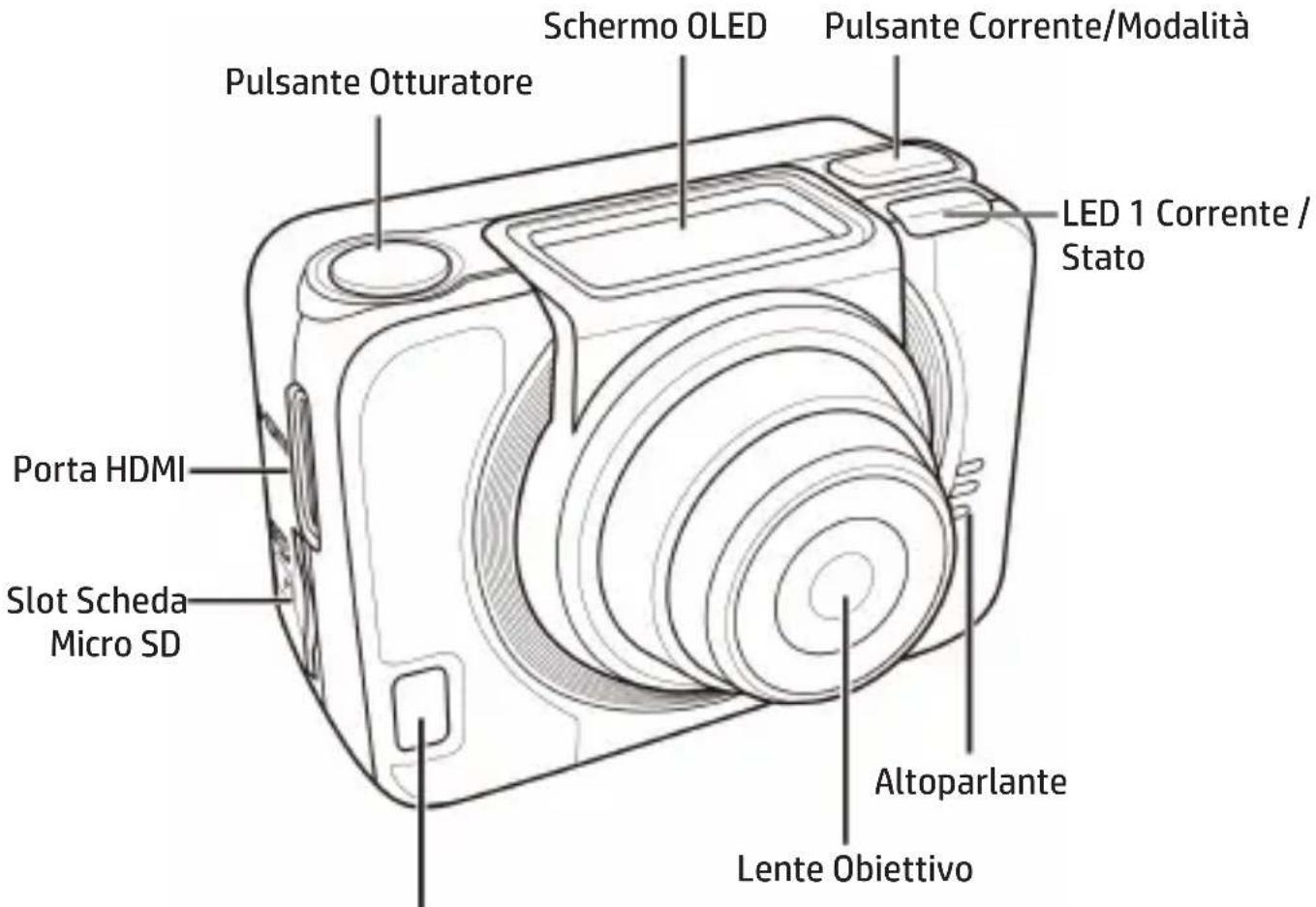
LED 2 Corrente/ Stato / Batteria
| LED | Colore | Descrizione |
| LED Corrente / Stato | Verde La corrente è accesa | |
| Verde lampeggiante Scatto di foto / L'impostazione iniziale di WiFi è completa e il collegamento è in corso. | ||
| Rosso lampeggiante Videoregistrazione in corso | ||
| Rosso lampeggiante veloce | Autoscatto | |
| Rosso lampeggiante La batteria sta caricando LED Batteria | ||
| Spento | Batteria carica | |
Veduta del retro e dal basso.
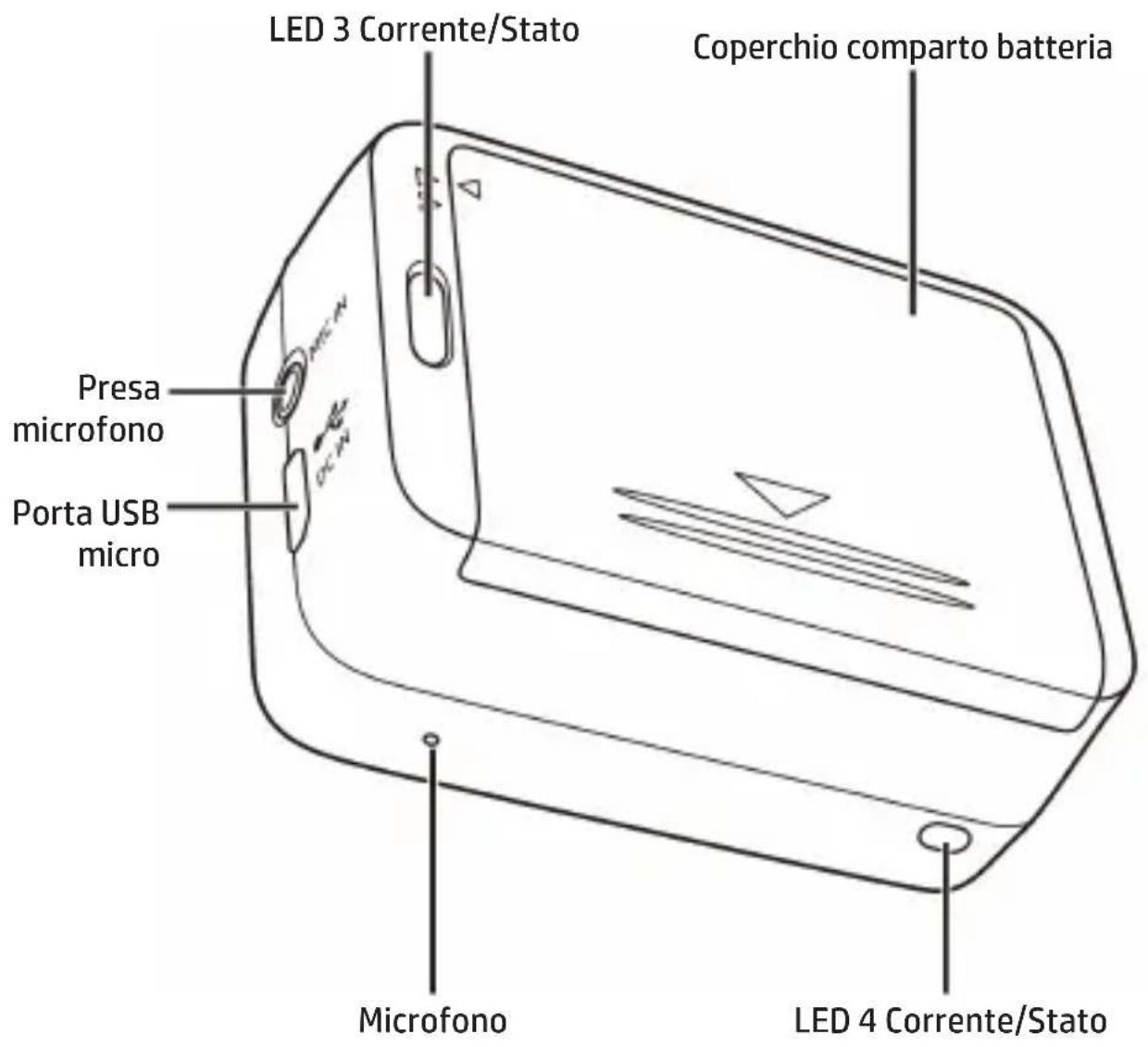
Lo Schermo OLED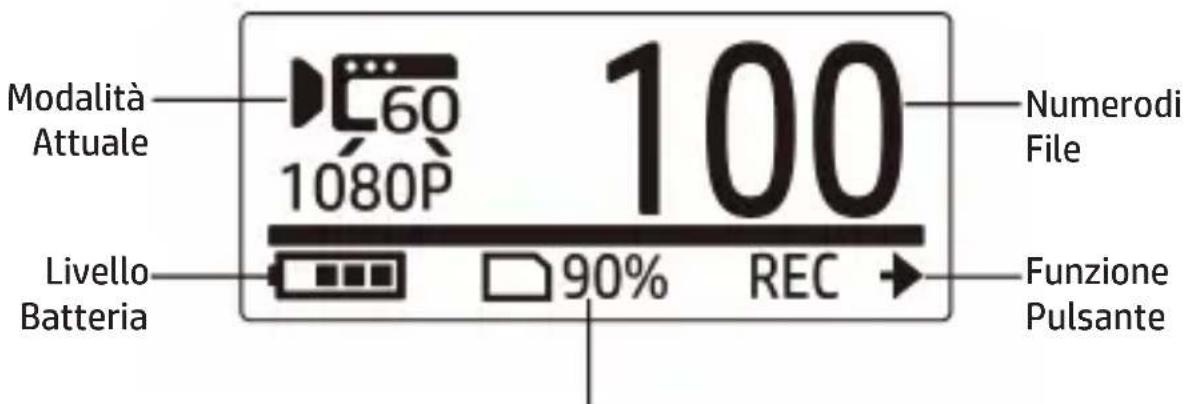
Spazio approssimato restante nella memoria
| Modalità | |||
 | Modalità video |  | Modalità Time Lapse |
 | Modalità foto |  | Modalità Autoscatto |
 | Modalità WiFi |  | Modalità Impostazione |
 | Modalità burst | ||
| Funzione pulsanti | |||
 | Registra video |  | Cattura foto |
Installare la batteria
- Spingere in giù il coperchio del comparto batteria per aprirlo.
- Allineare i contatti della batteria e poi inserire la batteria nel comparto con il nastro sotto la batteria.
- Chiudere il coperchio del comparto batteria.
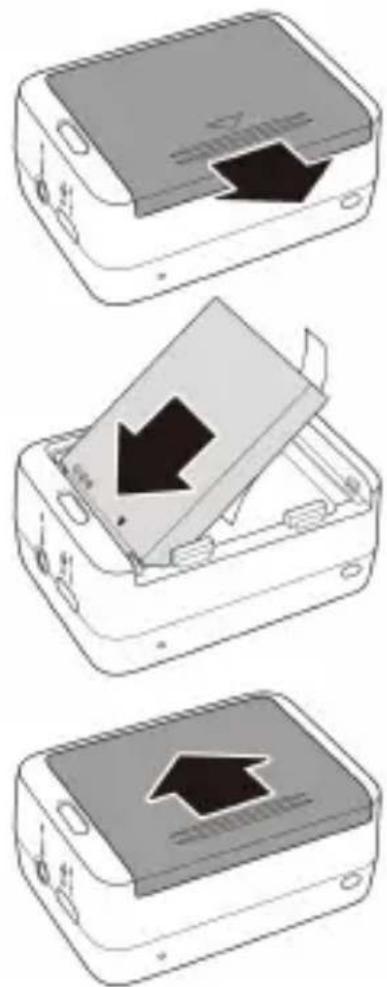
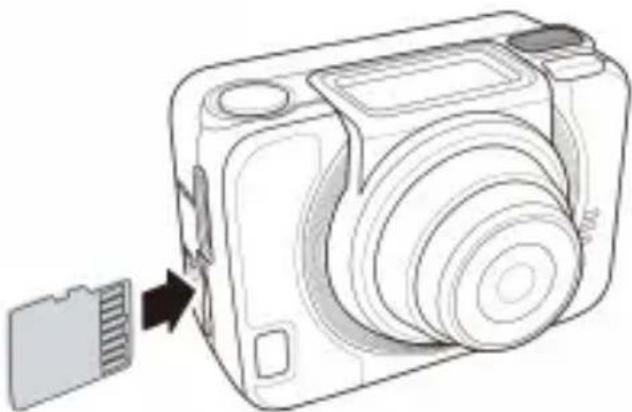
Con i contatti dorati rivolti verso la parte anteriore del dispositivo, inserire la scheda microSD nello slot e spingerla fino a quando scatta in posizione.
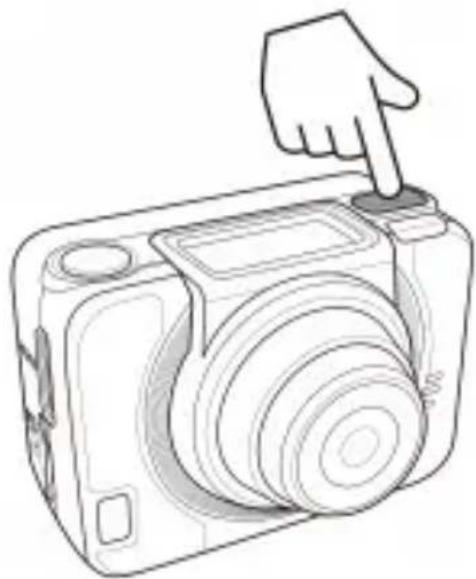
Accensione della fotocamera
Per accendere la fotocamera, premere il pulsante di accensione.
Come cambiare le modalità
Premere ripetutamente il pulsante Modalità per alternare le modalità.
![graph TD A["1080P 100"] --> B["16MP PHOTO 100"] B --> C["OFF WiFi ON/OFF"] C --> D["100"] D --> E["LAPSE 100"] E --> F["TIMER 100"] F --> G["SET OK"] G --> H["↑"] H --> A](/content/2026/05/884176/images/21e2d522f4de9a2d8cf4750343f2e6666d079af70990f4b6077bdcb09c11632a.jpg)
Come impostare data e ora
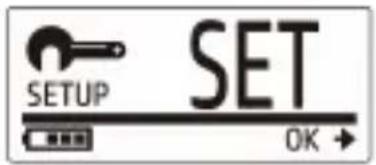
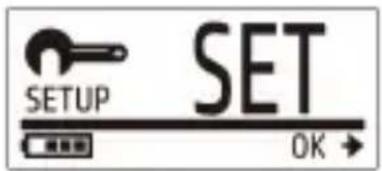
- Premere ripetutamente il pulsante Modalità per passare alla modalità SET.
- Premere il pulsante Otturatore per accedere alla modalità SET.
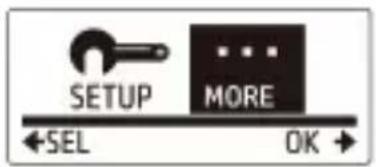
- Premere il pulsante Modalità per evidenziare ALTRO.
- Premere il pulsante Otturatore per accedere al menu ALTRO.
- Premere il pulsante Modalità per evidenziare TIME.
- Premere il pulsante Otturatore per entrare nel sottomenu TIME. Viene evidenziato il campo dell'anno.
- Premere il pulsante Otturatore ripetutamente per regolare l'anno.
- Quando avete finito, premete il pulsante Modalità per andare nel campo del mese.
- Premere il pulsante Otturatore ripetutamente per regolare il mese e poi premere il pulsante Modalità per andare nel campo del giorno.
- Premere il pulsante Otturatore ripetutamente per regolare il giorno e poi premere il pulsante Modalità per andare nel campo dell'ora.
- Premere il pulsante Otturatore ripetutamente per regolare l'ora e poi premere il pulsante Modalità per andare nel campo dei minuti.
- Premere il pulsante Otturatore ripetutamente per regolare i minuti e poi premere il pulsante Modalità per evidenziare OK.
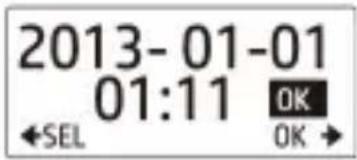
- Premere il pulsante Otturatore per completare l'impostazione.
- Per abbandonare il menu, premere il pulsante Modalità ripetutamente fino a quando appare lo schermo EXIT.
- Premere il pulsante Otturatore per lasciare la modalità SET.
Registrazione dei video
- Per predefinizione il fotocamera quando si accende si trova automaticamente nella modalità Video.
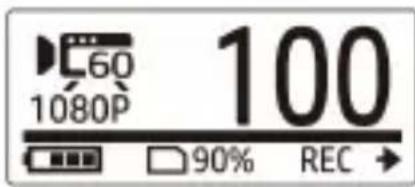
- Premere il pulsante Otturatore per cominciare a registrare.
- Premere il pulsante Otturatore per fermare la registrazione.
Scatto delle foto
- Premere il pulsante Modalità per passare nella modalità Foto.
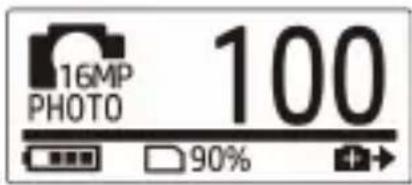
- Premere il pulsante Otturatore per scattare una foto.
Scatto delle foto nella modalità Burst
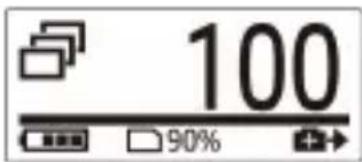
Si scattano le foto nella modalità Burst per scattare 7 foto con una premuta del pulsante Otturatore.
- Premere il pulsante Modalità ripetutamente per passare nella modalità Burst.
- Premere il pulsante Otturatore per scattare le foto.
Scatto di foto nella modalità Autoscatto
Come scattare le foto con la modalità autoscatto per scattare una foto dopo un breve ritardo
- Premere il pulsante Modalità ripetutamente per andare nella modalità Autoscatto.
- Premere il pulsante Otturatore. La foto viene catturata dopo 10 o 2 secondi.
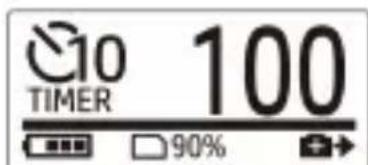
Scatto delle foto nella modalità Time Lapse
Questa funzione vi permette di catturare foto in continuazione con una premuta del pulsante Otturatore con i tempi di intervallo preimpostati (1/3/5/10/30/60 secondi). Gli scatti si fermano solo quando viene di nuovo premuto il pulsante Otturatore.
Potete usare questa funzione per registrare dei video tipo l'evoluzione di un progetto di costruzione, i cambiamenti del tempo o la fioritura di un fiore
Per la funzione Video lapse, quegli scatti continuati sono combinati e salvati automaticamente in un video. Il video registrato è riprodotto in movimento rapido (fast motion, più veloce della velocità normale di riproduzione).
Per la funzione Photo lapse, cattura in continuazione le foto 16M e si deve il software di terzi per creare un video clip.
- Premere il pulsante Modalità ripetutamente per passare nella modalità Time Lapse.
- Premere il pulsante Otturatore per cominciare a scattare le foto.
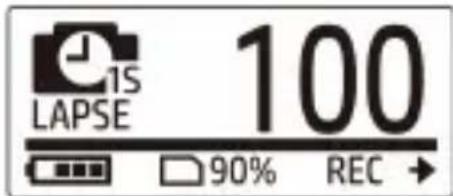
- Premere di nuovo il pulsante Otturatore per fermare lo scatto delle foto.
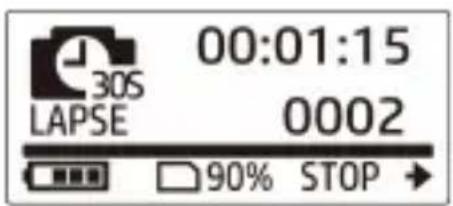
Registrazione in Loop
Questa funzione permette di registrare in continuazione il video fino a quando la registrazione viene fermata manualmente. Quando la capacità di spazio nella scheda non è sufficiente, la fotocamera sovrascrive automaticamente il file looping più vecchio con il nuovo video registrato. Il sistema salva automaticamente un file di video per ogni minuto di registrazione.
- Premere ripetutamente il pulsante Modalità per andare nella modalità SET.
- Premere il pulsante Otturatore per accedere alla modalità SET.
- Premere il pulsante Otturatore per accedere al menu SETUP.
- Premere il pulsante Modalità per evidenziare LOOP.
- Premere il pulsante Otturatore per accedere al sottomenu LOOP.
- Premere il pulsante Modalità per selezionare ON e premere il pulsante Otturatore per confermare.
- Premere il pulsante Otturatore per avviare la registrazione.
- Premere il pulsante Otturatore per fermare la registrazione.
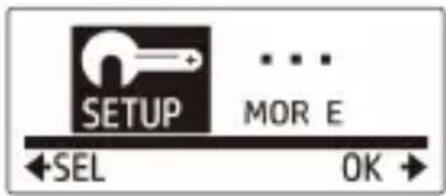
- Prima di usare la Registrazione Loop, formattare la scheda di memoria per ottenere spazio sufficiente.
- Si consiglia di usare una scheda di memoria superiore a 4GB.
- Quando la fotocamera è collegata a un adattatore USB, la registrazione Loop parte automaticamente.
- Quando la fotocamera NON è nella modalità Registrazione Loop, registra il video fino a che la capacità di spazio della scheda di memoria è meno di 500MB. Allora la fotocamera mostra "scheda piena". Questo spazio di 500MB è predefinito riservato per la modalità Looping.
Visualizzazione di Video / Foto
Collegare il camcorder a un PC o a una TV per visualizzare le foto e i video catturati.
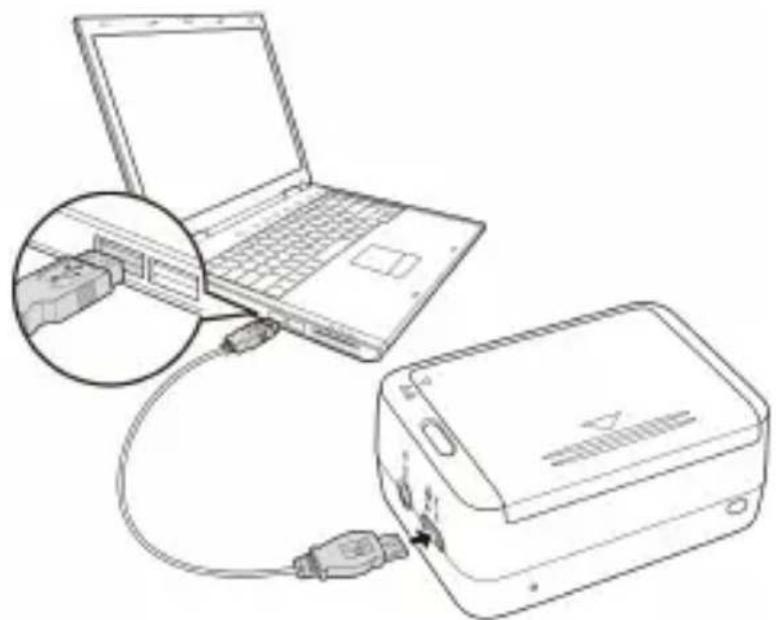
Nota: Usare un cavo USB per PC.
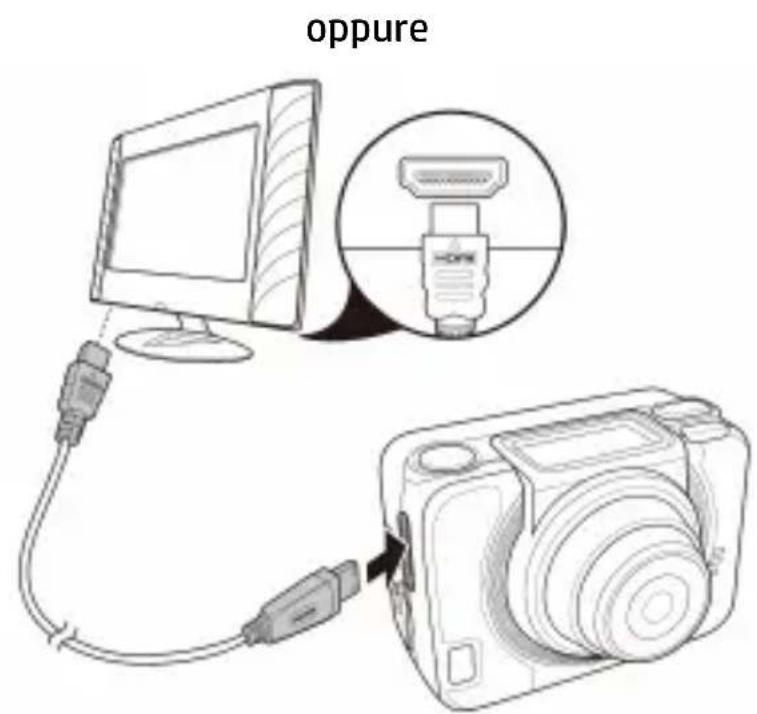
Nota: Usare un cavo HDMI per TV. Il cavo HDMI è un articolo opzionale.
Visualizzazione di Video / Foto su Smartphone
Collegare il camcorder ad uno smartphone usando il collegamento Wi-Fi per visualizzare o registrare video/foto dalla fotocamera dello smartphone.
Nota: Prima di usare questa funzione, scaricare l'app HP Xcam da AppStore(iOS) o Google Play (Android OS) sullo smartphone.
- Premere il pulsante Modalità ripetutamente per passare nella modalità WiFi.
- Premere il pulsante Otturatore per mettere WiFi su Acceso (ON).
- Premere il pulsante Modalità per lasciare lo schermo della modalità WiFi.
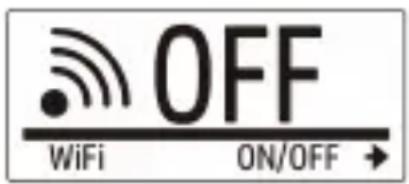
- Aspettare per 30 secondi fino a che il LED lampeggia per indicare che il collegamento Wi-Fi è stato stabilito.
- Sullo smartphone attivare il collegamento Wi-Fi, poi cercare e collegarsi alla HP_AC300W_xxxxxx della rete Wi-Fi.
- Quando vi viene richiesto, scrivere la password "1234567890".
- Usare l'applicazione HP XCam per visualizzare uno streaming in diretta, controllare e rivedere il contenuto registrato.
Come si usano gli accessori
Custodia impermeabile
- Sbloccare la chiusura della custodia e aprirla.
- Installare la fotocamera dentro la custodia.
- Chiudere bene la serratura della custodia.
Adattatore di punta a T
A seconda degli accessori che usate, staccare o attaccare la punta T per l'uso con l'accessorio prescelto.
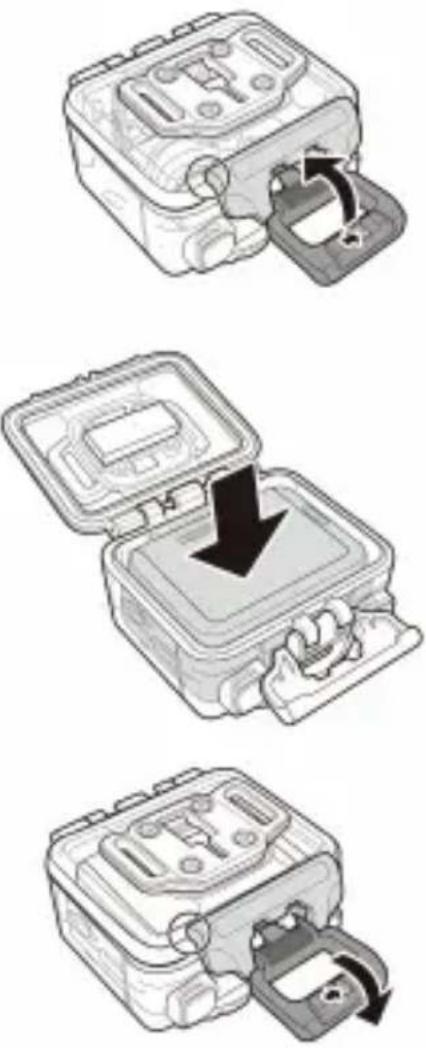
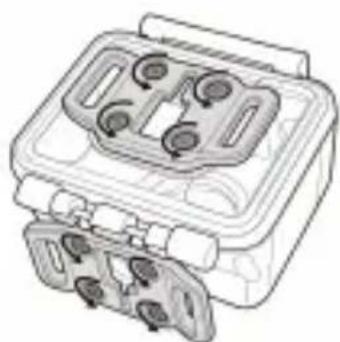
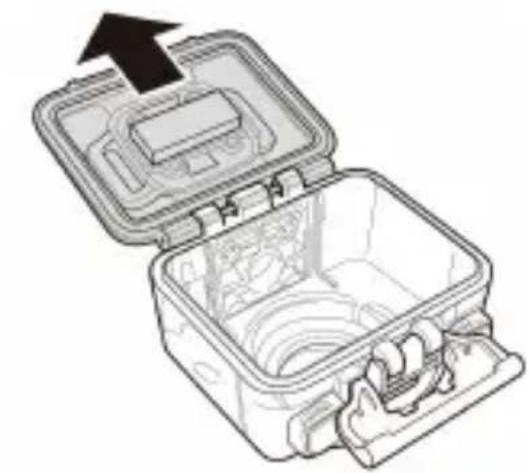
- Aprire completamente il portello posteriore.
- Tirare per staccare il portello posteriore dalla custodia.
- Installare l'adattatore di punta a T al portello posteriore che desiderate usare.
- Rimontare il portello posteriore.
Potete inserire il cinturino con velcro nei fori della cintura dell'adattatore di punta a T.
Altri Accessori
Bloccare l'adattatore di punta a T alla punta a T degli accessori che desiderate usare.
Consigli per attaccare i supporti adesivi
- Applicare a superfici pulite – libere da cera, polvere e sostanze oleose.
- Attaccare il supporto a temperatura ambiente.
- Attaccare solo su superfici lisce. Per ottenere il massimo della presa adesiva, quando si installa il supporto adesivo, premerlo fermamente sul posto.
- Si consiglia caldamente di attaccare il supporto almeno 24 ore prima dell'uso iniziale.
Telecomando ad Orologio RF
- Premere ripetutamente il pulsante Modalità per andare nella Modalità SET.
- Premere il pulsante Otturatore per accedere alla modalità SET.
- Premere il pulsante Modalità per evidenziare ALTRO.
- Premere il pulsante Otturatore per accedere al menu ALTRO.
- Premere il pulsante Modalità per evidenziare BINDING.
- Premere il pulsante Otturatore per accedere al sottomenu BINDING. L'antenna RF del fotocamera è attivata e pronta per l'accoppiamento.
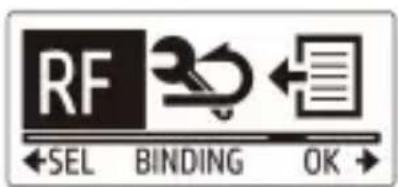
- Nell'orologio telecomando RF premere il pulsante MODALITÀ per girare sulla modalità Anteprima. Poi premere e tenere premuto il pulsante SET per accedere alla modalità SET.
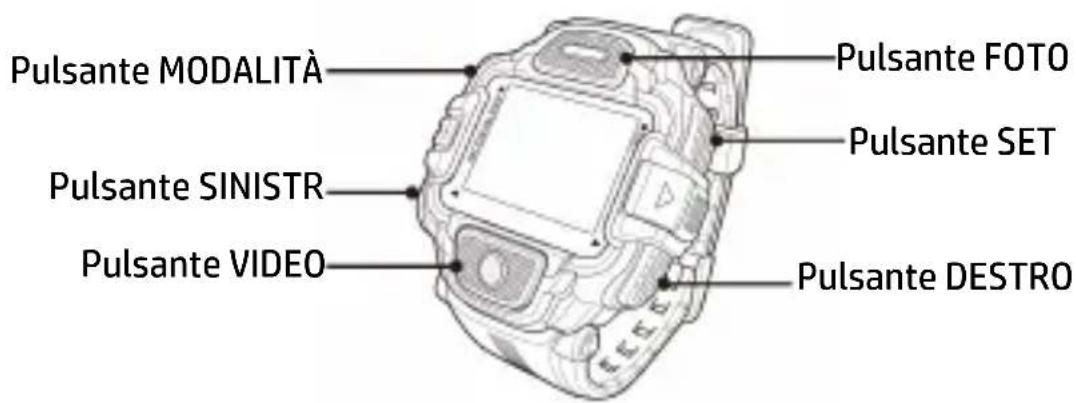
- Usare il pulsante SINISTRO o DESTRO per selezionare Accoppiamento e premere il pulsante VIDEO per accedere al menu di Accoppiamento.
- USARE il pulsante SINISTRO o DESTRO per selezionare la finestra di anteprima che si vuole accoppiare con la fotocamera e premere il pulsante SET per iniziare l'accoppiamento.
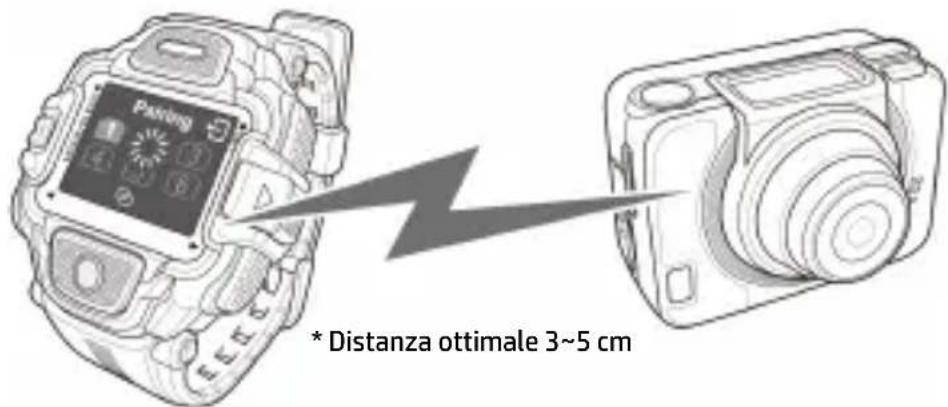
- Quando l'accoppiamento è completato, premere il pulsante VIDEO per ritornare nella modalità SET. Poi premere il pulsante SET per girare nella modalità Anteprima.
- Premere il pulsante VIDEO sull'orologio telecomando RF per avviare e fermare la registrazione del video. Per riprendere le foto premere il pulsante FOTO.

- INFORMAZIONI SU QUESTA GUIDA VELOCE ALL'AVVIAMENTO
- COPYRIGHT
- NOTIFICA DELLA COMMISSIONE FEDERALE DELLE COMUNICAZIONI (FEDERAL COMMUNICATIONS COMMISSION)
- MODIFICHE
- RICONOSCIMENTO DEI MARCHI
- PRECAUZIONI PER LA SICUREZZA E L'USO AVVERTENZA
- ATTENZIONE
- VEDUTA DALL'ALTO E DI FRONTE
- VEDUTA DEL RETRO E DAL BASSO
- INSTALLARE LA BATTERIA
- ACCENSIONE DELLA FOTOCAMERA
- COME CAMBIARE LE MODALITÀ
- COME IMPOSTARE DATA E ORA
- REGISTRAZIONE DEI VIDEO
- SCATTO DELLE FOTO
- SCATTO DELLE FOTO NELLA MODALITÀ BURST
- SCATTO DI FOTO NELLA MODALITÀ AUTOSCATTO
- SCATTO DELLE FOTO NELLA MODALITÀ TIME LAPSE
- REGISTRAZIONE IN LOOP
- VISUALIZZAZIONE DI VIDEO / FOTO
- VISUALIZZAZIONE DI VIDEO / FOTO SU SMARTPHONE
- COME SI USANO GLI ACCESSORI
- CUSTODIA IMPERMEABILE
- ADATTATORE DI PUNTA A T
- ALTRI ACCESSORI
- TELECOMANDO AD OROLOGIO RF
Marca : HP
Modello : AC300w
Categoria : Videocamera