
AC300w - Videocamera HP - Gratis gebruiksaanwijzing en handleiding
Vind de handleiding van het apparaat gratis AC300w HP in PDF-formaat.


| Producttype | Videocamera (actioncamera) |
| Merk en model | HP AC300w |
| Maximale videoresolutie | 1080p (Full HD) |
| Maximale fotoresolutie | 16 megapixels |
| Opnamemodi | Video, Foto, Burst, Zelfontspanner, Time-lapse, Loop-opname, WiFi |
| Batterijtype | Oplaadbare lithium-ionbatterij (verwijderbaar) |
| Batterij-indicator | LED: rood knipperend tijdens opladen, uit wanneer vol |
| Opslag | microSD-geheugenkaart (niet inbegrepen, aanbevolen >4 GB) |
| Connectiviteit | Ingebouwde WiFi, HDMI (optionele kabel), USB |
| Mobiele app | HP XCam (iOS/Android) voor bediening en weergave |
| Ingebouwd scherm | OLED-scherm |
| Waterdichte behuizing | Inbegrepen (waterdicht, vergrendeling met grendel) |
| Inbegrepen accessoires | Waterdichte behuizing, T-Conseil-adapter, klittenbandband, RF-afstandsbedieningshorloge |
| Afstandsbedieningsfunctie | RF-horloge (draadloze verbinding, VIDEO/PHOTO-knoppen) |
| Kleefbevestiging | Kleefsteunen, aanbevolen 24 uur wachten voor gebruik |
| Reiniging en onderhoud | Zachte, licht vochtige doek, vermijd oplosmiddelen |
| Veiligheid | Niet gebruiken in de regen, niet demonteren, sterke elektromagnetische velden vermijden |
| Repareerbaarheid | Reparaties alleen door erkende centra |
| Gebruikstemperatuur | Kamertemperatuur voor kleefsteunen |
Veelgestelde vragen - AC300w HP
Gebruikersvragen over AC300w HP
0 vraag over dit apparaat. Beantwoord die u kent of stel uw eigen vraag.
Stel een nieuwe vraag over dit apparaat
Download de handleiding voor uw Videocamera in PDF-formaat gratis! Vind uw handleiding AC300w - HP en neem uw elektronisch apparaat weer in handen. Op deze pagina staan alle documenten die nodig zijn voor het gebruik van uw apparaat. AC300w van het merk HP.
GEBRUIKSAANWIJZING AC300w HP
Over deze snelstartgids
Deze gids is ontworpen om de eigenschappen van uw HP Actie-camera ac300w te demonstreren. Alle informatie in deze gids is zo nauwkeurig mogelijk weergegeven maar kan zonder voorafgaande berichtgeving worden gewijzigd. HP is niet aansprakelijk voor technische of redactionele fouten of of weglatingen. Ga voor de meest recente herziening van deze gids naar www.hp.com/support.
Auteursrechten
Deze handleiding bevat informatie die is beschermd door het auterusrecht. Alle rechten zijn voorbehouden. Geen enkel deel van deze handleiding mag worden gereproduceerd zonder voorafgaande schriftelijke toestemming van de fabrikant. © Copyright 2014
Mededeling van de Federale Communicatiecommissie
Deze apparatuur is gestest en in overeenstemming bevonden met de voorschriften voor een digitaal apparaat van Klasse B, conform deel 15 van de FCC regelgeving. Deze voorschriften zijn bedoeld om redelijke bescherming te bieden tegen schadelijke storingen in een woonomgeving. Dit apparaat genereert, gebruikt en kan radiofrequentie-energie uitzenden en, indien niet geinstalleerd en gebruikt volgens de instructies, kan deze schadelijke interferentie voor radiocommunicatie veroorzaken. Er is echter geen garantie dat schadelijke interferentie niet zal optreden in een bepaalde installatie. Indien dit apparaat schadelijke interferentie verzoorzaakt in radio- of televisie-ontvangst, wat kan worden vastgesteld door de apparatuur aan en uit the schakelen, wordt de gebruiker aangemoedigd te proberen de storing te verhelpen door een of meer van de volgende maatregelen.
- Draai of verplaats de ontvangende antenne.
- Vergroot de afstand tussen het apparaat en de ontvanger
- Sluit het apparaat aan op een stopcontact op een andere stroomkring dan de ontvanger.
- Raadpleeg uw leverancier of een ervaren radio- of televisiemonteur voor hulp.
Modificaties:
De FCC vereist dat de gebruiker wordt gewaarschuwd dat elke verandering of aanpassing aan het apparaat die niet uitdrukkelijk is goedgekeurd door HP de bevoegheid van de gebruiker om het apparaat te bedienen teniet kan doen.
Erkenning Handelsmerken
Windows XP/Vista/Windows 7/Windows 8 zijn geregistreerde handelsmerken van Microsoft Corporation in de Verenigde Staten en/of andere landen. Macintosh en Mac OS zijn geregistreerde handelsmerken van Apple Inc. Daarnaast zijn alle overige bedrijven en productnamen handelsmerken of geregistreerde handelmerken van hun respectieve bedrijven.
Veiligheidsmaatregelen en Bediening WAARSCHUWING:
Volg deze instructies om schade aan de camcorder te voorkomen:
- Gebruik het apparaat niet onbeschermd in regen of water. Vermijd elk contact met vloeistoffen.
- Gebruik uitsluitend aanbevolen accessoires.
- Haal het apparaat niet uit elkaar en probeer niet zelf reparaties uit te voeren. Het demonteren van de camera kan de garantie teniet doen.
- Er bevinden zich geen onderdelen of componenten in de camera die onderhoud vereisen.
- Reparaties dienen uitsluitend door erkende service centra te worden uitgevoerd
- Raak de lens van de camcorder niet aan.
- Gebruik geen schurende chemicaliën, oplosmiddelen of sterke reinigingsmiddelen om te product te reinigen. Veeg het product af een schone, licht bevochtigde doek.
LET OP!
· ELEKTROSTATISCHE ONTLADING OF STERKE ELEKTROMAGNETISCHE VELDEN KUNNEN INVLOED HEBBEN OP DE DE CAMCORDER. HERSTART DE CAMCORDER IN DIT GEVAL.
Boven- en Zijaanzicht
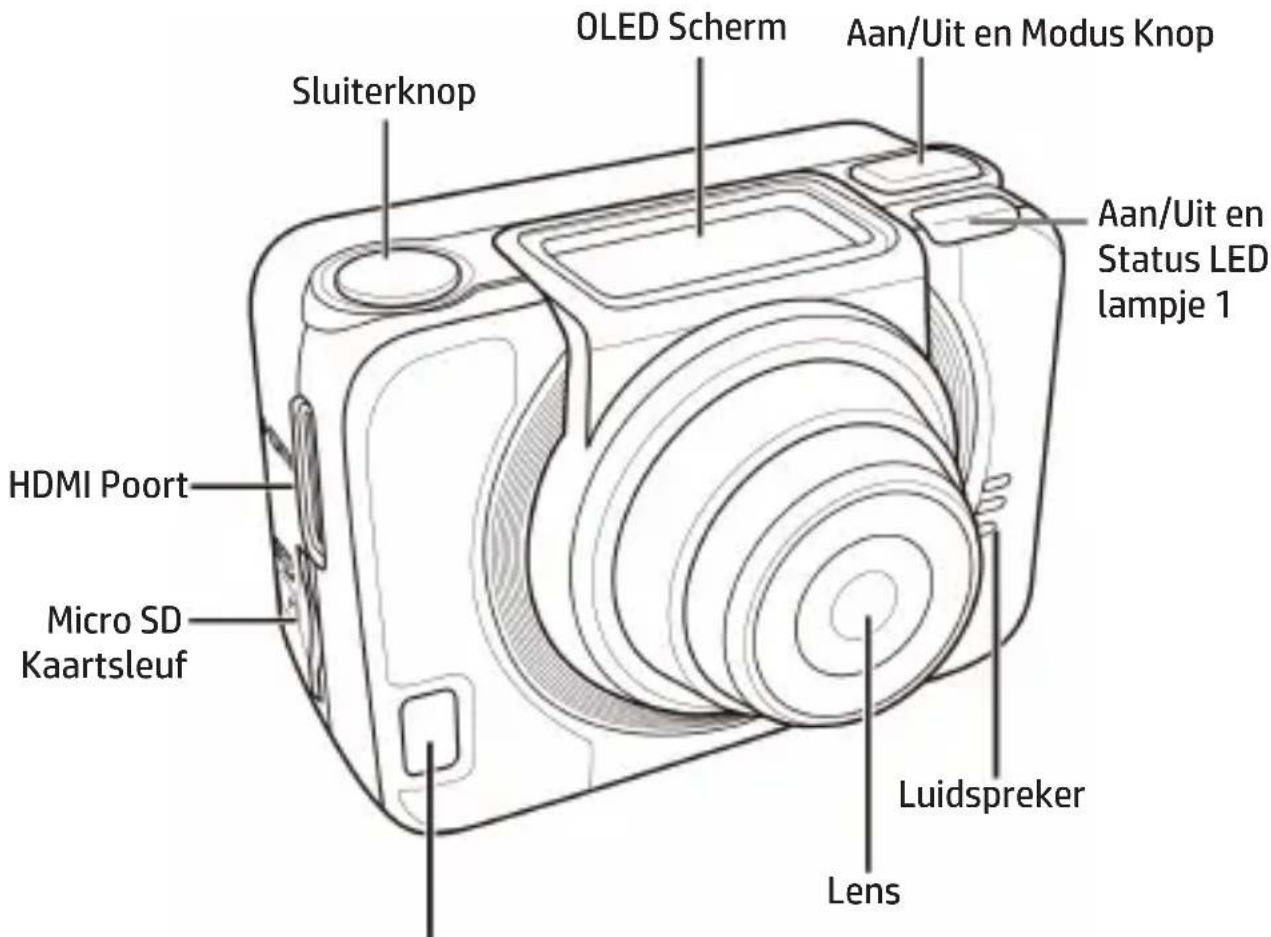
Aan/Uit, Status en Batterij LED lampje 2
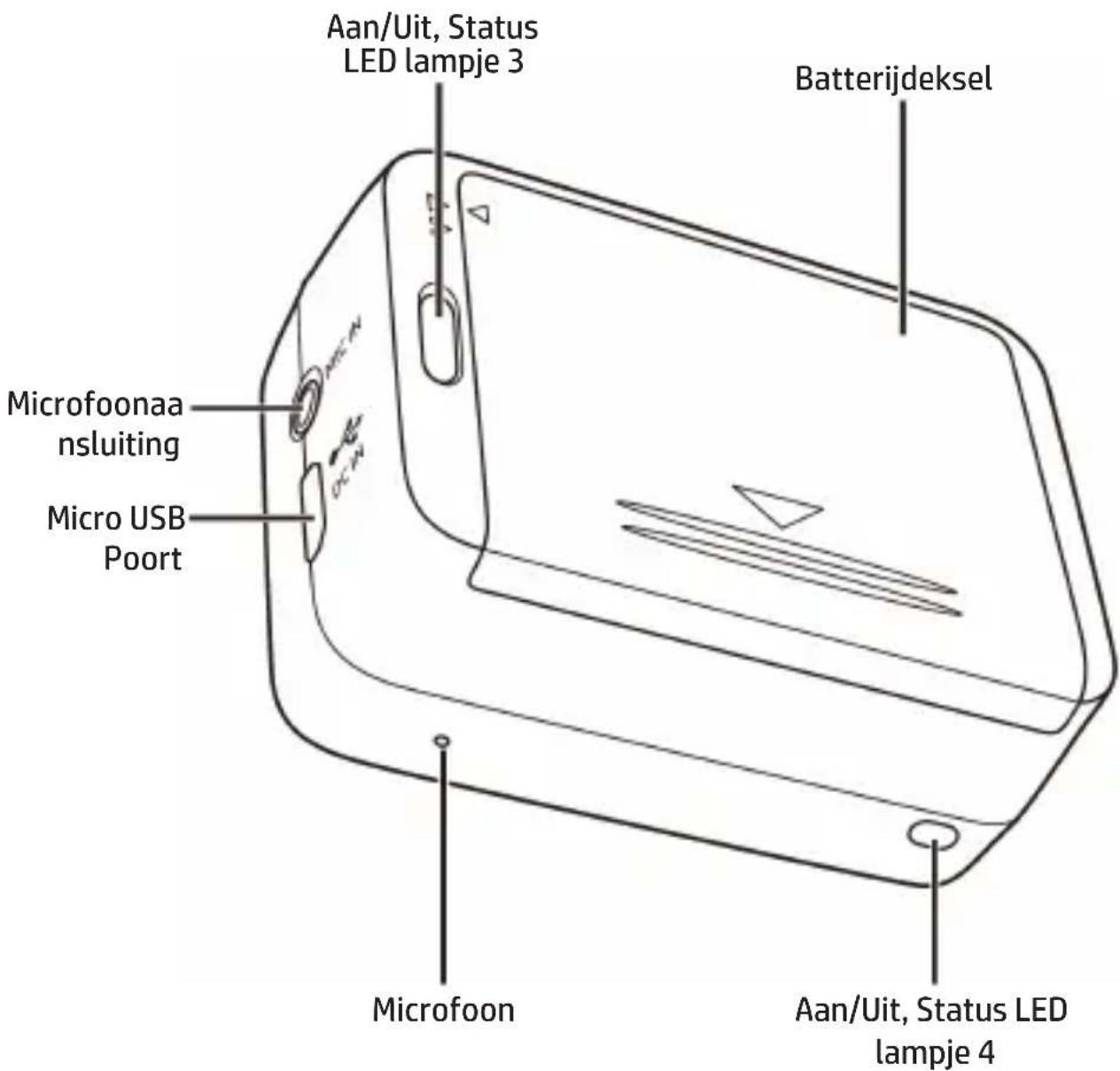
| LEDlampje | Kleur | Omschrijving |
| Aan/Uit,Status LED | Groen Apparaat is | ngeschakeld |
| Groen knipperend | Neemt Foto's / WiFi initiele setup is voltooid en de verbinding is actief | |
| Rood knipperend | Video aan het openemen | |
| Rood snel knipperend | Zelfontspanner | |
| LED | Rood knipperend | Battery laadt op Batterij |
| Uit | Opladen gereed |
Achter- en Onderaanzicht
The OLED Screen
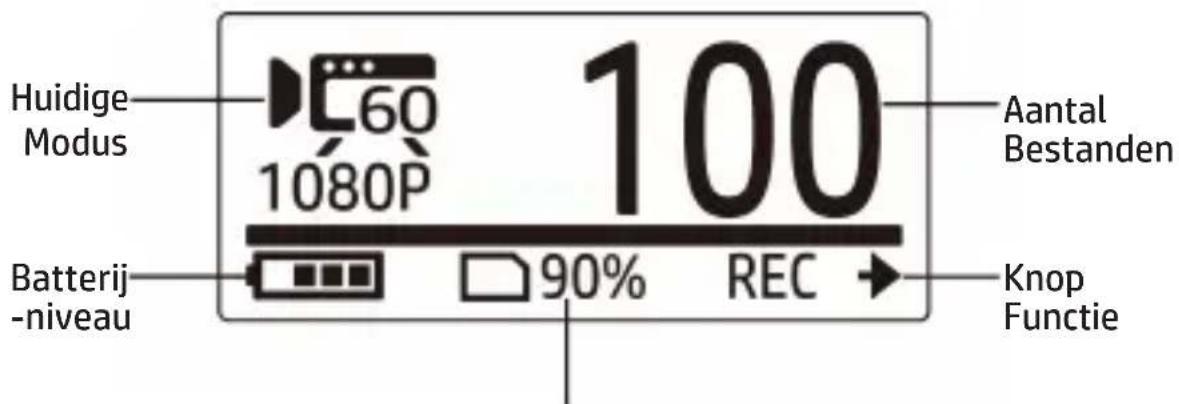
Geschatte Resterende Geheugencapaciteit
| Modus | |||
 | Video Modus |  | Time-lapse Modus |
 | Foto Modus |  | Zelfontspanner Modus |
 | WiFi Modus |  | Instellingen Modus |
 | Burst Modus | ||
| Knop Functies | ||
| REC ➔ | Video opnemen | → Foto Maken |
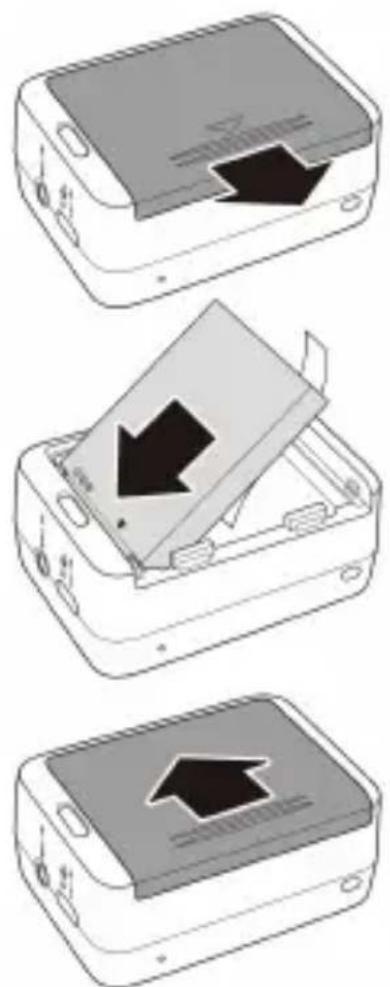
De batterij plaatsen
-
Druk het batterijdeksel naar beneden om het compartiment te openen.
-
Richt de contactpunten van de batterij en plaats de batterij in het compartiment met het koord onder de batterij.
-
Sluit het batterijdeksel.
Install microSD Card
Plaats de microSD kaart, met de gouden contactpunten naar de voorzijde van de camera gericht, in de kaartsleuf en druk de kaart aan totdat deze op zijn plaats klikt.
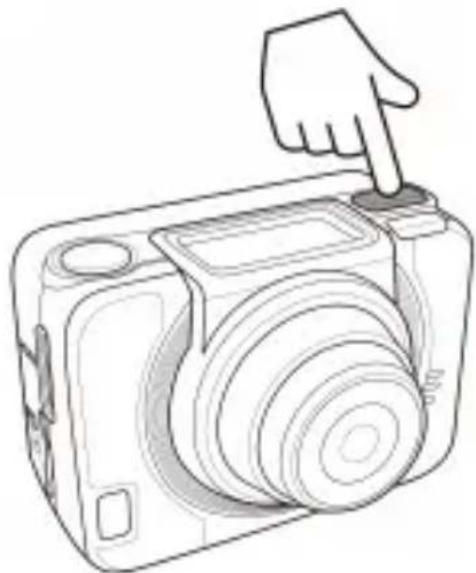
Druk op de Aan/Uit knop om de camera aan te zetten.
Druk meerdere keren op de Modus knop om van modus te wisselen.
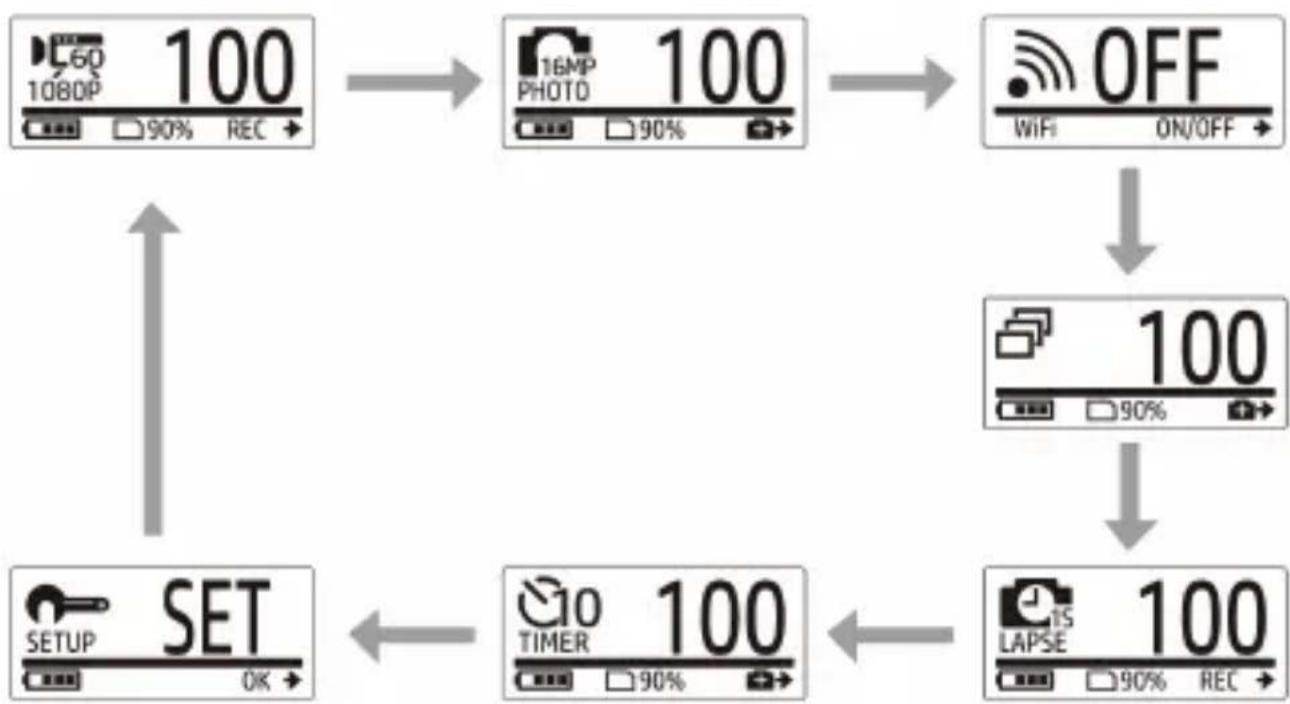
flowchart
graph TD
    A["1080P 100"] --> B["16MP PHOTO 100"]
    B --> C["OFF WiFi ON/OFF"]
    C --> D["100"]
    D --> E["LAPSE 100"]
    E --> F["TIMER 100"]
    F --> G["SET OK"]
    G --> A
Datum en tijd instellen
-
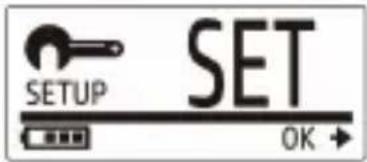
Druk meerdere keren op de Modus knop om de Instellingen (SET) modus te selecteren.
-
Druk op sluiterknop om de Instellingen (SET) modus te betreden.
-
Druk op de Modus knop om MEER OPTIES (MORE) te selecteren.
-
Druk op de sluiterknop om naaer het MEER OPTIES (MORE) menu te gaan.
-
Druk op de Modus knop om TIJD (TIME) te selecteren.
-
Druk op de sluiterknop om het TIJD (TIME) sub-menu te betreden. Het Jaartal is geselecteerd.
-
Druk meerdere keren op de Sluiterknop om het jaartal te wijzigen.
-
Wanneer gereed, druk op de Modus knop om naar het maand-veld te gaan.
-
Druk meerdere keren op de Sluiterknop om de maand te wijzigen. Druk daarna op de Modus knop om naar het dag-veld te gaan.
-
Druk meerdere keren op de Sluiterknop om de dag te wijzigen. Druk daarna op de Modus knop om naar het uur-veld te gaan.
-
Druk meerdere keren op de Sluiterknop om het uur te wijzigen. Druk daarna op de Modus knop om naar het minuut-veld te gaan.
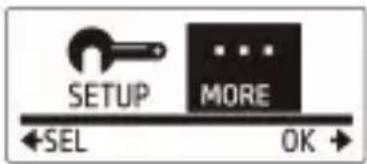
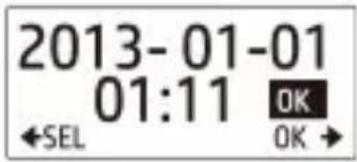
- Druk meerdere keren op de Sluiterknop om de minuut te wijzigen. Druk daarna op de modus knop om OK te selecteren.
-
Druk op de Sluiterknop om de instellingen te accepteren.
-
Om het menu te verlaten, drukt u meerdere keren op de Modus knop totdat het EXIT scherm verschijnt.
-
Druk op de Sluiterknop om de Instellingen (SET) modus te verlaten.
Videos Opnemen
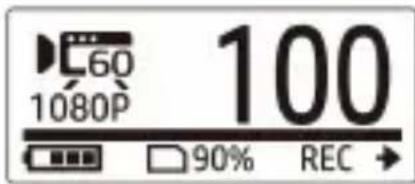
- Waneer u de camera inschakelt, start deze automatisch op in de video modus. Dit is de standaardinstelling.
-
Druk op de Sluiterknop om te beginnen met opnemen.
-
Druk nogmaals op de Sluiterknop om de opname te beëindigen.
Foto's Maken
- Druk op de Modus knop om naar de Foto-modus te gaan.
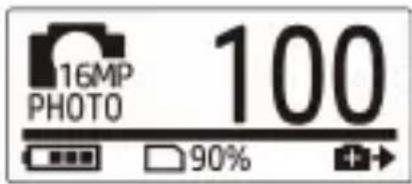
- Druk op de sluiterknop om een foto te maken.
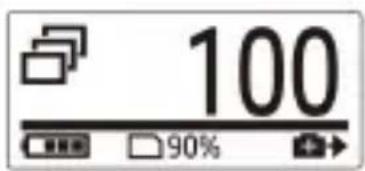
Foto's Maken in Burst Modus
Met de burst modus kunt u 7 foto's maken door 1 keer op op de sluiterknop te drukken.
- Druk meerdere keren op de modus knop om naar de Burst modus te gaan.
- Druk op de Sluiterknop om foto's te maken.
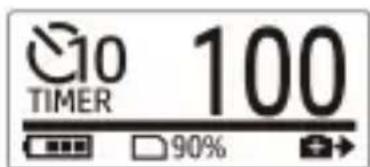
Foto's Maken in de Zelfontspanner Modus
Met de zelfontspanner kunt u foto's maken met een korte vertraging.
- Druk meerdere keren op de Modus knop om naar de zelfontspanner modus te gaan.
- Druk op de Sluiterknop. De foto wordt na 10 of 2 seconden genomen.
Foto's Maken in Time-lapse Modus
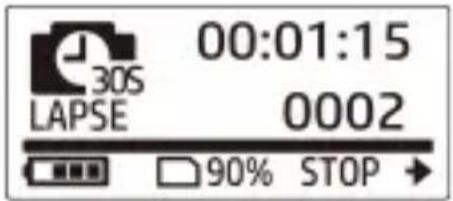
Met deze functie kunt u met een enkele druk op de sluiterknop doorlopend foto's maken op een ingestelde intervaltijd (1/3/5/10/30/60 seconden). De opame stopt pas wanneer de sluiterknop opnieuw wordt ingedrukt.
U kunt deze functie gebruiken om videos te maken van bijvoorbeeld een bouwproject, veranderingen in het weer of een bloeiende bloem.
In de Video lapse functie, deze doorlopende opnames worden dan gecombineerd en automatisch als een video-bestand opgeslagen. De opgenomen video wordt versneld afgespeeld (sneller dan de normale afspeelsnelheid).
In de Foto lapse functie worden doorlopend 16M foto's gemaakt en is software van een derde partij nodig om een videoclip te maken.
- Druk meerdere keren op de Modus knop om naar de Time-lapse modus te gaan.
- Druk op de Sluiterknop om te beginnen met foto's maken.
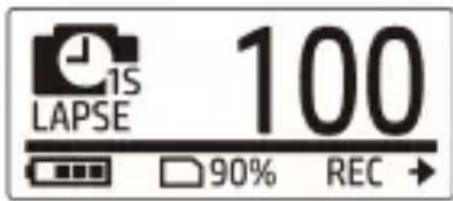
- Druk nogmaals op de Sluiterknop om de opname te beëindigen.
Lusopnames
Met deze functie kunt u voortdurend video opnemen totdat de opname handmatig wordt gestopt. Indien de beschikbare capaciteit van uw kaart overschreden wordt, zal het oudste bestand op de kaart automatisch verwijderd worden. Het apparaat zal elke minuut automatisch een nieuw bestand opslaan.
- Druk meerdere keren op de Modus knop om de Instellingen (SET) modus te selecteren.
- Druk op de sluiterknop om naar de Instellingen (SET) modus te gaan.
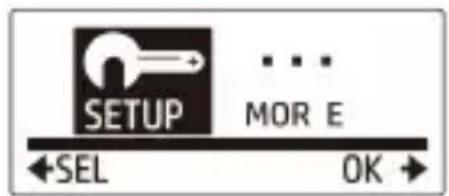
- Druk op de sluiterknop om naar het Instellingen (SET)UP menu te gaan.
- Druk op de Modus knop om LOOP te selecteren.
- Druk op de sluiterknop om naar het LOOP submenu te gaan.
- Druk op de Modus knop om ON te selecteren en druk op de sluiterknop om te bevestigen.
- Druk op de sluiterknop om een opname te starten.
- Druk nogmaals op de sluiterknop om een opname te stoppen.
- Formatteer de geheugenkaart alvorens een lusopname op te nemen - Een lusopname zal automatisch starten wanneer de camera aangesloten is met een USB adapter.
- Indien de camera NIET in de lusopname modus staat zal deze video opnemen totdat de geheugencapaciteit beneden de 500MB valt. De camera zal vervolgens "Kaart is vol" tonen. Deze 500MB is standaard gereserveerd voor een lusopname.
Videos/Photo's Bekijken
Vebind uw camcorder met een PC of TV om de gemaakte foto's en videos te bekijken.
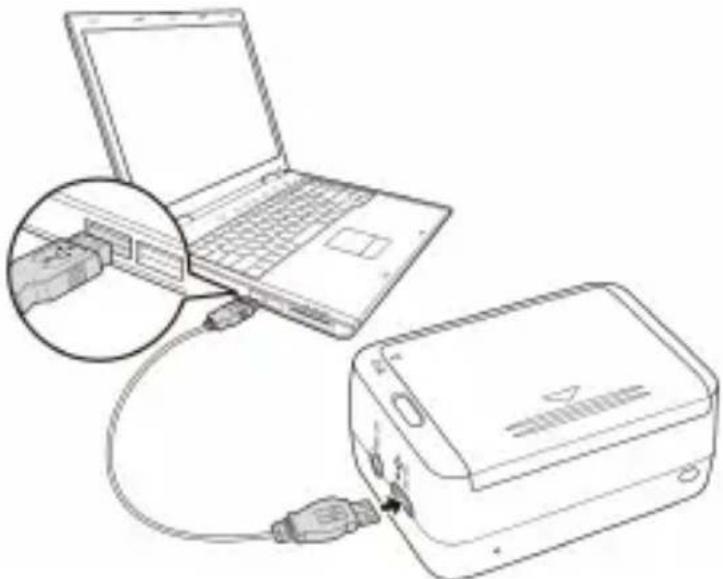
Opmerking: Gebruik de USB kabel voor de PC.
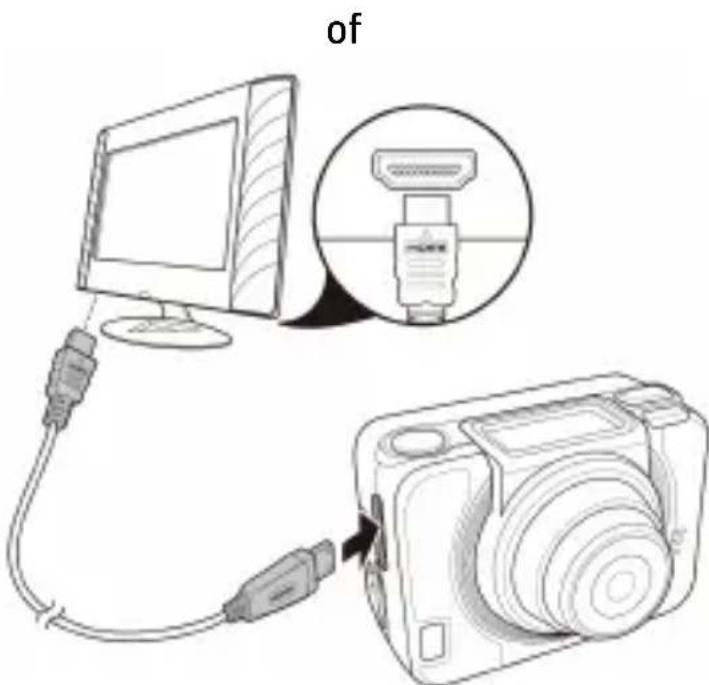
Opmerking: Gebruik de HDMI kabel voor de TV. De HDMI kabel is een optioneel toebehoren.
Videos/Foto's Bekijken op Smartphones
Verbind uw camcorder via een Wi-Fi verbinding met een smartphone om video's of foto's van uw camera op uw smartphone te bekijken of op te nemen.
Opmerking: Download eerst de HP Xcam app van de AppStore (iOS) of van Google Play (Android OS) op uw smartphone.
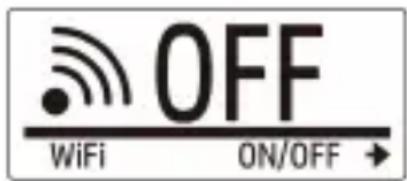
- Druk meerdere keren op de Modus knop om de WiFi modus te selecteren.
- Druk op de Sluiterknop om de WiFi-ondersteuning AAN te zetten.
- Druk op de Modus knop om het WiFi modus-menu te verlaten.
- Wacht 30 seconden tot het LED lampje knippert. Dit geeft aan dat een WiFi verbinding is gemaakt.
- Schakel WiFi-ondersteuning op uw smartphone aan, en maak verbinding met het netwerk HP_AC300W_xxxxxx.
- Indien een wachthwoord wordt vereist, voer dan het wachtwoord "1234567890" in.
- Gebruik de HP XCam applicatie om een live weergave te bekijken of om opgenomen beelden te beheren of te bekijken.
De Accessoires Gebruiken
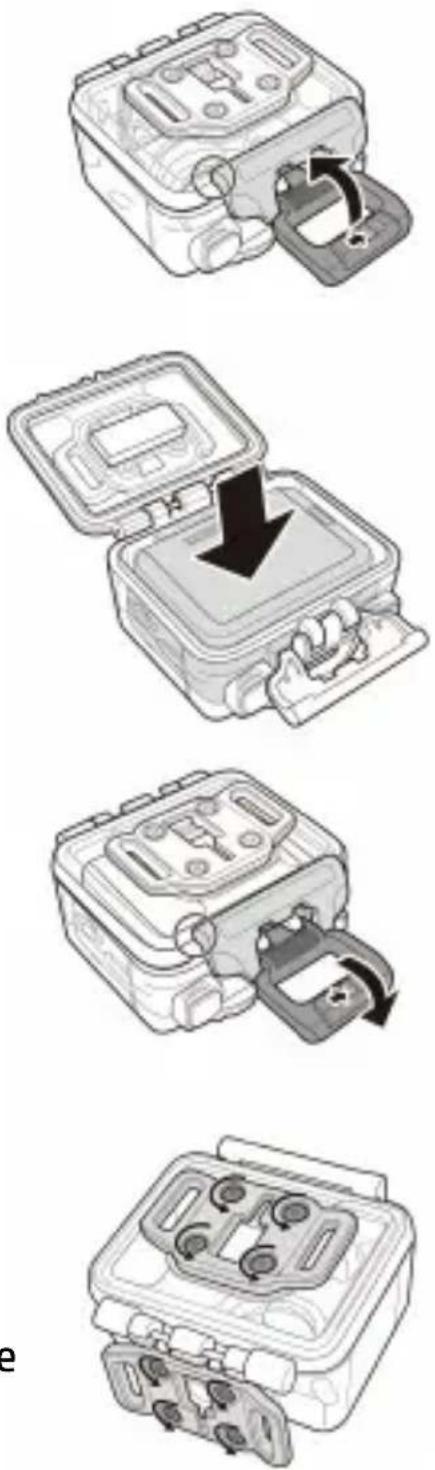
Waterbestendige Behuizing
-
Ontgrendel het behuizingsslot en klap deze open.
-
Plaats de camera in de behuzing.
-
Vergrendel het behuizingsslot.
T Tip Adapter
Afhankelijk van de accessoires die u wilt gebruiken kunt u de T tip monteren of demonteren voor gebruik met de accessoire van uw keuze.
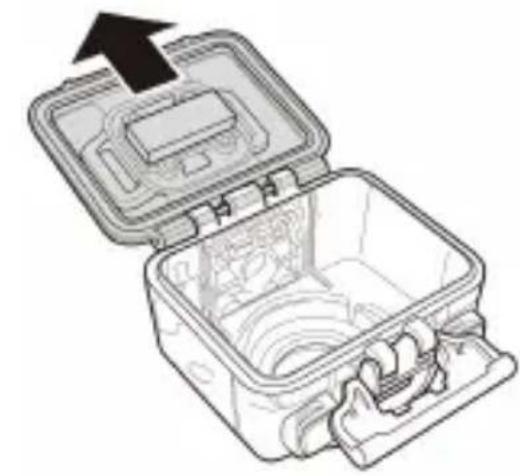
Behuizing Achterzijde
- Open de achterzijde van de behuizing volledig.
- Trek aan de achterzijde om deze van de behuizing te verwijderen.
- Bevestig de T-tip adapter aan de achterzijde die u wenst te gebruiken.
- Herbevestig de achterzijde.
Klittenband Koord
U kunt het klittenband koord invoeren door de bevestigingspunten van de T-tip adapter.
Overige Accessories
Bevestig de T-tip adapter aan de accessoires die u wenst te gebruiken.
Tips voor het bevestigen van de zelfklevende steunpunten
- Breng deze aan op een schoon oppervlak – Vrij van was, stof of olie
- Bevestig het steunpunt bij kamertemperatuur.
- Bevestig het steunpunt uitsluitend op een glad oppervlak. Druk het steunpunt stevig op zijn plaats voor een optimale hechting.
- Het wordt sterk aanbevolen om een steunpunt 24 uur voor het beoogde gebruik te bevestigen.
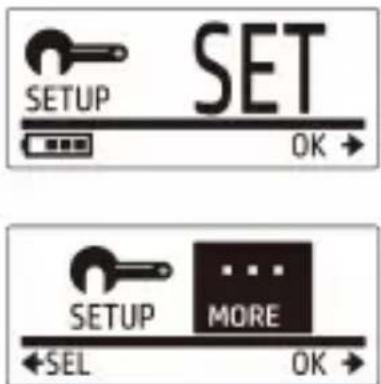
- Druk meerdere keren op de Modus knop om de Instellingen (SET) Modus te selecteren.
- Druk op de Sluiterknop om te Instellingen (SET) modus te betreden.
- Druk op de Modus knop om MEER OPTIES (MORE) te selecteren.
- Druk op de Sluiterknop om naar het MEER OPTIES (MORE) menu te gaan.
-
Druk op de Modus knop om KOPPELEN (BINDING) te selecteren.
-
Druk op de Sluiterknop om het KOPPELEN (BINDING) submenu te betreden. De camera RF antenne wordt ingeschakeld en is gereed om verbonden te worden.

flowchart
graph LR
    A["RF"] --> B["SEL BINDING OK"]
    B --> C["STOP"]
    style A fill:#f9f,stroke:#333
    style C fill:#ccf,stroke:#333
- Druk op de MODUS knop van uw RF horloge om naar de Preview Modus te gaan. Houd daarna de Instellingen (SET) knop ingedrukt om naar de Instellingen (SET) modus te gaan.
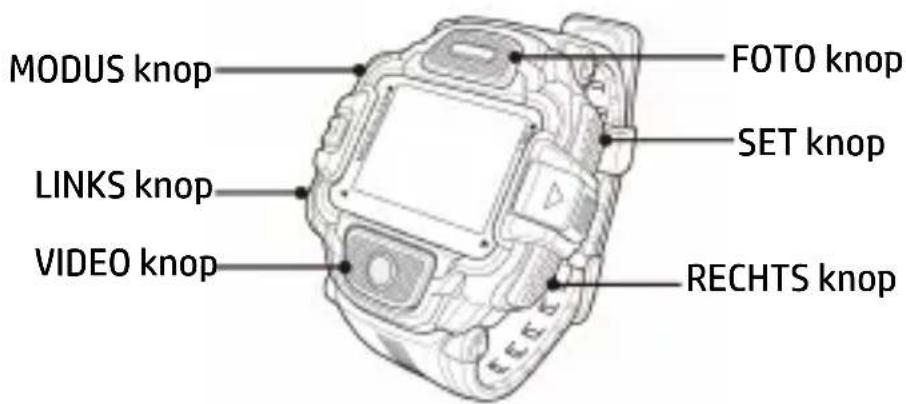
- Gebruik de LINKS of RECHTS knop om Koppelen te selecteren en druk op de VIDEO knop om naar te Koppelen menu te gaan.
- Gebruik de LINKS of RECHTS knop om het preview venster te selecteren dat u aan uw camera wilt koppelen en druk op de Instellingen (SET) knop om te beginnen met koppelen.
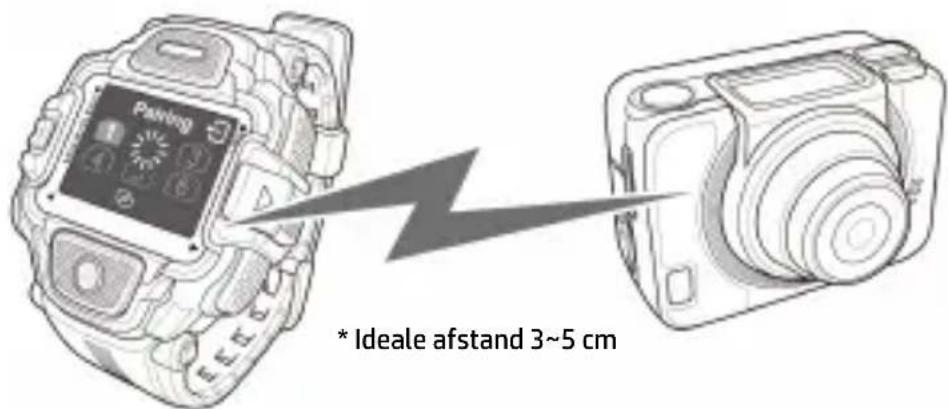
- Wanneer het koppelen is voltooid, drukt u op de VIDEO knop om terug te keren naar de Instellingen (SET) modus. Druk daarna op de Instellingen (SET) knop om naar de Preview Modus te gaan.
- Druk op de VIDEO knop van uw RF horloge om een video-opname te starten en stoppen. Om foto's te maken drukt u op de FOTO knop.
Önsöz

- Over deze snelstartgids
- Auteursrechten
- Mededeling van de Federale Communicatiecommissie
- Modificaties:
- Erkenning Handelsmerken
- Veiligheidsmaatregelen en Bediening WAARSCHUWING:
- LET OP!
- Boven- en Zijaanzicht
- Achter- en Onderaanzicht
- De batterij plaatsen
- Install microSD Card
- Datum en tijd instellen
- Videos Opnemen
- Foto's Maken
- Foto's Maken in Burst Modus
- Foto's Maken in de Zelfontspanner Modus
- Foto's Maken in Time-lapse Modus
- Lusopnames
- Videos/Photo's Bekijken
- Videos/Foto's Bekijken op Smartphones
- De Accessoires Gebruiken
- Waterbestendige Behuizing
- T Tip Adapter
- Behuizing Achterzijde
- Klittenband Koord
- Overige Accessories
- Önsöz
Merk : HP
Model : AC300w
Categorie : Videocamera