
AC300w - Kamera wideo HP - Bezpłatna instrukcja obsługi
Znajdź bezpłatnie instrukcję urządzenia AC300w HP w formacie PDF.


| Typ produktu | Kamera wideo (akcyjna kamera sportowa) |
| Marka i model | HP AC300w |
| Maksymalna rozdzielczość wideo | 1080p (Full HD) |
| Maksymalna rozdzielczość zdjęć | 16 megapikseli |
| Tryby nagrywania | Wideo, Zdjęcie, Burst, Samowyzwalacz, Time Lapse, Nagrywanie w pętli, WiFi |
| Typ baterii | Akumulator litowo-jonowy (wymienny) |
| Wskaźnik baterii | LED: czerwone migające podczas ładowania, wyłączone po naładowaniu |
| Pamięć | Karta pamięci microSD (niedołączona, zalecana >4 GB) |
| Łączność | Wbudowane WiFi, HDMI (opcjonalny kabel), USB |
| Aplikacja mobilna | HP XCam (iOS/Android) do sterowania i podglądu |
| Wbudowany ekran | Ekran OLED |
| Wodoodporna obudowa | Dołączona (wodoodporna, odblokowanie za pomocą zatrzasku) |
| Dołączone akcesoria | Wodoodporna obudowa, adapter T-Conseil, pasek Velcro, zegarek zdalnego sterowania RF |
| Funkcja zdalnego sterowania | Zegarek RF (bezprzewodowe połączenie, przyciski VIDEO/PHOTO) |
| Mocowanie samoprzylepne | Samoprzylepne uchwyty, zalecane odczekanie 24h przed użyciem |
| Czyszczenie i konserwacja | Miękka ściereczka lekko zwilżona, unikać rozpuszczalników |
| Bezpieczeństwo | Nie używać w deszczu, nie demontować, unikać silnych pól elektromagnetycznych |
| Możliwość naprawy | Naprawy wyłącznie w autoryzowanych centrach |
| Temperatura użytkowania | Temperatura otoczenia dla samoprzylepnych uchwytów |
Często zadawane pytania - AC300w HP
Pytania użytkowników dotyczące AC300w HP
0 pytanie dotyczące tego urządzenia. Odpowiedz na te, które znasz, lub zadaj własne.
Zadaj nowe pytanie dotyczące tego urządzenia
Pobierz instrukcję dla swojego Kamera wideo w formacie PDF za darmo! Znajdź swoją instrukcję AC300w - HP i weź swoje urządzenie elektroniczne z powrotem w ręce. Na tej stronie opublikowane są wszystkie dokumenty niezbędne do korzystania z urządzenia. AC300w marki HP.
INSTRUKCJA OBSŁUGI AC300w HP
O Szybkim Przewodniku
Niniejszy Szybki Przewodnik zaprojektowano w celu ukazania możliwości Twojej kamery HP ac300w. Wszelkie prezentowane informacje są tak dokładne, jak to możliwe, lecz mogą ulec zmianie bez uprzedniego powiadomienia. HP nie ponosi odpowiedzialności za błędy techniczne, redakcyjne oraz braki występujące w niniejszym dokumencie. Najbardziej aktualną wersję znajdziesz pod adresem www.hp.com/support.
Prawa autorskie
Przewodnik ten zawiera informacje chronione prawem autorskim. Wszelkie prawa zastrzeżone. Żadna część tego dokumentu nie może być powielana za pomocą jakichkolwiek środków mechanicznych, elektronicznych lub innych, w jakiejkolwiek formie, bez uprzedniej pisemnej zgody producenta.
© Copyright 2014
Uwaga dot. Federalnej Komisji łączności
To urządzenie zostało przetestowane i uznane za zgodne z wymogami dla urządzeń cyfrowych klasy B, zgodnie z częścią 15 przepisów Federalnej Komisji łączności. Ograniczenia te mają na celu zapewnienie odpowiedniej ochrony przed szkodliwymi zakłóceniami w instalacjach domowych. Niniejsze urządzenie generuje, wykorzystuje i może emitować energię o częstotliwości radiowej i jeśli nie jest zainstalowane i używane zgodnie z instrukcją, może powodować szkodliwe zakłócenia w komunikacji radiowej. Nie ma gwarancji, że zakłócenia nie wystąpią w konkretnym egzemplarzu. Jeśli urządzenie powoduje zakłócenia w odbiorze radia lub telewizji, co można sprawdzić poprzez włączenie i wyłączenie sprzętu, użytkownik może podjąć próbę usunięcia zakłóceń poprzez jeden lub więcej z następujących środków:
- Zmiana kierunku lub położenia anteny odbiorczej.
- Zwiększenie odległości między urządzeniem a odbiornikiem.
- Podłączenie urządzenia do gniazdka w innym obwodzie niż ten, do którego podłączony jest odbiornik.
- Konsultacje ze sprzedawcą lub doświadczonym technikiem radiowym lub telewizyjnym w celu uzyskania pomocy.
Modyfikacje:
Federalna Komisja łączności nakłada obowiązek powiadomienia użytkownika, że wszelkie zmiany lub modyfikacje tego urządzenia, które nie są wyraźnie zatwierdzone przez firmę HP, mogą unieważnić prawa użytkownika do korzystania z urządzenia
Znaki Towarowe
Windows XP/Vista/Windows 7/Windows 8 są zastrzeżonymi znakami towarowymi firmy Microsoft Corporation w Stanach Zjednoczonych i/lub innych krajach. Macintosh i Mac OS są zastrzeżonymi znakami towarowymi firmy Apple Inc. Ponadto, wszystkie inne nazwy firm lub produktów są znakami towarowymi lub zastrzeżonymi znakami towarowymi odpowiednich przedsiębiorstw.
Środki ostrożności dotyczące bezpieczeństwa UWAGA:
Postępuj zgodnie z poniższymi instrukcjami, aby zapobiec uszkodzeniu kamery:
- Nie używaj bez ochrony podczas deszczu lub w wodzie. Unikaj kontaktu z wszelkiego rodzaju płynami
- Używaj tylko rekomendowanych akcesoriów
- Nie demontuj ani nie próbuj naprawiać kamery samodzielnie. Może to spowodować utratę gwarancji.
- Nie istnieją elementy, które wymagąłyby utrzymania i konserwacji
- Naprawy powinny być wykonywane tylko w autoryzowanych punktach serwisowych
- Nie dotykaj obiektywu kamery
- Nie używaj do czyszczenia urządzenia żrących chemikaliów, rozpuszczalników ani silnych detergentów. Przecieraj kamerę czystą, lekko wilgotną, miękką szmatką.
UWAGA!
- WYŁADOWANIE ELEKTROSTATYCZNE LUB SILNE POLE ELEKTROMAGNETYCZNE MOŻE MIEĆ WPŁYW NA KAMERĘ. W TAKIM PRZYPADKU ZRESTARTUJ KAMERĘ.
Widok z przodu i z góry
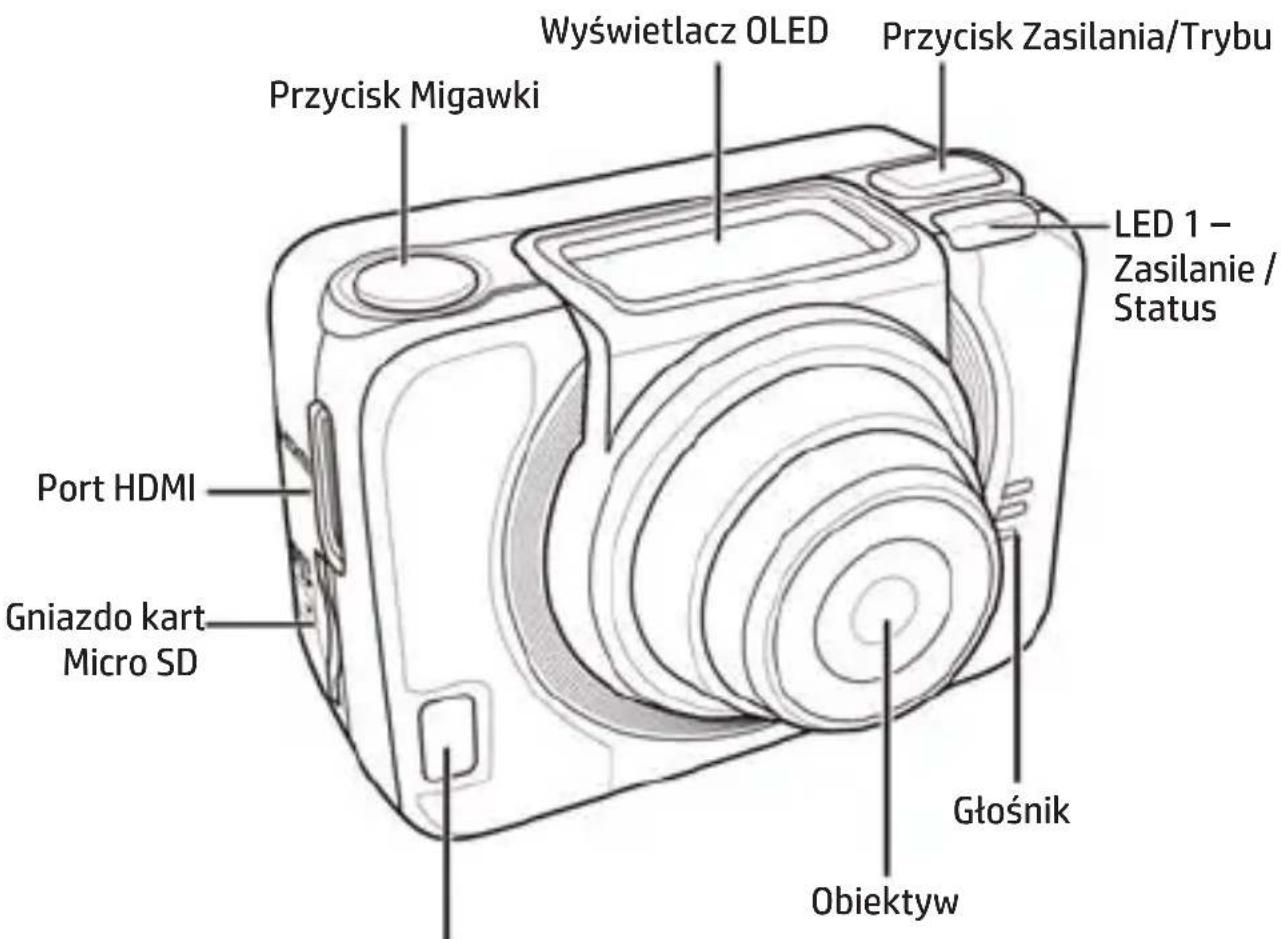
LED 2 - Zasilanie/Status/Bateria
| Dioda LED Kolor Opis | ||
| Dioda LED Zasilania / Statusu | Zielony | Zasilanie włączone |
| Migające na zielono | Robienie zdjęć / Ustawiono wstępną konfigurację WiFi, potączenie jest w trakcie nawiązywania | |
| Migające na czerwono | Narywanie w trakcie | |
| Szybko migające na czerwono | Samowyzwalacz | |
| Dioda LED baterii | Migające na czerwono | Bateria ładuje się |
| Wyłączona | W pełni naładowane | |
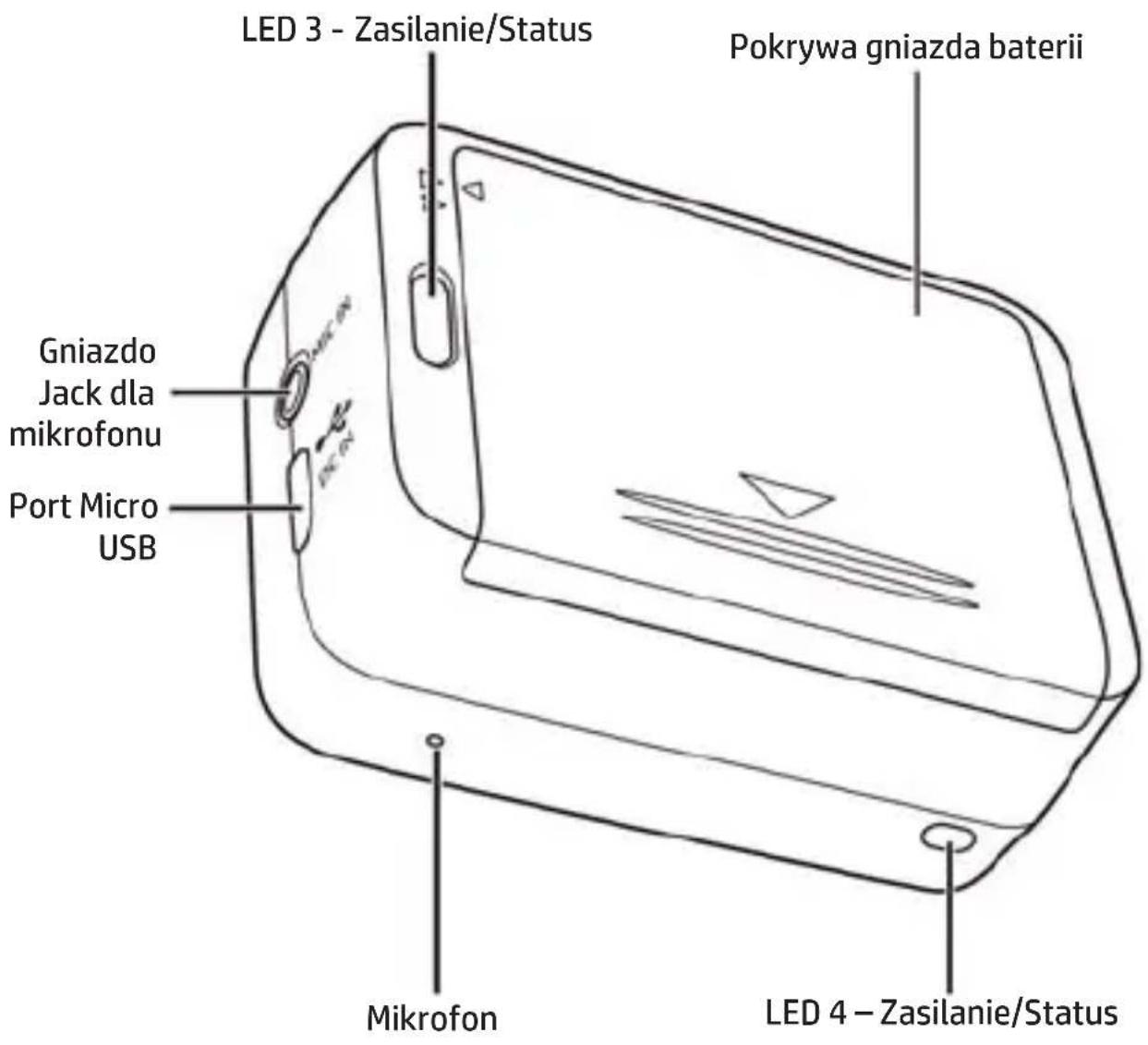
Widok z tyłu i z dołu
Wyświetlacz OLED
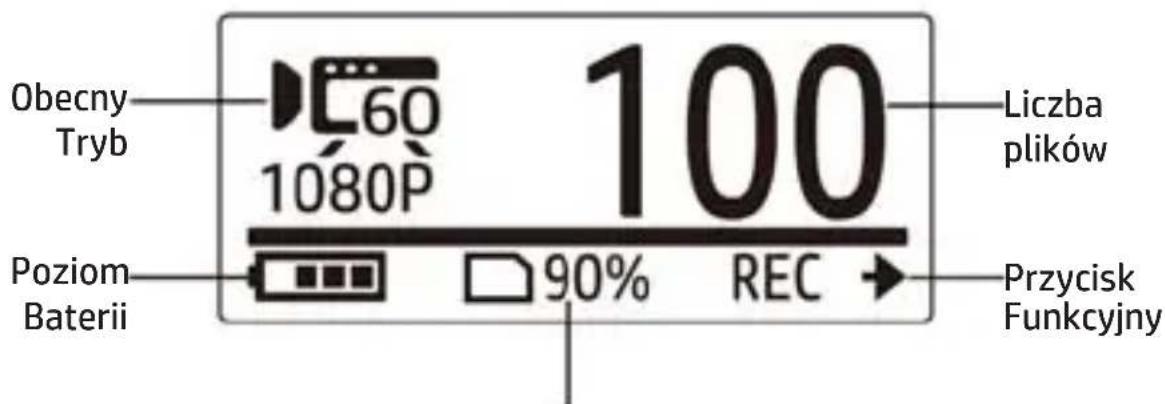
Przybliżona pozostała niewykorzystana pamięć
| Tryby | |||
 | Tryb Wideo |  | Tryb Poklatkowy |
 | Tryb Zdjęć |  | Tryb Samowyzwalacza |
 | Tryb WiFi |  | Tryb Ustawień |
 | Tryb Zdjęć Seryjnych | ||
| Przyciski Funkcyjne | |||
 | Nagrywanie Wideo |  | Robienie Zdjęć |
Instalacja Baterii
- Naciśnij pokrywę komory baterii, aby ją otworzyć
- Dopasuj styki baterii, a następnie włóż baterię do komory z wstążką ulokowaną pod baterią.
- Zamknij pokrywę komory baterii.
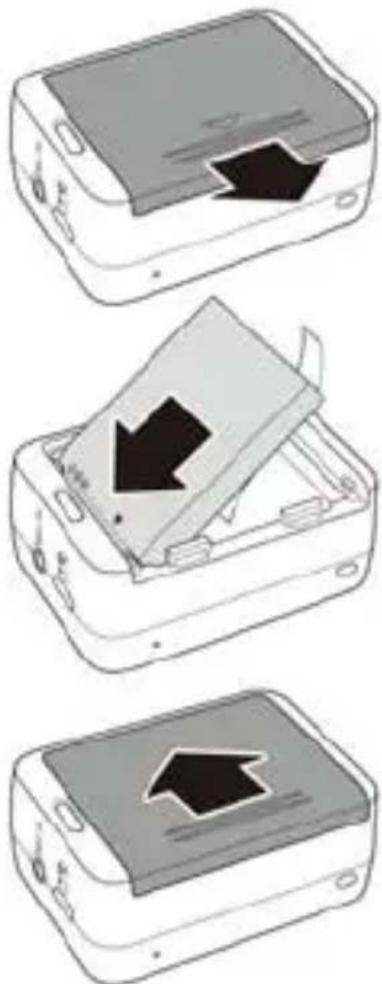
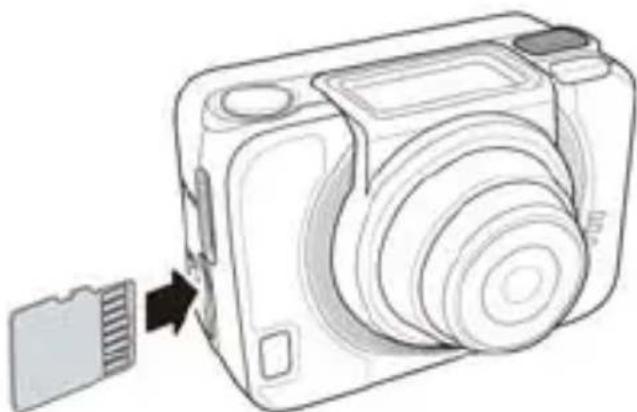
Instalacja karty micro SD
Wóż kartę micro SD do gniazda złotymi stykami skierowanymi do przodu urządzenia i wciśnij ją, aż wskoczy na swoje miejsce z charakterystycznym kliknięciem.
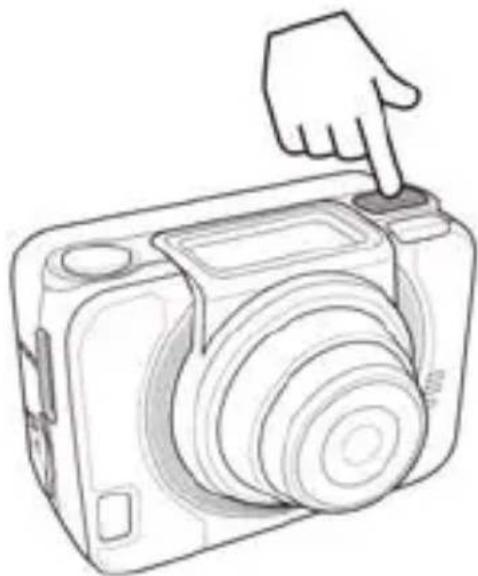
Naciśnij przycisk Zasilania by włączyć kamerę.
Naciśnij przycisk Trybu by przemieszczać się między trybami.
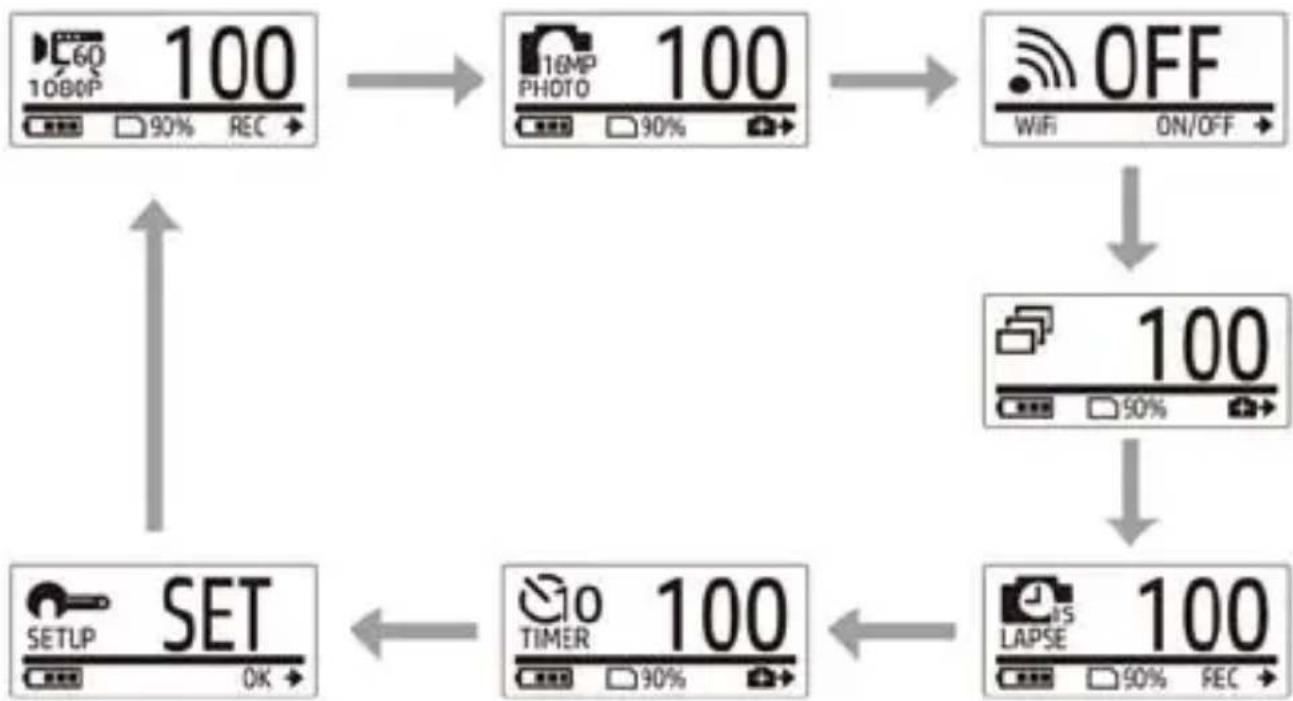
flowchart
graph TD
    A["10BOP 100"] --> B["16MP PHOTO 100"]
    B --> C["OFF WiFi ON/OFF"]
    C --> D["100"]
    D --> E["LAPSE 100"]
    E --> F["TIMER 100"]
    F --> G["SET OK"]
    G --> H["UP"]
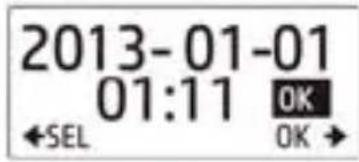
Ustawianie Daty i Czasu
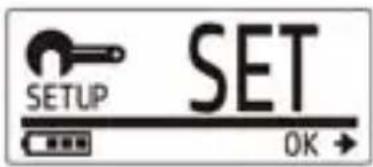
- Naciśnij kilkukrotnie przycisk Trybu, aby przejść do trybu USTAWIEŃ.
- Naciśnij przycisk Migawki by wejść w tryb USTAWIEŃ.
- Naciśnij przycisk Trybu by podświetlić WIĘCEJ.
- Naciśnij przycisk Migawki by wejść w menu WIĘCEJ.
-
Naciśnij przycisk Trybu by podświetlić CZAS.
-
Naciśnij przycisk Migawki by wejść w podmenu CZAS. Pole roku zostanie podświetlone.
-
Naciśnij przycisk Migawki kilkukrotnie by wybrać rok.
-
Po ukończeniu, naciśnij przycisk Trybu by przejść do pola miesiąca.
-
Naciśnij przycisk Migawki kilkukrotnie by wybrać miesiąc, a następnie naciśnij przycisk Trybu by przejść do pola dnia.
-
Naciśnij przycisk Migawki kilkukrotnie by wybrać dzień, a następnie naciśnij przycisk Trybu by przejść do pola godziny.
-
Naciśnij przycisk Migawki kilkukrotnie by wybrać godzinę, a następnie naciśnij przycisk Trybu by przejść do pola minut.
-
Naciśnij przycisk Migawki kilkukrotnie by wybrać minuty, a następnie naciśnij przycisk Trybu by podświetlić OK.
-
Naciśnij przycisk Migawki ukończyć proces ustawiania.
-
By wyjść z menu, naciśnij przycisk Trybu kilkukrotnie aż pojawi się ekran WYJŚCIA.
-
Naciśnij przycisk Migawki by opuścić tryb Ustawień.
Nagrywanie Wideo
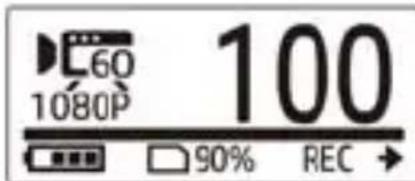
- Domyślnie po uruchomieniu kamera automatycznie znajduje się w trybie Wideo.
-
Naciśnij przycisk Migawki by rozpocząć nagrywanie.
-
Naciśnij przycisk Migawki by zakończyć nagrywanie.
- Naciśnij przycisk Trybu by przejść do trybu Zdjęć.
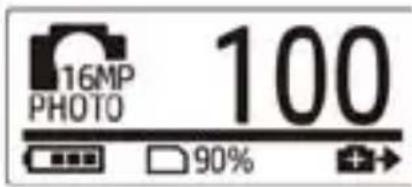
- Naciśnij przycisk Migawki by zrobić zdjęcie.
Robienie Zdjęć w Trybie Zdjęć Seryjnych
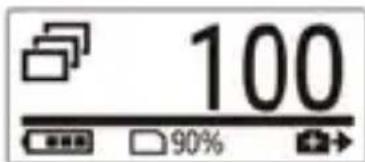
Używaj trybu zdjęć seryjnych, by zrobić 7 zdjęć za pomocą jednego naciśnięcia przycisku Migawki.
- Naciśnij przycisk Trybu kilkukrotnie by przejść do trybu Zdjęć Seryjnych.
- Naciśnij przycisk Migawki by zrobić zdjęcia.
Robienie Zdjęć z Samowyzwalaczem
Skorzystaj z samowyzwalacza, by uchwycić zdjęcie z krótkim opóźnieniem.
- Naciśnij przycisk Trybu kilkukrotnie, by przejść do trybu Samowyzwalacza.
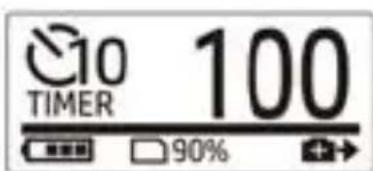
- Naciśnij przycisk Migawki. Zdjęcie zostanie zrobione po 2 lub 10 sekundach.
Robienie Zdjęć w Trybie Poklatkowym
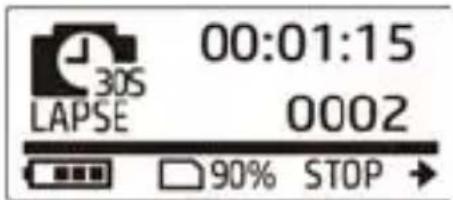
Funkcja ta pozwala robić zdjęcia uchwycając obraz w trybie ciągłym w zdefiniowanych odstępach 1/3/5/10/30 lub 60 sekund. Proces zatrzyma się jedynie po ponownym naciśnięciu.
Możesz użyć tej funkcji do nagrywania wideo o tematyce takiej jak postępy projektów konstrukcyjnych, zmiany pogody, kwitnąć kwiaty itp.
Przy użyciu funkcji filmu poklatkowego, ujęcia wykonane w trybie ciągłym są łączone i zapisywane automatycznie w jednym wideo. Wideo jest odtwarzane w trybie przyśpieszonym (szybszym niż normalna prędkość odtwarzania).
W przypadku użycia funkcji zdjęć poklatkowych, w trybie ciągłym zostaną wykonane zdjęcia do pojemności 16MB, a w celu zmontowania klipu wideo konieczne będzie skorzystanie z oprogramowania zewnętrznego.
- Naciśnij przycisk Trybu kilkukrotnie by przejść do trybu Poklatkowego (Time Lapse).
- Naciśnij przycisk Migawki by rozpocząć robienie zdjęć.
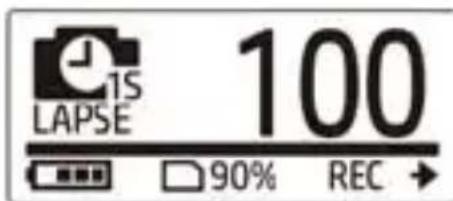
- Naciśnij przycisk Migawki ponownie by zatrzymać robienie zdjęć.
Nagrywanie w pętli
Funkcja ta pozwala na ciągły zapis wideo aż do momentu, gdy nagrywanie zostanie ręcznie zatrzymane. W przypadku braku pamięci na karcie, aparat automatycznie nadpisze najstarszy plik nowym filmem. System automatycznie zapisuje poszczególne pliki odpowiadające każdej minucie nagrywania.
- Naciśnij kilkukrotnie przycisk Trybu, aby przejść do trybu USTAWIEŃ.
- Naciśnij przycisk Migawki, by wejść w tryb USTAWIEN.
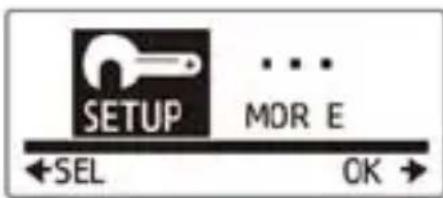
- Naciśnij przycisk Migawki, by wejść w menu USTAWIENIA.
- Naciśnij przycisk Trybu, by podświetlić PĘTLE.
- Naciśnij przycisk Migawki, by wejść w podmenu PĘTLI.
- Naciśnij przycisk Trybu, by wybrać Włączony i naciśnij przycisk Migawki by potwierdzić.
- Naciśnij przycisk Migawki, by rozpocząć nagrywanie.
- Naci śnij przycisk Migawki, by zatrzymać nagrywanie.
- Przed rozpoczęciem nagrywania w pętli, należy sformatować kartę pamięci w celu uzyskania wystarczającej ilości miejsca.
- Zaleca się stosować karty pamięci o pojemności ponad 4GB.
- W przypadku podłączenia aparatu do adaptera USB, nagrywanie w pętli rozpocznie się automatycznie.
- Gdy aparat nie znajduje się w trybie nagrywania w pętli, nagrywanie wideo będzie trwać do momentu, gdy na karcie pamięci pozostanie mniej niż 500 MB wolnego miejsca. Wyświetlony zostanie komunikat "karta zapełniona". Pojemność 500MB jest domyślnie zarezerwowana dla trybu nagrywania w pętli.
Przeglądanie Wideo/Zdjęć
Podłącz kamerę do komputera lub telewizora, aby wyświetlać zrobione zdjęcia i filmy.
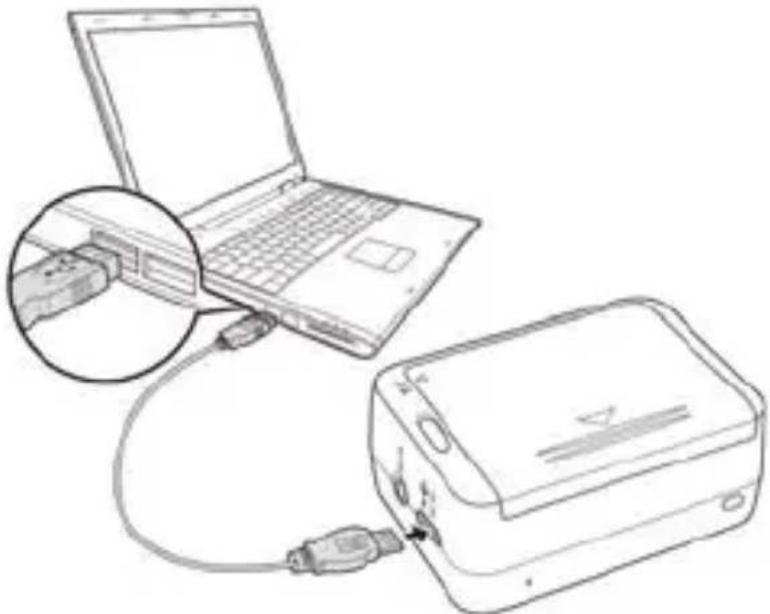
Uwaga: Do komputera użyj kabla USB.
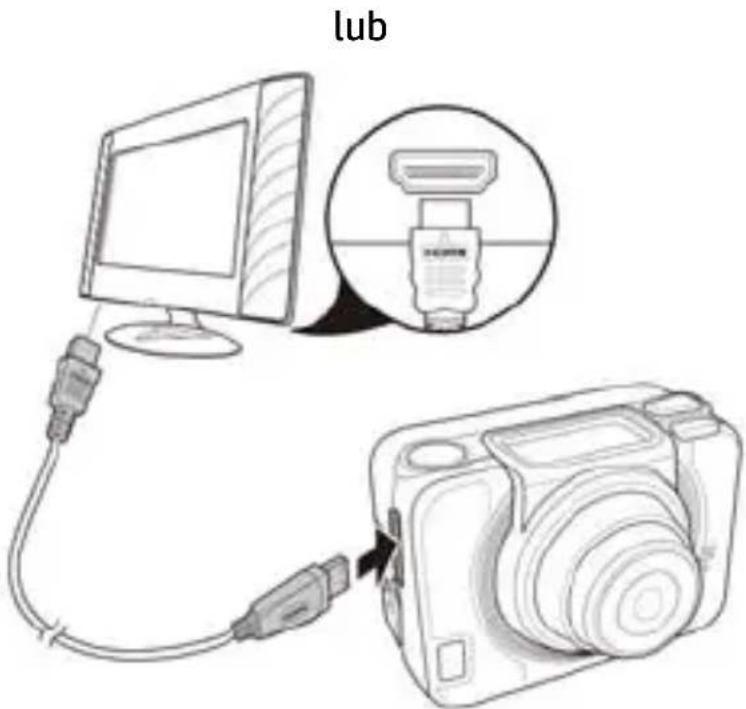
Uwaga: Do TV użyj kabla HDMI. Kabel HDMI to element opcjonalny akcesoriów.
Przeglądanie Wideo/Zdjęć na Smartfonach
Podłącz kamerę do smartfona przy użyciu połączenia Wi-Fi, aby przeglądać lub nagrywać filmy/zdjęcia z aparatu w telefonie.
Uwaga: Przed rozpoczęciem korzystania z tej funkcji, należy pobrać aplikację HP XCAM z AppStore (iOS) lub Google Play (Android OS) w smartfonie.
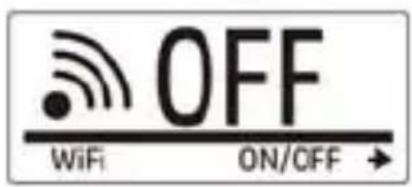
- Naciśnij przycisk Trybu kilkukrotnie by przejść do trybu WiFi.
- Naciśnij przycisk Migawki by przełączyć WiFi na Włączone (ON).
- Naciśnij przycisk Trybu by wyjść z ekranu trybu WiFi.
-
30 sekund, aż dioda LED zaświeci się by zasygnalizować, że połączenie WiFi zostało nawiązane.
-
Uruchom połączenie WiFi na smartfonie, a następnie wyszukaj i połącz się z siecią WiFi HP_AC300W_xxxxxx.
-
Gdy pojawi się monit, wprowadź hało "1234567890".
-
Skorzystaj z aplikacji HP Xcam, aby oglądać obraz na żywo, kontrolować i przeglądać nagrany materiał.
Jak używać akcesoriów
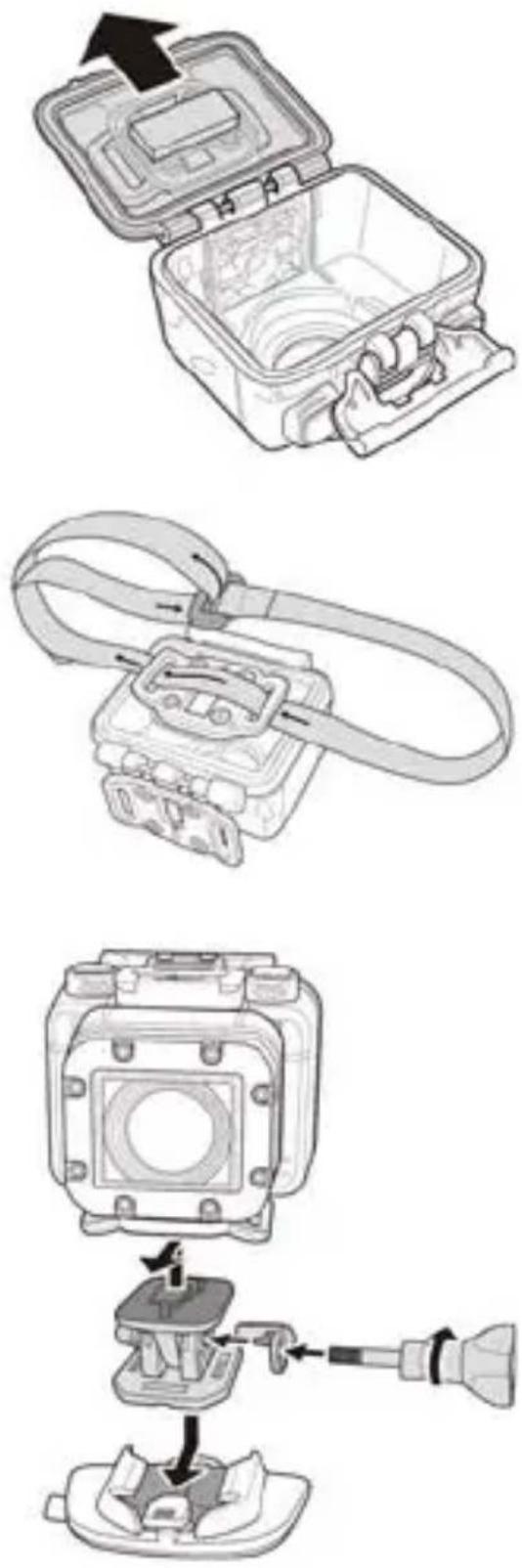
Wodoodporny pokrowiec
-
Zwolnij blokadę pokrowca i otwórz go.
-
Umieść kamerę w pokrowcu.
-
Zabezpiecz blokadę pokrowca.
Adapter z końcówką T
W zależności od akcesoriów, których będziesz używać, odłącz lub dołącz z końcówką T.
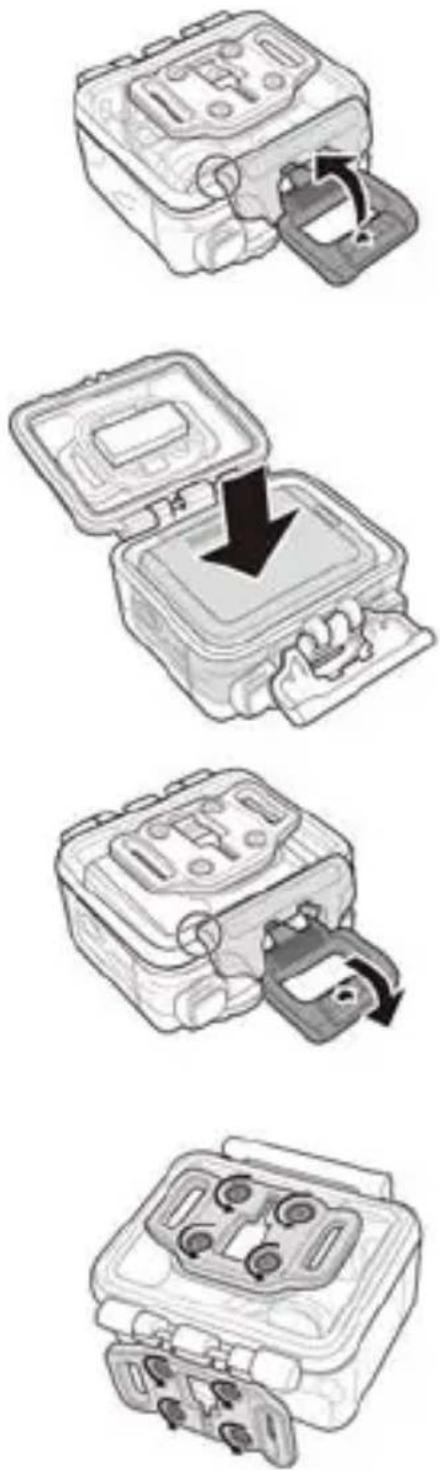
Ostona tylna
- Całkowicie otwórz tylną ostone.
- Pociągnij, aby odłączyć ostonę tylną od obudowy.
- Zainstaluj adapter z końcówką T do tylnej osłony.
- Ponownie zainstaluj ostone.
Pasek na rzep
Pasek na rzep możesz przeciągnąć przez otwory adaptera z końcówką T.
Inne Akcesoria
Przymocuj adapter z końcówką T do końcówki T akcesoriów, których zamierzasz użyć.
Porady na temat mocowania uchwytów samoprzylepnych:
- Przytwierdzaj do czystych powierzchni – bez wosku, kurzu i tłustego filmu.
- Mocuj uchwyt w temperaturze pokojowej.
- Mocuj uchwyt tylko na gładkich powierzchniach. Aby uzyskać optymalną przyczepność, mocno naciśnij podczas instalacji uchwytu.
- Zaleca się, by umocować uchwyt co najmniej 24 godziny przed pierwszym użyciem.
Pilot sterujący na rękę
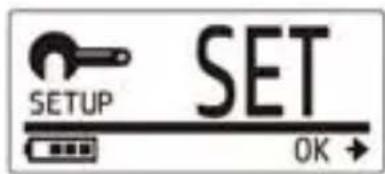
- Naciśnij przycisk Trybu kilkukrotnie by przejść do trybu Ustawień.
- Naciśnij przycisk Migawki by wejść w tryb Ustawień.
- Naciśnij przycisk Trybu by podświetlić WIĘCEJ.
- Naciśnij przycisk Migawki by wejść w menu WIĘCEJ.
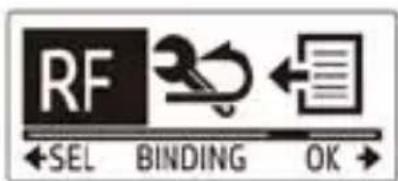
- Naciśnij przycisk Trybu by podświetlić BINDING (POWIĄZANIE).
- Naciśnij przycisk Migawki by wejść w podmenu BINDING (POWIĄZANIE). Antena RF kamery jest włączona i umożliwia sparowanie.
- Na pilocie sterującym na rękę naciśnij przycisk Trybu, by przejść do trybu Podglądu. Następnie naciśnij i przytrzymaj przycisk Ustawień, by wejść w tryb Ustawień.
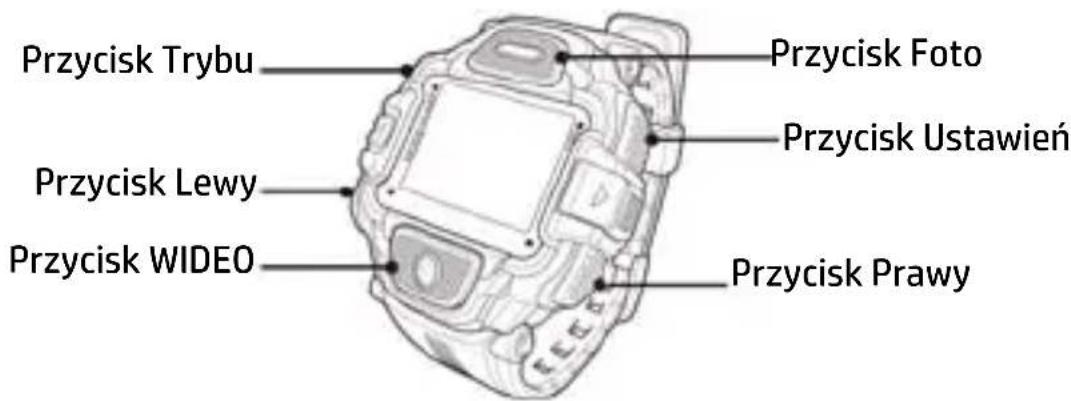
- Użyj przycisku Lewego lub Prawego, aby wybrać Parowanie i naciśnij przycisk WIDEO, aby wejść do menu Parowanie.
- Użyj przycisku Lewego lub Prawego, aby wybrać podgląd tego, co chcesz powiązać z Twoim aparatem, a następnie naciśnij przycisk Ustawień, aby rozpocząć parowanie.
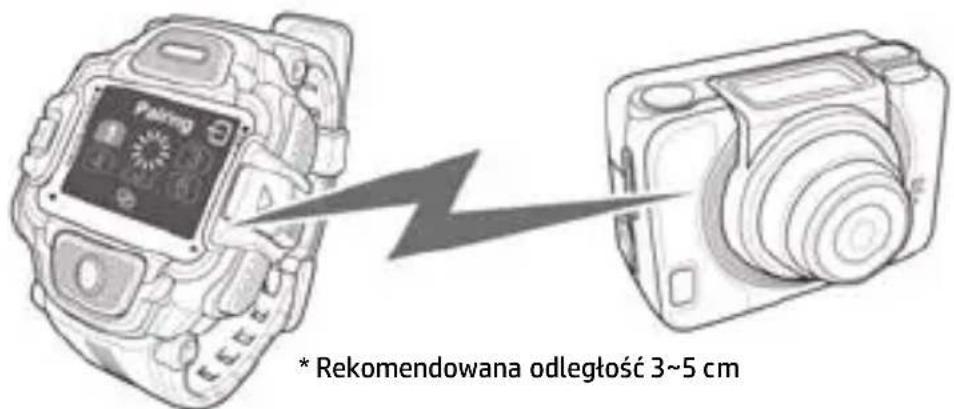
- Po zakończeniu parowania naciśnij przycisk WIDEO, aby powrócić do trybu Ustawień. Następnie naciśnij przycisk Ustawień, aby przejść do trybu Podglądu.
- Na pilocie sterującym na rękę naciśnij przycisk Wideo, by rozpocząć bądź zatrzymać nagrywanie wideo. By wykonać zdjęcia, naciśnij przycisk Foto.
Voorwoord

- O Szybkim Przewodniku
- Prawa autorskie
- Uwaga dot. Federalnej Komisji łączności
- Modyfikacje:
- Znaki Towarowe
- Środki ostrożności dotyczące bezpieczeństwa UWAGA:
- UWAGA!
- Widok z przodu i z góry
- Widok z tyłu i z dołu
- Instalacja Baterii
- Instalacja karty micro SD
- Ustawianie Daty i Czasu
- Nagrywanie Wideo
- Robienie Zdjęć w Trybie Zdjęć Seryjnych
- Robienie Zdjęć z Samowyzwalaczem
- Robienie Zdjęć w Trybie Poklatkowym
- Nagrywanie w pętli
- Przeglądanie Wideo/Zdjęć
- Przeglądanie Wideo/Zdjęć na Smartfonach
- Jak używać akcesoriów
- Wodoodporny pokrowiec
- Adapter z końcówką T
- Ostona tylna
- Pasek na rzep
- Inne Akcesoria
- Pilot sterujący na rękę
- Voorwoord
Marka : HP
Model : AC300w
Kategoria : Kamera wideo