
101 CHILDPAD FIGURINE - Tablette pour enfants ARCHOS - Notice d'utilisation et mode d'emploi gratuit
Retrouvez gratuitement la notice de l'appareil 101 CHILDPAD FIGURINE ARCHOS au format PDF.
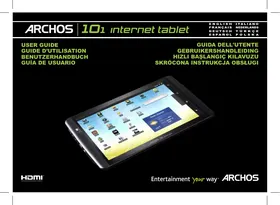


| Type de produit | Tablette pour enfants |
| Marque | ARCHOS |
| Modèle | 101 CHILDPAD FIGURINE |
| Écran | 10.1 pouces, tactile capacitif |
| Système d'exploitation | Android |
| Connectivité WiFi | Oui (802.11 b/g/n) |
| Appareil photo | Webcam intégrée |
| Audio | Haut-parleur, microphone, prise casque 3.5 mm |
| Ports | micro-USB, mini-HDMI, USB hôte, lecteur carte micro-SD |
| Alimentation | Batterie lithium-ion rechargeable, charge via adaptateur secteur |
| Boutons | Volume +/-, Alimentation, Accueil, Menu, Retour, Recherche (touches virtuelles + physiques) |
| Fonctions principales | Navigation Internet, lecture vidéo/musique, jeux, email, appareil photo, AppsLib |
| Applications préinstallées | Vidéo, Musique, Galerie, Navigateur Web, E-mail, Fring, AppsLib |
| Mise à jour logicielle | Oui, via WiFi ou ordinateur (www.archos.com/firmware) |
| Réinitialisation | Appui long 10s sur le bouton ON/OFF |
| Calibration écran | Disponible dans les paramètres ou via Recovery |
| Stockage extensible | Carte micro-SD (jusqu'à 32 Go, non spécifié) |
| Contenu de la boîte | Tablette, câble USB, adaptateur secteur |
| Entretien et nettoyage | Nettoyer avec un chiffon doux et sec. Ne pas utiliser de produits chimiques. |
FOIRE AUX QUESTIONS - 101 CHILDPAD FIGURINE ARCHOS
Questions des utilisateurs sur 101 CHILDPAD FIGURINE ARCHOS
0 question sur cet appareil. Repondez a celles que vous connaissez ou posez la votre.
Poser une nouvelle question sur cet appareil
Téléchargez la notice de votre Tablette pour enfants au format PDF gratuitement ! Retrouvez votre notice 101 CHILDPAD FIGURINE - ARCHOS et reprennez votre appareil électronique en main. Sur cette page sont publiés tous les documents nécessaires à l'utilisation de votre appareil 101 CHILDPAD FIGURINE de la marque ARCHOS.
MODE D'EMPLOI 101 CHILDPAD FIGURINE ARCHOS
→ Directement sur votre ARCHOS → Sur Internet : www.archos.com/firmware
Le système d'exploitation ARCHOS (le système qui permet à votre ARCHOS de fonctionner) est périodiquement mis à jour pour apporter de nouvelles fonctions, des améliorations et des corrections d'erreurs. Il existe deux méthodes pour mettre à jour votre produit : directement sur votre ARCHOS si vous avez une connexion WiFi (Menu > Paramètres > À propos de l'appareil > Mise à jour du logiciel), ou avec un ordinateur (www.archos.com/firmware).
?
BESOIN D'AIDE ?

Manuel complet et FAQs : Le manuel complet ainsi que les FAQs (Foire Aux Questions) sont accessibles directement depuis l'écran d'accueil du produit, sur l'un des 5 panneaux. Pour accéder aux FAQs, votre appareil doit être connecté à Internet (voir : Connexion WiFi). Vous pouvez également trouver ces documents sur www.archos.com/support.

Contactez notre équipe d'assistance technique : Allez sur www.archos.com/support pour une assistance par e-mail.
Veuillez enregistrer votre produit avant de contacter notre équipe d'assistance technique : Menu > Paramètres > À propos de l'appareil > Enregistrement en ligne, ou avec un ordinateur (www.archos.com/register).
Comme nous mettons à jour et améliorons régulièrement nos produits, le logiciel de votre appareil peut présenter une interface ou des fonctionnalités légèrement différentes de celles décrites dans ce guide.
DESCRIPTION DE L'APPAREIL
1 Boutons de volume
Réinitialisation de votre appareil : Si votre ARCHOS venait à se bloquer totalement, vous pouvez forcer l'arrêt du produit en appuyant sur le bouton pendant 10 secondes.
Bouton ON/OFF : maintenez appuyé pour allumer/éteindre l'appareil.
Pour mettre en veille votre appareil (et permettre un redémarrage plus rapide), appuyez sur le bouton ⏻ une fois. Lorsque vous maintenez le bouton enfoncé, une fenêtre apparaît avec une liste d'options. Appuyez sur « Éteindre » > « Éteindre » pour éteindre votre ARCHOS complètement.
Témoin de charge (lorsque le câble d'alimentation est connecté) - allumé : batterie en charge / clignote : batterie chargée.
4 Prise casque
5 Port micro-USB : pour connecter votre ARCHOS à un ordinateur, à l'aide du câble USB fourni (pour transférer des fichiers).
6 Microphone intégré
7 Lecteur de carte micro-SD
8 Sortie vidéo mini-HDMI*
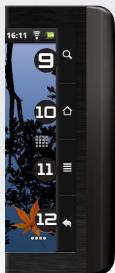
Recherche - Vous permet de rechercher un élément sur l'appareil ou sur Internet.
10 Accueil - Appui court : Retour à l'écran d'accueil. Appui long : basculer vers l'une des applications récentes.
Menu - vous donne accès aux options de menu disponibles.
12 Retour - Retour à l'écran précédent.
Port USB Hôte : Pour connecter un clavier, une souris, ou un appareil USB de stockage de masse (MSC) tel qu'une clé USB.
14 Connecteur d'alimentation : pour connecter le câble d'alimentation fourni.
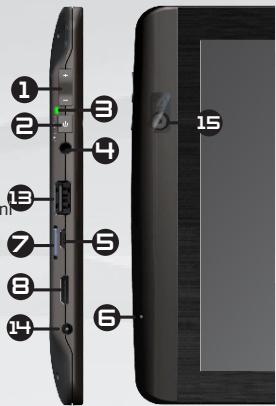
* Câble vidéo (Mini-HDMI vers HDMI) non-fourni. Consultez le manuel complet pour en savoir plus sur la sortie vidéo.
GO!
PREMIÈRE UTILISATION
050
Charger la batterie
Avant d'utiliser votre ARCHOS pour la première fois, chargez complètement sa batterie :
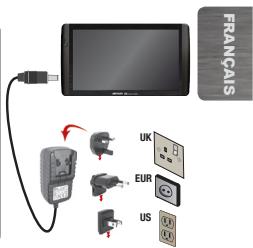
1. Branchez le câble d'alimentation fourni sur le connecteur d'alimentation de l'ARCHOS et sur une prise secteur. Votre ARCHOS s'allume et commence à se charger. 2. Appuyez sur Rester en charge. Le témoin de charge (sur le côté gauche de l'appareil) est allumé lorsque la batterie est en charge. Il clignote lorsque la batterie est complètement chargée. Il clignote rapidement si le niveau de batterie n'est pas suffisant pour démarrer l'appareil. Laissez-le charger 30 minutes supplémentaires. Note : Il est toujours possible d'utiliser le produit pendant qu'il charge.

Assistant de démarrage
La première fois que vous allumez l'ARCHOS, l'assistant d'installation vous aide à configurer les principaux réglages de l'appareil : la langue, le pays, l'heure, etc.

Transfert de fichiers sur l'ARCHOS
Connectez le câble USB fourni à votre ARCHOS et à un ordinateur allumé. L'ARCHOS s'allume et vous propose de le connecter. Sélectionnez Monter pour le connecter. Après quelques secondes, l'ARCHOS apparaît sous la forme d'une icône sur votre ordinateur. Pour transférer vos fichiers sur l'ARCHOS, vous pouvez les copier/coller directement dans les dossiers respectifs de l'appareil (avec Windows® Explorer sur PC ou le Finder sur Mac®), ou vous pouvez également utiliser Windows Media® Player (onglet Synchroniser). Une fois que tous les transferts de fichiers sont terminés, fermez Windows Media® Player ou tout autre programme susceptible d'utiliser l'ARCHOS. Cliquez ensuite sur l'icône de retrait du périphérique en toute sécurité dans la barre des tâches, à côté de l'horloge. Vous pouvez à présent débrancher le câble USB.
Consultez le manuel complet pour apprendre à configurer entièrement votre ARCHOS.

Tout d'abord vous devez configurer un réseau WiFi. Pour suivre cette procédure, vous devez vous situer dans une zone WiFi vous permettant de vous connecter. Chaque fois que l'ARCHOS détectera un réseau que vous avez déjà configuré, il tentera de s'y connecter.
Pour configurer un nouveau réseau WiFi, allez sur l'écran d'accueil, appuyez sur l'icône de Menu ☐, puis sélectionnez Paramètres 📷.
2. Dans l'écran des Paramètres, sélectionnez Sans fil et réseaux.
Paramètres

Sans fil et réseaux
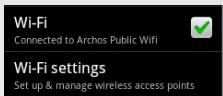
3. Si le WiFi est désactivé, appuyez sur la ligne Wi-Fi pour l'activer. Puis, sélectionnez Wi-Fi (configurer et gérer...). L'ARCHOS recherche les réseaux WiFi disponibles et les affiche au bas de l'écran.
Appuyez sur l'un des réseaux disponibles proposés. Puis, appuyez à l'intérieur du champ Mot de passe sans fil pour faire apparaître le clavier virtuel. Nous vous recommandons de sélectionner Afficher le mot de passe pour que les caractères que vous tapez s'affichent à l'écran.
5. Saisissez les informations réseau demandées*, appuyez sur OK et appuyez ensuite sur Se connecter. Votre ARCHOS essaie alors de se connecter à ce point d'accès WiFi d'après les paramètres réseau saisis précédemment.
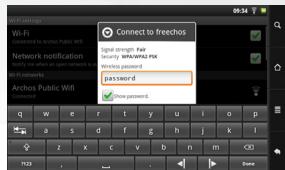
* Pour vous connecter à un réseau WiFi ouvert, il n'est pas nécessaire de saisir les informations réseau. Pour un réseau protégé, vous devrez soit entrer une clé (une suite de chiffres et/ou de lettres) du type WEP, WPA ou WPA2. Renseignez-vous auprès de l'administrateur du réseau pour obtenir les paramètres de connexion exacts.
12
Consultez le manuel complet pour en savoir plus sur la configuration Internet.

L'INTERFACE DE L'ARCHOS
Lorsque vous faites pivoter le produit, l'accéléromètre intégré bascule automatiquement l'affichage entre les modes paysage et portrait. Votre ARCHOS est équipé d'un écran tactile. La plupart des zones de l'écran réagissent lorsque vous appuyez dessus avec votre doigt.
![graph TD A["Mobile Device 1"] -->|Data Transfer| B["Mobile Device 2"] B -->|Data Transfer| A style A fill:#f9f,stroke:#333 style B fill:#bbf,stroke:#333 note right of B: FRANÇAIS](/content/2019/11/87070/images/90a0209560dd8ce39b6293576228ad8a709be05aedb18e888d40c63954292a36.jpg)
Icônes de Notification : Effectuez un appui long sur la barre supérieure jusqu'à ce que la fenêtre des notifications apparaisse, puis faites-la glisser vers le bas pour afficher les messages de notification (le cas échéant).
Voici les applications Android™ principales (Vidéo, Musique, Galerie, Navigateur Web, etc.). Appuyez sur une icône pour ouvrir l'application correspondante. Vous pouvez personnaliser l'écran d'accueil en ajoutant/supprimant des raccourcis et des widgets, en changeant le fond d'écran, etc.
Ecran d'accueil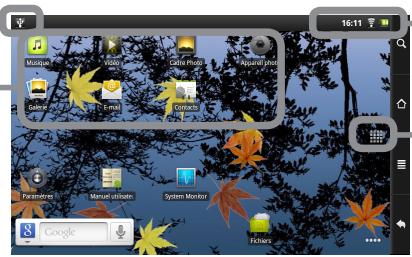
Icônes de Statut : (heure, état de la connexion WiFi, niveau de batterie, etc.)
Onglet Applications
Appuyez sur cette icône pour afficher toutes les applications Android™ installées sur votre ARCHOS (jeux, différents outils, etc.). Il est possible de les copier sur l'écran d'accueil. Vous pouvez obtenir d'autres applications Android™ depuis l'AppsLib (sur l'écran d'accueil).
Consultez le manuel complet pour plus d'informations sur l'interface.
13

L'INTERFACE DE L'ARCHOS
L'écran d'accueil étendu : Faites glisser votre doigt horizontalement sur l'écran pour naviguer parmi les 5 panneaux de l'écran d'accueil étendu.
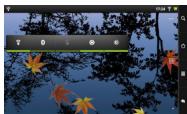
Les applications principales

Vidéo : Reprenez la lecture de votre vidéo à l'endroit où vous l'aviez stoppée en appuyant simplement sur le petit symbole "+" à droite du nom du fichier.

Musique : Faites glisser votre doigt (verticalement ou horizontalement) sur les pochettes d'albums, à gauche, pour naviguer parmi vos albums de façon plus visuelle.

Galerie : Affichez vos photos sous la forme d'une mosaïque de miniatures, une par une, ou en diaporama. Faites glisser votre doigt horizontalement pour passer d'une photo à une autre.

Navigateur Internet : Ouvrez plusieurs pages web simultanément et basculez très facilement de l'une à l'autre.

E-mail : Cette application gère les comptes e-mail de type POP ou IMAP.

Fring™ : Vous pouvez passer des appels vidéos grâce à cette application et à la webcam intégrée.

Modification des paramètres : Sur l'écran d'accueil, appuyez sur l'icône de Menu 📄, appuyez sur Paramètres 🔒 et choisissez une catégorie : Sans fil et réseaux, Sons et affichage, Date et heure, etc.

Ajouter d'autres applications : Connectez votre ARCHOS à Internet, puis appuyez sur l'icône AppsLib sur l'écran d'accueil. Ce portail de téléchargement vous propose plusieurs centaines d'applications gratuites et payantes, telles que des jeux amusants ou des outils pratiques. Choisissez une application et téléchargez-la. C'est aussi simple que cela !
Consultez le manuel complet pour apprendre à configurer entièrement votre ARCHOS.
FONCTIONNEMENT DE L'ÉCRAN TACTILE
En cas de dysfonctionnement, il est possible de recalibrer l'écran tactile.
- S'il est possible d'accéder à l'interface Android
- Sur l'écran d'accueil de l'appareil, appuyez sur 📄, puis sur Paramètres.
- Sur l'écran Paramètres, appuyez sur Réparation & Formatage en bas de la liste des menus.
- Sur l'écran Réparation et Formatage, appuyer sur Calibration de l'écran tactile. Un message vous invite à déposer votre ARCHOS.
- Poser l'appareil sur une surface plane.
- Appuyer sur Calibrer l'écran tactile.
La calibration de l'écran tactile débute. Ne pas toucher l'appareil pendant la calibration.
IMPORTANT: Si vous ne déposez pas l'appareil sur une surface plane (exemple: une table), l'écran tactile ne sera pas bien calibré.
- S'il n'est pas possible d'accéder à l'interface Android
- Lors de la mise en marche de l'appareil, maintenir enfoncé + et appuyer sur 🔊. L'écran ARCHOS Recovery est affiché. Utiliser + pour naviguer entre les options et ⏻ pour valider la sélection.
- Sélectionner Repair system et appuyer sur ⏻.
- Sur l'écran Repair system, sélectionner Force touchscreen calibration et appuyer sur ⏻.
- Appuyer encore sur ⏻ pour confirmer et poser l'appareil sur une surface plane.
La calibration de l'écran tactile débute. Ne pas toucher l'appareil pendant la calibration.
IMPORTANT : Si vous ne déposez pas l'appareil sur une surface plane (par exemple une table), l'écran tactile ne sera pas bien calibré.
- À la fin de la calibration, appuyez sur ⏻. L'écran ARCHOS Recovery s'affiche.
- Sélectionnez No. L'appareil redémarre. L'écran tactile est maintenant recalibré.
REMARQUE : Pour plus d'informations, consultez le chapitre « Besoin d'aide ».
AppsLib est une boutique d'applications pour tablettes Internet sous Android. Des milliers d'applications sont disponibles pour un téléchargement instantané sur votre tablette. Retrouvez les meilleures applications gratuites et payantes.
Des applications certifiées
Grâce à notre logo « Approuvé », vous pouvez voir quelles applications ont été testées par nos ingénieurs pour un bon fonctionnement sur votre tablette.

Une variété d'applications
Il existe une catégorisation précise et spécifique des applications. À titre d'exemple, la catégorie Jeux en 3D.

Simple et sécurisé
Un paiement via PayPal totalement sécurisé. Reliez votre compte PayPal à AppsLib pour acheter sans tracas.

Évaluations et commentaires
Partagez vos impressions. Évaluez et commentez vos applications pour les partager avec la communauté AppsLib.

Lorsqu'une mise à jour est disponible, il est possible de :
METTRE À JOUR APPSLIB MAINTENANT
- 1. Appuyer sur l'icône AppsLib sur l'écran d'accueil. L'application s'ouvre. Une notification de mise à jour s'affiche. 2. Appuyer sur « Mettre à jour maintenant ». La mise à jour démarre. 3. Suivre les instructions à l'écran. 4. À la fin de l'installation, appuyer sur « Ouvrir ».

Remarque : Télécharger AppsLib sur www.appslib.com
METTRE À JOUR APPSLIB PLUS TARD
- Appuyer sur l'icône AppsLib sur l'écran d'accueil. L'application s'ouvre. Une notification de mise à jour s'affiche.
- Appuyer sur « Mettre à jour plus tard ».
Accéder ainsi aux applications et télécharger. AppsLib s'affiche dans la liste « Mes applications ». Appuyer sur l'application pour la mettre à jour. Tant que vous n'aurez pas mis à jour AppsLib, une notification de mise à jour s'affichera à chaque fois que vous ouvrirez l'application.
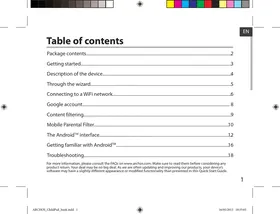




- BESOIN D'AIDE
- DESCRIPTION DE L'APPAREIL
- GO
- PREMIÈRE UTILISATION
- CHARGER LA BATTERIE
- ASSISTANT DE DÉMARRAGE
- TRANSFERT DE FICHIERS SUR L'ARCHOS
- L'INTERFACE DE L'ARCHOS
- ONGLET APPLICATIONS
- LES APPLICATIONS PRINCIPALES
- FONCTIONNEMENT DE L'ÉCRAN TACTILE
- DES APPLICATIONS CERTIFIÉES
- UNE VARIÉTÉ D'APPLICATIONS
- SIMPLE ET SÉCURISÉ
- ÉVALUATIONS ET COMMENTAIRES
- METTRE À JOUR APPSLIB MAINTENANT
- METTRE À JOUR APPSLIB PLUS TARD
Marque : ARCHOS
Modèle : 101 CHILDPAD FIGURINE
Catégorie : Tablette pour enfants