
101 CHILDPAD FIGURINE - Tableta para niños ARCHOS - Manual de uso y guía de instrucciones gratis
Encuentra gratis el manual del aparato 101 CHILDPAD FIGURINE ARCHOS en formato PDF.
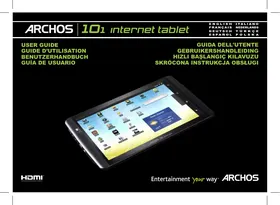


| Tipo de producto | Tableta para niños |
| Marca | ARCHOS |
| Modelo | 101 CHILDPAD FIGURINE |
| Pantalla | 10.1 pulgadas, táctil capacitiva |
| Sistema operativo | Android |
| Conectividad WiFi | Sí (802.11 b/g/n) |
| Cámara | Cámara web integrada |
| Audio | Altavoz, micrófono, conector para auriculares de 3.5 mm |
| Puertos | micro-USB, mini-HDMI, USB host, lector de tarjetas micro-SD |
| Alimentación | Batería de iones de litio recargable, carga mediante adaptador de corriente |
| Botones | Volumen +/-, Encendido, Inicio, Menú, Atrás, Buscar (teclas virtuales + físicas) |
| Funciones principales | Navegación por Internet, reproducción de vídeo/música, juegos, correo electrónico, cámara, AppsLib |
| Aplicaciones preinstaladas | Vídeo, Música, Galería, Navegador web, Correo electrónico, Fring, AppsLib |
| Actualización de software | Sí, mediante WiFi u ordenador (www.archos.com/firmware) |
| Reinicio | Mantener presionado el botón de encendido/apagado durante 10 segundos |
| Calibración de pantalla | Disponible en los ajustes o mediante Recovery |
| Almacenamiento extensible | Tarjeta micro-SD (hasta 32 GB, no especificado) |
| Contenido de la caja | Tableta, cable USB, adaptador de corriente |
| Mantenimiento y limpieza | Limpiar con un paño suave y seco. No utilizar productos químicos. |
Preguntas frecuentes - 101 CHILDPAD FIGURINE ARCHOS
Preguntas de los usuarios sobre 101 CHILDPAD FIGURINE ARCHOS
0 pregunta sobre este aparato. Responde a las que conoces o haz la tuya.
Hacer una nueva pregunta sobre este aparato
Descarga las instrucciones para tu Tableta para niños en formato PDF gratis! Encuentra tus instrucciones 101 CHILDPAD FIGURINE - ARCHOS y toma tu dispositivo electrónico nuevamente en la mano. En esta página están publicados todos los documentos necesarios para el uso de su dispositivo. 101 CHILDPAD FIGURINE de la marca ARCHOS.
MANUAL DE USUARIO 101 CHILDPAD FIGURINE ARCHOS
→ Directamente en su ARCHOS →En Internet en www.archos.com/firmware
El sistema operativo ARCHOS (el sistema que gestiona los recursos de su dispositivo) se actualiza regularmente para incorporar características nuevas, mejoras y correcciones de programación. Dispone de dos formas principales de actualizar el software de su producto: directamente en su ARCHOS si el dispositivo puede conectarse a una red WiFi (Menú > Ajustes > Acerca del dispositivo > Actualizar software), o con un ordenador (www.archos.com/firmware).
¿NECESITA AYUDA?

Manual completo y preguntas frecuentes: Puede acceder al manual completo y a las preguntas frecuentes directamente desde la pantalla de inicio de su dispositivo, en uno de los cinco paneles. Para acceder a las preguntas frecuentes, el dispositivo debe estar conectado a Internet (consulte: Conexión a WiFi). También las encontrará en www.archos.com/support.

Póngase en contacto con nuestro equipo de Asistencia Técnica: Visite www.archos.com/support para la asistencia por e-mail. Por favor, registre su producto antes de ponerse en contacto con la asistencia técnica: Menú > Ajustes > Acerca del dispositivo > Registro en línea, o con un ordenador (www.archos.com/register).
Tenga en cuenta que como estamos actualizando y mejorando constantemente nuestros productos, el software de su dispositivo puede variar ligeramente con respecto a lo descrito en esta Guía Rápida.
DESCRIPCIÓN DEL ARCHOS
1 Botones de volumen
Restablecimiento del equipo: En caso de que el ARCHOS se quede bloqueado, puede forzar el apagado del dispositivo manteniendo pulsado el botón 🔒 durante 10 segundos.
Botón ON/OFF: manténgalo pulsado para encender/apagar el dispositivo.
Para poner el dispositivo en espera (y poder ponerlo en funcionamiento rápidamente), pulse una vez el botón de alimentación (Power). Al pulsar y mantener pulsado el botón de alimentación, aparece una ventana con una lista de opciones. Dé un toque en "Apagar" > "Apagar" para apagar el ARCHOS por completo.
Indicador de carga (cuando el cable de alimentación está conectado) - Encendido: batería cargando / parpadeando: batería cargada
4 Toma de auriculares
Puerto micro-USB: para conectar el ARCHOS a un ordenador, mediante el cable USB incluido (para transferir archivos).
Micrófono
7 Lector de tarjetas micro-SD
8 Salida de video mini-HDMI*
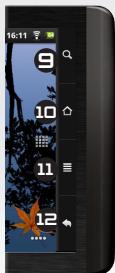
9 Buscar: le permite buscar un elemento en el dispositivo o en Internet.
Inicio - Pulsación corta: vuelve a la pantalla de inicio. Pulsación larga: pasar a una de las aplicaciones recientes.
11 Menú: ofrece distintas opciones de menú en función de la pantalla en la que se encuentre.
12 Volver a la pantalla anterior
Puerto host USB: Para conectar un teclado, un ratón o un dispositivo de almacenamiento masivo USB (como una llave USB).
14 Conector de alimentación: para conectar el cable de alimentación suministrado. 15 Webcam
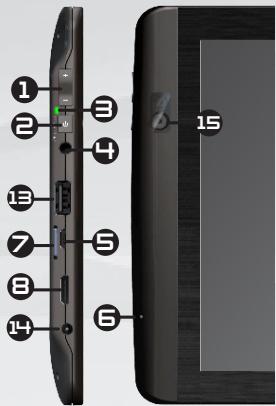
* Con un cable de vídeo opcional (HDMI / Mini-HDMI). Consulte el manual completo para obtener más información.
GO!
ANTES DE EMPEZAR

Cargado de la batería
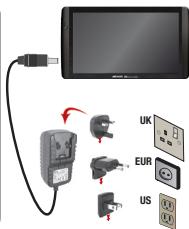
Antes de utilizar su ARCHOS por primera vez, cargue completamente la batería:
1 Conecte el cable de alimentación suministrado al conector de alimentación del ARCHOS y a una toma eléctrica de pared. El ARCHOS se encenderá y empezará a cargarse. 2 Seleccione Solo recarga. La luz indicadora de carga permanece encendida mientras la batería se carga. Parpadeará cuando la batería esté totalmente cargada. Se parpadeará rápidamente si no hay suficiente carga para iniciar el dispositivo. Deje que lo carga durante otros 30 minutos. Nota: Puede seguir utilizando el dispositivo mientras se carga su batería.
Asistente para la instalación
La primera vez que encienda el ARCHOS, el asistente para la instalación le guiará a través de una serie de pantallas que le ayudarán a configurar los parámetros principales: idioma, país, hora, etc.

Transferencia de archivos
1. Conecte el cable USB suministrado al ARCHOS y a un ordenador encendido. El ARCHOS se encenderá y le preguntará si desea conectarlo. Seleccione Activar. En unos segundos, aparecerá el icono del ARCHOS en su ordenador. Es posible transferir archivos multimedia al dispositivo ARCHOS copiándolos y pegándolos en las carpetas correspondientes mediante el Explorador de Windows® (o la función Finder en un Mac®), o bien utilizando Windows Media® Player (pestaña Sincronizar). Una vez finalizadas todas las transferencias de archivos, cierre el Explorador de Windows® y cualquier otro programa que pueda haber leído o escrito en el ARCHOS. Haga clic en el icono “Quitar hardware con seguridad” de la bandeja del sistema, junto al reloj. Ahora ya puede desenchufar el cable USB.
Consulte el manual completo para aprender a configurar todas las funciones de su dispositivo ARCHOS.
27

En primer lugar, deberá configurar una red WiFi. Para que este procedimiento funcione, debe encontrarse en una zona WiFi que le permita conectarse. Cuando el ARCHOS se encuentre dentro del alcance de una red que ya haya configurado una vez, intentará realizar una conexión.
Para configurar una red WiFi nueva, sitúese en la pantalla de inicio, dé un toque en el icono de menú y, a continuación, seleccione Ajustes. 2. En la pantalla Ajustes, seleccione Conexiones inalámbricas.
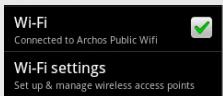
3. Configuración de Wi-Fi. El ARCHOS realizará una exploración para ver si hay redes WiFi disponibles y las mostrará en la parte inferior de la pantalla.
4. Contraseña de red inalámbrica para hacer aparecer el teclado virtual. Recomendamos que seleccione Mostrar contraseña para ver los caracteres que está escribiendo. 5. Introduzca la información de red requerida*, pinche en Hecho y luego pinche en Establecer conexión. Así, el ARCHOS intentará establecer una conexión al punto de acceso WiFi con los parámetros de red introducidos.
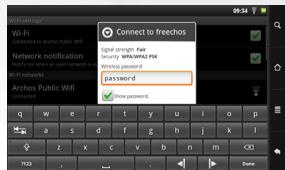
* Con respecto a los puntos de acceso WiFi gratuitos, no es necesario introducir ninguna información especial. En las redes protegidas, necesitará o bien una clave (serie de caracteres alfanuméricos) de tipo WEP, WPA o WPA2. Solicite los parámetros de conexión exactos requeridos a la persona que gestione la red WiFi.
28
Consulte el manual completo para aprender más acerca de la configuración Internet.
LA INTERFAZ DEL ARCHOS
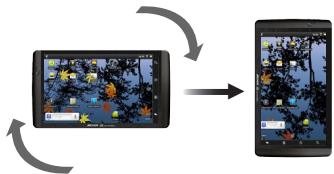
Al girar el producto, el acelerómetro incorporado cambiará automáticamente la pantalla entre paisajes y de retratos. El dispositivo ARCHOS está equipado con una pantalla táctil. La mayoría de zonas de pantalla reaccionan al tocarlas con un dedo.
Iconos de Notificación:
arrastre la barra superior hacia abajo para mostrar los mensajes de notificación (si hay alguno).
Estas son las principales aplicaciones de Android™ (Video, Música, Galería, Navegador web, etc). Dé un toque en un icono para abrir la aplicación correspondiente. Puede personalizar la pantalla de inicio añadiendo o eliminando accesos directos y widgets, cambiando el fondo, etc.
Pantalla principal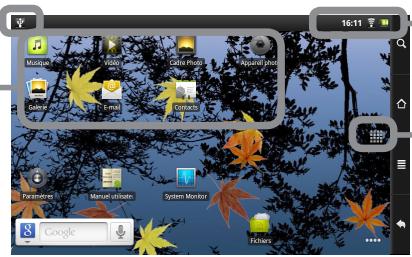
Iconos de Estado: (hora, estado de la conexión WiFi, nivel de la batería, etc.)
Pestaña de aplicaciones
Dé un toque en este icono para mostrar todas las aplicaciones Android™ instaladas en el ARCHOS (juegos, distintas herramientas, etc.). Puede copiarlas a la pantalla de inicio. Usted puede obtener otras aplicaciones Android™ desde la AppsLib (en la página principal).
Consulte el manual completo para obtener más información acerca de la interfaz.
29
LA INTERFAZ DEL ARCHOS
La pantalla de inicio ampliada: Deslice el dedo horizontalmente en la pantalla para navegar entre los 5 paneles de la extensión pantalla de inicio.
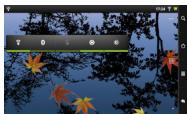
Las principales aplicaciones

Video: Reanudar la reproducción de tu vídeo en el que detuvo simplemente pulsando sobre el pequeño símbolo “+”, a la derecha del nombre de archivo.

Música: Deslice el dedo (verticalmente o horizontalmente) en las cubiertas del álbum, a la izquierda, para navegar en sus álbumes de manera más visual.

Galería: le permite ver las imágenes como un muro de fotos y luego una por una, o como un pase de diapositivas en ejecución. Sólo tiene que arrastrar el dedo horizontalmente para saltar de una a otra.

Navegador: abre varias páginas al mismo tiempo y pasa de una a otra.

Email: esta aplicación permite la gestión de cuentas de correo electrónico del tipo POP o IMAP.

Fring™: con esta aplicación y la cámara web integrada, usted puede hacer llamadas de videoconferencia.

Cambio de los ajustes: en la pantalla de inicio, dé un toque en el icono de menú 📄, dé un toque en Ajustes ⚙ y elija una categoría: Conexiones inalámbricas, Sonido y pantalla, Fecha y hora, etc.

Agregar más aplicaciones: conecte el ARCHOS a Internet y, a continuación, pulse el icono de AppsLib en la pantalla principal. Esta biblioteca en línea de aplicaciones gratuitas y de pago tiene cientos de juegos y aplicaciones útiles para descargar y utilizar.
- Consulte el manual completo para aprender a configurar todas las funciones de su dispositivo ARCHOS.
PANTALLA DE CONTROL TÁCTIL
Cuando el funcionamiento de la pantalla táctil se desajuste, pruebe a recalibrar la pantalla.
- Si puede acceder a la interfaz Android
- En la pantalla de inicio del dispositivo, pinche en y luego en Ajustes.
- En la pantalla de ajustes, pinche en Reparar y formatear al final de la lista.
- En la pantalla de reparar y formatear, pinche en Calibración de pantalla. Un mensaje en pantalla le indicará que deje el ARCHOS sobre una superficie.
- Coloque el dispositivo sobre una superficie plana.
- Pinche en Calibrar.
Se iniciará el proceso de calibración de pantalla. No toque el producto hasta que la calibración haya terminado.
IMPORTANTE: Para que la calibración de la pantalla táctil se realice correctamente, deberá dejar el dispositivo sobre una superficie plana (por ej. una mesa).
- Si no puede acceder a la interfaz Android
- Al encender el dispositivo, mantenga pulsado y pinche en 🔒. Aparecerá la pantalla de recuperación del ARCHOS. Utilice + para pasar de una opción a otra y 🔒 para confirmar su selección.
- Seleccione Reparar sistema y pulse ⏻.
- En la pantalla de reparación del sistema, seleccione Forzar calibración de pantalla y pulse ⏻.
- Pulse ⏻ de nuevo para confirmar. Y coloque el producto sobre una superficie plana. La calibración de la pantalla táctil comenzará. No toque el dispositivo hasta que la calibración haya terminado.
IMPORTANTE: Para que la calibración de la pantalla táctil se realice correctamente, deberá dejar el dispositivo sobre una superficie plana (por ej. una mesa). 5. Al final de la calibración, pulse ⬇. Aparecerá la pantalla de Recuperación del ARCHOS. 6. Seleccione No para reiniciar el dispositivo. La pantalla táctil ya está calibrada.
NOTA: Para más información, consulte la sección de ayuda.
APPSLIB : TIENDA DE APLICACIONES
La gran tienda de aplicaciones para tabletas Android. Descarga miles de aplicaciones directamente desde tu tableta Android. Conoce las mejores aplicaciones, tanto gratuitas como de pago.
Aplicaciones homologadas
Gracias a nuestro sello de homologación, podrás saber qué aplicaciones han sido ya testadas por nuestros ingenieros para funcionar en tu dispositivo.

Todo tipo de aplicaciones
Clasificadas en categorías claramente definidas como Juegos 3D.

Plataforma sencilla y segura
Tendrás las ventajas del pago protegido a través de PayPal. Para simplificar el proceso de compra, memoriza los datos de tu cuenta Paypal en la aplicación AppsLib.
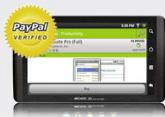
Puntuaciones y comentarios
Comparte tus opiniones. AppsLib te permite puntuar y comentar las aplicaciones descargadas para que puedas compartirlo con toda la comunidad AppsLib.

Nueva actualización disponible para AppsLib:
Actualizar ahora
1. Pulse el icono de AppsLib en la pantalla de inicio. La aplicación se abre y se muestra una notificación de cambios. 2. Pulse Actualizar ahora. La actualización se inicia. 3. Siga las instrucciones en la pantalla. 4. Al final de la instalación, pulse Abrir.

Nota: para descargar AppsLib, vaya a www.Appslib.com
Actualizar más tarde
1. Pulse el icono de AppsLib en la pantalla de inicio. La aplicación se abre y se muestra una notificación de cambios. 2. Pulse Actualizar más tarde. El acceso a las categorías de aplicaciones. AppsLib aparece en la lista Mi Apps. Como AppsLib no se actualiza, aparece un mensaje cada vez que abre la aplicación.
APPSLIB: TIENDA DE APLICACIONES




- ¿NECESITA AYUDA
- DESCRIPCIÓN DEL ARCHOS
- GO
- ANTES DE EMPEZAR
- CARGADO DE LA BATERÍA
- ASISTENTE PARA LA INSTALACIÓN
- TRANSFERENCIA DE ARCHIVOS
- LA INTERFAZ DEL ARCHOS
- ICONOS DE NOTIFICACIÓN
- PESTAÑA DE APLICACIONES
- LAS PRINCIPALES APLICACIONES
- PANTALLA DE CONTROL TÁCTIL
- SI PUEDE ACCEDER A LA INTERFAZ ANDROID
- SI NO PUEDE ACCEDER A LA INTERFAZ ANDROID
- APPSLIB : TIENDA DE APLICACIONES
- APLICACIONES HOMOLOGADAS
- TODO TIPO DE APLICACIONES
- PLATAFORMA SENCILLA Y SEGURA
- PUNTUACIONES Y COMENTARIOS
- ACTUALIZAR AHORA
- ACTUALIZAR MÁS TARDE
- APPSLIB: TIENDA DE APLICACIONES
Marca : ARCHOS
Modelo : 101 CHILDPAD FIGURINE
Categoría : Tableta para niños