
101 CHILDPAD FIGURINE - Tablet per bambini ARCHOS - Manuale utente e istruzioni gratuiti
Trova gratuitamente il manuale del dispositivo 101 CHILDPAD FIGURINE ARCHOS in formato PDF.
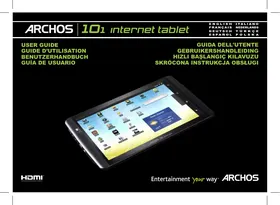


| Tipo di prodotto | Tablet per bambini |
| Marca | ARCHOS |
| Modello | 101 CHILDPAD FIGURINE |
| Schermo | 10.1 pollici, touch capacitivo |
| Sistema operativo | Android |
| Connettività WiFi | Sì (802.11 b/g/n) |
| Fotocamera | Webcam integrata |
| Audio | Altoparlante, microfono, jack cuffie 3.5 mm |
| Porte | micro-USB, mini-HDMI, USB host, lettore scheda micro-SD |
| Alimentazione | Batteria ricaricabile agli ioni di litio, ricarica tramite adattatore di rete |
| Pulsanti | Volume +/-, Alimentazione, Home, Menu, Indietro, Cerca (tasti virtuali + fisici) |
| Funzioni principali | Navigazione Internet, riproduzione video/musica, giochi, email, fotocamera, AppsLib |
| Applicazioni preinstallate | Video, Musica, Galleria, Browser Web, E-mail, Fring, AppsLib |
| Aggiornamento software | Sì, tramite WiFi o computer (www.archos.com/firmware) |
| Ripristino | Pressione lunga 10s sul pulsante ON/OFF |
| Calibrazione schermo | Disponibile nelle impostazioni o tramite Recovery |
| Memoria espandibile | Scheda micro-SD (fino a 32 GB, non specificato) |
| Contenuto della confezione | Tablet, cavo USB, adattatore di rete |
| Manutenzione e pulizia | Pulire con un panno morbido e asciutto. Non utilizzare prodotti chimici. |
Domande frequenti - 101 CHILDPAD FIGURINE ARCHOS
Domande degli utenti su 101 CHILDPAD FIGURINE ARCHOS
0 domanda su questo apparecchio. Rispondi a quelle che conosci o fai la tua.
Fai una nuova domanda su questo apparecchio
Scarica le istruzioni per il tuo Tablet per bambini in formato PDF gratuitamente! Trova il tuo manuale 101 CHILDPAD FIGURINE - ARCHOS e riprendi in mano il tuo dispositivo elettronico. In questa pagina sono pubblicati tutti i documenti necessari per l'utilizzo del tuo dispositivo. 101 CHILDPAD FIGURINE del marchio ARCHOS.
MANUALE UTENTE 101 CHILDPAD FIGURINE ARCHOS
→ Direttamente dal dispositivo ARCHOS → Su Internet all'indirizzo www.archos.com/firmware
Il sistema operativo ARCHOS, ovvero il sistema che consente di eseguire il dispositivo, viene aggiornato periodicamente con nuove funzioni, miglioramenti e risoluzioni di errori. È possibile aggiornare il software del prodotto in due modi principali: direttamente dal dispositivo ARCHOS se in grado di collegarsi a una rete WiFi (Menu > Impostazioni > Info sul dispositivo > Aggiornamento Firmware) oppure mediante un computer (www.archos.com/firmware).
SERVE AIUTO?

Manuale completo e domande frequenti: È possibile accedere al manuale completo e alle domande frequenti direttamente dalla pagina iniziale del dispositivo, su uno dei cinque pannelli. Per accedere alle domande frequenti, il dispositivo deve essere collegato a Internet (vedere: Collegamento al WiFi). Inoltre possono essere consultate sul sito www.archos.com/support.

Contattare il nostro servizio di assistenza tecnica: Visitare il sito Web www.archos.com/support per ricevere assistenza mediante posta elettronica.
Registrare il prodotto prima di contattare il servizio di assistenza tecnica: Menu > Impostazioni > Info sul dispositivo > Registrazione on line, oppure mediante un computer (www.archos.com/register).
Poiché i nostri prodotti vengono continuamente aggiornati e migliorati, è possibile che il software del dispositivo si presenti in modo leggermente diverso o con funzioni modificate rispetto a quanto presentato nella presente Guida rapida.
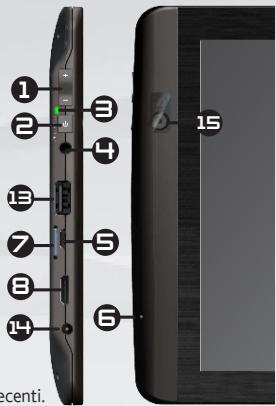
DESCRIZIONE DI ARCHOS
1 Tasti volume
Ripristino hardware: qualora il dispositivo ARCHOS risulti bloccato, è possibile forzarne lo spegnimento tenendo premuto il pulsante ⏻ per 10 secondi.
Pulsante ON/OFF: tenere premuto per accendere/spegnere.
Per posizionare il dispositivo in modalità standby (ed avviare avvio rapido) premere il tasto Power una volta. Se il tasto Power viene mantenuto premuto, appare una finestra con una lista di opzioni. Per chiudere ARCHOS completamente passare al "Spegni" > "Spegni".
Indicatore della ricarica (quando il cavo di alimentazione sia collegato) - Acceso: batteria in carica / lampeggiante: batteria caricata.
4 Spinotto cuffie
5 Porta micro USB: per collegare ARCHOS al vostro PC, utilizzare il cavo USB (anche per trasferire files).
6 Microfono incorporato
7 Lettore di schede micro SD
Ricerca: consente di cercare una voce sul dispositivo o in Internet.
Schermata principale – pressione breve: per tornare alla schermata principale. Tasto mantenuto premuto: per saltare ad una delle applicazioni recenti.
Menu: consente di accedere alle opzioni del menu in base alla schermata corrente.
12 Consente di tornare alla schermata precedente.
Porta USB host: per connettere una tastiera, un mouse o una periferica USB di archiviazione di massa come, ad esempio, una chiave USB.
14 Connettore di alimentazione: per collegare il cavo di alimentazione fornito. 15 Webcam
* Con cavo video opzionale (HDMI / mini HDMI). Per ulteriori informazioni, consultare il manuale.
GO!
AVVIO

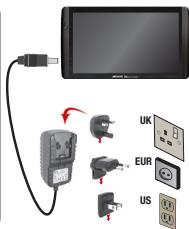
Caricamento della batteria
Prima di utilizzare il dispositivo ARCHOS per la prima volta, caricare completamente la batteria:
Collegare il cavo di alimentazione fornito al connettore di alimentazione del dispositivo ARCHOS e a una presa a muro. Il dispositivo ARCHOS si accende e viene avviata la ricarica. 2. Toccare su "Solo ricarica". La luce dell'indicatore di carica è accesa quando la batteria si sta caricando. Lampeggia a carica terminata. Lampeggerà rapidamente se non è caricato a sufficienza per avviarlo. Lasciate caricare per altri 30 minuti. Nota: il dispositivo può essere utilizzato anche durante la ricarica della batteria.
Installazione guidata
Al primo avvio del dispositivo ARCHOS, l'installazione guidata consentirà di impostare facilmente le impostazioni principali: lingua, paese, ora ecc.

Trasferimento di file su ARCHOS
Collegare il cavo USB in dotazione al dispositivo ARCHOS e a un computer funzionante. Il dispositivo ARCHOS si accende e verrà richiesto se si desidera connettere il dispositivo. Selezionare "Collega". Dopo qualche secondo, verrà visualizzata l'icona ARCHOS sul computer. 2. I file multimediali possono essere trasferiti nel dispositivo ARCHOS copiandoli/incollandoli nelle rispettive cartelle usando Windows® Explorer (o Finder su Mac®), oppure usando Windows Media® Player (scheda Sync [Sincronizzazione]). 3. Una volta terminati tutti i trasferimenti dei file, chiudere Windows® Explorer e tutti gli altri programmi che possano aver letto o scritto sull'ARCHOS. Fare clic sull'icona "Rimozione sicura dell'hardware" nella barra di sistema, accanto all'orologio. Potete adesso disconnettere il cavo USB.
Per ulteriori informazioni sulla configurazione completa del dispositivo ARCHOS, consultare il manuale utente.

È fondamentale configurare una rete Wi-Fi. Per procedere è necessario trovarsi in una zona Wi-Fi che permetta la connessione. Ogni qualvolta ARCHOS si trova in un raggio di rete che avete già configurato una volta, cercherà una connessione.
1. Per configurare una nuova rete Wi-Fi, andare allo schermo principale, sfiorare sul Menu l'icona Impostazioni, quindi selezionare Impostazioni.
2. Nello schermo Impostazioni selezionare Wireless e reti.
Impostazioni

Wireless e reti
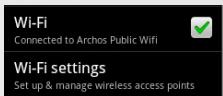
Se Wi-Fi è spento, toccare la linea Wi-Fi per portarla sullo stato attivo. Quindi selezionare Impostazioni Wi-Fi. ARCHOS inizierà la ricerca delle reti Wi-Fi disponibili mostrandole nella parte superiore dello schermo.
4. Premere per far apparire la tastiera virtuale. Consigliamo di selezionare "Mostra password", in modo da poter vedere i caratteri digitati.
5. Inserire le informazioni di rete richieste*, toccare su "Fine", quindi su "Connetti". A questo punto, verrà eseguito un tentativo di connessione all'hot spot Wi-Fi con i parametri di rete immessi.
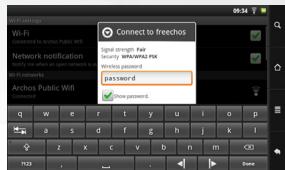
Per ulteriori informazioni sulla configurazione Internet, consultare il manuale.
INTERFACCIA DI ARCHOS
Quando si ruota il dispositivo, l'accelerometro integrato cambia automaticamente la schermata fra le visualizzazioni orizzontale e verticale. Il dispositivo ARCHOS è dotato di uno schermo a sfioramento. La maggior parte delle aree dello schermo è in grado di rilevare il tocco delle dita.
![graph TD A["Mobile Device 1"] -->|Interaction| B["Mobile Device 2"] B -->|Interaction| A](/content/2019/11/87070/images/346b848699943eb41e198efb64542c48c066be0b218b55eba4ca8150c420b498.jpg)
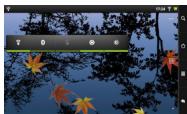
Icone di Notifica: trascinare la barra degli strumenti verso il basso per mostrare i messaggi di notifica (se attivi).
Queste sono le applicazioni Android™ principali (Video, Musica, Galleria, Web Browser, ecc.) - sfiorare un'icona per aprire l'applicazione corrispondente. E' possibile personalizzare lo schermo aggiungendo/rimuovendo scorciatoie e congegni, cambiando sfondo ecc..
Pagina iniziale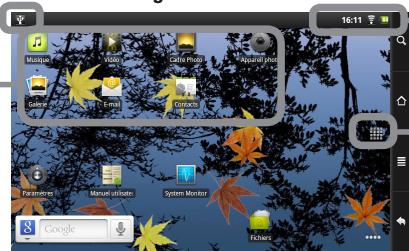
Icone delle Stato: ora, collegamento wifi, livello batteria ecc..
Tabella delle applicazioni
Sfiorare questa icona per mostrare le applicazioni Android™ installate sul vostro ARCHOS (giochi, tools vari ecc...). E' possibile copiarli direttamente sul vostro schermo. Potete ottenere altre applicazioni Android™ dall'Appslib che si trova sulla pagina iniziale dello schermo.
Per ulteriori informazioni sull'interfaccia, consultare il manuale.
Schermo intero: Far scorrere il dito orizzontalmente sullo schermo per navigare fra i 5 pannelli della schermata principale estesa.
Le applicazioni principali

Video: è possibile arrestare la riproduzione in corso di un video e riprendere la visione dallo stesso punto, toccando sul piccolo simbolo “+” sulla destra del nome del file.

Musica: far scorrere il dito (in verticale o in orizzontale) sulle copertine degli album a sinistra, per visionarle.

Galleria: è possibile visualizzare le immagini come galleria fotografica e poi singolarmente, oppure come presentazione. Basta far scorrere il dito orizzontalmente per passare da una foto all'altra.

Browser: è possibile aprire più pagine contemporaneamente e passare fra l'una e l'altra.

Email: permette la gestione di account di posta di tipo POP o IMAP.

Fring™: Con questo programma e la webcam incorporata è possibile effettuare chiamate in video conferenza.

Cambio Impostazioni: Dallo schermo sfiorare l'icona menu reti, Audio e display, Data e ora, ecc..

toccare Impostazioni 📄 e scegliere una categoria: Wireless e

Aggiungere altre applicazioni: connettete il vostro Archos a Internet, poi premete sull'icona AppsLib sulla schermata iniziale. Questo portale vi propone di scaricare, gratuitamente e a pagamento, diverse centinaia di applicazioni, come quelle relative a giochi divertenti o a servizi più pratici. Scegliete un'applicazione e scaricatela.
Per ulteriori informazioni sulla configurazione completa del dispositivo ARCHOS, consultare il manuale utente.
Quando la funzione di schermo a sfioramento è compromessa, è possibile eseguire la ricalibrazione dello schermo.
- Se è possibile accedere all'interfaccia Android
- Nella schermata principale del dispositivo, premere su 📄, quindi premere Settings (Impostazioni).
- Nella schermata Settings (Impostazioni), premere Repair & formatting (Riparazione e formattazione) in fondo all'elenco a menu.
- Nella schermata Repair & formatting (Riparazione e formattazione), premere Touchscreen Calibration (Calibrazione schermo a sfioramento). Un messaggio indicherà di disattivare ARCHOS.
- Riporre il dispositivo su una superficie piatta.
- Premere Calibrate the touchscreen (Calibra lo schermo a sfioramento). Viene avviata la calibrazione dello schermo a sfioramento. Non toccare il prodotto fino a quando la calibrazione è terminata. IMPORTANTE: se il dispositivo non viene riposto su una superficie piatta (ad es. un tavolo), la calibrazione dello schermo a sfioramento non potrà essere effettuata.
- Se non è possibile accedere all'interfaccia Android
- Quando si attiva il dispositivo, premere + e tenere premuto 🔊. Viene visualizzata la schermata di ripristino ARCHOS. Utilizzare + per scorrere le diverse opzioni e ⏻ per convalidare la selezione.
- Selezionare Ripara sistema e premere 🔊.
- Nella schermata Repair system (Ripara sistema), selezionare Force Touchscreen Calibration (Forza calibrazione schermo a sfioramento) e premere 🔒.
- Premere ⏻ nuovamente per confermare. E riporre il prodotto su una superficie piatta.
Viene avviata la calibrazione dello schermo a sfioramento. Non toccare il prodotto fino a quando la calibrazione è terminata.
IMPORTANTE: se il dispositivo non viene riposto su una superficie piatta (ad es. un tavolo), la calibrazione dello schermo a sfioramento non potrà essere effettuata.
- Terminata la calibrazione, premere ⏻. Viene visualizzata la schermata di ripristino ARCHOS.
- Selezionare No. Il dispositivo viene riavviato. Lo schermo a sfioramento è ricalibrato.
NOTA: per ulteriori informazioni, consultare il capitolo relativo all'assistenza.
AppsLib è il portale che offre applicazioni per i tablet Android. Da qui è possibile scaricare migliaia di applicazioni direttamente sul proprio tablet Android. Scopri le migliori applicazioni disponibili, gratuite o a pagamento.
Applicazioni approvate
Grazie al timbro di approvazione, è possibile sapere quali applicazioni sono già state testate dai nostri ingegneri e possono essere utilizzate sui tablet.

Tutti i tipi di applicazioni
Sono presenti diverse categorie facilmente riconoscibili e univoche, come ad esempio giochi 3D.

Semplice e sicuro
L'utente potrà usufruire del servizio di pagamento sicuro tramite PayPal. L'account PayPal può essere associato a AppsLib per fare acquisti in tutta tranquillità, ogni volta che si vuole.
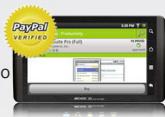
Valutazioni e commenti
Un luogo dove condividere le proprie opinioni. Tutti gli utenti della community di AppsLib potranno fornire valutazioni e commenti sulle applicazioni e leggere quello che scrivono gli altri.

Quando è disponibile un aggiornamento, è possibile:
Aggiorna Ora
1. Premere l'icona AppsLib sulla schermata Home. L'applicazione si apre e viene visualizzata una notifica degli aggiornamenti. 2. Premere Aggiorna Ora. L'aggiornamento ha inizio. 3. Seguire le istruzioni sullo schermo. 4. Al termine dell'installazione, premere Apri.
Nota: Per scaricare AppsLib, andare a www.Appslib.com
Aggiorna più tardi
1. Premere l'icona AppsLib sulla schermata Home. L'applicazione si apre e viene visualizzata una notifica degli aggiornamenti. 2. Premere "Aggiorna più tardi". Applicazioni, come quelle relative a giochi divertenti o a servizi più pratici. Scegliere un'applicazione e scaricarla. AppsLib appare nell'elenco "Le mie app". Premere sull'applicazione per l'aggiornamento. Finché non si aggiorna, la notifica verrà visualizzata ogni volta che si apre AppsLib.




- SERVE AIUTO
- DESCRIZIONE DI ARCHOS
- GO
- AVVIO
- CARICAMENTO DELLA BATTERIA
- INSTALLAZIONE GUIDATA
- TRASFERIMENTO DI FILE SU ARCHOS
- INTERFACCIA DI ARCHOS
- TABELLA DELLE APPLICAZIONI
- LE APPLICAZIONI PRINCIPALI
- SE È POSSIBILE ACCEDERE ALL'INTERFACCIA ANDROID
- SE NON È POSSIBILE ACCEDERE ALL'INTERFACCIA ANDROID
- APPLICAZIONI APPROVATE
- TUTTI I TIPI DI APPLICAZIONI
- SEMPLICE E SICURO
- VALUTAZIONI E COMMENTI
- AGGIORNA ORA
- AGGIORNA PIÙ TARDI
Marca : ARCHOS
Modello : 101 CHILDPAD FIGURINE
Categoria : Tablet per bambini