
101 CHILDPAD FIGURINE - Tablet voor kinderen ARCHOS - Gratis gebruiksaanwijzing en handleiding
Vind de handleiding van het apparaat gratis 101 CHILDPAD FIGURINE ARCHOS in PDF-formaat.


| Producttype | Kindertablet |
| Merk | ARCHOS |
| Model | 101 CHILDPAD FIGURINE |
| Scherm | 10.1 inch, capacitief touchscreen |
| Besturingssysteem | Android |
| WiFi-connectiviteit | Ja (802.11 b/g/n) |
| Camera | Ingebouwde webcam |
| Audio | Luidspreker, microfoon, 3.5 mm koptelefoonaansluiting |
| Poorten | micro-USB, mini-HDMI, USB-host, micro-SD-kaartlezer |
| Voeding | Oplaadbare lithium-ionbatterij, opladen via netadapter |
| Knoppen | Volume +/-, Aan/Uit, Home, Menu, Terug, Zoeken (virtuele + fysieke toetsen) |
| Belangrijkste functies | Internet surfen, video/muziek afspelen, games, e-mail, camera, AppsLib |
| Voorgeïnstalleerde apps | Video, Muziek, Galerij, Webbrowser, E-mail, Fring, AppsLib |
| Software-update | Ja, via WiFi of computer (www.archos.com/firmware) |
| Reset | 10 seconden ingedrukt houden op de AAN/UIT-knop |
| Schermkalibratie | Beschikbaar in instellingen of via Recovery |
| Uitbreidbare opslag | Micro-SD-kaart (tot 32 GB, niet gespecificeerd) |
| Inhoud van de doos | Tablet, USB-kabel, netadapter |
| Onderhoud en reiniging | Reinigen met een zachte, droge doek. Gebruik geen chemicaliën. |
Veelgestelde vragen - 101 CHILDPAD FIGURINE ARCHOS
Gebruikersvragen over 101 CHILDPAD FIGURINE ARCHOS
0 vraag over dit apparaat. Beantwoord die u kent of stel uw eigen vraag.
Stel een nieuwe vraag over dit apparaat
Download de handleiding voor uw Tablet voor kinderen in PDF-formaat gratis! Vind uw handleiding 101 CHILDPAD FIGURINE - ARCHOS en neem uw elektronisch apparaat weer in handen. Op deze pagina staan alle documenten die nodig zijn voor het gebruik van uw apparaat. 101 CHILDPAD FIGURINE van het merk ARCHOS.
GEBRUIKSAANWIJZING 101 CHILDPAD FIGURINE ARCHOS
→ Rechtstreeks op uw ARCHOS → Op het internet op www.archos.com/firmware
Het ARCHOS-besturingssysteem (het systeem waarop uw apparaat draait) wordt regelmatig bijgewerkt om u nieuwe functies evenals verbeteringen en oplossingen voor problemen te bieden. Er zijn twee manieren om de software van uw product bij te werken: rechtstreeks op uw ARCHOS als uw apparaat aangesloten kan worden op een WiFi-netwerk (Menu > Instellingen > Over het apparaat > Firmware Update) of met een computer (www.archos.com/firmware).
? HULP NODIG?

Complete handleiding & Veelgestelde vragen: Vanuit een van de vijf panelen van het Home-scherm van uw toestel kunt u direct bij de complete handleiding en de veelgestelde vragen komen. Om de veelgestelde vragen te kunnen raadplegen moet uw toestel op het internet aangesloten zijn (zie hiervoor: Verbinden met het WiFi). U kunt ze ook vinden op www.archos.com/support.
NEDERLANDS

Neem contact op met onze Technisch ondersteuning: Surf naar www.archos.com/support voor ondersteuning via e-mail.
Registreer uw product alvorens contact op te nemen met onze Technische ondersteuning: Menu > Instellingen > Over het apparaat > Online registreren, of met een computer (www.archos.com/register).
Omdat we onze producten voortdurend aanpassen en verbeteren, kan de software van uw apparaat er een beetje anders uitzien of een licht gewijzigde functionaliteit hebben dan voorgesteld in deze Snelstartgids.
BESCHRIJVING ARCHOS
1 Volumeknoppen
Het toestel resetten: In het geval dat uw ARCHOS geblokkeerd raakt, kunt u het apparaat uitschakelen door de knop ♘ gedurende 10 seconden ingedrukt te houden.
2 AAN/UIT-knop: ingedrukt houden om in/uit te schakelen.
Om uw toestel in stand-by te zetten (en hem zo weer snel te kunnen opstarten), drukt u eenmaal op de Power-knop. Wanneer u de Power-knop ingedrukt blijft houden, dan verschijnt er een venster met een lijst met opties. Druk op "Uitschakelen" > "Uitschakelen" om uw ARCHOS volledig uit te schakelen.
Laadindicator (als het netsnoer is aangesloten) - Lampje aan: batterij wordt geladen / Lampje knippert: batterij is opgeladen.
4 Hoofdtelefoonaansluiting
Micro-USB-poort: met de bijgesloten USB-kabel kunt u uw ARCHOS met uw computer verbinden (om bestanden over te brengen).
6 Ingebouwde microfoon
7 Micro-SD-kaartlezer
Mini-HDMI-video-uitgang*
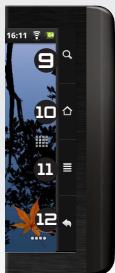
Zoeken – hiermee kunt u een item op het toestel of op het internet zoeken.
Home – kort indrukken: terug naar het Home-scherm. Ingedrukt houden: om naar een van de recente applicaties te gaan.
Menu: geeft menuopties in functie van het actieve scherm.
12 Terugkeren naar het vorige scherm
USB Host-poort: Voor het aansluiten van een toetsenbord, een muis of een USB massa-opslag apparaat (bijvoorbeeld een USB-stick).
14 Stroomaansluiting: voor aansluiting van het meegeleverde netsnoer. 15 Webcam
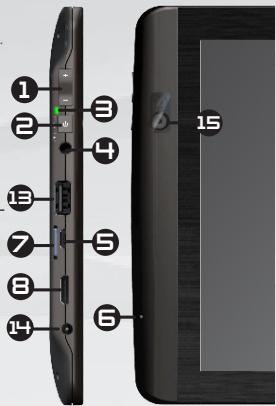
* optionele videokabel (HDMI / mini-HDMI) afzonderlijk te koop. Zie de volledige handleiding voor meer informatie.
GO!
OPSTARTEN

De batterijen laden
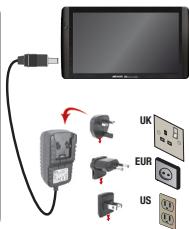
Laad de batterij volledig op alvorens de ARCHOS voor de eerste maal te gebruiken:
Sluit het meegeleverde netsnoer aan op de stroomaansluiting van de ARCHOS en op een stopcontact. Uw ARCHOS zal worden ingeschakeld en starten met laden. Druk op 'Alleen batterij laden'. Het indicatorledje brandt terwijl de batterij oplaadt. Wanneer de batterij volledig opgeladen is, zal het gaan knipperen. Het zal snel knipperen als er niet voldoende lading is om het apparaat te starten. Laat hem nog eens 30 minuten opladen. Opmerking: U kunt uw toestel gewoon gebruiken terwijl de batterij wordt opgeladen.
De eerste keer dat u uw ARCHOS opstart, zal de installatiewizard u door een paar schermen leiden om u te helpen met de voornaamste instellingen: taal, land, tijd, enz.

Bestanden overzetten op uw ARCHOS
Verbind de meegeleverde USB-kabel met de ARCHOS en met een computer die aan staat. De ARCHOS zal worden ingeschakeld en vragen of u wilt verbinden. Selecteer 'Koppelen'. Binnen enkele seconden verschijnt de ARCHOS als een pictogram op uw computer. 2. U kunt uw mediabestanden op de ARCHOS plaatsen door ze ofwel in de betreffende map te kopiëren met behulp van Windows® Verkenner (of met Zoeken op een Mac®) ofwel met behulp van Windows Media® Player (tabblad 'Sync'). 3. Sluit, zodra alle bestanden overgeplaatst zijn, Windows® Verkenner en eventuele andere toepassingen die bestanden op de ARCHOS hebben gelezen of bestanden op uw ARCHOS hebben geplaatst. Klik op het 'VEILIG VERWIJDEREN'-pictogram in het systeemvak, naast de klok. U kunt de USB-kabel nu loskoppelen.
Zie de volledige handleiding om te leren hoe u uw ARCHOS volledig kunt configureren.

U dient allereerst een WiFi-netwerk te configureren. Hiervoor dient u zich in een WiFi-zone te bevinden, zodat u verbinding kunt maken. Telkens wanneer uw ARCHOS zich in een zone bevindt met een netwerk dat u al geconfigureerd hebt, zal het proberen om hier verbinding mee te maken.
Om een nieuw WiFi-netwerk te configureren, gaat u naar het beginscherm, drukt u op het Menu-pictogram en selecteert u Instellingen.
2. In het Instellingen-scherm selecteert u 'Draadloos en netwerken'.
Instellingen

Draadloos en netwerken
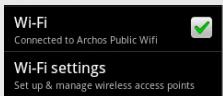
Als WiFi uit staat, druk dan op de Wi-Fi-regel om het aan te zetten. Selecteer vervolgens Wi-Fi-instellingen. Uw ARCHOS zal nu gaan zoeken naar beschikbare WiFi-netwerken en zal de gevonden netwerken aan de onderkant van het scherm afbeelden.
4. Het virtuele toetsenbord wordt afgebeeld. We raden u aan om 'Draadloos wachtwoord' te selecteren om te zien welke karakters u typt.
Voer de vereiste netwerkinformatie* in en druk op Gereed. Druk vervolgens op Verbinden. Uw ARCHOS zal nu proberen een verbinding tot stand te brengen met die WiFi-hotspot aan de hand van de netwerkparameters die u hebt ingevoerd.
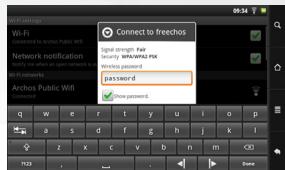
▶ Raadpleeg de volledige handleiding voor meer informatie over de internetconfiguratie.
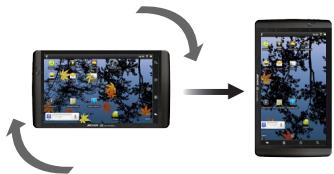
Wanneer u het toestel draait, zal de ingebouwde versnellingsmeter automatisch omschakelen tussen liggende en staande weergave. Uw ARCHOS-apparaat is uitgerust met een aanraakscherm. De meeste schermoppervlakken zullen reageren wanneer u ze met uw vinger aantikt.
Sleep de bovenste werkbalk naar beneden om eventuele berichten te zien.
Dit zijn de belangrijkste Android™-applicaties (Video, Muziek, Galerij, Web Browser, enz.). Druk op een pictogram om de betreffende applicatie te openen. U kunt de beginpagina personaliseren door snelkoppelingen en widgets toe te voegen/te verwijderen, het wallpaper (achtergrond) te veranderen, enz.
Startscherm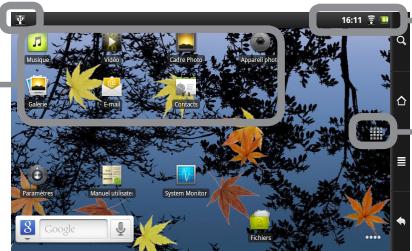
Statuspictogrammen: (tijd, status WiFi-verbinding, batterij-niveau, enz.)
Tabblad Applicaties
Druk op dit pictogram om al de op uw ARCHOS geïnstalleerde Android™-applicaties te zien (games, verschillende instrumenten, enz.). U kunt deze op uw beginpagina plakken. U kunt meer Android™-toepassingen ophalen uit de AppsLib die u vindt op het Beginscherm.
Zie de volledige handleiding voor meer informatie over de interface.
45
Het uitgebreide beginscherm: Beweeg uw vinger horizontaal over het scherm om tussen de 5 panelen van het uitgebreide Homescherm te navigeren.
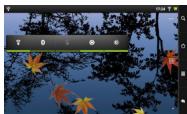
De belangrijkste applicaties

Video: Stop halverwege een video en begin weer waar u gestopt was door op het kleine "+" - symbool te drukken aan de rechterkant van de bestandsnaam.

Muziek: Beweeg uw vinger (verticaal of horizontaal) over de hoezen van de albums aan de linkerkant, om op een meer visuele manier door uw albums te navigeren.

Galerij: Geef uw afbeeldingen weer als een fotomuur en daarna één voor één of als een doorlopende diavoorstelling. Beweeg uw vinger eenvoudigweg horizontaal om van de ene foto naar de andere te gaan.

Browser: U kunt meerdere pagina's tegelijkertijd open hebben en heen en weer schakelen tussen de verschillende pagina's.

E-mail: Compatibel met POP- en IMAP-e-mailaccounts.

Fring™: Met deze applicatie en de ingebouwde webcam kunt u video conference calls.

De instellingen wijzigen: Druk op het beginscherm op het menu-pictogram 📄 druk vervolgens op Instellingen 📍 en kies een categorie: Draadloos en netwerken, Geluid en weergave, Datum en tijd, enz.

Het toevoegen van meer toepassingen: Met de ARCHOS verbonden met het internet, druk op het pictogram AppsLib op het startscherm. Deze online bibliotheek van gratis en betaalde toepassingen heeft honderden leuke spelletjes en nuttige toepassingen om te downloaden en te gebruiken.
Zie de volledige handleiding om te leren hoe u uw ARCHOS volledig kunt configureren.
Als het aanraakscherm niet meer correct functioneert, kunt u het scherm opnieuw kalibreren.
- Als u toegang hebt tot de Android-interface
- Tik in het startscherm van het apparaat op en vervolgens op Settings [Instellingen].
- Tik in het instellingenscherm op Repair & Formatting [Reparatie en formattering], onder in de menulijst.
- Tik in het scherm Repair & Formatting [Reparatie en formattering] op Touchscreen Calibration [Kalibrering van aanraakscherm]. Er wordt een bericht weergegeven dat u de ARCHOS moet neerleggen.
- Leg het apparaat op een plat oppervlak.
- Tik op Calibrate the touchscreen [Het aanraakscherm kalibreren]. De kalibrering van het aanraakscherm begint. Raak het product pas aan wanneer de kalibrering is voltooid. BELANGRIJK: Als u het apparaat niet op een plat oppervlak legt (zoals een tabel), wordt het aanraakscherm niet goed gekalibreerd.
- Als u geen toegang hebt tot de Android-interface
- Houd + ingedrukt terwijl u het apparaat draait, en druk op ⏻. Het scherm ARCHOS Recovery [ARCHOS-herstel] wordt weergegeven. Gebruik + | om tussen opties te schakelen en ⏻ om uw selectie te bevestigen.
- Kies Repair system [Systeem herstellen] en druk op ⏻.
- Selecteer Force touchscreen calibration [Kalibrering van aanraakscherm forceren] in het scherm Repair system [Systeem herstellen] en druk op 🔒.
- Druk nogmaals op ⏻ om te bevestigen. Leg het product op een plat oppervlak.
De kalibrering van het aanraakscherm begint. Raak het product pas aan wanneer de kalibrering is voltooid.
BELANGRIJK: Als u het apparaat niet op een plat oppervlak legt (zoals een tabel), wordt het aanraakscherm niet goed gekalibreerd.
- Druk aan het einde van de kalibrering op ⏻. Het scherm ARCHOS Recovery [ARCHOS-herstel] wordt weergegeven.
- Selecteer No [Nee]. Het apparaat wordt opnieuw opgestart. Het aanraakscherm is nu opnieuw gekalibreerd.
OPMERKING: raadpleeg het hoofdstuk Need help [Hulp nodig] voor meer informatie.
AppsLib is de applicatiewinkel voor Android tablets. In deze library zijn duizenden applicaties verkrijgbaar die u rechtstreeks kunt downloaden naar uw Android tablet. Ontdek nu de beste gratis en betaalde apps.
Goedgekeurde applicaties
Aan ons keurmerk kunt u zien welke applicaties tot nu toe door onze engineers zijn getest en zijn goedgekeurd voor uw tablet.
U kunt veilig betalen via PayPal. Koppel uw PayPal-account aan AppsLib om zorgeloos te kunnen winkelen wanneer het u uitkomt.
Uitgebreid assortiment
U kunt zoeken in een groot aantal categorieën, zoals 3D games.
Beoordelingen en commentaar
Geef ons uw mening. Met Appslib kunt u uw beoordelingen en commentaar delen met de AppsLib community.

Wanneer een update beschikbaar is, is het mogelijk:
Update nu AppsLib
- Druk op het pictogram AppsLib 🏠 op het startscherm. De toepassing wordt geopend en geeft een melding van updates. 2.Druk Update now. De update wordt gestart.
- Volg de instructies op het scherm. 4.Aan het einde van de installatie, drukt u op Openen.
OPMERKING: Download Appslib op www.appslib.com.
1.Druk op het pictogram AppsLib op het startscherm. De toepassing wordt geopend en geeft een melding van updates. 2.Druk Update Later. U kunt toegang tot de applicatie categorieën. U kunt downloaden en gebruiken. AppsLib wordt weergegeven in de lijst My Apps. Druk op de kennisgeving aan update. Zolang je geen update, zal een melding worden weergegeven wanneer je open Appslib.
→ Rechtstreeks vanaf uw ARCHOS → Op de website www.archos.com/firmware
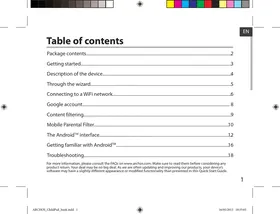




- HULP NODIG
- BESCHRIJVING ARCHOS
- GO
- OPSTARTEN
- DE BATTERIJEN LADEN
- BESTANDEN OVERZETTEN OP UW ARCHOS
- TABBLAD APPLICATIES
- DE BELANGRIJKSTE APPLICATIES
- ALS U TOEGANG HEBT TOT DE ANDROID-INTERFACE
- ALS U GEEN TOEGANG HEBT TOT DE ANDROID-INTERFACE
- GOEDGEKEURDE APPLICATIES
- UITGEBREID ASSORTIMENT
- BEOORDELINGEN EN COMMENTAAR
- UPDATE NU APPSLIB
Merk : ARCHOS
Model : 101 CHILDPAD FIGURINE
Categorie : Tablet voor kinderen