
101 CHILDPAD FIGURINE - Tablet dla dzieci ARCHOS - Bezpłatna instrukcja obsługi
Znajdź bezpłatnie instrukcję urządzenia 101 CHILDPAD FIGURINE ARCHOS w formacie PDF.


| Typ produktu | Tablet dla dzieci |
| Marka | ARCHOS |
| Model | 101 CHILDPAD FIGURINE |
| Ekran | 10.1 cala, dotykowy pojemnościowy |
| System operacyjny | Android |
| Łączność WiFi | Tak (802.11 b/g/n) |
| Aparat fotograficzny | Wbudowana kamera internetowa |
| Audio | Głośnik, mikrofon, gniazdo słuchawkowe 3,5 mm |
| Porty | micro-USB, mini-HDMI, USB host, czytnik kart micro-SD |
| Zasilanie | Akumulator litowo-jonowy, ładowanie przez zasilacz sieciowy |
| Przyciski | Głośność +/-, Zasilanie, Strona główna, Menu, Wstecz, Szukaj (przyciski wirtualne + fizyczne) |
| Główne funkcje | Przeglądanie Internetu, odtwarzanie wideo/muzyki, gry, email, aparat, AppsLib |
| Preinstalowane aplikacje | Wideo, Muzyka, Galeria, Przeglądarka internetowa, E-mail, Fring, AppsLib |
| Aktualizacja oprogramowania | Tak, przez WiFi lub komputer (www.archos.com/firmware) |
| Resetowanie | Przytrzymanie przycisku ON/OFF przez 10 sekund |
| Kalibracja ekranu | Dostępna w ustawieniach lub przez tryb Recovery |
| Rozszerzalna pamięć | Karta micro-SD (do 32 GB, nieokreślone) |
| Zawartość opakowania | Tablet, kabel USB, zasilacz sieciowy |
| Konserwacja i czyszczenie | Czyścić miękką, suchą szmatką. Nie używać środków chemicznych. |
Często zadawane pytania - 101 CHILDPAD FIGURINE ARCHOS
Pytania użytkowników dotyczące 101 CHILDPAD FIGURINE ARCHOS
0 pytanie dotyczące tego urządzenia. Odpowiedz na te, które znasz, lub zadaj własne.
Zadaj nowe pytanie dotyczące tego urządzenia
Pobierz instrukcję dla swojego Tablet dla dzieci w formacie PDF za darmo! Znajdź swoją instrukcję 101 CHILDPAD FIGURINE - ARCHOS i weź swoje urządzenie elektroniczne z powrotem w ręce. Na tej stronie opublikowane są wszystkie dokumenty niezbędne do korzystania z urządzenia. 101 CHILDPAD FIGURINE marki ARCHOS.
INSTRUKCJA OBSŁUGI 101 CHILDPAD FIGURINE ARCHOS
→ Bezpośrednio na twoim ARCHOS'ie* → Poprzez stronę internetową www.archos.com/firmware
* Menu > Settings [Ustawienia] > About device [Informacje o urządzeniu] > Firmware update [Aktualizacja Oprogramowania]
?
POTRZEBUJESZ POMOCY?

Kompletna instrukcja wraz z FAQ: kompletna instrukcja i FAQ są dostępne bezpośrednio z Menu Głównego twojego urządzenia, na jednym z pięciu podstawowych paneli. Aby uzyskać dostęp do FAQ urządzenie musi być podłączone do Internetu (zobacz: Podłączanie do WiFi). Powyższe dokumenty możesz również odnaleźć pod adresem internetowym: www.archos.com/support.

Kontakt z Pomocą Techniczną: aby skontaktować się poprzez e-mail musisz odwiedzić stronę internetową: www.archos.com/support
Prosimy zarejestrować swój produkt przed kontaktem z Pomocą Techniczną: Menu □ > Settings [Ustawienia] > About device [Informacje o urządzeniu] > Online registration [Rejestracja online], lub poprzez Internet: www.archos.com/register.
Jako, że bardzo często aktualizujemy i udoskonalamy nasze produkty, oprogramowanie twojego urządzenia może nieznacznie różnić się wyglądem lub funkcjonalnością od przykładów podanych w niniejszej instrukcji.
OPIS URZĄDZENIA
1 Klawisze regulacji poziomu głośności
Restart urządzenia - w przypadku kiedy twoje urządzenie zawiesi się podczas działania możesz spowodować wyłączenie urządzenia przytrzymując klawisz zasilania przez 10 sekund.
2 Klawisz zasilania Aby wprowadzić urządzenie w stan wstrzymania (oraz aby szybko uruchomić ponownie), naciśnij jednokrotnie klawisz zasilania. Kiedy naciśniesz i przytrzymasz klawisz zasilania pojawi się okno z listą opcji. Kliknij: „Wyłącz” > „Wyłącz” aby zupełnie wyłączyć twoje urządzenie. Wskaźnik pracy urządzenie / ładowania baterii - dioda świeci się kiedy urządzenie jest w trybie pracy. Migający: bateria całkowicie naładowana. 4 Gniazdo słuchawek Port micro-USB: pozwala na podłączanie Twojego urządzenia do komputera przy pomocy załączonego kabla USB (umożliwia przesyłanie plików). 5 Wbudowany mikrofon 7 Port kat micro-SD 8 Wyjście mini-HDMI typu jack*
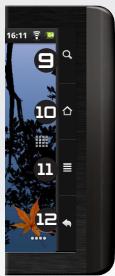
Search (Wyszukiwanie) - pozwala przeszukiwać urządzenie lub internet. Home (Ekran główny) - Krótkie przyciśnięcie: powrót do Ekranu głównego. Przytrzymanie: przeskok do jednej z aktywnych aplikacji. Menu (Menu) - udostępnia opcje menu w zależności od bieżącego ekranu Back (Powrót) - powrót do poprzedniego ekranu USB Host port: aby podłączyć klawaiturę, mysz lub dysk zewnętrzny, np.: pendrive. 14 Złącze zasilania: podłączyć kabel zasilania. 15 Webcam
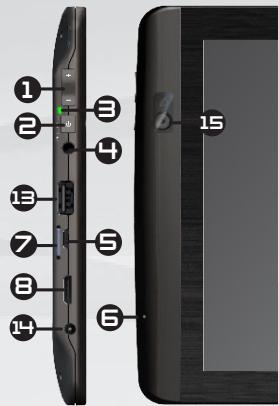
* Z opcjonalnego przewodu wideo (HDMI / mini-HDMI). Skorzystaj z kompletnej instrukcji by uzyskać więcej informacji.
GO!

Ładowanie baterii.
Przed pierwszym włączeniem swojego urządzenia kompletnie naładuj jego baterię:
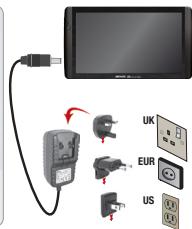
Podłącz kabel zasilania do gniazda zasilania ARCHOS i do gniazdka sieci elektrycznej. Urządzenie włączy się automatycznie i rozpocznie się ładowanie baterii. 2 Kliknij Charge Only [Tylko ładowanie]. Wskaźnik LED ładowania świeci się podczas ładowania baterii; zacznie migać po zakończeniu ładowania. Będzie szybko migać, jeśli nie jest wystarczająca do uruchomienia urządzenia. Pozostaw urządzenie do ładowania przez kolejne 30 minut. Uwaga: Nadal możesz używać urządzenia podczas ładowania baterii.
Podczas pierwszego uruchomienia urządzenia kreator instalacji poprowadzi cię przez kilka ekranów, aby pomóc ci wybrać podstawowe ustawienia: język, kraj, czas, itp.

Transfer plików do twojego urządzenia
Podłącz dołączony do zestawu kabel USB do urządzenia oraz do pracującego komputera. Urządzenie włączy się automatycznie i na ekranie pojawi się pytanie, czy chcesz połączyć się z komputerem. Kliknij Mount [Podłącz], aby się połączyć. Po kilku sekundach na ekranie komputera pojawi się ikonka symbolizująca twoje urządzenie. 2 Możesz transferować swoje pliki multimedialne do urządzenia, zarówno kopiując je, jak i używając metody „przeciągnij i upuść” do wybranych folderów, korzystając z aplikacji Windows® Explorer (aplikacji Finder w przypadku Mac®) lub używając aplikacji Windows Media® Player. 3 Gdy transfer plików jest już zakończony, zamknij Windows® Explorer oraz każdy inny program, który mógłby współpracować z urządzeniem. Kliknij ikonkę „safely remove (bezpieczne usuwanie)” na pasku zadań obok zegara. Teraz możesz bezpiecznie odłączyć kabel USB.
▶ Skorzystaj z kompletnej instrukcji, aby dowiedzieć się, jak dokładnie skonfigurować wszystkie funkcje urządzenia.

Przede wszystkim należy skonfigurować sieć WiFi. Aby procedura konfiguracji mogła się odbyć, należy być w strefie Wi-Fi, z którą będzie można się połączyć. Za każdym razem, kiedy twoje urządzenie będzie w zasięgu tych sieci, które zostały już wcześniej skonfigurowane, będzie następowała automatyczna próba nawiązania połączenia.
1 Aby skonfigurować nową sieć WiFi, przejdź do Home (Ekranu Głównego), kliknij ikonkę Menu □, następnie wybierz Ustawienia
2 Na ekranie Ustawienia wybierz Sieci zwykle i bezprzewodowe.
Ustawienia

Sieci bezprzewodowe i sieci

Jeśli moduł WiFi jest wyłączony, kliknij na linię Wi-Fi w podmenu, aby włączyć moduł. Następnie wybierz Ustawienia WiFi. Urządzenie rozpocznie skanowanie w poszukiwaniu dostępnych sieci WiFi, a następnie wyświetli je u dołu ekranu.
4 Kliknij na pole hasła, aby otworzyć wirtualną klawiaturę. Proponujemy wybrać opcję: Pokaż hasło, aby mieć możliwość podglądu używanych liter.
5 Wprowadź wymagane informacje dotyczące sieci, kliknij na Gotowe, a następnie kliknij ikonkę Połącz. Twoje urządzenie będzie teraz starało się ustanowić połączenie z tą siecią WiFi, której parametry zostały wcześniej wprowadzone.
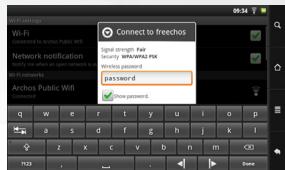
* Aby połączyć się z ogólnie dostępnymi sieciami WiFi, nie jest wymagane wprowadzanie specjalnych informacji. Podczas łączenia się z zabezpieczonymi sieciami będzie wymagane podanie hasła (seria liczb i/lub cyfr) w formacie WEP, WPA lub WPA2. Skontaktuj się z osobą zarządzającą siecią WiFi, aby otrzymać wymagane dokładne dane umożliwiające połączenie.
▶ Skorzystaj z kompletnej instrukcji, aby dowiedzieć się więcej na temat konfiguracji Internetu.
INTERFEJS URZĄDZENIA
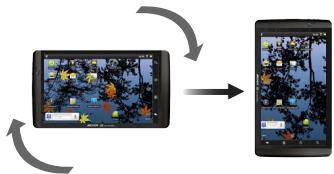
Kiedy obracasz produkt, wbudowany akcelerometr automatycznie przełącza widok ekranu pomiędzy poziomym i pionowym. Twoje urządzenie zaopatrzone jest w dotykowy ekran. Większość obszarów ekranu będzie reagować, kiedy dotkniesz je palcem.
Ikony powiadamiania: przeciągnij pasek z góry na dół, aby odsłonić wiadomości o powiadomieniach (jeśli istnieją).
Są to główne aplikacje systemu operacyjnego Android™: (Web Browser [Internet], EMail [Poczta], Contacts [Kontakty], itp.) Kliknij na odpowiednią ikonkę, aby otworzyć powiązaną z nią aplikację. Możesz samodzielnie dostosowywać wygląd Ekranu Głównego poprzez dodawanie/usuwanie skrótów i ikonek oraz zmianę tapety.
Ekran główny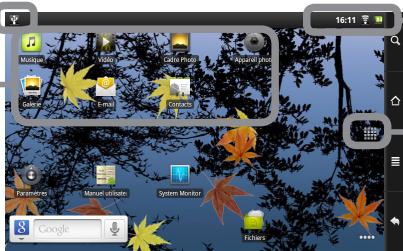
Ikony statusu: (Czas, status połączenia WiFi, stan baterii, itp.)
Zakładka aplikacji: kliknij na tę ikonkę, aby wyświetlić wszystkie aplikacje systemu operacyjnego Android™, zainstalowane na twoim urządzeniu (gry, różnego rodzaju narzędzia, itp.). Możesz przenieść te aplikacje na Ekran Główny. Możesz pobrać więcej takich aplikacji z AppsLib, która znajduje się również na Ekranie Głównym.
▶ Skorzystaj z kompletnej instrukcji, aby uzyskać więcej informacji na temat interfejsu urządzenia.
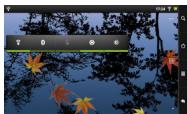
Dodatkowe panele Ekranu Głównego: Przesuwaj palec poziomo po ekranie, aby nawigować pomiędzy 5 panelami dodatkowymi Menu Głównego.
Video [Wideo]: Zatrzymuj w dowolnym miejscu podczas odtwarzania filmu i przewijaj do miejsca, gdzie chcesz wznowić oglądanie, używając małej ikonki “+”.

Music [Muzyka]: Przesuwaj palec (poziomo lub pionowo) po ikonach okładek po lewej stronie, aby nawigować poprzez wszystkie albumy w sposób bardziej wizualny.

Gallery [Galeria]: Oglądaj swoje zdjęcia w formie “ściany zdjęć” lub jedno po drugim, lub jako pokaz slajdów. Wystarczy przeciągnąć palcem w poziomie, aby przejść z jednego zdjęcia do drugiego.

Przeglądarka [Internet]: Umożliwia otwieranie wielu stron na raz i poruszanie się tam i z powrotem między nimi.

E-mail [Poczta]: umożliwia współpracę z kontami e-mailowymi typu: POP, IMAP lub z serwerem Microsoft Exchange

Fring™: Dzięki tej aplikacji oraz wbudowanej kamerze internetowej można dokonać połączenia wideo konferencji.

Zmiana ustawień: Na ekranie głównym kliknij ikonę Menu 📋, następnie kliknij ikonę Ustawienia ⓘ i wybierz kategorię: Sieci zwykle i bezprzewodowe, Dźwięk i wyświetlacz, Data i godzina, itd.

Dodawanie aplikacji: W momencie kiedy urządzenie będzie podłączone do Internetu kliknij na ikonę AppLib 📋 na ekranie głównym. To jest internetowa biblioteka darmowych i płatnych aplikacji zawierająca setki gier i użytecznych aplikacji do pobrania.
▶ Skorzystaj z kompletnej instrukcji, aby dowiedzieć się, jak dokładnie skonfigurować wszystkie funkcje urządzenia.
KALIBRACJA EKRANU DOTYKOWEGO
Jeśli ekran dotykowy nie działa poprawnie, można go ponownie skalibrować.
- Użytkownik ma dostęp do interfejsu Android
- Dotknij na ekranie głównym urządzenia, a następnie naciśnij Settings [Ustawienia].
- Na ekranie Settings [Ustawienia] naciśnij funkcję Repair & Formatting [Naprawa i formatowanie], znajdującą się na dole listy menu.
- Na ekranie Repair & Formatting [Naprawa i formatowanie] naciśnij Touchscreen Calibration [Kalibracja ekranu dotykowego]. Po wyświetleniu polecenia odłóż urządzenie ARCHOS.
- Odłóż urządzenie na płaskiej powierzchni.
- Naciśnij Calibrate the touchscreen [Kalibruj ekran dotykowy]. Następuje uruchomienie procesu kalibracji. Przed jej ukończeniem nie należy dotykać urządzenia.
WAŻNE: Aby kalibracja się powiodła, urządzenie musi być umieszczone na płaskiej powierzchni (np. stół).
- Użytkownik nie ma dostępu do interfejsu Android
- Włączając urządzenie, przytrzymaj dłużej przycisk i naciśnij. Nastąpi wyświetlenie ekranu Recovery [Odzyskiwanie ustawień]. Użyj, aby przełączać się pomiędzy opcjami i, aby potwierdzić swój wybór.
- Wybierz Repair system [Naprawa systemu] i naciśnij ⏻.
- Na ekranie Repair system [Naprawa systemu] wybierz Force touchscreen calibration [Wymuś kalibrację ekranu dotykowego] i naciśnij 🔒.
- Naciśnij ponownie ⏻ w celu potwierdzenia. Odłóż urządzenie na płaskiej powierzchni.
Następuje uruchomienie procesu kalibracji. Przed jej ukończeniem nie należy dotykać urządzenia.
WAŻNE: Aby kalibracja się powiodła, urządzenie musi być umieszczone na płaskiej powierzchni (np. stół).
- Po zakończeniu kalibracji naciśnij ⏻. Zostanie wyświetlony ekran Recovery [Odzyskiwanie ustawień].
- Wybierz No [Nie]. Urządzenie uruchomi się ponownie. Ekran dotykowy jest obecnie ponownie skalibrowany.
Wybierz No [Nie]. Urządzenie uruchomi się ponownie. Ekran dotykowy jest obecnie ponownie skalibrowany.
AppsLib to miejsce zakupu aplikacji przeznaczonych do tabletów Android. Użytkownicy mogą pobierać tysiące aplikacji bezpośrednio na swój tablet Android. Zobacz najlepsze pozycje, zarówno w kategorii aplikacji płatnych, jak i bezpłatnych.
Zatwierdzone aplikacje
Dzięki naszemu stemplowi jakości możesz zobaczyć, które aplikacje zostały już przetestowane przez naszych inżynierów pod kątem prawidłowego funkcjonowania na tablecie.

Różne rodzaje aplikacji
Aplikacje są podzielone na jednoznaczne i przejrzyste kategorie, jak np. gry 3D.

Proste, bezpieczne zakupy
Możesz skorzystać z systemu bezpiecznych płatności w systemie PayPal. Przypisz swoje konto PayPal w portalu AppsLib i wygodnie kupuj aplikacje w dowolnym momencie.
System ocen i komentarzy
Podziel się swoimi opiniami. W portalu AppsLib możesz oceniać aplikacje i wystawiać komentarze dostępne dla całej społeczności AppsLib.

gdy jest dostępna aktualizacja, możliwe jest:
Zaktualizuj AppsLib teraz
- Naciśnij ikonę AppsLib na ekranie głównym. Aplikacja otwiera się i wyświetlane jest zgłoszenie aktualizacji. 2. Naciśnij Aktualizuj teraz. Aktualizacja zaczyna się.
- Postępuj zgodnie z instrukcjami wyświetlanymi na ekranie.
- Pod koniec instalacji, naciśnij Otwórz.
UWAGA: Pobierz AppsLib na www.appslib.com.
- Naciśnij ikonę AppsLib na ekranie głównym. Aplikacja otwiera się i wyświetlane jest zgłoszenie aktualizacji. 2. Naciśnij Aktualizuj teraz. Możesz uzyskać dostęp do kategorii aplikacji i pobierać. AppsLib będzie widoczny na liście Moje aplikacje. Dotknij go, aby zaktualizować. Dopóki nie zaktualizujesz, powiadomienie będzie wyświetlane przy każdym otwarciu AppsLib.




- POTRZEBUJESZ POMOCY
- OPIS URZĄDZENIA
- GO
- ŁADOWANIE BATERII
- TRANSFER PLIKÓW DO TWOJEGO URZĄDZENIA
- INTERFEJS URZĄDZENIA
- KALIBRACJA EKRANU DOTYKOWEGO
- UŻYTKOWNIK MA DOSTĘP DO INTERFEJSU ANDROID
- UŻYTKOWNIK NIE MA DOSTĘPU DO INTERFEJSU ANDROID
- ZATWIERDZONE APLIKACJE
- RÓŻNE RODZAJE APLIKACJI
- PROSTE, BEZPIECZNE ZAKUPY
- SYSTEM OCEN I KOMENTARZY
- ZAKTUALIZUJ APPSLIB TERAZ
Marka : ARCHOS
Model : 101 CHILDPAD FIGURINE
Kategoria : Tablet dla dzieci