
101 CHILDPAD FIGURINE - Tablet für Kinder ARCHOS - Kostenlose Bedienungsanleitung
Finden Sie kostenlos die Bedienungsanleitung des Geräts 101 CHILDPAD FIGURINE ARCHOS als PDF.
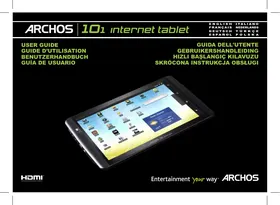


| Produkttyp | Kindertablet |
| Marke | ARCHOS |
| Modell | 101 CHILDPAD FIGURINE |
| Bildschirm | 10,1 Zoll, kapazitiver Touchscreen |
| Betriebssystem | Android |
| WLAN-Konnektivität | Ja (802.11 b/g/n) |
| Kamera | Integrierte Webcam |
| Audio | Lautsprecher, Mikrofon, 3,5 mm Kopfhöreranschluss |
| Anschlüsse | Micro-USB, Mini-HDMI, USB-Host, micro-SD-Kartenleser |
| Stromversorgung | Wiederaufladbarer Lithium-Ionen-Akku, Ladung über Netzteil |
| Tasten | Lautstärke +/-, Ein/Aus, Startseite, Menü, Zurück, Suche (virtuelle + physische Tasten) |
| Hauptfunktionen | Internetnavigation, Video-/Musikwiedergabe, Spiele, E-Mail, Kamera, AppsLib |
| Vorinstallierte Apps | Video, Musik, Galerie, Webbrowser, E-Mail, Fring, AppsLib |
| Software-Update | Ja, über WLAN oder Computer (www.archos.com/firmware) |
| Zurücksetzen | 10 Sekunden langes Drücken des ON/OFF-Knopfes |
| Bildschirmkalibrierung | Verfügbar in den Einstellungen oder über Recovery |
| Erweiterbarer Speicher | Micro-SD-Karte (bis zu 32 GB, nicht spezifiziert) |
| Lieferumfang | Tablet, USB-Kabel, Netzteil |
| Pflege und Reinigung | Mit einem weichen, trockenen Tuch reinigen. Keine chemischen Reinigungsmittel verwenden. |
Häufig gestellte Fragen - 101 CHILDPAD FIGURINE ARCHOS
Benutzerfragen zu 101 CHILDPAD FIGURINE ARCHOS
0 Frage zu diesem Gerät. Beantworten Sie die, die Sie kennen, oder stellen Sie Ihre eigene.
Eine neue Frage zu diesem Gerät stellen
Laden Sie die Anleitung für Ihr Tablet für Kinder kostenlos im PDF-Format! Finden Sie Ihr Handbuch 101 CHILDPAD FIGURINE - ARCHOS und nehmen Sie Ihr elektronisches Gerät wieder in die Hand. Auf dieser Seite sind alle Dokumente veröffentlicht, die für die Verwendung Ihres Geräts notwendig sind. 101 CHILDPAD FIGURINE von der Marke ARCHOS.
BEDIENUNGSANLEITUNG 101 CHILDPAD FIGURINE ARCHOS
→Direkt auf Ihr ARCHOS-Gerät →Im Internet unter www.archos.com/firmware
Das ARCHOS-Betriebssystem (das auf Ihrem Gerät laufende System) wird regelmäßig aktualisiert, um neue Funktionen, Verbesserungen und Bugfixes auf Ihr Gerät zu spielen. Um die Produktsoftware zu aktualisieren, sind hauptsächlich zwei Vorgehensweisen möglich: direkt auf dem ARCHOS-Gerät, sofern eine WLAN-Verbindung möglich ist (Menü >Einstellungen>Geräteinfo>Software-Update) oder mit einem Computer unter www.archos.com/firmware
? SIE BENÖTIGEN HILFE?

Handbuch & FAQs: Das vollständige Handbuch und FAQs (die meist auftretenden Fragen) finden Sie als Link auf einem der Desktops Ihres Gerätes. Für den Zugang zu den FAQs muss Ihr Gerät einen Internet Zugang haben (siehe: WiFi-Verbindung). Sie finden diese ebenfalls unter www.archos.com/support.

Kontaktieren Sie unseren technischen Kundendienst: Sie erhalten unter www.archos.com/support Hilfe per E-Mail.
Bitte registrieren Sie Ihr Produkt, bevor Sie Kontakt mit dem technischen Support aufnehmen: Menü >Einstellungen>Geräteinfo>Online Registrierung, oder mit einem Computer unter www.archos.com/register.
Da unsere Produkte kontinuierlich aktualisiert und weiterentwickelt werden, kann die Software Ihres Geräts in Erscheinung und Funktionalität geringfügige Abweichungen zu den Darstellungen in dieser Kurzbedienungsanleitung aufweisen.
BESCHREIBUNG DES ARCHOS

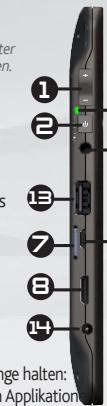
Lautstärke Tasten
Hardware-Reset: In dem Fall, dass Ihr ARCHOS während des Betriebs einfriert, können Sie ein Herunterfahren des Geräts erzwingen, indem Sie die Taste 🔊 für 10 Sekunden drücken und halten.

ON/OFF-Taste (EIN/AUS): gedrückt halten, um ein- und auszuschalten.
Wenn Sie den Power-Schalter einmal drücken, wird Ihr Gerät in den Standby-Modus (ermöglicht einen anschließenden Schnellstart) gebracht. Wenn Sie den Power-Schalter drücken und festhalten, erscheint ein Fenster mit einer Liste von Optionen. Tippen Sie auf "Ausschalten" > "Ausschalten", um Ihren ARCHOS völlig auszuschalten.

Ladeanzeige (wenn das Stromkabel angeschlossen ist) - Leuchtet: Akku wird geladen / blinkt: Akku geladen

Kopfhöreranschluss

Micro USB Port: Um Ihren ARCHOS mit Ihrem Computer zu verbinden, verwenden Sie das mitgelieferte USB Kabel (um Dateien zu übertragen).

Eingebautes Mikro

Micro-SD-Karten-Slot

Mini-HDMI-Videoausgang*
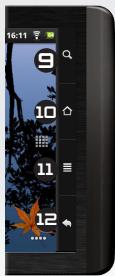

Suchen – erlaubt das Suchen auf dem Gerät oder auf Internetseiten.

Home-Taste – kurz betätigt: bringt sie jederzeit zum Haupt-Desktop zurück. Lange halten: bringt sie zu der Auswahl der neueren Applikationen. Umschalten zwischen den Applikationen

Menü: bietet Menüoptionen entsprechend des aktuellen Bildschirms.

Zurück zum vorherigen Bildschirm

USB-Host-Port: Zur Verwendung einer Tastatur, einer Maus oder eines USB-Massenspeichers (z. B. ein USB-Stick).

Stromanschluss: zum Anschluss des mitgelieferten Stromkabels.
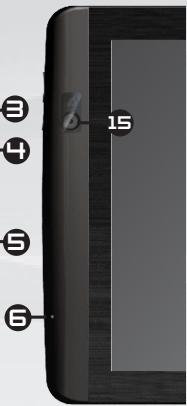

Webcam
* Mit einem optionalen Videokabel (HDMI / Mini HDMI). Weitere Informationen entnehmen Sie bitte dem Gesamt-Handbuch.
GO!
STARTEN

Aufladen des Akkus
Vor der erstmaligen Verwendung des ARCHOS sollte der Akku vollständig aufgeladen werden:
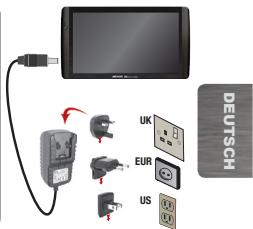
1 Verbinden Sie das mitgelieferte Stromkabel mit dem ARCHOS-Stromanschluss und mit einer Steckdose. Daraufhin schaltet sich der ARCHOS-Player ein und startet den Ladevorgang. Tippen Sie auf "Nur Laden". Die Akku-Ladeanzeige leuchtet während der Akkuladung, sie blinkt, wenn der Akku vollständig aufgeladen wurde. Die Anzeige blinkt schnell, wenn der Ladezustand des Akkus nicht ausreicht, um das Gerät zu starten. Laden Sie den Akku.

Installationsassistent
Wenn Sie Ihren ARCHOS das erste Mal in Betrieb nehmen, leitet Sie der Installationsassistent durch einige Bildschirme, um Ihnen dabei zu helfen, die grundlegenden Einstellungen vorzunehmen: Sprache, Land, Uhrzeit usw.

Übertragen von Dateien
Verbinden Sie Ihren ARCHOS mit dem Computer mithilfe des mitgelieferten USB-Kabels. Daraufhin schaltet sich der ARCHOS ein und Sie werden gefragt, ob Sie verbinden möchten. Wählen Sie die Option "Bereitstellen". Innerhalb weniger Sekunden erscheint der ARCHOS als Symbol auf Ihrem Computer. 2 Sie können Ihre Media-Dateien durch Kopieren/Einfügen in die jeweiligen Ordner auf Ihren ARCHOS entweder mit dem Windows® Explorer (oder mit dem Finder auf einem Mac®) übertragen oder indem Sie den Windows Media® Player verwenden (Tab "Sync" [Synchronisieren]). 3 Sobald die Dateiübertragung beendet ist, schließen Sie den Windows® Explorer und alle anderen Programme. Klicken Sie auf das Symbol "Sicher entfernen" in der Ablageleiste neben der Uhr. Sie können das USB-Kabel jetzt entfernen.
▶ Eine Übersicht über die vollständige Konfigurierung Ihres ARCHOS-Geräts finden Sie in der Gesamtanleitung.

Zunächst müssen Sie Ihr WiFi-Netzwerk konfigurieren. Dazu müssen Sie sich in Reichweite eines WiFi befinden. Der ARCHOS wird dann jedes Mal eine Verbindung mit einem der bereits konfigurierten Netzwerke herstellen.
Um ein neues WiFi-Netzwerk einzurichten, tippen Sie auf dem Desktop auf das Menü-Icon und wählen anschließend "Einstellungen".
2 Unter "Einstellungen" wählen Sie "Drahtlos und Netzwerke".
Einstellungen

Drahtlos & Netzwerke
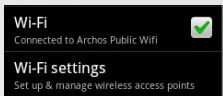
Wenn das WiFi ausgeschaltet ist, tippen Sie auf die WLAN-Zeile, um es einzuschalten. Dann wählen Sie "WLAN-Einstellungen" aus. Der ARCHOS wird die verfügbaren WiFi-Netze suchen und sie auf dem Display anzeigen.
4 Tippen Sie in das Eingabefeld "Passwort für Drahtloszugang", um die virtuelle Tastatur aufzurufen. Wir empfehlen Ihnen, die Einstellung "Passwort anzeigen" zu aktivieren, um die Zeichen des Passworts während der Eingabe zu sehen.
5 Geben Sie die benötigten Netzwerkparameter ein*. Tippen Sie auf "Fertig" und anschließend auf "Verbinden". Ihr ARCHOS wird nun versuchen, eine Verbindung mit diesem WiFi-Hot Spot aufzunehmen, mit den von Ihnen eingegebenen Netzwerkparametern.
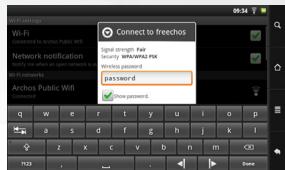
* Für kostenlose WiFi-Access Points besteht kein Bedarf, spezielle Informationen einzugeben. Für abgesicherte Netzwerke benötigen Sie entweder einen Schlüssel (eine Serie von Zahlen und/oder Buchstaben) des Typs WEP, WPA oder WPA2. Um die exakten Verbindungsparameter zu erhalten, sprechen Sie bitte mit der Person, die das WiFi-Netzwerk verwaltet.
20
Bei Bedarf rufen Sie das Benutzerhandbuch auf, um mehr über die Internet-Konfiguration zu erfahren.
DIE ARCHOS-SCHNITTSTELLE
Wenn Sie das Gerät drehen, wird die Bildschirmansicht vertikal oder horizontal durch den Lagesensor angepasst. Ihr ARCHOS-Gerät ist mit einem Touchscreen ausgerüstet. Die meisten Bereiche des Bildschirms reagieren, sobald Sie mit Ihrem Finger darauf tippen.
![graph TD A["User Interface"] -->|Data Flow| B["Smartphone"] B -->|Data Flow| C["Deutschland"] style A fill:#f9f,stroke:#333 style B fill:#bbf,stroke:#333 style C fill:#dfd,stroke:#333](/content/2019/11/87070/images/ea94d952ab3409423ae3f9526159256166e7e331ccee3f09124e9e06d740c0e5.jpg)
Mitteilungs-Icons: Um die Mitteilung zu sehen, ziehen Sie die obere Leiste einfach nach unten.
Das sind die Hauptapplikationen von Android™ (Video, Musik, Galerie, Web-Browser, usw.). Tippen Sie auf ein Icon, um die entsprechende Anwendung zu öffnen. Sie können den Home-Screen nach Ihren Wünschen anpassen, indem Sie Shortcuts und Widgets hinzufügen oder entfernen oder das Design des Hintergrundes ändern.
Hauptfenster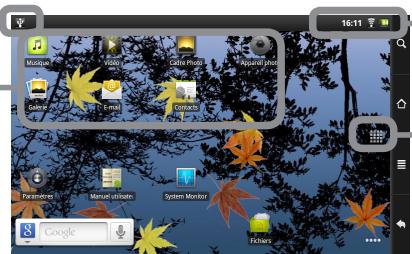
Status-Icons: (Uhrzeit, WiFi-Verbindungsstatus, Ladezustand der Batterie usw.)
Applications-Tab
Tippen Sie auf dieses Icon, um alle installierten Android™-Anwendungen zu sehen (Spiele, verschiedene Tools, usw.). Bei Bedarf können Sie diese Anwendungen auf Ihren Desktop kopieren. Sie finden weitere Android™-Anwendungen in der AppsLib, die Sie auf der Startseite finden.
▶ Weitere Informationen über die Schnittstelle entnehmen Sie bitte dem Gesamt-Handbuch.
Der erweiterte Desktop: Streichen Sie mit dem Finger horizontal über den Hauptbildschirm, um zu den anderen Desktops zu gelangen.
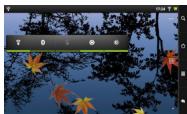
Die Hauptapplikationen

Video: Laufendes Video anhalten und fortsetzen durch Anklicken des kleinen „+“-Zeichens rechts vom Dateinamen.

Musik: Streichen Sie mit dem Finger (vertikal oder horizontal) über die Albumcover auf der linken Seite, um visuell durch Ihre Bibliothek zu navigieren.

Galerie: Durchstöbern Sie Ihre Bilder wie auf einer Fotowand (Mehrbilderansicht) oder jedes Foto einzeln, oder starten Sie eine Diashow. Streichen Sie horizontal mit dem Finger über den Bildschirm, um das vorherige oder nächste Foto zu sehen.

Browser: Mehrere Browserfenster können gleichzeitig geöffnet werden. Das Wechseln von einem zum anderen Browserfenster ist hierbei gewährleistet.

E-Mail: Erlaubt die Verwaltung von mehreren E-Mail-Konten für POP oder IMAP.

Fring™: Mit dieser Applikation und der eingebauten Webcam ist es möglich, Videokonferenzen durchzuführen.

Einstellungen ändern: Tippen Sie auf das Menü-Icon, anschließend auf Einstellungen, und wählen Sie aus einer der Kategorien: Drahtlos und Netzwerke, Sound und Display, Datum und Uhrzeit, usw.

Applikationen hinzufügen: Wenn Sie Ihren ARCHOS mit dem Internet verbunden haben, tippen Sie auf das AppsLib-Icon auf der Startseite. Diese Onlinebibliothek bietet Ihnen hunderte zum Teil kostenlose Apps wie Unterhaltung, Spiele und weitere nützliche Anwendungen zum Herunterladen und Verwenden.
▶ Eine Übersicht über die vollständige Konfigurierung Ihres ARCHOS-Geräts finden Sie in der Gesamtanleitung.
TOUCHSCREEN-BETRIEB
Wenn der Touchscreen-Betrieb beschädigt wird, können Sie Ihren Touchscreen erneut kalibrieren.
- Wenn Sie auf das Android-Interface zugreifen können
- Auf dem Hauptbildschirm drücken Sie auf ☐, dann auf Einstellungen.
- Auf dem Einstellungen-Bildschirm drücken Sie auf Reparieren und Formatieren unten in der Menüliste.
- Auf dem Reparieren und Formatieren-Bildschirm drücken Sie auf Touchscreen Kalibrieren. Eine Meldung sagt Ihnen, das ARCHOS-Gerät hinzulegen.
- Legen Sie das Gerät hin.
- Drücken Sie auf "Touchscreen kalibrieren".
Die Kalibrierung des Touchscreens beginnt. Berühren Sie das Gerät nicht, bis die Kalibrierung abgeschlossen ist.
WICHTIG: Wenn Sie das Gerät nicht auf eine ebene Stelle legen (z.B. einen Tisch), wird die Kalibrierung des Touchscreens nicht erfolgreich sein.
- Wenn Sie nicht auf das Android-Interface zugreifen können
- Schalten Sie das Gerät ein, halten Sie die Taste ⏻ gedrückt. Der ARCHOS Recovery-Bildschirm wird angezeigt. Benutzen Sie die Lautstärketasten, um zwischen den Optionen zu navigieren, und bestätigen Sie Ihre Auswahl mit ⏻.
- Wählen Sie "Repair system" aus und drücken Sie auf 🔊.
- Wählen Sie im Bildschirm "Repair system" die Option "Force touchscreen calibration" aus und drücken Sie auf 🔊.
- Drücken Sie erneut auf 🔊, um zu bestätigen. Legen Sie Ihr Gerät auf eine ebene Stelle.
Die Kalibrierung des Touchscreens beginnt. Berühren Sie das Gerät nicht, bis die Kalibrierung abgeschlossen ist.
WICHTIG: Wenn Sie das Gerät nicht auf eine ebene Stelle legen (z.B. einen Tisch), wird die Kalibrierung des Touchscreens nicht erfolgreich sein.
- Am Ende der Kalibrierung drücken Sie auf ⏻. Der ARCHOS Recovery-Bildschirm wird angezeigt.
- Wählen Sie No aus. Ihr Gerät wird neu gestartet. Der Touchscreen wird noch einmal kalibriert.
Hinweis: Weitere Informationen finden Sie im Kapitel „Sie benötigen Hilfe“.
AppsLib ist der Anwendungsmarktplatz für Android-Tablets. Es stehen hier Tausende von Anwendungen für den direkten Download auf Ihr Android-Tablet bereit. Testen Sie die besten kostenlosen und kostenpflichtigen Anwendungen.
Freigegebene Anwendungen
Dank unseres „Approved“-Stempels können Sie erkennen, welche Anwendungen bereits von unseren Ingenieuren zur Ausführung auf Ihrem Tablet getestet wurden.
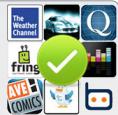
Alle Arten von Anwendungen
Es gibt klare und eindeutige Kategorien, wie z. B. 3D-Spiele.
Einfach und sicher
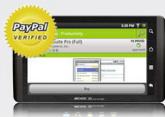
Sie profitieren von einer sicheren Bezahlung über PayPal. Integrieren Sie Ihr PayPal-Konto in Ihre AppsLib - für müheloses Einkaufen, wann immer Sie möchten.
Bewertungen und Kommentare
Sagen Sie uns Ihre Meinung. Mit AppsLib können Sie Ihre Anwendungen bewerten und kommentieren, sodass es die gesamte AppsLib-Gemeinschaft zu sehen bekommt.

Ein neues Update für den AppsLib-Store steht zur Verfügung:
AppsLib jetzt aktualisieren
- Tippen Sie auf das AppsLib-Symbol auf der Startseite. AppsLib wird geöffnet. Eine Meldung schlägt ein Update vor. 2. Tippen Sie auf „Jetzt aktualisieren“. Das Update beginnt. 3. Folgen Sie den Anweisungen auf dem Bildschirm. 4. Am Ende der Installation tippen Sie auf „Öffnen“.
Hinweis: Um AppsLib herunterzuladen, gehen Sie zu www.AppsLib.com
AppsLib später aktualisieren
- Tippen Sie auf das AppsLib-Symbol 📁 auf der Startseite. AppsLib wird geöffnet. Eine Meldung schlägt ein Update vor.
- Tippen Sie auf "Später aktualisieren". Gehen Sie zu den Kategorien und installieren Sie Ihre Auswahl. AppsLib wird in "Meine Apps" angezeigt. Tippen Sie auf die Anwendung, um sie zu aktualisieren. Wenn Sie keine Aktualisierung durchführen, schlägt eine Meldung beim Öffnen von AppsLib immer die Aktualisierung vor.
8 Videoausgang Mini-HDMI*
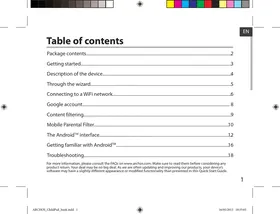




- SIE BENÖTIGEN HILFE
- BESCHREIBUNG DES ARCHOS
- GO
- STARTEN
- AUFLADEN DES AKKUS
- INSTALLATIONSASSISTENT
- ÜBERTRAGEN VON DATEIEN
- DIE ARCHOS-SCHNITTSTELLE
- APPLICATIONS-TAB
- DIE HAUPTAPPLIKATIONEN
- TOUCHSCREEN-BETRIEB
- WENN SIE AUF DAS ANDROID-INTERFACE ZUGREIFEN KÖNNEN
- WENN SIE NICHT AUF DAS ANDROID-INTERFACE ZUGREIFEN KÖNNEN
- FREIGEGEBENE ANWENDUNGEN
- ALLE ARTEN VON ANWENDUNGEN
- EINFACH UND SICHER
- BEWERTUNGEN UND KOMMENTARE
- APPSLIB JETZT AKTUALISIEREN
- APPSLIB SPÄTER AKTUALISIEREN
Marke : ARCHOS
Modell : 101 CHILDPAD FIGURINE
Kategorie : Tablet für Kinder