
80 CHILDPAD - Tablet voor kinderen ARCHOS - Gratis gebruiksaanwijzing en handleiding
Vind de handleiding van het apparaat gratis 80 CHILDPAD ARCHOS in PDF-formaat.


| Producttype | Kindertablet |
| Merk | ARCHOS |
| Model | 80 CHILDPAD |
| Schermgrootte | 8 inch (diagonaal) |
| Besturingssysteem | Android™ |
| Processor | Quad-core, frequentie niet gespecificeerd |
| RAM-geheugen | 1 GB (schatting) |
| Interne opslag | 16 GB (schatting) |
| Uitbreidbare opslag | Ja, via micro-SD-kaartlezer |
| Draadloze connectiviteit | WiFi 802.11 b/g/n |
| Camera voorzijde | Webcam (0.3 MP, schatting) |
| Camera achterzijde | 2 MP (schatting) |
| Poorten | Micro-USB, micro-HDMI (uitgang), 3,5 mm audio-aansluiting |
| Sensoren | Accelerometer |
| Batterij | Lithium-ion oplaadbaar, capaciteit niet gespecificeerd (typische gebruiksduur 4-6 uur) |
| Voeding | Netadapter 5V meegeleverd |
| Afmetingen (L×B×D) | Ongeveer 210 × 155 × 10 mm |
| Gewicht | Ongeveer 400 g |
| Ouderlijk toezicht | Ingebouwd (contentfiltering, app Mobile Parental Filter) |
| Vooraf geïnstalleerde apps | Kids Zone, Archos Music, Archos Video, Gallery, Play Store, etc. |
| Garantie | Wettelijke garantie, zie garantiegids |
| Inhoud van de doos | Tablet, micro-USB-kabel, oplader, snelle startgids, garantiegids |
Veelgestelde vragen - 80 CHILDPAD ARCHOS
Gebruikersvragen over 80 CHILDPAD ARCHOS
0 vraag over dit apparaat. Beantwoord die u kent of stel uw eigen vraag.
Stel een nieuwe vraag over dit apparaat
Download de handleiding voor uw Tablet voor kinderen in PDF-formaat gratis! Vind uw handleiding 80 CHILDPAD - ARCHOS en neem uw elektronisch apparaat weer in handen. Op deze pagina staan alle documenten die nodig zijn voor het gebruik van uw apparaat. 80 CHILDPAD van het merk ARCHOS.
GEBRUIKSAANWIJZING 80 CHILDPAD ARCHOS
Wat zit er in de doos?......92
Aan de slag....93
Beschrijving ARCHOS ....94
Installatiewizard....95
WiFi-netwerkverbinding....96
Google account....98
Vertrouwd raken met Android™....106
Problemen oplossen....108
Raadpleeg voor meer informatie de veelgestelde vragen (FAQ's) op www.archos.com. Zorg ervoor dat u ze leest alvorens te overwegen het product te retourneren. Uw probleem kan wel eens een probleempje blijken. Omdat we onze producten voortdurend aanpassen en verbeteren, kan de software van uw apparaat er een beetje anders uitzien of een licht gewijzigde functionaliteit hebben dan voorgesteld in deze Snelstartgids.

Wat zit er in de doos?

Gebruikershandleiding Garantie, wettelijke mededelingen en veiligheidsvoorschriften
ARCHOS 80 ChiLDPAD
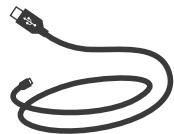
Laad uw apparaat op door de stekker van uw voedingskabel in de stroomaansluiting te steken. Het ARCHOS-apparaat start op en begint op te laden.
- U kunt uw ARCHOS gebruiken terwijl hij wordt opgeladen.
- Laad het apparaat de eerste keer helemaal op.
- Gebruik uitsluitend de meegeleverde oplader.
- Als uw apparaat niet aan of volledig ontladen is, laat hem dan minstens 30 minuten opladen.
TIPS:
Registreer uw product om de volledige service te ontvangen.
Als u een computer hebt, ga dan naar www.archos.com/register.
Beschrijving ARCHOS
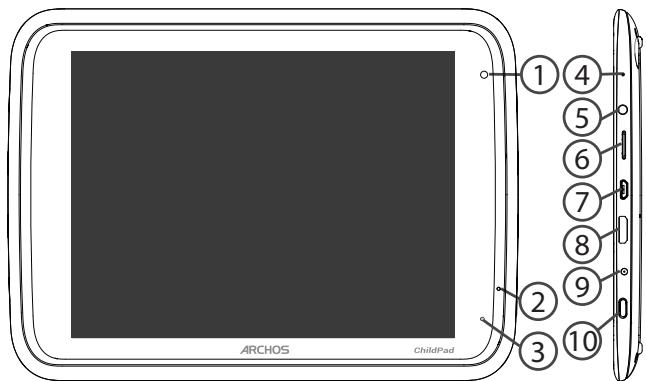
Achterzijde van het apparaat
① Webcam ② Ingebouwde microfoon ③ Laadindicator ④ Het toestel resetten
⑤ Hoofdtelefoonaansluiting ⑥ Micro-SD-kaartlezer ⑦ Micro-HDMI-video-uitgang* ⑪ Camera ⑧ Micro USB-poort ⑪Camera
⑨ Stroomaansluiting ⑩AAN/UIT-knop
*Optionele videokabel (HDMI/micro-HDMI) afzonderlijk te koop.
Installatiewizard
De eerste keer dat u uw ARCHOS inschakelt, zal de installatiewizard u helpen bij het instellen van uw apparaat:
- Taal
- Datum en tijd
- WiFi-verbinding
- De locatieservice
- Toepassingen van derden
TIPS:
Definieer de parameters van het apparaat op het gebied van het WiFi-netwerk dat u regelmatig gebruikt.
WiFi-netwerkverbinding
WAARSCHUWING: Zorg ervoor dat u zich in een WiFi-zone bevindt.
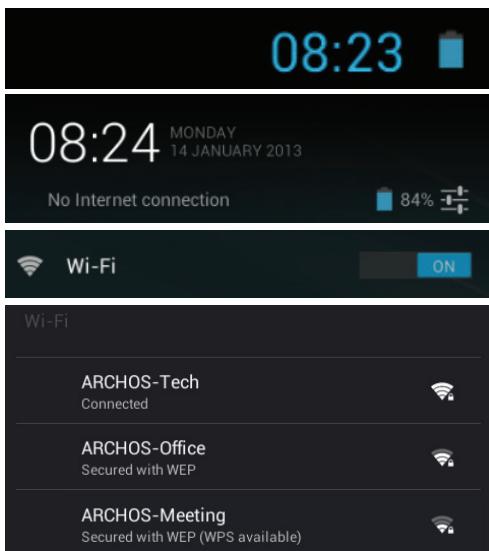
① Tik op de tijd in de statusbalk. Het statusdashboard wordt weergegeven. ② Tik een tweede keer op de tijd in het statusdashboard. ③ Als de WiFi is uitgeschakeld, schuift u de WiFi-schakelaar in de stand "AAN". Tik op "WiFi" om het menu WiFi-instellingen te openen. ④ Zodra de WiFi is ingeschakeld, gaat de ARCHOS zoeken naar WiFi-netwerken die zich binnen het bereik bevinden. Tik op de naam van het netwerk waarmee u verbinding wilt maken.
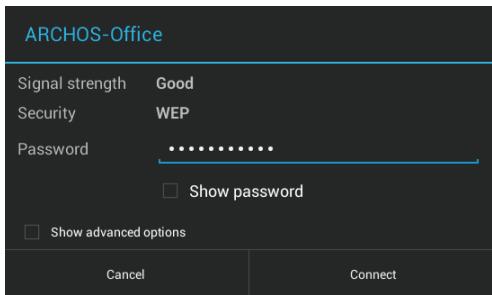
Privé-netwerken worden weergegeven met een slotje en vragen u om uw wachtwoord in te voeren.
TIPS:
- Bij het invoeren van een WiFi-wachtwoord, raden wij u aan «Wachtwoord weergeven» te selecteren, zodat u de tekens kunt zien die u aan het typen bent.
- Neem voor het juiste WiFi-wachtwoord (of instellingen) voor het netwerk contact op met de WiFi-netwerkprovider.
- Als uw WiFi is ingeschakeld en u zich binnen het bereik van een netwerk bevindt waarmee u al eerder verbinding hebt gemaakt, zal ARCHOS automatisch proberen er opnieuw verbinding mee te maken.
Google account
Voor een optimaal gebruik van alle Google apps is een Google account vereist.
Kies het pictogram van de Play store ▶. Als u zich nog niet heeft aangemeld voor een account, kies dan Existing [Bestaand] om uw account toe te voegen of kies New [Nieuw] om een nieuwe account aan te maken.
Een Google-account toevoegen
Een bestaande account toevoegen
- Kies Existing [Bestaand].
- Voer de gebruikersnaam en het wachtwoord in van uw account. Voor Google-services waarop u zich niet wilt abonneren, kiest u Not now [Nu niet].
Een nieuwe account aanmaken
- Kies New [Nieuw].
- Voer uw naam in.
- Maak een gebruikersnaam aan.
- Maak een wachtwoord aan. Volg de aanwijzingen op het scherm. Voor Google-services waarop u zich niet wilt abonneren, kiest u Not now [Nu niet].
Contentfiltering
Met uw Google-account heeft u toegang tot de Play store.
In de Play store kunt u contentfiltering instellen om het downloaden van apps te beperken.
- Kies de Play store-app 📋.
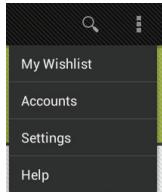
- Kies het menupictogram rechts bovenaan en kies dan Settings [Instellingen].
- Op de pagina Settings [Instellingen] kiest u Content filtering [Contentfiltering] bij User controls [Gebruikersinstellingen].
- Voor de meest strenge filtering kiest u Everyone [iedereen].
- Kies OK. Gevoelige content is niet meer toegankelijk.
- Bij User controls [Gebruikersinstellingen] kiest u Password [Wachtwoord] om de instellingen te vergrendelen.
Met de Mobile Parental Filter app kunt u het gebruik van de tablet door kinderen bewaken.
- Kies de Mobile Parental Filter app 📁.
- Kies een browser om de applicatie te openen.
De applicatiepagina wordt weergegeven.
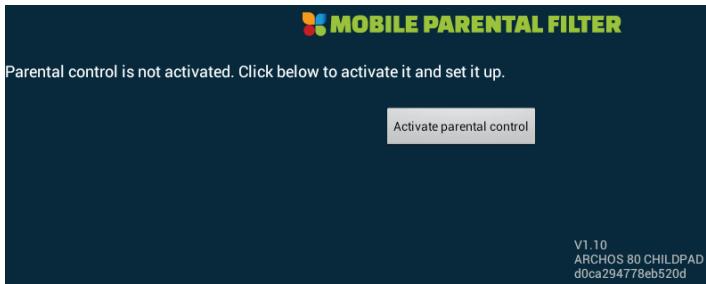
Er wordt een bericht weergegeven dat Parental control niet is ingeschakeld.
- Kies Activate parental control [Parental control inschakelen].
- Vul de vereiste informatie in.
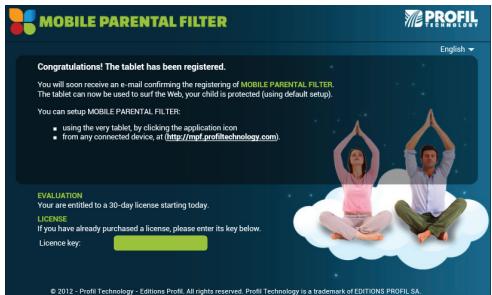
Nadat u zich heeft geregistreerd, ontvangt u een e-mail met een bevestiging.
- Sluit de browser. Het pictogram van het Mobile Parental Filter wordt naast de statusbalk weergegeven.
- Kies het pictogram om de filterinstellingen te wijzigen.
TIP:
U krijgt een gratis licentie voor een aantal dagen. Na het verstrijken van de aangegeven periode moet u een licentie kopen.

Tik voor zoeken op tekst of zoeken met stem.
② "Recente apps" ③ "Startpagina" ④ "Terug" ⑤ "Alle Apps"
Tik op dit pictogram om alle applicaties en widgets weer te geven die op uw ARCHOS zijn geïnstalleerd. Al uw gedownloade applicaties bevinden zich hier.
⑥ Widget Kids Zone app ⑦ Android™-apps
Tik erop om een applicatie te starten.
⑧ Statusbalk
Geeft meldingen en snelinstellingen weer. ⑨ Volumeknoppen
De Android™-Interface
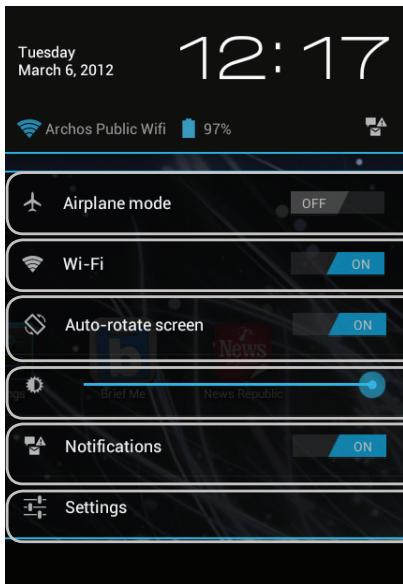
Om alle draadloze verbindingen te activeren/deactiveren, in het bijzonder tijdens het vliegen.
Om uw WiFi-verbinding aan/uit te zetten.
Om de automatische oriëntatie van het scherm te activeren/deactiveren als u uw ARCHOS draait.
Om de helderheid van het scherm aan te passen.
Om binnenkomende meldingen te activeren/deactiveren.
Om al uw instellingen te openen.
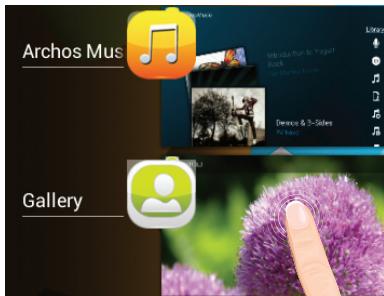
Recente apps
Hiermee opent u een lijst van miniatuurafbeeldingen van apps waarmee u onlangs hebt gewerkt:
Aanraken: een app openen.
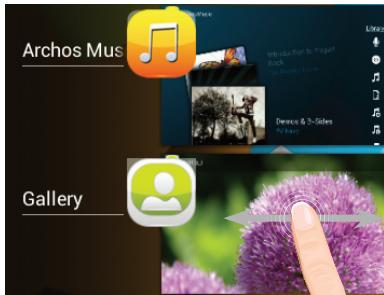
Naar links of naar rechts vegen: een app sluiten.
Vertrouwd raken met Android™
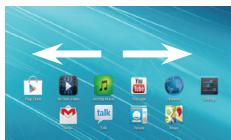
Het uitgebreide startscherm:
Navigeer tussen de verschillende startschermpanelen door er van links en rechts overheen te vegen.
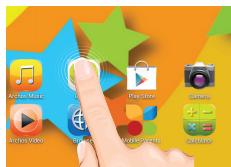
Het verplaatsen van een item op het startscherm:
Tik en houd uw vinger op zijn plaats tot de positioneringsrasterlijnen verschijnen, schuif het dan naar de gewenste locatie en laat uw vinger vervolgens weer los.
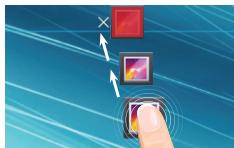
Het verwijderen van een item op het startscherm:
Tik en houd uw vinger op het item en schuif dit vervolgens naar de bovenkant van het scherm en zet het op het pictogram "Verwijderen".
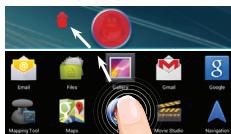
Verwijderen van een item:
Tik in de schermen Alle apps op het item en houd uw vinger daar, schuif vervolgens uw vinger in de richting van de bovenkant van het scherm en plaats het item op de prullenbak "Verwijderen".
![graph LR A["Maps"] <--> B["Navigation"]](/content/2019/11/87078/images/97c1c5d72a8176eee2adce9bf07d58eeeec66e0d4eeef0285c73e8008582c934.jpg)
Het aanmaken van applicatiemappen:
Plaats op een startscherm het ene app-pictogram op het andere, en de twee pictogrammen worden gecombineerd.
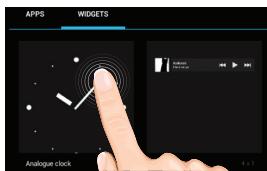
Tik in uw startscherm op het pictogram "Alle apps". Tik op "Widgets" aan de bovenkant van het scherm. Vanaf het Widgetshoofdscherm kunt u widgets op dezelfde manier verplaatsen als app-pictogrammen.
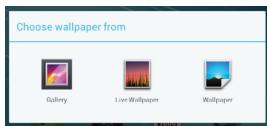
Uw wallpaper wijzigen:
Houd uw vinger op het scherm op een lege plek en maak vervolgens een selectie uit de lijst.
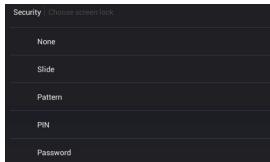
Het vergrendelen van het aanraakscherm:
Tik vanuit het snelinstellingen-dashboard op instellingen. Scroll naar beneden en tik op veiligheid. Tik op "Scherm vergrendelen". Tik op het type slot dat u wilt gebruiken. Nadat u hier een slot hebt ingesteld, wordt er een vergrendelscherm weergegeven wanneer uw scherm 'wakker' wordt, dat om het patroon, de PIN of een andere specifieke toets vraagt.
Problemen oplossen
Als uw apparaat vast zit:
Druk gedurende 10 seconden op de AAN/UIT-knop.
Als uw apparaat niet inschakelt:
- Laad uw apparaat gedurende ten minste 30 minuten op.
- Druk gedurende 10 seconden op de AAN/UIT-knop.
Als u de levensduur van uw batterij wilt verlengen:
Verminder de helderheid van het scherm en schakel de draadloze verbindingen uit indien deze niet in gebruik zijn.
Als uw apparaat te traag werkt:
Sluit alle applicaties die op dat moment niet worden gebruikt.
Als uw WiFi-ontvangst te laag is:
Zorg ervoor dat u zich niet ver van de WiFi-hotspot bevindt.
Update de firmware van het apparaat: http://www.archos.com/support.
Reset de instellingen van uw WLAN-verbinding.
Neem contact op met uw WiFi-verbindingsprovider.




- WAT ZIT ER IN DE DOOS
- TIPS
- BESCHRIJVING ARCHOS
- INSTALLATIEWIZARD
- WIFI-NETWERKVERBINDING
- GOOGLE ACCOUNT
- EEN BESTAANDE ACCOUNT TOEVOEGEN
- EEN NIEUWE ACCOUNT AANMAKEN
- CONTENTFILTERING
- TIP
- DE ANDROID™-INTERFACE
- RECENTE APPS
- VERTROUWD RAKEN MET ANDROID™
- HET UITGEBREIDE STARTSCHERM
- HET VERPLAATSEN VAN EEN ITEM OP HET STARTSCHERM
- HET VERWIJDEREN VAN EEN ITEM OP HET STARTSCHERM
- VERWIJDEREN VAN EEN ITEM
- HET AANMAKEN VAN APPLICATIEMAPPEN
- UW WALLPAPER WIJZIGEN
- HET VERGRENDELEN VAN HET AANRAAKSCHERM
- PROBLEMEN OPLOSSEN
- ALS UW APPARAAT VAST ZIT
- ALS UW APPARAAT NIET INSCHAKELT
- ALS U DE LEVENSDUUR VAN UW BATTERIJ WILT VERLENGEN
- ALS UW APPARAAT TE TRAAG WERKT
- ALS UW WIFI-ONTVANGST TE LAAG IS
Merk : ARCHOS
Model : 80 CHILDPAD
Categorie : Tablet voor kinderen