A11 - Amplificateur audio DENON - Notice d'utilisation et mode d'emploi gratuit
Retrouvez gratuitement la notice de l'appareil A11 DENON au format PDF.

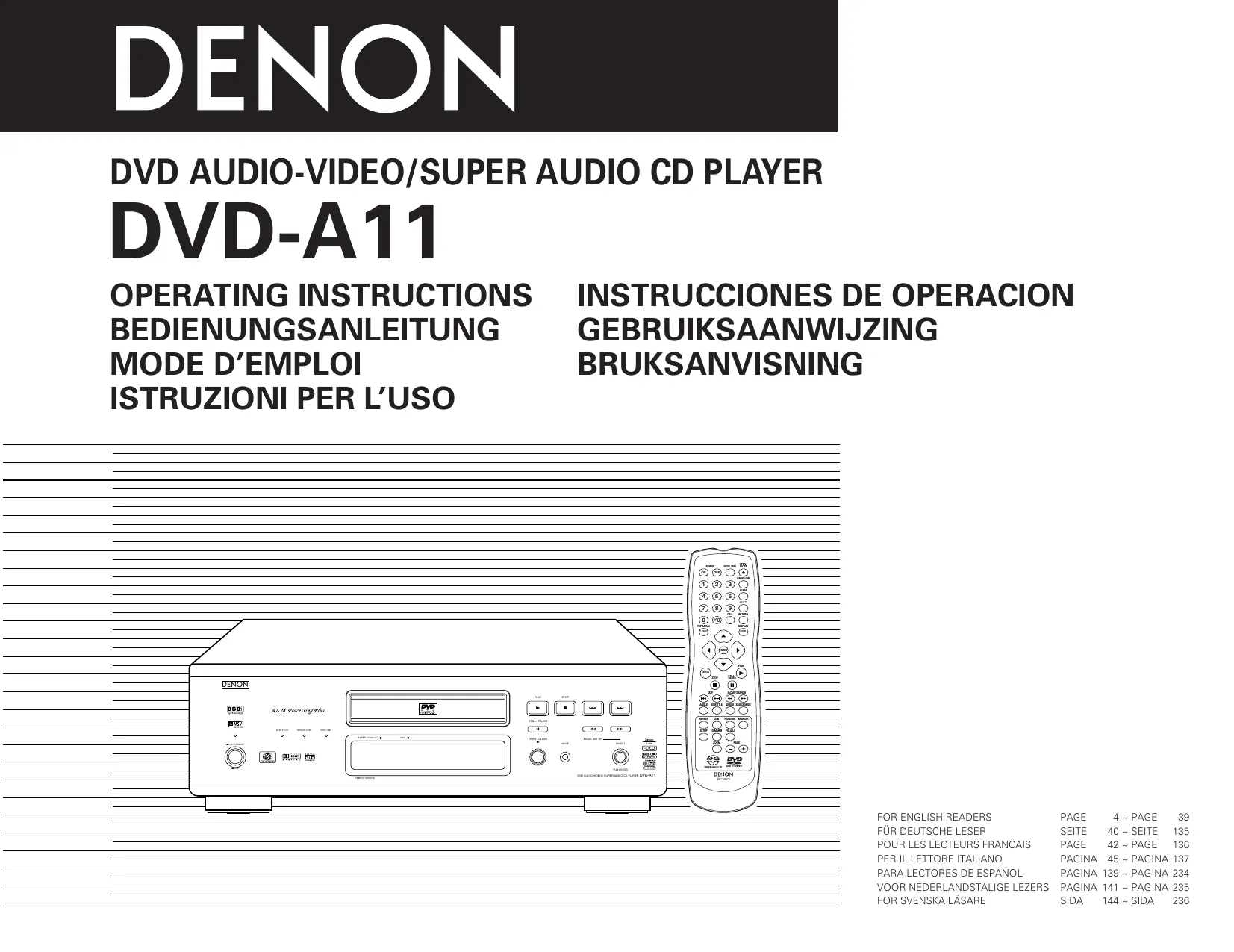


| Type de produit | Lecteur DVD audio-vidéo / Super Audio CD |
| Formats de disques compatibles | DVD-Audio, DVD-Vidéo, Super Audio CD, CD audio, CD-R/RW (MP3, WMA, JPEG) |
| Sorties audio | Analogique 5.1 canaux, numérique coaxiale, optique, LIAISON DENON, IEEE 1394 |
| Sorties vidéo | Composite, S-Vidéo, composante (Y/Pb/Pr), DVI-D, SCART (modèle européen) |
| Fonctions principales | Lecture multi-angle, changement de langue audio/sous-titres, zoom, marquage de scènes, lecture programmée, répétition, aléatoire |
| Formats audio supportés | Dolby Digital, DTS, PCM linéaire, PCM compressé, MP3, WMA, DSD (Super Audio CD) |
| Traitement audio | AL24 Plus, filtre passe-bas réglable (50/100 kHz), Pure Direct Mode |
| Télécommande | Oui (RC-962) avec piles AA |
| Autres connectiques | RS-232C, RoOM TO RoOM (entrée/sortie télécommande filaire), AC IN |
| Alimentation | Secteur 220-240 V AC, 50/60 Hz |
| Consommation électrique | 35 W (estimation) |
| Dimensions (L x H x P) | 434 x 133 x 409 mm (estimation) |
| Poids | 12,5 kg (estimation) |
| Entretien et nettoyage | Essuyer avec un chiffon doux et sec. Ne pas utiliser de solvants ni de produits abrasifs. |
| Sécurité | Ne pas ouvrir le capot, éviter les températures élevées, ne pas placer d'objets dans l'appareil, utiliser le cordon d'alimentation avec soin |
| Pièces détachées et réparabilité | Contacter un revendeur DENON agréé pour toute réparation. Pièces d'origine disponibles. |
| Informations générales | Laser semi-conducteur, température de fonctionnement 10°C à 35°C. Compatible avec les signaux de protection contre la copie. |
FOIRE AUX QUESTIONS - A11 DENON
Questions des utilisateurs sur A11 DENON
0 question sur cet appareil. Repondez a celles que vous connaissez ou posez la votre.
Poser une nouvelle question sur cet appareil
Téléchargez la notice de votre Amplificateur audio au format PDF gratuitement ! Retrouvez votre notice A11 - DENON et reprennez votre appareil électronique en main. Sur cette page sont publiés tous les documents nécessaires à l'utilisation de votre appareil A11 de la marque DENON.
MODE D'EMPLOI A11 DENON
POUR LES LECTEURS FRANÇAIS
PAGE 42 à PAGE 136
- Éviter les températures élevées.
Tenir compte d'une dispersion de chaleur suffisante lors de l'installation sur une étagère.
Nous déclarons sous notre seule responsabilité que l'appareil, auquel se réfère cette déclaration, est conforme aux normes suivantes :
EN 60065, EN 55013, EN 55020, EN 61000-3-2 et EN 61000-3-3
D'après les dispositions des Directives 73/23/EEC, 89/336/EEC et 93/68/EEC.
Manier soigneusement le cordon d'alimentation
Ne pas endommager ou déformer . S'il est endommagé ou déformé, une décharge électrique ou un mauvais fonctionnement risque de se produire en cas d'utilisation d'un tel cordon. Lors du retrait de la prise murale, retirer le cordon en le tenant par la fiche, mais ne pas tirer sur le cordon lui-même.
2. Ne pas ouvrir le couvercle supérieur
Afin d'éviter une décharge électrique, n . En cas de problème, prendre contact avec votre revendeur DENON.
3. Ne rien placer à l'intérieur de l'appareil
Ne placez pas d'objet métallique et ne renversez pas de liquide à l'intérieur du lecteur DVD audiovidéo/Super audio CD. Une décharge électrique ou un mauvais fonctionnement risque de se produire.
Notez et conservez le nom du modèle et le numéro de série inscrits sur la plaque signalétique.
Numéro de modèle : DVD-A11 Numéro de série :
Remarque :
Ce lecteur DVD audio-vidéo/Super audio CD utilise un laser semi-conducteur. Il est recommandé de l'utiliser dans une pièce où la température est de 10°C (50°F) à 35°C (95°F) pour obtenir un fonctionnement stable et profiter au maximum de la musique.
Table des matières
1 Caractéristiques 43 2 Disques 43, 44 3 Précautions de manipulation des disques 44 4 Connexions 48~58 5 Noms des composants et fonctions 60~64 6 Télécommande 65, 66 7 Chargement des disques 68 8 Modification des réglages par défaut 69~95 9 Lecture 96~101 10 Utilisation du mode Set Up 102~104 11 Ajustement de la qualité de l'image 105~109 12 Utilisation des affichages ON-SCREEN 111, 112 13 Lecture répétée 113, 114 14 Lecture des pistes dans l'ordre souhaité 115 15 Lecture des pistes dans un ordre aléatoire 116 16 Lecture de WMA 117 17 Lecture de MP3 119~122 18 Lecture de fichiers d'image fixe (format JPEG) 123~126 19 Utilisation des fonctions multi-audio, sous-titre et angle de vue 127~129 20 Utilisation des menus 130, 131 21 Marquage de scènes à revoir 132, 133 22 Lecture en mode Zoom 134 23 Localisation des pannes 136 24 Caractéristiques principales 136
Droits d'auteur
La reproduction, la diffusion, la location, le prêt ou la lecture publique de ces disques sont interdits sans le consentement du détenteur des droits d'auteur.
Accessories
Veuillez contrôler que les articles suivants sont bien joints à l'appareil principal dans le carton :
① Cordon audio 1 ② Cordon vidéo 1 ③ Cordon secteur 1 ④ Cordon liaison DENON 1 ⑤ Cordon IEEE 1394 1
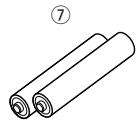
⑥ Télécommande (RC-962) 1 ⑦ Piles "AA" (R6P) 2 ⑧ Mode d'emploi 1 ⑨ Liste des points de SAV 1
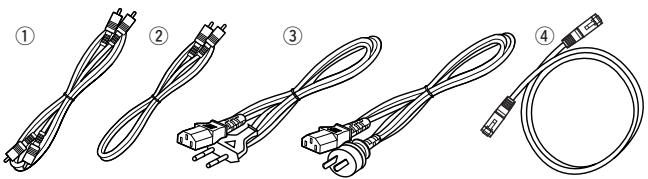
Pour un modèle européen Oceania.
- Consulter les manuels de tous les éléments avant d'effectuer les raccordements.
- Ne branchez le cordon d'alimentation au secteur qu'une fois les raccordements terminés.
- Si l'appareil est alimenté pendant les raccordements, du bruit risque de se faire entendre et même d'endommager les haut-parleurs.
- Prendre soin de connecter correctement les canaux droit et gauche, R (Right) à droite, L (Left) à gauche.
- Brancher le câble d'alimentation sur le secteur correctement. Une prise mal mise peut causer des bruits parasites.
- Attacher le câble d'alimentation aux autres câbles de raccordement peut causer des bourdonnements ou bruits parasites.
Raccordement à une télévision
- Utilisez le cordon audio-vidéo pour connecter le connecteur d'entrée vidéo de la TV et les connecteurs d'entrée audio aux sorties VIDEO OUT ou S-VIDEO OUT et AUDIO OUT du DVD-A11.
① Vers la prise secteur ② TV
Connecteur de sortie S-Vidéo
Les signaux vidéo sont divisés en signaux de couleur (C) et de luminosité (Y) pour obtenir une image plus nette. Si la télévision a une entrée S-Vidéo, nous recommandons de la connecter au connecteur S-Vidéo du DVD-A11 avec un cordon S-Vidéo disponible dans le commerce.
Remarques :
- Raccorder les sorties vidéo du DVD-A11 directement au téléviseur ou par l'intermédiaire d'un amplificateur AV. Ne pas les connecter par l'intermédiaire d'un magnétoscope. Certains disques comportent des signaux d'interdiction à la copie. Si ces signaux passent par un magnétoscope, ils risquent de provoquer des déformations de l'image.
- Réglez le "TYPE DE TV" dans "MENU RÉGLAGE VIDEO" du menu de configuration "INSTALLATION" en fonction du format vidéo de votre télévision. Lorsque la télévision est formatée en PAL, réglez sur PAL. (Voir aux pages 78~81.)
- Pour utiliser la sortie audio à 2 canaux, réglez "2 CANAUX" dans "CANAUX AUDIO" du menu "CONFIGURATION AUDIO" des réglages d'"INSTALLATION". (Voir les pages 82 à 84.)
- Réglez le paramètre "TYPE D'ECRAN pour être conforme avec le format de votre téléviseur. (Voir les pages 78 à 81.)
- Pour utiliser la sortie vidéo ou la sortie S-Vidéo, réglez "ENTRELACE" dans "SORTIE VIDEO" du "MENU REGLAGE VIDEO" lors des réglages initiaux. (Voir pages 78 à 81.)
Connecteurs de sortie de composantes couleur (PR/CR, PB/CB et Y)
Les signaux rouge (PR / CR), bleu (PB / CB) et de luminosité (Y) sont transmis séparément pour obtenir une reproduction plus fidèle des couleurs.
- Les connecteurs d'entrée de composantes couleur peuvent être repérés différemment sur certaines TV ou certains moniteurs (Pr, Pb et Y / R-Y, B-Y et Y / Cr, Cb et Y, etc.). Pour plus de détails, consulter les manuels d'utilisation de ces appareils.
- Effectuez le raccordement de cette façon si votre télévision est compatible avec le "Balayage progressif".
① Vers la prise secteur ② TV
Remarques :
- Utilisez les trois cordons vidéo (disponibles dans le commerce) pour brancher les connecteurs de sortie par composants de couleur du DVD-A11 sur une télévision ou un moniteur.
- Réglez le "TYPE DE TV" dans le "MENU RÉ en fonction du format vidéo de votre télévision. Lorsque la télévision est formatée en PAL, réglez sur PAL. (Voir pages 78 à 81.)
- Régler la sortie vidéo "SORTIE VIDEO pour l'accorder avec le système de télévision Progressive.
- Pour utiliser la sortie audio à 2 canaux, réglez "2 CANAUX" dans "CANAUX AUDIO" du menu "CONFIGURATION AUDIO" de l'onglet "INSTALLATION" sur les réglages initiaux. (Voir les pages 82-84.)
- Réglez le paramètre "TYPE D'ÉCRAN" dans "MENU RÉGLAGE VIDÉO" sous "INSTALLATION" pour qu'il soit conforme au format de votre téléviseur. (Voir les pages 78-81.)
LES CONSOMMATEURS DEVRAIENT NOTER QUE LES ENSEMBLES DE TÉLÉVISION À HAUTE DÉFINITION NE SONT PAS TOUS COMPLÈTEMENT COMPATIBLES AVEC CE PRODUIT ET PEUVENT CAUSER L'AFFICHAGE D'ARTEFACTS SUR L'IMAGE. EN CAS DE PROBLÈMES D'IMAGE BALAYÉE PROGRESSIVE 525, IL EST RECOMMANDÉ QUE L'UTILISATEUR COMMUTE LA CONNEXION À LA SORTIE "STANDARD DEFINITION".
Connexion sur une télévision avec une borne SCART (pour le modèle européen seulement)
- Utiliser un câble SCART (péritel) à 21 broches disponible dans le commerce pour brancher la borne SCART (péritel) à 21 broches de la télévision sur la borne SCART à 21 broches du DVD-A11 (AV1 / AV2).
① B . ② TV. ③ Vers la prise secteur.
Remarques :
- Certains disques comportent des signaux d'interdiction à la copie. Si ces signaux passent par un magnétoscope, ils risquent de provoquer des déformations de l'image.
- Réglez éo de votre télévision. Lorsque la télévision est formatée en PAL, réglez sur PAL. (Voir aux pages 78~81.)
- éo de la borne AV1, de "Vidéo" à "S-Vidéo" ou "RVB", selon le type de téléviseur que vous utilisez (Voir les pages 78 à 81).
- Vous pouvez également raccorder un autre appareil à AV2.
④ Prise Péritel du téléviseur ⑤ Ce lecteur ⑥ Magnétoscope ⑦ Récepteur ou décodeur satellite
Remarques :
- Mettez le DVD-A11 en mode veille pour générer les signaux vidéo ou audio d'un autre appareil connecté à du DVD-A11. (Si l'appareil est sous tension, les signaux vidéo et audio du DVD-A11 sont générés. Si l'appareil est éteint, les signaux de l'autre appareil ne seront pas générés.)
- Pour utiliser , dans "INSTALLATION" sous "CONFIGURATION AUDIO", réglez "CANAUX AUDIO" sur "2 CANAUX".
Connecter à un amplificateur AV avec un décodeur intégré
Lorsque des DVD enregistrés en Dolby Digital ou DTS sont lus, des trains de bits Dolby Digital ou DTS sont produits aux sorties audio numériques du lecteur DVD. Si un décodeur Dolby Digital ou DTS est connecté, le son produit a une puissance et une présence comparables à celles d'une salle de cinéma ou de concert.
① Vers la prise secteur ② Haut-parleur avant (gauche) ③ Haut-parleur central ④ Haut-parleur avant (droit) ⑤ Câble à fiche à broche de 75 Ω/ohms (disponible dans le commerce) ⑥ Câble à fibre optique (disponible dans le commerce) ⑦ Connecteur d'entrée audio numérique (COAXIAL) ⑧ Connecteur d'entrée audio numérique (OPTICAL) ⑨ Subwoofer (Haut-parleur grave) ⑩ Haut-parleur surround (gauche) ⑪ Amplificateur AV avec un contrôle intégré (Centre de contrôle AV) ⑫ Haut-parleur surround (droit)
Remarques :
- Un bruit violent qui pourrait heurter vos oreilles ou endommager les haut-parleurs est généré lorsqu'un disque DVD enregistré au format DTS est lu avec un décodeur ou autre appareil qui n'est pas compatible DTS. Lors de la lecture de DVD protégés par copyright de type PCM linéaire ou PCM compressé, étant donné les règles sur le copyright, aucun signal numérique ne sera généré pour les sources dépassant 48 kHz/16 bits. Lors de la lecture de telles sources, veillez à régler "LPCM (44.1 kHz/48 kHz)" dans "CONFIGURATION AUDIO" dans "INSTALLATION" sur "ACTIF" (Voir aux pages 85~87) ou faites aux pages 54, 55.) Lors de connexions numériques à un amplificateur AV qui n'est pas compatible avec les signaux 96 kHz/88,2 kHz, réglez "LPCM (44.1 kHz/48 kHz)" dans "CONFIGURATION AUDIO" dans "INSTALLATION" sur "ACTIF". (Voir aux pages 85~87.)
- Avec les Super Audio CD, les signaux audio numériques ne peuvent pas être générés. Utilisez aux pages 54, 55.)
- Connecter un câble en fibre optique (disponible dans le commerce) au connecteur d'entrée audio numérique (OPTICAL)
Cache-POSSIBLE
Aligner dans la bonne direction
Enlever le cache-poussière, l'a et l'introduire le plus loin possible.
Remarque :
- Mettre le cache-poussière de côté pour ne pas le perdre. Lorsque la borne n'est pas utilisée, remettre le cache-poussière pour protéger la borne.
Son produit aux connecteurs audio numérique du DVD-A11
Cas d'une sortie bitstream (train de bits)
| Réglages | |||
| DIGITAL OUT | |||
| Format de l'enregistrement audio | NORMAL | PCM | |
| Vidéo DVD | Dolby Digital | Train de bit Dolby Digital | PCM à 2 canaux (48 kHz / 16 bit) |
| DTS | Train de bit DTS | PCM à 2 canaux (48 kHz / 16 bit) | |
| Audio MPEG | PCM à 2 canaux (48 kHz / 16 bit) | PCM à 2 canaux (48 kHz / 16 bit) | |
Cas d'une sortie PCM
| Réglages | |||||
| LPCM SELECT | |||||
| NON | OUI | ||||
| Protection contre la duplication sur OUI | Protection contre la duplication sur NON | ||||
| VidéoDVD | PCM linéaire | 48 kHz / 16 ~ 24 bit | Pas de sortie de données (*1) | 48 kHz / 16 ~ 24 bit PCM | 48 kHz / 16 bit PCM |
| 96 kHz / 16 ~ 24 bit | Pas de sortie de données | 96 kHz / 16 ~ 24 bit PCM | 48 kHz / 16 bit PCM | ||
| AudioDVD | PCM linéaire or PCM compressé | 44.1 kHz / 16 ~ 24 bit | Pas de sortie de données (*2) | 44.1 kHz / 16 ~ 24 bit PCM | 44.1 kHz / 16 bit PCM |
| 48 kHz / 16 ~ 24 bit | Pas de sortie de données (*1) | 48 kHz / 16 ~ 24 bit PCM | 48 kHz / 16 bit PCM | ||
| 88.2 kHz / 16 ~ 24 bit | Pas de sortie de données | 88.2 kHz / 16 ~ 24 bit PCM | 44.1 kHz / 16 bit PCM | ||
| 96 kHz / 16 ~ 24 bit | Pas de sortie de données | 96 kHz / 16 ~ 24 bit PCM | 48 kHz / 16 bit PCM | ||
| 176.4 kHz / 16 ~ 24 bit | Pas de sortie de données | 88.2 kHz / 16 ~ 24 bit PCM | 44.1 kHz / 16 bit PCM | ||
| 192 kHz / 16 ~ 24 bit | Pas de sortie de données | 96 kHz / 16 ~ 24 bit PCM | 48 kHz / 16 bit PCM | ||
| CD video | MPEG 1 | 44.1 kHz / 16 bit PCM | 44.1 kHz / 16 bit PCM | ||
| CD musicaux | 44.1 kHz / 16 bit PCM linéaire | 44.1 kHz / 16 bit PCM | 44.1 kHz / 16 bit PCM | ||
| CD MP3 | MP 3 (Couche audio 3 MPEG-1) | 44.1, 48 kHz / 16 bit PCM | 44.1, 48 kHz / 16 bit PCM | ||
| CD WMA | WMA (Windows Media Audio) | 44.1, 48 kHz / 16 bit PCM | 44.1, 48 kHz / 16 bit PCM | ||
| Super audio CD | DSD (DIRECT STREAM DIGITAL) | Pas de sortie de données (*3) | Pas de sortie de données (*3) | ||
1. Seules les sources de 48 kHz/16-bit sont générées. 2. Seules les sources de 44,1 kHz/16-bit sont générées. 3. Des signaux PCM 44,1 kHz/16-bit sont générés pendant la lecture de la couche du CD.
- Mélange à la baisse jusqu'à 2 canaux pour les sources PCM multi-canaux. (Seuls les canaux avant gauche et droit sont générés pour les sources pour lesquelles le mélange à la baisse est interdit.)
- Lorsque "NON" est sélectionné, les signaux numériques ne sont pas délivrés par la sortie audio numérique.
- Les signaux de train de bits sont des signaux qui sont compressés et convertis au format numérique. Ils sont décodés en signaux audio multi-canaux (5.1 canaux, etc.) par le décodeur.
- Le son PCM linéaire est un format d'enregistrement de signaux utilisé pour les CD de musique. Alors que les signaux sont enregistrés à 44,1 kHz/16 bits pour les CD de musique, pour les DVD, ils sont enregistrés de 44,1 kHz/16 bits à 192 kHz/24 bits, offrant ainsi une qualité de son supérieure à celle des CD de musique.
- Les signaux PCM compressés sont des signaux PCM compressés de qualité sonore élevée qui sont décompressés sans presque aucune perte de données.
Connexion d'un système d'ambiance de base à 5.1 canaux
Des signaux audio 5.1 canaux analogiques peuvent être émis par le DVD-A11.
Les signaux audio multicanaux enregistrés en PCM compressé et les Super Audio CD multicanaux peuvent être lus lorsqu'un amplificateur audio-vidéo équipé d'entrées audio analogiques 5.1 canaux est connecté.
① Vers la prise secteur ② Haut-parleur central ③ Haut-parleur avant (gauche) ④ Haut-parleur avant (droit) ⑤ CENTRAL ⑥ SURROUND ⑦ SUBWOOFER ⑧ AVANT ⑨ Subwoofer (Haut-parleur grave) 10 Haut-parleur surround (gauche) 11 Amplificateur AV avec des bornes d'entrée à 5.1 canaux 12 Haut-parleur surround (droit)
Remarques :
- Pour les connexions multicanal, réglez "CANAUX AUDIO" sous "CONFIGURATION AUDIO" dans "INSTALLATION" sur "MULTICANAL" et effectuez les réglages "CONFIGURATION HP", "REGLAGE DES NIVEAUX" et "TEMPS DE RETARD". (Voir les pages 82 à 87.)
- Avec le DVD-A11, nous recommandons de désactiver la sortie numérique et de ne générer que des signaux analogiques afin de minimiser les interférences provenant du circuit de sortie numérique et pour vous permettre de profiter du haut débit, de la fréquence d'échantillonnage élevée et du son multicanal haute qualité.
Connecter à un enregistreur numérique (enregistreur MD, DAT, etc.)
- Modifier les réglages par défaut de "CONFIGURATION AUDIO" comme suit. (Voir les pages 85-87.) "SORTIE AUDIO NUMERIQUE" → "PCM". "LPCM (44.1kHz/48kHz)" → "ACTIF".
Le fait de lire des DVD avec des réglages incorrects peut produire des bruits qui pourraient blesser les oreilles ou endommager les haut-parleurs.
① Connecteur d'entrée audio numérique (OPTICAL) ② Connecteur d'entrée audio numérique (COAXIAL) ③ Câble à fibre optique (disponible dans le commerce) ④ Câble à fiche à broche de 75 Ω/ohms (disponible dans le commerce)
Remarque :
- Les signaux audio numériques ne peuvent pas être générés lors de la lecture de Super Audio CD. Utilisez des connexions analogiques pour enregistrer des Super Audio CD.
Connexion à un composant stéréo
① Composant stéréo
Remarque :
Lors de la connexion à un appareil audio stéréo à deux canaux, réglez "CANAUX AUDIO" dans "CONFIGURATION AUDIO" dans "INSTALLATION" sur 2 CANAUX (Voir les pages 82~84). Pour les sources multi-canaux, les signaux sont mélangés à la baisse en deux canaux (analogiques). (Seuls les canaux gauche et droit sont générés pour les sources pour lesquelles le mélange à la baisse est interdit.)
Un son numérique de haute qualité avec une perte par transfert du signal numérique réduite peut être entendu en connectant un amplificateur AV compatible LIAISON DENON vendu séparément dans le commerce.
① Vers la prise secteur ② Haut-parleur central ③ Haut-parleur avant (gauche) ④ Haut-parleur avant (droit) ⑤ LIAISON DENON ⑥ Subwoofer (Haut-parleur grave) ⑦ Haut-parleur surround (gauche) ⑧ Amplificateur AV avec bornes d'entrée LIAISON DENON ⑨ Haut-parleur surround (droit)
Liaison Denon, deuxième édition
- Avec la LIAISON DENON Deuxième Edition (2e), les signaux audio sont transférés du lecteur de DVD à l'amplificateur AV sous forme numérique, avec la même qualité que les signaux enregistrés sur le disque.
Le transfert numérique des signaux multicanaux de haute qualité des DVD audio est maintenant possible pour tous les disques. (Un lecteur DVD et un amplificateur AV compatibles Deuxième Edition sont pour cela nécessaires.)
- Compatibilité avec les modèles précédents :
- Avec la Deuxième Édition, le format des signaux diffère de celui de la version précédente de la LIAISON DENON.
Ainsi, les signaux audio numérique sortant d'un lecteur DVD compatible LIAISON DENON S. E. peuvent seulement être lus sur un amplificateur AV compatible LIAISON DENON S. E. (la lecture avec des connexions LIAISON DENON n'est pas possible en utilisant un lecteur DVD compatible LIAISON DENON S. E. en combinaison avec un amplificateur AV qui ).
- Si de votre amplificateur AV , veuillez consulter votre revendeur DENON autorisé.
- "S. E." est indiqué sur sur le panneau arrière des produits compatibles LIAISON DENON S. E.
Réglages de la liaison Denon S. E.
- Dans "CONFIGURATION AUDIO" sous "Réglages par défaut", réglez "LIAISON DENON" sur "2e". (Voir les pages 82 à 89.)
- Si vous utilisez la LIAISON DENON, réglez-la sur "2e".
- Lorsque la fonction LIAISON DENON est activée, les signaux audio mélangés vers le bas sont générés uniquement par les bornes avant gauche et droite. Pour utiliser les bornes analogiques, annulez l'installation de la LIAISON DENON (réglez sur "ETEINT").
- Les canaux audio, la sortie audio numérique, le LPCM (44,1 kHz/48 kHz), l'IEEE1394, la source directe et la gestion des basses ne peuvent pas être réglés dans "Configuration audio" sous "Réglages par défaut" lorsque vous utilisez le connecteur LIAISON DENON.
Les réglages “PURE DIRECT”, “DIGITAL OFF” et “ALL OFF” ne peuvent pas être effectués non plus. (Voir pages 102 à 104.)
- Les réglages des enceintes du DVD-A11 sont invalides lorsque est connecté.
- En cas de connexion LIAISON DENON 2nd édition, les signaux de Super Audio CD ne sont pas produits par . Veuillez utiliser les bornes de sortie audio analogique.
Connexions IEEE 1394
La simple connexion d'un câble IEEE 1394 permet un transfert numérique de grande qualité des appareils suivants, parmi ceux possédant des connecteurs IEEE 1394 : l'audio d'un DVD vidéo, un DVD audio qui, jusqu'à maintenant, ne pouvait être connecté que par un câble audio à 5 conducteurs via une connexion analogique, ou un Super Audio CD et d'autres signaux audio multicanal. (Sauf connexions LIAISON DENON)
IEEE 1394 est un standard international créé par l'Institute of Electrical and Electronics Engineers, Inc. des États-Unis.
① Vers la prise secteur ② Haut-parleur central ③ Haut-parleur avant (gauche) ④ Haut-parleur avant (droit) ⑤ IEEE 1394 ⑥ Subwoofer (Haut-parleur grave) ⑦ Haut-parleur surround (gauche) ⑧ Amplificateur AV avec bornes d'entrée IEEE 1394 ⑨ Haut-parleur surround (droit)
- Veuillez utiliser le câble IEEE 1394 inclus. Si vous utilisez un autre câble que le câble IEEE 1394 inclus, veillez à utiliser un câble IEEE 1394 à 4 broches d'une longueur de 3,5 m ou moins pour S400 ou supérieur.
- Si la sortie du connecteur du DVD-A11 ne génère pas de signaux vidéo, veuillez réaliser la connexion à un téléviseur ou à un écran avec la "sortie vidéo composante" ou la "sortie S-vidéo" ou la "sortie vidéo". (Voir aux pages 48~50).
- La sortie "signal audio IEEE 1394 (protocole A&M)" du DVD-A11 peut seulement être reçue sur un équipement AV équipé d'un connecteur IEEE 1394. Les signaux audio d'une vidéo numérique (DV), d'un ordinateur personnel et de i-Link (une marque Sony) ne peuvent être reçus ni envoyés. Des connexions incorrectes pourraient mener à ueux. Faites les connexions comme indiqué dans les modes d'emploi des autres appareils. Veuillez remarquer qu'il n'y a aucune garantie de fonctionnement de la connexion même entre appareils supportant l'IEEE 1394. La possibilité ou non de transmettre ou recevoir des signaux de contrôle ou des données entre des appareils supportant l'IEEE 1394 dépend des fonctions de chaque appareil.
- Quand vous faites une connexion en utilisant le connecteur IEEE 1394, connectez seulement un câble entre les deux appareils. Ne connectez jamais deux câbles entre les deux appareils (connexion en boucle). Dans ce cas, le signal de sortie d'un appareil reviendra au même appareil, provoquant
- Aucun signal audio ne sort des connecteurs analogiques du DVD-A11 quand l'IEEE 1394 est réglé. Pour utiliser les connecteurs analogiques, positionnez le réglage de l'IEEE 1394 sur "Cancel (Off)".
- Quand vous utilisez le mode IEEE 1394, les réglages "CANAUX AUDIO", "SORTIE AUDIO NUMÉRIQUE", "LPCM (44.1 kHz/48 kHz)", "DIRECT SOURCE" et "GESTION DES BASSES" sous "INSTALLATION" - "CONFIGURATION AUDIO" ne peuvent être effectués.
Les réglages “PURE DIRECT”, “DIGITAL OFF” et “ALL OFF” ne peuvent pas être effectués non plus. (Voir pages 102 à 104.)
- Lorsque le connecteur IEEE 1394 est connecté, les réglages des enceintes du DVD-A11 sont inactifs.
- Pendant la lecture d'un appareil supportant l'IEEE 1394, veuillez ne pas déconnecter le câble IEEE 1394 de l'autre appareil, ne pas connecter un nouvel appareil et ne pas allumer ni couper l'alimentation. Vous pourriez interrompre le son.
- Parmi les appare quand l'alimentation est en mode veille ou éteinte, certains appareils ne sont pas capables de retransmettre les données. Veuillez consulter le mode d'emploi de l'appareil connecté qui supporte l'IEEE 1394. Cette unité n'est pas capable de retransmettre les données IEEE 1394 quand elle est en mode veille.
- Les appare ont la vitesse maximum de transfert de données supportée par l'appareil marquée à proximité du connecteur IEEE 1394. La vitesse maximum de transfert de l'IEEE 1394 est définie approximativement à 100/200/400 Mbps*, avec des ports à 200 Mbps ayant S200 inscrit et des ports à 400 Mbps ayant S400 inscrit. La vitesse maximum de transfert IEEE 1394 de cette unité est de 400 Mbps. La véritable vitesse de transfert pourrait être inférieure à 400 Mbps quand des appareils S200 ou S400 sont connectés, ou selon les spécifications de cet appareil. Essayez de vous assurer que les connexions sont faites entre appareils qui ont la même vitesse maximum de transfert.
- À 400 Mbps, 400 Mega bits de données sont transférés en 1 seconde.
- Le mode IEEE 1394 du DVD-A11 est conç bus série à haute performance.
- Le réseau IEEE 1394
Les types suivants de connexions peuvent être réalisés entre appareils traitant les signaux audio IEEE 1394 (protocole A&M) :
① Connexions en éventail : Connectez les postes en série en utilisant un seul câble IEEE 1394. Vous pouvez connecter jusqu'à 15 postes. ② Connexions en arbre (tour) : Connectez les postes en parallèle et en série en utilisant un seul câble IEEE 1394. Vous pouvez connecter jusqu'à 63 postes.
Système de protection des droits
Pour lire le son d'un Super Audio CD ou d'un DVD via une connexion IEEE 1394 (à l'exception des disques qui peuvent être copiés librement), le lecteur et l'amplificateur doivent tous deux supporter un s nommé DTCP (Digital Transmission Content Protection). Le DTCP est une technologie de protection des droits comprenant un chiffrement des données et une authentification de l'appareil relié. Cette unité supporte le DTCP. Pour plus d'informations sur votre amplificateur, veuillez consulter le mode d'emploi de votre amplificateur.
Touche d'alimentation
- Appuyer une fois sur cette touche pour mettre l'appareil en marche.
- Appuyer une nouvelle fois sur cette touche pour la mettre en position d'arrêt "OFF" et arrêter l'appareil.
- Appuyer sur la touche POWER OFF de la télécommande pour passer en mode veille pendant que l'appareil est en marche.
- Remettre l'appareil en marche à partir du mode veille en appuyant sur la touche POWER ON de la télécommande.
Indicateur de marche
- Cet indicateur s'allume quand l'appareil est en marche ou en mode veille.
Voyant AL24 PLUS
- Ce voyant s'allume quand les signaux audio d'un DVD, etc., sont en cours de numérisation avec le traitement AL24 PLUS.
Voyant liaison Denon
- Ce voyant s'allume quand les signaux audio sont transférés par les connexions LIAISON DENON.
Voyant IEEE 1394
- Ce voyant s'allume quand les signaux audio sont transférés par les connexions IEEE 1394. (Voir pages 87, 88.)
6. Tiroir de disque
- Charger les disques dans ce tiroir. (Voir à la page 68.)
- Appuyer sur la touche OPEN/CLOSE 16 pour ouvrir et fermer le tiroir de disque.
- Le tiroir de disque se referme quand on appuie sur la touche PLAY 7.
Touche de lecture (▶ PLAY)
Appuyer sur cette touche pour commencer la lecture du disque. (Voir pages 96, 97.)
Touche d'arrêt (■ STOP)
Appuyer sur cette touche pour arrêter la lecture du disque. (Voir aux pages 98 à 100.)
Touche de saut
- Appuyer sur cett en cours de lecture.
- Appuyer de nouveau sur cett précédent. (Voir aux pages 98-100.)
Touche de saut (▶▶I)
- Appuyer sur cette touche pour atteindre le début de la piste suivante (ou du chapitre suivant). (Voir pages 98 à 100.)
11 Capteur de la télécommande
12 Indicateur SUPER AUDIO CD
- Ce voyant s'allume lorsque l'on lit des zones d'un Super Audio CD enregistrées en format DSD (stéréo/multi).
Voyant DVI
- Ce voyant s'allume lorsque les signaux vidéo sont générés par le connecteur de sortie DVI-D.
14 Affichage
- Les informations du disque en cours de lecture y sont affichées. (Voir à la page 64.)
15 Touche d'arrêt sur image/pause (II STILL/PAUSE)
- Appuyer sur cette touche pour mettre l'image ou la musique en pause ou encore, pour effectuer une lecture image par image. (Voir aux pages 98 à 100.)
16 Touche d'ouverture/fermeture (△ OPEN/CLOSE)
- Appuyer sur cette touche pour ouvrir et fermer le tiroir du disque. (Voir page 68.)
Touche MODE SETUP
- Appuyez sur cette touche pour régler le MODE SETUP (20). (Super Audio CD → FILTER → PURE DIRECT → DVI SETUP → DVI BK LEVEL)
18 Touche de ralenti/recherche (▲)
- Appuyez sur cette touche pour régler le mode lecture lente et pour effectuer une recherche en arrière. (Voir pages 98 à 100.)
19 Touche de ralenti/recherche (▶▶)
- Appuyez sur cette touche pour régler le mode lecture lente et pour effectuer une recherche en avant. (Voir les pages 98 à 100.)
Sélecteur SELECT du MODE SETUP
Utilisez ceci pour commuter la zone/ é, et pour éteindre et allumer les circuits électriques autres que le circuit électrique du signal audio analogique afin de régler la sortie de signal vidéo depuis le connecteur DVI, etc. - SUPER AUDIO CD SETUP
Utilisez ceci pour sélectionner la zone/ é.
Quand vous lisez des CD Super Audio, la zone Multi-canaux est lue en priorité.
Quand vous lisez des CD Super Audio, la zone stéréo est utilisée en priorité.
L , la couche CD est lue en priorité.
Permet de régler la valeur du filtre passe-bas lors de la lecture de Super Audio CD.
50 kHz:
Les hautes fréquences de 50 kHz et plus sont coupées.
100 kHz:
Les hautes fréquences de 100 kHz et plus sont coupées.
Règlé à 100 kHz lorsqu'un amplificateur AV compatible avec les hautes fréquences, etc., est connecté.
- PURE DIRECT (AUDIO) MODE :
Les circuits qui ne sont pas utilisés (signaux de sortie) peuvent être éteints.
NORMAL:
Ceci éteint le mode PURE DIRECT. Tous les signaux sont en sortie.
VIDEO OFF:
Ceci éteint la sortie vidéo. Utilisez-la quand vous utilisez seulement des signaux audio.
DIGITAL OFF:
Ceci éteint la sortie numérique.
ALL OFF:
Ceci éteint la sortie numérique, l'affichage et la sortie vidéo.
- DVI (Sortie VIDEO) SETUP MODE :
Utilisez ce réglage pour configurer le signal vidéo de sortie du connecteur DVI.
DVI OFF:
Aucun signal du connecteur DVI-D.
480P:
Les signaux vidéo 480p sont en sortie depuis le connecteur DVI-D.
720P:
Les signaux vidéo 720p sont en sortie depuis le connecteur DVI-D.
1080i:
Les signaux vidéo 1080i sont en sortie depuis le connecteur DVI-D.
- Lorsque le connecteur DVI-D est utilisé pour la sortie vidéo, chaque signal programmé ne sort pas du connecteur vidéo composant.
DVI BK LEVEL (Noir) :
Cela règle le niveau vidéo RVB numérique (gamme de données) de la borne DVI-D.
NORMAL:
Niveau vidéo (gamme de données) : 16 (noir) à 235 (blanc)
ENHANCED
Niveau vidéo (gamme de données) : de 0 (noir) à 246 (blanc).
- Lorsque la borne DVI-D est connectée, il se peut que le noir semble ressortir, selon le téléviseur ou l'écran que vous utilisez. Dans ce cas, réglez ce paramètre sur "ENHANCED".
- FILTER:
2. Connecteur de sortie vidéo DVI-D (DVI-D OUT)
- Connectez à l'aide d'un cordon de connexion DVI-D (disponible dans le commerce).
Connecteurs de sortie vidéo d'un élément externe (COMPONENT VIDEO OUT)
- Connectez en utilisant des câbles vidéo disponibles dans le commerce.
Les connecteurs de sortie S-Vidéo (S-VIDEO OUT)
- Connecter en utilisant un câble S-Vidéo (disponible dans le commerce).
24. Connecteur de sortie vidéo (VIDEO OUT)
- Connectez à l'aide du cordon vidéo fourni.
Connecteur de sortie numérique (IEEE 1394)
- Ce connecteur sert à la connexion d'un amplificateur AV équipé d'un connecteur IEEE 1394, vendu séparément.
L'utiliser pour produire un son numérique de haute qualité avec peu de perte de données.
26 Connecteur de sortie numérique (LIAISON DENON)
- Ce connecteur sert à la connexion d'un amplificateur AV équipé d'un connecteur LIAISON DENON, vendu séparément.
L'utiliser pour produire un son numérique de haute qualité avec peu de perte de données.
Le connecteur de sortie audio numérique (OPTICAL)
- Connecter en utilisant un câ
- Des données numériques passent par ce connecteur.
28. Le connecteur de sortie audio numérique (COAXIAL)
- Connecter en utilisant un câble de sortie audio. Utiliser un câ
- Des données numériques passent par ce connecteur.
29. Connecteur d'entrée de télécommande (RS-232C)
- C'est une borne pour une extension future du système.
30. Connecteur d'entrée de télécommande (ROOM TO ROOM/IN)
- C'est le connecteur d'entrée pour la télécommande à câble.
Consulter votre revendeur DENON avant d'utiliser ce connecteur.
31 Connecteur de sortie de télécommande (ROOM TO ROOM/OUT) - C'est le connecteur de sortie pour la télécommande à câble. 32 Connecteurs de sortie audio (AUDIO OUT) - Connectez à l'aide du cordon vidéo fourni. 33 Connecteur 21 broches SCART (AV1/AV2) (uniquement pour le modèle européen) - Effectuez la connexion à l'aide d'un câble SCART 21 broches (disponible dans le commerce). 34 Connecteur d'entrée alimentation secteur (AC IN) - Connecter l'alimentation secteur en utilisant le câble inclus prévu à cet effet.
① S'allume pendant la lecture d'un disque à angles multiples. ② S'allume pour indiquer le disque en cours de lecture. ③ S'allume lorsque les signaux audio peuvent être mélangés en arrière. ④ S'allume pour indiquer le canal audio en cours de lecture.
L: Canal avant gauche. C: Canal central. R: Canal avant droit. SL: Canal gauche d'ambiance. S: Canal d'ambiance mono. SR: Canal droit d'ambiance.
LFE : Effet de basse fréquence
⑤ s noms des sections du disque en cours de lecture. ⑥ S'allume pour indiquer le format audio en cours de lecture. ⑦ S'allume pour indiquer le type de vidéo en cours de lecture.
⑧ Affiche le titre, le numéro de piste et le temps écoulé pendant la lecture. ⑨ mode d'affichage du temps. 10 S'allume en mode arrêt sur image/pause. 11 S'allume lorsque des signaux vidéo progressifs sont en cours d'émission. 12 S'allume en mode de lecture programmée. 13 S'allume en mode de lecture répétitive. 14 S'allume pendant la lecture, clignote lorsque la fonction de reprise de lecture mémorisée est activée. 15 S'allume en mode de lecture aléatoire.
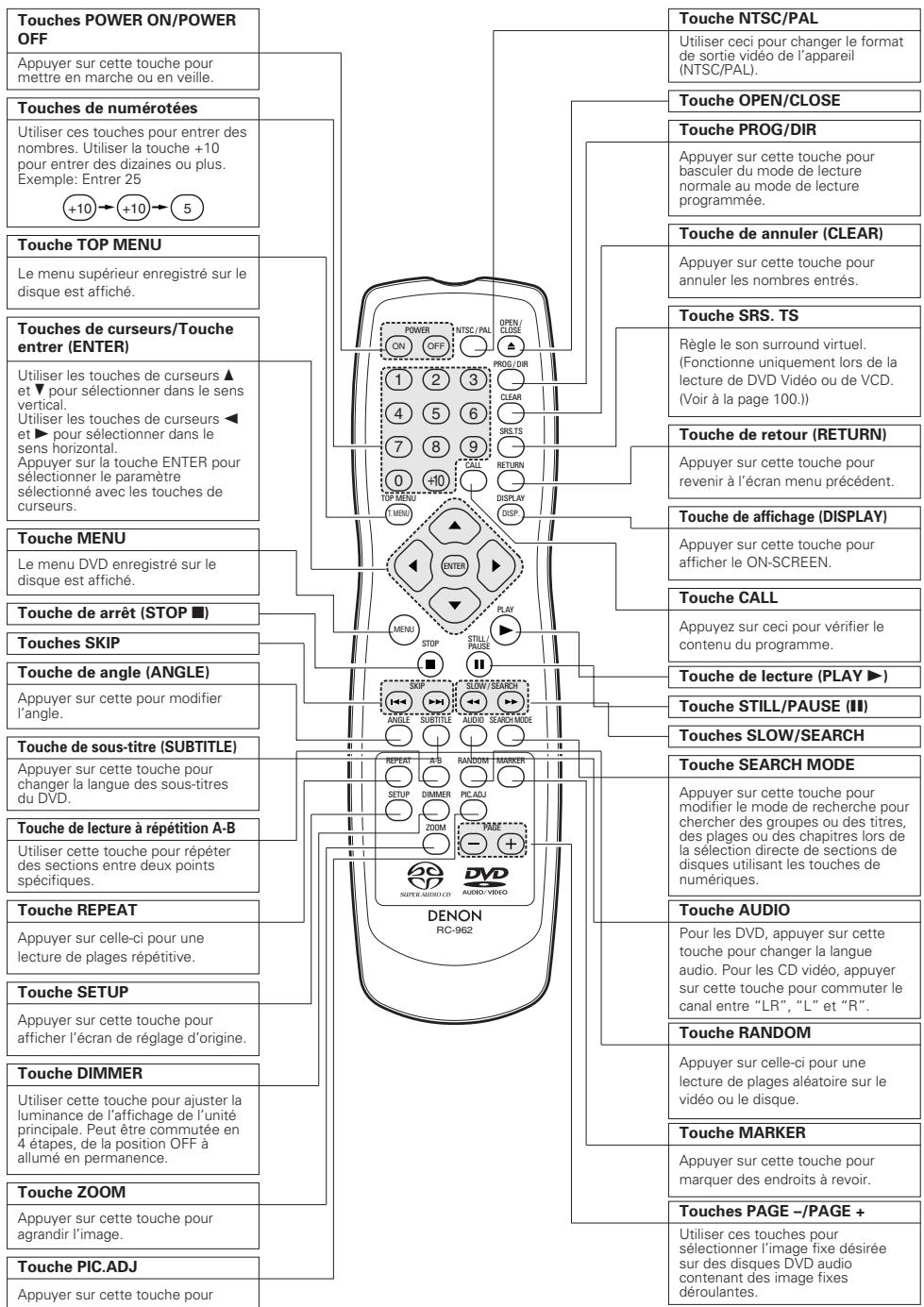
Le DVD-A11 peut être commandé à distance à l'aide de la télécommande fournie avec l'appareil (RC-962).
Insertion des piles
① Enlever la trappe à l'arrière de la télécommande. ② Placer deux piles "AA" (R6P) dans le compartiment dans le sens indiqué par les marques. ③ Refermer la trappe.
Précautions à prendre avec les piles
- N'utiliser que des piles "AA" (R6P) dans cette télécommande.
- Remplacer les piles quand cela est nécessaire et au moins une fois par an.
- Si la télécommande ne fonctionne pas à proximité de l'appareil, remplacer les piles par des neuves, même si moins d'une année s'est écoulée.
- La pile fournie ne sert que pour la vérification du fonctionnement. La remplacer par une neuve le plus tôt possible. Lors de l'insertion des piles, prendre garde de les remettre dans le bon sens indiqué par les signes ⊕ et ⊖ à l'intérieur du compartiment des piles de la télécommande.
- Pour éviter les problèmes ou les fuites de liquide de pile :
- Ne pas utiliser une pile neuve avec une pile usagée.
- Ne pas mélanger différents types de piles.
- Ne pas court-circuiter, démonter, chauffer ou jeter les piles dans des flammes.
- Enlever les piles si la télécommande ne va pas être utilisée pendant une longue période.
- Si les piles ont fui, essuyer soigneusement l'intérieur du compartiment des piles et en installer de nouvelles.
Utilisation de la télécommande
- Lors de l'u , la diriger vers le capteur indiqué sur le schéma.
- e distance d'environ 7 mètres sans obstacle. Cependant, cette distance sera plus courte s'il y a un obstacle ou si la télécommande n'est pas pointée directement vers le capteur.
- angle horizontal allant jusqu'à 30 degrés par rapport au capteur.
Remarques :
- La télécommande risque de ne pas fonctionner correctement si le capteur est exposé au soleil ou à une source de lumière puissante.
- Ne pas appuyer en même temps sur les touches de l'appareil et sur les touches de la télécommande, cela risque de provoquer des défauts de fonctionnement.
Noms et fonctions des touches de la télécommande
Les touches non expliquées ici fonctionnent de la même manière que les touches correspondantes sur l'unité principale.
Tiroir de disque
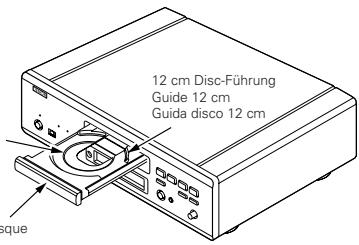
Placer les disques dans le tiroir, face imprimée (étiquette) vers le haut.
Remarque :
- Ne pas déplacer le DVD-A11 lorsqu'un disque est en cours de lecture, car cela peut rayer le disque.
Ouverture et fermeture du tiroir de disque
① Mettre le lecteur en marche. ② Appuyer sur la touche ouverture/fermeture (OPEN/CLOSE).
Remarques :
Vérifier que le lecteur est mis sous tension avant d'ouvrir et de fermer le tiroir de disque. Ne pas appuyer sur la touche avec un crayon ou tout autre objet pointu.
- Manipuler le disque avec soin sans toucher la surface du signal et le tenir face imprimée vers le haut. Lorsque le tiroir de disque est complètement ouvert, placer le disque sur le plateau.
- Placer les disques de 12 cm sur le guide du plateau extérieur (Figure 1), les disques de 8 cm sur le guide du plateau intérieur (Figure 2).
- Appuyer sur la touche ouverture/fermeture (OPEN/CLOSE). Le disque est chargé automatiquement.
- Le tiroir de disque peut aussi être fermé automatiquement pour charger le disque en appuyant sur la touche de lecture (PLAY).
- Si un objet étranger se coince lors de la fermeture du plateau de disque, appuyer simplement à nouveau sur la touche d'ouverture/fermeture "OPEN/CLOSE" et le plateau se rouvrira.
- Ne pas rentrer le tiroir de disque à la main lorsque le lecteur est hors tension
- Ne pas placer d'objets étrangers sur le tiroir de disque
Effectuer les réglages initiaux et les adapter à vos conditions d'utilisation avant de commencer la lecture. Les réglages initiaux sont conservés jusqu'à ce qu'ils soient modifiés, même si le lecteur est éteint.
| 1 | Allumer le lecteur. • Appuyer sur la touche d'alimentation, l'indicateur d'alimentation s'allume et le lecteur s'allume. |
| 2 | En mode arrêt, appuyer sur la touche SETUP. • L'écran des réglages par défaut s'affiche. REMARQUE: • Dans certains menus, les valeurs initiales peuvent être changées en cours de lecture. PREFERENCE DISQUE Utiliser cette fonction pour activer la langue devant être utilisée lors de la lecture du disque. Si la langue seLECTIONnée ne se trouve pas sur ce disque, la langue par défaut est sélectionnée. MENU DE REGLAGE OSD Utiliser cette fonction pour programmer la langue de l'écran de réglages par défaut et les messages affichés sur l'écran TV ("Lecture", etc.). MENU REGLAGE VIDEO Utiliser celle-ci pour régler le mode d'écran du DVD-A11. (Aspect de la télévision et type de télévision.) CONFIGURATION AUDIO Utiliser celle-ci pour régler le mode de sortie audio du DVD-A11. (Réglages de sortie Diggaux et LPCM.) MENU NIVEAU DE PROTECTION Utiliser cette fonction pour désactiver la lecture des DVD pour femmes afin que les enfants ne puisent pas les regarder. Noter que la lecture des DVDs adults ne peut pas être désactivée si la gestion d'accès n'est pas enregistrée sur le DVD, mais qu'il est possible de désactiver la lecture de tous les DVD. CHOIX DE MENU Celles-ci incluant les réglages spéciaux SOUS TITRES et COMPRESSION. |
| 3 | Utiliser les touches curseurs « et » pour sélectionner le réglage souhaïté, puis appuyer sur la touche ENTER. • Sélectionne les "PREFERENCE DISQUE". (Voir page 72.) • Sélectionne les "MENU DE REGLAGE OSD". (Voir page 76.) • Sélectionne les "MENU REGLAGE VIDEO". (Voir page 78.) • Sélectionne les "CONFIGURATION AUDIO". (Voir page 82.) • Sélectionne les "MENU NIVEAU DE PROTECTION". (Voir page 90.) • Sélectionne les "CHOIX DE MENU". (Voir page 93.) |
| * Pour quitter le mode Paramétrage Utilisez les touche ↓ pour sélectionner "QUITTER LA CONFIGURATION" et appuyez ensuite sur la touche ENTER pour confirmer. Il est aussi possible de quitter en appuyant sur la touche SETUP sur la télécommande. | |
Éléments de réglage pour l'utilisation
Les caractères en gras indiquent les réglages d'origine.
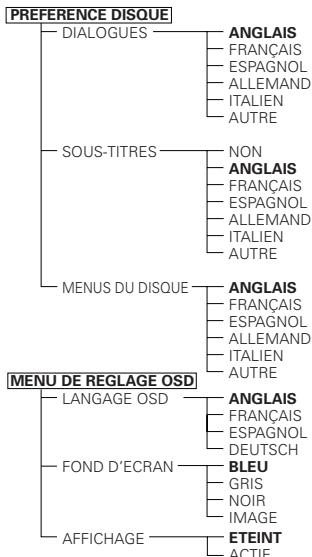
Lorsque "Préférence disque" est sélectionnée
Utiliser les touches curseurs et OK pour sélectionner le réglage souhaité, puis appuyer sur la touche ENTER.
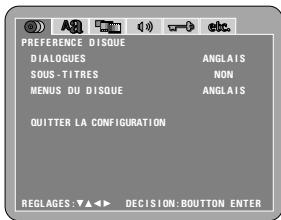
Dialogues
Utilisez cette option pour sélectionner la langue du son à la sortie des enceintes.
Sous-titres
Utilisez cette option pour sélectionner la langue des sous-titres affichés sur la télévision.
Menus du disque
Utiliser ce menu pour programmer la langue des menus et des titres (menus enregistrés sur le disque).
Utiliser les touches curseurs pour sélectionner le réglage souhaité, puis appuyer sur la touche ENTER.
Lorsque l'option "DIALOGUES" est sélectionnée :
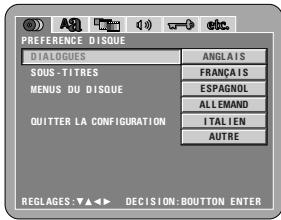
Anglais (réglage usine par défaut)
Sélectionnez cette option lorsque vous souhaitez lire un DVD avec le son en français.
Sélectionnez cette option lorsque vous souhaitez lire un DVD avec le son en français.
Sélectionnez cette option lorsque vous souhaitez lire un DVD avec le son en espagnol.
Sélectionnez cette option lorsque vous souhaitez lire un DVD avec le son en allemand.
Sélectionnez cette option si vous souhaitez lire un DVD avec le son en italien.
Autre
Utiliser les touches numériques pour entrer le code de la langue. (Voir "Liste des codes de langue" à la page 64.)
Lorsque l'option "SOUS-TITRES" est sélectionnée :
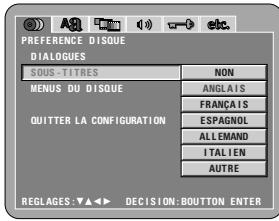
Sélectionner cela pour ne pas afficher les sous-titres. (Pour quelques disques, il n'est pas possible de désactiver l'affichage du sous-titre.)
Anglais (réglage usine par défaut)
Sélectionnez cette option lorsque vous souhaitez lire un DVD avec les sous-titres en anglais.
Sélectionnez cette option lorsque vous souhaitez lire un DVD avec les sous-titres en français.
Sélectionnez cette option lorsque vous souhaitez lire un DVD avec les sous-titres en espagnol.
Sélectionnez cette option lorsque vous souhaitez lire un DVD avec le son en allemand.
Sélectionnez cette option lorsque vous souhaitez lire un DVD avec les sous-titres en italien.
Autre
Utilisez les touches numériques pour entrer le code de la langue. (Voir "Liste des codes de langue" à la page 74.)
Lorsque le "MENU DU DISQUE" est sélectionné :
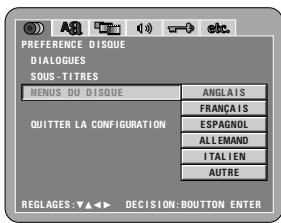
Anglais (réglage usine par défaut)
Sélectionnez cette option lorsque vous souhaitez afficher les menus en anglais.
Sélectionnez cette option lorsque vous souhaitez afficher les menus en français.
Sélectionnez cette option lorsque vous souhaitez afficher les menus en espagnol.
Sélectionnez cette option lorsque vous souhaitez afficher les menus en allemand.
Sélectionnez cette option lorsque vous souhaitez afficher les menus en italien.
Utiliser les touches numériques pour entrer le numéro de la langue. (Voir "Liste des codes de langue" à la page 64.)
Pour quitter le mode paramétrage
Utilisez les touches ↓ pour sélectionner "QUITTER LA CONFIGURATION" et appuyez ensuite sur la touche ENTER pour confirmer. Il est aussi possible de quitter en appuyant sur la touche SETUP sur la télécommande.
Lorsque "Menu de réglage OSD" est sélectionné
Voir page 69.
Utiliser les touches curseurs et pour sélectionner le réglage souhaité, puis appuyer sur la touche ENTER.
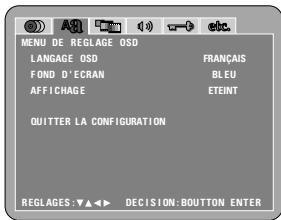
Utilisez cette fonction pour sélectionner la langue pour l'écran des réglages par défaut et pour les messages affichés sur l'écran de TV ("LECTURE", etc.).
Fond d'écran
Utilisez cette fonction afin de définir une image servant d'arrière-plan sur l'écran en mode arrêt ou lors de la lecture d'un CD.
Affichage
La touche DIMMER permet de régler s'il y aura ou non une indication sur l'affichage de cette unité seulement pendant les 2 secondes suivant immédiatement la commande, même lorsque l'affichage a été éteint.
Utiliser les touches curseurs et pour sélectionner le réglage souhaité, puis appuyer sur la touche ENTER.
Lorsque le "LANGUAGE OSD" est sélectionné :
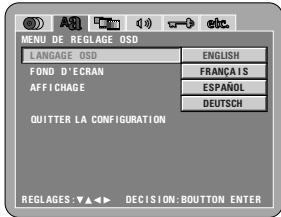
Sélectionnez ceci pour régler la langue de l'OSD sur l'Anglais.
Sélectionnez ceci pour régler la langue OSD sur Français.
Sélectionner cela pour régler la langue OSD sur Allemand.
② Lorsque le "FOND D'ECRAN" est sélectionné :
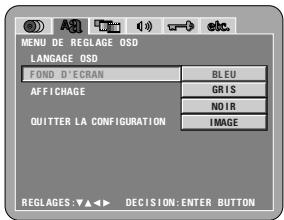
Bleu (réglage usine par défaut)
Choisissez cette fonction afin d'afficher un arrière-plan bleu.
Gris
Sélectionner cette couleur pour afficher un fond gris sur l'écran du téléviseur.
Noir
Sélectionner cette couleur pour afficher un fond noir sur l'écran du téléviseur.
Image
Sélectionnez cette fonction pour afficher le point de papier.
③ Lorsque le "AFFICHAGE" est sélectionné :
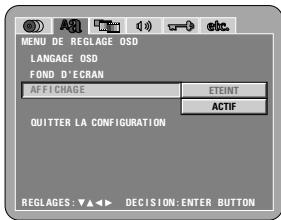
Éteint (Réglage usine par défaut)
Ce réglage est valable lorsque l'écran a été mis hors tension à l'aide de la touche DIMMER. L'écran ne montrera pas d'indication même si l'on a appuyé sur une touche (ex : skip, stop, etc.).
Actif
Ce réglage est valable lorsque l'écran a été mis hors tension à l'aide de la touche DIMMER. Lorsque l'on appuie sur une touche (ex : skip, stop, etc.), l'indication apparaît à l'écran pendant environ 2 secondes.
Pour quitter le mode paramétrage
Utilisez les touches ▼ pour sélectionner "QUITTER LA CONFIGURATION" et appuyez ensuite sur la touche ENTER pour confirmer. Il est aussi possible de quitter en appuyant sur la touche SETUP sur la télécommande.
Télécommande
Telecomando Fembedienung Télécommande Telecomando
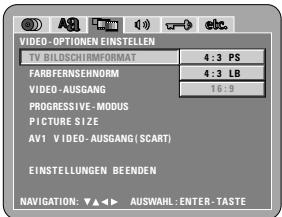
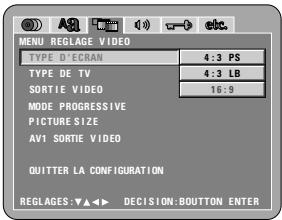
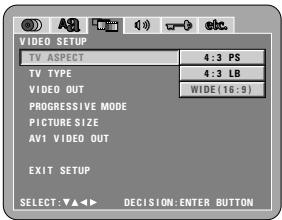
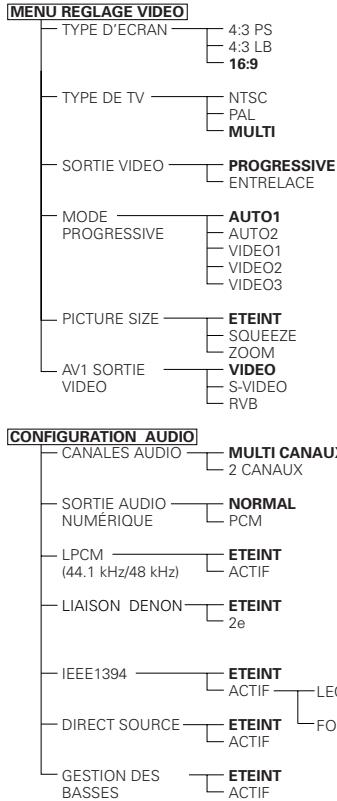
Lorsque "MENU RÉGLAGE VIDÉO" est sélectionné
Voir page 69.
Utiliser les touches curseurs pour sélectionner le réglage souhaité, puis appuyer sur la touche ENTER.
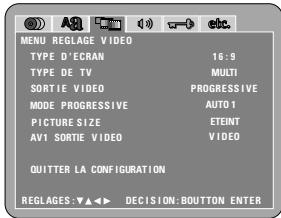
Type d'écran
Utilisez cette fonction pour régler la forme de l'écran de votre télévision.
2 types de TV
Utiliser cette option pour régler le format vidéo de chaque TV (NTSC, PAL ou MULTI).
Sortie vidéo
Utiliser cette fonction pour CHOISIR soit la sortie d'images progressives, soit la sortie d'images entrelacées.
Mode progressive
Une méthode de conversion progressive peut être réglée selon l'image enregistrée sur le DVD.
Picture size
La taille de l'écran de sortie peut être commutée.
(Pour le modèle Européen seulement)
Pour sélectionner si les signaux vidéo composites, les signaux S-vidéo ou les signaux RGB seront envoyés par les prises AV1 SCART.
Utiliser les touches curseurs pour sélectionner le réglage souhaité, puis appuyer sur la touche ENTER.
Lorsque le "TYPE D'ÉCRAN" est sélectionné :
Sélectionnez cette option pour lire les images larges de DVD en mode Image étroite (avec les bords de l'image coupés). Les disques pour lesquels le mode Image étroite n'est pas spécifié sont lus en mode Boîte aux lettres.
Sélectionnez cette option pour lire les images larges de DVD en mode Boîte à lecture (avec des bandes noires en haut et en bas de l'image).
16:9 (Réglage usine par défaut)
Sélectionnez cette option pour afficher les images larges des DVD en mode plein écran.
② Lorsque le "TYPE DE TV" est sélectionné :
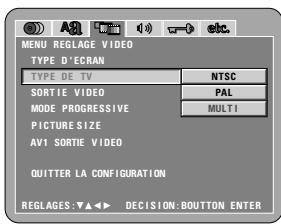
Sélectionnez cette option si le format vidéo de chaque télévision est le NTSC.
Sélectionnez cette option si le format vidéo de votre télévision est le PAL. Si PAL est sélectionné, le format de sortie est fixé en PAL.
Multi (réglage usine par défaut)
Sélectionnez cette option si votre TV est compatible NTSC et PAL. En cas de lecture d'un disque enregistré en format NTSC, le terminal de sortie vidéo sera commuté en format NTSC. (Pour le disque PAL, le signal vidéo est de format PAL.)
Remarque :
- Si "TV TYPE" est réglé sur un autre format de téléviseur que ceux enregistrés, l'image peut ne plus être claire et le haut et le bas de l'image peuvent être coupés. Lorsque la "SORTIE VIDÉO" est sélectionnée : (REMARQUES)
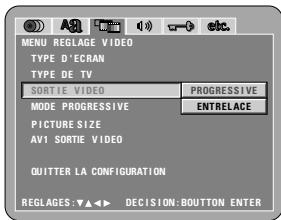
Progressive (Réglage usine par défaut)
Sélectionner cette fonction lorsque le DVD-A11 est connecté à une télévision de type progressif.
Entrelace
Sélectionner cette fonction lorsque le DVD-A11 est connecté à une télévision de type entrelacé.
Remarque :
- Pour la sortie de composants uniquement, il est possible de commuter entre une sortie d'images entrelacées et une sortie d'images progressives. Il n'est pas possible de désactiver la sortie d'image progressive pour le connecteur de sortie composants ou pour les connecteurs de sortie S-Vidéo.
Lorsque le "MODE PROGRESSIVE" est sélectionné :
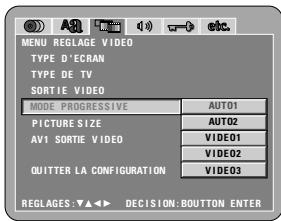
Auto (Réglage usine par défaut)
Sélectionnez ceci quand l'image enregistrée sur le DVD est un film.
Sélectionnez ceci quand l'image enregistrée sur le DVD est un film à 30 trames.
Sélectionnez ceci quand l'image enregistrée sur le DVD est de la vente.
Sélectionnez ceci pour la vidéo normale.
Video
Sélectionnez ceci pour de la vidéo ayant peu de mouvement.
Sélectionnez ici pour de la vidéo ayant beaucoup de mouvement.
⑤ Lorsque l'option "PICTURE SIZE" est sélectionnée :
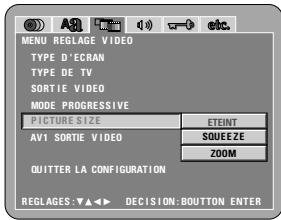
Éteint (Réglage usine par défaut)
Sélectionnez ceci pour afficher sans changer la taille de l'écran.

Squeeze
Sélectionnez ce mode pour la lecture d'une image au format 4:3 que vous souhaitez afficher dans ses proportions d'origine (4:3) au centre d'un écran de télévision 16:9.

Zoom
Sélectionnez ceci quand vous souhaitez afficher une image uniformément agrandie en respectant les proportions verticales et horizontales.
- Fonctionne uniquement lorsque réglé sur "16:9" dans "TYPE D'ECRAN".

(6) Lorsque l'"AV1 SORTIE VIDEO" est sélectionnée :
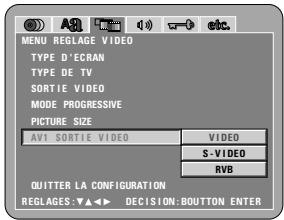
Video (Réglage usine par défaut)
Les signaux vidéo composites seront envoyés par la prise AV1 SCART.
S-Video
Les signaux S-Video seront envoyés.
RVB
Les signaux RVB seront envoyés.
Pour quitter le mode paramétrage
Utilisez la touche ▼ pour sélectionner "QUITTER LA CONFIGURATION" et appuyez ensuite sur la touche ENTER pour confirmer. Il est aussi possible de quitter en appuyant sur la touche SETUP sur la télécommande.
Lorsque "Configuration audio" est sélectionnée
Voir page 69.
Utiliser les touches curseurs et OK pour sélectionner le réglage souhaité, puis appuyer sur la touche ENTER.
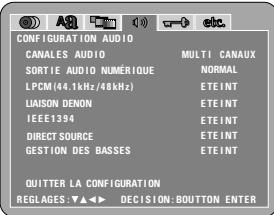
Supprimer
Utilisez ce mode pour ajuster les paramètres des systèmes d'enceintes connectées.
Sortie audio numérique
Utilisez cette fonction afin de sélectionner le format numérique du signal de sortie.
Utilisez cette option pour régler la sortie audio numérique pour la lecture de DVD enregistrés en audio PCM linéaire.
Liaison dénon
Utilisez ceci pour le tri des signaux numériques de la borne LIAISON DENON.
IEEE 1394
Utilisé pour le tri des signaux numériques de la borne IEEE 1394.
Ceci permet un réglage pour sortir le son sans ajouter de réglages d'enceintes ou de traitement du niveau de canal aux signaux audio d'un DVD audio ou Super Audio CD.
Gestion des basses
Régler pour envoyer ou non les signaux audio du caisson de basses lors de la lecture de signaux audio à deux canaux.
- Les réglages de Gestion des Basses ne s'appliquent pas aux sorties numériques.
Utiliser les touches curseur et pour sélectionner le réglage souhaité, puis appuyer sur la touche ENTER.
Lorsque "CANALES AUDIO" est sélectionné :
Utiliser les touches de déplacement du curseur pour sélectionner l'objet à régler, ensuite appuyer sur la touche ENTER.
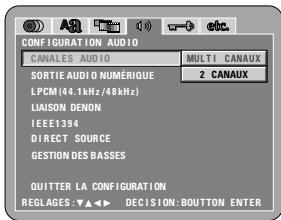
Multi-canaux (réglage usine par défaut)
Sélectionner ce réglage pour des systèmes dans lesquels trois ou plusieurs enceintes sont connectées.
Lorsque MULTI CANAUX est réglé, les réglages d'enceinte (CONFIGURATION HP), l'ajustement du niveau de sortie d'enceinte (REGLAGE DES NIVEAUX) et les distances d'enceinte (TEMPS DE RETARD) peuvent être réglés.
2 canaux
Sélectionner ce réglage pour des systèmes dans lesquels seulement deux enceintes sont connectées.
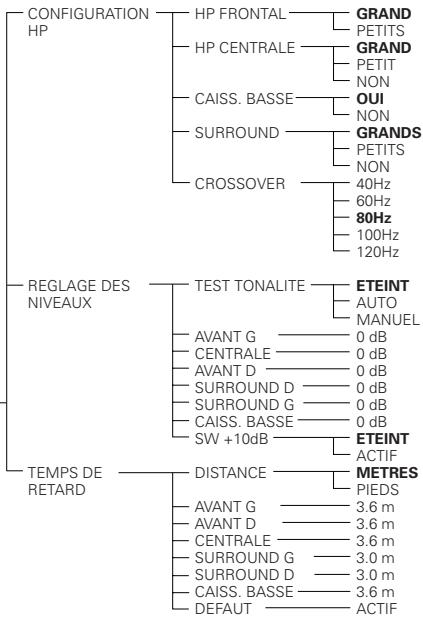
Lorsque le "MULTI CANAUX" est sélectionné, utiliser les touches de déplacement du curseur pour sélectionner l'objet à régler, ensuite appuyer sur la touche ENTER.
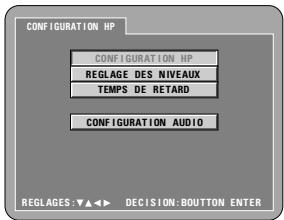
Configuration HP
Utiliser ce réglage pour sélectionner les types des différentes enceintes.
Réglage des niveaux
Utiliser ce réglage pour ajuster le niveau de sortie des différentes entrées.
Temps de retard
Utiliser ce réglage pour régler la distance entre les différentes enceintes et la position d'écoute. Pour quitter le mode CONFIGURATION HP, utiliser la touche de déplacement du curseur ↓ ou ↑ pour sélectionner "CONFIGURATION AUDIO", ensuite appuyer sur la touche ENTER. Les réglages de CONFIGURATION HP ne s'appliquent qu'aux sorties analogiques. Lorsque "CONFIGURATION HP" est sélectionné, utiliser les touches de déplacement du curseur ↑ et ↓ pour sélectionner l'enceinte à régler, ensuite appuyer sur la touche ENTER.
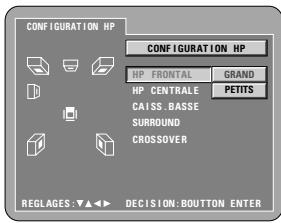
Le type d'enceinte utilisé pour les enceintes frontales, l'enceinte centrale, le subwoofer et les enceintes d'ambiance peut être réglé. Utilisez les touches de déplacement du curseur pour sélectionner le type d'enceinte, ensuite appuyez sur la touche ENTER.
Grand
Sélectionner ce réglage lorsqu'une grande enceinte est connectée.
Petit
Sélectionner ce réglage lorsqu'une petite enceinte est connectée.
Sélectionner ce réglage lorsque aucune enceinte n'est connectée.
Sélectionner ce réglage lorsqu'un subwoofer est connecté.
Ignorer cette valeur si aucun subwoofer n'est connecté.
Lorsque "CROSSOVER" est sélectionné : 40Hz, 60Hz, 80Hz (réglage usine par défaut), 100Hz, 120Hz. Ce réglage définit la fréquence de coupure. * Appuyer sur la touche RETURN pour retourner au menu "CONFIGURATION HP".
Lorsque "REGLAGE DES NIVEAUX" est sélectionné, utilisez les touches de déplacement du CURSEUR pour sélectionner l'enceinte à ajuster, ensuite utilisez les touches de déplacement du CURSEUR pour régler le niveau.
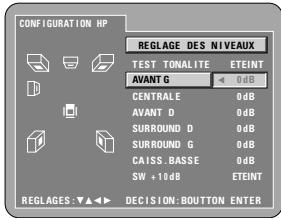
Test tonalité
- Utilisez les touches curseurs pour sélectionner "Auto" ou "Manuel". Effectuez le réglage de telle sorte que le volume de sortie des tonalités de test des différentes enceintes soit le même.
- Le niveau de volume envoyé aux enceintes frontales (canaux gauche et droit), à l'enceinte centrale, aux enceintes d'ambiance (canaux gauche et droit) et au subwoofer peut être ajusté.
- Le niveau de volume peut être ajusté entre 0 et -10 dB par pas de 1 dB.
- Le réglage SW +10 dB sur "ACTIF" augmente le niveau de volume en sortie du subwoofer de 10 dB.
- Appuyer sur la touche RETURN pour retourner au menu "CONFIGURATION HP".
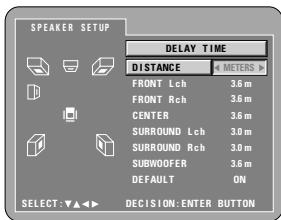
Lorsque l'option "TEMPS DE RETARD" est sélectionnée :
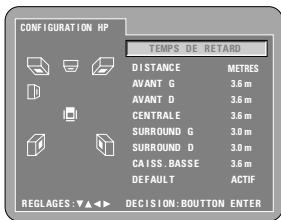
Avec un son d'ambiance à 5.1 canaux, la distance idéale entre la position d'écoute et toutes les enceintes, excepté le subwoofer, doit être identique. Le réglage des temps de retard peut être utilisé pour que le son des différentes enceintes atteigne la position d'écoute en même temps.
Utiliser les touches de déplacement du curseur et pour sélectionner l'élément de réglage, ensuite appuyer sur la touche ENTER.
- Lorsque la fonction "DISTANCE" est sélectionnée :
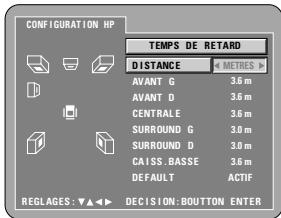
Mètres (lorsque la touche curseur est enfoncée) :
L'unité de distance est réglée en mètres ("m").
PIEDS (lorsque la touche de déplacement du curseur est enfoncée) :
L'unité de distance est réglée en pieds ("ft").
Lorsque "AVANT G", "AVANT D", "CENTRALE", "SURROUND G", "SURROUND D" ou "SUBWOOFER" est sélectionné :
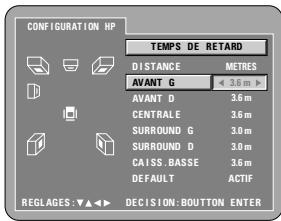
Utiliser les touches de déplacement du curseur pour régler la distance entre la position d'écoute et les différentes enceintes.
- La distance peut être réglée dans l'intervalle de 0 à 18 mètres (0 à 60 pieds).
- La différence de distance maximale entre enceintes pour laquelle le réglage est possible est de 7,5 m (25 pieds).
- Lorsque l'option "DEFAULT" est sélectionnée et que la touche ENTER est enfon
- Lorsque des connexions numériques sont effectuees avec un amplificateur AV, effectuer les réglages d'enceinte sur l'amplificateur AV. Pour les disques DVD audio, les réglages de disque ont la priorité, ainsi le son risque de ne pas être produit comme avec le réglage de mode d'enceinte décrit ci-dessus.
- ourner au menu "CONFIGURATION HP".
Normal (réglage usine par défaut)
Lors de la lecture de DVD enregistrés en Dolby Digital ou DTS, des signaux bitstream sont générés par les bornes de sortie audio numériques. Lors de la lecture de DVD enregistrés en PCM linéaire ou PCM compressé, des signaux PCM linéaire sont générés.
Sélectionnez "NORMAL" lors de l'exécution de connexions numériques à un amplificateur AV avec décodeur Dolby Digital et DTS intégré.
PCM
Lors de la lecture de signaux bitstream Dolby Digital/DTS ou de DVD enregistrés en PCM linéaire ou PCM compressé, les signaux sont convertis en signaux PCM 48 kHz/16-bit (2 canaux) et générés par les sorties numériques. Lors de la lecture de DVD enregistrés en PCM, des signaux PCM linéaires sont générés.
Lorsque le "LPCM (44.1 kHz / 48 kHz)" est
Éteint (Réglage usine par défaut)
Lors de la lecture de DVD PCM linéaire ou PCM compressé qui ne sont pas protégés par copyright, pour les signaux audio PCM 2 canaux allant jusqu'à 96 kHz, des signaux PCM linéaire sont générés tels quels par les sorties numériques sans être convertis. (Les signaux de 176,2 kHz et 192 kHz sont convertis respectivement en signaux de 88,2 kHz et 96 kHz.)
Pour les DVD contenant des signaux multi-canaux PCM, les signaux numériques sont mélangés à la baisse pour être générés dans deux canaux, le canal avant gauche et le canal avant droit. (Seuls les canaux avant gauche et droit sont générés pour les sources pour lesquelles le mélange à la baisse est interdit.)
Lors de la lecture de DVD protégés par copyright de type PCM linéaire ou PCM compressé, étant donné les règles sur le copyright, aucun signal numérique ne sera généré pour les sources dépassant 48 kHz/16 bits. Lors de la lecture de telles sources, réglez sur "ACTIF" ou faites des connexions analogiques. (Voir pages 54, 55.)
Actif
Les signaux PCM linéaire ou PCM compressé sont convertis en signaux de 44,1 kHz ou 48 kHz et générés. (Les signaux de sortie audio numérique PCM sont convertis en signaux de 48 kHz ou moins, conformément aux règles de protection des droits d'auteur.) Lors de la connexion à un amplificateur AV qui n'est pas compatible avec les signaux 96 kHz/88,2 kHz, réglez sur "ACTIF".
④ Lorsque le "LIAISON DENON" est sélectionnée :
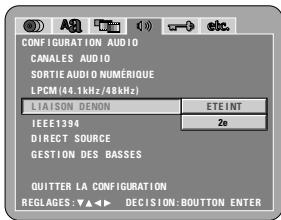
Éteint (Réglage usine par défaut)
Les signaux audio numériques ne sont pas émis par la borne LIAISON DENON.
Réglez ceci lorsque l'amplificateur à connecter est une liaison DENON 2nd.
⑤ Lorsque "IEEE1394" est sélectionné :
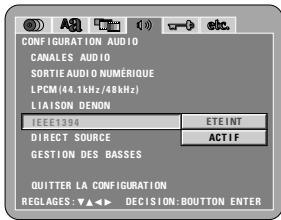
Éteint (Réglage usine par défaut)
Les signaux audio numériques ne sont pas émis par la borne IEEE 1394.
Actif
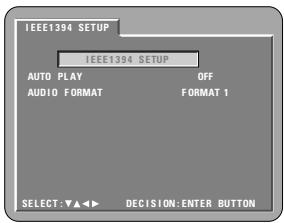
Lorsque "ACTIF" est sélectionné : Ceci amènera aux écrans de réglage "LECT. AUTO" et "FORMAT AUDIO". SÉLECTIONNEZ l'élément à régler en utilisant les touches curseurs (▲,▼) et appuyez sur la touche ENTER. ○ Lecture Auto
Réglez ceci quand vous lisez automatiquement cette unité depuis un autre appareil, dans des circonstances où cette unité est utilisée en conjonction avec un appareil DENON qui supporte l'IEEE 1394.
© Format Audio
Réglez ce format pour les signaux audio provenant du connecteur IEEE 1394.
Méthode de Réglage de la Lecture Auto
Éteint (Réglage usine par défaut)
Réglez ceci quand vous ne souhaitez pas contrôler le fonctionnement de cette unité depuis un autre appareil.
Actif
Réglez ceci quand vous souhaitez contrôler le fonctionnement de cette unité depuis un autre appareil.
Méthode de Réglage du Format Audio
Format 1 (Réglage usine par défaut)
Réglez ceci lors de l'utilisation en conjonction avec un appareil DENON.
Format 2
Il s'agit d'un mode pour l'expansion future du système.
Indicateur IEEE 1394
Lorsque "IEEE 1394" est réglé sur "ACTIF", cet indicateur s'allume comme indiqué ci-dessous.
Clignotant. Auto-vérification des connexions IEEE 1394.
IEEE 1394 allumé. Connexion IEEE 1394
correcte.
Clignotant lentement... Connexion IEEE 1394
négative. (Connexion
en boucle) confirmer
la connexion.
Clignotant rapide. Connexion IEEE 1394.
Négative. Confirmer la connexion.
⑥ Lorsque le "DIRECT SOURCE" est sélectionnée :
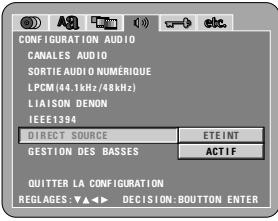
Éteint (Réglage usine par défaut)
Veuillez régler sur ETEINT lorsque vous effectuez des réglages d'enceintes ou configurez le temps de délai et la lecture.
Actif
Réglage sur ACTIF en lecture sans effectuer le traitement des réglages d'enceintes. Effectuer ce réglage engendrera l'installation de la lecture pleine largeur de bande, tous canaux DTS recommandés. (Veuillez noter que le volume du subwoofer augmentera de 5 dB et qu'il y aura une augmentation de 15 dB avec un CD Super Audio.) Ceci est aussi réglé pendant la lecture d'une source à 6 canaux d'un DVD audio qui a été enregistré avec tous les canaux et la pleine largeur de bande. Quand le réglage est sur "ÉTEINT", l'amplitude des enceintes sera réglée sur "Grand" pour toutes les enceintes et le subwoofer sera réglé sur "Oui". Pendant la lecture d'un logiciel tel que celui-ci, effectuez les connexions analogiques selon le mode d'emploi du logiciel.
Lorsque le "GESTION DES BASSES" est sélectionné :
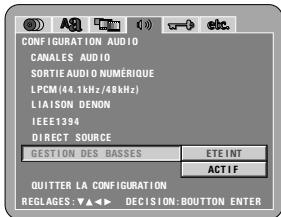
Éteint (Réglage usine par défaut)
Aucun son n'est produit par le caisson de basses.
Actif
Le son est produit par le subwoofer. Si cela se produit, placer le subwoofer en position "OFF" pour les réglages d'enceinte. * Cela ne fonctionne qu'avec une entrée audio analogique.
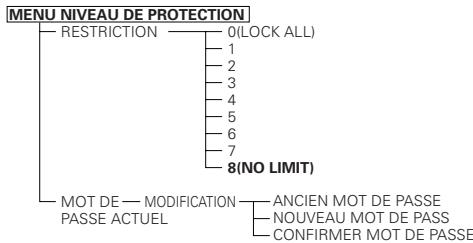
Lorsque "MENU NIVEAU DE PROTECTION" est sélectionné
Voir page 69.
Utiliser les touches curseurs et OK pour sélectionner le réglage souhaité, puis appuyer sur la touche ENTER.
Restriction
Utilisez cette option pour restreindre la lecture de DVD réservés aux adultes. Pour que la restriction soit possible, il faut que le niveau de restriction soit enregistré sur le disque réservé aux adultes.
Mot de passe actuel
Utilisez ceci pour changer le mot de passe.
Le mot de passe de l'appareil est réglé à "0000" par défaut.
Utiliser les touches curseurs et pour sélectionner le réglage souhaité, puis appuyer sur la touche ENTER.
Lorsque l'option "RESTRICTION" est sélectionnée :
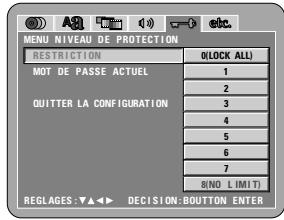
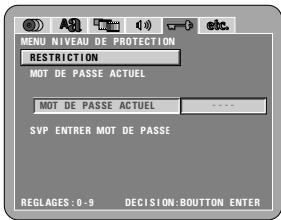
Sélectionnez ce réglag tous les DVD.
Utilisez ce réglage, par exemple, DVD pour adultes sur lesquels aucun niveau de contrôle parental n'est enregistré.
Sélectionnez ceci pour jouer uniquement les DVD pour enfants. (Les DVD pour adultes et pour le grand public ne peuvent pas être lus.)
2à7
Sélectionnez ceci pour lire les DVD pour un public général et les enfants. Les DVD pour adultes ne peuvent pas être lus.
8 (NO LIMIT) (Réglage usine par défaut)
Sélectionner ceci pour jouer tous les DVD.
Utiliser les touches numérotées pour entrer un mot de passe à 4 chiffres, puis appuyer sur la touche ENTER.
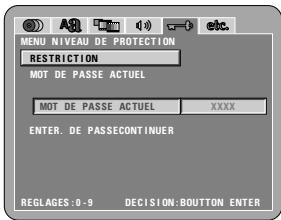
Le mot de passe est réglé sur “0000” par défaut. Ne pas oublier ce mot de passe. Le réglage ne peut pas être modifié sans entrer le mot de passe correct.
Lorsque le "MOT DE PASSE ACTUEL" est entré :
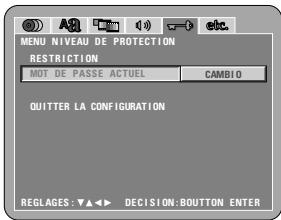
Utiliser la touche pour sélectionner "CHANGE", puis appuyer sur la touche ENTER.
Utiliser les touches numériques pour saisir l'ANCIEN (actuel) mot de passe de 4 caractères.
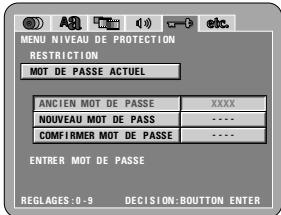
Le mot de passe de l'appareil est réglé à "0000" par défaut.
Utiliser les touches numériques pour saisir un nouveau mot de passe de 4 caractères.
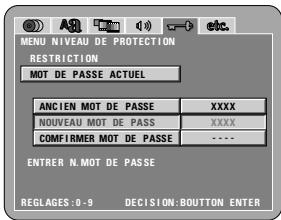
Utiliser les touches numériques pour saisir à nouveau le mot de passe de 4 caractères (pour confirmation). Ensuite, appuyer sur la touche ENTER.
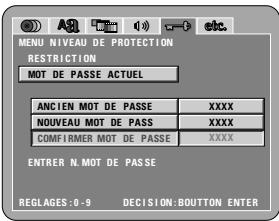
- Ne pas oublier le mot de passe.
- Le paramètre ne peut pas être modifié si l'on ne saisit pas le bon mot de passe.
Pour quitter le mode paramétrage
Utilisez les touches ↓ pour sélectionner “QUITTER LA CONFIGURATION” et appuyez ensuite sur la touche ENTER pour confirmer. Il est aussi possible de quitter en appuyant sur la touche SETUP sur la télécommande.
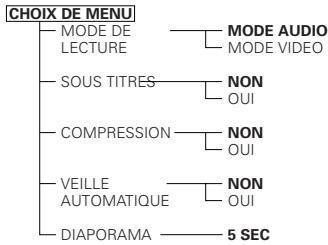
Lorsque "choix de menu" est sélectionné
Voir page 69.
Utiliser les touches curseurs pour sélectionner le réglage souhaité, puis appuyer sur la touche ENTER.
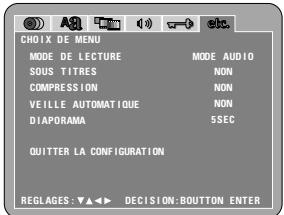
Mode de lecture
Le mode de lecture de DVD vidéo peut être réglé pour lire le contenu d'un DVD vidéo inclus sur un DVD audio.
Sous-titres
Utilisez cette option pour activer ou désactiver les sous-titres enregistrés sur le DVD.
Compression
Utilisez cette option pour régler la plage de sortie sonore pour la lecture de disques.
Veille automatique
Pour économiser l'énergie, le DVD-A11 peut être réglé automatiquement en mode d'attente lorsqu'il n'est pas utilisé pendant de longues périodes.
Diaporama
L'intervalle de temps pour commuter à l'image fixe suivante lors de la lecture d'un diaporama (en format JPEG) peut être réglé.
Utiliser les touches curseurs pour sélectionner le réglage souhaité, puis appuyer sur la touche ENTER.
1. Pour régler le "MODE DE LECTURE" :
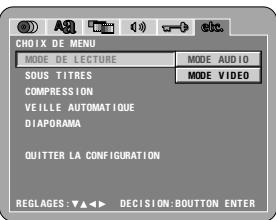
Mode audio (réglage usine par défaut)
Choisir ce réglage pour entendre les signaux audio du DVD tels quels.
Mode vidéo
Choisir ce réglage pour lire le contenu vidéo DVD inclus dans un disque DVD audio.
Lorsque l'option "SOUS-TITRES" est sélectionnée :
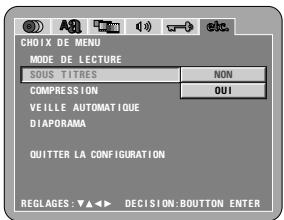
Non (réglage usine par défaut)
Sélectionnez cette option lorsque vous ne souhaitez pas afficher les légendes à l'écran lorsque le DVD contient des légendes en anglais.
Sélectionnez cette option pour afficher les légendes à l'écran lorsque le DVD contient des légendes en anglais.
Lorsque l'option "COMPRESSION" est sélectionnée :
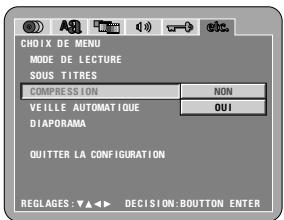
Non (réglage usine par défaut)
Sé la gamme standard. OUI
obtenir un son puissant même lorsque le volume est bas. Ce réglage convient pour la lecture de DVD à des heures tardives avec le volume bas. (Ce réglage est valide uniquement pour les DVD enregistrés en Dolby Digital.)
④ Lorsque le "VEILLE AUTOMATIQUE" est sélectionnée :
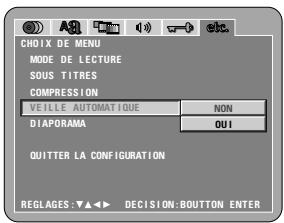
Non (réglage usine par défaut)
L'alimentation ne commute pas automatiquement en mode veille.
Le DVD-A11 s'éteint et le mode d'attente est réglé si le DVD-A11 reste en mode d'arrêt pendant environ 30 minutes.
⑤ Lorsque le "DIAPORAMA" est sélectionné :
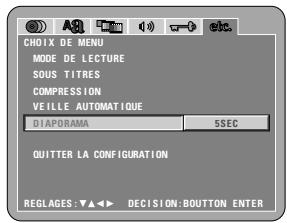
Utiliser les touches de déplacement du curseur pour régler l'intervalle de temps.
L'intervalle de temps peut être réglé entre 5 et 15 secondes. (Le réglage d'origine est sur 5 secondes.)
Pour quitter le mode paramétrage
Utilisez les touches ▼ pour sélectionner "QUITTER LA CONFIGURATION" et appuyez ensuite sur la touche ENTER pour confirmer. Il est aussi possible de quitter en appuyant sur la touche SETUP sur la télécommande.
Remarques :
- Un décodeur de sous-titres en français est nécessaire pour afficher les sous-titres dans cette langue.
- Les DVD comportant des signaux de légendes sont représentés par la marque , , . Les légendes en anglais ne peuvent être affichées si le DVD ne contient pas de signaux de légende enregistrés.
- Les caractères d'affichage des légendes (majuscules, minuscules, italiques, etc.) dépendent du DVD et ne peuvent être sélectionnés avec le DVD-A11.
Unité principale
| 1 | Mettre sous tension. • Appuyer sur la touche d'alimentation. Levoyant d'alimentation s'allume et l'appareil se met sous tension. • En mode veille, appuyer sur la touche d'alimentation (POWER ON) de la télécommande. |
| 2 | Appuyer sur la touche ouverture/fermeture (OPEN/CLOSE) pour ourir le tiroir de disque. |
| 3 | Placer le disque dans le tiroir de disque. |
| 4 | Appuyer sur la touche ouverture/fermeture (OPEN/CLOSE). |

| 5 | Appuyer sur la touche de lecture (PLAY). • Pour un grand nombre de DVD et CD video interactifs avec commande de lecture, un écran menu s'affiche. Dans ce cas, utiliser la procédure de l'étépe 6 pour sélectionner le paramètre souhaïte. *Les DVD interactifs sont des DVD comprenant les angles multiples, histoires, etc. Exemple: Pour les DVD avec des écrans menu | 1. Ouverture 2. 1er mouvement 3. 2e mouvement 4. 3e mouvement 5. Final |
| 6 | Utiliser les touches curseurs (▲, ▼, □ et ▲) pour sélectionner le paramètre souhaïte. • Sur certains disques, il existe un deuxième écran menu. Si c'est le cas, appuyer sur la touche ▪ □ pour afficher l'écran menu suivant. (Voir le boîtier du disque.) *Les touches curseurs (▲, ▼, □ et ▲) ne fonctionnent pas pour les CD video. Utiliser les touches numerotées pour sélectionner le paramètre souhaïte. | |
| 7 | Appuyer sur la touche ENTER. • La sélection est confirmée et la lecture commence. • Certains disques DVD permettent de returner à l'écran menu en appuyant sur la touche TOP MENU/MENU pendant la lecture. • Appuyer sur la touche retard (RETURN) pendant la lecture d'un CD video pour revenir à l'écran menu. | |
| REMARQUES: |
| • Si s'affiche sur l'écran TV pendant que les touches sont activés, cette opération n'est pas possible sur les DVD-A11 ou avec ce disque. |
| • Placer le disque dans le guide. |
| • Ne pasmettre plus d'un disque dans le tiroir. |
| • Le disque continue à tournier pendant que l'écran menu s'affiche sur l'écran TV. |
Unité principale
Télécommande
Hauptgerät Unité principale Unité principale
Télécommande
Arrêt de la lecture
En cours de lecture, appuyer sur la touche STOP sur l'appareil ou la télécommande. La lecture s'arrête et le papier peint s'affiche.
Avec les DVD-A11, lorsque la touche d'arrêt (STOP) est enfoncée, cette position est mémorisée. À ce moment, "▶" clignote sur l'affichage. Lorsque la touche de lecture (PLAY) est enfoncée après avoir appuyé sur la touche d'arrêt (STOP), la lecture reprend à l'endroit où elle s'était arrêtée. La fonction de lecture mémorisée est annulée si le tiroir de disque est ouvert ou si la touche d'arrêt (STOP) est enfoncée une deuxième fois. Au bout de 30 minutes en mode arrêt, l'alimentation du DVD-A11 s'éteint et le mode veille est activé. (Mise hors tension automatique) *La fonction de lecture mémorisée est activée uniquement sur les disques dont la durée est indiquée sur l'affichage pendant la lecture.
Remarques :
- La fonction mémoire de reprise de lecture ne fonctionne pas pendant la lecture de disques DVD-VIDEO.
① Touche d'arrêt sur image/pause (STILL/PAUSE) ② Touche d'arrêt (STOP) ③ Touches de saut arrière/avant (SKIP) ④ Touche de ralenti/recherche (SLOW/SEARCH) ⑤ Touches numérotées ⑥ Touche d'arrêt (STOP) ⑦ Touches de saut arrière/avant (SKIP) ⑧ Touche SRS TS ⑨ Touche d'arrêt sur image/pause (STILL/PAUSE) ⑩ Touche de ralenti/recherche (SLOW/SEARCH) ⑪ Touche SEARCH MODE
Lecture d'arrêt sur image (Pause)
Pendant la lecture, appuyez sur la touche Arrêt-sur-Image/Pause (STILL/PAUSE) de l'unité principale ou de la télécommande. Appuyez sur la touche PLAY pour reprendre la lecture normale.
Recherche avant/arrière
Pendant la lecture, appuyer sur l'une des touches de ralenti/recherche (SLOW/SEARCH) de l'unité principale ou de la télécommande.
Lorsque la touche est enfoncée à nouveau, la vitesse de recherche augmente. Modifiable en 4 étapes pour les Super Audio CD et les CD, 7 étapes pour les DVD audio (partie film), DVD-vidéo et disques CD-vidéo. Appuyez sur la touche PLAY pour reprendre la lecture normale.
Remarque :
- Dans certains cas, l'écran menu peut s'afficher à nouveau lorsqu'une des touches de ralenti/recherche (SLOW/SEARCH) est enfoncée pendant la lecture d'un menu sur un CD-vidéo.
Recherche arrière (PREVIOUS)
Repérage utilisant les touches SKIP
Pendant la lecture, appuyez sur l'une des touches de saut (SKIP) de l'unité principale ou de la télécommande.
◀ : Marche arrière (PRÉCÉDENT)
▶▶ : Marche avant (SUIVANT)
- Chaque pression sur la touche équivaut à un saut de chapitre ou de piste. Lorsque la touche SKIP est enfoncée une fois, la tête de lecture revient au début du chapitre ou de la piste en cours de lecture.
Position de lecture
Marche arrière ↔ Marche avant (sens de la lecture)
Remarque :
- Dans certains cas, l'écran menu peut s'afficher à nouveau lorsqu'une des touches de saut (SKIP) est enfoncée pendant la lecture du menu sur un CD vidéo.
Repérage utilisant les touches numériques
Appuyer sur la touche SEARCH MODE pendant la lecture. Le mode de recherche commute chaque fois que la touche est enfoncée.
Pour les disques DVD audio : Groupe → Plage → (Groupe) →
Pour les disques DVD vidéo : Titre → Chapitre → (Titre) →
Pour les Super Audio CD, CD et CD Video
Plage uniquement
Le mode de recherche réglé en appuyant sur la touche SEARCH MODE est mis en mémoire jusqu'à ce que la touche soit enfoncée à nouveau.
Toutefois, le mode de recherche retourne au mode par défaut lorsque l'appareil est éteint.
Utiliser les touches numériques pour entrer le numéro à lier.
Remarque :
- Certains disques DVD audio, DVD-vidéo et CD vidéo ne fonctionnent pas comme décrit dans ce manuel en raison des spécifications des produits de disques.
Titre à corriger : (uniquement pour les DVD vidéo et les CD vidéo)
Pendant la lecture, appuyer sur la touche d'arrêt sur image/pause (STILL/PAUSE) de l'unité principale ou de la télécommande.
- La lecture avance d'une image chaque fois que la touche est enfoncée.
- Appuyez sur la touche PLAY pour reprendre la lecture normale.
- Avec des disques DVD audio, le saut en avant trame par trame est possible uniquement pour la partie vidéo.
Unité principale
Télécommande
Lecture ralentie (uniquement pour les DVD Video et les CD Video)
En mode arrêt sur image, appuyez sur l'une des touches de ralenti/recherche (SLOW/SEARCH) de l'unité principale ou de la télécommande.
: Marche arrière
: Marche avant
Lorsque la touche est enfoncée à nouveau, la vitesse de lecture ralentie augmente. Pour les CD Video, il existe 3 étapes. Appuyez sur la touche PLAY pour reprendre la lecture normale. Avec des disques DVD audio, la fonction de lecture au ralenti peut être utilisée uniquement avec la partie vidéo.
Remarque :
- La lecture ralentie en marche arrière n'est pas possible sur les CD vidéo.
TruSurround (uniquement pour les DVD vidéo et les CD vidéo)
Le son multicanaux normalement généré par cinq enceintes est recréé en utilisant uniquement les deux enceintes stéréo avant. Cela entraîne un son avec une sensation de mouvement presque naturelle qui semble entourer la tête, sans la forte directivité qui caractérise les systèmes multi-enceintes.
En cours de lecture, appuyez sur la touche SRS TS de la télécommande. Appuyez de nouveau sur la touche pour annuler la fonction TruSurround.
- Cette fonction ne fonctionne qu'avec les DVD Vidéo et les CD Vidéo.
- La fonction SRS TS ne fonctionne pas lors du réglage multicanal.
Réglez "CANAUX AUDIO" dans "CONFIGURATION AUDIO" dans "INSTALLATION" sur "2 CANAUX".
- Pour certains disques, les effets seront faibles ou même nuls.
- Désactiver les autres fonctions surround (mode surround de la télévision, etc.).
- La fonction SRS TS ne fonctionne qu'avec les signaux de sortie audio analogique. Les signaux de sortie audio numérique ne changent pas.
SBS
TruSurround est une marque de SRS Labs, Inc. La technologie TruSurround est incorporée sous licence de SRS Labs, Inc.
Sélection de l'image fixe (uniquement pour les DVD audio)
Pendant la lecture, appuyez sur la touche PAGE + ou PAGE - de la télécommande.
- Pour les disques DVD audio avec des images fixes, l'image désirée peut être sélectionnée.
- Sur certains disques, l'image ne peut pas être sélectionnée en raison des intentions des producteurs.
Lecture de groupes de bonus (uniquement pour les DVD audio)
| 1 | En mode d'accret, appuyer sur la touche SEARCH MODE de la télécommande pour régler le mode de recherche sur “GROUPE”. |
| 2 | Utiliser les touches numériques pour entrer le numéro du groupe de bons. |
| 3 | Utiliser les touches numériques de la télécommande pour entrer le mot de salle (4 chiffres), ensuite appuyer sur la touche ENTER. • La lecture commence à partir de la première plage du groupe spécifique. |
| Dans certains cas le mot de salle doit être entrez sur l'écran du menu. Dans ces cas, suivre les instructions sur l'écran. • Dès que le mot de salle est entrez, le disque peut être lu autant de fois désiré jusqu'à ce qu'il soit enlevé. • En cas d'erreur los de la saisie du mot de salle, appuyer sur la touche CLEAR de la télécommande. |
- Un son de haute qualité peut être obtenu en réglant le classement prioritaire des zones/couches du CD Super Audio qui doit être lu en interrompant la sortie des signaux vidéo, etc., et en sortant seulement le signal audio analogique. Le réglage de sortie vidéo du connecteur DVI peut aussi être changé. (Affiche le mode réglage)
| 1 | Appuyez sur la touche mode. • Les modes décrits ci-dessous apparaîtront à l'affichage. © Super Audio CD Sur un CD Super Audio, les zones multi-canaux et stéroido sont séparés. Les disques Hybrids comprément une structure à 2 couches, une couche de CD Super Audio et une couche de CD. La zone/curche peut être régliée pour être lue en priorité. © FILTER La valeur du filtre passée-bas pendant la lecture de Super Audio CD peut être régliée. © PURE DIRECT Les circuits autres que les circuits audio analogiques sont éteints. ©DVI SETUP Change les réglages du signal de sortie de la borne DVI-D. ©DVI BK LEVEL Commute le niveau video RGB numérique (gamme de données) de la borne DVI-D. |
| 2 | © Lorsque le “Super Audio CD” est sélectionnée: Tournier la molette de select affichera les modes de réglage suivant à l'affichage. MULTI (Réglage usine par défaut) En lisant un disque CD Super Audio, la zone multi-canaux sera lue en priorité. STEREO En lisant un disque CD Super Audio, la zone stéroido sera lue en priorité. CD En lisant un disque CD Super Audio, la couche CD sera lue en priorité. Si vous lisez un disque qui n'a pas une zone/curche sélectionnée, une autre zone/curche sera lue automatiquement. Sélectionnez l'élement que vous souhaïez régler et appuyez sur la commande pour le définir. (Quitte le mode réglage automatiquement.) |
Unité principale
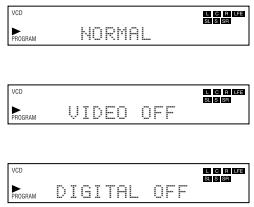

Unité principale
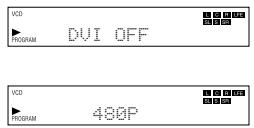


Lorsque le "FILTER" est sélectionné, tourner la molette de sélection affichera les modes de réglage suivants à l'écran.
50 kHz (réglage usine par défaut)
s fréquences de 50 kHz et plus sont coupées.
100 kHz : s fréquences de 100 kHz et plus sont coupées.
- Réglez à 100 kHz lorsqu'un amplificateur AV compatible avec les hautes fréquences est connecté.
Sélectionnez l'objet que vous souhaitez régler et appuyez sur la commande pour le définir.
(Quitte le mode réglage automatiquement.)
Lorsque le "PURE DIRECT" est sélectionné : tourner la molette de sélection affichera les modes de réglage suivants à l'écran.
Normal : (réglage usine par défaut) tous les signaux en (arrêté le mode direct)
VIDEO OFF : Les signaux vidéo ne seront pas transmis.
DIGITAL OFF : Les signaux numériques ne seront pas transmis.
ALL OFF : Aucune indication sur l'affichage de l'unité principale, et les signaux numériques et vidéo ne sortent pas. (excepté la sortie audio analogique)
Sélectionnez l'objet que vous souhaitez régler et appuyez sur la commande pour le définir. (Quitte le mode réglage automatiquement.)
Lorsque le "DVI SETUP" est sélectionné, tourner la molette de sélection affichera les modes de réglage suivants à l'écran.
DVI off : (réglage usine par défaut)
Pas de signal généré par le connecteur DVI-D.
480P: Sort I'image du connecteur DVI-D a 480P.
720P : Sort l à 720P.
1080i: Sort l'image du connecteur DVI-D à 1080i.
Sélectionnez l'élément que vous souhaitez régler et appuyez sur la commande pour le définir.
Lors de la lecture d'un disque au format PAL, le connecteur DVI-D émet un signal 576P.
Pour la sortie d'un signal 480P, 720P ou 1080i, assurez-vous d'avoir choisi NTSC comme option de TYPE DE TV. (Voir page 79.)
Lorsque le "DVI BK (Black) LEVEL" est sélectionné :
Tourner la molette de sélection affichera les modes de réglage suivants à l'écran.
Normal : (Réglage usine par défaut)
Des signaux sont générés par la borne DVI-D avec un niveau vidéo RGB numérique (gamme de données) de 16 (noir) à 235 (blanc).
Des signaux sont générés par la borne DVI-D avec un niveau vidéo RGB numérique (gamme de données) de 0 (noir) à 255 (blanc).
- Lorsque la borne DVI-D est connectée, il se peut que le noir ne ressorte pas, selon le téléviseur ou l'écran que vous utilisez.
Dans ce cas, réglez ce paramètre sur "ENHANCED".
Sélectionnez l'objet que vous souhaitez régler et appuyez sur la commande pour le définir.
(Quitte le mode réglage automatiquement.)
Appuyez sur la touche PIC. ADJ pendant la lecture ou pendant la pause.
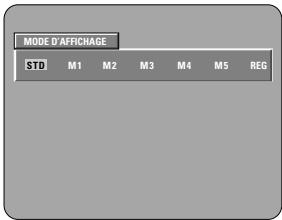
L'écran d'ajustement de la qualité d'image apparaîtra.
Rétablit les réglages d'usine par défaut.
M1 à M5
Les réglages de la qualité d'image qui ont été ajustés selon vos préférences peuvent être stockés dans 5 mémoires, M1 à M5.
Reg (Réglage)
Les niveaux SETUP et SET permettent le réglage de la position de l'écran (horizontale et verticale).
Sélectionnez la mémoire en utilisant les touches curseurs (▶) et appuyez sur la touche ENTER.
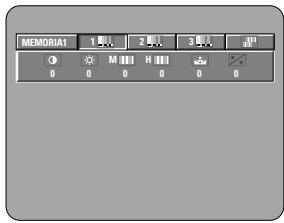
Ajustement de la qualité de l'image 1
Ceci permet l'ajustement du contraste, de la luminosité, de la netteté, de la teinte et du rehaussement. → Avancez à l'opération 3.
Ajustement de la qualité de l'image 2
Ceci permet l'ajustement du niveau de réglage, du niveau de noir, du niveau de blanc, de la densité des couleurs, du lambda chromatique et de la fraîcheur des couleurs. → Avancez à l'opération 4.
Réduction du bruit (ajustement 3)
Les types de réduction de bruit suivants peuvent être réglés : 3D NR (réduction de bruit 3D), BLNR (réduction de bruit par bloc), MONR (réduction de bruit moustique) et CCS (suppression des croisements de couleur). Passez ensuite à l'opération 5.
Correction gamma
Ceci est sélectionné quand des portions de l'image sont obscures, ou que des portions claires sont beaucoup plus claires que nécessaire. → Avancez à l'opération 6.
Quand l est sélectionné et ajusté :
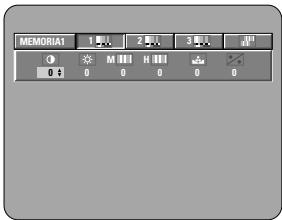
- Appuyez sur la touche curseur (▼). Puis sélectionnez l'élément d'ajustement de la qualité de l'image avec les touches curseurs (▲, ▼), réglez la valeur d'ajustement avec les touches curseurs (▲, ▼) et appuyez sur la touche ENTER.
- Tous les réglages effectués seront mémorisés. CONTRASTE (-6 à +6) (Réglage d'usine par défaut : 0)
- Ceci ajuste la différence clair/sombre de l'image. LUMINOSITÉ (0 à +12
- Ceci ajuste la netteté MID) (-6 à +6
- Ceci ajuste la netteté de l'image pour les fréquences intermédiaires. FINESSE (HAUTE
- Ceci ajuste la netteté de l'image pour les hautes fréquences. (Agit seulement sur les images en mouvement) TEINTE (-6 à +6)
- Ceci ajuste la balance entre le vert et le rouge. (N'agit pas pour la sortie scan progressif ni pour la sortie du composant.) RENFORCEUR (0 à +7) : 0) Ceci accentue les contours de l'image.
Quand l'ajustement de la qualité de l'image 2 est sélectionné et ajusté :
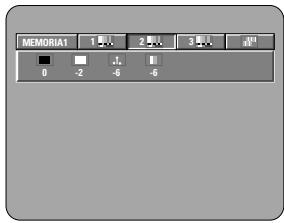
NIVEAU DE NOIR (-5 à +5) (Réglage usine par défaut: 0)
- Ceci ajuste le niveau de noir NIVEAUX DE BLANC (-5 à +5) (Réglage usine par défaut: 0)
- Ceci ajuste le niveau de blanc. NIVEAU CHROMATIQUE (-6 à +6 : 0)
- Ceci ajuste la densité des couleurs.
DÉLAI CHROMATIQUE (-2 à +2) (Réglage usine par défaut : 0)
- Ceci ajuste le décalage entre le signal de luminance et le signal de couleur de l'image (n'agit que pour les images en mouvement).
(Le réglage peut être effectué entre -1 et +1 pour les signaux vidéo entrelacés.)
Quand la Réduction de Bruit (AJUSTEMENT 3) est sélectionnée et ajustée :
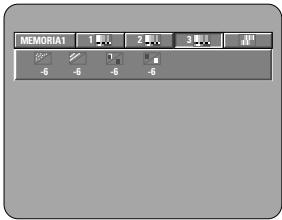
Quand la correction gamma par entrée numérique a été sélectionnée et ajustée : (Appuyez sur la touche curseur ()
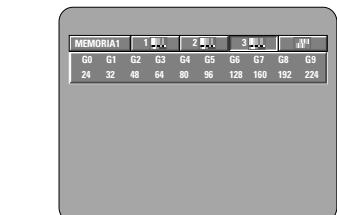
- Tous les contenus ajustés sont stockés. Le niveau de luminosité peut être ajusté dans un intervalle de 16 à 235.
- Appuyer sur la touche curseur (▲) augmente le niveau (et l'image devient plus claire) et appuyer sur la touche curseur (▼) réduit le niveau (et l'image devient plus sombre).
- Une pression sur la touche CLEAR ramène tous les points de réglage au niveau standard. Le niveau du point sélectionné ne peut pas dépasser le niveau des points au-dessus et en dessous de ce point. (Une portion sombre ne peut pas être réglée pour dépasser une portion qui est plus claire qu'elle.)
Fin de l'ajustement de la qualité de l'image
Appuyez de nouveau sur la touche PIC. ADJ.
l'entrée graphique a été sélectionnée et ajustée.
entrée numérique a été sélectionnée et ajustée : (Appuyez sur la touche Entrée)
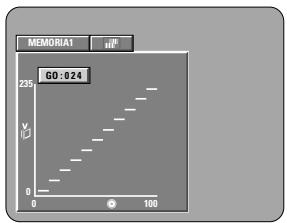
- Tous les paramètres ajustés sont stockés.
- Le niveau de luminosité peut être ajusté dans un intervalle de 16 à 235.
- Appuyer sur la touche curseur (▲) augmente le niveau (et l'image devient plus claire) et appuyer sur la touche curseur (▼) réduit le niveau (et l'image devient plus sombre).
- Une pression sur la touche CLEAR ramène tous les points de réglage au niveau standard.
Le niveau du point sélectionné ne peut pas dépasser le niveau des points au-dessus et en dessous de ce point. (Une portion ne peut pas être réglée pour dépasser une portion qui est plus claire qu'elle.)
Fin de l'ajustement de la qualité de l'image
Appuyez de nouveau sur la touche PIC. ADJ. quand la correction gamma par l'entrée graphique de correction gamma a été sélectionnée et ajustée.
Quand la position d'affichage est sélectionnée et ajustée :
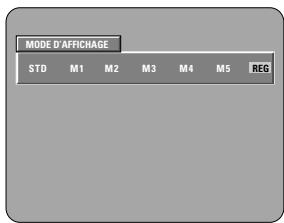
- Appuyez sur la touche curseur (), puis sélectionnez les directions horizontale/verticale avec les touches curseurs (, ), réglez la valeur d'ajustement avec les touches curseurs (, ), et appuyez sur la touche ENTER.
Niveau de réglage (0 IRE, 7.5 IRE)
- Ceci corrige les noirs flottants.
POS. HOR. $(-7 - Un ajustement de la position sur une portion de 15 mesures est permis à gauche et à droite.
Pos. Ver. (-3 à +7) (Réglage usine par défaut : 0)
- Un ajustement de la position sur une portion de 11 mesures est permis en haut et en bas.
Pour quitter le mode de réglage d'image
Appuyer sur la touche PIC. ADJ.
- Dans l'affichage de la correction gamma, l'axe horizontal indique le niveau de luminosité de l'image enregistrée sur le disque, et l'axe vertical indique le niveau de luminosité de l'image en sortie de cette unité.
- Quand des points clairs du côté du disque sont ajustés au "sombre" du côté sortie, les parties fines de la portion claire qui auraient été normalement difficiles à voir
- Quand des points sombres du côté du disque sont ajustés au "clair" du côté sortie, les parties fines de la portion
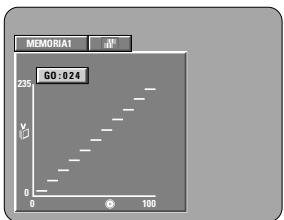
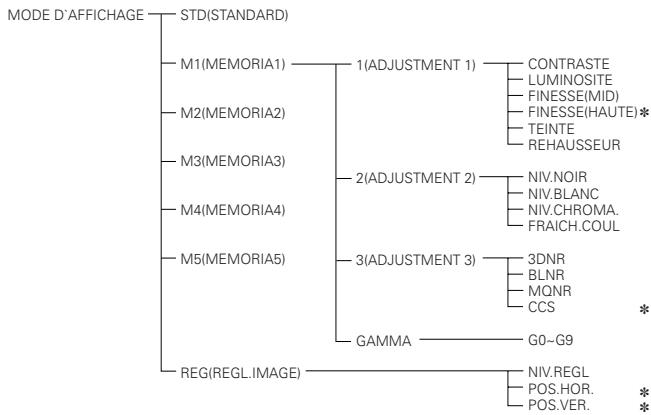
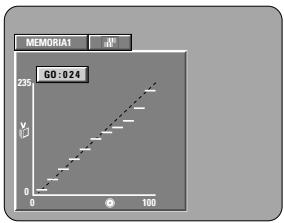
* Ne fonctionne que pour le balayage progressif. Lorsque des signaux DVI sont émis, les réglages FINESSE (MID/HAUTE), FRAICH. COUL et Gamma correction ne seront pas disponibles.
Utilisez cette fonction pour afficher et modifier les informations du disque (titres, chapitres, durée, etc.).
En mode de lecture, appuyez sur la touche d'affichage (DISPLAY). L'affichage à l'écran (On-Screen) s'affiche. L'image sur l'écran TV change chaque fois que la touche est enfoncée. Les paramètres affichés diffèrent d'un disque à l'autre.
Exemple : Pour les disques DVD audio
Exemple: Pour les disques DVD video
Exemple : Pour les CD Video, Super audio CD et CD musique
- Certains Super Audio CD contiennent des données de texte. Dans ce cas, le titre de l'album et l'artiste sont affichés en mode arrêt, et le titre de la piste en cours de lecture est affiché en mode lecture.
Utiliser les touches curseurs pour sélectionner le paramètre que l'on souhaite modifier.
- Le paramètre sélectionné est affiché dans un cadre jaune.
① Pour les disques DVD audio, affichage du temps écoulé. On peut sélectionner des groupes et des pistes.
② Pour les disques DVD vidéo, l'a des titres permet de sélectionner des titres et des chapitres.
③ Pour les CD Video, Super Audio CD et CD musique
Affichage du temps écoulé des pistes. On peut sélectionner des pistes.
① Changement du temps écoulé. Entrez la valeur en utilisant les touches numériques, puis appuyez sur la touche ENTER.
Exemple : Pour 1 minute 26 secondes → "00126"
② Changement du titre, de la plage ou du chapitre
- Pour les DVD
Entrez en utilisant les touches numériques, puis appuyez sur la touche ENTER.
(Pour certains disques, il n'est pas possible de changer le titre ou le chapitre.)
- Pour les CD Video, Super Audio CD et CD musique
Entrez le numéro en utilisant les touches numériques. La lecture débute à partir de cette plage.
Utiliser cette fonction pour écouter de façon répétée les morceaux audio et vidéo préférés.
Lecture répétée
En mode de lecture, appuyer sur la touche REPEAT.
- L'affichage sur l'écran de la télévision change à chaque fois que l'on appuie sur la touche et le mode correspondant de lecture répétée ou de lecture normale est activé.
① Pour les disques DVD audio
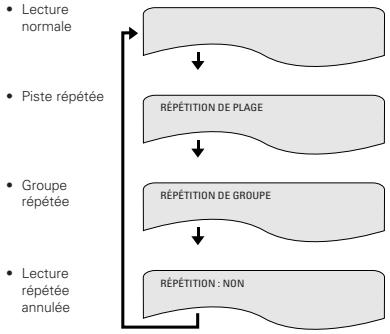
② Pour les disques DVD vidéo
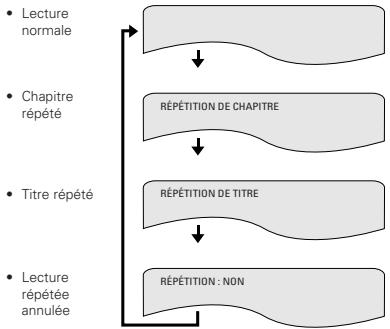
③ Pour les CD Video, Super Audio CD et CD musique
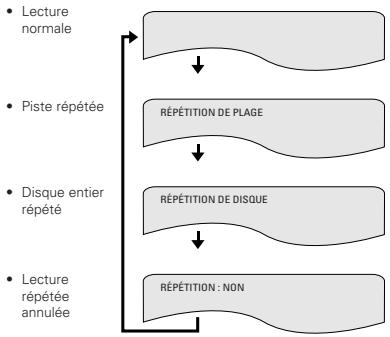
- Pour revenir en mode lecture normale :
Retourner au mode lecture normal en appuyant sur la touche REPEAT jusqu'à ce que "REPETITION: NON" apparaisse sur l'écran TV.
Lecture répétée d'une section particulière A-B (Lecture A-B répétée)
En cours de lecture, appuyer sur la touche A-B.
- Cela sélectionne le point de départ A.
A-B : Sélectionner A
Appuyer à nouveau sur la touche A-B. Cela sélectionne le point d'arrêt B et la lecture répétée de la section A-B commence.
Sélectionner B
En mode lecture normale :
Appuyer sur la touche A-B jusqu'à ce que "A à
B: ANNULER" s'affiche sur l'écran TV.
- La lecture répétée peut ne pas fonctionner pour certains DVD.
- Les fonctions de lecture répétée et de lecture répétée A-B ne peuvent pas être activées sur les DVD et les CD vidéo pour lesquels la durée ne s'affiche pas en cours de lecture.
- Dans certains cas, les sous-titres peuvent ne pas être affichés près des points A et B durant la lecture répétée A-B.
Unité principale
Télécommande
Lecture des pistes dans l'ordre souhaité
Utiliser cette fonction avec les disques DVD-AUDIO, les CD Video, les Super Audio CD et les CD musique pour lire les pistes dans l'ordre désiré. Cette fonction n'affecte pas les disques DVD-VIDEO.
En mode arrêt, appuyer une fois sur la touche PROG/DIR.
L'écran de sélection de programmes s'affiche.
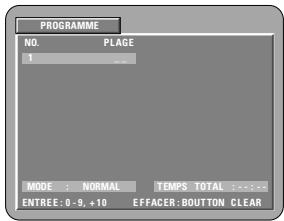
Utilisez les touches numérotées pour sélectionner le numéro de piste à programmer.
Exemple : Pour programmer la plage 5 et la plage 12. Avec les DVD-Audio, on peut spécifiquement programmer les numéros de groupes. Cependant, les pistes bonus ne peuvent pas être programmées.
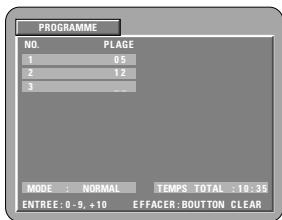
Appuyer sur la touche de lecture (PLAY).
- La lecture des pistes dans l'ordre programme commence. Pour revenir en mode lecture normale : Appuyer sur la touche d'arrêt (STOP) pour arrêter la lecture programmée, puis appuyer une fois sur la touche PROG/DIR. Appuyer alors pour démarrer la lecture normale à partir du début du disque. Pour annuler des pistes du programme : Appuyer une fois sur la touche d'arrêt (STOP). L'écran de lecture de programme s'affiche. Appuyer sur la touche d'effacer (CLEAR) pour annuler la dernière piste du programme. Pour annuler le programme entier : Le programme entier est annulé lors de la mise hors tension ou de l'éjection du disque. Pour vérifier les éléments programmés, appuyer sur la touche CALL en mode arrêt. Le contenu des programmes est affiché un par un. *Jusqu'à 20 plages peuvent être programmées.
Unité principale

Télécommande

- pour les disques DVD audio

Lecture des pistes dans un ordre aléatoire
Utiliser cette fonction avec les CD Video, Super Audio CD et CD musique pour lire les pistes dans un ordre aléatoire. Avec les disques DVD-AUDIO, la lecture aléatoire se fait à l'intérieur du groupe sélectionné. Cette fonction n'affecte pas les disques DVD-VIDEO.
Pour arrêter le code, appuyer sur la touche de fonction (RANDOM). L'écran de lecture aléatoire s'affiche.
Appuyer sur la touche de lecture (PLAY). La lecture des pistes dans un ordre aléatoire commence.
Lorsque l'on commande l'appareil depuis la télécommande, utiliser les touches pour saisir le numéro du groupe que l'on désire lire.
- La lecture aléatoire n'est pas possible pour certains disques. *Pour revenir en mode lecture normale : Appuyer sur la touche d'arrêt (STOP) pour mettre fin à la lecture aléatoire puis appuyer une fois sur la touche d'aléatoire (RANDOM).

■ Écoute de CD-R/CD-RW WMA (Windows Media Audio) - Cette unité peut lire des fichiers musicaux CD-R/CD-RW qui ont été enregistrés au format de compression audio WMA (Windows Media Audio)*.

Windows Media et le logo Windows sont des marques commerciales ou des marques déposées aux États-Unis et/ou dans d'autres pays.
WMA (Windows Media Audio) : Nouveau codage audio . L'utilisation d'enregistrements que vous avez faits autrement que pour votre plaisir personnel n'est pas permise par la Loi sur les Droits sans la permission du contrôle des Droits.
- La méthode de lecture est la même que celle décrite dans "Écoute de CD/CD-R/CD-RW MP3 enregistrés" aux pages 119 et 120.
- Dans l'affichage de fichier de l'écran d'information du disque, les fichiers WMA seront affichés avec l'icône "WMA" au lieu de l'icône "MP3". (Les fichiers pour lesquels l'icône "WMA" n'est pas affichée ne peuvent pas être lus. Il y aura un saut et le fichier suivant avec une icône sera lu.)
Remarques :
- Les fichiers enregistrés avec une fréquence d'échantillonnage (fs) de 44,1 kHz et 48 kHz sont supportés.
- La lecture programmée ne peut pas être effectuée avec les disques WMA.
- Pendant la lecture de fichiers WMA, la sortie numérique est convertie en PCM, quels que soient les réglages initiaux.
- Veuillez utiliser des disques qui ont été enregistrés en conformité avec le système de fichiers CD-ROM ISO 9660 niveau 1 ou niveau 2. (Les formats étendus sont exclus.)
- Les fichiers aux droits protégés ne peuvent pas être lus. Veuillez noter aussi que selon le logiciel et les conditions d'écriture, la lecture peut ne pas être possible, ou les fichiers peuvent ne pas s'afficher correctement.
- La lecture de CD-R/RW peut ne pas être possible selon les caractéristiques, les salissures, les rayures du disque et autres facteurs.
- Les débits de 64 kbps à 160 kbps sont supportés pour les fichiers WMA qui ont une extension ".wma" ou ".WMA".
- Cette unité peut afficher les noms des dossiers et les noms des fichiers sur l'écran. Jusqu'à 11 caractères et symboles (incluant le symbole de soulignement) en majuscules alphanumériques de demi-largeur peuvent être affichés. Les kanji, hiragana, katakana et autres caractères ne peuvent pas être affichés.
- Pendant l'arrêt de la lecture, la touche AFFICHAGE de la télécommande peut être utilisée pour commuter et afficher les noms des titres et les noms des artistes. (Un dossier a une capacité maximale de 99 fichiers.)
- Il est recommandé que les disques enregistrés ne contiennent pas plus de 99 fichiers par dossier. Les configurations à multiples dossiers sont possibles ; cependant, selon la configuration, la reconnaissance et la lecture de tous les dossiers et fichiers peuvent ne pas être possibles.
- Les disques multi-session et les CD-R/RW qui n'ont pas été finalisés peuvent aussi être lus ; cependant, la lecture de disques qui ont été conclus en moins de 10 sessions ou qui ont été finalisés est recommandée.
- La sélection de piste directe en utilisant les touches numériques de la télécommande (0 à 9 et +10) peut spécifier jusqu'à 179 pistes (179 fichiers) par dossier. Quand les 179 pistes sont dépassées, pendant que l'unité est arrêtée, utilisez les touches curseurs sur l'écran d'information du disque pour sélectionner les fichiers et utilisez la touche de lecture ou la touche ENTER pour démarrer.
Unité principale
Fernbedienung Télécommande Télécommando 1
Écouter des disques CD, CD-R et CD-RW au format MP3
Il existe de nombreux sites Internet musicaux à partir desquels il est possible de télécharger des fichiers musicaux au format MP3. Les musiques téléchargées selon les instructions du site et gravées sur des disques CD-R ou CD-RW peuvent être lues par le DVD-A11.
Si une musique enregistrée sur un CD musical du commerce est convertie en fichiers MP3 par un ordinateur à l'aide d'un encodeur MP3 (logiciel de conversion), les données contenues sur un CD de 12 cm sont alors réduites au 1/10 de la quantité de données originales. Ainsi, lorsque les données contenues dans 10 CD musicaux sont converties en format MP3, elles peuvent être enregistrées sur un seul disque CD-R ou CD-RW. Un seul disque CD-R ou CD-RW peut contenir plus de 100 pistes.
Valeurs lorsque des pistes de 5 minutes sont converties en fichiers MP3 avec un débit binaire standard de 128 kilobits par seconde et en utilisant un disque CD-R ou CD-RW d'une capacité de 650 mégaoctets. L'utilisation d'enregistrements que vous avez faits autrement que pour votre usage personnel n'est pas permise par la Loi sur les Droits sans la permission du propriétaire des Droits.

Placez le disque CD-R/RW sur lequel sont inscrits les fichiers musicaux de format MP3 dans le lecteur du DVD-A11. (Voir à la page 68.)
- Lorsque le disque est chargé dans le DVD-A11, l'écran contenant des informations sur le disque apparaît.
S'il y a plusieurs dossiers, passez à l'étape 2. - Si le disque ne contient aucun dossier, passez à l'étape 3.
Utilisez les touches de curseur (◄, ►, ▲, ▼) pour sélectionner le dossier contenant le(s) fichier(s) que vous souhaitez écouter, puis appuyez sur la touche ENTER.
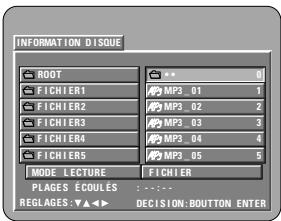
Pour changer de fichier
Utiliser les touches curseurs pour sélectionner "ROOT", puis appuyer sur la touche ENTER. L'écran de l'étape 1 apparaît à nouveau. Sélectionnez le dossier souhaité.
Unité principale

Utilisez les touches curseurs et pour sélectionner le fichier MP3 que vous souhaitez écouter, puis appuyez soit sur la touche PLAY ou ENTER.
* L'affichage peut être commuté entre le temps écoulé du single, le temps restant du single et le nom de la piste en appuyant sur la touche DISPLAY.
* Une lecture programme n'est pas possible avec les disques MP3.
Pour changer de fichier MP3
Appuyer sur la touche STOP, puis utiliser les touches curseurs afin de sélectionner le fichier MP3 souhaité.
Pour activer le mode de lecture aléatoire
En mode stop, appuyez sur la touche RANDOM.
Appuyez ensuite sur la touche PLAY ou ENTER.
Pour activer le mode de lecture à répétition
L se commute à chaque pression sur la touche REPEAT de la façon suivante.
FICHIER → RÉPÉTITION DU SINGLE → RÉPÉTITION DE FICHIER
Pour retourner à l'écran initial d'informations sur le disque
Appuyer sur la touche STOP, utiliser la touche curseur pour sélectionner "ROOT", puis appuyer sur la touche ENTER. L'écran de l'étape 1 apparaît à nouveau.
Le DVD-A11 est compatible avec les normes du MPEG-1 Audio Layer 3 (fréquences d'échantillonnage de 44.1 ou 48 kHz). Il n'est pas compatible avec d'autres normes telles que "MPEG-2 Audio Layer 3", "MPEG-2.5 Audio Layer 3", MP1, MP2, etc. - Il se peut que certains disques CD-R/RW ne puissent pas être lus à cause des propriétés du disque, de saleté, de gondolement, etc. - Lorsque vous lisez des fichiers MP3, les sorties de signaux numériques sont des signaux MP3 convertis en MIC (modulation par impulsions codées), sans tenir compte du fait que le préréglage de sortie audio soit réglé sur "normal" ou sur "PCM". Les signaux sont envoyés avec la même fréquence d'échantillonnage que la source de musique. - En général, plus le débit binaire d'un fichier MP3 est élevé, meilleure sera la qualité du son. Avec le DVD-A11 nous vous conseillons d'utiliser des fichiers MP3 enregistrés avec un débit binaire de 128 kilobits par seconde ou plus. - Il se peut que les fichiers MP3 ne soient pas lus dans l'ordre attendu car le logiciel d'écriture risque de changer la position des dossiers et l'ordre des fichiers lors de leur inscription sur le disque CD-R ou CD-RW. - Les disques MP3 ne permettent pas la lecture programmée. - Lorsque vous inscrivez des fichiers MP3 sur des disques CD-R ou CD-RW, choisissez "ISO9660 niveau 1" comme format du logiciel d'écriture. Ceci n'est pas possible avec tous les types de logiciels d'écriture. Pour plus d'informations, reportez-vous à la notice d'utilisation du logiciel d'écriture. - Le nombre de fichiers pouvant être lus avec le DVD-A11 est d'environ 600 ou moins. - Le DVD-A11 peut afficher les noms des dossiers et des fichiers à l'écran, comme des titres. Le DVD-A11 peut afficher jusqu'à 8 caractères, comprenant des nombres, des majuscules, et le signe "_" (soulignement). - Si vous avez choisi un format autre que "ISO9660 niveau 1", l'affichage normal et la lecture ne seront peut-être pas possibles. De plus, les noms des dossiers et des fichiers incluant d'autres symboles ne seront pas affichés correctement. - Veillez à ajouter l'extension ".MP3" aux fichiers MP3. Les fichiers ne comportant pas l'extension ".MP3" ou ne comportant aucune extension ne pourront pas être lus. (Pour les ordinateurs Macintosh, les fichiers MP3 peuvent être lus en ajoutant l'extension ".MP3" après le nom du fichier comprenant jusqu'à 8 lettres majuscules ou chiffres et en enregistrant les fichiers sur un disque CD-R ou CD-RW.) - Ne collez pas d'autocollants, d'adhésif, etc. sur les disques CD-R/RW ; ni sur la face comportant l'étiquette ni sur la face comportant les signaux. Si la face d'un disque est recouverte d'adhésif, le disque risque de rester coincé dans le DVD-A11 et de ne pas pouvoir être éjecté. - Le DVD-A11 n'est pas compatible avec les logiciels d'écriture par paquets. Le DVD-A11 n'est pas compatible avec les ID3-Tags. Le DVD-A11 n'est pas compatible avec les listes de lecture. Le DVD-A11 n'est pas compatible avec MP3 PRO. - Ne pas lire des disques CD-R/RW contenant des fichiers autres que des fichiers de CD musique (en format CDA), les fichiers MP3 et JPEG. À défaut d'une telle précaution, le lecteur risque de mal fonctionner ou d'être endommagé, selon le type de fichier. - Ne pas lire des disques CD-R/RW contenant des fichiers autres que des fichiers de CD musique (en format CDDA), les fichiers WMA, MP3 et JPEG. À défaut d'une telle précaution, le lecteur risque de mal fonctionner ou d'être endommagé, selon le type de fichier.
- Les fichiers JPEG stockés sur des CD Kodak Picture, des CD Fujicolor, des CD-R et des CD-RW peuvent être lus sous forme de diaporama sur le DVD-A11.
Lire une image fixe
On peut lire des CD Kodak Picture et des CD Fujifilm Fujicolor sur le DVD-A11. Lorsqu'un CD (image fixe enregistrée) est lu, les photos situées sur le CD peuvent être affichées sur un téléviseur. ("Picture CD" et "Fujicolor CD" sont des services qui permettent de convertir en données numériques des photos prises sur des appareils photo conventionnels à film argentique et de les stocker sur CD. Pour obtenir des détails sur les CD Kodak Picture, contacter un magasin qui offre des services de développement Kodak. Pour obtenir des détails à propos des CD Fujicolor, prière de contacter un magasin qui offre des services de développement de films photo Fuji.)
Charger le CD Kodak Picture dans le DVD-A11.
Lorsque le disque est chargé, une présentation de diapositives des images fixes commence automatiquement. La présentation de diapositives continue jusqu'à ce que la touche STOP soit enfoncée. Charger le CD Fujicolor dans le DVD-A11. Lorsque le disque est chargé, un maximum de 9 images fixes est affiché automatiquement. La présentation de diapositives continue jusqu'à ce que la touche STOP soit enfoncée.
Lecture d'images fixes mémorisées sur des CD-R/RW
Charger le CD-R/RW sur lequel les images fixes ont été gravées dans le DVD-A11. Lorsque le disque est chargé dans le DVD-A11, l'écran contenant des informations sur le disque apparaît. INFORMATION DISQUE 1 root 0oot 1 JPEG1 1 JPEG2 2 JPEG3 3 JPEG4 4 JPEG5 5 MODE LECTURE FICHIER PLAGES ÉCOULÉES : --- REGLAGES : YA DEVISION : BOUTON ENTER S'il y a plusieurs dossiers, passez à l'étape 2. Si le disque ne contient aucun dossier, passez à l'étape 3.
Unité principale
Télécommande
Utiliser les touches curseurs et pour sélectionner le dossier contenant le(s) fichier(s) que vous souhaitez écouter, puis appuyer sur la touche ENTER.
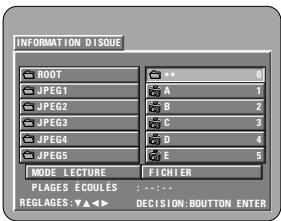
Pour changer de fichier
Utiliser les touches curseurs pour sélectionner "ROOT", puis appuyer sur la touche ENTER. L'écran de l'étape 1 apparaît à nouveau. Sélectionnez le dossier souhaité.
Utiliser les touches de déplacement du curseur de la télécommande pour sélectionner le fichier d'image fixe à partir duquel commencer la pré , ensuite appuyer sur la touche PLAY ou sur la touche ENTER de la télécommande.
- La pré commence.
- Seuls les fichiers d'image fixe dans le dossier sélectionné sont lus.
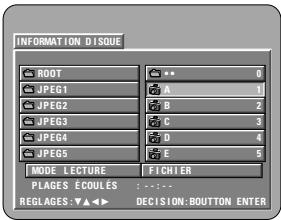
Dès que tous les fichiers d'image fixe dans le dossier ont été lus, l'écran d'information sur le disque réapparaît.
Pour visualiser instantanément plusieurs images fixes mémorisées sur le disque : - Pour sélectionner et visualiser une image fixe (pour commencer la présentation de diapositives à partir d'une image fixe spécifique), utiliser les touches de déplacement du curseur (▼, ▲, ← et →) pour sélectionner l'image fixe désirée, ensuite appuyer sur la touche ENTER. Pour arrêter momentanément la présentation de diapositives : - Appuyer sur la touche STILL/PAUSE. - Pour reprendre la présentation de diapositives, appuyer sur la touche PLAY. Pour repérer une image fixe à visualiser (à partir de laquelle on peut commencer la présentation de diapositives) : - Pendant la présentation de diapositives, appuyer sur une des touches SKIP (◀◀, ▶▶). Appuyer sur la touche SKIP (◀◀) pour un repérage en arrière vers l'image fixe précédente, appuyer sur la touche SKIP (▶▶) pour un repérage en avant vers l'image fixe suivante. Basculement et rotation d'images fixes : Utiliser les touches de déplacement du curseur (▼, ▲, ◀ et →) pour basculer ou tourner l'image fixe. Touche ▼ (curseur bas) : L'image fixe en cours d'affichage est basculée verticalement. Touche ▲ (curseur haut) : L'image fixe en cours d'affichage est basculée horizontalement. Touche ◀ (curseur gauche) : L'image fixe en cours d'affichage est tournée dans le sens contraire des aiguilles d'une montre. Touche → (curseur droit) : L'image fixe en cours d'affichage est tournée dans le sens des aiguilles d'une montre. Lire l'image en mode de zoom : - Si la touche ZOOM est enfoncée lors de la lecture d'une image JPEG ("ZOOM ACTIVE" est affichée à l'écran à ce moment-là), l'agrandissement et le rétrécissement s'effectuent à l'aide des touches de recherche (◀, ▶) : ◀ pour rétrécir, ▶ pour agrandir. - Lors du zoom de l'image, utiliser les touches du curseur (▼, ▲, ◀ et →) pour déplacer l'image zoomée. - La lecture en continu (SLIDE SHOW) n'est pas possible en mode de zoom. - Il n'est pas possible de zoomer avec des fichiers qui ont une faible résolution. Vous pouvez sélectionner la manière de passer à l'image suivante pendant les lectures d'images JPEG en continu (DIAPORAMA). Appuyez sur la touche V.S.S. de la télécommande. - Sélectionnez un mode parmi DIAPORAMA MODE 1 à MODE 11, MODERAND et MODENONE.
Modes de lecture spéciaux pour les fichiers WMA, MP3 et JPEG
Utiliser les touches de déplacement du curseur ▲ et ▼ pour sélectionner le mode de lecture spécial.
FICHIER (les fichiers WMA, MP3 et JPEG dans le dossier sont lus dans l'ordre en commençant par le fichier sélectionné) - RÉPÉTITION DE FICH (tous les fichiers WMA, MP3 et JPEG dans le dossier sont lus répétitivement en commençant par le fichier sélectionné) - DISQUE (tous les fichiers WMA, MP3 et JPEG sur le disque sont lus dans l'ordre en commençant par le fichier sélectionné) - RÉPÉTITION DE DISQ (tous les fichiers WMA, MP3 et JPEG sur le disque sont lus répétitivement en commençant par le fichier sélectionné) - ALEATOIRE: OUI (tous les fichiers WMA, MP3 et JPEG dans le dossier sont lus dans un ordre aléatoire en commençant par le fichier sélectionné) - RÉPÉTITION DE PLAG (le fichier WMA, MP3 ou JPEG sélectionné est lu répétitivement)
- Le DVD-A11 est compatible avec des données d'image mémorisées en format JPEG, mais Denon ne garantit pas que toutes les données d'image mémorisées en format JPEG peuvent être visualisées.
- On peut afficher des fichiers ayant une taille allant jusqu'à 30 MB.
- Il peut être impossible de lire certains CD-R/RW dus aux propriétés du disque, la saleté, les rayures, etc. Lors de la mémorisation des fichiers JPEG sur le CD-R/RW, régler le programme d'écriture pour mémoriser les fichiers en format "ISO9660".
- S'assurer d'attribuer aux fichiers JPEG l'extension ".JPG" ou ".JPE". Les fichiers avec d'autres extensions ou sans extension ne peuvent pas être visualisés sur le DVD-A11.
- Ne collez pas d'autocollants, d'adhésif, etc. sur les disques CD-R/RW, ni sur la face comportant l'étiquette ni sur la face comportant les signaux. Si la face d'un disque est recouverte d'adhésif, le disque risque de rester coincé dans le DVD-A11 et de ne pas pouvoir être éjecté.
- N'utilisez pas de disques CD-R/RW contenant des fichiers autres que des fichiers de musique CD (au format CDDA), des fichiers WMA, MP3 et JPEG. À défaut d'une telle précaution, le lecteur risque de mal fonctionner ou d'être endommagé, selon le type de fichier.
- Les fichiers JPEG créés sur Macintosh ne peuvent pas être lus.
Avec les DVD contenant des signaux multi-audio, la langue peut être changée en cours de lecture.
En cours de lecture, appuyer sur la touche audio (AUDIO).
- Le numéro de la langue en cours est affiché.
Utiliser les touches curseurs et pour sélectionner la langue souhaitée.
- L'affichage s'éteint lorsque la touche audio (AUDIO) est enfoncée.
AUDIO 2/3 : DOLBY D 3/2.1 FRENCH
Remarques :
- Pour certains disques, il n'est pas possible de changer la langue audio en cours de lecture. Dans ces cas, sélectionnez-la à partir du menu DVD. (Voir page 130.)
- Si la langue souhaitée n'est pas activée après avoir appuyé plusieurs fois sur les touches curseurs et , cette langue ne figure pas sur le disque.
- La langue sélectionnée lors du paramétrage (voir à la page 70) est celle utilisée lors de la mise sous tension ou lors d'un changement de disque.

Changement de la langue des sous-titres - Fonction multi sous-titre
Avec les DVD contenant des signaux de sous-titres multilingues, peut être modifiée en cours de lecture.
En cours de lecture, appuyez sur la touche Sous-titre (SUBTITLE).
- Le numéro de la langue en cours est affiché.
Utiliser les touches curseurs pour sélectionner la langue souhaitée.
L'affichage s'éteint lorsque la touche sous-titre (SUBTITLE) est enfoncée.
SOUS-TITRES 02/03 : FRENCH
- Si la langue souhaitée n'est pas activée après avoir appuyé plusieurs fois sur les touches curseurs et , .
- Le groupe de langues de sous-titres avec les réglages par défaut (Voir à la page 70) est activé lors de la mise sous tension et lorsque le disque est remplacé. Si , la langue par défaut du disque est activée.
- Lorsque la langue de sous-titres est modifiée, quelques secondes sont nécessaires pour l'activation de la nouvelle langue.
- Lorsqu'un disque incorpore l'affichage de bulles, ces dernières et le sous-titrage peuvent se superposer à l'écran TV ; dans ce cas, désactivez le sous-titrage.
Changement de l'angle de vue - Fonction angle de vue multiple (Fonction multi-angle)
Avec les DVD contenant des signaux d'angle de vue multiple, l'angle peut être modifié en cours de lecture.
En cours de lecture, appuyez sur la touche d'angle (ANGLE).
- Le numéro de l'angle de vue en cours est affiché.
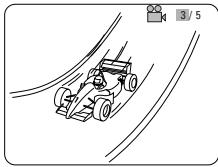
Utiliser les touches curseurs et pour sélectionner la langue souhaitée.
- L'affichage s'éteint lorsque la touche d'angle (ANGLE) est enfoncée.
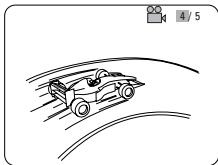
Remarques :
- La fonction multi-angle peut être activée uniquement pour les disques sur lesquels des angles de vue multiples ont été enregistrés.
- "ANGLE" s'allume sur l'affichage de l'unité principale lors de la lecture d'une section enregistrée en mode multi-angle.
- L'angle de vue peut être sélectionné pour les scènes qui ont été filmées sous plusieurs angles de prise de vue.
Utilisation de la barre de menu
Pour les DVD comprenant plusieurs titres, le titre souhaité peut être sélectionné et activé à partir de la barre de menu.
| 1 | En cours de lecture, appuyer sur la touche TOP MENU. • Le barre de menu apparaît. Exemple: |
| BARRE DE MENU Pomme Banane Orange Fraise Pêche Ananas | |
| 2 | Utiliser le curseur ou les touches numéroétées pour sélectionner le titre souhaïté. • Si le numéro de titre est sélectionné avec les touches numéroétées, sauter l' étape 3 ci-dessous. Exemple: Quand "Orange" est sélectionné |
| BARRE DE MENU Pomme Banane Orange Fraise Pêche Ananas | |
| 3 | Appuyer sur la touche ENTER. • La lecture commence. • La lecture commence aussi si la touche de lecture (PLAY) est enforcée. |

Utilisation du menu DVD
- Certains DVD comprennent des menus spéciaux appelés menus DVD. Par exemple, les DVD ayant un contenu complexe peuvent comprendre des menus guide et les DVD avec plusieurs langues peuvent comprendre des menus de langues de sous-titres. Ces menus sont appelés "menu DVD". La procédure générale d'utilisation des menus DVD est décrite ci-dessous.
| 1 | En cours de lecture, appuyer sur la touche MENU. • Le menu DVD s'affiche. Exemple: |
| MENU DVD 1. SOUS-TITRE 2. AUDIO 3. ANGLE | |
| 2 | Utiliser le curseur ou les touches numéroétées pour sélectionner l'option souhaïée. • Si l'option est sélectionnée avec les touches numéroétées, sauter l'étape 3 ci-dessous. Exemple: Lorsque "AUDIO" est sélectionné MENU DVD 1. SOUS-TITRE 2. AUDIO 3. ANGLE |
| 3 | Appuyer sur la touche ENTER. • L'option sélectionnée est activée. • Si d'autres menus sont affichés, repêter les étapes 2 et 3. |
Réglez des marques sur les scènes à revoir, de sorte que la lecture puisse démarrer à partir de la position marquée à tout moment.
Pose de repères (DVD-Audio / DVD-Vidéo)
Pendant la lecture, appuyez sur la touche MARKER.
L'écran du repère apparaît. Utiliser les touches du curseur pour sélectionner les symboles "X". - "X" s'affiche si le repère n'est pas réglé.
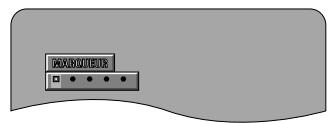
Appuyer sur la touche ENTER pour sélectionner la scène à repérer.
- Un numéro est affiché.
- Jusqu'à cinq repères peuvent être réglés. Pour sélectionner d'autres repères, utiliser les touches de déplacement du curseur (<, >).
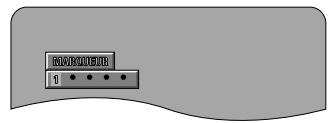

Rappel de scènes marquées et effacement des repères
le numéro du repère et appuyer sur la touche ENTER. - Si l'écran du repère n'est pas affiché pendant la lecture, appuyer sur la touche MARKER pour l'afficher.
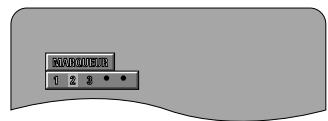
Pour effacer l'affichage du repère : Appuyer sur la touche MARKER. Pour effacer un repère : « et » pour sélectionner un numéro de repère et appuyer sur la touche CLEAR. - Les repères existants peuvent être effacés, mais ils restent dans la mémoire lorsque le tiroir de disque est ouvert ou lorsque l'appareil est commuté en mode d'attente.
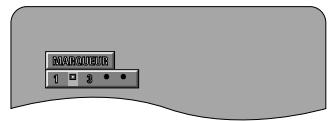
Remarques :
Tous les repères ajoutés avec cet appareil sont effacés lorsque l'appareil est commuté en mode d'attente ou lorsque le tiroir de disque est ouvert. Selon l'endroit où le marqueur est placé, il se peut que les sous-titres ne soient pas affichés.
| 1 | En mode de lecture ou de pause, appuyer sur la touche ZOOM. · La vitesse du zoom augmente chaque fois que la touche ZOOM est enforcée.. Pour les disques DVD video et CD video: DEACTIVE → x1.5 → x2 → x4 → OFF Pour les disques DVD audio: DEACTIVE → x2 → x4 → OFF · Lorsque "MODE DE LECTURE" sur "CHOIX DE MENU" dans "INSTALLATION" est régle sur "MODE AUDIO", il n'est pas possible de faire un zoom sur le menu supérieur ou avec des images fixes. · Lorsque "MODE DE LECTURE" sur "CHOIX DE MENU" dans "INSTALLATION" est régle sur "MODE VIDEO", il n'est pas possible de faire un zoom sur le menu supérieur. |
| 2 | Utiliser les touches du curseur (▼, ▲, △ et ▲) pour déplacer l'image zoomée. |
Remarques :
- Il n'est pas possible de faire un zoom avec certains disques.
- La fonction zoom risque de ne pas fonctionner correctement sur certaines scènes.
- Le zoom n'est pas possible sur le menu supérieur ou sur l'écran du menu. Lorsque l'image est agrandie, il se peut que la qualité de l'image diminue ou que l'image devienne floue.
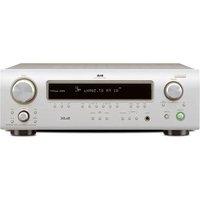
- Manier soigneusement le cordon d'alimentation
- Ne pas ouvrir le couvercle supérieur
- Ne rien placer à l'intérieur de l'appareil
- Remarque :
- Table des matières
- Droits d'auteur
- Accessories
- Raccordement à une télévision
- Connecteur de sortie S-Vidéo
- Remarques :
- Connecteurs de sortie de composantes couleur (PR/CR, PB/CB et Y)
- Connexion sur une télévision avec une borne SCART (pour le modèle européen seulement)
- Connecter à un amplificateur AV avec un décodeur intégré
- - Connecter un câble en fibre optique (disponible dans le commerce) au connecteur d'entrée audio numérique (OPTICAL)
- Son produit aux connecteurs audio numérique du DVD-A11
- Connexion d'un système d'ambiance de base à 5.1 canaux
- Connecter à un enregistreur numérique (enregistreur MD, DAT, etc.)
- Connexion à un composant stéréo
- Liaison Denon, deuxième édition
- - Compatibilité avec les modèles précédents :
- Réglages de la liaison Denon S. E.
- Connexions IEEE 1394
- Système de protection des droits
- Touche d'alimentation
- Indicateur de marche
- Voyant AL24 PLUS
- Voyant liaison Denon
- Voyant IEEE 1394
- Tiroir de disque
- Touche de lecture (▶ PLAY)
- Touche d'arrêt (■ STOP)
- Touche de saut
- Touche de saut (▶▶I)
- Insertion des piles
- Précautions à prendre avec les piles
- Utilisation de la télécommande
- Noms et fonctions des touches de la télécommande
- Ouverture et fermeture du tiroir de disque
- Éléments de réglage pour l'utilisation
- Lorsque "Préférence disque" est sélectionnée
- Dialogues
- Sous-titres
- Menus du disque
- Anglais (réglage usine par défaut)
- Autre
- Pour quitter le mode paramétrage
- Lorsque "Menu de réglage OSD" est sélectionné
- Fond d'écran
- Affichage
- Bleu (réglage usine par défaut)
- Gris
- Noir
- Image
- Éteint (Réglage usine par défaut)
- Actif
- Lorsque "MENU RÉGLAGE VIDÉO" est sélectionné
- Type d'écran
- types de TV
- Sortie vidéo
- Mode progressive
- Picture size
- 16:9 (Réglage usine par défaut)
- Multi (réglage usine par défaut)
- Progressive (Réglage usine par défaut)
- Entrelace
- Auto (Réglage usine par défaut)
- Video
- Squeeze
- Zoom
- Video (Réglage usine par défaut)
- S-Video
- RVB
- Lorsque "Configuration audio" est sélectionnée
- Supprimer
- Sortie audio numérique
- Liaison dénon
- IEEE 1394
- Gestion des basses
- Multi-canaux (réglage usine par défaut)
- canaux
- Configuration HP
- Réglage des niveaux
- Temps de retard
- Grand
- Petit
- Test tonalité
- Normal (réglage usine par défaut)
- PCM
- Format 1 (Réglage usine par défaut)
- Format 2
- Lorsque "MENU NIVEAU DE PROTECTION" est sélectionné
- Restriction
- Mot de passe actuel
- Lorsque "choix de menu" est sélectionné
- Mode de lecture
- Compression
- Veille automatique
- Diaporama
- Mode audio (réglage usine par défaut)
- Mode vidéo
- Non (réglage usine par défaut)
- Arrêt de la lecture
- Lecture d'arrêt sur image (Pause)
- Recherche avant/arrière
- Repérage utilisant les touches SKIP
- Repérage utilisant les touches numériques
- Titre à corriger : (uniquement pour les DVD vidéo et les CD vidéo)
- Lecture ralentie (uniquement pour les DVD Video et les CD Video)
- TruSurround (uniquement pour les DVD vidéo et les CD vidéo)
- SBS
- Sélection de l'image fixe (uniquement pour les DVD audio)
- Lecture de groupes de bonus (uniquement pour les DVD audio)
- kHz (réglage usine par défaut)
- Normal : (réglage usine par défaut) tous les signaux en (arrêté le mode direct)
- DVI off : (réglage usine par défaut)
- Normal : (Réglage usine par défaut)
- M1 à M5
- Reg (Réglage)
- Ajustement de la qualité de l'image 1
- Ajustement de la qualité de l'image 2
- Réduction du bruit (ajustement 3)
- Correction gamma
- Fin de l'ajustement de la qualité de l'image
- Niveau de réglage (0 IRE, 7.5 IRE)
- Pos. Ver. (-3 à +7) (Réglage usine par défaut : 0)
- Pour quitter le mode de réglage d'image
- Lecture répétée
- Lecture répétée d'une section particulière A-B (Lecture A-B répétée)
- Lecture des pistes dans l'ordre souhaité
- Lecture des pistes dans un ordre aléatoire
- Écouter des disques CD, CD-R et CD-RW au format MP3
- Pour changer de fichier
- Pour changer de fichier MP3
- Pour activer le mode de lecture aléatoire
- Pour activer le mode de lecture à répétition
- Pour retourner à l'écran initial d'informations sur le disque
- Lire une image fixe
- Lecture d'images fixes mémorisées sur des CD-R/RW
- Modes de lecture spéciaux pour les fichiers WMA, MP3 et JPEG
- Changement de la langue des sous-titres - Fonction multi sous-titre
- Changement de l'angle de vue - Fonction angle de vue multiple (Fonction multi-angle)
- Utilisation de la barre de menu
- Utilisation du menu DVD
- Pose de repères (DVD-Audio / DVD-Vidéo)
- Rappel de scènes marquées et effacement des repères
Marque : DENON
Modèle : A11
Catégorie : Amplificateur audio