
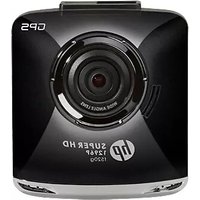
LC200W - Caméscope HP - Notice d'utilisation et mode d'emploi gratuit
Retrouvez gratuitement la notice de l'appareil LC200W HP au format PDF.


| Type de produit | Caméscope numérique |
| Marque | HP |
| Modèle | LC200W |
| Dimensions (L x H x P) | 120 x 70 x 50 mm |
| Poids | 300 g (avec batterie) |
| Alimentation | Batterie rechargeable Li-ion 3.7 V |
| Fonctions principales | Enregistrement vidéo HD 720p, zoom optique 10x, stabilisation d’image numérique, écran LCD 2.7 pouces, flash intégré |
| Stockage | Carte mémoire SD/SDHC (jusqu’à 32 Go) |
| Connectivité | USB 2.0, sortie HDMI, sortie AV |
| Entretien et nettoyage | Nettoyer l’objectif avec un chiffon doux et sec ; éviter tout contact avec l’eau |
| Sécurité | Ne pas exposer à l’humidité ; utiliser uniquement le chargeur fourni |
| Pièces détachées et réparabilité | Batterie, chargeur et câbles disponibles ; réparation par centre agréé HP |
| Informations générales | Notice d’utilisation disponible en PDF sur notice-facile.com |
FOIRE AUX QUESTIONS - LC200W HP
Questions des utilisateurs sur LC200W HP
0 question sur cet appareil. Repondez a celles que vous connaissez ou posez la votre.
Poser une nouvelle question sur cet appareil
Téléchargez la notice de votre Caméscope au format PDF gratuitement ! Retrouvez votre notice LC200W - HP et reprennez votre appareil électronique en main. Sur cette page sont publiés tous les documents nécessaires à l'utilisation de votre appareil LC200W de la marque HP.
MODE D'EMPLOI LC200W HP
Guide de démarrage rapide
Pour la version complète du manuel d'utilisateur du modèle LC200W, allez sur : www.hp.com/support
Merci d'avoir acheté l'appareil photo. Veuillez lire le manuel d'instructions sur le CD-ROM fourni pour garantir une utilisation correcte du produit. La garantie ne couvre pas les dommages qui surviennent lors d'une activité sportive.
Avertissement relatif à la batterie
Rechargez toujours avec le système fourni. Une mauvaise gestion de la batterie peut causer des explosions. Ne démontez ou ne percez jamais la batterie, et évitez les courts-circuits. ◆ Conservez la batterie hors de portée des enfants. Les piles peuvent exploser si elles sont exposées à des flammes nues. Ne jetez jamais les piles au feu. Jetez les piles usées en respectant les réglementations locales. Utilisez uniquement la pile fournie ou recommandée par le fabricant ou le vendeur.
Modèle de batterie :
Marque FUJI
Pour plus de détails sur le fonctionnement, voir le CD-ROM.
1. Introduction
1.1 Présentation du produit
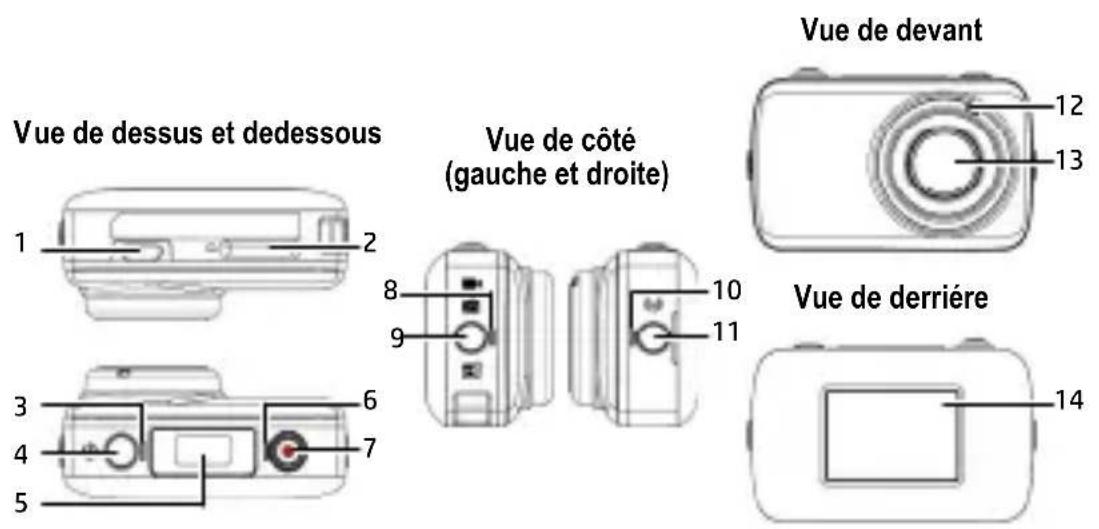
| N° | Elément |
| 1 | Connecteur USB |
| 2 | Fente de la carte mémoire |
| 3 | Voyant indicateur d'alimentation |
| 4 | Bouton d'alimentation |
| 5 | Ecran LCM |
| 6 | Voyant indicateur enregistrement |
| 7 | Bouton d'enregistrement |
| N° | Elément |
| 8 | Voyant indicateur de mode |
| 9 | Bouton de mode |
| 10 | Voyant indicateur de Wi-Fi |
| 11 | Bouton Wi-Fi |
| 12 | Microphone |
| 13 | Objectif grand angle |
| 14 | Aimant |
1.2 Fonctionnement des boutons
Vous pouvez utiliser la caméra sans vous connecter à un appareil mobile via Wi-Fi / App. Consultez le tableau ci-dessous pour une description de chaque bouton.
| Élément | Fonction |
| Bouton de mode | Changement de mode (Mode Intervalle / Capture / Enregistrement) |
| Bouton obturateur | En mode Caméra, appuyez sur le bouton Obturateur pour prendre une photo.Double-cliquez sur le bouton obturateur pour prendre une photo avec retardateur, un compte à rebours de 5 secondes sera déclenché avec des bips.En mode Vidéo, appuyez sur le bouton Obturateur pour commencer à enregistrer une vidéo. Appuyez à nouveau pour arrêter l'enregistrement.En mode Intervalles, appuyez sur le bouton Obturateur pour commencer à enregistrer une vidéo. Appuyez à nouveau pour arrêter l'enregistrement (Quand le caméscope passe en mode Économie d'énergie et est à l'état arrêt, appuyez sur le bouton d'Alimentation pour arrêter l'enregistrement). |
| Bouton Wi-Fi | Appuyez activer ou désactiver le Wi-Fi. |
| Bouton d'alimentation | Appuyez allumer ou éteindre la caméra.Pour réinitialiser, appuyez et maintenez enfoncé le bouton Alimentation pendant au moins 5 secondes. |
2. Pour commencer
2.1 Insertion de la carte mémoire
- Insérez la carte mémoire avec les contacts dorés vers l'avant du caméscope. Enfoncez la carte mémoire jusqu'à ce qu'elle se verrouille en place.
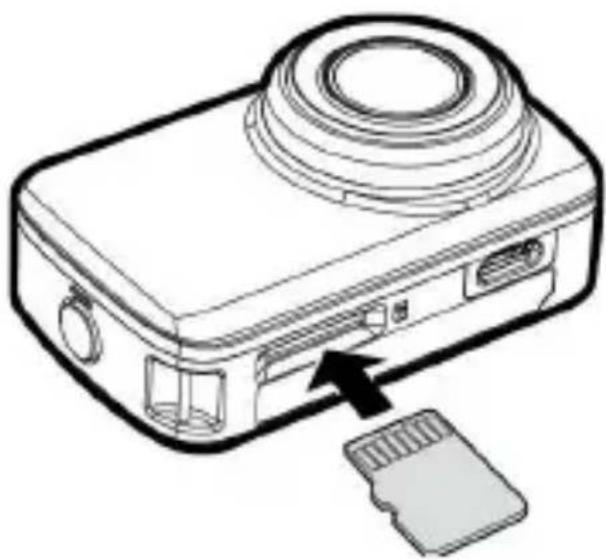
- Pour retirer la carte mémoire, appuyez sur la carte mémoire pour l'éjecter de la fente.
Remarque :
- Ne pas retirer ni insérer la carte mémoire lorsque le caméscope est allumé. Cela peut endommager le caméscope et la carte mémoire.
- Veuillez utiliser une carte Micro SD de classe 10 ou supérieure, jusqu'à 32 Go max.
- Veuillez formater la carte micro SD avant la première utilisation.
2.2 Informations sur l'écran LCM
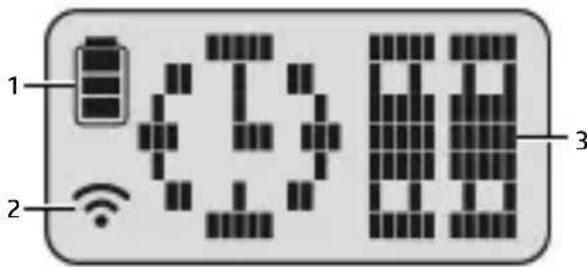
| N° Élément Icône Description | |||
| 1 | État de la batterie | Batterie pleine | |
| Batterie pleine aux 2/3 | |||
| Batterie pleine à 1/3 | |||
| Batterie épuisée | |||
| Recharge | |||
| 2 | État Wi-Fi | Wi-Fi activé | |
| Wi-Fi désactivé | |||
| 3 | État | Mode Intervalle | |
| Mode Capture | |||
| Mode Enregistrement | |||
| Erreur de carte mémoire (endommagée, bloquée ou manquante à l'intérieur) | |||
| Carte mémoire pleine | |||
| Connectez-vous à l'appareil mobile | |||
| Entrer en mode USB pendant le chargement | |||
| L'alimentation va bientôt être épuisée | |||
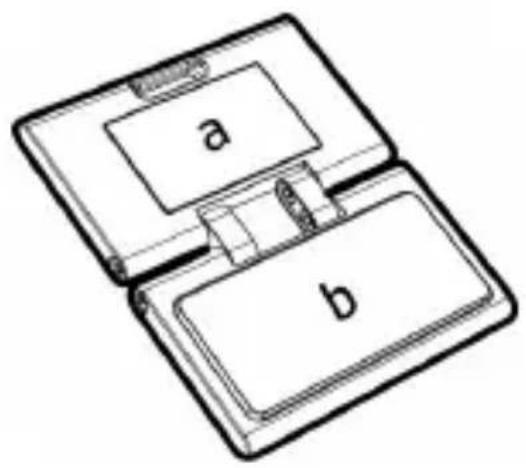
2.3 Étiquette magique réutilisable
- Retournez l'étiquette magique réutilisable de l'intérieur vers l'extérieur.
- Fixez la partie métallique (a) à l'aimant sur lc200w.
- Collez l'étiquette magique réutilisable (b) sur n'importe quelle surface propre.
- Ajustez manuellement l'angle avant de prendre des photos.
- Utilisez de l'eau propre pour laver l'étiquette magique réutilisable si elle ne colle pas suffisamment, puis séchez-la à l'air pour terminer le séchage.
- Après avoir utilisé l'étiquette magique réutilisable, il est conseillé de la retourner afin de préserver la durée de vie du produit.
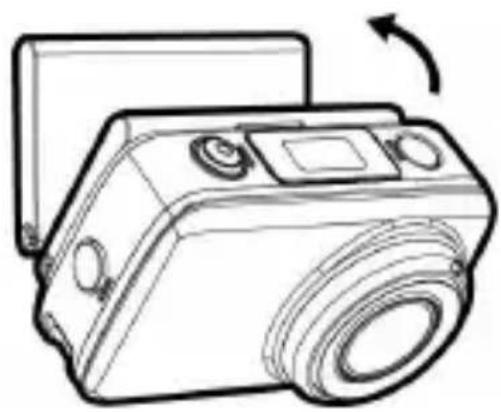
Installez une carte micro SD (classe 10 ou supérieure, jusqu'à 32 Go max) dans le caméscope.
3.1 installation de l'application du caméscope
La caméra vous permet de vous connecter aux appareils mobiles via l'application. Lors de la première utilisation, installez l'application [Pixi Cam] pour votre appareil mobile.

- Téléchargez l'application Pixi Cam Play ou de l'App Store.
à partir de Google
- Installez l'application.
3.2 Connexion Wi-Fi
- Appuyez sur le bouton Alimentation pour allumer le caméscope.
- Appuyez sur le bouton Wi-Fi pour activer le réseau sans fil.
- À l'aide de la fonction Wi-Fi de l'appareil mobile, recherchez l'ID du caméscope dans la liste. Chaque caméscope dispose d'un n° identifiant unique : hplc200wXXXXXXX (Les 4 derniers chiffres de l'identifiant sont identiques aux 4 derniers chiffres qui apparaissent sur l'écran LCM.).
- Après connexion à l'application Pixi Cam

caméscope affiche connecté.

, qui Indique que le Wi-Fi est
4. Utilisation de l'application Pixi Cam
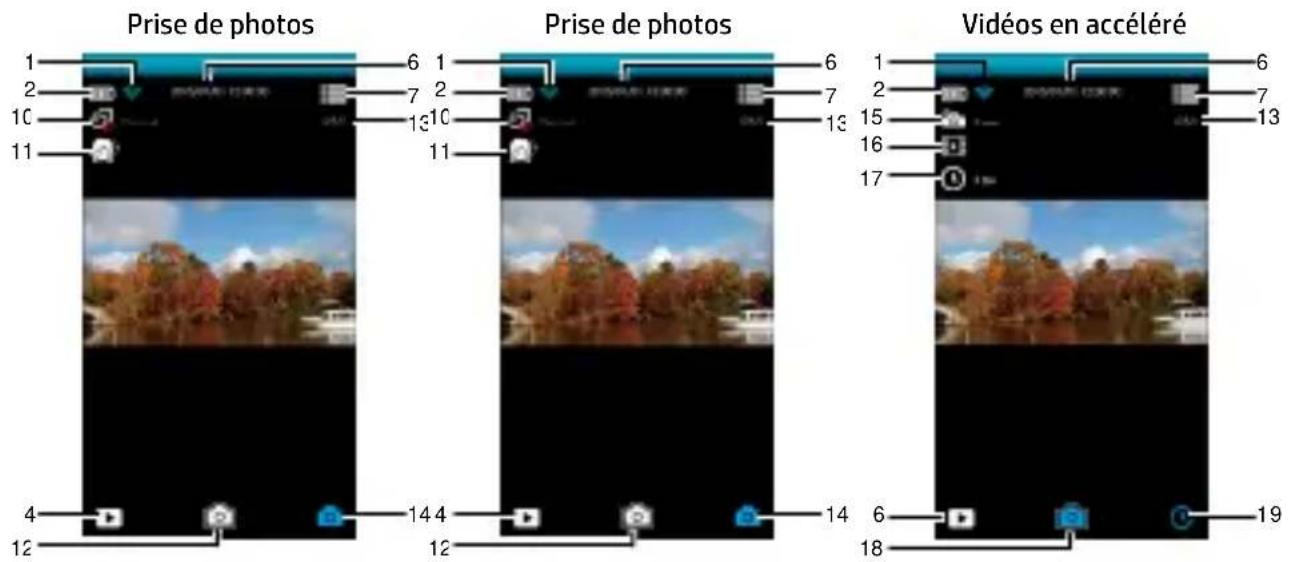
| N° | Icône Élément Description | ||
| 1 |  | État Wi-Fi Indique l'état du signal Wi-Fi. | |
| 2 |  | État de la batterie | Indique la puissance restante estimée de la batterie. |
| 3 |  | Enregistrement vocal (Enr. vocal) | Touchez pour activer ou désactiver la fonction d'enregistrement vocal.Choix disponibles : En service / Hors service |
| 4 |  | Lecture Touchez pour entrer en mode lecture. | |
| 5 |  | Enregistrement | Touchez  · commencer à enregistrer, puis touchez · commencer à enregistrer, puis touchez  nouveau pour arrêter. nouveau pour arrêter. |
| 6 | 2015/01/01 12:00:00 | Date et heure | Indique la date et l'heure actuelles de l'enregistrement. |
| 7 |  | Menu Touchez pour entrer dans le menu. | |
| 8 |  | Résolution vidéo Indique la résolution vidéo actuelle. | |
| 9 |  | Mode Enregistrement | Indique le mode d'enregistrement actuel.Touchez pour passer en mode Intervalle ou prise de vue. |
| 10 |  | Mode Capture | Touchez pour choisir le mode de capture.Choix disponibles : Normal / 5 sec. / 10 sec. / Rafale 3 photos / Rafale 5 photos |
| 11 |  | Beauté | Touchez pour choisir le mode Beauté.Choix disponibles : 0 / 1 / 2 |
| 12 |  | Prise de vue | Touchez pour commencer à prendre des photos. |
| 13 |  | Résolution photo Indique la résolution photo en cours. | |
| 14 |  | Mode prise de vue | Indique le mode de prise de vue actuel.Touchez pour passer en mode Intervalle ou Enregistrement vidéo. |
| 15 |  | Intervalle | Touchez pour choisir un intervalle de capture approprié.Choix disponibles : 5 sec. / 10 sec. / 30 sec. / 1 min. / 5 min. / 10 min. |
| 16 |  | Type stockage | Touchez pour choisir le type de stockage requis.Choix disponibles : Photo / Vidéo / Photo & Vidéo |
| 17 |  3fps 3fps | Taux d'images | Touchez pour choisir le taux d'images requis.Choix disponibles : 3 fps / 5 fps / 10 fps |
| 18 |  | Prise de vue | Touchez pour commencer à prendre des photos, puis touchezà nouveau pour arrêter. |
| 19 |  | Mode Intervalle | Indique le mode Intervalle en cours.Touchez pour passer en mode prise de vues ou en mode enregistrement vidéo. |

- AVERTISSEMENT RELATIF À LA BATTERIE
- MODÈLE DE BATTERIE
- INTRODUCTION
- PRÉSENTATION DU PRODUIT
- FONCTIONNEMENT DES BOUTONS
- POUR COMMENCER
- INSERTION DE LA CARTE MÉMOIRE
- REMARQUE
- INFORMATIONS SUR L'ÉCRAN LCM
- ÉTIQUETTE MAGIQUE RÉUTILISABLE
- INSTALLATION DE L'APPLICATION DU CAMÉSCOPE
- CONNEXION WI-FI
- UTILISATION DE L'APPLICATION PIXI CAM
Marque : HP
Modèle : LC200W
Catégorie : Caméscope