
LC200W - Camcorder HP - Kostenlose Bedienungsanleitung
Finden Sie kostenlos die Bedienungsanleitung des Geräts LC200W HP als PDF.


| Produkttyp | Digitaler Camcorder |
| Marke | HP |
| Modell | LC200W |
| Abmessungen (L x H x T) | 120 x 70 x 50 mm |
| Gewicht | 300 g (mit Akku) |
| Stromversorgung | Li-Ion-Akku 3,7 V |
| Hauptfunktionen | HD-Videoaufnahme 720p, 10-facher optischer Zoom, digitale Bildstabilisierung, 2,7-Zoll-LCD-Bildschirm, integrierter Blitz |
| Speicher | SD/SDHC-Speicherkarte (bis zu 32 GB) |
| Anschlüsse | USB 2.0, HDMI-Ausgang, AV-Ausgang |
| Pflege und Reinigung | Reinigen Sie das Objektiv mit einem weichen, trockenen Tuch; vermeiden Sie jeden Kontakt mit Wasser. |
| Sicherheit | Nicht Feuchtigkeit aussetzen; nur das mitgelieferte Ladegerät verwenden. |
| Ersatzteile und Reparierbarkeit | Akku, Ladegerät und Kabel erhältlich; Reparatur durch autorisiertes HP-Servicecenter. |
| Allgemeine Informationen | Bedienungsanleitung als PDF auf notice-facile.com verfügbar. |
Häufig gestellte Fragen - LC200W HP
Benutzerfragen zu LC200W HP
0 Frage zu diesem Gerät. Beantworten Sie die, die Sie kennen, oder stellen Sie Ihre eigene.
Eine neue Frage zu diesem Gerät stellen
Laden Sie die Anleitung für Ihr Camcorder kostenlos im PDF-Format! Finden Sie Ihr Handbuch LC200W - HP und nehmen Sie Ihr elektronisches Gerät wieder in die Hand. Auf dieser Seite sind alle Dokumente veröffentlicht, die für die Verwendung Ihres Geräts notwendig sind. LC200W von der Marke HP.
BEDIENUNGSANLEITUNG LC200W HP
Für die vollständige Version der Bedienungsanleitung für das lc200w-Produkt besuchen Sie die Webseite: www.hp.com/
1. Gesamteinführung 1.1 Produktübersicht
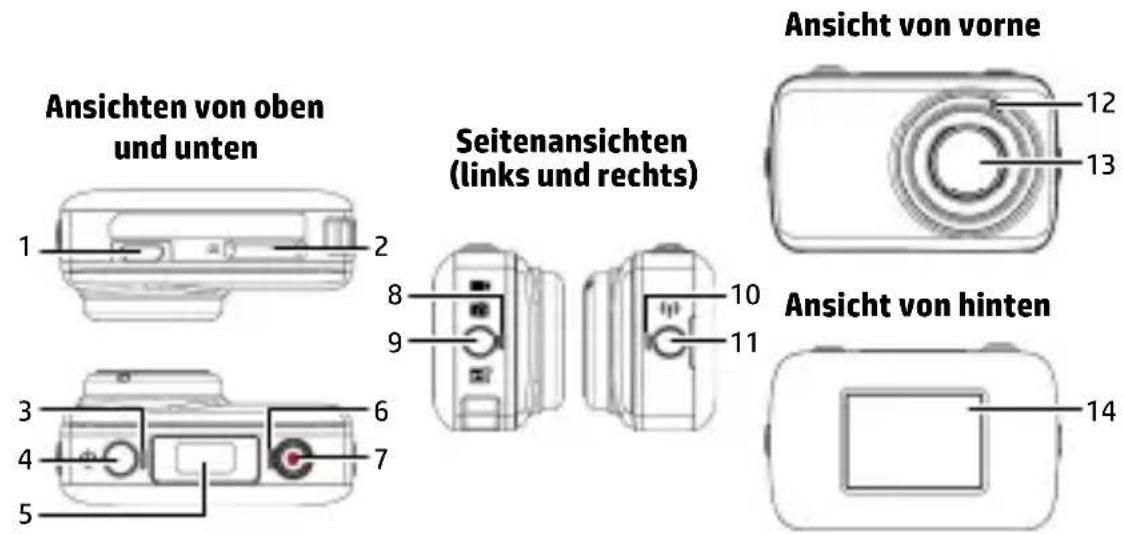
| Nr. Element Nr. Element | |||
| 1 USB-Anschluss 8 Modusanzeige | |||
| 2 Speicherkartenschlitz 9 Modustaste | |||
| 3 Betriebsanzeige | 10 WLAN-Anzeige | ||
| 4 Ein-/Austaste | 11 WLAN-Taste | ||
| 5 LCM-Bildschirm 12 Mikrofon | |||
| 6 Videoaufnahmeanzeige | 13 Objektiv | ||
| 7 Aufnahmetaste | 14 Magnet | ||
1.2 Tastenbedienung
Sie können den Camcorder ohne Verbindung mit einem Mobilgerät via WLAN/App bedienen. Beschreibungen zu den einzelnen Tasten finden Sie in der nachstehenden Tabelle.
| Element | Funktion |
| Modustaste | Modus wechseln (Zeitraffer- / Fotoaufnahme- / Videoaufnahmemodus) |
| Auslöser | Drücken Sie imKamera-Modus zum Aufnehmen eines Fotos denAuslöser. Drücken Sie den Auslöser für ein Selbstauslöser-Foto zweimal, anschließend wird mit Signaltönen ab 5 Sekunden heruntergezählt.Drücken Sie imVideo-Modus zum Starten der Aufnahme eines Videos denAuslöser. Drücken Sie ihn zum Stoppen der Aufnahme noch einmal.Drücken Sie imZeitraffer-Modus zum Starten der Videoaufnahme denAuslöser. Drücken Sie ihn zum Stoppen der Aufnahme noch einmal. (Wenn der Camcorder den Energiesparmodus aufruft und sich im Abschaltstatus befindet, drücken Sie zum Beenden der Aufnahme die Ein-/Austaste). |
| WLAN-Taste | Zum Ein- oder Ausschalten der WLAN-Funktion drücken. |
| Ein-/Austaste | Zum Ein- oder Ausschalten der Kamera drücken.Zum Rücksetzen drücken und halten Sie dieEin-/Austastemindestens 5 Sekunden. |
2. Erste Schritte
- Stecken Sie die Speicherkarte ein, wobei die goldenen Kontakte Richtung Vorderseite des Camcorders zeigen. Schieben Sie die Speicherkarte ein, bis sie einrastet.
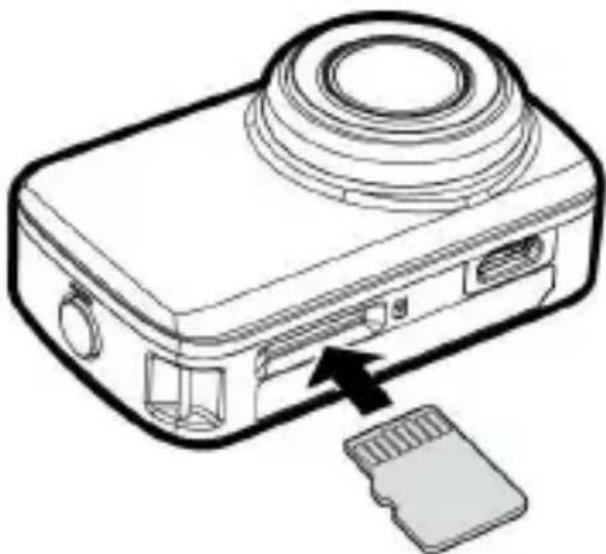
- Entfernen Sie die Speicherkarte, indem Sie zum Auswerfen aus dem Steckplatz auf die Kante der Karte drücken.
Hinweis:
- Sie dürfen die Speicherkarte nicht entfernen oder einstecken, wenn der Camcorder eingeschaltet ist. Andernfalls können Camcorder und Speicherkarte beschädigt werden.
- Verwenden Sie eine microSD-Karte der Klasse 10 oder höher mit maximal 32 GB.
- Bitte formatieren Sie die microSD-Karte vor der ersten Benutzung.
2.2 Informationen am LCM-Bildschirm
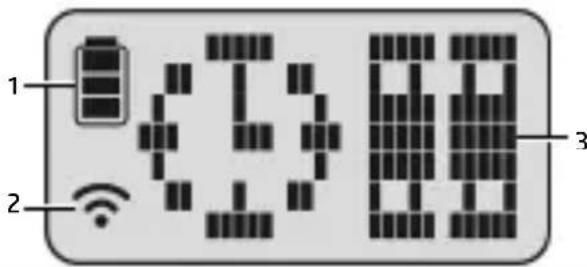
| Nr. | Element Symbol | Beschreibung | |
| 1 | Akkustatus | Akkukapazität voll | |
| Akkukapazität 2/3 | |||
| Akkukapazität 1/3 | |||
| Akkukapazität erschöpft | |||
| Aufladung | |||
| 2 | WLAN-Status | WLAN ein | |
| WLAN aus | |||
| 3 | Status | Zeitraffer-Modus | |
| Aufnahmemodus | |||
| Videoaufnahmemodus | |||
| Speicherkartenfehler (beschädigt, gesperrt oder keine Karte eingesteckt) | |||
| Speicherkarte voll | |||
| Mit Mobilgerät verbunden | |||
| USB-Modus beim Aufladen aufrufen | |||
| Gerät schaltet sich in Kürze aus |
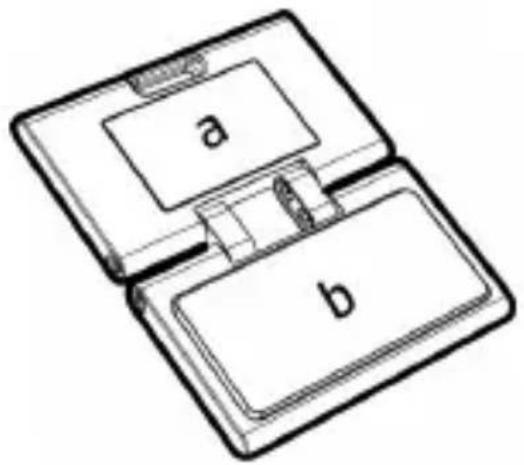
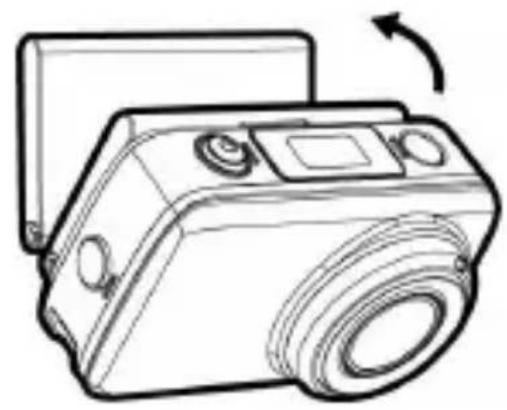
2.3 Wiederverwendbarer magischer Sticker
- Den wiederverwendbaren magischen Sticker umdrehen.
- Metalteil (a) am Magneten am LC200W anbringen.
- Wiederverwendbaren magischen Sticker (b) an einer sauberen Fläche aufkleben.
- Winkel vor der Fotoaufnahme manuell anpassen.
- Reinigen Sie den wiederverwendbaren magischen Sticker mit sauberem Wasser, wenn er nicht ausreichend haftet; anschließend vollständig an der Luft trocknen lassen.
- Nach Benutzung des wiederverwendbaren magischen Stickers sollten Sie ihn zur Wahrung der Produktlebenszeit zurückschnellen.
Installieren Sie eine microSD-Karte (Klasse 10 oder höher, bis zu 32 GB) im Camcorder.
3.1 Camcorder-Applikation installieren
Der Camcorder ermöglicht Ihnen per App die Verbindung mit Mobilgeräten. Installieren Sie bei der ersten Benutzung die App
[Pixi Cam] auf Ihrem Mobilgerät.

- Laden Sie die App Pixi Cam oder App Store herunter.
aus dem Google Play Store
- Installieren Sie die App.
3.2 WLAN-Verbindung
- Drücken Sie zum Einschalten des Camcorders die Ein-/Austaste.
- Drücken Sie zum Aktivieren des WLAN-Netzwerks die WLAN-Taste.
- Suchen Sie mit der WLAN-Funktion des Mobilgerätes nach der Camcorder-ID aus der Liste. Jeder Camcorder besitzt eine einzigartige ID-Nummer: hplc200wXXXXXX (die letzten 4 Stellen der ID sind mit den letzten 4 Stellen am LCM-Bildschirm identisch)
- Bei Verbindung mit der App
Pixi Cam zeigt der
LCM-Bildschirm des Camcorders, dies zeigt an, dass eine WLAN-Verbindung besteht.
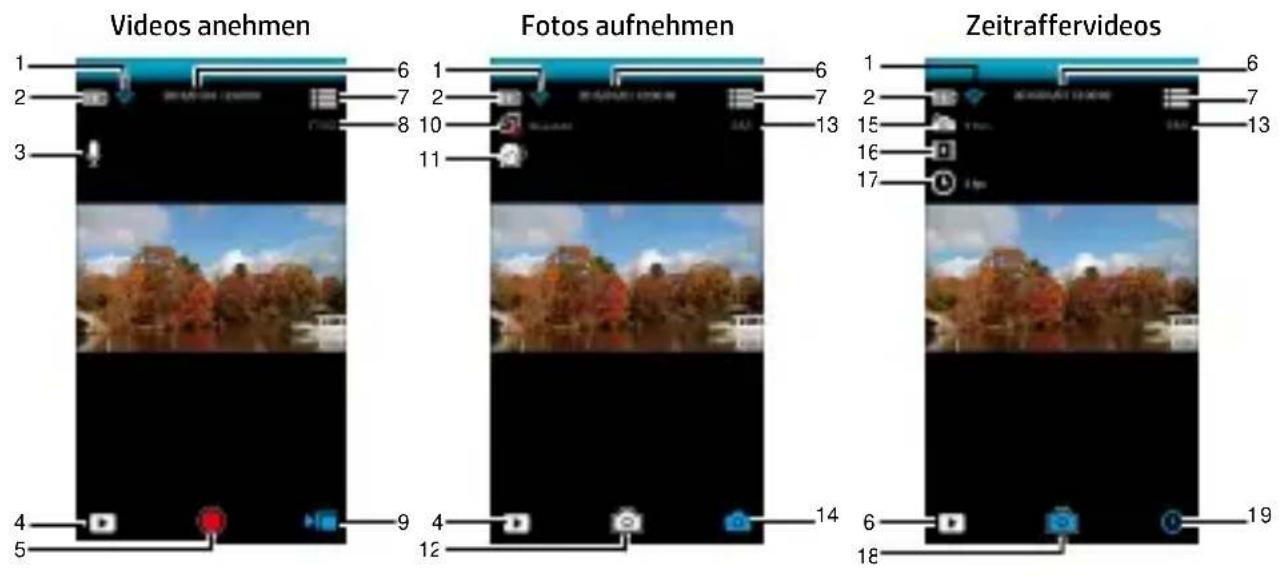
4. App Pixi Cam verwenden
| Nr. | Symbol Element Beschreibung | ||
| 1 |  | WLAN-Status Zeigt den Status des WLAN-Signals. | |
| 2 |  | Akkustatus | Zeigt die geschätzte verbleibende Akkuleistung. |
| 3 |  | Sprachaufnahme | Zum Aktivieren oder Deaktivieren der Sprachaufnahmefunktion berühren.Verfügbare Optionen: Ein / Aus |
| 4 |  | Wiedergabe | Zum Aufrufen des Wiedergabemodus berühren. |
| 5 |  | Videoaufnahme | Berühren Sie zum Starten der  Aufnahme, Zürhren Sie zum Beenden noch einmal Aufnahme, Zürhren Sie zum Beenden noch einmal  |
| 6 | 2015/01/01 12:00:00 | Datum und Uhrzeit | Zeigt das aktuelle Aufnahmedatum und die Uhrzeit. |
| 7 |  | Menü Zum Aufrufen des Menüs berühren. | |
| 8 |  | Videoauflösung Zeigt die aktuelle Videoauflösung. | |
| 9 |  | Videoaufnahme-modus | Zeigt den aktuellen Videoaufnahmemodus. Zum Umschalten in Zeitraffer- oder Fotoaufnahmemodus berühren. |
| 10 |  | Aufnahmemodus | Zur Auswahl des Aufnahmemodus berühren. Verfügbare Optionen: Einzelbild / 5 Sek. / 10 Sek. / Serienbilder 3x / Serienbilder 5x |
| 11 |  | Schön | Zur Auswahl des Schön-Modus berühren. Verfügbare Optionen: 0 / 1 / 2 |
| 12 |  | Aufnahme | Zum Starten der Fotoaufnahme berühren. |
| 13 |  | Fotoauflösung Zeigt die aktuelle Fotoauflösung. | |
| 14 |  | Fotomodus | Zeigt den aktuellen Fotomodus.Zum Umschalten in Zeitraffer- oder Videoaufnahmemodus berühren. |
| 15 |  | Zeitraffer | Zur Auswahl eines geeigneten Aufnahmeintervalls berühren.Verfügbare Optionen: 5 Sek. / 10 Sek. / 30 Sek. / 1 Min. / 5 Min./ 10 Min. |
| 16 |  | Speichertyp | Zur Auswahl der erforderlichen Speichertyps berühren.Verfügbare Optionen: Bild / Video / Bild & Video |
| 17 |  | Bildrate | Zur Auswahl der erforderlichen Bildwiederholfrequenz berühren.Verfügbare Optionen: 3 Bilder/s / 5 Bilder/s / 10 Bilder/s |
| 18 |  | Aufnahme | Berühren Sie zum Starten der Fotoaufnahme, berühren Sie zum Beenden noch einmal |
| 19 |  | Zeitraffer-Modus | Zeigt den aktuellen Zeitraffermodus.Zum Umschalten in Foto- oder Videoaufnahmemodus berühren. |


Marke : HP
Modell : LC200W
Kategorie : Camcorder