
F558 - Camcorder HP - Kostenlose Bedienungsanleitung
Finden Sie kostenlos die Bedienungsanleitung des Geräts F558 HP als PDF.


| Produkttyp | Auto-Camcorder (Dashcam) |
| Marke | HP |
| Modell | F558 |
| Bildsensor | 1/3" CMOS Sensor |
| Effektive Pixel | 2688 (H) x 1520 (V) |
| Speichermedium | microSDHC bis 32 GB, Class 6 oder schneller |
| LCD-Display | 4,3" LCD Farb-TFT |
| Objektiv | Weitwinkelobjektiv mit Fixfokus, Blende: F2.0, f=2,6 mm |
| Videoauflösung | Super HD (2304x1296) @30fps, Full HD (1920x1080) @30fps, HDR, HD (1280x720) @60fps/30fps |
| Fotoauflösung | 13 MP (4800x2700), 9 MP (4000x2250), 4 MP (2688x1512) |
| Videoformat | MP4, H.264 |
| Fotoformat | JPEG (DCF) |
| G-Sensor | 3-Achsen G-Force Sensor, einstellbare Empfindlichkeit |
| Mikrofon | Ja |
| Lautsprecher | Ja |
| Schnittstelle | Mini USB |
| Akku | Integrierter 450 mAh Li-Polymer Akku (nicht austauschbar) |
| Betriebstemperatur | -10°C bis 60°C |
| Lagertemperatur | -20°C bis 80°C |
| Abmessungen | 284 x 100 x 45 mm |
| Gewicht | ca. 371 g |
| Lieferumfang | Auto Camcorder, Halterung mit Band, CD-ROM, Kurzanleitung, Kfz-Adapter |
| Besondere Funktionen | HDR, G-Sensor, Bewegungserkennung, Kollisionserkennung, Notfallaufnahme, ADAS, Weitwinkel 150°, IR-Filter |
| Wartung und Reinigung | Objektiv regelmäßig mit weichem Tuch reinigen, Fingerabdrücke vermeiden |
| Sicherheit | Nur zugelassenes Ladegerät verwenden, nicht während der Fahrt bedienen, nicht demontieren |
| Reparierbarkeit | Akku nicht austauschbar; Reparatur nur durch Fachpersonal |
Häufig gestellte Fragen - F558 HP
Benutzerfragen zu F558 HP
0 Frage zu diesem Gerät. Beantworten Sie die, die Sie kennen, oder stellen Sie Ihre eigene.
Eine neue Frage zu diesem Gerät stellen
Laden Sie die Anleitung für Ihr Camcorder kostenlos im PDF-Format! Finden Sie Ihr Handbuch F558 - HP und nehmen Sie Ihr elektronisches Gerät wieder in die Hand. Auf dieser Seite sind alle Dokumente veröffentlicht, die für die Verwendung Ihres Geräts notwendig sind. F558 von der Marke HP.
BEDIENUNGSANLEITUNG F558 HP
Auto Camcorder Bedienungsanleitung
Inhaltsverzeichnis
Über diese Anleitung ....
FCC Erklärung ....
WEEE-Hinweis ....
CE Regulierungshinweis ....
Hinweise zur Installation ....
Achtung
1 Einleitung ....
1.1 Eigenschaften ....
1.2 Lieferumfang ....
1.3 Produktübersicht
2 Erste Schritte ....
2.1 Einsetzen der Speicherkarte .... 2.2 Installation in Fahrzeugen .... 2.3 Anschließen an Stromquelle .... 2.4 An-/Ausschalten des Camcorders ....
- 1 Automatisches An/Ausschalten ....
- 2 Manuelles An/Ausschalten ....
2.5 Erstmalige Einstellungen ....
2.5.1 Einstellen von Datum und Uhrzeit ....
3 Verwendung des Camcorders ....
3.1 Aufnahme von Videos ....
- 1 Aufnahme von Videos während der Fahrt .....
- 2 Manuelle Videoaufnahme ....
- 3 Notfallaufnahme .... 3.1.4 Das Aufnahmefenster .... 3.1.5 Fotos aufnehmen ....
3.2 Wiedergabe von Videos und Fotos ....
- 1 Wiedergabe von Videos .... 3.2.2 Anzeige von Fotos ....
- 3 Das Wiedergabefenster .... 3.2.4 Dateien löschen ....
4 Ändern der Einstellungen ....
4.1 Menübaum ....
5 Technische Daten ....
Über diese Anleitung
Die Inhalte in diesem Dokument dienen nur zur Information und können ohne weiteres geändert werden. Wir haben alles unternommen, um sicherzustellen, dass diese Bedienungsanleitung genau und vollständig ist.
Es wird allerdings keine Haftung für etwaige Fehler und Auslassungen übernommen.
Der Hersteller behält sich das Recht vor, die technischen Daten ohne weiteres zu ändern.
FCC-Erklärung
Dieses Gerät wurde getestet und ist als übereinstimmend mit den Richtlinien für einen Camcorder der Klasse B gemäß Teil 15 der FCC-Bestimmungen befunden worden. Diese Grenzwerte dienen einem angemessenen Schutz vor Interferenzen in Wohnräumen. Dieses Gerät erzeugt, benutzt und strahlt u. U. Radiofrequenz-Energie aus und kann, falls es nicht entsprechend den Anweisungen installiert und benutzt wird, Funkkommunikation stören. Es gibt jedoch keine Garantie dafür, dass diese Störungen in einer bestimmten Installation nicht auftreten. Wenn dieses Gerät den Radio- oder Fernsehempfang beeinträchtigt, was durch Ein- und Ausschalten des Geräts festgestellt werden kann, so empfiehlt sich die Behebung der Störung durch eine mehrere der folgenden Maßnahmen:
- Empfangsantenne neu ausrichten oder an einen anderen Ort stellen.
- Erhöhen Sie den Abstand zwischen Gerät und Empfänger.
- Schließen Sie das Gerät an eine Netzquelle auf einem anderen Kreislauf an, als dem, an der Empfänger angeschlossen ist.
- Bitten Sie Ihren Händler oder einen erfahrenen Radio- bzw. Fernsehtechniker um Hilfe.
Dieser Camcorder entspricht Abschnitt 15 der FCC-Bestimmungen. Die Bedienung hängt von folgenden zwei Bedingungen ab: (1) Dieses Gerät erzeugt keine schädlichen Störungen, und (2) dieser Camcorder ist in der Lage, empfangene Störungen aufzunehmen, einschließlich solcher Störungen, die eine ungewünschte Operation verursachen.
FCC-Warnhinweis: Änderungen oder Modifikationen, welche nicht ausdrücklich von der zuständigen Behörde genehmigt werden, können das Recht des Benutzers auf Verwendung des Gerätes nichtig machen.
WEEE-Hinweis
Entsorgung von elektrischen und elektronischen Geräten bzw. Batterien durch Verbraucher in Privathaushalten in der Europäischen Union

Das Symbol auf dem Produkt oder der Verpackung bedeutet, dass es nicht im Hausmüll entsorgt werden darf. Sie müssen das Gerät bzw. die Batterie durch Weitergabe an eine entsprechende Rücknahmestelle für das Recycling von elektrischem oder elektronischem Abfall bzw. Batterien entsorgen. Für weitere Informationen über das Recycling dieses Gerätes bzw. der Batterie kontaktieren Sie bitte Ihre Stadtverwaltung, das Geschäft, in dem Sie das Gerät gekauft haben, oder die Müllabfuhr. Das Recycling von Materialien wird dazu beitragen, die natürlichen Ressourcen zu erhalten und sicherzustellen, dass sie in einer Weise wiederverwertet werden, welche die menschliche Gesundheit und die Umwelt schützt.
CE-Regulierungshinweis
Hiermit wird bestätigt, dass die in den Richtlinien des Rates zur Angleichung der Rechtsvorschriften der Mitgliedstaaten über die elektromagnetische Verträglichkeit von Funk- und Telekommunikations-Camcordern (1995/5/EG) festgelegten Anforderungen erfüllt werden; die Niederspannungsrichtlinie (2006/95/EG); die Beschränkung der Verwendung bestimmter gefährlicher Stoffe in Elektro- und Elektronikgeräten-Richtlinie (2002/95/EG), die Türkische EEE-Richtlinie; die Kommissionsverordnung (EG) Nr. 1275/2008 zur Durchführung der Richtlinie 2005/32/EG des Europäischen Parlaments und des Rates im Hinblick auf Ökodesign-Anforderungen für den elektrischen Energieverbrauch elektrischer und elektronischer Haushalts- und Bürogeräte im Bereitschafts- und Ruhezustand, und die Richtlinie 2009/125/EG des Europäischen Parlaments und des Rates zur Schaffung eines Rahmens für die Festlegung von Ökodesign-Anforderungen für energieverbrauchsrelevante Produkte.
Hinweise zur Installation
- Den Camcorder NICHT während der Fahrt oder wenn das Fahrzeug in Bewegung ist einrichten. Vor dem Einstellen oder der Installation an einem sicheren Ort anhalten.
- Installieren Sie den Camcorder über dem Rückspiegel, um das beste Sichtfeld zu haben. Installieren Sie den Camcorder NICHT an einer Stelle, die Ihr Sichtfeld zum Fahren einschränkt.
- Stellen Sie sicher, dass sich das Objektiv innerhalb des Wischbereichs der Scheibenwischer befindet, um auch bei Regen eine klare Sicht zu haben.
- Berühren Sie das Objektiv nicht mit Ihren Fingern. Fingerfett kann sich auf dem Objektiv absetzen und zu unscharfen Videos oder Fotos führen. Reinigen Sie das Objektiv regelmäßig.
Achtung
✿ Verwenden Sie nur ein zugelassenes Ladegerät. Dieses Produkt niemals demontieren oder versuchen zu reparieren. Dies könnte dazu führen, dass der Camcorder beschädigt wird, einen Stromschlag verursachen und die Produktgarantie nichtig werden lassen. Die Batterie niemals kurzschließen. Stellen Sie Uhrzeit und Datum korrekt ein, bevor Sie diesen Camcorder verwenden. Wenn der Camcorder offenem Feuer ausgesetzt wird, könnte dies zu einer Explosion führen. ✿ Aufgrund von lokalen Gesetzen und Regelungen zur Fahrzeugsicherheit den Camcorder nicht während der Fahrt bedienen. Die in diesem System angezeigten Werte, z. B. Geschwindigkeit, Position und die Abstandswarnung zu den Geschwindigkeitskameras könnten aufgrund der Beeinträchtigung der Umgebung ungenau sein. Sie dienen lediglich als Referenz. Die Hewlett-Packard Company haftet NICHT für den Verlust von Daten/Inhalten während des Betriebs.
Bevor Sie den Auto Camcorder verwenden, wird davon ausgegangen, dass Sie den obigen Aussagen zustimmen.
1 Einleitung
Vielen Dank für den Kauf dieses modernen Camcorders. Dieser Camcorder wurde speziell für Echtzeitvideo- und Audioaufnahme während der Fahrt entwickelt.
1.1 Eigenschaften
• High Dynamic Range Bilder (HDR) • Super HD 2304*1296 - Bis zu 150 Grad Weitwinkel Glas-Objektiv & IR-Filter • Integrierter G-Sensor • Bewegungserkennung • Kollisionserkennung • Notfallaufnahmedatei • Fahrerassistenzsysteme (ADAS)
1.2 Lieferumfang
Im Lieferumfang sind die folgenden Artikel enthalten. Wenn etwas fehlt oder beschädigt sein sollte, kontaktieren Sie sofort Ihren Händler.
| Auto Camcorder | Haken+Band | CD-ROM |
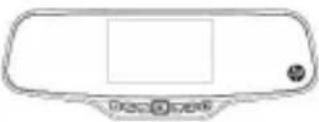 | 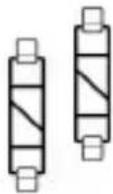 |  |
| Kur zanl ei tung | Kf z-Adapt er | |
 | 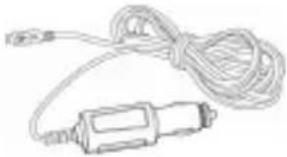 |
1.3 Produktübersicht
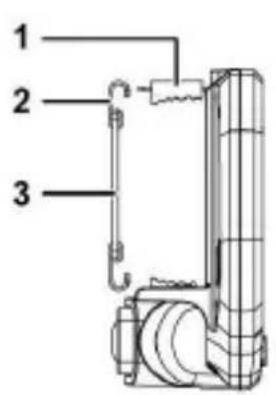
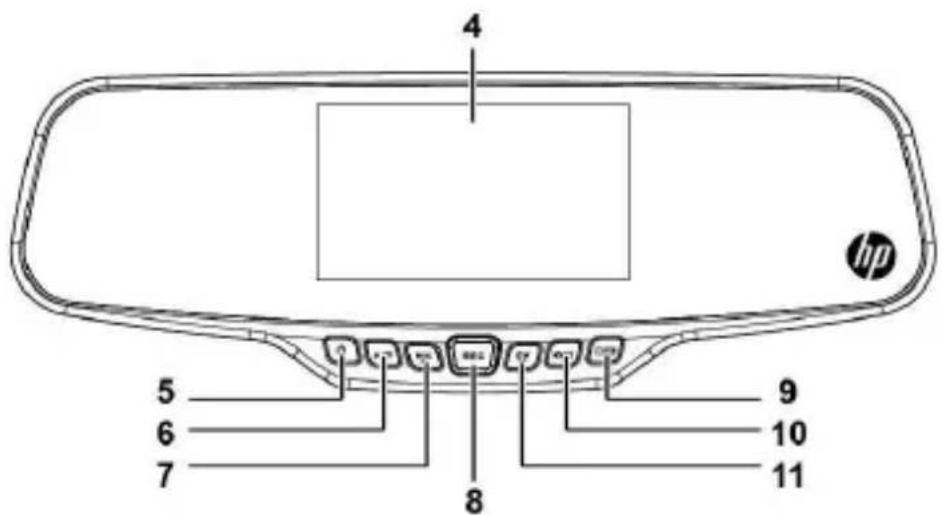
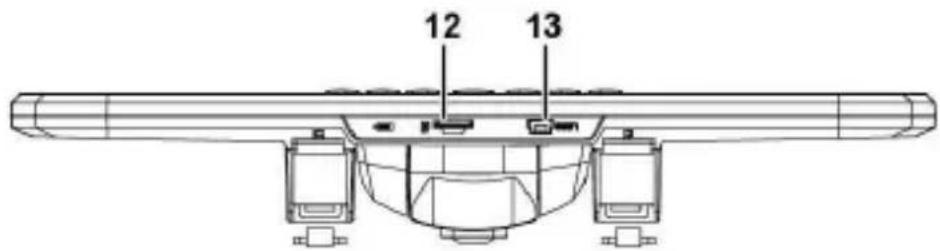
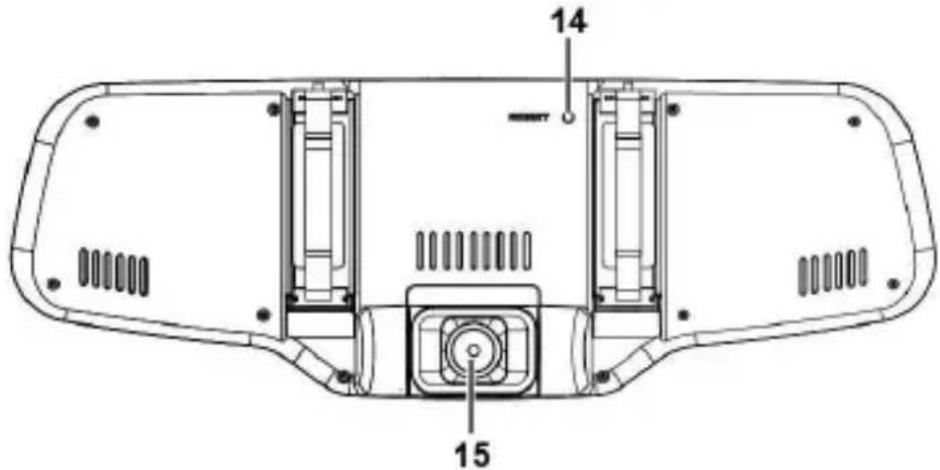
| Nr. | El ement |
| 1 | Rückspi egel hal terung |
| 2 | Haken |
| 3 | Band |
| 4 | Di spl ay |
| 5 | Ei n-/Ausschal ten( ) |
| 6 | Einstellungsmenü und Löschen-Taste ▲m |
| 7 | Mikrof on aktivi eren/deaktivi eren und Nach oben-Taste. ( ) |
| 8 | Aufnahme Stopp/Start und Auswahl taste REC |
| 9 | Drücken Sie diese Taste, um das LCD ein- und auszuschalten. (□|□) |
| 10 | Modusauswahl ( ) ▶| ▶ |
| 11 | Belichtungswerteinstellung und Nach unten-Taste ( ) |
| 12 | MicroSD-Speicherkartenei nschub |
| 13 | USB-Port für Kfz-Netzteil und PC-Verbindung |
| 14 | Zurücksetzen |
| 15 | Objektiv |
2 Erste Schritte
2.1 Einsetzen der Speicherkarte
Setzen Sie die Speicherkarte mit den goldenen Kontakten zur Rückseite des Camcorders zeigend ein. Drücken Sie die Karte soweit hinein, bis sie einrastet. (Verwenden Sie für diesen Camcorder eine microSD-Karte Class 6 oder schneller. Es wird empfohlen, die microSD-Karte vor der erstmaligen Nutzung zu formatieren.)
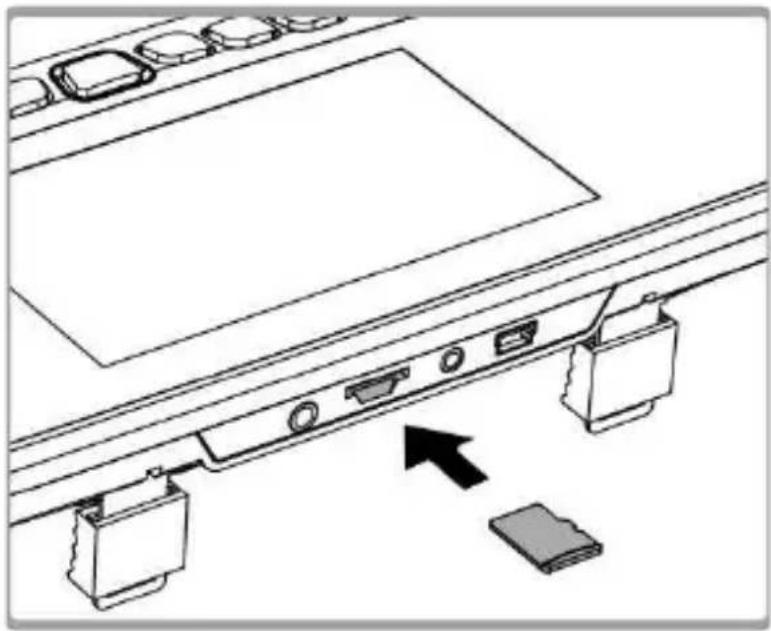
Entfernen der Speicherkarte
Drücken Sie die Ecke der Speicherkarte nach innen, bis Sie ein Klicken hören/fühlen. Lassen Sie sie anschließend so weit herausspringen, dass Sie sie aus dem Einschub entfernen können.
Hinweis:
- Entfernen Sie die Speicherkarte nicht, wenn der Camcorder eingeschaltet ist. Dies könnte die Speicherkarte beschädigen.
- Es wird empfohlen, eine microSD-Karte mit 32 GB, Class 6 oder schneller zu verwenden.
- Es wird empfohlen, die microSD-Karte vor der erstmaligen Verwendung zu formatieren.
2.2 Installation in Fahrzeugen
- An Original-Rückspiegel anbringen.
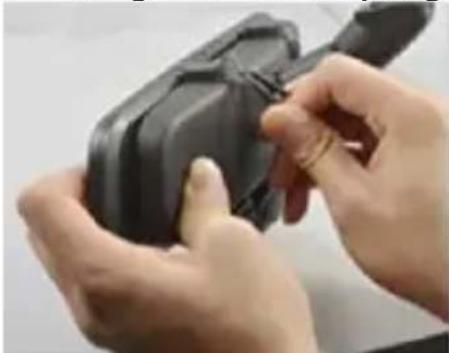
- Die Halterung mit dem Band sichern.
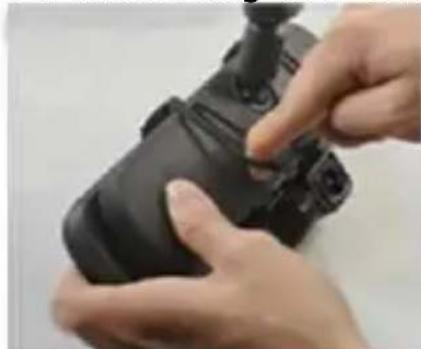
- Das Camcorder-Objektiv anpassen.
2.3 Anschließen an Stromquelle
Verwenden Sie den beiliegenden Kfz-Adapter, um den Camcorder mit Strom zu versorgen und den internen Akku zu laden.
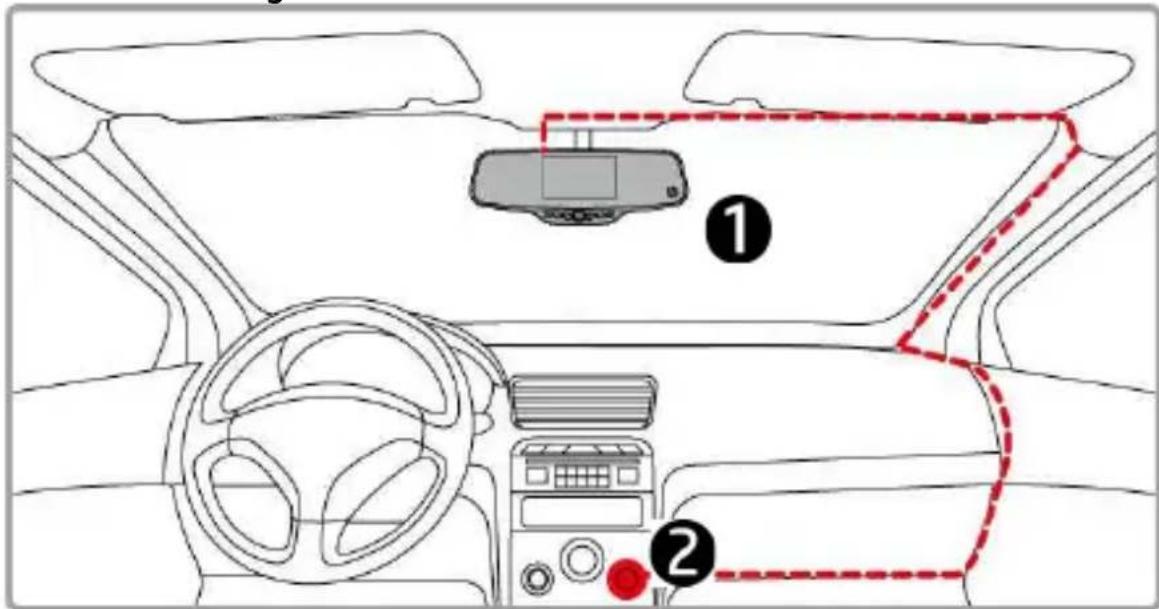
- Verbinden Sie ein Ende des Kfz-Adapters mit dem USB-Anschluss des Camcorders.
- Stecken Sie das andere Ende des Kfz-Ladegerätes in den Zigarettenanzünder Ihres Fahrzeugs. Wenn der Motor des Fahrzeugs gestartet wird, schaltet sich der Camcorder automatisch ein.
Hinweis:
Bitte beachten Sie, dass wenn die Umgebungstemperatur 45°C erreicht oder übersteigt, der Kfz-Adapter den Camcorder weiterhin mit Strom versorgen, aber möglicherweise nicht mehr den Akku laden kann. Dies ist typisch für Lithium-Polymer-Akkus und keine Fehlfunktion.
Akkust at usanzeige:
| Symbol | Beschreibung | |
 | Vol l | gel aden |
 | 75% | Strom |
 | 50% | Strom |
 | 25% | Strom |
 | Akku fast leer | |
 | Verbinden Sie den Kfz-Adapter, um den Akku auf zul ade bis der Akku vollgeladen ist. | |
Hinweis:
Bitte beachten Sie, dass wenn die Umgebungstemperatur 45°C erreicht oder übersteigt, der Kfz-Adapter den Camcorder weiterhin mit Strom versorgen, aber möglicherweise nicht mehr den Lithium-Ion Akku laden kann. Dies ist typisch für Lithium-Ion Akkus und keine Fehlfunktion.
2.4 An-/Ausschalten des Camcorders
2.4.1 Automatisches An-/Ausschalten
Wenn der Motor des Fahrzeugs gestartet wird, schaltet sich der Camcorder automatisch ein. Die Aufnahme wird ebenfalls automatisch gestartet.
Wenn der Motor des Fahrzeugs abgestellt wird, speichert der Camcorder automatisch die Aufnahme und schaltet ihn innerhalb von 10 Sekunden aus.
Hinweis:
Für das automatische An- und Ausschalten wird vorausgesetzt, dass der Stromanschluss mit der Zündung des Autos verbunden ist.
2.4.2 Manuelles An-/Ausschalten
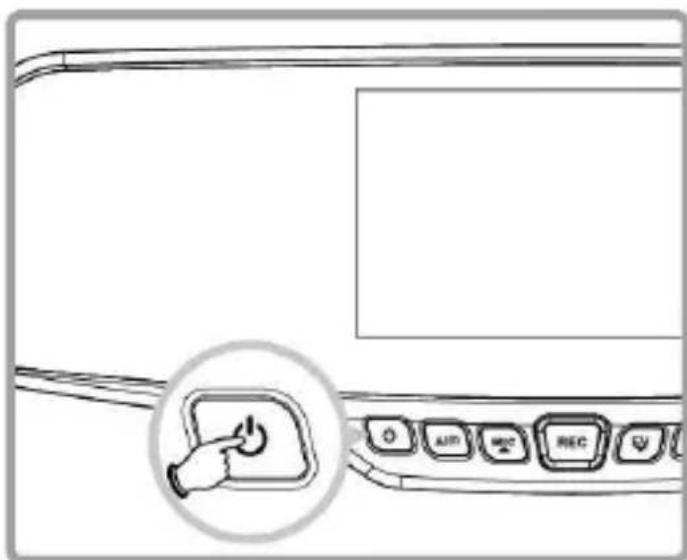
Drücken Sie auf die Ein-/Ausschalten-Taste, um den Camcorder manuell anzuschalten.
Halten Sie die Ein-/Ausschalten-Taste mindestens 2 Sekunden lang gedrückt, um den Camcorder auszuschalten.
Wenn Sie den Camcorder zurücksetzen möchten, halten Sie die Zurücksetzen-Taste an der Rückseite des Camcorders mindestens 5 Sekunden lang gedrückt.
2.5 Erstmalige Einstellungen
2.5.1 Einstellen von Datum und Uhrzeit
Gehen Sie wie folgt vor, um das richtige Datum und die Uhrzeit einzustellen.

- Drücken Sie zweimal die Taste, um das OSD-Menü aufzurufen.
- Drücken Sie die Taste oder die EV-Taste, um Datum/Zeit auszuwählen, und drücken Sie dann die REC-Taste.
- Drücken Sie die Taste oder die EV-Taste, um die Werte anzupassen, und drücken Sie die Taste, um in ein anderes Feld zu springen.
- Wiederholen Sie Schritt 3, bis die Einstellung von Datum und Uhrzeit abgeschlossen ist.
- Drücken Sie diese Taste, um die Datum/Zeit-Einstellung zu verlassen. Drücken Sie erneut die Taste, um das Einstellungsmenü zu verlassen und zum Live-Ansichtsmodus zurückzukehren.
Hinweis:
Wenn der Akku leer ist, müssen Sie Datum/Zeit zurücksetzen, bevor die Funktion Automatische Aufnahme gestartet wird. Wenn der Benutzer Datum/Zeit nicht zurücksetzt, zeigt der Camcorder nach einer Minute eine Warnmeldung an und startet die automatische Aufnahme.
3 Verwendung des Camcorders
3.1 Aufnahme von Videos
3.1.1 Aufnahme von Videos während der Fahrt
Wenn der Motor des Fahrzeugs startet und die Automatische Aufnahme aktiviert ist, schaltet sich der Camcorder automatisch ein und beginnt mit der Aufnahme.
Die Aufnahme wird automatisch gestoppt, wenn der Motor ausgeschaltet wird. Oder drücken Sie die REC-Taste, um die Aufnahme manuell zu stoppen.
Hinweis:
Bei einigen Fahrzeugmodellen funktioniert die automatische Ein- und Ausschaltfunktion dieses Auto-Camcorders nicht, da der Zigarettenanzünder/Strombuchse nicht mit der Zündung verbunden ist.
Sie können Folgendes tun, um dies zu beheben:
- Schalten Sie den Zigarettenanzünder/Strombuchse manuell ein oder aus, wenn dies bei Ihrem Fahrzeugmodell möglich ist.
- Verbinden Sie den Stecker des Stromadapters manuell mit der Buchse, um den Auto Camcorder einzuschalten, und trennen Sie ihn von der Buchse, um den Auto Camcorder auszuschalten.
3.1.2 Manuelle Videoaufnahme
- Drücken Sie die REC-Taste, um mit der Aufnahme zu beginnen.
- Drücken Sie die REC-Taste, um die Aufnahme zu stoppen.
Hinweis:
- Nach 1, 3 oder 5 Minuten wird je nach ausgewähltem Wert im Einstellungsmenü eine Videodatei gespeichert. Die Standardeinstellung ist 3 Minuten.
- Der Camcorder speichert die Aufnahme auf der Speicherkarte. Wenn die Speicherkarte voll ist, wird die älteste Datei auf der Speicherkarte überschrieben.
3.1.3 Notfallaufnahme
Dieser Auto Camcorder ist mit einem Sensor ausgestattet, der Kollisionen erkennen und automatisch eine Notfallaufnahme auslösen kann. Das Notfallaufnahme-Symbol wird angezeigt, wenn diese Funktion ausgeführt wird. Das Notfallaufnahme-Video wird nicht von der normalen Daueraufnahmefunktion dieses Produktes überschrieben.
Wenn Sie die
Notfallaufnahmefunktion manuell ausführen möchten, drücken Sie während der normalen Aufnahmefunktion die Taste ▲|m.
Drücken Sie die REC-Taste, um die Aufnahme zu stoppen.
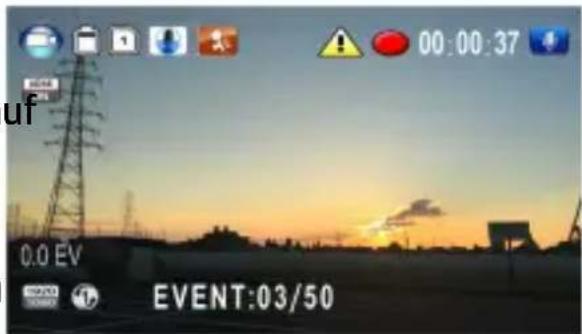
- Wenn die Funktion Kollisionserkennung aktiviert ist und eine Kollision erkannt wird, führt der Camcorder automatisch die Notfallaufnahmefunktion durch.
- Die Notfallaufnahmedatei wird als neue Datei gespeichert, die davor geschützt ist, von normalen Daueraufnahmen überschrieben zu werden. Eine 4-GB-Speicherkarte kann bis zu 5 Notfallvideodateien speichern. Eine 8-GB- (oder mehr) Speicherkarte kann bis zu 10 Notfallvideodateien speichern. Die Warnmeldung "Notfalldateien voll" wird angezeigt, wenn die Notfalldateien voll sind. Die älteste Notfalldatei wird automatisch gelöscht, wenn eine Notfalldatei erstellt wird.
3.1.4 Das Aufnahmefenster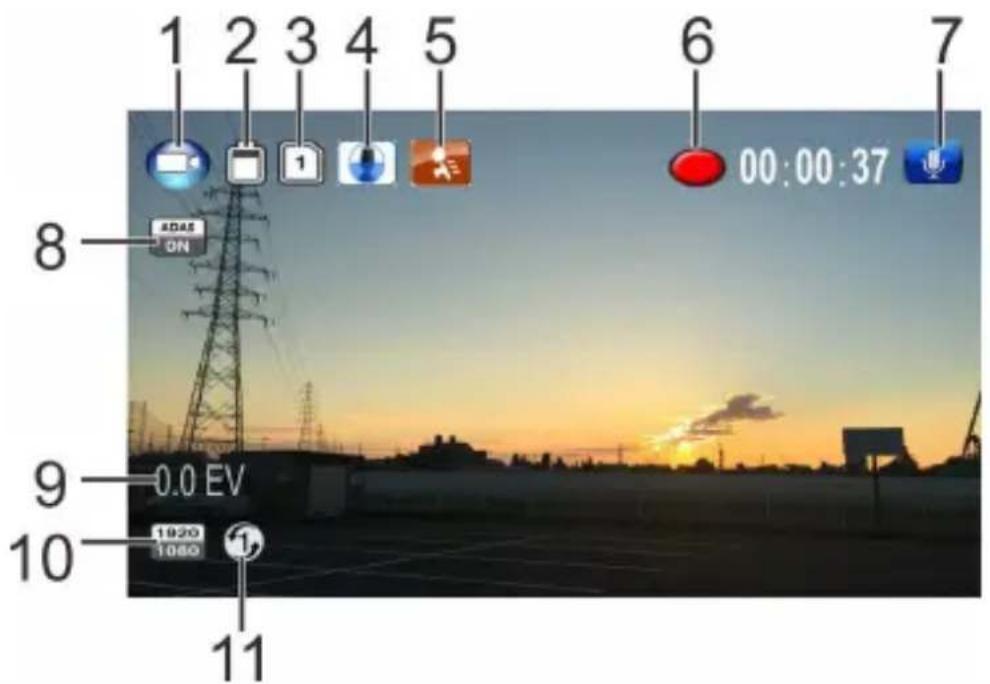
| Nr. | El ement Beschreibung | |
| 1 Modussymbol |  Dieses Symbol zeigt an, dass sich der Camcorder im Videoauf nahmemodus befindet. Dieses Symbol zeigt an, dass sich der Camcorder im Videoauf nahmemodus befindet. Dieses Symbol zeigt an, dass sich der Camcorder im Fotoauf nahmemodus befindet. Dieses Symbol zeigt an, dass sich der Camcorder im Fotoauf nahmemodus befindet. Dieses Symbol zeigt an, dass sich der Camcorder im Aufnahmevi deo oder Fotowiedergabemodus befindet.Um die Modi zu wechseln, muss sich der Camcorder im Standbymodus befinden. Drücken Sie auf Dieses Symbol zeigt an, dass sich der Camcorder im Aufnahmevi deo oder Fotowiedergabemodus befindet.Um die Modi zu wechseln, muss sich der Camcorder im Standbymodus befinden. Drücken Sie auf  Taste, um zwischen den Modi zu wechseln. Taste, um zwischen den Modi zu wechseln. | |
| 2 Akku | Zeigt die geschätzte verbl ei bende Akkulaufzeit an. Siehe Akkustatusanzeige 2.3 | |
| 3 TF-Karte | Wenn eine kompatible microSD-Speicherkarte eingesetzt wird 1auf dem LCD angezeigt.Wenn keine Speicherkarte eingesetzt ist oder wenn die Speicherkarte beschädigt/inkompatibel is  auf dem LCD angezeigt auf dem LCD angezeigt | |
| 4 G-Sensor Zeigt die Empfindlichkeitsstufe an. Je höher der blaue Balken, | ||
| desto höher die Empfindlichkeit. Die Sensorempfindlichkeit kann im Einstellungsmenü geändert werden. | ||
| 5 Bewegungserkennung | Wenn Bewegungserkennung aktiviert ist, wird der Camcorder automatisch die Aufnahme ausführen, wenn der Camcorder eine Bewegung nach vorn erkennt. Wenn der Akku vollgeladen und in gutem Zustand ist, kann die Bewegungserkennung ca. 30 Minuten dauerhaft aufnehmen. | |
| 6 Dauer Zeigt die aktuelle Aufnahmelänge an. | ||
| 7 Mi kr of on |  Zeigt an, dass Ton mit dem Video aufgenommen wird. Zeigt an, dass Ton mit dem Video aufgenommen wird. Zeigt an, dass KEIN Ton mit dem Video aufgenommen wird.Drücken Sie zum Akti vi eren/Deakti vi eren auf Zeigt an, dass KEIN Ton mit dem Video aufgenommen wird.Drücken Sie zum Akti vi eren/Deakti vi eren auf | |
| 8 | Fahrer assistenzsysteme (ADAS) | Akti vi eren/Deakti vi erenSpur hal teassistent (LDWS)Scheinwerfer-Warnung (LLWS)Fahrer er müdungsall arm |
| 9 EV | Zeigt den aktuellen Belichtungswert (EV) an. Drücken Sie aufEV, um die Videobelichtung anzupassen. Der EV Bereich geht von -2.0 bis +2.0. | |
| 10 Auflösung | Die Auflösung kann im Einstellungsmenü geändert werden.Wenn sich der Camcorder im Videomodus befindet, sind die verfügbaren Auflösungen:2304 x 1296 Pixel @30fps (fps = Bilder pro Sekunde)1920 x 1080 Pixel @30fps (High Dynamic Range)HDR 1920 x 1080 Pixel @30fps1280 x 720 Pixel @60fps1280 x 720 Pixel @30fpsIm Fotomodus sind die verfügbaren Auflösungen:13 Megapixel (4800 x 2700)9 Megapixel (4000 x 2250)4 Megapixel (2688 x 1512) | |
| 11 Aufnahmei nt er val l | Die Zahl in diesem Symbol zeigt die Aufnahmelänge der aufgenommenen Videodateien in Minuten an. Die Dauer kann im Einstellungsmenü geändert werden (1, 3 oder 5 Minuten). | |
3.1.5 Fotos aufnehmen
Dieser Camcorder kann Fotos aufnehmen. Wenn der Camcorder Video aufnimmt (roter Punkt im LCD), drücken Sie die REC-Taste, um die Aufnahme zu stoppen und den Camcorder in den Standbymodus zu versetzen.
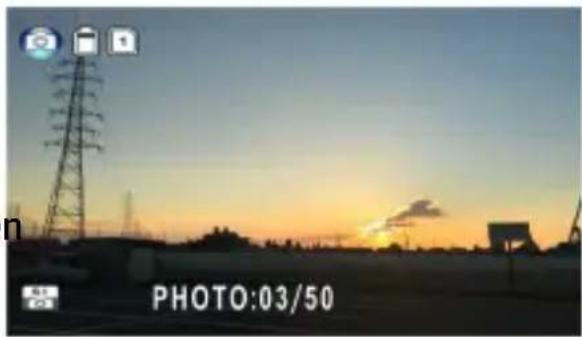
Drücken Sie im Standbyfenster die Taste, um vom Camcordermodus zur Fotoaufnahme zu wechseln. Das Modussymbol oben links wechselt zum Fotomodus.
Hinweis:
Wenn eine Aufnahme ausgeführt wird, drücken Sie zuerst die Taste, um die Aufnahme zu stoppen.
3.2 Wiedergabe von Videos und Fotos
- Wenn eine Aufnahme ausgeführt wird, drücken Sie zuerst die REC-Taste, um die Aufnahme zu stoppen. Das Standbyfenster wird angezeigt.
- Drücken Sie zweimal die Taste, um das Wiedergabemenü aufzurufen.
- Drücken Sie die oder EV-Taste zur Auswahl der Dateikategorie oder, die Sie durchsuchen
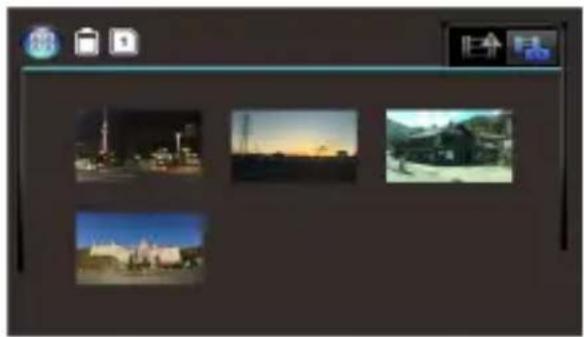
möchten, und drücken Sie die REC-Taste zur Anzeige der Miniaturbilder der aufgenommenen Video- oder Fotodateien.
- Verwenden Sie die MIC oder EV Taste zum Navigieren durch die Video- oder Foto-Miniaturbilder. Miniaturbilder werden bei Auswahl vergrößert.
3.2.1 Wiedergabe von Videos
Gehen Sie wie folgt vor, um Videos abzuspielen:
- Wenn eine Aufnahme ausgeführt wird, drücken Sie zuerst auf die REC Taste, um die Aufnahme zu stoppen.
- Drücken Sie zwei Mal auf die Taste, um das Wiedergabe-Menü aufzurufen.
- Drücken Sie auf die oder EV Taste zur Auswahl des Notfallereignissymbols oder Video/Foto-Symbols und drücken Sie auf die REC Taste.
Drücken Sie auf die oder EV Taste zur Auswahl von Video und drücken Sie auf die Taste.
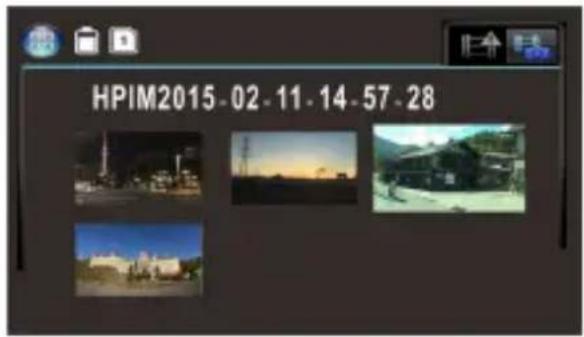
- Drücken Sie auf die oder EV Taste für die Suche nach der gewünschten Videodatei und drücken Sie auf die Taste zur Wiedergabe des Videos.
- Drücken Sie auf die Taste oder die EV-Taste, um nach der gewünschten Videodatei zu suchen, und drücken Sie dann auf die Wiedergabetaste, um das Video abzuspielen.
- Drücken Sie auf die Taste, um die Wiedergabe anzuhalten. Drücken Sie zum Fortfahren erneut auf die Taste.
Gehen Sie wie folgt vor, um Fotos anzuzeigen:
Wenn eine Aufnahme ausgeführt wird, drücken Sie zuerst auf die REC Taste, um die Aufnahme zu stoppen.
- Drücken Sie zwei Mal auf die Taste, um das Wiedergabemenü aufzurufen.
- Drücken Sie auf die oder EV Taste zum Aufruf der Foto-Wiedergabe und drücken Sie auf die REC Taste.
- Drücken Sie auf die oder EV Taste zum Aufruf der Wiedergabe und drücken Sie auf die REG Taste.
- Drücken Sie auf die oder EV Taste zur Auswahl des Symbols und drücken Sie auf die REC Taste.
- Drücken Sie auf die oder EV Taste für die Suche nach der gewünschten Fotodatei und drücken Sie auf die REC Taste, um die Datei im Vollbild anzuzeigen.
3.2.3 Das Wiedergabefenster
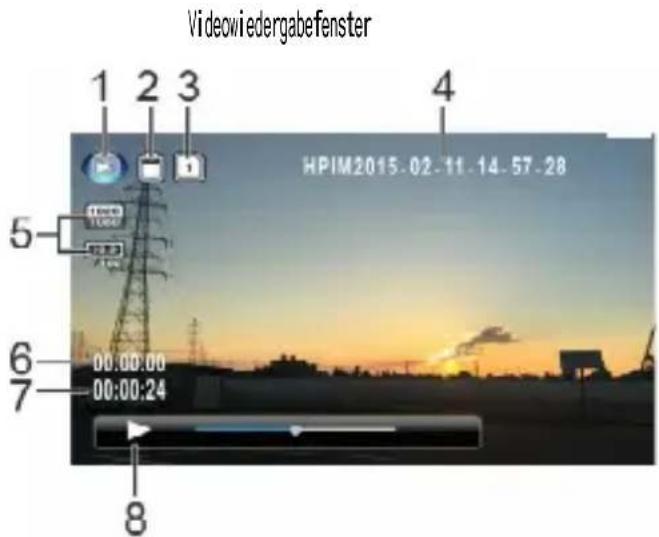
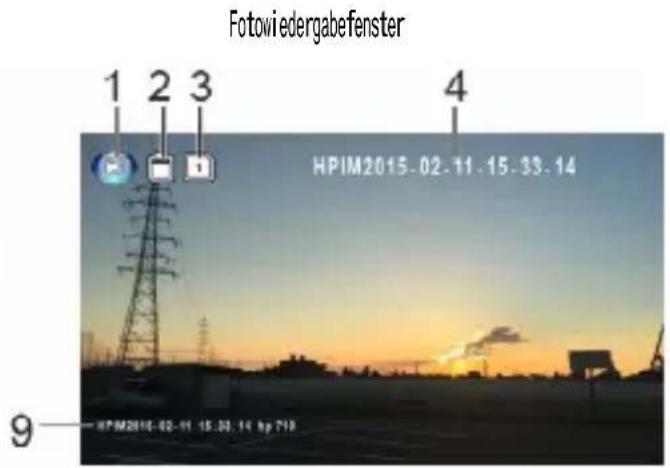
| Nr. | El ement | Beschreibung |
| 1 Wi | edergabe Zei gt den W i eder gabemodus an | |
| 2 Akku | Zei gt di e geschätzte ver bl ei bende Akkul auf zeit an. S Akkust atusanzeige 2.3 | |
| 3 TF-Karte | Wenn eine kompati ble microSD-Spei cherkarte eingesetz wird, wird 1 auf dem LCD angezeigt.Wenn keine Speicherkarte eingesetzt ist oder wenn di Speicherkarte beschädi gt /inkompati bel ist, wind a dem LCD angezeigt | |
| 4 | Datum und Uhrzeit | Zei gt das Aufnahmedatum und die Uhrzeit an |
| 5 Auflösung | Zei gt di e Auflösung des angezeigten Videos im W i eder gabemodus an. | |
| 6 Dauer Zei gt di e | Abspi el zeit des Videos an. | |
| 7 Gesamt-Aufnahmezeit | Zei gt di e Gesamt-Aufnahmezeit an | |
| 8 Wi | eder gabel ei ste | Drücken Si e zur W i edergabe auf REC. |
| 9 Stempel | Zei gt den Dateinamen, das Datum und den Zeitstempel wenn er im Einstellungsmenü aktiviert wurde. |
3.2.4 Dateien löschen
Gehen Sie wie folgt vor, um eine Datei (en) zu löschen:
- Wenn eine Aufnahme ausgeführt wird, drücken Sie zuerst auf die Taste, um die Aufnahme zu stoppen.
- Drücken Sie zwei Mal auf die Taste, um das Wiedergabemenü aufzurufen.
- Drücken Sie auf die oder Video/Foto-Datei-Symbol
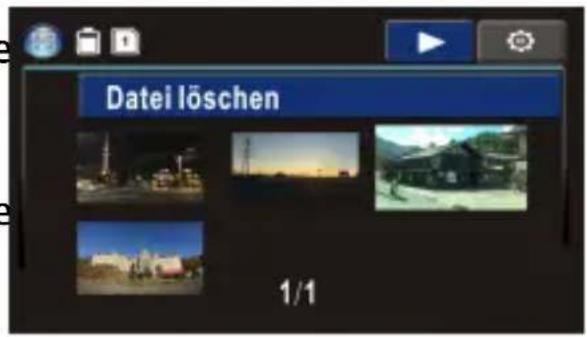
Notfallereignisdateien können nicht über diesen Weg gelöscht werden. Drücken Sie auf die REC Taste.
- Drücken Sie auf die oder gelöscht werden soll.
- Drücken Sie auf die Taste zum Aufruf des Löschen-Optionsmenüs und drücken Sie auf die REC Taste.
- Drücken Sie auf die oder EV Taste zur Auswahl einer Option.
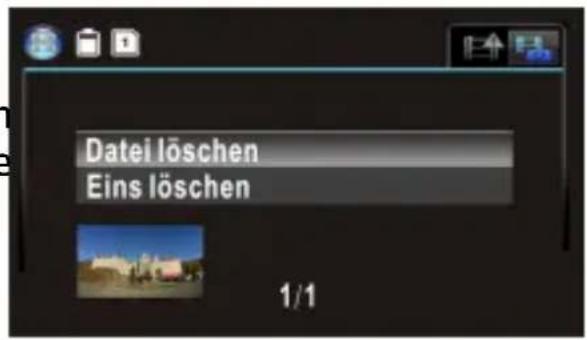
| El ement | Beschreibung |
| Ei ns löschen | Löscht die aktuell ausgewählte Datei. |
| Al les löschen | Lösche alle Datei en außer Notfallereignisdatei |
- Drücken Sie zur Bestätigung auf die REC Taste.
Hinweis:
Gelöschte Dateien können NICHT wiederhergestellt werden. Sichern Sie Dateien, die Sie behalten möchten, als Backup, bevor Sie sie löschen. Notfallereignisdateien können gelöscht werden, wenn der Camcorder mit einem PC/Laptop verbunden ist oder wenn die Speicherkarte im Einstellungsmenü formatiert wird.
4 Ändern der Einstellungen
4.1 Menübaum
In der unten stehenden Tabelle finden Sie Details über Menüelemente und verfügbare Menüoptionen.
| Haupt menü | Funktionsliste | Beschreibung | Verfügbare Option |
 | Auflösung | Einstellen derVideoaufösung | Die Auflösung kann imEinstellungsmenü geändert werden.Wenn sich der Camcorder imVideomodus befindet, sind die verfügbaren Auflösungen:2304 x 1296 Pixel @30fps(fps = Bilder pro Sekunde)1920 x 1080 Pixel @30fps(High Dynamic Range)HDR 1920 x 1080 Pixel @30fps1280 x 720 Pixel @60fps1280 x 720 Pixel @30fpsIm Fotomodus sind die verfügbaren Auflösungen:13 Megapixel (4800 x 2700)9 Megapixel (4000 x 2250)4 Megapixel (2688 x 1512) |
| Qualität | Unterschiedliche Bildqualitätfür die aufgenommenenVideos einstellen | Superfein / Fein / Normal | |
| Anti -Flimmern | Flimmern auf dem LCDverringern | Auto / 60Hz / 50Hz | |
| Aufdruck | Einstellung für Anzeige vonDatum und Uhrzeit auf demaufgenommenen Bild oderVideo | Ein / Aus | |
| ADAS Detect | Aktivieren/DeaktivierenSpurhalteassistent (LDWS)Scheinwerfer-Warnung (LLWS)Fahrerermüdungsalarm | Ein / Aus | |
| Aufnahmei nterval | Einstellung derAufnahmedauer für jedeaufgenommene Videodatei | 1 Min. / 3 Min. / 5 Min. | |
| Kollisionserkennung | Der Camcorder wird automatisch eine Notfallaufnahme auslösen, wenn die Erschütterung durch eine Kollision erkannt wird. | Aus / Niedrige EmpfindlichkeitNormal Empfindlichkeit / HoheEmpfindlichkeit | |
| Bewegungserkennung | Wenn Bewegungserkennung aktiviert ist, wird der Camcorder automatisch die Aufnahme ausführen, wenn der Camcorder eine Bewegung nach vorn erkennt. Wenn der Akku vollgeladen und in gutem Zustand ist, kann die Bewegungserkennung ca. 30 Minuten dauerhaft aufnehmen. | Ein / Aus | |
 | Sprache | Stellt die Anzeigesprache des Bildschirmmenüs ein | Je nach Verkaufsregion |
| Datum/Zeit | Einstellung von Datum und die Uhrzeit. | ||
| Formatieren | Formatieren der eingelgten Speicherkarte. Sämtliche Dateien auf der Karte werden gelöscht. UND KÖNNEN NICHT WI EDERHERGESTELLT WERDEN. |  | |
| Standard | Setzt den Camcorder auf die Standardeinstellungen zurück. |  | |
| LCD-Helligkeit | Stellt die Dauer bis zum automatischen Abschalten des Displays an, nachdem die Videoaufnahme gestartet wurde | Ein / Aus nach 10 Sek. / Aus 30 Sek. / Aus nach 3 Min. | |
| Signalton | Töne bei Camcorder Start, Abschalten und Menütasten aktivieren/deaktivieren. | Ein / Aus | |
| Firmware-Version | Zeigt die aktuelle Firmware-Version an. Dies könnte für Hilfeistungen nützlich sein. |
5 Technische Daten
| El ement | Beschreibung |
| Bi l dsensor | 1/3” CMOS Sensor |
| Effektive Pixel | 2688 (H) x 1520 (V) |
| Spei chermedi um | Unterstützt mi croSDHC, bis zu 32 GB Class 6 oder sc |
| LCD Di spl ay | 4, 3” LCD Farb-TFT |
| Obj ektiv | Weitwinkel obj ektiv mit FixfokusBlende: Bis zu F2.0; f=2,6 mm |
| Fokusber ei ch | 0, 5m~Unendl ich |
| Vi deo | Auflösung: Super HD (2304 x 1296), 30fps |
| Format: MP4 und H. 264 | |
| Foto | Im Fotomodus sind die verfügbaren Auflösungen:13 Megapixel (4800 x 2700)9 Megapixel (4000 x 2250)4 Megapixel (2688 x 1512) |
| Format: DCF (JPEG) | |
| Auslöser | Elektronischer AuslöserAuto: 1/2 ~1/2000 Sek. |
| G-Sensor | 3-Achsen G-Force Sensor |
| ISO | Automatisch |
| Wei Babgl ei ch | Automatisch |
| Mi krofon | Ja |
| Lautsprecher | Ja |
| Schnittstelle | Mini USB |
| Akku | Integri erter 450 mAH Li -Polymer Akku (di eser Akku kann NI CHT getauscht werden) |
| Betriebstemperatur | -10° ~ 60°C |
| Betriebsluftfeuchtigkeit | 20 ~ 70% RF |
| Lagertemperatur | -20° ~ 80°C |
| Abmessungen | 284 x 100 x 45 mm |
| Gewicht | circa. 371g |


- INHALTSVERZEICHNIS
- EINLEITUNG
- ERSTE SCHRITTE
- VERWENDUNG DES CAMCORDERS
- ÄNDERN DER EINSTELLUNGEN
- MENÜBAUM
- TECHNISCHE DATEN
- ÜBER DIESE ANLEITUNG
- FCC-ERKLÄRUNG
- WEEE-HINWEIS
- ENTSORGUNG VON ELEKTRISCHEN UND ELEKTRONISCHEN GERÄTEN BZW. BATTERIEN DURCH VERBRAUCHER IN PRIVATHAUSHALTEN IN DER EUROPÄISCHEN UNION
- CE-REGULIERUNGSHINWEIS
- HINWEISE ZUR INSTALLATION
- ACHTUNG
- EIGENSCHAFTEN
- LIEFERUMFANG
- PRODUKTÜBERSICHT
- EINSETZEN DER SPEICHERKARTE
- ENTFERNEN DER SPEICHERKARTE
- HINWEIS
- INSTALLATION IN FAHRZEUGEN
- ANSCHLIESSEN AN STROMQUELLE
- AKKUST AT USANZEIGE
- AN-/AUSSCHALTEN DES CAMCORDERS
- AUTOMATISCHES AN-/AUSSCHALTEN
- MANUELLES AN-/AUSSCHALTEN
- ERSTMALIGE EINSTELLUNGEN
- EINSTELLEN VON DATUM UND UHRZEIT
- AUFNAHME VON VIDEOS
- AUFNAHME VON VIDEOS WÄHREND DER FAHRT
- MANUELLE VIDEOAUFNAHME
- NOTFALLAUFNAHME
- FOTOS AUFNEHMEN
- WIEDERGABE VON VIDEOS UND FOTOS
- WIEDERGABE VON VIDEOS
- GEHEN SIE WIE FOLGT VOR, UM FOTOS ANZUZEIGEN
- DAS WIEDERGABEFENSTER
- DATEIEN LÖSCHEN
Marke : HP
Modell : F558
Kategorie : Camcorder