
LC200W - Kamera wideo HP - Bezpłatna instrukcja obsługi
Znajdź bezpłatnie instrukcję urządzenia LC200W HP w formacie PDF.


| Typ produktu | Kamera cyfrowa |
| Marka | HP |
| Model | LC200W |
| Wymiary (dł. x wys. x gł.) | 120 x 70 x 50 mm |
| Waga | 300 g (z baterią) |
| Zasilanie | Akumulator Li-ion 3,7 V |
| Główne funkcje | Nagrywanie wideo HD 720p, zoom optyczny 10x, cyfrowa stabilizacja obrazu, ekran LCD 2,7 cala, wbudowana lampa błyskowa |
| Pamięć | Karta pamięci SD/SDHC (do 32 GB) |
| Łączność | USB 2.0, wyjście HDMI, wyjście AV |
| Konserwacja i czyszczenie | Czyścić obiektyw miękką, suchą ściereczką; unikać kontaktu z wodą |
| Bezpieczeństwo | Nie narażać na wilgoć; używać wyłącznie dostarczonej ładowarki |
| Części zamienne i naprawialność | Bateria, ładowarka i kable dostępne; naprawa w autoryzowanym serwisie HP |
| Informacje ogólne | Instrukcja obsługi dostępna w formacie PDF na notice-facile.com |
Często zadawane pytania - LC200W HP
Pytania użytkowników dotyczące LC200W HP
0 pytanie dotyczące tego urządzenia. Odpowiedz na te, które znasz, lub zadaj własne.
Zadaj nowe pytanie dotyczące tego urządzenia
Pobierz instrukcję dla swojego Kamera wideo w formacie PDF za darmo! Znajdź swoją instrukcję LC200W - HP i weź swoje urządzenie elektroniczne z powrotem w ręce. Na tej stronie opublikowane są wszystkie dokumenty niezbędne do korzystania z urządzenia. LC200W marki HP.
INSTRUKCJA OBSŁUGI LC200W HP
Dla pełnej wersji instrukcji produktów LC200W na stronie: www.hp.com/support
Dziękujemy za zakup kamery. W celu poprawnego korzystania z produktu, prosimy zapoznać się z instrukcją obsługi na dołączonej płycie CD. Gwarancja nie obejmuje żadnych szkód powstałych podczas aktywności sportowej.
Ostrzeżenie o baterii
Baterię należy ładować tylko za pomocą dołączonej w komplecie ładowarki. Niewłaściwe postępowanie z baterią stwarza ryzyko eksplozji. Nigdy nie należy rozbierać ani dziurawić baterii ani zwierać jej styków. Baterię należy przechowywać poza zasięgiem dzieci. Baterie mogą eksplodować w wyniku kontaktu z ogniem. Nigdy nie należy wrzucać baterii do ognia. Zużyte baterie należy utylizować zgodnie z miejscowymi przepisami. ❖ Proszę używać jedynie baterii dostarczonych bądź polecanych przez producenta lub sprzedawcę.
Model baterii:
Marka FUJI
Dodatkowe informacje na temat obsługi zawiera dołączona płyta CD-ROM.
1. Wprowadzenie ogólne
1.1 Funkcje przycisków
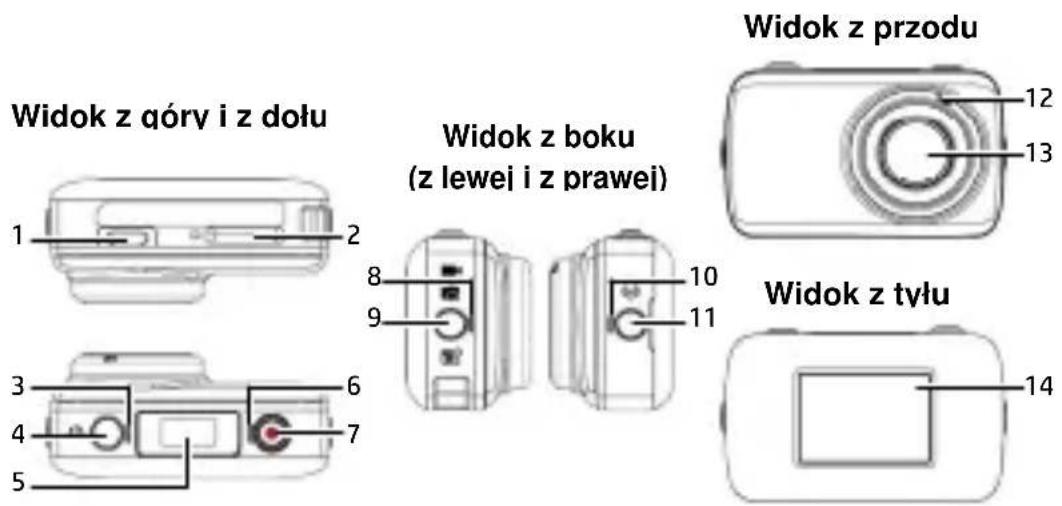
| Nr | Element |
| 1 Złącze USB | |
| 2 | Gniazdo karty pamięci |
| 3 Kontrolka zasilania | |
| 4 | Włącznik |
| 5 | ekran LCM |
| 6 | Kontrolka nagrywania |
| 7 | Przycisk Nagrywanie |
| Nr | Element |
| 8 | Kontrolka trybu pracy |
| 9 | Przycisk trybu |
| 10 | Kontrolka Wi-Fi |
| 11 | Przycisk Wi-Fi |
| 12 | Mikrofor |
| 13 | Obiektyw |
| 14 | Magnes |
1.2 Funkcje przycisków
Kamerę można obsługiwać bez łączenia jej z telefonem komórkowym przez Wi-Fi/aplikację. W poniższej tabeli opisano funkcje wszystkich przycisków.
| Element | Działanie |
| Przycisk trybu | Zmiana trybu pracy (poklatkowy / zdjęcie / wideo) |
| Przycisk migawki | W trybie aparatu naciśnij przycisk migawki, aby wykonać zdjęcie. Dwukrotnie kliknij przycisk migawki, aby wykonać zdjęcie z samowyzwalaczem. Zdjęcie zostanie wykonane po 5 s odliczanych sygnałami dźwiękowymi.W trybie kamery naciśnij przycisk migawki, aby rozpocząć nagrywanie wideo. Naciśnij przycisk ponownie, aby zatrzymać nagrywanie.W trybie poklatkowym naciśnij przycisk migawki, aby rozpocząć nagrywanie wideo. Naciśnij go ponownie, aby zatrzymać nagrywanie (kiedy kamera przełączy się w tryb oszczędzania energii i zacznie się wyłączać, naciśnij włącznik, aby zatrzymać nagrywanie). |
| Przycisk Wi-Fi | Naciśnij, aby włączyć lub wyłączyć Wi-Fi. |
| Włącznik | Naciśnij, aby włączyć lub wyłączyć kamerę.W celu zresetowania kamery przytrzymaj włącznik wciśnięty przez przynajmniej 5 s. |
2. Rozpoczęcie używania
2.1 Wkładanie karty pamięci
- Włóż kartę pamięci złotymi stykami skierowanymi w stronę przodu kamery. Wciśnij kartę pamięci aż do zatrzaśnięcia.
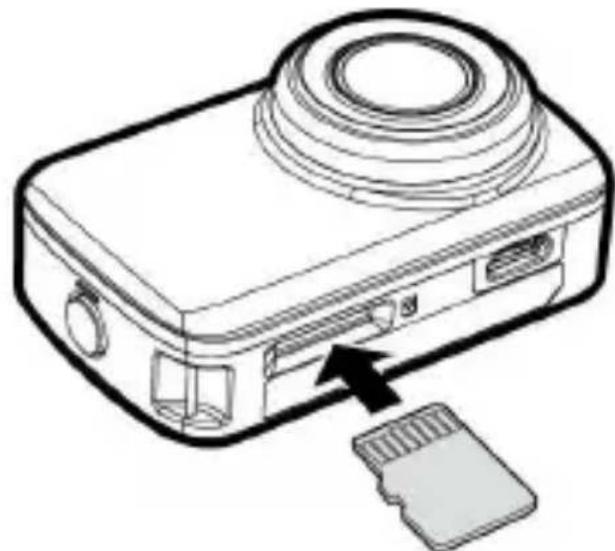
- Aby wyjąć kartę pamięci, wciśnij ją, aby została wysunięta z gniazda.
Uwaga:
- Nie należy wyjmować ani wkładać karty pamięci, kiedy kamera jest włączona. Może to spowodować uszkodzenie kamery i karty pamięci.
- Należy używać karty microSD klasy 10 lub wyższej o pojemności do 32 GB.
- Przed pierwszym użyciem kartę microSD należy sformatować.
2.2 Informacje na ekranie LCM
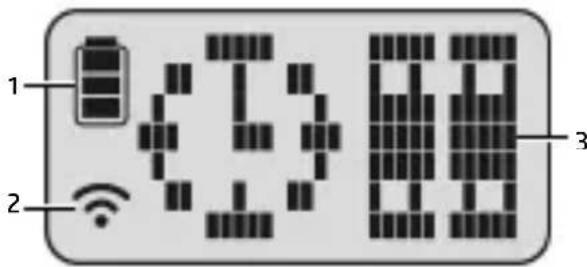
| Nr | Element Ikona Opis | ||
| 1 | Stan baterii | Bateria w pełni naładowana | |
| Bateria naładowana w 2/3 | |||
| Bateria naładowana w 1/3 | |||
| Bateria wyczerpana | |||
| Ładowanie | |||
| 2 | Stan Wi-Fi | Wi-Fi włączono | |
| Wi-Fi wyłączono | |||
| 3 | Stan | Tryb poklatkowy | |
| Tryb aparatu | |||
| Tryb kamery | |||
| Błąd karty pamięci (uszkodzona, zablokowana lub brak karty) | |||
| Karta pamięci zapełniona | |||
| Połączenie z telefonem | |||
| Wejście w tryb USB podczas ładowania | |||
| Zasilanie zostanie zaraz odcięte | |||
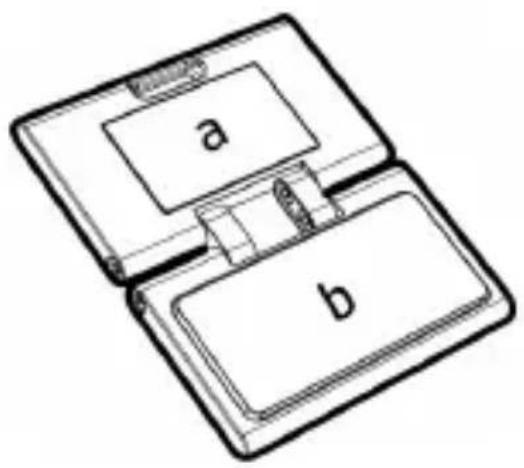
2.3 Magiczna nalepka
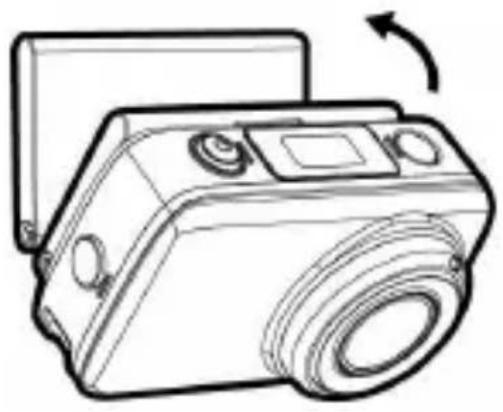
- Rozłóż magiczną nalepkę i złóż środkiem na wierzch.
- Przyłóż metalową część (a) do magnesu na obudowie LC200W.
- Dociśnij magiczną nalepkę (b) do dowolnej gładkiej powierzchni.
- Przed rozpoczęciem zdjęć ręcznie dostosuj kąt kamery.
- Jeśli magiczna nalepka nie przywiera z dostateczną siłą, wymyj ją czystą wodą i dokładnie wysusz suszarką.
- Po użyciu magicznej nalepki złóż ją z powrotem, aby wydłużyć jej okres bezproblemowej pracy.
3. Przygotowanie do pracy
Włóż do kamery kartę microSD (klasy 10 lub wyższej, pojemność do 32 GB).
3.1 Instalowanie aplikacji kamery
Kamera może nawiązywać połączenie z urządzeniami przenośnymi za pośrednictwem specjalnej aplikacji. Przy pierwszym użyciu należy zainstalować aplikację [Pixi Cam] w wersji właściwej dla posiadanego urządzenia przenośnego.

- Pobierz aplikację Pixi Cam ze sklepu Google Play lub z App Store.
ze sklepu Google Play lub z App Store.
- Zainstaluj aplikację.
3.2 Łączenie z Wi-Fi
- Naciśnij włącznik, aby włączyć kamerę.
- Naciśnij przycisk Wi-Fi, aby włączyć sieć bezprzewodową.
- Za pomocą funkcji Wi-Fi urządzenia przenośnego wyszukaj identyfikator kamery na liście. Każda kamera ma niepowtarzalny numer identyfikacyjny typu: hplc200wXXXXXXX, gdzie ostatnie 4 cyfry będą takie same, jak ostatnie 4 cyfry wyświetlane na ekranie LCM.
- Po połączeniu z aplikacją
Pixi Cam
ekran LCM kamery
wyświetli ikonę

jącą o połączeniu z Wi-Fi.
4. Korzystanie z aplikacji Pixi Cam
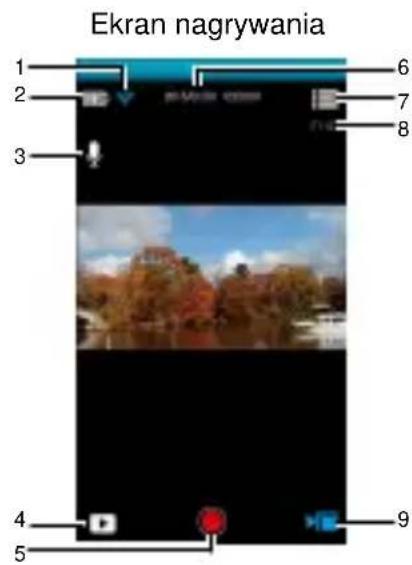
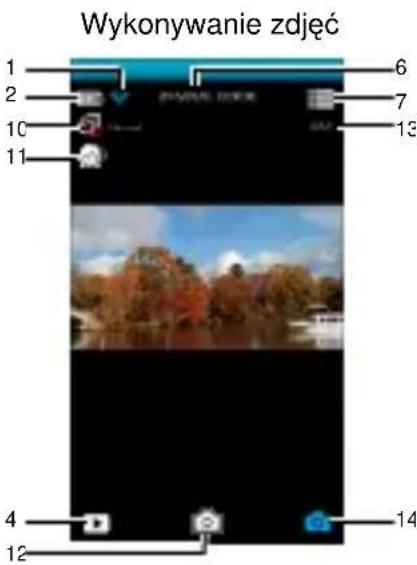
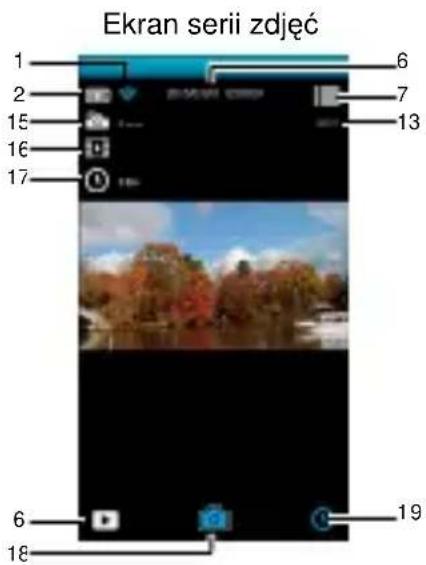
| Nr | Ikona Element Opis | |
| 1 |  | Stan Wi-Fi Wskazuje stan Wi-Fi. |
| 2 |  | Stan baterii |
| 3 |  | Nagrywanie głosu |
| 4 |  | Odtwarzanie Dotknij, aby uruchomić tryb odtwarzania. |
| 5 |  | NagrywanieDotknij , __y rozpoczęćnagrywanie; dotknij  aby je zatrzymać. aby je zatrzymać. |
| 6 | 2015/01/01 12:00:00 | Data i godzinaWskazuje bieżącą datę i godzinę nagrywania. |
| 7 |  | Menu Dotknij, aby otworzyć menu. |
| 8 |  | Rozdzielczość wideoWskazuje bieżącą rozdzielczość wideo. |
| 9 |  | Tryb kameryInformuje o aktywnym trybie kamery.Dotknij, aby przełączyć na tryb poklatkowy lub zdjęciowy. |
| 10 |  | Tryb aparatuDotknij, aby wybrać tryb aparatu fotograficznego.Dostępne opcje: normalny / 5 s / 10 s / seria 3 zdjęć / seria 5 zdjęć |
| 11 |  | UpiększanieDotknij, aby wybrać tryb upiększania.Dostępne opcje: 0 / 1 / 2 |
| 12 |  | Zdjęcia Dotknij, aby rozpocząć robienie zdjęć. |
| 13 |  | Rozdzielczość zdjęć |
| 14 |  | Tryb zdjęć |
| 15 |  | Trybpoklatkowy |
| 16 |  | Tryb zapisu |
| 17 |  3fps 3fps | Szybkość klatek |
| 18 |  | Zdjęcia |
| 19 |  | Trybpoklatkowy |


Marka : HP
Model : LC200W
Kategoria : Kamera wideo