
f520g - Caméscope HP - Notice d'utilisation et mode d'emploi gratuit
Retrouvez gratuitement la notice de l'appareil f520g HP au format PDF.
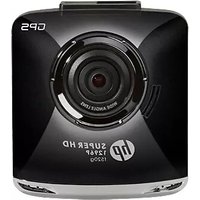


| Type de produit | Caméscope de voiture (Dashcam) |
| Marque | HP |
| Modèle | f520g |
| Dimensions | 63 x 70 x 27 mm |
| Poids | Environ 92 g |
| Alimentation | Adaptateur 12 V allume-cigare (fourni) ; batterie lithium-polymère rechargeable 470 mAh intégrée |
| Résolution vidéo | WFHD 2560x1080 @ 30 ips, Super HD 2304x1296 @ 30 ips, Full HD 1920x1080 @ 45 ips, Full HD 1920x1080 @ 30 ips HDR |
| Résolution photo | 2688 x 1520 (4 Mpx) |
| Stockage | Carte micro SDHC jusqu'à 32 Go (classe 6 ou supérieure recommandée) |
| Fonctions principales | Enregistrement automatique, détection de mouvement, détection de collision (G-sensor), avertissement de sortie de voie (LDWS), GPS intégré, alerte radar, mode urgence, écran LCD 2,4" |
| Connectivité | Mini USB |
| Batterie | Lithium-polymère 470 mAh ; recharge via adaptateur voiture |
| Température d'utilisation | 0 °C à 50 °C |
| Entretien et nettoyage | Nettoyer l'objectif avec un chiffon doux ; ne pas toucher l'objectif avec les doigts ; formater régulièrement la carte mémoire |
| Sécurité | Conforme FCC classe B, CE, WEEE ; ne pas installer sur vitre teintée ; ne pas utiliser en conduisant ; batterie : ne pas exposer au feu |
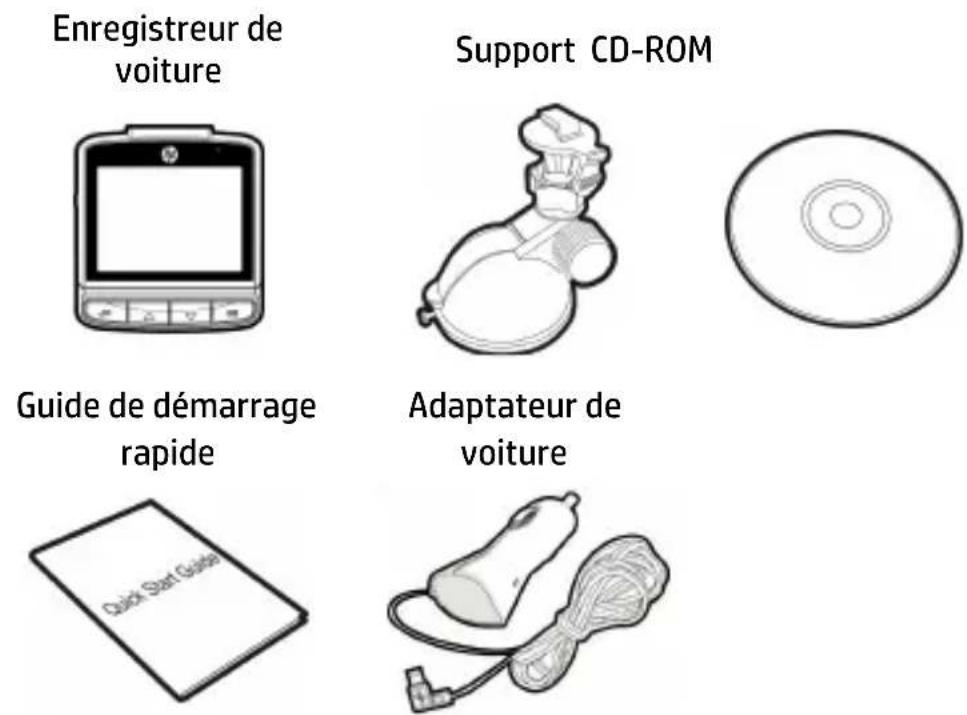
| Contenu de la boîte | Caméscope, support ventouse, adaptateur voiture, câble USB, CD logiciel, guide utilisateur |
| Réparabilité | Batterie non remplaçable par l'utilisateur ; contacter le revendeur pour toute réparation |
FOIRE AUX QUESTIONS - f520g HP
Questions des utilisateurs sur f520g HP
0 question sur cet appareil. Repondez a celles que vous connaissez ou posez la votre.
Poser une nouvelle question sur cet appareil
Téléchargez la notice de votre Caméscope au format PDF gratuitement ! Retrouvez votre notice f520g - HP et reprennez votre appareil électronique en main. Sur cette page sont publiés tous les documents nécessaires à l'utilisation de votre appareil f520g de la marque HP.
MODE D'EMPLOI f520g HP
Voiture caméscope Manuel de l'utilisateur
Table des matières
À propos de ce guide .... 3
Déclaration FCC 3
Avis WEEE 4
Avis réglementaire pour la CE 4
Avertissement sur la batterie .... 4
Remarques au sujet de l'installation .... 5
Attention 5
1 Introduction....7
1.1 Fonctions ...... 7
1.2 Contenu de la boîte 7
1.3 Présentation du produit .... 8
2 Mise en route 9
2.1 Insertion d'une carte mémoire .... 9
2.2 Installation dans des véhicules ....10
2.2.1 Installer sur le pare-brise ....10
2.2.2 Régler la position de l'appareil .....11
2.3 Connexion à l'alimentation ....12
2.4 Voyant DEL 14
2.5 Mise en marche/arrêt de l'appareil ....15
2.5.1 Marche/arrêt automatique ....15
2.5.2 Marche/arrêt manuel .....15
2.6 Réglages des paramètres initiaux ....16
2.6.1 Régler Enregistrement automatique .....16
2.6.2 Régler la date et l'heure ....16
2.6.3 Régler le temps universel coordonné (UTC) .....17
3 Utilisation de l'enregistreur de voiture....18
3.1 Enregistrements vidéos ....18
3.1.1 Enregistrer des vidéos lorsque vous conduisez ..18
3.1.2 LDWS (Avertissement de changement de voie) ..18
3.1.3 Détection de mouvements .....19
3.1.4 Enregistrer tous les autres types de vidéos .....20
3.1.5 Enregistrement d'urgence ......20
3.1.6 L'écran d'enregistrement .....21
3.1.7 Prendre une photo .....22
3.1.8 AFFICHAGE EN 4 GRILLES sur l'écran LCD .....23
3.2 Lecture de vidéos et de photos ....24
3.2.1 Jouer des vidéos....25
3.2.2 Regarder des photos 25
3.2.3 L'écran Lecture ......26
3.2.4 Supprimer des fichiers ......27
4 Réglage des paramètres....28
4.1 Utiliser le menu ....28
4.2 Structure du menu ......29
5 Installation du logiciel 34
6 SuperCar 35
7 Spécifications 36
À propos de ce guide
Le contenu de ce document est de type informatif et est sujet à des modifications sans préavis. Nous nous sommes efforcés d'assurer que ce Guide Utilisateur soit précis et complet. Cependant, aucune responsabilité ne saurait être mise en cause pour de simples erreurs ou omissions.
Le fabricant se réserve le droit de modifier les caractéristiques techniques sans préavis.
Déclaration FCC
Cet appareil a été testé et respecte les exigences requises pour les appareils numériques de la classe B, conformément à l'article 15 du Règlement de la FCC. Ces exigences sont prévues pour offrir une protection raisonnable contre les interférences préjudiciables dans un cadre résidentiel. Cet appareil génère, utilise et peut émettre de l'énergie radioélectrique et, s'il n'est pas installé et utilisé conformément aux recommandations, il peut provoquer des interférences préjudiciables aux communications radio. Néanmoins, il n'est pas garanti qu'aucune interférence n'interviendra dans une installation particulière. Si cet appareil provoque des interférences préjudiciables à la réception radio ou télévision, ce qui peut être constaté en éteignant et en rallumant l'appareil, il est conseillé à l'utilisateur d'essayer de supprimer ces interférences en appliquant l'une ou plusieurs des mesures suivantes :
- Réorienter ou déplacer l'antenne de réception.
- Augmenter la distance entre l'appareil et le récepteur.
- Connecter l'appareil à une prise sur un circuit différent de celui auquel le récepteur est connecté.
- Consulter le représentant ou un technicien TV/radio expérimenté pour obtenir de l'aide.
Cet appareil est conforme à l'article 15 du Règlement de la FCC. Son fonctionnement est soumis aux deux conditions suivantes : (1) cet appareil ne doit pas causer d'interférences préjudiciables et (2) il doit supporter toute interférence reçue, y compris celles pouvant entraîner un fonctionnement indésirable.
Avertissement FCC : Des changements ou modifications non expressément approuvés par l'organisme responsable de la conformité pourraient annuler le droit de l'utilisateur à faire fonctionner cet appareil.
Avis WEEE
Élimination des déchets d'équipements électriques et électroniques (DEEE) et/ou des batteries par les utilisateurs au sein des foyers privés dans l'Union européenne.

Ce symbole sur le produit ou sur son emballage indique qu'il ne doit pas être éliminé avec vos autres déchets domestiques. Vous devez vous débarrasser de vos déchets d'équipements et/ou de vos batteries en les rapportant dans le cadre du programme de reprise pour le recyclage des équipements électriques et électroniques et/ou des batteries. Pour plus d'informations au sujet du recyclage de cet équipement et/ou des batteries, veuillez contacter votre mairie, le magasin où vous avez acheté l'équipement ou votre service de collecte des ordures ménagères. Le recyclage de vos appareils usagés permet de préserver les ressources naturelles et de s'assurer que ces appareils sont recyclés dans le respect de la santé humaine et de l'environnement.
Avis réglementaire pour la CE
Jugé conforme aux exigences établies dans les directives du Conseil relatives au rapprochement des législations des États membres concernant la compatibilité électromagnétique des équipements de radio et de télécommunication (1995/5/EC) ; la Directive basse tension (2006/95/EC), la Directive RoHS 2011/65/EC.
Avertissement sur la batterie
- Rechargez toujours avec le système fourni. Une mauvaise gestion de la batterie peut causer des explosions. Ne démontez ou percez jamais la batterie, et évitez les courts-circuits. Les piles peuvent exploser si elles sont exposées à des flammes nues. Ne jetez jamais les piles au feu.
- Jetez les piles usées en respectant les réglementations locales. Ne remplacez jamais la batterie par vous-même, demandez à votre revendeur de le faire pour vous.
Remarques au sujet de l'installation
- Installez l'appareil vers le rétroviseur afin d'obtenir la meilleure vue.
- Assurez-vous que l'objectif est dans la surface de balayage de l'essuie-glace du pare-brise afin de bénéficier d'une vue claire même lorsqu'il pleut.
- Ne jamais toucher l'objectif avec vos doigts. Des empreintes de doigts peuvent rester visibles sur l'objectif et les photos ou les clips vidéo peuvent ainsi être flous. Nettoyez souvent l'objectif.
- Ne pas installer l'appareil sur une vitre teintée. Vous risqueriez d'endommager le film teinté.
- Assurez-vous que la position d'installation n'est pas entravée par la vitre teintée.
Attention
◆ Utilisez uniquement le chargeur autorisé. N'essayez jamais de démonter cet appareil par vous-même. ◆ Ne court-circuitez jamais la batterie. Réglez correctement la date et l'heure avant d'utiliser cet appareil. Débarrassez-vous correctement de la batterie usagée. Exposer la batterie à des flammes nues peut conduire à une explosion. Pour des raisons de sécurité et pour respecter les lois locales applicables, ne pas utiliser l'appareil pendant que vous conduisez. Les résultats de la localisation par GPS ne servent qu'à titre de référence et ne doivent pas affecter la situation réelle de conduite. Le système ne garantit pas non plus la précision du positionnement. La précision de positionnement GPS peut varier selon les conditions météorologiques et les lieux comme les immeubles, tunnels, passages souterrains ou forêts.
Les signaux satellites GPS ne passent pas à travers les matériaux solides (sauf le verre). Les fenêtres teintées affecteront également les résultats de performance de réception satellitaire GPS. Les performances de réception GPS varient d'un appareil à un autre. Le système ne peut déterminer la précision des résultats de positionnement des différents appareils. Les valeurs affichées par ce système, telles que la vitesse, la position et les avertissements de distance par rapport aux lieux de localisation des radars de vitesse, peuvent être imprécises en raison de l'influence de l'environnement immédiat. Elles ne servent qu'à titre de référence seulement. Utilisez le logiciel SuperCar pour assurer le fonctionnement normal de E-Map. Le système sert à des fins non commerciales dans toute la mesure permise par la loi applicable. Notre société ne sera tenue responsable pour toute perte des données pendant l'opération. Hewlett-Packard Company n'est PAS responsable des pertes de données/contenus lors du fonctionnement. - La fonction du firmware sur l'appareil est uniquement pour référence. Veuillez respecter les conditions routières actuelles.
Avant de commencer à utiliser le caméscope de voiture, vous devez accepter les termes des déclarations ci-dessus.
1 Introduction
Nous vous remercions d'avoir acheté cet enregistreur de voiture avancé. Cet appareil est spécialement conçu pour les enregistrements vidéo et audio en temps réel lors de la conduite.
1.1 Fonctions
• Caméra WFHD (2560x1080 @ 30fps) • Caméra SHD (2304x1296@ 30fps) • Plage dynamique élevée (1920x1080 @30fps HDR) • Ecran LCD couleur 2,4"
- Objectif grand angle
• Détection de mouvement
- Enregistrement automatique en cas d'urgence avec détection de collision
- Prise en charge de micro-SDHC jusqu'à 32 Go
- Compatible avec WDR / LDWS / GPS
1.2 Contenu de la boîte
Cet emballage contient les éléments suivants. Si l'un de ces éléments est absent ou endommagé, contactez votre revendeur immédiatement.
1.3 Présentation du produit
Vue de dessus et de dessous
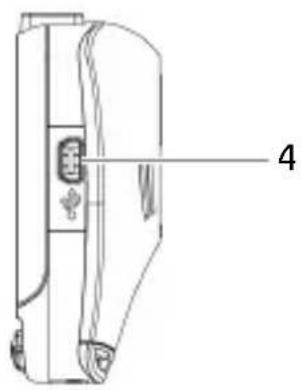
Vue de côté (gauche et droite)
Vue de devant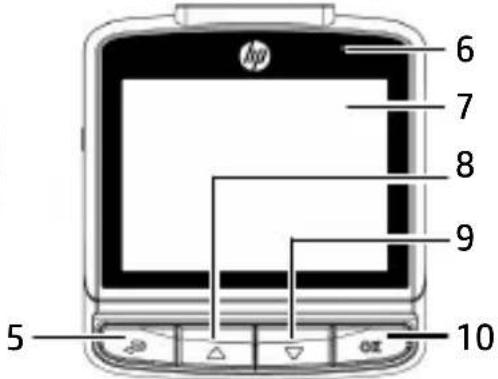
Vue de derrière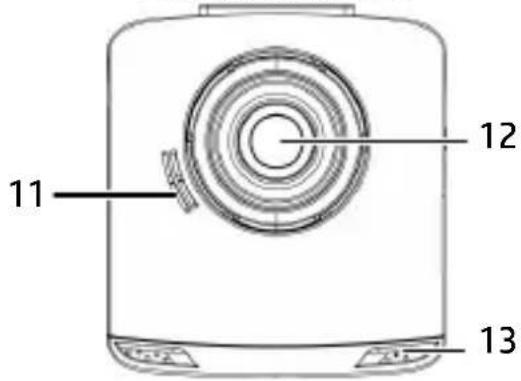
| No. Élément No. Élément | |||
| 1 Emplacement du support 8 Bouton Haut () | ▲ | ||
| 2 Bouton Marche 9 Bouton Bas () | ▼ | ||
| 3 Fente de la carte mémoire 10 Bouton Entrer () | OK | ||
| 4 Connecteur USB 11 Haut-parleur | |||
| 5 Bouton Retour ( )→ 12 Objectif grand angle | |||
| 6 Voyant DEL 13 Microphone | |||
| 7 Panneau LCD | |||
Remarque :
Pour utiliser l'appareil, appuyez sur les boutons correspondants (5, 8, 9, 10) selon les icônes guide affichées à l'écran.
2 Mise en route
2.1 Insertion d'une carte mémoire
Insérez la carte mémoire avec les contacts dorés face à l'arrière de l'appareil. Enfoncez la carte jusqu'à ce qu'elle clique en place.
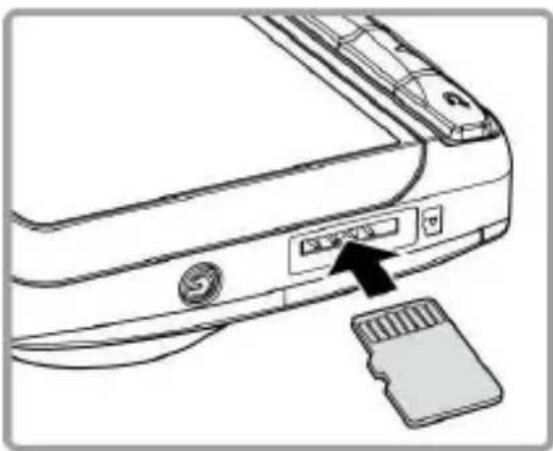
Pour retirer une carte mémoire
Poussez le bord de la carte mémoire vers l'intérieur jusqu'à ce que vous entendiez ou ressentiez un clic, puis laissez-la ressortir jusqu'à ce que vous puissiez l'enlever de l'emplacement.
Remarque :
- Ne retirez pas et n'insérez pas une carte mémoire lorsque l'appareil est allumé. Cela peut endommager la carte mémoire.
- Il est conseillé d'utiliser une carte micro SD de classe 6 ou supérieure, de 16 ou 32 Go.
- Il est conseillé de formater les cartes micro SD avant la première utilisation.
2.2 Installation dans des véhicules
2.2.1 Installer sur le pare-brise
- Attachez le support sur l'appareil. Insérez-le dans le porte-support jusqu'à ce que vous entendiez un déclic.
- Avec la ventouse posée à plat, positionnez-la sur le pare-brise.
- Tenez fermement la base du pare-brise et abaissez la pince pour installer le support de voiture sur le pare-brise. Assurez-vous que la base est bien en place.
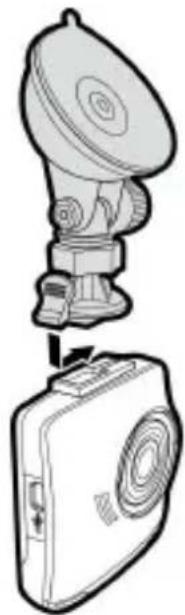
Avertissement : Ne pas installer l'appareil sur une vitre teintée. Vous risqueriez d'endommager le film teinté.
2.2.2 Régler la position de l'appareil
- Desserrez le bouton pour faire pivoter l'appareil verticalement.
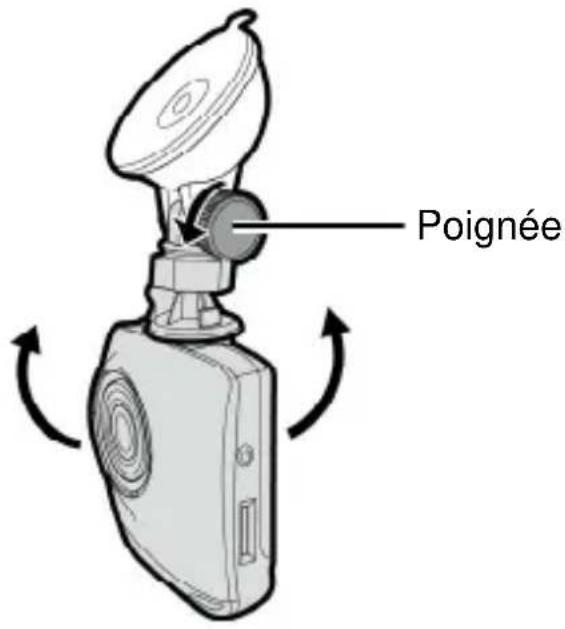
- Desserrez le bouton pour faire pivoter l'appareil horizontalement jusqu'à 360°.

- Puis serrez le bouton pour vous assurer que l'appareil est bien tenu en place.
2.3 Connexion à l'alimentation
Utilisez uniquement l'adaptateur pour voiture fourni pour alimenter l'appareil et recharger la batterie intégrée.

- Branchez une extrémité de l'adaptateur de voiture sur la prise USB de l'appareil.
- Branchez l'autre extrémité de l'adaptateur de voiture sur la prise d'allume-cigare de votre véhicule. Dès que le moteur du véhicule démarre, l'enregistreur se met automatiquement en marche.
Remarque :
- Le voyant LED rouge est allumée lorsque la batterie est en cours de chargement.
- Veuillez noter que si la température ambiante atteint 45°C ou plus, l'adaptateur de voiture pourra toujours alimenter le caméscope de voiture, mais il ne pourra plus charger la batterie. Ceci est une caractéristique des batteries aux polymères de lithium et ne représente aucun dysfonctionnement.
Voyant d'état de la batterie :
| Icon Description | |
 | Batterie pleine. |
 | Batterie à 2/3. |
 | Batterie à 1/3. |
 | Batterie épuisée. |
 | Batterie en cours de charge. |
 | Branchez l'adaptateur de voiture pour recharger la batterie, la batterie se charge complètement. |
Tension basse :
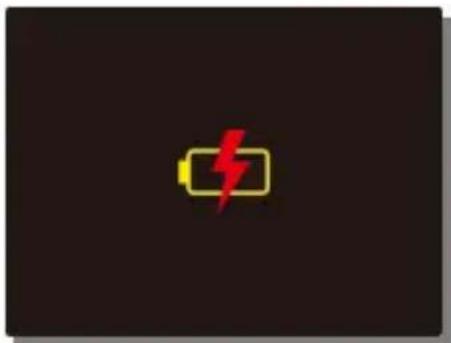
| Explication des états Couleur du voyant DEL | |
| Mise hors tension, batterie en cours de recharge | Rouge |
| Mise hors tension, batterie pleinement rechargée | Voyant DEL éteint. |
| Mise sous tension, batterie en cours de recharge | Orange |
| Mise sous tension, batterie pleinement rechargée | Vert |
| Veille / veille et écran éteint | Vert |
| Enregistrement / enregistrement et écran éteint | Clignotement rouge |
2.5 Mise en marche/arrêt de l'appareil
2.5.1 Marche/arrêt automatique
Dès que le moteur du véhicule démarre, le caméscope se met automatiquement en marche. Si la fonction Enregistrement automatique est activée, l'enregistrement commencera automatiquement lorsque le caméscope est allumé.
Voir Régler Enregistrement automatique (2.5.1).
Lorsque le moteur du véhicule est arrêté, le caméscope enregistre automatiquement la vidéo et s'éteint après un délai de 10 secondes.
Remarque :
L'allumage et l'arrêt automatiques fonctionnent si la prise d'alimentation est reliée à l'allumage de la voiture.
2.5.2 Voir Arrêt différé (4.2). Marche/arrêt manuel
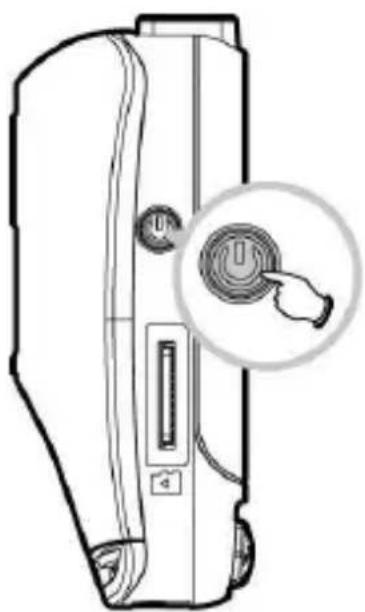
Pour allumer manuellement l'appareil, appuyez sur le bouton MARCHE.
Pour l'éteindre, appuyez et maintenez le bouton MARCHE pendant au moins 2 secondes.
Pour réinitialiser, appuyez et maintenez le bouton MARCHE pendant au moins 5 secondes.
2.6 Réglages des paramètres initiaux
Avant d'utiliser l'appareil la première fois, nous vous recommandons d'activer la fonction Enregistrement automatique et de régler correctement l'heure et la date.
2.6.1 Régler Enregistrement automatique
Pour démarrer automatiquement l'enregistrement lorsque vous allumez l'appareil, faites comme suit :
- Appuyez sur le bouton pour ouvrir le menu OSD.
- Appuyez sur le bouton / pour sélectionner Enregistrement automatique et appuyez sur le bouton OK.
- Appuyez sur le bouton / pour sélectionner En service et appuyez sur le bouton OK
- Appuyez sur le bouton pour quitter le menu.

2.6.2 Régler la date et l'heure
Pour régler correctement la date et l'heure, faites comme suit :
- Appuyez sur le bouton pour ouvrir le menu OSD.
- Appuyez sur le bouton / pour sélectionner Date / Heure et appuyez sur le bouton OK
- Appuyez sur le bouton / pour ajuster la valeur, et appuyez sur le bouton pour aller au chiffre suivant.
- Répétez l'étape 3 jusqu'à ce que le réglage de la date et de l'heure soit terminé.

2.6.3 Régler le temps universel coordonné (UTC)
En fonction de votre emplacement, vous pourriez avoir à modifier le paramètre UTC actuel du caméscope afin que la date et l'heure soient mises à jour correctement lorsqu'un signal GPS est détecté.
- Si un enregistrement est en cours, appuyez sur le bouton pour arrêter l'enregistrement en premier.
- Appuyez sur le bouton pour ouvrir le menu OSD.
- Utilisez les boutons pour naviguer vers l'option Synchro satellites et appuyez sur le bouton. Vérifiez que le paramètre Activé est sélectionné et appuyez à nouveau sur le bouton pour voir le paramètre UTC.
- Référez-vous à la carte UTC ci-dessous et utilisez le bouton ▲ pour sélectionner le paramètre désiré, puis appuyez sur le bouton OK pour confirmer.
- Appuyez sur le bouton pour quitter le menu.
| City | UTC | City | UTC | City | UTC | City | UTC | City | UTC |
| Accra | 0 | Budapest * | +1 | Houston * | -6 | Melbourne | +10 | Santiago | -4 |
| Addis Ababa | +3 | Buenos Aires | -3 | Indianapolis * | -5 | Mexico City * | -6 | Santo Domingo | -4 |
| Adelaide ** | +9 | Cairo | +2 | Islamabad | +5 | Miami * | -5 | São Paulo | -3 |
| Algiers | +1 | Calgary * | -7 | Istanbul * | +2 | Minneapolis * | -6 | Seattle * | -8 |
| Almaty | +6 | Canberra | +10 | Jakarta | +7 | Minsk | +3 | Seoul | +9 |
| Amman * | +2 | Cape Town | +2 | Jerusalem * | +2 | Montevideo | -3 | Shanghai | +8 |
| Amsterdam * | +1 | Caracas ** | -4 | Johannesburg | +2 | Montreal * | -5 | Singapore | +8 |
| Anadyr | +12 | Casablanca * | 0 | Kabul ** | +4 | Moscow | +4 | Sofa * | +2 |
| Anchorage * | -9 | Chicago * | -6 | Karachi | +5 | Mumbai ** | +5 | St. John's ** | -3 |
| Ankara * | +2 | Columbus * | -5 | Kathmandu ** | +5 | Nairobi | +3 | Stockholm * | +1 |
| Antananarivo | +3 | Copenhagen * | +1 | Khartoum | +3 | Nassau * | -5 | Suva | +12 |
| Asuncion | -4 | Dallas * | -6 | Kingston | -5 | New Delhi ** | +5 | Sydney | +10 |
| Athens * | +2 | Dar es Salaam | +3 | Kinshasa | +1 | New Orleans * | -6 | Telpei | +8 |
| Atlanta * | -5 | Darwin ** | +9 | Kritimati | +14 | New York * | -5 | Tallinn * | +2 |
| Auckland | +12 | Denver * | -7 | Kolkata ** | +5 | Oslo * | +1 | Tashnant | +5 |
| Baghdad | +3 | Detroit * | -5 | Kuala Lumpur | +8 | Ottawa * | -5 | Togucigalpa | -6 |
| Bangalore | +5 | Dhaka | +6 | Kuwait City | +3 | Paris * | +1 | Tehran ** | +3 |
| Bangkok | +7 | Doha | +3 | Kyiv * | +2 | Porth | +8 | Tokyo | +9 |
| Barcelona * | +1 | Dubai | +4 | La Paz | -4 | Philadelphia * | -5 | Toronto * | -5 |
| Beijing | +8 | Dublin * | 0 | Lagos | +1 | Phoenix | -7 | Vancouver * | -8 |
| Beirut * | +2 | Edmonton * | -7 | Lahore | +5 | Prague * | +1 | Vienna * | +1 |
| Belgrade * | +1 | Frankfurt * | +1 | Los Vegas * | -8 | Reykjavik | 0 | Warsaw * | +1 |
| Berlin * | +1 | Guatemala | -6 | Lima | -5 | Rio de Janeiro | -3 | Washington DC * | -5 |
| Bogota | -5 | Hollifax * | -4 | Lisbon * | 0 | Riyadh | +3 | Winnipeg * | -6 |
| Boston * | -5 | Honoi | +7 | London * | 0 | Rome * | +1 | Yangon ** | +6 |
| Brasilia | -3 | Harare | +2 | Los Angeles * | -8 | Salt Lake City * | -7 | Zagreb * | +1 |
| Brisbane | +10 | Havana * | -5 | Madrid * | +1 | San Francisco * | -8 | Zurich * | +1 |
| Brussels * | +1 | Hong Kong | +8 | Managua | -6 | San Juan | -4 | ||
| Bucharest * | +2 | Honolulu | -10 | Manila | +8 | San Salvador | -6 |
* Veillez à ajuster l'heure d'été (DST) en ajoutant +1 heure au décalage UTC. ** Ces zones peuvent observer des incréments d'une demi-heure et d'heure d'été (DST).
3 Utilisation de l'enregistreur de voiture
3.1 Enregistrements vidéos
3.1.1 Enregistrer des vidéos lorsque vous conduisez
Lorsque le moteur du véhicule démarre et que la fonction Enregistrement automatique a été activée, l'appareil s'allume automatiquement et commence à enregistrer.
L'enregistrement s'arrêtera automatiquement lorsque le moteur s'arrête. Vous pouvez aussi appuyer sur le bouton pour arrêter manuellement l'enregistrement.
Remarque :
Dans certaines voitures, l'enregistrement continuera même lorsque le moteur est arrêté. Avec certains modèles de véhicules, l'allumage et l'arrêt automatique de cet enregistreur peuvent ne pas fonctionner, car l'allume-cigare n'est pas relié au système d'allumage. Pour contourner ce problème, effectuez une des actions suivantes :
- Allumez ou éteignez manuellement l'allume-cigare si votre voiture le permet.
- Branchez manuellement l'adaptateur d'alimentation sur la prise pour allumer le camescope de voiture, et débranchez-le de la prise pour l'éteindre.
3.1.2 LDWS (Avertissement de changement de voie)
Quand le LDWS (avert.chgt voie) est activé, la caméra émet une alerte
sonore et visuelle sur l'écran lorsque la vitesse limite déterminée est atteinte et/ou le véhicule dévie de la voie.
Pour régler le LDWS (avert.chgt voie), procédez comme suit :

- Appuyez sur le bouton pour entrer dans le menu d'affichage OSD.
- Appuyez sur le bouton / pour sélectionner LDWS et appuyez sur le bouton OK.
- Appuyez sur les boutons / pour sélectionner le réglage de vitesse souhaité (OFF / 70 km/h / 80 km/h / 90 km/h), ajustez la caméra de sorte que la voie sur l'image enregistrée soit superposée sur le schéma de correction de déviation de la voie, et appuyez ensuite sur le bouton pour terminer les réglages.

- Appuyez sur le bouton pour quitter le menu.
Remarque :
Le produit doit être installé à proximité du rétroviseur, au centre du pare-brise, afin d'améliorer la précision de détection et le calcul du changement de voie.
3.1.3 Détection de mouvements
Si la fonction Détection de mouvement est activée, le message d'alerte du système "App. sur OK pour Mise hors tension, ou accédez à la détection de mouvement après 10 sec." apparaît sur l'écran lorsque vous éteignez la caméra. Cela signifie que le système passe automatiquement en mode Détection de mouvement au bout de 10 secondes. Quand la caméra détecte un mouvement devant l'objectif, l'appareil active le mode Enregistrement Vidéo pour une durée telle que sélectionnée dans le paramétrage.
Pour régler la fonction Détection de mouvement, procédez comme suit :
- Appuyez sur le bouton pour aller au menu d'affichage.
- Appuyez sur le bouton / pour sélectionner la fonction Détection de mouvement et appuyez sur le bouton OK
- Appuyez sur le bouton / pour sélectionner On et appuyez sur le bouton OK
- Appuyez sur le bouton pour quitter le menu.
Remarque :
- Quand la batterie est entièrement chargée et en bon état, la Détection de mouvement peut enregistrer en continu pendant environ 30 minutes.
- Pendant l'utilisation de la caméra, la batterie se décharge progressivement, ce qui est un phénomène normal.
- L'écran LCD s'éteint au bout de 30 secondes une fois que la fonction Détection de mouvement est activée.
3.1.4 Enregistrer tous les autres types de vidéos
- Appuyez sur le bouton pour commencer à enregistrer.
- Appuyez sur le bouton pour arrêter l'enregistrement.
Remarque :
- Un fichier vidéo sera enregistré toutes les 3 à 5 minutes pendant l'enregistrement. Voir Utiliser le menu (4.2).
- L'appareil enregistre les vidéos sur la carte mémoire. Si la carte mémoire est pleine, le fichier le plus ancien présent sur la carte mémoire sera écrasé.
3.1.5 Enregistrement d'urgence
Lors de l'enregistrement vidéo normal, appuyez sur le bouton OK pour démarrer le mode d'enregistrement d'urgence.
Le message « Urgence » s'affichera immédiatement dans le coin supérieur gauche de l'écran, et le fichier enregistré sera continu et protégé en écriture.
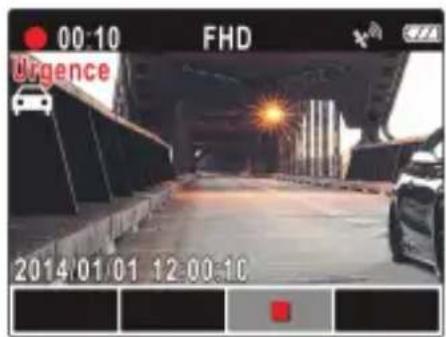
Pour arrêter l'enregistrement, appuyez sur le bouton ▼.
Remarque :
- Si la fonction Détection de collision est activée et qu'une collision est détectée, le caméscope activera automatiquement l'enregistrement d'urgence.
- Si la fonction Détection de collision est activée et qu'une collision est détectée, la fonction d'enregistrement d'urgence de l'appareil est automatiquement déclenchée. Le fichier d'enregistrement d'urgence est créé en tant que nouveau fichier et sera protégé en écriture lors des enregistrements normaux en cycle. La carte mémoire 4G peut enregistrer jusqu'à 5 fichiers vidéo d'urgence. La carte mémoire 8G (ou supérieure) peut enregistrer jusqu'à 10 fichiers vidéo d'urgence. Le message d'alerte "Les fichiers d'urgence sont pleins" s'affiche à l'écran lorsque le nombre maximal de fichiers d'enregistrement d'urgence est atteint. Le fichier d'urgence le plus ancien sera automatiquement supprimé lors de la création d'un nouveau fichier d'urgence.
3.1.6 L'écran d'enregistrement
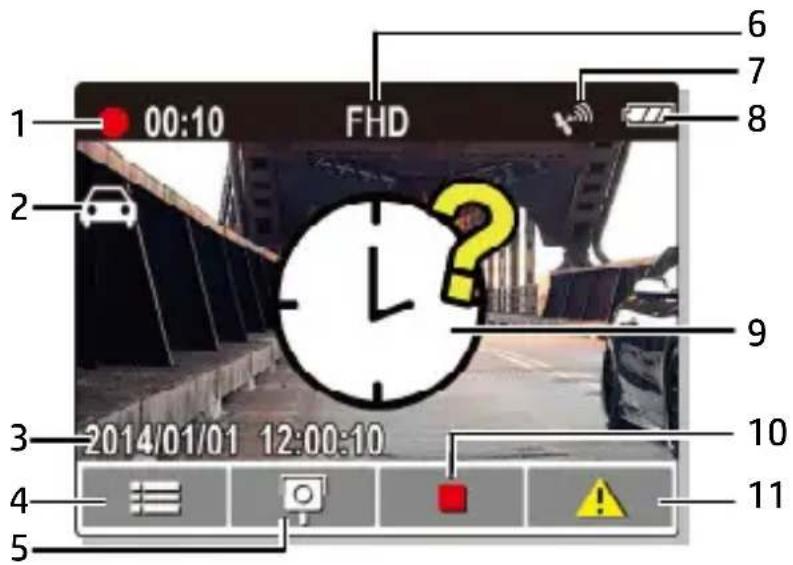
| No. | Élément | Description |
| 1 | Durée | Indique la durée de l'enregistrement. |
| 2 | Mode Smart Scene | Il existe deux options pour le mode Smart Scene :1. Priorité conduite2. Priorité scèneVoir la section 4.2 Structure du menu pour plus de détails. |
| 3 | Date et heure | Indique la date et l'heure de l'enregistrement. |
| 4 | Icône guide (Menu) | Pendant un enregistrement vidéo, appuyez sur le bouton pour voir l'AFFICHAGE EN 4 GRILLES.( Voir l'explication en section 3.1.8) |
| 65 | Ajouter point de radar | Lors d'un enregistrement vidéo avec un bon signal GPS, appuyez sur le bouton pour ajouter un point de radar. |
| 6 | Résolution | Indique la résolution vidéo actuelle. |
| 7 | Icône GPS | Lorsqu'une position GPS est établie, l'icône  s'affichera en haut à droite de l'écran. s'affichera en haut à droite de l'écran. |
| 8 | Batterie | Indique la quantité estimée de batterie restante ou si elle est en cours de recharge. |
| 9 | Prompt : réinitialisation de la date / heure | Prompt : pas de réinitialisation de la date / heure |
| 10 | Icône guide (Arrêt) | Appuyez sur le bouton pour arrêter l'enregistrement. |
| 11 | Icône guide (Urgence) | Appuyez sur le bouton pour enregistrer en continu la vidéo, d'un fichier à un autre, jusqu'à ce que l'enregistrement soit arrêté manuellement. |
3.1.7 Prendre une photo
Vous pouvez également utiliser l'appareil pour prendre une photo de la scène actuelle.
À partir de l'écran de veille, appuyez sur le bouton pour prendre une photo.

Si un enregistrement est en cours, appuyez d'abord sur le bouton pour arrêter l'enregistrement.
3.1.8 AFFICHAGE EN 4 GRILLES sur l'écran LCD
Appuyez sur le bouton lors de l'enregistrement pour basculer sur l'AFFICHAGE EN 4 GRILLES sur l'écran LCD.

| No. | Élément |
| 1 | Vitesse de conduite actuelle approximative |
| 2 | Durée |
| 3 | Indication approximative de la direction |
| 4 Estimation de la distance avant les radars définis | |
Remarque :
Les grilles de vitesse et de direction de conduite deviennent grises si aucun signal GPS n'est détecté.
3.2 Lecture de vidéos et de photos
- Si un enregistrement est en cours, appuyez d'abord sur le bouton pour arrêter l'enregistrement. L'écran de veille est affiché.
- Appuyez sur le bouton pour ouvrir le menu OSD.
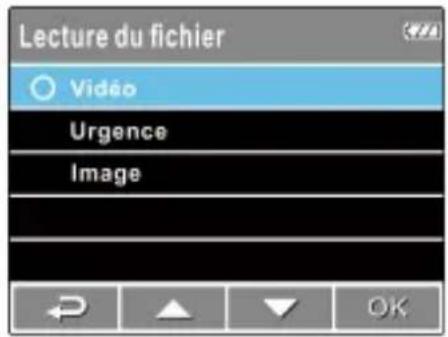
- Appuyez sur le bouton / pour sélectionner la catégorie du fichier que vous voulez parcourir, puis appuyez sur le bouton OK.
- Appuyez sur le bouton / pour aller au fichier suivant ou précédent et appuyez sur le bouton pour afficher un fichier en plein écran.
Remarque :
Dans l'écran de veille, vous pouvez aller directement au mode Lecture en appuyant sur le bouton ▲. La dernière vidéo enregistrée s'affichera sur l'écran.
3.2.1 Jouer des vidéos
Pour jouer des vidéos, faites comme suit :
- Si un enregistrement est en cours, appuyez sur le bouton pour arrêter l'enregistrement en premier.
- Appuyez sur le bouton pour ouvrir le menu OSD.
- Appuyez sur le bouton / pour sélectionner Lecture du fichier et appuyez sur le bouton OK.
- Appuyez sur le bouton / pour sélectionner Vidéo ou Urgence et appuyez sur le bouton OK.
- Appuyez sur le bouton / pour parcourir jusqu'au fichier vidéo désiré et appuyez sur le bouton pour jouer la vidéo.
- Appuyez sur le bouton pour mettre en pause la vidéo. Appuyez une fois de plus pour continuer.

3.2.2 Regarder des photos
Pour regarder des photos, faites comme suit :
- Si un enregistrement est en cours, appuyez sur le bouton pour arrêter l'enregistrement en premier.
- Appuyez sur le bouton pour ouvrir le menu OSD.

- Appuyez sur le bouton / pour sélectionner Lecture du fichier et appuyez sur le bouton OK.
- Appuyez sur le bouton ▲/▼ pour sélectionner Image et appuyez sur le bouton OK.
- Appuyez sur le bouton / pour aller jusqu'au fichier photo désiré et appuyez sur le bouton pour afficher un fichier en plein écran.
3.2.3 L'écran Lecture
Écran de lecture de vidéo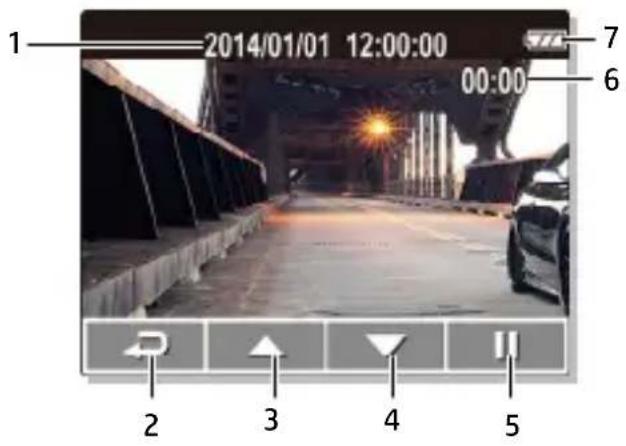
Écran de lecture de photo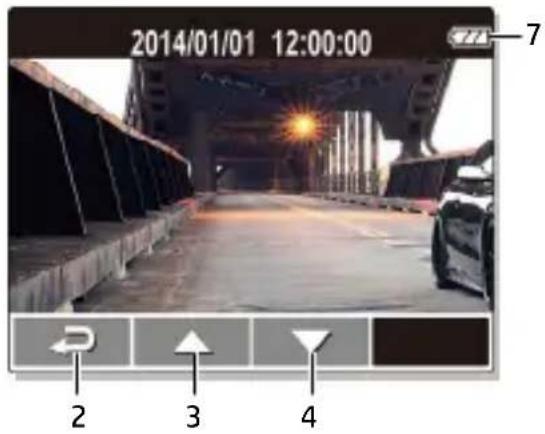
| No. | Élément | Description |
| 1 | Date et heure | Indique la date et l'heure de l'enregistrement. |
| 2 | Icône guide (Retour) | Appuyez sur le bouton pour retourner à l'affichage de la sélection du fichier. |
| 3 | Icône guide (Précédent) | Appuyez sur le bouton pour regarder la photo/vidéo précédente. |
| 4 | Icône guide (Suivant) | Appuyez sur le bouton pour regarder la photo/vidéo suivante. |
| 5 | Icône guide (Pause) | Appuyez sur le bouton pour pauser la lecture de la vidéo. |
| 6 | Durée | Indique la durée écoulée. |
| 7 | Batterie | Indique approximativement la puissance restante dans la batterie. |
3.2.4 Supprimer des fichiers
Pour supprimer des fichier(s), faites comme suit :
- Si un enregistrement est en cours, appuyez sur le bouton pour arrêter l'enregistrement en premier.
- Appuyez sur le bouton pour ouvrir le menu OSD.
- Appuyez sur le bouton / pour sélectionner Suppression de fichier et appuyez sur le bouton OK.
- Appuyez sur le bouton / pour sélectionner la catégorie du fichier et appuyez sur le bouton OK.
- Appuyez sur le bouton / pour sélectionner le fichier que vous voulez supprimer, puis appuyez sur le bouton pour ouvrir le menu Effacer.
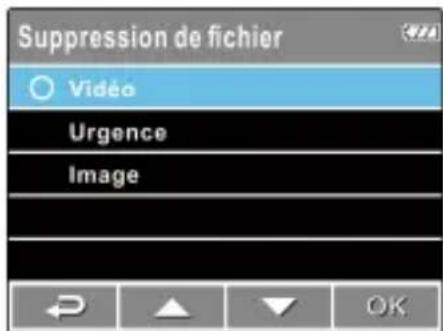
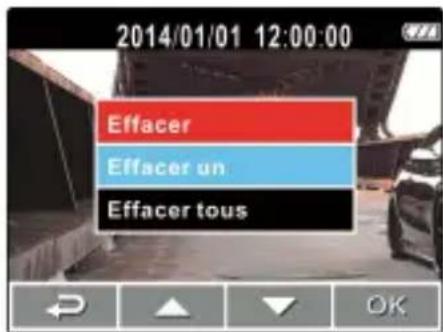
- Appuyez sur le bouton / pour sélectionner une option.
| Élément Description |
| Effacer un Efface le fichier actuel. |
| Effacer tous Efface tous les fichiers. |
- Appuyez sur le bouton pour confirmer la suppression.
Remarque :
Les fichiers supprimés ne peuvent être récupérés. Assurez-vous que les fichiers ont été sauvegardés avant la suppression.
4 Réglage des paramètres
4.1 Utiliser le menu
Vous pouvez personnaliser les réglages de l'enregistrement vidéo et d'autres paramètres via les menus à affichage à l'écran (OSD).
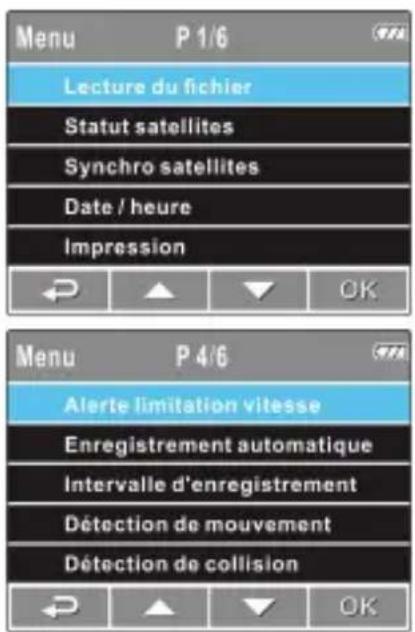


- Si un enregistrement est en cours, appuyez sur le bouton pour arrêter l'enregistrement en premier.
- Appuyez sur le bouton pour ouvrir le menu OSD.
- Appuyez sur le bouton / pour sélectionner une option du menu et appuyez sur le bouton pour ouvrir le menu sélectionné.
- Appuyez sur le bouton ▲/▼ pour sélectionner le réglage désiré et appuyez sur le bouton ● pour confirmer le réglage.
- Appuyez sur le bouton pour quitter le menu.
4.2 Structure du menu
Référez-vous au tableau suivant pour plus de détails sur chaque élément du menu et les options disponibles.
*Remarque :
| Option du menu | Description Options disponibles | |
| Lecture du fichier | Sélectionnez la catégorie du fichier que vous voulez regarder. | Vidéo / Urgence / Image |
| Statut satellites | Affiche l’état actuel de la réception du signal des satellites. | |
| Synchro satellites | Synchronise automatiquement avec l’heure d’un satellite local. Lorsque cette fonction a été activée, le système utilisera l’heure du satellite et vous ne pourrez plus changer manuellement l’heure. Voir la section 2.6.3 pour plus de détails. | Appuyez sur le bouton ▲/▼pour régler le fuseau horaire qui peut être personnalisé entre GMT +14:00 et GMT -12:00. |
| Date / heure | Pour régler la date et l’heure | Appuyez sur le bouton ▲/▼pour ajuster la valeur, et appuyez sur le bouton ●our aller au chiffre suivant et confirmer. |
| Impression | Activer/désactive l'affichage de la date. | En service / Hors service |
| RésolutionEV | Règle la résolution vidéo souhaitée.Réglez la compensation de l'exposition. | 2560 X 1080 p30 / 2304 X 1296 p30 / 1920 X 1080 p45 / 1920 X 1080 p30 HDRPressez le bouton ▲/▼our régler le niveau d'exposition. Vous pouvez configurer des valeurs comprises entre -1.3~+1.3. |
| Mode Smart Scene | Priorité conduite : calcule l'exposition basée sur toute la zone de l'image, mais fournit une meilleure exposition au centre.Priorité scène : calcule l'exposition basée sur toute la zone de l'image. | Priorité conduit / Priorité scène |
| Alerte de fatigue du conducteur | Si cette option est activée, le caméscope émet un ton audible après une heure de conduite. | En service / Hors service |
| Luminosité LCD | Règle la durée après laquelle l'écran LCD s'éteindra automatiquement après le démarrage de l'enregistrement. | En service / Mise hors tension après 30 sec. / Mise hors tension après 3 min / Hors service |
| Enregistrement vocal | Pour activer ou désactiver l'enregistrement sonore avec la vidéo. | En service / Hors service |
| Bip | Active/Désactive le ton d'alarme. | Appuyez sur le bouton ▲/▼our régler le volume. Vous pouvez le régler entre +1 et +5. |
| Alerte radar | Avertit le conducteur lorsque le véhicule approche un radar de vitesse. | Alerte avertissement /Alerte voix / Hors service |
| Gestion position. Vitesse | Ajouter point vitesse: la localisation satellite ajoute manuellement des localisations de radars de vitesse. Vous pouvez ajouter jusqu'à 200 localisations de radars de vitesse au système embarqué.Supprimer point vitesse:toutes les localisations de radars de vitesse seront effacées. | Ajouter point vitesse / Supprimer point vitesse |
| Unité de distance | Sélectionnez l'unité affichée pour la distance. | KM / MILE |
| Alerte limitation vitesse | Règle une limitation de vitesse maximale personnalisée. Lorsque la vitesse du véhicule dépasse la limitation maximale, un son d'avertissement sonnera et un message d'avertissement s'affichera sur l'écran. | Appuyez sur le bouton ▲/▼ pour régler la limitation de vitesse. Vous pouvez régler sur n'importe quelle vitesse entre 50km/h et 200km/h. |
| Enregistrement automatique | Active/désactive l'enregistrement automatique lorsque l'appareil est mis sous tension. | En service / Hors service |
| Intervalle d'enregistrement | Règle la durée de l'enregistrement pour chaque fichier vidéo enregistré. | 3 min. / 5 min. |
| Détection de mouvement | Active/désactive la fonction de détection de mouvement. Si la fonction est activée et que le bouton | En service / Hors service |
| d'arrêt est appuyé, le message d'avertissement du système, “App. sur OK pour Mise hors tension, ou accédez à la détection de mouvement après 10 sec.”, s'affichera sur l'écran. En mode de détection de mouvement, l'appareil démarrera automatiquement l'enregistrement si un objet en mouvement a été détecté. | ||
| Détection de collision | Active/désactive la fonction de détection de collision. Si la fonction Détection de collision est activée et qu'une collision est détectée, le caméscope activera automatiquement la fonction d'enregistrement d'urgence. | Haute sensibilité / Sensibilité normale / Faible sensibilité / Hors service |
| Arrêt différé | Règle la durée du délai lorsque vous mettez hors tension. | 10 Sec. / Hors service |
| *WDR | Présentation d'une image claire et nette avec un contraste harmonieux dans un environnement à contraste élevé. | En service / Hors service |
| Option du menu Description Options disponibles | ||
| avert.chgt voie | Lorsque avert.chgt voie est activé, le positionnement par satellite est réglé et le véhicule se déplace à la vitesse fixée. Dès que le véhicule commence à dévier de sa trajectoire, l'appareil émet une alerte et une image d'avertissement s'affiche. | Hors service/70/80/90 |
| Langue | Règle la langue du menu à affichage à l'écran. | Selon les régions d'expédition réels |
| Suppression de fichier | Supprime le fichier(s) Avertissement : Une fois qu'un fichier a été supprimé, il ne PEUT PLUS être récupéré ou restauré. | Vidéo / Urgence / Image |
| Format | Formate la carte mémoire Avertissement : Une fois le formatage initialisé, TOUS les contenus de la carte micro SD seront supprimés et ne POURRONT PAS être récupérés ou restaurés. | Oui / Non |
| Par défaut | Réinitialise toutes les options aux paramètres d'usine. | Oui / Non |
| Version firmware Version firmware | ||
WDR est uniquement applicable lorsque la résolution est réglée sur 2560 x 1080 p30, 2304 x 1296 p30 ou 1920 x 1080 p45.
5 Installation du logiciel
- Insérez le CD-ROM fourni dans le lecteur de CD.
- Si le CD ne démarre pas automatiquement, utilisez le Gestionnaire de fichiers de Windows pour exécuter le fichier Install_CD.exe sur le CD.
L'écran illustré ci-dessous s'affichera.

- Sélectionnez l'élément [Menu] souhaité pour lancer le processus d'installation en suivant les instructions affichées à l'écran.
6 SuperCar
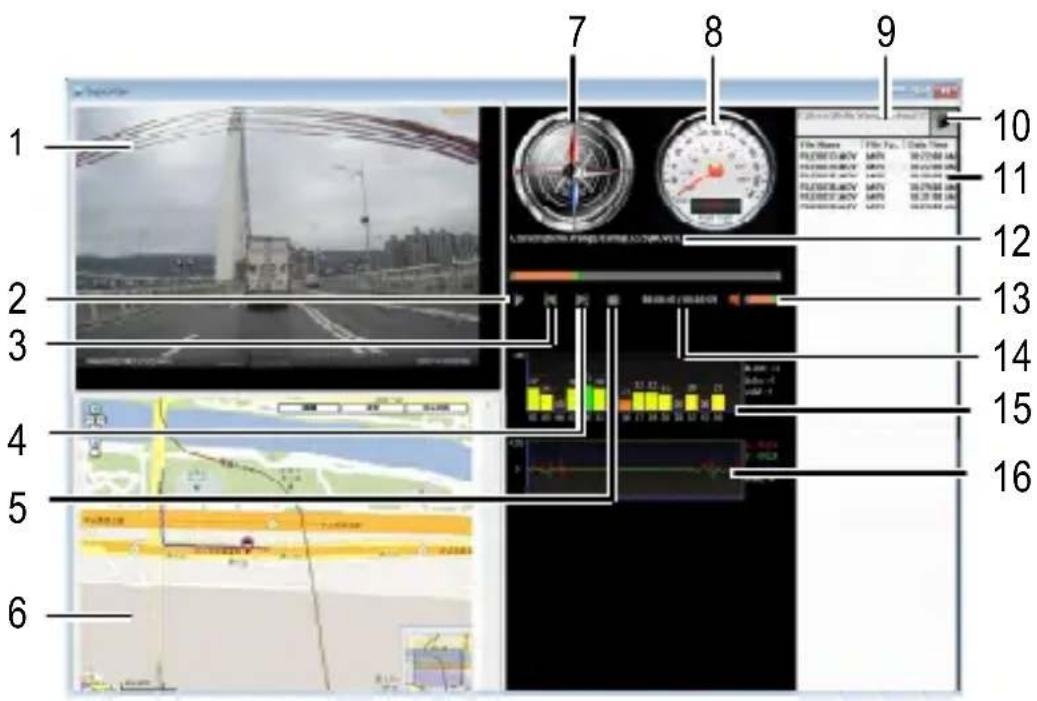
| No. Élément No. Élément | |||
| 1 Lecteur vidéo 9 Chemin du fichier | |||
| 2 Lecture / Pause 10 Navigateur de fichiers | fichiers | ||
| 3 Précédent 11 Liste des fichiers | |||
| 4 Suivant 12 Nom du fichier | |||
| 5 Arrêter 13 Volume | |||
| 6 E-Map | 14 | Durée actuelle / Durée totale | |
| 7 Boussole | 15 | Rapport signal sur bruit (SNR) | |
| 8 Compteur de vitesse 16 Capteur-G | 16 Capteur-G | ||
Remarque :
- Pour afficher la route sur E-Map, assurez-vous d'être connecté à Internet avant de démarrer la lecture vidéo.
- Les fichiers vidéo (MOV / TS) et les fichiers GPS/G-Sensor (NMEA) doivent être dans le même dossier avant de démarrer la lecture.
- Le logiciel SuperCar inclus n'est compatible qu'avec Windows.
7 Spécifications
| Élément Description | |
| Capteur d'image Capteur CMOS 1/3" | |
| Pixels réels | 2688 (H) x 1520 (V) |
| Type de stockage | Prise en charge Micro SDHC, jusqu'à 32 Go classe 6 ou supérieure. (Veuillez utiliser une carte Micro SD de catégorie 6, avec 8Go.) |
| Ecran LCD LCD TFT couleur 2,4” TFT (112K pixels) | |
| Objectif | Objectif à focale fixe, grand angleOuverture : Up to F1.8 ; f=2.95mm |
| Plage focale 1,5m~infini | |
| Clip vidéo | Résolution : WFHD (2560 x 1080), 30fpsSuper HD (2304 x 1296), 30fpsFull HD (1920 x 1080), 45fpsFull HD (1920 x 1080), 30fps |
| Format : MOV | |
| Image fixe (photographie) | Résolution : 4M 2688(H) x 1520(V) |
| Format : DCF (JPEG, Exif: 2.2) | |
| Déclencheur | Déclencheur électroniqueAuto:1/2 ~1/2000 sec. |
| Capteur-G Capteur G-Force 3 axes | |
| ISO Auto | |
| Balance du blanc Auto | |
| Microphone | Oui |
| Haut-parleur | Oui |
| Interface | Mini USB |
| Batterie | Rechargeable Li-polymer 470 mAH intégrée |
| Température d’utilisation | 0° ~ 50°C |
| Humidité d’utilisation | 20 ~ 70 % HR |
| Température de stockage | -20° ~ 80°C |
| Dimensions 63 x | 70 x 27mm |
| Poids Approx. | 92g |


- TABLE DES MATIÈRES
- INTRODUCTION
- MISE EN ROUTE
- UTILISATION DE L'ENREGISTREUR DE VOITURE
- À PROPOS DE CE GUIDE
- DÉCLARATION FCC
- AVIS WEEE
- AVIS RÉGLEMENTAIRE POUR LA CE
- AVERTISSEMENT SUR LA BATTERIE
- REMARQUES AU SUJET DE L'INSTALLATION
- ATTENTION
- FONCTIONS
- CONTENU DE LA BOÎTE
- PRÉSENTATION DU PRODUIT
- REMARQUE
- INSERTION D'UNE CARTE MÉMOIRE
- POUR RETIRER UNE CARTE MÉMOIRE
- INSTALLATION DANS DES VÉHICULES
- INSTALLER SUR LE PARE-BRISE
- RÉGLER LA POSITION DE L'APPAREIL
- CONNEXION À L'ALIMENTATION
- VOYANT D'ÉTAT DE LA BATTERIE
- TENSION BASSE
- MISE EN MARCHE/ARRÊT DE L'APPAREIL
- MARCHE/ARRÊT AUTOMATIQUE
- VOIR ARRÊT DIFFÉRÉ (4.2). MARCHE/ARRÊT MANUEL
- RÉGLAGES DES PARAMÈTRES INITIAUX
- RÉGLER ENREGISTREMENT AUTOMATIQUE
- RÉGLER LA DATE ET L'HEURE
- RÉGLER LE TEMPS UNIVERSEL COORDONNÉ (UTC)
- ENREGISTREMENTS VIDÉOS
- ENREGISTRER DES VIDÉOS LORSQUE VOUS CONDUISEZ
- LDWS (AVERTISSEMENT DE CHANGEMENT DE VOIE)
- DÉTECTION DE MOUVEMENTS
- ENREGISTRER TOUS LES AUTRES TYPES DE VIDÉOS
- ENREGISTREMENT D'URGENCE
- L'ÉCRAN D'ENREGISTREMENT
- PRENDRE UNE PHOTO
- AFFICHAGE EN 4 GRILLES SUR L'ÉCRAN LCD
- LECTURE DE VIDÉOS ET DE PHOTOS
- JOUER DES VIDÉOS
- REGARDER DES PHOTOS
- L'ÉCRAN LECTURE
- SUPPRIMER DES FICHIERS
- RÉGLAGE DES PARAMÈTRES
- UTILISER LE MENU
- STRUCTURE DU MENU
- INSTALLATION DU LOGICIEL
- SUPERCAR
- SPÉCIFICATIONS
Marque : HP
Modèle : f520g
Catégorie : Caméscope