
LC100W - Caméscope HP - Notice d'utilisation et mode d'emploi gratuit
Retrouvez gratuitement la notice de l'appareil LC100W HP au format PDF.


| Type de produit | Caméscope numérique |
| Marque | HP |
| Modèle | LC100W |
| Dimensions (L x H x P) | 110 mm x 60 mm x 45 mm |
| Poids | 200 g (avec batterie) |
| Alimentation | Batterie lithium-ion 3,7 V / 1200 mAh |
| Résolution vidéo maximale | Full HD 1080p (30 images/s) |
| Résolution photo | 16 mégapixels |
| Stockage | Carte mémoire SD/SDHC jusqu'à 32 Go |
| Écran | LCD 2,7 pouces orientable |
| Zoom optique | 5x |
| Stabilisation d'image | Électronique |
| Connectivité | USB 2.0, HDMI mini |
| Fonctions principales | Enregistrement vidéo, photo, ralenti, accéléré, détection de visage |
| Entretien et nettoyage | Nettoyer l'objectif avec un chiffon doux et sec ; éviter l'humidité |
| Sécurité | Ne pas exposer à des températures extrêmes ; utiliser le chargeur fourni |
| Pièces détachées et réparabilité | Batterie et chargeur remplaçables ; réparation par centre agréé HP |
| Informations générales | Fabriqué en Chine ; garantie 2 ans |
FOIRE AUX QUESTIONS - LC100W HP
Questions des utilisateurs sur LC100W HP
0 question sur cet appareil. Repondez a celles que vous connaissez ou posez la votre.
Poser une nouvelle question sur cet appareil
Téléchargez la notice de votre Caméscope au format PDF gratuitement ! Retrouvez votre notice LC100W - HP et reprennez votre appareil électronique en main. Sur cette page sont publiés tous les documents nécessaires à l'utilisation de votre appareil LC100W de la marque HP.
MODE D'EMPLOI LC100W HP
Guide de démarrage rapide
Merci d'avoir acheté l'appareil photo. Veuillez lire le manuel d'instructions sur le CD-ROM fourni pour garantir une utilisation correcte du produit. La garantie ne couvre pas les dommages qui surviennent lors d'une activité sportive.
Avertissement relatif à la batterie
La batterie de cette mini caméra WiFi est scellée à l'intérieur. NE PAS tenter de démonter le caméscope ni de retirer la batterie. Suivre les instructions de recharge du présent manuel d'utilisation. Une recharge inadéquate de la batterie peut provoquer une explosion. La batterie est conçue pour ce caméscope et n'est pas remplaçable par le client. La batterie peut exploser si elle est exposée à une flamme nue. Ne jamais exposer la mini caméra WiFi à un feu. Recycler le caméscope dans le respect des règlements locaux.
Pour plus de détails sur le fonctionnement, voir le CD-ROM.
1 Introduction
1.1 Présentation du produit
Vues de dessus et de dessous
Vues latérales
(gauche et droite)
Vue de face
Vue de dos
| N° | Élément |
| 1 | Embase de support |
| 2 | Voyant indicateur de mode |
| 3 | Bouton de mode |
| 4 | Voyant indicateur Intervalle / Capture / Enregistrement |
| 5 | Bouton d'enregistrement 11 Object |
| 6 | Voyant indicateur de Wi-Fi 12 Micro |
| 7 | Bouton Wi-Fi 13 Écran LCM |
| N° | Élément |
| 8 | Couverture étanche de la fente pour carte mémoire / USB |
| 9 | Voyant indicateur d'alimentation |
| 10 | Bouton d'alimentation |
2 Pour commencer
2.1 Insertion de la carte mémoire
- Ouvrez le couvercle étanche de la fente pour carte mémoire/USB.
- Insérez la carte mémoire avec les contacts dorés vers l'avant du caméscope. Enfoncez la carte mémoire jusqu'à ce qu'elle se verrouille en place.
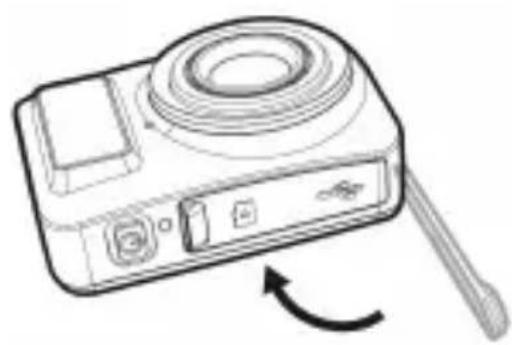
- Assurez-vous que le couvercle étanche de la fente pour carte mémoire / USB est fermé hermétiquement, pour obtenir l'étanchéité.
- Pour retirer la carte mémoire, appuyez sur la carte mémoire pour l'éjecter de la fente.
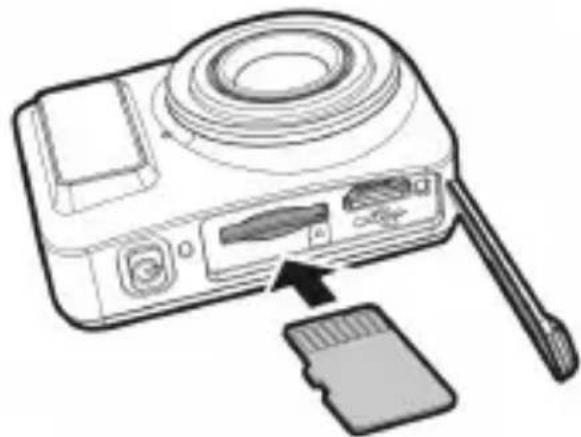
- Ne pas retirer ni insérer la carte mémoire lorsque le caméscope est allumé. Cela peut endommager le caméscope et la carte mémoire.
- Veuillez utiliser une carte Micro SD de classe 10 ou supérieure, jusqu'à 32 Go max.
- Veuillez formater la carte micro SD avant la première utilisation.
2.2 Recharge du caméscope
- Ouvrez le couvercle étanche de la fente pour carte mémoire / USB.
- Branchez le câble micro USB sur le port du caméscope.
- Branchez l'autre extrémité du câble micro USB sur un port USB disponible de votre ordinateur.
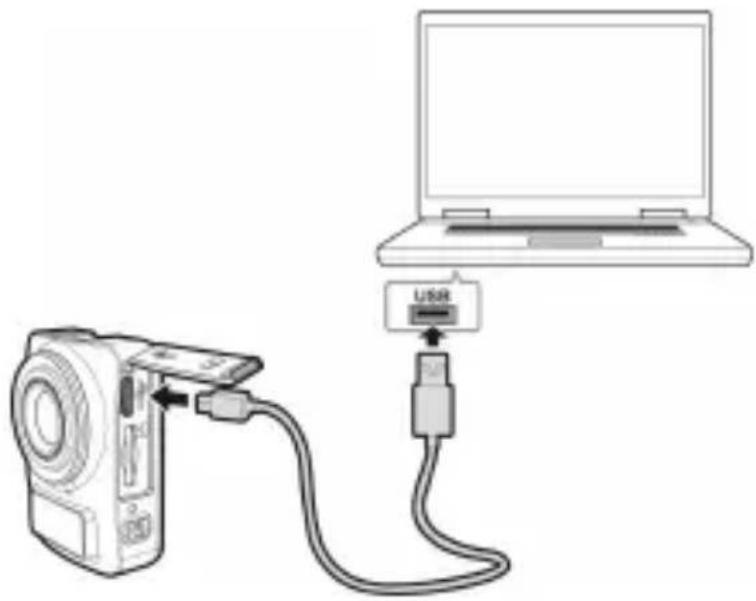
- Une fois la charge terminée, assurez-vous que le couvercle étanche de la fente pour carte mémoire / USB est fermé hermétiquement, pour obtenir l'étanchéité.
2.3 Informations sur l'écran LCM
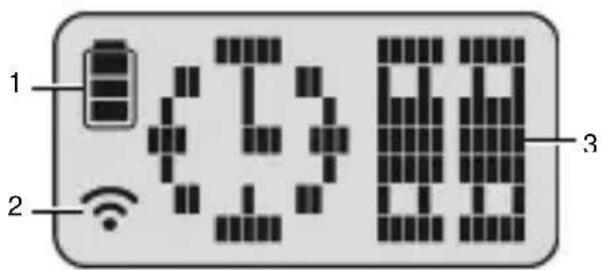
| N° Élément Icône Description | |||
| 1 | État de la batterie | Batterie pleine | |
| Batterie pleine aux 2/3 | |||
| Batterie pleine à 1/3 | |||
| Batterie épuisée | |||
| Recharge | |||
| 2 État Wi-Fi | Wi-Fi activé | ||
| Wi-Fi désactivé | |||
| 3 État | Mode Intervalle | ||
| Mode Capture | |||
| Mode Enregistrement | |||
| Erreur de carte mémoire (endommagée, bloquée ou manquante à l'intérieur) | |||
| Carte mémoire pleine | |||
| Connectez-vous à l'appareil mobile | |||
| Entrez en mode USB une fois raccordé à un ordinateur | |||
| L'alimentation va bientôt être épuisée | |||
3 Configuration initiale
Installez une carte micro SD (classe 10 ou supérieure, jusqu'à 32 Go max) dans le caméscope.
3.1 Installation de l'application du caméscope
La caméra vous permet de vous connecter aux appareils mobiles via l'application. Lors de la première utilisation, installez l'application [Pixi Cam] pour votre appareil mobile.

- Téléchargez l'application Pixi Cam à partir de Google Play ou de l'App Store.
- Installez l'application.
3.2 Connexion Wi-Fi
- Appuyez sur le bouton Alimentation pour allumer le caméscope.
- Appuyez sur le bouton Wi-Fi pour activer le réseau sans fil.
- À l'aide de la fonction Wi-Fi de l'appareil mobile, recherchez l'ID du caméscope dans la liste. Chaque caméscope dispose d'un n° identifiant unique : hplc100wXXXXXXX (Les 2 derniers chiffres de l'identifiant sont identiques aux deux derniers chiffres qui apparaissent sur l'écran LCM.).
- Sélectionnez et entrez le mot de passe Wi-Fi (entrer les 4 chiffres / lettres de votre écran LCM deux fois en guise de mot de passe Wi-Fi. Par exemple, si l'affichage LCM indique "
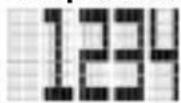
", votre mot de passe Wi-Fi est 12341234).
Pour les utilisateurs iOS / Android :
À l'aide de l'appareil mobile [Paramètres] → [Wi-Fi] → [Sélectionnez le n° identifiant du caméscope :
→ →hplc100wXXXXXXXX] [Entrez le mot de passe :
- Après connexion à l'application Pixi Cam, l'écran LCM du caméscope affiche APP, qui indique que le Wi-Fi est connecté.
4 Utilisation de l'application
Pixi Cam
Enregistrement de vidéos
L'écran Intervalle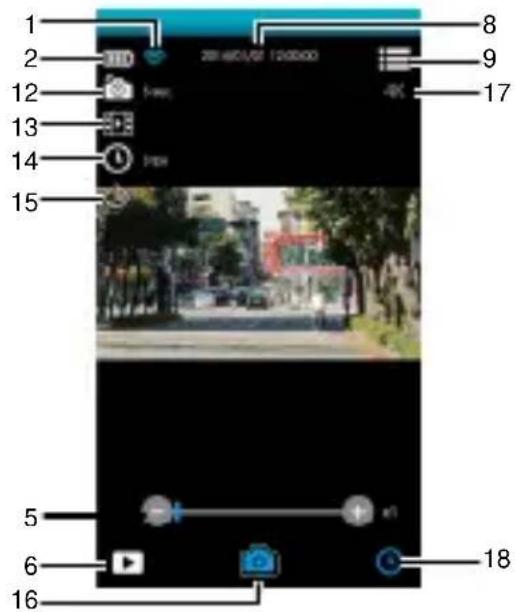
| N° | Icône Élément Description | ||
| 1 |  | État Wi-Fi Indique l'état du signal Wi-Fi. | |
| 2 |  | État de la batterie | Indique la puissance restante estimée de la batterie. |
| 3 |  | Durée vidéo | Le caméscope enregistre les vidéos en fonction de la durée et les stocke sous forme de fichiers individuels.Touchez pour sélectionner la durée de vidéo requise.Choix disponibles : 3 min. / 5 min. / 10 min. / 30 min. |
| 4 |  | Enregistrement vocal (Enr. vocal) | Touchez pour activer ou désactiver la fonction d'enregistrement vocal.Choix disponibles : En service / Hors service |
| 5 |  | Indicateur de zoom | Indique l'état du zoom. Touchez/ pour régler le zoom numérique.Choix disponibles : x1,0 ~ x2,4 |
| 6 |  | Lecture | Touchez pour entrer en mode lecture. |
| 7 |  | Enregistrement | Touchez pour commencer à enregistrer, puis touchez a nouveau pour arrêter. |
| 8 | 2014/01/01 12:00:00 | Date et heure | Indique la date et l'heure actuelles de l'enregistrement. |
| 9 |  | Menu Touchez pour entrer dans le menu. | |
| 10 |  | Résolution vidéo Indique la résolution vidéo actuelle. | |
| 11 |  | Mode Enregistrement | Indique le mode d'enregistrement actuel.Touchez pour passer en mode Intervalle ou prise de vue. |
| 12 |  | Intervalle | Touchez pour choisir un intervalle de capture approprié.Choix disponibles : 5 sec. / 10 sec. / 30 sec. / 1 min. / 5 min. / 10 min. / 30 min. |
| 13 |  | Type stockage | Touchez pour choisir le type de stockage requis.Choix disponibles : Photo / Vidéo / Photo & Vidéo |
| 14 |  | Taux d'images | Touchez pour choisir le taux d'images requis.Choix disponibles : 3 fps / 5 fps / 10 fps |
| 15 |  | Mode économie d'énergie | Touchez pour choisir le mode économie d'énergie.Choix disponibles : En service / Hors service |
| 16 |  | Prise de vue | Touchez pour commencer à prendre des photos, puis touchezà nouveau pour arrêter. |
| 17 |  | Résolution photo Indique la résolution photo actuelle. | |
| 18 |  | Mode Intervalle | Indique le mode Intervalle en cours.Touchez pour passer en mode prise de vues ou en mode enregistrement vidéo. |

- AVERTISSEMENT RELATIF À LA BATTERIE
- INTRODUCTION
- PRÉSENTATION DU PRODUIT
- POUR COMMENCER
- INSERTION DE LA CARTE MÉMOIRE
- RECHARGE DU CAMÉSCOPE
- INFORMATIONS SUR L'ÉCRAN LCM
- CONFIGURATION INITIALE
- INSTALLATION DE L'APPLICATION DU CAMÉSCOPE
- CONNEXION WI-FI
- POUR LES UTILISATEURS IOS / ANDROID
- UTILISATION DE L'APPLICATION
- PIXI CAM
Marque : HP
Modèle : LC100W
Catégorie : Caméscope