
LC100W - Camcorder HP - Manuale utente e istruzioni gratuiti
Trova gratuitamente il manuale del dispositivo LC100W HP in formato PDF.


| Tipo di prodotto | Videocamera digitale |
| Marca | HP |
| Modello | LC100W |
| Dimensioni (L x A x P) | 110 mm x 60 mm x 45 mm |
| Peso | 200 g (con batteria) |
| Alimentazione | Batteria agli ioni di litio 3,7 V / 1200 mAh |
| Risoluzione video massima | Full HD 1080p (30 fps) |
| Risoluzione foto | 16 megapixel |
| Archiviazione | Scheda di memoria SD/SDHC fino a 32 GB |
| Schermo | LCD 2,7 pollici orientabile |
| Zoom ottico | 5x |
| Stabilizzazione dell'immagine | Elettronica |
| Connettività | USB 2.0, HDMI mini |
| Funzioni principali | Registrazione video, foto, rallentatore, time-lapse, rilevamento volti |
| Manutenzione e pulizia | Pulire l'obiettivo con un panno morbido e asciutto; evitare l'umidità |
| Sicurezza | Non esporre a temperature estreme; utilizzare il caricabatterie fornito |
| Pezzi di ricambio e riparabilità | Batteria e caricabatterie sostituibili; riparazione presso centro autorizzato HP |
| Informazioni generali | Prodotto in Cina; garanzia 2 anni |
Domande frequenti - LC100W HP
Domande degli utenti su LC100W HP
0 domanda su questo apparecchio. Rispondi a quelle che conosci o fai la tua.
Fai una nuova domanda su questo apparecchio
Scarica le istruzioni per il tuo Camcorder in formato PDF gratuitamente! Trova il tuo manuale LC100W - HP e riprendi in mano il tuo dispositivo elettronico. In questa pagina sono pubblicati tutti i documenti necessari per l'utilizzo del tuo dispositivo. LC100W del marchio HP.
MANUALE UTENTE LC100W HP
Guida Veloce all'Avviamento
Grazie per l'acquisto della fotocamera. Si prega di leggere il manuale d'istruzioni sul CD-ROM in dotazione per garantire il corretto utilizzo del prodotto. La garanzia non copre eventuali danni che potrebbero verificarsi durante l'attività sportiva.
Avviso batteria
La batteria della presente mini videocamera Wi-Fi è sigillata internamente. NON tentare di smontare la videocamera e rimuovere la batteria. Attenersi alle istruzioni di carica presenti nel Manuale dell'utente. Una carica non corretta della batteria potrebbe causare un'esplosione. La batteria è stata progettata per la presente videocamera e non può essere sostituita da parte dell'utente. La batteria potrebbe esplodere, se esposta a fiamma libera. Non esporre la mini videocamera Wi-Fi al fuoco. Riciclare la videocamera rispettando le normative locali.
Per ulteriori dettagli sul funzionamento, fare riferimento al CD-ROM.
1 Introduzione
1.1 Descrizione del prodotto
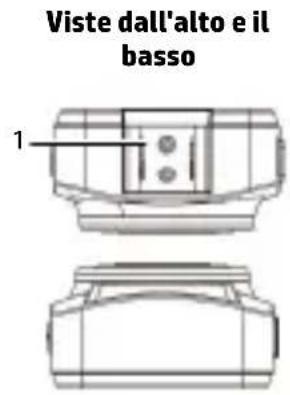
Viste laterali
(sinistra e destra)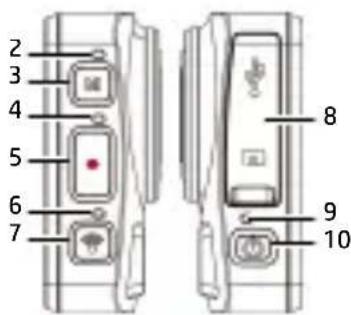
Vista frontale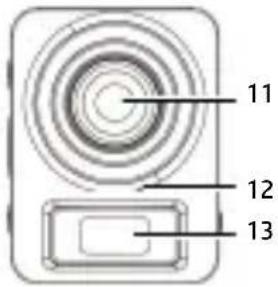
Vista posteriore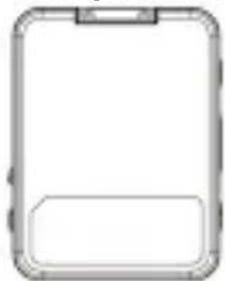
| N. Elemento N. Elemento | |
| 1 Aggancio staffa | |
| 2 Indicatore di modalità | |
| 3 Tasto Modalità | |
| 4 | Indicatore di Time-lapse / Ripresa / Registrazione |
| 5 Tasto Registra 11 Obiettivo | |
| 6 Indicatore Wi-Fi 12 Microfono | |
| 7 Tasto Wi-Fi 13 Schermo LCM | |
| 8 | Custodia impermeabile dello slot USB/della scheda di memoria |
| 9 | Indicatore di alimentazione |
| 10 | Tasto di alimentazione |
2 Operazioni preliminari 2.1 Inserimento della scheda di memoria
- Aprire la custodia impermeabile dello slot USB/della scheda di memoria.
- Inserire la scheda di memoria con i contatti dorati rivolti verso la parte anteriore della videocamera. Spingere la scheda di memoria finché non scatta in posizione.
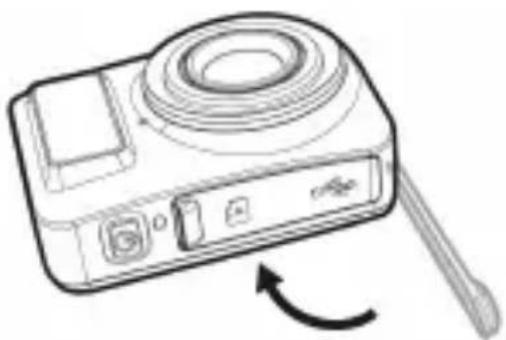
- Assicurarsi che la custodia impermeabile dello slot USB/della scheda di memoria sia sigillata ermeticamente per garantire l'impermeabilità.
- Per rimuovere la scheda di memoria, spingere per espellere la scheda di memoria dallo slot.
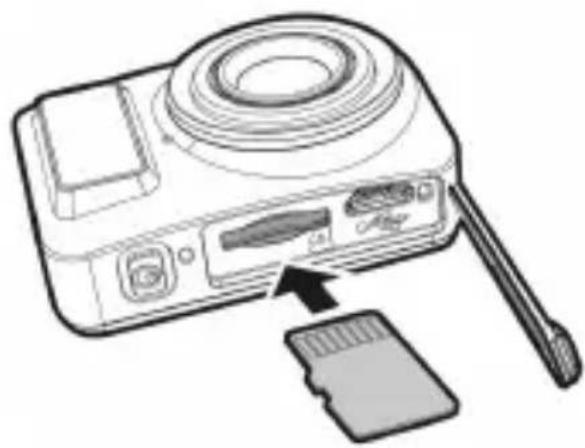
- Non rimuovere né inserire la scheda di memoria con la videocamera accesa. Si potrebbe danneggiare la videocamera e la scheda di memoria.
- Utilizzare una scheda micro SD Classe 10 o superiore, max. fino a 32 GB.
- Formattare la scheda micro SD prima dell'uso iniziale.
2.2 Carica della videocamera
- Aprire la custodia impermeabile dello slot USB/della scheda di memoria.
- Collegare il cavo micro USB nella porta della videocamera.
- Collegare l'altra estremità del cavo micro USB ad una porta USB disponibile del computer.
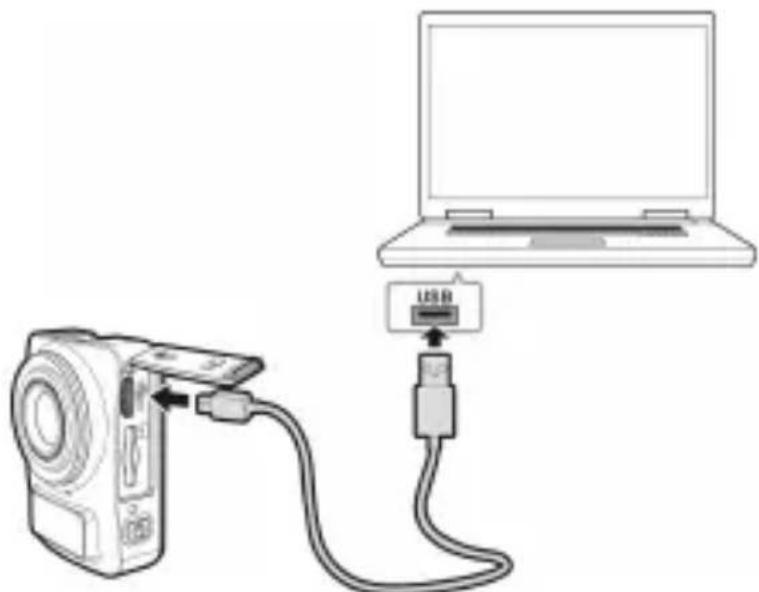
- Al termine della carica, assicurarsi che la custodia impermeabile dello slot USB/della scheda di memoria sia sigillata ermeticamente per garantire l'impermeabilità.
2.3 Informazioni nello schermo LCM
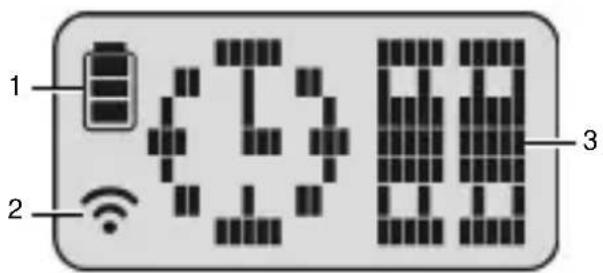
| N. Elemento Icona | Descrizione | ||
| 1 | Stato batteria | Batteria completamente carica | |
| 2/3 di carica della batteria | |||
| 1/3 di carica della batteria | |||
| Batteria scarica | |||
| In carica | |||
| 2 | Stato Wi-Fi | Wi-Fi acceso | |
| Wi-Fi spento | |||
| 3 Stato | Modalità Time-lapse | ||
| Modalità Ripresa | |||
| Modalità Registrazione | |||
| Errore scheda di memoria (danneggiata, bloccata o assente) | |||
| Scheda di memoria piena | |||
| Connettere con dispositivo mobile | |||
| Accedere alla modalità USB dopo il collegamento ad un computer | |||
| Carica in esaurimento | |||
3 Configurazione iniziale
Inserire una scheda micro SD (Classe 10 o superiore, max. fino a 32 GB) nella videocamera.
3.1 Installazione dell'app della videocamera
La videocamera consente la connessione a dispositivi mobili tramite l'app. Prima dell'utilizzo iniziale, installare l'app [Pixi Cam] per il dispositivo mobile.

- Scaricare l'app Pixi Cam da Google Play o App Store.
- Installare l'app.
3.2 Connessione Wi-Fi
- Premere il tasto di alimentazione per accendere la videocamera.
- Premere il tasto Wi-Fi per attivare la rete wireless.
- Con la funzione Wi-Fi del dispositivo mobile, cercare l'ID della videocamera dall'elenco. Ogni videocamera dispone di ID univoco: hplc100wXXXXXXX (le ultime 2 cifre dell'ID corrispondono alle ultime 2 cifre visualizzate sullo schermo LCM).
- Selezionare e immettere la password Wi-Fi (i 4 numeri/le lettere immessi due volte sullo schermo LCM corrispondono alla password Wi-Fi. Ad esempio, se sullo schermo LCM viene
visualizzato “”, la password Wi-Fi sarà 12341234).
Per utenti iOS / Android:
Con dispositivo mobile, [Impostazioni] → [Wi-Fi] → [Seleziona
- Una volta effettuata la connessione all'app Pixi Cam, sullo schermo LCM della videocamera viene visualizzato

che indica la connessione Wi-Fi stabilita.

4 Uso dell'app Pixi Cam
Registrazione di video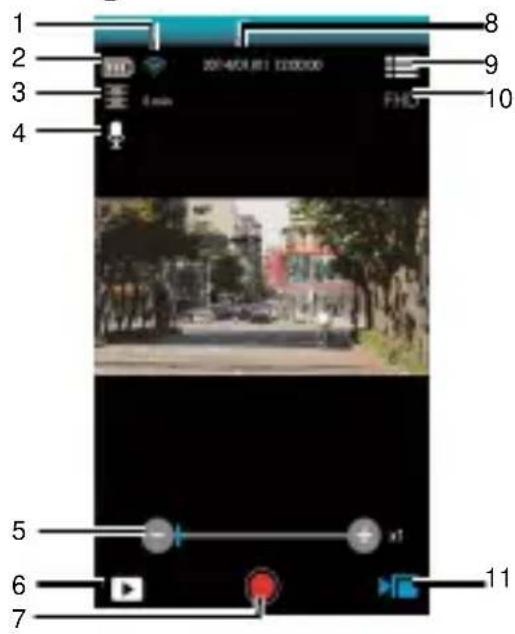
Schermata Time-lapse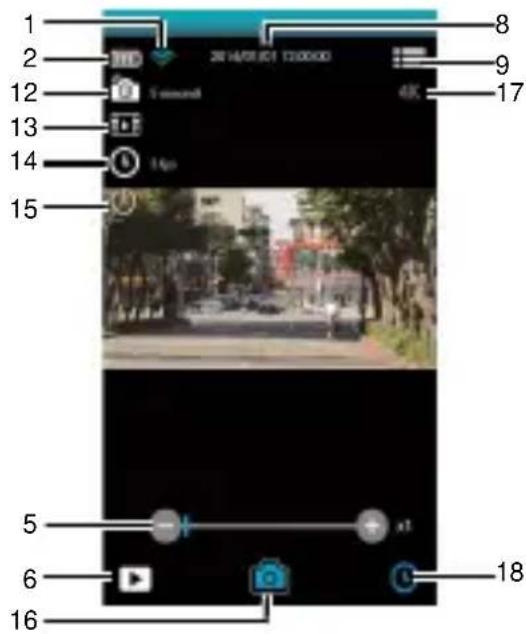
| N. | Icona Elemento Descrizione | ||
| 1 |  | Stato Wi-Fi Indica lo stato del segnale Wi-Fi. | |
| 2 |  | Stato batteria | Indica il livello residuo stimato di carica della batteria. |
| 3 |  | Durata video | La videocamera registra i video in base alla durata e li archivia come singoli file.Toccare per selezionare la durata video richiesta.Opzioni disponibili: 3 min. / 5 min. / 10 min. / 30 min. |
| 4 |  | Reg. Voce | Toccare per abilitare o disabilitare la funzione Reg. Voce.Opzioni disponibili: Attiva / Disattiva |
| 5 |  | Indicatore zoom | Indica lo stato dello zoom. Toccare/ per regolare lo zoom digitale.Opzioni disponibili: x1,0~x2,4 |
| 6 |  | Riproduzione | Toccare per accedere alla modalità Riproduzione. |
| 7 |  | Registrazione | Toccare per avviare la registrazione e toccare di nuovo per arrestarla. |
| 8 | 2014/01/01 12:00:00 | Data / ora | Indica la data e l'ora di registrazione attuali. |
| 9 |  | Menu Toccare per accedere al menu. | |
| 10 |  | Risoluzione video | Indica la risoluzione video attuale. |
| 11 |  | Modalità Registrazione | Indica la modalità Registrazione attuale.Toccare per passare alla modalità Time-lapse o Scatto. |
| 12 |  | Time-lapse | Toccare per selezionare un intervallo di ripresa adeguato.Opzioni disponibili: 5 sec. / 10 sec. / 30 sec. / 1 min. / 5 min. / 10 min. / 30 min. |
| 13 |  | Tipo di memorizzazione | Toccare per selezionare il tipo di memorizzazione richiesto.Opzioni disponibili: Immagine / Video / Foto / Video |
| 14 |  | Frame rate | Toccare per selezionare il frame rate richiesto.Opzioni disponibili: 3 fps / 5 fps / 10 fps |
| 15 |  | Risparmio energetico | Toccare per selezionare Risparmio energetico.Opzioni disponibili: Attiva / Disattiva |
| 16 |  | Scatto | Toccareper avviare lo scatto di foto e toccare di nuovoper arrestarlo. |
| 17 |  | Risoluzione foto Indica la risoluzione foto attuale. | |
| 18 |  | Modalità Time-lapse | Indica la modalità Time-lapse attuale.Toccare per passare alla modalità Scatto o Registrazione video. |

- AVVISO BATTERIA
- INTRODUZIONE
- DESCRIZIONE DEL PRODOTTO
- OPERAZIONI PRELIMINARI 2.1 INSERIMENTO DELLA SCHEDA DI MEMORIA
- CARICA DELLA VIDEOCAMERA
- INFORMAZIONI NELLO SCHERMO LCM
- CONFIGURAZIONE INIZIALE
- INSTALLAZIONE DELL'APP DELLA VIDEOCAMERA
- CONNESSIONE WI-FI
- PER UTENTI IOS / ANDROID
- USO DELL'APP PIXI CAM
Marca : HP
Modello : LC100W
Categoria : Camcorder