
BDP-LX54 - Lecteur blu-ray PIONEER - Notice d'utilisation et mode d'emploi gratuit
Retrouvez gratuitement la notice de l'appareil BDP-LX54 PIONEER au format PDF.



| Type de produit | Lecteur Blu-ray |
| Marque | PIONEER |
| Modèle | BDP-LX54 |
| Dimensions (approx.) | 430 x 249 x 60 mm |
| Poids (approx.) | 3,5 kg |
| Alimentation | CA 120 V / 230 V, 50/60 Hz |
| Consommation électrique | En fonctionnement : env. 25 W ; en veille : < 0,5 W |
| Formats de disques | BD-ROM/-R/-RE (SL/DL), DVD-Video/-R/-RW (+R/+RW), CD audio/-R/-RW |
| Connectique vidéo | 1 x HDMI Out, 1 x Component (Y/Pb/Pr), 1 x Composite |
| Connectique audio | 1 x sortie audio numérique optique, 1 x sortie audio analogique stéréo |
| Connectique réseau | 1 x LAN Ethernet (10/100), compatible Wi-Fi via adaptateur USB (AS-WL200) |
| Autres connecteurs | 2 x ports USB (avant et arrière), 1 x RS-232C (BDP-LX54 uniquement) |
| Fonctions principales | Lecture BD-Video, DVD, CD; prise en charge 3D; BD-LIVE; BONUSVIEW; PQLS; mise à niveau vidéo HD |
| Formats audio pris en charge | Dolby Digital, DTS, PCM linéaire, DTS-HD Master Audio, Dolby TrueHD (via HDMI) |
| Formats fichiers lus | MP3, JPEG, DivX (sur CD/DVD et clé USB) |
| Fonctionnement réseau | BD-LIVE, mise à jour du logiciel, commande par HDMI |
| Température de fonctionnement | +5 °C à +35 °C |
| Humidité de fonctionnement | Inférieure à 80 % (sans condensation) |
| Sécurité | Produit laser de classe 1 (IEC 60825-1) |
| Accessoires fournis | Télécommande, piles AAA (x2), câble AV, cordon d'alimentation, manuel d'utilisation |
| Entretien et nettoyage | Nettoyer le boîtier avec un chiffon doux et sec. Ne pas utiliser de nettoyants liquides ou aérosols. |
| Réparabilité | Ne contient aucune pièce réparable par l'utilisateur. Confier toute intervention à un personnel qualifié. |
FOIRE AUX QUESTIONS - BDP-LX54 PIONEER
Questions des utilisateurs sur BDP-LX54 PIONEER
0 question sur cet appareil. Repondez a celles que vous connaissez ou posez la votre.
Poser une nouvelle question sur cet appareil
Téléchargez la notice de votre Lecteur blu-ray au format PDF gratuitement ! Retrouvez votre notice BDP-LX54 - PIONEER et reprennez votre appareil électronique en main. Sur cette page sont publiés tous les documents nécessaires à l'utilisation de votre appareil BDP-LX54 de la marque PIONEER.
MODE D'EMPLOI BDP-LX54 PIONEER
Nous vous remercions d'avoir acquis un produit Pioneer.
Veuillez lire attentivement ce mode d'emploi afin de connaître la manière d'utiliser l'appareil comme il convient.
Cela fait, conservez le mode d'emploi de façon à pouvoir vous y référer en cas de nécessité.
Important

Ce symbole de l'éclair, placé dans un triangle équilatéral, a pour but d'attirer l'attention de l'utilisateur sur la présence, à l'intérieur du coffret de l'appareil, de "tensions dangereuses" non isolées d'une grandeur suffisante pour représenter un risque d'électrocution pour les êtres humains.
Attention
DANGER D' ELECTROCUTION NE PAS OUVIR

Attention:
POUR EVITER TOUT RISQUE
D'ÉLECTROCUPTION, NE PAS ELEVEN LE COUVERCLE (NI LE PANNEAU ARRÈRIÉ). ALCUNE PIECE REPARABABLE PAR L'UTILISANTEUR SE TE TROUVE À L'INTERIEUR. CONFIER TOUT ETRETINTIÉN, UN PERSONNEL QUALIFIÉ UNIQUÉMENT
Ce point d'exclamation, placé dans un triangle équilatéral, a pour but d'attirer l'attention de l'utilisateur au rapport de la présence, dans les documents qui accompagnent le travail. L'explications importantes du point de vue de l'exploitation ou de l'entretien.
D3-4-2-1-1_A1_Fr
Attention
Cet article est un produit laser de Classe 1, classe selon l'article IEC 60825-1:2007 relatif à la Sécurité des produits laser.
CLASS 1 LASER PRODUCT APPAREIL A LASER DE CLASSE 1
D58-5-2-2a_A1_Fr
Avertissement
Cet article n'est pas étanche. Pour éviter les risques d'incendie et de décharge électrique, ne placez près de lui un vase rempli d'eau, tel qu'un vase ou un pot de fleurs, et ne l'expose pas à des gouttes d'eau, des éclaboussures, de la pluie ou de l'humidité.
D3-4-2-1-3_A1_Fr
Avertissement
Avant de brancher l'appareil pour la première fois, lisez attentivement la section suivante.
La tension de l'alimentation électrique disponible varie selon le pays ou la région. Assurez-vous que la tension du secteur et de la région où l'appareil sera utilisé correspond à la tension requise (par ex. 230 V ou 120 V), indiquée sur le panneau arrière.
D3-4-2-1-4*A1Fr
Avertissement
Pour éviter les risques d'incendie, ne place aucune flamme nue (telle qu'une bougie allumée) sur l'appareil.
D3-4-2-1-7a_A1_Fr
Precaution de ventilation
Lors de l'installation de l'appareil, veillez à laisser un espace suffisant autour de ses parois de manière à améliorer la dissipation de chaleur (au moins 10 cm sur le dessus, 10 cm à l'arrière et 10 cm de chaque côté).
Avertissement
Les fentes et ouvertures du coffret sont prévues pour la ventilation, pour assurer un fonctionnement stable de l'appareil et pour éviter sa surchauffe. Pour éviter les risques d'incendie, ne bouchez jamais les ouvertures et ne les recouvrez pas d'objets, tels que journaux, nappes ou rideaux, et n'utilisez pas l'appareil posé sur un tapis écais ou un lit.
D3-4-2-1-7b*A1Fr
Attention
L'interrupteur STANDBY/ON de cet appareil ne coupe pas complètement celui-ci de sa prise secteur. Comme le cordon d'alimentation fait office de dispositif de déconnexion du secteur, il devra être débranché au niveau de la prise secteur pour que l'appareil soit complètement hors tension. Par conséquent, veillez à installer l'appareil de telle manière que son cordon d'alimentation puisse être facilement débranché de la prise secteur en cas d'accident. Pour éviter tout risque d'accident, le cordon d'alimentation sera débranché au niveau de la prise secteur si vous prévoyez une période prolongée de non utilisation (par exemple avant un départ en vacances).
D3-4-2-2-a*A1Fr
Si la fiche d'alimentation secteur de cet appareil ne convient pas à la prise secteur à utiliser, la fiche doit être remplacée par une appropriée. Ce remplacement et la fixation d'une fiche secteur sur le cordon d'alimentation de cet appareil doivent être effectués par un personnel de service qualifié. En cas de branchement sur une prise secteur, la fiche de coupure peut provoquer une sérieuse décharge électrique. Assurez-vous qu'elle est éliminée correctement après sa dépose.
L'appareil doit être déconnecté en débranchant sa fiche secteur au niveau de la prise murale si vous prévoyez une période prolongée de non utilisation (par exemple avant un départ en vacances).
Milieu de fonctionnement
Température et humidité du milieu de fonctionnement : De +5 °C à +35 °C (de +41 °F à +95 °F) ; Humidité relative inférieure à 80 % (orifices de ventilation non obstrués)
N'installe pas l'appareil dans un endroit mal ventilé ou un lieu soumis à une forte humidité ou en plein soleil (ou à une forte lumière artificielle).
D3-4-2-1-7c*A1_Fr
Ce produit est destiné à une utilisation domestique générale. Toute panne de l'utilisation autres qu'à des fins privées (comme une utilisation à des fins commerciales dans un restaurant, dans un autocar ou sur un bateau) et qui nécessite une réparation sera aux frais du client, même pendant la période de garantie.
K041_A1_Fr
Note importante sur le cable d'alimentation
Tenir le câble d'alimentation par la fiche. Ne pas débrancher la prise en tirant sur le câble et ne pas toucher le câble avec les mains mouillées. Cela risque de provoquer un court-circuit ou un choc électrique. Ne pas poser l'appareil ou un meuble sur le câble. Ne pas pincer le câble. Ne pas faire de nœud avec le câble ou l'attacher à d'autres câbles. Les câbles d'alimentation doivent être posés de façon à ne pas être écrasés. Un câble abîmé peut provoquer un risque d'accident ou un choc électrique. Vérifier le câble d'alimentation de temps en temps. Contacter le service après-vente PIONEER le plus proche ou le revendeur pour un remplacement.
S002*A1Fr
Information à destination des utilisateurs sur la collecte et l'élimination des équipements et batteries usagées
(Marquage pour les équipements)


Les casques qui figuent sur les produits, les emballages et/ou les documents d'accompagnement signifient que les équipements électriques et électroniques et batteries usagées ne doivent pas être jetés avec les déchets ménagers et font l'objet d'une collecte sélective.
Pour assurer l'enévemenent et le traitement appropriés des produits et batteries usagées, merci de les retourner dans les points de collecte sélective habilités conformément à la législation locale en vigueur.
(Exemples de marquage pour les batteries)
En respectant les circuits de collecte sélective mis en place pour ces produits, vous contribuerez à économiser des ressources précieuses et à prévenir les impacts négatifs éventuels sur la santé humaine et l'environnement qui pourrait résulter d'une mauvaise gestion des déchets.

Pour plus d'information sur la collecte et le traitement des produits et batteries usagées, veuillez contacter notre municipalité, votre service de gestion des déchets ou le point de vente chez qui vous avez acheté ces produits.
Ces symboles ne sont valables que dans les pays de l'Union Européenne.
Pour les pays n'appartenant pas à l'Union Européenne :
Si vous sauvahietez jittere ces articles, veuillez contacter les autorités ou revendeurs locaux pour connaître les méthodes d'élimination appropriables.
K058a_A1_Fr
Précautions concernant le visionnage en 3D
- Si vous ressentez une fatigue ou une gène pendant le visionnage d'images en 3D, cessez de les regarder.
- Les enfants, en particulier ceux de moins de 6 ans, sont plus sensibles à la fatigue et les personnes en charge doivent surveiller tout signe de fatigue ou de gène.
- Pendant le visionnage d'images en 3D, faites régulièrement des pauses.
Le visionnage prolongé d'images en 3D sans pause peut causer de la fatigue et un inconfort.
Informations importantes. 3
Icônes utilisées dans ce mode d'emploi
Droits d'auteur 3
Types de disques pouvant être lus sur ce lecteur 4
Disques ne pouvant pas être lus sur ce lecteur 4
BD video. 5
Titre, chapitre et plage 5
Icônes imprimées sur les boîtiers des disques DVD video. 5
Précautions à prendre avec les disques 5
À propos des fichiers vidéo, audio et photo et des dossiers 6
Vérification des accessoires 6
Noms et fonctions des éléments 7
Appareil (Avant) 7
Afficheur de la face avant 7
Appareil (Arrière) 7
Télécommande 8
Raccordement
Raccordements 8
Raccordement à la prise HDMI 9
Sélection de la sortie vidéo lors des liaisons HDMI et vidéo composantes. 9
Raccordement aux connecteurs d'acomposantes 9
Raccordement au connecteur vidéo. 10
Raccordement à la prise audio numérique ou aux connecteurs audio. 10
Raccordement à la prise LAN (10/100) 11
Lecture
Avant la lecture 11
Insertion des piles dans la télécommande 11
Portée approximative de la télécommande. 11
Raccordement du cordon d'alimentation 11
Mise sous tension 12
Mise hors tension. 12
Réglage de la langue. 12
Changement de la langue de l'affichage sur écran.....12
Commande du téléviseur avec la télécommande de 1
ecteur 12
Liste des codes des divers fabricants. 12
Extinction de l'afficheur et des voyants sur la face
Favant 134
Extinction par la télécommande 13
Extinction par HOME MENU 13
Utilisation de la commande par l'HDMI. 13
Ce que vous apporte la commande par l'HDMI...13
Lecture 14
Chargement d'un disque 14
Lecture de BD vidéo et DVD vidéo 14
Affichage des informations du disque 14
Lecture de disques BD video et DVD video par le
menu. 14
Utilisation du menu principal. 14
Utilisation du menu du disque 14
Utilisation du menu contextuel 14
Utilisation de BONUSVIEW ou BD-LIVE 15
Lecture d'une image secondaire 15
Lecture de BD-RE/-R, DVD-RW/-R. 15
Lecture par la sélection d'un titre 15
Tri des titres 15
Lecture par la sélection d'une liste de lecture. 15
Lecture de CD audio 16
Lecture depuis le début 16
Lecture par la sélection d'une plaque. 16
Fonctionnement du menu « Functions » 16
Lecture de fichiers audio 16
Sélection et lecture d'un autre fichier pendant la
lecture 16
Localisation d'un point pendant la lecture 16
Lecture des fichiers JPEG 17
Lecture en diaporama 17
Réglage de la vitesse du diaporama/lecture en
bouce 17
Fonctions de lecture 17
Recherche rapide avant/arrière 17
Localisation du chapitre (plage) suivant ou du début du
chapitre (plage) actuel 17
Pause 17
Lecture image par image 17
Lecture au ralenti 17
Recherche par saut. 17
Relecture 17
Lecture répétée d'un titre ou d'un chapitre (Lecture en boucle) 18
Lecture repétée partielle (Lecture repétée d'un passage)
préciis) 18
Commutation du mode audio 18
Changement de sous-titres 18
Changement d'angle. 18
Affichage de l'index d'angle 18
Réglages pendant la lecture 19
Commande des fonctions 19
Comment utiliser la commande des fonctions. 19
Poursuite de la lecture à partir d'une position précise
(Poursuite de lecture-visionnage) 19
Fonctions réglables 19
Réglages
Régliages 20
Opérations courantes 20
Fonctionnement de base des Réglages de Lecture.....20
Audio Video Settings 20
Smart Settings 21
Control. 21
Paramètres de lecture 21
Version 21
System 21
Sélection du type de connexion 22
Changement des réglages de communication 22
Marche à suivre pour saisir manuellement des caractères. 23
Gestion de la mémoire USB 23
Mise à jour logicielle 24
Mise à jour manuelle par le réseau 24
Mise à jour manuelle par la clé USB 24
Formats des signaux audio numériques pouvant être
sélectionnés 25
Annexe
En cas de panne 25
Pour réinitialiser le lecteur 27
Messages relatifs aux disques BD et DVD 27
Glossaire 27
Spécifications 28
Avis concernant la licence du logiciel 29
- Les illustrations et affichages à l'écran dans ce mode d'emploi sont fournis à titre explicatif et peuvent être légèrement différents des opérations réelles.
Icônes utilisées dans ce mode d'emploi
BDVIDEO] Indique les fonctions réalisables sur les disques BD video. BD-RE Indique les fonctions réalisables sur les disques BD-RE. BD-R... Indique les fonctions réalisables sur les disques BD-R. DVDVIDEO... Indique les fonctions réalisables sur les disques DVD video. DVD-RW. Indique les fonctions réalisables sur les disques DVD-RW. DVD-R... Indique les fonctions réalisables sur les disques DVD-R. AVCHD... Indique les fonctions réalisables sur les disques DVD de format AVCHD. AUDIO CD... Indique les fonctions réalisables sur les disques CD audio. CD-RW Indique les fonctions réalisables sur les disques CD-RW. CD-R.... Indique les fonctions réalisables sur les disques CD-R. USB............ Indique les fonctions pouvant être utilisées lors de la lecture d'une clé USB.
Droits d'auteur
- Un support audiovisuel peut être composé d'œuvres soumises à des droits d'auteur qui ne peuvent être enregistrées sans l'autorisation du détenteur du droit d'auteur. Consultez les lois applicables dans chaque pays.
- Ce produit fait appel à des principales technologies destinées à interdire la piraterie des œuvres protégées par des droits d'auteur, principes qui sont eux-mêmes couverts aux États-Unis par des brevets et d'autres formes de propriété intellectuelle appartenant à Rovi Corporation. La rétro-ingénierie et le déassemblage sont proscrits.
- Fabriqué sous licence de Dolby Laboratories. Le terme « Dolby » et le signe double D sont des marques commerciales de Dolby Laboratories.
- Fabriqué sous licence sous couvert des brevets U. S. N° 5,451,942; 5,956,674; 5,974,380; 5,978,762; 6,226,616; 6,487,535; 7,392,195; 7,272,567; 7,333,929; 7,212,872 et d'autres brevets U. S. et mondiaux, émis et en cours d'enregistrement. DTS et le symbole sont des marques déposées, et DTS-HD, DTS-HD Master Audio | Essential et les logos DTS sont des marques commerciales de DTS, Inc. Logiciel inclus dans ce produit © DTS, Inc. Tous droits réservés.
- "Blu-ray Disc", "Blu-ray" et le logo "Blu-ray Disc" sont des marques commerciales de Blu-ray Disc Association.
- Le logo « BD-LIVE » est une marque commerciale de Blu-ray Disc Association.
DVD est une marque de commerce de DVD Format/
- HDMI, le logo HDMI et High-Definition Multimedia Interface sont des marques commerciales ou des marques déposées de HDMI Licensing, LLC aux États-Unis et dans d'autres pays.
x. v. Colour
x. v. Color
«x. v. Color », x. v. Color et x. v. Color sont des
marques commerciales de Sony Corporation.
DIVX HD
Java
POWERED
- Toutes les marques et tous les logos contenant le terme Java sont des marques commerciales ou des marques déposées de Sun Microsystems, Inc. aux États-Unis et dans d'autres pays.
- “BONUSVIEW” est une marque commerciale de Blu-ray Disc Association.
COMPATIBLE
- Cette étiquette indique la compatibilité lors de la lecture avec des disques DVD-RW enregistrées dans le format VR (format d'enregistrement vidéo). Toutefois, dans le cas de disques enregistrées avec un programme crypté pour un enregistrement unique, la lecture n'est possible qu'à l'aide d'un dispositif compatible avec le CPRM.
AVCHD
- « AVCHD » et le logo « AVCHD » sont des marques commerciales de Panasonic Corporation et de Sony Corporation.
- DivX®, DivX Certified® et les logos associés sont des marques commerciales de DivX, Inc. et sont utilisés sous licence.
Ce produit intègre la police LC (copie interdite) conçue par Sharp Corporation pour faciliter le visionnage et la lecture de l'affichage. Les logos « LC Font », « LC FONT » et « LC » sont des marques commerciales de Sharp Corporation. Notez aussi que ce produit utilise partiellement d'autres polices que la police LC.
Types de disques pouvant être lus sur ce lecteur
Utilisez des disques conformes aux standards indiqués par les logos officiels sur l'étiquette du disque. La lecture de disques non conformes à ces standards n'est pas garantie. Le fait de pouvoir lire ces disques ne garantit pas la qualité d'image ou la qualité sonore.
| Conditions requises pour la lecture Type de disque | Taille du disque | Format d'enregistrement | Contenu lisible | ||
| BD | Blu-yog DiscBDVIDEO | Pour le code régional, voir page 28. | 12 cm | Format BDMV | Audio + video (film) |
| BD-RE | Ver. 2.1, SL (couche unique)/DL (double couche) | Format BDAV *2 Format BDMV | |||
| BD-R | Ver. 1.1, SL (couche unique)/DL (double couche) | DivX file | Video | ||
| Ver. 1.2, LTH TYPE | |||||
| Ver. 1.3, SL (couche unique)/DL (double couche) | |||||
| Ver. 1.3, LTH TYPE | |||||
| DVD | DVDVIDEO | Pour le code régional, voir page 28. | 12 cm8 cm *4 | Format video | Audio + video (film) |
| DVD-RW | DVD RWDVD-R DVD-R DL | 12 cm8 cm *4 | Format VR Format video (disque finalise) Format AVCHD | Audio + video (film) | |
| Fichier MP3 | Audio | ||||
| Fichier JPEG | Photos | ||||
| Fichier DivX | Video | ||||
| DVD+RW, DVD+R, DVD+R DL | 12 cm8 cm *4 | Format video (disque finalise) Format AVCHD | Audio + video (film) | ||
| Fichier MP3 | Audio | ||||
| Fichier JPEG | Photos | ||||
| Fichier DivX | Video | ||||
| CD | AUDIO CD | 12 cm8 cm *4 | Format CD musique | Audio | |
| CD-RW CD-R | CD-RW CD-R | 12 cm8 cm *4 | Format CD musiqueFichier MP3 | Audio | |
| Fichier JPEG | Photos | ||||
| Fichier DivX | Video | ||||
1 Les disques BD-RE/BD-R contenant à la fois le format BDMV et le format BDAV ne peuvent pas être lus. 2 Les disques à vitesse lente (format H.264) enregistrés sur des enregistreurs BD Pioneer peuvent également être lus. *3 Le son PCM linéaire de 96 kHz est converti en son PCM linéaire de 48 kHz à sa sortie. 4 Les disques de 8 cm doivent être posés sur l'annexe du plateau de disque prévu pour les disques de 8 cm. Aucun adaptateur n'est nécessaire.
Remarque
- Le fonctionnement et les fonctions des disques BD/DVD-video peuvent différer des explications données dans ce manuel. De plus, selon le fabricant des disques, certaines fonctions ne seront pas utilisables.
- « Initiale » désigne l'opération effectuée à la fin d'un enregistrement qui permet de dire que le disque enregistré peut être lu à la fois sur ce lecteur et sur autres lecteurs/enregistreurs. Seuls les disques finalisés peuvent être lus sur ce lecteur. (Ce lecteur ne possède pas de fonction pour finaliser les disques.)
Disques ne pouvant pas être lus sur ce lecteur
- Les disques suivants ne pourront pas être lus ou ne seront pas lus correctement sur ce lecteur.
| BD VIDEO | • Les disques compensant d'autres codes régionaux que ceux indiqués à la page 28 ne peuvent pas êtrelus.• Les disques sans indication de code régionalne peuvent parfoités êtrelus, s'ils sont enregistrées dans le format PAL ou NTSC.• Disques de format SECAM |
| BD-REBD-R | • Les disques BD-RE Ver 1.0 ne peuvent pas êtrelus sur ce lecteur.• Les disques avec cartouché ne peuvent pas êtrelus. |
| DVDVIDEO | • Les disques compensant d'autres codes régionaux que ceux indiqués à la page 28 (disques vendus en dehors de la région de commercialeisation officielle) ne peuvent pas êtrelus.• Disques de format SECAM• Disques non autorisés (disques piratés)• Disques à usage professionnel |
| DVD-RWDVDVR-RDVID+R | • Les disques ne compensant aucune donnée• Disques enregistrées dans le format AVOCREC• Selon l'enregistrement utilisé pour les gravier, certains disques ne pourent pas êtrelus.• Disques non finalisés• Dans certains cas, il peut être impossible de dire des disques contenant à la fois des fichiers musique/vidéo et des photos (fichiers JPEG).Par ailleurs, certains disques ne peuvent pas êtrelus dans certaines situations.II peut être impossibly de dire les disques suivants.• Disques DVD-R (format VR format)• Disques DVD-R DL (double couche)• Disques DVD+R DL (double couche) |
| CD-RWCD-R | • Les disques ne compensant aucune donnée• Disques non finalisés• Disques multissession• Dans certains cas, il peut être impossible de dire des disques enregistrées dans d'autres formats que le format CD musique,JPEG et MP3, ou les disques contenant à la fois des fichiers musique/vidéo et des photos (fichiers JPEG).Par ailleurs, certains disques ne peuvent pas êtrelus dans certaines situations.• Certains disques ne pouvant pas êtrelus à cause des conditions d'enregistrement ou de l'état du disque proprement dit.• Certains disques ne pouvant pas êtrelus parco qu'ilnsont pas compatibles avec ce lecteur ou à cause de l'enregistreurutilisé pour les gravier. |
| AUDIO CD | • Dans certains cas, des CD contenant des signaux antipiratage (signaux de contrôle de la copie) ne pourent pas êtrelus.• Dans certains cas, des disques contenant à la fois du son DTS et du son PCM linéaire ne pouront pas êtrelus. Ce lecteur a été conçu pour dire les CD musique conformes à la norme CD (Compact Disc). |
| CD video | • Les CD video ne peuvent pas êtrelus sur ce lecteur. |
| DTS-CD | • Certains disques, par exemple les disques contenant des pistes audio PCM linéaire à côté d'autres pistes, ne seront pas lusnormalement. |
Disques non mentionnés ci-dessus ne pouvant pas être lus
CDG CD-Photos CD-ROM - CD-TEXT 1 - CD-EXTRA 1 SACD - PD CDV CVD SVCD DVD-RAM DVD-Audio HD DVD ^*1 Seul le son peut être lu.
Les disques de forme particulière (disques en forme de cœur, disques hexagonaux, etc.) ne peuvent pas être lus sur ce lecteur. Le lecteur peut être endommagé par de tels disques. N'utilise pas ces disques.

Les BD offrent des fonctions caractéristiques, notamment BONUSVIEW (BD-ROM Profile 1 Version 1.1), l'image dans l'image et BD-LIVE (page 15). Les disques BD video compatibles avec BONUSVIEW/ BD-LIVE permettent d'accéder à d'autres contenus en copier les données des disques ou en les téléchargeant d'Internet. Par exemple, cette fonction peut de dire le film original comme image principale tout en lisant les commentaires video du réaliser un su peuple écrancé.
Remarque
- Les fonctions disponibles dépendent du disque.
Titre, chapitre et plage
- Les disques Blu-ray et les DVD se divisent en « Titles » et en « Chapters ». Si le disque compte plus d'un film, chaque film a son propre « Title ». Les « Chapters » correspondent eux à une sous-division des titres. (Voir l'exemple 1.)
- Les CD audio se divisent en « Tracks ». Une « Track » correspond à un morceau d'un CD audio. (Voir l'exemple 2).
Exemple 1: Disque Blu-ray ou DVD
Exemple 2 : CD audio
Pistes audio et formats audio
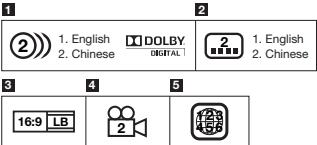
Les disques DVD peuvent contenir jusqu'à 8 pistes séparées avec une langue différente sur chacune d'elles. La première dans la liste est la bande son originale. Le format audio de chaque bande son est expliqué en détail dans cette section — Dolby Digital, DTS, MPEG etc.
Dolby digital
- Un système sonore mis au point par Dolby Laboratories Inc. recréant l'ambiance d'une salle de cinéma lorsque le lecteur est raccordé à un processeur ou un amplificateur Dolby Digital.
DTS est un système sonore mis au point par DTS, Inc. pour les cinémas.
PCM linéaire
Le PCM linéaire est un format d'enregistrement des signaux utilisé pour les CD audio et certains disques DVD et Blu-ray. Le son sur un CD audio est enregistré à 44,1 kHz avec 16 bits. (Le son est enregistré entre 48 kHz avec 16 bits et 96 kHz avec 24 bits sur les disques DVD video et entre 48 kHz avec 16 bits et 192 kHz avec 24 bits sur les disques BD video.)
2 Langues de sous-titres
Indique le type de sous-titres.
Format de l'écran
Format dans lequel un film est réalisé. Il existe différents modes.
Angle de la caméra
Certains DVD contiennent des scènes prises sous 9 angles différents (la même scène peut être prise de l'avant, du côté gauche, du côté droit, etc.) et ces scènes peuvent être vues sous d'autres angles.
5 Code régional
Indique le code régional (code régionalisable).
Attention aux éraflures et à la poussière
- Les disques BD, DVD et CD sont sensibles à la poussière, aux empreintes digitales et surtout aux éraflures. Un disque rayé risque de ne pas pouvoir être lu sur ce lecteur. Manipulez les disques avec soin et rangez-le en lieu sûr.
Rangement correct des disques
| Posez le disque au centre de son boillier et rangez le boillier et le disque à la verticale. | |
| Évitéz de ranger les disques à des endroits exposés aux rayons directs du soleil, à proximé d'appareil de chauffage ou exposés à une humidité élevée. | |
| Ne faitedes pas tomber les disques et ne les soumettez à des vibrations ou chocs violents. | |
| Évitéz de ranger les disques à des endroits très poussérieux ou très humides. |
Précautions relatives à la manipulation des disques
Si la surface du disque est très sale, essuyez-la délicatement avec un chiffon doux et humide (à l'eau uniquement). Lorsque vous essayez un disque, déplacez toujours le chiffon du centre vers les bords.

- N'utilisez pas de nettoyants en aérosol pour disque, du benzène, du diluant, des liquides contre l'électricité statique ou tout autre solvant.
- Ne touchez pas la surface du disque.
- Ne collez pas de papier ou des étiquettes adhésives sur les disques.
- Si la surface de lecture d'un disque est très sale ou rayée, le lecteur peut considérer que le disque est incompatible et éjecter le plateau de disque, ou bien le disque ne sera pas lu.
Nettoyage de la lentille du capteur optique
- N'utilise jamais de disques de nettoyage en vente dans le commerce. L'utilisation de ces disques peut endommager les clients.
- Confiez le nettoyage de la lentille au SAV autorisé par Pioneer le plus proche.
Avertissements sur la condensation
- De la condensation peut se former sur la lentille du capteur optique ou sur le disque dans les situations suivantes : - Juste après avoir allumé un chauffage.
- Dans une pièce embuée ou très humide.
- Lorsque le lecteur est déplacé sans transition d'une pièce froide vers une pièce chaude.
En cas de condensation :
- Le lecteur ne parvient pas à lire les signaux sur le disque et ne fonctionne pas correctement.
Pour éliminer la condensation :
- Retirez le disque et laissez le lecteur éteint jusqu'à ce que la condensation disparaisse. L'utilisation du lecteur en cas de condensation peut causer une panne.
DVD-RW DVD-R CD-R CD-R USB
Les fichiers DivX® peuvent être lus.
DivX® est un format vidéo numérique créé par DivX, Inc. Ceci est un appareil DivX Certificate© officiel qui l'a vidéo DivX. Visitez le site www.divx.com pour plus d'informations sur les outils logiciels permettant de convertir vos fichiers en vidéo DivX.
Les fichiers MP3 peuvent être lus. - Les fichiers enregistrés aux fréquences d'échantillonnage suivantes sont pris en charge. 8 kHz, 11,025 kHz, 12 kHz, 16 kHz, 22,05 kHz, 24 kHz, 32 kHz, 44,1 kHz, 48 kHz - Seuls les fichiers portant de l'extension «.mp3 » ou «.MP3 » peuvent être lus. - Pour développer un son de toute qualité, il est conseillé de l'enregistrement à un début binaire d'au moins 128 kbps. - Les fichiers de 200 Mo maximum peuvent être lus. - Les fichiers audio qui ne sont pas de format MP3 ne peuvent pas être lus. - Certains fichiers MP3 ne peuvent pas être lus. - Les fichiers MP3 ne sont pas lus dans l'ordre de leur enregistrement. - Les fichiers MP3 à enregistrer devraient l'être à une vitesse lente. L'enregistrement rapide peut induire du bruit et rendre le disque/le fichier illisible. - Si le disque contient de nombreux dossiers, il faudra un certain temps pour les charger. - Selon la structure des dossiers, il faudra plus ou moins de temps pour charger les fichiers MP3. - Pendant la lecture de fichiers audio, le temps écoulé peut ne pas être indiqué correctement.
Les fichiers JPEG peuvent être lus. - Les fichiers suivants peuvent être lus : - Fichiers conformes aux standards JPEG et Exif 2.2 baseline - Fichiers avec extension: «.jpg » ou «.JPG » - Résolution : 32 x 32 à 7680 x 4320 pixels - Taille du fichier : 20 Mo ou moins - Le JPEG HD est pris en charge. Les images sont à la sortie en haute définition 720p ou 1080i. - L'image peut apparaître avec des bandes verticales et horizontales lorsque des fichiers JPEG d'un autre format sont lus. - Les chiffres photo qui ne sont pas de format JPEG (TIFF, etc.) ne peuvent seront lus. - Certains fichiers JPEG ne peuvent pas être lus. - Les fichiers JPEG progressifs ne peuvent pas être lus. - Les fichiers JPEG animés ne peuvent pas être lus. - Dans certains cas, les fichiers JPEG traités avec un calcul de traitement de l'image ne seront pas lus. - Il peut être impossible de lire certains fichiers JPEG téléchargés d'Internet ou joint à un message. - Selon le nombre de dossiers ou de fichiers, et selon leur taille, certains fichiers JPEG peuvent être longs à lire. - Les données EXIF n'apparaissent pas.
À propos des fichiers vidéo, audio et photo et des dossiers
Les fichiers audio et photos peuvent être lus sur ce lecteur si les dossiers du disque ou de la clé USB sont créés de la façon suivante.
Exemple de structure des dossiers :
Racine
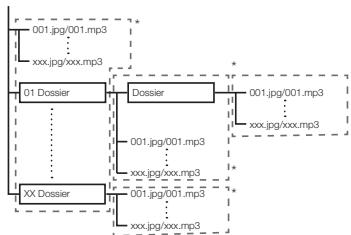
Le nombre de dossiers et de fichiers dans un seul dossier (y compris le répertoire racine) est limité à 256. Le nombre maximal de dossiers imbriqués ne doit pas non plus être supérieur à 5.
Remarque
- Les nombres de fichiers et de dossiers sur ce lecteur peuvent être différents de ceux qui apparaissent en l'ordinaire.
Vérification des accessoires
| Télécommande | Pile de format « AAA/R03 » (×2) | • Cordon d'alimentation • Carte de garantie (Modélles européens et russes uniquement) • Mode d'emploi (ce document) |
| Câble video/audio | ||
Appareil (avant)
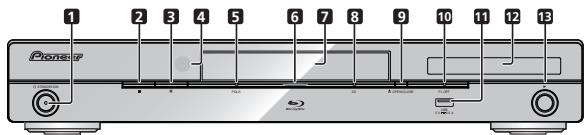
1 STANDBY/ON (page 12) Le voyant s'éclaire lorsque le lecteur est sous tension. (BDP-LX54 uniquement) 2 (STOP) (page 14) 3 II (PAUSE) (page 17) 4 Capteur de signaux de la télécommande (page 11) 5 Voyant PQLS (page 13) 6 Voyant Blu-ray
S'éclaire à la mise sous tension du lecteur.
7 Plateau de disque (page 14) 8 Voyant 3D (page 21) 9 OPEN/CLOSE (page 14) 10 Voyant FL OFF (page 13) 11 Port USB (pages 11 et 23) 12 Afficheur de la face avant (Voir ci-dessous.) 13 (PLAY) (page 14)
Afficheur de la face avant
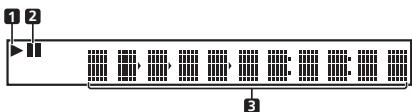
S'éclaire pendant la lecture.
2 II
S'éclaire pendant la pause.
3 Affichage alphanumérique
Indique le titre, le chapitre, le nombre de plage, le temps écoulé, etc.
Appareil (arrière)
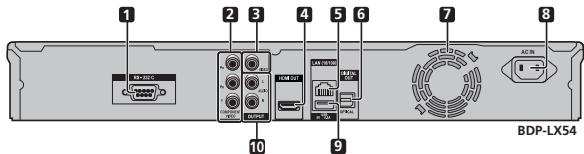
1 Prise RS-232C (BDP-LX54 unquirement) Prise pine n'est pas utilisée. 2 Connecteurs COMPONENTVIDEO OUTPUT (page 9) 3 Connecteur VIDEO OUTPUT (page 10) 4 Prise HDMI OUT (page 9) 5 Prise LAN (10/100) (page 11)
6 Prise DIGITAL OUT OPTICAL (page 10) 7 Ventilateur Le ventilateur opère lorsque le lecteur est sous tension. 8 Prise AC IN (page 11) 9 Port USB (pages 11 et 23) 10 Connecteurs AUDIO OUTPUT (page 10)
Télécommande
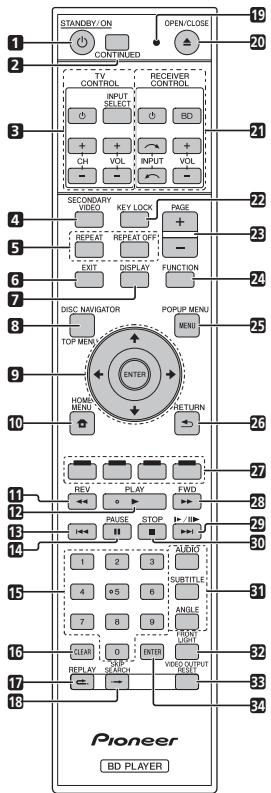
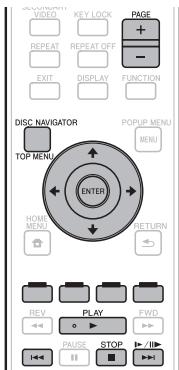
1 STANDBY/ON (page 12) 2 CONTINUED (page 19) 3 Touches TV CONTROL (page 12) 4 SECONDARYVIDEO (page 15) 5 REPEAT (pages 18), REPEAT OFF (pages 18) 6 EXIT (pages 11 et 20) 7 DISPLAY (pages 14 et 18) 8 TOP MENU/DISC NAVIGATOR (pages 14 et 15)
9 Touches directionnelles (↑/↓/←/→), ENTER (pages 12 et 20) 10 HOME MENU (pages 12 et 20) 11 REV (pages 15 et 17) 12 PLAY (page 14) 13 1 (page 17) 14 II PAUSE (page 17) 15 Touches numériques (page 19) 16 CLEAR (page 19) 17 REPLAY (page 17) 18 → SKIP SEARCH (page 17) 19 Diode de télécommande
Elle s'éclaire lorsqu'une commande est envoyée par la télécommande. Elle clignote lorsque le code de marque du téléviseur est en train d'être réglé.
20 ▲ OPEN/CLOSE (page 14)
21 Touches RECEIVER CONTROL
Utilisées pour contrôler un récepteur AV Pioneer.
- Met sous et hors tension le récepteur AV.
BD - Règle l'entrée du récepteur AV sur « BD »
INPUT / - L'entrée du récepteur AV change à chaque
pression sur cette touche.
VOL + / - Sert à régler le volume.
22 KEY LOCK (Voir ci-dessous.) 23 PAGE + / - (page 15) 24 FUNCTION (page 19) 25 POPUP MENU/MENU (page 14) 26 RETURN (page 20) 27 Touches couleur (page 15) 28 FWD page 17 29 / / (pages 15 et 17) 30 STOP (page 14) 31 AUDIO (page 18), SUBTITLE (page 18), ANGLE (page 18) 32 FRONT LIGHT (page 13) 33VIDEO OUTPUT RESET (page 20) 34 ENTER (pages 12 et 20)
Verrouillage des touches
Les touches peuvent être verrouillées pour ne pas être pressées accidentellement.
Cette fonction permet aussi aux téléviseurs compatibles avec la commande par l'HDMI de verrouiller les touches sur le lecteur.
Appuyez plus de 2 secondes sur KEY LOCK.
- Chaque fois que vous effectuez cette opération, la fonction est activée ou désactivée.
- Si vous tenez démettre en marche le lecteur alors que les touches sont verrouillées, « HOLD » s'allumera sur l'afficheur de la face avant pour indiquer que la fonction est activée.
Remarque
- Cette télécommande est dotée de deux touches ENTER (9 et 34-ci-dessus).
- Pour contrôler un récepteur AV représentant un réglage de mode de commande à distance avec les touches RECEIVER CONTROL, réglez le mode de commande à distance du récepteur AV sur « 1 ». Pour le détaillé, reportez-vous au mode d'emploi du récepteur AV.
Raccordements
Veillez à tous les jours éteindre les appareils et à débrancher le cordon d'alimentation de la prise secteur avant de raccorder un appareil ou de changer des liaisons.
Ce lecteur est pourvu des prises/connecteurs suivants. Représentez les prises/connecteurs correspondants sur votre appareil vidéo. Branchez d'abord le câble vidéo fourni ou un câble vidéo du commerce. Branchez ensuite le câble audio.
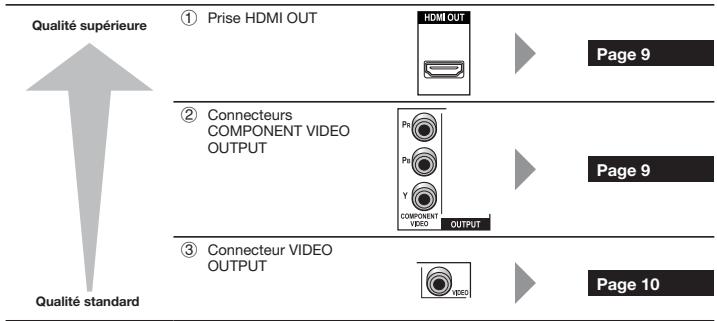

Raccordement à la prise HDMI
- La prise HDMI permet d'obtenir une image et un son numériques de grande qualité.
- Pour le détail sur les formats des signaux audio numériques (PCM/flux binaire), reportez-vous au tableau représentant les formats des signaux audio numériques pouvant être sélectionnées page 25.
- Raccordez des câbles HDMI haute vitesse lorsque vous utilisez la commande par l'HDMI. La commande par l'HDMI peut ne pas fonctionner correctement si vous utilisez d'autres câbles HDMI.
1 Veillez à brancher ce lecteur et l'appareil autre avant de les relier. 2 Insérez à fond le câble HDMI (en vente dans le commerce) dans les prises HDMI (1 et 2).
Panneau arrière de ce lecteur
Après le raccordement
- Si nécessaire, raccordez un appareil audio. (Page 10)
- Insérez un disque et lancez la lecture. (Page 14)
- Reportez-vous à la commande par l'HDMI. (Pages 13 et 21)
Remarque
Le son transmis dans les formats DTS-HD High Resolution Audio et DTS-HD Master Audio ressort par la prise HDMI en Bitstream. Raccordez un amplificateur avec décodeur intégré pour bénéficier d'une qualité sonore extra-fine.
Sélection de la sortie vidéo prioritaire lors de liaisons HDMI et vidéo composantes
Lorsque vous raccordez à la fois un cable HDMI et un cable à composantes à ce lecteur, vous nécesséctionner la sortie video prioritaire dans « Settings » - « Audio Video Settings » - « Video Out Select ». (Voir page 20.)
Remarque
- Lorsque vous raccordez ce lecteur à un téléviseur Pioneer uniquement avec un câble HDMI et que le téléviseur est sous tension, la sortie vidéo se règle automatiquement sur l'HDMI. (Le réglage ci-dessus n'est pas nécessaire.) Lorsque vous raccordez le lecteur au téléviseur avec un câble HDMI, la « HDMI Video Out » se règle sur « Auto ». Si vous n'obtenez pas une image stable, sélectionnez la résolution souhaitée. Lorsque vous régalez la « HDMI Video Out » sur un autre réglage que « Auto », vous ne pouvez sélectionner que des résolutions compatibles avec le téléviseur raccordé.
- Reportez-vous à « HDMI Video Out » à la page 20 pour les résolutions de la sortie vidéo HDMI.
Sorties du signal vidéo :
1080p 24 Hz 720p 50 Hz/60 Hz
1080p 50 Hz/60 Hz 576p 50 Hz
1080i 50 Hz/60 Hz 480p 60 Hz
Par exemple;
1080p : balayage progressif 1080
1080i: balayage entrelacé 1080
Raccordement aux connecteurs à composantes
Les connecteurs à composantes permettent d'obtenir des images de qualité élevée et une reproduction fidèle des couleurs.
1 Veillez à débrancher ce lecteur et l'autre appareil avant de les relier. 2 Insérez à fond le câble vidéo à composantes (en vente dans le commerce) dans les connecteurs à composantes (1 et 2).
Panneau arrêt de ce lecteur
Sorties du signal vidéo : 1080i 50 Hz/60 Hz, 576i 50 Hz, 720p 50 Hz/60 Hz, 480p 60 Hz, 576p 50 Hz, 480i 60 Hz. Par exemple : 480p : balayage progressif 480, 480i : balayage entrelacé 480.
Attention
- Vous devez sélectionner la sortie vidéo prioritaire dans « Settings » - « Audio Video Settings » - « Video Out Select » (Voir page 20.)
- Lorsque la sortie vidéo prioritaire est rédigée sur « HDMI » dans « Video Out Select », la résolution vidéo à la sortie des connecteurs COMPONENT VIDEO OUTPUT est celle qui a été spécifiée pour la « HDMI Video Out » (Voir page 20).
- Lorsque le signal provenant des connecteurs COMPONENT VIDEO OUTPUT est prioritaire, réglez le signal vidéo sur « Component »

Remarque
Raccordez le lecteur de disque Blu-ray directement au téléviseur. Lorsque vous enregistrez un programme protégé contre le piratage, la protection contre la copie s'active automatique et le programme ne peut pas être enregistré correctement. De plus, à cause de cette fonction, l'image sera déformée si le disque est lu via un magnétoscope. Il ne s'agit pas d'une défaillance. Pour regarder un programme protégé contre le piratage, il est conseillé de raccorder le lecteur de disque Blu-ray Disc directement au téléviseur.
Après le raccordement
Raccordez à l'appareil audio ou aux prises audio du téléviseur. (Page 10)
Raccordement au connecteur vidéo
Le connecteur VIDEO OUTPUT permet de visionner les images.
1 Veillez à éteindre ce lecteur et l'autre appareil avant de les relier. 2 Insérez à fond le cable AV (fourni) dans les connecteurs video (① et ②).
Panneau arrêt de ce lecteur Appareil vidéo pourvu d'un connecteur vidéo
Après le raccordement
Raccordez à l'appareil audio ou aux prises audio du téléviseur. (Page 10)
Sorties du signal vidéo :
576i 50 Hz 480i 60 Hz
576i: balayage entrelacé 576
480i: balayage entrelacé 480
Ce lecteur Magnétoscope Téléviseur
Remarque
Raccordez le lecteur de disque Blu-ray directement au téléviseur. Lorsque vous enregistrerez un programme protégé contre le programme, la protection contre la copie s'activera automatiquement et le programme ne peut pas être enregistré correctement. De plus, à cause de cette fonction, l'image sera déformée si le disque est lu via un magnétoscope. Il ne s'agit pas d'une défaillance. Pour regarder un programme protégé contre le piratage, il est conseillé de raccorder le lecteur de disque Blu-ray Disc directement au téléviseur.
Raccordement à la prise audio numérique ou aux connecteurs audio
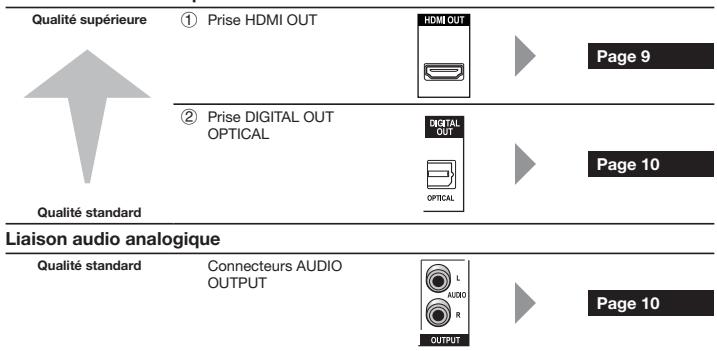
- Un appareil audio ou le téléviseur peut être raccordé à la prise DIGITAL OUT OPTICAL ou aux connecteurs AUDIO OUTPUT.
- Pour le détail sur les formats des signaux audio numériques (PCM/flux binaire), reportez-vous au tableau représentant les formats des signaux audio numériques pouvant être sélectionnées page 25.
1 Veillez à éteindre ce lecteur et l'autre appareil avant de les relier. 2 Insérez à fond le câble numérique optique (disponible dans le commerce) ou le câble AV (fourni) aux prises audio numériques optiques ou aux connecteurs audio (1 et ②, ou ③ et ④).
Panneau arrêté de ce lecteur Appareil audio avec prise d'entrée audio numérique
Après le raccordement
- Insérez un disque et lancez la lecture. (Page 14)
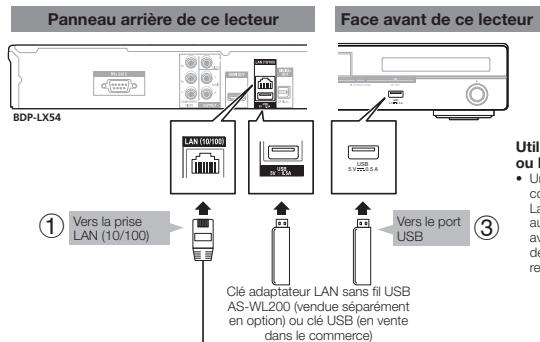
Raccordement à la prise LAN (10/100)
- La connexion à Internet permet de profiter des fonctions BD-LIVE et de mettre à jour le logiciel du lecteur.
- Une connexion Internet haut débit, telle qu'illustrée ci-dessous, est nécessaire.
- Une connexion Internet haut débit nécessite un abonnement auprès d'un fournisseur d'accès à Internet.
1 Veillez à éteindre ce lecteur et l'autre appareil avant de les relier. 2 Raccordez le bon cable LAN (en vente dans le commerce) à la prise LAN (10/100) et 2 ) ou à l'adaptateur LAN sans fil USB AS-WL200 (venu séparément en option) au port USB sur la face avant ou le panneau arrière de ce lecteur (3)
Utilisation de BONUSVIEW ou bd-live
- Une clé USB (en vente dans le commerce) est indispensable. La clé utilisée doit être conforme aux specifications USB 2.0 et avoir une capacité minimale de 1 Go, 2 Go ou plus étant commandés.
Cable LAN (en vente dans le commerce)
Attention
- Utilisez l'adaptateur LAN sans fil USB préconisé par Pioneer et vendu en séparation en option. Le fonctionnement n'est pas garantie avec d'autres clés électroniques LAN sans fil.
- Ne débranchez pas l'adaptateur LAN sans fil USB quand le lecteur fonctionne. L'adaptateur LAN sans fil USB n'est pas commercialisé dans certains pays.
- Une connexion Internet haut débit nécessite un abonnement auprès d'un fournisseur d'accès à Internet. Adressez-vous au fournisseur d'accès à Internet le plus proche pour en savoir plus.
- Reportez-vous au usage de l'équipement de votre appareil car la méthode de connexion et l'appareil raccordé peuvent varier selon l'environnement Internet.
- N'utilisez pas de rallonge USB pour raccorder une clé USB à la prise USB du lecteur. L'utilisation d'une rallonge USB peut empêcher le lecteur de fonctionner correctement.

Vers la prise LAN
Remarque
Utilisez un concentrateur/routeur Ethernet 10BASE-T/100BASE-TX.
Exemple de connexion Internet haut débit
Après le raccordement
Effectuez le réglage nécessaire pour la communication. (Page 22) - Insérez un disque compatible BD-LIVE et lancez la lecture. (Page 14)
Insertion des piles dans la télécommande
Ouvrez le couvercle arrière.
Appuyez légèrement sur cette partie et faites glisser dans le sens de la flèche.
2 Insérez les piles (AAA/R03 x 2).
Insérez les piles en tenant compte des repères / dans le logement de piles.
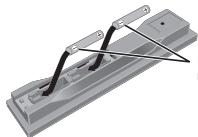
Insérez d'abord le côté négatif (G).
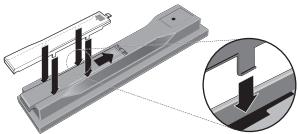
Fermez le couvercle arrière.
Fermez bien le couvercle (vous devez entendre un clic).
Attention
- N'utilisez que les piles spécifiées à l'exclusion de toute autre. N'utilisez pas non plus une pile neuve avec une pile usée.
- Lorsque vous mettez les piles dans la télécommande, veillez à les orienter correctement, tel qu'indiqué par les marques de polarité (4) et (2). N'exposez pas les à la chaleur, ne les jetez pas au feu ou dans l'eau.
- La tension des piles peut être différente, même si les piles semblent identiques. N'utilise pas différents types de piles.
- Pour éviter toute fuite d'électrolyte, retirez les piles si vous prévoyez de ne pas utiliser la télécommande pendant un certain temps (1 mois ou plus). Si une pile doit fuir, essuyez soigneusement l'intérieur du logement puis insérez des piles neuves. Si le liquide d'une pile doit fuir et se répandre sur votre peau, lavez-le immédiatement avec une grande quantité d'eau. Lorsque vous éliminez des piles / batteries usées, veillez à vous conformer aux normes gouvernementales ou aux règles des institutions publiques environnementales en vigueur dans notre pays ou région.
- N'utilisez ni ne conservez les piles à la lumière directe du soleil ou dans un endroit fortement exposé à la chaleur, comme une voiture ou à proximité d'un appareil de chauffage. Les piles risqueraient de suinter, surchauffer, exploser ou s'enflammer. La durée de vie et la performance des piles peuvent également être réduites.
Portée approximative de la télécommande
Capteur de signaux de la télécommande
Raccordement du cordon d'alimentation
Ne branche le cordon d'alimentation que lorsque toutes les appareils sont raccordés.
BDP-LX54
Vers une prise secteur
Vers la prise AC IN
Remarque
- Placez le lecteur prés de la prise secteur et gardez la fiche du cordon d'alimentation à proximite. AFIN DE RÉDUIRE LE RISQUE D'ÉLECTROCUTION, NETOUCHÉP ZAS LES PIECES NON ISOLEES DES CÂBLES, LORSQUE LE CORDON D'ALIMENTATION EST BRANCHÉ
- Si vous prévoyez de ne pas utiliser le lecteur pendant une période prolongée, veillez à retirer le cordon secteur de la prise secteur.
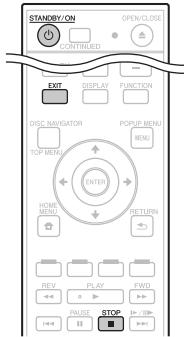
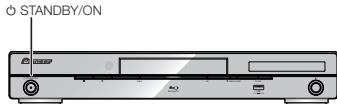
Appuyez sur standby/on.
- Vous peuvent utiliser les touches de la télécommande ou de l'appareil.
- « POWER ON » apparait sur l'afficheur de la face avant.
- Si aucun disque n'est inséré lorsqu vous mettez l'appareil sous tension, l'écran du logo Pioneer (papier peint) apparait.
- Si un disque est inséré lorsqu vous mettez l'appareil sous tension, un écran peut s'afficher automatiquement dans le cas de certains disques.
Il suffit alors d'appuyer sur STOP ou EXIT pour dégager l'écran de menu du disque et afficher le papier peint.
Appuyez une nouvelle fois sur standby/on.
- Vous peuvent utiliser les touches de la télécommande ou de l'appareil.
- « POWER OFF » apparait sur l'afficheur de l'appareil.
- Si vous appuyez à nouveau sur STANDBY/ON juste après la mise en vue, le lecteur ne peut plus s'allumer. Dans ce cas, attendez 10 secondes ou plus, puis rallumez le voyageant STANDBY/ON.

Changement de la langue de l'affichage sur écran
1 Appuyez sur HOME MENU pour afficher la page HOME MENU.
Lorsque la pepapie neist est affiche, la page HOMEN peut aussi ettre affichee en selectionnant I'icone de menu (a) avec puis appuyant sur ENTER.
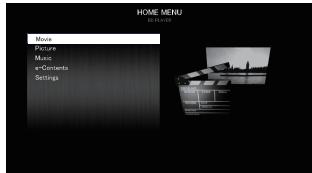
2 Appuyez sur 1/4 pour sélectionner « Settings », puis appuyez sur ENTER. 3 Appuyez sur 1/4 pour sélectionner « On Screen Language », puis appuyez sur ENTER. 4 Appuyez sur 1/4 pour sélectionner la langue d'affichage souhaitée, puis appuyez sur ENTER.
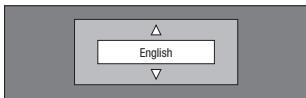
| English | Nederland | Cesky |
| Deutsch | Svenska | Magyar |
| Français | Dansk | Slovensky |
| Italiano | Norsk | Slovenščina |
| Espanol | Suomi | |
| Portugues | Polski |
Remarque
- Pour sélectionner la langue d'un disque DVD, par exemple la langue des sous-titres, etc., reportez-vous à la page 14.
Commande du téléviseur avec la télécommande du lecteur
Si le code fabricant de votre marque de téléviseur a été enregistré sur la télécommande du lecteur, celle-ci pourrait être utilisée également pour la commande du téléviseur.
Attention
- Il sera peut-être pas possible de faire fonctionner certains modèles de téléviseur avec la télécommande du lecteur, bien que ces modèles figurent dans la liste des codes des fabricants.
- La télécommande peut revenir à ses réglages par défaut lors du remplacement des piles. Dans ce cas, réprécisez le code.
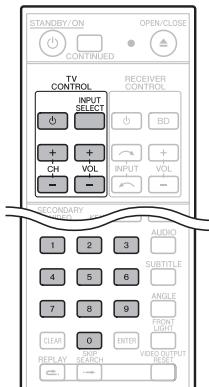
1 Spécifiez le code fabricant à 2 chiffres.
- Appuyez sur les touches numériques (0 à 9) pour saisir le code tout en appuyant sur TV CONTROL ♂
Remarque
Le réglage usine est 00 (PIONEER). - Si vous commettez une erreur lors de la saisie du code, relâchez TV CONTROL et recommencez depuis le début. - S'il existe plusieurs codes pour le même fabricant, essayez chacun dans l'ordre indiqué jusqu'à ce que le téléviseur fonctionne.
Assurez-vous que le téléviseur fonctionne.
Commande du téléviseur avec TV CONTROL 6-Sert à allumer ou éteindre le TV.
INPUT SELECT - Sert a changer l'entrée du téléopérateur. CH - Sert a sélectionner la chaîne de télévision.
VOL + / - Sert à régler le volume.
Extinction de l'afficheur et des voyants sur la face avant
Si vous trouvez que les voyants du lecteur sont trop vifs lorsqu'you regardez des films, vous pouvez les éteindre à l'exception du voyant FL OFF.
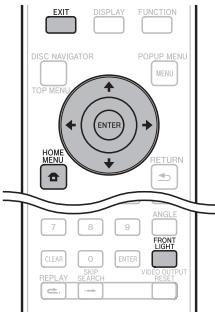
Appuyez sur FRONT LIGHT.
L'afficheur et les voyants sur la face avant s'éclairent et s'éteignent à chaque pression sur cette touche. Lorsqu'ils sont éteints, le voyant FL OFF reste éclairé.
Extinction par HOME MENU
1 Appuyez sur HOME MENU pour afficher la page HOME MENU. 2 Appuyez sur 1/4 pour sélectionner « Settings», puis appuyez sur ENTER. 3 Appuyez sur 1/4 pour sélectionner « Smart Settings », puis appuyez sur ENTER.
| Audio Video Settings |
| Smart Settings |
| Control |
| Playback Setting |
| On Screen Language |
| Communication Setup |
| Version |
| USB Memory Management |
| Software Update |
| System |
4 Appuyez sur ↑/↓ pour sélectionner « Front Panel Display/LED », puis appuyez sur ENTER. 5 Appuyez sur / pour sélectionner "On" ou Off", puis appuyez sur ENTER. 6 Appuyez sur HOME MENU ou EXIT pour sortir de la page.
Cette fonction agit après un Téléviseur à Écran Plat Pioneer, un système audiovisuel (récepteur ou amplificateur AV, etc.) ou un Convertisseur AV HD compatible avec l'HDMI, est raccordé au lecteur avec un cable compatible.
Reportez-vous aussi au mode d'emploi du Téléviseur à Écran Plat, du système audiovisuel (récepteur ou amplificateur AV, etc.) et du Convertisseur AV HD.
Utilisation de la commande par l'hDMI
- La commande par l'HDMI agit uniquement quand cette fonction est en service sur tous les produits raccordés avec des câbles HDMI. Lorsque vous avez réellement et réglé tous les appareils, assurez-vous que l'image du lecteur s'affiche bien sur le Téléviseur à Ecran Plat. (Ceci est également nécessaire lorsque vous changez les appareils raccordés et rebranchez les câbles HDMI.) La commande par l'HDMI n'agit peut-être pas correctement si l'image du lecteur ne s'affiche pas correctement sur le Téléviseur à Ecran Plat.
- Raccordez des Câbles HDMI haute vitesse lorsque vous utilisez la commande par l'HDMI. La commande par l'HDMI peut ne pas fonctionner correctement si vous utilisez d'autres câbles HDMI.
- Pour certains modèles, la commande par l'HDMI peut être appelée « KINU LINK » ou « HDMI Control »
- La commande par l'HDMI n'agit pas avec les appareils d'autres fabricants, même s'ils sont raccordés avec un câble HDMI.
Ce que vous apporte la commande par l'hDMI
- Une qualité d'image optimale sur le Téléviseur à Écran Plat compatible avec la commande par l'HDMI. Quand la commande par l'HDMI est en service, des signaux vidéo d'une qualité d'image optimale sont transmis par la prise HDMI du lecteur lors de la commande par l'HDMI. Utilisation du lecteur avec la télécommande du Téléviseur et Écran Plat. Certaines fonctions du lecteur, comme la mise en marche et à l'arrêt de la lecture et l'affichage des menus, peuvent être activées depuis le Téléviseur à Écran Plat.
- L'image du lecteur s'affiche sur le Téléviseur à Écran Plat. (Fonction d'auto-selection) L'entrée change automatiquement sur le Téléviseur à Écran Plat, le système audiovisuel (récepteur ou amplificateur AV, etc.) et le Convertisseur AV HD lorsque la lecture est activée sur le lecteur ou lorsque la page HOME MENU ou Navigateur de Disque est affichée. Lorsque l'entrée change, l'image de lecture, la page HOME MENU ou Navigateur de disque s'affiche sur le Téléviseur à Écran Plat.
- Le Téléviseur à Écran Plat et le lecteur s'allument et s'éteignent automatiquement. (Mise sous tension simultanée) Lorsque vous lancez la lecture sur le lecteur ou affichez la page HOME MENU ou Navigateur de Disque, le Téléviseur à Écran Plat s'allume automatiquement s'il était éteint. Lorsque le Téléviseur à Écran Plat est éteint, le lecteur s'éteint également. (Le lecteur ne s'éteint pas automatiquement iché sur le Téléviseur à Écran Plat.)
- La langue d'affichage sur écran du lecteur change automatiquement. (Unification des langues)
Lorsque le Téléviseur à Écran Plat reçoit des informations dans une langue précise, l'affichage sur écran du lecteur sera dans la même langue que celle du Téléviseur à Écran Plat raccordé, si vous le spécifiez. Cette fonction est disponible seulement pendant l'arrêt de la lecture et à condition que le menu ne soit pas affiché.
PQLS (Precision Quartz Lock System) est une technologie visant à adapter la vitesse du transfert du son numérique avec la commande par l'HDMI. Les signaux transmis par le lecteur sont contrôlés par l'oscillateur et le quartz de l'amplificateur. Ce qui permet d'obtenir un son de très grande qualité. L'effet de jitter se produit lors du transfert du signal et affectant parfois la qualité sonore est ainsi éliminée.
- Ce lecteur présente les fonctions suivantes. -La fonction ≡ POLS 2ch Audio ≡ qui ne s'acte qu'à la lecture de CD musique (CD-DA) -La fonction « POLS Multi Surround » qui s'acte à la lecture de tous les disques (BD, DVD, etc.) avec sortie audio PCM linéaire
- La fonction « PQLS Bitstream » qui s'active lors de la lecture d'un signal audio bitstream
- Les différentes fonctions POLS s'activent lorsqu'un amplificateur AV Pioneer prenant en charge les fonctions POLS est raccordé directement à la prise HDMI OUT avec un cable HDMI et que l'appareil est réglé comme indiqué ci-dessous (page 21).
Commande par l'hDMI: on
Sortie audio HDMI : PCM (PQLS multi-surround uniqueness)
Reportez-vous aussi au mode d'emploi de l'amplificateur AV. - Consultez le site Pioneer pour les amplificateurs AV prenatal en charge la fonction PQLS.
Attention
- La fonction PQLS peut cesser de fonctionner lorsque la résolution de la sortie vidéo est changée. La fonction PQLS agit de nouveau lorsque la lecture est arrêtée puis relancée. Lorsque la fonction POLS 2 canaux est activée, la coulée des signaux transmis par les connecteurs VIDEO OUTPUT du lecteur peut être mauvaise. Dans ce cas, raccordez ces prises HDMI du téléviseur et de l'amplificateur AV ou les connecteurs COMPONENT VIDEO OUTPUT du téléviseur et lecteur pour obtenir une image de qualité.
Remarque
- Le voyant POLS s'écrit sur la face avant du lecteur lorsque la fonction POLS est activée (page 7).
Cette section explique comment lire les disques BD video et DVD video (films, etc.) en vente dans le commerce, des CD, des BD-RE/R et DVD-RW/R enregistrées (video et audio) ainsi que des mémoires USB.
Chargement d'un disque
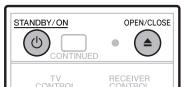
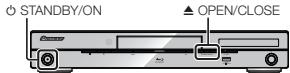
1 Appuyez sur STANDBY/ON pour allumer le lecteur. 2 Appuyez sur OPEN/CLOSE pour ouvrir le plateau de disque. 3 Placez un disque sur le plateau de disque.
- Insérez le disque avec la face imprimée vers le haut.
- Dans le cas d'un disque enregistré des deux côtés, orientez vers la bas la face à lire.

4 Appuyez sur OPEN/CLOSE pour fermer le plateau de disque.
Lecture de BD video et DVD video
BDVIDEO BD-1
BD-RE
DVDVIDEO
JD-RW
DVD
AVCHD
Ce lecteur est capable de redimensionner l'image lors de la lecture de DVD (page 28).
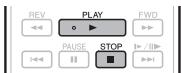
1 Posez un disque.
- La lecture commence automatiquement avec certains disques.
- La lecture commence par le premier titre.
- Avec certains disques, le menu apparait d'abord. Procédez à la lecture en suivant les indications à l'écran.
2 Appuyez sur PLAY si la lecture ne commence pas automatiquement ou si elle s'arrête.
Remarque
- La durée de chargement du disque peut varier selon le disque.
Pour arrêter la lecture
Appuyez sur STOP.
Reprise de lecture
- Lorsque > PLAY est pressée pendant la lecture, la position à laquelle la lecture s'arrête est memorisée. Pour poursuivre la lecture à cette position, il suffit d'appuyer une nouvelle fois sur > PLAY.
- Pour revenir au début du disque, activez le mode de reprise en appuyant sur ■ STOP, puis appuyez sur PLAY. (Ceci peut être impossible avec certains disques. Le cas échéant, ouvrez le plateau du disque ou passez en veille.)
Remarque
Pour préciser la position à partir de laquelle la lecture doit commencer et pour poursuivre la lecture à partir de cette position, reportez-vous à la page 19. - La reprise de lecture peut être inopportune avec certains disques (par exemple les disques BD video et les applications BD-J (page 27). Pour savoir si le disque contient des applications BD-J, contactez le fabricant du disque.
Affichage des informations du disque
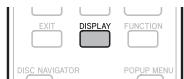
Appuyez sur DISPLAY pendant la lecture.
- Chaque fois que vous appuyez sur DISPLAY, l'affichage change comme suit.
Ecran d'informations A du disque
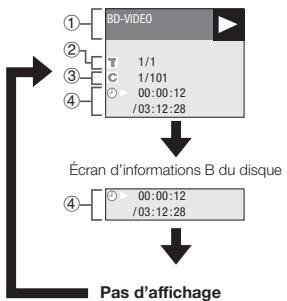
① Type de disque ② Numéro du titre en cours de lecture/Nombre total de titres ③ Numéro du chapitre en cours de lecture/Nombre total de chapitres ④ Temps de lecture écoulé/Temps total de lecture du titre
Remarque
L'écran d'informations du disque disparait en l'espace d'une minute si vous n'effectuez aucune opération. - Le temps total de lecture du chapitre/titre peut ne pas s'afficher pour certains disques BD video commercialisés
Lecture de disques BD video et DVD video par le menu
- Cette section explique comment lire un disque BD video ou DVD video disposant d'un menu principal, d'un menu de disque ou d'un menu contextual.
- Le nom, le contenu et le fonctionnement des menus varient d'un disque à l'autre. Suivez les instructions sur le disque ou dans le menu.
- Les titres figurant dans le menu principal et un guide du disque (pour les options comme les sous-titres et les langues audio) se trouvent dans le menu de disque.
- DISC NAVIGATOR/TOP MENU et POPUP MENU/MENU ne fonctionnent pas si le disque ne contient pas de menu.
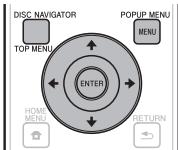
Utilisation du menu principal
BDVIDEO DVDVIDEO
1 Appuyez sur DISC NAVIGATOR/TOP MENU. Exemple
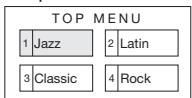
2 Appuyez sur pour sélectionner le titre, puis appuyez sur ENTER.
Le titre sélectionné est lu.
Utilisation du menu du disque
DVDVIDEO
Exemple : Sélectionnez « SUBTITLE LANGUAGE »
1 Appuyez sur DISC NAVIGATOR/TOP MENU. 2 Appuyez sur / pour désélectionner « SUBTITLE LANGUAGE », puis appuyez sur ENTER. L'écran permettant de désigner la langue des sous-titres s'affiche.
- AUDIO LANGUAGE 2 SUBTITLE LANGUAGE 3 AUDIO
3 Appuyez sur ↑/↓ pour sélectionner la langue des sous-titres, puis appuyez sur ENTER. 4 Appuyez sur DISC NAVIGATOR/TOP MENU pour soit du menu.
Utilisation du menu contextuel
BDVIDEO
1 Appuyez sur POPUP MENU/MENU pendant la lecture.
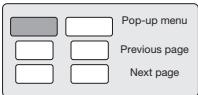
2 Appuyez sur / pour sélectionner le titre souhaité, puis appuyez sur ENTER. 3 Appuyez sur POPUP MENU/MENU pour sortir du menu. - Le menu contextuel disparaît automatiquement pour certains disques.
Utilisation de BONUSVIEW ou bd-live
Ce lecteur est compatible avec les fonctions BONUSVIEW et BD-LIVE des BD video. L'emploi de disques BD video avec BONUSVIEW donne accès à de nouvelles fonctions comme une seconde video (image dans l'image) et un second son. Les disques BD video prenant en charge le BD-LIVE permettent aussi de se connecter à Internet pour télécharger des images video et d'autres données.
Les données enregistrées sur les BD vidéo et téléchargées de BD-LIVE sont stockées sur la clé USB (mémoire externe). Pour utiliser ces fonctions, raccordez une clé USB (capacité minimale 1 Go (2 Go ou plus recommandés) compatible avec la norme USB 2.0 High Speed (480 Mbit/s) au port USB (page 11) de ce lecteur.
- Avant d'insérer ou de retirer une clé USB, veillez à couper l'alimentation principale.
- Pour rappeler des données stockées sur la clé USB, insérez d'abord le disque qui était utilisée au moment du téléchargement (si un disque différent est chargé, les données stockées sur la clé USB ne pourront pas être restituées).
- Si une clé USB contenant d'autres données (enregistrées précédemment) est utilisée, il se peut que la vidéo et l'audio ne soient pas lus correctement.
- Si la clé USB est débranchée de ce lecteur pendant la lecture, la lecture s'arrête. Ne débranchez pas la clé USB pendant la lecture.
- Le changement des données peut prendre un certain temps (lecture/écriture).
Attention
- Les fonctions BONUSVIEW et BD-LIVE ne pourront pas être utilisées si l'espace sur la clé USB est insuffisant. Dans ce cas, reportez-vous à « USB Memory Management » à la page 23 pour supprimer les données Virtual Package et BD-LIVE, générées sur la clé USB.
Remarque
Le fonctionnement des mémoires USB n'est pas garantie. - Les contenus pouvant être lus avec la fonction BD-LIVE dépendent du disque utilisé. Pour le détail, consultez les instructions fournies avec le disque. - Pour bénéficier de la fonction BD-LIVE, une connexion au réseau et quelques réglages sont nécessaires (pages 11 et 22). - Pour le détail sur les conditions et restrictions relatives aux connexions Internet à l'emploi de la fonction BD-LIVE, reportez-vous à la section « BD Internet Access » (page 21). - BD-LIVE est une fonction qui fournit une connexion automatique à Internet. Les disques permettant en charge la fonction BD-LIVE peuvent transmettre des codes ID identifient ce lecteur et le disque au fournisseur de contenu par Internet. - Cet article peut être rédigé pour éviter une connexion automatique à Internet. Pour les instructions sur ce rédigé, reportez-vous à la section « BD Internet Access » (page 21). Lorsque des mémoires USB sont raccordées aux portes USB de la face avant et du panneau arrière du lecteur, la première mémoire raccordée est utilisée pour les fonctions BONUSVIEW et BD-LIVE, tandis que la première raccordée est utilisée pour la lecture de fichiers et la mise à jour du calculi.
Lecture d'une image secondaire
Les BD video compensant une seconde piste audio et video compatible avec la fonction image dans l'image peuvent afficher cette seconde piste audio et video sous forme de petite video dans l'angle.
Appuyez sur SECONDARY VIDEO pendant la lecture pour afficher l'écran à 2 images.
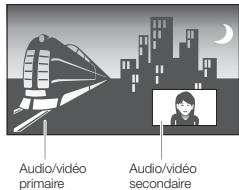
Remarque
Pour écouter un son secondaire, réglez le signal audio numérique (Voir « Audio Out » à la page 20) en vous référant au tableau représentant les formats des signaux audio numériques pouvant être sélectionnées page 25. - Selon le contenu, le son et l'image secondaires de la fonction Image dans l'image peuvent apparaître et disparaître automatique. Les zones affichables peuvent également restreintes.
Lecture de bd-re/-r, dvd-rw/-r

Vous pouvez lire un disque enregistré.
Remarque
- « Finalize » désigne l'opération effectuée à la fin d'un enregistrement qui permet de créer le disque inscrit à la fois sur ce lecteur et sur d'autres lecteurs/enregistreurs DVD. Seuls des disques DVD-RW/R-R finally peuvent être lus sur ce lecteur. (Ce lecteur ne possède pas de fonction pour finaliser les disques.)
1 Posez un disque enregistré.
- La page Navigateur de Disque apparait.
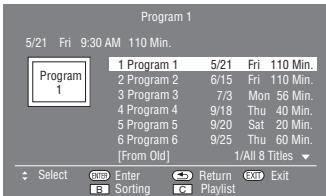
Lorsque le disque BD utilise content des restrictions d'emploi programmes par l'emrigreur BD, la page de saïde au code PIN apparait. Saisissez à ce moment le code PIN. Si vous saississez trois fois de suite un code PIN errone, le plateau de disque s'ouvri. Fermez-le, puis saississez le code PIN correct. - Si la page Navigateur de Disque n'a appariet pas, appuyez sur DISC NAGIVATOR/TOP MENU.
2 Appuyez sur 1/4 pour sélectionner le titre souhaité, puis appuyez sur ENTER.
- Lorsque sept titres ou plus sont affichés, vous pouvez changer de page en appuyant sur PAGE +/-/. Vous pouvez aussi appuyer sur « « ou » « /»/«
- La lecture du titre sélectionné commence. Voulez-lancer la lecture en appuyant sur ▶PLAY au lieu de ENTER.
Remarque
- La page Gnavitecte de Disque peut également être affichée par une pression sur DISC NAGIVATOR/TOP MENU quand la lecture est arrêtée ou sur ENTER after the selection de « Disc Navigator » sur la page HOME MENU quand la lecture est arrêtée.
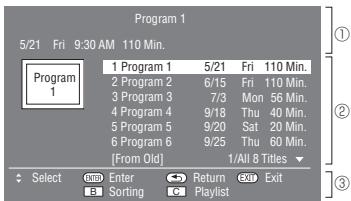
① Information sur le titre sélectionné ② Nom du titre
Date d'enregistrement Durée d'enregistrement ③ Guide des touches
Remarque
- La date d'enregistrement est la date sauvegardée pour le titre enregistré et, selon l'appareil utilisé pour l'enregistrement, elle peut être différente de la date réelle où l'enregistrement (la copie) a été effectué.
Tri des titres
Lorsque vous appuyez sur VERT, la page Nom des titres s'affiche d'abord, puis à chaque pression l'ordre d'affichage des titres change du plus récent au plus ancien.
Lecture par la sélection d'une liste de lecture
1 Appuyez sur JAUNE pendant que la page Aperçu est affichée. La page Playlist s'affiche. 2 Appuyez sur 1/4 pour sélectionner le titre, puis appuyez sur ENTER. La lecture du titre sélectionné commence.
3 Appuyez sur STOP pour arrêter la lecture.
Lecture de CD audio
AUDIO CD
Lecture depuis le début
1. Insérez un CD audio.
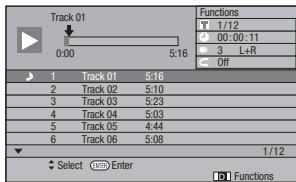
- La page CD apparait. (La page CD apparait uniquement si le disque compact inséré est enregistré dans le format CD-DA.)
- La lecture commence automatiquement avec certains disques.
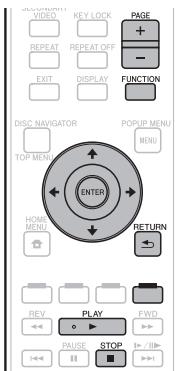
2 Appuyez sur PLAY si la lecture ne commence pas automatiquement ou si elle s'arrête. 3 Appuyez sur STOP pour arrêter la lecture.
Reprise de lecture
- Lorsque PLAY est pressée pendant la lecture, la position à laquelle la lecture s'arrête est mémorisée. Pour poursuivre la lecture à cette position, il suffit d'appuyer une nouvelle fois sur PLAY.
- Pour revenir au début du disque, activez le mode de reprise en appuyant sur ■ STOP, puis appuyez sur PLAY. (Ceci peut être impossible avec certains disques. Le cas échéant, ouvrez le plateau du disque ou passez en voilée.)

Remarque
- La reprise de lecture peut être inopérante avec certains disques.
Lecture par la sélection d'une plage
1 Appuyez sur ↑/↓ pour sélectionner la plage, puis appuyez sur ENTER pendant la lecture ou à l'arrêt.
- La lecture de la plage sélectionnée commence. Lorsque sept plages ou plus sont affichées, vous pouvez changer de page en appuyant sur PAGE +/-
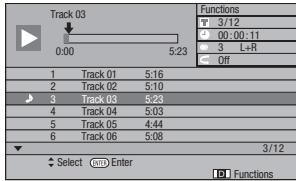
2 Appuyez sur STOP pour arrêter la lecture.
Fonctionnement du menu « functions
1 Appuyez sur BLEU (Fonctions) ou FUNCTION pendant l'affichage de la page CD.
- Le menu « Functions » s'ouvre.
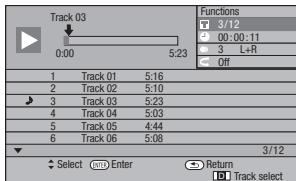
2 Appuyez sur 1/4 pour sélectionner le réglage souhaité, puis appuyez sur ENTER.
Lorsque la lecture est arrêtée, seul « Track » peut être sélectionné. - Reportez-vous à « Fonctions réglables » pour une description de chaque réglage (Page 19).
3 Appuyez sur / pour effectuer le réglage, puis appuyez sur ENTER. - Les opérations à effectuer dépendent de chaque réglage. Suivez les instructions à l'écran. 4 Appuyez sur RETURN ou BLEU pour sortir du menu « Functions »
REMARQUE
- Les éléments affichés diffèrent selon le disque.
Lecture de fichiers audio
DVD-RW
DVD-R
CD-R
CD-RW
USB
Remarque
- Avant d'insérer ou de retirer une clé USB, veillez à couper l'alimentation principale.
- Ne débranchez pas la clé USB pendant la lecture.
- Pour le détail sur les signaux audio pouvant être lus, reportez-vous à « Types de disques pouvant être lus sur ce lecteur » (page 4). Lorsque des mémoires USB sont raccordées aux portes USB de la face avant et du panneau arrière du lecteur, seul le son enregistré sur la dernière mémoire raccordée est lu.
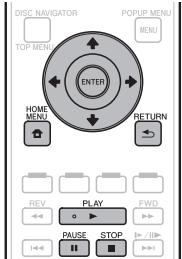
1 Insérez le disque ou la clé USB sur lequel le son est enregistré, puis appuyez sur HOME MENU pour afficher la page HOME MENU. 2 Appuyez sur 1/4 pour sélectionner « Music», puis appuyez sur ENTER. 3 Appuyez sur / pour sélectionner « DVD/ CD » ou « USB», puis appuyez sur ENTER. 4 Sélectionnez le fichier ou le dossier.
Utilisez / / / pour sélectionner le fichier. - Utilisez ↑/↓ pour sélectionner le dossier, puis appuyez sur ENTER. Les fichiers se trouvant dans le dossier s'affichent.
Appuyez sur ENTER pour sélectionner le fichier.
- Une pression sur II PAUSE pendant la lecture interrompt la lecture. Une nouvelle pression sur II PAUSE ou une pression sur PLAY rétablit la lecture.
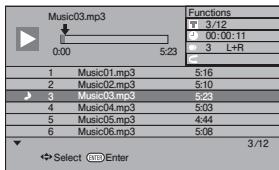
6 Appuyez sur STOP pour arrêter la lecture.
Sélection et lecture d'un autre fichier pendant la lecture
1 Appuyez sur / pour sélectionner le fichier. 2 Appuyez sur ENTER pour lire le fichier.
Le fichier sélectionné est lu.
Localisation d'un point pendant la lecture
Appuyez sur 1 ou 1/11/1
- Permet de localiser le début du fichier pendant la lecture.
- /I/I permet de localiser la fin du fichier pendant la lecture.
Remarque
- La recherche rapide avant et la recherche rapide après ne sont pas possibles.
- La fonction de répétition ne peut pas être utilisée.
- La commande des fonctions ne peut pas être utilisée pendant la lecture (page 19).
Lecture des fichiers JPEG
DVD-RW
DVD-R
CD-R
CD-RW
USB
Remarque
- Avant d'insérer ou de retirer une clé USB, veillez à couper l'alimentation principale.
- Ne débranchez pas la clé USB pendant la lecture.
- Pour le détail sur les fichiers d'image pouvant être lus, reportez-vous à « À propos de la lecture de fichiers photo » (page 6).
- Pendant la « Normal play », les photos sont lues une à une tandis que pendant un « Slide show » elles défilent automatiquement. Lorsque des mémoires USB sont raccordées aux portes USB de la face avant et du panneau arrière du lecteur, seuls les fichiers photo enregistrés sur la première mémoire raccordée sont lus.
1 Insérez le disque ou la clé USB sur lequel les fichiers photo sont enregistrées, puis appuyez sur HOME MENU pour afficher la page HOME MENU. 2 Appuyez sur 1/4 pour sélectionner « Photo», puis appuyez sur ENTER. 3 Appuyez sur pour chaque version «DVD/CD » ou « USB», puis appuyez sur ENTER. 4 Sélectionnez le fichier ou le dossier. Utilisez / / / pour sélectionner le fichier. - Utilisez 1/4 pour sélectionner le dossier, puis appuyez sur ENTER. Les fichiers prêts dans le dossier apparaisent. 5 Utilisez 14 + 14 + pour sélectionner le dossier contenant les photos que vous voulez voir, puis appuyez sur ENTER.
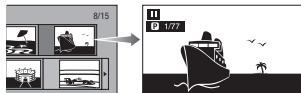
6 Appuyez sur ou CHANGER DE PHOTO.
- Appuyez sur ou REV/ FWD.
- Appuyez sur RETURN pour revenir à la page de sélection de dossier.
7 Pour arrêter la lecture de photos à n'importe quel moment, appuyez sur ■ STOP.
Lecture en diaporama
1 Insérez le disque ou la clé USB sur lequel les fichiers photos sont enregistrés, puis appuyez sur HOME MENU pour afficher la page HOME MENU.
2 Appuyez sur / / / pour sélectionner Photo, puis appuyez sur ENTER.
Appuyez sur / pour sélectionner « DVD/CD » ou « USB », puis appuyez sur ENTER.
Appuyez sur / / pour sélectionner le dossier, puis appuyez sur PLAY pour voir les photos.
Les photos du dossier sélectionné sont lues en diaporama. - Appuyez sur PAUSE pour interrompre le diaporama. Appuyez sur PLAY pour continuer le diaporama à l'endroit où il a été arrêté.
Appuyez sur STOP pour arrêter le diaporama à n'importe quel moment.
- Appuyez sur → RETURN pour voir les photos d'un autre dossier en diaporama.
Réglage de la vitesse du diaporama/lecture en boucle
1 Appuyez sur BLEU (Menu Diaporama) lorsque la page de sélection de dossier est affichée.
- La page de réglage de la « Slide Show Speed / « Repeat Mode Setting » apparatus.
2 Appuyez sur / pour sélectionner "Slide Show Speed", puis appuyez sur ENTER.
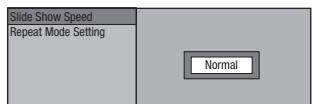
- Vous avez le besoin entre les vitesses de diaporama « Fast », « Normal », « Slow1 » et « Slow2 »,
3 Appuyez sur 1/4 pour sélectionner la vitesse souhaitée, puis appuyez sur ENTER. 4 Appuyez sur / pour sélectionner “Repeat Mode Setting”, puis appuyez sur ENTER.
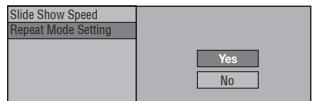
5 Appuyez sur 1/4 pour sélectionner le réglage souhaité, puis appuyez sur ENTER. 6 Appuyez sur EXIT pour sortir du menu.
Fonctions de lecture
BDVIDEO BD-RE BD-R
DVDVIDEO DVD-RW DVD-R AVCHD
AUDIO CD
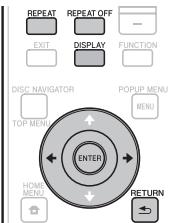
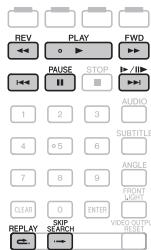
Remarque
- Selon les caractéristiques du disque, certaines opérations, parmi les suivantes, ne seront pas disponibles.
Recherche rapide avant/arrière
La recherche rapide arrière/avant s'active par une pression sur REV ou FWD pendant la lecture.
Exemple : Lorsque FWD est pressée
- La vitesse de recherche change chaque fois que vous appuyez sur la touche.
- La recherche rapide avant ou arrière sur des disques sert ces critères, mais n'est pas possible. Lorsque le début ou la fin du titre est atteint, la recherche rapide avant ou arrière est annulée et la lecture normale reprend.
- Les sous-titres n'apparaissent pas pendant la recherche rapide avant ou arrière de disques BD-/DVD-video.
Localisation du chapitre (plage) suivant ou du début du chapitre (plage) actuel
La localisation (du début d'un chapitre ou d'une plaque) s'active par une pression sur < ou > / > / Indiquant la lecture.
Pause
La pause s'active par une pression sur II PAUSE pendant la lecture.
Lecture image par image
La lecture image par image s'active par une pression sur ▶▶ / ▶▶ pendant la lecture.
Remarque
- La lecture image par image n'est pas disponible lors de la lecture de CD audio.
- La lecture image par image peut ne pas fonctionner correctement avec d'autres disques que les DVD-RW (format VR).
- Certains disques BD/DVD video ne permettant pas la lecture image par image.
- La lecture arrière image par image n'est pas disponible sur ce lecteur.
Lecture au ralenti
La lecture au ralenti s'active par une pression d'au moins 2 secondes sur / /I pendant la pause.
- Appuyez sur PLAY pour revenir à la lecture normale.
- La lecture au répétitif sur des titres consécutifs n'est pas possible. Lorsque le début ou la fin du titre est atteint, la lecture au répétitif est annulée et la lecture normale reprend
Remarque
- Ceci ne fonctionne pas dans le cas de CD audio.
- La lecture arrière au ralenti n'est pas disponible sur ce lecteur.
Recherche par saut
La lecture avance de 30 secondes lorsque
→SKIP SEARCH est pressée pendant la lecture.
Relecture
La lecture revient 10 secondes en arrêté lorsque
- REPLAY est pressée pendant la lecture.
Lecture répétée d'un titre ou d'un chapitre (lecture en boucle)
1 Lisez le titre ou le chapitre que vous souhaitez répéter.
2 Appuyez sur REPEAT.
3 Appuyez sur 1/4 pour sélectionner le type de lecture répétée.
- Playback Title: Répète le titre en cours de lecture.
- Playback Chapter: Répète le chapitre en cours de lecture.
- Sélection de scène: Répétez la partie spécifique d'un titre ou d'un chapitre.
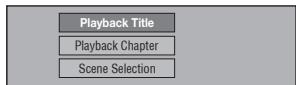
- Appuyez sur RETURN pour annuler sans spécifier le type de lecture répétée. Pour les CD audio, vous pouvez désigner « Playing Disc », « Playing Track » et « Specify The Part » comme options de répétition.
Appuyez sur ENTER.
Lecture répétée d'un titre
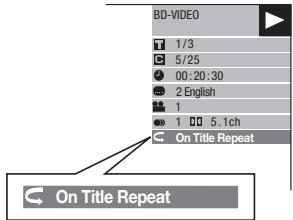
5 Appuyez sur REPEAT OFF ou REPEAT pour revenir à la lecture normale.
Lecture répétée partielle (lecture répétée d'un passage précis)
DVDVIDEO
DVD-RW
OVD-R
AUDIO CD
1 Appuyez sur REPEAT pendant la lecture. 2 Appuyez sur / pour sélectionner
« Scene Selection », faites appuyez sur ENTER. - Set Start Point s'affiche.
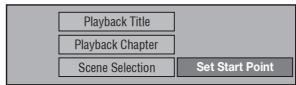
Appuyez sur ENTER pour spécifier la scène qui sera le point de départ.
- Sélectionnez le point de fin s'affiche.
Appuyez sur ENTER pour désigner la scène qui sera le point d'arrêt.
- Vous pouvez appuyer sur FWD pour localiser plus rapidement la scène qui sera le point d'arrêt. Lorsque vous atteignez la scène souhaitée, appuyez sur PLAY puis sur ENTER pour spécifier le point d'arrêt.
- Pour annuler la lecture répétée, appuyez sur REPEAT OFF OU REPEAT.
Remarque
Appuyez-vous sur /ɪˈɪʒ/ /ɪˈpər/ pour annuler la lecture répétée et lire le chapitre (plage) suivant(e). - Appuyez une fois pour annuler la lecture répétée et revenir au début du chapitre (plage) actuelle). - Si vous appuyez à nouveau sur (en l'espace de 5 seconds), le lecteur reviendra au début du chapitre (plage) précédent(e). - Pour la lecture répétée partielle, le début et la fin du passage à répéter doivent se trouver à l'intérieur du même titre. - La lecture répétée peut être interdite pour certains disques. - Pendant la lecture d'un BD video, la même scène ne peut pas être lue de façon répétée. - La lecture répétée partielle peut être impossible dans le cas de scènes enregistrées sous différents angles. DISPLAY permet vérifier le type de lecture répétée sélectionné(sauf pour les CD audio).
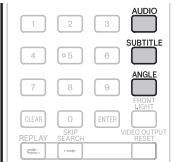
Appuyez sur AUDIO.
Le contenu de l'affichage varie d'un disque à l'autre.
BDVIDEO DVDVIDEO
La plage audio en cours de lecture s'affiche.
Si plusieurs pistes audio sont enregistrées sur le disque, vous pouvez changer de piste en appuyant sur AUDIO.
DVD
DVD-R
BD-RE
BD-R
Le mode change de la façon suivante chaque fois que AUDIO est pressée.
Si des émissions bilingues (multiplex) sont enregistrées :
- « MAIN », « SUB » ou « MAIN SUB » apparait à l'écran. Si l'émission écoutée a été enregistrée en stéréo ou mono :
- « Stereo » s'affiche. (Le son ne peut pas être commuté.)
Remarque
- Si vous lisiez un programme enregistré en stéréo ou mono et écoutez un canal en Bitstream par le connecteur de sortie numérique, vous ne pourrez pas désigner le canal audio. Réglez le signal audio numérique sur « PCM » (page 20) ou si vous souhaitez changer de canal audio, écoutez le son par les connecteurs de sortie analogue.
- Les réglages du son peuvent aussi être changés sur la page Commande des fonctions (Page 19).
- Certains disques permettent de changer de canal audio par un menu. Pour le détail à ce sujet, consultez la notice du disque.
- L'affichage pour le son disparaît automatiquement au bout de 5 secondes.
Changement de sous-titres
Si les sous-titres sont disponibles en plusieurs langues, vous pouvez changer les sous-titres.
Appuyez sur SUBTITLE pendant la lecture.
- Le numéro des sous-titres actuellement affichés est indiqué et les sous-titres apparaissant.
- À chaque pression sur SUBTITLE, les sous-titres changent.
- « - » s'affiche si le disque ne compte pas de sous-titres.
- Vous pouvez aussi sélectionner « Off »
Remarque
- Les réglages des sous-titres peuvent également être changés sur la page Commande des fonctions. (Page 19)
- Certains disques permettent de changer les sous-titres par un menu. Pour le détail à ce sujet, consultez la notice du disque.
- L'affichage pour les sous-titres disparaît automatiquement au bout de 5 secondes.
Changement d'angle
Si une scène est enregistrée sous différents angles, vous pouvez changer d'angle.
1. Appuyez sur ANGLE pendant la lecture.
- Le nombre de l'angle actuellement utilisé apparait à l'écran. L'angle change chaque fois que vous appuyez sur ANGLE.
- = s'affiche si un disque est enregistré sous un seul angle.

Pour revenir à l'angle précédent, appuyez sur ANGLE pour changer d'angles jusqu'à ce que vous reveniez à l'angle original.
Affichage de l'index d'angle
Pour que l'index d'angle apparaisse dans le coin inférieur droit de l'écran lorsqu'il y a plusieurs angles enregistrés, un réglage doit être changé. (L'index d'angle s'affiche pour les BD/DVD video.) Ce réglage peut être changé dans « Settings » « Playback Setting » « Angle Mark Display » (Page 21).
Remarque
Le réglage de l'angle peut aussi être changé sur la page Commande des fonctions. (Page 19) - Certains disques permettent de changer d'angle par un menu. Pour le détail à ce sujet, consultez la notice du disque. L'affichage pour l'angle disparaît automatiquement au bout de 5 secondes.
Commandes des fonctions
Cette option permet d'effectuer d'un coup plusieurs réglages, tels que les réglages de sous-titres, de son et d'angle et la sélection du titre pour la Lecture directe. La marche à suivre est la même pour les BD et les DVD.
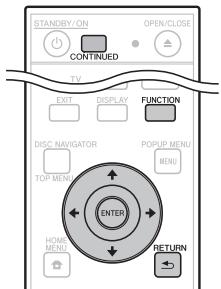
Comment utiliser la commande des fonctions
1. Appuyez sur FUNCTION pendant la lecture.
- La page de commande des fonctions s'affiche sur le téléviseur.
Page de commande des fonctions
Affichage de l'état de la lecture
Indique l'état de fonctionnement et le type de disque.
Éléments à régler
Ces éléments permettent de sélectionner un titre (ou une plage) ou un chapitre pour la lecture et d'effectuer les réglages de sous-titres, de son et d'angle.
- Numéro du titre/plage (Saut direct au titre/à la plage)
- Numéro du chapitre (Saut direct au chapitre)
- Temps de lecture écoulé/Temps de poursuite de lecture - visionnage spécifique (Saut direct au temps)
- Langue des sous-titres
- Numéro d'angle Audio
- Repétition
③ Affichage du guide des opérations
Fournit une aide sur les fonctions des touches de la télécommande.
2 Appuyez sur 1/4 pour sélectionner le réglage souhaité, puis appuyez sur ENTER. - Reportez-vous à « Fonctions régionales » pour une description de chaque réglage (voir à droite). 3 Appuyez sur / / pour effectuer le réglage, puis appuyez sur ENTER. - Les opérations à effectuer dépendent de chaque réglage. Suivez les instructions à l'écran. 4 Appuyez sur RETURN ou FUNCTION pour fermer la page de commande des fonctions.
Remarque
- Le disque ne compte aucune titre ou sous-titre pouvant être sélectionné si ( \neg \neg \neg \neg \neg \neg \neg \neg \neg \neg \neg \neg \neg \neg \neg \neg \neg \neg \neg \neg \neg \neg \neg \neg \neg \neg \neg \neg \neg \neg \neg \neg \neg \neg \neg \neg \neg \neg \neg \neg \neg \neg \neg \neg \neg \neg \neg \neg \neg \neg \dots = 0.
- Les éléments affichés diffèrent selon le disque. Lorsque vous accédez à l'écran de commande des fonctions, la lecture BD/DVD peut devenir impossible. Dans ce cas, fermez l'écran de commande des fonctions.
Poursuite de la lecture à partir d'une position précise (poursuite de lecture-visionnage)
BDVIDEO
BD-RE
BD-R
DVDVIDEO
DVD
DVD-R
Cette fonction permet de poursuivre plus tard la lecture à la position spécifique, même après la mise hors tension de l'appareil.
Réglage
1 Pendant la lecture, appuyez sur CONTINUED à la position où vous pouvez poursuivre la lecture-visionnage.
- Le temps de lecture écoulé à la position spécifique est indiqué dans le coin supérieur droit de l'écran.
Lecture
1 Lisez le titre pour lequel vous avez spécifié la poursuite de la lecture-visionnage.
- La page de commande des fonctions apparait automatiquement.
- La page de commande des fonctions peut aussi être affichée par une pression sur FUNCTION pendant la lecture.
2 Appuyez sur ↑/↓, sélectionnez le temps de poursuite de lecture-visionnage spécifique, puis appuyez sur ENTER.
- La lecture commence à la position spécifique.
Remarque
- Le réglage de poursuite de lecture-visionnage est annulé lorsqu'OPEN/CLOSE est pressé.
- La poursuite de lecture-visionnage peut ne pas agir correctement avec certains disques.
Numéro du titre/plage (saut direct au titre/à la plage)
- Indiquez le nombre du titre en cours de lecture (ou le nombre de la plage lors de la lecture d'un CD audio). Vous pouvez sauter au début du titre (ou de la plage).
- Pour sauter au début du titre (ou de la plage) sélectionné, appuyez sur les touches numériques (0 à 9) pour taper le numéro du titre (ou de la plage) lorsque cette option est en surveillance.
Numéro du chapitre (saut direct au chapitre)
- Indiquez le nombre du chapitre en cours de lecture. Vous pouvez sauter au début du chapitre.
- Pour sauter au début du chapitre sélectionné, appuyez sur les touches numériques (0 à 9) pour taper le nombre du chapitre lorsqu cette option est en surbrillance.
Temps de lecture écoulé/temps de poursuite de lecture - visionnage spécifique (saut direct au temps)
- Indique le temps écoulé depuis le début du titre (ou de la plage) du disque en cours de lecture. Ceci permet de sauter à un temps précis.
- Lorsque la poursuite de la lecture-visionnage est spécifiée, le temps de lecture écoulé à la position spécifiée est indiqué. Lorsque vous appuyez sur ENTER, la lecture commence à la position spécifiée.
- Appuyez sur ↓ pour sélectionner l'heure, les minutes ou les secondes, puis appuyez sur ↑/↓ ou sur les touches numériques (0 à 9) pour spécifier le temps. Appuyez sur ENTER pour démarrer la lecture au temps spécifié.
Remarque
- ENTER: Valide le nombre saisi. CLEAR: Efface le nombre saisi.
Langue des sous-titres
- Indique la langue des sous-titres actuellement sélectionné. Si des sous-titres sont disponibles dans d'autres langues, vous pouvez désirer cette langue préférente.
Numéro d'angle
- Indique le nombre de l'angle actuellement sélectionné. Si la vidéo est enregistrée sous plusieurs angles, vous pouvez changer d'angle.
- Indique le type de son actuellement sélectionné. Vous pouvez sélectionner le type de son souhaité.
Répartition
- Le titre (ou chapitre) actuel ou des passages peuvent être lus de manière répétée. La lecture répétée est également accessible par REPEAT de la télécommande.
Remarque
- Ces fonctions peuvent ne pas être opérationnelles pour tous les disques.
Opérations courantes
Le « Menu » permet d'effectuer différents réglages audiovisuels courants sur la télécommande. Vous devez accéder à l'OSD pour effectuer ces réglages. Le fonctionnement de base du « Menu » est expliqué ci-dessous.
Exemple: Réglage de « Control »

Affichez la page du menu
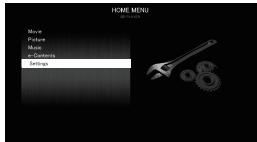
Appuyez sur HOME MENU pour afficher la page HOME MENU.
Appuyez sur 1/4 pour sélectionner « Settings », puis appuyez sur ENTER.
Lorsque le papier ne est affiché, le menu principal peut aussi être affiché en sélectionnant l'icone de
menu → ave → plus appuyant sur ENTER.

Sélectionner un élément du menu
Appuyez sur ↑/↓ pour sélectionner
Contrôle , puis appuyez sur ENTER.
Audio Video Settings
Smart Settings
Control
Paramètres de lecture
Langue à l'écran
Configuration de la Communication
Version
Gestion de la mémoire USB
Mise à jour logicielle
System

Sélectionnez l'élément suivant
Appuyez sur pour sélectionner le réglage souhaité, puis appuyez sur ENTER.
Yes
Appuyez-vous sur RETURN pour revenir à la page précédente du « Menu »


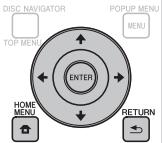

Sortez de la page du menu
Appuyez sur HOME MENU ou EXIT pour sortir de la page.
Fonctionnement de base de réglages de lecture
Exemple : Réglement de « Parental Control » dans « Playback Setting »
1 Appuyez sur HOME MENU pour afficher la page HOME MENU. 2 Appuyez sur 1/4 pour sélectionner « Settings », puis appuyez sur ENTER. 3 Appuyez sur / pour sélectionner "Playback Setting", puis appuyez sur ENTER. 4 Appuyez sur 1/4 pour sélectionner « Parental Control », puis appuyez sur ENTER. - La première fois que vous utilisez ce lecteur, la page de réglage du code PIN s'affiche. Reportez-vous à « La première fois que le code PIN est spécifique » ci-dessous. 5 Appuyez sur les touches numériques (0 à 9) pour saisir ce code PIN à 4 chiffres. - Vous ne pouvez passer à la page de réglage suivante que si vous saisissez le code PIN correct.

La première fois que le code PIN est spécifié
1 La première fois que le code PIN est spécifié, appuyez sur 1/4 pour sélectionner « Yes » et accéder au menu de réglage du code PIN, puis appuyez sur ENTER. ② Appuyez sur les touches numériques (0 à 9) pour saisir un nombre à 4 chiffres comme code PIN, puis confirmez le nombre à 4 chiffres. ③ Appuyez sur ENTER pour terminer le réglage du code PIN et passer à la page de réglage suivante. 6 Appuyez sur / pour sélectionner le niveau de censure parentale pour les DVD-VIDEO, BD-ROM, puis sélectionnez le code du pays. Appuyez sur ENTER après chaque sélection.
Exemple : lorsque « 8 » est sélectionné comme niveau de censure parentale
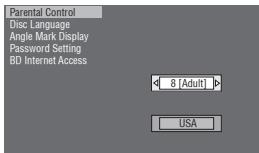
Appuyez sur HOME MENU ou EXIT pour sortir de la page.

Remarque
- Les caractères gras sont les réglages par défaut, existants au moment de l'achat.
Le format de l'écran du téléviseur raccordé peut être spécifié et la sortie vidéo régée en conséquence.
Si vous changez de téléviseur (si vous en achetez un nouveau, par exemple) et que le format d'écran du téléviseur raccordé est différent, vous devrez changer le réglage « TV Aspect Ratio »
Élément
Large 16:9: Sélectionnez cette option lorsqu'un téléviseur à écran de format 16:9 est raccordé.
Normal 4:3: Sélectionnez cette option lorsqu'un téléviseur à écran de format 4:3 est raccordé.

Élément
Letter Box: Si vous raccordez un téléviseur dont l'écran est de format 4:3 et regardez un DVD dont l'image est en 16:9, des bandes noires seront visibles au haut et au bas de l'écran mais le format 16:9 sera maintainu. Pan Scan : Si you raccordez un télévisseur dont l'écran est de format 4:3 et regardez un DVD dont l'image est en 16:9, les cotes gauche et droit de l'image seront tronqués pour afficher une image en 4:3. (Cette fonction est valide si le disque indicate 4:3PS.)
Ce réglage permet de désigner la résolution de la sortie vidéo à composantes.
Certains téléviseurs ne sont pas entièrement compatibles avec le lecteur de disque Blu-ray, ce qui peut causer la distorsion sur l'image. Dans ce cas, appuyez sur VIDEO OUTPUT RESET de la télécommande pendant cinq secondes. La « Component Video Out » reviendra à « 576/480i » (valeur prédéfinie en usine).
Élément
1080i, 720p, 576/480p, 576/480i
Ce réglage permet de désigner la résolution de la sortie vidéo HDMI.
Certaines téléviseurs ne sont pas entièrement compatibles avec le lecteur de disque Blu-ray, qui peut causer de la distorsion sur l'image. Dans ce cas, appuyez cinq secondes sur VIDEO OUTPUT RESET de la télécommande. La « HDMI Video Out » reviendra à « Auto » (valeur préconfigurée en usine).
Auto, 1080p, 1080i, 720p, 576/480p
Remarque
- Si le lecteur BD est raccordé à un téléviseur compatible 1080p 24 Hz et si la « HMD Video Out » est réglée sur « Auto », la résolution se réglera automatiquement sur 1080p 24 Hz lors de la lecture de disques compatibles. À 1080p 24 Hz/1080p 50Hz/1080p 60 Hz, les connecteurs COMPONENT VIDEO OUTPUT et VIDEO OUTPUT ne transmettent pas de signal.
La double sortie vidéo est possible simultanément à partir des prises COMPONENT VIDEO OUTPUT et du terminal HDMI OUT conformément aux réglages suivants. Sélectionnez la sortie vidéo à laquelle vous souhaitez attribuer la priorité conformément au tableau suivant.
Remarque
1080p et la commande par l'HDMI ne sont disponibles qu'en HDMI.
| Video Out Select | Double sortie | Sortie Vidéo HDMI | Résolution de la sortie Composites en mode Double |
| HDMI | Oui1 | Auto | *1 |
| Non | 1080p | Non | |
| Oui | 1080i | 1080i | |
| Oui | 720p | 720p | |
| Oui | 576/480p | 576/480p | |
| *1 Dépend des specifications du téléviseur et du signal de source. 1080p n'est pas pris en compte. | |||
| Component | Double sortie | Sortie video à composantes | Résolution de la sortie HDMI en mode Double |
| Oui | 1080i | 1080i | |
| Oui | 720p | 720p | |
| Oui | 576/480p | 576/480p | |
| Oui | 576/480i | 576/480i | |
- Lorsque la sortie video prioritaire est sélectionnée, l'image provenant de l'autre prise video et sa résolution est celle de la sortie video sélectionnée.
- Les connectes COMPONENT VIDEO OUTPUT et VIDEO OUTPUT ne transmettront pas de signal lorsque l'image est restituée à 1080p et que la sortie video prioritaire est e · HDMI.
- Si l'appareil vidéo raccordé à chacune des prises n'est pas compatible avec la résolution de la sortie vidéo prioritaire, les images affichées peuvent présenter des anomalies.
Ce réglage vous permet de régler le format du signal audio numérique selon les fonctionnalités de l'appareil audio raccordé.
- Pour écouter le son seconde de disques Blu-ray, sélectionnez « PCM » ou « Bitstream (Mix) ».
- Pour le détail, reportez-vous au tableau représentant les formats des signaux audio numériques pouvant être sélectionnés page 25.
Élément
PCM, Bitstream (Mix), Bitstream
Remarque
- Veillez à désigner un format de signal audio numérique compatible, sinon le son sera absent ou parasite.
- Si l'appareil HDMI (Récepteur, Téléviseur) n'est pas compatible avec les formats compressés (Dolby Digital, DTS), le signal audio sera restitué dans le format PCM.
- Un DVD-video ne contient pas de son secondaire ni d'effets.
- Ce réglage n'agit pas sur le signal audio analogue (G/D) ou HDMI transmis au téléviseur. Il n'agit que sur le signal audio optique et HDMI transmis à un récepteur.
- Si les pistes sont lues sont en MPEG, le signal audio aura le format PCM quel que soit le format de signal audio (PCM ou Bitstream).
Ce réglage vous permet d'ajuster la plage entre les niveaux minimal et maximal du son (plage dynamique) pour minimiser un volume moyen. Utilisez-le lorsque les dialogues sont difficilement audibles.
Élément
Normal : La plage dynamique du son est celle de l'enregistrement original.
Lorsque le son est en Dolby Digital, sa plage dynamique se règle de sorte que les dialogues seront excellent audibles. (Si le son est déformé, sélectionnez « Normal. )
Auto : Lorsque le son est en Dolby TrueHD, la plage dynamique se règle automatiquement.
Diminuez le niveau sonore avant le réglage. Sinon les enceintes restitueront un son trop fort ou un signal excessif peut être envoyé aux enceintes.
Avec ce réglage, le lecteur s'éteint automatiquement si la lecture s'arrête 10 minutes environ.
Yes. No
Si vous trouvez que les voyageants du lecteur sont trop vifs lorsqu'you regardez des films, vous pouvez les étiende à l'excection duvoyant FL OFF.
On, Off
Ce réglage permet de contrôler le lecteur depuis le Téléviseur à Écran Plat via le cable HDMI.
Élément
Yes: Sélectionné ceci pour permettre en marche cellelecteur avec la télécommande d'un Téléviseur à Écran Plat raccordé par un cable. La function POLS met également en service.
No: Sélectionné ceci si vous ne voulez pas utiliser la commande.
Remarque
- Pour le détail, reportez-vous à « À propos de la commande par l'HDMI » à la page 13.
- Si « Component » estné dans le menu « Video Out Select», la commande par l'HDMI ne sera pas disponible. Sélectionner « HDMI » si vous pouvEZ utiliser les fonctions liées à la commande par l'HDMI.
Ce réglage permet d'appliquer la censure parentale à un BD-ROM/DVD-video selon le contenu du disque. Les niveaux de censure parentale disponibles sont indiqués ci-dessous.
Le code PIN à 4 chiffres doit être saisi pour que le niveau de censure parentale et le code de pays puissent être spécifiés. Le niveau de censure parentale et le code de pays ne peuvent pas être spécifiés si le code PIN n'a pas été créé ou saisi.
- Sélectionnez le niveau de censure approprié selon l'âge de l'utilitaire.
Élément (parental control level)
8 et Off : Tous les BD-video/DVD-video peuvent être lus.
1-7 : Interdit la lecture de BD-video/DVD-video portant les niveaux de censure correspondants.
Sélectionne le code de pays.
- Les niveaux diffèrent selon le pays.
Remarque
- Reportez-vous à la Fonctionnement de base de Régler les Lectures à la page 20 pour le détail.
Ce réglage permet de sélectionner la langue des sous-titres, de la piste audio et des menus affichés à l'écran.
Élément (subtitle)
Sélectionnez la langue à afficher.
Élément (audio)
Sélectionne la langue à écouter.
Élément (menu)
Sélectionne la langue à afficher.
Ce réglage permet d'activer ou de désactiver l'affichage de l'index d'angle lorsque le BD/DVD video lu contient des scènes enregistrées sous DIFFÉRENTS angles. (L'index d'angle apparait dans l'angle inférieur droit de l'écran.)
Élément
Yes, No
Ce réglage permet de désactiver ou de changer le code PIN pour désactiver ou changer le niveau de censure parentale.
Élément
Oui : Saisissez le numéro à 4 chiffres.
Remarque
- Si vous exist ou bien code PIN, vous pouvez le réinitialiser avec « System Reset » dans « Settings » « System » (Moi à droite).
- Vous pouvez sinon spécifier un nouveau code PIN.
Cette fonction permet de restreindre l'access aux contenus BD-LIVE.
| Éléément à régler | Description du réglage |
| Permit | Tous les disques BD-LIVE sont autorisés. |
| Limit | Seuls les disques avec certificat du propriétaire sont autorisés. |
| Prohibit | Tous les disques BD-LIVE sont interdits. |
Remarque
- Les fonctions disponibles dépendent du disque.
- Procédez conformément aux instructions fournies dans la notice du disque BD pour voir les contenus BD-LIVE, etc.
- Pour accéder aux fonctions BD-LIVE, effectuez les réglages de connexion Internet haut débit (page 11) et de communication (page 22).
Ce réglage permet de restreindre le visionnage de contenus du web.
| Élement à régler | Description du réglage |
| Permit | Autorise l'accès aux contentus du web. |
| Limit | L'accès aux contentus du web est autorisé via un code PIN. |
| Prohibit | L'accès aux contentus du web est interdlt. |
Remarque
- Une connexion à Internet (page 11) et des réglages (page 22) sont nécessaires pour avoir accès aux contenus du web.
- « PIN code Setting » (ci-dessus) doit être spécifique pour pouvoir changer « Internet Setting ».
3D mode
Ce réglage précise la façon dont les disques 3D sont lus.
Élément
Auto: Les disques 3D sont lus en 3D. Ce réglage est validé lorsque « HDMI Video Out » est réglé sur « Auto » 2D: Même les disques 3D sont lus en 2D.
Remarque
- Le voyant 3D sur la face avant de l'appareil s'éclaire lors de la lecture d'images en 3D (page 7).
- Les images peuvent être reproduites en 2D lors du changement d'écran ou selon le téléviseur utilisé. Pour voir côte à côte des films enregistrés en 3D, vous nevez faire le réglage 3D approprié sur toute télévisuer. Dans ce cas, le menu d'lecteur ne s'affiché pas correctement. Les images peuvent être reproduites en 2D lors du changement d'écran ou selon le téléviseur utilisé. Pour voir côte à côte des films enregistrés en 3D, vous nevez faire le réglage 3D approprié sur toute téléviseur. Dans ce cas, le menu de lecteur ne s'affiche pas correctement.
3D notice
Ce réglage précise si l'avis sur 3D doit être ou non affichant pendant la lecture d'images en 3D.
Élément
Yes, No.
Lorsque vous sélectionnez « Version », la version du logiciel du lecteur s'affiche.
Consultez notre site Web pour les informations sur les mises à jour du logiciel du système.
EN Europe :
http://www.pioneer.eu/
AU Royaume-Uni
http://www.pioneer.eu/
Vous pouvez réinitialiser tous les réglages aux valeurs préconfigurées en usine.
Élément
Reset, Not Reset
Affiche le code d'enregistrement de votre lecteur.
Désactivez l'afficheur code de désactivation.
Remarque
- À PROPOS DE LA VIDÉO DIVX À LA DEMANDE : Cela s'appelle DivX Certifié dont vous devez détenir le compte d'enregistrement. Localisez la section VOD DivX sur le menu de configuration de cette appellation. Rendez-vous sur vod.divx.com avec ce code pour terminer le processus d'enregistrement et en apprendre plus sur la VOD DivX.
La connexion à Internet permet de profiter des fonctions BD-LIVE et de mettre à jour le logiciel du lecteur. Cette section explique comment effectuer les réglages réseau. Vous pouvez connecter le lecteur à Internet soit à l'aide d'un cable LAN soit en branchant l'adaptateur LAN sans fil USB sur un des ports USB.

Remarque
Assurez-vous que le câble LAN ou l'adaptateur LAN sans fil USB est raccordé correctement (page 11). - Si plusieurs adaptateurs LAN sans fil USB sont branchés sur les ports USB de la face avant et du panneau arrière du lecteur, le dernier adaptateur LAN sans fil USB branché sera utilisée. - Vous devez disposer des informations suivantes, selon le point d'accès LAN sans fil :
- Type de chiffrement et clé de chiffrement
- SSD (nom de réseau)
- Pour effectuer le réglage manuellement, les informations suivantes sur le routeur ou le modem connecté sont indispensablees. Procurez-vous ces informations avant le réglage.
- Adresse IP, masque de réseau, passerelle, adresse IP du serveur DNS
- Ce lecteur ne peut pas être connecté à un réseau lorsqu'un serveur proxy est utilisé.
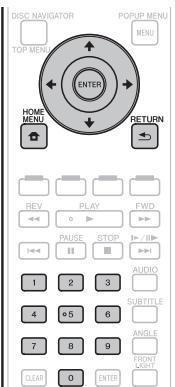
Sélection du type de connexion
1 Appuyez sur HOME MENU pour afficher la page HOME MENU. 2 Appuyez sur ↑/↓ pour sélectionner (Settings), puis appuyez sur ENTER. 3 Appuyez sur ↑/↓ pour sélectionner « Communication Setup », puis appuyez sur ENTER. 4 Appuyez sur ↑/↓ pour sélectionner " Cable/Wireless Select ", puis appuyez sur ENTER. 5 Appuyez sur / pour sélectionner le type de connexion, puis appuyez sur ENTER.
- Cable: Sélectionnez cette option pour vous connecter au réseau par un cable LAN.
- Wireless: Sélectionnez cette option pour vous connecter au réseau par l'adaptateur LAN sans fil USB.
Changement des réglages de communication
1 Appuyez sur HOME MENU pour afficher la page HOME MENU. 2 Appuyez sur ↑/↓ pour sélectionner (Settings), puis appuyez sur ENTER. 3 Appuyez sur ↑/↓ pour sélectionner « Communication Setup », puis appuyez sur ENTER. 4 Appuyez sur 1/4 pour sélectionner le type de connexion souhaitée, puis appuyez sur ENTER. - Ethernet Setup(Cable): Pour se connecter au réseau par un cable LAN. - Ethernet Setup(Wireless): Pour que connecter au réseau par la clé adaptor LAN sans fil USB. 5 Appuyez sur 1/4 pour sélectionner « Change », puis appuyez sur ENTER.
- Pour réinitialiser le réglage actuel, sélectionnez « Initiale », puis appuyez sur ENTER.
- Si « Ethernet Setup(Cable) » a été sélectionné à l'étape 4, passez à l'étape 10.
6 Appuyez sur 1/4 pour sélectionner le point d'accès, puis appuyez sur ENTER.
7 Appuyez sur 1/4 pour sélectionner le type de chiffrement, puis appuyez sur ENTER.
- Si « OPEN » est sélectionné, passez à l'étape 9.
- Si « WEP », « WPA » ou « WPA2 » estné, saissée la clé de chiffrement. Sélectionnez « security key », puis appuyez sur ENTER. Pour le détail sur la saisie de caractères, reportez-vous à la page 23.
8 Appuyez sur pour sélectionner "Next", puis appuyez sur ENTER. 9 Appuyez sur ENTER pour tester la connexion. 10 Pour régler l'adresse IP, appuyez sur / et sélectionnez « Yes » ou « No », puis appuyez sur ENTER.
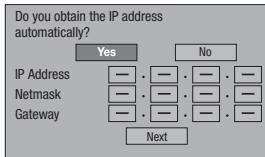
- Si vous désignez « Yes » : L'adresse IP est obtenue automatiquement.
- Si vous désignez « No » : L'adresse IP, le masque de réseau, la passerelle et les adresses IP des DNS primaire et secondaire doivent être saisis manuellement par l'écran de saisie de caractères. (Page 23)
11 Appuyez sur / pour sélectionner « Next», puis appuyez sur ENTER. 12 Pour tester la connexion à Internet, après avoir vérifié les réglages, appuyez sur / afin de sélectionner "Test", puis appuyez sur ENTER. - « Test » n'est disponible que si l'adresse IP a été obtenue automatiquement. Sinon « Test » ne peut pas être sélectionné.
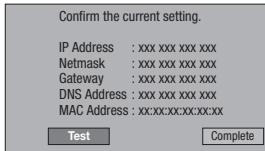
- Si la connexion Internet échoue à la suite du test, spécifiez manuellement les réglages. 13 Appuyez sur / pour sélectionner « Complete », puis appuyez sur ENTER.
Marche à suivre pour saisir manuellement des caractères
Les valeurs numériques, adresses IP ou autres, peuvent être saisies sur l'écran de saisie avec les touches numériques (0 à 9) ou et ENTER de la télécommande.
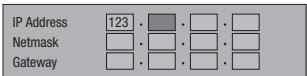
1 Appuyez sur ENTER sur les cases où vous souhaitez sauter des caractères pour faire apparaître l'écran de saisie.
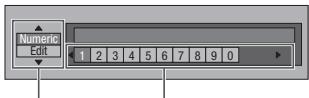
Sélectionné en appuyant sur ↑↓
Sélectionnez en appuyant sur
2 Appuyez sur 1 / 4 pour sélectionner le mode de saisie souhaité. 3 Appuyez sur les touches numériques (0 à 9) ou sur / pour sélectionner un nombre ou caractère, puis appuyez sur ENTER.
Répétez l'étape 3 pour afficher tous les caractères/nombres souhaités dans le champ de saisie.
Exemple : Écran de saisie des caractères numériques
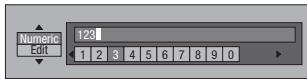
Remarque
- Appuyez sur RETURN (Suppr. Carac.) pour effacer un nombre ou caractère saisi.
- Pour changer un nombre ou un caractère saisi, appuyez sur VERT (Gauge) ou JAUNE (Droite) pour sélectionner ce dernier et appuyez sur RETURN (Suppr. Carac.). Puis, appuyez sur / pour sélectionner un nouveau nombre ou caractère à saisir, puis appuyez sur ENTER.
Appuyez sur BLEU (Complet) pour valider les nombres saisis.
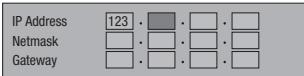
6 Répétez les étapes 1 à 5 pour saisir tous les caractères nécessaires.
Les instructions suivantes expliquent comment supprimer des données téléchargées de BD-LIVE et enregistrées sur la clé USB.
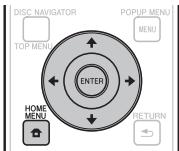
Avant d'utiliser la clé USB
- Ne retirez pas la clé USB, et ne débranchez pas le cordon d'alimentation pendant la « USB Memory Management » ou la « Software Update »
- N'utilisez pas de rallonge USB pour raccorder une clé USB à l'un des ports USB du lecteur. L'utilisation d'un câble rallongé USB peut empêcher le lecteur de fonctionner correctement.
Remarque:
Le fonctionnement des mémoires USB n'est pas garantie. - Le lecteur prenant en charge les clés USB formatées en FAT32/16. Si vous formatez Your clé USB sur leur ordinateur, faites-le avec le réglage suivant. Système de fichier : FAT32 Taille d'unité d'allocation : Taille d'allocation par défaut
Raccordez la clé USB.
- Avant d'insérer ou de retirer une clé USB, veillez à couper l'alimentation principale. Raccordez la clé USB au port USB de la face avant ou du panneau arrière du lecteur. Lorsque des mémoires USB sont raccordées aux ports USB de la face avant et du panneau arrière du lecteur, seules les données enregistrées sur la première mémoire raccordée sont supprimées.
2 Appuyez sur HOME MENU pour afficher la page HOMEMENU.
3 Appuyez sur ↑/↓ pour sélectionner
« Settings », puis appuyez sur ENTER.
4 Appuyez sur ↑/↓ pour sélectionner « USB Memory Management », puis appuyez sur ENTER.
La page « USB Memory Management » s'affiche. - « No USB Memory » s'affiche si aucune clé USB n'est insérée.
5 Appuyez sur ENTER pour continuer.
Erase: Efface uniquement les données des BD video. - Pour supprimer toutes les données ou seulement les données de mise à jour du logiciel devenues inutiles, supprimez-les de la clé USB sur un ordinateur.
6 Appuyez sur 1, sélectionnez « Yes », puis appuyez sur ENTER.

- La page de suppression s'affiche. Lorsque les données sont supprimées, la page suivante apparait.

Remarque
- Les données enregistrées dans la mémoire interne du lecteur (scores de jeu, etc.) sont également effacées.
Le logiciel peut être mis à jour d'une des façons suivantes.
- Mise à jour manuelle par le réseau
- Mise à jour manuelle par la clé USB
Les régions suivants doivent être effectués au préalable pour pouvoir mettre le calculier à jour
Des informations concernant ce lecteur se trouvent sur le site Pioneer. Consultez ce site pour les mises à jour et l'assistance concernant votre lecteur Blu-ray Disc. EN Europe :
http://www.pioneer.eu/
Au Royaume-Uni:
http://www.pioneer.eu/
Assurez-vous que le câble LAN, la clé adaptateur LAN sans fil USB ou la clé USB est raccordée correctement (page 11). Effectuez correctement le « Communication Setup » (page 22). - Selon l'état de la connexion au réseau et d'autres facteurs, il faut parler un certain temps pour télécharger le chiffre de mise à jour.
Attention
- Ne débranche pas le câble LAN, la clé adaptateur LAN sans fil USB ou la clé USB, ou ne débranche pas le cordon d'alimentation pendant le téléchargement du fichier ou la mise à jour du logiciel.
- N'effectuez pas d'autres opérations pendant la mise à jour du logiciel. Sachez aussi que la mise à jour ne peut pas être annulée lorsqu'elle a démarré.
- Si vous avez étendu l'afficheur de la face avant, utilisez FRONT LIGHT pour l'allumer. Si vous faites la mise à jour afficheur étendu, ne débranchez pas le cordon d'alimentation avant que le voyant FL OFF ne s'éteigne.

Mise à jour manuelle par le réseau
Procédez de la façon suivante pour vous connecter manuellement au réseau et vérifier si un nouveau logiciel est disponible.
1 Appuyez sur HOME MENU pour afficher la page HOME MENU. 2 Appuyez sur / pour sélectionner « Settings », puis appuyez sur ENTER. 3 Appuyez sur 1/4 pour sélectionner « Software Update », puis appuyez sur ENTER. 4 Appuyez sur ENTER pour déplacer le menu vers la droite. 5 Appuyez sur / pour sélectionner « Network », puis appuyez sur ENTER. - « Accessing » clignote à l'écran. Si un nouveau logiciel est détecté, la version actuelle du logiciel et la nouvelle version sont indiquées. - Si le logiciel a déjà été mis à jour à la toute dernière version, la version est indiquée. 6 Appuyez sur 1/ pour sélectionner « Yes », puis appuyez sur ENTER. La mise à jour du logiciel commence. Lorsque la mise à jour est terminée, l'écran de mise à jour terminée apparait. - Si la mise à jour du logiciel échoue, un message d'erreur s'affiche. Vérifiez si le cable LAN ou la clé adaptateur LAN sans fil USB est bien raccordé et contrôlez les réglages de communication, puis faites une nouvelle mise à jour. 7 Appuyez sur STANDBY/ON pour éteindre le lecteur. - Le nouveau logiciel sera actif à la prochaine mise sous tension du lecteur.
Mise à jour manuelle par la clé USB
Procédez de la façon suivante pour permettre le logiciel du lecteur à jour par la clé USB contenant le fichier de mise à jour, après l'avoir raccordée au port USB de la face avant du lecteur.
Remarque
- Si un update de mise à jour est disponible sur le site Pioneer, téléchargez-le sur une clé USB par voie votre ordinateur. Suivez attentivement les instructions concernant le téléchargement de fichiers de mise à jour sur le site Pioneer.
- Le lecteur prend en charge les clés USB formattées en FAT32/16. Si vous formatez votre clé USB sur votre ordinateur, faîtes-le avec le réglage suivant.
Système de fichier : FAT32
Taille d'unité d'allocation : Taille d'allocation par défaut
- Mettez le fichier de mise à jour dans le répertoire racine de la clé USB. Ne le mettez pas dans un dossier.
- Ne mettez que le fichier de mise à jour sur la clé USB.
- Mettez le fichier de mise à jour le plus récent seulement sur la clé USB.
- N'utilisez pas de câble rallonge USB pour raccorder la clé USB au lecteur. L'utilisation d'un câble rallonge USB peut empêcher le lecteur de fonctionner correctement.
- Retirer tout disque du plateau à disque avant de faire la mise à jour.
1. Raccordez la clé USB.
- Avant d'insérer ou de retirer une clé USB, veillez à couper l'alimentation principale.
- Veillez à raccorder la clé USB au port USB de la face avant du lecteur. Si des clés USB sont raccordées aux ports USB de la face avant et du panneau arrière du lecteur, débranchez la clé USB de la face avant et remplacez-la par la clé USB contenant le fichier de mise à jour du micrologiciel.
2 Appuyez sur HOME MENU pour afficher la page HOME MENU.
3 Appuyez sur / pour sélectionner
« Settings », faites appuyez sur ENTER.
Appuyez sur ↑/↓ pour sélectionner « Software Update », puis appuyez sur ENTER.
Appuyez sur ENTER pour déplacer le menu vers la droite.
6 Appuyez sur / pour sélectionner
« USB Memory », faites appuyez sur ENTER. - Sieldom code PIN n'est spécifié, passez à l'étape 8.
7 Saisissez le code PIN à 4 chiffres.
Utilisez les touches numériques (0 à 9).
Entrez le code PIN à 4 chiffres

Appuyez sur ENTER pour vérifier les données sur la clé USB.
- Ce message s'affiche lorsque la clé USB est en cours de vérification.
- La version du logiciel du lecteur et la version du fichier de mise à jour sur la clé USB sont indiquées. Pour lancer la mise à jour, sélectionnez « Start », puis appuyez sur ENTER.
- Un message d'erreur s'affiche si la clé USB n'a pas pu reconnaître ni trouver le fichier de mise à jour. Vérifie le fichier sur la clé USB, puis rebranche la clé USB correctement.
9 Appuyez sur ENTER pour lancer la mise à jour.
- L'écran reste éteint pendant quelques secondes. Attendez que la page de mise à jour apparaisse. Ne débranchez pas le cordon d'alimentation.
10 Verifie à l'écran si la mise à jour a été effectuée correctement. Si elle a échoué, vérifie le chemin sur la clé USB, puis reconnecte depuis l'étape 1. 11 Appuyez sur STANDBY/ON pour éteindre le lecteur. 12 Débranche la clé USB.
Formats des signaux audio numériques pouvant être sélectionnés
| Configuration | Définition | Prise de sortie | Flux audio | ||||||
| PCM | Dolby Digital | Dolby Digital Plus | Dolby TrueHD | DTS | DTS-HD HR | DTS-HD MA | |||
| PCM | Décade les flux audio primaire, secondaire et avec effets en un son PCM. | HDMI OUT | PCM | PCM | PCM | PCM | PCM | PCM 7.1cx | PCM 7.1cx |
| OPTICAL | PCM 2cx | PCM 2cx | PCM 2cx | PCM 2cx | PCM | PCM 2cx | PCM 2cx | ||
| Bitstream (Mix) | Décade les flux audio primaire, secondaire et avec effets en un son PCM, puis recode le son PCM audio en flux binaire DTS. | HDMI OUT/OPTICAL | DTS | DTS | DTS | DTS | DTS | DTS 5.1cx | DTS 5.1cx |
| Bitstream | Restitute seulement la piste son audio primaire (piste son principale du film) pour que vous apparéral audio puisse décoder le flux binaire audio. Vous n'entendrez pas le son secondaire et les effets. | HDMI OUT | PCM | Dolby Digital | Dolby Digital Plus | Dolby TrueHD | DTS | DTS-HD HR | DTS-HD MA |
| OPTICAL | PCM 2cx | Dolby Digital | Dolby Digital | Dolby Digital | DTS | DTS-ES 5.1cx | DTS-ES 5.1cx | ||
Les disques Blu-ray peuvent contenir trois flux audio. - Son primaire : La piste son principale - Son secondaire : Piste son supplémentaire contenant, par exemple, les commentaires du régisseur ou des acteurs. - Son interactif : Lessons interactifs sont restitués lorsqu'ils sont sélectionnés. - Lessons interactifs sont différents sur chaque disque Blu-ray.
En cas de panne
Les problèmes suivants n'indiquent pas toujours un début ou un dysfonctionnement du lecteur. Consultez les problèmes et la liste des solutions possibles ci-dessous avant d'appliquer le SAV.
Alimentation
| Problème | Causes possibles et solutions |
| Impossible d'allure le lecteur. | • Brancheden biañ fond le cordon d'alimentation sur la prise secteur. (Page 11) • Le cordon d'alimentation branché sur une prise secteur, appuyez sur♂ STANDBY/ON du lecteur et maintenée-la enforcée. Puis, rallumez le lecteur. |
| Le lecteur s'allure automatiqueant. | • Quand « Settings » et « Control » est rédigé sur « Yes » sur le lecteur, le lecteur peut s'allure quand le télévisseur raccordé est allumé. (Page 21) |
| Le lecteur s'éteint automatiqueant. | • Est-ce que « Auto Power Off » est rédigé sur « Yes » ? Lorsque « Auto Power Off » est rédigé sur « Yes » , l'alimentation est automatiquement coupé au bout de 10 minutes d'inactivité (pas de lecture). (Page 21) • Quand « Settings » et « Control » est rédigé sur « Yes » sur le lecteur, le lecteur peut s'éteindre quand le télévisseur raccordé est étêté. (Page 21) |
Opération de base
| Problème | Causes possibles et solutions |
| La télécommande ne fonctionne pas. | • Utilisez la télécommande à moins de 7 m du capteur de signaux de télécommande. (Page 11) • Remplacez les piles. (Page 11) |
| Impossible de faire fonctionner le lecteur. | • Faites-vous fonctionner le lecteur dans la plage de température de fonctionnement spécifique ? (Page 28) |
Lecture de disque
| Problème | Causes possibles et solutions |
| Impossible de dire un disque. | • Retirrez le disque et nettoyez-le. (Page 5) • Assurez-vous que le disque est inséré correctement (bien aligné sur le plateau de disque et face imprimée vers le haut). (Page 14) • Assurez-vous que le code régional sur le disque correspond à celui du lecteur. (Page 28) • Attendeze que la condensation à l'intérieur ou à proximité du lecteur disparaisse. (Page 5) • Assurez-vous que le disque est enregistré dans le système TV propre (PAL ou NTSC). • Le lecteur ne peut pas dire une video qui n'a pas été enregistrée normalement. • Une lecture correcte peut s'avérer impossible à cause de l'état de l'enregistrement du disque, d'un disque rayé, déformé ou sale, de l'état du capteur ou de problèmes de compatibilité entre ce lecteur et le disque utilisé. • La lecture peut être impossible lorsque la durée de l'enregistrement est anomalément courte. • Les disques BD-RE-/R enregistrés dans un autre format que le format BDMV/BDAV ne peuvent pas être lis. |
| Le disque est automatiquement éjecté après la fermeture du plateau de disque. | • Assurez-vous que le disque est inséré correctement (bien aligné sur le plateau de disque et face imprimée vers le haut). (Page 14) • Retirrez le disque et nettoyez-le. (Page 5) • Assurez-vous que le code régional sur le disque correspond à celui du lecteur. (Page 28) • Assurez-vous que le disque est lisible sur ce lecteur. (Page 4) |
| La video s'arrête. | • Le lecteur a-t-il été soumis à un choc ou un impact ? L'utilisez-vous à un endroit instable ? Le lecteur s'arrête s'il detecte des choses ou vibrations. |
| Le lecteur produit un bruit sec au démarrage de la lecture ou à l'insertion d'un disque. | • Le lecteur peut produit quelquesois un bruit sec au démarrage de la lecture s'il n'a pas été utilisépendant longtermes. Ces bruits ne sont n'est pas le signe d'un dys fonctionnement du lecteur, mais sont normaux. |
Image
| Problème | Causes possibles et solutions |
| Aucune image. | • Assurez-vous que les cables sont branchés correctement. (Pages 9 à 10) • Assurez-vous que l'entrée scolLECTIONnée sur le téléviseur ou l'ampli AV raccordé au lecteur est correcte. (Pages 9 à 10) • Retirrez le disque et nettoyez-le. (Page 5) • Assurez-vous que le code régional sur le disque correspond à celui du lecteur. (Page 28) • Il n'y a pas d'image sur la sortie HDMI. - Les réglages sont-ils corrects? Vérifiez les réglages. (Page 20) • Il n'y a pas d'image sur la sortie video à composantes. - Les réglages sont-ils correctes? Vérifiez les réglages. (Page 20) |
| L'écran reste fixe et les touches d'exploitation ne fonctionnent pas. | • Appuyez sur ■ STOP pour redémarrer la lecture. • Éteignez, puis rallumez le lecteur. • Si le lecteur ne s'étaient pas, appuyez au moins 5 secondes sur Ⓞ STANDBY/ON sur la face avant du lecteur pour l'étaindre. • Le disque est-il abimé ou sale? Vérifiez l'état du disque. |
| Il y a du son, mais pas d'image. | • Le cable de liaison pour la sortie video étis-l-raccardé correctement? (Pages 9 à 10) |
| • L'image est étiérée. • L'image est tronquée. • Le format de l'image ne peut pas être changé. | • Reportez-vous au mode d'emploi du téléviseur et règlez correctement le format d'image du téléviseur. • Le réglage de « TV Aspect Ratio » correspond-à-lu téléviseur raccordé? Sélectionnéz correctement le « TV Aspect Ratio ». (Page 20) |
| Un bruit en blocs (mosaïque) apparait à l'écran. | • Des blocs, dus à la compression numérique utilisée, peuvent apparaitre sur les images des scènes aux mouvements rapides. |
| • L'image est parasitée pendant la lecture. • L'image estASFIE. | • Ce lecteur employe le système de protection contre la copie analogique de Rovi Corporation. Selon le téléviseur (combo téléviseur-magnétoscope, etc.) utilisé, l'image peut ne pas s'afficher normalalement lors de la lecture de disques protégés. Il ne s'agit pas d'un dysolfonctionnement. • Lorsque ce lecteur et le téléviseur sont reliés par l'intérimétaire d'un enregistrateur DVD, d'un magnétoscope, etc. le système de protection contre la copie analogique peut empêcher l'image de s'afficher correctement. Reliez directement le lecteur et le téléviseur. (Pages 9 à 10) • Pendant la lecture d'images en 3D, l'image restituee par la prise VIDEO OUTPUT peut ne pas s'afficher correctement. |
| Aucun son n'est émis ou les images ne sont pas reproduites correctement. | • La gravure contient peut-être des signaux de protection contre la copie et, dans ce cas, le son est absent ou l'image n'est pas reproduite correctement. |
| Les images en 3D ne sont pas restituées ou n'apparaisent pas en 3D. | • Raccordez ce lecteur et le téléviseur avec un cable HDMI. • Assurez-vous que le disque lui est un film en 3D. • Vérifiez les réglages 3D sur le lecteur et sur le téléviseur. • Si un recepteur AV est raccordé entre ce lecteur et le téléviseur, assurez-vous qu'il prend en charge le format 3D. • Les images en 3D peuvent partirner différences selon la personne. |
Son
| Problème | Causes possibles et solutions |
| Pas de son ou le son est déformé. | • Si le volume du téléviseur ou de l'ampi est régulé au minimum, augmentez-le. • Il n'y pas de son pendant l'arrêt sur image, la lecture au langenti, la recherche rapide avant et après (Page 17) • Les signaux audio DTS enregistrés sur des DVD ne sont pas restitués viales connecteurs AUDIO OUTPUT (analogiques). Pour écouter le son DTS, faites la liaison par la prise HDMI OUT ou DIGITAL OUT OPTICAL et régírez « Audio Output Setting » sur « Bitstream (Mix) » ou « Bitstream » (page 21). • Vérifie que le cable audio est raccordé correctement. (Page 10) • Vérifie que les fichés du cable sont propres. • Retrez le disque et nettoyez-le. (Page 5) • Selon le type de son enregistré sur le disque, par exemple si le son n'est pas un signal audio ou un signal audio standard, ce son peut ne pas être produit. |
| Les canaux audio gauche et droit sont inversés ou le son ne soit qu'd'un côté. | • Les câbles audio gauche et droit sont-ils intervennis ou un cable est-il débranché? • La gravure contient peut-être des signaux de protection contre la copie et, dans ce cas, le son est absent ou l'image n'est pas produit correctement. |
| Aucun son n'est émis ou les images ne sont pas reproduites correctement. |
Réseau
| Problème | Causes possibles et solutions |
| Impossible de se connecter à Internet. | • Raccordez bien le cable LAN, en l'enfantant à fond. (Page 11) • Ne raccordez pas de cable modulaire. Utilisez un cable LAN avec la prise LAN (10/100) • L'apparil raccordé, routeur haut débit ou modem, est-il sous tension ? • Le routeur haut débit et/ou le modem est-il correctement branché ? • La ou les valeurs adéquates sont-elles définies dans le réglage du réseau ? Vérifier « Communication Setup ». (Page 22) |
| Impossible de télécharger des contenus BD-LIVE. | • Est-ce que le cable LAN est raccordé correctement ? (Page 11) • La clé USB est-elle raccordé correctement ? Assurez-vous que la clé USB est bien raccordée à la prise au port USB de ce lecteur. (Page 11) • Vérifier si le disque BD est compatible avec le BD-LIVE. • Vérifier le réglage de « BD Internet Access ». (Page 21) |
Commande par l'HDMI
| Problème | Causes possibles et solutions |
| La commande par l'HDMI ne fonctionne pas. | • Raccordez le cable HDMI correctement. (Page 9)• Raccordez des Câble HDMI haute vitesse lorsque vous utilisez la commande par l'HDMI. La commande par l'HDMI peut ne pas fonctionner correctement si vous utilisez d'autres cables HDMI.• Spécifie « Yes » pour « Settings » « Control » sur le lecteur. (Page 21)• La commande par l'HDMI n'agit pas avec les apparéels d'autres fabricants, même s'il sont raccordés par un cable HDMI. La commande par l'HDMI n'agira pas si un apparéel non compatible avec cette commande ou un dispositif d'une autre-Marque est raccordé entre l' apparériel compatible avec la commande par l'HDMI et ce lecteur. Il se peut que la commande n'agisse pas non plus avec certains T'éleviseurs à Panneau Plat.• Activez la commande par l'HDMI sur l' apparéil raccordé. La commande par l'HDMI fonctionné lorsqu'elle est activée sur tous les apparéils raccordés par un cable HDMI. Lorsque vous ave rélié et règlè tous les apparéls, assurez-vous que l'image du lecteur apparait bien sur le T'élevateur à Écran Plat. (Ceci est également nécessaire lorsque vous changez les apparéels raccordés et rebranchez les cables HDMI.) La commande par l'HDMI n'agit peut-être pas correctement si l'image du lecteur ne s'affiché pas correctement sur le T'élevateur à Écran Plat.• La commande par l'HDMI peut ne pas fonctionner si trois lecteurs dont celui-ci, ou plus, sont raccordés.• Reportez-vous aussi au mode d'emploi de l' apparériel raccordé. |
Divers
| Problème | Causes possibles et solutions |
| Le téléviseur fonctionne mal. | • Certains téléviseurs dotés de fonction de commande à distance sans fil peuvent mal fonctionner lorsque la télécommande de ce lecteur est utilisée. Éloignez le téléviseur de ce lecteur. |
| Le lecteur chauffe en cours d'utilisation. | • Quand le lecteur fonctionné, le coffret peutCHAFFER selon les conditions d'utilisation. Il ne s'agit pas d'un dysfonctionnement. |
| L'entrée du téléviseur, du système audiovisuel et du Convertisseur AV HD raccordés change automatiquement. | • Lorsque « Settings » - « Control » est régé « Yes » sur le lecteur, l'entrée sur le téléviseur, système audiovisuel (récepteur ou amplificateur AV, etc.) et Convertisseur AV HD raccordés peut changer automatiquement. (Page 21) |
| Le calculi ne peut pas être mis à jour. | • Retrezce le disque du tiroir à disque avant de faire la mise à jour. |
| • HOLD = apparait sur l'afficheur de la face avant et aucune opération n'est possible. | • La fonction KEY LOCK est en service. (Page 8) Appuyez sur KEY LOCK de la télécommande pendant cinq secondes ou plus pour annuler la fonction KEY LOCK. |
Pour réinitialiser le lecteur
Si vous constatez les symptômes suivants, appuyez un instant sur Ⓞ STANDBY/ON sur la face avant du lecteur pour le réinitialiser.
- Les touches d'exploitation ne fonctionnent pas. Du bruit est audible.
- Le lecteur ne s'éteint pas
Lorsque « RESET » apparait sur l'afficheur de la face avant, le lecteur est réinitialisé puis s'éteint. Rallumez le lecteur.
Lorsque le lecteur est rallumé, une vérification est effectuée durant quelques minutes. - Comme des réglages en mémoire, notamment celui de la langue, reviennent à leurs valeurs initiales lors de la réinitialisation, leurs valeurs doivent être changées. Si le problème persiste malgré la réinitialisation, débranchez le cordon d'alimentation et rebranchez-le. Si cela ne résout pas le problème, contactez le SAV le plus proche, autorisé par Pioneer.
Messages relatifs aux disques BD et DVD
Les messages suivants apparaissent sur l'écran du téléviseur si le disque que vous essayez de lire n'est pas approprié ou si l'opération effectuée n'est pas correcte.
| Message d'erreur | Erreur possible | Solution suggéré |
| Cannot play. | • Le disque ne peut pas etre lu sur ce lecteur. | • Vérifiez le disque et insérez-le correctement. |
| Incompatible disc. | • Le disque inséré ne peut pas etre lu sur ce lecteur. • Le disque est rayé ou sale. • Le disque est inséré face imprimée vers le bas (le plateau de disque s'ouvre automatiquement). | |
| • Se produit si le disque inséré ne peut pas ettre lu car il est de forme particulière ou rayé, etc. | • Retirrez le disque. | |
| Cannot operate. | • Se produit si l'opération effectuée n'est pas correcte. | — |
| This USB memory is not formatted properly. Please format the memory in USB memory management. | • Se produit en cas d'erreur de formatage. | • Formatez à nouveau la clé USB. |
| The Connected USB Memory cannot be used. It should be compliant with USB 2.0. | • Se produit si la clé USB utilisée est incompatible avec le format USB 2.0 High Speed (480 Mbit/s) (à savoir USB 1.0/USB 1.1). | • Raccordez une clé USB compatible avec le format USB 2.0 High Speed (480 Mbit/s). |
Application bd-j
Le format BD-ROM prend en charge JAVA pour les fonctions interactives. « BD-J » offre aux fournisseurs de contenu des fonctionnalités presque illimitées pour la création de BD-ROM interactifs.
AVCHD (codec vidéo avancé en haute définition)
Le AVCHD est un format haute définition (HD) pour caméscope numérique permettant d'enregistrer sur certains supports en haute définition grâce à de nouvelles technologies de compression extrêmement efficaces.
BDAV (Blu-ray Disc Audio/Visual, BD-Dis = Disque Blu-ray audiovisuel) fait référence à l'un des formats utilisés pour les disques Blu-ray inscriptibles tels que les SD-R, BD-RE, etc. BVDAV (BVD - BVD-ENR) est le cas d'une énergie équivalent au DVD-VR (mode VR) des DVD.
Un large éventail de contenus interactifs est proposé par les disques Blu-ray compatibles BD-LIVE via Internet.
BDMV (Blu-ray Disc Movie, BD-MV = Film sur Blu-Ray) fait référence à l'un des formats utilisés pour les BD-ROM, l'une des spécifications du Blu-Ray Disc. Le BDMV est un format d'enregistrement équivalent au DVD vidéo pour les DVD.
Un disque BD-R (Blu-Ray Disc Recordable = Disque Blu-ray enregistrable) est un disque Blu-ray enregistrable, inscriptible une seule fois. Les contenus pouvant être enregistrés mais non effacés, un BD-R peut également être utilisé pour l'archivage de données ou le stockage et la distribution de gravures vidéo.
Un disque BD-RE (Blu-ray Disc Rewritable = Disque Blu-ray réinscriptible) est un disque Blu-ray réenregistrable et reinscribable.
Les BD-ROM (Blu-ray Disc Read-Only Memory = Disque Blu-ray à mémoire morte) sont des disques commerciaux. Contrairement aux films et contenus vidéo classiques, des disques comportant des fonctionnalités plus sophistiquées, comme le contenu interactif, des menus contextuels, un besoin de sous-titres et des diapositives. Même si un BD-ROM peut contenir toutes les formes de données, la plupart des BD-ROM contiennent des films Haute Définition à lire sur des lecteurs de disques Blu-ray.
Censure parentale
Sur certaines émissions de la télévision numérique et certains disques BD/DVDDVD, un niveau de censure des disques selon l'âge du spectateur est spécifique. Sur ce lecteur, le niveau de censure peut être spécifique pour empêcher le visionnage de ces émissions et de ces disques.
Code régional
Code identifiait la région géographique où un BD/DVD est compatible.
Format de disque conçu pour l'enregistrement et la lecture de vidéo HD (haute définition) pour la télévision haute définition (HD/TV) etc., et pour le stockage de grande quantité de données, en un cas de disque du double flu-100, 25 Go de données et un disque Blu-ray à double couche jusqu'à 50 Go
Divx®
DivX® est un format vidéo numérique créé par DivX, Inc. Ce produit est un appareil reconnu officiellement DivX Certified pouvant lire vidéos DivX. Consultez le site divx. Le service de développement est accessible à l’elles logicières comptant de convertir vos fichiers en vidéos DivX.
Dolby digital
Un système sonore mis au point par Dolby Laboratories Inc. recreant l'ambiance d'une salle de cinéma lorsque le produit est raccordé à un processeur ou un amplificateur Dolby Digital.
Dolby digital plus
Un système sonore développé à partir du Dolby Digital. Cette technologie de codage audio prend en charge le son surround 7,1 multicanaux.
Dolby truehd
Le Dolby TrueHD est une technologie de codage sans perte pouvant restituer un son surround 8 canaux pour les disques optiques les plus récents. Le son restitué est fidèle à la source d'origine bit par bit.
C'est un système sonore numérique mis au point par DTS, Inc. pour les films.
DTS-HD High Resolution Audio est une nouvelle technologie mise au point pour les disques optiques haute définition les plus récents.
DTS-HD master audio
DTS-HD High Resolution Audio est une méthode de compression audio sans perte, mise au point pour les disques optiques haute définition les plus récents.
DTS-HD Master Audio | Essential est une méthode de compression audio sans perte, mise au point pour les disques optiques haute définition les plus récents.
Un disque DVD+/R est un DVD enregistrable, inscrivable une seule fois. Les contenus pouvant être enregistrés mais non effacés, un DVD+/R peut être utilisé pour l'archivage ou le stockage et la distribution de gravures vidéo. Le DVD+/R présente deux formats d'enregistrement : le format VR et le format Video. Les DVD créés au format Video sont de même format que les DVD vidéo, alors que les disques créés au format VR (Video Recording) ont un contenu qui ne peut être programmés ou modélés.
Un disque DVD+/RW est un DVD enregistrable et réinscriptible. La fonction de réenregistrement rend possible l'édition. Le DVD+/RW présente deux formats d'enregistrement : le format VR et le format Video. Les DVD créés au format Video sont de même format que les DVD video, alors que les disques créés au format VR (Video Recording) ont un contenu qui peut être programmé ou modifié.
Disque, de la taille d'un CD, pouvant contien jusqu'à huit heures d'images animées. Un DVD face une couche unique peut contien jusqu'à 4, 7 Go de données; un DVD face unique double couche 8,5 Go; un DVD double face couche unique 9,4 Go et un DVD double face double couche 17 Go. Le format MPEG 2, dont la compression video est plus efficace, est adopté pour ce type de disques. Le codage s'effectue à début variable selon les données de la vente, qui permet d'obtenir des images de grande qualité. Les informations audio sont enregistrées dans un format multicanaxas, comme le Dolby Digital, et restituees de manière très réalisée.
Format entrelacé
Le format entrelacé affiche une ligne sur deux de l'image en un seul « champ » et c'est le format ordinaire d'affichage des images télévisées. Le champ pair affiche les lignes paires d'une image tandis que le champ impair affiche les lignes impaires.
Format progressif
Comparé au format entrelac qui affiche alternatively une ligne sur deux d'une image (champ) pour créer une trame, le format progressif affiche toute l'image en une seule fois en une seule trame. Alors que le format entrelac peut afficher 30 trames (60 champs) en une seconde, le format progressif peut donc afficher 60 trames en une seconde. La qualité globale de l'image est meilleure et les photos, le texte et les lignes horizontales sont plus nettes.
HDMI (High-Definition Multimedia Interface = Interface multimédia haute définition) est une interface transmettant les signaux vidéo et audio par une seule liaison numérique. La liaison HDMI transmet les signaux vidéo, standard à haute définition, et les signaux audio multicanaux sous forme numérique et sans dégradation aux appareils audiovisuels, comme les téléviseurs, pourvu de prises HDMI.
JPEG (Joint Photographic Experts Group = Groupe d'experts photo en partenariat) est un format de compression des photos, utilisé par la plupart des appareils photo numériques.
Un format d'écran avec bandes noires au haut et au bas de l'image permettant de regarder les gravures en grand écran (16:9) sur un téléviseur 4:3.
Menu contextuel (page 14)
Menu avancé disponible sur les disques BD video. Le menu contextuel apparait lorsqu'evapuyez sur POPUP MENU/MENU pendant la lecture et peut être utilisé pendant la lecture.
Menu de disque (page 14)
Ce menu, particulier à chaque DVD video, permet de sélectionner la langue des sous-titres, le format audio, et d'autres options.
Dans ce cas d'un BD/DVD video, il s'agit du menu permettant de sélectionner un chapitre, la langue des sous-titres, etc. Sur certains DVD video, le menu principal peut être appelé « Menu Titre ».
MPEG-2
MPEG-2 (Moving Picture Experts Group phase 2 = Groupe d'experts d'image animée, phase 2) est l'une des méthodes de compression vidéo, adoptée pour les DVD vidéo et les émissions de la télévision numérique dans le monde entier. Certains disques Blu-ray utilisent également le MPEG-2 à début binaire élevé.
Multiangle (pages 18, 19)
Il s'agit d'une caractéristique des disques DVD et BD-video. Sur certains disques, la même terme est filmée et enregistrée sous différents angles, et peut donc être regardée sous chaque angle. (Cette fonction n'est disponible que si le disque est enregistré sous différents angles.)
Il s'agit d'une caractéristique des disques DVD et BD video. Cette fonction, qui consiste à enregistrer différentes pistes audio sur la même vidéo, permet de changer de piste audio selon ses préférences. (Cette fonction n'est disponible que si plusieurs pistes audio ont été enregistrées sur le disque.)
Section d'un film ou d'un morceau musical plus petit qu'un titre. Un titre se divise en plusieurs chapitres. Certains disques peuvent considérer en un seul chapitre.
Ces nombres sont attribués aux plages enregistrées sur les CD audio. Ils permettent de localiser rapidement des plages précises.
Numéro de titre
Ces nombres sont enregistrées sur les disques DVD et Blu-ray. Lorsqu'un disque contient plusieurs films, excepti-cortent le nomTitre1, Titre2, etc.
- Un format d'écran tronquant les côtes de l'image mais permettant de regarder des gravures grand écran (16:9) sur un téléviseur 4:3.
Protection contre la copie
Cette fonction empêche la copie. Il est impossible de copier des disques marqués d'un signal empêchant la copie par le défenseur des droits d'auteur.
Redimensionnement de l'image des DVD
Le redimensionnement (conversion ascendante) désigne une fonction, présente sur divers lecteurs et appareils, qui permet d'agrandir la taille de l'image en fonction de l'écran de l'appareil vidéo, du téléviseur, etc.
Reprise de lecture (pages 14, 19)
Si vous arrêtez la lecture d'un disque, le lecteur mémorise la position d'arrêt et la lecture peut se poursuivre à partir de ce point.
Permet de revenir au début du chapitre (ou de la plage) en cours de lecture, ou de sauter au chapitre (ou à la plage) suivant.
Son PCM linéaire
Le PCM linéaire est un format d'enregistrement des signaux utilisé pour les CD audio et certains disques DVD et Blu-ray. Le son sur un CD audio est enregistré à 44,1 kHz avec 16 bits. (Le son est enregistré entre 48 kHz avec 16 bits et 96 kHz avec 24 bits sur les disques DVD video et entre 48 kHz avec 16 bits et 192 kHz avec 24 bits sur les disques BD video.)
Il s'agit des lignes de texte apparaissant au bas de l'écran et contenant la traduction ou transposition des dialogues. Ils sont enregistrés sur de nombreux disques DVD et BD video.
Temps
Ce nombre indique le temps de lecture écoulé depuis le début d'un disque ou d'un titre. Il peut servir à localiser rapidement une scène spécifique. (Cette fonction peut ne pas agir avec certains disques.)
x. v. Color reproduce une plus grande plaque de couleurs que par la passée, affichant pratiquement toutes les couleurs que l'œil humain peut détecter. (Applicable aux fichiers JPEG uniquement avec ce système)
Généralités
| Alimentation | CA 110 V à 240 V, 50 Hz/60 Hz (Modèle ASEAN et Taiwan) CA 220 V à 240 V, 50 Hz/60 Hz (Autre modèle) |
| Consummation (normale) | 23 W |
| Consummation (en veille) | 0,6 W |
| Dimensions | BDP-LX54 : 420 mm × 72,5 mm × 228 mm (L × H × P) BDP-430 : 420 mm × 68 mm × 228 mm (L × H × P) |
| Poids | BDP-LX54 : 3,3 kg BDP-430 : 2,5 kg |
| Température de fonctionnement | 5 °C à 35 °C |
| Température de stockage | -20 °C à 55 °C |
| Humidité de fonctionnement | 10 % à 80 % (sans condensation) |
| Standard TV | Système PAL/Système NTSC (Le système utilisé est celui dans lequel le disque a été enregistré.) |
Lecture
| Disques lisibles | BD-ROM, BD-RE double couche, BD-R double couche, DVD video, DVD-RW/ R+/RW+/R double couche (format Video/VR/AVCHD), CD audio (CD-DA), CD-RW-/R (CD-DA, format de ficher MP3, JPEG) |
| Code régional | Modèle européen : B ou Toutes les régions pour les BD, 2 ou ALL pour les DVD Modèle russe : C ou Toutes les régions pour les BD, 5 ou ALL pour les DVD Autres : A ou Toutes les régions pour les BD, 3 ou ALL pour les DVD |
Entrée/Sortie
| HDMI OUT | Connecteur standard HDMI 19 broches (5 V, 250 mA) |
| COMPONENT VIDEO OUTPUT | Niveau de sortie : Y : 1 Vc-c (75 ohms) Pb , Pd : 0,7 Vc-c (75 ohms) Connecteurs : Prise RCA |
| VIDEO OUTPUT | Niveau de sortie : 1 Vc-c (75 ohms) Connecteur : Prise RCA |
| DIGITAL OUT OPTICAL | Connecteur : Connecteur optique carré |
| AUDIO OUTPUT | Niveau de sortie : 2 Veff. (Impédance de sortie : 1 kilo ohm) Connecteurs : Prise RCA |
| USB | Deuxleans (1 avant, 1 arrière), correspondance USB 2.0 High Speed (480 Mbit/s) |
| LAN (10/100) | 10BASE-T/100BASE-TX |
Les caractéristiques et la présentation peuvent être modifiées, sans avis préalable, dans un souci d'amélioration.
Les licences du logiciel ouvert utilisé pour le lecteur se trouvent à la fin de ce document.
Les traductions sont fournies à titre de référence seulement. Veuillez noter que ces traductions ne sont pas des textes officiels.
Licence publique générale GNU et licence publique générale limitée GNU
Ce produit inclut le calculi suivant autorisé selon les termes de l'Acadie Publique Général GNJ v2, la l'Acadie Publique Général Limitée GNJ v2.1 ou LPGL v2.0. - linux kernel 2.6. Copyright (C) 1991 Linus Torvalds. Licensed under GPLv2. - bash-3.0. Copyright (C) 2005 Free Software Foundation, Inc. Licensed under GPLv2. - libsysfs-2.1.0. Copyright (C) IBM Corp. 2003. Licensed under GPLv2. - BusyBox v1.00. multi-call binary. Copyright (C) 1998-2009 Erik Andersen, Rob Landley, Denys Vlasenko and others. Licensed under GPLv2. - uClibc-0.9.27. Copyright (C) 1999-2008 by Erik Andersen. Licensed under LGPLv2.0. - DirectFB-0.9.25. (C) Copyright 2000-2002 convergence integrated media GmbH. (C)
Vous obtenez le code source Support Centre pour l'achetant Voite Centre de Support Client Pioneer
COMME LA LICENCE DU PROGRAMME EST CONCEDEDA TITRE GratisUT, IL N'Y AUCLINE GARANTEE S'APPLICANT AU PROGRAMME. DANS LA MEUSURE AutorISERIE
PAR LA LOI EN VIGILUER, SAUF MENTION CONTRAIRE ECRITE, LES DETENTEURS D DU ROIT D'AUTEUR ET/OU LES AUTRES PARTIES MITTELE THE PROGRAMMAME A DISPOSITION 'EN L'ETAT', SANS ALCUNE GARANTE DE QUE LQUE NATURE QUE CE SOIT, EXPRESSSE OU IMPLICITE, Y COMPRIS,
MAIS SANS LIMITATION, LES GARANTIES, IMPLICATIONS DE COOTTERCALISATION ET DES RÉCOURS DE L'AGENCE DU CLÉSER, C'ÊST LE CONCESSIONNIaire QUI PREDIÈNÉ TOTALITE DU RISQUE QUALITÉ À LA QUALITAIRE ET ALX PERFORMANCIES DU PROGRAMME SI LE PROGRAMME SE REVÉLAIT
DEFECTUEUX, C'EST LE CONCESSIONNAIRE QUI PRENDETAIR A SA CHARGE LÉ COUT EN BISECTS DES OPÉRATIONS NÉCESSAIRES D'ENTRETAIN, REPAPARIATION OU CORRECTION.
EN AUCUN CASH, SAUF SI LA LOI EN VIGUER L'EXEGSE OU SI UNCECONVENTION ECRITE DE PARSOL DES RÉSULTATS DE L'ADJUSTEUR, OU AUCINE PARTIE AYANT LE POVOIR DE MODIFIER ET.
OU DE REPUBLICER LE PROGRAMME CONFOMÉRÉN AUX AUTORISATIONS CI-DESSNUS, N'T RESPONSABLE VAS-VI-AD US DU CONCESSIONNAIRE POUR CE OU IST DES DOMMAGES, Y COMPARIS TOUS DOMMAGES GÉNÉAUX, SPECIALX, ACCIDENTNELS OU INDIRECTS, RÉSULTANT DE L'UTILISATION OU DU PROGRAMME OU DE L'IMPÔSSIBILTE D'UTILISER LE PROGRAMME (Y COMPARIS, MAIS SANS LIMITATION, LA PERTE DE DONNOUES, OU LE FAIT QUE DES DONNIES SONT RENDUES IMPRESSES,
OU ENCORE LES PERTES EPROVEESE PAR LE CONCESSIONNAIRE OU PAR DES TIERIS, OU ENCORE UN MANQUEMENT DU PROGRAMMARE A FONCTIONNER AUC TOUS AUTRES (PROGRAMMES), MEMME SI DE CETDETTEUR OU CETTE AUTRE PARTIE A ETÉ AVISE DE LA POSSIBILITE DE TELS DOMMAGES.
Veuillez vous référer à chaque licence pour plus d'informations (www.gnu.org/licenses/gpl-2.0.html; www.gnu.org/licenses/older-licenses/1-2.0.html; www.gnu.org/licenses/older-licenses/lapl-2.0.html).
LICENCE PUBLIQUE GENERALE GNU Version 2, juin 1991
Chacun est autorisé à copier et distribuer des projets, à l'origine de la société, toute modification en est proscrite.
Préambule
Les licences de la plupart des logiciés sont consignées pour vous enlever toute liberté de les partager et de les modifier. À contrario, la Licence Publique Générale est destinée à garantir toute liberté de partager et de modifier ces logiciés libres et à assurer que ces logiciés seront libres pour tous leurs utilisateurs. La présente Licence Publique Générale s'applique à la plupart des logiciés de la Free Software Foundation, ainsi qu'à tout autre programme pour lequel ses autres s'engagent à l'utilisation. (Certains logiciés de la Free Software
Foundation are coultés par la Licence Publique Générale Limitée GNU à la place de celle-ci) Vous pouvez aussi l'appliquer aux programmes qui sont les.
Quand nous parlons de logiciels libres, nous parlons de liberté, non de prix. Nos licences publiques générales sont conçues pour vous assurer d’être libre de distribuer des copies des logiciels libres (et de facturer ce service, si vous le souhaitez), de recevoir le code source ou de pouvoir l’obtenir si vous le souhaitez, de pouvoir modifier les logiciels et optimiser les éléments dans de nouveaux programmes libres et de savoir que vous pouvez le faire.
Pour préserver vos droits, il nous est nécessaire d'imposer des limitations qui interdisent à quiconque de vous refuser ces droits ou de vous demander d'y renoncer. Certaines personnes ne donnant pas raison de ces limitations si distribués des copies de ces logiciels, ou si vous les modifiez.
Par exemple, si vous distribuez des copies d'un tel programme, à titre gratuit ou contre une rémunération, vous devez accorder aux destinataires les droits dont vous disposez. Vous devez vous assurer qu'eux aussi reçoivent ou puissent disposer du code source. Et vous devez leur montrer les périodes conditions affirmées qu'ils soient conscients de leurs droits.
Nous protégeons vos droits en deux états: (1) nous sommes titulaires des droits d'auteur du logiciel, et (2) nous délivrons cette licence, à l'origine de la société, et (3) des copies, distribuer et/ou modifier ce logiciel.
En outre, pour la protection de chaque autre ainsi que la nôtre, nous voulons que chacun comprenne que ce logiciel libre ne fait l'objet d'aucune garantie. Si le logiciel est modifié par quelqu'un d'autre puis transmis à des tiers, nous voulons que les destinataires a
sois maître au courant que ce qu'ils ont reçu n'est pas le calcul d'origine, de sorte que tout problème introduit par d'autres ne puisse entacher la réputation de l'autre origine. En définitive, un programme libre restera à la merci des brevets de logiciels. Nous souhaitons éviter le risque que les redistributors d'un programme libre fassent des demandes individuelles de licence de brevets, celui ayant pour effet de rendre le programme propriété. Pour éviter cela, nous établissons clairement que toute licence de brevet doit être concédée de façon à ce que l'utilisation en soit libre pour tous ou bien qu'une licence ne soit concédée. Les termes exacts et les conditions de copie, distribution et modification sont les suivants.
Conditions de COPIE, distribution et résultat des l'industrate reference publique générale limité n°gne 1
- La présente Licence s'applique à tout programme ou tout autre ouvrage contenant un avis, approuvé par le titulaire des droits d'auteur, stipulant qu'il ne peut être distribué au titre des conditions de la présente Licence (C-14), et qu'il ne peut être distribué en ordre d'une désignée l'un quelconque de ces programmes ou ouvrages, et un "ouvrage fondé sur le Programme" désigné soit le Programme, soit un ouvrage qui enderive au titre des lois sur le droit d'auteur; en d'autres termes, un ouvrage contenant le Programme ou une partie de ce dernier, soit à l'identique, soit avec des modifications et/ou traduit dans un autre (. C-14e, les termes "modification" impliquée, sans s'y réduire, le terme traductu." Chaque concessionnaire sera désigné par "vous".
Les activités autres que la copie, la distribution et la modification ne sont pas couvertes par la présente Licence; elles sont hors de son champ d'opération. L'opération CONSISTANT à éxecuter le Programme n'est soumise à aucune condition minimale et les sorties du programme ne sont couvertes que si leur contenu constitue un ouvrage fondé sur le Programme (indépendamment du fait qu'il est réalisé par l'exécution du Programme). La validité de ce qui précède dépend de ce que fait le Programme.
- Vous pouvez couper et distribuer des copies à l'identique du code source du Programme tel que vous l'avez reçu, sur n'importe quel support, à condition que vous apposiez sur chaque copie, de manière ad hoc et particulièrement visible, l'avertissement de droit d'auteur ajusté et une exemption de garantie; que vous gardiez intacts tous les avertissements faisant référence à la présente Licence et à l'absence de toute garantie; et que vous fournissi Vous pouvez faire payer l'acte physique de transmission d'une copie, et vous pourrez, à cette discussion, proposer une garantie contre rémunération.
- Vous pouvez modifier cette copie ou des copies du Programme ou n'ajouter qu'une partie de celui-ci, créer à condition de vous conformer égalemment à chacune des obligations suivantes:
modifiez complètement des notices évidentes, les personnes ne sont courantes et cacher les fichiers, et la date de ces changements.
b) Vous devez prendre les dispositions nécessaires pour que tout ouvrage que vous distribuez ou publiez, et en, qui totalise que un partie, contenu ou est fondé sur le Programme, ou une partie peutconque de ce dernier, soit concédé comme un tout, à titre gratuit, à n'importe quel tiers, au titre des conditions de la présente Licence.
c) Si le programme modifieit lithe habituallment des instructions de façon interactive lorsqu'on'execute, vousdevezard, quand ilconnson execution pourladite utilisation associative de la maniere la plus usuelle, faire en sorte qu'il imprime ou affiche une anonce compensant un avis de droit d'autre ad hoc et un avis stipulant qu'il n'y a pas de garantie (ou bien indiquant que c'est uvs qui fou misesse la garantie), et que les utilisateurs peuvent redistribuer le programme en respectant les. Le programme est sur l'autre plateau, et leateur comment voir une copie de la presente Licence. Excision: Si le Programme est lui-même interactif mais n'imprime pas habituallment une telle annonce, votre vourde fondé sur le Programme n'est pas obligé d'imprimer une anounce).
Ces obligations s'appliquent à l'ouvrage modifié pris comme un tout. Si des éléments identifiables de cet ouvrage ne sont pas fondés sur le Programme et peuvent rationnellement être considérés comme des ouvrages indépendants distincts en eux-mêmes, alors la présente Licence et ses conditions ne s'appliquent pas à ces éléments lorsqu'on vous les distribue en tant qu'ouvrages distinctifs. Mais lorsque vous faites l'ouvrage, la personne comme une partie d'un tout, que le constitue un ouvrage fondé sur le Programme, la distribution de ce tout doit être soumise aux conditions de la présente Licence, et les autorisations qu'elle octroie aux autres concessionnaires s'étendent à l'ensemble de l'ouvrage et par conséquent à chaque et toute partie indifférente la iè a reçière.
Par conséquent, l'objet du présent article n'est pas de revendiquer des droits ou de contester vos droits sur un outillage écrit par vous; son objet est plus d'exercer le jour où il ne possède la distribution d'ouvrages dérivés ou d'ouvrages collectifs fondés sur le Programme.
De plus, la simple proximité du Programme avec un autre ouvrage qui n'est pas fondé sur le Programme (ou un ouvrage fondé sur le Programme) sur une partition d'un espace de financement. L'application ne place pas cet autre ouvrage dans le champ d'application de la présente Licence.
- Vous pourriez copier et distribuer le Programme ou un ouvrage fondé sur lui, selon l'article 2) sous forme de code objet ou d'exécutable, selon les termes des Articles 1 et 2 ci-dessus, à condition d'accomplir l'un des points suivants:
a) l'accompagner de l'intégralité du code source correspondant, sous une forme lisible par un ordinateur, lequel doit être distribué au titre des termes des Articles 1 et 2 ci-dessus, sur un support habituellement utilisé pour l'échange de logiciels; ou
b) l'accompagner d'une proposition écrite, valable pendant au moins trois ans, de déformer à toutiers, et un tarif qui ne soit en soins de la société. L'actique physique de réaliser une distribution
source, une copie intégrale du code source correspondant sous une forme lisible par un ordinaire, qui sera distribuée au titre des termes des Articles 1 et 2 ci-dessus, sur un support habituellement utilisé pour la distribution de logiciels ; ou
c) L'accompagner des informations reçues par vous concernant la proposition de distribution du code source correspondant. (Cette solution n'est autorisée que dans le cas d'une distribution non commerciale et seulement si vous ayeu reçu le programme sous forme de code objet ou d'exécutable accomplé à une telle proposition en conformité avec le code-Artiste b ci-dessus.) The code source d'un ouvrage désigne la forme favorite pour travailler à des modifications de cet ouvrage. Pour un ouvrage exécutable.
le code source intégral désigne la totalité du code source de la totalité des modules qu'il contient, ainsi que les éventuels fichiers de définition des interfaces qui y sont associés et les scripts utilisés pour contrôler la compilation et l'installation de l'exécutable. Cependant, par exception, le code source distribué n'est pas censé inclure qui que ce soit de normalement distribué (que ce soit sous forme source ou binaire) avec les composants principaux (compilateur, noyau, et autres) du système d'exploitation sur lequel l'exécutable tourne, à moins que ce composant lui-même n'accompagne l'exécutable.
Si distribuer un exécutable ou un code objet consiste à offrir un accès permettant leur copie depuis un endroit particulier, alors l'offre d'un accès équivalent pour copier le code source depuis le même endroit compte comme une distribution du code source, même si les tiers ne sont pas contraints de copier le code source en même temps que le code objet.
- Vous ne pouvez pas copier, modifier, concéder en sous-licence, ou distribuer le Programme, autrement que de la façon décrite expressément par cette Licence. Tout édiatement fin à vos droits au titre de la présente Licence. Toutefois, les tiers ayant reçu de vous des copies, des droits, au titre de la présente Licence ne verront plus leurs autorisations réelles aussi longtemps qu'elles tiennent si son contrôle pleinement à elle.
- Vous n'étiez pas obligé d'accepter la présente Licence étant donné que vous ne l'avez pas signée. Cependant, rien d'autre ne vous accorde l'autorisation de modifier ou distribuer le Programme ou les ouvrages fondés sur lui. Ces actions sont interdites par la loi si vous n'acceptez pas la présente Licence. En conséquence, en modifiant ou distribuant le Programme (ou un ouvrage quelconque fondé sur le Programme), vous signifiez cette acceptation de la pré
6. Chaque fois que vous redistribuez le Programme (ou n'importe quel ouvrage fondé sur le Programme), une licence est automatiquement concédée au destinataire par le concédant original de la licence, l'autorisant à copier, distribuer ou modifier le Programme, sous réserve des présents constitutifs. Voit et Vos droits sont impossibles une fois qu'environnement limitation supplémentaire à l'exercice des droits octroyés au titre des présents au destinataire.
Vous n'avez pas la responsabilité d'imposer le
respect de la première Licence à des tiens. 7. Si, par suite d'une décision judiciaire ou d'une allégation d'infiltration d'un brevet ou pour chaque autre raison (non limitée aux problèmes de brevets), des conditions vous sont imposées (que ce soit par une ordonnance de justice, une transaction amiable ou contractuelle ou toute autre raison) qui contrarient les conditions de cette Licence, elles ne doivent pas des obligations de cette Licence. Si vous ne pouvez distribuer de manière à satisfaire simultanément des obligations au titre de la première Licence et toute autre obligation pertinente, alors il en découle que vous ne pouvez pas du tout distribuer le Programme. Par exemple, la licence de brevet ne peut allier une participation dans la distribution sans redevance du Programme par tous autres qui reçoivent une copie directement ou indirectement par toute intermédiaire, ainsi que la seule façon pour vous de satisfaire à la fois à la licence du brevet et à la première Licence serait de vous abstenir totalement de toute distribution du Programme.
Si partie d'un quelconque de cet article est tenue pour nulle ou inapplicable dans une circonstance particulière quelconque, si il ne s'est que le reste de l'article s'applique.
La totalité de la section s'applique dans toutes les autres circonstances. Ce article n'a pas pour brute ou devenues à transgresser un quelles brevet ou d'autres revendications à un droit de propriété ou à contester la responsabilité du travail, et le contrôle des actions; cet article a pour seul objectif ou protégier l'intégrité du système de distribution du calculique, qui est mis en œuvre par la pratique des licences publiques. De nombreuses personnes ont fait de généreuses contributions au large spectre de calculiés distribués par ce système en se fiant à l'application cohérente de ce système; il apparaissait chaque auteur/collecteur et sauf cinq personnes si un autre vaut distribution du calculique par l'intermédiaire d'un qu'enquête une autre système et un connoisseur ne peut imposer ce besoin.
Cet article a pour but de réduire totalement le risque et ne cause pas d'impôt. Il ne constitue aucune partie du reste de la présente Licence.
8. Si la distribution et/ou l'utilisation du Programme sont limitées dans certains pays, que ce soit par des brevets ou par des interfaces soumises au droit d'autre, le titulaire original des droits d'auteur qui décide de couvrir le Programme par la présente Licence peut ajouter une limitation géographique de distribution explicite qui exclut des pays, afin que la distribution soit permise seulement dans ou entre les pays qui ne sont pas aussi exclus. Dans ce cas, la présente Licence incorpore la limitation comme si elle était écrite dans le corps de la présente Licence.
- La Free Software Foundation peut, de temps à autre, publier des versions révisées et/ou nouvelles de la Licence Publique Générale. De telles versions seront similaires à la version présente dans l'esprit mais pourront différer en début pour prendre en compte de nouveaux problèmes ou intérêts. À chaque version est fournie de la version à un coût. Si le Programme désigne le numéro de version de la présente licence qui s'applique et "une version ultérieure quelconque", vous aurez le besoin de suivre les conditions de la version présente ou de toute autre version ultérieure publiée par la Free Software Foundation. Si le Programme
ne spécifiqueaucenumberde version de la presenteLéquence, vouspouvessochir une versionquelconquepubliéepar laFree Software Foundation àquelquemoment quece soit. 0. Si vous souhaite incorpore des parties du Programme dans d'autres programmes libres dont les conditions de distribution sont différentes, écrire à l'auteur pour lui en demander l'autorscription. Pour les sociétés dont la Free Software Foundation est titulière des droits d'auteur, écrire à la Free Software Foundation et le rapport au Conseil des actions, et si ces exceptions dans ce sens. Notreution nécessaire guide par le double objectif de préserver le statut libre de tous les dérivés de nos sociétés libres et de promuvier le partage et la réutilisation des sociétés en général.
- COMME LA LICENCE DU PROGRAMME EST CONSEDED A TITRE GratisUT, AUCUNE GARANTE IE S'APPLIQUE AU PROGRAMME, DANS LES LIMITES AUTORISSEES PAR LA LOI APPLICABLE SAUF MENTION CONTRAIRE ÉCRITE, LES RÉSULTATS DE L'AGENCE DE L'ATTACHE DU L'OUTS AUX AUTRES PARTIES FOURINISSENT LE PROGRAMME 'EN L'ÉTAT', SANS AUCINE GARANTE DE QUEJQUE NATURE QUE CE SOIT, EXPRESSÉ OU IMPLOITE, Y COMPRIS, MAIS SANS Y ÉTRE LIMITE, LES GARANDES IMPLICITES DE COMMERCIABILÉ ET DE CONFORMITE À U UNIIÉSULTANCEPARTICULIERÉ VOUS ASSUMEZ LA TOTAL DES RISQUES LIÉS À LA QUALITE ET AUX PERFORMANCS DU PROGRAMME. SI LE PROGRAMME PÉRIODE DE L'ATTACHE DE L'OUTS AUX AOUPE DE L'ENTRETIEN, DES REPARATIONS OU DES CORRECTIONS NÉCESSAIRES VOUS INCOME BTE INTEGRAELEMENT.
- EN AUCUN CAS, SAUF LORSQUE LA LOI APPLICABLE OU ONE CONVENTION ECRTE I'EXIGE, UN TUTILIAIRE DE DROIT DU Auteur, QUEU, QUIL'SOIT, OU TOUTE PARTIE QUIl POURSAIT MODIFIER ET/OU REDISTRIBUTIER LE PROGRAMME COMME DES DOTS DE L'UTILISATION DE L'AGENCE, TENU FOR RESPONSABLE A VOITE ÉGARD DES DOMMAGES, INCLUANT LES DOMMAGES GÉNERIQUES, SPECIFIQUES, SECONDEIRAUX OU CONSÉCTIFS, RÉSULTANT DE L'UTILISATION OU DE L'INCAPACITE D'UTILISER LE PROGRAMME (Y COMPARIS, MAIS SANS Y ÉTÉ LIMITÉ, LA PERTE DE DONNÉES, OU LE FAIT QUE DES DONNÉES SOIENT RENDUES IMPRECIES, OU DES PERTES EPROUVÉES PAR VOUS OU PAR DES Tiers, OU LE FAIT QUE LE CIRCLOGRAPHÉ ECHOUE A INTEROPÉRERÉS DE L'AGENCE DE LA PROGRAMME QUIL'SOIT) MÈME ÀS LE DIT TITILARIE DU DROIT DU Auteur OU LA PARTIE CONCERNÉA À ETE AVERTI DE L'EVENTUALité DE TELS DOMMAGES.
Comment appliquer ces conditions à vos nouveaux programmes
Si vous développez un nouveau programme, et si vous voulez qu'il soit de la plus grande utilité possible pour le public, le meilleur moyen d'y parvenir est en fait un calculi libre que chaque un peut redistribuer et modifier au titre des présentes conditions. Pour cela, minuscipe que leprogramme desAVISquieuvant. Le plus sûr est de les ajuster au début de chaque fichier pour véhiculer le plus efficacement possible l'absence de toute garantie, comme fichier devrait aussi contenir au moins la ligne "copyright" et une indication de
I où se l'avis complet. Copyright © Ce programme est un logiciel libre; vous pouvez le redistribuer et/ou le modifier au titre des clauses de la Licence Publique Générale (PBP) à la publique par la Faveur Software Foundation; soit la version 2 de la Licence ou (à cette désigné) une version ultérieure queconquête.
Ce programme est distribue dans es qu'or qu's sera utile, mais SANS AUCUNE GARANTEE: - sansienne une garantie impecite de COMMERCIAJABLETÉ ou DE CONFORMITÉ L'UNITE UTILISATION PARTICULARIÈRE. Voit la L'UNITE PUBLIQUE Générale GONU pour plus de détails.
Vousdevietezavohoreçuexemplairede la LicencePubliqueGénéraleGNUewithecoprogramme; sesicneestaspelasce, écvetaweheraFree SoftwareFoundationInc.,51Franklin Street, FifthFloor, Boston, MA02110-1301, USA.
Acoutez aussi des informations sur la manière de vous contacter par courier électronique et courier postal. Si le programme est interactif, faites en sorte qu'il affiche un court avis à ce sujet lorsqu'il demeure en mode interactif :
Gnomovision version 69, Copyright © année nom de l'auteur
Gnomovision n'est pas complagne d'ABSOLUTMENT AUCUNE GARANTIE : pour plus de détails tapez 'show w'. Ceci est un relioc libre et vous étés invite à le redistributeur en respectant certains obligations; pour plus de détails tapez 'show c'.
Les instructions hypothétiques 'show w' et 'show c' sont supposées permettre les parties à hoc de la Licence Publique Générale. Bien entendu, les instructions que vous utilisez ne peuvent porter d'autres noms que 'show w' et 'show c' ; ces peuvent également être des clés de sours ou des éléments d'un menu, ou tout ce qui convient à votre programme.
Vous devriez aussi notamment de votre employeur (si vous travaillez en tant que développeur) ou de chacun, si c'est le cas, qu'il (ou elle) signe une "renunciation aux droits d'auteur" concernant le programme, si nécessaire. Voici un exemple (changez les noms):
Yoyodyne, Inc., déclare par la présente renoncer à toute prétention sur les droits d'auteur du programme "Gnomovision" (qui est généralement aux compilateurs) écrit par James Hacker.
, 1er avril 1989 Ty Coon, Président du Vice
La presente Licence Publique Générale (LPC) a été initialement mise en œuvre dans les programmes dans des programmes propresiétaires.
Licence Publique Générale Limitée GNU au lieu de la nouvelle Licence.
Version 2.1, février 1999 Copyright © 1991, 1999 Free Software Foundation, Inc. 51 Franklin Street, Fifth Floor, Boston, MA 02110-1301 USA Chacun est autorisé à copier et distribuer des personnes, lesquelles ne sont générales, excepté toute modification en cet proscrite.
Préambule
[Ceci] est la première version publiée de la Licence Générale Publique Limitée (LGPL). Elle a été initialement mise en œuvre par la Licence Générale Publique de Bibliothèque GINI, version 2, d'ou le nombre de version 2.1. Les licences de la plupart des liétés sont consçues pour vous énewier toute liberté de les partager et des modifier. À l'opéré, les Liencies Générales Publiques GNU ont pourtant be garantir la liberté de partagier et émettre le droit à l'origine, si le liéogéis est bien libre pour tous les utilisateurs. Cette licence, la Licence Générale Publique Limitée, s'applique à certaines pagès liétçés désignés spécifique – typiquement des bibliothèques – de la Free Software Foundation et d'autres auteur qui décidant d'utiliser. Vous pouvez l'utiliser aussi, mais nous�� suggurons de considérer d'abord si la présence de la licence Générale Publique GNU ordinaire est la juste strategie à utiliser dans chaque cas particulier, suivant les explications données ci-dessous. Quand nous parlons de logiciels libres, nous parlons de liberté de l'utiliser, non de prix. Nos licences publiques générales sont conçues pour vous donner l'assurance d'étrembre de distribuer des copies des logiciels libres (et de facturer ce service, si vous le souhauteze), de revoir le code source ou de pouvoir l'obrir à la vente de pouvoir modérer les logiciels ou en utilisier des éléments dans des nouveaux programmes libres et de savoir que vous pouvè la vente. Pour prégère vos droits, il nous est nécessaire d'imposer des limitations qui interdictés aux distributeurs de vous refuser ces droits ou de vous demander d'y renconcer. Certaines responsabilités vous incembre en raison de ces limitations si vous distribuè des copies de la bibliothèque, ou si vous la modifie. Par exemple, si vous distribuè des copies d'une fille bibliothèque, à titreASFouit ou contre une rénunciation, vous devise accorder aux destinataires tous les droits dont vous désignez. Vous devise you assured qu'aux aussi recoivent ou puisent dispersement du code source. Si vous lie d'autres codes avec la bibliothèque, vous devise fourm des fichiers objectifs complets aux propriétaires et leur homéopathie. Dans l'année entre les lier à nouveau avec la bibliothèque après l'avoir modifiée et récompilée. Et vous devise leur montré les Presents conditions affin quils aient connaisance de leurs droits. Nous protégèes vos droits en deux étapes: (1) nous libellés la bibliothèque avec une notice de propriété intellectuelle (copyright), et (2) nous délivrons cette licence, qui vous donnons à l'origine de l'article du copier, distribuer et/ou modifier ce bibliothèque. Pour proteger chaque distributeur, nous voulons étabir de façon très claire qu'on n'y a aucune garantie pour la Bibliothèque libre. Aussès, la Bibliothèque est modifiée par quel un d'autre que la redistribution ensuite, ces concessionnaires doivent savoir que ce qui ont n'est pas la responsabilité du distributeur et le développement de l'autre original ne sera pas affectée à cause de problèmes introduits par d'autres. Enfin, les brevets sociels constituent une menace constante contre l'existence mère de tout journal libre. Nous volutions être sur qu'une société ne peut pas effectivement restreindre les utilisateurs d'un programme libre en obtient une licence restrictive d'un titulaire de brevet. Par consécutif, nous insistions pour que toute licence de brevet obténue pour une version de la Bibliothèque soil cohérente avec sa pleine liberté d'utilisation spécifique dans la première Licence.
Conditions de COPIE, distribution et résultat des l'industrate reference publique générale LIMITE GNB.
La plupart desologiels GNU, y compris certaines bibliothèques, sont couverts par la Licence Générale Publique GNU. La présence licence s'applique à certains bibliothèques et est ajusté différent de la Licence Générale Publique ordinaire. Nous utilisés la presente licence pour certains bibliothèques, afin de permettre de ler ces bibliothèques, sous certaines conditions, à des programmes non libres. Quand un programme est lié avec une bibliothèque, que ce soit statutivement ou avec une bibliothèque partagée, la combinaison des deux constituer, en termes légaux, un ouage combiné, un dérivé de la bibliothèque originale. Il s'ensuit que la Licence Générale Publique ordinaire ne permet une telle liaison que si l'entière combinaison replit ses critères et conditions de liberté. La Licence Générale Publique Limitée peut de desserner les critères perceptant de ler d'autres codes avec la bibliothèque. Nous appellons cette licence la Licence Générale Publique "Limite" car elle offre en fait une protection plus limitée de la liberté de l'utiliser que cette offerte par la Licence Générale Publique ordinaire. Elle offer aux autres developpociés de logiciels libres un avantage plus limité face aux programmes concurrents non libres. Ces des avantages sont la raison d'être poursus nos utilisés la Licence Générale Publique ordinaire pour de nombreuses bibliothèques. Cependant la licence limitée offerte des avantages dans certains circumstances spéciales. Par exemple, en de races occasionals, il peut exister le besoin particulier d'encouragement l'utilisation qui plus largère possible d'une bibliothèque. Il ne peut se confirmer une standard de facto. Pour arriver à cette fin, des programmes non libres doivent pouvoir être autorisés à utiliser la Bibliothèque. Un cus plus fréquent est qu'une bibliothèque libre effectue les mêmes tâches que des bibliothèques non libres largement utilisés. Dans ce cas, il n'y a pas grand chance à cogner à limiter la bibliothèque libre aux autresnels, aussi lorsqu'elles la Licence Generale Publique Limitée. Dans d'autres cas, l'autorisation d'utiliser une bibliothèque particulière dans des programmes non libres permet à un plus grand nombre de personnes d'utiliser un corpus très large deSCIeils libres. Par exemple, l'autorisation d'utiliser la Bibliothèque C GNU dans des programmes non libres permet à plus de personnes d'utiliser le système d'exploitation GNU tout entier, et de même que sa variable, le système de l'exploitation CNU/ Linux. Specially, la licence Générale Publique Limitée sembaissée la protection de la liberté de l'utilitaire, elle assure que l'utilitaire d'un programme lié avec la Bibliothèque dispose de la liberté et duchioit d'executer ce programme en utilisant une version modifiée de la Bibliothèque. Les termes exactes et les conditions de copie, distribution et modification sont les suivants. Accordé une attention tout particulière aux différences entre un "ouverture basée sur la Bibliothèque" et un "ouvrage utilisant la bibliothèque au premier compte un code déterminé de la Bibliothèque, tandis que le second doit être combiné avec la Bibliothèque afin de pouvoir être executée. O. Cet Accord de Licence s'applique à toute bibliothèque logicielle ou tout programme
Si une faculté dans la bibliothèque modifiée fait référence à une fonction ou à une table de données à fournir par une application utilisant la faculté, autre qu'un argument passé quand la faculté est invoquée, alors vous devez faire un effort en toute bonne foi pour vous assurer que, dans l'éventualité où une application ne fournit pas une telle fonction ou table, la faculté restera opérationnelle et effectuera une partie qu'elle ne sait de façon sensée. L'application ne fournit qu'une mention des bibliothèques servant à calculer des racines carrées à une finalité qui est parfaitement définie indépendamment de l'application. Par conséquent, la Sous-section 2d enquête que toute fonction fournie par l'application ou table utilisée par cette fonction doit être optionnelle : si l'application n'en fournit pas, la fonction racine carrée doit encore pouvoir calculer des racines carrées. Ces obligations s'appliquent à l'ouvrage modifié comme un tout. Si des éléments identifiables de cet ouvrage ne sont pas fondus sur la Bibliothèque et peuvent raisonnablement être considérés comme des ouvrages indépendants distincts en eux-mêmes, alors la présente Licence et ses conditions ne s'appliquent pas à ces éléments lorsqu'on les distribue en tant qu'ouvrages distincts. Mais lorsque vous distribuez ces mêmes éléments comme partie d'un tout, lequel constitue un ouvrage de la présente Licence, sauf que le distributeur de ce tout doit être sous les conditions de la présente Licence, et les autorisations qu'elle octroie aux autres concessionnaires s'étendent à l'ensemble de l'ouvrage et par conséquent à chaque et toute partie indifférenciée laite reçue. Par conséquent, l'article du présent article n'est pas de revendication des droits ou de contester vos droits sur un outil entier et par vous : son article est plutôt d'exercice le droit. Il ne distribue pas la distribution d'ouvrages dérivés ou d'ouvrages collectifs fondés sur la Bibliothèque. De plus, la simple proximité de la Bibliothèque avec un autre ouvrage qui n'est pas fondé sur la Bibliothèque (ou un ouvrage fondé sur la Bibliothèque) sur une partition d'un espace de recherche et de recherche. L'application ne place pas cet autre ouvrage dans le champ d'application de la présente Licence. 3. Vous pouvez choisir de désigner les termes de la Licence Générale Publique Générale où au lieu de ceux de cette Licence à une copie donnée de cette Bibliothèque. Pour le faire, vous devez modifier les notices qui se réfèrent à cette Licence, de sorte qu'elles se réfèrent plus à la Licence Générale Publique Générale version 2, au lieu de cette Licence. (Si une version officielle plus récente que la version 2 de la Licence Générale Publique Générale où a été publiée, alors vous pouvez spécifier plus tard cette version si vous le souhaitez.) N'effectuez aucune autre changement à ces notices. Dès que ce changement a été fait dans une copie générée, il est irrésistible pour cette copie et donc la Licence Générale Publique GNU ordinaire s'applique à toutes les copies suivantes et à tous travaux dérivés effectués à partir de cette copie. Cette option est utile qu'une couverture de la société du code de la Bibliothèque en un programme qui n'est pas une bibliothèque. 4. Vous pouvez copier et distribuer la Bibliothèque (ou une portion ou un dérivé)
de celle-ci, suivant les termes de la Section 2) sous forme de code objet ou exécutable suivant les termes des Sections 1 et 2 ci-dessus, pourvu que vous l'accompagniez du code source correspondant sous forme lisible (et le code est établi) à suivant les termes des sections 1 et 2 ci-dessus sur un support utilisé habituellement pour l'échange de logiciels. Si la distribution du code objet se fait en offrant l'accès à la copie depuis un emplacement désigné, une minute d'accès équivalente pour copier le code source depuis le même emplacement satisfait à l'obligation de la couverture du code source, même des courtes termes concernant obligatoirement de copier simultanément le code source en même temps que le code objet.
5.1. Un programme qui ne contenant aucune dérivé d'une quelconque partie de la Bibliothèque, mais est donc cou par travailler avec la Bibliothèque en étant compté ou le avec cette Bibliothèque, est appelé un "ouvrage utilisant la Bibliothèque". Un tel 'ouvrage, pris isolément, n'est pas un ouvrage dérivé de la Bibliothèque et tombe par suivant hors du cas de l'ouvrage. Le cas de l'ouvrage est cependant, la liaison avec la Bibliothèque d'un "ouvrage utilisant la Bibliothèque" Create un exécultable qui est un dérivé de la Bibliothèque (car il contes des parties de la Bibliothèque), plusoft qu'un "ouvrage utilisant la Bibliothèque". L'exécultable est par suivant couvert par cette Licence. La Section 6 étabité les termes de distribution de telles exécultables. Quand un "ouvrage utilisant la Bibliothèque" utilise des éléments d'un cache d'en-tête faisant partie de la Bibliothèque, le code JBeetde cet ouvrage peut être un ouvrage dérivé de la Bibliothèque même si son code source ne Ist pas. Cette définition prenda son sens de l'ouvrage, auquel on ouvrage est lié sans la Bibliothèque ou si l'ouvrage est liqu'orme une bibliothèque. Les déliminations de ce cas ne sont pas définies pour axon précisée par la loi.
Si un tel fichier object utilise uniquement des paramètres numériques, des schémas et accessoires de structures de données, des petites macros et des petites fonctions en ligne (dix lignes de source ou moins en longueur), alors l'utilisation du fichier object est non restreinte, indépendamment du fait que cela constitue légalement un ouvrage dérivé. (Les règles de la Section 6 s'appliquent tout de même aux exécutables contenant ce code object plus des portions de la Bibliothèque.) Sinon, si l'ouvrage est un dérivé de la Bibliothèque, vous pourrez désigner le code object plus des portions de l'ouvrage sur des termes des de la Section 6. Les règles de la section 6 s'appliquent alors à l'exhaustif contenant ce ouvrage, que ce dernier soit ou ne soit pas le directement avec la Bibliothèque elle-même.
- Par exception aux Sections ci-dessus, vous pouvez aussi combiner oulier un "ouvrage utilisant la Bibliothèque" avec la Bibliothèque pourrouvoir un ouvrage contenant des portions de la Bibliothèque et distribuer ce ouvrage suivant les termes voient le ouvrage modifiée de la terrasse permettant la modification de l'ouvrage pour les besoins propres du client et l'éignière inverse permettant le déboguage de telles modifications.
Vous devez fournir une notice explicite et évidente avec chaque copie de l'ouvrage montrant que la Bibliothèque est utilisée dans celui-ci et que la Bibliothèque est couverte
par cette Licence. Vous devez fournir une copie de cette Licence. Si l'ouvrage lors de son exécution affiche des notices de droits et propriétés intellectuelles, vous devez inclure la notice pour la Bibliothèque parmi celles-ci, ainsi qu'une adresse permettant aux utilisateurs d'obtenir une copie de cette Licence. Vous devez également effectuer l'une des tâches suivantes:
a) Accompagner l'ouvrage du code source complet correspondant, lisible par une machine, pour la Bibliothèque incluant tout changement quelconque effectué dans l'ouvrage (qui doit être distribuée suivant les Sections 1 et 2 ci-dessus) ; et, si l'ouvrage est un exécutable lié à la Bibliothèque, fournir la totalité de l'ouvrage utilisant la Bibliothèque), lisible par une machine, sous forme de code objet et ou source, de façon que l'on puisse désigner le code objet de la bibliothèque et a tirer pour produire un exécutable modèle contenant la Bibliothèque modifiée. (Il est admis que l'utilisateur qui change le contenu de fichiers de définition dans la Bibliothèque ne sera pas nécessairement capable de recomplier l'application pour utiliser des définitions modifiées.)
b) Utiliser un mécanisme approprié de bibliothèque partagée pour le lien à la Bibliothèque. Un mécanisme approprié est celui qui (1) utilise à l'exécution une copie de la bibliothèque déjà réalisée sur le système de l'ordinateur de l'utilitaire, plutôt que de copier les fonctions de bibliothèque dans l'exécutable (2) fonction des options d'utilisation, et qu'une version modifiée de la bibliothèque, si l'utilitaire en installe une, tant que la version modifiée est compatible au niveau de l'interface avec la version avec laquelle l'exécution a été réalisée.
c) Accompanyer l'ouvrage d'une offre écrire, valider pour au moins trois ans, de donner au même utilisateur les éléments précises dans La Suction-section 6a, ci-dessus, contrount un paement n'exçoient pas le coult requis pour effectuer cette distribution.
d) Si la distribution de l'ouverture est fait en affirmant l'accès à une copie depuis un emplacement désigné, offrir un accès équivalent depuis le même emplacement pour copier les éléments spécifiques ci-dessus). e) Vérifier que l'utilitaire a déjà reçu une copie de ces éléments ou que vous en avait déjà envoyé une copie à cet utilitaire.
Pour un exécutable, la technique reçue de "Ouvrage utilisant la Bibliothèque" doit inclure toutes les données et programmes utilisés nécessaires permettant de l'ouverture sur le livre d'oci. Cependant, par exception, les éléments à distribuer n'ont pas besoin d'inclure toute qui est normalement distribuée (que ce soit sous forme source ou binaire) avec les composants majorés (compilateur, noyau, et autres composants similaires) du système d'exploitation sur lequel le exécutable tourne, qu'en moins que le coulois qu'en-mime n'aconnue l'exécutable.
Il peut arriver que ces conditions nécessaires contrarient les restrictions de licence d'autres bibliothèques propriétaires qui n'accompagnent pas normalement le système d'exploitation. Une telle contradiction signifie que vous ne pouvez pas les utiliser en même temps que la Bibliothèque dans un exécutable que vous distribuez.
- Vous pouvez placer les facilités de bibliothèque, qui sont un ouvrage basé sur la Bibliothèque, côte à côte dans une unique bibliothèque avec d'autres facilités de
bibliothèque non couvertes par cette Licence et distribuer une bibliothèque combinée, pour qu'une société séparée de l'ouvrage basée sur la Bibliothèque et des autres facultés échues, à la fois, sauf autrement permise, et pour qu'on vous effectue chacun des deux tâches suivantes:
a) Accompagner la bibliothèque combinée avec une copie du même ouvrage basé sur la bibliothèque, non combinée avec d'autres facultés de bibliothèque. Cela doit être distribué suivant les termes des Sections ci-dessus.
b) Donner une notice évidente avec la bibliothèque combinée, du fait qu'une partie de cette-ci est un ouvrage basé sur la Bibliothèque, et expliquer où couster la forme non combinée coexistante du même ouvrage.
- Vous ne pouvez pas copier, modifier, concéder en sous-licence, lier ou distribuer la Bibliothèque, autrement que de la façon décrite expressément par cette Licence. Toutefois, le titulaire atement fin à vos droits au titre de la présente Licence. Toutefois, les tiers ayant reçu de vous des copies, ou des droits, au titre de la présente Licence ne verront plus leurs autorisations résilées aussi longtemps que les tiers se confirment pleinement à elle.
- Vous n'êtes pas obligé d'accepter la présente Licence étant THAT que vous ne l'ave tes par la loi si vous n'acceptez pas la présente Licence. En conséquence, en modifiant et distribuant la Bibliothèque (ou un ouvrage quoiconque fondé sur la Bibliothèque), vous signifiez l'acceptation de la présente Licence, et de toutes ses conditions concernant la copie, la distribution ou la modification de la Bibliothèque ou des ouvrages fondés sur lui.
- Chaque fois que vous redistribute la Bibliothèque (ou n'importe quel r ou modifier la Bibliothèque, sous réserve des conditions générées. Vous ne pourrez poser une responsabilité de distribuer et émettre bilanaires à l'exercice des droits opératifs ou titre des générées au destinataire. n'avez pas la responsabilité d'imposer le respect de la présente Licence à des tiers.
- Si, par suite d'une décision judicière ou d'une allégation d'inflation d'un brevet ou pour toute autre raison (non limitée aux problèmes de brevets), des conditions vous sont imposées (que ce soit par une ordnance de justice, une transaction de l'actions de la société et une raison) qui contraint les conditions de cette Licence, elles ne dégagent pas des obligations de cette Licence. Si vous ne pouvez pas distribuer de manière à satisfaire simultanément vos obligations au titre de la présente Licence et toute autre obligation pertinente, alors il en découl
seule façon pour vous de satisfaire à la fois à la licence du brevet et à la première Licence serait de vous abstenir totalement de toute distribution de la Bibliothèque. Si une partie de ce article est tenue pour nulle ou inapplicable dans une circonstance particulière, l'intention est que le reste de l'article s'applique.
La totalité de la section s'applique dans toutes les autres circonstances. Cet article n'a pas pour but de vous induire à transgresser un quelconque brevet ou d'autres revendications à un titre de propriété ou à contester la validité de la moindre de ces personnes, et non qu'une détenue auquel est il possible de protégé l'intégrité du système de distribution du logiciel qui est mis en œuvre par la pratique des licences publiques. De nombreuses personnes ont fait des contributions généreuses au large spectre de logiciels distribués par ce système en se fiant à l'application cohérente de ce système : il apparut à chaque auteur/donateur de décider si il ou elle veut distribuer du logiciel par l'intermédiaire à un quelconque destinataire à accorder un concédant ne peut poser ce choix.
Cet article a pour but de rendre totalement limpide ce que l'on a pensé être une conséquence du reste de la présente Licence. 12. Si la société et/ou l'utilisation de la Bibliothèque sont limitées dans certains pays que ce soit par des brevets ou par des interfaces soumises au droit d'auteur, le titulaire original des droits d'auteur qui décide de couvrir la Bibliothèque par la présente Licence peut ajouter une limitation géographique et distribution exploitée qui est devenue, ainsi que le titre de la vente soit permise seulement dans ou entre les pays qui ne sont pas aussi exclus. Dans ce cas, la présente Licence incorpore la limitation comme si elle était écrite dans le corps de la présente Licence.
- La Free Software Foundation pour, de temps en temps, publier des versions révisées et/ou nouvelles de la Licence Publique Générale Limitée. De telles nouvelles versions seront similaires à la présente version dans l'esprit mais pourront différer dans le détail pour prendre en compte de nouveaux problèmes et ou inquiétudes. Chaque version possède un nombre de version la distinguant. Si la Bibliothèque précise le nombre de version de la présente Licence qu'elle s'y conforme et "une version ultérieure quel ne nombre de version de la présente Licence, vous pouvez désigner une version quelconque publiée par la Free Software Foundation à quelconque mention que ce soit.
- Si vous souhaitez incorporer aire des droits d'auteur, écrire à la Free Software Foundation et le rapport au Conseil National des exceptions dans ce sens. Notre décision sera guidée par le double objectif de préserver le statut libre de tous les dérivés de nos sociétés libres et de promouvoir le partage et la réévaluation des sociétés en général.
- COMME LA LICENCE DE LABIBIOTHEQUE EST CONCÉDEA
TITRE GAROT, A UICN CANNATIRE NE S'APPLIQUE à LA BILIOTHEQUE, DANS LES LIMITS AUTORISSEES PARS LA LOI APPLICABLE. SAUF MENTION CONTRAIRE ÉCRITE, LES TÉRIAUXES DU DROIT d'AUTEUR ET/OU LES AUTRES PARTIES FOURINSES L'ABILIOTHEQUE "EN L'ATT", SANS AUCHE GARANCTY DE QUELUQUE NATURE QUE CS OIT, EXPRESSSE OU IMPLICITE, Y COMPRIS, MAIS SANS Y ÉTRÉ limitÉ, LES GAINPARTES IMPlicitÉS DE COUPIREBIÉTÉ ET DERONFÉPRALE, Y CONPOINS, PARTICULARIÈ, VOUS ASSUMEZ LA TOTALITE DES RISQUÊTIES LIÉ À LA QUALÉTIÉ ET AUX PERFORMANCES DE LA BILIOTHÉQUE, SI LA BIBLIOTHÉQUE Y SE VÉRÉAIT DÉFECTUEUSE, LE COÛT DE L'ENTRETNIÉS, DES REPARATIONS et DES CORRECTIONS NÉCESSAIRES VOUS INCOMBE INTEGRALEMENT.
- EN AUCUN CASE, SAUF IORSOLE LA LOI APPLICABLE OU NÉCONVENTION ECRTE L'EXIGE, UN TITULARDE DROIT DAUTERIE, QUEU QUIL SOIT, OU TOUTE PARTIE QU FOU RAFFRAT MOIERI ET/OU REDISTRIBUER LA BILIOTHEQUE COMME PERMISS CO DES SUSSRES, NE POU RAFFRAT ÉT/OU TITULAR DE DROIT DU GÉRIÉS, ÉGARD DES DOMMAGES, INCLUANT LES DOMMAGES GÉNERIQUES, SPECIFIQUES, SECONDEAUXO CONSECTIFS, RÉSULTANT DE L'UTILISATION OU DE L'INCAPACITE D'UTILISER LA BILIOTHEQUE (YOU COMPRIJS, MAIS SANS Y ÉT RÉLÈME, LA PERTE DE DONNOENES, OU LE FAIT QUE DES DONNÉS SOIENT RENDUES IMPRÉCISES, OU LES PERTES EPOUVREES VOUS PAR OU DES DIRITS, TÉTIERS, OU LE FAIT QUE LA BILIOTHEQUE ADOUBAUXE DE DONNOIRE, UN AU TRESALE GLOGIQUE, QUE U isol IT'S) MÉME SI LÉDIT TITULARUE DU DROIT DAUTERIE OU LA PARTIE CONCERNEA À EÉ VARIÉT DE L'EVENTUALTE DE TELS DOMMAGES.
Comment appliquer ces conditions à vos nouvelles bibliothèques
Si vous développez une nouvelle bibliothèque et voulez que elle soit le plus possible utilisable par le public, nous recommandons d'en faire un algeobié qui ne casqu'aucapacité restreduitar et changer. Vous pouvez la faire en permettant la redistribution suivant ces termes (ou, éventuellement les termes de la Licence Générale Publique ordinaire).
Pour appliquer ces termes, attachez les notices suivantes à la bibliothèque. Le plus sûr est de les ajouter au début de chaque fichier source pour véhiculer le plus efficacement possible l'absence de toute garantie ; chaque fichier devrait aussi contenir au moins la ligne "copyright" et une indication de l'endroit où se trouve l'avais complet.
Copyright © Cette bibliothèque est un logiciel libre; vous pourrez la redistribuer et/ou la modifier au titre des clauses de la Licence Publique Générale GNU, telle que publiée par la Free Software Foundation; soit la version 2.1 de la Licence, ou (à toute discrétion) une version ultérieure quelconque.
Cette bibliothèque est distribuée dans l'espace qu'elle sera utilis, maisSans AUCIJNE GARANTE; sans même une garantie implicée de COMMERCIABIÉLITE ou DE CONFORMITE À UÉNITIATION PARTICULARÉ. Voir la Licence Publique Générale GINI Lélimité pour
plus de détails.
Vos dérivés avec reçu un exemplaire de la Licence Publique Générale GNU Limitée avec cette bibliothèque; si ce n'est pas le cas, écrivez à la Free Software Foundation Inc., 51 Franklin Street, Fifth Floor, Boston, MA 02110-1301, USA.
Avez aussi des informations sur la manière dont un autre contact par courier électronique est courant dans.
Vous devriez aussi obliger votre employeur (si vous travaillez en tant que développeur) ou vos collègues, c'est-à-dire ceux qui signeraient une déclaration aux droits d'auteur concernant la bibliothèque sinois ou vous visent. Voici un exemple changez vos noms
Yoyodyne, Inc., déclare par la présente renoncer à toute prétention sur les droits d'auteur de la bibliothèque Froj' (une bibliothèque destinée à dépôt les coues) et le casque du livre de l'archiv knicker., 1er octobre 1990 Ty Coon, Président du Vice
- OpenSSL
La boîte à outils OpenSSL reste sous double licence, c'est-à-dire que les conditions de la Licence OpenSSL et celles de la licence originale SSLkey s'appliquent à toute la boîte à outils. Voici ci-dessus les textes actuels des licences. Les deux licences sont donc de type BSD OpenSSL, ou des problèmes avec la licence OpenSSL, voilà contracter opensslcore@openssl.org.
Licence openssl
Copyright © 1998-2007 Le Projekt OpenGL. Tous droits réservés.
La redistribution et l'utilisation sous formes source et binaire, avec ou sans modification, sont autorisées dans la mesure où les conditions suivantes sont remplies :
Les redistributions du code source doivent rétain .
- Les redistributions sous forme binaire doivent répackete dans la documentation et/ou les autres matériels fournis lors de la distribution.
3. Tous les matériaux publicitaires mentionnant les caractéristiques ou le emploi de ce logiciel doit afficher l'avertissement suivant: 'Ce produit contient un logiciel développé par le Projet OpensSL destiné à l'emploi de la Boite à outils OpensSL. (http://www.openssl.org/)'.
- Les "Noë à boîtes d'outils OpensSL" et "Projet OpensSL" ne doivent pas être utilisées pour mettre en évidence ou promouvoir les produits dérivés de ce logiciel sans permission écrite. Pour toute permission écrite, vous pouvez contacter openssl-core@openssl.org.
5. Les produits dérivés de ce logiciel ne doivent pas être appelées "OpenSSL", et "OpenSSL" ne doit pas apparaître dans leurs norms sans l'autorisation écrite du Projet OpenSSL.
6. Les redistribuions sous chaque forme que ce soit doivent mentionner I'avant siue: Ce produit contul un logical déploéré par le Projet OpenSSL destiné a l'emploi de la Boite ou à utiles OpenSSL (http://www. opss. org/). CE LOGICIE EST FOURNI PAR LE L'ORIENT. JÉQUIT OPÉRATIONS DES RÉSULTATS AUCILINE GARAGTÉ DE QUE L'OUILE NATURE QUE Ce SOIT, EXPRESSSE OU IMPLICITÉ, Y COMPRIS, MAIS SANS 'Y LIMITER, LES GARANTIES IMPLICITES DE
COMMERCIAIBILITÉ ET DE CONFORMITE À UNE UTILISATION PARTICULIERÉ. EN AUCUN CAS LE PROJET OpenSSL OU SES COLLABORATeurs NE PEUVERT ÉTRE TENUS POUR RÉSponsABLES DES DOMMAGES, Y COMPRISÉS LES DOMMAGES DIRECTES, INDEIRECTS, SECONDARIES, SPECIFIÉS, COMPASSIORES OU CONSUTIFS (INCLUANT MAIS SANS SY LIMITER, L'APPROVISIONNEMENT DE BNIOS DU DES SERVICES DE SUBSTITUTION, LA PERTÉ D'UTILISATION, DE DONNÉES) RÉSPECTÉS DE BENÉFICIE OU L'ATTENTE DE RÉSULTAT, TOUT AUTRÉ TYPE DE RÉSponsABILITÉ, POUVANT ÉTRE CONSIDE N ÀN UN CONTRAT SPÉCIAL, RÉSponsABILITÉ STRICTE OU PRÉ JUDICE (INCLUANT UN ACTE DE NÉGILIGENCE OU AUTRE) RÉSULTANT DE L'UTILISATION DE CE LOGICII, MÈME SI L'EVENTUALité DE TELS DOMMAGES ET ADON NCUINE. Ce produit inclut un géniçot cryptographique écrit par Eric Young (eay@cryptsoft. com). Ce produit inclut un géniçot écrit par Tim Hudson (tih@cryptsoft. com).
Licence originale sslleay
Copyright © 1995-1998 Eric Young (aye@ cryptsoft. com) Tous droits réservés. Ce prologiciel est une implantation SSL écrité by Eric Young (aye@cryptsoft. com). L'implantation a été écrité de manière à se conformer à Netscapess SSL. Cette bibliothèque est libre pour l'emploi commercial et non commercial dans la mesure ou les conditions suivantes sont remplices. Les conditions suivantes s'appliquant à tout code trouées dans la notation, que ce soit le code RC4, RSA, Hash, DES, etc. et pas seulement le code SSL. La documentation SSL incluse avec cette distribution est couverte par les mêmes termes de réservation de droits, sauf que le détenteur est Tim Hudson (hj@cryptsoft. com). Les droits restent à Eric Young, et en tant que certains, aucaux avis de réservation de droits dans le code ne doit être supprimé. Si le prologiciel est collant un produit, Eric Young devra être mentionné au titre des parties de la bibliothèque utilisées. Ceci peut être sous forme de message textuel au démarrage du programme ou dans the documentation (en ligne ou textuelle) fournie avec le prologiciel. La redistribution et l'utilisation sous formes source et binaire, avec ou sans modification, sont autorisés dans la mesure ou les conditions suivantes sont remplices : 1. Les redistributions du code source doivent reter la notice de détention de droits ci-dessus, cette liste de conditions et l'avis de non-responsabilité suivant. 2. Les redistributions sous forme binaire doivent répackure la notice de réservation de droits ci-dessus, cette liste de conditions et l'avis de non-responsabilité suivant dans la documentation et/ou les autres matériaux fournis lors de la distribution. 3. Tous les matieres publicitaires mentionnant les caractéristiques ou l'emploi de ce reliçiel donnant affirchner I'avisuant: "Ce produit inclut un reliçiel cryptographique écrit par Eric Young (eay@cryptsoft. com)." Le terme "cryptographique" peut être osis si les rouines de la bibliothèque utilisées ne sont pas de type cybertophagique: -) 4. Si vous incluse un code spécifique Windows (ou un dérivé de celui-ci) du repertoire d'appliqués (code d'appliqués), vous dérivé inclus I'avais : "Ce produit inclut un logiciel escrit par Tim Hudson (htllcryptsoft, France)" C E O JQICFIST FOSTOIIRNI PAR L'ALLEUR
"EN L'ETAT" SANS AUCUNE GARANTIE DE QUE LULLQUE NATURE QUE CE SOIT, EXPRESSSE OU IMPLICITE, Y COMPRIS, MAIS SANS S. Y LIMITER, LES GARANTIES IMPLICITES DE COMMERCIABILITE ET DE CONFORMITE A UN UTILITY PARTICULIERE, EN AUNC US C A LAUTEUR OU SES COLLABORATeurs NE PEUVÉT ÉIRE TENUS POUR RÉSponsABLES DES DOMGAGES, Y COMPRIS LES DOMGAGES DIRECTS, INDIRECTS, SECONDAIRES, SPECIFIÉS, COMPENSATORIES OU SECUTFICIES (INCLUANT MAIS SANS S. Y LIMITER, L'APPROVISIONNEMENT DE BENGOS DU SERVICE DE SUBSTITUTION, RÉSPECTS DE RÉSULTATS DES RÉSULTATS OU DES RÉSULTATS OU L'INTERVENTION D'EXPICTION) ET DÉCUN RE TOUT AUTRE TYPE DE RESPONSABILITE, POUVANT ÉTRÉ CONSIGNANE DANS UN CONTRAT SPECAL, RESPONSABILITE STRICTE OU PRÉJUDICE (INCLUANT UN ACTE DE NEGLECTION OU AUTRE) RÉSULTANT DE L'UTILISATION DE CE LOGICMI, MÈME SI L'EVENTUALITE DE TELS DOMGAGES ET CONNUE.
Ni les termes de la licence et de la distribution des versions mises à disposition dans le public ni le dérivé de ce code ne doivent être changés, en particulier ce code ne peut pas simplement été copied et sous une autre licence de distribution [y compris la Licence Publique GNJ]
2 Insérer les batteries (AAA/R03 x 2).
INPUT -De op de AV-receiver ingestede signaalbron.
Netmask : xxx.xxx.xxx.xxx
Gateway : xxx xxx xxx xxx
DNS Address : xx:xx:xx:xx
MAC Address : xx:xx:xx:xx:xx:xx
Test
Complete
Les licences du calculi ouvert utilisé pour le lecteur utilisé dans ce lecteur sont les suivantes. Les textes originaux (en français) sont inclus ici pour des raisons de précision.
Pour la clientèle en Europe : Découvrez les nombreux avantages offerts en enregistrant votre produit en ligne maintenant sur http://www.pioneer.fr (ou http://www.pioneer.eu).
Télécharger une version électronique de cette notice depuis notre site Internet
Tous droits de reproduction et de traduction réservés.
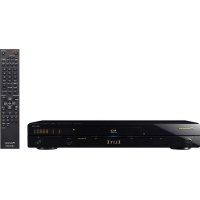
- Important
- Attention
- Attention:
- Avertissement
- Precaution de ventilation
- Milieu de fonctionnement
- Note importante sur le cable d'alimentation
- Information à destination des utilisateurs sur la collecte et l'élimination des équipements et batteries usagées
- Précautions concernant le visionnage en 3D
- Raccordement
- Lecture
- Réglages
- Annexe
- Icônes utilisées dans ce mode d'emploi
- Droits d'auteur
- AVCHD
- Types de disques pouvant être lus sur ce lecteur
- Remarque
- Disques ne pouvant pas être lus sur ce lecteur
- Titre, chapitre et plage
- Pistes audio et formats audio
- Dolby digital
- PCM linéaire
- Langues de sous-titres
- Format de l'écran
- Angle de la caméra
- Code régional
- Attention aux éraflures et à la poussière
- Rangement correct des disques
- Précautions relatives à la manipulation des disques
- Nettoyage de la lentille du capteur optique
- Avertissements sur la condensation
- En cas de condensation :
- Pour éliminer la condensation :
- À propos des fichiers vidéo, audio et photo et des dossiers
- Vérification des accessoires
- Appareil (avant)
- Afficheur de la face avant
- Appareil (arrière)
- Télécommande
- Verrouillage des touches
- Raccordements
- Raccordement à la prise HDMI
- Après le raccordement
- Sélection de la sortie vidéo prioritaire lors de liaisons HDMI et vidéo composantes
- Raccordement aux connecteurs à composantes
- Raccordement au connecteur vidéo
- Raccordement à la prise audio numérique ou aux connecteurs audio
- Raccordement à la prise LAN (10/100)
- Utilisation de BONUSVIEW ou bd-live
- Insertion des piles dans la télécommande
- Portée approximative de la télécommande
- Raccordement du cordon d'alimentation
- Appuyez sur standby/on.
- Appuyez une nouvelle fois sur standby/on.
- Changement de la langue de l'affichage sur écran
- Commande du téléviseur avec la télécommande du lecteur
- Extinction de l'afficheur et des voyants sur la face avant
- Appuyez sur FRONT LIGHT.
- Extinction par HOME MENU
- Utilisation de la commande par l'hDMI
- Ce que vous apporte la commande par l'hDMI
- Commande par l'hDMI: on
- Chargement d'un disque
- Lecture de BD video et DVD video
- Pour arrêter la lecture
- Reprise de lecture
- Affichage des informations du disque
- Lecture de disques BD video et DVD video par le menu
- Utilisation du menu principal
- Utilisation du menu du disque
- Utilisation du menu contextuel
- Lecture d'une image secondaire
- Lecture de bd-re/-r, dvd-rw/-r
- Posez un disque enregistré.
- Tri des titres
- Lecture par la sélection d'une liste de lecture
- Lecture de CD audio
- Lecture depuis le début
- Lecture par la sélection d'une plage
- Fonctionnement du menu « functions
- Lecture de fichiers audio
- Sélection et lecture d'un autre fichier pendant la lecture
- Localisation d'un point pendant la lecture
- Lecture des fichiers JPEG
- Lecture en diaporama
- Réglage de la vitesse du diaporama/lecture en boucle
- Fonctions de lecture
- Recherche rapide avant/arrière
- Localisation du chapitre (plage) suivant ou du début du chapitre (plage) actuel
- Pause
- Lecture image par image
- Lecture au ralenti
- Recherche par saut
- Relecture
- Lecture répétée d'un titre ou d'un chapitre (lecture en boucle)
- Lecture répétée partielle (lecture répétée d'un passage précis)
- Appuyez sur AUDIO.
- Changement de sous-titres
- Changement d'angle
- Affichage de l'index d'angle
- Commandes des fonctions
- Comment utiliser la commande des fonctions
- Poursuite de la lecture à partir d'une position précise (poursuite de lecture-visionnage)
- Réglage
- Numéro du titre/plage (saut direct au titre/à la plage)
- Numéro du chapitre (saut direct au chapitre)
- Temps de lecture écoulé/temps de poursuite de lecture - visionnage spécifique (saut direct au temps)
- Langue des sous-titres
- Numéro d'angle
- Répartition
- Opérations courantes
- Affichez la page du menu
- Sélectionner un élément du menu
- Sélectionnez l'élément suivant
- Sortez de la page du menu
- Fonctionnement de base de réglages de lecture
- La première fois que le code PIN est spécifié
- Élément
- Élément (parental control level)
- Élément (subtitle)
- Élément (audio)
- Élément (menu)
- 3D mode
- 3D notice
- Sélection du type de connexion
- Changement des réglages de communication
- Marche à suivre pour saisir manuellement des caractères
- Avant d'utiliser la clé USB
- Remarque:
- Mise à jour manuelle par le réseau
- Mise à jour manuelle par la clé USB
- En cas de panne
- Pour réinitialiser le lecteur
- Messages relatifs aux disques BD et DVD
- Application bd-j
- AVCHD (codec vidéo avancé en haute définition)
- Censure parentale
- Code régional
- Divx®
- Dolby digital plus
- Dolby truehd
- DTS-HD master audio
- Format entrelacé
- Format progressif
- Menu contextuel (page 14)
- Menu de disque (page 14)
- MPEG-2
- Multiangle (pages 18, 19)
- Numéro de titre
- Protection contre la copie
- Redimensionnement de l'image des DVD
- Reprise de lecture (pages 14, 19)
- Son PCM linéaire
- Temps
- Licence publique générale GNU et licence publique générale limitée GNU
- LICENCE PUBLIQUE GENERALE GNU Version 2, juin 1991
- Préambule
- Conditions de COPIE, distribution et résultat des l'industrate reference publique générale limité n°gne 1
- Comment appliquer ces conditions à vos nouveaux programmes
- Conditions de COPIE, distribution et résultat des l'industrate reference publique générale LIMITE GNB.
- Comment appliquer ces conditions à vos nouvelles bibliothèques
- - OpenSSL
- Licence openssl
- Licence originale sslleay
- Test
Marque : PIONEER
Modèle : BDP-LX54
Catégorie : Lecteur blu-ray