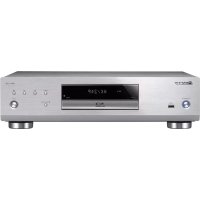
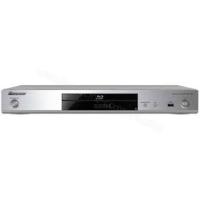
BDP-LX54 - Lettore blu-ray PIONEER - Manuale utente e istruzioni gratuiti
Trova gratuitamente il manuale del dispositivo BDP-LX54 PIONEER in formato PDF.



| Tipo di prodotto | Lettore Blu-ray |
| Marca | PIONEER |
| Modello | BDP-LX54 |
| Dimensioni (circa) | 430 x 249 x 60 mm |
| Peso (circa) | 3,5 kg |
| Alimentazione | CA 120 V / 230 V, 50/60 Hz |
| Consumo elettrico | In funzione: circa 25 W; in standby: < 0,5 W |
| Formati disco | BD-ROM/-R/-RE (SL/DL), DVD-Video/-R/-RW (+R/+RW), CD audio/-R/-RW |
| Connettività video | 1 x HDMI Out, 1 x Componente (Y/Pb/Pr), 1 x Composito |
| Connettività audio | 1 x uscita audio digitale ottica, 1 x uscita audio analogica stereo |
| Connettività di rete | 1 x LAN Ethernet (10/100), compatibile Wi-Fi tramite adattatore USB (AS-WL200) |
| Altri connettori | 2 x porte USB (anteriore e posteriore), 1 x RS-232C (solo BDP-LX54) |
| Funzioni principali | Riproduzione BD-Video, DVD, CD; supporto 3D; BD-LIVE; BONUSVIEW; PQLS; upscaling video HD |
| Formati audio supportati | Dolby Digital, DTS, PCM lineare, DTS-HD Master Audio, Dolby TrueHD (tramite HDMI) |
| Formati file letti | MP3, JPEG, DivX (su CD/DVD e chiave USB) |
| Funzionamento in rete | BD-LIVE, aggiornamento software, controllo tramite HDMI |
| Temperatura di funzionamento | +5 °C a +35 °C |
| Umidità di funzionamento | Inferiore all'80% (senza condensa) |
| Sicurezza | Prodotto laser di classe 1 (IEC 60825-1) |
| Accessori inclusi | Telecomando, pile AAA (x2), cavo AV, cavo di alimentazione, manuale d'uso |
| Manutenzione e pulizia | Pulire il corpo con un panno morbido e asciutto. Non utilizzare detergenti liquidi o aerosol. |
| Riparabilità | Non contiene parti riparabili dall'utente. Affidare qualsiasi intervento a personale qualificato. |
Domande frequenti - BDP-LX54 PIONEER
Domande degli utenti su BDP-LX54 PIONEER
0 domanda su questo apparecchio. Rispondi a quelle che conosci o fai la tua.
Fai una nuova domanda su questo apparecchio
Scarica le istruzioni per il tuo Lettore blu-ray in formato PDF gratuitamente! Trova il tuo manuale BDP-LX54 - PIONEER e riprendi in mano il tuo dispositivo elettronico. In questa pagina sono pubblicati tutti i documenti necessari per l'utilizzo del tuo dispositivo. BDP-LX54 del marchio PIONEER.
MANUALE UTENTE BDP-LX54 PIONEER
Vi ringraziamo per avere acquistato quello prodotto Pioneer.
Vi preghiamo di leggere queste queste istruzioni per l'uso in modo da sapere usare correttamente il proprio modello. Dopo aver letto queste istruzioni, ripore in un luogo sicuro per poterle consultare di nuovo al momento del bisogno.
IMPORTANT

Il significato la formazione. Il significato il compimento, e le formazioni che si sono iniziata o che si sono inutilizzate.
CAUTION
RISK OF ELECTRIC SHOCK DO NOT OPEN
ATTENZIONE:
PER EVITARE I RISCHIO DI SCOSSE
ELETRICHE, NON RIMUVERE IL
COPERCHO (I OL RETRO), NON C N SONI
PARTI INTERNE LA CUI MANUTENZIONE
POSSA ESSERE EFFECTUATA
DALLUTENTE, IN CASO DI NECESsITIA,
RIVOLGERIS ESCLUSIVAMENTE A
PERSONALE D SERVIZIO QUALIFICATO.

I punto esclamativo in un triangolo
equalatero se ad visibili e l'utilizzatore della presenza di很重要的 struzioni di
inflammi. I povero delle risorse riperire nel libertto allegato al prodotto.
D3-4-2-1-A1It
AVVERTENZA
Questo appearechio è un prodotto al laser di Classe 1, seconde le norme di sicurezza dei prodotti al laser IEC 60825-1:2007.
D58-5-2-2a_A1_IT
ATTENZIONE
Questo appeareccchio non è impermeabile. Per prevenire pericoli di incendi o folgorazioni, non posizionare nelle vicinanze di questo appeareccchio contentorien pieni di liquidi (quali vasi da fiori, o simile), e non esporre l'apprecchio a scogliatori, schizzi, pioggia o uridità.
D3-4-2-1-3 A1 It
ATTENZIONE
Prima di collegare per la primaolta l'appareccchio alla sorgente di alimentazione leggere attentamente la sezione che segue.
La tensione della sorgente di elettricità differisce da Paese a Paese e da regione a regione. Verificare che la tensione di rete della zona in cui si intende utilizzare l'apparecchio saQLlla corretta, come indicate sul pannello posteriore dell'apparecchio stesso (ad es.: 230V o 120V ).
D3-4-2-1-4*A1.It
ATTENZIONE
Per evitare il pericolo di incendi, non posizionare sull'apprecchio dispositivi con fiamme vivo (ad esempio una candela accesa, o simili).
D3-4-2-1-7a_A1_It
AVVERTENZA PER LA VENTILAZIONE
Installare l'apparecchio avendo cura di lasciare un certo spazio all'intorno dello stati per consentire una adeguata circolazione dell'aria e migliorare la dispersione del calore (almeno 10cm sulla parte superiore, 10~cm sul retro, e 10~cm su ciascuno dei lati).
ATTENZIONE
L'appareccio è dotato di un ricerca numero di fissure e di apertura per la ventilazione, allo scopo di garantire un funzionamento affidabile, e pro proteggero dal surriscaldamento. Per prevenire possibili pericoli di incendi l'aperture non devono mai essere bloccate o coperte con oggetti var (quali giornali, tovaglie, tende o tendaggi, ecc.), e l'appareccio non deve essere utilizzato appoggiandolo su tappetti sspessi o sul fatto.
D3-4-2-1-7b*A1It
AVVERTimento RIGUARDANTE IL FLO DI ALIMENTAZIONE
Pendete sempre il fili di alimentazione per la spina.
Non tiratelo mai除去 per il filo stesso e non toccate
mai il filo con le mani bagnati, perché questo potrebè Causeare cortocircuito s oscesse elttetriche. Non collocate l'unità, oppre dei mobili sopra il filo di alimentazione e controllate che lo stesso non sa premuto. Non annodate mai il filo di alimentazione né collegelato con altri fili. I fili di alimentazione devono essere collocati in tal modo che non sarano calpeastu. I fili di alimentazione danneggiato potrebè causeare incidi o scosse elttetriche. Controllate il filo di alimentazione regolamente. quando localizzate un eventuale danno, rivolgetevi al più vicino centro assistenza autorizzato della PIONEER oppoe apunt lo vistore rivenditore per la sottitudione del filo di alimentazione.
AL CLIENTI Pioneer
AVVERTENZA
L'interrutatore principale (° STANDBY/ON) dell'apparechio non staccato Completely il flusso di corrente elettrica while presa di corrente alternata de rete. Dal momento che il cavo di alimentazione costituisce l'unico disposativo di distacco dell'apparechio da sorgente di alimentazione, il cavo stesso deve essere staccato while presa di corrente alternata di rete per sospenderile completely qualsiasi flusso di corrente. Verificare quando che l'apparechio sa stato installato in modo da poter procedere confacilityalastacco del cavo di alimentazione while presa di corrente, in caso di necessità. Per prevenir pericolidi incendi, inolunto, il cavo di alimentazione deve essere staccato while presa di corrente alternata de rete se si pensa di non utilizzare l'apparechio per periodi di tempo relativamente lunghi (ad esempio, durante una vacanza).
D3-4-2-2-2a*A1.it
Questo prodotto è destinato esclusivamente all'uso domestico. Eventuali disfunzioni dovute ad usi diversi (quali uso prolongato a scopi commerciali, in ristoranti, o uso in auto o sui navi) e che richiedano particolare riparazioni, saranno a carico dell'utente, anchè se nel corso del periodo di garanzia.
K041_A1_It
Se la spina del cavo di alimentazione di quello apprecchio non si adatta alla presa di corrente alternata di rete nella quale si intende inseire la spina stessa,QLA. de sestare sostituita con una adatta allo scopo.Ls sotstituzione della spina del cavo di alimentazione deessere effettua solamente da personale di servizio qualificato.Dopo la sotstituzione, la vecchia spina, tagliata dal cavo di alimentazione, devesse adeguateamente eliminata per evitare possibili scousse o folgorazioni dovutl'all'accidentale inerimento della spina stessa in una presa di corrente dello tensione.
Se si pensa di non utilizzare l'apparecchio per un relativamente lungo periodo di tempo (ad esempio, durante una vacanza), staccare la spina del cavo di alimentazione dalla presa di corrente alternata di rete.
D3-4-2-2-1a_A1_It
Condizioni ambientali di funzionamento
Gamma ideale della temperatura ed umidità
dell'ambiente di funzionamento:
da +5°C Ca +35°C, umidita relativia inferiore all'80% (fessure di ventilazione non blocgate)
Non installare l'apparechio in luoghi poco ventilati, o in luoghi esposti ad alte umidità o alla diretta luce del sole (o a sorgenti di luce artificiale molto forti).
D3-4-2-1-7c*A1It
Informazioni per gli utilizzatori finali sulla racolta e lo smaltimento di vecchi dispositivi e batterie ESAste
(Simbolo per il prodotto)


(Esempi di simbol) per le batterie
Questi simboli sui prodotti, confezioni, e/o documenti allegati significano che vecchi prodotti elettrici e edelettronici e batterie eauste non devono essere mischiati ai rifiuti urbani indifferentiati.
Per l' appropriato trattamento, recupero e ricicaggio di vecchi prodotti e batterie ESAuste, fate riferimento ai punti di raccolta autorizzati in conformità alla sua legislation nazionale.
Con il corretto smaltimento di quosti prodotti e delle batterie, aiuterai a salvaguardare prezioso risorse e prevenire i potenziali effetti negativi sull'maggiante e sulla salute umana che altrimenti potrebbero sorgere da una inappropriata gestione dei rifiuti.


Pb
Per maggioni informazioni sulla raccolta e il riciclaggio di vecchi prodotti e batterie这样一, contattate il vosto Comune, il Servizio di raccolta o il punto vendita dove ave acquistato l'articolo.
Questi symboli sono validi solo nell'Unione Europea.
Per i paesi al di fuori dell'unione Europea:
Se voilezte libervariQuestooggeti,contatlatevostre autoritàlocali oipunto vendita per il correttometodo smallamento.
K05Ba_A1_It
Avvertenze riguardanti la visione 3D
- Se si dovessero accusare affaticamento o disaggio durante la visione di immagini 3D, interrompere la visione.
- I bambini, in particolare di età al sezione dei 6 anni,ioso essere particolarmente sensibili e chi li sorvegiale deva fare attenzione alla possibile presenza di segni di affaticamente o disaggio.
- Durante la visione di immagini a 3D, riposare periodicamente.
La prolongata visione di immagini a 3D segna periodi di riposa cui causare affaticamento o disagio.
Introduzione
Avviso importante 3
Icone usate nel manuale. 3
Copyright 3
I dischi 4
Tipidisdiscoutilizzabili conthisolettore.4
Dischi non utilizzato con quellolettore 4
BD Video. 5
Titoli, capitoli e brani. 5
Icone usate sulle custodie dei DVD Video. 5
Precauzioni per i dischi. 5
I file 6
Riproduzione di file video. 6
Riproduzione di file audio. 6
Riproduzione di file di immagini. 6
I file video, i file audio, i file di immagini e le cartelle...6
Controllodegliaccessori. 6
Nome e funzione delle varie parti 7
Unità principale (Parte anteriore) 7
Display del pannello anteriore 7
Unità principale (Parte posteriori) 7
Telecomando. 8
Collegamenti
Collegamenti 8
Collegamento col terminale HDMI. 9
Scella delluscita video di priorita se si uso collagenamenti HDMI e componenti. 9
Collegamento delle prese component 9
Collegamento della presa video 10
Collegamento al terminale audio digitale o alle prese audio. 10
Collegamento al terminale LAN (10/100) 11
Riproduzione
Prima di iniziare la riproduzione. 11
Caricamento delle batterie nel telecomando 11
Gamma approssimativa del telecomando. 11
Collegamento del cavo di alimentazione 11
Accensione 12
Spegnimento 12
Impostazione della lingua. 12
Cambio diella lingua da visualizzare sullo schermo. 12
Controllo del televisore con il telecomando
dellettore. 12
Liasta dei codici di controllo del teilevisore 12
Spegnimento del display e degli indicatori del
bannello anterio 134
Operazioni da farsi col telecomando. 13
Uso di HOME MENU. 13
La funzione di controllo con HDMI 13
Per fare uso della funzione di controllo con HDMI...13
Cosa rende possiblhe la funzione di controlo con HDMI. 13
La funzione PQLS 13
Riproduzione 14
Caricamento di un disco 14
Riproduzione BD/DVD video. 14
Visualizzazione delle informazioni del disco. 14
Riproduzione di dischi BD-/DVD-Video dal menu....14
Uso del menu principale. 14
Riproduzione del video secondario 15
Riproduzione BD-RE/-R, DVD-RW/-R 15
Riproduzione selezionando un titolo 15
Riordino dei titoli. 15
Riproduzione selezionando una lista di riproduzione. 15
Riproduzione CD audio 16
Riproduzione dall'inizio 16
Riproduzione selezionando una traccia 16
Procedura operativa per il menu "Functions" 16
Riproduzione di file audio. 16
Scelta e reproduzione di un file diverso durante la reproduzione. 16
Cueing durante la riproduzione 16
Riproduzione di file JPEG 17
Riproduzione di slide show. 17
Impostazione della velocità dello slide show/ riproduzione ripetuta. 17
Funzioni di riproduzione 17
Avanzamento/riavolgimento rapido (Ricerca) 17
Salto al sequeste capitolo o all'inizio di quello corrente (Traccia) 17
Pausa. 17
Riproduzione con avanzamento per fotogrammi.....17
Riproduzione al rallentatore 17
Ricerca con salute. 17
Replay. 17
Riproduzione ripetuata di un titolo o capitolo (Riproduzione ripetuata) 18
Riproduzione ripetuata parziale (ripetizione ripetuata da una porzone specifica) 18
Cambio della modalita audio 18
Cambio dei sottotitoli. 18
Cambiodell'angolazione 18
Visualizzazione del punto di angolazione 18
Impostazioni durante la riproduzione. 19
Controllodela funzione 19
Procedura di funzionamento per il controllo della funzione....19
Riproduzione continua alla posizione specificata (visione continua) 19
Funzioni impostabili 19
Impostazioni
Impostazioni 20
Operazioni comuni 20
Operazioni base per Impostazioni Riproduzione ....20
Audio Video Settings 20
Smart Settings 21
Control 21
Playback Setting 21
Version 21
System. 21
Scelta del metododi collegamento 22
Modifica delle impostazioni di comunicazione.22
Procedura per l'insertimento manuale dei caratteri. 23
USB Memory Management 23
Software Update 24
Aggiornamento manuale via rete 24
Aggiomamento manuale via dispositivo di memoria di massa USB. 24
Format di selezione di uscita audio digitale 25
Appendice
Diagnostica 25
Reinizializzazione dellettore. 27
Messaggi relativi a dischi BD o DVD 27
Glossario 27
Dati tecnici 28
Avviso sulla licenza del software 28
Le illustrazioni e leindicazioni sullo schermo di queste struzioni per l'uso hanno funzioni esplificative e posso non differire leggermente alla realtà.
Icone usate nel manuale
BDVIDEO Indica le funzioni permesse dai dischi BD Video.
BD-RE Indica le funzioni permesse dai dischi BD-RE.
BD-R Indica le funzioni permesse dai dischi BD-R.
DVDVIDEO ....Indica le funzioni permesse dai dischi DVD Video.
DVD-RW. Indica le funzioni permesse dai dischi DVDRW.
DVD-R ............Indica le funzioni permesse dai dischi DVD-R.
AVCHD Indica le funzioni permesse dai dischi DVD di formato AVCHD.
AUDIO CD Indica le funzioni permesse dai CD Audio.
CD-RW Indica le funzioni permesse dai dischi CDRW.
CD-R Indica le funzioni permesse dai dischi CD-R.
USB | ... Indica les fonctions possibles par la reproduction de dispositifs de的记忆 de massa USB.
Copyright
Il materiale audiovisivo più essere coperto da diritti d'autore non registrabilisi甚么 il peresso degli aventi diritto. Consultare le leggi in vigre nel proprio paese.
- Questo prodotto incorpore una technologia di protezione della copia a sua volta proterta da brevetti statuniti e da altri diritti alla proprietà intellettuale deteniutta la Rovl Corporation. Il reverse engineering ed il disassemblaggio sono probiti.
- Prodotto su licenza dei Dolby Laboratories. "Dolby" e il significato della dopbia D sono marchi dei Dolby Laboratories.
- Fabbricato su licenza nel termini del brevetti USA N° 5,451,942; 5,956,674; 5,974,380; 5,978,762; 6,226,616; 6,487,535; 7,392,195; 7,272,567; 7,333,929 e 7,212,872 e di altri brevetti negli USA ed inuito il mondo, rilasciate in edetta di rilasso. DTS ed il symbolo sono marchi di fabbrica depositati, ed Iloghi DTS-HD, DTS-HD Master Audio | Essential e DTS sono marchi di fabbrica della DTS, Inc. Il prodotto include software. © DTS, Inc. Tutti i diritti riservativi.
- "Blu-ray Disc", "Blu-ray" and the ilogo "Blu-ray Disc" sono marchi di fabbrica delle Blu-ray Disc Association.
- Il logo "BD-LIVE" è un marchio di fabbrica della Blu-ray Disc Association.
DVD
- Il termine HDMI, ilogo HDMI ed il termine High-Definition Multimedia Interface sono marchi di fabbrica o marchi di fabbrica depositati nella HDMI Licensing, LLC negli Stati Uniti ed altri paesi.
x.v.Colour
x.v.Color
*x.v.Color", x.v.Color e x.v.Color sono
marchi di fabbrica della Sony Corporation.


POWERED
- Il terme, Java e tutti i marchi e logo basati su Java sono marchi di fabbrica o marchi di fabbrica depositati della Sun Microsystems, Inc. negli USA e d in altria paesi.
BONUS VIEW
-BONUSVIEW' e un marchio di fabbrica della Blu-ray Disc Association.

COMPATIBLE
- Questa etichetta indica la compatibilità di produzione con dischi DVD-RW registrati nel formato VR (formato Video Recording). Tuttavia, nel caso di dischi registrati con un programma cripitato registrabile una sola volta, la produzione più essere stata fatto solo uso un dispositivo CPRM compatible.
AVCHD
- "AVCHD" ed ilogo "AVCHD" sono marchi di fabbrica della Panasonic Corporation e della Sony Corporation.

HD
- Dlx80 , DlxCertified ed i relativo logo sono marchi di fabbrica della Dlx, Inc. usati su licenza.
Questo prodotto include il font LC Font (la cui copia è proibita) disegnato da la Sharp Corporation per una maggiore visibilità e leggibrità su display.
"LC Font", "LC FONT" e i logo "LC" sono marchi di fabrica della Sharp Corporation.
Tenereanchepresente que stoprodottousina parte anchoftondiversdaLCFont.
Tipi di disco utilizzabili con quellolettore
L'uso di dischi conformi a standard ufficiali è indicato alla presenza di loghi ufficiali sull'etichetta. La riproduzione di dischi non correspondenti a tali standard non è garantita. Inoltre, la qualità delle immagini e dell'audio non viene garantità neppure se il disco viene riprodotto.
| Tipodi disco | Condizioni di riproduzione | Dimensioni del disco | Formato di registrazione | Contenuti rivproducibili | |
| BD | Blu-ray Disc BDVIDEO | Per quanto riguarda il codice di regione, videere paglia 28. | 12 cm | Formato BDMV | Audio + video (filmato) |
| BD-RE | Ver. 2.1, SL (stratto singolo)/DL (doppio strato) | Formato BDAV *2 Formato BDMV | |||
| BD-R | Ver. 1.1, SL (stratto singolo)/DL (doppio strato) | File DivX | Video | ||
| Ver. 1.2, SL (stratto singolo)/DL (doppio strato) | |||||
| Ver. 1.3, LTH TYPE | |||||
| Ver. 1.3, SL (stratto singolo)/DL (doppio strato) | |||||
| Ver. 1.3, LTH TYPE | |||||
| DVD | DVDVIDEO | Per quanto riguarda il codice di regione, videere paglia 28. | 12 cm 8 cm *4 | Formato video | Audio + video (filmato) |
| DVDVIDEO | DVDVIDEO | 12 cm 8 cm *4 | Formato VR Formato video (disco finalizzato) Formato AVCHD | Audio + video (filmato) | |
| DVD-RW DVD-R DVD-R DL | File MP3 | Audio | |||
| File JPEG | Immagine farma | ||||
| File DivX | Video | ||||
| DVD+RW, DVD+R, DVD+R DL | 12 cm 8 cm *4 | Formato video (disco finalizzato) Formato AVCHD | Audio + video (filmato) | ||
| File MP3 | Audio | ||||
| File JPEG | Immagine farma | ||||
| File DivX | Video | ||||
| CD | AUDIO CD | 12 cm 8 cm *4 | Formato CD musicale | Audio | |
| CD-ROM CD-ROM CD-ROM CD-ROM CD-ROM CD-ROM CD-ROM CD-ROM CD-ROM CD-ROM CD-ROM CD-ROM CD-ROM CD-ROM CD-ROM CD-ROM CD-ROM CD-ROM CD-ROM CD-ROM CD-ROM CD-ROM CD-ROM CD-ROM CD-ROM CD-ROM CD-ROM CD-ROM CD-ROM CD-ROM CD-ROM CD-ROM CD-ROM CD-ROM CD-ROM CD-ROM CD-ROM CD-ROM CD-ROM CD-ROM CD-ROM CD-ROM CD-ROM CD-ROM CD-ROM CD-ROM CD-ROM CD-ROM CD-ROM CD-ROM CD-ROM CDR | 12 cm 8 cm *4 | 12 cm 8 cm *4 | Formato CD musicale File MP3 | Audio | |
| File JPEG | Immagine farma | ||||
| File DivX | Video | ||||
1 I dischi BD-RE/BD-R contenenti sua il formato BDMV sua quello BDAV non sono riproducibili.
^2 I dischi Extended Play (formato H.264) registrati con registratori BD Pioneer sono riproducibili.
3 L'audio Linear PCM a 96 kHz viene convertito in audio L'linear PCM a 48 kHz prima di venire emesso.
4 Per riproduire dischi da 8 cm, metterli nell'anello da 8 cm del pietto portadischi. Non sono necessari adattatori.

NOTA
Le operatione e le funzioni di dischi BD/Video sono differire dalle relative descrizioni in questo manuale. Inoltre, alcune funzioni sono non essere disponibili per decisione del fabbricante del disco.
- La Finalizzazione* consiste nel processamento di un disco registrato in modo che posa venire prodotto da le taddr/ registratori diversi da quello originario. Questolettore reproduce solo dischi finalizzati. (Questo taddr non è in grado di finalizzazione dischi.)
Dischi non utilizzabli con quellolettore
- Nei casi seguenti, anche i dischi normalmente riproducibili con quellolettore possono non venire riprodotti o riprodotti male.
| BDVIDEO | · I dischi con codici di regione diversi da quelli elencati a pagagna 28 non sono venire riprodotti. I dischi che non portano codice di regione posso lo va涉及到 venire riprodotti se sono registrati nel formato PAL o NTSC. · Dischi di formato SECAM |
| BD-RE BD-R | · I dischi BD-RE Ver.1.0 non sono riproducibili con quellolettore. · I dischi a cartuccia non sono riproducibili. |
| DVDVIDEO | · I dischi con codici di regione diversi da quelli elencati a pagagna 28 (dischi appartenenti ad aree di vendita non ufficiali) non sono venire riprodotti. · Dischi di formato SECAM · Dischi non autorizzati (dischi pirata) · Dischi di uso professionale |
| DVD-RW DVD-R DVD+RW DVD+R | · Dischi privi di dati · Dischi registrati nel formato AVCREC · Alcuni dischi sono non essere riproducibili a causa del registratore che li ha prodotti. · Dischi non finalizzati · In alcuni casi potrebbe non essere possibile riproduzione dischi contententi sia file musicae che video e fotto (file JPEG). Alcuni dischi sono non venire riprodotti affatto. Poulo non essere possibile riproduzione dischi come i segumenti. · Dischi DVD-R (formato VR) · Dischi DVD-R DL (doppio strato) · Dischi DVD+R DL (doppio strato) |
| CD-RW CD-R | · Dischi privi di dati · Dischi non finalizzati · Dischi multissezione · In alcuni casi potrebbe non essere possibile riproduzione dischi di formato non CD musicae, JPEG o MP3, oppure contententi sia file musicali che video e fotto (file JPEG). Alcuni dischi sono non venire riprodotti affatto. · I dischi sono non essere riproduzibili a Cause delle modalità di registrazione o delle loro characteristiche fisiche. · I dischi sono non essere riproduzibili per ragioni di compatibilità con quellolettore o acause di characteristiche del registatratore usato. |
| AUDIO CD | · In alcuni casi, i CD contententi segnali di protezione dei diritti d'autore (segnali di blocco della copia) sono non essere riproduzibili. · In alcuni casi di dischi contenti segnale audio sia DTS che Linea PCM sono non essere riproduzibili. Questo prodotto è progettato per riproduire CD musicae che rispetto gli standard CD (Compact Disc.) |
| Video CD | · I Video CD non sono venire riprodotti con quellolettore. |
| DTS CD | · Alcuni dischi, ad esempio contenteni brani audio Linear PCM insieme ad altri,ippo sono venire riprodotti normalmente. |
I dischi non elencati qui sopra non sono riproducibili.
CDG
Photo-CD
CD-ROM
CD-TEXT*1
CD-EXTRA*
SACD
- PD
CDV
CVD
SVCD
DVD-RAM
DVD-Audio
HD DVD
*1 Viene riprodotto solo l'audio.
I dischi di forma insolita
I dischi di forma insolita (ad esempio a cuore o esagonal) non dispono venire riprodotti. Tentandone la riproduzione si possono causare danni allettore. Non usare simili dischi.

BD Video
Permette funzioni BD-specifiche compressa la BONUSVIEW (BD-ROM Profile 1 Version 1.1), ad esempio l'imagine nell'immagine e BD-LIVE (pageina 15) Con BD video compatibili con BONUSVIEW/BLO- Live, potete produrre materiaionale addionele copiandolo dal discso o scaricandolo da Internet. Ad esempio, esta funzione cui più produrre un film originale come video primario ed un commentario del regista su di un piccolo schermo como video secondario.
NOTA
- Le funzioni disponibili dipendono dal disco.
Titoli, capitoli e brani
I dischi Blu-ray e DVD sono divisi in "Titoli" e "Capitoli". Se il disco contiene più di un film, cascuno costituzione s un "Titolo", I "Capitoli",莅ce, sono subdivisions dei titoli. (Vedi I'Esperimento 1.)
- CD audio sono diversi in "Brani". Un brano corrisponde alla canzone nel caso di un CD audio. (Vedi I'Esempizio 2.)
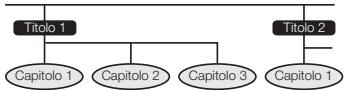
Esembio 1:Disco Blu-ray o DVD

Esembio 2: CD audio
Icone usate sulle custodie dei DVD Video
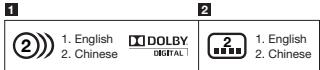
| 16:9 LB | 2 |
Brani audio e loro formati
I DVD sono contenero fino a 8 piste diverse di lingua differente. La prima è quella originale. Questa sezione elena il formato audio di ciastcuna colonna sonora - Dolby Digital, DTS, MPEG etc.
Dolby Digital
- Sistemia audio sviluppato da Dolby Laboratories Inc. che d'a l'ambiente di un cinema all'audio quando il teilette è collegato ad un processore o amplificatore Dolby.
DTS
DTS é umsystema di audio digitale sviluppato da lta DTS, Inc. per l'uso nei cinema.
Linear PCM
Linear PCM é un segmente audio per CD audio e presente en alcundi DVD e dischi Blu-ray. L'audice dei CD audio é registrato a 44,1 kHz e 16 bit. (L'audio vero registrazione para 48kHz a 16 bit e i 96 kHz a 24 bit sui DVD videoe e fra i 48 kHz a 16 bit e 192 kHz a 24 bit con i dischi BD video.)
2 Lingue dei sottotitoli
Indica il tipo di sottotitoli.
3 Rapporto di forma dello schermo
I film vengono girati in vari modalità dello schermo.
Angolazione della videocamera
I DVD possono contentere scene registre simultaneamente da fine a 9 angoli diversi (da davanti, sinistra, destra, ecc.).
Codice di regione
Questo indica il codice di regione (codice di regione reproducibile).
Precazioni per i dischi
Fare attenzione e graffiti polvere
- I BD, DVD e CD sono sensibili alla polvere, agli improne ed in particolare ai graffi. Un disco graffiti più non poter essere rispetto. Trattare i dischi con le dovute cure.
Conservazione dei dischi
| Mettere i dischi al centro della custodia e tenere quest'ultima verticale. | |
| Non tenere i dischi in luoghi esposti a luce solare diretta, vicini a sorgenti di calore o molto umidi. | |
| Non far cadere i dischi o sottoporli a forti vibrazioni o impatti. | |
| Evitare di conservare dischi in luoghi molto umidi e poverosi. |
Precauzioni per l'uso
Se la superficie di un disco è sporca, passaria con un panno morbido e umido (solo di acqua). Passare i dischi dal centro all'esterno, mai circolamente.



- Non usare spray pulenti, benzina, diluente, antistatico o alte sustanze chimiche.
Non toccare la superficie.
Non applicare carta o adesivi al disco.
Se la superficie del disco è sporca o graffiti, illettorecouldecideré che è incompatible ed espellerlo o più nonprodurdo correttamente.
Pulizia delle lente del pickup
- Non usare mai dischi pulienti del tipo in commercio. Tali dischi potso sono danneggiare la lente.
- Richiedere la pulizia della lente ai più vicino centro assistenza Pioneer.
Avverenza sulla formazione di condensa
-
La condensa sicould formare sulla lente del pickup o sul disco nei seguiantosi:
-
Subito dopo che il riscaldamento è stato acceso.
- In stanze piene di vapore od umidità.
- Se illettore viene improvisamente portado da un ambiente freddo ad uno caldo.
Illettore non riesce a lessegere i segnali del disco e non funziona quindi normalmente.
Per eliminare la condensa:
- Togliere il disco e lascanti il detto spento sono a che la condensa scompare. Usando il detto in presenza di condensa si sono causare quasti.
Riproduzione di file video
E possible riproduire file DivX@.
INFORMAZIONI SUL FORMATO DIVX VIDEO:
DivX® é um formattingo video digitale créé da DivX, Inc. Questa unità e um dispossessiono con DivX Certified® in grado di riprodurre video DivX. Visitare www.divx.com per ulteriori informazioni e per le utilità software per la conversione dei file in DivX video.
Riproduzione di file audio
-
E possibile riproduire file MP3.
-
Si posso proroducre i file di frequenza di阵容amento pari a 8 kHz, 11,025 kHz, 12 kHz, 16 kHz, 22,05 kHz, 24 kHz, 32 kHz, 44,1 kHz, 48 kHz
- I file devono avei l'estensione“.mp3” o“.MP3”.
- Per un audio miglioré, raccomdiamo un bitrate di 128 kbps o piu.
- Le dimensioni massime dei file riproducibili sono 200 MB.
- I file audio non MP3 non sono riproducibili.
Non e possibile riproduire certi file MP3. - I file MP3 non vengono riprodotti nell'ordine di registrazione.
- Si raccommadi registrare file MP3 su disco a bassa velocita. La registrazione ata velocita puo causare rumore e rovinare il disco o il file.
- Se un disco contiene molte cartelle, caricarlo richiede chaque tempo.
- A seconda della struttura gerarchica delle cartelle, il caricamento dei file MP3 più richiedere del tempo.
- Nel produrre i file audio, il tempo trascorso visualizzato più non essere correto.
Riproduzione di file di immagini
E possible riproduire file JPEG.
- I file riproducibili sono i seguenti:
- Quelli conformi agli standard baseline JPEG ed Exif 2.2
- Extensione:“.jpg” o“.JPG”
Risoluzione: da 32 x 32 a 7680 x 4320 pixel
- Dimensioni del file: 20 MB o meno
- Il formato JPEG HD è supportato. Le Immagin vengono emesse con una risoluzione da 720p o 1080i.
- 1 file JPEG di rapporto di forma insolito sono verire visualizzati con bande ricerca verticali od ortonziali.
- I file di immagini non JPEG (TIFF, ecc.) non sono prodistribucibili.
Non é possibile riproduire certi file JPEG.
- Non è possible riproduire i file JPEG a scansione progressiva.
Non è possibile riproduire certi file JPEG con movimento.
- In alcuni casi, i.e. file JPEG processati con software appositi possono non essere riproducibili.
- Potrebbe non essere possibile riproduire file JPEG scaricati da Internet o e-mail.
- A seconda del numero di cartelle o file presente e delle loro dimensioni, la coproduzione di alcuni file JPEG più richiedere tempo.
- I file EXIF non vengono visualizzati.
I file video, i file audio, i file di immagini e le cartelle
I file audio e di immagini possono venire riprodotti da que istesso quando le cartelle del disco o dispositivo di memoria di massa USB sono del tipo descritto di seguito.
Esemblio di struttura gerarchica:
Base
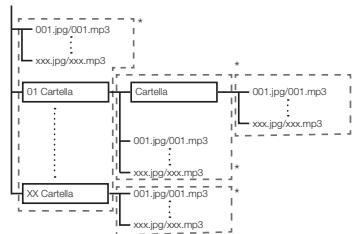
*: Il numero di cartelle o file entro una qualsiasi cartella (compresa quella di base) è al massimo 256 e ci sono al massimo cinque gerarche di cartelle.
NOTA
- I nomi di file e cartelle visualizzati dallettoreioso differire da quelli vistis nel computer.
Telecomando
Batterie di fornato "AAA/R03" (x2)
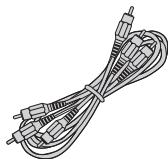
Cavo audio/video
Cavo per c.a.
- Scheda di garanzia (soli modelli europeo e russo)
- Istruzioni per l'uso (questo documento)
Unità principale (Parte anteriore)
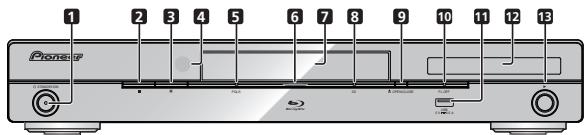
1 STANDBY/ON (pagea 12)
L'indicatore si accende apappecchio acceso. (solo BDP-LX54)
2 (STOP) (pagina 14)
3 II (PAUSE) (pagina 17)
4 Sensore di telecomando (pagina 11)
5 Indicatore PQLS (pagina 13)
6 Indicatore Blu-ray Si illumina quando I'unità進一步 accesa.
7 Piatto portadisco (pagina 14)
8 Indicatore 3D (pagina 21)
9 OPEN/CLOSE (pagina 14)
10 Indicatore FL OFF (pagina 13)
11 Porta USB (page 11 e 23)
12 Display del pannello anterio (Vedi di seguito.)
13 (PLAY) (pagina 14)
Unità principale (Parte posteriori)
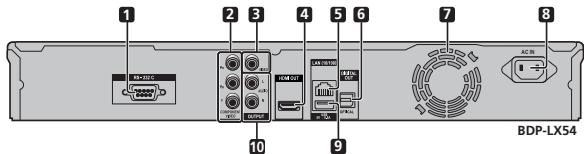
1 Terminale RS-232C (solo BDP-LX54)
l Terminale non viene usato.
2 Prese COMPONENTVIDEO OUTPUT (pageina9)
3 PresaVIDEO OUTPUT (pagina 10)
4 Terminale HDMI OUT (pageina 9)
5 Terminale LAN (10/100) (pageina 11)
6 Terminale DIGITAL OUT OPTICAL (pageina 10)
7 Ventola La ventola gira sinto che illettore è accesso.
8 Terminale AC IN (pagina 11)
9 Porta USB (page 11 e 23)
10 Prese AUDIO OUTPUT (pagina 10)
Display del pannello anteriore
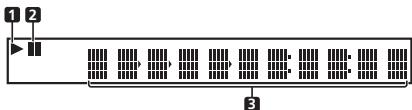
1 Si illumina durante la riproduzione.
2 II Si illuminina in pausa.
3 Display del contatore Visualizza il titolo, capitolo, brano, il tempo trascorso, ecc.
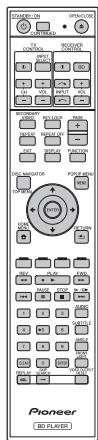
Telecomando
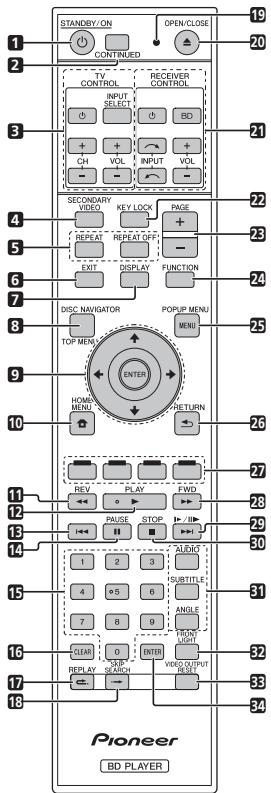
1 STANDBY/ON (pageina 12)
2 CONTINUED (pageina 19)
3 Pulsanti TV CONTROL (pagina 12)
4 SECONDARYVIDEO (pagina 15)
5 REPEAT (page 18), REPEAT OFF (page 18)
6 EXIT (page 12 e 20)
7 DISPLAY (page 14 e 18)
8 TOP MENU/DISC NAVIGATOR (page 14 e 15)
9 Pulsanti del cursore ( / ) ), ENTER (page 12 e 20)
10 HOME MENU (page 12 e 20)
11 REV (page 17)
12 PLAY (pagea 14)
13 (page 15 e 17)
14 PAUSE (pagina 17)
15 Pulsanti numerici (pagina 19)
16 CLEAR (pageina 19)
17 REPLAY (pagina 17)
18 SKIP SEARCH (pagina 17)
19 LED del telecomando
Si illumina cuando il telecomando invia un commando.
Lampeggiaaina esta venendo impostato il codice di una marca di teilevisore.
20 OPEN/CLOSE (pagina 14)
21 Pulsanti RECEIVER CONTROL
Usati per controllare un recivevatore AV Pioneer.
O - Accende e spegnè il recivevatore AV.
BD - Attiva l'ingresso "BD" del recivevatore AV.
INPUT /- L'ingresso attenuato del recivevatore AV cambia ad oglio presione di quello pulsante.
VOL +/- Se premuto consente di regolare il volume.
22 KEY LOCK (Vedi di seguito.)
23 PAGE + / - (pagina 15)
24 FUNCTION (pageina 19)
25 POPUP MENU/MENU (pagina 14)
26 RETURN (pagina 20)
27 Pulsanti colorati (pagina 15)
28 FWD (pagina 17)
29 / / (page 15 e 17)
30 STOP (pagina 14)
31 AUDIO (pageina 18),SUBTITLE (pageina 18),ANGLE (pageina 18)
32 FRONT LIGHT (pageina 13)
33VIDEO OUTPUT RESET (pageina 20)
34 ENTER (page 12 e 20)
Funzione di blocco dei pulsanti
Potete bloccare i comandi di esta unità per prevenir le operazioni accidentali.
Questa funzione permette a teilevisori compatibil con la funzione di controllo con HDMI di bloccare i comandi di quellolettore.
Tenere premuto KEY LOCK per或者其他 2 secondi.
- Ogni volta che si fa quello, la funzione si attiva o disattiva.
- Se si uso un comandi del lettere quando sono bloccati, l'indicazione "HOLD" lampegia nel display del pannello anteriore ad indicare che la funzione di blocco dei comandi è innestata.
NOTA
- Questo telecomando posside due pulsanti ENTER (9 e 34, elencati qui sopra).
- Per azioniare un ricevitore AV dotato una impostazione di telecommando che fa uso dei pulsanti RECEIVER CONTROL, scegliere la modalità di telecommando "1" del ricevitore AV. Per dettagli, videere le istruzioni per l'uso del ricevitore AV.
Collegamenti
Prima di fare o modificare collegamenti, non mancare di spegnere l'apprecchio e di scollegare il cavo di alimentazione.
Questo lettre possiede i terminali/prese elencati di seguito. Trovarre il terminale/pressa correspondente nel proprio componente video. Collegare per primo il componente video usando il cavo in dotazione o un'alto acquistato da se. Collegare poi l'audio.
Terminali/prese video di questolettore
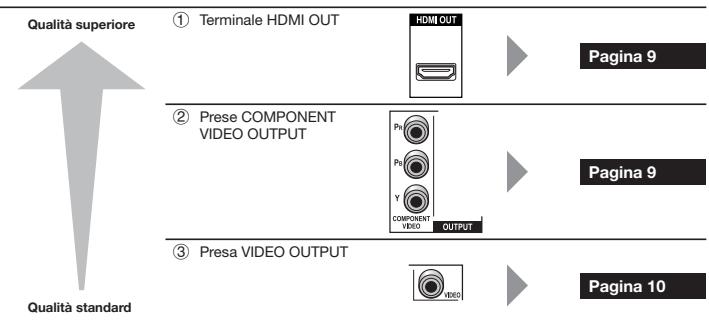
Terminali/prese audio di quellolettore
Collegamento digitale audio
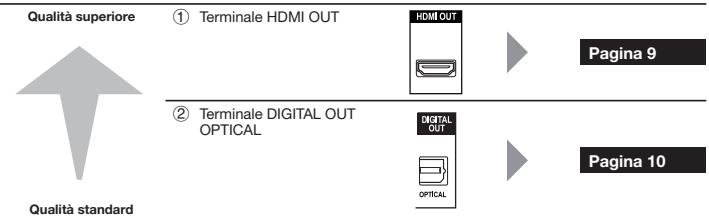
Collegamento audio analogico
Qualità standard
Prese AUDIO OUTPUT

OUTPUT

Pagina 10
Connessione internet a banda larga

Collegamento col terminale HDMI
- Il terminale HDMI permette di riproduire immagini e suoni digitali di alta qualità.
Per dettagi sui fornati di uscita digitale audio (PCM/bitstream), consultare la tabella di scelta dei fornati di uscita digitale audio a pagna 25. - Durante l'uso della funzione di controllo con HDMI, usare High Speed HDMI® Cable. La funzione di controllo con HDMI più non funzioni bene se si usano altri cavi.
FASI
1 Prima di procedere coi collegamenti, spegnere sempre quellolettore ed ilsystema.
2 Collegare bene il cavo HDMI (da acquistarsi separatamente) ai terminali HDMI (1 e ②).
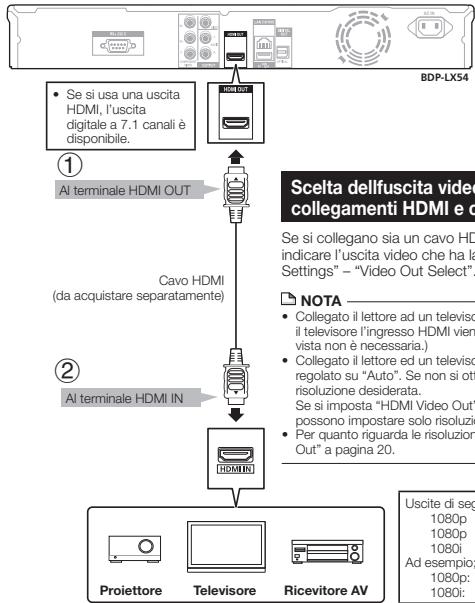
Pannello posteriore di quellolettore
NOTA
L'audio trasmesso nei formati DTS-HD High Resolution Audio e DTS-HD Master Audio vierra emesso come bitstream dal terminale HDMI. Per ottenere audio di ottima qualità, usare un amplificatore dotato di decoder.
Scelta dellfuscita video di priorita se si usano collegamenti HDMI e component
Se si collegano sua cavo HDMI sua cavi component al lettere, si deve indicare l'uscita video che ha la priorità in "Settings" - "Audio Video Settings" - "Video Out Select". (Vedi pagna 20.)
NOTA
- Collegato illettore ad un teilevisore Pioneer col solo cavo HDMI, accendendo il teilevisore l'ingresso HDMI viene attivato automaticamente. (L'impostazione vista non è necessaria.)
- Collegato illettore ed un tevisore via cavo HDMI, "HDMI Video Out" viene regolato su "Auto". Se non si ottiene un'imagine stabile, scegliare la risoluzione desiderata.
Se imposta "HDMI Video Out" su una posizione diversa da "Auto", si sono impostare solo risoluzioni compatibili col teilevisore usato.
- Per quanto riguarda le risoluzioni di sua cotta video HDMI, videere "HDMI Video Out" a pagina 20.
Uscite di segnale video:
1080p 24 Hz 720p 50 Hz/60 Hz
1080p 50 Hz/60 Hz 576p 50 Hz
1080i 50 Hz/60 Hz 480p 60 Hz
Ad esempio;
1080p: 1080 a scansion progressiva
1080i: 1080 a scansione interlacciata
- Se desiderato, collegare componenti audio. (Pagina 10)
- Caricare un disco ed iniziare la riproduzione. (Pagina 14)
- Consultare la sezione sulla funzione di controllo con HDMI. (Page 13 e 21)
Collegamento delle prese component
É possiblo ottener colori accurati ed immagini di alta qualita atraverso le prese component.
FASI
1 Prima di procedere coi collegamenti, spegnere sempre quellolettore ed ilsystema.
2 Collegare bene un cavo video component (da acquistare separamente) alle prese component (1 e ②).
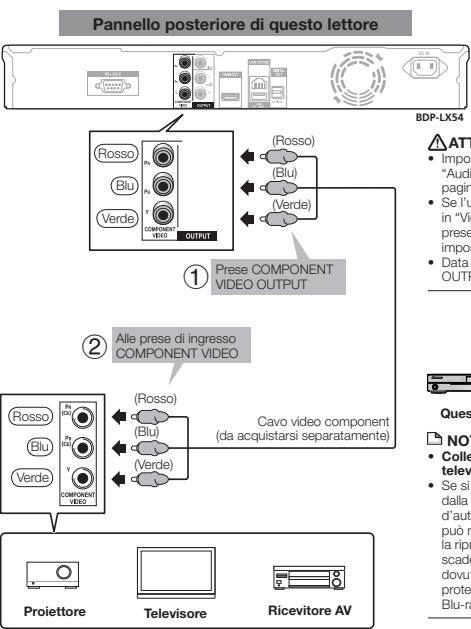
Uscite di segnale video: 1080i 50 Hz/60 Hz 576i 50 Hz 720p 50 Hz/60 Hz 480p 60 Hz 576p 50 Hz 480i 60 Hz Ad esempio: 480p: 480 a scansione progressiva 480i: 480 a scansione interfaciate
ATTENZIONE
- Impostare l'uscita video con priorità in "Settings" - "Audio Video Settings" - "Video Out Select". (Vedi pagina 20.)
Se l'uscita video con priorità impostata è "HDMI" in Video Out Select", la risoluzione di cui parte delle prese COMPONENT VIDEO OUTPUT è quella impostata in "HDMI Video Out". (Vedi page 20.) - Data a priori alla uscige COMPONENTVIDEO OUTPUT, dare la prioria video a "Component".
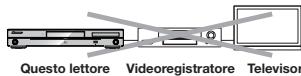
NOTA
- Collegare illettore Blu-ray direttramente al teilevisore.
- Se ienta di registrar un programma proteto da copia, la funzione di proteze dei diritti d'autore si attive automaticamente; il programma più non venire registrato correttamente. Inoltre, la reproduction di segnale via videoregistratori più scadere a causa della sua funzione. Ciò non è dovuto ad un guasto. Se si guarda un programma proteto, raccomandiamo di collegare illettore Blu-ray direttramente al teilevise.
Apparecchi video con prese component
Dopo i collegamenti
- Collegare i terminali di un componente audio o del teilevisore. (Pagina 10)
Collegamento della presa video
Potete ottener immagini ottime attraverso la presa VIDEO OUTPUT.
FASI
1 Prima di procedere coi collegamenti, spegnere sempre quellolettore ed ilsystema.
2 Collegare bene un cavo AV (in dotazione) alle prese video (① e ②).
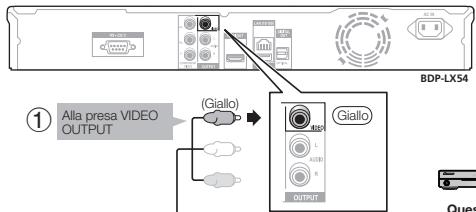
Pannello posteriore di quellolettore
Uscite di segnale video:
576i 50 Hz
480i 60 Hz
576i: 576 a scansione interlacciata
480i: 480 a scansione interlacciata

Questolettore VideoregistratoreTelevisore
NOTA
- Collegare illettore Blu-ray direttramente al teilevistori.
- Se i tenta di registrar un programma protetto da copia, la funzione di protezione dei diritti d'autore si attiva automaticamente; il programma poto non venire registrato correttamente. Inoltre, la riproduzione di segnale via videoregistratori poto scadere a casa di这对于a funzione. Cio non è dovusto ad un quasto. Se is guarda un programma protetto, ragcomandiamo di colleague illettore Blu-ray direttemente al televisione.
Cavo AV (in dotazione)

Alla presa di ingresso VIDEO

(Giallo)
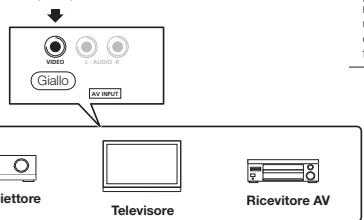
Componente video con presa video
Dopo i collegamenti
- Collegare i terminali di un componente audio o del teilevisore. (Pagina 10)
Collegamento al terminale audio digitale o alle prese audio
- Potete collegare un componente audio o il tevisore al terminale DIGITAL OUT OPTICAL o alle prese AUDIO OUTPUT.
Per dettagli sui formati di uscita digitale audio (PCM/bitstream), consulire la tabella di scelta dei formati di uscita digitale audio a paglia 25.
FASI
1 Prima di procedere coi collegamenti, spegnere sempre quellolettore ed ilsystema.
2 Collegebeeneuncagaditefibreottiche(daacquistarsi separatamente)oAV (indotazione)ai terminaliaudio digitalitafibre ottiche(1e②,o③e④).
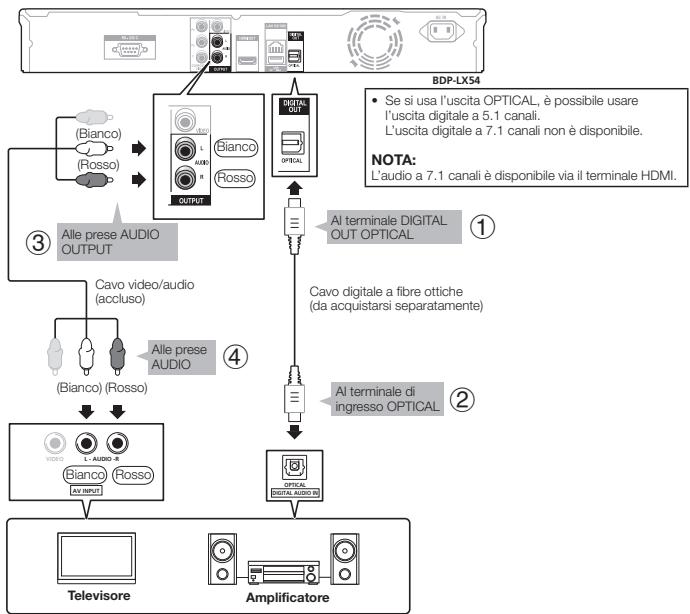
Pannello posteriore di quellolettore
Componente audio dotato di terminale di ingresso audio digitale
Dopo i collegamenti
- Caricare un disco ed iniziare la riproduzione. (Pagina 14)
Collegamento al terminale LAN (10/100)
Collegandosi a Internet si puo usfuire di funzioni BD-LIVE ed inoltre aggiornare il software di questolettore.
Per usare Internet e necessaria una connessione a banda larga como quella vista di seguito.
- Per poter usare Internet èanche necessario avee un contratto con un Internet service provider (ISP).
FASI
1 Prima di procedere coi collegamenti, spegnere sempre quellolettore ed ilsystema.
2 Collegare bene un cavo LAN (da acquistarsi separamenti) al terminale LAN (10/100) (① e ②) o inserire un adattatore LAN wireless USB AS-WL200 (opzone) nella porta USB del pannello anterio o posteriori dellettore (③).
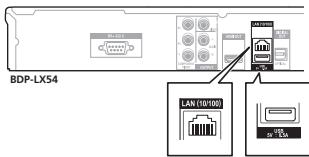
Pannello posteriore di questolettore
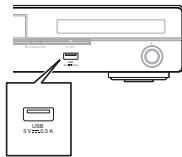
Pannello anteriore di questolettore
① Al terminale LAN (10/100)
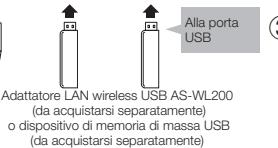
Uso di BONUSVIEW o BD-LIVE
- Richiede un dispositivo di memoria di massa USB (da acquistari separatamente).
Il dispositivo di memoria di massa USB deve essere USB 2.0 ed essere una capazità di almeno 1 GB, ma si raccomandano almeno 2 GB.
Cavo LAN (da acquistarsi separatamente)
② Al terminale LAN
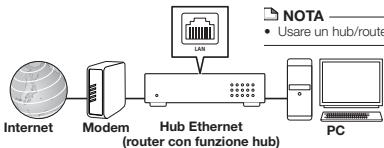
Esempio di connessione Internet a banda larga
Dopo i collegamenti
- Impostare le comunicazioni. (Pagina 22)
- Caricare un disco BD-LIVE compatibile e riprodulrlo. (Pagina 14)
Prima di iniziare la riproduzione
Caricamento delle batterie nel telecomando
1 Apriere il coperchio posteriore.
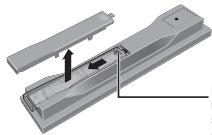
Premiere leggermente in quello punto e far scicolare nella direzione della freccia.
Inserire nel modo indicato dai segni / del vano delle batterie.
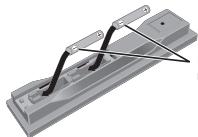
Inserire prima il po negative ()
3 Chidere il coperchio posteriore.
Chidere bene (si delve sentire un clic).
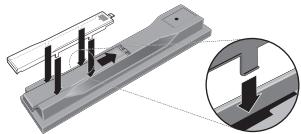
ATTENZIONE
- Non usare batterie diverse da的那一elle specificale. Inottre, non usare una nuova batteria insieme ad una vecchia.
- Nel caricare le batterie nel telecomando, fare attentione ad orientarle correttamente nel modoindicato delle polarità ( e)
- Non riscaldare, smontare o gettare nel fuoco o in acqua le batterie.
- Le batterieioso vane are voltaggi differenti e se sembrano simil. Non usare inseme Batterie differenti.
- Per evitare che perdono fludio, togliere le batterie se si pensa di non dovre usare il telecomando per quale tempo (un mese o più). Se il fluido dovesse furioso, pulire bene il vivo delle batterie prima di essere insertare batterie nuove. Se una batteria dovesse perdere e del fluido dovesso toccare la pelle, lavarva con granità di acqua.
- Nel gettare batterie usata, rispettore la norme di legge o le regole dell'istituto per l'ambiente in vigore nel vs. paese o area in terma di protezione dell'ambiente.
- Non usare né conservare le batterie alla luce direita del sole o in luoghi ecessivamente caldi, ad esempico all'interno di un'automobile o in prossimità di un calorifico. Le batterie potrebbero perdere liquido, surschildarsi, esplodere o prendere风波. Anche la durata e le prestazioni delle batterie potrebbero risultare ridotte.
Gamma approximativa del telecomando
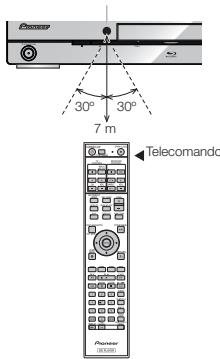
Sensore del telecomando
Collegamento del cavo di alimentazione
Collegare il cavo di alimentazione solo a collegamenti completi.
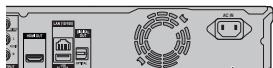
BDP-LX54
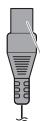
AI terminale AC IN
Ad una presa di c.a.
NOTA
Installare llettore vicino ad una presa di c.a. e tenere la spina di alimentazione a portata di mano.
PER EVITARE FOLGRAZIONI, NON TOCCARE PARTI NON ISOLATE DE CAVI MENTRE SONO COLLEGATI.
- Se si ritiene di non dovre usare illettore per quale tempo, scollegare il cavo di alimentazione a c.a. della pressa.
Accensione
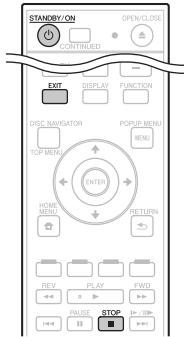
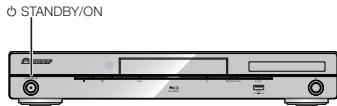
Premere 品 STANDBY/ON.
- Usare i pulsanti del telecomando o della unità principale
- "POWER ON" appeare nel display del pannello anteriore.
Se I apparecchio viene acceso sono za che contega un disco, appeare sullo schemo il logo Pioneer (wallpaper). - Se esta unità viene accesa con un disco caricato, con certi dischi la schermata del menu può apparire automaticamente.
Premondo STOP o EXIT, la schermata del menu del disci s spineg ed il wallpaper apparae.
Spegnimento
Premere di nuovo STANDBY/ON.
- Usare i pulsanti del telecomando o della unità principale.
- "POWER OFF" appeare nel display del pannello anteriore.
- Se si preme ò STANDBY/ON di nuovo subito多久 lo standby, illettore più non accenderis. In tal caso, attendere 10 secondi o più e poi usare ò STANDBY/ON di nuovo.
Impostazione della lingua
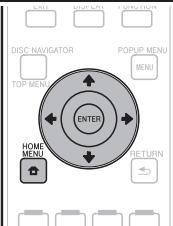
Cambiamento della lingua da visualizzare sullo schermo
1Premiere il pulsante HOME MENU perfare apparire HOME MENU.
- Se viene visualizzato uno sfondo, è posibile visualizzazione anche il menu HOME M Menu scegliendo l'icona del menu (O) con ←/→ e premendo poi ENTER.
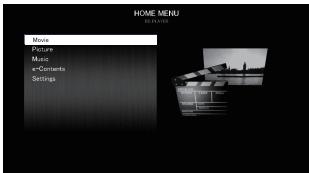
2 Premiere 1/4 per scegliere "Settings", point ENTER.
3 Premere 14 per scagliere "On Screen Language", pot ENTER.
4 Premere 12 per scegliere la lingua desiderata, poti ENTER.

| English | Nederland | Cesky |
| Deutsch | Svenska | Magyar |
| Français | Dansk | Slovensky |
| Italien | Norsk | Slovenščina |
| Espanol | Suomi | |
| Portuguese | Polski |
NOTA
- Per segliere la lingua di un DVD, ad esempio dei sottitoli, videere paglia 14.
Controllo del tevisore con il telecomando dellettore
Quando i codice della marca del proprio tevisore viene impostato col telecommando dellettore, il tevisore può essere再来 controllato col telecommando dellettore.
ATTENZIONE
- Nel caso di alcuni modeli potrebbe non esser possible controllare il telesorice col telecommando del lavoroanche se lamarca è fra quella della lista.
- Le impostazioni sono tornare ai valori predefini after la sostituzione delle batterie. Se questo, ripetere le impostazioni.
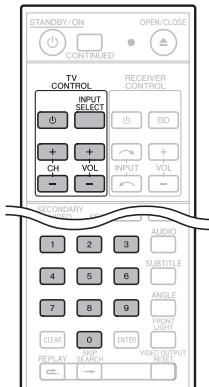
Digitare le 2 lettere del codice della marca.
Premiere pulsanti numerici (da 0 a 9) per digitire il codice nelle steme si preme TV CONTROLD.
NOTA
L'impostazione predefinita e 00 (PIONEER).
Se siCOMMETUERon erro/n'immettere il codice, fasciere andare TV CONTROL o epirpendere dl'innizio.
Se una marcha possiè più di un codice, provarfi nell'ordine fino a trovare quello con cui i televisione che funzioni.
2 Controllare che il tevisore risponda ai comandi.
Controllare il tevisore usando TV CONTROL.
- Da premere per accendere e spegnere il teilevisore.
INPUT SELECT - Da première per scegliere l'ingresso del teilevisore.
CH +/- - Da premere per scegliere il canale del teilevisore.
VOL + / - Da premere per regolare il volume.
Lista dei codici di controllo del teilevisore
Marca Codice
Spegnimento del display e degli indicatori del pannello anteriore
Se si ritiene che leindicazioni dellettore siano troppo luminose durante i film, è possible spegnerle tutte, salvato FL OFF.
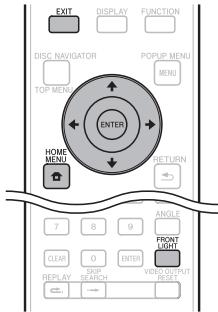
Operazioni da farsi col telecomando
Premere FRONT LIGHT.
Il display del pannello anteriore ed i loro indicatori si accendono e spengono ad ogni pressione. In modalità di spegnimento, solo FL OFF è acceso.
Uso di HOME MENU
1Premiere il pulsante HOME MENU perfare apparire HOME MENU.
2 Premere / per scegliere "Settings", point ENTER.
3 Premere 14 per sceglire "Smart Settings", poi ENTER.
| Audio Video Settings |
| Smart Settings |
| Control |
| Playback Setting |
| On Screen Language |
| Communication Setup |
| Version |
| USB Memory Management |
| Software Update |
| System |
4 Premiere /1/4 per selegriere "Front Panel Display/LED", poi ENTER.
5 Premiere per scegliere "On" o "Off", point ENTER.
6 Premere HOME MENU o EXIT per uscire.
La funzione di controllo con HDMI
Le funzioni sono utilizzabili se l'arteggio viene collegato via cavo HDMI una TV Flat-Screen Pioneer, sistema AV (ricevitore o amplificatore AV, ecc.) o Convertire AV HD compatibile con la funzione di controllo con HDMI.
Consultarile anche le struzioni per l'uso del TV Flat-Screen,systema AV (ricevitatore o amplificatore AV, ecc.) e Convertitore AV HD.
Per fare uso della funzione di controllo con HDMI
- La categoria di controllo con HDMI entra in opera quando viene arrivata per tutti i dispositivi dotati di cavi HDMI.
- Una volta che tutti i Collegesamente e impostazioni dei disabitivi sono terminati, contrrollare se le imagini dellettore vengono riprodotte dal TV Flat-Screen. (Controllare ancando après aver cambiati o disabitivi collegativi ed aver ricollegato i cavi HDMI.) La funzione di controllo con HDMI potrebbe non funzionare bene se il segnate video dellettore non viene mandato correttamente alla TV Flat-Screen.
- Durante l'uso della funzione di controllo con HDMI, usare High Speed HDMI® Cable. La funzione di controllo con HDMI più non funzioni bene se si usano altri cavi.
- In alcuni modelli la fonction di controllo con HDMI potrebbe venire chi mammata “KURO LINK” o “HDMI Control”.
- La funzione di controllo con HDMI non funzione con aparecchi di altri marche, neppre usando cavi HDMI.
Cosa rende possibile la funzione di controlo con HDMI
- Ottenere immagini di qualità ottimale con TV Flat-Screen compatibili con la funzione di controlledo con HDMI.
Se la funzione di controllo con HDMI è attività, il terminale HDMI dellettore emette segnal video di qualita ottimale per la funzione di controlo con HDMI.
- Controllo dellettore col telecomando della TV Flat-Screen.
Le operazioni dellettore come l'inoxi e l'arresto della riproduzione o la visualizzazione di menuioso venire fatte dal TV Flat-Screen.
L'imagine ribodotta dal teiletre visualezizzata sulchero della TV Flat-Screen.
L'ingresso della TV Flat-Screen, sistema AV (ricevitore o amplificatore AV o altre) o Convertiteri HD AV viene scelto automaticamente quando la riproduzione dellettore inizi o il menu HOME MENU o Disc Navigator viene visualizzato. Quando l'ingresso vemembiato, le immagini riprodotto, HOME MENU o Disc Navigator appoonso sullo schermo della TV Flat-Screen.
La TV Flat-Screen ed illettore si accendono es spengono da soli. (Funzione di accensione simultanea)
Se la riproduzione del lavoro viene iniziata o il menu HOME MENU o Desc Navigator sono visualizzati la TV Flat-Screen è spenta, quello si accende automaticamente. Se la TV Flat- Screen viene sperta, illoggare si spegne automaticamente. (L'appareccchio non si spegni automaticamente se un disco o file sta venendo ricropodotto dalloggere o se sua schermata di controllo appara sulla TV Flat- Screen.)
La lingua de visualizzazione delleindicazioni sullo schermobambia automaticamente. (Funzione di lingua unificata)
Se della TV Flat-Screen si ricevono informazioni sulla lingua, è possible far se da la lingua delle visualizzazioni sullo schermo del dette le venga regolata automaticamente su那一 della TV Flat-Screen. Questa funzione è disponibile solo quando la riproduzione è ferma e la schemata nel menu non è visualizzata.
La funzione PQLS
PQLS (Precision Quartz Lock System) é une technologia de contrôle digitalte del trasfembroamento di dati audio che fa uso della funzione di controllo con HDMI. I segnali in uscita del detto sono controllati all' amplificatore AV in modo da ottenerare unaroduzione audio di alta qualità grazia allo' oscillatore al quarzo dell' amplificatore. Quesso eliminato s farfallario del segnale generato dal trasfembrodio del segnale, che può ave un'influenza negativa sul suono.
-
Questolettore supporta le sequenti funzioni
-
La funzione "PQLS 2ch Audio" che si attiva solo durante la riproduzione di CD Musical (CD-DA)
La funzione "PQLS Multi Surround" se hi attiva durante la copertura di cui dischi (BD, DVD, ecc.) che sono in situ?
-La funzione "POLs Bitstream" che si attiva quando si coproducono bitstream audio - Le varie funzioni PQLS sono attivate quando un amplificatore AV Pioneer che le supporte viacono collegato direttamente al terminale HDMI OUT con un cavo HDMI e le impostazioni dell'unità principale sono le segmente (page 21).
Funzione di controllo con HDMI: On
Emissione di audio via HDMI: PCM (solo PQLS multisurround)
- Consultareanche le struzioni per l'uso dell'amplificatore AV.
- Per videere quali amplificatore AV supportano la funzione POLS, consultare il site Web di Pioneer.
ATTENZIONE
- La funzione POLS potrebbe smettere di funzioni se la risoluzione di uscita video viene cambiata. La funzione POLS riprende a funzioni se laroduzione viene interrotta e poi ripresa.
- A funzione PQLS 2ch attiva, il segmente esemso dalle prese VIDEO OUTPUT del dettezzo puove allero colori anomalò. In tal caso, per la reproduzione video collegare il televisione ed i terminali di uscita HDMI dell' amplificatore AV, oppure i terminali COMPONENTI VIDEO OUTPUT del televisione e del dettezzo.
NOTA
L'indicatore POLS del pannello anterio del dettelet si illumina quando la funzione POLS vise attiva (page 7).
Questarazione descritta la riproduzione di dischi BD-/DVD-Video (film, ecc.), CD, e video o audio da BD-RE/R e DVD-RW/R, oppure da un disponibile di memoria di massa USB.
Caricamento di un disco
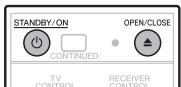
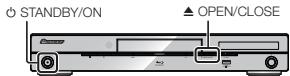
1 Premere STANDBY/ON per fare accendere ilsystema.
2 Premiere OPEN/CLOSE per fare apire il pietto portadisco.
3 Caricare un disco nel pietto portadisco.
- Inserire il disco con l'etichetta in alto.
Se il disco ha due lati registrati, rivolvere verso l basso quello da ribr橡ure.
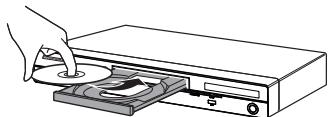
4 Premare OPEN/CLOSE per fare chiudere il pietto portadisco.
Riproduzione BD/DVD video
BDVIDEO BD
DVDVIDEO
BD-RE
DVD-RW
BD-R
DVD-R
AVCHD
Questolettore supporta I'ingrandimento di DVD durante la riproduzione di DVD (pageina 28).
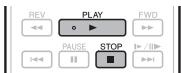
1 Caricare un disco.
- Laroduzione potrebbe lavorare automaticamente, a seconda del disco.
- La riproduzione inizia dal primo titolo.
- Il menu potrebbe venire visualizzato per primo, a seconda del disco. Per riproduire, seguire le struzioni sullo scherno.
2 Se la reproduction non inizia automaticamente o si forma, premise PLAY.
NOTA
- Il tempo necessario per il caricamento dipende dal disco.
Per fermare la riproduzione.
Premere STOP.
Funzione di ripresa della riproduzione
Se PLAY viene premuto durante la riproduzione, la posizione nella quale la riproduzione si e fermata viene memorizzata. Se PLAY viene premuto, la riproduzione riprende dal punto in cui er a cessata.
- Per produrre dall'initial, cancellare la modalità di ripresa premendo STOP, poi PLAY. (Questo più funzioni con certi dischi. In tal caso, aprir ilippo portadischii o portarsi in standby.)
NOTA
- Per specificare una posizione alla quale riproduzione e quando iniziare la coproduzione, vedere pagana 19.
- La ripresa della produzione più non functionali con certi dischi (ad esempio i BD-Video possedenti applicativi BD-J (pageina 27)). Per separe se il disco contiene applicativi BD-J, contattare il fabbricante.
Visualizzazione delle informazioni del disco
Premere DISPLAY durante la riproduzione.
- Ad ogni pressione di DISPLAY, il display cambia nel modo seguente.
Schemata di informazioni del disco A
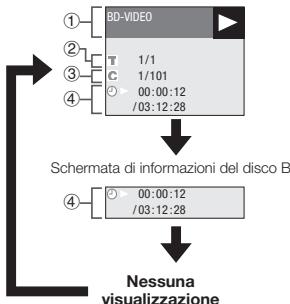
① Tipo di disco
②Numero totale di titoli riprodotti/Numero totale di titoli
③Numero totale di capitoli riprodotti/Numero totale di capitoli
4 Tempo di riproduzione trascorso/tempo di riproduzione totale del titolo
NOTA
- La schermata Disc Informatico Screen A scompare bajo un minuto se non viene fatta unaperatione.
- Alcuni BDVIDEO in commercio sono non dare la durata totale del capitoli/titoli.
Riproduzione di dischi BD-/DVD-Video dal menu
- Questa sezione speiga come produrre un disco BD-DVD Video con un menu principale, menu del disco o menu a compara.
- I nomi del menu, i contentu e le operazioni da fare dipendono dal disco. Fare come spiegato nelle struzioni o nel menu del disco.
- I titoli elencati nel menu principale e nella guida del disco (per opzioni come i sottitoli e le lingue audio) sono dati nel menu del disco.
- DISC NAVIGATOR/TOP MENU e POPUP MENU/MENU non funzioni se il disco non ha menu.
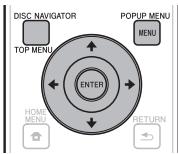
Uso del menu principale
BDVIDEO
DVDVIDEO
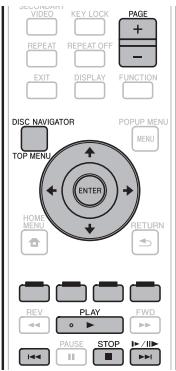
1 Premere DISC NAVIGATOR/TOP MENU.
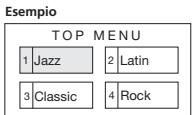
2 Premiere 14 per scegliere il titolo, poi ENTER.
Il titolo scelto viene riprodotto.
Esempio: Scegliere "SUBTITLE LANGUAGE".
1 Premere DISC NAVIGATOR/TOP MENU.
2 Premiere 1 / 4 per scegliere "SUBTITLE LANGUAGE", poi ENTER.
- Appare la schermata di scelta della lingua del sottotolit.
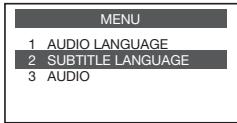
Esembio
3 Premiere / per secigliere la lingua dei sottitoliti, poi ENTER.
4 Premere DISC NAVIGATOR/TOP MENU.
Uso del menu pop-up
BDVIDEO
1 Premiere POPUP MENU/MENU durante la riproduzione.
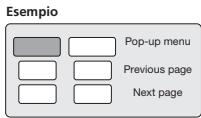
2 Première / per scegliere la voce desiderata, poi ENTER.
3 Premere POPUP MENU/MENU per uscire.
- Il menu a comparasse diarti dischi scompare automaticamente.
Fruire di BONUSVIEW o BD-LIVE
BDVIDEO
Questo letture è compatible con BD-Video BONUSVIEW e BD-LIVE.
Se si usa un disco BD-Video compatible con BONUSVIEW, si sono useo funzioni come il video secondario (immagine nell'imagine) ed un audio secondario. Con i dischi BD-Video che supportano BD-LIVE, è possible scarcare speciali video ed altri dati da Internet.
I dati memorizzati su BD video e scariciati da BD-LIVE vengono memorizzati in un dispositivo di memoria di massa USB (memoria esterna). Per ottenerne liste funzioni, collegare un dispositivo di memoria di massa USB (da minimo 1 GB di capacité (2 GB almeno raccomandati)) che supporti lo standard USB 2.0 High Speed (480 Mbit/s) alla porta USB (pagea 11) di quellolettore.
- Prima di colleague o scollegare un dispositivo di memoria USB, non mancare di segnere l'apprecio.
- Per leggere dati da un dispositivo di memoria di massa USB, inseire prima il disco usato al momento del download dei dati (se ne viene caricato uno diverso, i dati nel dispositivo di memoria di massa USB non dispono venire riprodotti).
- Se viene usato un dispositivo di memoria di massa USB contentenza altri dati (registri precedentermente), la riproduzione videoe ed audio più non avvenire correttamente.
Se il disposibile di memoria di massa USB viene scollegato dallettore durante la coproduzione,questa cessa.Non scollegare il disposibile di memoria di massa USB durante la coproduzione. - Il caricamento dei dati (in scrittura olettura) più richiedere celuitempo.
ATTENZIONE
- Se il dispositivo di memoria di massa USB non ha spazio sufficiente. BONUSVIEW e BD-LIVE posso non essere possibili. In tal caso, videere "USB Memory Management" a pagina 23 per cancellare i dati Virtual Package e quali BD-LIVE dal dispositivo di memoria di massa USB.
NOTA
- Il finanziamento di dispositiivi di memoria USB non viene garantito.
Le funzioni di produzione BD-LIVE differcono a seconda del disco. Per dettagli, consultare le istruzioni per l'uso in un esecu.
La funzione BD-LIVE richiede un collegamento di rete e delle impostazioni (pageine 11 e 22). - Per le condizioni e restrizioni inerenti la connessione Internet con la funzione BD-LIVE, vindere "BD Internet Access" (pagina 1).
- BD-LIVE è una funzione che connette automaticamente ad Internet. I dischi che supportano la funzione BD-LIVE sono inovivo codici ID che identificano il teilette ed il disco via Internet al propietario dei contenetti.
- Questa unita puo veires impostata per prevenir la confianza in un'immunidad de la proposto, vedera la sezione "EDI Internet Access" (pagea 21).
- Se un disposivo de memoria de massa USB e collegado at ambuede le porte USB del pannelli anterio et posterior de l'oro di disposivo collegato por prima veneo uso par BILIO DE VIEV (1970) y a la时代的 bestand o do serve per la reproduzione di file e l'aggiornamento del software.
Riproduzione del video secondario
I materiali BD-Video che includono video ed audio secondari compatibili con l'imagine nell'immagine sono producibili come audio e video secondari in un angolo dello scherno.
1 Per far comparire la schermata a 2 immagini, premiere SECONDARY VIDEO durante la riproduzione.
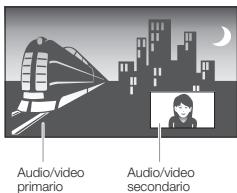
2 Per eliminare il video secondario, premere SECONDARY VIDEO di nuovo.
NOTA
- Per ascoltare l'audio secondario, scegliere una impostazione di uscita audio digitale (vedere en proposito "Audio Out" a pagina 20) servendosi della tabella di scelta del grado di uscita audio digitale a pagna 25.
- L'audio id le video secondaré par l'imagine nell'imagine possoVenire pirodrotti ed interrotti automaticamente a seconda del contentu pirodotto. Inotte, la ere producibili possono essere limitate.
Riproduzione BD-RE/-R, DVD-RW/-R
BD-RE BD-R DVD-RW DVD-R Petete produrre un disco registrato.
NOTA
- La "finalizzazione" consiste nel processamento di un disco registrato in modo che possevenir riproduzione da lettori/ registratori DVD diversi da quello originario. Questolettore replicatore soloDVD-RW-/R finalizzati.(Questolettore non è in grado di finalizzazione dischi.)
Riproduzione selezionando un titolo
1 Caricare un disco registrato.
- La schermata Disc Navigator appeare.
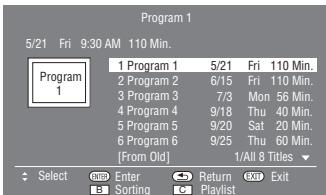
- Se si carica un disco BD con restrizioni di uso imposte da un registratore BD, la schermata di digitizzazione del codice PIN appare.
Digitare quindi il codice PIN
Se si digita un codice PIN tre volte, il piatto portadisco si après. Richiudere il piatto portadisco e digitare il codice PIN correto.
Se la schermata di Disk Navigator non è visualizzata, premie DISC NAVIGATOR/TOP MENU.
2 Premere / per scegliere il titolo desiderato, poti ENTER.
Se sono visualizzati sette titoli o più, cancellare pagina con PAGE +/-. Cïe è fattibileanche premendo
- La reproduzione del titolo inizi.
La reproduzione può essere iniziata premendo > PLAY
invece di ENTER.
3 Premere STOP per fermare la riproduzione.
NOTA
- La schermata di Disc Navigator apparaanche premedo DISC NAVIGATORI/TOP MENU a riudopublica forma o ENTER:dopo aver scelto "Disc Navigator"in HOME MENU a riproduzioneamera.
Il display di Disc Navigator
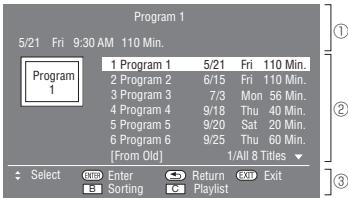
① Informazioni sui titoli scelti
② Title Name
Data di registrazione
Durata della registrazione
③ Guida ai pulsanti
NOTA
- La data di registrazione è la data memorizzata inesso al momento della registrazione e a seconda del dispositivo usato più diferire da quella effettiva (di produzione).
Riordino dei titoli
Ad agli pressione del pulsante VERDE, se la schermata Title List è visualizzata,QLa ricerca键盘 visualizzando prima il titolo più recente e poi quello più vecchio.
Riproduzione selezionando una Lista di riproduzione
1 Premere GIALO a schermata Thumbnail visualizzata.
- La schermata del playlist apparé.
2 Premere /4 per scegliere il titolo e poiet ENTER.
- La riproduzione del titolo scelto inizia.
3 Premere STOP per fermare la riproduzione.
Riproduzione CD audio
AUDIO CD
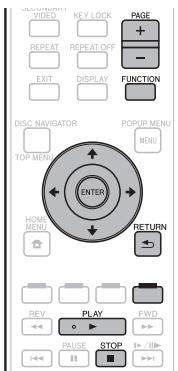
Riproduzione dall'inizio
1 Caricare un CD audio
- La schermata del CD viene visualizzata. (La schermata del CD appeare solo se il CD inserto è del formato CD-DA).
- Laroduzione potrebbe iniziare automaticamente, a seconda del disco.
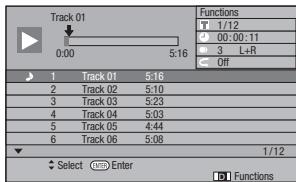
2 Se la reproduzione non inizia automaticamente o si fornza, premere >PLAY.
3 Premere STOP per fermare la riproduzione.
Funzione di ripresa della riproduzione
- Se > PLAY viene premuto durante la riproduzione, la posizione nella quale la riproduzione si è fermata viene memorizzata. Se > PLAY viene premuto, la riproduzione riprepende dal punto in cui er a cesserata.
- Per produrre dall'inizio, cancellare la modalità di ripresa premende STOP, poi PLAY. (Questo più non funzioni cor ciardiChi. In tal caso, aprire ilippo portadischi o portarsi in standby.)

NOTA
- La ripresa della riproduzione può non funzionare con certi dischi.
Riproduzione selezionando una traccia
1 Premiere / per selegiare il brano, pol ENTER a riproduzione in corso o ferma.
- La riproduzione del brano scelto inizia.
Se sono visualizzati sette brani o più, cancellare pagna con PAGE +/-
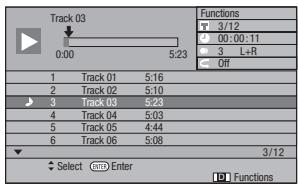
2 Premere STOP per fermare la riproduzione.
Procedura operativa per il menu "Functions"
1 Premiere BLU (Functions) FUNCTION a schermata del CD visualizzato.
- Il menu "Functions" viene attivato.
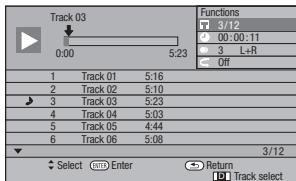
2 Premiere / per scegliere l'mpostazione desiderata, poi ENTER.
- A riproduzione fema si può scegliere solo "Track".
Per una descrizione di ciassuna impostazione, videere "Funzioni impostabili" (pageina 19).
3 Premere 14 / 14 per finalizare l'operazione, po ENTER.
Le operazioni dipendono delle impostazioni. Segure le istruzioni sullo schermo.
4 Premise RETURN o BLU per uscire dal menu "Functions".
NOTA
Le voci visualizzate dipendono dal disco.
Riproduzione di file audio
DVD-RW
DVD-R
CD-R
CD-RW
USB
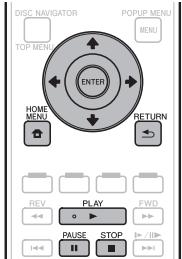
NOTA
- Prima di collegare o scollegare un dispositivo di memoria USB, non mancare di splegner l'apprecchio.
- Non scollegare il disposito di memoria di massa USB durante la coproduzione.
Per dettagi sui tipi di segnale audio riproducibili, vedere "Tipi di disco utilizzabili con quosto lettere" (page 4).
Se dei dispositivi di memoria USB sono collegati ad ambedue le porte USB dei pannelli anerieti e posteriori dellettore, viene ripodotto il solo segnale audio del dispositivo collegato per ultimo.
1 Caricare un disco o disposativo di memoria di massacks contente segnale audio e premere HOME MENU per far apparire HOME MENU.
2 Premere 14 per scegliere "Music", poi ENTER.
3 Premiere per scegliere "DVD/CD" o USB", poi ENTER.
4 Scegliere il file o cartella.
- Usare ↑/↓←/→ per scegliere il file.
Premiere / per scegliere la cartella,poi ENTERVengono visualizzati i file della cartella.
5 Premere ENTER per建立起 a coproduzione di un file.
- Quando II PAUSEiene premuto durante la coproduzione,questa cesta. Se II PAUSEiene premuto di nuovo o PLAYiene premuto, la coproduzione ripende.
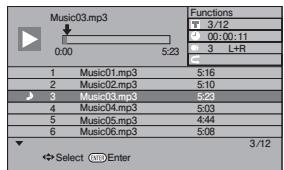

Premere STOP per fermare la riproduzione.
Scelta e riproduzione di un file diverso durante la riproduzione
Premere / per scegliere il file.
2 Premere ENTER per iniziare la riproduzione di un file.
- Il file scelto viene riprodotto.
Cueing durante la riproduzione
Premere I<0>1/III/>
- Se | viene premuto, la riproduzione torna all'inizio del file.
Se 4 / 1 1 / viene premuto, la reproduzione passa alla fine del file.
NOTA
L'avanzamento ed il ritorno rapidi non sono possibili.
- La funzione di ripetizione non è utilizzato.
- Il menu di controllo funzioni non è utilizzabile durante la coproduzione (page 19).
Riproduzione di file JPEG
DVD-RW
DVD-R
CD-F
CD-RW
USB
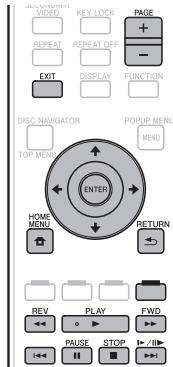
NOTA
- Prima di colleague o scollegare un dispositivo di memoria USB, non mancare o segnerè l'apprecchio.
- Non scollegare di deposito di memoria di massa USB durante la coproduzione.
Per dettagli sui tipi di file immagne producibili, vedere "Riproduzione di file immagnì" (page 6). - Durante la "produzione normale", le fotto vengono riprodotte una alla volte, quando durante uno "slide show" vengono automaticamente sostitui alla successiva.
Se dei dispositori di memoria USB sono collegati ad ambiente le porte USB dei pannelli anteri e posteriori dellettore, vengono riprodotte le sole immagini del disposito compologato per iluno.
1 Caricare un disco o disposativo di memoria da massa WEB contente file di immagini e premere HOME MENU per far apparire HOME MENU.
2 Premiere 14 per segliere "Photo", poi ENTER.
3 Premiere per sceggliere "DVD/CD" o USB", poi ENTER.
4 Scegliere il file o cartella.
- Usare / / / per scegliere il file.
Premiere / per sceggliare la cartella, poi ENTER Vengono visualizzati i file della cartella.
5 Use / / per scegliere la cartella delle foto, poi初次ENTER.
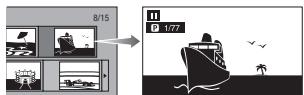
6 Premiere 一 _ 0 一 _ 1 / 一 _ 2 / 一 _ 3 per cambiare imagine.
- La stès opératione é possible premènado ⇌ o ⇌ REV▶ FWD.
Premiere RETURN per tornare alla schermata di scelta della cartella.
7 Per formare the riproduzione di immagini terreme, premere STOP.
Riproduzione di slide show
1 Caricare un disco o dispositivo di memoria di massa USB contente dire immagini e premere HOME MENU per far apparire HOME MENU.
2 Premiere 14 / per scegliere "Photo", poi ENTER.
3 Premiere / per scegliere "DVD/CD" o "USB", poi ENTER.
4 Premiere 12 +12 = 12 per scegliere la cartella, poI PLAY per reproducire.
- Inizia lo slide show delle immagini nella cartella scelta.
Premere II PAUSE per portare lo slide show in suaia. Premere PLAY per far riprendere la produzione dal punto di interruzione.
5 Premere STOP per fermare la riproduzione.
Premise RETURN per fare uno slicate show delle immagini di un'alta cartella.
Impostazione della velocità dello slide show/riproduzione ripetuta
1 Premere BLU (menu Slide Show) nella schermata di scelta della cartella.
- Appare la schermata di impostazione "Slide Show Speed"/"Repeat Mode Setting".
2 Premere / per scegliere "Slide Show Speed", pot ENTER.
- La velocità dello slide show più essere scelta fra "Fast", "Normal", "Slow1" e "Slow2".
3 Premiere / per scegliere la velocita. desiderata, poi ENTER.
4 Premiere / per scegliere "Repeat Mode Setting", poi ENTER.
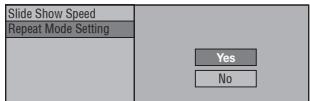
5 Premere / per scegliere la sua desiderata, pot enter.
6 Premere EXIT per uscire.
Funzioni di riproduzione
BDVIDEO
BD-RE
BD
R
DVD VIDE
DVD-RW
DVD-R
AVCHD
AUDIO CD
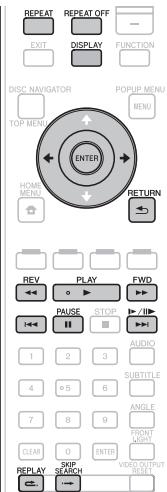
NOTA
- Alcune delle seguenti funzioni di riproduzione non sono possibili con certi dischi.
Avanzamento/riavolgimento rapido (Ricerca)
L'avanzamento/ritorno rapidi entrano in funzione quando REV o FWDiene premuto durante la riproduzione.
Esempio:Quando FWDvienepremuto
- La velocità di ricerca cambia ad agli pressione del pulsante.
Non è possible anzavare o indetreggiare rapidamente a titoli adiacenti. All'inizio o alla fine del titolo, il ritorno o avanzamento rápido viene cancellato e la riproduzione normale riprende.
Sottodifiti non vengono visualizzati durante l'avanzamento/ ritorno rapido di BD-/DVD-Video.
Salto al segunte capitolo o all'inizio di quello corrente (Traccia)
Il passaggio (all'inizio di un capitolo o brano) si ha quando 1 0 i / l b / viene premuto durante la riproduzione.
Pausa
La停下a funzione quando II PAUSE viene premuto durante la riproduzione.
Riproduzione con avanzamento per fotogrammi
La riproduzione per fotogrammi si attiva premendo
/ / durante la停下.
NOTA
- La reproduzione per fotogrammi non è possible con CD audio.
- La riproduzione per fotogrammi più non funazionale bene con dischi che non siano DVD-RW (forma VR).
- Alcuni BD/DVD Video sono incompatibili con la coproduzione per fotogrammi.
- Quesso lettre non é in grado di effettuare la reproduction per fotogrammi inversa.
Riproduzione al rallentatore
La riproduzione al ralletentone inizi quando 11 = 11 / 1 1 viene premuto per più de 2 secondi en pausa.
- Premere PLAY per tornare alla riproduzione normale.
- Il rallentatore fino a titoli adiacenti non è possible. All'inizio o alla fine del titolo, il rallentatore viene cancellato e la reproduzione normale riprende.
NOTA
- Questo non vale per il CD audio.
- Questolettore non è in grado di effettua la produzione al rallentatore inversa.
Ricerca con salute
La coproduzione salute 30 secondi in avanti quando SKIP SEARCH viene premuto durante la coproduzione.
Replay
La coproduzione salute 10 secondi all'indietro quando REPLAY vienne premuto durante la coproduzione.
Riproduzione ripetuta di un titolo o capitolo (Riproduzione ripetuta)
1 Riproduire it titolo o capitolo che volete ripetere.
2 Premere REPEAT.
3 Premere 14 per scegliere il tipo di riproduzione ripetuata.
- Playback Title: Ripete il titolo attualmente riprodotto.
- Playback Chapter: Ripete il capitolo attulmente riprodotto.
- Scene Selection: Ripete una scene specificata di un titolo o capitolo.
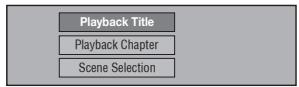
Premiere RETURN per annullare la scelta del tipo di coproduzione ripetuata.
- Con i CD audio, si sono scegliere "Playing Disc", "Playing Track" e "Specify The Part" come opzioni di coproduzione ripetuata.
4 Premere ENTER. Esempio:Ripetizione di un titolo
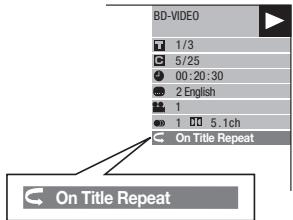
5 Premiere REPEAT OFF o REPEAT per tornare alla riproduzione normale.
Riproduzione ripetuta parziale (ripretizione ripetuta di una porzione specifica)
DVDVIDEO
DVD-RW
DVD-R
AUDIO CD
1 Premere REPEAT durante la riproduzione.
2 Premere / per scegliere "Scene Selection", poi ENTER.
- Appare l'indicazione "Set Start Point".
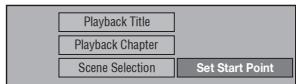
3 Premere ENTER dove si desidera la porzione da riproduire inizi.
- Appare l'indicazione "Set End Point".
4 Premere ENTER dove si desidera la porzione da riproduire finica.
Premedio FWD potete avanzare rapidamente fino al punto di fine desiderato. Nel punto desiderato, premere PLAY e ENTER per impostare il punto di fine.
Per cancellare la reproduzione ripetuta, premere REPEAT OFF o REPEAT.
NOTA
Premesso [I/II] la riproduzione ripetuta viene cancellata e viene riproduzione il capitolo (brano) successivo.
Premiereuna volta丨,la riproduzione ripetutta viene cancellata ed illettore torna all'inizio del capitolo (o brano) attuale.
Premendo di nuovo « (entro circa 5 secondi) illettore salta all'inizio del capitolo (brano) successivo.
- Il punto di inizio e di fine della ripetizione ripetuata parziale devono trovare ino lo stesso titolo.
- La ripetizione ripetuta più non essere possible con certi dischi.
- Durante la riproduzione di BD video, la stessa scena non è ripietibile.
- La ripetizione ripetu parziale più non funzioni con scene multiangolo.
Premendo DISPLAY si cui controllare lo stato della riproduzione ripetuata (salvo con CD audio).
Cambio della modalita audio
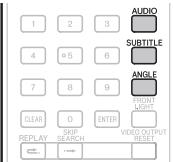
Premere AUDIO.
Il contentuto visualizzato differisce da disco a disco.
BDVIDEO
DVDVIDEO
Il brano audio al momento riprodotto viene visualizzato. Se il disco contiene più brani audio, quello riprodotto cambia premendo AUDIO.
DVD-RW
DVD-R
BD-RE
BD-R
La modalità cambia come visto di seguito ad agli pressione di AUDIO.
Nel caso di trasmissioni bilinguali (multiplex):
- Sul display appear"MAIN", "SUB" o "MAIN SUB"
Se si reproduce una trasmissione registrata en stereo o mono:
"Stereo" appear. (L'audio non puo essereambiato.)
NOTA
- Se siroducono programmi stereo o mono e s emette audio bitstream via la presa di uscita digitale, il canale audio non pu essere scetto. Per camiare il canale audio, espare l'uscita audio digitale "PCM" (agina 20) o ascoltare via le prese di uscita analogiche.
Le impostazioni audio sono venire cambiate anchenna schermata Function Control (page 19). - Alcuni dischi permetto di cancellare il canale audio via menu. Per dettagli, vedere il manuale del disco.
- Il display dell'audio scompare automaticamente in 5 secondi.
Cambio dei sottotitoli
Se ci sono sottitolii in più lingue, si vu scegliere quella desiderata.
Premere SUBTITLE durante la riproduzione.
- Il display indica il numero dei sottitolti in uso edarsi appiano.
- Ad agli pressione di SUBTITLE, i sottitolii cambiano.
- "-" appeare invece se il disco non ha sottotitoli.
- Poteteanche scegliere "Off".
NOTA
- Le impostazioni dei sottitoltoli sono venere cambiate alla nella schermata Function Control. (pagea 19)
Alcadi dischi permettoni di cancelli i sottitolii via menu. Per dettaglia, videe il manuale del disco. - Il display dei sottitoli scompare automaticamente in 5 secondi.
Cambiodell'angolazione
Se sono presenti più angolazioni, potete scegliere una.
1 Premere ANGLE durante la riproduzione.
- Il display indica il numero dell'angolazione al momento in uso. L'angolazione cambia ad agli pressione di ANGLE.
- "..." appeare se un disco non posside angolazioni alternative.

Per tornare all'angolazione precedente, premere ANGLE per passare da un angolo all'alto nato a tornare a quello originale.
Visualizzazione del punto di angolazione
Potete cambiare impostazioni in modo che il simbolo di angolazione appaia in basso a destra dello schermo quando ci sono più angolazioni. (Il simbolo di angolazione viene visualizzato per BD/DVD video.)Le impostazioni sono venire camiare in "Settings" - "Playback Setting" - "Angle Mark Display" (page 21).
NOTA
Le impostazioni delle angolazioni sono vuire cambiate ancche nella schermata Function Control. (pageing 19)
- Alcuni dischi permettono diambiare angolazioni via menu. Per dettagli, videe io manuale del disco.
- Il display delle angolazioni scompare automaticamente in 5 secondi.
Controllo della funzione
Permette di regolare var parametri in una volta, ad esempio sottitoliti, audio e angolazioni, e la scelta di titoli per la riproduzione diretta. Le operazioni sono le stesse per i BD ed i DVD.
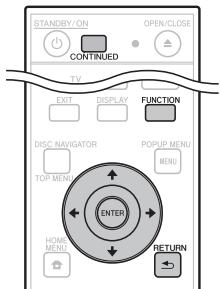
Procedura di funzionamento per il controllo della funzione
1 Premere FUNCTION durante la riproduzione.
- La schermata Function Control appare sul tevisore.
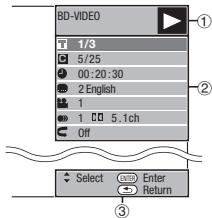
Schemata Function Control
① Display di stato della riproduzione Indica lo stato di funzionamento ed il tipo di disco in uso.
Parametri E Possible scegliere un titolo (o brano) o capitolo per la riproduzione, oppure impostare sottitoli, audio ed angolazione.
-Numero di titolo/brano (salto diretto di titoli/brani)
-Numero di capitolo (salto diretto di capitoli)
- Tempo di produzione trascioro/tempo di visione continuata specificato (salto diretto a tempo)
- Lingua dei sottotitoli
-Numero di angolazione
Audio
Ripetizione
③ Display della guida all'uso
La guida en linea per l'uso dei pulsanti del telecomando.
2 Premiere / per scegliere l'mpostazione desiderata, poi ENTER.
Per una descrizione di Cascuna impostazione, vedere "Funzioni impostabilit" (vedi a destra).
3 Premere 14 / 14 per finalizare l'operazione, po ENTER.
- Le operazioni dipendono dall'impostazioni.Seguire le istruzioni sullo schermo.
4 Premere ± RETURN o FUNCTION per chuidere the schermata Function Control.
NOTA
- Se "--"iene visualizzato per una opzione, ad esempio un numero di titolo o i sottitoli, il disco non ha titoli o sottitoli.
Le voci visualizzate dipendon dal disco. - Se si après la schermata Function Control potrecebbe essere impossibile usae la coproduzione video BD/DVD. In tal caso, chiudere la schermata Function Control.
Riproduzione continua alla posizione specificata (visione continua)
BDVIDEO
BD-I
BD-F
DVDVIDEO
DVD
DVD-R
Questa funzione permette di impostare la posizione da cui iniziare la riproduzione la prossima volta,anche\ dopo lo spegnimento dell'apparechio.
Impostazione
1 Premere CONTINUED durante la riproduzione nella posizione dall'asse voite riprendere la visione.
- Il tempo trascoro fino alla posizione specificata viene visualizzato in alto a destra sullo schermo.
Riproduzione
1 Riproduzione del titolo impostato per la ripresa della riproduzione.
La schermata Function Control apparae automatically.
La schermata Function control appeare anche premendo Function durante la coproduzione.
2 Premere / e scegliere il punto nel tempo da cui continuare la riproduzione e premiere ENTER.
- La riproduzione inizia alla posizione specificata.
NOTA
- L'impostazione di ripresa della visione viene cancellata quando OPEN/CLOSE vene premuto.
- La ripresa della visione più non funzionare bene con alcuni dischi,
Funzioni impostabili
Numero di titolo/brano (salto diretto di titoli/brani)
- Mostra il numero del titolo riprodotto (o quello del brano se si produrare un CD audio). Potete saltare all'inizio di un titolo (o brano).
- Per saltare all'inizio di un titolo (o brano), premiere i pulsanti numeri (da 0 a 9) per scegliare il numero del titlo (o brano) quando esta opera è illuminata.
Numero di capitolo (salto diretto di capitoli)
- Mostra il numero capitolo attualmente riprodotto. Potete saltare all'inizio del capitolo.
- Per saltare all'innizio di un capitolo, premere i pulsanti numerici (da 0 a 9) per scegliere il numero del capitolo quando esta opzione è illuminata.
Tempo di riproduzione trascorso/tempo di visione continuata specificato (salto diretto a tempo)
- Mostra il tempo trascorso dall'inizio del titolo (o brano) attuale del disco. Questo viti permette di salute add un punto nel tempo particolare.
- Impostando la visione continuata, viene visualizzato il tempo di produzione trascorso nella posizione specificata. Premendo ENTER, la produzione inizi della posizione specificata.
Premiere per scegliere ora, minuti e secondi, poi 1 / 4 o i pulsanti numerici (da a 0 a 9) per impostare il tempo. Premere ENTER per建立起 la coproduzione all'ora fissata.
NOTA
- ENTER: Finalizza il numero digitato.
CLEAR: Cancella il numero digitato.
Lingua dei sottotitoli
- Indica la lingua dei sottotitoli amimento scelta. Se i sottotitoli sono presenti in varie lingue, potete scegliere una.
Numero di angolazione
- Indica il numero di angolazione al momento scelto. Se il video possiede varie angolazioni, potete sceglierna una.
Audio
- Indica il tipo di audio al momento scelto. Potete scegliere l'audio desiderato.
Ripetizione
- É possible réprodure ripetutamente il titlo (o capitolo) presente o segmenti particulari. La rproduzione ripetuè è anche possibile con REPEAT del telecomando.
NOTA
- Queste funzioni possono non funzionare con tutti i dischi.
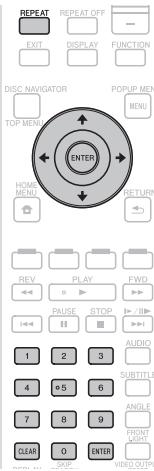
Operazioni comuni
Il "Menu" permette impostazioni e regolazioni audio/visivetrasverso il telemando. L'impostazione dei parametri dellettore richiede il richiamo di visualizzazioni sullo scherno.Segue una descrizione delle operazioni di base dei "Menu".
Esembio: Impostazione "Control"

Visualizzare la schermata Menu
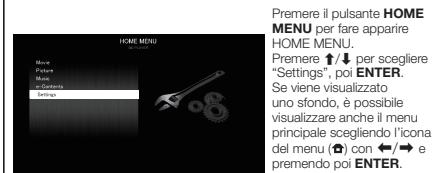

Scegliere una voce del menu
Premiere / per scegliere "Control", pot ENTER.
Audio Video Settings
Smart Settings
Control
Playback Setting
On Screen Language
Communication Setup
Version
USB Memory Management
Software Update
System

Scegliere la voce successiva.
Premiere / per segliere la voce desiderata, poi ENTER.


Premiere RETURN per tornare alla paginag "Menu" precedente.


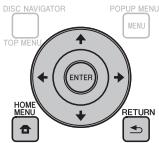

Uscire dallaschermata Menu
Premiere HOME MENU o EXIT per uscire.
Operazioni base per Impostazioni Riproduzione
Esempio: Impostazione di "Parental Control" in "Playback Setting"
1 Premiere il pulsante HOME MENU per fare apparire HOME MENU.
2 Premiere / per scegliere "Settings", point ENTER.
3 Premiere / per scegliere "Playback Setting", poi ENTER.
4 Premiere 1/4 per scegliere "Parental Control", poi ENTER.
- Al primo uso dellettore appeare la schermata di impostazione del codice PIN. Vedere "Prima impostazione del codice PIN" più以及其他.
5 Digitare un codice PIN a 4 cître con i pulsanti numerici (da 0 a 9).
- Non è possible passare alla schermata di impostazione successivaenza digitere il codice PIN correto.
Enter your PIN code

Prima impostazione del codice PIN
① Per impostare il codice PIN per la prima volta, premiere 1/4 per scegliere "Yes" ed entrare nel menu di impostazione di codice PIN, poi premiere ENTER.
② Premere i pulsanti numerici (da 0 a 9) e digitare il numero a 4 cifre del codice PIN per la primaolta, poi di nuovo come confirmera.
③Premiere ENTER per completing l'impostazione del codice PIN e passare alla schermata successiva.
6 Premiere per segliere il livello di controllo genitori per DVD-VIDEO, BD-ROM, ed infine il codice di paese. Premere ENTERo dopo ogni scelta.
Esempio: se il controlo genitori è impostato su "8".
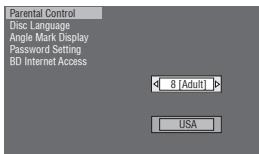
NOTA
- I caratteri in grassetto sono le regolazioni predefinite al momento dell'accusto.
Audio Video Settings
TV Aspect Ratio
Consente di impostare il rapporto di forma dell'imagine del televisione e regolare di consegenza il video emesso.
Se si cambia televisore (ad esempio perché se ne è comperato uno nuovo) e l'aspetto di forma cambia, si devè riregolare "TV Aspect Ratio".
Voc
Wide 16:9: Scegliere quello parametro per usee un tevisore di rapporto di forma para a 16:9
Normal 4:3: Scegliere quello parametro per essere usare un teilevisore di rapporto di formaEDI a 4:3.

Voc
Letter Box: Se si possiede un telesiore di rapporto di forma 4:3 e si reproduce un DVD con video 16:9, il video viene riprodotto con righe nere sopra e sosto per mantenettere un rapporto di forma corretto.
Pan Scan: Se si possieed un tevisibile di rapporto di forma 4:3 e si ribroduce un DVD con video 16:9, il videoiene riprodotto con i lati tagliati per tenermare un rapporto di forma 4:3 correttto. (Questa funzioneZA se il disco è etichettato 4:3PS).
Component Video Out
Imposta la risoluzione dell'uscita video component. Alcuni televisioni non sono del tout的各种 compatibili con illettore Blu-ray e causano distorsione dell'imagine. In tal caso, premiere VIDEO OUTPUT RESET deltelecomando per cinque seconda. "Component VideoOut" torna su "576/480" (valore predefinito).
Voc
Imposta la risoluzione dell'uscita video HDMI.
Alcuni televisioni non sono del绝大部分 compatibili con illettore Blu-ray e causano distortione dell'imagine. In tal caso, premiere VIDEO OUTPUT RESET deltecommando per cinque secondi. "HDMI Video Out" torna su "Auto" (valore predefinito).
Voc
Auto, 1080p, 1080i, 720p, 576/480p
NOTA
Se illettore BD e collegato ad un tevisibile compatibilii con la modalità 1080p a 24 Hz e "HDMI Video Out" è regolato su "Auto", 1080p a 24 Hz viene visualizzato automaticamente quando vengono caricati dischi compatibilii.
In modalità 1080p a 24 Hz/1080p 50Hz/1080p a 60 Hz, le presse COMPONENT VIDEO OUTPUT eVIDEO OUTPUT non emmettonne segnale.
Video Out Select
L'emissione di segnali video simultaneamente dlasse prelle COMPONENT OUTPUT e dal terminale HDMI OUT è possibile con le seggimenti prestazioni. Sceglieri e l'uscita video cui dare la priorità secondo la segmente tabella.
NOTA
- 108p e la funzione di controllo con HDMI sono disponibili solo con HDMI.
| Video Out Select | Doppia uscita | Uscita videoHDMI | Risoluzione di uscitacomponente nella modalità Dual |
| HDMI | Si* | Auto | *1 |
| No | 1080p | No | |
| Si | 1080i | 1080i | |
| Si | 720p | 720p | |
| Si | 576/480p | 576/480p | |
| *1 Dipende dalle coratteristiche del televisione e dal segnale sorgente. 1080p non è supportato. | |||
| Component | Doppia uscita | Uscita video component | Risoluzione di uscitacomponente nella modalità HDMI |
| Si | 1080i | 1080i | |
| Si | 720p | 720p | |
| Si | 576/480p | 576/480p | |
| Si | 576/480i | 576/480i | |
Voc
HDMI, Component
- Se viene scelta l'uscita video con priorità, il video viene emesso all'altrato terminale video con la risoluzione dell'uscita video scelta.
- Le prese COMPONENT Video OUTPUT e VIDEO OUTPUT non emettone segnate se i video viene emesso con risoluzione 1080p e l'uscita video con priorità scelta è "HDMI".
Se il componente video Collegato a ciacun terminale non è compatible con la risolutione dell'uscita video di priorità si hanno anomalità nelle immagini sullo schermo.
Audio Out
Consente di impostare il tipo di uscita digitale audio in accordo con le capacità del dispositivo audio collegato.
- Per ascoltare l'audio secondario di dischi Blu-ray, scagliere "PCM" o "Stream (Mix)".
Per dettagi, consulare la tabella di scelta del formato di uscita audio digitale via pagsa 25.
Voc
PCM, Bitstream (Mix), Bitstream
NOTA
- Accertarsi di essere scottato un formato di uscita audio digitale compatible o non siCTL rettarè alcun suo, o solo rumore.
- Se il dispositivo HDMI (ricevitore, televisione) non è compatible con formati compressi (Dolby Digital, DTS) il segnale audio viene emesso col formattingo PCM.
- L'audio secondario e di effetto non sono presenti nel DVD video.
- Questa impostazione non ha effetto toll'audio analogico (L/R) o sul'audio HDMI esempesso di diretvisore. É valido solo per l'uscita audio a fibre ottiche ed HDMI diretta ad un ricevitoriè.
- Se siroducono colonne sonore MPEG, il fornato del segnale audio sera PCM a prescindere dal fornato di uscita audio digitale scelto (PCM o Bitstream).
Permette di regolare la differenza fra i suoni più deboli e più forti (gamma dinamica) della coproduzione a volume medio. Dausage quando i dialoghi sono molto dificile da sentire.
Voc
Normal: Viene usata la stessa gamma di suscita audio del segnale originale.
Shift*: Se si ribrocude segnale Dolby Digital, la gamma dinamica dell'audio videa regola in modo da renderi dialoghi facili da udire. (Se l'audio sua anomale, regolare su "Normal.")
Auto: Se si ribrocida audio di formato Dolby TrueHD, la gamma dinamica viene regolata automaticamente.
*: Prima della regolazione, abbassare il volume. Se non lo si fa, i diffusori sono potono emettere un suo fortissimo ed il carcio su difusori più essereccessivo.
Smart Settings
Auto Power Off
Fa si che il dettore si spenga se la riproduzione non aviene per 10 minutò.
Voc
Yes, No
Se si ritiene che leindicazioni dellettore siano troppo luminose durante i film, è possibile spegnerle tutte, salvo quella FL OFF.
Voc
On, Off
Control
Fa si che illettore possa verire controllato della TV Flat-Screen atraverso il cavo HDMI.
Voc
Yes:
Scaglieere estarazione per controllare illettore col telecommando di una TV Flat-Screen collegata allettore via cavo. Qesto attivaanche la funzione PQLS.
No:
Da scegliere per non fare uso della funzione di controllo.
NOTA
Per dettagli, vedere "La funzione di controllo con HDMI" a pagina 13.
- Se "Component" viene scelto dal menu "Video Out Select", la funzione di controlo con HDMI non è disponibile. Scegliere "HDMI" se voile usea la funzione di controlo con HDMI.
Playback Setting
Parental Control
Permette di impostare il controllo genitori del video da BD-ROM/DVD a seconda del contento del disco. I livelli di controllo dei genitori sono sostrati di seguito. Perché sia possibile impostare il livello di controllo dei genitori ed il codice PIN, delve verire prima impostato il numero a 4 cile delle codice PIN. I livelli di controllo genitori ed il codice di paese non sono impostabili se I codice PIN non è stato impostato o digitato.
Scegliere il livello di visione adatto all'età dell'utente.
8 e off: Tutti i BD video/DVD video possono venire riprodotti.
1-7: La riproduzione di BD video/DVD video di esta valutazione è impossibile.
Vocce (Country code)
Scegliere il codice di paese.
- La valutazione differisce a seconda del paese.
NOTA
- Consultare "Operazioni base per Impostazioni Riproduzione" a pagina 20.
Disc Language (Disc Priority Language)
Permette di scegliera la lingua dei sottoitoliti, audio e dei menu sullo schermo.
Voc (Subtitle)
Scegliere la lingua da visualizzare.
Vocate (Audio)
Scegliere la lingua audio desiderata.
Voce (Menu)
Scegliere la lingua da visualizzare.
Angle Mark Display
Permette di attivare o disattivare la visualizzazione del sibombo di angolazione quando si reproduce un BD/DVD video contente più angolazioni. (Il sibombo di angolazione appeare nell'angelo inferiore destro.)
Voc
Yes, No
PIN code Setting
Questo imposta il codice PIN per l'impostazione o la migliorifica del livello di controllo genitori.
Voc
Yes: Digitare il numero a 4 cifre.
No
NOTA
- Chi dimente il codice PIN, puo annullario con "System Reset" di "Settings"- "System". (Vedi a destra.)
- Eanche possiblere cambiare il codice PIN come desiderato.
BD Internet Access
Permette di impostare le restrizioni di accesso a contentu BD-LIVE.
| Voce scelta | Descrizione dell'impostazione |
| Permit | Permesso a tutti i dischi BD-LIVE. |
| Limit | Permettere solo i dischi con certificato del proprietario. |
| Prohibit | Problizione di tutti i dischi BD-LIVE. |
NOTA
Le funzioni disponibili dipendono dal disco.
- Per quanto riguarda i metodi di riproduzione ne di contentuti BD-LIVE; ecc,fare le operazioni date nel manuale del disco BD.
- Le funzioni BD-LIVE richiedono una connessione a banda larga con Internet (pageina 11) e impostazioni di communicatesione. (pageina 22)
Internet Setting
Permette di limitare i contentuti Web usufruibili.
| Voce scelta | Descrizione dell'impostazione |
| Permit | Permetti l'accesso al Web. |
| Limit | L'accesso ai contenti Web richiede l'uso di un codice PIN. |
| Prohibit | Proibisci l'accesso al Web. |
NOTA
- L'uso de contenuti sul Web richiede un collegamento Internet (pageing 11) e particolare impostazioni (pageing 22).
- "PIN code Setting" (vedi supra) delve revenir impostato per potere cambiarile - "Internet Setting".
3D Mode
Determine come vengono riprodotti i dischi 3D.
Voc
Auto: I dischi 3D vengono riprodotti con immagini 3D.
Questa impostazione è valida quando "HDMI Video Out" è regolato su "Auto".
2D: Anche i dischi 3D vengono riprodotti con immagini 2D.
NOTA
L'indicatore 3D del pannello anteriore dell'unita principale si illumina quando si guardano immanqi 3D (page 7).
- Le immagini sono venire riprodotte in 2D quando le schemata cambia on con certi televisioni. on con certi televisioni.
- Per visualizzazione materiale registrato in 3D si devono fare le correzione impostazioni 3D col proprio televisione. In tal caso, leindicazioni sullo schermo del dettoore non saranno correzione.
3D Notice
Determina se viene visualizzata un'avventenza 3D durante la coproduzione di immagini 3D.
Voc
Yes, No
Version
Scelto "Version", viene visualizzata la versione del software delsystema.
Per quando riguarda gli aggiornamenti del sistema operativo, consultare il nostro site.
In Europa:
http://www.pioneer.eu/
IN U.K.:
http://www.pioneer.eu/
Potete riportare tutti i parametri ai valori di fabbrica.
Voc
Reset, Not Reset
DivX Register
Visualizza il codice di immatricolazione del vostrolettore.
DivX Deactivate
Disattiva il vostro lettere e visualizza il codice di disattivazione.
NOTA
INFORMAZIONSI SUI CONTENUTI DIVX VIDEO-ON-DEMAND:
Per reproducire contentui DivX Video-on-Demand (VOD), é necessario registrar哪种 dispositivo con certificazione DivX Certified®. Per genere il codice di-registration, vedere la sezione DivX VOD del menu di impostazione del disposito. Vistarevod.divx.com e utilizzare tale codice per completing il processo di-registration e per ulteriori informazioni sui contentui DivX VOD.
Communication Setup
Collegandosi a Internet si既可以 usfuRIe di funzioni BD-LIVE ed inolte aggiornare la software di quellolettore. Questa sezione describes la procedura di impostazione della rete.Potete collegarvi ad Internet o con un cavo LAN o con un adattatore LAN wireless USB (opzionale) collegato ad una porta USB.
NOTA
- Controllare che il cavo LAN o'adattatore LAN wireless USB via collegato correttamente (pageing 11).
- Se un adattatore LAN wireless USB é collegato ad ambidue le porte USB dei pannelli anterioe e posteriore del detto, viene uso的那种 collegatto per iluno.
-
Controllare anticipamente le seguenti informazioni sul punto di accesso LAN wireless:
-
Tipo di critazione e suaChiave
-
SSDI (nome della rete)
-
Per fare le impostazioni manually, sono necessarie le seguenti informazioni sul router o modem usato.
Confirmare le informationi prima dell'impostazione Indirizzo IP, netmask, gateway, indirizzo DNS IP - Questolettore non è collegabile ad una rete usando un server proxy.
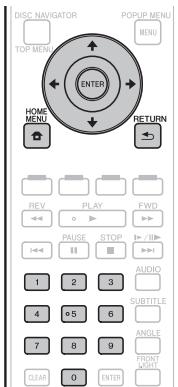
Scelta del metod di collegamento
1 Premiere il pulsante HOME MENU per fare apparire HOME MENU.
2 Premiere 1/4 per scegliere "Settings", point ENTER.
3 Premiere /I/ per scegliere "Communication Setup", poi ENTER.
4 Premiere 1/4 per scegiere "Cable/Wireless Select", pot ENTER.
5 Premiere 1/4 per scegliere la connessione, poi ENTER.
Cable: Scegliere esta opzione per collegarsi via cavo LAN.
- Wireless: Scegliere这点e opzione per collegarsi usando an adattatore LAN wireless USB.
Modifica delle impostazioni di comunicazione
1 Premiere il pulsante HOME MENU perfare apparire HOME MENU.
2 Premere / per scegliere "Settings", point ENTER.
3 Premere 12 per segliere "Communication Setup", poi ENTER.
4 Premiere / per sceggliere il metododi di connessione, poi ENTER.
- Ethernet Setup(Cable): Scegliere questa opzione per collabori via cavo LAN.
- Ethernet Setup(Wireless): Scegliere questa opzione per collegarsi usando un adattatore LAN wireless USB.
5 Premiere 14 per scegliere "Change", poi ENTER.
Per attivare l'impostazione attuale, scegliere "Initialize" e poi初次 ENTER.
- "Se-Ethernet Setup(Cable)" è stato solto nella fase 4, passare alla fase 10.
6 Premere 1/4 per scegliere il punto di accesso, poi ENTER.
7 Premere 1/4 per secgliare il tipo di crittazione, poi ENTER.
- Se si sceglie "OPEN", passare alla fase 9.
- Avendo scelto "WEP", "WPA" o "WPA2", digitare la chiave di critazione. Scagliere una "chiave di sicurezza", poi premierne ENTER. Per struzioni sulla digitazione di caratteri, videere网页 23.
8 Premere / per scegliere "Next", poi ENTER.
9 Premere ENTER per testare la connessione.
10 Per impostare l'indirizco IP: première per segliere "Yes" "No", poi premiere ENTER.
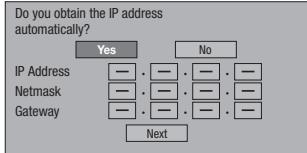
Se si scelegie "Yes": L'indirizzo IP vienne ottentu automaticamente.
- Se i scoglie "No": L'indirizzo IP, il netmask, il gateway e gli indirizzi DNS IP primare e secondari devono verire digitati a uno uso lo schermo apposto. (Pagina 23)
11 Premere / per scegliere "Next", poi ENTER.
12 Per testare il collegamento ad Internet, dopo aver confirmato le impostazioni, premere per scegliere "Test", poi premere ENTER.
- "Test" è disponible solo se si tenta di ottener l'indirizzo IP automatamente. "Tenta non è selezionable se l'indirizzo IP non è stato ottenuto automaticamente.
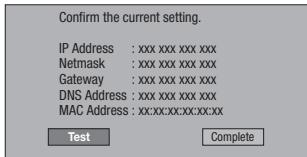
Se come risultato del test la connessione ad Internet fallissc, digitare a mano i valore di impostazione.
13 Premere per scegliere "Complete", point ENTER.
Procedura por l'inserimento manuale dei caratteri
I numero come quello di un indirizzo IP sono digitabili nella schermata appossa co pulsanti numerici (da 0 a 9) o e premendo ENTER del telecomando.
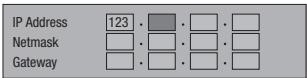
1 Premiere ENTER nelle casele nei quali in caratteri devono venire digitati e la schermata di impostazione apparente.
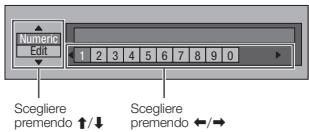
2 Premere / per segliere la modalità di digitazione desiderata.
3 Premiere pulsanti numerici (da 0 a 9) o / per segliere un numero o carattere, po ENTER.
4 Ripetere la fese 3 per visualizzare tutti i caratteri/ numero desiderati nel campo di digitazione.
Eaggio: La schermata di digitazione di caratteri numerici
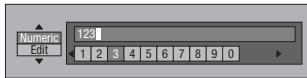
NOTA
Premiere RETURN (Del.Chiaro.) per cancellare un numero o caratte.
- Per cambiare un numero o carattere digitato, premire VERDE (sinistra) o GIALLO (destra) por seegliere il numero o carattere da modificare, poi RETURN (Del. Char.).Premiere poi per seegliere un novo carattere da digitate e premiere ENTER.
5 Premiere BLU (finalizza) per finalizzare i numero digitati.
IP Address
Netmask
Gateway


.


.
6 Ripetere le fasi da 1 a 5 per digitar gli和其他 caratteri, come necessario.
Lista inserimento carattere
| Numerici | 1 23 45 67 89 0 | |||||
| Edit | Cancel | Left | Right | Complete | Del.Char. | |
| * Le stesse operazioni fatte con ROSSO, VERDE, GIALLO, BLU e →RETURN sono fattibili aniche scegliendo una di quello voci e premesso ENTER. "Del.Char," sta per "cancella caratter". | ||||||
USB Memory Management
Le seguenti struzioni spiegano come cancellare dati scaricati da BD-LIVE e salvati in un dispositivo di memoria di massa USB.
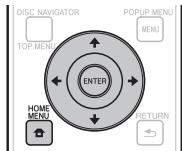
Prima di usare un disponibile di memoria di massa USB
ATTENZIONE:
- Non scollegare il dispositoso di memoria di massa USB o scollegare il cavo di alimentazione nelle operazioni "USB Memory Management" o "Software Update" sono in corso.
- Nelcollege un dispositivo di memoria da massa USB a un terminale USB dellettore, non usare un cavo di estensione USB. Usando un cavo di prolonga USB illettore pottrebbe non funzionale correttamente.
NOTA:
- Il funzionamento di dispositivi di memoria USB non viene garantito.
- Illettore supporti diosposti di memoria di massa USBFORMATTATI con FAT32/16. Se si formatta un disposizione di memoria di massa USB con un computer, farlo nel modo seguente.
File system: FAT32 Dimensioni unita di allocazione: Dimensioni di allocazione predefinite
1 Collegare il dispositorio di memoria di massa USB.
- Prima di collegare o scollegare un dispositivo di memoria USB, non mancare di spegnere l'appareccchio.
- Collegare il disposativo di memoria di massa USB alla porta USB del pannello anterio e postero di questaunta.
Se dei dispositori di memoria USB sono collegati ad ambuede le porte USB dei pannelli anteriore e posteriori dellettore, viene cancellato il solo contentuo del dispositosio collegato per primo.
2Premiere il pulsante HOME MENU per fare apparire HOME MENU.
3 Premiere / per scegliere "Settings", point ENTER.
4 Premere / per scegliere "USB Memory Management", poi ENTER.
Appare la schermata "USB Memory Management".
- "No USB Memory" appear in asenza di dispositivo di memoria da massa USB.
5 Premere ENTER per procedure.
Erase: Cancella solo dadi BD-VIDEO.
- Per cancellare tutti i dati o solo quelli non più nécessari di aggiornamenti software eseguita da un dispositivo di memoria di massa USB, utilizzare un PC.
6 Premere / per scegliere "Yes", poi ENTER.

- La schermata di cancellazione appeare. Una volta che la cancellazione è completinge, appara la schermata seguente.

7 Premere ENTER.
NOTA
- I dated salvati whileenna memoria interna del lettre (punteggi di giochi, ecc.) vengo anch'ess cancellati.
Software Update
Il software è aggiornabile nei modi descritti di seguito.
- Aggiornamento manuale via rete
- Aggiornamento manuale via dispositivo di memoria di massa USB
Por poter aggiornare il software via rete, le impostazioni che seguono devono verire Fate in anticipo. Il dato di Pioneer fornisce informazioni su quellolettore. Per quando riguardi aggiornamenti ed informazioni di servizio sul vostrolettore Blu-ray, controllare quello dato In Europa:
http://www.pioneer.eu/
IN U.K.
http://www.pioneer.eu/
- Controllare che il cavo LAN, l'adattatore LAN wireless USB o disposativo di memoria di massa USB via collegato correttamente (page 11).
- Impostare correttamente le "Communication Setup" (pageing 22).
- Iltempo richiesto per il download dell'aggiornamento dipende alla velocità del collegamento alla rete ed altbi fattur.

ATTENZIONE
- Non scollegare i cavo LAN, l'adattatore LAN wireless USB o il disposito di memoria di massa USB, e non scollegare i cavo di aggiornamento while il file di aggiornamento sta venendo scaricato o il software sta venendo aggiornato.
- Duraste l'aggiornato non esquire auculta other opération. Ricordareanche che, una volta inizio, l'aggiornato non è cancellable.
- Se è spesso il display del pannello anteriore, usare FRONT LIGHT per farlo accendere. Se is scogierna il software con il display del pannello anteriore spesso, non scollegare il cavo di alimentazione fino a che l'indicatore FL OFF si spegnè.
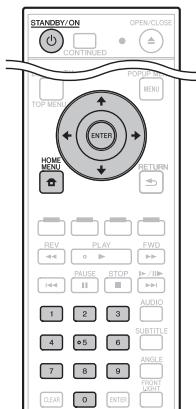
Aggiornamento manuale via rete
Usage esta Procedure per collegarsi manually alla rete per controllare se ci sono aggiornamenti.
1 Premiere il pulsante HOME MENU per fare apparire HOME MENU.
2 Premiere 1/4 per scegliere "Settings", point ENTER.
3 Premiere / per scegiere "Software Update", poi ENTER.
4 Premere ENTER per passare al menu a destra.
5 Premiere / per scegliere "Network", point ENTER.
- "Accessing" lampeggia sullo schermo. Se del nuovo software viene trovato, la versione attuale del software dellettere e quella nuova vengono visualizzate.
Se non vengono trovati agglomeramenti, appare la versione.
6 Premere / per scegliere "Yes", poi ENTER.
L'aggiornamento del software inizia.
- Ad aggiornamento finito, appara la schermata di terminale dellaggiornamento.
Se I'aggiornato fallisce, appeare un messaggio di erre. Controllare che i cavo LAN o l'adattatore LAN wireless USB siano bene collegati, controllare le impostazioni di communicatese e riprovare ad aggiornare il software.
7 Premiere STANDBY/ON per fare spegnere ilsystema.
- Il nuovo software entra in uso alla prossima accensione di questa unità.
Aggiornamento manuale via dispositivo di memoria di massa USB
Per aggiornare il software del detto leconni con un file di aggiornamento salvato in un disposito di memoria di massa Collegato alla porta USB del pannello anteriore del detto, usare la segunte procedura.
NOTA
- Se il situ di Pioneer offre un aggiornamento, scaricarlo col computer in un disponibile di memoria di massa USB. Leggere attentamente le struzioni sul download di file di aggiornamento dal situ di Pioneer.
- Illettore supporti diosposti di memoria di massa USB formatati con FAT32/16. Se si formatta un disposizione di memoria di massa USB con un computer, farlo nel modo seguente.
File system: FAT32
Dimensioni unità di allocazione: Dimensioni di allocazione predefinite
Salvare il file di aggiornamento della directory di base del dispositivo di memoria di massa USB. Non metterlo in una cartella.
- Il disposizione di memoria di massa USB delve contentere solo il file di aggiornamento.
Salvare nel dispositivo di memoria di massa USB solo il file di aggiornamento più recente.
- Nel collegare un disponibile di memoria di massa USB a un terminale USB del detto, non usare un cavo di estensione USB. Usando a cavo di prolonga USB il detto pottrebbe non funzioni correttamente.
Rimuovere il disco dall'unita prima di procedere con l'aggiornamento.
1 Collegare il dispositorio di memoria di massa USB.
- Prima di collegare o scollegare un dispositivo di memoria USB, non mancara di spagnere l'apparechio.
- Collegare il disposativo di memoria di massa USB solo alla porta USB del pannello anteriore dellettore. Se dei disposativi di memoria di massa USB sono gli collegati ad ambuede le porte USB dei pannelli anteriore e posteriori dellettore, scollegare il disposativo di memoria di massa collegato al pannello anteriore, sostuendolo con quello che contiene il file di aggiornamento.
2 Premiere il pulsante HOME MENU per fare apparire HOME MENU.
3 Premiere 14 per secigliere "Settings", point ENTER.
4 Premiere / per scagliere "Software Update", poi ENTER.
5 Premere ENTER per passare al menu a destra.
6 Premere /4 per scegliere "USB Memory", poi ENTER.
- Se non viene impostato un codice PIN, procede con la fase 8.
7 Digitare il codice PIN a 4 cifre.
- Usare i pulsanti numerici (da 0 a 9).
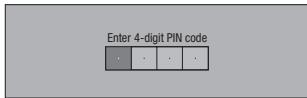
8 Premere ENTER per controllare i dati del dispositivo di memoria di massa USB.
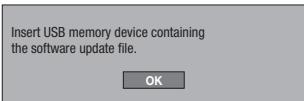
- Il messaggio sullo schermo viene visualizzato quando il dispositivo di memoria di massa USB sta venendo controllato.
- La vente del software del dettore e quella del file di aggiornamento nel disposito di memoria di massa USB vengono visualizzate. Per procedere con l'aggiornato, scagliere "Start" preme ENTER.
9 Premere ENTER per aggiornare il software.
- Lo schermo si oscura per quale secondo. Attender che la schermata di aggiornamento appaia. Non scollegare il cavo di alimentazione.
10 Controllare sullo scherno che l'aggiornamento abbia avuto successo.
Se l'aggiornamento fallisce, controllare il file del dispositivo di memoria di massa USB e ripartire alla fase 1.
11 Premere STANDBY/ON per fare spegnere ilsystema.
12 Scollegare il dispositivo di memoria di massa USB.
Format di selezione di uscita audio digitale
| Impostazione | Definizione | Terminale di uscita | Stream audio | ||||||
| PCM | Dolby Digital | Dolby Digital Plus | Dolby TrueHD | DTS | DTS-HD HR | DTS-HD MA | |||
| PCM | Decodifica gli stream primario, secondario e di effetto fondendoli in segnale audio PCM. | HDMI OUT | PCM | PCM | PCM | PCM | PCM | PCM a 7.1 can | PCM a 7.1 can |
| OPTICAL | PCM a 2 can | PCM a 2 can | PCM a 2 can | PCM a 2 can | PCM | PCM a 2 can | PCM a 2 can | ||
| Bitstream (Mix) | Decodifica gli stream primario, secondario e di effetto fondendoli in segnale audio PCM, quindi ricodifica l'audio PCM in un bitstream DTS. | HDMI OUT/OPTICAL | DTS | DTS | DTS | DTS | DTS | DTS a 5.1 can | DTS a 5.1 can |
| Bitstream | Emette solo la colonna sonora primaria (quella principale di un film)osi che il myosto sistema audio possa decodificare il bitstream audio. Non si sentranno gli stream secondario e di effetto. | HDMI OUT | PCM | Dolby Digital | Dolby Digital Plus | Dolby TrueHD | DTS | DTS-HD HR | DTS-HD MA |
| OPTICAL | PCM a 2 can | Dolby Digital | Dolby Digital | Dolby Digital | DTS | DTS-ES a 5.1 can | DTS-ES a 5.1 can | ||
I dischi Blu-ray posso n include tre stream audio.
Audio primario: La colonna sonora principale del film.
Audio secondario: Una pista extra contente ad esempio i commenti del regista o di un attore.
Audio interattivo: Se scelta, esta opzione fa riproduire suoni interattivi.
L'audio interattivo differisce a seconda del disco Blu-ray.
Diagnostica
I seguenti problemi non sono sempre dovuti a difetti o guasti dellettore.
Prima di richiedere riparazioni, consultare la segunte lista di problemi e loro possibili soluzioni.
Alimentazione
| Problema | Causa possibile e sua soluzione |
| Illettore non si accende. | • Collegare a fondo la spina di alimentazione alla sua presa. (Pagina 11)• Se il cavo di alimentazione è collegato ad una presa di c.a., tenere premuto o STANDBY/ON dellettore. Poi, riaccendere l'apparecchio. |
| Illettore si accende automaticamente. | • Se "Settings" - "Control" si trovau su "Yes" nellettore, illettore potrebbe accendersi se il teilevisore cui è collegato viene usato. (Pagina 21) |
| Illettore sispregne automaticamente. | • "Auto Power Off" si u "Yes"? Se "Auto Power Off" si trovau su "Yes", l'apparecchio sispregne dello 10 minuti di inattività (nessuna riproduzione). (Pagina 21)• Se "Settings" - "Control" si trovau su "Yes" nellettore, illettore potrebbe spegnersi se il teilevisore cui è collegato viene spento. (Pagina 21) |
Operazione base
| Problema | Causa possibile e sua soluzione |
| Il telecommando non funziona. | • Usare il telecommando entro 7 m dal sensore di telecommando. (Pagina 11) • Sostitutire le batterie. (Pagina 11) |
| Illettore non funziona. | • Si sta uso illettore ad una temperatura ammessa? (Pagina 28) |
Riproduzione disco
| Problema | Causa possibile e sua soluzione |
| Illettore non produrre un certodisco. | • Togliere il disco e pulirlo. (Paglia 5) • Controllare che il disco sa caricato correttamente (allineato col piatto portadiscoc con l'etichetta in su). (Paglia 14) • Controllare che il codice di regione del disco e dellettere siano uguali. (Paglia 28) • Se c'e condensa, lasciare che si asciughi. (Paglia 5) • Controllare che il disco sa registrato in unsystema di colore compatible (PAL o NTSC). • Illettore non produrre video non registrato normalmente. • La produttione potrebbe non esser posibile acause della registrazione, di deformazioni o sporrico sul disco, delle condizioni del pickup o di problemi di compatibilità fra illettore ed il disco. • Se un disco è troppo breve, poi non essere reproducibile. • I dischi BD-RE-/R registrati in formatoni non BDMV/BDAV non sono producibili. |
| Il discoviene automaticamente espulsoo配套 che il piatto portadiscosi si e chiuso. | • Controllare che il disco sa caricato correttamente (allineato col piatto portadiscoc con l'etichetta in su). (Paglia 14) • Togliere il disco e pulirlo. (Paglia 5) • Controllare che il codice di regione del disco e dellettere siano uguali. (Paglia 28) • Controllare se il disco è reproducibile. (Paglia 4) |
| Un video si fermia. | • Illettore ha subito cadute o urti? Lo si usa in una posizione instabile? Illettore sifermasubisce uorti o vibrationi. |
| Illettore produce uno schiocco se si inizia la produzione o si carica un disco. | • Illettore più produire a volte uno schiocco se si iniziata la produzione dopo quello tempo di non uso. Questi suoni non sono guasti ma normali segni di attività. |
Imagine
| Problema | Causa possibile e sua soluzione |
| Nessuna immagine. | • Controllare che i cavi siano collegati correttamente. (Pagine da 9 a 10)• Controllare che il televisione o ricevitore AV collegato siano regolati sull'ingresso giusto. (Pagine da 9 a 10)• Togliere il disco e purlio. (Pagine 5)• Controllare che il codice di regione del disco e del detteletto siano uguali. (Pagine 28)• L'uscita HDI non produce immagini.- Le impostazioni sono correttè? Controllare le impostazioni. (Pagine 20)• L'uscita video component non produce immagini.- Le impostazioni sono correttè? Controllare le impostazioni. (Pagine 20) |
| Lo schermo si blocca ed i pulsanti di funzione non funzionano. | • Premere ■ STOP e riprendere la copertura. • Spegnere I apparecchio e riaccenderlo. • Se l'apparecchio non si spagnone, tenere premuto ò STANDBY/ON del pannello anteriore del detteletto per almeno 5 secondi. • Il disco è danneggiato o sporco? Controllare le condizioni del disco. |
| C'è solo audioenza video. | • Il cavo di collegamento video è collegato correttamente? (Pagine da 9 a 10) |
| • L'imagine è allungata.• L'imagine è tagliata.• Il rapporto di forma non vuene cancellato. | • Leggere le struzioni per l'uso del televisione ed impostare correttamente il rapporto di forma del televisione. • "TV Aspect Ratio" è adatto al televisione usato? Regolare "TV Aspect Ratio" correttamente. (Pagine 20) |
| Rumore a mosaico sullo schermo. | • In scene molto mosse si potrebbero averare disturbi a mosaico a causa delle caratteristica della compressione digitale. |
| • Le immagini riprodotte sono disturbate.• L'imagine è scura. | • Questolettotutellura utilizinga una technologia di protezione dall'a copia analogica della Rovì Corporation. Con certi televisioni (incorporanti videoregistratori, ecc.), l'imagine potrebbe non venire visualizzata correttamente se i riproducono dischi protetti alla duplicazione. Cio non è dovusto ad un guasto. • Se il detteletti ed il televisione sono collegatiattraverso un registratore DVD, videoregistratore, ecc., la protezione della copia analogica potrebbe prevenire la copertura corretta dell'imagine. Collegare il detteletto ed il televisione direttamente. (Pagine da 9 a 10)• Durante la copertura di immagini 3D, le immagini prodotte dal terminaleVIDEO OUTPUT possono non venire riprodotte correttamente. |
| Non viene emesso audio o le immagini non vengono riprodotte bene. | • L'audio potrebbe non venire emesso o le immagini potrebbero venire riprodotte male se il disco èprotetto nella duplacazione. |
| Le immagini 3D non vengono riprodotte o lo sono ma non in 3D. | • CollegareQuestolettotalei televisionecon un cavo HDMI. • Controllare se il disco riprodotto è 3D. • Controllare the impostazioni 3D del detteletto e del televisione. • Se si collega un ricevitore AV fra quelloiletto ed il televisione, controllare se il ricevitore AV supporta il 3D. • Le immagini 3D possono apparire differenti a persone diverse. |
Soundo
| Problema | Causa possibile e sua soluzione |
| Nessun suono o suono distorto. | • Se il volume del televisione o amplificatore è sul minimo, aumentoo.• Durante la riproduzione di immagini ferme, al riallentatore, l'avanzamento ed il ritorno rapidi non si ha audio. (Pagina 17)• I segnali audio DTS registrati su DVD non vengono emessi dai terminali AUDIO OUTPUT (analogico). Per reproducire audio DTS, collegare il terminale HDMI OUT o DIGITAL OUT OPTICAL ed impostare "Audio Output Setting" su "Bitstream (Mix)" o "Bitstream" (pagina 21).• Controllare che i cavo audio sa collegato correttamente. (Pagina 10)• Controllare che gli spinotti del cavo siano puliti. • Togliere il disco e pulirlo. (Pagina 5)• L'audio più non venire emesso in certi modi di registrazione audio, ad esempio quando il contentuto audio di un disco non è standard. |
| I canali audio sinistro e destro sono invertiti o viene riprodotto un solo caniale. | • I cavi audio sinistro e destro sono invertiti o uno di essi è scollegato? (Pagina 10) |
| Non viene emesso audio o le immagini non vengono riprodotte bene. | • L'audio potrebbe non venire emesso o le immagini potrebbero venire riprodotte male se il disco è protetto alla duplicitazione. |
Rete
| Problema | Causa possibile e sua soluzione |
| Non ci si più collegare ad Internet. | • Collegare bene il cavo LAN inserrendone completeness il connettore (pagina 11). • Nonfare i collegamenti con un cavo modulare. Al terminale LAN (10/100), collegare un cavo LAN. • Il router o modem a banda larga è accesso? • Il router e/o modem a banda larga collegato correttamente? • I parametri di rete impostati sono corretti? Controllare "Communication Setup". (Pagina 22) |
| Il download di materiale BD-LIVE non riscè. | • Il cavo LAN è collegato correttamente? (Pagina 11) • Il dispositivo di memoria di massa USB è collegato correttamente? Controllare che il dispositivo di memoria di massa USB sia collegato al terminale USB di quellolettore. (Pagina 11) • Controllare se il disco BD supporta BD-LIVE. • Controllare le impostazioni "BD Internet Access". (Pagina 21) |
Funzione di controllo con HDMI
| Problema | Causa possibile e sua soluzione |
| La funzione di controllo con HDMI non funziona. | • Collegare correttamente il cavo HDMI. (Pagina 9)• Durante l'uso della funzione di controllo con HDMI, usare High Speed HDMI® Cable. La funzione di controllo con HDMI pue non funzioniere bene se si usano altri cavi.• Regolare "Settings" - "Control" del lettere su "Yes". (Pagina 21)• La funzione di controllo con HDMI non funziona con apparacchi che non la supportano o dispositivi di另一zza marca collegati fra il dispositivo compatibile con la funzione di controllo con HDMI ed il lettere.Potrebbeanche non funzioniere con certe TV Flat-Screen.Portare la funzione di controllo con HDMI del dispositivo collegato su Un.La funzione di controllo con HDMI funziona quando è su On in tutti i componenti collegati via cavo HDMI. Una volta che tutti i colleaguemi e impostazioni del dispositivi sono terminati, contrallare se le immagini del lettere vengono riprodotte dal TV Flat-Screen. (Controllareancheso avercambiatoi dispositivi collegati ed aver ricollegati a cavi HDMI.) La funzione di controllo con HDMI potrebbe non funzionale bene se il segnale video del lettere non viene mandato correttamente alla TV Flat-Screen.La funzione di controllo con HDMI potrebbe non funzioniere se tre lettori o più, compreso quello, vengono collegati.Consultareanche le struizioni per l'uso del dispositivo collegato. |
Altro
| Problema | Causa possibile e sua soluzione |
| Il tevisore non funziona. | • Alcuni tevisori con telemando sono azi fili possono non funzionare bene se si usa il telemando dellettore. Tenerete tali tevisori lontani dallettore. |
| Illettore isscalda. | • Se si usa illettore, coltempo il suo cabinet può surriscaldarsi. Cio non è dovuto ad un guasto. |
| Gli ingressii del tevisore, delsystemAV e del Convertitore HD AV collegatiambianom automaticamente. | • Se "Settings" – "Control" si trovua su "Yes" nellettore, l'ingresso del tevisore,sistema AV (ricevitrone o amplificatore AV, ecc.) e del Convertitore HD AV collegatopuede camiare automaticamente. (Pagina 21) |
| Il software non è aggiornabile. | • Rimuovere il disco dall'unità prima di procedere con l'aggiornamento. |
| Sul display del pannello anterioreappara"HOLD", ed illettore nonfunziona. | • KEY LOCK è in funzione. (Pagina 8) Premiere pulsante KEY LOCK deltelekomando per cinque secondi o più per disattivare la funzione KEY LOCK. |
Reinizializzazione dellettore
Se illettore mostra i seguenti sintomi, tenere premuto 品 STANDBY/ON del pannello anterio del lettuce per reinizializzarlo.
- I pulsanti di funzione non funzionano
- Arriva del rumore
- Illettore non si spegn
Quand "RESET" appare nel display del pannello anterio, il lettor e reinizializzato e si spegne. Riaccendere il lettor.
- Quando l'apparecchio si accende, il controllo del systema cui richiedere quale minuto.
Dato che la reinizializzazione cancella tutte le impostazioni, comprese quelle di lingua, devono venire tutte rifatte. - Se la reinizalizione non resolve il problema, scollegare il cuo alimentazione e ricollegarlo. Se questo non resolve il problema, entrare in contatto con il più vicino centro assistenza autorizzato Pioneer.
Messaggi relativi a dischi BD o DVD
I seguente messaggi appaiono sul teilevisore in caso il disco non sia riproducibile o l'operazione fatta sua scorretta.
| Messaggio di erre | Errone possibile | Soluzione proposta |
| Cannot play. | Illettore non più ribroduire quello disco. | Controllare il disco e caricarlo correttamente. |
| Incompatible disc. | Il disco nellettore non è ribroduibile. Il disco è gratioso o sporco. Il disco è caricato alla rovescia (Il pietto portadisco si après automaticamente). | |
| Il disco caricato non è ribroduibile perché non standard, gratioso, ecc. | Togliere il disco. | |
| Cannot operate. | L'operazione fattà è scorretta. | —— |
| This USB memory is not formatted properly. Please format the memory in USB memory management. | La formattazione del dispositivo USB è scorretta. | Riformattare il dispositivo USB. |
| The Connected USB Memory cannot be used. It should be compliant with USB 2.0. | Il dispositivo USB non rispetto gli standard USB 2.0 High Speed (480 Mbit/s) (ècisioni di tipo USB 1.0/USB 1.1). | Collegare un dispositivo di memoria di massa USB 2.0 High Speed (480 Mbit/s). |
Glossario
Angolazioni multiple (page 18, 19)
Questa é unaATTERistica di DVD e BD video. In alcuni dischi la stessa scene è girata da varie angolazioni, tutte visibili a piacere. (Questua funzione è possible solo se il disco contiene realmente varie angolazioni.)
Applicativo BD-J
Il formato BD-ROM supporta Java per le funzioni interattive. "BD-J" offre una funazionalità praticamente illimitata ai creatori di titoli BD-ROM interattivi.
AVCHD è un formato di registrazione per videocamera digitali ad alla definitione (HD) che registrano suarti supporti uso del codec molto sufficienti.
BDAV (Pagina 4)
Il terme BDAV (Blu-ray) Disc Audio/Visual, BD-AV) si riferisce ad uno dei formati usati per dischi Blu-ray scribrillo come BD-R, BD-RE, ecc. BDAV e un formattingo registrazione equivalente a DVD-VR (modality VR) delle specifiche per DVD
BD-LIVE (pagea 15)
Attraverso Internet sono disponibili via di chisli Blu-ray compatibili con BD-LIVE molto contenti interativi.
BDMV (pagea 4)
BDMV (Blu-ray Disc Movie, BD-MV) è un formatting in uso nei BD-ROM, che è uno dei tipi di disco Blu-ray. BDMV è un formatting di registrazione equivalente al DVD-Video delle specifiche DVD.
BD-R (pagea 4)
Un BD-R (Blu- disc Recordable) è un disco Blu- disc Readigratable una sola volta. Dato che il numero è scrittable una sola volta, un BD-R è optimalo per archiviare dati o salvare e distribuire materiali video.
BD-RE (pagina 4)
Un BD-RE (Blu-ray Disc Rewritable) é un Blu-ray registrale e riscrittable.
BD-ROM
I BD-ROM (Blu-ray Disc Read-Only Memory) sono dischi giornati registati comunamente in vendita. Oltre ai solitto film e video, quosti dischi possidono caratteristiche particolare come i contenuiti interattivi, le operazioni controllinge via menu a comparsa, sottottolii selezione bil e slide show. Nonostante un BD-ROM presenta contente di qualiasi forma, la maggior parte conteine film di formato High Definition per la coproduzione conlettori Blu-ray.
Blu-ray Disc (BD) (pagea 4)
Un formatting di disco sviluppato per la registrazione e
produzione di video ad alta definizione (HD) (per la
televisione HD, ecc.) e per memorizzare granidi volumi di dati. Un Blu-ray Disco a stratto singolo contiene fino a 25 GB di dati,
menteuno a dopso stratto contiene fino a 50 GB.
Codice di regione
Un codice che identifica la regione in cui un BD/DVD può essere usato.
DivX®
DivX@ è un formato video digitale creato alla DivX, Inc.
Questo è una disposizione con certifica ufficiale DivX Certified® che reproduce video DivX. Per maggiori dettagli edottenere software per la conversione di file in file video DivX, visitare il site Webdiv.com.
Dolby Digital
Unistema audio sviluppato alla Dolby Laboratories Inc. che da l'ambienza di un cinema all'audio quando il prodotto è collegato ad un processore o amplificatore Dolby.
Dolby Digital Plus
Unistema audio sviluppato come estensione di Dolby Digital. Questa Tecnologia di codifica audio supporta l'audio surround multicanale 7.1.
Dolby TrueHD
Dolby TrueHD é una technologia di compressioneenza perdite che supporta fine a 8 canali per segnale surround multicanuale di dischi ottici da newa generatione. Il suo riprodotto è fedeale all'origine, bit per bit.
DTS
DTS e umsystema de audio digitale sviluppato da DTS, Inc. per l'uso nel cinema.
DTS-HD High Resolution Audio
DTS-HD High Resolution Audio é una nuova technologia creata per la nuova generatione di dischi ottici ad alla definizione.
DTS-HD Master Audio
DTS-HD Master Audio è una nuova Tecnologia di compressione audio azià perdite creata per la nuova generatione di dischi ottici ad alla definitione.
DTS-HD Master Audio | Essential
DTS-HD Master Audio | Essential è una nuova Tecnologia di compressione audio perché creata per la nuova genazione di dischi ottici ad alla definizione.
DVD video (pagina 4)
Un formatting di disco grande comme un CD ma contente\ fino ad 8 ore di video. Un DVD a singolo lato e singolo stratto\ contiene fino a 4,7 GB; un DVD a lato singolo e dopchio stratto\ 8,5 GB; un DVD a lato singolo e dopchio stratto, 9,4 GB; un\ DVD a dopchio lato e dopchio strato, 17 GB. Il formato MPEG-2\ e statado ottattato per la compressione efficiente di dati video.\nE una technologia a velocità variazibile che codifica i dati\ a seconda dello stato del video al fine di attenerne immagini\ otimali. Le informazioni audio sono codificate in un formatting\ multicamera che il Dolby Digital, permettendo una presenza\ audio realistica.
DVD-R/+R (pagina 4)
Un DVD+/- R é un DVD regISTRée una sola volta. Dato che i contentù poto sono venire scrittùs non più modificati, un DVD+/- R è ideale per archivare, conservare o distribuire materiale video. I DVD+/- R hanno due formati: quello VR e quello Video. DVR di tipo Video sono sogali addu qu'd DVD video, ma quello VR (Video Recording) permettona la programmazione o la modificà la concatenò.
DVD-RW/+RW (pagea 4)
Un DVD+/-RW e un DVD registrabile varie voite. La potabilita di registrate più volte render la modifica dei dati possibile. I DVD+/-RW hanno due formati: quello VR e quello Video. DVD di tipo Video sono uguali ad un DVD video, ma quali VR (Video Recording) permettona la programmazione o la modifica del continuo.
Formato a scansione progressiva
Mentre il formato a interlaciatione visualizzuta una riga (semiquadrò) per voita di una imagina e create a frame, quello a scanzione progressiva migliorata l'imagine in una sola volta, come singolo frame. Questo significhe che il formato ad interlaciatione più visualizzate 30rame/60 semiquadiroi
Formato di interlaccimento
Il formato di interlaciatione consiste nella visualizzazione di una riga si ed una no dell'imagine alla volta come un "semiquadr", ed è lo standard della televisione digitale. I semiquadr di numero pro miistrano le righeEDI, quelli dispari le righe dispari dell'imagine.
HDMI (pagina 9)
HDMI (High-Definition Multimedia Interface) é un interfácia que transporte videoe ed audio atraverso un singolo collegamento digitale. Il collegamento HDMI transporte segnale video di alla definizione e segnale audio multicanale a componenti AV, ad esempio teilevatore dotati di HDMI, in forma digitale甚么 degradation.
Ingrandimento DVD
L'ingrandement (ricampionamento) è una funzione di variettori e dispositivi in grado di indrangire una immagine a riempire la schermata di dispositivi come i televisioni.
JPEG (page 6, 17)
JPEG (Joint Photographic Experts Group) é un formato di compressione per immagini usato prevalente da machine fotografiche digitali.
Letter Bwox (LB 4:3) (pagea 20)
Una modalità di visualizzazione con righe nere sopra e quello immagne per permettere la visione di materiale largescreen (16:9) in un televisione di proporzioni 4:3.
Linear PCM Sound
Linear PCM é un segnale audio per CD audio e presente en alcuni DVD e dischi Blu-ray. L'audio dei CD audio à registrar a 44,1 kHz e 16 bit. (L'audio viene registrar fora 48 kHz a 16 bit e i 96 kHz a 24 bit sui DVD video e fra i 48 kHz a 16 bit e 192 kHz a 24 bit con di schiBD video.)
Menu a comparna (pagina 14)
Un conveniently menu posseduto da dischi BD video. Il menu a comparasse appara quando POPUP MENU/MENU除去 premuto durante la riproduzione e può essere usato a riproduzione in corso.
al secondo, quello a scansione progressiva 60 frame alsecondo. La qualità complessiva dell'imagine aumenta e leimmagini fermi, i testi e il righne orizzontali sono più chiari.
Menu del disco (pagina 14)
Potete seciangler e ad esempio la liqua dei sottolitoli o il formaudio attrazzo un menu prodotto dal DVD video.
Menu principale (pagina 14)
In un BD/DVD video, quello menu permette di scegliare add esipio il capitolo da produrre o la lingua dei sottitolli. In alcuni DVD video, il menu principale può essere chiamato "Menu dei titoli".
MPEG-2
MPEG-2 (Moving Picture Experts Group phase 2) è un formato di compressione video addotto da DVD vide e trasmissioni digitali in整个人 mondo. Anche alcuni dischi Blu-ray usano MPEG-2 ad alto bitrate.
Multi Audio
Questa é unaATTERistica diDVD e BD video. Questa funzione rende possible la-registration di colonne sonore diverse per uno stesso video, in modo da poterlo videere con un audio differente. (La stessa funzione è presente in dischi registrati con più pisi audio.)
Numero del tempo
Indica il tempo trascorso dall'inizio di un disco o titolo. Eutilizzabepre trovare rapidamente una scena particolare. (Puo non funzioni con particolare dischi).
Numero di brano (pagina 19)
Questi numero sono assegnati ati brani di CD audio. Essi permettono la localizzazione di brani particulari.
Numero di capitolo (pagina 19)
I capitoli sono sezioni di un film o di un brano musica più piccole di un titolo. Un titolo è composto da var capitoli. Alcuni dischi sono contentere un solo capitolo.
Numero di titolo
É un numero registrato su dischi DVD e Blu-ray. Se un disco contiene due o più film,eci si sono numerati comme titolo 1, titlo 2, ecc.
Pan Scan (PS 4:3) (pagea 20)
Una modalità di visualizzazione che taglia i lati dell'imagine per permettere la visione di materiale largescreen (16:9) in un teilevisore di proporzioni 4:3.
Parental Control
Alcure trasmissioni digitali e dischi BD-DVD video possiedono un control della visione a seconda dell'eta delle spettatore. Questolettore permette di regolare il contro dei genitori per simili dischi e tramissioni.
Protezione alla copia
Una funzione che impedisce di copiare un contento. Non è possible copiare dischi codificati dall'avente diritto con un segnale che previene la duplicazione.
Ripresa della riproduzione (page 14, 19)
Se si interrompe la riproduzione, illettore memorizzà punto di interrup tion permettendo di riprendera da il.
Salto (pagina 17)
Permette di tornare all'initio del capitolo (o brano) in riproduzione o saltare al capitolo (o brano) successivo.
Sottotitoli (page 18, 19)
Sono righne di testo che appaiano molto lo schermo a tradurre o trascrivere il dialogo. Sono posseduti da molti DVD e BD Video.
x.v.Color
x.v.Color reproduce a gamma di colori superiore alle altre,
ed include quisi tutti i colori visibili all'occhio umano. (In
quessoistema,cio vale solo per il fileJPEG.)
Dati generali
| Alimentazione | C.a. da 110 V a 240 V, 50 Hz/60 Hz (modello ASEAN e per Taiwan) C.a. da 220 V a 240 V, 50 Hz/60 Hz (altro modello) |
| Consumo di corrente (normale) | 23 W |
| Consumo di corrente (in standby) | 0,6 W |
| Dimensioni | BDP-LX54: 420 mm × 72,5 mm × 228 mm (L × A × P) BDP-430: 420 mm × 68 mm × 228 mm (L × A × P) |
| Peso | BDP-LX54: 3,3 kg BDP-430: 2,5 kg |
| Temperatura di funzionamento | Da 5 °C a 35 °C |
| Temperatura di conservazione | Da -20 °C a 55 °C |
| Umidità d'ambiente | Da 10 % a 80 % (senza condensa) |
| Sistemi di colore | Sistema PAL/sistema NTSC (Viene emesso il segnale del sistema di colore del disco.) |
Riproduzione
| Dischi producibili | BD-ROM, BD-RE Dual Layer, BD-R Dual Layer, DVD Video, DVD-RW-/R+/RW+/+R Dual Layer (formati Video/VR/AVCHD), Audio CD (CD-DA), CD-RW-/R (CD-DA, file di formatting MP3, JPEG) |
| Codice di regione | Modellone europeo: B o All Region per i BD, 2 o ALL per i DVD Modellono russo: C o All Region per i BD, 5 o ALL per i DVD Altre regioni: A o All Region per i BD, 3 o ALL per i DVD |
Ingresso/uscita
| HDMI OUT | Connettore HDMI a 19 piedini standard (5 V, 250 mA) |
| COMPONENT VIDEO OUTPUT | Livello di uscita: Y: 1 Vp-p (75 ohm) Pa, Pa: 0,7 Vp-p (75 ohm) Prese: presa RCA |
| VIDEO OUTPUT | Livello di uscita: 1 Vp-p (75 ohm) Presa: presa RCA |
| DIGITAL OUT OPTICAL | Terminale: Terminale a fibre ottiche quadro |
| AUDIO OUTPUT | Livello di uscita: 2 V rms (impedenza di uscita: 1 k ohm) Prese: presa RCA |
| USB | Due porte (1 anteriore, 1 posteriore) di standard USB 2.0 High Speed (480 Mbit/s) |
| LAN (10/100) | 10BASE-T/100BASE-TX |
I dati tecnici ed il design di quello prodotto sono soggetti a modifiche alla preavviso.
Avviso sulla licenza del software
Le licenze del software open source usato in quellolettore si trovano alla fine di quellodocumento.
Ejemplo:Selezione "SUBTITLE LANGUAGE".
1 Pulse DISC NAVIGATOR/TOP MENU.
2 Pulse ↑/↓ para的选择器“SUBTITLE LANGUAGE” yazoog pulse ENTER.
- La Pantalla para seleccionar elidioma de substantculos se visualiza.
Ejempio
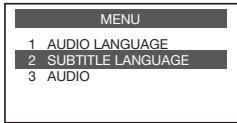
3 Pulse ↑/↓ para selectionar idiomede subsitutos y bajo pulse ENTER.
4 Pulse DISC NAVIGATOR/TOP MENU para saber.
Selezione el elemento seguito
No: Sezione"Thiso quando no quiera usar la.." funcao de control.
NOTA
Le licenza nel software open source usato da quellolettore appaiono seguito. Per motivi di precisione, qui sono stati inclusi i testi originali (in inglesse).
Per i clienti in Europa: Registra il loro prodotto su http://www.pioneer.it
(o http://www.pioneer.eu) e scopri subito quali vantagei puoi ottener!
Scarica la versone elettronica di quello manuale dal nostro site internet.
Voor klanten in Europa: Ontdek nu de Voordelen van online registratie! Registreeer uw Pioneer product via http://www.pioneer.nl - http://www.pioneer.be (of http://www.pioneer.eu)