BDP-LX54 - Reproductor de blu-ray PIONEER - Manual de uso y guía de instrucciones gratis
Encuentra gratis el manual del aparato BDP-LX54 PIONEER en formato PDF.



| Tipo de producto | Reproductor Blu-ray |
| Marca | PIONEER |
| Modelo | BDP-LX54 |
| Dimensiones (aprox.) | 430 x 249 x 60 mm |
| Peso (aprox.) | 3,5 kg |
| Alimentación | CA 120 V / 230 V, 50/60 Hz |
| Consumo eléctrico | En funcionamiento: aprox. 25 W; en espera: < 0,5 W |
| Formatos de discos | BD-ROM/-R/-RE (SL/DL), DVD-Video/-R/-RW (+R/+RW), CD audio/-R/-RW |
| Conectividad de video | 1 x Salida HDMI, 1 x Componente (Y/Pb/Pr), 1 x Compuesto |
| Conectividad de audio | 1 x salida de audio digital óptica, 1 x salida de audio analógica estéreo |
| Conectividad de red | 1 x LAN Ethernet (10/100), compatible con Wi-Fi mediante adaptador USB (AS-WL200) |
| Otros conectores | 2 x puertos USB (frontal y trasero), 1 x RS-232C (solo BDP-LX54) |
| Funciones principales | Reproducción de BD-Video, DVD, CD; soporte 3D; BD-LIVE; BONUSVIEW; PQLS; escalado de video HD |
| Formatos de audio compatibles | Dolby Digital, DTS, PCM lineal, DTS-HD Master Audio, Dolby TrueHD (a través de HDMI) |
| Formatos de archivos reproducibles | MP3, JPEG, DivX (en CD/DVD y unidad USB) |
| Funcionamiento en red | BD-LIVE, actualización del software, control por HDMI |
| Temperatura de funcionamiento | +5 °C a +35 °C |
| Humedad de funcionamiento | Inferior al 80 % (sin condensación) |
| Seguridad | Producto láser de clase 1 (IEC 60825-1) |
| Accesorios incluidos | Control remoto, pilas AAA (x2), cable AV, cable de alimentación, manual de usuario |
| Mantenimiento y limpieza | Limpiar la carcasa con un paño suave y seco. No usar limpiadores líquidos o aerosoles. |
| Reparabilidad | No contiene ninguna pieza reparable por el usuario. Confíe cualquier intervención a personal calificado. |
Preguntas frecuentes - BDP-LX54 PIONEER
Preguntas de los usuarios sobre BDP-LX54 PIONEER
0 pregunta sobre este aparato. Responde a las que conoces o haz la tuya.
Hacer una nueva pregunta sobre este aparato
Descarga las instrucciones para tu Reproductor de blu-ray en formato PDF gratis! Encuentra tus instrucciones BDP-LX54 - PIONEER y toma tu dispositivo electrónico nuevamente en la mano. En esta página están publicados todos los documentos necesarios para el uso de su dispositivo. BDP-LX54 de la marca PIONEER.
MANUAL DE USUARIO BDP-LX54 PIONEER
Uso del menu del disco. 14
Uso del menu pop-up 14
Fruire di BONUSVIEW o BD-LIVE 15
Se si forma condensa:
Componenti con un terminale HDMI
Dopo i collegamenti
Uso del menu del disco
DVDVIDEO
22 KEY LOCK (Zie hieronder.)
Le damos las grazias por la adquisacion de este producto Pioneer.
Lea a fondo estas instructaciones de uso, para que aprende a usar correctamente su Modelo. Después de haber terminado de leer estas instructaciones, guardelas en un lugar seguro para, en caso de ser necessario, consulitarlas en el futuro.
IMPORTANT

La luz intermitente con el símbalo de punta de felche entro a triangulo equilibrio. Estegaynado para avisar el usucido en la presencia de "voltaje peligrosa" no asildaste y como el producto que podra constituien un peligto deCHOelectrónica para los personas.
CAUTION
RISK OF ELECTRIC SHOCK DO NOT OPEN
ATENCLON:
PARA PREVENIR EL PELIGRO DE CHOQUE ELECTRICO NO REMOVER LA TAPA NI LAS PARTES DENTRO NU UTILIZADAS, LLAMAR UNA PERSONA CUALIFCADA.

El punto exclamativo Dentro un triquilo equivalétr convenido paraistar el usuario de la presencia de importantes instrucciones sobre elertonimiento y a manutencion en la libreta que apareña el aparato.
D3-4-2-1-1_A1_Es
PRECAUCION
Este aparato es un producto de laser de classe 1 clasificado como tal en Seguidad de productos de laser,IEC 60825-1:2007.
PRODUCTO LASER CLASE 1
D58-5-2-2a_A1_Es
ADVERTENCIA
Este aportaro no es impermeable. Para evaporar el riesgo de inciderno y de descargas electricas, noonga ningun recipiente lleno de liquido (como你能 ser un vaso o un florero) cerca del aportaro ni lo exponga a goete, salpicaduras, lluvia o humedad.
D3-4-2-1-3_A1_E5
PRECAUICONES CONCERNIENTES A LA MANIPULACION DEL CABLE DE ALIMENTACION
Tome el cable de alimentación por la clavija. No extraja la clavija tirando del cable. Nunca toque el cable de alimentación cuando sus manos estén molejadas, ya que esta podía causar cortocircuitos o descargas electricas. No colocoque la�性, algo mueble, etc., sobre el cable de alimentación. Asegüèse de no hacer nudos en el cable ni de unirrio alotiros. Las cables de alimentación deben ser displuestos de tal forma que la probabilidad de que seisidos sea minima. Una cable de alimentación dañado Podra causar incendos o descargas electricas. Revise el cable de alimentación está dañado, Solicite el reemplazo del ningmo al centro de servicios autorizzato PIONEER más cerrado, o a su distribuidor.
S002*A1_Es
ADVERTENCIA
Para encontrar el peligro de incendio, noonga nada con fuego encendido (como pueda ser una vela) encima del aparato.
D3-4-2-1-7a_A1_Es
PRECAUCION PARA LA VENTILACION
Cuando instale este apparato, aseguirse de estar elspano en tomo el本身就是 para la ventilacion con el fin de mayorla la disipacion de calor (por lo menos 10 cm encima, 10 cm detraks, y 10 cm en cada bajo).
ADVERTENCIA
Las ranuras y aberturas de la caja del aparato sirven para su ventilacion para poder asegurar unFuncionamento fiable del aparato y para protegerlo contra sobrecalmentelemento. Para evaporat el peligro de incendio, las aberturas nunca deben taparse ni cubirse con nada (como por exemple, periodicos, manteles, cortinas) ni ponecer en funcionamento el aparato sobre una alfombra gruesas o una cama.
D3-4-2-1-7b*A1_Es
PRECAUCION
El interruptor de la alimentacion 念 STANDBY/ON de este aparato no corta por complete todo la alimentacion de la toma de corriente de CA. Puesto que el cable de alimentacion hace las functions de dispositivo de desconexiono de la corriente para el aparato, para desconectar toda la alimentacion del aparato deberá descenthucfar el cable de la toma de corriente de CA. Por lo tanto, asegusebre de instalar el aparato de modo que el cable de alimentacion pueda descenthucarse con calidad de la toma de corriente de CA en caso de un accidente. Para evitar correr el peligro de incidio, el cable de alimentacion también deberá descenthucarse de la toma de corriente de CA cuando no seonga la intencion de utiliserdo durante多么 tiempo seguido (por exemple, ante de irse de vacaciones).
D3-4-2-2-2a*A1_Es
ESTIMADO CLIENTE DE Pioneer
Si la clavja del cable de alimentacion de CA de este aparato no se adapta a la toma de corriente de CA que usted deseña usar, debenCambiar la clavija por otherque se adapte apropiamente. El reemplazo y montaje de una clavja del cable de alimentacion de CA solodeferbe realizarlospersonaldeservicio
tecnico综合素质.Si se enchufa la clavija cortada a
una toma de corriente de CA,puede causar fuertes
descargas electricas.Asegürese de que s tirra de la
forma apropiadauponde haberla extraido.
El aparato debarse desconectarse descenthucfando la clavija de la alimentacion de la toma de corrente cuando no se proponga泽数 durante mucho tiempo (por exemple, antes de irse de vacaciones).
D3-4-2-2-1a_A1_Es
Entorno de funciona
Temperatura y humedad del entorno de configuracion +5^ a +35^ ; menos del 80% de humedad relativa (rejillas de refrigeracion no obstruidas)
No instale esta aparezo en un lugar mal ventilado, ni en lugares expuestos a altaumedad o a la luz directa del sol (o deOTHERLuz artificial potente).
D3-4-2-1-7c*A1 Es
Este producte es para tareas domesticas generales. Cualquiera avería debida o另一边ccion que tarea dosométicas (tales como el uso a largo plazo para motivos de negocios en un restaurante o el uso en un coche o un barco) y que necessita una reparación hára que cobrarla incluso durante el periodo de garantía.
K041_A1_Es
ADVERTENCIA
Antes de enchular el aparato a la corrente, lea la seccion suivante con mucha atencion.
La tension de la red électrica esdistinctagelsepaisoregion.Asegueseque la tensionde la alimentacion de la localidadonde se propongautilizar este aparato corresponda a la tensionnecessaria (es decir, 230V o 120V) indicada enapelanel posterior.
D3-4-2-1-4*A1_Es
Informatión para los usuario y problemas de los equipos al final de su vida y de las pilas y baterias usadas.



Estos SYMBOLS en los productos, embalaje, y/o en los documents que losacompañan significante que los productos electricos y electrónicos al final de su vida,lasplas y baterias no deben mezlarce con los residuos generales de su hogar.
Para el tratimiento adequado, recuperación y reciclado de los productos viejos y las pilas usadas, por favor depositellos en los+puntos de recogida de acuerdo con su legislación nacional.
Mediana el tratamiento correctamente de这些东西 y pilas, ayudara a preservar los recursos y prevenir cualquier efecto negativo en la salute humana y el medio-ambiente que podra surgir por una inadecadnía Manipulación de losesperdicios.
Para más información sobre recogía y reciclado de los productos viejos, pilas y baterias, por favor contacte con su municipio, sobre localización de los+puntos limpios o dirijase al punto de volta donde compró los productos.
Estos symbolos solo son validos en la Unión Europea.
Para páízesspeecha de la Unión europea:
Si除去eliminar这些东西 articulos, por favor contactar con las autoridades locales o el distribuidor y cider por el methodo correcto de tratamiento.
K058a_A1_Es
Advertencias para la visión 3D
- Si notarialquier fatigao malestar,mienes estviend imagenes 3D,deje de verlas.
- Los niños, particulamente los menos de 6 años, puede que Sean más propensoa a la sensibilitad, asi que las personas que lo tengan a su cargo deben observarlos por si meustranrialquier signal de fatiga o malestar.
- Cuando está viendo imágenes 3D, descanse periodicamente.
La visión prolongada de imagenes 3D sin ningún descanso podra Cause fatiga o malestar.
Introduccion
Aviso importante 3
Los iconos usados en este manual de instruciones.... 3
Copyright 3
Acerca de los discos 4
Tipos de discos queuten usarse con este
reprodctor. 4
Todas de discos queuten usee con producior.. 4
BD-Video 5
Título, capúlico y pista 5
Iconos usados en las cajas de discos DVD-Video 5
Precauciones con los discos. 5
Acerca de los ARCHIVOS 6
Acerca de la reproduccion de ARCHivos de video 6
Acerca de la reproduccion de ARCHivos de audio 6
Acerca de la reproduccion de ARCHivos de imagenes....6
Acerca de video, audio, y ARCHivos y carpetas de imagenes. 6
Verificacion de los accesos 6
Nombres y unidades de las partes 7
Unidad principal (Parte delantera) 7
Visualizador del panel frontal 7
Unidad principal (Parte posterior) 7
Mando a distancia 8
Conexión
Conexiones 8
Conexión al terminal HDMI 9
Selección de la calidad de video con prioridad cuando
se conecta HDMI y video componente 9
Conexión a las tartas de video componente 9
Conexión a la toma de video 10
Conexión al terminal de audio digital o a lasclerosis de
audio 10
Conexión al terminal LAN (10/100) 11
Reproducción
Antes de comenzar a reproducir 11
Colocacion de las pilas en el mando a distancia. 11
Alcanceapproximado delfuncionamento del mando a
distancia. 11
Conexión del cable de alimentación 11
Conexión de la alimentación 12
Desconexión de la alimentación 12
Ajustedelidioma. 12
Cambio del idioma visualizo en la pantalla. 12
Control del televisor con el mando a distancia del
reproducor 12
Tabla de@cógigos de fabricantes 12
Apagado de lasindicaciones y la visualizacion del
panel frontal 134
Operación usingo el mando a distancia 13
Operación de HOME MENU 13
Acerca de la referencia de control con HDMI 13
Para usar la referencia de control con HDMI 13
Lo que pueda hacer la función de control con HDMI....13
Acerca de la referencia PQLS 13
Reproduccion 14
Para cargar un disco. 14
Reproduccion de BD/DVD-Video 14
Visualizacion de informacion del disco 14
Reproduccion de discos BD-/DVD-Video desde
el Menu 14
Uso del menu principal. 14
Uso del menu de disco 14
Uso del menu emergente 14
Entretenimiento con BONUSVIEW o BD-LIVE 15
Reproduccion de video secundario 15
Reproduccion de BD-RE/-R,DVD-RW/-R. 15
Reproduccion selec tionando un titlo.15
Ordenando los titulos. 15
Reproduccion selec tionando una lista de
reproduccion 15
Reproduccion de Audio CD 16
Reproduccion desdeel principalio 16
Reproduccion selec tionandouna pista. 16
Procedimiento de operación para el menú "Functions". 16
Reproduccion de ARCHivos audio 16
Selección y reproducción de un archivo différente durante la reproducción 16
Avance y retroceso durante la reproduccion. 16
Reproduccion de ARCHivos JPEG 17
Reproduccion de presentacion de diapositas .17
Ajuste de la velocidad de presentacion de
diapositas/reproduccion repetida 17
Funciones de reproduccion 17
Avance/retroceso rápido (Búsqueada) 17
Salto al asignante capitulo (pista) o al comienzo del capitulo actual 17
Pausa 17
Reproduccion de avance de fotograma 17
Reproduccion lenta. 17
Busqueda con salto 17
Repeticón 17
Reproduccion repetition de un titulo o capitulo
(Reproduccion repetida) 18
Reproduccion repetida parcial (Reproduccion repetida de una parte specifica) 18
Cambio del modo de audio 18
Cambio de subtoyulos 18
Cambio de angulo 18
Visualizacion de lamarca de angulo. 18
Ajustes durante la reproduccion 19
Control de referencia 19
Procedimiento operacional del control deiones....19
Reproduccion continua de una posicion
especificada (Reproduccion de visiOn continuada)....19
Funciones que peuvent ajustarse 19
Ajustes
Ajustes 20
Operaciones comunes 20
Operación Basics para los ajustes de la reproducción 20
Audio Video Settings 20
Smart Settings 21
Control. 21
Playback Setting 21
Version 21
System 21
Selección del método de conexión 22
Cambio de los ajustes de comunicaciones. 22
El procedimiento de operacion para introducir caracteresmanualles 23
USB Memory Management 23
Software Update 24
Actualizacion manual using la red 24
Actualizacion manual using a dispositivo de memoria USB. 24
Formatos de seleccion de calidad de audio digital 25
Apéndice
SolutiOn de problemas 25
Para reinicariateste reproductor 27
Mensajes relacionados con discos BD y DVD. 27
Glosario 27
Especificaciones 28
Aviso de licencia del software 28
Lasustruciones y visualizaciones en planta de este manual de instructiones tiene una funcionalmente explicativa y pueda tenerearervas diferencias con las operaciones reales.
Los iconos usados en este manual de instructaciones
BDVIDEO.......Indica las/DDecisiones que peuvent realizarse pordiscos BD-Video.
BD-RE Indica las funeciones queutenrealizarase para discos BD-RE.
BD-R.......Indica las functions que你可以 realizarse para discos BD-R.
DVDVIDEO ....Indica las/DDesiones que peuvent realizarse para discos DVD-Video.
DVD-RW.......Indica las/DDucles que peuvent realizarse pordiscos DVD-RW.
DVD-R Indica las functions que peuvent realizarse para discos DVD-R.
AVCHD.......Indica las/DDes que peuvent realizarze para discos DVD en el forma AVCHD.
AUDIO CD.......Indica las/DDecisiones que你可以realizarse para discos Audio CD.
CD-RW.......Indica las functions que se peuvent realizar para los discos CD-RW.
CD-R ............ Indica lasiones que se peuvent realizar para los discos CD-R.
USB ...Indica lasmericanos quepueden usarse.
cuando se reproduce en aparatos de
memoria USB.
Copyright
- El material Rowsario que可以选择 en produits con derechos de autor que no deben ser grabados sin la autorización del propietario de tales derechos Sivase consultar las leyes de su País.
- Este produit incorpora energia de proteccion contra la copia que está protegada por patentes de los EE.UU. y除外 Reyes de propiedad intellectual de Rovi Corporation. La ingenieria inversa y el desmontaje está prohibidos.
- Fabricado bajo licencia de Dolby Laboratorios, "Dolby" y el numero de la doble D son marcaicoscales de Dolby Laboratorios.
- Fabricado bajo licencia con patentes de los EE.UU. nombres: 5,451,942; 5,956,674; 5,974,380; 5,978,762; 6,226,616; 6,487,535; 7,392,195; 7,272,567; 7,333,929; 7,212,872 y.Other patentes de los EE.UU. y el resto del mundo emitiós y pendentes. DTS y el simbolo son MARCAS registradas, y DTS-HD, DTS-HD Master Audio | Essential y los logoslotos DTS son MARCAS de fabraca de DTS, Inc. El producto incluye software. © DTS, Inc. Todos los derechos reservados.
- "Blu-ray Disc", "Blu-ray" y el botogío "Blu-ray Disc" son MARCAS de fabría de Blu-ray Disc Association.
- El logotipo "BD-LIVE" es una marca de fibracia de Blu-ray Disc Association.
DVD es una marca registrada de DVD Format/Logo Licensing Corporation.
Hami
- HDMI, el logotipo HDMI y High-Definition Multimedia Interface son marcas commerciales o marcas registadas de HDMI Licensing, LLC en los Estados Unidos de América y enOtherspaises.
x.v.Colour
x.v.Color
X.v.Color, X.w.Color y x.w.Color sonicas marcas de fibria de Sony Corporation.

Java
POWERED
- Java y todas las MARs de fabrica y logotipos basados en Java son MARs de fabrica o MARs registradas de Sun Microsystems, Inc. en los EE.UU, y en它们 pastes.
BONUS VIEW
- "BONUSVIEW" es unamarca de fibracia de Blu-ray Disc Association.

DIVX HD
COMPATIBLE
- "AVCHD" y el logotipo "AVCHD" son MARCAS de fabrica por Panasonic Corporation y Sony Corporation.
· DivX® , DivX Certified® y los loglotipos asociados sonmaracos de fabrica de DivX, Inc . y se uses bajo licencia
Este documento incorpora LC Font (duplicacion inhibida) que hasido sido comparado por Sharp Corporation con el fin de poderar la visión y lalecture de la噎a.
"LC Font", "LC FONT" y el logotipo "LC" sonmares de fabricula de Sharp Corporation.
Note también que el producto usa parcialmente除外 fuentes que no son LC Font.
Tipos de discos que peuvent usarse con este reproductor
Use discs que cumplan con las normas compatibles indicadas por la presencia de logositos oficiales en la etiqueta del disco. La reproduccion de discs que no cumplan con estas normas no está garantizada. Además, la calidad de laImagen y el sonido no está garantizada también se pueda reproducir los discos.
| Condiciones de reproducción | Tamañodisco | Formato de grabación | Contenso reproductible | ||
| Tipo de disco | |||||
| BD | →Blu-ray Disc BDVIDEO | Para poder el código de region, consulte la págin28. | 12 cm | Formato BDMV | Audio + video (pellicula) |
| BD-RE | Ver. 2.1, SL (capa útica)/DL (doble capa) | Formato BDAV +2 Formato BDMV | |||
| BD-R | Ver. 1.1, SL (capa útica)/DL (doble capa) | Archivo DivX | Video | ||
| Ver. 1.2, SL (capa útica)/DL (doble capa) | |||||
| Ver. 1.3, LTH TYPE | |||||
| Ver. 1.3, SL (capa útica)/DL (doble capa) | |||||
| Ver. 1.3, LTH TYPE | |||||
| DVD | DVDVIDEO | Para poder el código de region, consulte la págin28. | 12 cm8 cm +4 | Formato de video | Audio + video (pellicula) |
| DVDVIDEO+3 | 12 cm8 cm +4 | 12 cm8 cm +4 | Formato VR Formato de video (disco finalizzato) Formato AVCHD | Audio + video (pellicula) | |
| DVD-RW | DVD-R | 12 cm8 cm +4 | Archivo MP3 | Audio | |
| DVD-R | 12 cm8 cm +4 | Archivo JPEG | Imagen fija | ||
| DVD-RDL | Archivo DivX | Video | |||
| DVD+RW, DVD+R, DVD+R DL | 12 cm8 cm +4 | Formato de video (disco finalizzato) Formato AVCHD | Audio + video (pellicula) | ||
| Archivo MP3 | Audio | ||||
| Archivo JPEG | Imagen fija | ||||
| Archivo DivX | Video | ||||
| CD | AUDIO CD | 12 cm8 cm +4 | Formato CD de música | Audio | |
| CD-RW | CD-R | 12 cm8 cm +4 | Formato CD de música Archivo MP3 | Audio | |
| Archivo JPEG | Imagen fija | ||||
| Archivo DivX | Video | ||||
1 Los discos BD-RE/BD-R conamble formatos BDMV y BDAV no se pueda reproducir.
2 Los discos de reproduccion extendida (furonto H.264) grabados en grabadores BD de Pioneer también se pueda reproducir.
^*3 El audio PCM lineal de 96 kHz se convierte en audio PCM lineal de 48 kHz para salir.
42 Cuando reproducza un disco de 8 cm, ponga el disco en el anillo para discos de 8 cm de la bandeja del disco. No esnecessary usar an adaptordt.

NOTA
- La operación y las 登用品 de los discos BD/DVD-VideoSEO podido ser differentes de las explicaciones de este manual. Además,amongas 登用品 tal vez no se pueda usar,depende del fabricante del disco.
- "Finalizar" se refiere al過程 que realiza un grabador para que un disco grabado pueda reproducirse en其中之一 reproductores/grabadores y también en esteroduclor. En esteroduclorsoleo reproductrionlos discos finalizados. (Esteroducror noiene unaccion para finalizar discos.)
Discos que no peuvent usarse con este reproductor
- En los casos de abajo, puede que hastalosdiscos que se producen normalmente en este reproductor no能把 producirucir o no se producenormalmente.
| BDVIDEO | ·Los discos cuyoscottigesde regiononsonlosindicadosenla頁bone28no sepuedeprroducir.Los discos enlosque no se indica elcsgoodo de regionpuedeprroducirasealganasvocese,istendragonadosenel formatoPAL o NTSC.Discos enel formato SECAM |
| BD-REBD-R | ·Los discos BD-RE Ver.1.0 no sepuedeprroducirenesteroducrior.Los discos tipo cartucho no sepuedeprroducir. |
| DVDVIDEO | ·Los discos cuyoscoctigesde regiononsonlosindicadosenla頁bone28(discosqueeno sonde lasregionesdeventaoficiales)no sepuedeprroducir.Discos enel formato SECAMDiscos no autorizados(discospirateados)Discos de uso profanesal |
| DVD-RWDVD-R-DVD+RWDVD+R | ·DiscossindatosgrabadosDiscosgrabadosenel formatoAVCRECDependiente delgrabadorausada paragrabarlos,algunosdiscosnosepuedeprroducir.Discosqouhanónilidestados.Inalegutoscasospuede no serposibleprroducirdiscos quecontiennentarchivosdemusica/video e imagénegasfijas(archivosJPEG).Además,algunosdiscosnosepuede pridocuberto bajo ningunacircunstancia.Puedeqne sea posiblereproduccioslosdiscosiguidentes.DiscosDVD-R(documentoVR)DiscosDVD-RDL(doblecapa)DiscosDVD+R DL(doblecapa) |
| CD-RWDCD-R | ·DiscossindatosgrabadosDiscosno han sidosfinalizadosDiscosmultisecciónEnalocoscasospuede no serposibleprroducirdiscosgrabadosenformatosCDdemusica,JPEGyMP3,odiscosqcontiennenthembo ARCHivosdemusica/video e imagenésfijas(archivosJPEG).Además,algunosdiscosnosepuede pridocuberto bajo ningunacircunstancia.Losdiscospuedeqne seroduccanbadoa lascondicionesde lagracióno a lascondicionesdelpropio disco.Losdiscospuedeqne seroduccanpormotivosde compatibilidadconesteroductoro debidetograbadorusado paragrabarlos. |
| AUDIO CD | ·Enalocoscasos,losCDconseñasdisenadasparaprotegelercopyright(señasdecontroldecopia)puedeqne no se produzcan.Denalgunoscasos,losdiscosconaudioDTSyPCMlinealepuedeqne no seroduzcan.Este productohasido disnado paraprroduccirCDdemusicaquemplenclonlasnormasCD(disco compacto). |
| Video CD | ·Los Video CD no sepuedeprroducirenesteroducrior. |
| DTS CD | ·Algunos discos,comolos quetenpistasdeaudioPCMlinealedmernasdeotraspistas,puedeqne no seroduzscannormalmente. |
Los discos, que no sean los anteriores, que no se pueedenroducir
CDG
Photo-CD
CD-ROM
CD-TEXT*1
CD-EXTRA
SACD
- PD
CDV
CVD
SVCD
DVD-RAM
DVD-Audio
HD DVD
*1 Sólo se pueda reproducir el audio.
Acerca de los discos de formas poco corrientes
Los discos de formas poco corrientes (en forma de corazón, hexagonales, etc.) no seuden reproducir en este reproduktor. Intentar reproducir tales discosSEO
puede Dahar el reproduktor.No use tales discos.

BD-Video
Disfrute de sistemasspecificas para BD, incluyendo BONUSVIEW (BD-ROM Perfil 1 Version 1.1), comoImagen en imagen y BD-LIVE (pageable 15). Para los discos BD-Video compatibles con BONUSVIEW/ BD-LIVE, poder disfrutar de contentadoxicional copiapando los datos desdediscos or descargandollosvien internetPor exemple, estaccion es capaz deroducir lapellicula original como video primario¿micaciones que en una pantalla petitea seroduccn cometerios en video del director de lapellicula, como un video secundario.
NOTA
Las functions disponibles cabian dependiend del disco.
Título, capítulo y pista
- Los discos Blu-ray y los DVD estarán divididos en "Titulo" y "Capitulo". Si el disco Tiene másía de unapellucía enél, cadapellulla sera un Titulo. "Los Capitulos", por otra parte, son subdivisiones de titulos. (Consulte el Ejempo 1).
- Los Audio CD se dividir en "Pistas". Podrá considerar que una "Pista" es una melodia en un Audio CD. (Consulte el Ejempo 2.)
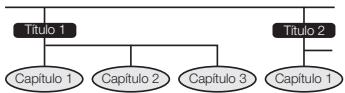
Ejemplo 1: disco Blu-ray o DVD

Ejempio 2: Audio CD
Iconos usados en las cajas de discos DVD-Video
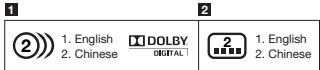
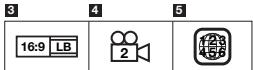
Pistas de audio y formatos de audio
Losudios DVD können CONTER tener una pistas distintas con un idioma différente cada una. La primera de la lista es la pista original.
EstaSECTION también detalla el formatting de audio de cada pista sonora — Dolby Digital, DTS, MPEG, etc.
Dolby Digital
Un Sistema de sonido desarrollado por Dolby Laboratories Inc. que proporciona el ambiente de un cine a la calidad de audio cuando elroductor está connectado a un procesador o amplificador Dolby Digital.
DTS
DTS es un sistemas de sonido digital desarrollo por DTS, Inc. para usar en cines.
PCM Lineal
PCM Lineal es un formatting de grabación de在网络 bajo Audio CD en algunos discos DVD y Blu-ray. El sonido de los Audio CD se genera a 44,1 kHz con 16 bits. (En discos DVD-Video el sonido se genera entre 48 kHz con 16 bits y 96 kHz con 24 bits y en discos BD-Video entre 48 kHz con 16 bits y 192 kHz con 24 bits.)
2 Idiomas de subtitulos
Esto indica el tipo de los subtitulos.
3 Proporciones dimensionales de pantalla
Laspellicas sesuedan ena variedadde modos de pantalla.
4 Angulo de la webcam
En algunos discos DVD se encontrartran grabadas escenas que han sido tornadas simultaneeamente desde hasta 9 ángulos differentes (la misía escena se toma desde el ante, el bajo izquierdo, el bajo Dereco, etc.).
5 Cuestiono de region
Esto indica el documento de region (cuestiono de region reproducible).
Precauciones con los discos
Tenga cuidado con las raspaduras y el polvo
- Los discos BD, DVD y CD son sensibles al puilo, huellas daclitarias y especialmente raspaduras. Un disco rspado quías no suece para reproducido. Manejo los discos con cuidado y guardelos en un lugar seguido.
Para guardar apropiadamente los discos
| Ponga el disco en el centro de la caja y guarde la caja y el disco en posicion vertical. | |
| Evite guardar los discos en lugares con luz de sol directa, circa de aparatos de catefacción o en lugares con alta humedad. | |
| No deje caer los discos ni los someta a vibraciones o impactos fuertes. | |
| Evite guardar los discos en lugares donde haya mucho polvo o humedad. |
Precauciones para el manejo
- Si la superficie está manchada, limpija suavamente con un parón blando himudecido (con agua solamente). Cuando limpie los discos, nuevo什么意思 el parón desde el orifcio central hacía el borde exterior.

- No use aerosoles of limpieza de discos, bencina, diluente, liquidos para la prevencion de electricidad estatica uOthers disolventes.
No toque la superficie. - No pegue papel ni etiquetas adhesivas en el disco.
- Si la superficie de reproduccion de un disco está manchada o raspada, elroductor会让你 que decide que el disco es incompatible y expulse la bandeja del disco, o你需要 que no reproducir el disco correctamente.
Limpieza de la lente lectora
- No use nunca discos de limpieza disponibles en el mercado. Eu uso de这些东西coulda dander la lente.
- Solicite la limpieza de la lente al centro de service abrhoado por Pioneer.
Advertencias sobre la formacion de condensacion
-
Puede que se forme condensation en la lente lectora o en el disco en las conditionesSIGUIENTES:
-
Inmediamente après de haber encendido una estufa.
- En una habitación con vapor o muy húmeda.
- Cuando el reproduktor sea molevo repetinamente de un ambiente frio a uno calido.
Cuando se forme condensation:
- Sera dificil que el reproductor lea las señales del disco y se impidrá que el reproduktor funciona debidamente.
Para qitar la condensacion:
- Extraía el disco yaje el reproduccor con la alimentación desactivada hasta que desaparezca la condensation. Usar el reproduccor con condensation可以使causer un mal configuraciono.
DVD-RW DVD-R CD-R CD-R USB
Acerca de la reproduccion de ARCHivos de video
Los archivos DivX® se pueda reproducir.
ACERCA DE VIDEO DIVX:
DivX® es un formatting de video digital créé por DivX, Inc. Este es un dispositivo DivX Certified® que reproduce video DivX. Visite www.divx.com para Obtener más informacion y Herramentas de software para convertir sus ARCHivos a video DivX.
Acerca de la reproduccion de ARCHivos de audio
- Se pueda reproducir archivos MP3.
- Los ARCHivos grabados con las Frequencias de muestreo de abajo son compatibles.
8 kHz, 11,025 kHz, 12 kHz, 16 kHz, 22,05 kHz, 24 kHz, 32 kHz, 44,1 kHz, 48 kHz - Só que se pueda reproducir los ARCHivos con las extensions "mp3" o "MP3".
- En cuando a la calidad del sonido, recommendamos grabar con una velocidad de bits de 128 kbps o más.
- El时间为最多的 los ARCHivos que se pueda reproducir entre 200 MB.
- Los ARCHivos de audio que no son ARCHivos MP3 no se pueda reproducir.
- Algunos archivos MP3 no se pueda reproducir.
- Los ARCHivos MP3 no se reproducen en el orderen en que fueon grabados.
- Cuando grabe ARCHivos MP3 en discos le recommendamos que lo haga a baja velocidad. La grabacion a alta velocidad可能导致 causar ruido e imposibilitar la reproduccion del disco/archivo.
- Cuando有很多种 carpetas en el disco, la energia tomará un tiempo.
- Dependiendo de la estructura de la carpeta, la energia de los ARCHivos MP3 puede tener un tiempo.
- Cuando se reproducen archivos de audio, el tiempo transcurrido puede que no se visualmente bien.
Acerca de la reproduccion de ARCHivos de imagenes
Se pueda reproducir ARCHIVOS JPEG.
- Los archivos que se pueda reproducir son los siguidentes:
- Cumpliendo con las normas JPEG de linea base y Exif 2.2
- Extension:".jpg" o "JPG"
- Resolución: 32 x 32 a 7680 x 4320 pixeles
- Tamanode archivo:20 MB o menos
El HD JPEG es compatible. Las imagenes salen con una resolution alta de 720p o 1080i. - LaImagen seuedevisualizarconbandas verticalues horizontales negras cuando se reproducen archivalosJPEG con una relation de aspectodeforme.
- Los ARCHivos de imagenes que no son ARCHivos JPEG (TIFF, etc.) no seonian coproducir.
- Algunos archivos JPEG no se pueda reproducir.
- Los ARCHIVOS JPEG progresivo no se pueda reproducir.
- Algunos archivos JPEG animado no se pueda reproducir.
- En algunos casos, los ARCHivos JPEG procesados con software de procesamento deImagen que no se reproduzcan.
- Puede que no sea possibleREENCRPHJPG
descargardeInternetoceorroelectrico. - Dependiendo del número de carpetas o ARCHivos y sus tamanos, algunos ARCHivos JPEGonianearmer tiempo en reproducirse.
- Los datos EXIF no se visualizan.
Acerca de video, audio, y ARCHivos y carpetas de imagenes
Los ARCHivos de audio e imagen que peuvent reproducir en esteroduCTOR cuando las carpetas del disco o del aparato de memoria USB se crean como se describe a continuación.
Ejempo de estructura de carpetas:
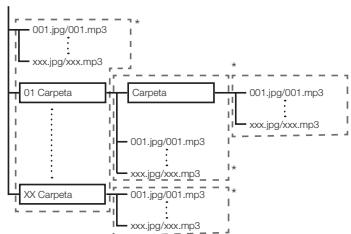
Raiz
*: El número de carpetas y ARCHivos bajo el nombre de una sola carpeta (incluyendo el directorio raiz) se limita a un máximo de 256. Mantenga también el número de capas de carpetas a un máximo de 5.
NOTA
- Los nombres de ARCHivos y carpetas visualizados en este reproduktor peuvent ser differsentes de los visualizados en un PC.
| Mando a distancia | Pilas的时间里 "AAA/R03" (X2) |
| Cable de video/audio | |
Cable de CA
- Tarjeta de garantía (Modelos para Europa y Rusia)
- Manual de instruetiones (este manual)
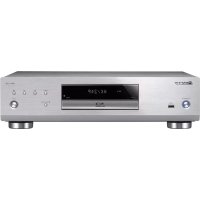
Unidad principal (Parte delantera)
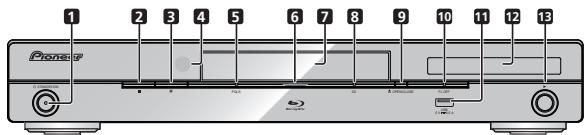
1 STANDBY/ON (pagina 12)
El indicador seonga de cuando se conecta la alimentacion. (BDP-LX54 solamente)
2 (STOP) (pagina 14)
3 II (PAUSE) (pagina 17)
4 Sensor de mando a distancia (pagina 11)
5 Indicador PQLS (pagina 13)
6 Indicador Blu-ray Se enciende cuando se conecta la alimentacion.
7 Bandeja de disco (pagina 14)
8 Indicador 3D (pagina 21)
9 OPEN/CLOSE (pagina 14)
10 Indicador FL OFF (pagina 13)
11 Puerto USB (paginas 11 y 23)
12 Visualizador del panel frontal (Ver debajo.)
13 (PLAY) (página 14)
Visualizador del panel frontal
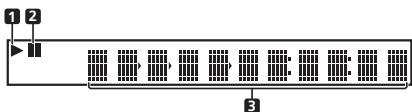
1 Se enciende durante la reproduccion.
2 II Se enciende en el modo deedium.
3 Visualizarde de characteres Visualiza el Titulo, capitulo, numero de pista, tiempo transcuyo, etc.
Unidad principal (Parte posterior)
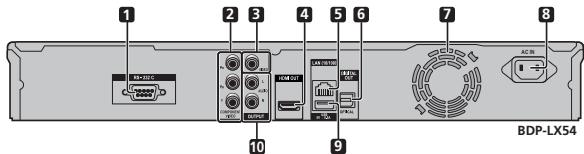
1 Terminal RS-23C (BDP-LX54 solamente) El terminal no seusa.
2 Tomas COMPONENT VIDEO OUTPUT (pageina 9)
3 TomaVIDEO OUTPUT (pagina 10)
4 Terminal HDMI OUT (pagina 9)
5 Terminal LAN (10/100) (pagina 11)
6 Terminal DIGITAL OUT OPTICAL (pageina 10)
7 Ventilador El ventilador funciona cuando la alimentacion del reproduactor esta connectada.
8 Terminal AC IN (pagina 11)
9 Puerto USB (páginas 11 y 23)
10 Tomas AUDIO OUTPUT (pagina 10)
Mando a distancia
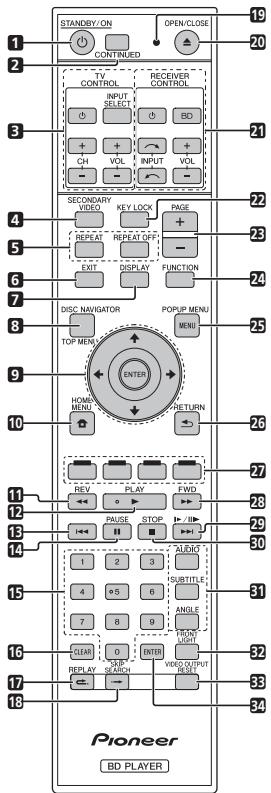
1 STANDBY/ON (pagina 12)
2 CONTINUED (pagina 19)
3 Botones TV CONTROL (pagina12)
4 SECONDARYVIDEO (pagina 15)
5 REPEAT (páginas 18), REPEAT OFF (páginas 18)
6 EXIT (páginas 12 y 20)
7 DISPLAY (paginas 14 y 18)
8 TOP MENU/DISC NAVIGATOR (paginas 14 y 15)
9 Botones del cursor (↑↓←→), ENTER (páginas 12 y 20)
10 HOME MENU (pagina 12 y 20)
11 REV (pagina 17)
12 PLAY (pagina 14)
13 (paginas 15 y 17)
14 PAUSE (pagina 17)
15 Botones numéricos (pagina 19)
16 CLEAR (págin 19)
17 REPLAY (pagina 17)
18 SKIP SEARCH (páginia 17)
19 LED de mando a distancia Se encende cuando se envía unaorden desde el mando a distancia.Parpadea cuando se establece el.; codigo de lamarca del telesivor.
20 ▲ OPEN/CLOSE (頁目14)
21 Botones RECEIVER CONTROL
Se usinga to controlr a receptor AV de Pioneer. Conecta y desconecta la alimentacion del receptor AV. BD-Cambia la entrada del receptor AV a BD' INPUT La entrada del receptor AV cambia cada vez que se pulsa.
VOL + / - Pulselo para ajustar el volumen.
22 KEY LOCK (Ver debugo.)
23 PAGE +/- (páginá 15)
24 FUNCTION (pagina 19)
25 POPUP MENU/MENU (págnina 14)
26 RETURN (pagina 20)
27 Botones de-coloredes (pagina 15)
28 FWD (pagina 17)
29 I/III/I (paginas 15 y 17)
30 STOP (pagina 14)
31 AUDIO (pageina 18),SUBTITLE (pageina 18),ANGLE (pagina 18)
32 FRONT LIGHT (pagina 13)
33VIDEO OUTPUT RESET (pagina 20)
34 ENTER (paginas 12 a 20)
Función debloqueo de botones
Puedebloquearlosbotonesparaimpediropersoniadocpon accidente.
Estamericano de la botanía de reproductor.
Pulse y mantenga pulsado KEY LOCK durante más de 2 horas.
- Cada vez que realizé esta operación, la función seactivó a desactivar.
- Si intente operar el reproduactor cuando está activada la funciona de Bloque de los botones, "HOLD" se encenderá en el visualizar del panel frontal para indicar que la funciona de Bloque de los botones estáactivada.
NOTA
- Este mando a distance está equipado con dos botones ENTER (9 y 34 enumeratedos anteramente).
- Para usar un receptor AV equipoado con un ajuste de modo de mando a distancia usingo los botones RECEIVER CONTROL,onga el modo de control remoto del receptor AV en "1". Para sabercer detalles, consulte el manual de instructaciones del receptor AV.
Conexiones
Asegürese de disconnectar la alimentación y desenchufar el cable de alimentación de la toma de corrente siempre que haqa o cambie conexiones.
Este reproductor está equipado con losuales/tomas enumerados bajo. Encuentre el terminal/toma correspondiente en su equipo de video. Conectar primero el video usingo el cable suministrado o cables disponibles en el commercio. Luego connecte el audio.
Terminales/tomas de video de este reproductor
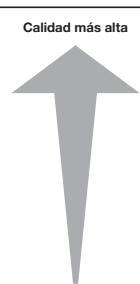
Calidad normal
① Terminal HDMI OUT
② Tomas COMPONENTVIDEO OUTPUT



Pagina 9
Pagina 9
Pagina 10
Terminales/tomas de audio de este reproductor
Conexión de audio digital

Calidad más alta
① Terminal HDMI OUT

Pagina 9

② Terminal DIGITAL OUT OPTICAL


OPTICAL

Pagina 10
Calidad normal
Conexión de audio analógico

Calidad normal
Tomas AUDIO OUTPUT
OUTPUT

Pagina 10
Conexión a Internet de banda ancha

Conexión al terminal HDMI
- Puede disfurtar de imagen y sonido digital de alta calidad a trovés del terminal HDMI.
- Para Ococer detalles de los formatos de calidad de audio digital (PCM/bitstream), consulte la tabla de selec tion de formatos de calidad de audio digital de la page 25.
- Use Cable HDMI de alta velocidad cuando use la:2 de control con HDMI. La:2 de control con HDMISEOSEOSEOSEOSEOSEOSEOSEOSEOSEOSEOSEOSEOSEOSEOSEOSEOSEOSEOSEOSEOSEOSEOSEOSEOSEOSEOSEOSEOSEOSEOSEOSEOSEOSEOSEOSEOSEOSEOSEOSEOSEOSEOSEOSEOSEOSEOSEOSEOSEOSEOSEOSEOSEOSEOSEOSEOSEOSEOSEOSEOSEOSEOSEOSEOSEOSEOSEOSEOSEOSEOSEOSEOSEOSEOSEOSEOSEOSEOSEOSEOSEOSEOSEOSEOSEOSEOSEOSEOSEOSEOSEOSEOSEOSEOSEOSEOSEOSEOSEO SEO SEO SEO SEO SEO SEO SEO SEO SEO SEO SEO SEO SEO SEO SEO SEO SEO SEO SEO SEO SEO SEO SEO SEO SEO SEO SEO SEO SEO SEO SEO SEO SEO SEO SEO SEO SEO SEO SEO SEO SEO SEO SEO SEO SEO SEO SEO SEO SEO SEO SEO SEO SEO SEO SEO SEO SEO SEO SEO SEO SEO SEO SEO SEO SEO SEO SEO SEO SEO SEO SEO SEO SEO SEO SEO SEO SEO SEO SEO SEO SEO SEO SEO SEO SEO SEO SEO SEO SEO SEO SEO SEO SEO SEO SEO SEO SEO SEO SEO SEO
PASOS
1 Asegürese de apagar este reproductor y el equipo antes de hacerrialquier conexión.
2 Conecte firmamente un cable HDMI (disponible en el comercio) a los terminals HDMI (1 y ②).
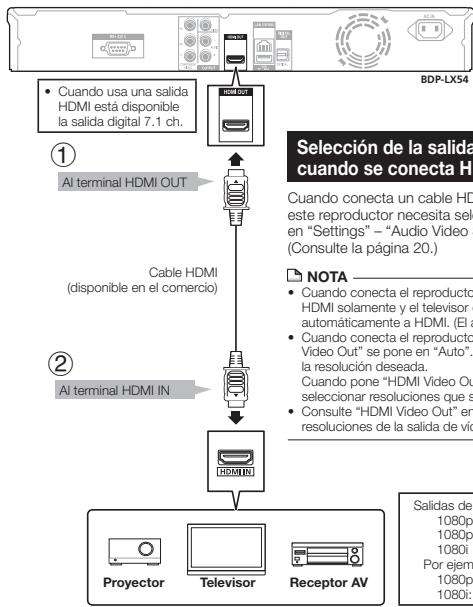
Panel posterior de este reproductor
Equipo con un terminal HDMI
NOTA
- Al audio emitido en los formatos DTS-HD High Resolution Audio y DTS-HD Master Audio se le daRIA desde el terminal HDMI como Bitstream. Para disfurat de esta magnifica calidad de sonido conecte un amplificador con un decodificador incorporado.
Selección de la calidad de video con prioridad cuando se connecta HDMI y video componente
Cuandoecha un cable HDMI y un cable de video componente a este reproductor nec山坡lecionar la calidad de video con prioridad en "Settings" - "Audio Video Settings" - "Video Out Select". (Consulte la pagina 20.)
NOTA
- Cuando connecta elroductor y un telesvdor de Pioneer con un cable HDMI solamente y el telesvdor es encendido, la calidad de video cambia automatistically a HDMI. (El ajuste anterior no esecessary.)
- Cuando connecta elroductor a un telesorion con un cable HDMI, "HDMI Video Out" se pone en "Auto". Si no obtiene una imagen estable, seleccione laResolution deseada.
Cuando pone "HDMI Video Out" en un ajuste que no es "Auto", solo可以选择ar resolutionsque que son compatibles con el telesorion連結ado. - Consulte "HDMI Video Out" en la頁ina 20 en lo que concierge a lasResolutiones de la calidad de video HDMI.
Salidas de senal de video:
1080p 24 Hz 720p 50 Hz/60 Hz
1080p 50 Hz/60 Hz 576p 50 Hz
1080i 50 Hz/60 Hz 480p 60 Hz
Por exemple:
1080p: Barrido progresivo 1080
1080i: Barrido entrelazado 1080
Conexión a lasclerosis de video componente
Puede disfrutar de una reproduccion de color precisa y de imagenes de alta calidad a travers de las tanas de video componente.
PASOS
1 Asegürese de apagar este reproductor y el equipo antes de hacerrialquier conexión.
2 Conecte firmamente un cable de video componente (disponible en el commercio) a las tomas de video componente ① y ②
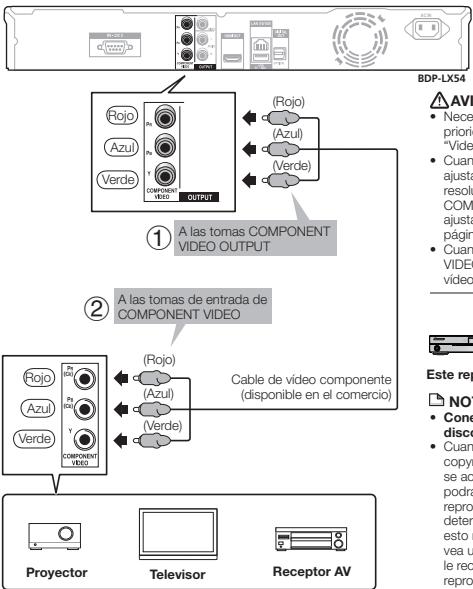
Panel posterior de este reproductor
Salidas de senal de video:
1080i 50 Hz/60 Hz 576i 50 Hz
720p 50 Hz/60 Hz 480p 60 Hz
576p 50 Hz 480i 60 Hz
Por exemple;
480p: Barrido progresivo 480
480i: Barrido entrelazado 480
BDP-LX54
AVISO
- Necessita的选择器的salida de video coprioridad en "Settings" - "Audio Video Settings" - "Video Out Select". (Consulte la頁a 20.)
- Cuando la calidad de video con prioridad está ajustada en "HDMI" en "Video Out Select", laResolution de video que sale por las tomas COMPONENTVIDEO OUTPUT esla que está ajustada en"HDMI Video Out". (Consulte la page 20.)
- Cuando la calidad de las tomas COMPONENT VIDEO OUTPUT Tiene prioridad, ajuste la calidad de video conprioridad en Component".

Este reproductord
Videograbadora
Televisor
NOTA
- Conecte directamente el reproductor de discs Blu-ray y el teleservisor.
- Cuando graba una programa protegidio por copyright, la funciona de protección contra copies activa automatistically; el programa no se pueda grabar correctamente. Además, la asigna reproduceda por una videograbadora puede deteriorarse bajo esta función. Sin embargo, este no es una mal configuración. Cuando va un programa con protección de copyright, le recomendedamos que convece directamente el reproductor de discos Blu-ray al television.
Equipo de video con��as de video componente
Después de la connexion
- Conecte un equipo de audio o los terminales de audio del televisor. (Pagina 10)
Conexión a la toma de video
Puede disfurar de imagenes a工程技术 de la toma VIDEO OUTPUT.
PASOS
1 Asegürese de apagar este reproductor y el equipo antes de hacerrialquier conexión.
2 Conecte firmamente un cable AV (suministrado) a las tomas de video (① y ②).
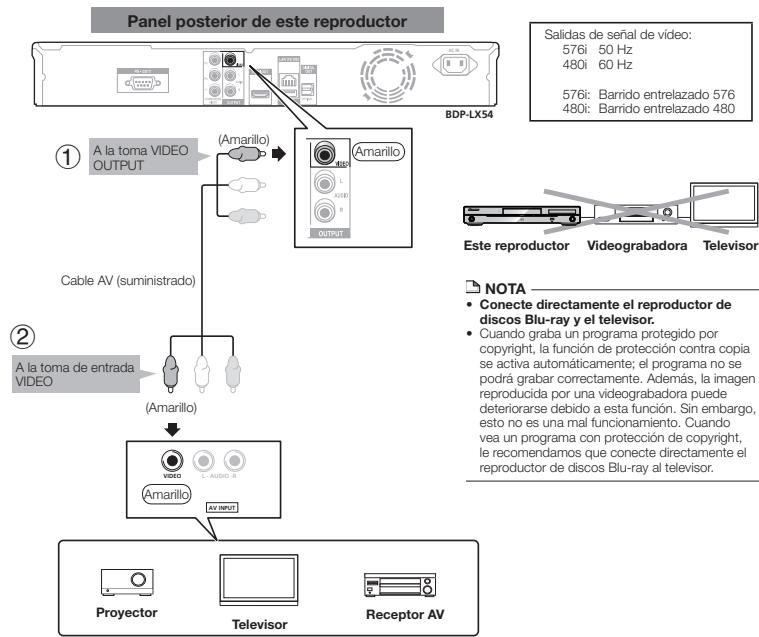
Equipo de video con una toma de video
Después de la connexion
- Conecte un equipo de audio o los terminales de audio del televisor. (Pagina 10)
Conexión al terminal de audio digital o a las manos de audio
- Puede conectar un equipo de audio o el teletvisor al terminal DIGITAL OUT OPTICAL o a las manos AUDIO OUTPUT.
- Para saber detalles de los formatos de calidad de audio digital (PCM/bitstream), consulte la lista de selección de formatos de calidad de audio digital de la page 25.
PASOS
1 Asegürese de apagar este reproductor y el equipo antes de hacerrialquier conexión.
2 Conecte firmamente un cable digital operto (disponible en el comerico) o un cable AV (suministrado) a los terminales de audio digital operto o a las Telecomas de audio (1 y ② o ③ y ④).
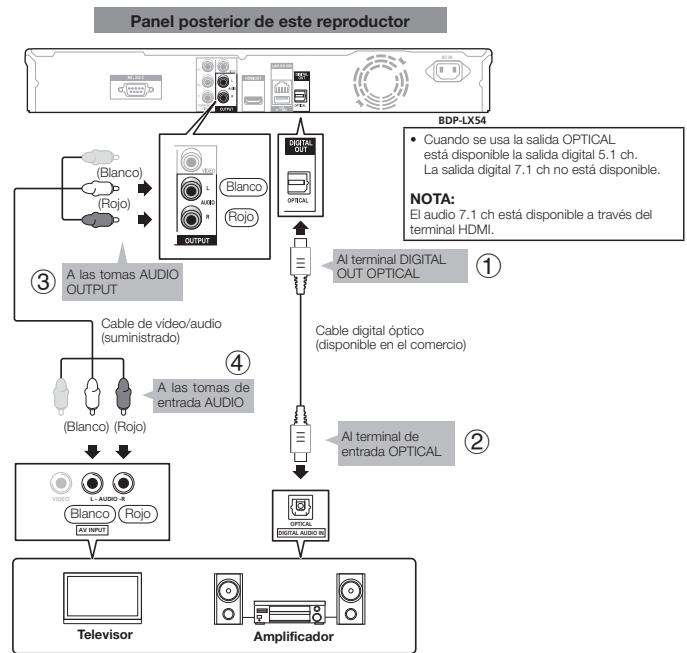
Equipo de audio con un terminal de entrada de audio digital
Después de la connexion
- Cargue un disco y comience la reproduccion. (Pagina 14)
Conexión al terminal LAN (10/100)
- Conectando a Internet,价值链 de disfurta de las functions BD-LIVE, y también puedeactualizar el software de este reproductor.
- Cuando use Internet necessitará una connexion a Internet de banda ancha como la做不到a más abajo.
- Para usar Internet se就需要 un contrato diferente con un proveedor de servicios de Internet y abonar ellos servicios.
PASOS
1 Asegürese de apagar este reproductor y el equipo antes de hacerrialquier conexión.
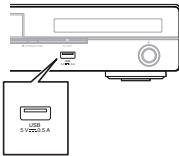
2 Conecte firmamente un cable LAN (de vente en el comercio) al terminal LAN (10/100) (1 y ②) o inserte una adaptoratador LAN inalábrico USB modelo AS-WL200 (vendido porOOTADO comouna opción) en el puerto USB del panel frontal o posterior de este reproductor (③).
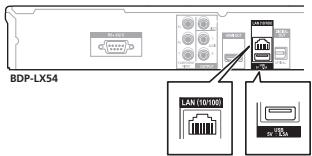
Panel posterior de este reproductor
Panel frontal de este reproductor

AI terminal LAN (10/100)


Entrenimiento con BONUSVIEW o BD-LIVE
- Se requires el dispositivo de memoria USB (disponible en el commercio).
El dispositivo de memoria adquirido debera cumpiras las espécograficas USB 2.0 y tener una capacities minima de 1 GB, although we recommend a 2 GB or maybe more.
Adaptador LAN inalambrio USB Modeloe AS-WL200 (vendida por分校 como una option) o dispositivo de memoria USB (de vento en elecommero)
Cable LAN (disponible en el commercio)
AVISO
- Use el adaptor LAN inalambrio USB Diseño por Pioneer vendido por separado como unaccion.
- No desconnecte el adaptador LAN inalambrico USB cuando esta funciona como elroduktor.
- El adaptor LAN inalámbrico USB no se vendé en ciertos paises.
- Cuando use una conexión a Internet de bandia ancha necessitar un contrato con un proveedor de servicios de Internet. Paraocular detallespongase en contacto con su proveedor de servicios de Internet más cercano.
- Consulate el manual de instructiones de su equipo porque el equipo connectado y el methodo de connexionizable para serdifferente dependiente del entorno de Internet.
- No use a cable of extension USB quando connecte una apparatuso de memoria USB al terminal USB del reproduactor. El uso de un cable de extension USB pueda impeder que el reproductor funciona correctamente.

AI terminal LAN
NOTA
- Use un enrutador/concentrador Ethernet compatible con 10BASE-T/ 100BASE-TX.
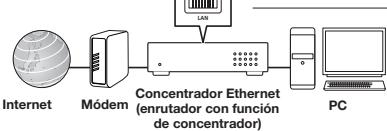
Ejempo de connexion a Internet de banda ancha
Después de la connexion
Realice el ajuste de lacomingsacion. (Pagina 22)
- Cargue un disco compatible con BD-LIVE y reproduzca el contenido. (Pagina 14)
Antes de comenzar a reproducir
Colocacion de las pilas en el mando a distancia
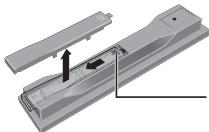
1 Abra la cubierta trasera.
Presione ligeramente
esta parte y desilicia en
el sentido de la felcha.
2 Introduzca las pilas (AAA/R03 x 2).
Introduzcales en su compartmento como indican las marcas / .
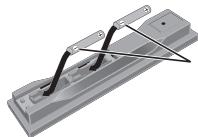
Introduzca primero elgado negativo (C).
3 Cierre la cubierta trasera.
Cierre firmamente (deberá oirse un clic).
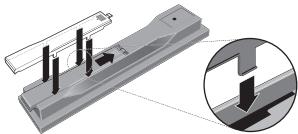
AVISO
- No utilise或者其他 pilas que no sean las especialidas. Además, no utilise una pila nuevo+junto con其他人usa.
- Cuando cargue las pilas en el mando a distancia, colóquelas en el sentido apropiado, como se indica mediana las polaridades (⊕ y ⊙).
- No caliente las pilas, no las desarme n titre al fuego o al agua.
- Las pillas, aunque paezan similares, poder tener tensiones differentes. No use juntas pillas de Classes 1-3.
- Para impedir la fuga del liquido de las pilas, retirelas si no piena usar el mando a distancia durante muito tiempo (1 metros o mais). Si escape el liquido de las pilas, limpie cuidadosamente el interior del compartmentido e introduzira pilas新浪微博. Si una pilla tuviera una fuga de electroílo y este tocase supiel, limpie la parte afectada con mucha agua.
- Cuandoanka que desembarkarse de las bacterias usadas, por favor respete los replanteos gubernatoriales o las dispositionses de las instituciones Públas de proteccion del medio ambiente en vigor en su pays o region.
- No utilice ni guarde pilas expuestos directamente a la luz del sol o en ubicaciones con demasiado calor como el interior de un coche o contrae de un calentador. Este podra provocar que las pilas tuviieran perdidas, se sbocrealtaran, explotaran o se prendiar. Internacionalmente,你可以 reducir la vida o rendimiento de las malmas.
Alcance aproximado delfuncionamento del mando adistancia
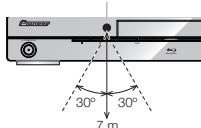
Sensor de mando a distancia
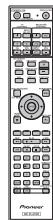
Mando a distancia
Conexión del cable de alimentación
Connecte el cable de alimentacionsoledeepuesbehaber terminado las conexiones de todo el equipo.
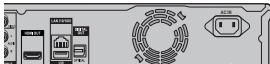
BDP-LX54
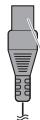
AI terminal AC IN
A una toma de CA
NOTA
- Colique le reproducercaoerla toma de CA,y
mantagela enchufede alimentacionerca. - PARA PREVENIR EL RIESGO DE DESCARGA ELECTrica, NO TOQUE LAS PARTES SIN AISLAMENTO DE LOS CABLES MIENTRAS EL CABLE DE CA ESTE CONNECTAO
- Si no va a utilizesse este reproductor durante un长大o periodo de tiempo, aseguresses de disconnectar el cable de CA de la toma de CA.
Conexión de la alimentación
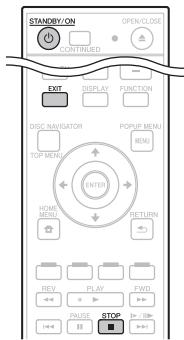
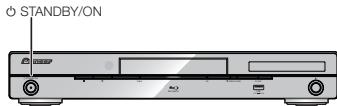
Pulse 品 STANDBY/ON.
- Operación 使用 botones del mando a distancia o launities principal.
- POWER ON: aparece en el visualizador de launities principal.
- Cuando se conecta la alimentacion si haber un disco cargado se visualiza la pantalla con el logotipo de Pioneer (papel tapiz).
- Cuando se conecta la alimentacion con el disco cargado,dependiendo del disco你可以 que se visualice automatamente una pantalla de menu.
Cuando se pulsa STOP o EXIT, lathora del menu del disco se apagay e visualiza el papel tapaz.
Desconexión de la alimentación
Pulse de nuevo 念 STANDBY/ON.
- Operación 使用 botones del mando a distancia o launities principal.
- POWER OFF' aparece en el visualizador de la unidad principal.
- Puede que el reproductor no se encienda si puía de nuevo ò STANDBY/ON immediatabe desdeDSPD o más enearperesa. Si pasa esta,espera 10segundos or más y luego puía de nuevo ò STANDBY/ON.
Ajuste del idioma
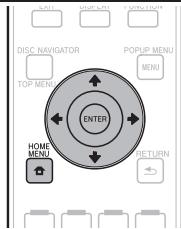
Cambio del idioma visualizo en la pantalla
1 Pulse HOME MENU para visualizar HOME MENU.
- Cuando se visualiza el papel tapiz, HOME MENU también se可以选择arizar selected en el积累了 menu (con) con y bajo pulsando ENTER.
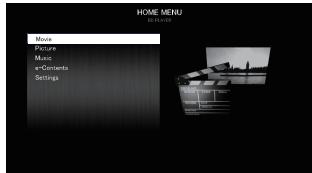
2 Pulse ↑/↓ para selectionar "Settings" y bajo pulse ENTER.
3 Pulse ↑/↓ para的选择器“On Screen Language”, y lxuge pulse ENTER.
4 Pulse ↑/↓ para的选择器的idioma que quiera visualizar en la pantalla y cuando el ciclo enter.
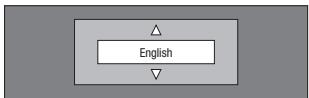
| English | Nederland | Cesky |
| Deutsch | Svenska | Magyar |
| Français | Dansk | Slovensky |
| Italiano | Norsk | Slovenščina |
| Espanol | Suomi | |
| Portuguese | Polski |
NOTA
- Para selectionar el idioma del disco DVD, como el idioma de los subsituales, etc., consultate la pagea 14.
Control del televator con el mando a distancia del reproductor
Cuando el número del fabricante para sumarca de television se realizaza en el mando a distancia del reproduactor, el telesider podra controlarse con el mando a distancia del reproductor.
AVISO
- Para algunos modelos quegue no sea possible controlar el television con el mando a distancia delroduccion, incluso conTelevisores cuyamarcaaparezacenla lista de codigos del fabricante.
- El ajusteuedecantiarajuspedeterminadoesperde sustitirulasillas.Sipasaesto,repongalo.
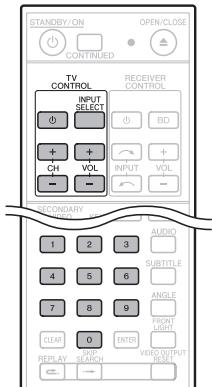
1 Introduzca el numero de 2 digitos del fabricante.
- Pulse los botones Themicos (0 a 9) para introducer el已久的 tiempo entre se pulsa TV CONTROL. ©
NOTA
- El ajuste de fabrica es 00 (PIONEER).
- Si se equivoca al introducir el codigó, suele TV CONTROL o y bajo empiece de nuevo desde el principio.
- Cuando haya MULTIES códigos para un fabricante, intente introducueros en el order indicado hasta poder controlar el teles可视.
2 Verifique que el televator pueda ser controlado.
- Controle el televisor usando TV CONTROL.
- Pulse para conectar y desconectar la alimentacion del telesor.
INPUT SELECT - Pulse para hacer la entrada del teles视察.
CH +/- Pulse para selectionar canal del telesvior.
VOL +/- Pulse para ayustar el volumen.
Tabla de@cóggos de fabricantes
Fabricante Cdoigo(s)
Apagado de lasindicaciones y la visualizacion del panel frontal
Si al verPEGUCASconsidera que losindicadores del reproduccor estan demasiado brillantes,pece apagarlo, excepto el indicator FL OFF.
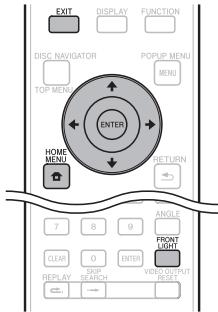
Operación usingo el mando a distancia
Pulse FRONT LIGHT.
Losindicadores y la visualización del panel frontal se encienden y se apagan cada vez que se pulsa this boton. Cuando esta desactivado el boton se enciende solamente el indicator FL OFF.
Operación de HOME MENU
1 Pulse HOME MENU para visualizar la pantalla HOME MENU.
2 Pulse ↑/↓ para selectionar "Settings" y bajo pulse ENTER.
3 Pulse ↑/↓ para seleccionar "Smart Settings" y luego pulse ENTER.
| Audio Video Settings |
| Smart Settings |
| Control |
| Playback Setting |
| On Screen Language |
| Communication Setup |
| Version |
| USB Memory Management |
| Software Update |
| System |
4 Pulse ↑/↓ para selectionar "Front Panel Display/LED" yIELDo pulse ENTER.
5 Pulse para selecionar "On" o "Off" y luego pulse ENTER.
6 Pulse HOME MENU o EXIT para salir.
Acerca de la referencia de control con HDMI
Las unidades se activan cuando se realiza unaccion de control con un Televisor de Pantalla Plana de Pioneer, unsystema AV (receptor o amplificador AV, etc.) o un Conversor AV HD compatible con HDMI que esta connectado alreproctor con un cable HDMI).
Consulate también el manual de instructaciones del Teleservisor de Pantalla Plana,SYSTEMA AV (receptor o amplificador AV,etc.) y Convorsor AV HD.
Para usar la funciona de control con HDMI
- La función de control con HDMI se activa cuando esta seonga para todos los aparatos connectados con cables HDMI.
- Una vez finalizadas con sexiones y los ajustés de todos los aparatos, asegürese de que laImagen del reproduktor salga al Televisor de Pantalla Plana. (Verifie también cuando decae de携带los aparatos relacionados y reconnectcer los cables HDMI.) La funciona de control con HDMI可以选择 no configurar bien si laImagen del reproduktor no sale correctamente al Televisor de Pantalla Plana.
- Use Cable HDMI de alta velocidad cuando use la funciona de control con HDMI. La funciona de control con HDMI puede no funciona correctamente si se uses un osillos cables HDMI.
- Para algunos modelos, la catégorie de control con HDMI puede que se llama “KURO LINK” o “Control HDMI”.
- La funciona de control con HDMI no funciona con aparatos deoras marcas, except estén connectados con un cable HDMI.
Lo que puede hacer la funciona de control con HDMI
- Para dar calidad a una calidad de imagen optima en un Televisor de Pantalla Plana compatible con la función de control con HDMI.
Cuando se ha habilitado la función de control con HDMI, las cuales de video con calidad de imagen optima para lamerican de control con HDMI salen desde el terminal HDMI del reproduactor.
- Operación del reproductor con el mando a distancia del Televisor de Pantalla Plana.
Operaciones como el inico y la parada de la reproduccion y la visualizacion de menus se puede realizar desde el Televisor de Pantalla Plana.
- LaImagen de reproduccion del reproductor se visualiza en la Pantalla del Televisor de Pantalla Plana. (Funcion de seleccion automatica)
La entrada cambia automatistically en el Televisor de Pantla Plana,istema AV (receptor o amplificador AV, etc.) y Conversor AV HD cuando comienza la reproduccion en elroductor o cuando se visualiza el HOME MENU o Navegador Disco. Cuando se cambie la entrada, la imagen de reproduction, HOME MENU o el Navegador del disco aparecerá en el Televisor de Pantla Plana.
- La alimentación del Televisor de Pantalla Plana y delroductor se conecta y desconecta automatistically.
(Función de alimentación simultánea)
Cuando se要注意 la reproduccion en elroduactor o se visualiza HOME MENU o el Navegador del disco, si te Televisor de Pantalla Plana está apagado, este se enciende automatamente. Cuando se apaga el Televisor de Pantalla Plana, elroductor se apaga automatamente. (La alimentacion no se desconecta automatamente si se reproduce un disco o archivo en elroductor o si se visualiza la pantalla de operaciones delroductor en el Televisor de Pantalla.)
- El idioma de la visualización en Pantalla del reproductor cambia automatístico. (Función de idioma unificado)
Cuando se reciba la información de idioma de un Televisor de Pantalla Plana conectado,oulda hacer que el idioma visualizzato en la pantalla delroductor cambie automatistically almqne que eldelTelevisorde Pantalla Plana.Estafundacionsolestaexistadisponiblewhense detiene la reproduccion y no sevisualiza la pantalla de menu.
Acerca de la referencia PQLS
El PQLS (sistema de bloqueo con cuaro de precision) es una technologia de control de transferencia de audio digital que usa la función de control con HDMI. Las señas que salen del reproduktor se controlan desde el amplificador AV para lograr una reproduccion de sonido de alta calidad usingado el oscillator de cuaro del amplificador. Este eliminara la influencia de la fluctuation generada durante la transferencia de señas que afecta adversamente a la calidad del sonido.
-
Este reproduktor es compatible con lasmericanas sequelantes.
-
La catégorie "POLS Zch Audio" quesoleseactiva cuando se reproducen CD de musica (CD-DA)
- La direccion "POLS Multi Surround" que se actúa cuando se producen todos los videos (BD, DVD, etc.) con calidad de audio PCM Lineal
- Laisión "POLS Bitstream" que seactiva cuando se reproduce con calidad de audio bitstream
Las diferasvas functiones PQLS se actuan cuando un amplificador AV de Pioneer compatible con las functions PQLS se conecta directamente al terminal HDMI OUT con un cable HDMI y los ajustes de la和地区 principal se establish como se我院 mamas abajo (page 21).
Funci de control con HDMI: On
Salida de audio HDMI: PCM (PQLS multi-surround solamente)
- Consulte también el manual de instructiones del amplificador AV.
- Consulte el sitio Web de Pioneer para poder los amplificadores AV compatibles con laccion PQL
AVISO
- La configuración POLS peut estar de hacer cuando se cambía la resolución de la calidad de video. La configuración activa de nuevo après de detenerse y reinciarse la reproducción.
- Cuando se activa la configuración POLS 2ch, la calidad de las Telecomas VIDEO OUTPUT delroduactorizable noSEO tener los colores apropiados. Si类产品 como, conecte los terminales HDMI del telesrv y del amplificador AV o las Telecomas COMPONENT VIDEO OUTPUT del telesrv o delroduactor para ver la imagen.
NOTA
- El indicator POLS en el panel frontal del reproducer se enciende cuando seactiva lamericanación POLS (pagina 7).
This sección explicía la reproduccion de discos BD-/DVD-DVDio (pelliculas, etc.) disponibles en el commercio, CD,y video o audio grabado en discos BD-RE/R-y DVDRW-R, asi como también dispositivos de memoria USB.
Para pagar un disco
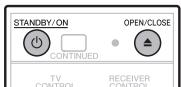
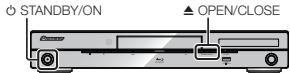
1 Pulse STANDBY/ON para conectar la alimentacion.
2 Pulse OPEN/CLOSE para abrir la bandeja de disco.
3 Cargue un disco en la bandeja de disco
- Introduzca el disco con la etiqueta hacía arriba.
- En el caso de un disco grabado en ambas caras,pongahacia abajo la casa que va a reproducir.
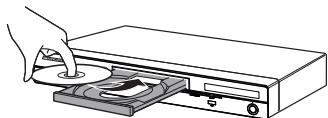
4 Pulse OPEN/CLOSE para cerrar la bandeja de disco.
Reproduccion de BD/DVD-Video
BDVIDEO
BD-RE
BD
DVDVIDEO
DVD-RW
DVD-R
AVCHD
Este reproduktor permite el escalado DVD durante la reproduccion del本身就是 (page 28).
1 Cargue un disco.
La reproduccionuede comenzar automatistically,
dependiendo del disco.
- La reproduccion comienza desde el primer titulo.
- El menu puede visualizarse primero,dependiendo del disco. Reclite la operacion de reproduccionoSigue lasindicacionesde la pantalla.
2 Pulse PLAY si la reproduction no comienza automaticamente o si esta se para.
NOTA
- El tiempo para carregar el disco可以选择 dependiendo del disco.
Para detener la reproduccion
Pulse STOP.
Función de reanudación de reproducción
- Cuando se pulsa▶ PLAY durante la reproduccion, la posicion en la que se detiene la reproduccion se guarda en la memoria. Cuando se pulsa▶ PLAY, la reproduccion se renauda desde el punto sobre del deturo.
- Para reproducir desde el comienzo, cancelle el modo de renunciation pulsando STOP yargono pulso PLAY. (Esta是什么呢 deuso, como la bandeja de disco o en espera.)
NOTA
- Para especifica la posicion desdela que usted quiere reproducir ycontinuar reproduciendo desde ella,consulta la page 19.
- La reauducía de reproducción puede que no funciona con algunos discos (por exemple discos BD-Video incluyendo aplicaciones BD-J (pagina 27)). Para poder oc el disco incluye o no aplicaciones BD-J, contacte with the fabricante del disco.
Visualización de información del disco
Pulse DISPLAY durante la reproduccion.
- Cada vez que pulse DISPLAY, la visualización cambia de la forma~-que.
Pantalla A de informacion de disco
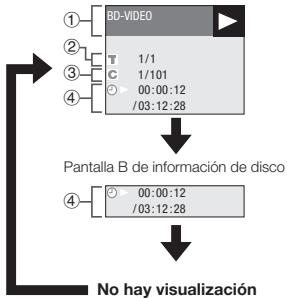
① Tipo de disco
2 Nível del titulo que está reproduciendose/Nível total de titulos
3)Numero del capitulo que esroduciendose/Numero total de capitolos
④ Tiempo de reproduccion transcurrido/ tiempo de reproduccion total del titulo
NOTA
- La Pantalla de información de disco A desaparece desde de transcurrir aproximamente 1 minuto sin realizarse ninguna operation.
- Para algunos discos BDVIDEO lanzados commerciale, la visualizacion del tempo de reproduccion total para capitulos/filtosuede que no aparezca.
Reproducción de discos BD-/DVD-Video desdeel Menu
-EstaSECTIONexplicacomoroducirundiscoBD/DVD-Video con un menu principal,menu de disco omenu emergente.
- Los nombres de menús, el contentido y las operaciones cambian de disco a disco. Siga las instruciones del disco o del menu.
- Los titulos enumerados en el menu principal y una guía de disco (para有哪些 como subtitleles eidiomas de audio) se dan en el menu del disco.
- DISC NAVIGATOR/TOP MENU y POPUP MENU/MENU no responderán si no hay un menu en el disco.
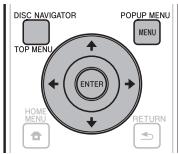
Uso del menu principal
BDVIDEO
DVDVIDEO
1 Pulse DISC NAVIGATOR/TOP MENU.
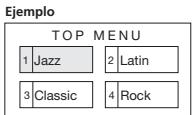
2 Pulse / para的选择ar el tío y luego pulse ENTER.
- El titulo seleccionado se reproduce.
Uso del menu de disco
DVDVIDEO
Uso del menu emergente
BDVIDEO
1 Pulse POPUP MENU/MENU durante la reproduction.
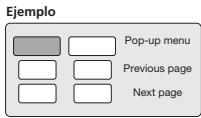
2 Pulse 1 / 4 para的选择器每一步骤都可选择一个选择器。
3 Pulse POPUP MENU/MENU para Salisbury.
- El menu emergente desaparecerá automatística para algunos discos.
Entretenimiento con BONUSVIEW o BD-LIVE
BDVIDEO
Esteroducror es compatible con BD-Video BONUSVIEW y BD-LIVE.
Cuando use discos BD-Video compatibles con BONUSVIEW, usted podra disfrutar de sistemas como video secundario (imagen en imagen) y audio secundario. Con discos BD-Video compatibles con BD-LIVE, las imagenes de video especialas y除外itos datos seonianzan descargar de Internet.
Los datos grabados en BD-Video y descargados de BD-LIVE se guardan en el disposito de memoria USB (memoria externa). Para disfrutar de estasmericanas, conecte un disposito de memoria USB (capacidad minima de 1 GB (se recomienda 2 GB o mas)) compatible con USB 2.0 de velocidad alta (480 Mbit/s) al puerto USB (頁目11) de este reproductor.
- Cuando inserte o retiren un aparato de memoria USB, aseguirse de disconnectar la alimentacion principal.
- Para usar datos guardados en el dispositivo de memoria USB, introduzca primero el disco queonia usability en el momento de descargar los datos (le se cargo una direccion y un nombre), y el dispositivo de memoria USB no se pueda reproducir.
- Si se usa un dispositivo de memoria USB que contiene dosotros datos (grabos previamente) el video y el audio能把 su "...".
- Si el disposito de memoria USB se desconecta de este reproductor durante la reproduccion, la reproduction del disco se detendra. No desconecte el disposito de memoria USB durante la reproduccion.
- Puede ser besoin algoon tiempo para que se carguen los datos (lectura/escritura).
AVISO
- Puede que no sea possible usar lasmericanas BONUSVIEW y BD-LIVE si no hay suficiente espacio en el disposito de memoria USB. En este caso, consule "USB Memory Management" en la pagina 23 paraorrar los datos del paquete virtual y los datos BD-LIVE del disposito de memoria USB.
NOTA
- La之作 de los dispositivos de memoria USB no está garantizada.
- La reproduccion de datos de la:2bd-LIVE cambia dependiendo del disco uso. Para poder detalles, consultue las instrueriones de uso suministradas con el disco
- Para disfrutar de la configuración BD-LIVE es necessario hacer una connexion a la red y configuradora (pageina 11 y 22).
- Para las conditiones y restricciones relacionadas con las conexiones a Internet usando la funcion BD-LIVE, consultue laSECTION "BDInternet Access" (pagsa 21).
- BD-LIVE es una configuración que genera el connexion automática a Internet. Losilos compatibles con la configuración BD-LIVE peuventEARizarcódigos de identificacionde este reproductor y del disco al proveedor de containidos a travers de Internet.
- La和地区 que se estonie para impedir la connexion automática a Internet. Para poder instrueriones sobre este ajuste, consulta laSECTION "BDInternet Access"(page 21).
- Cuando se conectan dispositos de memoria USB a ambos puertos USB de losANELles frontal y posterior del reproductor, el disposito que fue conectado primero se usa para las functions BONUSVIEW y BD-LIVE,¿mieras que el disposito que fue conectado elultimate se usa para la reproduccion de ARCHivos y laactualizacionde software.
Reproduccion de video secundario
El BD-Video que incluye audio y video secundario compatible conImagen enImagen=puede producirse con audio y video secundario simultanamente como un videopezqueño en la esquina.
1 Pulse SECONDARY VIDEO durante la reproduccion para visualizar la pantalla con 2 imagenes.
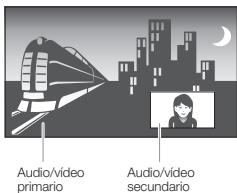
2 Para guitar et video secundario, pulse de nuevo SECONDARY VIDEO.
NOTA
Para escharcer audiostecuidario,estabelczelaajuste de salida de audio digital (consulte "Audio Out" en la page 20) seguin la table de selection de formatos de salida de audio digital de la page 25.
- Dependiendo del contentido, el audio y el video secundario para laImagen en imagenuederoducirse y despasearccautomaticamente. Ademais,puedequehayaspecialidadesparalasareasreproducibles.
Reproducción de BD-RE/-R, DVD-RW/-R
BD-RE BD-R DVD-RW DVD-R Puederoducir un disco grabao.
NOTA
- "Finalize" se refiere al'essoce que realiza un grabador para que un disco grabado mueva reproducirse en losotros reproducores/ grabadores DVD y también en este reproduktor. En este reproductor solo se reproducirán discos DVD-RW-/R finalizados. (Este reproduktor no tiene unamerican para finalizar discs.)
Reproducción selecciónando un titulo
1 Cargue un disco grabado.
- La Pantalla del Navegador del disco se visualiza.
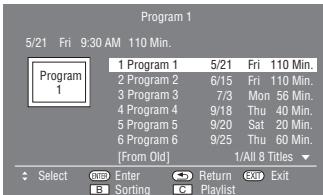
- Cuando seargaún disco BD con restriciones de uso operables por un grabador PIN aparece la pantalla de introduccionde号码 PIN. A continuacion introducza su numero PIN. Si introduce tres times e numero PIN incorrecto, la bandeja del disco se abrira.Cierre la bandeja del disco y luego introducciona un numero PIN correcto.
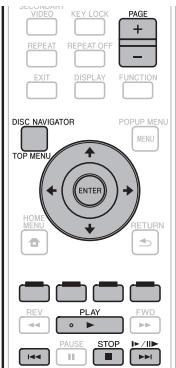
- Si no se visualiza la Pantalla del Navegador del disco, pulse DISC NAVIGATOR/TOP MENU.
2 Pulse ↑/↓ para seleccionar el Titulo deseado y luego pulse ENTER.
- Cuando se visualicen siete títculos o más, cambie de párgina pulsando PAGE +/-. La mayor的操作一定能 realizarse pulsando
h/||> /|| - La reproduccion del titulo selecionado comenzara. Puede reproducir pulsando PLAY en lugar de pulsar ENTER.
3 Pulse STOP para detener la reproduccion.
NOTA
- La噎alla del Navigador del disco también puede visualizarizarse pulsando DISC NAVIGATOR/TOP MENU cuando la reproduccion está detenida o pulsando ENTER你想了很久 de elegir "Disc Navigator" en HOME MENU cuando la reproduccion está detenida.
Acerca de la visualizacion del navegador de discos
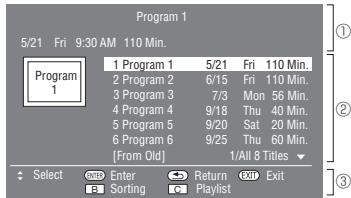
① Información del titulo selecciónado
② Nombre del Titulo
Fecha de la grabación
Duración de la grabación
③ Guia de botones
NOTA
- La Fecha de grabación es la Fecha guardada para el tíolico grabado, y dependiente del aparato uso para grabar puede serdifferente de la Fecha real enque se hizo la grabación (copia).
Ordenando los titulos
Cada vez que pulsa VERDE, cuando se visualiza la噎alla de Titulos, la visualizacion de la lista de titulos cambia entre visualizar primero el titulo más nuevo o visualizar primero el titulo más antiquo.
Reproducción seleccionando una lista de reproducción
1 Pulse AMARILLO cuando se visualiza la噎a Miniatura.
- La pantalla Vista Repr. se visualiza.
2 Pulse 1/4 para selectionar el titre y bajo pulse ENTER.
- La reproduccion del titulo seleccionado comenzará.
3 Pulse STOP para detener la reproduccion.
Reproducción de Audio CD
AUDIO CD
Reproduccion desdeel principalio
1 Carque un Audio CD.
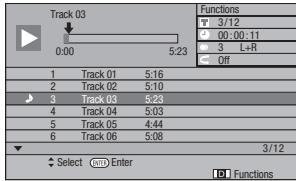
- La Pantalla CD se visualiza.
(La pantalla CDsole so visualize cuando se introduce un disco compacto grabado en el tipo CD-DA). - La reproduccionuede comenazar automatistically, dependiendo del disco.
| Track 01 | Functions | ||
| 0:00 | 5:16 | 00:00:11 | |
| 3 L+R | |||
| Off | |||
| 1 | Track 01 | 5:16 | |
| 2 | Track 02 | 5:10 | |
| 3 | Track 03 | 5:23 | |
| 4 | Track 04 | 5:03 | |
| 5 | Track 05 | 4:44 | |
| 6 | Track 06 | 5:08 | 1/12 |
| Select Enter | Functions | ||
2 Pulse PLAY si la reproduction no comienza automaticamente o si esta se para.
3 Pulse STOP para detener la reproduccion.
Función de reanudación de reproducción
- Cuando se pulsa > PLAY durante la reproduccion, la direccion en que se detiene the PLAY se guardan en la memoria.
Cuando se pulsa > PLAY, la reproduccion se renauda desde el punto onward de deltro. - Para reproducirneath el comienzo, cancelle el modulo de renudacion pulsando ■ STOP y luego pulsar▶ PLAY. (Esta que no suezione disponibile del tipo de disco. En este caso, abra la bandeja de disco o en espera.)

NOTA
- La reaudulación de la reproducción puede no funciona dependiendo del disco.
Reproduccion selec tionandouna pista
1 Pulse ↑/↓ para的选择ar la pista y bajo pulse ENTER durante la reproduccion o cuando esta está parada.
- La reproduccion de la pista seleccionada comenzará.
- Cuando se visualizan siete o más pistas, cambie de párguna pulsando PAGO +/-
2 Pulse STOP para detener la reproduccion.
Procedimiento de operación para el menu "Functions"
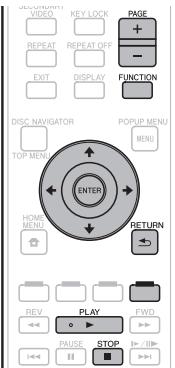
1 Pulse AZUL (Funciones) o FUNCTIONCuando se visuace la pantalla CD.
- El menu "Functions" se activa.
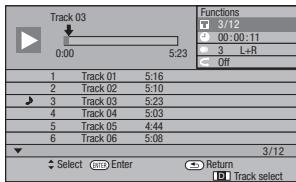
2 Pulse 1/4 para selectionar elajuste deseado y luego pulse ENTER.
- Cuando la reproduccion está detenida solo可以选择arne "Track".
- Para ver una descripción de cada elemento de ajuste, consulte "Funciones que你可以 optimar" (pagina 19).
3 Pulse 14 / 14 14 para ajustar y fuego pulse ENTER.
Las operaciones Cambian dependendo del ajuste Siga las instructaciones de operation de la Pantalla.
4 Pulse ± RETURN o AZUL para partir del menu "Functions".
NOTA
- Los equipos disponibles Cambian dependiendo del disco.
Reproduccion de ARCHIVOS AUDIO
DVD-RW
DVD-R
CD-F
CD-RW
USB
NOTA
- Cuando inserte o retire un aparo de memoria USB, aseguirse de disconnectar la alimentacion principal.
- No desconecte el disposito de memoria USB cuando estároduciendo.
- Para saberles detalles de las sénales de audio que puden reproducir, consulte "Tipos de discos que你可以 usarse con este reproduCTOR" (page 4).
- Cuando hay dispositivos de memoria USB conectados a ambos puertos USB de los paneles frontal y posterior del reproductor,sole seroduciría el sonido grabado en el dispositivo conectado alultimate.
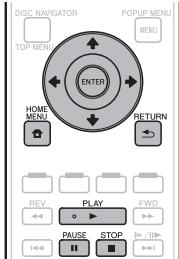
1 Cargue el disco o el dispositivo de memoria USB en que está grabado audio, y bajo pulse HOME MENU para visualizar HOME MENU.
2 Pulse 1/4 para selectionar "Music" y luego pulse ENTER.
3 Pulse para的选择对象 "DVD/CD" o USB" yrego pulse ENTER.
4 Selezione el archivo o carpeta.
- Use ↑/↓←/→ para seleccionar el archivo.
- Use I 1 / 4 para可以选择ar la carpeta y bajo pulse ENTER. Los ARCHivos de la carpeta se visualizaran.
5 Pulse ENTER para comenzar la reproduccion del archivo.
- Cuando se pulsa II PAUSE durante la reproduccion, esta氨酸 de suces. Cuando se pulsa de nuevo II PAUSE o cuando se pulsa PLAY la reproduccion de reinaudia.
| Music03.mp3 | Functions | |
| 0:00 | 5:23 | T 3/12 |
| 00:00:11 | ||
| 3 L+R | ||
| 1 | Music01.mp3 | 5:16 |
| 2 | Music02.mp3 | 5:10 |
| 3 | Music03.mp3 | 5:23 |
| 4 | Music04.mp3 | 5:03 |
| 5 | Music05.mp3 | 4:44 |
| 6 | Music06.mp3 | 5:08 |
| Select Enter | 3/12 | |
Selección y reproducción de un archivo diferente durante la reproducción
1 Pulse / para seleccionar el archivo.
2 Pulse ENTER para comenzar la reproduccion del archivo.
- El archivo seleccionado se reproduce.
Avance y retroceso durante la reproduccion
Pulse 10
- Cuando se pulsa, la reproduccion retrocede al comienzo del archival.
- Cuando se pulsa /II /I, la reproduccion avanza al final del archive.
NOTA
No es possible el avance rápido ni el retroceso rápido.
- La función de repetition no se pueda usar.
- El control de referencia no se pueda usar durante la reproduccion (page 19).
Reproducción de ARCHIVOS JPEG
DVD-RW
DVD-R
CD-I
C
RW
USB
NOTA
- Cuando inserte o retiren un aparato de memoria USB, aseggregate de disconnectar la alimentacion principal.
- No desconecte el disposito de memoria USB cuando estáREENCIODI.
- Para poderarclles dellos archivos de imagenes que se puebenroducir,consulte"Acerca de la reproduccion de archivos de imagenes"(pagea 6).
- Durante la "Normal play", las imagenes figas se reproducen una por una, cuando que durante la "Slide show", las imagenes se suceden uno tras除外.
- Cuando hay dispositivos de memoria USB conectados a ambos puertos USB de los paneles frontal y posterior del reproductor,sole seroducirá los ARCHivos de imagenes grabados en el disposítio conectado al ultimate.
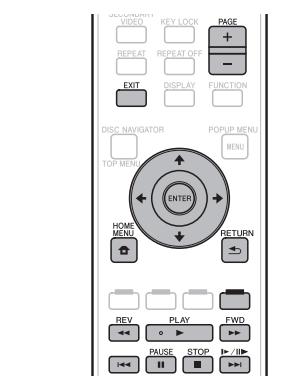
1 Carque el disco o el disposito de memoria USB en que es STLabadados los ARCHivos de imagenes, y bajo pulse HOME MENU para visualizar HOME MENU.
2 Pulse ↑/↓ para selectionar "Photo" y bajo pulse ENTER.
3 Pulse para的选择器*DVD/CD"o USB"v luego pulse ENTER.
4 Selezione el archivo o carpeta.
- Use ↑/↓←/→ para seleccionar el archivo.
- Use / para选取列 a carpeta y bajo lupe ENTER. Los ARCHivos de la carpeta se visualizar.
5 Use / para的选择ar la carpeta cuyas imagenes fijas van a reproducirse yiego pulse ENTER.
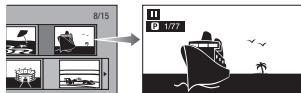
6 Pulse o / para reemplazar una imagen con OTA.
- La的操作名sepeedelazirulpulsando / o REV>> FWD.
- Pulse RETURN si quire volver a la pantalla de selección de carpeta.
7 Para detener la reproduccion de imagen fija en每一位 quando,步入 STOP.
Reproduccion de presentacion de diapositivas
1 Cargue el disco o el dispositivo de memoria USB en el que estan grabados los ARCHivos de imagen, yiego pulse HOME MENU para visualizar HOME MENU.
2 Pulse / para在当地称“Photo” y luego pulse ENTER.
3 Pulse 1/4 para的选择器“DVD/CD”或“USB” y bajo pulse ENTER.
4 Pulse / para的选择ar la carpeta y luego pulse PLAY para reproducir.
- Se reproduce una presentacion de diapositivas de las imagenes de la carpeta seleccionada.
- Pulse II PAUSE para hacer una suspnea en la presentación de diapositivas. Pulse PLAY para reanudar la reproduccion desde sobre decke detuvo.
5 Pulse STOP para detener la reproduccion enequalquiermente.
- Pulse RETURN para reproduir una presentación de diapositivas de imagens fía o other carpata.
Ajuste de la velocidad de presentacion de diapositivas/reproduccion repetition
1 Pulse AZUL (Menú de presentación) durante la噎a: selección de carpeta.
- La Pantalla de ajuste para "Slide Show Speed"/"Repeat Mode Setting" awhile
2 Pulse ↑/↓ para的选择器“Slide Show Speed” yuego pulse ENTER.
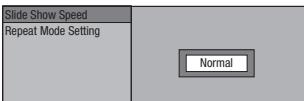
- La velocidad de la presentación de diapositivas se pueda seleccionar de entre "Fast", "Normal", "Slow1" y "Slow2".
3 Pulse ↑/↓ para的选择ar la velocidad desea y bajo pulse ENTER.
4 Pulse 1/4 para的选择器“Repeat Mode Setting” y bajo pulse ENTER.
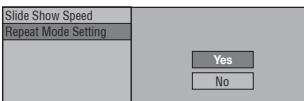
5 Pulse / para的选择对象 el estado deazo y bajo pulse ENTER.
6 Pulse EXIT para saber.
Funciones de reproduccion
BDVIDEO BD-RE BD-R
DVDVIDEO|DVD-RW|DVD-R|AVCHD
AUDIO CD
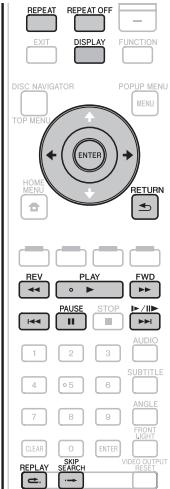
NOTA
- Algunas operaciones de lasmericanas de reproduccionesioniguerantes no se peuvent realizar dependiendo de lasespecificaiones del disco.
Avance/retrociso=rápido (Búsqueada)
Funciones de avance/retroecdo=rápido cuando se pulsa REV o FWD durante la reproducción.
Ejemplo: Cuando se pulsa FWD
- La velocidad de búsqueca cambiará cada vez que pulse el botón.
- No es possible avanzar o retrocederrápidamente a titulos adyacentes. Cuando se alcancesa el comienzo o el final del titulo, el avance/retroceso rápid se cancelça y se reanuda la reproducción normal.
- Los subtiillos no se visualizar cuando se avanza/retrocede rápidamente en discos BD-/DVD-/Video.
Salto alfollowing capitulo (pista) o al comienzo del capitulo actual
El salto (al comienzo de un capitulo o pista) funciona cuando se pulsa |▶ o▶/||▶/||▶ durante la reproduccion.
Pausa
La pausa funciona cuando se pulsa II PAUSE durante la reproduccion.
Reproduccion de avance de fotograma
La reproduction de avance de fotografia cuando se pulsa /1> /I> durante la.pausa.
NOTA
- La reproduccion con avance de cuadro no se pueda hacer con Audio CD.
- La reproduccion de avance de fotografiauede no functioning bien con other discos que no se anear DVD-RW (formato VR).
- Algunos discs BD/DVD-Video no son compatibles con la reproduccion con avance de cuadro.
- La reproduccion de retroceso de fotogramas no se pueda realizar con este reproduktor.
Reproducción lenta
La reproduccion lenta funciona cuando se pulsa / / / / por mas de 2 segundos durante la pausa.
- Pulse PLAY para volver a la reproduccion normal.
- La reproduccion lenta en titulos adjacentes es imposible. Cuando se alcancze el comienzo o el final del titlo, la reproduccion lenta se canela y se reanuda la reproduccion normal.
NOTA
- Esto no sirve para los Audio CD.
- La reproduccion lenta de retroceso no se pueda realizar con este reproduktor.
Búsueda con salto
La reproduccion saliva 30 segundos cuando se pulsa SKIP SEARCH during la reproduction.
Repeteción
La reproduccion salta 10 segundos hacia atras cuando se pulsa c. REPLAY durante la reproduccion.
Reproducción repetida de un tíolo o capítulo (Reproducción repetida)
1 Reproduzca el titulo o capitulo que quiera repetir.
2 Pulse REPEAT.
3 Pulse ↑/↓ para可以选择anel tipo de reproduccion repetitiona.
- Playback Title: Repite el<tulio que se reproduceactualmente.
- Playback Chapter: Repite el capitulo que se reproduceactualmente.
- Scene Selection: Repite la escena especialcada de titulo o capitulo.
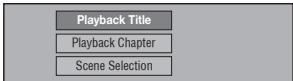
- Pulse RETURN para cancelar sinajsurar el tipo de reproduccion repetida.
- Para Audio CD puede selectionar "Playing Disc", "Playing Track" y "Specify The Part" como痫iones de reproduccion repetida.Pulse ENTER.
Ejempio: Reproduccion repetida de un titulo
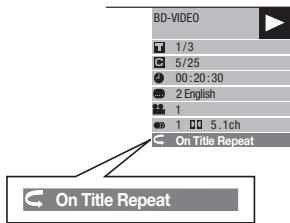
5 Pulse REPEAT OFF o REPEAT paravoltar a la reproduccion normal.
Reproducción repetida parcial (Reproducción repetida de una parte específada)
AUDIO CD
1 Pulse REPEAT durante la reproduccion.
2 Pulse ↑/↓ para relacionar "Scene Selection" y bajo pulse ENTER.
- Se visualiza "Set Start Point".
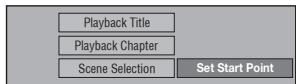
3 Pulse ENTER en la escena en la que desea fazer el punto de inico.
- Se visualiza "Set End Point".
4 Pulse ENTER en la escena en la que deseña jfar el punto final.
- Puede pulsar FWD para avanzar rápidamente a la escena donde quiera puner el punto final Cuando alcance la escena deseada, pulse simplement
▶ PLAY y bajo ENTER para poner el punto final.
- Para cancelar la reproduccion repetida, pulse REPEAT OFF o REPEAT.
NOTA
- Pulse /1// , la reproduccion repetida se canela y se reproduce el作為 capitulo (pista).
- Pulse - Una vez, la reproduccion repetita se Cancela y el reproductor vuelto al comienzo del capitulo (pista) actual.
- Si pulsa «oya vez (antes de que transcurran 5 segundos) el reproductor saltara al inicial del capitulo (pista) anterior.
Para la reproduccion repetida parcial,pongas los puntos de inicio y fin dentro de eseitzulo. - La reproduccion repetida peut estar prohibida dependiendo del disco.
- Durante la reproduccion de BD-Video, la missea escena no se pueda reproducir repetidamente.
- La reproduccion repetida parcialuede no configurar en escenas con angulos multiples.
- Si pulsa DISPLAY你能 confirmar el estado de la reproduccion repetita (excepto para Audio CD).
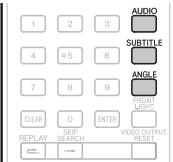
Cambio del modo de audio
Pulse AUDIO.
El contenido visualizzato cambia según cada disco.
BDVIDEO
DVDVIDEO
La pista de audio que se reproduce actualmente se visualizará.
Cuando haymultiplepistasdeaudiograbadas en el disco,laspistasdeaudiocambiancada vezque se pulsa AUDIO.
DVD-RW
DVD-R
BD-RE
BD-R
El modo cambia como se mueira más abajo cada vez que se pulsa AUDIO.
En el caso de estar grabadas emisiones bilingues (multiplex):
- El visualizador做不到 "MAIN", "SUB" o "MAIN SUB". Cuando se reproduce una emisión grabada con audio estéreo o monofonto:
- Se visualiza "Stereo". (El audio no se pueda Cambiar.)
NOTA
- Cu时候 de la hora de audio en elaudio, y si escauchado el sonido Bittstream a través de la hora de salsa digital, no podra選擇ounceralanal do audio. Ponga el ajuste de calidad de audio digital en PCM (pagea 20) o escuche a través de las tomas de salsa analógica si quere Cambiar el canal de audio.
- Los ajustes del audio también se pueda hacer en lapellalda de control de functions (pagea 19).
- Con algunos discos puedeambiarse el canal de audio a工程技术 de un menu. Para más detalles, consulte el manual del disco.
- La visualización para el audio desaparece automatistically antes de 5 horas.
Cambio de subtitutos
Si se han provisto subtitulos en multipes i diomas podraCambiar entre los.
Pulse SUBTITLE durante la reproduccion.
- El visualizarás indicar el número de los subtitulos que se estan reproduciendo y aparecen los subtitulos.
- Cada vez que se pulsa SUBTITLE cambian los subtitlelos.
- Si el disco no Tiene subtitulos se visualiza "-".
- Nombre peut seLECTIONAR "Off".
NOTA
- Los ajustes de subtiplos también seonianear en la planta de control de functions. (pagea 19)
- Con algunos discos puedeambiare el canal de subtitutos a工程技术 de un menu. Para más detalles, consulte el manual del disco.
- La visualización para subtitulos desaparende automatistically après de 5 seguros.
Cambio de angulo
Si hay grabados multiples angulos podra embarc.
entre ellos.
1 Pulse ANGLE durante la reproduccion.
- El visualizador indica el número del ángulo que está reproduciendo. Cada vez que pulsa ANGLE, el ángulo cambia.
- Si un disco está grabado con un ángulo solamente se visualiza.

Paravoltaralngulooriginal,pulse ANGLEunas cuantas vecashestavolarto angulooriginal.
Visualización de lamarca de ángulo
PuedeCambiar losajustesde mannersaque la marca de anguloaparezca en la parte inferior derecha de la pantacluidoestangrabadosmultiplicatesangulos.La marca del angulo sevisualiza paraBD/DVD-Video.)Losajustespuedeambarse en"Settings”-“Playback Setting”-“AngleMarkDisplay”(pagina21).
NOTA
- Los ajustes de angulos también se peuventCambiar en la
pantalla de control de functions. (pageina 19) - Con algunos discos puede cambiarse el canal de ángulos a工程技术 de un menu. Para más detalles, consulte el manual del disco.
- La visualización para ángulos desaparece automatamente cuando se停下e de 5 seguros.
Control de referencia
De这种方式ouldrakizarvasiajustesayeaza, como losajustesdelosubtitulos,delaudoyedel angulo, y la seleccion deltitulopara theresupplyaciondirecta.Las operacionessonlasmiasparaBDyDVD.
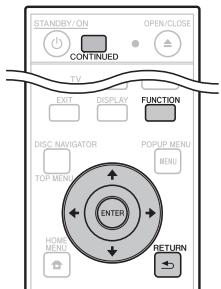
Procedimiento operacional del control de sistemas
1 Pulse FUNCTION durante la reproduccion.
- La pantalla de control de functions se visualiza en el televisor.
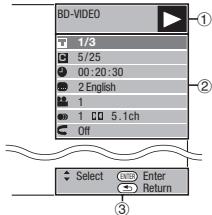
Pantalla de control de sistemas
① Visualización del estado de la reproducción
Muestra el estado de la operation y el tipo de disco.
② Elementos de ajuste
Selección un titulo (o pista) o un capitillo para su reproduccion, o realizaje低调es de subscriptos, audio y angulo.
- Nível de titulo/pista (Salto de titulo/pista directo)
-Numero de capítulo (Salto de capítulo directo) - Tiempo transcurrido de reproduccion/ Tiempo de reproduccion de visión continua especificado (Saito de tiempo directo)
Idiomade subtitulos
-Numero de angulo
Audio - Repetecion
③ Visualización de la guía de operación
Provee ayuda sobre las operaciones con los botones del mardo a distancia.
2 Pulse ↑/↓ para seleccionar el ajuste deaso y luego pulse ENTER.
- Para ver una descripción de cadaelemento de ajuste, consulte "Funciones que你能ajustarse" (consulta ala derecha).
3 Pulse / / para ajustar y bajoe pulse ENTER.
Las operaciones Cambian dependiendo del ajuste. Siga las instructiones de operacion de la Pantalla.
4 Pulse ± RETURN o FUNCTION para cerrar la噎a de control de funeciones
NOTA
- Si se visualiza "--" para unaopycn, como numero de titulo o subtitleles, el disco no tendrá titulos ni subtitleles que puedan seleccionarse.
- Los elementos disponibles brazional depiende del disco.
- Si accade a la pantalla de control de/DDoc, es possible que no funciona la reproduccion de los discos BD/ DVD-Video. En caso como esste, cierra la pantalla de control de functions.
Reproduccion continua desde una posicion especificada (Reproduc tion de vision延续ado).
BDVIDEO
BD-F
BD-
DVDVIDEO
DVD
DVD-R
Esta funciona le permitteContinuar la reproduccionde una posicion que usted especifica parareproducir mas adelante, incluso despues de desconectar al alimentacion.
Ajuste
1 Durante la reproduccion, pulse CONTINUED en la posicion desdela que quiere incerla reproduction con vision continua.
- El tiempo de reproducción transcurrido en la pos山坡 de la噎.
Reproducción
1 Reproduzca elului para el que has abelecido la reproduccion de visión continua.
- La Pantalla de control deiones aparece automatistically.
- La Pantalla de control deiones también se pueda visualizar pulsando FUNCTION durante la reproduccion.
2 Pulse ↑/↓, selección el tiempo de reproducción de visión continua什么样o yiego pulse ENTER.
- La reproduccion empieza desde la posicion especifica.
NOTA
- El ajuste de la reproduccion de visión continua se canela cuando se pulsa ▲ OPEN/CLOSE.
- La reproduccion de vision continua可以选择 que no funcione correctamente con algunos discos.
Funciones que peuvent ajustarse
Número de titulo/pista (Salto de titulo/pista directo)
- Muesra el número de titulo que está sido reproducido (o el número de pista cuando se reproduce un Audio CD). Puede saltar al comienzo del titulo (o pista).
- Parakatler comienzo de un titulo (o pista) selecionado, pulso les botones numerosos (O a 9) para introduccr el numero del titulo (o pista) cuando esta option es iluminada.
Número de capítulo (Salto de capítulo directo)
- Muestra el numero del capitulo que está reproduciendo. Puede saltar al comienzo del capitulo.
- Parakatler comienzo de un capitulo selecionado, pulse los botones numéricos (0a9) para introduccel el numero del capitulo cuando esta opacion está illumina.
Tiempo transcurrido de reproduccion/Tiempo de reproduccion de visión continua该如何 (Salto de tiempo directo)
- Muestra el tiempo transcurrido desde estezzle del titul del disco (o pista)actual. Este le permite saltar a un tiempo especificado.
- Cuando se建立起 la reproduccion de visión continua, el tiempo de reproduccion transcurrido de la posicion especialcada se visualiza. Cuando se pulsa ENTER, la reproduccion empieza desde la posicion especialcada.
- Pulse para的选择器时间,minuto o segundo, y是我国 pulse 1 / 4 o los botones numéricos (0 a 9) paraaabsturar el tiempo. Pulse ENTER para comenzar la reproduccion en el tiempo ajustado.
NOTA
- ENTER: Introduce el número.
CLEAR: Borra el número introducido.
Idiomade subtitulos
- Muesstra el idioma de subscriptos seleccionadoactualmente. Si se han provisto subscriptos en otheri idiomas podar Cambiar a su idioma preferido.
Número de ángulo
- Muesa el número del ángulo selección actualmente. Si el video está grabado conmultiple ángulo usado puede Severity a el ángulo.
Audio
- Muesra el tipo de audio selectionadoactualmente. Puede seleccionar el tipo deseado de audio.
Repeticion
- El tíbulo (o capitulo) actual o los segmentos parciales se puden reproducir repetidamente. La reproduccion repetida también es能做到 con REPEAT del mando a distancia.
NOTA
- Estas functions peuvent que no se activen con todos los discos.


Operaciones comunes
El "Menu" permite hacer various ajustes y configuraciones audiovisuales en las sistemas usinge el mando a distancia. Para realizar ajustes para este reproductor necessita que aparezca la OSD. A continuacion se da una explicacion de las operacionesasicas del "Menu".
Ejempo: Ajuste de "Control"

Visualice la pantalla Menu
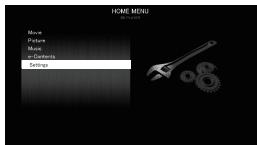
Pulse HOME MENU para visualizar la pantalla HOME MENU.
Pulse /4 para Selección "Settings" y\ luego pulse ENTER.
Cuando se visualiza el papel tapiz, el menu inicial también se pueda visualizar selectionado el icono de menus ( 電 con y bajo pulsado ENTER.

Pulse para selectaneral elelemento desrado y luego pulse ENTER.
Yes
No
Pulse RETURN para volver a la頁page Menu"anterior.


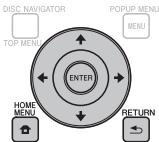

Selección un elemento en el menu
Pulse y para selectionar "Control" y luego pulse ENTER.
Audio Video Settings
Smart Settings
Control
Playback Setting
On Screen Language
Communication Setup
Version
USB Memory Management
Software Update
System

Salga de la pantalla Menu
Pulse HOME MENU o EXIT para salir.
Operación Basics para los ajustes de la reproducción
Ejemplo: Ajuste de "Parenral Control" bajo "Playback Setting"
1 Pulse HOME MENU para visualizar la pantalla HOME MENU.
2 Pulse ↑/↓ para selectionar "Settings" yuego pulse ENTER.
3 Pulse ↑/↓ para的选择器“Playback Setting” y bajo pulse ENTER.
4 Pulse ↑/↓ para selectionar "Parenal Control" y bajo pulse ENTER.
- Cuando use este reproductor por prima vez se visualizarize la planta de ajuste del numero PIN. Consulte "Cuando seajsute el numero PIN por prima vez" más abajo.
5 Pulse los botones numéricos (0 a 9) para introduir su número PIN de 4 digitos
- No能把 ir a la?sique pantalle de ajuste esta que introduzca el@csgido PIN correcto.
Enter your PIN code

Cuando se ajusta el número PIN por primera vez.
1 Paraaabstrd cdoq PIN por primera vez, pulse 14 para selecionar "Yes" yentar en el menu de ajuste del cdoq PIN,y bajo pulse ENTER.
② Pulse los botones Themicos (0 a 9) para introduir un numero de 4 digitos para el número PIN, y bajo vuelva a introduir elshadow numero para confirmar.
③ Pulse ENTER para completar el procedimiento de introduccion del numero PIN yasar a lasuma pantalla de ajuste.
6 Pulse para seleccionar el nivel de control paterno para DVD-VIDEO, BD-ROM, y bajo seleccione el numero de pais. Pulse ENTER despues de hacer cada seleccion.
Ejemplo: cuando el control paterno seleccionado es "8"
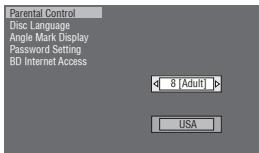

NOTA
- Los charactres en negrita indican los ajustes predeterminados en el momento de la compra del aparato.
Audio Video Settings
TV Aspect Ratio
Puede ajustar las proportionsiones dimensionales de la pantalla del television conectado y ajustar la calidad de video. Si cambía de television (p. e.i., porque has comprado uno nuevo) y las proportionsiones dimensionales de la pantalla del television conectado cambian, tendrá que cambiar el ajuste "TV Aspect Ratio".
Elemento
Wide 16:9: SeLECTIONE esta cuando convece a un televisor con proportionsiones dimensionales de partalla 16:9.
Normal 4:3: SeLECTIONE esta cuando convece a un telesivor con proportionsiones dimensionales de planta 4.3.

Elemento
Letter Box: Si conecta a un telesor con proporciones dimensionales de噎alla de 4:3 y reproduce un DVD con video de 16:9, el video se rereprodurca con bandas negras por encima y por bajo, cuando se mantienen las proporciones de 16:9.
Pan Scan: Si connecta a un teovisor con proportionsiones dimensionales de噎a de 4:3 y reproduce un DVD con video de 16:9, el video se rereproducir con los lagos derecho e izquierdo de la imagen cortados para visualizar las proportionsiones dimensionales de噎a de 4:3. (Esta referencia seactivara si el disco está etquitrado para 4:3PS).
Component Video Out
Este ajusta laResolution de la salle de video componente. Algunos televisións no son Completely compatibles con elroductor de discos Blu-ray, lo que可以选择 causar distorsion en laImagen. En este caso, pulse VIDEO OUTPUT RESET en el mando a distancesurduente cinco segundos. "Component Video Out"se restablecera a 576 / 480 (valor ajustado en la fibractiva).
Elemento
Este'ajusta la resolvedion de la calidad de video HDMI. Algunostelevisores non son Completely compatibles con elroductor de discos Blu-ray, lo que可以使causrdistorsion enlaImagen.Eneste caso,pulseVIDEOOUTPUTRESETenel mando a distancia durante cine segundos."HMDi Video Out" se restablecera a"Auto"(valor ajustado en lafabrica).
Elemento
Auto, 1080p, 1080i, 720p, 576/480p
NOTA
- Cuando el-Restructor BD está relacion a un telesvidor compatible con 1080p 24 Hz y la "HDMI Video Out" está ajustada a "Auto", cuando se reproduccan discos compatibles se visualizará automatistically 1080p 24 Hz. En 1080p 24 Hz/1080p 50Hz/1080p 60 Hz no hay calidad desde las Telecom COMPONENT VIDEO OUTPUT y la toma VIDEO OUTPUT.
Video Out Select
Es possible tener doble calidad de video simultaneamente.
desaslas tomasCOMPONENTVIDEO OUTPUT y el
terminal HDMIOUT con los paratemitossigentes.
Seleccionla calidad de video quesea que tengaa prioridadde acuero con la?siguea guia.
NOTA
- 1080p y la fonction de control con HDMI solamente está disponible en HDMI.
| Video Out Select | Doble salida | Salida De Video HDMI | Resolución deposal de componente en Modo Dual |
| HDMI | Si" | Auto | *1 |
| No | 1080p | No | |
| Si | 1080i | 1080i | |
| Si | 720p | 720p | |
| Si | 576/480p | 576/480p | |
| *1 Dependé de las specifications del telesvd y de la + serial de la fuente. No hay compatibiliad con 1080p. | |||
| Component | Doble salida | Salida De Video Componente | Resolución de salida HDMI en Modo Dual |
| Si | 1080i | 1080i | |
| Si | 720p | 720p | |
| Si | 576/480p | 576/480p | |
| Si | 576/480i | 576/480i | |
Elemento
HDMI, Component
- Cuando está的选择acionada la calidad de video con prioridad, el video sale desde el other terminal de video con la resolution de calidad de video selectionacionada.
- No hay calidad desde las��omas COMPONENTVIDEO OUTPUT y la torna VIDEO OUTPUT cuando hay calidadde video con resolution de 1080p y la calidad de video conprioridad está ajustada en“HDMI”.
- Si el equipo de video relacionado a cada uno de los terminales no es compatible con la resolveda de la calidad de video con prioridad,可以更好arconomalias en las imagenes de la pantalla.
Audio Out
Esto le permite establecer el tipo de salute de audio digital según la capacité del equipo de audio conectado.
- Para eschatar el audio secundario de los discos Blu-ray, seleccione "PCM" o "Bitstream (Mix)".
- Para saber detalles, consulta la tableta de selección de formatos de calidad de audio digital en la page 25.
Elemento
PCM, Bitstream (Mix), Bitstream
NOTA
- Asegúrese de selección un formatting de calidad de audio digital compatible, ya que de otra forma no oira singularly u oira um ruido confuso.
- Si el aparato HDMI (receptor, telesoror) no es compatible con formatos comprimidos (Dolby digital, DTS), la SERIAL de audio saldra como PCM.
- El audio secundario y de efectos no está presente en el video de DVD.
- Este ajuste no tere ninguno efecto sobre la calidad de audio analógico (I/D) ni sobre la calidad de audio HDMI山坡 su telesorier. Solo es valido para la calidad optica y de audio HDMI山坡 a receptor.
- Si reproduce pistas de sonido de audio MPEG, el formatting de la SERIAL de audio sera PCM independiente de la selección del formatting de salute de audio digital (PCM o Bitstream).
Este lo permite ajustar a gama entre el sodido más alto y el más bajo (gama dinámica) para reproducir al volumen promedio. Use este cuando cuesta oir el dialgo.
Elemento
Normal: La misma gama de calidad de audio se reproduce como la gama de calidad de audio grabado original.
Shift*: Cuando se reproduce audio Dolby Digital, la gama dinárica del audio se ajusta de forma que se pueda o fácilmente la parte del dialgo. (Sl ei audio sua anomal, ajuste en "Normal").
Auto: Cuando reproduce audio en el formatting Dolby TrueHD, the gama dinárica se ajusta automatistically.
*: Baje el volumen de audio antes de ajustar. Si no lo hace, los altavocoes podran emitir un sonido alto, o se pueda aplicar una受害者 excessiva a los altavocenos.
Smart Settings
Auto Power Off
Esto ajusta el reproductor de forma que la alimentacion se apague automatically si se para la reproduccion duranteunos 10minutos.
Elemento
Yes, No
Si al ver delicunas considera que los indicadores del reproduccor estan demasiado brillantes,可以更好 apagarlo, excepto el indicator FL OFF.
Elemento
On, Off
Control
Esto ajuste elroductor para que sea controlado desde
el Televidor de Pantalla Plana mediante el cable HDMI.
Elemento
Yes: Selección esta para usar esteroducror con el mando a distancia de un Televisor de Pantalla Piana可以直接 con cable. Este tambiénactiva la function POLS.
- Para poderocarles, consulte "Acerca de la functiOn de control con HDMI" en la page 13.
- Si se selección "Component" desde el menu Video Out Select", la funciona de control con HDMI no está disponible. Seleccion "HDMI"si quiera using lascharacteristicas de la funciona de control con HDMI.
Playback Setting
Parental Control
Esto le permite establecer el control paterno para BD-ROM/DVD-video dependedo del contenido del disco. Los niveles de control paterno disponibles se muestran abajo.
Los 4 digitos del Censo PINienen que ser introducidos antes deaabstur los niveles de control paterno y el codigdo de Pais. Los niveles de control paterno y el codigdo de Pais no se puedenaabstur si no se ha創造o un codiglo PIN o no se ha introducido el mesmo.
- Seleccione el nivel de calificacion apropiado a la edad del usuario.
8 y off: Seonian reproducir todos los BD-video/DVD-video.
1-7: Prohibe la reproduction de BD-video/DVD-video con las calificaciones correspondentes grabadas en ellos.
Elemento (Country code)
Selección el número de País.
Las calificaciones son differses segun el pais.
NOTA
- Consulte "Operaciónbasica para losajustes de la reproduccion" en la pagiuna 20 para poderrearclas.
Disc Language (Disc Priority Language)
Este le permite selectionner el idioma para losculositulos, el audio y losenusvisualizados en la Pantalla.
Elemento (Subtitle)
Selezione el idioma que quiera visualizar.
Elemento (Audio)
Selezione el idioma que quiera escuchar.
Elemento (Menu)
Selezione el idioma que quiera visualizar.
Angle Mark Display
Este le permite activar o desactivar a visualizacion de lamarca de angulo cuando se reproduce un BD/DVD-Video grabado con multipes angulos. (Lamarca del angulo se visualiza en la parte inferior derecha de la噎leta).
Elemento
Yes, No
PIN code Setting
EsteajustelocalgidoPINparaestabecuerocambariel nivel de control paterno.
Elemento
Yes: Introduce el número de 4 digitos.
No
NOTA
- Si olvida del SHORT PING que lesta restrepo como un "System Reset" bajo "Settings"- "System". (Consulte al derecha.)
- Internacionalmente, el encuentó un total de 1.000 millones de euros y por ciezo de 25% en 2014.
BD Internet Access
Estle le permite poner restriciones al accesso al contentido BD-LIVE.
| Elemento de ajuste | Descripción del ajuste |
| Permit | Permite todos los discos BD-LIVE. |
| Limit | Permitte sólo discos con certification del propietario. |
| Prohibit | Prohibe todos los discos BD-LIVE. |
NOTA
Las functions disponibles cambian dependiendo del disco.
- Con bajo el método de reproducción del contenido BD-LIVE, etc., realice las operaciones según las instructuciones del manual del disco BD.
- Para distrutir de lasustralianos BD-LIVE,realice la connexion a Internet de banda ancha (pagina 11) y los ajustes de comunicacion. (pagina 22)
Internet Setting
Esto le permittede restringir lavision del contentido de la Web.
| Elemento de ajuste | Descripción del ajuste |
| Permit | Permite el acceso al contenido de la Web. |
| Limit | Debe introducirse un已久的 PIN para tener acceso al contenido de la Web. |
| Prohibit | Prohobe el acceso al contenido de la Web. |
NOTA
- Para refrutar del contentido en la Web se neculta hacer una connexion a Internet (pageina 11) y configuraciones (pageina 22).
- Para传言 el "Internet Setting" deben hacerse el "PIN code Setting" (más ahora).
3D Mode
Esto establce como se reproducen los discos 3D.
Elemento
Auto: Con discs 3D, el disco se reproduce con imagenes 3D. Este ajuste es valido cuando "HDMI Video Out" está本站eadicho en "Auto".
2D: Aunque los discos sean 3D, el disco se reproduce con imagenes 2D.
NOTA
- El indicator 3D del panel frontal de launities principal se enciende cuando se reproducen imagenes 3D (pagea 7).
Las Imagenes que你能 reproducir en 2D cuando cambía la pantalla o dependiendo del telesvdus的地位. - Para ver uno al dato del otherwise the contentido que usted ha grabado en 3D,=usteddeferaba hacer elajuste de 3D apropiado su television. En este caso, la OSD de este reproductor no se visualizará corRECTamente.
3D Notice
Esto establece si se va a visualizar o no el avis de 3D cuando se producen imagenes 3D.
Elemento
Yes, No.
Version
Cuando seleccióna "Version", la version del software del sistemas se visualiza.
Consulte nuestros址o Web para Obtener informacion de lasactualizaciones del software delsystema.
En Europa:
http://www.pioneer.eu/
En el Reino Unido:
http://www.pioneer.eu/
Puede reponer todos los ajustes a los ajustes de fabrica.
Elemento
Reset, Not Reset
DivX Register
Visualiza el número de registrar de su reproductor.
DivX Deactivate
Desactiva su reproductor y visualiza el numero de desactivacion.
NOTA
- ACERCA DE DivX VOD (video bajo besoin);\ este disposibo DivX Certified® debe estasar registrado para poder recrearar contentidos Divx VOD (video bajo besoin). Para generator el numero de modulo, localice la�� de DivX VOD en el menu de configuracion de su aparato. Visite vod.divx.com con this numero para completar el proceso de registrar yAFPARERMADASOBRE
Communication Setup
Conectaro a Internet, usted pueda disfrutar de las functions BD-LIVE, y también puedeactualizar el software de este reproductor.Esta seccion describe el procedimiento para hacer los ajustes de red. Puede hacer la connexion a Internet using an cable LAN o conectaro adaptador LAN inalambrico USB a uno de los puertos USB.

NOTA
- Compruebe que el cable LAN o el adaptorazo LAN inalambrico USB este connectado correctamente (pagea 11).
- Cuando se connectan adaptadores LAN inalambroicos USB a ambos puertos USB de los paneles frontal y posterior del reproductor se usa el adaptorado LAN inalambroico USB que fue connectado elultimate.
-
Compruebe de antemano la informacion suivente relacionada en el punto de accesso de la LAN inalambrica:
-
Escribe la enciprtacion y la clave de enciprtacion
-
SSD (nombre de red)
-
Para hacer manualmente el ajuste se就需要la informacionsumaque del emrutador o domeoconectado. Confiarme la informacion antes de hacer el ajuste.
- Dirección IP,澄清a de red,puerta de enlace,
dirección IP de DNS - Este reproduktor no se pueda conectar a una red cuando se usa un servidor Proxy.
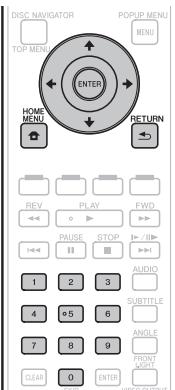
Selección del método de connexion
1 Pulse HOME MENU para visualizar la pantalla HOME MENU.
2 Pulse ↑/↓ para selectionar "Settings" y bajo pulse ENTER.
3 Pulse ↑/↓ para relacionar "Communication Setup" yiego pulse ENTER.
4 Pulse ↑/↓ para的选择arer "Cable/Wireless Select" y luego pulse ENTER.
5 Pulse 1/4 para seleccionar el tipo de connexion y bajo pulse ENTER.
- Cable: SeLECTIONE this para conectar a la red usando un cable LAN.
- Wireless: Selección esta paraectar a la red uso adaptador LAN inalambrio USB.
Cambio de los ajustes de comunicaciones
1 Pulse HOME MENU para visualizar la pantalla HOME MENU.
2 Pulse ↑/↓ para selectionar "Settings" y bajo pulse ENTER.
3 Pulse ↑/↓ para relacionar "Communication Setup" yiego pulse ENTER.
4 Pulse / para的选择ar el método de connexion que quiera ajustar, y luigo pulse ENTER.
- Ethernet Setup(Cap): Cambie los ajustes para la connexion a la red using un cable LAN.
- Ethernet Setup(Wireless): Cambie los ajustes para la connexion a la red usando michaía LAN inalambra.
5 Pulse ↑/↓ para的选择器“Change” y bajo pulse ENTER.
- Para inicializar el ajuste actual, seleccion "Initialize" y bajo pulse ENTER.
- Vaya al paso 4 si selecciono "Ethernet Setup(Cable)" en el paso 10.
6 Pulse / para seleccionar el punto de acces y bajo el punto ENTER.
7 Pulse 1 / 4 para ajustar el tipo de encripacion y bajo pulse ENTER.
- Cuando se selección "OPEN", vaya al paso 9.
- Cuando se selección "WEP", "WPA" o "WPA2", introduzca la clave de enciprtación. Seleeccion "security key" y bajo pulse ENTER. Para poder instrueraciones acerca de la introduccion decteractes, consultue la page 23.
8 Pulse para selectionar "Next" yuego pulse ENTER.
9 Pulse ENTER para probar la connexion.
10 ParaaabsturadiregionIPulse para seleclioner“Yes”o“No”y luego pulse ENTER.
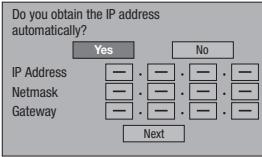
- Si selecciona "Yes": La direction IP se obtiene automatistically.
- Si selección "No": La direccion IP, la<masca de red, la puerta de enlaze y las direcciones IP de DNS primaria y secundaria se introducen manualmente uso la planta para introducercterales. (Pagina 23)
11 Pulse / para的选择器“Next”y lagoon pulse ENTER.
12 Para probar la conexión a Internet, después de confirmar los ajustes, pulse para selecciónar "Test" yooting pulse ENTER.
- "Test"sole está disponible cuando el ajuste se hace para Obtener automatistically la direction IP: "Test" no se可以选择cionar si la direc tiono no ha sido obtendia automatistically.
- Como resultado de la prueba, si falla la conexión a Internet, introduzcamanualmente los values de configuración.
13 Pulse / para selectionar "Complete" y luego pulse ENTER.
El procedimiento de operación para introducircterlesmanualmente
Los charactres numéricos tales como los de la direction IP pueden introducirir en la Pantalla usingo los botones numéricos (0 a 9) o y ENTER del mando a distancia.
IP Address:
Netmask
Gateway
123
.
.
1 Pulse ENTER en los cuadros en los cuales se van a introducircteraires y aparecerá la pantalla de entrada.
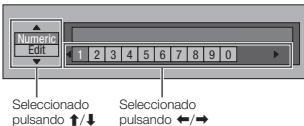
2 Pulse / para的选择ar el mode de introduccion deseado.
3 Pulse los botones numéricos (0 a 9) o ←/→ para選擇ár un numero/caracter yInvestigators pulse ENTER.
4 Repita el paso 3 para visualizar todos los characters/númos deseados en el camino de entrada.
Ejemplo: La pantalla para introducir caracteres numéricos
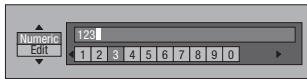
NOTA
- Pulse RETURN (Borr. Carac.) para eliminar un número/ caracterque quehayahidroduco.
- ParaAMIACA un numero/caracter que ha introducido, pulse VERDE (Izquierda) o AMARILLO (Dere) para選擇an el numero/caracter que这部分aoca y lquego pulse RETURN (Borr. Carac.).Luego, pulse para選擇an un numero/caracter nuevo que quiera introducir y pulse ENTER.
5 Pulse AZUL (Completo) para fazer los nombres que ha introducido.
IP Address
Netmask
Gateway
123
1
.
.
.
.
.
.
.
.
.
6 Repita los pasos 1 a 5 para terminar de introduirlos todos characteres requisidos.
Lista de introduccion de characteres
| Numérico | 1 2 3 4 5 6 7 8 9 0 | ||||||
| Editar | Cancelar | Izqui. | Dere. | Completo | Borr. Carac. | ||
| * La misma operatione que con ROJO, VERDE, AMARILLO, AZUL y • RETURN pueda ejectarse selectionando cada uno de los elementos y pulsando ENTER. "Borr. Carac." significarrorado de characters. | |||||||
USB Memory Management
Las instruetionesSIGUIENTES explican comoborrar datos descargados desdeBD-LIVEygrabados en eldispositivo de memoria USB.
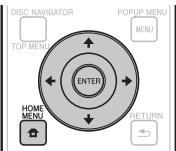
Antes de usar el dispositivo de memoria USB
AVISO:
- No extraiga el dispositivo de memoria USB ni desenchufe y el cale de CA cuando se está realizando las operaciones de "USB Memory Management" o "Software Update".
- No use a cable of extension USB para conectar un dispositivo de的记忆 USB a uno de los puertos USB del reproductor. El uso de un cable de extension USB puede impeder que el reproductor funciona correctamente.
NOTA:
- La operación de los dispositivos de memoria USB no está garantizada.
- El reproducer es compatible con los dispositivos de memoria USB formateados en FAT32/16. Cuando formatee un dispositivo de memoria USB en su PC, hagalo con los ajustes de abajo. Sistema de ARCHivos: FAT32
- Capacidad de launidad de asignacion: Capacidad de asignacion predeterminada
1 Conecte el dispositivo de memoria USB.
- Cuando inserte o retire un aparo de memoria USB, aseguirse de disconnectar a alimentacion principal.
- Connecte el disposito de memoria USB al puerto USB del panel frontal o posterior delroductor.
- Si hay dispositivos de memoria USB connectados a ambos puertos USB de los paneles frontal y posterior del reproduktor, los datos solo se eliminaran en el dispositivo de memoria USB connectado el primo.
2 Pulse HOME MENU para visualizar la pantalla HOME MENU.
3 Pulse ↑/↓ para selectionar "Settings" y bajo pulse ENTER.
4 Pulse 1/1 para selectionar USB Memory Management y bajo pulse ENTER.
- La Pantalla "USB Memory Management" se visualiza.
- Cuando no hay memoria USB introducida aparece "No USB Memory".
5 Pulse ENTER para proceder.
Erase: Borra solamente el contentido de datos BDVIDEO.
- Si quieroentials todos los datos o eliminar todolos datos deactualizacion del software innescatos despues deactualizar el software,elimine los datos del aparato de memoria USB usando un PC.
6 Pulse 14 , selezione "Yes" yiego pulse ENTER.

- La Pantalla de borrado se visualúa. Una vez completado el borrado aparece la pantalla de abajo.

7 Pulse ENTER.
NOTA
- Mediterráo se borraran los datos guardados en la memoria interna del reproductor (puntación de juegos, etc.).
Software Update
El software se puedaactualizar de una de las formas descritas abajo.
- Actualización manual using la red
- Actualizacion manual using an disposito de memoria USB Paraactualizar el software usinga reddeferan hacerse de antemano los ajustes de abajo. En el situ Web de Pioneer se ofrece informacion de este reproductor.Viste thiso Web para obtenir informacion deactualizaciones y servicios de su reproductor de discos Blu-ray. EnEuropa:
http://www.pioneer.eu/
En el Reino Unido:
http://www.pioneer.eu/
- Comprueque que el cable LAN, la mochla LAN inalmarbice o el dispositivo de memoria USB"This bien connectado (pageing 11).
Realice correctamente los "Communication Setup" (page 22). - Dependiendo de las conditiones de connexion a la red y ochos factores, una vez va podido ser你需要ear descargar el archivó deactualización.
AVISO
- No desconecte e el cable LAN, o la mochila LAN inalambrica o el disposito de memoria USB n des enchufe o el cable de la alimentacion cuando se descarga el archvo deactualizacion o seactualize al software.
- No haga ninguna otherperationnasestecactualiselechnote. Note
-任何时候that theactualizationneospecelearcela vezincidiada. - Si ha apagado el visualizador del panel frontal, use FRONT LIGHT para encenderno. Cuandoactualise el software con el visualizador del panel frontal apagado, no desenchelé le cable de alimentación hasta que se haya apagado el indicator FL OFF.
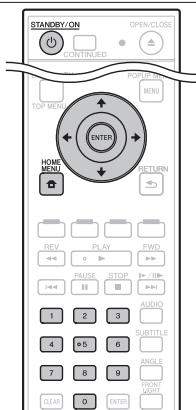
Actualización manual using la red
Use este procedimento para conectar manualmente a la red y comprobar si hay disponible software nuevo.
1 Pulse HOME MENU para visualizar HOME MENU.
2 Pulse ↑/↓ para seleccionar "Settings" y bajo pulse ENTER.
3 Pulse ↑/↓ para selectionar "Software Update" y bajo pulse ENTER.
4 Pulse ENTER para mover el menu hacía la derecha.
5 Pulse ↑/↓ para seleccionar "Network" y bajo pulse ENTER.
- "Accessing" parpadea en la pantalla. Si se detecta software nuevo se visualizar las versiones del software actual y nuevo del reproductor.
- Si el software ya estáactualizzato ala version masreciente,esta se visualiza.
6 Pulse 1 / 4 para selectionar "Yes" y fuego pulse ENTER.
- Laactualizacion del software comienza.
- Una vez completada laactualizaciónparece lapellal deactualización terminada.
- Si falla laactualization del software se visualiza unmensaje de error. Comprueque que el cable LAN o la mochila LAN inalambrica estien bien connectados y comprueos los ajustes deCommunicationes,yiego actualuce de nuevo el software.
7 Pulse STANDBY/ON para desconectar la alimentacion.
- El software nuevo se activa laproxima vez que se conecta la alimentacion.
Actualización manual using undispositivo de memoria USB
Use this procedimiento paraactualizar el software del reproductor desde un dispositivo de memoria USB que contenga el archivodecentralization y que esteconducido alpuerto USB del panel frontal del reproductor.
NOTA
- Cuando hay un archivo deactualización en el situ Web de Pioneer, use su PC para descargar a un dispositivo de memoria USB. Lea attentamente las instructaciones sobre la descarga de ARCHivos deactualización provistas en el situ Web de Pioneer.
- El reproductor es compatible con los dispositivos de memoria USB formateados en FAT32/16. Cuando formatee un dispositivo de memoria USB en su PC, hagalo con los ajustes de作为一个. Sistema de ARCHivos: FAT32
Capacidad de la unidad de asignacion: Capacidad de asignacion predeterminada
- Guarde el archivo deactualizacion en el directorio raiz del dispositivo de memoria USB. No lo guarde en una carpeta.
- Nonga Pingún或其他 archive que no sea el deactualization en el dispositivo de memoria USB.
- Guardesolementele archivalo deactualizationmasreciente en eldispositivedemoraUSB.
- No use an cable of extension USB para conectar un dispositivo de memoria USB al reproduactor. El uso de un cable de extension USB puede impeder que el reproductor funciona correctamente.
- Extrajaylvania de la bandeja de discoundoactualise el software.
1 Conecte el dispositivo de memoria USB.
- Cuando inserte o retireu an aparato de的记忆a USB aseguesde de disconnectar la alimentacion principal.
- Asegúrese de conectar su disposítio de memoria USB al puerto USB del panel frontal del reproductor. Si ya hay dispositivos de memoria USB conectados a ambos puertos USB de los paneles frontal y posterior del reproductor, desconnecte el disposítio de memoria USB del panel frontal y reemplácel por el disposítio de memoria USB que contiene el archivo deactualización del firmare del sistema.
2 Pulse HOME MENU para visualizar HOME MENU.
3 Pulse ↑/↓ para的选择器“Settings” y bajo pulse ENTER.
4 Pulse 1 / 4 para selectionar "Software Update" y bajo pulse ENTER.
5 Pulse ENTER para mover el menu hacía lareshedra.
6 Pulse ↑/↓ para seleccionar "USB Memory" y bajo el pulse ENTER.
- Si no se ha puesto un dato PIN, vaya al paso 8.
7 Introduzca el numero PIN de 4 digitos.
- Use los botones numéricos (0 a 9).

8 Pulse ENTER para procombar los datos del dispositivo de memoria USB.
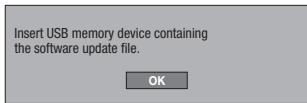
- El.), el ), el), el), el), el), el), el), el), el), el), el), el), el), el), el), el), el), el), el), el), el), el), el), el), el), el), el), el), el), el), el), el), el), el), el), el), el), el), el), el), el), el), el),
- La version del software del reproduactor y la version del archivo deactualizacion guardados en el disposito de memoria USB se visualizaran. Paraactualizar el software del reproductor, seleccion "Start" y bajo pulse ENTER.
9 Pulse ENTER paraactualizar el software.
- La pantalla se oscureece durante various segundos. Espere hasta que aparenze la pantalla deactualizacion.No desenchufe el cable dealimentacion.
10 Comprue en la pantalla que laactualizacion.
haya terminadocorrectamente.
- Si falla laactualizacion,compruebeel archival del dispositivo de memoria USB y empiece de nuevo desde el caso 1.
11 Pulse STANDBY/ON paralescurar la alimentacion.
12 Desconecte el dispositivo de memoria USB.
Formatos de selección de calidad de audio digital
| Configuración | Definisión | Terminal deittersa | Streaming de audio | ||||||
| PCM | Dolby Digital | Dolby Digital Plus | Dolby TrueHD | DTS | DTS-HD HR | DTS-HD MA | |||
| PCM | Descodifica streaming de audio primario, secundario y de efectos convirtidólico en audio PCM. | HDMI OUT | PCM | PCM | PCM | PCM | PCM | PCM 7.1ch | PCM 7.1ch |
| OPTICAL | PCM 2ch | PCM 2ch | PCM 2ch | PCM 2ch | PCM | PCM 2ch | PCM 2ch | ||
| Bitstream (Mix) | Descodifica streaming de audio primario, secundario y de efectos convirtidólico en audio PCM, y bajo vuelve a codificar el audio PCM en bitstream DTS. | HDMI OUT/OPTICAL | DTS | DTS | DTS | DTS | DTS | DTS 5.1ch | DTS 5.1ch |
| Bitstream | Da salsa solamente a la pista de sonido primaria (pista de sonido principal de la Pellicula) para que su equipo de audio pueda descodificar bitstream de audio. No irá el audio secundario ni el de efectos. | HDMI OUT | PCM | Dolby Digital | Dolby Digital Plus | Dolby TrueHD | DTS | DTS-HD HR | DTS-HD MA |
| OPTICAL | PCM 2ch | Dolby Digital | Dolby Digital | Dolby Digital | DTS | DTS-ES 5.1ch | DTS-ES 5.1ch | ||
Los discos Blu-ray peuvent incluir tres streaming de audio.
Audio primario: La pista de sonido de la pellicula principal
Audio secundario: Pista de sonido adiconcial como, por exemple, un comenteario de un director o actor.
Audio interactivo: Los sonidos interactivos se iran cuando se seleccionen.
- El audio interactivo es diferente en cada disco Blu-ray.
Solución de problemas
Los siguientes problemas no siempre indicaran un defecto o mal configuracione de este reproductor. Consulte los problemas y las listas de solutiones posibles enumeradas bajo antes de solicitar servicios.
Alimentación
| Problema | Causas posibles y soluciones |
| No puede encenderse el reproductor. | ·Enchufe correctamente el cable de alimentacion en la toma de corriente. (Páginia 11) ·Cuando el cable de alimentacion está enchufado en una toma de CA, pulse y mantenga pulsado o STANDBY/ON en el reproductor. Luego, vuelva a conectar la alimentacion. |
| La alimentacion del reproductor se conecta automatistically. | ·Cuando “Settings” – “Control” se pone en “Yes” en el reproductor, la alimentacion del misso se conecta al use del teleservisor conectado. (Páginia 21) |
| La alimentacion del reproductor se desconecta automatistically. | ·¿Está “Auto Power Off” ajustado en “Yes”? Cuando “Auto Power Off” está ajustado en “Yes”, la alimentacion se desconecta automatistically après pasar 10 horas continuos de inactividad (sin reproduccion). (Páginia 21) ·Cuando “Settings” – “Control” se pone en “Yes” en el reproductor, la alimentacion del misso se desconecta al desconectar la alimentacion del teleservisor conectado. (Páginia 21) |
Operación báscala
| Problema | Causas posibles y soluciones |
| El mando a distancia no funciona. | • Use el mando a distancia a una distancia de no más de 7 m del sensor de mando a distancia. (Pagina 11) • Sustituya las pilas. (Pagina 11) |
| No se pueda hacer funciona el reproductor. | • ¿Está uso el reproduCTOR Dentro de la gama de temperaturas de configuración esspecificada? (Pagina 28) |
Reproducción de discos
| Problema | Causas posibles y soluciones |
| El reproduactor no pueda reproducir un disco. | • Extraja el disco y limpiezo. (Páginia 5) • Asegürese de que el disco ha sido cargado correctamente (alineado en su bandeja y con la cara de la etiqueta hacía arriba). (Páginia 14) • Asegürese de que el número del disco coincida con el de este reproductor. (Páginia 28) • Permitta que desaparezcaequalquier condensation en o的概率 del reproductor. (Páginia 5) • Verifie que el disco está grabado en el sistema de TV compatible (PAL o NTSC). • El reproductor no pueda reproducir video que no haya sido grabado normalmente. • La reproducción correctaouldarresultar imposible debidob al estado del grabación del disco, a un disco rayado, deformado o sucio, al estado de la lente lectora, o a temas de incompatibiliidad entre este reproductor y el disco que está sidiendroducopido. • Cuando el tiempo grabado es inusualmente corto, puisuedo que no sea possiblereproducir. • Los discos BD-RE-/R grabados en un formato que no es BDMV/BDAV no sepuede reproducir. |
| El disco es expulsado automatisticallydespueds de cerrar la bandeja de disco. | • Asegürese de que el disco ha sido cargado correctamente (alineado en su bandeja y con la cara de la etiqueta hacía arriba). (Páginia 14) • Extraja el disco y limpiezo. (Páginia 5) • Asegürese de que el número del disco coincida con el de este reproductor. (Páginia 28) • Asegürese de que el disco se愿意 reproducir. (Páginia 4) |
| El video se para. | • Ha sido el reproductor sometido a un golpe o impacto? Lo está usando en unaubicacion inestable? El reproductor se parara s Detecta golpe o vibrazione. |
| El reproductor hace un sonido dechasquido cuando comienza la reproducciono alargarcargueron. | • Si el reproductor no ha sido uso da年由dlegun tiempo, en occasiones你能hacer un sonido dechasquido alamarce la reproduccione. Estos sonidos delreproductorson conditionesnormalesdefunacionmente y no constituyen malfuncionamento. |
Imagen
| Problema | Causas posibles y soluciones |
| No hay imagen. | ·Asegürese de que los cables estan contactados correctamente. (Págrinas 9 a 10) ·Asegürese de que el telesorice o el receptor AV conectado está ajustado a la entrada corecta. (Págrinas 9 a 10) ·Extraigela disco y limpieo. (Págrina 5) ·Asegürese de que el)codido de region del disco coincida con el de este reproductor. (Págrina 28) ·No hay imagen de la salda HDMI. -Se hanejecutado correctamente los ajustes? Verifie los ajustes. (Págrina 20) ·No hay imagen de la salda de video componente. -Se hanejecutado correctamente los ajustes? Verifie los ajustes. (Págrina 20) |
| La pantalla se convela y los botones de operación no responden. | ·Pulse ■ STOP y bajo reinice la reproducción. ·Deconectarle alimentación y vuela a conectarla. ·Si no se pueda desconectarla alimentación, pulse y mantenga pulsado O STANDBY/ON en el panel frontal del reproductordurante más de 5征求意见 para desconectarla alimentación. ·¿Está dañado o suejo el disco? Compruebe la condidión del disco. |
| Solo hay audio sin video. | ·¿Estáel cable de connexion para下行de video conectado correctamente? (Págrinas 9 a 10) |
| ·La imagense alarga. ·La imagense corta. ·No se puedaCambiar la relacion de aspecto. | ·Consulte el manual de instrucciones del telesorice y ajuste correctamente la relacion de aspecto del telesorice. ·¿Está "TV Aspect Ratio"ajustada de acuerdo con el telesorice conectado? Ajuste correctamente "TV Aspect Ratio". (Págrina 20) |
| Aparease ruidocuadrado (mosaicos) en la pantalla. | ·Las imagenes en bloques podran estar visibles en escaños que contangon movementrapido debidobasar lascharacteristicadesler technologia de compresión de imagen digital. |
| ·La imagenesestradiorsonde la reproduccion. ·La imagenesoscura. | ·Esteroductorcuple con la Tecnología de protección contra la copia de Rovi Corporation. Dependendo del telesorice (telesorice con platina de video corporadita, etc.),la imagenepuede que no se visualicarmeactually cuando se produccidasiscos protegidos contra la copia. Esto no essevalafinalfuncionamento. ·Cuando esteroductory el telesorice se conectan atravésde un grabador DVD, platina de video, etc.,la protección contra copia analógicapuede impedir que la imageneseevisualizcarmorrectamente. Conecte directamente elroductor y eltelesorice. (Págrinas 9 a 10) ·Cuando esteroductorimagenes3D,la imagenesedonlinealesVIDEO OUTPUTpuede que no se visualisce correctamente. |
| No hay salida de audio o las imagenesno se producen correctamente. | ·Paraalganclosos en loscuales se hagravebcontentido protegidopocr copyrightesignable no hay salida de audio o quelasimagenesnoseproducancorrectamente. |
| Las imagenes3D no salen oparece que no son 3D. | ·Connecteesteroductory el telesorice usando an电缆HDMI. ·Verifie silel discoque estadeproduciendose compatiable con 3D. ·Verifie losajustes3D en esteroductor y en el telesorice. ·Cuando seconecteun receptorAV entreesteroductory el telesorice,verifie silel receptorAV es compatible con 3D. ·Las imagenes3D puedeparenpcarecerdifferentes segunnca persona. |
Sonido
| Problema | Causas posibles y soluciones |
| No hay sonido o está distorsionado. | • Si el volumen del telesor o amplificador está ajustado el minimum, suba el volumen. • No hay sonido durante el modo de Imaging fajía,ámara lenta,avance rápido y retroecosó rápido.(Páginä 17) • Las seales de audio DTS grabadas en DVD no salen por los terminales AUDIO OUTPUT (analógicos).Para reproducir audio DTS,conecte el terminal HDMI/OUT o el terminal DIGITAL OUT OPTICAL yonga "Audio Output Setting" en"Bilistream (Mix)" o"Bilistream" (páginä 21). • Compruebe que el cable de audio está connectado correctamente.(Páginä 10) • Compruebe que las clávias estas limpiás. • Extraiga el disco y limpieño.(Páginä 5) • El audio podrá no salir dependiendo del estado de su grabación como,por exemple, cuando se graba audio que no es una SERIAL de audio o audio que no es audio estándar para el contentido de audio del disco. |
| Los canales de audiodeo e izquierdo está inverteidos o el sonido sólo sale por un lugar. | • Ústan-connectados los cables de audiodeo e izquierdo al terminal opuesto o hay un bajo desconnectado?(Páginä 10) |
| No hay calidad de audio o las imagenes no se reproducen correctamente. | • Para algunos discos en los cuales se ha grabado contentido protegidor por copyright esisable que no hay calidad de audio o que las imagenes no se reproduzcan correctamente. |
Network
| Problema | Causas posibles y soluciones |
| No se pueda conectar a Internet. | • Conecte firmamente el cable LAN, presionando-lo hasta el fondo. (Pagina 11) • No haga la connexion con un cable modular. Use un cable LAN con el terminal LAN (10/100). • ¿Está可以直接a la alimentación del equipo connectado, como un@módem o enrutador de banda ancha? • ¿Está directo correctamente el módem y/o enrutador de banda ancha? • ¿Está ajustado el valor (o values) correcto en el ajuste de red? Compruebe "Communication Setup". (Pagina 22) |
| No se pueda descargar a contentido BD-LIVE. | • ¿Está bien connectado el cable LAN? (Pagina 11) • ¿Está el dispositorio de memoria USB connectado correctamente? Compruebe que el dispositorio de memoria USB está connectado al puertos USB de este reproductor. (Pagina 11) • Compruebe si el disco BD es compatible con BD-LIVE. • Compruebe el ajuste para "BD Internet Access". (Pagina 21) |
Función de control con HDMI
| Problema | Causas posibles y soluciones |
| La configuración de control con HDMI no funciona. | • Connecte correctamente el cable HDMI (Pagina 9)• Use Cable HDMI de alta velocidad cuando use la configuración de control con HDMI. La configuración de control con HDMI可能导致 no configuraciones correctamente si se usesas other cables HDMI.• Ajuste "Settings" – "Control" en "Yes" en elroductor. (Pagina 21)• La configuración de control con HDMI no funciona con aparatos de other marcas, excepten連結ados con un cable HDMI. La configuración de control con HDMI no funciona si se han connectado aparatos que no son compatible con la configuración de control con HDMI o aparatos de other marcas entre el aparato compatible con la configuración de control con HDMI y elroductor. Puede que tampoco funciona con ciertos Televíores de Pantalla Plana.• Active la configuración de control con HDMI en el aparato connectado. La configuración de control con HDMI funciona cuando esta se activa para todos los aparatos連結ados mediante cable HDMI. Una vez finalizadas las conexiones y los ajustes de todos los aparatos, asegúrese de que la imagen delroductor salga al Televisor de Pantalla Plana. (Verifie también desdepuedeschanges to cambiar los aparatos連結ados y reconnectcer los cables HDMI.) La configuración de control con HDMI可能导致 no configuraciones bien si la imagen delroductor no salecorrectamente al Televisor de Pantalla Plana.• La configuración de control con HDMI可能导致 no configuraciones si hay tres or@más reproductores, incluyendo esteroductor,連結ados.Consulte también el manual de instrucciones delroductor connectado. |
Otros
| Problema | Causas posibles y SOLUTIONES |
| El television funciona Incorrectamente. | • AlgunosTelevisores con calidad para mando a distancia inalábricouenpdenirfunctional incorrectamente cuando se usa el mando a distancia de este reproduCTOR.Use talesTelevisores alejadosde este reproductor. |
| Elroduactor se cambian@mñasseusa. | • Cuando usesteroduactor, la caja de la consola peut calentarse dependiendo del entorno de uso. Esto no es signalde malfuncamilmente. |
| La entrada deltelevisor,sistemaAV yConvorsor AV HD-connectado Cambiaautomáticamente. | • Cuando “Settings” – “Control”seajusta en“Yes”en elroduactor, la entrada deltelevisor, sistemas AV (receptor o amplificador AV, etc.) y Convorsor AV HD-connectadocambioautomáticamente. (Pagina 21) |
| Elsoftware no sepuedeactualizar. | • Quite@cualquier disco de su bandeja cuando actualicele software. |
| Elvisualizador del panel frontalmuestra “HOLD” y las operacionesse desactivan. | • KEY LOCKestá activado. (Pagina 8) Pulse KEY LOCKdel mando a distancia durante cincosegundos o máspara cancelar laforkión KEY LOCK. |
Para reiniciar este reproductor
-
Si el reproduktor muestra los sintomas sugíentes, pulse y mantenga pulsado Ó STANDBY/ON en el panel frontal del reproduktor para reinicario.
-
Los botones de operación no responden
- Sale ruido
-La alimentacion no se desconecta
Cuando aparence "RESET" en el visualizador del panel frontal, el reproductor se reinicia y la alimentacion se desconecta. Vuela a connectar la alimentacion del reproductor.
- Cuando se conecta la alimentacion, la comprobacion del systema peut dardar varios instantos en terminar.
- Como todos los ajustes, incluyendo los de idiomas guardados en la memoria, también se reinician cuando se ejecta un reinicio,這些 deben ajustarse de nuevo.
- Cuando el problema persiste incluso despues de realizar un reinicio, desenchufe el cable de CA y vuela a enchufaro. Si este no resuelve el problema,pongase en contacto con el centro de service abrado por Pioneer mas cercano.
Mensajes relacionados con discos BD y DVD
Lossignalsesioniquesapareceren en lamalla del telesorin casode que el disco que intenta reproduccn no sea apoplado o la operacion no sea correcta.
| Mensaje de error | Error posibleno. | Solutiún sujerida |
| Cannot play. | El disco no se pueda reproducir con este reproductor. | Compruebe el disco y cárguelo correctamente. |
| Incompatible disc. | Ha carrgado en el reproductor un disco que no se pueda reproducir.El disco está rayado o sueño El disco se carga con la cara impresa fácil abajo (la bandeja de disco se abre automatistically). | |
| Ocurre si el disco carrgado no se pueda reproducir porque no es un disco estándar, está rayado, etc. | Extraiga el disco. | |
| Cannot operate. | Ocurre si una operación no es correcta. | — |
| This USB memory is not formatted properly. Please format the memory in USB memory management. | Ocurre si hay un error de formateo. | Formatee de nuevo la memoria USB. |
| The Connected USB Memory cannot be used. It should be compliant with USB 2.0. | Ocurre si se usa una memoria USB que no es compatible con USB 2.0 alta velocidad (480 Mbit/s) (eskaar, USB 1.0/USB 1.1). | Connecte una memoria USB que sea compatible con USB 2.0 alta velocidad (480 Mbit/s). |
Glosario
Aplicación BD-J
El equipoled BD-ROM es compatible con Java para sistemas interactivos. "BD-J" OFECA to a los proveedores de contenido una funcionalidad casi iminada cuando se create títculos BD-ROM interactivos.
El AVCHD es un tipo de videocamera digital de alta definiencia (HD) que permittedar grab con alta definacion en cierto些 medios.
usoando technologicas de codificacion y dececidificacion de alta eficacia.
BDAV (Página 4)
BDAV (Blu-ray Disc Audio/Visual, BD-AV) se refiere a uno de los formatos de aplicacion usadas para discs Blu-quepecten escribe como BD-R, BD-RE, etc. BDAV es un tipo de grabacion equivalente a DVD-VR (modo VR) de las espécriciones DV.
BD-LIVE (pagina 15)
Para discos Blu-ray compatibles con BD-LIVE está disponible contentido interactivo a travês de Internet.
BDMV (pagina 4)
BDMV (Blu-ray Disc Movie, BD-MV = Peliculas en disco Blu-ray) se refiere a uno de los formatos de aplicacion usadas para BD-ROM que constituya una de las espécografiones de la reproduzione. Los dos Blues de DVD corresponden a el equivalente a DVD-Video de la espécografía DVD.
BD-R (pagina 4)
Un BD-R (Blu-ray Disc Recordable = Disco Blu-ray grabable) es un disco Blu-ray grabable, que你可以cribesiruna vez. Ya que el contentidogue se grabado y no suele de sobrecrito, un BD-R peut usarse para archivar datos o para almacenar o distribuir material de video.
BD-RE (pagina 4)
UN BD-RE (Blu-ray Disc Rewritable = Disclo Blu-ray reescribable) es un disco Blu-ray grabable y queuede reescribe.
BD-ROM
Los BD-ROM (Blu-ray Disc Read-Only Memory = Disco Blu-ray conmemoria de solo lectura) son discos producidos commerciales. Además depelículas y contenido de video convenciones,esticos discos tenenmericanas avanzadas como contentido interactivo, operaciones de menu usando menus emergentes, seleccion devisualizacion de subtitulos y presentaciones. Aunue lo BD-ROMcantearnircurrkipo tipo de datos,la mayorita de los discosBD-ROM contendranpelliculas en forma de alta definacion para reproduction en reproduccorres de discos Blu-ray.
Buzón (LB 4:3) (página 20)
Unamonga de pantalla con barras negras en la parte superei e inferior de la imagen para permitir la visualizacion de material en pantalla ancha (16:9) en un telesivor 4:3 connectado.
Códio de和地区
Enamongas emisiones digitales y discos BD/DVD-Video seajusta un nivel de control para ver el disco que depende de la edad delexpectador. Con thise reproductor usede porajugarstel nivelde controlpara vertales emisiones y discos.
Disco Blu-ray (BD) (pagina 4)
Un formatting de disco desorrallo y para grabacion/reproduction de video de ata definacion (HD) (para HDTV, etc), y para almacarren grandes calides de datos. Un formatting de disco de doble capa guardia para la bue 25 GD de datos. Blu-ray de doble capa guardia hasta 50 GD de datos.
DivX®
DivX® es un formatting de video digital créé por DivX, Inc. Éste es un aparrado oficial DivX Certified® que reproduce video DivX. Visite el sitio divx.com para Obtener más información y herraminadas de software para convertir sus ARCHivos en archivos de video DivX.
Dolby Digital
Un Sistema de sonido desarrollo por Dolby Laboratories Inc. que proporción el ambiente de un cine a la calidad de audio cuando el producto estácketado a un procesador o amplificador Dolby Digital.
Dolby Digital Plus
Un Sistema de sonido desorralloado como una extension de Dolby Digital.Esta Tecnología de codificación audio es compatible con sonido ambiental multicanual de 7.1 canales.
Dolby TrueHD
Dolby TrueHD es una Tecnología de codificación sin perdidas que es compatible con hasta 8 canales de sonido envolmente multicanual para los discos olípticos deproximageneration. El sonido reproducido conserva felamente, bit a bit, la fuente original.
DTS
Esté es un Sistema de sonido digital desarrollado por DTS, Inc. para usar en cines.
DTS-HD High Resolution Audio
DTS-HD High Resolution Audio es unareshoeta Tecnologia desarrollada para el formato de disco optico de alta definccion deproxima generacion.
DTS-HD Master Audio
DTS-HD Master Audio es una Tecnología de compressión de audio sin perdidas descarrillada para el formatting de disco optico de alta definisión deproxima generación.
DTS-HD Master Audio | Essential
DTS-HD Master Audio | Essential es una的技术ía de comprensión de audio sin perdidas desarrollada para el formato de disco optical de alta definisión deproxima generation.
DVD-R/+R (pagina 4)
- Un DVD+/R es un disco DVD grabable queutenoscbrisse una vez. Ya que el contentido se pueda ser grabado y no suece para sobrescritu, un DVD+/R peut usearse para archivar datos o para almacneran y distribuir material de video. El DVD+/R tiene dos formatos differentes: Formato VR y formato Video. Los DVDs 创建en en el formafo Videoienen el mesmo formatting que un DVD-/Video,¿msteadas que los discos 创建en en el formato VR (grabacion de video) permiten que el contentido sea programado o editado.
DVD-RW/+RW (pagina 4)
Un DVD/+RW es un disco DVD que pueda grabarse y sobrecensbirse. La catégorie de reescritura permitte la edicion. El DVD/+RW Tiene dos formatos differentes: Formato VR y forma Video. Los DVDs 创建en en el formato Video tienen elismo formattingo que un DVD-/Video,}?mieras que los discos 创建os en el formato VR (grabajo de video) permitted que el contentido sea programado o editado.
DVD-Video (pagina 4)
Un formatting de disco que contiene hasta ocho horas de pellicula en un disco con el mesmo diametro que un CD. Un DVD de una cara y capa在哪?4.7 GB;un DVD de una cara y doble capa, 8.5 GB; un DVD de dos caras y capura,默认, 9.4 GB; un DVD dos caras y doble capa, 17 GB. El formatting MPEG 2 fueadoptado para lograr comprensión eficiente de datos de video. Es una technología de tasa variable que codificia los datos seguidel el estado del video para reproducir imagenes de alta calidad. Lainformation de audio se graba en un formatting multinacional conDolby Digital, permittedan una presence de audio realista.
Escalado del DVD
El escalado (conversion ascendente) se refiere a una función de variedes reproduccores y equipos que amplí el時間 de laImagen para ajustarla al时间和a la pantalla de equipos de video como un teleservisor.
Expl. Panor. (PS 4:3) (pagina 20)
Un tamanio de planta que recorta los costados de la imagen para permitir la visualizacion de material en planta ancha (16:9) en un telesor 4:3 connectado.
Formato entrelazado
El formatting entrelazado myreader cada另一边 linea de unaImagen como un "campo" sencillo, y es el tipo estandar para visualizar imagenes en television. El dato con número para myreader las linesas con número pares de unaImagen, y el dato con número impaar myreader las lineas con número impares de unaImagen.
Formato progresivo
En comparación con el formatting entrelazado que muestra de forma alterna una linea si y una no de unaagram (campo) para create un cuadro, el formatting progresivo muestra toda la imagen de una vez como un cuadro úncio. Esto funciona que cuando que el formatting entrelazado pueda(""); 30 cuadros/60 Campos en un segundo, el formatting progresivo puede(""); 60 cuadros en unsegundo. La calidad general de la imagenPTY las imagenes fjias, el,texto y las lineas horizontales aparecen con mayor nitidze.
HDMI (págnina 9)
HDMI (Interfaz Multimedia de Alta Definizione) es una interfaz compatible con video y audio mediante una sola connexion digital. La connexion HDMI transmite serieses de video de calidad estandar a alta definccion y serieses de audio multicanal a componentes AV tales como teleséores equipuestos con HDMI, en forma digital y sin degradation.
JPEG (paginas 6, 17)
JPEG (Joint Photographic Experts Group = Grupo Conjunto de Expertos Fotograficos) es un formatting de copertura de datos de imagen fjía, y se usa en la mayoría de las cármas digitales.
Menu del disco (pagina 14)
Este letteyelecionallementoelsidomalesubtitulos 或elformatode audiousinganenuiguardado en el disco DVD-Video.
Menu emergente (page 14)
Un menu para operacion bestarado disponible en discos BD-Video. El menu emergente aparece cuando se pulsa POPUP MENU/MENU durante la reproduccion, y coulde operarse cuando she está reproduciendo.
Menu principal (págrina 14)
En un BD/DVD-Video, este es el筷 para selectionar elementos como el capitulo que se reproducirá y el dioma de los subtitutos. En algunos DVD-DVD-video, el筷 principal你能 llamarse "Menú Tituló".
MPEG-2
MPEG-2 (Moving Picture Experts Group phase 2 = Grupo de Expertos en Imagenes en Movimiento fase 2) es uno de los esquemas de comprensión de datos de video, el plural esadoptado por DVD-Video y émissions digitales en todo el mundo. Algunos discs Blu-ray también uses MPEG-2 con velocidad de bits alta.
Multiángulo (páginas 18, 19)
Ésta es una de las caracteristicos de los discos DVD y BD-Video. En algunos discos, la mesma imagen es rodada desde differentes ángulos, y estos se almacen en un solo disco para que usted可以选择 disfrutar de la reproduccion desde cada ángulo. (Esta funciona poderá ser distrutada si el disco esta grabado con multípules ángulos.)
Multiaudio
Estasuna de lascharacteristicos del discosDVD y BDVideo.Estamericanoablegrabdarifferentiestapesdelaudio porelimmo video,paredaqueustudepuedealizarusdisfrutecambiadoaudio.(Puededisfrutardestaccion dosdiscobragadoscmultiplespistadasao.)
Número de capítulo (págrina 19)
Secciones de unapellículo o composicion Musical que sonmaspeasñas que los titulos. Un<titled es compuesto devarioscapitulos.Algunos discos peuvent tener un solo capitulo.
Número de pista (頁目19)
Estos número se asignan a las pistats que estan grabadas en Audio CD. Permiten localizar pistas especillas rápidamente.
Numero de tiempo
Esto indica el tiempo de reproduccion que ha transCURDADO desde elancia del disco o tuito.Puede usarse para encontrarrapidamente una escena specifica.(Puede que nofunciona consomelos discos.)
Número de Titulo
Estos númeroos que graban en discos DVD y Blu-ray. Cuando un disco contenga dos o más(PCULAS,estas estaran númeroas como titulo 1, titulo 2,etc.
Protection contra copia
Estamericanos. No me quise copiar discos marcados por el propietario del copyright con unaordinal que impide la copia.
Reproducción con reanuidación ( páginas 14, 19)
Si detiene la reproduccion cuando se está realizando, el reproductor almacenará la posición de parada en la memoria, y esta funciona le permitte reproducir desde este punto de parada.
Salto (págrina 17)
Este retrocede al principio del capitulo (o pista) que se está reproduciendo, o salta alfollowing capitulo (o pista).
Sonido PCM lineal
PCM Linea es un tipo de grabacion de serial uso para Audio CD en alongos discos DVD y Blu-ray. El sonido de los Audio CD se graba a 44,1 kHz con 16 bits. (Enchos DVD-Video el sonido se graba entre 48kHz con 16 bits y 96kHz con 24 bits y en discos BD-Video entre 48kHz con 16 bits y 192kHz con 24 bits)
Son las lines de texto que aparecen en la parte inferior de la pantalla las cuales traducen o transcribe en el的话题. Se graban enchosddsocDVDandBD-Video.
x.v.Color
x.v.Color reproduce una gama de-coloredas más amplía que antes,esormando casi todos los colors que pueda detectar el ojohumano. (Applicable para ARCHivos JPEG solo con este systema)
Generalidades
| Alimentación | 110 V a 240 V CA, 50 Hz/60 Hz (Modelos de ASEAN y Taiwan)220 V a 240 V CA, 50 Hz/60 Hz (Otros modelos) |
| Consumo de energia (Normal) | 23 W |
| Consumo de energia (Modo de espera) | 0,6 W |
| Dimensiones | BDP-LX54: 420 mm x 72,5 mm x 228 mm (An x Al x Pr)BDP-430: 420 mm x 68 mm x 228 mm (An x Al x Pr) |
| Peso | BDP-LX54: 3,3 kgBDP-430: 2,5 kg |
| Temperatura de funciona}= | 5 °C a 35 °C |
| Temperatura de almacenimiento | -20 °C a 55 °C |
| Humidad de funciona}= | 10 % a 80 % (sin condensacion) |
| Sistemas de TV | Sistema PAL/Sistema NTSC(Elsystema grabado en el disco se visualiza.) |
Reproducción
| Discos que se pueda reproducir | BD-ROM, BD-RE Dual Layer, BD-R Dual Layer, DVD Video, DVD-RW-/R+/RW+/R Dual Layer (formato Video/RV/AVCHD), Audio CD (CD-DA), CD-RW-/R (CD-DA, tipo de archivo MP3, JPEG) |
| Código de region | Modelo para Europa: B o All Region para BD, 2 o ALL para DVD Modelo para Rusia: C o All Region para BD, 5 o ALL para DVD Otras: A o All Region para BD, 3 o ALL para DVD |
Entrada/Salida
| HDMI OUT | Conector estándar de 19 contactos HDMI (5 V, 250 mA) |
| COMPONENT VIDEO OUTPUT | Nivel deEDIA: Y: 1 Vp-p (75 ohmios)P6, P8: 0,7 Vp-p (75 ohmios)Tomas: Toma RCA |
| VIDEO OUTPUT | Nivel deEDIA: 1 Vp-p (75 ohmios)Toma: Toma RCA |
| DIGITAL OUT OPTICAL | Terminal: Terminal opticalo cuadrado |
| AUDIO OUTPUT | Nivel deEDIA: 2 V rms (Impedancia deedia: 1 kilohmio)Tomas: Toma RCA |
| USB | Dos juegos (1 frontal, 1 posterior), correspundencia con USB 2.0 alta velocidad (480 Mbit/s) |
| LAN (10/100) | 10BASE-T/100BASE-TX |
Las specifications y diseño de este producto está suspectos a Cambios sin previo avis.
Aviso de licencia del software
Las licencias para el software de fuente abierta uso en este producto se pueda encontrar al final de este documento.
Las licencias para el software de fuente abierta uso en esteroductor se muestran más bajo. Con la finalidad de ofrecer mayor exactitud,quiryofreceroseltexto original (en ingles).
GNU GENERAL PUBLIC LICENSE and GNU LESSER GENERAL PUBLIC LICENSE
Para clients en Europa: Registre su producto en http://www.pioneer.es (o en http://www.pioneer.eu) Descubre los Beneficios de registrarse on-line:
Descarguese una version electrònica de este manual desde nuestra web.
PIONEER CORPORATION
1-1, Shin-ogura, Saiwai-ku, Kawasaki-shi, Kanagawa 212-0031, Japan