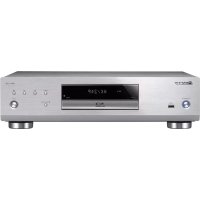
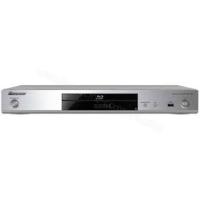
BDP-LX54 - Blu-ray player PIONEER - Kostenlose Bedienungsanleitung
Finden Sie kostenlos die Bedienungsanleitung des Geräts BDP-LX54 PIONEER als PDF.



| Produkttyp | Blu-ray-Player |
| Marke | PIONEER |
| Modell | BDP-LX54 |
| Abmessungen (ca.) | 430 x 249 x 60 mm |
| Gewicht (ca.) | 3,5 kg |
| Stromversorgung | CA 120 V / 230 V, 50/60 Hz |
| Stromverbrauch | Im Betrieb: ca. 25 W; im Standby: < 0,5 W |
| Disc-Formate | BD-ROM/-R/-RE (SL/DL), DVD-Video/-R/-RW (+R/+RW), CD audio/-R/-RW |
| Videoanschlüsse | 1 x HDMI Out, 1 x Component (Y/Pb/Pr), 1 x Composite |
| Audioanschlüsse | 1 x optischer Digitalaudio-Ausgang, 1 x analoger Stereo-Audioausgang |
| Netzwerkanschlüsse | 1 x LAN Ethernet (10/100), Wi-Fi-kompatibel über USB-Adapter (AS-WL200) |
| Weitere Anschlüsse | 2 x USB-Anschlüsse (vorne und hinten), 1 x RS-232C (nur BDP-LX54) |
| Hauptfunktionen | Wiedergabe von BD-Video, DVD, CD; 3D-Unterstützung; BD-LIVE; BONUSVIEW; PQLS; HD-Video-Upscaling |
| Unterstützte Audioformate | Dolby Digital, DTS, lineares PCM, DTS-HD Master Audio, Dolby TrueHD (über HDMI) |
| Lesbare Dateiformate | MP3, JPEG, DivX (auf CD/DVD und USB-Stick) |
| Netzwerkfunktionen | BD-LIVE, Software-Update, HDMI-Steuerung |
| Betriebstemperatur | +5 °C bis +35 °C |
| Betriebsluftfeuchtigkeit | Unter 80 % (ohne Kondensation) |
| Sicherheit | Laserprodukt der Klasse 1 (IEC 60825-1) |
| Mitgeliefertes Zubehör | Fernbedienung, AAA-Batterien (x2), AV-Kabel, Netzkabel, Bedienungsanleitung |
| Wartung und Reinigung | Reinigen Sie das Gehäuse mit einem weichen, trockenen Tuch. Keine flüssigen Reinigungsmittel oder Aerosole verwenden. |
| Reparierbarkeit | Enthält keine vom Benutzer reparierbaren Teile. Überlassen Sie alle Eingriffe qualifiziertem Fachpersonal. |
Häufig gestellte Fragen - BDP-LX54 PIONEER
Benutzerfragen zu BDP-LX54 PIONEER
0 Frage zu diesem Gerät. Beantworten Sie die, die Sie kennen, oder stellen Sie Ihre eigene.
Eine neue Frage zu diesem Gerät stellen
Laden Sie die Anleitung für Ihr Blu-ray player kostenlos im PDF-Format! Finden Sie Ihr Handbuch BDP-LX54 - PIONEER und nehmen Sie Ihr elektronisches Gerät wieder in die Hand. Auf dieser Seite sind alle Dokumente veröffentlicht, die für die Verwendung Ihres Geräts notwendig sind. BDP-LX54 von der Marke PIONEER.
BEDIENUNGSANLEITUNG BDP-LX54 PIONEER
Mode d'emploi | Bedienungsanleitung | Istruzioni per l'uso Handleiding | Manual de instrucciones


HOMI
LECTEUR Blu-ray 3D^TM Blu-ray 3D^TM SPIELER
RIPRODUCTORE di Blu-ray 3D^TM Blu-ray 3D^TM SPELER
REPRODUCTOR de Blu-ray 3D^TM
BDP-LX54 BDP-430
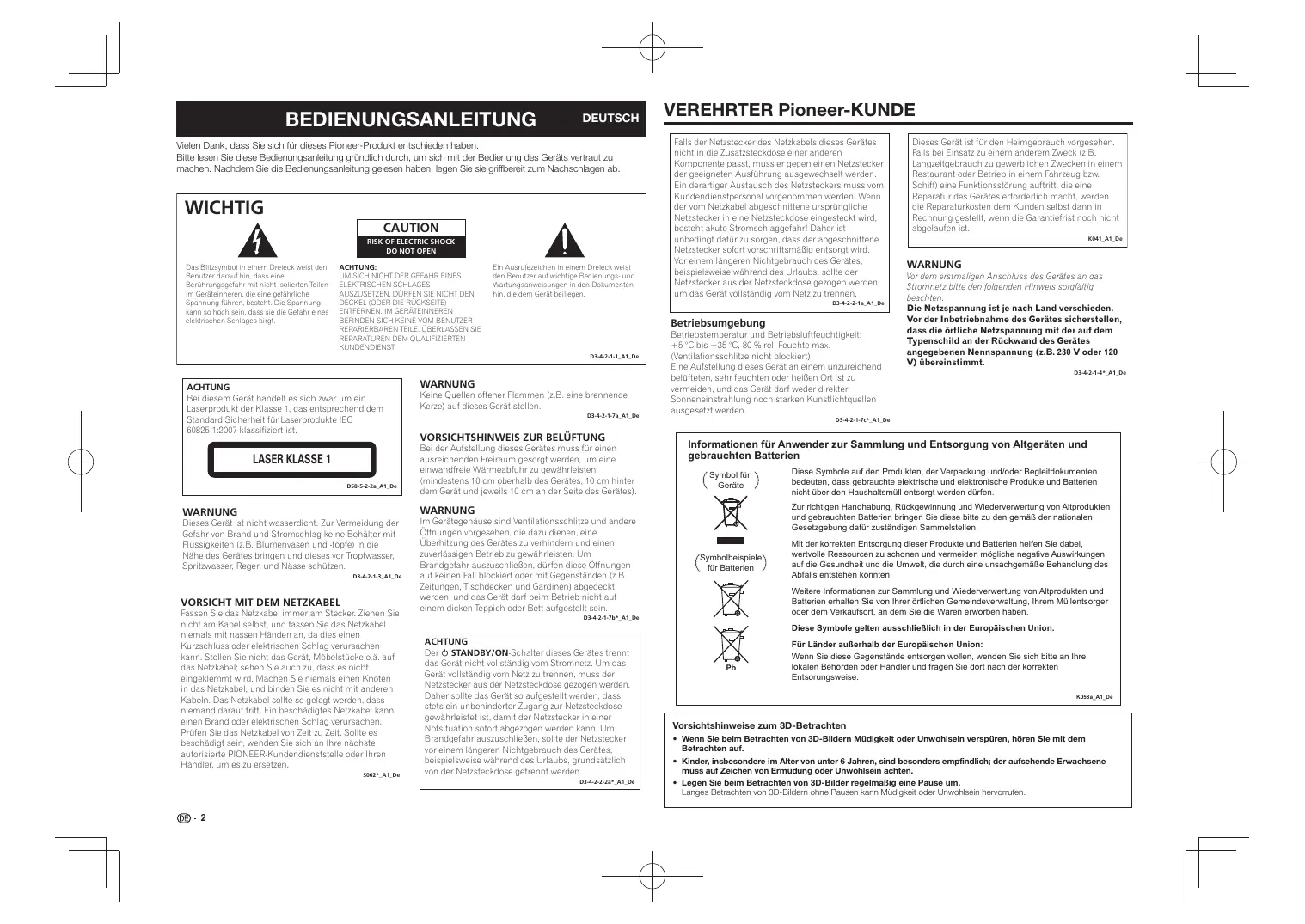
Vielen Dank, dass Sie sich für diesen Pioneer-Produkt entschieden haben.
Bitten sie diese Bedienungsanleitung gründlich durch, um sich mit der Bedienung des Gerats vertraut zuminchen. Nach dem Sie die Bedienungsanleitung gegeben haben, legen sie die griffbrelt zum Nachschilagen ab.
WICTIG

Das Blitszymen in einem Dreieck weist den Benutzer darauf in, dass eine Berührungsgefaat mit nicht isolierten Teilen im Geräteinneren, die eine gefährliche Spannung führten, besteht. Die Spannung kann so high sein, dass sie die Gefahr eines elektrischen Schlages birtg.
CAUTION
RISK OF ELECTRIC SHOCK DO NOT OPEN
ACHTUNG:
UM SICH NICTHT DER GEAFAH EINES
ELEKTRISCHEN SCHLAGES
AUSZUSSEITZ, DURFEN SIE NICTHT DEN
DECKEL (ODER DIE RUCKSEITE)
BETRIEHN ZUVERN BEM
BEFRIGS FISCH KEINE VOM BENUTZER
PARIERABERAN TEILE. UBERLASSEN SIE
PERARATUNREM UNFILZIERITEN
KUNDENDIENTIST.

Ein Ausrufezeichen in einem Dreieck weist den Benutzer auf wichtige Bedingungs- und Wartungsanleistungen in den Dokumenten hin, die dem Gerat beliegen.
D3-4-2-1-1_A1_De
ACHTUNG
Bei dieser Gemätigkeit handelt es sich zum ein Laserprodukt der Klasse 1, das entsprechend dem Standard Sicherheit für Laserprodukte IEC 60825-1:2007 klassifiziert ist.

D58-5-2-2a_A1_De
WARNING
Dieges Gerat ist nicht wasserdicht. Zur Vermeidung der Gefahr von Brand und Stromschlag keine Behalter mit Flüssigkeiten (z.B. Blumenvasen und -topfe) in die Naze des Gerates bringen und thises vor Tropwasser, Spritzwasser, Regen und Nasse schützen.
D3-4-2-1-3_A1_De
VORSICHT MIT DEM NETZKABEL
Fassen Sie das Netzkabel immer am Stecker. Ziehen Sie nicht am Kabel selbst, und fassen Sie das Netzkabel niemals mit nassen Handen an, da dies einen Kurzschluss oder elektrischen Schlag verursachen kann. Stellen Sie nicht das Gerat, Möbelstücke o.a. auf das Netzkabel; sehen Sie auch zu, dass es nicht eingekommen wird. Machen Sie niemals einen Knoten in das Netzkabel, und binden Sie es nicht mit anderen Kabeln. Das Netzkabel sollte so gelegt werden, dass niemiard auf tritt. Ein beschädigtes Netzkabel kann einen Brand oder elektrischen Schlag verursachten. Prüfen Sie das Netzkabel von Zeit zu Zeit. Sollte es beschädigt sein, wenden Sie sich an ihre{nachste autorisierte PIONEER-Kundendienstelle oder ihren Handlier, um es zu ersetzen.
S002*A1De
WARNING
Keine Quellen offenner Flammen (z.B. eine brennende Kerze) auf diese Gerard stellen.
D3-4-2-1-7a_A1_De
VORSICHTSHINWEIS ZUR BELÜFTUNG
Bei der Aufstellung這些 Gerätes muss für einen ausreichenden Freiraum gesorft werden, um eine einwandfrei Wärmeabfuhr zu gewährleisten (mindestens 10 cm oberhalb des Gerätes, 10 cm hinter dem Gerät und jewels 10 cm an der Seite des Geräts).
WARNING
Im Gerätegagehause sind Ventilationsschilde und andere Öffnungen vorgesehen, die dazu dienen, eine Überhitzung des Gerätes zu verhindern und einen zuverländigen Betrieb zu gewährleisten. Um Brandegefahr auszuschliessen, dürfen diese Öffnungen auf einen Fall blockiert oder mit Gegenständen (z.B. Zeitungen, Tischdecken und Gardinen) abge dedt werden, und das Gerafdorf bei dem Betrieb nach auf einem dritten Teppich oder Bett aufgestellt sein.
D3-4-2-1-7b*A1De
ACHTUNG
Der STANDBY/ON-Schalter des Geraten trent das Gerät nicht vollständig vom Stromnetz. Um das Gerät vollständig vom Netz zu trennen, muss der Netzestecker aus der Netzestk dose gezogen werden. Daher sollte das Gerät so aufgestellt werden, dass stets ein unbehinderter Zug zur Netzestk dose gewährleistet ist, damit der Netzestecker in einer Notsitation sofort abbezogen werden kann. Um Brandgefahr auszuschreiben, solte der Netzestecker vor einem längeren Nichtgebrauch des Gerates, beispieleweise während des Urlaubs, grundsatzlich von der Netzestk dose getrennt werden.
D3-4-2-2-2a*A1De
VEREHRTER Pioneer-KUNDE
Falls der Netzstecker des Netzkabels thises Gerätes nicht in die Zusatzsteckdose einer anderen Komponente passet, muss er gegen einen Netzstecker der geeigneten Ausführung ausgewieselt werden. Ein der artierig Austausch des Netzsteckers muss vom Kundendienstpersonal vorgenommen werden. Wenn der vom Netzkabel abgeschrittene ursprüngliche Netzstecker in eine Netzsteckdose eingesteckt wird, besteht akute Stromschlaggefahr! Daher ist unbedinget darauf zu sorgen, dass der abgeschrittene Netzstecker sofort vorschritttemigt entsorgt. Vor einem längeren Nichtgebrauch des Gerätes, beispissewe während des Urlaubs, sollte der Netzstecker aus der Netzsteckdose gezogen werden, um das Gerät vollständig vom Netz zu trennen.
D3-4-2-2-1a_A1_De
Betriebsumgebung
Betriebstemperatur und Betriebsluftfeuchtigkeit:
+5°C bis +35°C, 80% rel. Feuchte max.
(Ventilationsschlitzeneicht blockiert)
Eine Aufstellung dieser Gerat an einem unzureichend beflüften, sehr feuchten oder frühen Ort ist zu vermeiden, und das Gerat damit darweder direkter Sonneneinstrahlung noch starken Kunststichtquellen ausgesetzt werden.
Dieses Gerat ist für den Heimgebrauch vorgesehen. Falls bei Einsatz zu einem anderer Zweck (z.B. Langzeitgebrauch zu gewerblichen Zwecken in einem Restaurant oder Betrieb in einem Fahrzeug bzw. Schiff) eine Funktionstörung auftritt, die eine Reparatur des Gerätes erforderlich macht, werden die Reparaturkosten dem Kunden selbst dann in Rechnung gestellt, wenn die Garantiefrist noch nicht abgelaufen ist.
K041_A1_De
WARNING
Vor dem erstmaligen Anschluss des Gerätes an das Stromnetzitte den folgenden Hinweis sorgfältig beachten.
Die Netzpannung ist je nach Land verschiedene. Vor der Inbetriebnahme des Gerätes sicherstellen, dass die ortliche Netzpannung mit der auf dem Typenschild an der Rückwand des Gerätes angegebenen Nennspannung (z.B. 230 V oder 120 V) übereinstimmt.
D3-4-2-1-4*A1De
D3-4-2-1-7c*A1De
Informationen für Anwender zur Sammlung und Entsorgung von Altgeräten und gebrauchten Batterien
Symbol fur Geräte


(Symbolbeispiele) for Batterie


Pb
These Symbole auf den Produkten, der Verpackung und/oder Begleit Dokumenten bedeuten, denen grabaute elektrische und elektronische Produkte und Batterien nicht über den Haushaltsmüll entsorgt werden können.
Zur r人員 Handhabung, Rückgewinnung und Wiederverwertung von Alprodukten und gebrachten Batterien bringen Sie dieseitte zu den gemäß der nationale Gesetzunggebung)daurzustandigen Sammelstellten.
Mit der korrenten Entsorgung dieser Produkte und Batterienheiten sie davon, wertvolumy Ressourcen zu schonen und vermeiden mögliche negative Auswirkungen auf die Gesundheit und die Umwelt, die durch eine unsachgemäßige Behandlung des Abfalls entstehen können.
Weitere Informationen zur Sammlung und Wiederverwertung von Altprodukten und Batterien erhalten Sie von ihrer ortlichen Gemeindeverwaltung, Ihr mullentsorger oder dem Verkaufsord, an dem Sie die Waren erworben haben.
These Symbole gelten ausschließlich in der Europäischen Union.
Für Länder außerhalb der Europäischen Union:
Wenn Sie diese Gegenstände entsorgen wollen, wenden Sie sich bereits an ihre lokalen Behörden oder Handler und Fragen Sie dont nach der korrekten Entsorgungsweise.
K058a_A1_De
Vorsichtshinweise zum 3D-Betrachten
- Wenn Sie beim Betrachten von 3D-Bildern Müdigkeit oder Unwohlsein versprüren, hören Sie mit dem Betrachten auf.
- Kinder, insbesondere im Alter von unter 6 Jahren, sind besonderem empfindlich; der aufsehende Erwachsene muss auf Zeichen von Ermüdung oder Unwohlsein achten.
- Legen Sie beim Betrachten von 3D-Bilder regelmäßige eine Pause um.
Langes Betrachten von 3D-Bildern ohne Pausen kann Müdigkeit oder Unwohsein hervorrufen.
Einführung
Wichtiger Hinweis. 3
Die in dieser Bedienungsanleitung verwendeten. Symbole 3
Urheberrecht 3
Hinweise zu Discs 4
Disc-Typen, die mit dieser Player verwendet werden den konn. 4
Discs, die nicht mit thisem Player verwendet
werden konnen 4
BD-Video 5
Titel, Kapitel und Track 5
Auf DVD-Video-Disc-Hüllen verwendete Symbole....5
Disc-Vorsichtsmasregeln 5
Hinweise zu Dateien. 6
Hinweise zum Abspielen von Videodateien.6
Hinweise zum Abspielen von Audiodateien.6
Hinweise zum Abspielen von Bilddateien. 6
Hinweise zu Video, Audio und Bilddateien und Ordnern. 6
Prufen der Zubehorteile 6
Bezeichnungen und Funktionen der Komponenten...7
Hauptgerät (Vorderseite) 7
Frontplattendisplay 7
Hauptgerät (Rückseite) 7
Fernbedienung 8
Anschlüsse
Anschlisse 8
Anschliesen an die HDMI-Buchse. 9
Wahlen des Prioritat-Videoausgangs bei Anschluss von HDMI und Component-Video. 9
Anschliesen an die Component-Buchsen. 9
Anschlasse an die Video-Buchse 10
Anschlieben an die Digital Audio-Buchse oder Audio-Buchsen. 10
Anschliesen an die LAN (10/100)-Buchse. 11
Wiedergabe
Vor dem Starten der Wiedergabe. 11
Einlegend der Batterien in die Fernbedienung. 11
Wirkungsbereich der Fernbedienung 11
Anschlieben des Netzkabels 11
Einschalten 12
Ausschalten 12
Sprache-Einstellung 12
Andern der Bildschirmanzeigesprache 12
Bedienung des Fernsehgeräts mit der
ernbedienung des Players. 12
Tabelle der Herstellercodes 12
Ausschalten des Frontplattendisplays und seiner Anzeilen. 13
Bediunen über die Fermbediendungen. 13
HOME MENU-Bedienung. 13
Hinweise zur Steuerfunktion mit HDMI 13
Zur Verwendung der HDMI Steuerfunktion 13
Was die HDMI Control-Funktion erlaubt. 13
Uber die PQLS-Funktion 13
Wiedergabe 14
Einlagen einer Disk 14
BD/DVD-Video-Wiedergabe 14
Anzeigen der Disc-Informationen 14
Wiedergabe von BD/DVD-Video-Discs aus dem Menu. 14
Verwendung des Top-Menus. 14
Verwendung des Disk-Menus 14
Verwendung des Pop-Up-Menus 14
SpaB mit BONUSVIEW oder BD-LIVE. 15
Wiedergabe von Sekundärvideo. 15
BD-RE/-R, DVD-RW/-R-Wiedergabe. 15
Wiedergabe durch Wahlen eines Titels. 15
Sortieren der Titel. 15
Wiedergabe durch Wahlen einer Playlist. 15
Audio-CD-Wiedergabe 16
Wiedergabe ab Anfang. 16
Wiedergabe durch Wahlen eines Tracks 16
Bedienung im Menu „Functions" 16
Abspielen von Audiodateien 16
Auswählen und abspeisen einer anderen Daten
während der Wiedergabe 16
Cueing wahrend der Wiedergabe 16
Abspielen von JPEG-Dateien 17
Wiedergabe der Diashow. 17
Einstellung der Diashow-Geschwindigkeit/Wiederholwiederaage 17
Wiedergabe-Funktionen 17
Schneller Vorlauf/Rücklauf (Suche) 17
Springen zum{nachsten Anfang oder zurück zum Anhang des laufenden Kapitals(Tracks) 17
Pause. 17
Einzelbildschaltung 17
Zeitlupenwiedergabe 17
UberspringenSuche. 17
Neuwiedergabe 17
Wiederholtes Abspielen eines Titels oder Kapitals (Wiederholbetrieb) 18
Teilwederholungswindergabe
(Wiederholwedergabe eines spezifizierten Teils)... 18
Umschalten des Audio-Modus 18
Umschalten der Untertitel 18
Umschalten des Winkels 18
Anzeige der Winkelmarke 18
Einstellungen während der Wiedergabe 19
Funktionsteuerung 19
Bedienung der Funktionsteuerung 19
Fortgesette Wiedergabe von einer speziferten Position (Fortgesette Betrachungswiedergabe) ... 19
Einstellbare Funktionen 19
Einstellungen
Einstellungen 20
Haufige Bedienfunktionen 20
Grundlegende Bedienung fur Wiedergabe-Einstellungen. 20
Audio Video Settings 20
Smart Settings 21
Control 21
Playback Setting 21
Version 21
System 21
Wahlen der Anschlussmethode 22
Andern der Kommunikationseinstellungen 22
Bedienung fur manuelles Eingeben von Zeichen...23
USB Memory Management 23
Software Update 24
Manuelle Aktualisierung über Netzwerk 24
Manuelle Aktaulisierung mit einem USB-Speichergerat. 24
Digital Audio-Ausgabe-Ausbwahlformate. 25
Anhang
Storungssuche 25
Zum Rücksetzen thesees Players 27
Meldungen in Bezug auf BD-Disc und DVD-Disc....27
Glossar 27
Technische Daten 28
Hinweis zur Software-Lizenz. 28
- Die Abbildungen und Bildschirmanzeigen in dieser
Bedienungsanleitung dienen nur zur Erräkung und können sich von den tatsächlichenvorhanden untersachten.
Die in dieser Bedienungsanleitung verwendeten Symbole
BDVIDEO .......Zeit die Funktionen an, die für BD-VideoDiscs ausgefgeh wird werden können.
BD-RE Zeit die Funktionen an, die für BD-RE-Discs ausgeführten werden können.
BD-R ......Zeit die Funktion an, die für BD-R-Discs ausgeführten werden können.
DVD VIDEO ......Zeit die Funktionen an, die für DVD-Video-Discs ausgeführten werden können.
DVD-RW...Zeit die Funktionen an, die für DVD-RW-Discs ausgeführten werden können.
DVD-R ......Zeit die Funktion an, die für DVD-R-Discs ausgeführten werden können.
AVCHD Zeit die Funktionen an, die für DVD-Visits AVCHD-Format ausgeführten werden können.
AUDIO CD ......Zeitget die Funktionen an, die für Audio-CDs ausgeführten werden können.
CD-RWZeit die Funktionen an, die fur CD-RW- Disca ausgefhuften werden konnen.
CD-R ......Zeit die Funktion an, die fur CD-R-Discs ausgeführ werden können.
USB ...... Zeitpunkt funiz an, die bei Wiedergabe von USB-Speichergeräten verwendelt werden können.
Urheberrecht
- Audio-visuelles Material kann urheberrechtlich geschutztte Werke enthalten, die nicht ohne Genehmigung des Urheberrechtsinhabers aufgezeichnet werden können. Beachten Sie die geltenden Gesetze in Ihr Lamd.
- Dieser Antikel enthalt Urheberechtesschutztechnologie, die durch US-Patente und andere Rechte der Rovio Company an geistigem Eigentum geschützt ist. Reverse Engineering und Zierlegung sind verboten.
Hergestellt unter Lizenz von Dolby Laboratories, 'Dolby' und das Doppel-D-Symbol sind Warenzeichen von Dolby Laboratories.
Hergestellt unter Lizenz unter den U.S. Patent Nrn.: 5,451,942; 5,956,674; 5,974,380; 5,978,762; 6,226,616; 6,487,535; 7,392,195; 7,272,567; 7,333,929; 7,212,872 u. andere U.S. und weltweite Patente sind angemeldet. DTS und das Symbol sind eigengräte Medgen und DTS-HD, DTS-HD Master Audio | Essential und die DTS-Logos sind Marken von DTS, Inc. Das Produkt enthalt Software. © DTS, Inc.Alle Rechte vorhabten.
,Blu-rayDisc",Blu-ray"anddas,Blu-rayDisc"Logo sind Markenzeichen der Blu-RayDisc Association. - .BD-LIVE® Logo ist eine Marke der Blu-ray Disc Association.
DVD
ist ein Warenzeichen der DVD Format/Logo
- HDMI, das HDMI-Logo und High-Definition Multimedia Interface sind Warenzeichen oder eingetragene
Warenzeichen von HDMI Licensing, LLC in den USA und anderen Ländern.
x.v.Colour
x.v.Color
-x.v.Color", x.v.Color und x.v.Color sind
Warenzeichen der Sony Corporation.


POWERED
- Java und alle auf Java basierenden Warenzeichen und Logos sind Warenzeichen oder eingetragene Warenzeichen von Sun Microsystems Inc. in den USA und anderen Ländern.
BONUS VIEW
BONUSVIEW"istineMarkederBlu-rayDiscAssociation.

COMPATIBLE
- Dieschen Zeisen gibt an, dass das Produkt mit DVD-RW-Discs, die im VR-Format (Video Recording-Format) aufgenommen wurden, kompatibil ist. Allerdiges können Discs, die beim Aufnahmen einer Einmal-Anlaufnahme Beschchränke versehen wurden, nur auf einem CPRM-kompatibilen Geschäfts wiedervergehen werden.

- AVCHD+ and das, AVCHD+Logo sind Marken der Panasonic Corporation und der Sony Corporation.

- DIX®, DIX Certified® und die zugehörglichen Logos sind Marken von DIX, Inc. und werden unter Lizenz verwendet.
Dieses Produkt enthalt den LC-Font (Duplication eingeschrankt), der von Sharp Corporation für leichtes Betrachten und Lesen im Display entwickelt wurde.
Der „LC Font“, „LC FONT“ und das „LC“-Logokeiten sind Markenzeichen der Sharp Corporation. Beachten Sie auch, dass das Produkt teilweise andere Fonts als den LC-Font verwendet.
Disc-Type, die mit diesen Player verwendet werden konnen
Verwendten Sie Discs, die kompatiblen Standards entsprechen, wie durch die entsprechenden offiziellen Logos auf der Disc-Beschrifnung angezeigt. Wiedergabe von Discs, die diesen Standards nicht entsprechen, kann nicht garantiert werden. Außen dem kann die Bild- oder Tonqualität bei Wiedergabe solcher Discs nicht garantiert werden.
| Bedingungen für Wiedergabe | Disc-Gröbe | Aufnahmeformat | Abspielbare Inhalte | ||
| Disc-Typ | |||||
| BD | Blu:uy Disc BD VIDEO | Für Regionalcode siehe Seite 28. | 12 cm | BDMV-Format | Audio + Video (Film) |
| BD-RE | Ver. 2.1, SL (Single Layer)/DL (Dual Layer) | BDAV-Format *2 BDMV-Format | |||
| BD-R | Ver. 1.1, SL (Single Layer)/DL (Dual Layer) Ver. 1.2, SL (Single Layer)/DL (Dual Layer) Ver. 1.2, LTH TYPE Ver. 1.3, SL (Single Layer)/DL (Dual Layer) Ver. 1.3, LTH TYPE | DivX-Datei | Video | ||
| DVD | DVD VIDEO | Für Regionalcode siehe Seite 28. | 12 cm 8 cm *4 | Videoformat | Audio + Video (Film) |
| DVD-RW | DVD R DVD-R DVD-R DL | 12 cm 8 cm *4 | VR-Format Videoformat (finalisierte Disc) AVCHD-Format | Audio + Video (Film) | |
| MP3 -Datei | Audio | ||||
| JPEG-Datei | Standbild | ||||
| DivX-Datei | Video | ||||
| DVD+RW, DVD+R, DVD+R DL | 12 cm 8 cm *4 | Videoformat (finalisierte Disc) AVCHD-Format | Audio + Video (Film) | ||
| MP3 -Datei | Audio | ||||
| JPEG-Datei | Standbild | ||||
| DivX-Datei | Video | ||||
| CD | AUDIO CD | 12 cm 8 cm *4 | Musik-CD-Format | Audio | |
| CD-ROM CD-RW | CD-ROM CD-R | 12 cm 8 cm *4 | Musik-CD-Format MP3 -Datei | Audio | |
| JPEG-Datei | Standbild | ||||
| DivX-Datei | Video | ||||
^ BD-RE/BD-R-Discs, die sowohl das BDMV- als auch das BDAV-Format enthalten, konnen nicht abgespiejt werden.
2 Extended Play (H.264 Format) Discs, die auf Pioneer BD-Recordern aufgezeichnet wurden, können ebenen abgespielt werden.
3 96 kHz Linear PCM-Audio wird für die Ausgabe in Linear 48 kHz Linear PCM-Audio umgewandelt.
^4* Beim Abspielen einer 8-cm-Disc legen Sie die Disc in den 8-cm-Discrung in der Disc-Lade ein. Es ist kein Adapter erforderlich.

HINWEIS
Bedigung und Funktionen von BD/DVD-Video-Discs können sich von den Beschreibungen in dieser Anleitung unterschieden. Desweiternen können manche Funktionen je nach Entscheidung des Discr-Herstellers nicht verwendbar sein.
- "Finalisieren" bezieht sich darauf, dass ein Recorder eine besplte Discs so verarbeitet, dass sie auf anderen Player/Recordern ebenso wie auf thisem Player abgeschlossen werden kann. Nur finalisierte Discs konnen auf thisem Player abgeschlossen werden. (Dieser Player hat keine Funktion zum Finalisieren von Discs.)
Discs, die nicht mit diesen Player verwendet werden können
- In den unterstehenden Fällen kann es sein, dass auch Discs, die normalerweise mit thisem Player abgeschlossen werden können, nicht oder nicht normal speitern.
| BD VIDEO | • Discs mit anderen Regionalecodes als den auf Seite 28 aufgeführten konnen nicht abgespielt werden. Discs, auf denen der Regionalecode nicht angezeigt ist, konnen manchmal abgespielt werden, wenn sie im PAL- oder NTSC-Format aufgezeichnet sind. • Discs im SECAM-Format |
| BD-RE | • BD-RE Ver. 1.0 Discks können auf dem Player nicht abgespielt werden. |
| BD-R | • Cassettentyp-Discs können nicht abgespielt werden. |
| DVDVIDEO | • Discs mit anderen Regionalecodes als den auf Seite 28 aufgeführten (Discs aus anderen als officierten Verkaufsgrenionen) konnen nicht abgespielt werden. • Discs im SECAM-Format • Unauthorisierte Discs (Raubkopien) • Discs für professionelle Verwendung |
| DVD-RW | • Discs, auf denen keine Daten aufgezeichnet sind |
| DVD-R | • Im AVOREC-Format aufgenommene Discs |
| DVD-R | • Bestimmte Discs können nicht abspielser sein, je nach dem zur Aufzeichnung verwendenteten Recorder. • Discs, die nicht finaliert sind |
| DVD+RW | • In manchen Fällen kann es unmöglich sein, Discs abzuspelen, die sowohl Musik/Video-Dateien als auch Standbilder (JPEG-Dateien) enthalten. • Auch konnen einzelne Discs unter keinem Umständen abgespielt werden. Es kann unmöglich sein, die folgenden Discs abzuspelen. • DVD-R (VR-Format)-Discs • DVD-R DL (Dual Layer) Discs • DVD+R DL (Dual Layer) Discs |
| CD-RW | • Discs, auf denen keine Daten aufgezeichnet sind |
| CD-R | • Discs, die nicht finaliert sind • Multission-Discs • In manchen Fällen kann es unmöglich sein, Discs abzuspelen, die in anderen Formaten als Music-CD, JPEG und MP3 aufgezeichnet sind, oder Discs die sowohl Musik/Video-Daten als auch Standbilder (JPEG-Dateien) enthalten. • Auch konnen einzelne Discs unter keinem Umständen abgespielt werden. • Discs können möglicherweise je nach dem Aufnahmebedingungen der Disc oder dem Zustand der Disc selbst nicht abspielbar sein. • Discs können aus Gründen der Kompatibilität mit dieser Player oder aufgrund des zur Aufnahme verwendenteten Recorders nicht abspielbar sein. |
| AUDIO CD | • In manchen Fällen können Discs, die Signale zum Urheberrechtsstrusschutz (Kopierekontrollsgieme) enthalten, nicht abspielbar sein. • In manchen Fällen können Discs, die sowohl DTS- als auch Linear PCM Audio enthalten, nicht abspielbar sein. Desses Produkt ist darauf ausgelegt, Musik-CDs abzuspelen, die den CD (Compact Discs) Standards entsprehen. |
| Video-CD | • Video-CDs können nicht auf dem Player abgespielt werden. |
| DTS CD | • Bestimmte Discs, wie Discs, die Linear PCM-Audiotracks zusätzlich zu anderen Tracks enthalten, konnen möglicherweise nicht normal abgespielt werden. |
Weitere nicht abspielbare Discs als die oben aufgeführten
CDG
- Foto-CD
CD-ROM
CD-TEXT*1
CD-EXTRA
SACD
- PD
CDV
CVD
SVCD
DVD-RAM
DVD-Audio
HD DVD
^*1 Nur der Ton kann abgespielt werden.
Über Discs mit ungewöhnlichen Formen
Discs mit ungewöhnlichen Formen (Herzform, sechseckig, usw.) können auf thisem Player nicht abgeschweit werden. Wenn versucht wird, solche discs abzuspielen, kann der Player beschäftigt werden. Verwendten Sie nicht derartige Discs.

BD-Video
GenieBen Sie BD-specifische Funktionen, einschließlich BONUSVIEW (BD-ROM Profile 1 Version 1.1), wie Bild-in-Bild und BD-LIVE (Seite 15). Für die BD-Video-Discs, die mit BONUSVIEW/BD-LIVE kompatibel sind, konnen Sie zusätzliche Inhalte genzieben, indem sie Daten von den Discs kopieren oder aus dem Internet herunterlagen. Zum Beispiel ist diese Funktion in der Lage, den originalen Spielfilm als Primarvideo abzuspielen, während Videcommentare des Filmgisseurs auf einem kleinen Bildschirmfenster als Sekundärvideo gezegt werden.
HINWEIS
- Die verfügbaren Funktionen sind je nach der Disc entsprechlich.
Titel, Kapitel und Track
- Blu-ray-Discs und DVDs sind in „Titel“ und „Kapitel“ unterleiht. Wenn die Disc mehr als einen Filmfilm enthalt, ist jederophilia ein separator „Titel“, „Kapitel“ dagegen und Untertillogen von Titeln. (Siehe Beispiel 1.)
Audio-CDs sind in „Tracks“ unterteilt. Sie können sich einen „Track“ als ein Musikstück auf einer Audio-CD vorstellen. (Siehe Beispiel 2.)
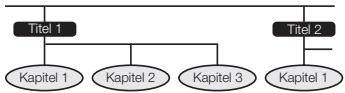
Beispiel 1: Blu-ray-Disc oder DVD

Beispiel 2: Audio-CD
Auf DVD-Video-Disc-Hüllen verwendete Symbole
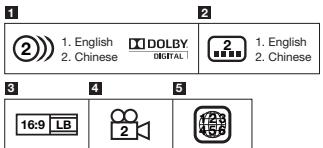
Audio-Tracks und Audio-Formate
DVD-Discs können bis zu 8 separate Tracks with einer entsprechenden Sprache auf jedem enthalten. Der erstee in der Klasse ist der Originaltrack.
Dieser Abschnitt enthalt auch die Details des Audioformatsd设施建设 und den Tonspur - Dolby Digital, DTS, MPEG usw.
Dolby Digital
Ein von Dolby Laboratories Inc. entwickelte Tonsystem, das der Audioausgabe eine kinoahnliche Wirkung gibt, wenn der Player an einen Dolby-Digital-Prosessor oder -Verträker angehschlossen ist.
DTS
DTS ist ein Digitales Tonsystem, das von DTS, Inc. zur Verwendung in Kinos entwicklung wurde.
Linear PCM
Linear PCM ist ein Signal-Aufzeinigungsmat, das auf Audio-CDs und manchen DVD und Blu-ray-Discs verwendert wird. Der Ton auf Audio-CDs wird mit 41,41 kHz und 16 Bit aufgezezeichnet. (Ton wird zwischen 48 kHz mit 16 Bit und 96 kHz mit 24 Bit auf DVD-Video-Discs und zwischen 48 kHz mit 16 Bit und 192 kHz mit 24 Bit auf BD-Video-Discs aufgezezeichnet.)
2 Untertitelsprachen
Dies zeigt die Art der Untertitel an.
3 Bildschirm-Seitenverhältnis
Spiflme werden in einer Reihe verschiedene Bildschimm Modi gefirt.
4 Kamerawinkel
Ebenfalls auf manchen DVD-Discs aufgezeichnet sind szenen, die simulanon von bis zu 9 verschiedene Winkeln gefrimmt wurden (die gleiche Szene wird von vorne, von links, von rechts usw. gefrimlt).
5 Regionalcode
Dies zeit den Regionalcode an (abspielbarer Regionalcode).
Disc-Vorsichtsmasregeln
Achten Sie auf Kratzer und Staub
- BD-, DVD- und CD-Discs sind gegen Staub, Fingerabbrüche und entsprechenden Kratzer empfindlich. Eine zerkratzte Disc kann möglicherweise nicht abgespielten werden. Behandeln Sie Discs vorschichtig und lagern Sie sie an einem sicheren Ort.
Richtige Disc-Lagerung
| Setzen Sie die Disc in die Mitte derDisc-Hülle und lagern Sie die Hüllemit der Disc senkrecht. | |
| Vermeiden Sie es, Discs an Ortem mitdirektem Sonnentlich, in der Nähervon Heizkörpern oder an Ortem mithoher Luffeuchigkeit zu lagern. | |
| Lassen Sie Discs nicht fallenund setzen Sie sie nicht starkenVibrationsen oder Stößen aus. | |
| Lagern Sie Discs nicht an staubigenoder feuchteten Orten. |
Vorsichtsmaßregeln zur Handhabung
- Wenn die Oberflüsse schermutszt ist, vorsichtig mit einem weichen, befeuchten (nur mit Wasser) Tuch abwischen. Beim Abwischen von Discs bewegene Sie das Tuch immer vom Mittenloch zum Außenand hin.

- Verwenden Sie keine Schallplattenreiniger-Sprays, Benzon, Terpentin, Antistatik-Flüsingkeiten oder andere Lösungsmittel.
- Berühren Sie nicht die Oberfläche.
- Kleben Sie nicht Papier oder Aufkleber auf die Disc.
- Wenn die Wiedergabeobefolche der Disc beschutzt oder zerkratz ist, kann der Player entscheidet,所说 die Disc inkompatibel ist und die Disc-Lade ausschieben, oder er kann die Disc möglicherweise nichtrichtig abspienen.
Reinigen der Abtastlinse
- Niemals handelsübliche Reinigungsdiscs verwenden. Durch die Verwendung solcher Discks kann die Linse beschäftigt werden.
- Lassen Sie die Linse bei einem Kundendienstzentrum von Pioneer reingen.
Warning über Taubildung
Kondensation kann sich unter den folgenden Bedingungen auf der Abstastlinse oder Disc absetzen:
- Sofort nach dem Einsatz eines Heizgeräts.
- In einem Raum voller Wasserdampf oder mit mehr hoher Luftfeuchtigkeit.
- Wenn der Player Plötzlich von einer kalten in eine warme Umgebung gebracht wird.
Wenn sich Kondensation bildet:
- Es wird schwierig für den Player, die Signale auf der Disc zu setzen, und der Player kann nicht richtig arbeiten.
Zum Beseitigen von Kondensation:
- Nehmen Sie die Disc Heraus und lassen Sie den Player in ausgeschalteten Zustand stehen, bis die Kondensation verschwindet. Verwendung des Players wenn Kondensation vorhanden ist, kann Fehlfindtionen verursachten.
DVD-RW DVD-R CD-R W USB
Hinweise zum Abspielen von Videodateien
DivX@-Dateien konnen abgespieit werden.
ÜBER DIVEX VIDEO:
DivX® is ein digitales Videoformat, das von DivX, Inc. entwickelte. Dieses Gerat ist ein DivX Certified! Endgerät zur Wiedergabe von DivX-Video. Weitere Informationen und Software-Tools zum Konvertieren ihrer Daten in das DivX-Video-Format finden Sie unter www.divx.com.
Hinweise zum Abspielen von Audiodateien
-
MP3-Dateien können abgespielt werden.
-
Daten in den unter aufgeführten Abtausfrequenzen werden entsprechet.
8 kHz, 11,025 kHz, 12 kHz, 16 kHz, 22,05 kHz, 24 kHz, 32 kHz, 44,1 kHz, 48 kHz - Es können nur Daten mit den Erweiterungen „mp3" oder „MP3" abgespiß werden.
- Für die Tongkeit ampehelfen wir Aufnahme mit einer Bitrate von 128 kbps oder higher.
Die MaximalgroBe von abspielbaren Dateien ist 200 MB. - Andere Audiodateien als MP3-Datenien können nicht abgespiß werden.
- Manche MP3-Dateien können nicht abgespielt werden.
- MP3-Datien werden nicht in der Reihenfolge abgespielt, in der sie aufgenommen wurden.
- Bei der Aufnahme von MP3-Dateien auf Discks empfehlen wir, dies bei niedriger Geschwindigkeit zuuchen. Aufnahme bei hoher Geschwindigkeit kann zu Rauschen führen und die Disch/Datum anabspiel bar machen.
- Eine gewisse Zeit ist zum Laden erforderlich, wenn die Ordner auf der Disc sind.
- Je nach der Ordnersstruktur kann das Laden von MP3-Datenie ein gewisse Zeit davon.
- Bei der Wiedergabe von Audiodatelen kann die verstrichene Zeit nicht richtig angezeidert werden.
Hinweise zum Abspielen von Bilddateien
JPEG-Dateien konnen abgespielt werden.
Die abspielbaren Dateien sind wie folgt:
- Konform mit Baseline JPEG- und EXIF 2.2-Standards
Erweiterung:.jpg"or.JPG
- Auflösung: 32 x 32 bis 7680 x 4320 Pixel
-DateigröBe:20MBoderweniger
- JPEG HD ist entsprech. Diele Bilder werden mit einer hohen Aufschrift von 720p oder 1080i ausgegebene.
- Das Bild kann mit schwarzen vertikalien oder horizontalen Streifen angezeht werden, wenn JPEG-Dateien mit einem anderen Seiteverhältnis abgespielt werden.
- Andere Bldtableen als JPEG-Dateien (TIFF, usw.) können nicht abgeschpielt werden.
- Manche JPEG-Dateien können nicht abgespielt werden.
- Progressive JPEG-Dateien können nicht abgespielt werden.
Motion-JPEG-Dateien konnen nicht abgespielt werden.
- In manchen Fällen können mit Bildverarbeitungssoftware bearerbeitete JPEG-Dateien möglicherweise nicht abgeschleit werden.
- Manche aus dem Internet heruntergeladene oder über E-Mail erhaltene Daten ein konne möglichereweise nicht abgespielt werden.
- Je nach der Anzahl der Ordner oder Datenien oder ihrer größte Kunden manche JPEG-Dateien länger Zeit zur Wiedergabe erfordern.
EXIF-Daten werden nicht angezeigt.
Hinweise zu Video, Audio und Bilddateien und Ordnern
Audio- und Bilddateien konnen auf this Player abgeschpiß werden, wenn die Ordner auf der Disc oder im USB-Speichergerät angelegt werden, wie unter beschrieben.
Beispiel der Ordnerstruktur:
Hauptverzeichnis
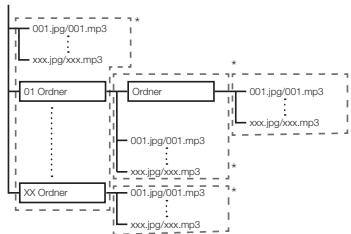
*: Die Anzahl der Ordner und Daten ein innerhalb eines einzelnen Ordners (einschließlich des Grundverzeichnisses) ist auf maximal 256 begrenzt. Halten Sie auch die Anzahl der Ordenebenen auf maximal 5.
HINWEIS
Die auf thisem Player angezeiteten Datei- und Ordnemamen konnen sich von den auf dem Computer angezeitenUnterschieden.
Prufen der Zubehörteile
| Fembedienung | Batterie im Format „AAA/R03" (X2) | ·Netzkel ·Garantiekarte (nur europäisches und russisches Model) ·Bedienungsanleitung (dieses Handbuch) |
| Video-/Audiokabel |
Hauptgerät (Vorderseite)
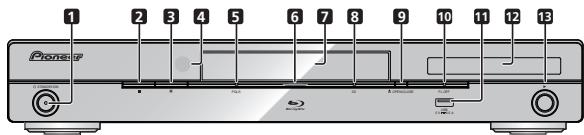
1 STANDBY/ON (Seite 12)
Die Anzeuge leucht, was das Gerat eingschaltet. (nur BDP-LX54)
2 (STOP) (Seite 14)
3 II (PAUSE) (Seite 17)
4 Fernbedienungssensor (Seite 11)
5 PQLS-Anzeige (Seite 13)
6 Blu-ray-Anzeige Leucht, wenn das Gerät eingeschaltiert wird.
7 Disc-Lade (Seite 14)
8 3D-Anzeige (Seite 21)
9 ▲ OPEN/CLOSE (Seite 14)
10 FL OFF-Anzeige (Seite 13)
11 USB-Port (Seite 11 und 23)
12 Frontplattendisplay (Siehe unten.)
13 (PLAY) (Seite 14)
Hauptgerät (Rückseite)
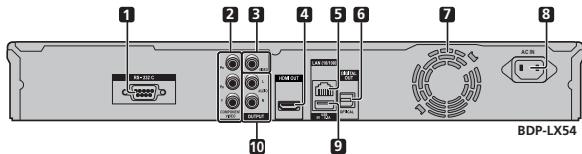
1 RS-232C-Buchse (nur DBP-LX54)
Diese Buchse wird nicht verwendet.
2 COMPONENT VIDEO OUTPUT-Buchsen (Seite 9)
3VIDEO OUTPUT-Buchse (Seite 10)
4HDMI OUT-Buchse (Seite 9)
5 LAN (10/100)-Buchse (Seite 11)
6 DIGITAL OUT OPTICAL-Buchse (Seite 10)
7 Kuhlüfter Der Kuhlüfter arbeitet, während der Player eingeschaltet ist.
8 AC IN-Buchse (Seite 11)
9 USB-Port (Seite 11 und 23)
10 AUDIO OUTPUT-Buchse (Seite 10)
Frontplattendisplay
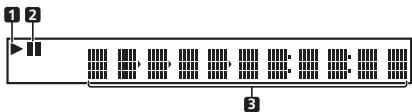
1 Leuchtet während der Wiedergabe.
2 Leucht imPausebetrieb.
3 Zähleranzeige Zeight Titel, Kapitel, Track-Nummer, abgelaufene Zeit usw. an.
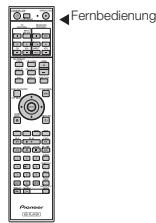
Fernbedienung
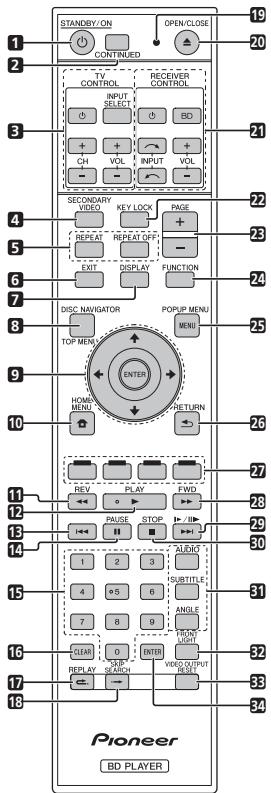
1 STANDBY/ON (Seite 12)
2 CONTINUED (Seite 19)
3 TV CONTROL-Tasten (Seite 12)
4 SECONDARYVIDEO (Seite 15)
5 REPEAT (Seite 18), REPEAT OFF (Seite 18)
6 EXIT (Seite 12 und 20)
7 DISPLAY (Seite 14 und 18)
8 TOP MENU/DISC NAVIGATOR (Seite 14 und 15)
9 Cursortasten (///) , ENTER (Seite 12 und 20)
10 HOME MENU (Seite 12 und 20)
11 REV (Seite 17)
12 PLAY (Seite 14)
13 (Seite 15 und 17)
14 II PAUSE (Seite 17)
15 Zifferntasten (Seite 19)
16 CLEAR (Seite 19)
17 REPLAY (Seite 17)
18 SKIP SEARCH (Seite 17)
19 Fernbedienung-LED
Leuchtet, wenn ein Befehn von der Fernbedierung gesendet wird. Blinkt, während der Femsheher-Herstellercode eingestellt wird.
20 ▲ OPEN/CLOSE (Seite 14)
21 RECEIVER CONTROL-Tasten
Dient zur Bedienung eines Pioneer AV-Receivers.
- Schaltet die Stromversorgung des AV-Receivers ein und aus.
BD - Schaltet den Eingang des AV-Receivers auf "BD".
INPUT / Der Engiang des AV-Receivers wird bei jedem Tastendruck umgeschäftet.
VOL +/- Drucken Sie diese Taste, um die Lautstärke einzustellen.
22 KEY LOCK (Siehe unten.)
23 PAGE +/- (Seite 15)
24 FUNCTION (Seite 19)
25 POPUP MENU/MENU (Seite 14)
26 RETURN (Seite 20)
27 Farbstaten (Seite 15)
28 FWD (Seite 17)
29 ▶I/II/1 (Seite 15 und 17)
30 STOP (Seite 14)
31 AUDIO (Seite 18),SUBTITLE (Seite 18), ANGLE (Seite 18)
32 FRONT LIGHT (Seite 13)
33VIDEO OUTPUT RESET (Seite 20)
34 ENTER (Seite 12 und 20)
Tastensperre-Funktion
Sie können die Tasensperre aktivieren, um versehentliche Bedienung zu verhindern.
Disese Funktion erlaubt es Fernsehgeräten, die mit der Steuerbekämpfung hohd Kompaktiert sind, auch eine steuerliche Verzinsung.
Halten Sie KEY LOCK mindestens 2 Sekunden lang geadrück.
- Jedes Mal, wenn Sie但这 Bedienung aufhuiren, wird die Funktion aktiviert oder deaktiert.
- Wien Sie den Player bedinen, während die Tastensperne aktiviert ist, leuchtet „HOLD" am Frontplattendisplay, um anzuzeugen, dass die Tastensperne aktiviert ist.
HINWEIS
- Diese Fernbiedigung ist mit zwei ENTER-Tasten ausgestellt (9 und 34 wie oben aufgeführten).
Zum Bedielen eines mit Fermbedienungmodus ausgestatteten AV-Receivers mit den RECEIVER CONTROL-Tasten stellen Sie den Fermbedienungmodus des AV-Receivers auf,1. Einzelheiten finden Sie in der Bedienungsanleitung des AV-Receivers.
Anschlüsse
Schalten Die Stromversorgung aus und ziehen Sie das Netzkabel aus der Netzsteckdose, bevor Sie Geräte anschließen oder die Anschlüsseändem.
Der Player ist mit den unten aufgeführten Klemmen/Buchsen ausgestellt. Finden Sie die entsprechende Klemme/ Buchse an Ihr Videogerät. Stellen Sie zuerst mit dem mitgelieferten Kabel oder mit im Fachhandel erhältlichen Kabel die Videoverbindung her. Dann stellen Sie die Audioverbindung her.

Höhere Qualität
Standardqualität
① HDMI OUT-Buchse
② COMPONENTVIDEO OUTPUT-Buchsen
③VIDEO OUTPUT-Buchse

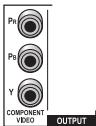


Seite 9
Seite 9
Seite 10
Digitale Audioverbindung
① HDMI OUT-Buchse

Höhere Qualität

Seite 10
Standardqualität
Analoge Audioverbindung

Standardqualität
AUDIO OUTPUT-Buchsen
OUTPUT

Seite 10
Breitband-Internetanschluss
| LAN (10/100)-Buchse | LAN (10/100) | ▶ | Seite 11 |
Anschliesen an die HDMI-Buchse
- Sie können qualitativ hochwertige digitale Bilder und Töne über die HDMI-Buchse genieben.
- Einzelheiten zu digitalen Audio-Ausgabeformaten (PCM/Bitsstream) finden Sie in der digitalen AudioAussgabeformat-Auswahltable auf Seite 25.
- Verwendten Sie High-Speed-HDMI-Kabel bei Verwendung der Fernbedienung mit HDMI. Die HDMI Control-Funktion arbeitet möglichereweise nicht, wenn sie andere HDMI-Kabel verwenden.
SCHRITTE
1 Schalten Sie immer diesen Player und angeschlossene Geräte aus, bevor Sie Verbindungen herstellen.
2 Schlieben Sie ein HDMI-Kabel (im Fachhandel erhältlich) fest an die HDMI-Buchsen (1 und ②) an.
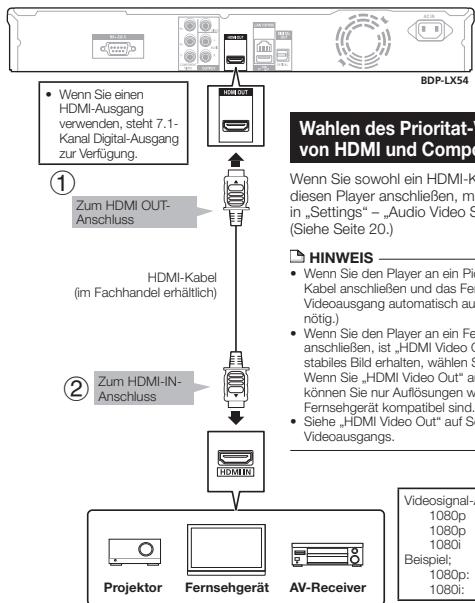
Rückseite这意味着 Players
Geräte mit einer HDMI-Buchse
HINWEIS
- In den Formaten DTS-HD High Resolution Audio and DTS-HD Master Audio übertragenes Audio wird von der HDMI-Buchse als Bitstream ausgegeben. Schlieben Sie einen Verstrekar mit eingebautem Decoder an, um hohe Tongkeit zu genieben.
Wahlen des Prioritat-Videoausgangs bei Anschluss von HDMI und Component-Video
Wenn Sie sowohl an HDMI-Kabel als auch ein Component-Kabel an diesen Player anschließen, müssen sie Die Prioritäte-Videoausgabe in „Settings“ – „Audio Video Settings“ – „Video Out Select“ wahren. (Siehe Seite 20.)
HINWEIS
- Wenn Sie den Player an ein Pioneer-Fernsehergat mit nur einem HDMI-Kabel anschließen und das Fernsehergat eingeschafter wird, schalter der Videoausgang automatisch auf HDMI um. (Die obige Einstellung ist nicht notig.)
- Wenn Sie den Player an ein Fremsehergat mit einem HDMI-Kabel anschließen, ist „HDMI Video Out“ auf „Auto“ gestellt. Wenn Sie kein stables Bild erhalten, wären sie die gewünschte Auflösung. Wenn Sie „HDMI Video Out“ auf eine andere Einstellung als „Auto“ stellen, können Sie nur Auflösungen wahren, die mit dem angeschlossenen Fremsehergat kompatibel sind.
- Siehe, HMDI Video Out" auf Seite 20 bezüglich der Auflösung des HDMI-Videoausgangs.
Videosignal-Ausgänge:
1080p 24 Hz 720p
1080p 50 Hz/60 Hz 576p
1080i 50 Hz/60 Hz 480p
50 Hz/60 Hz
50 Hz
60 Hz
60 Hz
Beispiel;
1080p: 1080 Progressive Abtastung
1080i: 1080 Zeilensprung-Abstastung
Anschliesen an die Component-Buchsen
Sie konnen genaue Farbproduktion und qualitativ hochwertige Bilder über die Component-Buchsen genießen.
SCHRITTE
1 Schalten Sie immer diesen Player und angeschlossene Geräte aus, bevor Sie Verbindungen herstellen.
2 Schlieben Sie ein Component-Videokabel (im Fachhandel erhältlich) an die Component-Buchsen (1 und 2) an.
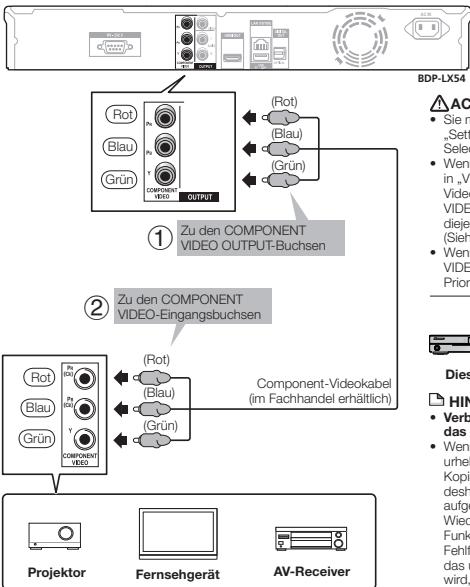
Rückseite这意味着 Players
Videosignal-Ausgange:
1080i 50 Hz/60 Hz 576i 50 Hz
720p 50 Hz/60 Hz 480p 60 Hz
576p 50 Hz 480i 60 Hz
ispiel;
480p: 480 Progressive Abtastung
480i: 480 Zeilensprung-Abtastung
BDP-LX54
AACHTUNG
- Sie müssen die Priorität-Videoausgabe in "Settings" - Audio Video Settings" - Video Out Select" wahren. (Siehe Seite 20.)
- Wen die Priorität-Videoausgabe auf „HDMI" in „Video Out Select" gestellt ist, wird die Videoaufzuführung, die von den COMPONENTE VIDEO OUT-Buchsen ausgegeben wird, diejinge, die in „HDMI Video Out" eingestellt ist. (Siehe Seite 20.)
- Wenn die Ausgabe von den COMPONENT Video OUTPUT-Buchsen priorisiert ist, stellen Sie Priorität-Video auf „Component".

Dieser Player
Videorecorder Fernsehgerat
HINWEIS
- Verbinden Sie den Blu-ray-Disc-Player und das Fernsehgerät direkt miteinander.
- Wien Sie ein Programm aufzeinichen, das urheberrechtlich geschlossen ist, wird die Kopierschutzfunktion automatisch aktiviert; deshalb kann das Programm nicht richtig aufgezeichnet werden. Aufüber dem wird das Wiedergabebild vom Videorechner durch diese Funktion beeinträchtigt. Dies ist aber keine Fehlfungkion. Wien Sie ein Programm betrachtten, das urheberrechtlich geschlossen ist, empfehlen wird, den Blu-ray-Disc-Player direkt an das Fermsehrgel anzuschlieben.
Videogeräte mit Component-Buchsen
Nach dem Anschieben
- SchlieBen Sie Audiogeräte an die Audio-Buchsen diesen Fernsehgeräts an. (Seite 10)
Nach dem Anschieben
- Wenn gewünschte, schlieben Sie Audiogeräte an. (Seite 10)
- Legen Sie eine Disc ein und starten Sie die Wiedergabe. (Seite 14)
- Siehe Steuerfunktion mit HDMI. (Seite 13 und 21)
Anschlusse an die Video-Buchse
Sie können die Bilder über die VIDEO OUTPUT-Buchse **genieben.
SCHRITTE
1 Schalten Sie immer diesen Player und angeschlossene Geräte aus, bevor Sie Verbindungen herstellen.
2 SchlieBen Sie fest ein AV-Kabel (mitgeliefert) an die Video-Buchsen (1 und 2) an.
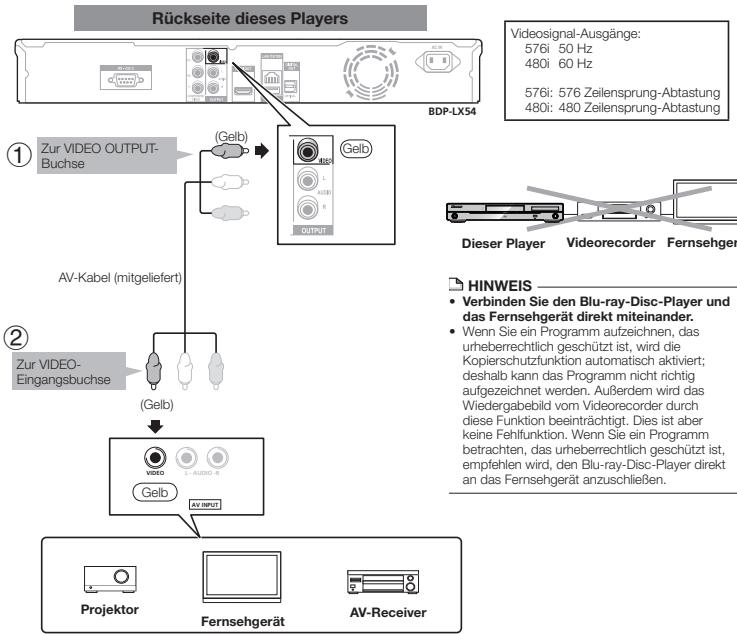
Videogeräte mit einer Video-Buchse
Nach dem Anschieben
- SchlieBen Sie Audiogeräte an die Audio-Buchsen theses Fernsehgeräts an. (Seite 10)
Anschliesen an die Digital Audio-Buchse oder Audio-Buchsen
- Sie können Audiogeräte oder das Fernsehgerät an die DIGITAL OUT OPTICAL-Buchse oder die AUDIO OUTPUT-Buchsen anschließen.
- Einzelheiten zu digitalen Audio-Ausgabeformaten (PCM/Bitstream) finden Sie in der digitalen Audio-Ausgabe-format-Auswahltable auf Seite 25.
SCHRITTE
1 Schalten Sie immer diesen Player und angeschlossene Geräte aus, bevor Sie Verbindungen herstellen.
2 Schlieben Sie ein optisches Digitalkabel (im Fachhandel erhältlich) der AV-Kabel (mitgeliefert) an die optischen audiobuchsen oder Audiobuchsen (1 und 2,oder 3 und 4) an.
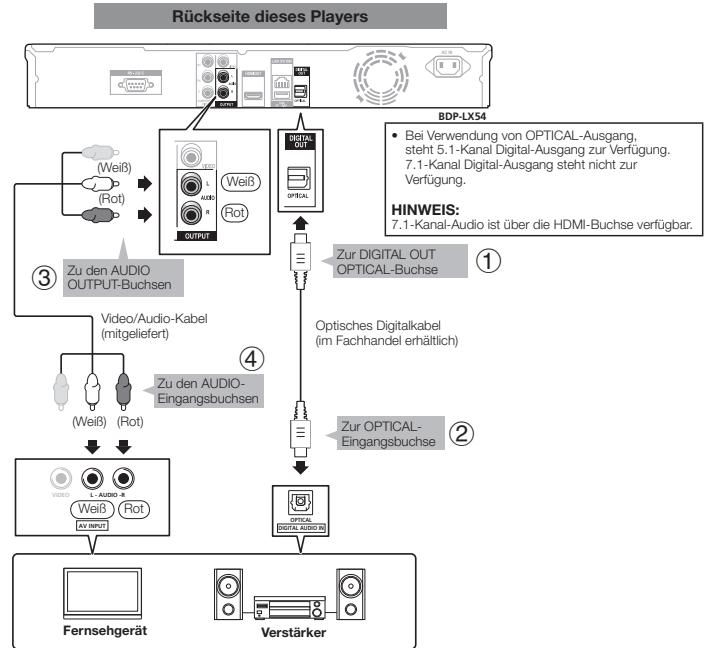
Audiogeräte mit einer digitalen Audio-Eingangsbuchse
Nach dem Anschieben
- Legen Sie eine Disc ein und starten Sie die Wiedergabe. (Seite 14)
Anschliesen an die LAN (10/100)-Buchse
- Durch Anschluss an das Internet können Sie BD-LIVE-Funkten genießen und die Software thises Players actuallyieren.
- Wenn Sie das Internet verwenden, ist eine Breitbart-Verbindung wie unter gezeigt erforderlich.
- Ein separater Vertrag mit/Bezahlung fur einen Internetanbieter ist zur Verwendung des Internets erforderlich.
SCHRITTE
1 Schalten Sie immer diesen Player und angeschlossene Geräte aus, bevor Sie Verbindungen herstellen.
2 Entweder schlieben Sie ein LAN-Kabel (im Fachhandel erhältlich) an die LAN (10/100)-Buchse (① und ②) an oder stecken Sie einen USB WLAN Adapter AS-WL200 (als Option getrennt erhältlich) in den USB-Port an der Vorder- oder Rückseite des Players an (③).
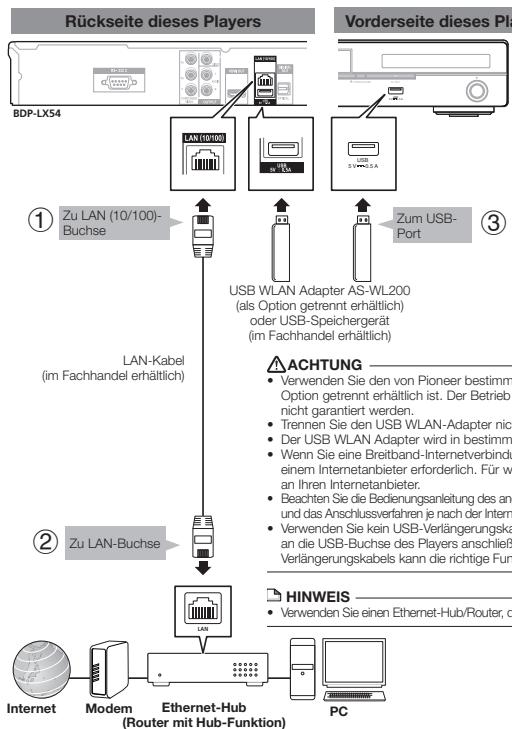
Beispiel für eine Breitband-Internetverbindung
Nach dem AnschlieBen
- Führer Sie die Kommunikationseinstellung aus. (Seite 22)
- Legen Sie eine mit BD-LIVE kompatible Disc ein und spielten Sie die Inhalte ab. (Seite 14)
Vor dem Starten der Wiedergabe
Einlagen der Batterien in die Fernbedienung
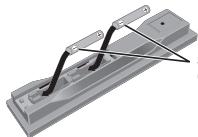
1 Offnen Sie die rückseite Abdeckung.
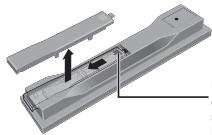
Drucken Sie bereits auf die Abdeckung, und schieben Sie sie in Pfeilrichtung.
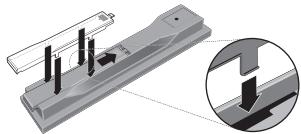
2 Setzen Sie die Batterien ein (AAA/R03 x 2). Beachten Sie beim Einseten der Batterien die Zeichen / im Barmiefach.
Setzen Sie den Minuspol (C) zuernst.
3 Schlieben Sie die rückseitige Abdeckung. Die Abdeckung sieh mhorbar einrasten.
ACHTUNG
- Verwendten Sie keine anderen Batterien als die vorgeschriebenen. Legen Sie außerdem keine neuen und alten Batterien gemischt ein.
- Beim Einlagen der Batterien in die Fernbedierung achen Sie auf die richtige Richtigung, wie durch die Polungsmarkierungen (⊕ und ⊙) angegeben.
- Batterien dürfen nicht erhält, zerleitung oder in Flammen oder Wasser gewonnen werden.
- Batterieren können verschiedene Spannungen besitzen, die zu einem Anwendung zukünftiger Stoffe sind. Sie keine entsprechenden Batterietypen zusammen.
- Um ein Austreten von Batterieflüssigkeit zu vermeiden, entenheiten Sie die Batterien, wenn Sie der Frembedierung langere Zeit nicht verwenden (1 Monat oder mehr). Überbasierte Batterieflüssigkeit und die Beteiligung von den feste und stellende des Faches sorgtflig sauber, und legen Sie dann neue Batterie ein. Falls eine Batterie leck wird und Batterieflüssigkeit auf die Haut garet, spulen Sie meit vcl fliebendern Wasser ab.
- Bei der Entsorgung von verbrauchten Batterien sind die einschlagten gesetzlichen Vorschriften und Anweisungen der Umweltschutzbehörden strik einzuhalten.
- Verwendten oder lagern Sie Batterinen nicht unter direkter Sonneneinzahlung oder in übermäßig halten Umgebauten wie z.B., in Fahrzeugen oder in der Höhe von Heizungen. Dadurch können die Batterien auslaufen, sich überhizinet, explodieren oder in Brand geraten. Darüber hinaus kann sich dadurch die Lebensdauer oder Leistung der Batterien verringern.
Wirkungsbereich der Fernbedienung
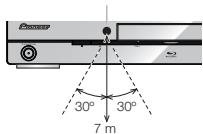
Fermbedienungssensor
Anschlieben des Netzkabels
Schließen Sie das Netzkabel erst an, nachdem alle Anschlüsse zwischen den Geräten vorgenommen wurden.
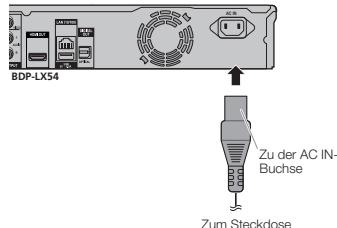
HINWEIS
- Stellen Sie den Player nahr an der Nettsteckdose auf und sorgen Sie davon,there der Nettstecker zuganglich ist.
UM GE FADEH ELEKTRISCH SCHLAGZU VERMEIDEN, NEMIALS ABSOLIERTE TIELE VON KABELN BERUHREN, WAHEND DAS NETZKABEL ANGESHLOSSEN IST.
Ziehen Sie vor längerer Nichtverwendung dieser Players immer den Netzstecker von der Steckdose ab.
Einschalten
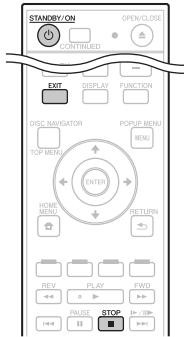
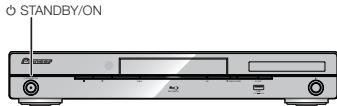
Drucken Sie STANDBY/ON.
- Bedienen Sie das Gerät entewer mit den Tanten an der Fernbiedlung oder an der Frontplatte.
- POWER ON" erscheint im Frontplattendisplay.
- Wenn das Gerat eingeschaltet wird, ohne das eine Disceingelegt ist, escheint der Pioneer-Logo-Bildschirm (Hintergrund).
- Wenn das Gerät eingeschalten wird, während eine Discingeit ist, entscheid je nach Disc möglichweise automatisch ein Menu-Bildschirm.
Wenn STOP oder EXIT gedrück wird, schaltet der Menu-Bildschirm der Disc aus, und der Hintergrund wird angezeigt.
Ausschalten
Drucken Sie 品 STANDBY/ON erneut.
- Bedienen Sie das Gerät entewer mit den Tanten an der Fernbiedlung oder an der Frontplatte.
- POWER OFF' erscheint im Frontplattendisplay.
- Wien Sie Ö STANDBY/ON sofort nach dem Umschalten auf Standby erneut drücken, schaltet der Player möglicherweise nicht ein. In thisem Fall warten Sie 10 Sekunden oder länger und schalten dann erneut mit der Taste Ö STANDBY/ON ein.
Sprache-Einstellung
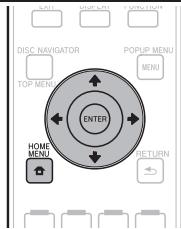
Andern der
Bildschirmanzeigesprache
1 Drucken Sie HOME MENU, um den Bildschrim HOME MENU aufzurufen.
- Wering the Hintergrund angezeit wird, kann auch der HOME MENU-Bildschirm angezeit werden, indem das Menusymbol (1) mit gewählt und dann ENTER gestrück wird.
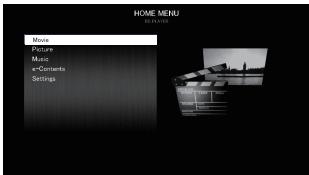
2 Drucken Sie um „Settings“ zu wahren, und drucken sie dann ENTER.
3 Drucken Sie 1/4, um „On Screen Language" zu wahren, und drucken Sie dann ENTER.
4 Drücken Sie ↑/↓, um die Sprache für die Bildschirmanzeige zu wahren, und drucken Sie dann ENTER.
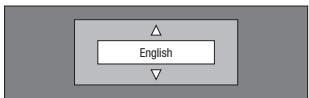
| English | Nederland | Césky |
| Deutsch | Svenska | Magyar |
| Français | Dansk | Slovensky |
| Italiano | Norsk | Slovenščina |
| Espanol | Suomi | |
| Portuguese | Polski |
HINWEIS
Zum Wahlen der DVD-Disccrapsche wie der Untertiertspresse u.w. siehe Seite 14.
Bedienung des Fernsehgeräts mit der Fernbedienung des Players
Wenn der Herstellercode für die Marke Ihres Fernsehgeräts auf die Fernbededierung des Players eingestellt ist, kann das Fernsehgeräts mit der Fernbededierung des Players bedient werden.
ACHTUNG
- Bei bestimmten Modellen kann das Fernsehgerät nicht mit der Fernbiedenung des Players bedient werden kann, auch wenn das Fernsehgerät in der League des Herstellercodes aufgeführ ist.
Die Einstellung wird nach dem Austausch von Batterien möglichereweise auf den Standardwert zrückgesetzt. Setzen Sie die in thisem Fall zuckr.
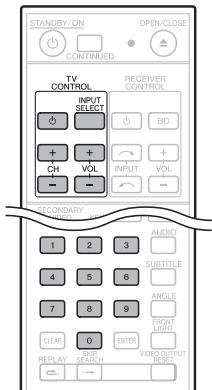
1 Geben Sie den 2-stelligen Herstellerocode ein.
- Drücken Sie die Ziffernastens (0 bis 9) zur Eingabe des Codes, während Sie TV CONTROL Ⓞ gestrück gehalten.
HINWEIS
Die Werkseinstellung ist 00 (PIONEER).
- Wenn Sie bei der Eingabe des Codes einen Fehler machen, geben Sie TV CONTROL ö frei und beginnen Sie noch einmal von vorn.
- Wenn für einen Hersteller mehrere Codes vorhanden sind, versuchen Sie, die in die angegebenen Reihenfolge oder bis das Fernsehgrät bedient werden kann einzugeben.
2 Überprüfen Sie, dass das Fernsehgerat bedient werden kann.
- Bedieren Sie das Fremsehergerät mit TV CONTROL,♂ - Drucken Sie diese Taste, um das Fremsehergerät einund auszuschalten.
INPUT SELECT - Drucken Sie diese Taste, um den TV-Eingang umzuschalten.
CH + / - Drucken Sie diese Tasten, um einen Fermeshekanz a wahren.
VOL. +/- - Drucken Sie diese Taste, um die Lautstärke einzustellen.
Tabelle der Herstellercodes
Hersteller Code(s)
Ausschalten des Frontplattendisplays und seiner Anzeigen
Wenn Sie finden, dass die Anzeigen am Player beim
Betrachten von Speilfilmen zu hell sind, können Sie sie aussahalten, mit Ausnahme der FL OFF-Anzeige.
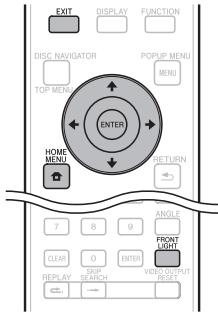
Bedienung über die Fernbedienung
Drucken Sie FRONT LIGHT.
Das Frontplattendisplay und seine Anzeinogen schalten bei jedem Drücken ein und aus. Wenn das Gerät ausgeschelt ist, leuchtet nur die Anzeine FL OFF.
HOME MENU-Bedienung
1 Drucken Sie HOME MENU, um den BildschrimNOME MENU aufzurufen.
2 Drucken Sie ↑↓, um „Settings“ zu wahren, und drucken sie dann ENTER.
3 Drucken Sie ↑/↓, um „Smart Settings“ zu wahren, und drucken Sie dann ENTER.
| Audio Video Settings |
| Smart Settings |
| Control |
| Playback Setting |
| On Screen Language |
| Communication Setup |
| Version |
| USB Memory Management |
| Software Update |
| System |
4 Drücken Die ↑/↓, um „Front Panel Display/LED“ zu wahren, und drucken Si dann ENTER.
5 Drucken Die / , um. On" oder. "Off" zu wahren, und drucken Sie dann ENTER.
6 Drücken Sie HOME MENU oder EXIT zum Beenden.
Hinweise zur Steuerfunktion mit HDMI
Die Funktionen arbeiten nur, wenn eine Steuerfunktion mit einem HDMI-kompatiblen Pioneer Flachbildfernseher oder einer Audio/Video-Anlage (AV-Receiver oder Verträger usw.) oder HD AV Converter über ein HDMI-Kabel an den Player angechlossen ist.
Beachten Sie auch die Bedienungsanleitung Ihres
Flachbildfernsehers, Ihrer AV-Anlage (AV-Receiver oder
-Verstärker usw.) und Ihres HD AV Converter.
Zur Verwendung der HDMI Steuerfunktion
Die HDMI Control-Funktion arbeitert, wenn die Steuerfunktion mit HDMI für alle mit HDMI-Kabel angeschlossenen Geräte eingeschaltelt ist.
- Nach dem Sie das Anschluss und Einstellungen aller Geräte vorgenommen haben, überprüten Sie, dass das Bildigtes des Players auf dem Flachbildferseher entscheidt. (Überprüften Sie dies auch, nach dem Sie die angeschlossenen Geräte gewechsent und sie HDMI-Kabel neu angeschlossen haben.) Die HDMI Control-Funktion arbeitet möglichereweise nicht korrekt, wenn das Bildigtes des Players nicht ordnungsgemäß an den Flachbildferseher ausgegeben wird.
- Verwendten Sie High-Speed-HDMI-Kabel bei Verwendung der Fernbedierung mit HDMI. Die HDMI Control-Funktion arbeitet möglichereweise nicht, wenn Sie andere HDMI-Kabel verwenden.
- Bei manchen Modellen kann die HDMI Control-Funktion als 'KURO LINK' oder "HDMI Control" bezeichnet werden.
- Die Steuerfunktion mit HDMI besteht nicht mit Geräten anderer Hersteller verwendet werden, auch wenn sie über ein HDMI-Kabel angeschieden sind.
Was die HDMI Control-Funktion erlaubt
Ausgabe der optimalen Bildqualität zu einem Flachbildfernser, der mit der HDMI Control-Funktion kompatibel ist.
Wenn die HDMI Control-Funktion aktiviert ist, werden Videosignale mit optimer Bildqualität für die HDMI Control-Funktion von der HDMI-Buchse des Players ausgegeben.
- Bediunation des Players mit der Fernbediunation des Flachbildfernsehers.
Player-Bedienungen wie Starten und Stoppen der Wiegdabe und Anzeiniger den Menu können vom Flachbildferseher ausgeführten werden.
Das Wiedergabebid des Players wird auf dem Bildschirm des Flachbildfernsehers angezeigt. (Auto-Wahl-Funktion)
Der Eingang schaltet automatisch am Flachbildferseher, der AV-Anlage (AV-Receiver und -Versteller u.w.) und HD Av Converter um, wenn auf dem Player die Wiedergabe gestartet oder das HOME MENU oder der Disc Navigator angezeht wird. Wenn der Eingang umgeschaltet wird, werden das Wiedergabebild, das Home-Menu oder die Home Media Gallery auf dem Flachbildferseher angezeht.
Die Stromversorgung des Flachbildfernsehers und des Players schalten automatisch ein oder aus. (Simantan-Strom-Funktion)
Wenn die Wiedergabe am Player gestartet oder das HOME MENU oder Disc Navigator angezeitet werden, wenn die Stromversorgung des Flachbildfremachers ausgeschäftet war, schaltet dieser automaticen ein. Wenn der Flachbildfremacher ausgeschaatet wird, schaltet der Player ebenfinds automatisch aus. (Die Stromversorgung schaltet nicht automatisch aus, wenn eine Disc oder Datel auf dem Player play wird oder der Bedienungsbildschrim des Players auf dem Flachbildfremacher angezeht wird.)
- Die Bildschirmanzegeprüche des Players schaltet automatisch um. (Einheitliche Sprachfunktion)
Wen außerdem eine Sprachinformation von einem angenschlotten Flachbildferseher empfangen wird, können Sie die Bildschimzegezne sprache des这个游戏als automatisch auf die des Flachbildfersehers umschaften. Diese Funktion ist nur verfügbar, wenn die Wiedergabe gestopst ist und der Menü-Bildschirm nicht angezeig wird
Uber die PQLS-Funktion
Das POLS (Precision Quartz Lock System) ist eine digitale Technologie für die Audiobertragungssteuerung, welche die HDMI Control-Funktion verwärter. Die Ausgangssignale des Players werden vom AV-Versteller gesteueret, um durch Verwendung des Quazosillitäten des AV-Verstärsters eine Wiedergabara mit*höchster Klangqualität zu erzieln. Die beseitigt bei der Signalübertragung entstehende Klimfekte, welche die Klangqualität beeinträchtigen können.
- Dieser Player understands die entsprechenden Funktionen. - Die „PQLS 2ch Audio-Funktion wird nur beim Abspieler von Musik-CDs (CD-DA) aktiviert.
Die, POLS Multi Surround"-Funktion, die bei Wiedergabe aller Discs (BDs, DVDs usw.) mit Linear PCM-Audioausgabe
Die_POLs Bitstream*-Funktion, die bei Wiedergabe mit Bitstream-Audio aktiviert wird - Die verschiedenen PQLS-Funktionen werden aktiviert, wenn ein Pioneer AV-Versteller, die der PQLS-Funktionen untersit, direkt an die HDMI OUT-Buchse mit einem HDMI-Kabel angeschlossen ist und die Hauptgeräteinstellungen vorgenommen sind, wie unter gezeigt (Seite 21).
Steuerrunktion mit HDMI: On
HDMI-Audioausgang: PCM (nur PQLS Multi-Surround)
- Beachten Sie auch die Bedienungsanleitung des AV-Verträckers.
- Besuchen Sie die Pioneer-Website für AV-Versteller, die die POLS-Funktion halten.
ACHTUNG
- Wenn die Videoausgabeaufzlossung umgeschaltet wird, arbeitete die POLS-Funktion u.U. nicht mehr. Die POLS-Funktion arbeitete wieder, wenn die Wiedergabe gestopt und neu gestartet wurde.
- Wenn die POLS 2-Kanal-Funktion aktiviert wird, kann die Ausgabe von den Buchsen VIDEO OUTPUT des Players nicht die richtigen Farben haben. In this fall verbinden Sie die HDMI-Buchsen von Fermseherigkeit und AV-Versteller oder die COMPONENT VIDEO OUTPUT-Buchsen des Fermseherigtes und Players und betrachten das Bild.
HINWEIS
- D POLAS-Anzeige am Frontplattendisplay des Players leuchtet, wenn die POLAS-Funktion aktiviert ist (Seite 7).
Dieser Abschnitt erkält die Wiedergabe von im Fachhandel erhältlich BD-DVD-Video-Discs (Spiellefinw. CDs und Video oder Audio, das auf BD-RE-/und DVD-RW-/R-Discs ebenso wie auf USB-Speichergeräten aufgezeichnet ist.
Einlagen einer Disk
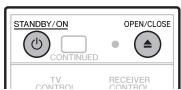
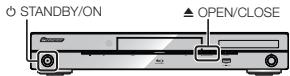
1 Drücken See STANDBY/ON, um das Gerät einzuschalten.
2 Drucken Sie OPEN/CLOSE zum Öffnen der Disc-Lade.
3 Setzen Sie eine Disc in die Disc-Lade ein.
- Setzen Sie die Disc mit der Label-Seite nach oben ein.
- Bei Discs, die auf beiden Seiten beispield sind, legen Sie die abzuspielende Seite nach unten weisend ein.
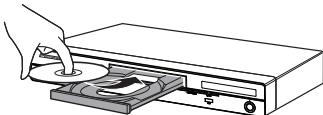
4 Drucken Sie OPEN/CLOSE zum Schlieben der Disc-Lade.
BD/DVD-Video-Wiedergabe

Dieter Player understands DVD Upscaling bei DVD-Wiedergabe (Seite 27).
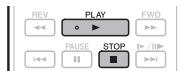
1 Legen Sie eine Disc ein.
Die Wiedergabe kann je nach der Disc automatisch beginnigen.
Die Wiedergabe beginnt mit dem ersten Titel.
- Das Menu kann zuurst angezeit werden, je nach der Disc. Führten Sie die Wiedergabe entsprechend den Anweisungen auf dem Bildschirm aus.
2 Drucken See PLAY, wenn die Wiedergabe nicht automatisch startet oder stopp.
HINWEIS
Die Disc-Ladezeit kann je nach der Disc entsprechlich sein.
Stoppen der Wiedergabe
Drucken Sie STOP.
Wiedergabe-Funktion fortsetzen
- Wenn PLAY whilst der Wiedergad begestrukt wird, wird die Position, bei der die Wiedergad gestoptt wurde, im Speicher abgelegt. Wenn PLAY gestrukt wird, wird die Wiedergad von der Stelle fortgesetzt, bei der sie gestoptt wurde.
Um die Wiedergabe vom Anfang an auszuführen, haben Sie den Fortsetzungsmodus durch Drucken von
STOP auf und drucken dann PLAY. (Dies fonctioniert möglichereweise je nach Disc-Typ nicht. In dieser Fall öffnen Sie die Disc-Lade oder schalten auf Standby.)
HINWEIS
Zum Festlegten der Position, von der die Wiedergabe gestartet oder fortgesetzt werden sollen siehe parte 19.
- Die Fortsetzungswiedergabe erbeitet möglichereweise bei manchen Discs nicht (zum Beispiel BD-VideoDiscs einschließlich BD-J-Anwendungen (Seite 27)). Um herauszufunden, ob die Disc BD-J-Anwendungen enthalt, wenden Sie sich an den Hersteller der Disc.
Anzeigen der Disc-Informationen
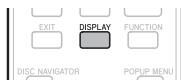
Drücken Sie während der Wiedergabe DISPLAY.
- Mit jedem Drucken von DISPLAY schaltet die Anzeuge wie foltg um.
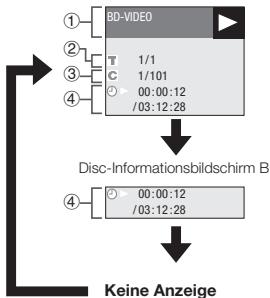
Disc-Informationsbildschirm A
① Disc-Type
② Spielende Titelnummer/Gesamtzahl der Titel
③ Spielende Kapitelnummer/Gesamtzahl der Kapitel
4 Vergangene Wiedergabezeit/Gesamte Wiedergabezeit für den Titel
HINWEIS
- Der Informationsbildschirm A verwischnet nach etwa 1 Minute, ohne das Vorjahre ausgeführ werden.
- Bei manchen kummerziiert vertriebenen BD VIDEO-Discs kann es sein, dass die Anzeuge der gesamtlichen Wiedergabezeit für Kapitel/Titel nicht entscheidet.
Wiedergabe von BD/DVD-Video-Discs aus dem Menu
- Diesser Abschnitt erkräkt, wie eine BD/DVD-/Video-Disc mit einem Top-Menü, Disc-Menü oder Pop-up-Menü abgeschiedt wird.
- Die Menu-Namen, der Inhalt und die Bediunung ist je nach Disc entsprechlich. Führten Sie die Bediunung wie in den Disc-Anweisungen oder dem Menu beschrieben aus.
- Die im Top-Menu und einer Disc-Anleitung aufgelisteten Titel (für Optionen wie Untertitel und Audiosprachen) werden in diesen Disc-Menu gegeben.
- DISC NAVIGATOR/TOP MENU und POPUP MENU/MENU sind wirkungslös, wenn kein Menu auf der Disc ist.
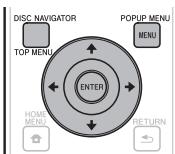
Verwendung des Top-Menus
BDVIDEO DVDVIDEO
1 Drucken Sie DISC NAVIGATOR/TOP MENU.
Beispiel
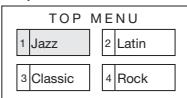
2 Drucken Sie / , um den Titel zu wahlen und drucken Sie dann ENTER.
- Der ausgewählte Titel wird wiedergegeben.
Verwendung des Disk-Menus
DVDVIDEO
Beispel: Wahlen Sie SUBTITLE LANGUAGE".
1 Drucken Sie DISC NAVIGATOR/TOP MENU.
2 Drucken Sie / um, SUBTITLE LANGUAGE" zu wahren, und drucken sie dann ENTER.
- Der Bildschirm zum Auswahlen der Unterteltsprache wird angezeit.
Beispiel
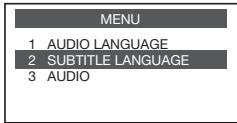
3 Drücken Sie / , um die Unterteltsprutsche zu wahren, und drucken Sie dann ENTER.
4 Drucken Sie DISC NAVIGATOR/TOP MENU zum Beenden.
Verwendung des Pop-Up-Menus
BDVIDEO
1 Drücken Sie POPUP MENU/MENU während der Wiedergabze.
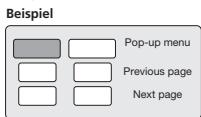
2 Drucken Sie / , um das gewünschte Element zu wahren und drucken Sie dann ENTER.
3 Drucken Sie POPUP MENU/MENU zum Beenden.
- Das Popup-Menu verschwindet bei manchen Discks automatisch.
Spaß mit BONUSVIEW oder BD-LIVE
BDVIDEO
Dieser Player ist mit BD-Video BONUSVIEW und BD-LIVE kompatibil.
Bei Verwendung von BD-Video-Discs, die mit BONUSVIEW kompatibel sind, können Sie solche Funktionen als Sekundärvideo (Bild-/Inbd- und Sekundäraudo genieben. Bei BD-Video-Discs, die BD-LIVE unterstützen, können spezielle Videobildere und andere Daten aus dem Internet heruntergeladen werden.
Auf BD-Video aufgezeichnete und von BD-LIVE heruntergeladene Daten werden im USB-Speichererstatt (external Speicher) gespeichert. Zum GenieBen dieser Funktionen schlieben Sie ein USB-Speichererstatt (Minimum 1 GB Kapazitat (2 GB oder mehr empfohlen)), das USB 2.0 High Speed (480 Mbit/s) unterstützt, an den USB-Port (Seite 11) an diesen Player an.
- Wien Sie ein USB-Speichererat einszenen oder abnehmer, schalten Sie immer die Stromversorgung aus.
Zum Abrufen von im USB-Speichergerat gespeicherten Daten setzen Sie zuerst den Disc-Datenterg, der beim Downloader der Daten verwendet wurde, ein (wähne eine andere Disc eingelegt wird, können die auf USB-Speichergerat gespeicherten Daten nicht abgespielt werden). - Wenn ein USB-Speichergerät, das andere Daten enthalt (vorher aufgezeichnet) verwendet wird, können Video und Audio möglicherweise nicht richtig abgespielt werden.
- Wenn das USB-Speichergeräte während der Wiedergabe von diesen Player abgrennt wird, stopt die Wiedergabe der Disc. Trennen Sie nicht das USB-Speichergeräte bei laufender Wiedergabe ab.
- Eine gewisse Zeit kann zum Laden (Lesen/Schreiben) der Daten erforderlich sein.
ACHTUNG
- Es kann unmöglich sein, die BONUSVIEW- und BD-LIVE-Funktionen zu verwenden, wenn nicht ausrechnend Platz auf dem USB-Speichererig vorhanden ist. In dasem Fall siehe „JUSB Memory Management" auf Seite 23 zum Löschen der Virtual Package-Daten und der BD-LIVE-Daten auf dem USB-Speichererig.
HINWEIS
Die Funktion der USB-Speichergeräte wird nicht garantiert.
- Wiedergabe der BD-LIVE-Funktsaktionsdaten ist je nach dem Ziel nicht zuordnen. Die Anteilen können sie in der Bedeutungsanleitung zu der Disci.
Um die BDI-LIVE-Funktion zu geniellen, sind eine Netzwerkverbindung und entsprechende Einstellungen von den Forderungen aus dem Kreditgeschäft.
- For Bedingungen und Einschränkungen bezüglich Internetverbindungen mit der BD-LIVE-Funktion siehe Abschnitt „BD Internet Access" (Seite 21).
BD-LIVE is one Funktion, die automatische Verbindung zum Internet bietet. Discs, die BD-LIVE-Funktion unterzufen, können diesen Player und die Disk Inhaltige Systeme, die BD-Codes über das Internet zum Inhaltanspieter senden.
- Dieses Gerat kann so eingestellt werden, dass automatische Verbindung zum Internet unterbunden wird. Für Anweisungen zu dieser Einstellung siehabschnitt „BD Internet Access" (Seite 21).
- Wenn USB-Speichererge an andere BEU-Anschlüsse vorne und hinter im Player angeschlossen werden, wird das zuerst angeschlossenen Gerät für BONUSVIEW und BD-LIVE-Funktionen verwendet, während das zuzletzt angeschlossenen Gerät für Wiedergabe und Software-Aktualisierung verwendet wird.
Wiedergabe von Sekundärvideo
BD-Video, das Sekundaraudio und -Video enthalt, das mit Bild-in-Bild kompatitel ist, kann mit Sekundaraudio und -video simulan als kleines Video in einer Bildschirnecke abgespielt werden.
1 Drücken Sie SECONDARY VIDEO während der Wiedergabum, um das 2-Bild-Fenster anzuzeigen.
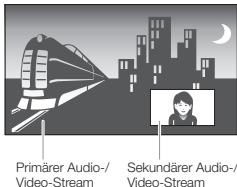
2 Zum Entfern den Sekundärvideo drucken Sie SECONDARYVIDEO ernut.
HINWEIS
Zum Hörden des Sekundäraudios stellen Sie die digitale Audioausgabeinstellung (siehe „Audio Out" auf Seite 20) entsprechend der digitalen Audio-AusgabeformatAuswahltetablee auf Seite 25 ein.
- Das Sekundäräduzio und -video für Bild-in-Bild kann je nach Inhalt automatisch abspielen und entfern werden. Aufdernkommen die abspielbaren Gebiete begrenzt sein.
BD-RE/-R, DVD-RW/-R-Wiedergabe
BD-RE
BD-R
DVD-R
DVD-R
Sie konnen eine bespielte Disc abspielen DVD.
HINWEIS
- Finalisieren" besteht sich darauf, dass ein Recordere eine besplie. Disc so verarbeitet, dass sie auf anderen Playern/Recordern ebenson wie auf thisem Player abgespielt werden kann. Nur finalisiere DVDRW/R-Discs können auf thisem Player abgespielt werden. (Deer Player hat keine Funktion zum Finalisieren von Discs.)
Wiedergabe durch Wahlen eines Titels
1 Legen Sie eine bespielte Disc ein.
- Der Bildschirm Disc Navigator wird angezeigt.
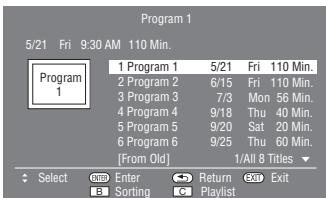
Select
Enter
er
Re
um 6
Exi
B
orting
C
- Bei Einlagen einer BD-Disc mit von einem BD-Recorder gesetzten Verwendungsbeschrankungen ersichtet als Bildschirm zur PIN-Code-ingabe.
Geben Sie dann ihren PIN-Code ein.
Wenn Sie dreimal nachnehmer einen falschen PIN-Code eingeben, öffnet sich die Disc-Lade, Schlieben Sie die Disc-Lade und geben Sie dann einen wichtigen PIN-Code ein. - Wenn der Bildschirm Disc Navigator nicht angezeigt, windr. drucken die DIS NAVICATOR/TOP MENU.
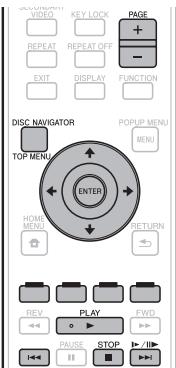
2 Drucken Sie 1/4, um den gewünschten Titel zu wahren und drucken Sie dann ENTER.
- Wenn sieben oder mehr Titel angezeigt werden, schalten sie die Seiten durch Drucken von PAGE +/- um. Der gleiche Vorgang kann durch Drucken von <▶ oder >▶/▶/▶ ausgereffnet.
Die Wiedergabe des ausgewählten Titels beginnt.
Sie konnen die Wiedergabe durch Drucken von
▶ PLAY anstelle durch Drucken von ENTER starten.
3 Drucken Sie STOP zum Stoppen der Wiedergabe.
HINWEIS
- Der Bildschirm Disc Navigator can auch durch Drucken von DISC NAVIGATOR/TOPT MENU bei gestoptter Wiedergabe oder durch Drucken von ENTER nach dem Wählen von „Disc Navigator" im HOME MENU bei gestoptter Wiedergabe gehen werden.
Hinweise zur Anzeige Disc Navigator
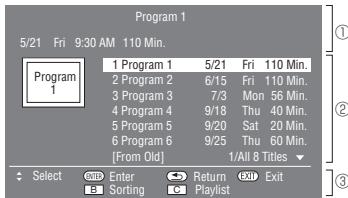
① Information des ausgewählten Titels
2 Titelname Aufnahmedatum Aufnahmedauer
③ Tastenanleitung
HINWEIS
- Das Aufnahme datum ist das für den aufgenommenen Titel gespeicherte Datum, und je nach dem zur Aufnahme verwendeten Gört kann es sich sein von dem tatsächlichen Datum der Aufnahme (Kopie) unterschieden.
Sortierend der Titel
Bei jeder Drucken von GRUN während der Titelname-Bildschrim angezeigt wird, schaltet die Titelname-Anzeuge zwischen Anzeige des neuesten Titels zerust und des ästeten Titels zerust um.
Wiedergabe durch Wahlen einer Playlist
1 Drücken Sie GELB, während der Miniaturbild-Bildschirm angezeigt wird.
- Der Playlist-Bildschirm wird angezeigt.
2 Drucken Sie 1/4, um den Titel zu wahlen, und drucken Sie dann ENTER.
Die Wiedergabe des ausgewählten Titels beginnt.
3 Drucken Sie STOP zum Stopen der Wiedergabe.
Audio-CD-Wiedergabe
AUDIO CD
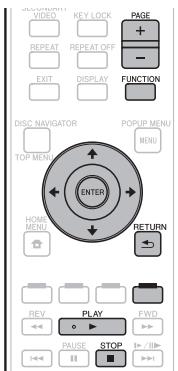
Wiedergabe ab Anfang
1 Legen Sie eine Audio-CD ein.
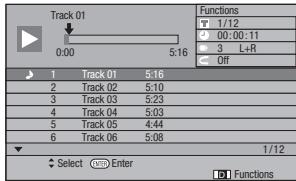
- Der CD-Bildschirm wird angezeigt.
(Der CD-Bildschirm wird nur angezeigt, wenn eine im CDDA-Format aufgezeichnete Compact Disc eingesetzt ist.)
Die Wiedergabe kann je nach der Disc automatisch beginn.
2 Drucken Sie PLAY, wenn die Wiedergabe nicht automatisch startet oder stoppt.
3 Drucken Sie STOP zum Stoppen der Wiedergabe.
Wiedergabe-Funktion fortsetzen
- Wenn▶PLAY während der Wiedergabegruck wird, wird die Position, bei der die Wiedergabegestopp wurde, im Speicher abgelegt. Wenn▶PLAY gratz wird, wird die Wiedergabon von der Stelle fortgesetzt, bei der sie gestoppt wurde.
Um die Wiedergabe vom Anfang an auszuführen,—heben Sie den Fortsetzungsmodus durch Drucken.
STOP auf und drucken dann PLAY. (Dies fonctioniert möglicherweise je nach Disc-Typ nicht. In thisem Fall öffnen Sie die Disc-Lade oder schatten auf Standby.)
HINWEIS
- Die Fortsetzungswiedergabe arbeitet möglicherweise je nach Disc nicht.
Wiedergabe durch Wahlen eines Tracks
1 Drucken Sie ↑/↓, um den Track zu wahlen, und drucken sie dann ENTER während der Wiedergabe oder bei gestoppter Wiedergabe.
Die Wiedergabe des ausgewählten Tracks beginnt.
- Wenn sieben oder mehr Tracks angezeigt werden, schalten Sie die Seiten durch Drücken von PAGE +/- um.
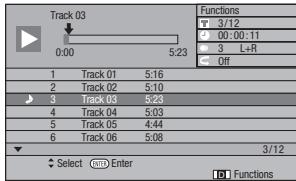
2 Drucken Sie STOP zum Stopen der Wiedergabae.
Bedienung im Menu „Functions"
1 Drucken Sie BLAU (Funktionen) oder FUNCTION, während der der Bildschirm CD angezeigt wird.
- Das „Functions“-Menu wird aktiviert.
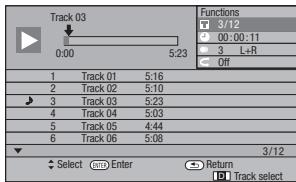
2 Drucken Sie ↑/↓, um die gewündsche Einstellung zu wahlen, und drucken Sie dann ENTER.
- Bei gestoppter Wiedergabe kann nur, "Track" gewährt werden.
Für eine Beschreibung jeder Einstellung siehe "Einstellbare Funktionen" (Seite 19).
3 Drucken Sie / zum Einstunden, und drucken Die dann ENTER.
- Je nach der Einstellung kann die Bediunung entsprechlich sein. Folgen Sie den Anweisungen im Bildschirm.
4 Drucken S RETURN oder BLAU, um das Menu "Functions" zu verlassen.
HINWEIS
- Die angezeigten Elemente sind je nach Disc entsprechlich.
Abspielen von Audiodateien
DVD-RW
DVD-R
CD-F
CD-RW
USB
HINWEIS
- Wien Sie ein USB-Speichergerat eisenzahlen oder abnehmer, schalten Sie immer die Stromversorgung aus.
Trennen Sie nicht das USB-Speichergerät ab, während es abspielt. - Für Einzelheiten über die abspielbaren Audiosignale siehe „Disc-Typen, die mit thisem Player verwendet werden konnen" (Seite 4).
- Wenn USB-Speichergerade an bereits USB-Anschlüsse vorme und hinter dem Player angeschlossen werden, wird nur der Ton von dem zulutzt angeschlossenen Görtät abgespiel.
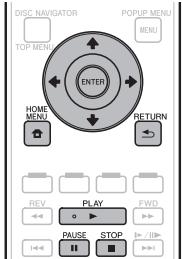
1 Legen Sie die Dosc oder das USB-Speichergerät, auf dem das Audio aufgezeichnet ist, ein und drücken Sie HOME MENU, um den Bildschirm HOME MENU aufzurufen.
2 Drucken Sie 1/4, um „Music“ zu wahlen und drucken sie dann ENTER.
3 Drucken S / ,umDVD/CD"oder USBz zu wahlen, und drucken S die ENTER.
4 Wahlen Sie die Datei oder den Ordner.
- Verwenden Sie ↑/↓/<→, um die Datei zu wahlen.
- Verwendung Sie ↑↓, um den Orden zu wahren, und drucken Sie anEnter. Die Daten im Orden werden angezeigt.
5 Drucken Sie ENTER, um die Wiedergabe der Date zu starten.
- Wenn II PAUSE während der Wiedergabe gedrück wird, schaltet die Wiedergabe auf Pause. Wenn II PAUSE erneut gedrück wird oder▶ PLAY gedrück wird, wird die Wiedergabe fortgesetzt.
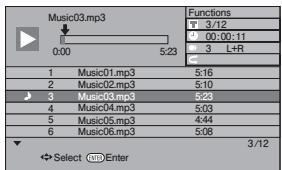

Drucken Sie STOP zum Stopen der Wiedergabe.
Auswahlen und abspielen einer anderen Datei während der Wiedergabe
1 Drucken Sie / , um die Datei zu wahlen.
2 Drücken Sie ENTER, um die Wiedergabe der Datei zu starten.
Die ausgewählte Datei wird wiedergegeben.
Cueing während der Wiedergabe
Drucken Sie 1 oder 1/II1
- Wenn |gedrück wird,而去 die Wiedergabe an den Anfang der Datei.
- Wenneganz an das Ende der Datei.
HINWEIS
Vorlauf und Rücklauf ist nicht möglich.
Die Wiederholfunktion kann nicht verwendet werden.
Die Funktionsteuerung kann nicht während der
Wiedergabe verwendet werden (Seite 19).
Abspielen von JPEG-Dateien
DVD-RW
DVD-R
CD-F
CI
RW
USB
HINWEIS
- Wenn Sie ein USB-Speicherergar einsetzen oder abnahmen, schalten Sie immer die Stromversorg.
Trennen Sie nicht das USB-Speichergerät ab, während es abspeit. - Für Einzelheiten zu den abrisbellen Bilddatenie siehe "Hinweisse zum Abspielen von Bilddatenie" (Seite 6).
- Wahlend „Normal play" werden Standbilder nur einzel abgeschweit, und bei „Slide show" werden sie automatisch einzeln ersetzlt.
- Wenn USB-Speichereräte an beide USB-Anschlüsse vorne und hinter am Player angechslenoten werden, werden nur die Bilddaten von dem zuletzt angeschlossenen Gerit abgespielt.
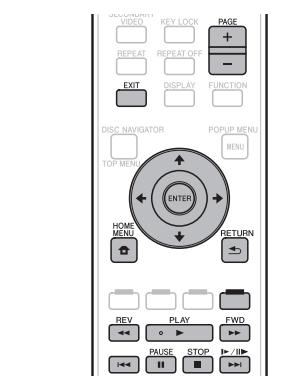
1 Legen Sie die Disc oder das USB-Speicherergal, auf dem die Bilddaten aufgezeichnet sind, ein und drucken Sie HOME MENU, um den Bildschirm HOME MENU aufzurufen.
2 Drucken See 1/4, um. "Photo" zu wahren und drucken sie dann ENTER.
3 Drücken Die / , um DVD/CD"oder, USB" zu wahren, und drucken Sie dann ENTER.
4 Wahlen Sie die Datei oder den Ordner.
- Verwenden Sie ↑/↓/←/→, um die Datei zu wahlen.
- Verwendten Sie 1/4, um den Ordner zu wahren, und drücken Sie dann ENTER. Die Daten im Ordner werden angezeigt.
5 Verwendten Sie / / , um den Ordner zu wahlen dessen Standbilder abgeschweit werden sollen, und drücken sie dann ENTER.
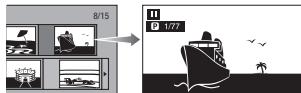
6 Drucken Sie oder /|/|, um ein Bild durch ein andere zu ersetzten.
- Der gleiche Vorgang kann durch Drücken von oder REV▶ FWD ausgereffert werden.
- Drücken See RETURN, wenn Sie zum Ordner-Ausbahrscheinlich zurückkehren wollen.
7 Zum Stopen der Standbildwiedergabe zu jeder gewünschen Zeitpunkt drucken Sie STOP.
Wiedergabe der Diashow
1 Legen Sie die Disc oder das USB-Speichergerät, auf dem die Bilddaten aufgezeichnet sind, ein und drucken Sie HOME MENU, um den Bildschirm HOME MENU aufzurufen.
2 Drucken Sie / / , um "Photo" zu wahren und drucken Sie dann ENTER.
3 Drucken Sie 12 um, DVD/CD"oder, "USB"zua wahlen, und drucken Siend ENTER.
4 Drucken Sie / um den Ordner zu wahlen, und drucken sie dann PLAY zur Wiedergabe.
- Eine Diashow der Bilder im gewährten Ordner wird abgespielt.
- Drucken Sie II PAUSE zum Pausieren der Diashow. Drucken Sie PLAY, um die Wiedergabe von der Stelle fortzusetzen, bei der sie gestoppt wurde.
5 Drücken Sie STOP, um die Wiedergabe jederzeit zu stoppen.
- Drücken See RETURN, um eine Diashov von Standbildern in einem anderer Ordner abzuspielen.
Einstellung der Diashow-Geschwindigkeit/Wiederholwiedergabe
1 Drucken See BLAU (Diashow-Menu) im Order-Auswahbildschirm.
- Der Einstellbildschirm für „Dishaw-Geschwindigkeit/„, Wiederhermodus-Einstellung" erschieft.
2 Drucken See / , um, Slide Show Speed" zu wahren, und drucken sie dann ENTER.
Slide Show Speed
Repeat Mode Setting
Normal
- Die Dishow-Geschwindigkeit kann zwischen „Fast“, „Normal“, „Slow1" und „Slow2" gewährt werden.
3 Drucken Sie ↑/↓, um die gewünschte Geschwindigkeit zu wahren, und drucken Sie dann ENTER.
4 Drücken Sie ↑/↓, um die „Repeat Mode Setting“ zu halten, und drücken sie DAN ENTER.
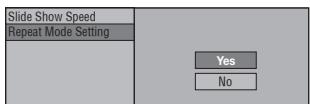
5 Drücken Sie / , um das gewünsche Elemente zu halten, und drucken sie dann ENTER.
6 Drucken Sie EXIT zum Beenden.
Wiedergabe-Funktionen
BDVIDEOBD-RE BD-R
DVDVIDEO DVD-RW DVD-R AVCHD
AUDIO CD
HINWEIS
- Manche Bedienungen in den folgenden Wiedergabefunktionen können je nach Spezialifikationen der Disc nicht ausgefuhrt werden.
Schneller Vorlauf/Rücklauf (Suche)
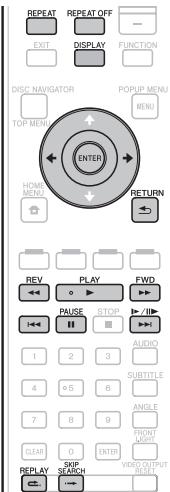
Vorlauf/Rücklauf-Funktionen, wenn REV oder FWD während der Wiedergabe gedrück wird.
Beispiel: Wenn FWD gedrückt wird
- Die Suchgeschwindigkeit schaltet bei jedem Tastendruck um.
Es ist nicht möglich, Vorlauf und Rücklauf mit zwei benachbarten Titeln auszuführen. Wenn der Anfang oder das Ende des Titels erreicht ist, wird der Vorlauf/Rücklauf aufgehoben und die wird normale Wiedergabe fortgesetzt - Untertitel werden nicht angezogene, wenn auf BD-/DVD-Video-Discs Vorläufig/Rücklauf ausgeführ wird.
Springen zum nachsten Anfang oder zurück zum Anfang des laufenden Kapitels (Tracks)
Springen (zum Anfang eines Kapitels oder Tracks) fungiert, wenn 1 oder 12 /1/II 12 während zur Wiedergabe gedrück wird.
Pause
Pause fungit, wenn II PAUSE während der Wiedergabe gestrück wird.
Einzelbildschaltung
Einzelbildwiedergabung fuggiert, wenn / während der Pause gedruck wird.
HINWEIS
- Einzelbild-Wiedergabe nicht mit Audio-CDs möglich.
- Einzelbild-Wiedergabbe kann nicht richtig mit andere Discks als DVD-RW (VR-Format) halten.
- Manche BD/DVD-Video-Discs sind nicht mit Einzelbildwiedergabe kompetitibel.
- Reverse-Einzelbildwiedergabe
- kann nicht mit dieser Player ausgeführten werden.
Zeitlupenwiedergabe
Zeitlupenwiedergabe erarbeitet, wenn /III/I länger als 2 Sekunden im Pausebetrieb gedrück wird.
- Drücken Sie PLAY, um auf normale Wiedergabe zureichschaften.
- Zeitlunenwiedergabue auf benachbarten Titeln nicht möglich. wenn der Anfang oder das Ende des Titels erreicht ist, wird die Zeitlunenwiedergabue aufgehoben und die wird normale Wiedergabue fortgesetzt.
HINWEIS
- Dies arbeitet nicht für Audio-CDs.
- Reverse-Zeitlunewiedergabe kann nicht mit dieser Player ausgeführten werden.
Uberspringen诸如
Die Wiedergabe springt 30 Sekunden vor, wenn SKIP SEARCH während der Wiedergabe gedrück wird.
Neuwiedergabe
Die Wiedergabe sprigg 10 Sekundaru zuck, wenn e. REPLAY während der Wiedergabe gadrück wird.
Wiederholtes Abspielen eines Titels oder Kapitals (Wiederholbetrieb)
1 Spielien Sie den Titel oder das Kapitel ab, den/das sie wiederholen都会.
2 Drucken Sie REPEAT.
3 Drücken Sie / , um den Typ der Wiederholwiedergabe zu halten.
- Wiedergabe-Titel: Wiederholt den aktuell laufenden Titel.
- Wiedergabe Kapitel: Wiederholt das aktuell laufende Kapitel.
- Szenenwahl: Wiederholt die spezifizierte Szene des Titels oder Kapitals.
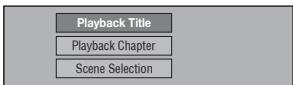
- Drücken Sie RETURN, um den Vorgang abzübrechen, ohne den Typ der Wiederholwiedergabe zustellanden.
- Für Audio-CD können Sie unter „Playing Disc“, „Playing Track“ und „Specify The Part“ als Optionen für die Wiederholwiedergabe wahren.
4 Drucken Sie ENTER.
Beispiel: Wiederholwiedergabe eines Titels
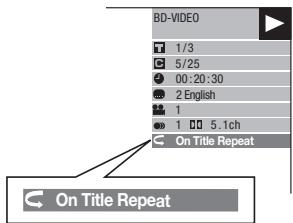
5 Drücken Sie REPEAFF OFF der REPEAFF, um auf normale Wiedergabe zürückzuschalten.
Teilwiederholungswiedergabe (Wiederholwiedergabe eines spezifizierten Teils)
DVDVIDEO
DVD-RW
DVD-R
AUDIO CD
1 Drucken Sie REPEAT während der Wiedergabe.
2 Drucken Sie 1/4, um „Scene Selection“ zu wahren, und drucken Sie dann ENTER.
- "Set Start Point" wird angezeigt.
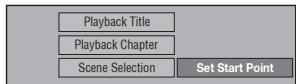
3 Drücken Sie ENTER an der Szene, wo Sie den Startpunkt setzen wollen.
- "Set End Point" wird angezeigt.
4 Drücken Sie ENTER an der Szene, wo Sie den Endpunkt setzen möhen.
- Sie konnen FWD, um zu der Szene vorzuläufen, wo sie den Endpunkt setzen mögen. Wenn sie gewunschte Szene erreichen, drucken Sie einfach
▶ PLAY und ENTER, um den Endpunkt zu setzen.
Um Wiederholungswiedergabe aufzuegeben, drucken Sie REPEAT OFF oder REPEAT.
HINWEIS
- Drücken Sie▶/II/▶, die Wiederholungswiedergabe wird aufgehoben und das{nachste Kapitel(Track) wird abgespielt.
- Drücken Sie 1 einmal, die Wiederholungswiedergabe wird aufgehoben, und der Player kehrt zum Anfang des laufenden Kapitals (Tracks) zürück.
- Wenn Sie erneut drücken (innerhalb von etwa 5 Sekunden) Springt der Player zum Anfang des vorherigen Kapitals (Tracks).
- Für Teilwederholungswiedergabe setzen Sie die Start- und Endpunkte innerhalb des eigenen Thits.
- Wiederholungswiedergabe kann je nach der Disk verboten sein.
- Wahlend BD-Video kann die gleiche Szene nicht wiederholt abgeschpiß werden.
- Teilwiederholungswidergade besteht möglicherweise nicht bei Multi-Angle-Szenen.
- Wenn Sie DISPLAY drücken, können Sie den Status der Wiederholungswiedergabe bestägten (ausgenommen bei Audio-CDs).
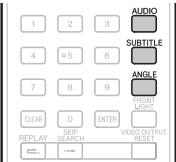
Umschalten des Audio-Modus
Drucken Sie AUDIO.
Der angezeigte Inhalt ist je nach Disc entsprechlich.
BD
VIDEO
D
D VII
EO
Der aktuell spielende Audiotrack wird angezeigt.
Wenn mehrere Audiotracks auf der Disc aufgezeichnet sind, schaltet der Audiotrack bei jedem Drücken von AUDIO um.
DVI
D-RW
D
VD-R
BD
三
BD-R
Der Modus schaltet bei jedem Drucken von AUDIO um, wie unter gezeigt.
In dem Fall, dass zweisprachige (Multiplex) Sendungen aufgezeichnet werden:
- Im Display wird „MAIN“, „SUB“ oder „MAIN SUB“ angezeigt.
Bei Wiedergabe einer in Stereo oder Mono aufgenommen Sendung:
"Stereo" wird angezeigt. (Audio kann nicht umgeschalten werden.)
HINWEIS
- Wenn Sie ein in Stereo oder Mono aufgenommen Programm abpielen und den Bitstream-Ton über die digitale Ausgangsbuchste hören, können Sie nicht den Audiokanal wahren. Stellen Sie die digitale AudioAusgangsinstellung auf „PCM" (Seite 20), oder hören Sie über die Analog-Ausgangsbuchsen, wenn Sie den Audiokanal umstellen werden.
- Die Einstellungen für Audio können auch im Bildschrim Funktionsteuerung umgestellt werden (Seite 19).
- Manche Discs erlauben das Umstellen des Audiokanals über ein Menu. Einzelheiten dazu finden Sie in der Anleitung der Disc.
- Die Anzeuge für Audio schaltet sich nach 5 Sekunden automatisch ab.
Umschalten der Untertitel
Wenn Untertitel in mehreren Sprachen angebften werden, können Sie zwischen diesen umschaften.
Drücken Sie SUBTITLE während der Wiedergabe.
- Dies Anzeuge zeigt die aktuell abgeschriebt Unterteltinnumber und, und die Untertelt er
- Bei jedem Drücken von SUBTITLE wechseln die Untertitel um.
- " wird angezeigt, wenn eine Disc keine Untertitel hat.
- Sie können auch „Off“ wahren.
HINWEIS
- Einstellungen für Untertitel können auch im Bildschirm Funktionsteuerung umgestellt werden (Seite 19) geändert werden.
- Manche Discs erlauben das Ändern des Untertitelkanals über ein Menu. Einzelheiten dazu finden Sie in der Anleitung der Disc.
- Die Anzeuge für Untertitel schaltet sich nach 5 Sekunden automatisch ab.
Umschalten des Winkels
Wenn mehrere Winkel aufgenommen sind, können Sie zwischen diesen umschalten.
1 Drucken Sie ANGLE während der Wiedergabe.
- Diese Anzeige zeigt die aktuell abgeschplte Winkelnummer an. Bei jedemrücken von ANGLE schaltet der Winkel um.
"-" would angezeit, wenn eine Disc mit nur einem Winkel aufgenommen ist.

Um zum vorherigen Winkel zurückzuschalten, drücken Sie ANGLE, um durch die Winkel zu schalten, bis Sie zum Originalwinkel zurückkehren.
Anzeige der Winkelmarke
Sie können Einstellungen andem, so dass sie Winkelmarrechts unter im Bildschrim, wenn mehrere Winkel aufgenommen sind. (Die Winkelmarke wird für BD/DV/Video angezeit.) Die Einstellungen können in „Settings“ – „Playback Setting“ – „Angle Mark Display“ geändert werden (Seite 21).
HINWEIS
- Die Einstellungen für Winkel können auch im Bildschrim Funktionsteuerung umgestellt werden. (Seite 19)
- Manche Discs laebrun das Umstunden der Winkel über ein Menu. Einzelheiten dazu finden Sie in der Anleitung der Disc.
- Die Anzeuge für Winkel schaffet sich nach 5 Sekunden automatisch ab.
Funktionsteuerung
Dies erlaubet es Ihnen, verschiedene Einstellungen auf每一个inzustellen, wie Untertitel, Audio und Winkel, ebenso wie die Teilzahl für Direktwiedergabe. Die Bediunen sind für BD und DVD frei.
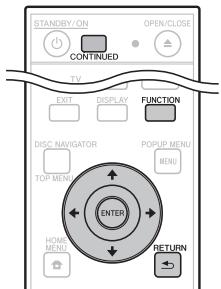
Bedienung der Funktionssteuerung
1 Drucken Sie FUNCTION während der Wiedergabe.
- Der Funktionsteuerung-Bildschirm erscheidt auf dem Fernsehergerat.
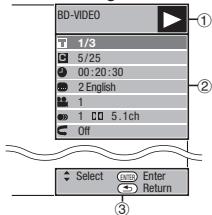
Funktionsteuerung-Bildschirm
① Wiedergabestatus-Anzeige
Zeigt den Betriebsstatus und den Disc-Typ.
② Einstellpunkte
Wählt einen Titel (oder Track) oder ein Kapitel für die Wiedergabe oder führt Einstellungen für Untertitel, Audio und Winkel aus.
Titel/Track-Nummer (Direkt Titel/Track Überspringen)
- Kapitelnummer (Direkt Kapitel Überspringen)
Verganei Wiedergabezeit/Spezifizierte fortgesetzte Betruchtungs/Wiedergabezeit (Direkt Zeit Überspringen)
- Untertitelsprache
- Winkelnummer
Audio
Wiederholen
③ Bedienerführung-Anzeige
BietetHilfeUberFermbeddingsteuerlasten-Bedienungen.
2 Drucken Sie / , um die gewündchte Einstellung zu wahlen, und drucken Sie dann ENTER.
- Für某一 Beschreibung jeder Einstellung siehe "Einstellbare Funktionen" (siehe rechts).
3 Drucken Sie / zum Einstellen, und drucken die SENTE. - Je nach der Einstellung kann die Bediunung entsprechlich sein. Folgen Sie den Anweisungen im Bildschirm.
4 Drucken Sie ± RETURN oder FUNCTION, um den Funktionsteuerung-Bildschirm zu schlieben.
HINWEIS
- Wenn, --" für eine Option wie Titelnummer oder Untertitel angezeigt wird, hat dad Disc keine Titel oder Untertitel, die gewählt werden können.
- Die angezeiteten Elemente sind je nach Discienschädlich.
- Wiense auf die Funktionsteuerungs-Bildschirm zugeflogen, kann es unmöglich sein, die BD/DVD-Video-Wiedergabe auszuführen. In Fälle die disem schlieben Sie den Funktionsteuerungs-Bildschirm.
Fortgesetzte Wiedergabe von einer spezifizierten Position (Fortgesetzte Betrachtungswiedergabe)
BDVIDEO BD-RE BD-R
DVDVIDEO DVD-RW DVD-R
These Funktion erlaubt als Ihnen, die Wiedergabe von einer von Ihnen spezifizierten Position zur Wiedergabe beim nachsten Mal fortzuseten, auch nach dem Ausschäten der Stromversorgung.
Einstellung
1 Wahlend der Wiedergabe drucken Sie CONTINUED in der Stellung, von der Sie die fortgesetzte Betrachtungswiedergabe starten wollen.
- Die verlofsene Spielzeit nach der spezifierten Position wird aber rechts im Bildschern angezeht.
Wiedergabe
1 Spieler Die den Titel ab, fur den Sie fortgesetzte Betrachtungswiedergabe eingestellt haben.
- Der Funktionsteuerung-Bildschirm erscheidt automatisch.
- Der Funktionssteuerung-Bildschirm kann auch angezeigt werden, indem FUNCTION während der Wiedergabe gadrück wird.
2 Drucken Sie ↑/↓, um die spezifizierte Zeit zur fortgesetten Betrachtungswiedergabe zua wahlen, und drucken Sie dann ENTER.
Die Wiedergabe beginnt ab der festgelegten Position.
HINWEIS
- Die Einstellung für fortgesetzte Betrachungswiedergabe wird abgebrochen, wenn OPEN/CLOSE gutdeckt wir.
Fortgesetze Betrachungswedergabe arbeitert möglicherweise nicht mit allen Discs.
Einstellbare Funktionen
Titel/Track-Nummer (Direkt Titel/Track Überspringen)
- Zeigt die spielende Titelnummer (oder Tracknummer bei Wiedergabe einer Audio-CD). Sie können zum Anfang des Titels (oder Tracks) sprengen.
- Um zum Anfang eines gewährten Titels (oder Tracks) zu springen, betätigten Sie die Ziffernstaten (0 bis 9), um die Titel-(oder Track-) Nummer einzugeben, wenn diese Funktion hervorgehoben ist.
Kapitelnummer (Direkt Kapitel Überspringen)
- Zeigt die spielende Kapitelnummer. Sie können zum Anfang des Kapitals springen.
- Um zum Anfang eines gewährten Kapitals zu springen, betätigten Sie die Ziffertanten (0 bis 9), um die Kapitalnummer eingezufen, wenn diese Option hervorgehen ist.
Vergangene Wiedergabezeit/Spezifizierte fortgesetzte Betrachtungs-Wiedergabezeit (Direkt Zeit Überspringen)
- Zeig die vom Anfang des laufenden Disc-Titels (oder-Tracks) vergangene Zeit an. Dies erlaubt es Ihnten, zu einer spezifischen Zeit zu��ngen.
- Wenn die fortgesetzte Betrachungswiedergabe eingestellt ist, wird die verlossene Spielzeit nach der spezifierten Position angezeigt. Wenn ENTER gestrukt wird, beginn die Wiedergabe ab der festgelegten Position.
- Drücken Sie / , um die Stunde, Minute oder Sekunde einzustellen, und drücken Sie dann / oder die Ziffernlasten (0 bis 9), um die Zeit einzustellen. Drücken Sie ENTER, um die Wiedergabe zur eingebeken Zeit zu beginnen.
HINWEIS
ENTER:Gibt die Eingabenummer ein.
CLEAR:Loscht die Eingabenummer.
Untertitelsprache
- Zeigt die aktuell gewährte Untertitelansprüche. Wenn Untertitel in anderen Sprachen angeboten werden, konn Sie auf ihre bevorzugste umschalten.
Winkelnummer
- Zeit die aktuell gewährte Winkelnummer. Wenn das Video mit mehreren Winkeln aufgenommen sind, können sie den Winkel umschalten.
Audio
- Zeigt den aktuell gewählten Audiotyp. Sie können den gewünschten Audiotyp wahren.
Wiederholen
- Der aktuelle Titel (oder das Kapitel) oder Teilsegmente können wiederholt abgespielt werden. Wiederholungswiedergabe ist auch mit REPEAT an der Fernbedierung möglich.
HINWEIS
- These Funktionen arbeiten möglicherweise nicht mit allen Discs.
Haufe Bedienfunktionen
Das „Menu“ erlaubt verschiedene audio/visuelle Einstellungen und Anpassungen der an der Fernbedienung verwendeten Funktionen. Sie müssen die Bildschirmanze auflören, um die Einstellungen für diesen Player auszuführen. Im Folgenden wird eine Erklärung der grundlegenden Bedienungsvorgänge des Menüs gegeben.
Beispiel: Einstellung „Control"

Rufen Sie den Menu-Bildschirm auf.
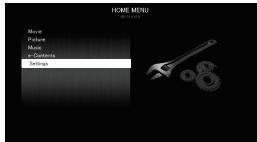
Druicken Sie HOME MENU, um den Bildschirm HOME MENU aufzufren.
Druicken Sie 1/4, um „Settings“ zu halten, und drücken Sie dann ENTER.
Wen der Hintergrund angezeigt wird, kann auch das Home-M Menu angezeigt werden, indem das Menusymbol (⊗) mit ←/→ gewährt und dann ENTER gedrück wird.

Wahlen Sichte Menupunkt
- Diederick Sie 1/4, um "Control" zu wahren, und dricken Sie dann ENTER.
Audio Video Settings
Smart Settings
Control
Playback Setting
On Screen Language
Communication Setup
Version
USB Memory Management
Software Update
System

Wahlen Sie das{nachste Element
- 往下请 Se um das gewöhnliche Element zu halten, und drucken Sie dann ENTER.
Yes
No
Drucken Sie RETURN, um zur vorherigen Menu"-Seite zurückzugehen.


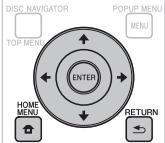

Verlassen Sie den Menu-Bildschirm
Drucken Sie HOME MENU oder EXIT zum Beenden.
Grundlegende Bedienung für Wiedergabe-Einstellungen
Beispiel: Einstellung „Parental Control" unter „Playback Setting"
1 Drucken Sie HOME MENU, um den BildschrimNOME MENU aufzurufen.
2 Drucken Sie / , um "Settings" zu wahren, und drucken Sie dann ENTER.
3 Drucken Die / , um „Playback Setting" zu wahren, und drucken die dann ENTER.
4 Drucken Sie / , um “Parental Control” zu wahren, und drucken Sie dann ENTER.
- Wenn Sie den Player zum ersten Mal bedieren, wird der Bildschirm PIN-Code-Einstellung angezeigt. Sehe, Beim ersten Einstellungen von PIN-Code' unter.
5 Drucken Sie die Zifferntasten (0 bis 9) zur Einganges His 4-stelligen PIN-Codes.
- Sie können nicht zum{nachsten Einstellungsbildschirm,
weiteregeben, bevor Sie den richtigen PIN-Code
eingegeben.
Enter your PIN code

Beim ersten Einstellen von PIN-Code
① Zum ersten Eingeben des PIN-Codes drucken Sie ↑/↓, um „Yes“ zum Aufrufen des PIN-Code-Eingabennü zu wahren, und drucken Sie dann ENTER.
② Drucken Sie die Zifferntasten (0 bis 9) zur Eingabe einer 4-stelligen Zahl für den PIN-Code, und geben sie dann die gleiche 4-stelle Zahl zur Bestätigung ein.
③ Drücken Sie ENTER zur Fertigstellung des PIN-Code-Eingabeverfahrens und gehen Sie zum nachsten Einstellungsbildschirm weiter.
6 Drucken Sie um die Jugendschutzstufe für DVD-VIDEO, BD-ROM zu zahleln, und zahleln Sie dann den Ländercode. Drucken Sie ENTER nach dem Vorhormen jeder Auswahl.
Beispiel: Wenn der gewählte Jugendschutz-Stufe „8" ist
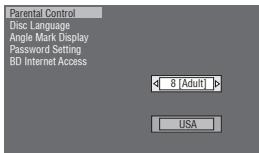
7 Drücken Sie HOME MENU oder EXIT zum Beenden.
HINWEIS
- Zeichen in Fettschrift sind die Standardeinstellungen beim Kauf.
Audio Video Settings
TV Aspect Ratio
Sie können das Bildschirm-Seitenverhältnis des angeschlossenen Fernsehgerats einstehen und die Videausgabe anpassen.
When Sie Ihr Femehergeheit sowieben (z.B. weil Sie ein neues gekauft haben) und das Bildschim-Seitenverhältnis des angeschlossenen Femehergeheiten anders ist, müssen sie Dieinstellung, TV Aspect Ratio'alandern.
Eintrag
Wide 16:9: Wahlen Sie diese Option beim Anschluss an ein Femeisgeraat mit einem Seitenverhältnis von 16:9.
Normal 4:3: Wahlen Sie diese Option beim Anschuss an ein Fennsegerhalt mit einem Sonderverhältnis von 4.3.

Eintrag
Letterbox: Wien Sie ein Fremsehgerrat mit einem Bildelsalterherrs von 4:3 anschließen und eine DVD mit einem Bildelsalterherrs von 16:9 abspielen, wird das Video mit schwarzen Strelten ober und unter im Bild abgespiejt, während das Seitealterherrs von 16:9 bewahrt wird.
Pan Scan: Wern Sie ein Fermerherat mit einem Bildteserverhältnis von 4:3 anschließen und eine DVD mit einem Bildteserverhältnis von 16:9 abspielen, wird das Video mit schwarzen Straften offen und unter im Bil abgesetzt, während das Teilerverhältnis von 4:3 bewagr wird. (Diese Funktion arbeitert, wenn die Disc das Label 4:3/PRS tägt.)
Component Video Out
Dies stellt die Aufsührung des Component-Videoausgangs ein.
Manche Fernseherge sind nicht mit dem Blu-ray Disc-Player kompatibel, was zu Bildverzerrung führen kann. In thisem Fall drücken Sie VIDEO OUTPUT RESET an der Fermbedierung fünf Sekunden lang. Component Video Out" wird auf 576/480i zurückgesetzung (werkseitige Vorgabe).
Eintrag
1080i, 720p, 576/480p, 576/480i
HDMI Video Out
Dies stellt die Auflösung des HDMI-Videoausgangs ein. Manche Fernsehgeräte sind nicht mit dem Blu-ray Disk-Player kompatil, was zu Bildverzerrung führen kann. In thisem Fall drücken sie Video OUTPUT RESET an der Fernbedienung fünf Sekunden lang. "HDMI Video Out" wird auf "Auto" zurückgesetzt (werkseitige Vorgabe).
Eintrag
Auto, 1080p, 1080i, 720p, 576/480p
HINWEIS
- Wenn der BD-Player an ein mit 1080p 24 Hz kompatibles Fernsehrgart angeschlossen ist und HDMI Video Out auf „Auto-gestellt ist, wird 1080p 24 Hz automatisch angezogen,哪种 Kompatie Disbs abgeschweit werden. Bei 1080p 24 Hz/1080p 50Hz/1080p 60 Hz glbt es keine Ausgabe von den COMPONENT VIDEO OUTPU Buchsund und von der VIDEO OUTPU-Buche.
Video Out Select
Doppel-Videoausgabe ist gleichzeit von den Buchsen COMPONENT VIDEO OUTPUT und der Buchse HDMI OUT mit den folgenden Einstellungen möglich. Wahlen Sie die Videoausgabe, von der Sie wünschen, dass sie Priorität hat, entsprechend der folgenden Tabelle.
HINWEIS
1080p und Fermbedienung mit HDMI sind nur bei HDMI verfügbar.
| Video Out Select | Duale Ausgabe | HDMI-Videoausgabe | Auflösung der Komponenten-Ausgabe im Dual-Modus |
| HDMI | Ja1 | Auto | *1 |
| Nein | 1080p | Nein | |
| Ja | 1080i | 1080i | |
| Ja | 720p | 720p | |
| Ja | 576/480p | 576/480p | |
| *1 Abhängig von den Spezialitäten des Fennsgerätes und vom Quellensignal. 1080p wird nicht entwickelzt. | |||
| Component | Duale Ausgabe | Komponenten-Ausgabe | Auflösung der HMI-Ausgabe im Dual-Modus |
| Ja | 1080i | 1080i | |
| Ja | 720p | 720p | |
| Ja | 576/480p | 576/480p | |
| Ja | 576/480i | 576/480i | |
Eintrag
HDMI, Component
- Wenn die Priorität-Videoausgabe gewählt ist, wird Video von anderen Videobuchse mit der Auflösung der gewäherten Videoausgabe ausgegeben.
- Es wird nicht von den COMPONENT Video OUTPUT-Buchsen und der VIDEO OUTPUT-Buchse ausgegeben, wenn Video mit 1080p Auflösung ausgegeben wird und die Priorität-Videoausgabe auf „HDMI" gestellt ist.
- Wenn die an jeder Buchse angeschlossenen Videogeräte nicht mit der Auflösung der Priorität-Videoausgabe kompetitbel sind, erschienen Anomalitäten in Bildern auf dem Bildschirm.
Audio Out
Dies erlaubet es Hnnen, das digitale AudioAusgabeformat entsprechend den Mänglichkeiten des angeschlossenen Audiogeräts einzustellen.
Zum Hörn von Sekundäräudio von Blu-ray-Discs wahren Sie,PCM" oder, Bitstream Mix
- Einzelheiten siehe digitale Audio-Ausgabeformatauswaltabelle auf Seite 25.
Eintrag
PCM, Bitstream (Mix), Bitstream
HINWEIS
- Stellen Sie sicher, ein kompatibles digitales Ausgabeformat zu halten, andecktfalls kann mein Ton oder vorderzerter Ton.
- Wenn das HDMI-Gerät (Receiver, Fremsegerät) nicht mit komprimierten Formaten (Dolby digital, DTS) kompatibl ist, wird das Audio signal als PCM-Signal ausgegeben.
- Sekundär- und Effektaudio ist auf DVD-Video nicht vorhänden.
- Diese Einstellung hat keine Einwirkung auf das analogue (L/R) Audio oder HDMI-Audio das zu ihrer Fremsehergat ausgegeben wird. Es ist nur für optische und HDMI-Audioausgabe zu einem Receiver gültig.
- Wenn Sie MPEG-Audio-Tonsprun abspiens, ist das Audiosignalformat PCM, ungeachtet der Auswahl des digitalen Audio-Ausgabeformats (PCM oder Bitstream).
Dadurch können Sie den Bereich zwischen den lautesten und weichsten Sounds (Dynamikumfang) für Wedergabe mit durchschnittlicher Lautstärke einstehen. Verwendten Sie dies, wenn es schwier ist, den Dialog zu hören.
Eintrag
Normal: Der gleiche Audioausgabebereich wie bei der ursprünglich aufgezeinete Audioausgabebereich wird abgespielt.
Shift*: Bei der Wiedergabe von Dolby Digital Audio wird der Dynamikumfang des Audio so justiert, dass der Dialogtelt bereits gehört werden kann. (Wenn der Ton annormal klangt, stellen Sie auf „Normal.”)
Auto: Bei Wiedergabe von Audio im Dolby TrueHD-Format wird der Dynamikumfang automatisch justiert.
*: Senken Sie die Laufstärke vor der Einstellung. Wenn Sie das nicht tun, geben sie Laufspricher einen lauten Ton ab, der störend ist und die Laufspricher beschädigten kann.
Smart Settings
Auto Power Off
Dies stellt den Player so ein, dass die Stromversorgung automatisch ausgeschelt wird, wenn die Wiedergabe für etwa 10 Minuten gestoppet wird.
Eintrag
Yes, No
Wenn Sie finden, dass die Anzeigen am Player beim Betrachten von Spielfilmen zu hell sind, konnen Sie sie ausschalten, mit Ausnahme der FL OFF-Anzeige.
Eintrag
On, Off
Control
Dies stellt den Player so ein, dass er vom Flachbildfernseher über das HDMI-Kabel gesteuetiert werden kann.
Eintrag
Yes: Wahlen Sie dies, um这群 Player. der Fernbiedungena über Kabel angeschlossenen Flachblidfersehers zu steuern. Dies schalst auch die POLS-Funktion ein.
No: Wahlen Sie thise Option, wenn Sie die Steuerfungtion nicht verwendten wollen.
HINWEIS
- Einzelheiten siehe „Hinweise zur Steuerfunktion mit HDMI" auf Seite 13.
- 'Wen', 'Component' as aus dem Menu, 'Video Out Select' gewählt ist, steht die Steuerfunktion mit HDMI nicht zur Verfügen. Wählen Sie „HDMI“, wenn Sie die Steuerfunktion mit HDMI-Merkmalen verwenden sollen.
Playback Setting
Paarental Control
Dies erlaubet es Hinnen, den Jugendschutz für BD-ROM/DVD-Video je nach Disc-Inhalt zuzuelten. Die verfügbaren Jugendschutz-Stufen sind unto gezeigt. Die 4-stalle Zahl für den PIN-Code muss eingegaben werden, behor Sie die Jugendschutzstufen und den Ländercode einstellen. Die Jugendschutz-Stufen und der Ländercode können nicht eingestellt werden, wenn Klein-Code festgelegt und der PIN-Code nicht eingegaben wurde.
Wählt die Bewertungsstufe. die dem Alter des Benutzers entspricht.
- Eintrag (Parental control level)
8 und off: Alle BD-Dvices/DVD-Dvices können abgespielt werden. 1-7: Begrenzt die Wiedergabe von BD-Dvices/DVD-Dvice, auf dem entsprechende Bewertungen aufgezeichnet sind.
Eintrag (Country Code)
Wahlen Sie den Ländercode.
Die Bewertungen untersenden sich je nach Land.
HINWEIS
- Einzelte siehe, Grundlegende Bediung für Wiedergabe-Einstellungen" auf Seite 20.
Disc Language (Disc Priority Language)
Dies erlaubet es ihren, die Sprache für Untertitel, Audio und Menus wie auf dem Bildschirm gezegt zu halten.
Eintrag (Subtitle)
Wahlen Sie die zur Anzeige gewünschte Sprache aus.
Eintrag (Audio)
Wahlen Sie die zu horen gewünschte Sprache aus.
Eintrag (Menu)
Wahlen Sie die zur Anzeige gewünschte Sprache aus.
Angle Mark Display
Dies elaubt es Hinnen, die Winkelmarke-Anzeuge ein- oder auszahlten, wenn mit mehreren Winkelen aufgenommennes BD/DVD-Video abgespielt wird. (Die Winkelmarke wird unter rechts im Bildschirm angezeigt.)
Eintrag
Yes, No
PIN code Setting
Dies stellt den PIN-Code zur Einstellung oder zum Ändern des Jugenschutzgrades ein.
Eintrag
Yes: Geben Sie die 4-stellige Zahl ein.
No
HINWEIS
- Wenn Sie ihren PIN-Code vergessen, können Sie den aktuellen PIN-Code mit „System Reset“ unter „Settings“ „System“ rucksizen. (Siehe rechts.)
- Sie körnen auch den neuen PIN-Code einstellen, wenn gewünscht.
BD Internet Access
Dies erlaubet es Ihnen, die Zugangsbeschränkungen für BD- Live-Inhalteneinzustellen.
| Einstellpunkt | Beschreibung der Einstellung |
| Permit | Alle BD-LIVE-Disks erlauben. |
| Limit | Nur Disks mit Besitzer-Zertifikation erlauben. |
| Prohibit | Alle BD-LIVE-Disks unterbinden. |
HINWEIS
- Die verfügbaren Funktionen sind je nach der Discienschädlich.
- Bezüglich der Wiedergabemethode von BD-LIVE-Inhalten usw. führen Sie die Bedienung entsprechend den Anweisungen in der BD-Disc-Anleitung aus.
- Um BD-LIVE-Funktionen zu genieben, stellen Sie die Breitband-Internetverbindung (Seite 11) her undnehmen die Kommunikationsseinstellungen vor. (Seite 22)
Internet Setting
Dies erlaubet es Ihnen, das Betrachten von WebInhalten zu beschranken.
| Einstellpunkt | Beschreibung der Einstellung |
| Permit | Erlaubt Zugriff auf Web-Inhalte. |
| Limit | Ein PIN-Code muss eingegeben werden, um auf Web-Inhalte zugreifen zu können. |
| Prohibit | Unterbindet Zugriff auf Web-Inhalte. |
HINWEIS
- Eine Verbindung zum Internet (Seite 11) und Einstellungen (Seite 22) sind erforderlich, um Web-Inhalte zu eigenen.
- Die Einstellung "PIN code Setting" (oben) muss vorgenommen werden, um den Eintrag "Internet Setting" zu ändern.
3D Mode
Hier wird eingestellt, wie 3D-Discs abgespielt werden.
Eintrag
Auto: Bei 3D-Discs wird die Disc mit 3D-Bildern abgeschweit. Diese Einstellung ist gutgüt, wenn „HDMI Video Out" auf „Auto" gestellt ist.
2D: Auch bei 3D-Discs wird die Disc mit 2D-Bildern abgespielt.
HINWEIS
- Die 3-Anzeuge am Frontplatzdisplay des Hauptgrats leuchtet, wenn 3-D-Bilder abgespielt werden (Seite 7).
Die Bilder küssen in 2D abgeschweit werden, wenn der Bildschirm umschaltet oder je nach dem verwendenten Fermsehgerat. - Um die in 3D aufgezeichneten Inhalte nebeinander zu beitrachtten, müssen Sie die richtigen 3D-Einstellungenen auf ihrer Fremsehergatoren vormenhen. In该项 fall wird die Bildschirmanze des Players nichtrichtig angezeigt.
3D Notice
Dies stellt ein, ob der 3D-Hinweis angezeigt wird oder nicht, wenn 3D-Bilder abgespielt werden.
Eintrag
Yes, No
Version
Wenn Sie, "Version" wahren, wird die System-Software-Version angezeht.
Sie können alle Einstellungen auf die werkseitigen Vorgaben zurücksehen.
Eintrag
Reset, Not Reset
DivX Register
Zeigt den Registierungskode Ihres Players an.
DivX Deactivate
Deaktivieren Sie ihren Player und zeigen den Deaktivierungszcode an.
HINWEIS
- UBER DIVX VIDEO-ON-DEMAND:
Dieses Divx Certified Endgeräut muss registriert werden, um Divx Video-on-Memand (VOD) Inhalte wiederegend zu können. Weitere Informationen zur Erzeugung des Regierrungscales finden Sie im Abschnitt Divx VOD unter in ihrer Geräte-Setup-Menu auf. Offen sie Vod.vdiv.com und geben Sie diesen Code ein, um den Regierungsprozess abzuschlieben und mehr über Divx VOD zu erfahren.
Communication Setup
Durch Anschluss an das Internet konnen Sie BD-LIVE-Funktionen geniebene und die Software these Playersactualisieren.Dieses Kapitel beschreit das Verfahren zum Herstellen von Netzewerkeinstellungen.Sie konnen den Anschluss zum Internet entweder uber LAN-Kabel oder durch AnschlieBe an einen USB-WLAN-Adapter an einen der USB-Ports herstellen.
HINWEIS
- Prüfen Sie, ob das LAN-Kabel oder der USB-WLAN-Adapterrichtigt angeschlossen ist (Seite 11).
- Wenn USB-WLAN-Adapter anbeide USB-Anschlussvorne und hinter dem Player angeschlossen werden, wird nur der zulietz angeschlossene SB-WLAN-Adapter verwendet.
-
Prüfen Sie vorher die folgende Information über den WLAN-Zugangspunkt:
-
Typ der Verschüsselung und Verschisselungscode
- SSD (Netzwerkname)
- Um die Einstellung manuell vormzunehmen, ist die folgende Information über den angeschlossenen Router oder das Modem erforderlich. Bestätigten Sie die Information vor der Einstellung.
- IP-Adresse, Netzmaske, Gateway, DNS IP-Adresse
- Dieter Player cannot then an ein Netzwerk angeschlossen werden, wenn ein Proxy-Server verwendert wird.
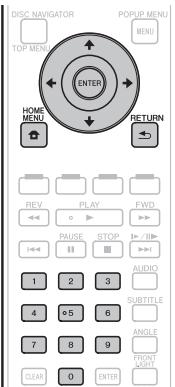
Wahlen der Anschlussmethode
1 Drucken Sie HOME MENU, um den Bildschrim HOME MENU aufzurufen.
2 Drucken Sie 1/4, um „Settings“ zu wahren, und drucken die dann ENTER.
3 Drücken Sie / , um „Communication Setup“ zu zahlten, und drucken Sie dann ENTER.
4 Drucken Sie / , um „Cable/Wireless Select“ zu wahren, und drucken Sie dann ENTER.
5 Drucken See 1/4, um den Anschlusstyp z wahlen, und drucken sie DAN ENTER.
Cable: Währn Sie diese Option, um die Netzwerkverbindung über ein LAN-Kabel herzustellen.
- Wireless: Wahlen Sie diese Option, um die Netzwerkverbindung über einen USB WLAN-Adapter Herzustellen.
Andern der
Kommunikationseinstellungen
1 Drucken Sie HOME MENU, um den Bildschrim HOME MENU aufzurufen.
2 Drucken Sie 1/4, um „Settings“ zu wahren, und drucken sie dann ENTER.
3 Drucken Sie / , um „Communication Setup“ zu wahren, und drucken Sie dann ENTER.
4 Drucken Sie ↑/↓, um die gewünschte Anschlussmethode zu wahlen, und drucken Sie dann ENTER.
- Ethernet Setup(Cable): Andern Sie die Einstellungen, um die Netzwerkverbindung über ein LAN-Kabel herzustellen.
- Ethernet Setup(Wireless): Änder Sie die Einstellungen zum Anschlieben an ein Netzwerk über einen USB WLAN-Adapter
5 Drucken Sie 1/4, um "Change" zu wahren, und drucken die dann ENTER.
- zum Initialisieren der aktuellen Einstellung wahren Sie „Initialize“, und drucken dann ENTER.
- Wenn „Ethernet Setup(Cable)" in Schritt 4 gewährt wurde, gehen Sie zu Schritt 10 weitere.
6 Drücken Sie / , um den Zugangspunkt zu wahren, und drücken Sie dann ENTER.
7 Drücken Sie ↑/↓, um den Verschlüsselungstyp zu halten, und drucken sie dann ENTER.
- Wenn „OPEN“ ausgewählt ist, fahren Sie mit Schnitt 9 fort.
- Wenn, WEP, WPA oder, WPA2* ausgewählt ist, geben Sie den Verschlussungscode ein. Wahlen Sie die Option, security key' aus, und drücken Sie anschlieben ENTER. Für Anleihungen zur Eingabe von Zeichen siehe Seite 23.
8 Drücken Die / , um "Next" zu wahlen, und drücken die来进行 ENTER.
9 Drucken Sie ENTER, um die Verbindung zu prüfen.
10 Zum Einstellen der IP-Adresse drucken Sie um,Yes"oder,No" zu wahlen, und drucken Sie dann ENTER.
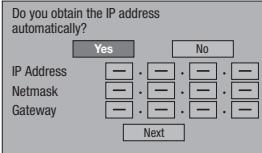
- Bei Wahl von „Yes“: Die IP-Adresse wird automatisch erhalten.
- Bei Wahl von, No*: Die IP-Adresse, Netzmaßke, Gateway und primären und sekundärten DNS-IP-Adressen werden manuell mit dem Bildschirm zur Ungabe von Zeichen eingegeben. (Seite 23)
11 Drucken Tie/Um,Next" zu wahlen, und drucken sie dann ENTER.
12 Zum Testen der Verbindung zum Internet nach dem Bestätigten der Einstellungen drücken Sie ,um "Test" zu wahlen, und drucken Sie dann ENTER.
- "Test" is nur verfügbar, wenn die Einstellung zum Erhalten der IP-Ad处方 automaticität erhalten wird.
- "Test" kann nicht gewährt werden, wenn die IP-Ad处方 nicht automaticität erhalten wird.
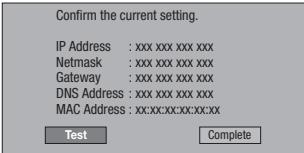
- Als Ergebnis des Tests, wenn die Internetverbindung fehl schlagen, geben Sie die Setup-Werte manuell ein.
13 Drucken Die ,um, "Complete" zu wahlen, und drucken Sie dann ENTER.
Bedienung fur manuelles Eingeben von Zeichen
Zahlenfolgen wie die IP-Adresse können im Engabildschirm mit den Ziffernlasten (0 to 9) oder und ENTER an den Fernbedingungegeben werden.
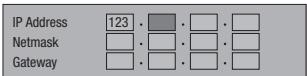
1 Drucken Sie ENTER an den Feldern, in den Zeichen eingegeben werden, und der Eingebabildschirm einschnet.
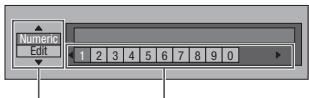
Gewählt durch
Drucken von
Gewählt durch
Drucken von /
2 Drucken Sie 1/4, um den gewünschen Eingebodem zu wahren.
3 Drücken Sie die Zifferntasten (0 bis 9) oder / , um ein(e) Zahl/Zeichen zu wahren und drücken Sie dann ENTER.
4 Wiederholen Sie Schritt 3, um alle gewünschten Zeichen/Zahlen im Eingabefeld anzuzeuge.
Beispiel: Der Bildschirm zur Ungabe der Ziffern
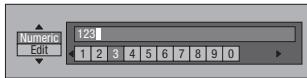
HINWEIS
- Drängen Sie RETURN (Zeichenlös), um eine eingebese flücher/einen Buchstaben zu halten.
Zum Ändern einer eingebegen Ziffer/ines Buchstabens drücken Sie GRUN (links) oder GELB (rechts), um die zu ändern gewünschte Ziffer/den Buchstaben zu wahren, und druppen Sie RETURN (Del.Char). Druppen Sie dann
/ : um eine neue Zifferen/ein Buchstaben zur Eingabe zu halten, und drücken Sie dann ENTER.
5 Drücken Sie BLAU (Vervollständigen), um die eingebehen Ziffern zu korrigieren.
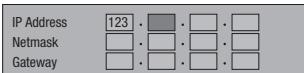
6 Wiederholen Sie Schmitt 1 bis 5, um alle erforderlichen Zeichen fertigzustellen.
Eingabezeichenliste
| Numerisch | 1 234567890 | ||||||
| Editieren | Abbrechen | Links | Rechts | Vervollständigen | Zeichenlöschen | ||
| * Der gleiche Vorgang wie ROT, GRUN, GELB, BLAU und ➔RETURN kann durch Auswahlen der einzelnen Einträge und Träcken von ENTER ausgelaufert werden. „Del.Char.” steht für Löschen von Zeichen. | |||||||
USB Memory Management
Die folgenden Anweisungen erklaren, wie von BD-LIVE heruntergeladene und im USB-Speichergerät aufgezeichnete Daten gelöscht werden.
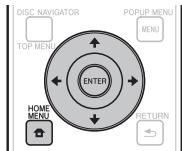
Vor der Verwendung des USB-Speichergerats
ACHTUNG:
- Nehmen Sie nicht das USB-Speichergerät ab oder zieren das Netzkabel auf, während die Bedienungen für 'USB Memory Management' oder 'Software Update' ausfußert werden.
- Verwendten Sie kein USB-Veränderungskabel zum Verbinden eines USB-Speichergeträts mit einem der USB-Ports des Players. Die Verwendung eines USB-Veränderungskabels kann die richtige Funktion des Players verhindern.
HINWEIS:
- Die Funktion der USB-Speichergerade wird nicht garantiert.
- Der Player unterscht USB-Speichergerate, die mit FAT32/16 formattiert sind. Beim Formatieren eines USB-Speichergerats auf Ihr Computer führen Sie dies mit den unter gezeigten Einstellungen aus.
Dateisystem: FAT32
Zuordnungseinheit-Gröbe: Standard Zuordnungsrösge
1 Schlieben Sie das USB-Speichergerät an.
- Wenn Sie ein USB-Speichergeräte einsenzen oder abnehmer, schalten Sie immer die Stromversorg
- Schlieben Sie das USB-Speichergeräne an den USB-Port an der Vorder- und Rückseite des Players an.
- Falls USB-Speichereräte an beiden USB-Anschlüsse vorne und hinter im Player angechlossen werden, deren Daten zur auf dem zuerst angeschlossenen USB-Speichererät geförscht.
2 Drucken Sie HOME MENU, um den Bildschrim HOME MENU aufzurufen.
3 Drucken Sie ↑/↓, um „Settings“ zu wahren, und drucken Sie dann ENTER.
4 Drucken Sie ↑/↓, um „USB Memory Management" zu wahren, und drucken Sie dann ENTER.
- Der Bildschirm „USB Memory Management" wird angezeigt.
- No USB Memory' erscheid, wenn kein USB- Speicher eingesetzt ist.
5 Drucken Sie ENTER, um fortzufahren.
Erase: Loscht nur BD-VIDEO-Dateninhalte.
- Wenn Sie alle Daten oder nur die unbenotierten Software-Aktualisierungsdaten nach der Aktualisierung der Software löschen sollen, löschen Sie die Daten auf dem USB-Speichergerät mit einem PC.
6 Drucken Sie / , * Sie, "Yes", und drucken die dann ENTER.

- Der Löschen-Bildschirm wird angezeigt. Wenn die Löschiung ausgefuhr ist, erscheidt der unter gezeigte Bildschirm.

7 Drucken Sie ENTER.
HINWEIS
- Daten, die im intern Speicher des Players gespeichert sind (Festivalstand usw.) werden ebenfall gelöscht.
Software Update
Die Software kann auf die unter bescribenden Weisenactualisiert werden.
- Manuelle Aktualisierung über Netzwerk
- Manuelle Akustaisierung mit einem USB-Speichergerät
Diearten gezeiten Einstellungen müssen im Voraus zum Aktuallieren der Software über Netzwerk vorgenommen werden. Produktinformation über diesen Player ist auf der Pioneer-Website verfügbar. Sehen Sie auf der Website bezuglich Informationen zum Update oder zur Wartung His Blu-ray Disc-Player nach. IN Europa:
http://www.pioneer.eu/
IN GroBbritannien:
http://www.pioneer.eu/
- Prüfung Sie, ob das LAN-Kabel, der USB-WLAN-Adapter oder das USB-Speichergerät right angehssen ist (Seite 11).
- Stellen Sie die „Communication Setup" richtig ein (Seite 22).
- Je nach dem Zustand der Netzwerkeverbindung und anderen Faktoren kann eine gewisse Zeit für den Download der Aktualisierungsdatte erforderlich sein.
ACHTUNG
- Trennen Sie nicht das LAN-Kabel, den USB-WLAN-Adapter oder das USB-Speichergeräb oder zieren das Netzkabel ab, während die Aktualisierungsdstei heruntergeladen oder die Software aktualisiert wird.
- Führer Sie nicht andere Verfahren aus, während die Softwareactualisiert wird. Beachten Sie auch, dass die Actualisierung nichtabgebrochen werden kann, wenn sie已经开始en.
- Wien Sie das Frontplattendisplay ausgeschalten haben, verwenden Sie FRONT LIGHT zum Einsatzlehen. Beim Aktualisieren der Player-Software bei ausgeschäftenem Frontplattendisplay ziehen Sie nicht den Netzstecker ab, bis die FL OFF-Anzeuge ausschalten.
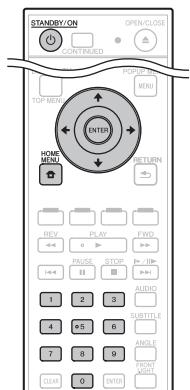
Manuelle Aktualisierung über Netzwerk
Verwenden Sie diess Verfahren zur manuellen Verbindung mit dem Netzwerk, um zu prufen, ob die neue Software verfügbar ist.
1 Drucken Sie HOME MENU, um den BildschrimNOME MENU aufzurufen.
2 Drucken Sie / , um „Settings“ zu wahren, und drucken die dann ENTER.
3 Drucken Sie 1 / 4 ,um.Software Update" zu wahlen,und drucken Sie dann ENTER.
4 Drücken Sie ENTER, um das Menu nach rechts zu verschiedenen.
5 Drucken Sie 1/4, um "Network" zu wahren, und drucken Sie dann ENTER.
- "Accessing" blinkt im Bildschirm. Wenn neue Software erkannst wird, werden die aktuelle Software-Version und die neue Software-Version des Players angezeigt.
- Wenn die Software bereits auf die neueste Versionactualisiert wurde, wird die Version angezeigt.
6 Drucken Sie 12 , um, "Yes" zu wahren, und drucken die dann ENTER.
Software-Aktualisierung beginnt.
- Wenn die Software-Aktualisierung ausgehft ist, entscheidt der Bildschrim zur fertiggesteherten Aktualisierung.
- Wenn die Software-Aktualisierung fehlsgesamt, entspricht eine Fehelermeldung. Prüfen Sie, ob das LAN-Kabel oder der USB-WLAN-Adapter nicht angechlossen ist und prüfen Sie die Kommunikationsneinstellungen, bevor Sie die Software erneutactualisieren.
7 Drücken Sie STANDBY/ON, um das Geräts auszahlhalten.
Die neue Software wird beim nachsten Einschalten wirksam.
Manuelle Aktualisierung mit einem USB-Speichergerät
Verwendten Sie these Verfahren zum Actualisieren der Player-Software von einem USB-Speichergerat, das die Aktuallierungsdatum enthalt und am USB-Port an der Vorderseite des Players angeschlossen ist.
HINWEIS
- Wenn eine Akustialierungsdate auf der Pioneer-Weitezeit geboten wird, verwenden Sie Ihr Children zum Herunterladen auf das USB-Speichergerat.essen Sie sorgfältige Anweisungen zum Herunterladen von Akustialierungsdaten auf der Pioneer-Weitezeit.
- Der Player unterscht USB-Speichergeräte, die mit FAT32/16 formattiert sind. Beim Formatieren eines USB-Speichergeräts auf ihrer Computer führen Sie dies mit den untergen steitengen Einstellungen aus.
Dateisystem:FAT32
Zuordnungseinheit-GröBe: Standard ZuordnungsgröBe
- Speichern Sie die Aktualisierungsdatm im Grundverzeichniss des USB-Speichergerats. Speichern Sie nicht in einem Ordner.
- Speichern Sie nicht andere Daten als die Aktualisierungsdat in dem USB-Speicher
Nur die neueste Aktualisierungsdatei in dem USB-Speichergerät. - Verwendten See kein USB-Veränderungskabel zum Verbunden eines USB-Speichergerats mit dem Player. Die Verwendung eines USB-Veränderungskabels kann die richtige Funktion des Players verhinden.
- Entnehmer Sie beim Aktualisieren der Software die Disc aus der Disc-Lade.
1 SchlieBen Sie das USB-Speichergerät an.
- Wenn Sie ein USB-Speichergerät einseten oder abnehmen, schalten Sie immer die Stromversorgung aus.
Vergewissern Sie sich, dass Ihr USB-Speichereragat an den USB-Anschluss an der Vorderseite des Players angeschlossen ist. Wenn USB-Speichereräte bereits an weitere USB-Anschüsse vorne und halten am Player angeschlossen sind, trennen sie das USB-Speichereragat an der Vorderseite ab und ersetzen es durch das USB-Speichereragat, das die Firmware-Update-Datei für das System enthalt.
2 Drucken Sie HOME MENU, um den Bildschirm HOME MENU aufzurufen.
3 Drucken Sie / , um „Settings“ zu wahren, und drucken Sie dann ENTER.
4 Drucken Sie / , um, Software Update" zu wahren, und drucken Siem dann ENTER.
5 Drücken Sie ENTER, um das Menu nach rechts zu verschiedenen.
6 Drucken Sie / , um "USB Memory" zu wahren, und drucken Sie dann ENTER.
- Wenn kein PIN-Code eingestellt ist, fahren Sie mit Schritt 8 fort.
7 Geben Sie den 4-stelligen PIN-Code ein.
- Verwenden Sie die Zifferntasten (0 bis 9).
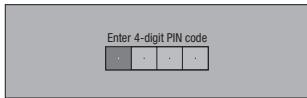
8 Drücken Sie ENTER, um die Daten auf dem USB-Speichergerät zu prüfen.
Die Bildschirm-Meldung wird angezeht, während das USB-Speicherergar begrüft wird.
- Die Software-Version des Players und die Version der auf dem USB-Speichergerät gespeicherten Aktualisierungsdaté werden angezeht. Zum Aktualisieren der Software des Players wahren Sie "Start" und drücken dann ENTER.
9 Drücken Sie ENTER, um die Software zu tatsächilen.
- Der Bildschirm wird mehrere Sekunden lang dunkel. Warten Sie, bis der Update-Bildschirm erscheidt. Ziehen Sie nicht den Netzstecker ab.
10 Prüfen Sie auf dem Bildschirm, ob die Aktualisierung richtig fertiggestellt wurde
- Falls die Aktualisierung fehlgeschlagen ist, prüfen Sie die Datei in dem USB-Speichergerat und beginnnt dann erneut mit Schritt 1.
11 Drücken Sie STANDBY/ON, um das Gerät auszuschalten.
12 Trennen Sie das das USB-Speichergerät ab.
Digital Audio-Ausgabe-Ausbwahlformate
| Setup | Definition | Ausgangsbuchse | Audio-Stream | ||||||
| PCM | Dolby Digital | Dolby Digital Plus | Dolby TrueHD | DTS | DTS-HD HR | DTS-HD MA | |||
| PCM | Decodiert Primär-, Sekundär- und Effekt-Audio-Streams zusammen in PCM-Audio. | HDMI OUT | PCM | PCM | PCM | PCM | PCM | PCM 7.1ch | PCM 7.1ch |
| OPTICAL | PCM 2ch | PCM 2ch | PCM 2ch | PCM 2ch | PCM | PCM 2ch | PCM 2ch | ||
| Bitstream (Mix) | Decodiert Primär-, Sekundär- und Effekt-Audio-Streams zusammen in PCM-Audio und codiert dann PCM-Audio erneut in DTS-Blitstream. | HDMI OUT/OPTICAL | DTS | DTS | DTS | DTS | DTS | DTS 5.1ch | DTS 5.1ch |
| Bitstream | Gibt nur die primäre Audio-Tonspur aus (Haupt-Tonspur des Films), so dass Ihr Audiogerät den Audio-Bitsstream decodierten kann. Sie hare nicht das Sekundär- und Effekt-Audio. | HDMI OUT | PCM | Dolby Digital | Dolby Digital Plus | Dolby TrueHD | DTS | DTS-HD HR | DTS-HD MA |
| OPTICAL | PCM 2ch | Dolby Digital | Dolby Digital | Dolby Digital | DTS | DTS-ES 5.1ch | DTS-ES 5.1ch | ||
Blu-ray-Discs können drei Audio-Streams enthalten.
Primär-Audio: Die Audio-Tonspur des Hauptfilms
- Sekundär-Audio: Zusätzliche Tonspur wie etwa Kommentare eines Regisseurs oder Schauspielers.
- Interaktives Audio: Interaktive Töne werden gehört, wenn dies gewählt ist.
- Interaktives Audio ist auf jeder Blu-ray-Disc unterschied.
Storungssuche
Die folgenden Probleme zeigen nicht immer einen Defekt oder eine Fehlfunktion thises Players an. Gehen Sie die Liste der Probleme und möglichen Abhilen durch, bevor Sie das Gerät beim Kundendienst zur Reparatur einreichen.
Strom
| Problem | Mögliche Ursachen und Abhilen |
| Der Player lässt sich nicht einschalten. | • Stecken Sie den Netzstecker fest erneut in die Steckdose ein. (Seite 11) • Wenn der Netzstecker in eine Steckdose gesteckt ist, halten Sie Ⓞ STANDBY/ON am Player gedrück. Dann schalten Sie das Gerät erneut ein. |
| Der Player schaltet sich automatisch ein. | • Wenn „Settings“ – „Control“ am Player auf „Yes“ gestellt ist, kann der Player automatisch eingeschalten werden, wenn das angeschlossene Firmsehergerät bedient wird. (Seite 21) |
| Der Player schaltet sich automatisch aus. | • Ist „Auto Power Off“ auf „Yes“ gestellt? Wenn „Auto Power Off“ auf „Yes“ gestellt ist, schalten sich das Gerät automatisch aus, wenn 10 Minuten lang keine Bedienung (keine Wiedergabe) erfolgt. (Seite 21) • Wenn „Settings“ – „Control“ am Player auf „Yes“ gestellt ist, kann der Player automatisch ausgeschiedt werden, wenn das angeschlossene Firmsehergeräts ausgeschiedt wird. (Seite 21) |
Grundlegende Bedienung
| Problem | Mögliche Ursachen und Abhilen |
| Die Fernbededigung funktioniert nicht. | Bedieren Sie die Fernbededierung innerhalb eines Abstand von 7 m vomFernbededungssensor. (Seite 11)Tauschen Sie die Batterien aus. (Seite 11) |
| Kann nicht den Player bedienen. | Bedieren Sie den Player innerhalb seines spezifierten Temperaturbereichs? (Seite 28) |
Disc-Wiedergabe
| Problem | Mögliche Ursachen und Abhilen |
| Der Player kann keine Disc abspielen. | · Nehmen Sie die Disc Heraus, und reinigen sie. (Seite 5) · Stellen Sie sicher, dass die Disc korrekt eingelet ist (korrekt in der Disc-Lade ausgerichtet und mit oberliegender Beschäftigungseite). (Seite 14) · Stellen Sie sicher, dass der Regionalcode auf der Disc dem diesen entspricht. (Seite 29) · Lassen Sie jegliche Kondensation im oder am Player abrocken. (Seite 5) · Prüfen Sie, ob die Disc in einem kompatiblen Femehysystem (PAL oder NTSC) aufgezeichnet ist. · Diesser Player kann nicht Video abspielen, dass nicht normal aufgenommen wurde. · Richtige Wiedergabe kann aufgrund des Zustands der Disc-Aufnahme, wegen Kratzern auf der Disc, einer verzogenen oder verschmutten Disc, dem Zustand des Tonabnehmers oder Kompatibilitätsfragen zwischen diesen Player und der verwendenten Disc unmöglich sein. · Wenn die Aufnahmeezeit der Disc ungewöhnlich kurz ist, kann Wiedergabe unmöglich sein. · BD-RE/-R-Discs, die in einem anderen Format als BDMV/BDAV bespielt wurden, konnen nicht abgespiel werden. |
| Die Disc wird nach dem Einfahren der Disc-Lade automatisch ausgeschoben. | · Stellen Sie sicher, dass die Disc korrekt eingelet ist (korrekt in der Disc-Lade ausgerichtet und mit oberliegender Beschäftigungseite). (Seite 14) · Nehmen Sie die Disc Heraus, und reinigen Sie. (Seite 5) · Stellen Sie sicher, dass der Regionalcode auf der Disc dem diesen Players entspricht. (Seite 28) · Vergewissern Sie sich, dass die Disc abspielbar ist. (Seite 4) |
| Video stoppt. | · Werde der Player Stößen oder Erschüttungen ausgesetzt? Verwendten Sie den Player an einem instabilen Aufstellungsort? Der Player stoppt, wenn er Stößen oder Vibrationen festellt. |
| Der Player macht ein Schnapperträsch beim Starten der Wiedergabe oder Einlagen einer Disc. | · Der Player macht ein Schnapperträsch beim Starten der Wiedergabe oder Einlagen einer Disc. Diese Gerausche sind keine Fehlfunktionen des Players sondern normale Betriebsbedingungen. |
Bild
| Problem | Mögliche Ursachen und Abhilen |
| Kein Bild. | Vergewissen Sie sich, dass die Kabel richtig angeschlossen sind. (Seite 9 bis 10)Vergewissen Sie sich, dass das angeschlossene Fernsehrerät und/oder der AV-Receiver auf den korrekten Engang eingestellt sind. (Seite 9 bis 10)Nehmen Sie die Disc Heraus, und reinigen Sie die. (Seite 5)Stellen Sie sich, dass der Regionalcode auf der Disc dem des sie Players entspricht. (Seite 28)Es kommt kein Bild auf dem HDMI-Ausgang.Wurden die Einstellungenrichtig ausgeführnt? Überprüfen Sieitte dieEinstellungen. (Seite 20)Es kommt kein Bild auf dem Component-Video-Ausgang.Wurden die Einstellungenrichtig ausgeführnt? Überprüfen Sieitte dieEinstellungen. (Seite 20) |
| Der Bildschirm friert ein, undTastenbetätigungen arbeiten nicht. | Drücken Sie STOP zum Neustart der Wiedergabeb.Schalten Sie das Gerät aus und danach wieder ein.Wenn das Gerät nicht ausgeschiedt werden kann, drücken und halten Sie STANDBY/ONan der Frontplatte mindestens 5 Sekunden lang gestrück, um auszuschalten.Itist die Disc beschädigt oder verschnittn? Prüfen Sie den Zustand der Disc. |
| Es kommt nur Ton ohne Video. | Ist das Verbindungskabel für Videausgabe richtig angeschlossen? (Seite 9 bis 10) |
| Das Bild ist gestreckt.Bild wird abgeschritten.Das Seiteverhältnis kann nichtumsgeschelten werden. | Beachten Sie die Bedienungsansleitung des Fernsehreräts, und stellen Sie dasSeitenverhältnis des Fernsehreräts richtig ein.Ist „TV Aspect Ratio" entsprechend dem angeschlossenen Fernsehrerät eingestellt?Stellen Sie „TV Aspect Ratio" richtig ein. (Seite 20) |
| Rechtekrauschen (Mosaic)erscheint auf dem Bildschirm. | Bläcke in Bildern können in Szenen mit schnerer Bewegung aufgrund derEigenschaften der digitalen Bildkompressionstechnologie erschreiben. |
| Das Bild ist bei der Wiedergabegestört.Das Bild ist dunkel. | Dieser Player entspricht der analogen Kopierschutztechnologie von Rovi Corporation. Je nach dem Fernsehrerät (z. B. Fernseher mit integriertem Videocke) wird das Bild nicht richtig angezeigt, wenn kopiergeschlücht discs abgespeit werden. Dies ist keine Funktionstörung.Wenn dieser Player und das Fernsehrerät über einen DVD-Recorder, im Videocke usw verbunden sind, kann das Bild wegen des analogen Kopierschutzes nicht richtig angezeigtwerden. Verbinden Sie den Player und das Fernsehrerät direkt miteinander. (Seite 9 bis 10)Bei der Wiedergabe von 3D-Bildern kann das Bild der VIDEO OUTPUT-Buchsen nichtrichtig angezeigt werden. |
| Audio wird nicht ausgegeben, oderBildern werden nicht rechtig abgespielt. | Das Audio wird möglicherweise bei manchen Discs, die kopiergeschlüzte Inhalteenthalten, nicht ausgegeben oder Bilder nicht rechtig abgespielt. |
| 3D-Bildern werden nicht ausgegebenoder erschreiben nicht in 3D. | Verbinden Sie diesen Player und das Fernsehrerät mit einem HDMI-Kabel.Pruften Sie, ob die abgespieblte Disc 3D Unterstützung.Pruften Sie die 3D-Einstellungen auf dem Player und dem Fernsehrerät.Wenn ein AV-Receiver zwischen diesen Player und dem Fernsehreraganzageschlossen ist, prüften Sie, ob der AV-Receiver 3D Unterstützung.3D-Bildern konvenn von Person zu Person unterscheidlich empfinden werden. |
Ton
| Problem | Mögliche Ursachen und Abhilen |
| Kein Ton, oder Ton ist verzert. | · Wenn die Lautstärke vom Fernsehogerät oder Verstreicker auf Minimum gestellt ist, stellen Sie die Lautstärkehigher. · Es kommt kein Ton im Standbildmodus, bei Zeitlupenwiedergabe, Vorlauf und Rücklauf kommt. (Seite 17) · Die auf DVDs ausgenommen DTS-Audiosignale werden nicht über die AUDIO OUTPUT-buchsen (analoge) ausgegeben. Zur Wiedergabe von DTS-Audio gehmen Sie den Anschluss an der HDMI OUT- oder DIGITAL OUT OPTICAL-Buchse vor und stellen „Audio Output Setting" auf „Bitstream (Mix)" oder „Bitstream" (Seite 21). · Prüfen Sie nach, ob das Audiokabel korrekt angeschlossen ist. (Seite 10) · Prüfen Sie nach, ob die Kabelstecker sauber sind. · Nehmen Sie die Disc hersa, und reinigen sie. (Seite 5) · Audio wird möglicherweise je nach der Audio-Aufnahmestatus nicht ausgegeben, etwa weniger anderer Ton als normale Audiologeside oder nicht-standardmaßige Audiologesaide als Audioinhalt der Disc aufgezeichnet sind. |
| Die linken und rechten Kanäde des Audios sind umgekehrt, oder Ton kommt nur von einer Seite. | · Sind die linken und rechten Audiokabel an der entgangengesetzen Buchs angeschlossen oder ist eine Seite abgetrennet? (Seite 10) |
| Audio wird nicht ausgegeben, oder Bilder werden nicht richtig abgespielt. | · Das Audio wird möglicherweise bei manchen Discs, die kopiergeschützte Inhalte enthalten, nicht ausgegeben oder Bilder nicht richtig abgespielt. |
Network
| Problem | Mögliche Ursachen und Abhilen |
| Verbindung zum Internet nicht möglich. | Schließen Sie das LAN-Kabel richtig ein und drücken dessen Stecker vollständig ein. (Seite 11)Nehmen Sie den Anschluss nicht mit einem Modularkabel vor. Ven Sie ein LAN-Kabel mit der LAN (10/100)-BuchseIst das angeschlossene Gerät, wie ein Breitband-Router oder Modem, eingeschlossen?Ist der Breitband-Router und/oder das Modem richtig angeschlossen?Sind die richtigen Werte in der Netzwerkeinstellung eingegeben? Prufen Sie „Communication Setup". (Seite 22) |
| Download von BD-LIVE-Inhalten sind unmöglich. | Ist das LAN-Kabel richtig angeschlossen? (Seite 11)Ist das USB-Speichergerät richtig angeschlossen? Vergewissem Sie sich, dass das USB-Speichergerät richtig am USB-Port这点es Players angeschlossen ist. (Seite 11)Prufen Sie, ob die BD-Disc BD-LIVE unterstütztPrufen Sie die Einstellung für „BD Internet Access". (Seite 21) |
Steuerg function mit HDMI
| Problem | Mögliche Ursachen und Abhilen |
| Die Steuerfunktion mit HDMI erarbeitet nicht. | Schlieben Sie das HDMI-Kabel richtig an. (Seite 9)Verwendten Sie High-Speed-HDMI-Kabel bei Verwendung der Fernbedienung mit HDMI. Die HDMI Control-Funktion erarbeitet möglicherweise nicht, wenn Sie andere HDMI-Kabel verwenden.Stellen Sie „Settings" - „Control" am Player auf „Yes". (Seite 21)Die Steuerfunktion mit HDMI erarbeitet nicht mit Geraten anderer Hersteller verwendert werden, auch wenn sie über ein HDMI-Kabel angeschlossen sind.Die Steuerfunktion mit HDMI erarbeitet nicht, wenn Geräte, welche die Steuerfunktion mit HDMI nicht entwickelten oder Geräte anderer Hersteller zwischen dem mit der HDMI-Steuerfunktion kompatiblen Gerät und dem Player angeschlossen sind.Es ist auch möglich, dass die Funktion nicht mit bestimmten Flachbildfernsehr erarbeitet.Aktivieren Sie die Steuerfunktion mit HDMI auf dem angeschlossenen GerätDie Steuerfunktion mit HDMI erarbeitet, wenn die Steuerfunktion mit HDMI für alle mit HDMI-Kabeln angeschlossenen Geräte eingeschaßet ist. Nachdem Sie die Anschlüsse und Einstellungen aller Geräte vorgenommen haben, überprüften Sie, dass das Bildsignal des Players auf dem Flachbildfernsoher erscheint. (Überprüften Sie dies auch, nachdem Sie die angeschlossenen Geräte geweichseut und die HDMI-Kabel neu angeschlossen haben.)Die HDMI Control-Funktion erarbeitet möglicherweise nicht korrekt, wenn das Bildsignal des Players nicht ordnungsgemäß an den Flachbildfernsoher ausgegeben wird.Die Steuerfunktion mit HDMI erarbeitet unter Umständen nicht, wenn drei oder mehr Player (einschließlich diesen Players) angeschlossen sind.Beachteten Sie auch die Bedienungsanleitung der angeschlossenen Komponente. |
Andere
| Problem | Mögliche Ursachen und Abhilfen |
| Das Fernsehgerät arbeitert nicht richtig. | • Manche Fernsehgeräte mit Fernsteuerungsfunktionen arbeiten nicht richtig, wenn die Fernbiednung these Players verwendet wird. Verwendten Sie solche Fernsehgeräte von thisem Player entnett. |
| Der Player erwartet sich bei der Verwendung. | • Bei Verwendung these Players kann sich das Konsolengehäuse je nach Benutzungsumgebung erhitzen. Dies ist keine Funktionstörung. |
| Der Engang des angeschlossenen Fernsehgeräts, AV-Systems und HD AV Converter scheltet automatisch um. | • Wenn „Settings“ - „Control“ am Player auf „Yes“ gestellt ist, können die Eingänge des angeschlossenen Fernsehgeräts, AV-Systems (AV-Receiver oder -Versteller usw.) und HD AV Converter automatisch umgeschältet werden. (Seite 21) |
| Software kann nichtactualisiert werden. | • Entnahmen Sie beim Actualisieren der Software die Disc aus der Disc-Lade. |
| Das Frontplattendisplay zeigt „HOLD“ an, und die Bedienung ist deaktiviert. | • KEY LOCK ist aktiviert. (Seite 8) Drücken Sie die KEY LOCK-Taste an der Fernbiednung fünf Sekunden lang oder länger, um die Funktion KEY LOCK aufzuheiten. |
Zum Rücksetzen thesees Players
- Wenn der Player die folgenden Symptome aufweist, halten Sie Ö STANDBY/ON an der Frontplatte gedrückt, um den Player zuzuzusehen.
Die Bedientasten arbeiten nicht
- Störgeräusche werden ausgegeben
- Das Gerät schaltet nicht aus
When, RESET^m im Flntplattendisplay erscheint, ist der Player zurückgesetzt und schaltet aus. Schalten Sie den Player wieder ein.
- Wenn das Gerä ausgeschaltet wird, kann es mehrere Minuten dauern, bis die Systemprüfung beendet ist.
- Da alle Einstellungen einschließlich der Spracheinstellung im Speicher abgelegt sind, wird dieser bereits zusückgesetzt, wenn eine Rückstellung ausgeführst wird, und sie mumens erneut eingestellt werden.
- Wenn ein Problem auch nach Ausführung einer Rücksetzung weiter bestet, zieren Sie das Netzkabel ab und stacken es erneut ein. Falls dadurch das Problem nicht behoben wird, wenden Sie sich an die nächste autorisierte Pioneer-Kundendienststände.
Meldungen in Bezug auf BD-Disc und DVD-Disc
Die folgenden Meldungen erschieben auf dem Farnseh Bildschirm, falls die vorhandene Disc nicht zur Wiedergabe geeignet ist oder die Bedienung falsch ist.
| Fehlermeldung | Möglicher Fehler | Vorschlagene Abhilfe |
| Cannot play. | Die Disc kann nicht mit thisem Player abgespielt werden. | Prüfen Sie die Disc und legen Sie sie richtig ein. |
| Incompatible disc. | Eine Disc, die nicht abgespielt werden kann, ist im Player eingesetzt.Die Disc ist zerkratzt oder verschmutzt.Die Disc ist mit der Beschrifungssalte nach unten weisend eingelegt (die Disc-Lade öffnet sich automatisch). | |
| Tritt auf, wenn die eingelegt Disc nicht abgespielt werden kann, weil es sich um eine nicht standardmäßig Disc, zerkratzte Disc, usw. handelt. | Entfern den Sie die Disc. | |
| Cannot operate. | Tritt auf, wenn ein Bedienungsvorgang falsch ist. | — |
| This USB memory is not formatted properly. Please format the memory in USB memory management. | Tritt auf, wenn ein Formatierungsfehler vorlägt. | Formatieren Sie den USB-Speicher erneut. |
| The Connected USB Memory cannot be used. It should be compliant with USB 2.0. | Tritt auf, wenn der verwendete USB-Speicher nicht mit USB 2.0 High Speed (480 Mbit/s) konform ist (z.B. USB 1.0/USB 1.1). | Schließen Sie einen mit USB 2.0 High Speed (480 Mbit/s) konformen USB-Speicher an. |
Glossar
AVCHD ist ein hochauflosendes (HD) digitales
VideokameraeCoordinator-Format, das hochaufsende Aufnahmen auf bestimmten Medien mithilfe hocheffizienter Codec-Technologien erstelt.
BDAV (Seite 4)
BDAV (Blu-ray Disc Audio/Visual, BD-AV) bezielt sich auf eines der Anwendungsformate, das für beschreibbare Blu-Ray Discks wie BD-R, BD-RE, usw.verbewertend wird. BDAV ist ein Aufnahmeformat, das DVD-VR (VR-Modus) der DVD-Spezifizierung entschnitt.
BD-J-Anwendung
Das BOR-ROM-Format unterscht. Java für interaktiv Funktionen. - ^ bietet Inhaltsanbieterm fast unbegrenzte Funktionalität beim Erstellen interaktivierter BOR-ROM-Titel.
BD-LIVE (Seite 15)
Eine Reihe interaktivur Inhalte ist von mit BD-LIVE kompatitiblen Blury-Discs über das Internet verfügbur.
BDMV (Seite 4)
BDMV (Bu-ray Disc Movie, BD-MV) bezieht sich auf eines der Anwendungsbefrorn, das für BD-ROM verwendet wird, was eine der Bu-ray Disks-Spezifizierung ist. BDMV ist ein Aufnahmeformat, das DVD-Video der DVD-Spezifikation entspricht.
BD-R (Seite 4)
Eine BD-R (Blu-ray Disc Recordable) ist eine einzeln beschreibbare Blu-ray Disc. Da Inhalte nur单一 aufgezeichnet und danach nicht überüberschieden werden können, ist ED-R zur Archivierung von Daten oder zum Speichern und vertreibten von Videomaterial geeignet.
BD-RE (Seite 4)
Eine BD-RE (Blu-ray Disc Rewritable) ist eine mehrfach beschröbbare Blu-ray Disc.
BD-ROM
BD-ROMs (Blu-ray Disc Read-Only Memory) und[Kommerzii] produzierte Disc. Anders als herkommliche Speilfilm- und Videoinhaltene haben diese Discs erweiterte Merkmale wie aktivanten Inhalt, Menu-Bedienungen mit Popup-Menus, Auswahner einer Untertitel-Anzeuge und Diashows. Obtwohl a BD-ROM jeder Form von Daten enthalten kennt, enthalten die meisten BD-ROMs-Discs Speilfilm im High-Definition-Format zur Wiedegabze auf Blu-ray Disc-Player.
Blu-ray Disc (BD) (Seite 4)
Ein Disic-Format, das zur Aufnahme/Wiedergabe von High-Definition (HD) Video (für HDTV, uW), und zum Speichern großer Datenmengen entwickelten wurde. Eine Single-Layer Blu-ray Disicht挂牌 zu 25 GB und eine Dual-Layer Blu-ray Disicht挂牌 zu 50 GB Daten.
Disc-MENU (Seite 14)
Dies erlaubt es Hinnen, Elemente wie die Sprache für Untertitel oder Audioformat mit einem auf der DVD-Video-Disc gespeicherten Menu zu wahren.
DivX®
Dlx® is one of its digitales Videoframe, entwickelt von DlxV, Inc. Dies ist eine世界第一 Dlx® Certified GmbH, das Dlx-Video abspiedt. Besuchen sie Dlx.com für weitere Informationen und Software-Tools, um ihre Daten als Dlx-Video umzuwandelten.
Dolby Digital
Ein von Dolby Laboratories Inc. entwickeltes Tonsystem, das der Audioausgabe eine klinnliche Wirkung gibt, wenn das Produkt an einen Dolby-Digital-Prozessor oder -Verträger angeschlossen ist.
Dolby Digital Plus
In als Erweiterung zu Dolby Digital entwickelte Sonoundsystem. Diese Audio-Codiertechnologie besteht 7.1 Mehrkanal-Surroundsund.
Dolby TrueHD
Dolby Treu-HD is eine verlustöse Codierungstechnologie, die bis zu 8 Kanäle Mehrkanr-Surround für optische Discks der nachsten Generation besteht. Der reproduzierte Ton entspricht Bit-für-Bit dem Original.
DTS
Dies ist ein Digitales Tonsystem, das von DTS, Inc. zur Verwendung in Kinos entwickelte wurde.
DTS-HD High Resolution Audio
DTS-HD High Resolution Audio ist eine neue Technologie, die für das High-Definition optische Disc-Format der{nachsten Generation entwickelte wurde.
DTS-HD Master Audio
DTS-HD Master Audio ist eine verlustfreie Audio-Kompressionstechnologie, die für das High-Definition optische Disc-Format der ersten Generation entwickelt wurde.
DTS-HD Master Audio | Essential
DTS-HD Master Audio | Essential ist eine vertlustfreie Audio-Kompankstechnologie, die für das High-Definition optische Disc-Format der ersten Generation entwickelt wurde.
DVD Upscaling
Upscaling (Up-Konvertieren) beziehigt auf eine Funktion versicherter Player und Gerate, die die Bildgröse steigern, so dass sie der Bildschrimgroße von Videogeräten wie Fernsehern entspricht.
DVD-Video (Seite 4)
Ein Disc-Format, das bis zu erhbt Stunden bewegte Bilder auf einer Disc mit gleichem Durchmesser wie eine CD enthalt. Eine Single-Layer, einseitige DVD enthalt bis 4,7 GB; eine Double-Layer einseitige DVD, 8,5 GB; eine Single-Layer doppelseitige DVD, 9,4 GB; Double-Layer doppelseitige DVD, 17 GB. Das MPEG-2-Format wurde für effiziente Videatenkomprimierung übernommen. Es ist eine Technologie mit variabler Rate, die die Daten entspricht dem Status des Videos zur Reproduktion hochwertiger Bilder codiert. AudioInformation wird in einem Mehrkanalformat wie Dolby Digital aufgezeichnet, das eine realistische Audio-Prasenz erlaubt.
DVD-R/+R (Seite 4)
Eine DVD+/R ist eine einzel beschreibbare DVD. Da Inhalte nur单一 aufgezeichnet und danach nicht überschieben werden können, jest DVD+/R zur Archivierung von Daten oder zum Speichern und Vertrieben von Videomaterial geeignet. Die DVD+/R-/R hat zwei entsprechende Formate: VR-Format und Video-Format. Im Video-Formate erstellte DVDs haben das gleiche Format wie ein DVD-Vdeo, wenn die im VR (Video Recording) erstellte Discks Programmierung oder Bearbeitung der Inhalte erlaufen.
DVD-RW/+RW (Seite 4)
Eine DVD+/-/RW ist eine mehrmaßsches beschreibbare DVD. Das Merkmal des Mehrmals-Beschreibens erlaubt Bearbeitung. Die DVD+/-/RW hat zwei entsprechliche Formate: VR-Format und Video-Format. Im Video-Format ersteltene DVDs haben das gleiche Formate wie ein DVD-Videos, während die im VR (Video Recording) erstelte Discs Programmierung oder Bearbeitung der Inhalte erlauben.
Fortsetzungswiedergabe (Seite 14, 19)
Wenn Sie die laufende Wiedergabe stoppen, speichert der Player die Stoppposition im Speicher, und diese Funktion erlaubt es Innen, die Wiedergabe von dieser Stelle an fortzusetzen.
HDMI (Seite 9)
HDMI (High-Definition Multimedia Interface) ist eine Schnittelle, die soweih Video als auch Audio über eine einzige digitale Verbindung erlaubt. Die HDM-Verbindung führt Standard-bis High-Definition-Videosignale und Mehrkanal-Audiosignale zu AV-Komponenten wie mit HDMI ausgestatteten Fernoherzerten in digitaler Form ohne jegliche Beeinträchtigung.
JPEG (Seite 6, 17)
JPEG (Joint Photographic Experts Group) ist ein Standbild-Datenkompressionsformat und wird in den einzeln Digitalk cameras verwendet.
Jugendschutz
Bei München Digitalauszahlungen und BD/DVD-Video-Discs ist ein Jugendschutzgrad zum Betrachtungen eingestellt, der das zulässige Alter des Betrachters festgelt. Mit thisem Player können Sie den Steuerpegel zum Betrachten solcher Auszahlungen und Discos festlegten.
Kapitelnummer (Seite 19)
Sektionen eines Spielfilms oder Musikprogramms, die klerner als Titel sind. Ein Titel besteat aus mehreren Kapiteln. Manche Disco bestehen nur aus einem einzigen Kapitel.
Kopierschutz
Diese Funktion verhinder Kopieren. Se können nicht DScs kopieren, die vom Uhrbeberrechtsinhaber mit einem Signal zum Koperschutz markiert sind.
Letterbox (LB 4:3) (Seite 20)
Ein Bildschirmformat mit schwarzen Balken am oberen und unteren Rand erlaubt das Betrachtten von Breitwandbildern (16.9) auf einem angeschlossenen 4:3-Fernsehergar.
Linear PCM Sound
Linear PCM is a signal-Aufzeinungsformat, das auf Audio-CDs und manchen DVD und Blu-ray-Discs verwendert werden. Die Ton auf Audio-CDs wird mit 44,1 kHz und 16 Bit aufgezeichnete. (Ton wird zwischen 48 kHz mit 16 Bit und 96 kHz mit 24 Bit aufDVD-VideoDiscs und zwischen 48 kHz mit 16 Bit und 192 kHz mit 24 Bit auf BD-Video-Discs aufgezeichnet.)
MPEG-2
MPEG-2 (Moving Picture Experts Group Phase 2) ist每一个Video-Datenkompressionssysteme, das für DVD-Videos unddigitale Auszahlungen weltweit verwendet wird. MancheBlu-ray Disecs enthalten auch MPEG-2 with hoher Bitrate.
Multi Angle (Seite 18, 19)
Dies ist ein Merkmal von DVD- und BD-Video-Discs. Bei manchens Discs wird die gleiche Szne issueardsuchtem Winkeln geföllnt, und diese Aufnahmen werden auf der einzeln Disk gespeichert, so dass Sie Wiedergabe von jedem Winkel genießen können. (Diese Funktion kann genossen werden, wenn die Disc mit mehreren Bildwinkeln beispelt wurde.)
Multi Audio
Dies ist ein Merkmal von DVD- und BD-Discos. Diese Funktion erlaubt es, verschiedene Audiotracks auf dem gemeinsen Video aufzuziehnen, so dass Sie ihren Genuss durch Umschäften der Tonspur steigern können. (Sie können diese Funktion mit Discks genziehen, die mit mehreren Audiotracks beschäft sind.)
Pan Scan (PS 4:3) (Seite 20)
Ein Bildschirmfort, das die Seite des Bildes abschneiden, um das Betrachtten von Breitwandbildem (16:9) auf einem angeschlossenen 4:3-Fernseherzut zu erlauben.
Popup-MENU (Seite 14)
Eine weitereführende Menubiedung, die auf BD-Video-Discs zur Verfügung besteht. Das Popup-Menu erscheidt, wenn POPUP MENU/MENU bei der Wiedergabe gedrück wird und kann bei der Wiedergabe gedrück werden, während die Wiedergabe lauft.
Progressives Format
Im Gegensatz zum Zeilensprung-Format, bei dem abwechseln jewels jeder zweite Zeile eines Bildes angezeigt wird (Halbbild), um ein Bild (Vollbild) zu erzeugen, wird beim progressiven Format das gesamte Bild in einer Abtastung dargestellt. Das besteht, dass während des Zeilensprung-Format 30 Vollbilder/60 Bilder in einer Sekunde zeit, das progressive Format 60 Vollbilder in einer Sekunde zeit. Die gesamte Bildequalität nimmt zu und Standbilder, Text und waagerende Linien erschieben schärfer.
Regionalcode
Code, der eine geografische Region der Kompatibilität für eine BD/DVD identifiziert.
Titelnummer
These Nummern sind auf DVD- und Blu-ray-Discs aufgezeichnet. Wenn eine Dsch zwei oder mehr Speilfilm enthalt, werden diese Speilfilm als Title 1, Title 2 usw. nummeriert.
Top-MENU (Seite 14)
In einem BD/DVD-Video ist das Menu zum Wahlen von Elementen wie Kapitel zur Wiedergabe und Untertitelansprüche. In manchen DVD-Videos kann das Top-Menu als „Titel-MENU" betrachtet werden.
Tracknummer (Seite 19)
Diese Nummern sind den Tracks zugewiesen, die auf Audi-CDs aufgezeichnet sind. Sie erlaubenchnelles Aufsuchen spezifischer Tracks.
Uberspringen (Seite 17)
Dies kehrt zum Start des laufenden Kapitels (oder Tracks) zurück oder Springt zum anschließst Kapitel (oder Track).
Untertitel (Seite 18, 19)
Dies sind die Textzeilen die unter im Bildschirm erschieben, die den Dialog überzehen oder transkritieren. Sie sind auf vielen DVD- und BD-Video-Disco aufgezeichnet.
x.v.Color
x.v. Color reproduziert einen großeren Farbreibung als früherer möglich und zeitigt alle Farben, die das menschliche Auge wahrnehmen kann. (Nur für JPEG-Dateien mit dieser System gültig)
Zeilensprung-Format
Beim Zeilensprung-Format wird jeder zweite Zeile eines Bildes als ein „Feld" zurzeit abgetestet; dies ist die Standardmethode zur Anzeige von Bildern im Fernsenen. Das Halbbild mit gerader Zahl zeit die gerade nummerierten Zeilen eines Bildes an, und das Halbbild mit ungerader Zahl zeit die ungerade nummerierten Zeilen eines Bildes an.
Zeitnummer
Dies zeit die Spielzeit an, die seit dem Start einer Disc oder eines Titels vergangen ist. Sie kann zum schernen Aufsuchen einer spezifischen Szene verwendert werden. (Sie arbeitet möglicherweise nicht mit allen Discs.)
Allgemeines
| Stromversorgung | 110 V bis 240 V Wechselspannung, 50 Hz / 60 Hz (ASEAN- und Taiwan-Modell) |
| 220 V bis 240 V Wechselspannung, 50 Hz / 60 Hz (andere Modelle) | |
| Leistungsaufnahme (Normal) | 23 W |
| Leistungsaufnahme (Standby) | 0,6 W |
| Abmessungen | BDP-LX54: 420 mm × 72,5 mm × 228 mm (W × H × D) |
| BDP-430: 420 mm × 68 mm × 228 mm (W × H × D) | |
| Gewicht | BDP-LX54: 3,3 kg |
| BDP-430: 2,5 kg | |
| Betriebstemperatur | 5 °C bis 35 °C |
| Lagertemperatur | -20 °C bis 55 °C |
| Betriebsluftfeuchtigkeit | 10 % bis 80 % (keine Kondensation) |
| Fernsehsysteme | PAL-System/NTSC-System |
| (Das auf der Disc aufgezeichnete System wird ausgegeben.) |
Wiedergabe
| abspielbare Discs | BD-ROM, BD-RE Dual-Layer, BD-R Dual-Layer, DVD Video, DVD-RW-/R+/RW+/R Dual-Layer (Video/VR/AVCHD-Format), Audio-CD (CD-DA), CD-RW-/R (CD-DA, MP3, JPEG-Dateformat) |
| Regionalcode | Europa-Modell: B oder All Region für BD, 2 oder ALL für DVD Russland-Modell: C oder All Region für BD, 5 oder ALL für DVD Sonstiges: A oder All Region für BD, 3 oder ALL für DVD |
Eingänge/Ausgänge
| HDMI OUT | HDMI 19-poliger Standardanschluss (5 V, 250 mA) |
| COMPONENT VIDEO OUTPUT | Ausgangspegel: Y: 1 Vs-s (75 Ohm) P8, P1: 0.7 Vs-s (75 Ohm) Buchsen: Cinch-Buchse |
| VIDEO OUTPUT | Ausgangspegel: 1 Vs-s (75 Ohm) Buchse: Cinch-Buchse |
| DIGITAL OUT OPTICAL | Buchse: Rechteck-Optobuchse |
| AUDIO OUTPUT | Ausgangspegel: 2 Veff. (Ausgangsimpedanz: 1 k Ohm) Buchsen: Cinch-Buchse |
| USB | Zwei Sätze (1 vorne, 1 hinten), USB 2.0 High Speed (480 Mbit/s) Correspondenz |
| LAN (10/100) | 10BASE-T/100BASE-TX |
Änderungen der technischen Daten und das Design these Geräts ohne vorherige Ankündigung bleiben vorbehalten.
Hinweis zur Software-Lizenz
Die Lizenzen für die Open Source Software, die in thisem Player verwenditet wird, sind am Ende des这点 Dokuments aufgeführ.
Discs die nicht in deze spelier können worden gebrukt.
BD-video 5
Technische gegevens 28
Kennisgeving softwarelicentie 28
Die Lizenzen für die Open Source Software, die für这群 Player verwendet wird, sind nachstehend aufgeführrt. Aus Gründen der Genaigkeit haben wir den englishen Text eingeschlossen (auf English).
Für Kunden in Europa:itte nutzen Sie die Mochlichkeit zur Registriierung Ihres Produkttes unter http://www.pioneer.de (oder http://www.pioneer.eu)
Laden Sie eine elektronische Version dieser Anleitung von unserer Website.