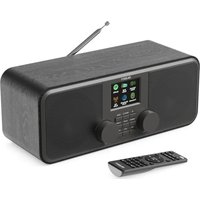
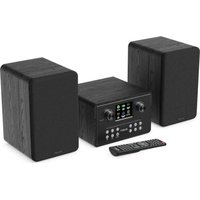
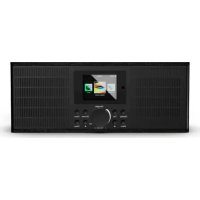
MODE D'EMPLOI Rostock Majority
Manuel d'utilisation
MAJORITY
Contenu de la boîte : 3
Commandes et fonctions.... 4
Vues avant et arrière.... 4
Télécommande.... 5
Guide d'utilisation 5
Fonctionnement de base......
Configuration du produit.... 7
Radio Internet 8
Sauvegarde et rappel des stations de radio enregistrées (préréglages)...10
Podcasts.... 12
Mode radio DAB / DAB+ 13
Mode radio FM.... 14
Bluetooth.... 15
Spotify Connect.... 16
Connexions de sortie ligne et d'entrée AUX.... 16
Paramètres système 17
Alarme et minuterie de mise en veille.... 18
Spécifications et garantie.... 26
Consignes de sécurité......
3 Ans Garantie
Enregistrez votre produit en ligne pour bénéficier d’une extension de garantie GRATUITE de 3 ans sur: www. majority. co. uk
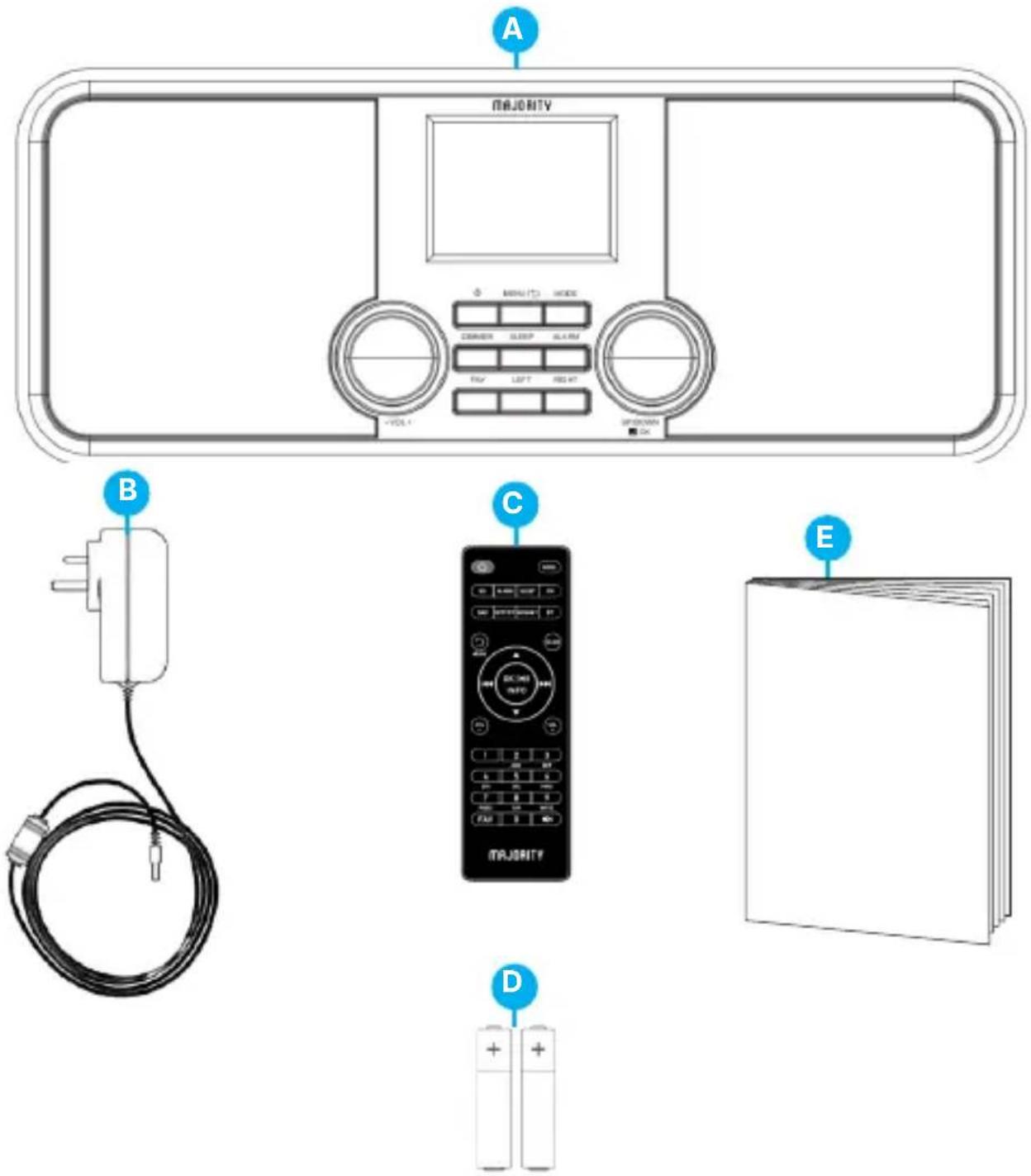
Contenu de la boîte :
A. Radio Majority Rostock
B. Adaptateur de câble d'alimentation
C. Télécommande
D. 2 piles AA pour la télécommande
E. Manuel d'utilisation
Vue Avant Et Arrière
- Écran
- Marche/Arrêt/Veille
- Bouton de volume +/-
- Variateur
- FAV
- Gauche (PREVIOUS)
- Droite (NEXT)
- Molette de navigation / Haut / Bas / OK
- Minuterie de mise en veille
- Alarme
- Menu/BACK
- Mode
- Antenne radio
- Port CC pour câble d'alimentation
- Sortie ligne
- Entrée AUX
Télécommande
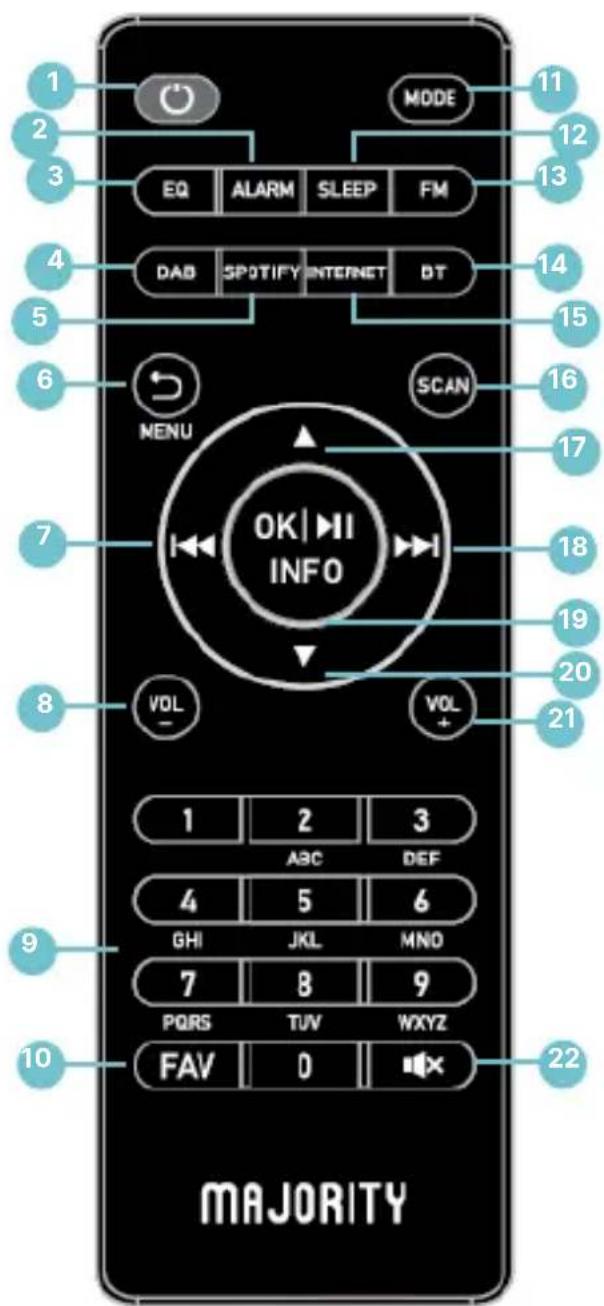
- Veille
- Alarme
- Égaliseur
- DAB
- Spotify
- Menu/PREVIOUS
- PREVIOUS
- Volume -
- Clavier numérique
- Favoris
- MODE
- Minuterie de mise en veille
- BT (Bluetooth)
- Radio Internet
- Recherche
- Flèche vers le haut
- NEXT/Avance
- OK/Lecture/Pause/Info
- Flèche vers le bas
- Volume +
- Muet

Télécommande
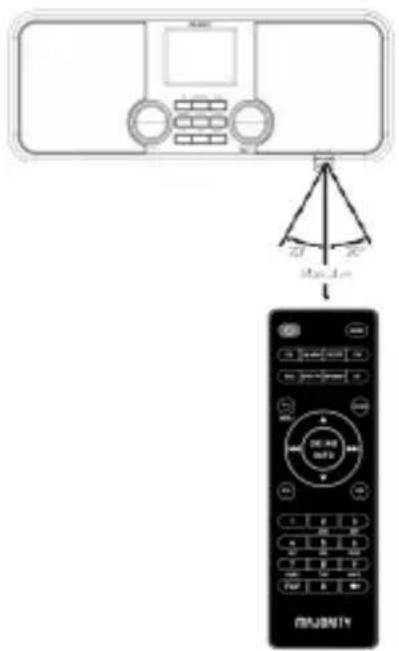
Appuyez et faites glisser le couvercle arrière pour ouvrir le compartiment à piles de la télécommande.
- Insérez deux piles AAA. Assurez-vous que les pôles (+) et (-) des piles correspondent aux pôles (+) et (-) indiqués dans le compartiment à piles.
- Refermez le couvercle du compartiment à piles.
Manipulation de la batterie
- Une utilisation incorrecte ou inappropriée des piles peut entraîner de la corrosion ou une fuite. Cela pourrait provoquer un incendie, des blessures corporelles ou des dommages matériels.
- Utilisez uniquement le type de pile indiqué dans ce manuel.
- Ne jetez pas la pile usagée avec les ordures ménagères. Éliminez-la conformément à la réglementation locale.
- Retirez la pile de la télécommande si elle n'est pas utilisée pendant une longue période, car de la corrosion ou une fuite de la pile pourraient se produire et entraîner des blessures corporelles, des dommages matériels et/ou un incendie.
Fonctionnement de base
ATTENTION : Les instructions contenues dans ce manuel d'utilisation feront référence au numéro de bouton sur l'appareil, par exemple (Ref. 'Numéro'), ou aux boutons de la télécommande, par exemple (Rem. « Numéro »), conformément aux schémas des pages 4-5.
Configuration du produit
Retirez tout l'emballage et préparez le Majority Rostock pour l'installation. Placez la radio à l'endroit souhaité. Déployez complètement l'antenne avant de rechercher les stations DAB/FM. Branchez l'appareil à une source d'alimentation appropriée à l'aide du câble d'alimentation fourni. Une fois branché, le Majority Rostock affichera 'Bienvenue' à l'écran.
Mise sous tension/mode veille
Appuyez sur le bouton POWER ON/Standby de l'appareil (Ref.2) ou de la télécommande (Rem.2) pour allumer l'appareil.
Appuyez sur le bouton POWER ON/Standby de l'appareil (Ref.2) ou de la télécommande (Rem.2) pour remettre l'appareil en veille.
Lorsque l'appareil est inactif pendant environ 15 minutes en mode radio, Internet, podcasts, Spotify, DAB ou Bluetooth (avec unité externe déconnectée), il passe automatiquement en veille.
Pour éteindre complètement l'appareil, débranchez la fiche secteur de la prise secteur.
Sélection des modes
Appuyez sur le bouton MODE de la télécommande (Rem.11) ou de la radio (Rem.12) pour accéder au menu Mode. Appuyez sur les boutons GAUCHE/DROITE de la radio (Rem.6 et 7) ou utilisez les flèches de la télécommande pour sélectionner : Radio Internet, Podcasts, Spotify, DAB, FM, Bluetooth, Entrée AUX. Appuyez sur le bouton OK pour confirmer. Vous pouvez également appuyer sur les boutons FM, DAB, Spotify, Internet et Bluetooth de la télécommande pour changer rapidement de mode radio.
Réglage du volume
Appuyez sur les boutons VOLUME +/- de la télécommande (Rem.8 et 21) ou tournez le bouton de volume de la radio (Rem.3) pour régler le volume.
Pour couper temporairement le son, appuyez sur le bouton MUTE (Rem.22) de la télécommande. Appuyez à nouveau sur le bouton MUTE ou appuyez sur les boutons VOLUME +/- de la télécommande pour reprendre une écoute normale.
Appuyez sur le bouton MENU de la télécommande (Rem.6) ou de la radio (Rem.11) pour accéder au MENU principal de la radio. Appuyez sur les flèches de la télécommande ou sur les touches GAUCHE/DROITE (Rem.6 et 7) de la radio, ou tournez simplement la molette de navigation de la radio (Rem.8) pour naviguer dans le menu. Appuyez sur le bouton OK pour accéder à la section souhaitée.
Préparez votre environnement réseau internet
Assurez-vous d'avoir configuré le réseau sans fil et d'avoir le mot de passe de sécurité WEP, WPA ou WPA2 pour activer la connexion Internet. Vous pouvez également utiliser la fonction WPS (Wi-Fi Protected Setup) pour appairer facilement votre appareil réseau avec le Majority Rostock.
Vérifiez que les voyants lumineux de votre appareil réseau/routeur indiquent qu'une connexion Internet est disponible.
Lors de la première mise sous tension du Majority Rostock, l'assistant de configuration se lance automatiquement. Il vous guide à travers les paramètres de configuration de base tels que la langue, l'heure/date et la connexion réseau.
Démarrer l'assistant d'installation
Pour lancer l'assistant de configuration initial, appuyez sur les boutons gauche/droite de la radio ou tournez la molette de navigation pour sélectionner [OUI] afin de continuer et de vous connecter à votre réseau. Sélectionnez NON si vous ne souhaitez pas vous connecter à votre réseau. Appuyez sur le bouton OK pour confirmer votre sélection.
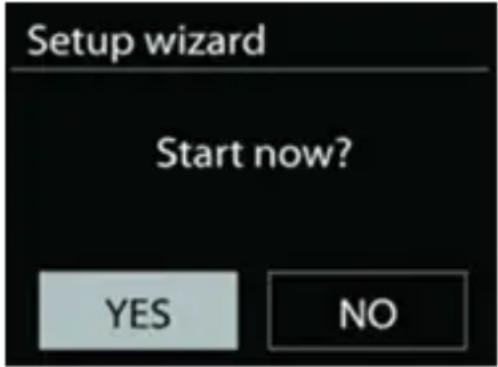
REMARQUE : Si vous choisissez de ne pas lancer l'assistant de configuration et d'ignorer cette étape, ou si l'assistant de configuration est interrompu avant la fin de la configuration du réseau, le Majority Rostock génère son propre accès Wi-Fi que vous pourrez configurer ultérieurement via l'application OKTIV.
Indicateur de connexion réseau :

Connexion réseau établie.

Connexion réseau non établie.
Sélectionnez la langue
Lors de la première utilisation, l'écran affichera l'écran de démarrage, suivi du 'Menu Langue'. Pour sélectionner la langue de votre choix, appuyez sur les boutons fléchés de la télécommande ou tournez la molette de navigation (Ref.8) pour trouver votre langue préférée. Appuyez sur le bouton OK de la télécommande (Rem.19) ou de la radio (Ref.8) pour confirmer votre sélection. Passez à l'étape suivante.
Sélectionnez le bouton poussoir de la radio, puis appuyez sur le bouton OK pour confirmer. Un message s'affichera à l'écran, vous demandant d'appuyer sur le bouton WPS de votre routeur ; appuyez pour continuer.
REMARQUE : En cas de doute, consultez le manuel d'utilisation de votre routeur pour identifier le bouton WPS.
Appuyez sur le bouton OK pour confirmer. Le Majority Rostock se connectera alors à votre routeur. Cette opération peut prendre quelques secondes.
1. Sélectionnez 'PIN code' si votre routeur peut se connecter à l'aide d'un code PIN.
Sélectionnez cette option dans le menu radio, puis appuyez sur OK pour confirmer. La radio générera un code à 8 chiffres, qui s'affichera à l'écran.
Consultez le manuel d'utilisation de votre routeur pour suivre les instructions du code PIN (WPS) lorsque vous utilisez un code PIN. Saisissez ce code dans le routeur sans fil pour vous connecter à Rostock. Appuyez sur OK pour continuer.
Connexion de la radio à votre réseau sans fil via un mot de passe au lieu du WPS
Si vous utilisez un routeur sans bouton WPS, il vous sera demandé de saisir votre mot de passe pour connecter le Majority Rostock à votre réseau sans fil. Sélectionnez 'Ignore WPS' pour accéder directement à l'écran de saisie du mot de passe.
Appuyez sur les flèches de la télécommande ou tournez la molette de navigation pour sélectionner chaque lettre/chiffre de votre mot de passe Internet. Appuyez sur le bouton OK pour saisir la lettre/le chiffre sélectionné.
Une fois le mot de passe saisi, appuyez à nouveau sur les flèches de la télécommande ou tournez la molette de navigation de la radio (Ref.8) pour confirmer en sélectionnant OK à droite de l'écran. La connexion à votre réseau prend quelques secondes.
Une fois votre radio connectée, appuyez sur le bouton OK pour quitter la configuration.
Les paramètres peuvent être modifiés à tout moment dans le menu 'System settings' – 'Network settings - Network wizard'.
Une fois la radio connectée à votre routeur Internet sans fil, vous pouvez accéder au menu 'Internet Radio and Podcasts'.
Mode radio internet
Pour passer en mode radio Internet, appuyez sur la touche INTERNET (Rem.15) de la télécommande. Vous pouvez également appuyer sur la touche MODE de la télécommande (Rem.11) ou sur la radio elle-même (Rem.12) pour parcourir les modes jusqu'à ce que la radio Internet soit sélectionnée. Une fois sélectionnée, appuyez sur la touche OK pour confirmer.
Lorsque le mode radio Internet est activé, la radio se connecte au portail radio Internet Airable, permettant ainsi d'accéder à toutes les stations de radio Internet disponibles. Une fois une station sélectionnée, la radio s'y connecte directement.
Si vous utilisez la radio Internet pour la première fois, la radio démarre dans le menu [Liste des stations]. Plusieurs options s'affichent, notamment : Mes favoris, Mes stations ajoutées, Rechercher, Localisation, Populaires et Découvrir.
Utilisez les flèches de la télécommande ou tournez la molette NAVIGATION/OK pour sélectionner le menu auquel vous souhaitez accéder, puis appuyez sur la touche OK pour confirmer.
Au redémarrage du mode radio Internet, la dernière station écoutée est automatiquement sélectionnée. Pour revenir à la [Liste des stations], appuyez sur le bouton BACK.
En mode radio Internet, appuyez sur le bouton MENU de la télécommande pour accéder au menu. Vous pouvez choisir entre : Dernière écoute, Liste des stations, Paramètres système et Menu principal. Appuyez sur les boutons UP/DOWN de la télécommande (Rem.17 et 21) pour sélectionner l'une de ces options, puis appuyez sur le bouton OK pour confirmer.
Dernières écoutes
- Appuyez sur les boutons UP/DOWN de la télécommande (Rem.17 et 21) pour sélectionner [Dernière écoute], puis appuyez sur le bouton OK pour confirmer.
- Appuyez sur les boutons UP/DOWN de la télécommande (Rem.17 et 21) pour sélectionner l'historique des stations que vous avez écoutées auparavant, puis appuyez sur le bouton OK pour confirmer.
Liste des stations
En mode radio Internet, appuyez sur le bouton MENU pour accéder au menu. Appuyez sur les boutons w / s pour sélectionner [Liste des stations], puis sur OK pour confirmer.
Lorsque la radio Internet redémarre, la dernière station écoutée est automatiquement sélectionnée. Pour revenir à la [Liste des stations], appuyez sur le bouton BACK. Si vous écoutez la radio Internet pour la première fois, la radio sera affichée dans [Liste des stations].
- Appuyez sur les boutons UP/DOWN de la télécommande (Rem. 17 & 21) pour sélectionner les options suivantes, puis appuyez sur le bouton OK pour confirmer.
La fonction Radio Internet vous permet d'explorer et d'accéder à une grande variété de stations grâce à différentes méthodes de recherche :
- Pays où vous vous trouvez : Vous pouvez parcourir et rechercher des stations de radio spécifiques à votre pays. Cette option affiche les stations locales disponibles en fonction de votre localisation actuelle.
- Recherche : Utilisez des mots-clés pour trouver des stations spécifiques. Le nom et la description de la station sélectionnée s'afficheront à l'écran.
- Localisation : Choisissez parmi une liste de pays pour accéder aux stations de radio de différentes régions du monde. • Populaire : Accédez à une liste organisée des stations de radio Internet les plus populaires au monde. • Découvrir : Explorez les stations en parcourant différentes catégories telles que Pays, Genre ou Langue.
Appuyez sur le bouton BACK pour revenir au niveau du menu.
Stations préréglées – mémorisation et rappel
La radio Majority Rostock dispose de plus de 90 présélections, communes à tous les modes radio (radio Internet, podcasts, DAB et FM). Vous pouvez utiliser la même méthode pour enregistrer et rappeler des stations dans tous ces modes.
Les fonctions d'enregistrement et de rappel fonctionnent de la même manière dans tous les modes radio, comme suit :
Mémorisation d'une station de radio en tant que préréglage
Les présélections sont enregistrées sur la radio et ne sont pas accessibles depuis d'autres appareils.
Pour mémoriser un préréglage :
Écoutez la station que vous souhaitez enregistrer.
Appuyez sur la touche FAV de la télécommande (Rem.10) et maintenez-la enfoncée pendant 4 à 5 secondes, jusqu'à ce que l'écran affiche 'Enregistrer dans la présélection'.
Utilisez les flèches UP/DOWN de la télécommande (Rem.17 / Rem.20) pour faire défiler et sélectionner une présélection (jusqu'à 40 disponibles).
Appuyez sur la touche OK pour confirmer. L'écran affichera 'Présélection enregistrée'. Vous pouvez également maintenir les touches numériques (0 à 9) de la télécommande enfoncées pour mémoriser directement les présélections 1 à 10.
Rappel d'une station enregistrée depuis les préréglages
Pour rappeler une station de vos présélections enregistrées :
Appuyez sur la touche FAV de la télécommande (Rem.10) pour ouvrir la liste Preset Recall.
Utilisez les flèches UP/DOWN de la télécommande (Rem. 17 / Rem. 20) pour parcourir vos stations enregistrées.
Appuyez sur la touche OK pour confirmer et écouter la station sélectionnée.
Si un emplacement de présélection n'a pas été utilisé, l'écran affichera 'Présélection vide'. Vous pouvez également appuyer sur les touches numériques (0 à 9) de la télécommande pour écouter directement la station présélectionnée correspondante (1 à 10).
Remarques supplémentaires :
Si vous souhaitez supprimer une station enregistrée, vous pouvez :
l'écraser en enregistrant une nouvelle station dans le même emplacement de préréglage, ou
effectuer une réinitialisation d'usine sur la radio pour effacer toutes les préréglages enregistrés et repartir à zéro.
Les préréglages sont enregistrés directement sur la radio et ne sont ni accessibles ni gérés depuis d'autres appareils.
Pour écouter des podcasts, votre radio doit être connectée à Internet.
Passez en mode Podcasts.
Appuyez sur le bouton MODE de la télécommande (Rem.11) ou de la radio (Rem.12) pour accéder au menu Mode.
Utilisez les flèches ou tournez la molette « Navigation/OK » de la radio (Rem.8) pour sélectionner le mode Podcasts, puis appuyez sur le bouton OK pour passer en mode Podcasts.
En mode Podcasts, appuyez sur le bouton MENU de la télécommande pour accéder au menu.
Vous pouvez choisir entre : Dernières écoutes, Liste des podcasts, Paramètres système et Menu principal.
Appuyez sur les touches UP/DOWN pour sélectionner le mode, puis appuyez sur le bouton OK pour confirmer.
Dernières écoutes
Appuyez sur les flèches UP/DOWN de la télécommande (Rem.17 et 20) pour sélectionner [Dernières écoutes], puis appuyez sur OK pour confirmer.
Appuyez sur les flèches UP/DOWN de la télécommande (Rem.17 et 20) pour sélectionner l'historique des stations écoutées précédemment, puis appuyez sur OK pour confirmer.
Liste des podcasts
En mode Podcasts, appuyez sur MENU pour accéder au menu. Appuyez sur les flèches UP/DOWN de la télécommande (Rem.17 et 20) pour sélectionner [Liste des podcasts], puis appuyez sur OK pour confirmer.
Lorsque la radio redémarre, les dernières stations écoutées sont automatiquement sélectionnées. Pour revenir à la [Liste des podcasts], appuyez sur BACK.
Si vous utilisez la fonction Podcast pour la première fois, la radio sera dans [Liste des podcasts]. Appuyez sur les boutons fléchés UP/DOWN de la télécommande (Rem.17 et 20) pour sélectionner parmi les options NEXT et appuyez sur le bouton OK pour confirmer.
Mode radio dab/dab+
Placez la radio à un endroit où vous avez un bon signal DAB/DAB+ et déployez l'antenne au maximum pour garantir une bonne réception du signal radio DAB/DAB+.
• Appuyez sur le bouton MODE de la télécommande (Rem.11) ou de la radio (Rem.12) pour accéder au menu Mode. • Utilisez les flèches ou tournez la molette 'Navigation/OK' de la radio (Rem.8) pour sélectionner et appuyez sur le bouton OK pour passer en mode radio DAB/DAB+. Vous pouvez également appuyer sur le bouton DAB de la télécommande pour passer en mode DAB.
En mode radio DAB, la radio entrera pour la première fois en mode DAB et effectuera une recherche complète automatique. Pendant la recherche, l'écran affichera « Recherche... » ainsi qu'une barre de défilement indiquant la progression de la recherche et le nombre de stations détectées. Une fois la recherche terminée, l'appareil sélectionnera la première station trouvée par ordre alphanumérique et la listera dans la 'Liste des stations'. Pour explorer les stations trouvées, appuyez sur les flèches UP/DOWN de la télécommande (Rem.17.20) pour sélectionner, puis appuyez sur la touche OK pour confirmer et démarrer la lecture.
Pour enregistrer ou rappeler des stations DAB/DAB+ dans votre liste, veuillez suivre les instructions détaillées à la page 12. Pour lancer une nouvelle recherche, appuyez sur la touche SCAN de la télécommande (Rem.16).
En mode DAB/DAB+, appuyez sur la touche MENU de la radio (Ref.11) ou de la télécommande (Ref.6) pour accéder au menu principal DAB+. Une liste de sous-menus apparaîtra sur l'écran de la radio. Celles-ci incluent :
Liste des stations – Affiche la liste des stations DAB disponibles après une recherche complète.
Recherche – Sélectionnez cette option pour rechercher automatiquement les stations disponibles.
Réglage manuel – Permet de régler manuellement des fréquences DAB/DAB+ spécifiques.
Éliminer les stations non valides – Une fois la recherche terminée, accédez à cette section et sélectionnez :
- YES pour supprimer les stations dont le signal est faible.
- NO pour conserver toutes les stations trouvées.
Contrôle de la plage dynamique (DRC) – Choisissez parmi trois niveaux de DRC : Élevé, Moyen ou Faible, selon vos préférences d'écoute.
Paramètres système – Accédez au menu système de la radio pour accéder aux options avancées.
Menu principal – Revenez au menu principal pour basculer entre les différents modes radio.
Utilisez les flèches de la télécommande ou tournez la molette de navigation de la radio (Ref.8) pour faire défiler les options. Appuyez sur OK pour sélectionner et accéder au sous-menu souhaité. Appuyez sur le bouton BACK de la télécommande (Ref.6) ou de la radio (Ref.12) pour revenir au menu PREVIOUS.
Mode radio FM
Placez la radio à un endroit où le signal FM est bon et déployez l'antenne au maximum pour une réception optimale.
Appuyez sur le bouton MODE de la télécommande (Rem.11) ou de la radio (Rem.12) pour accéder au menu Mode. Utilisez les flèches ou tournez la molette « Navigation/OK » de la radio (Rem.8) pour sélectionner le mode, puis appuyez sur OK pour passer en mode radio FM. Vous pouvez également appuyer sur le bouton FM de la télécommande pour passer en mode FM.
L'écran affiche la fréquence. Appuyez sur le bouton SCAN de la télécommande (Rem.16) pour rechercher les stations de radio FM disponibles. Vous pouvez également accéder au menu FM pour effectuer une recherche automatique des stations.
En mode FM, appuyez sur la touche MENU de la télécommande (Rem.6) ou de la radio (Rem.11) pour accéder au menu Radio FM. Une liste de sous-menus apparaîtra sur l'écran de la radio, notamment :
Paramètres de recherche : accédez à cette option et sélectionnez YES pour rechercher les stations avec un signal fort, ou NO pour rechercher toutes les stations disponibles.
Paramètres audio : choisissez de lire en MONO ou STÉRÉO.
Préréglage automatique : sélectionnez et confirmez pour effectuer une recherche automatique et enregistrer les stations trouvées comme préréglages.
Paramètres système : accédez aux paramètres généraux de la radio.
Menu principal : Retour au menu de sélection du mode radio.
Recherche manuelle et réglage précis
Pour affiner le réglage manuel en mode FM :
- Appuyez une fois sur les boutons PREVIOUS ou NEXT (Rem.7 et 18) pour régler la fréquence par pas de 0,05 MHz.
- Lorsque vous trouvez une station à enregistrer, maintenez le bouton FAV de la télécommande (Rem.10) ou de la radio (Rem. 5) enfoncé pendant 4 à 5 secondes pour ouvrir la liste 'Save to Presets'.
- Sélectionnez un emplacement de présélection vide, puis appuyez sur OK pour enregistrer et confirmer.
Pour parcourir plus rapidement la bande FM :
- Appuyez sur les boutons PREVIOUS ou NEXT pendant quelques secondes pour parcourir la bande jusqu'à ce qu'une station soit trouvée.
Pour enregistrer ou rappeler des stations FM dans votre liste, veuillez suivre les instructions détaillées à la page 12.
Fonctionnement bluetooth
L'appareil est doté d'une fonction Bluetooth qui capte un signal dans un rayon de 8 mètres. Associez l'appareil à un appareil Bluetooth tel qu'un téléphone ou une tablette pour écouter de la musique :
- Appuyez sur le bouton MODE de la télécommande (Rem.11) ou de la radio (Rem.12) pour accéder au menu Mode. Utilisez les flèches ou tournez la molette 'Navigation/OK' de la radio (Rem.8) pour sélectionner et appuyez sur le bouton OK pour passer en mode Bluetooth. Vous pouvez également appuyer sur le bouton BT de la télécommande (Rem.12) pour passer en mode Bluetooth. Le logo Bluetooth clignotera sur l'écran de la radio, indiquant que le mode d'appairage est activé. • Activez votre appareil Bluetooth et sélectionnez le mode recherche. • 'Majority Rostock' apparaîtra dans la liste de vos appareils Bluetooth.
- Sélectionnez Majority Rostock et connectez-vous. Une fois l'appairage effectué, le logo Bluetooth cessera de clignoter. Votre appareil est désormais appairé avec l'appareil et vous pouvez commencer à écouter de la musique depuis votre appareil. Augmentez le volume de la radio et de votre appareil selon vos préférences.
- Appuyer sur le bouton BT de la télécommande (Rem.14) peut interrompre la connexion Bluetooth existante et permettre à d'autres appareils Bluetooth de se connecter. Pour interrompre la connexion Bluetooth, appuyez sur le bouton MODE de la télécommande pour passer à un autre mode ou désactiver la fonction sur votre appareil Bluetooth.
ATTENTION : Le Majority Rostock est une entrée Bluetooth, ce qui signifie qu'il ne peut pas être utilisé pour se coupler avec des haut-parleurs externes ou des écouteurs Bluetooth.
Spotify connect
Utilisez votre téléphone, tablette ou ordinateur comme télécommande pour Spotify. Pour savoir comment faire, veuillez visiter spotify.com/connect pour apprendre comment.
Licences
Le logiciel Spotify est soumis à des licences tierces disponibles ici : https://www.spotify.com/connect/third-party-licenses
Entrée aux
La radio Majority Rostock peut être connectée à des appareils externes tels qu'un téléphone, une tablette ou un lecteur CD pour diffuser de la musique via le haut-parleur. Suivez les étapes ci-dessous :
- Appuyez sur le bouton MODE de la télécommande (Ref.11) ou de la radio (Ref.12) pour accéder au menu Mode. • Utilisez les flèches ou tournez la molette de Navigation/OK de la radio (Ref.8) pour sélectionner l'entrée AUX, puis appuyez sur OK pour confirmer.
- À l'aide d'un câble AUX-AUX de 3.5 mm (non fourni), connectez une extrémité à l'entrée AUX IN située à l'arrière de la radio (Ref.16) et l'autre extrémité à la sortie AUX de votre appareil.
- Une fois la connexion établie, lancez la lecture audio depuis votre appareil.
- Réglez le volume de la radio et de votre appareil connecté. La lecture est contrôlée directement depuis votre appareil externe.
Sortie LINE
Le Majority Rostock peut également être connecté à des enceintes externes (non fournies) via la sortie ligne pour diffuser le son de la radio sur un équipement audio externe. Voici comment procéder :
- À l'aide d'un câble AUX-AUX 3.5 mm (non fourni), connectez une extrémité à la sortie ligne située à l'arrière de la radio (Ref. 15) et l'autre extrémité à l'entrée audio de votre enceinte externe.
- Lancez la lecture depuis n'importe quel mode de la radio. Le son sera alors transmis par vos enceintes connectées.
- Réglez le volume de la radio et de vos enceintes externes pour un son optimal.
REMARQUE : Si vous constatez une distorsion audio, veuillez consulter le manuel d'utilisation de votre enceinte pour connaître les connexions compatibles et les paramètres audio recommandés lors de l'appairage avec une source externe comme la radio Rostock.
Important : La sortie LINE OUT de la radio n'est pas compatible avec les casques ou écouteurs filaires. Elle est spécialement conçue pour être utilisée avec des enceintes externes uniquement.
Paramètres système
Les paramètres système du Majority Rostock sont accessibles depuis n'importe quel mode.
- Appuyez sur le bouton MENU de la télécommande (Rem.6) ou de la radio (Rem.11) pour ouvrir le menu principal.
- Utilisez les flèches UP/DOWN pour naviguer et sélectionner 'Paramètres système', puis appuyez sur OK pour entrer.
Les préréglages d'égaliseur disponibles sont les suivants :
Égaliseur, Qualité audio en streaming, Réseau, Heure/Date, Langue, Réinitialisation usine, Mise à jour logicielle, Assistant de configuration, Informations et Rétroéclairage.
Égaliseur
La radio prend en charge une variété d'égaliseurs et d'effets sonores préréglés. Vous pouvez y accéder :
En appuyant directement sur le bouton Égaliseur de la télécommande (Rem.3), ou Par le menu Paramètres système. Accédez à Égaliseur et appuyez sur le bouton OK de la télécommande (Rem.19) pour accéder.
Les préréglages d'égaliseur disponibles sont :
Normal, Plat, Jazz, Rock, Musique, Classique, Pop, Actualités et MON ÉGALISEUR.
Pour utiliser MON ÉGALISEUR, vous devez d'abord le configurer via [Configuration du profil Mon ÉGALISEUR].
Configuration de mon profil d'égalisation
- Dans la configuration de mon profil d’égalisation, appuyez sur les boutons UP/DOWN pour sélectionner Graves ou Aigus, puis appuyez sur OK pour confirmer. • Utilisez à nouveau les boutons UP/DOWN pour régler le niveau souhaité, puis appuyez sur OK pour enregistrer. • Appuyez sur le bouton BACK pour quitter, puis utilisez les boutons 7/8 pour sélectionner OUI, puis appuyez sur OK pour confirmer. • L’écran affichera 'Égaliseur enregistré'.
Une fois enregistré, l'option 'MON ÉGALISEUR' apparaîtra avec une icône en forme d'étoile à côté, indiquant qu'il s'agit de votre profil d'égalisation personnalisé.
Qualité audio du streaming : Choisissez entre une qualité basse, normale ou élevée. Appuyez sur OK pour confirmer votre sélection.
Réseau
Entrez dans cette section pour accéder aux paramètres réseau et à ses sous-menus. Ceux-ci sont : Assistant réseau, Configuration WLAN PBC, Afficher les paramètres, Paramètres manuels, Profil réseau, Effacer les paramètres réseau et Garder le réseau connecté. Sélectionnez l'une de ces sections à laquelle vous souhaitez accéder et appuyez sur le bouton OK pour entrer. Appuyez sur le bouton 'BACK' pour annuler le paramètre et revenir au menu précédent. Sélectionnez 'NO' pour désactiver le WIFI sur la radio.
- Assistant réseau : Accédez à cette section pour lancer une nouvelle recherche de réseaux Internet.
- Configuration WLAN PBC : Accédez à cette section pour connecter la radio à un routeur sans fil via le bouton WPS.
- Afficher les paramètres. Affichez les informations sur les paramètres de la radio.
- Paramètres manuels. Accédez à cette section pour activer ou désactiver le DHCP.
- Profil réseau : Affichez le réseau sans fil auquel la radio est connectée.
- Effacer les paramètres réseau : Accédez à cette section pour supprimer les paramètres du profil réseau. Garder le réseau connecté : Accédez à cette option pour activer et maintenir la radio connectée à votre réseau en permanence, y compris en mode veille, ou désactivez-la pour vous reconnecter au réseau uniquement en cas d'utilisation.
Heure et date
L'heure et la date peuvent être réglées automatiquement une fois l'appareil connecté à Internet, à une station de radio DAB ou FM avec les informations d'heure et de date. Vous pouvez également régler l'heure et la date manuellement.
- En mode Paramètres système, appuyez sur les flèches pour sélectionner Heure/Date, puis sur OK pour confirmer. Appuyez sur les flèches UP/DOWN pour sélectionner 'Régler l'heure/la date', puis sur OK pour confirmer et effectuer le réglage manuel.
- Les chiffres de la date clignoteront sur l'écran de la radio.
- Appuyez sur les flèches UP/DOWN pour régler la date, puis sur OK pour confirmer.
- Répétez l'étape 2 pour régler le mois, l'année, l'heure et les minutes.
- Le réglage de la date et de l'heure est maintenant terminé.
Pour les autres réglages sous Heure/Date, appuyez sur les touches fléchées de la télécommande ou tournez la molette de navigation (Ref.8) pour sélectionner l'une des options suivantes, puis appuyez sur la touche OK pour confirmer.
- Mise à jour automatique : sélectionnez cette option pour mettre à jour l'heure et la date depuis DAB/FM/Network/None mise à jour.
- Réglage du format : sélectionnez le format de l'horloge sur 12/24 heures.
- Définir le fuseau horaire : sélectionnez un fuseau horaire. (Disponible uniquement lorsque la mise à jour automatique depuis le réseau est activée).
- Paramètres d'heure d'été : sélectionnez l'heure d'été
REMARQUE : Le paramètre de mise à jour automatique de l'heure par défaut est 'Mise à jour depuis le réseau'. Si vous souhaitez régler l'heure manuellement, il est recommandé de désactiver la fonction de mise à jour automatique.
Entrez dans cette section pour changer la langue du menu de la radio selon vos préférences. Naviguez parmi les 15 langues disponibles sur la radio, sélectionnez votre langue préférée, puis appuyez sur le bouton OK pour confirmer.
Réinitialisation des paramètres d'usine
Une réinitialisation aux paramètres d'usine est recommandée en cas de problèmes de réception radio ou de déménagement. En effet, la majorité des stations DAB de Rostock peuvent capter les stations locales et nationales de la zone. Par conséquent, les chaînes précédemment réglées peuvent ne plus être disponibles.
- En mode Paramètres système, appuyez sur les touches UP/DOWN pour sélectionner 'Réinitialisation aux paramètres d'usine', puis sur OK pour confirmer.
- Appuyez sur les touches PREVIOUS/NEXT de la télécommande ou GAUCHE/DROITE de la radio pour sélectionner [Oui], puis sur OK pour confirmer ou sur [Non] pour annuler.
- Après la réinitialisation du système, toutes les stations réglées, ainsi que les stations Internet, DAB et FM préréglées, seront effacées.
Mise à jour du logiciel
Appuyez sur les touches UP/DOWN pour sélectionner 'Vérification automatique des paramètres' ou 'Vérifier maintenant', puis sur OK pour confirmer.
Avant de télécharger le logiciel, assurez-vous que la radio est branchée sur une prise secteur stable. Une interruption de l'alimentation secteur pendant le téléchargement du logiciel peut entraîner des dysfonctionnements et/ou endommager l'appareil.
Assistant d'installation
L'assistant de configuration est disponible dans la section Paramètres système; vous pouvez l'utiliser pour configurer la date, l'heure et le réseau. Une fois cette opération terminée, votre radio est prête à l'emploi.
Paramètres système
Dans le sous-menu Info, vous trouverez la version du logiciel, la version Spotify, l'identifiant de la radio et le nom convivial affichés à l'écran.
Rétroéclairage (rétroéclairage de l'écran).
Entrez dans cette section pour ajuster et régler la luminosité de l'écran selon vos préférences. Il y a trois sous-menus, et vous devrez ajuster chacun d'entre eux.
- Délai d'extinction : Options : Contrôle la durée pendant laquelle l'écran reste allumé avant de s'éteindre ou de s'assombrir. Les options sont : Marche / 10 s / 20 s / 30 s / 45 s / 60 s / 90 s / 120 s / 180 s.
- Niveau d’atténuation : Ce paramètre ajuste la luminosité de l’écran en mode veille, que vous pouvez régler sur Moyen ou Faible.
- Niveau d'activation : Ce paramètre règle la luminosité de l'écran en fonctionnement. Vous pouvez sélectionner Élevé, Moyen ou Faible.
Veuillez NOTER:
• Le niveau d'atténuation est utilisé spécifiquement pour le mode veille. • Le niveau d'activation ajuste la luminosité lorsque l'appareil est allumé et en cours d'utilisation. • Pour maintenir l'écran allumé et régler la luminosité au niveau de votre choix, réglez le délai d'activation sur Activé.
Réglage de l'alarme
Le Majority Rostock dispose de deux alarmes que vous pouvez utiliser et régler selon vos préférences.
Appuyez sur le bouton ALARME de la télécommande (Rem.2) ou sur le bouton Veille de la radio (Rem.9). L'écran affiche : Alarme (1 ou 2) : Désactivée [hh:mm].
Utilisez les flèches UP/DOWN pour sélectionner Alarme 1 ou Alarme 2, puis appuyez sur OK pour commencer à régler les paramètres de l'alarme. Utilisez les touches ▲ / ▼ pour ajuster chaque paramètre, puis appuyez sur OK pour confirmer.
Les paramètres d'alarme que vous pouvez configurer sont les suivants :
- Activer : Choisissez si l'alarme est désactivée, quotidienne, unique, week-end ou jours de semaine. • Heure : Réglez l'heure de l'alarme (hh:mm).
- Mode : Sélectionnez la source sonore de l'alarme : Buzz, radio Internet, DAB ou FM.
- Préréglage : Choisissez la dernière station écoutée ou une station préréglée (le cas échéant). • Volume : Réglez le volume de l'alarme (de 0 à 32).
- Enregistrer : Une fois toutes les options définies, sélectionnez Enregistrer et confirmez pour enregistrer les paramètres d'alarme.
Après avoir défini tous les paramètres, sélectionnez Enregistrer et appuyez sur le bouton OK. L'écran confirmera avec 'Alarme enregistrée'. Une fois l'alarme configurée, l'icône d'alarme apparaîtra à l'écran.
Répétition de l'alarme
Pour désactiver temporairement l'alarme lorsqu'elle retentit, appuyez sur le bouton OK pour activer la fonction répétition.
Appuyez plusieurs fois sur le bouton OK pour définir une durée de répétition de 5, 10, 15 ou 30 minutes.
La durée de répétition s'affiche à l'écran et l'appareil passe en mode veille pendant ce temps.

Désactiver/annuler l'alarme
Pour éteindre complètement l'alarme lorsqu'elle retentit, appuyez sur la touche Marche/Arrêt ou sur la touche ALARME.
Conseil : pour annuler complètement l'alarme, répétez les étapes 1 à 3 et mettez l'alarme sur Off. L'icône de l'alarme disparaît alors de l'écran.
Minuterie de mise en veille
Appuyez plusieurs fois sur la touche SLEEP de la télécommande (Rem.12) ou sur celle de la radio (Ref.9) et choisissez l'une des options suivantes : off/15/30/45/60/90/120 minutes. Une fois que vous voyez sur l'écran de la radio le temps que vous souhaitez utiliser, attendez deux secondes et ce temps restera activé sur la radio jusqu'à ce que le temps s'éteigne.

La radio Majority Rostock prend en charge la fonctionnalité Net Remote, permettant aux utilisateurs de contrôler l'appareil à distance via un smartphone ou une tablette (iOS ou Android). En téléchargeant l'application dédiée OKTIV, vous pouvez accéder et contrôler tous les modes disponibles tels que la radio Internet, les podcasts, Spotify, DAB, FM et Bluetooth.
Pour commencer:
- Recherchez OKTIV dans le Google Play Store ou l'Apple App Store et installez l'application sur votre smartphone ou votre tablette.
- Assurez-vous que votre radio et votre appareil mobile sont connectés au même réseau WiFi. • Lancez l'application.
- L'application s'initialise automatiquement et commence à rechercher les appareils disponibles sur le réseau.
- Tapez sur votre appareil Rostock une fois qu'il apparaît dans l'application pour établir la connexion Net Remote.
- Une fois la connexion établie, votre appareil mobile se reconnectera automatiquement à la radio la prochaine fois que vous ouvrirez l'application, à condition qu'il se trouve sur le même réseau.
Remarque : si un autre smartphone ou tablette équipé de l'application OKTIV est connecté au même réseau et tente d'accéder à la radio, il remplacera votre connexion actuelle.
| Observation Cause potentielle/solution |
| Pas de puissance | Assurez-vous que la fiche de l'adaptateur secteur est branchée.S'assurer que l'appareil est sous tension. |
| Pas de son de l'appareil | Veuillez essayer l'une des solutions ci-dessous: Assurez-vous que l'appareil n'est pas en sourdine. Appuyez sur les touches VOLUME+/- pour reprendre une écoute normale. Appuyez sur la touche Standby pour mettre l'appareil en mode veille. Appuyez à nouveau sur la touche pour allumer l'appareil. Débranchez l'appareil de la prise de courant, puis rebranchez-le. Allumez l'appareil. |
| L'appareil ne répond pas lorsqu'on appuie sur une touche | L'appareil peut geler en cours d'utilisation. Débranchez l'appareil, laissez-le pendant 15 minutes, puis branchez-le sur le secteur. |
Radio DAB/FM
| Observation Cause potentielle/solution |
| Mauvaise réception radio. | Assurez-vous que l'antenne DAB/FM est complètement déployée.Les interférences électriques dans votre maison peuvent entraîner une mauvaise réception. Éloignez l'appareil de ces appareils (en particulier ceux qui sont équipés de moteurs et de transformateurs). |
| La station souhaitée n'a pas été trouvée. | Signal faible. Recherchez manuellement. Si la réception est toujours mauvaise, ajustez la position de l'antenne puis procédez à une nouvelle recherche. |
Internet Radio
| Observation Cause potentielle/solution |
| Pas de connexion Internet | Réinitialisez votre routeur Internet, puis allumez la radio et reconnectez-vous. |
| La radio ne se connecte pas au routeur, mais d'autres appareils se connectent | Effacez les paramètres réseau de la radio via les paramètres du système. Procédez à une réinitialisation d'usine de la radio. Redémarrez votre routeur Internet, puis reconnectez la radio à votre réseau sans fil. |
| L'appareil ne répond pasl'appareil ne répond pas lorsqu'on appuie sur l'une des touches. | L'appareil peut se bloquer en cours d'utilisation. Débranchez l'appareil, laissez -le reposer pendant 15 minutes, puis branchez-le sur le secteur . |
| Observation Cause potentielle/solution |
| Je ne trouve pas ‘Majority Rostock’ sur mon appareil Bluetooth. | Assurez-vous que la fonction Bluetooth est activée sur votre appareil Bluetooth. Réappariez l'appareil avec votre dispositif Bluetooth. |
| Je n'entends pas la musique | Il peut être nécessaire d'augmenter le volume de la radio et de l'appareil Bluetooth. |
Si vous avez besoin d'une assistance supplémentaire concernant votre produit Majority, veuillez contacter notre équipe sur le site Internet de Majority : www.majority.co.uk/support ou envoyez-nous un courriel à techsupport@majority.co.uk.
Garantie
Tous les produits bénéficient d'une garantie standard de 12 mois. Tous les articles doivent être enregistrés dans les 30 jours suivant l'achat via www. majority. co. uk pour que la garantie soit valable. Une fois sur la page web, utilisez le menu pour trouver 'Enregistrer votre produit'. Vous aurez également la possibilité de prolonger votre garantie de 24 mois, gratuitement.
Spécifications et garantie
Spécifications
| Marque | Majority |
| Modèle | Rostock |
| Section du système |
| Alimentation électrique | Entrée : 10-240V ~ 50-60Hz 0.5A max.Sortie : 12.0V/1.0A |
| Consommation électrique | Jusqu'à8 watts |
| Environnement de travail - Température | 0 ~ 35 °C |
| Consommation en veille | 1.1W (avec WIFI ACTIVÉ) 0.76W (avec WIFI DÉSACTIVÉ) |
| Poids net | 1353g |
| Dimension de l'unite (W) × (D) × (H) | 280x110x110mm |
| Fréquence radio | FM 87.50 – 108.00MHz DAB174 - 240MHz |
- Connecter l'appareil à l'alimentation
- Passez en mode sans fil (par exemple, Internet).
- Allez dans Menu principal - Paramètres du système - Réseau - Garder le réseau connecté. Sélectionnez Non, puis appuyez sur le bouton OK pour désactiver le WIFI
| Wifi | Puissance maximale transmise | 15 dBm |
| Bande de fréquence | 2412 -2472 MHz |
Remarque :
• L'appareil passe en mode veille réseau au bout d'environ 15 minutes. Pour reprendre la lecture, appuyez sur le bouton 'Power' - En mode Radio Internet, Podcasts, Spotify, Radio DAB et Audio Bluetooth, l'appareil passe automatiquement en mode Veille au bout de 15 minutes s'il n'y a pas de lecture audio. Appuyez sur le bouton Veille pour reprendre la lecture. - Le produit peut produire du bruit (signal de 1KHz) en présence de champs électromagnétiques puissants. En cas de dysfonctionnement dû à ces champs électromagnétiques puissants, l'utilisateur doit attendre jusqu'à ce que le fonctionnement normal reprenne sans intervention.
Manuale d'uso
MAJORITY
Informations Générales de Sécurité - Lire et Conserver : Consultez toutes les consignes de sécurité et d'utilisation avant usage; conservez-les pour référence future. Suivre les Instructions : Respectez strictement toutes les consignes de sécurité et d'utilisation. Exposition à l'Eau : Gardez l'appareil à l'écart de l'eau; évitez de placer des liquides à proximité. Ventilation : Assurez-vous que les ouvertures de ventilation ne sont pas obstruées pour éviter la surchauffe. Sources de Chaleur : Tenez l'appareil à l'écart des appareils émettant de la chaleur. Fixation Murale - Sécurité de l'Installation : Suivez les instructions du fabricant et n'utilisez que les kits de montage approuvés. Évitez de percer des zones contenant des câbles, des conduites de gaz ou d'eau. Utilisez des outils et équipements de sécurité appropriés. Entretien Régulier : Inspectez régulièrement l'appareil pour détecter tout signe d'usure ou de dommage, en particulier s'il est fixé au mur. Repositionnement : Détachez l'appareil du support mural avant de le déplacer. Sécurité des Enfants : Gardez l'appareil hors de portée des enfants et assurez-vous que les objets lourds sont solidement fixés. Précautions Sismiques : Utilisez des supports spécialisés dans les zones sujettes aux tremblements de terre. Sécurité Électrique - Source d'Alimentation : Utilisez la source d'alimentation spécifiée; consultez un électricien en cas de doute. Gestion des Câbles : Protégez le cordon d'alimentation contre les dommages. Déconnexion de l'Alimentation : Gardez la prise principale accessible; débranchez en cas d'orage ou de non-utilisation prolongée. Sécurité des Piles - Recharge : Utilisez le chargeur du fabricant; évitez les conditions extrêmes. Exposition à la Chaleur : Gardez les piles à l'écart de la chaleur pour éviter l'explosion ou les fuites. État de la Pile : Cessez l'utilisation si la pile est endommagée; jetez-la correctement. Remplacement : N'utilisez que les piles recommandées; des types incorrects peuvent causer des dangers. Piles Externes : Utilisez uniquement les types spécifiés, en respectant la polarité. Retrait des Piles : Retirez les piles si l'appareil n'est pas utilisé pendant une longue période. Élimination : Suivez les réglementations locales pour l'élimination des piles; ne les incinérez pas. Sécurité de la Connectivité - Connexions de Câbles : Éteignez les appareils avant de connecter ou de déconnecter des câbles. Appairage Bluetooth : Assurez-vous d'une connexion sécurisée; évitez les interférences avec d'autres appareils. Contrôle du Volume : Maintenez un volume modéré pour éviter les dommages auditifs. Sécurité de la Connectivité et des Données - Sécurité du Réseau Sans Fil : Examinez les politiques de confidentialité et sécurisez votre réseau. Mises à Jour Logicielles : Gardez le logiciel à jour pour la sécurité et la performance. Avertissements de Sécurité pour les Enfants - Utilisation du Produit : Destiné aux adultes; gardez hors de portée des enfants. Avertissement sur les Piles : Gardez les piles et les articles contenant des piles hors de portée des enfants. Contrôle du Volume : Maintenez un niveau sonore sûr pour protéger l'audition des enfants. Risque d'Incendie - Matériaux Inflammables: Ne placez pas de flammes nues près du produit. Surchauffe : Évitez de couvrir le produit pour prévenir la surchauffe et les risques d'incendie. Élimination et Recyclage - Élimination du Produit : Déposez-le dans un centre de recyclage conformément aux lois locales. Conformité Environnementale : Suivez les réglementations concernant l'élimination des piles et des déchets électroniques. Entretien de l'Utilisateur - Nettoyage : Débranchez avant de nettoyer; utilisez uniquement un chiffon sec. Réparations : Seul le personnel qualifié doit effectuer les réparations. Protection des Données : Réinitialisez aux paramètres d'usine avant de retourner ou d'éliminer le produit. Clause de Non-Responsabilité - Le non-respect de ces consignes peut entraîner des blessur