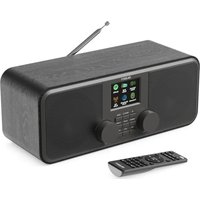
Rostock - Hifi-järjestelmä Majority - Ilmainen käyttöohje ja opas
Löydä laitteen käyttöohje ilmaiseksi Rostock Majority PDF-muodossa.


| Tuotetyyppi | Stereo-järjestelmä Internet-radiolla, DAB+, FM, Bluetooth, Spotify Connect |
| Brändi | Majority |
| Malli | Rostock |
| Mitat (L × S × K) | 280 × 110 × 110 mm |
| Nettopaino | 1353 g |
| Virtalähde | Verkkolaite 12 V / 1 A (tulo 100-240 V ~ 50/60 Hz) |
| Tehonkulutus | Enintään 8 W; valmius 1,1 W (Wi-Fi päällä) / 0,76 W (Wi-Fi pois) |
| Radiotaajuudet | FM 87,50 – 108,00 MHz; DAB 174 – 240 MHz |
| Langaton yhteys | Wi-Fi 2,4 GHz (kaista 2412-2472 MHz, maksimiteho 15 dBm); Bluetooth 5.0 (kantama 8 m) |
| Toistotilat | Internet-radio, Podcastit, Spotify Connect, DAB/DAB+, FM, Bluetooth, AUX-tulo |
| Sisäänrakennettu kaiutin | Kyllä, mono |
| Radioesiasetusten määrä | Enintään 40 (yhteisiä kaikille radiotiloille) |
| Näyttö | LCD-näyttö säädettävällä taustavalolla |
| Kaukosäädin mukana | Kyllä, AAA-paristojen kanssa |
| AUX-audiotulo | 3,5 mm:n jack-liitin takana |
| Linjalähtö | 3,5 mm:n jack-liitin ulkoisille kaiuttimille (ei yhteensopiva kuulokkeiden kanssa) |
| Hälytykset ja ajastin | 2 riippumatonta hälytystä; ohjelmoitava lepotila-ajastin |
| Taajuuskorjain | Esiasetukset: Normaali, Tasainen, Jazz, Rock, Musiikki, Klassinen, Pop, Uutiset, Oma taajuuskorjain (muokattavissa) |
| Ohjaussovellus | OKTIV (iOS ja Android) verkkokaukosäätimeen |
| Takuu | 12 vuotta vakio, ilmainen pidennys 3 vuoteen verkkorekisteröinnillä |
| Huolto ja puhdistus | Irrota verkkovirrasta ennen puhdistusta; käytä kuivaa, pehmeää liinaa. Älä käytä hankaavia puhdistusaineita. |
| Turvallisuus | Älä altista vedelle, älä tuki ilmanvaihtoaukkoja, pidä poissa lasten ulottuvilta, noudata sähkö- ja paristoturvallisuusohjeita. |
| Varaosat ja korjattavuus | Ota yhteys Majority-tukeen osoitteessa www.majority.co.uk/support; korjaukset vain pätevän henkilöstön toimesta. |
Usein kysytyt kysymykset - Rostock Majority
Käyttäjien kysymyksiä aiheesta Rostock Majority
0 kysymys tästä laitteesta. Vastaa tuntemiisi tai esitä omasi.
Esitä uusi kysymys tästä laitteesta
Lataa ohjeet laitteellesi Hifi-järjestelmä PDF-muodossa ilmaiseksi! Löydä käyttöohjeesi Rostock - Majority ja ota elektroninen laitteesi takaisin hallintaan. Tällä sivulla julkaistaan kaikki laitteidesi käyttöön tarvittavat asiakirjat. Rostock merkiltä Majority.
KÄYTTÖOHJE Rostock Majority
Pakkauksen sisältö.... 3
Säätimet ja toiminnot.... 4
Näkymä edestä ja takaa.... 4
Kaukosäädin.... 5
Käyttöohje 5
Perustoiminnot....
Tuotteen asennus.... 7
Internet-radio 8
Tallennettujen radioasemien tallennus ja haku (esivalinnat).... 10
Podcastit.... 12
DAB / DAB+ -radiotila.... 13
FM-radiotila.... 14
Bluetooth.... 15
Spotify Connect.... 16
Linjalähtö- ja AUX-tuloliitännät.... 16
Järjestelmäasetukset.... 17
Herätys ja uniajastin.... 18
Oktiv-sovellus – Net Remote.... 22
Vianmääritys.... 25
Tekniset tiedot ja takuu.... 26
Turvallisuustiedot....
3 vuosi Takuu
Rekisteröi tuotteesi verkossa ILMAISEKSI 3 vuoden laajennetun takuun osoitteessa www.majority.co.uk
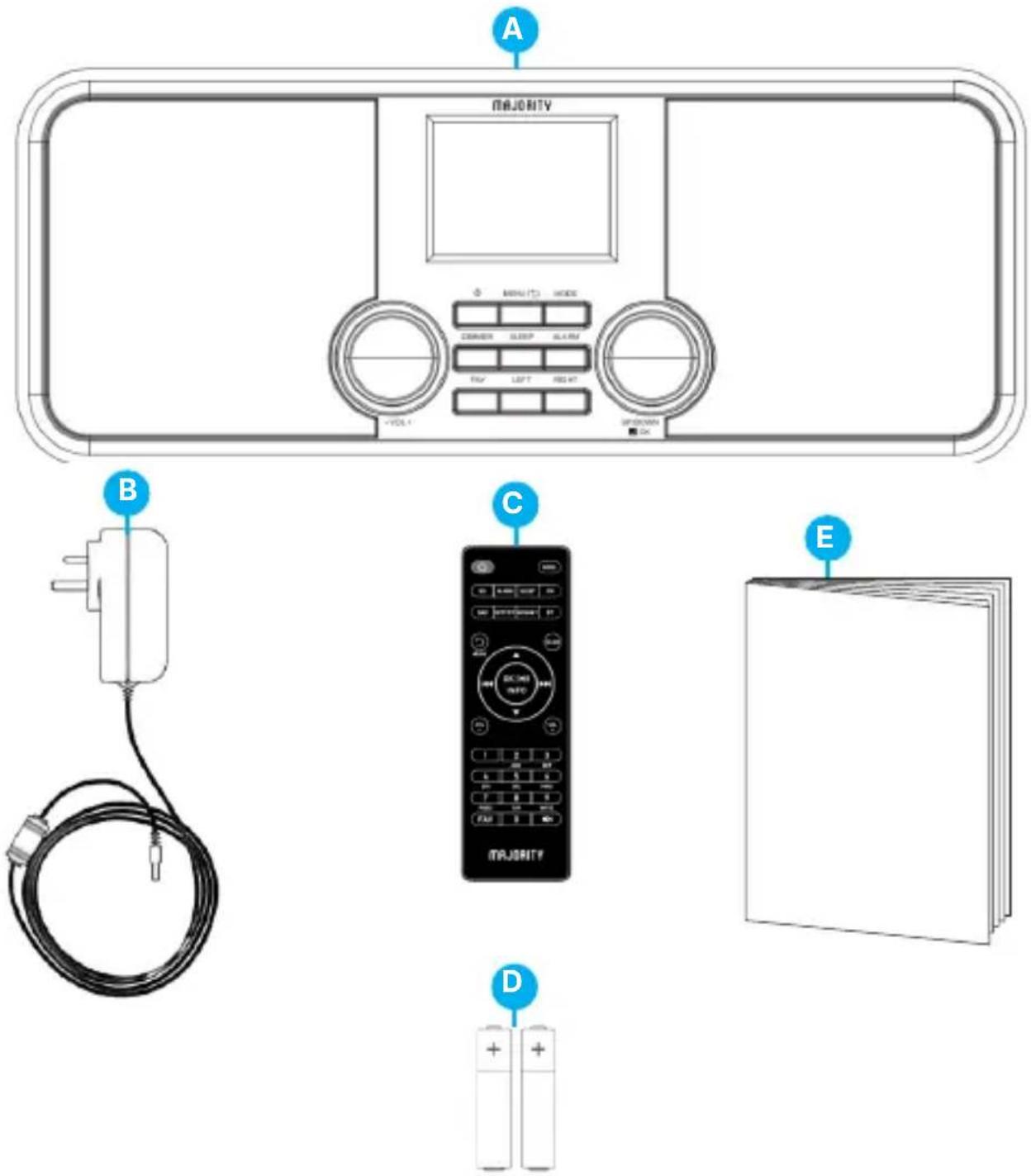
Mitä laatikossa on?
A. Majority Rostock Radio
B. Virtajohdon sovitin
C. Kaukosäädin
D. 2 AA-paristoa emote-ohjaukseen
E. Käyttöohje
- Näyttö
- Virta päälle/pois/Valmiustila
- Äänenvoimakkuuden säätönuppi
- Himmennin
- SUOSIKIT
- Vasen (EDELLINEN)
- Oikea (SEURAAVA)
-
Navigoinnin säätönuppi/Ylös/Alas/OK
-
Uniajastin
- Hälytys
- Valikko/Takaisin
- Tila
- Radioantenni
- Virtajohdon tasavirtaliitäntä
- Linjalähtö
- AUX-tulo
Kaukosäädin
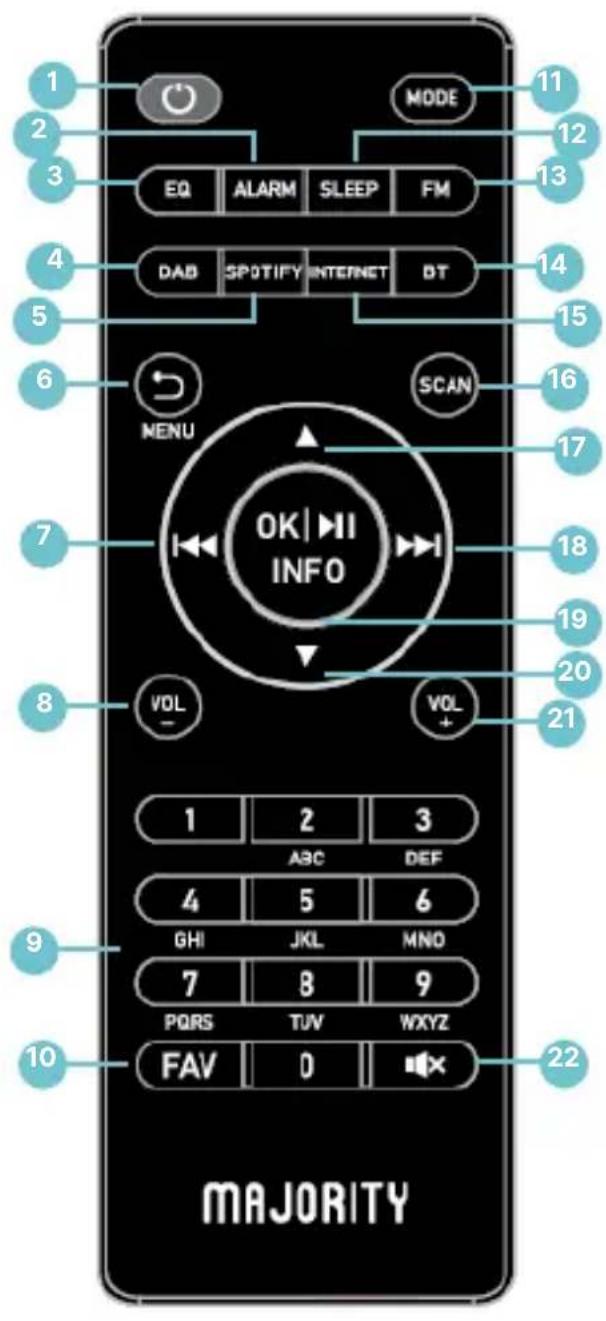
- Valmiustila
- Hälytys
- Taajuuskorjain
- DAB
- Spotify
- Valikko/Takaisin
- Edellinen
- Äänenvoimakkuus –
- Numeronäppäimet
- Suosikki
- TILA
- UNI-ajastin
- FM
- BT (Bluetooth)
- Internet-radio
- Skannaus
- Nuoli ylös
- Seuraava/Eteenpäin
- Ok/Toista/Tauko/Tiedot
- Nuoli alas
- Äänenvoimakkuus +
- Mykistys
Kaukosäätimen pariston vaihto
Kaukosäädin
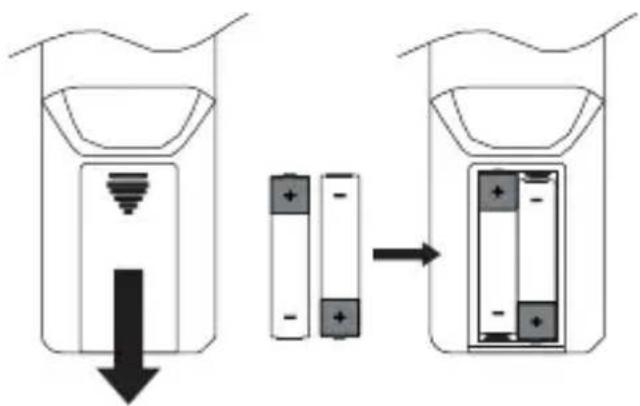
- Avaa kaukosäätimen paristolokero painamalla ja liu'uttamalla takakantta.
- Aseta kaksi AAA-kokoista paristoa. Varmista, että paristojen (+) ja (-) -navat vastaavat paristolokerossa merkittyjä (+) ja (-) -napoja.
- Sulje paristolokeron kansi.
Pariston käsittely
- Paristojen virheellinen tai vääärä käyttö voi aiheuttaa korroosiota tai pariston vuotamista. Tämä voi aiheuttaa tulipalon, henkilövahinkoja tai omaisuusvahinkoja.
- Käytä vain tässä käyttöoppaassa ilmoitettua paristotyyppiä.
- Älä hävitä käytettyä paristoa talousjätteen mukana. Hävitä se paikallisten määräysten mukaisesti.
- Poista paristo kaukosäätimestä, kun sitä ei käytetä pitkään aikaan, sillä korroosiota tai pariston vuotamista voi esiintyä ja johtaa henkilövahinkoihin ja/tai omaisuusvahinkoihin ja/tai tulipaloon.
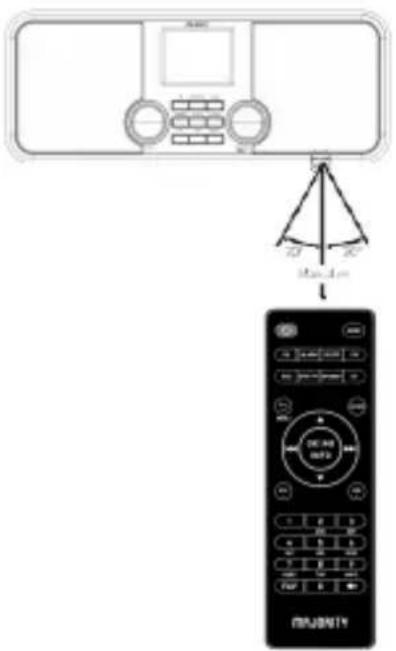
HUOMAA: Tämän käyttöoppaan ohjeet viittaavat laitteen painikkeiden numeroihin, esim. (Ref. 'Numero'), tai kaukosäätimen painikkeisiin, esim. (Ref. 'Numero'), sivujen 4-5 kaavioiden mukaisesti.
Tuotteen asennus
Poista kaikki pakkausmateriaalit ja valmistele Majority Rostock asennusta varten. Aseta radio haluamaasi käyttöpaikkaan. Vedä radion antenni kokonaan ulos ennen DAB/FM-radioasemien skannausta. Liitä laite sopivaan virtalähteeseen pakkauksessa mukana tulevalla virtajohdolla. Kun laite on kytketty verkkovirtaan, Majority Rostock näyttää näytöllä 'Tervetuloa'.
Virran kytkeminen päälle/valmiustila
Kytke laite päälle painamalla laitteen (Ref.2) tai kaukosäätimen (Ref.2) POWER ON/Standby painiketta.
Kytke laite takaisin valmiustilaan painamalla laitteen (Ref.2) tai kaukosäätimen (Ref.2) POWER ON/Standby painiketta.
Kun laite on ollut käyttämättömänä noin 15 minuuttia internetradio-, podcast-, Spotify-, DAB- tai Bluetooth-tilassa (ulkoinen yksikkö irrotettuna), se siirtyy automaattisesti valmiustilaan.
Voit katkaista laitteesta kokonaan virran irrottamalla virtajohdon pistorasiasta.
Tilojen valinta
Siirry tilavalikkoon painamalla kaukosäätimen MODE-painiketta (Ref.11) tai radion MODE-painiketta (Ref.12). Vaihda radiotilaksi painamalla radion LEFT/RIGHT-painikkeita (Ref.6 ja 7) tai kaukosäätimen nuolipainikkeilla: Internet-radio, Podcastit, Spotify, DAB, FM, Bluetooth, AUX In. Vahvista painamalla OK-painiketta. Vaihtoehtoisesti voit vaihtaa radiotilan nopeasti painamalla kaukosäätimen FM-, DAB-, SPOTIFY-, INTERNET- ja BT-painikkeita.
Äänenvoimakkuuden säätö
Säädä äänenvoimakkuutta painamalla kaukosäätimen VOLUME +/- -painikkeita (Ref.8 ja 21) tai kiertämällä radion äänenvoimakkuusnuppia (Ref.3).
Voit mykistää äänen väliaikaisesti painamalla kaukosäätimen MUTE-painiketta (Ref.22). Paina MYKISTYS-painiketta uudelleen tai paina kaukosäätimen ÄÄNENVOIMAKKUUS +/- -painikkeita palataksesi normaaliin kuunteluun.
Valikon navigointi
Paina MENU-painiketta kaukosäätimessä (Rem.6) tai radiossa (Ref.11) päästäksesi radion päävalikkoon. Paina kaukosäätimen nuolipainikkeita tai radionLEFT/RIGHT-painikkeita (Ref.6 & 7) tai yksinkertaisesti kierrä radion navigointivalitsinta (Ref.8) navigoidaksesi valikossa. Paina OK-painiketta siirtyäksesi mihin tahansa osioon, jota haluat säätää.
Valmistele internet-verkkoympäristö
Varmista, että olet määrittänyt langattoman verkon ja sinulla on WEP-, WPA- tai WPA2-suojaussalasana internet-yhteyden aktivoimiseksi. Voit myös käyttää WPS-toimintoa (Wi-Fi Protected Setup) verkkolaitteen ja Majority Rostockin helppoon pariliitokseen.
Varmista, että verkkolaitteesi/reitittimesi merkkivalot osoittavat, että internet-yhteys on käytettävissä.
Kun käynnistät Majority Rostockin ensimmäistä kertaa, asennustoiminto käynnistyy automaattisesti. Se opastaa sinua perusasetusten, kuten kielen, ajan/päivämäärän ja verkkoyhteyden, määrittämisessä.
Käynnistä asennustoiminto
Käynnistäksesi alustavan asennustoiminnon, paina radion vasenta/oikeaa painiketta tai kierrä navigointivalitsinta valitaksesi [KYLLÄ] jatkaaksesi ja muodostaaksesi yhteyden verkkoon. Valitse EI, jos et halua muodostaa yhteyttä verkkoon. Vahvista valintasi painamalla OK-painiketta.
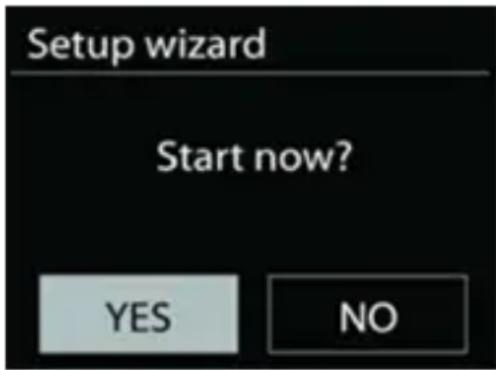
HUOMAA: Jos et käynnistä asennustoimintoa ja ohitat tämän vaiheen tai jos asennustoiminto keskeytyy ennen verkon asennuksen valmistumista, Majority Rostock luo oman Wi-Fi-yhteyden, jonka voit myöhemmin määrittää OKTIV-sovelluksella.
Verkkoyhteyden ilmaisin:

Verkkoyhteys muodostettu.

Verkkoyhteyttä ei muodostettu.
Valitse kieli
Ensimmäisellä käyttökerralla näytössä näkyy aloitusnäyttö ja sen jälkeen 'Kielivalikko'. Valitse haluamasi kieli painamalla kaukosäätimen nuolipainikkeita tai kiertämällä navigointivalitsinta (Ref.8) löytääksesi haluamasi kielen. Vahvista valintasi painamalla kaukosäätimen (Ref.19) tai radion (Ref.8) OK-painiketta. Jatka seuraavaan vaiheeseen.
Tuotteen asennus - Yhdistä verkkoon
Aseta aika ja päivämäärä
Voit nyt valita aikamuodon. Valitse kellonaikamuoto mieltymystesi mukaan, joko [12] tai [24] tuntia. Vahvista painamalla OK-painiketta ja siirry seuraavaan vaiheeseen. Valitse seuraavaksi, mitä lähdettä (DAB/FM/VERKKO/EI PÄIVITYSTÄ) laite käyttää lähteenä ajan ja päivämäärän hakemiseen ja päivittämiseen. Jos 'Päivitä verkosta' on valittu, siirry seuraavaan vaiheeseen ja valitse aikavyöhyke. Valitse 'Kesäaika' asettamalla se tilaan [ON] tai [OFF].
Yhdistä langattomaan internetverkkoon
Seuraavalla näytöllä voit määrittää, pysyykö tuote yhteydessä verkkoon valmiustilassa. Valitse [KYLLÄ] painamalla radion (Ref.6-7) tai kaukosäätimenLEFT/RIGHT-painikkeita ja vahvista sitten OK-painiketta. The Majority Rostock etsii nyt langattoman verkkosi. Tämä voi kestää muutaman sekunnin, kunnes näytölle tulee luettelo kaikista käytettävissä olevista langattomista verkoista. Valitse WLAN-verkko, johon haluat yhdistää radion, ja vahvista valinta painamalla kaukosäätimen tai radion OK-painiketta. Seuraavassa näytössä näkyy kolme vaihtoehtoa, joilla voit yhdistää radion langattomaan verkkoosi: painikkeella (WPS), PIN-koodilla (PIN-koodi) tai 'Ohita WPS'-toiminnolla reitittimesi toiminnallisuuden mukaan.
Yhdistäminen reitittimen WPS-painikkeella (Wi-Fi Protected Setup) on nopea ja helppo tapa yhdistää radio ilman salasanaa. Valitse jompikumpi seuraavista yhteystavoista:
1. Valitse 'Paina painiketta', jos internet-reitittimessäsi on WPS-painike.
Valitse radion painike ja vahvista painamalla OK-painiketta. Näytölle tulee viesti, jossa sinua pyydetään painamaan reitittimen WPS-painiketta – jatka painamalla .
HUOMAA: Jos olet epävarma, katso reitittimen käyttöoppaasta WPS-painikkeen sijainti.
Vahvista painamalla OK-painiketta. Majority Rostock muodostaa nyt yhteyden reitittimeesi. Tämä voi kestää muutaman sekunnin.
2. Valitse 'PIN', jos reitittimesi voi muodostaa yhteyden PIN-koodilla.
Valitse tämä vaihtoehto radion valikosta ja vahvista painamalla OK-painiketta. Radio luo 8-numeroisen koodin, joka näkyy näytöllä.
Katso reitittimen käyttöoppaasta PIN-koodin (WPS) ohjeet, kun käytät PIN-koodia. Syötä tämä koodi langattomaan reitittimeen muodostaaksesi yhteyden Rostockiin. Jatka painamalla OK-painiketta.
Radion yhdistäminen langattomaan verkkoon salasanalla WPS:n sijaan
Kun käytät reitintä, jossa ei ole WPS-painiketta, sinua pyydetään antamaan salasanasi yhdistääksesi Majority Rostockin langattomaan verkkoosi. Valitse 'OHITA WPS' siirtyäksesi suoraan salasananäyttöön.
Paina kaukosäätimen nuolinäppäimiä tai käännä valitsinta valitaksesi internet-salasanasi jokaisen kirjaimen/numeron. Paina OK-painiketta syöttääksesi valitun kirjaimen/numeron.
Kun salasana on syötetty,
paina kaukosäätimen nuolinäppäimiä uudelleen tai käännä radion
(Ref.8) valitsinta vahvistaaksesi sen valitsemalla 'OK' näytön oikealla puolella.
Yhteyden muodostaminen verkkoon kestää muutaman sekunnin.
Kun radio on muodostanut yhteyden, poistu asetuksista paina OK-painiketta.
Asetuksia voi muuttaa milloin tahansa kohdassa Valikko - Järjestelmäasetukset - Verkkoasetukset - Verkkoasetuksesi - Verkkotoiminto. Kun radio on yhdistetty langattomaan internet-reitittimeen, voit siirtyä radion internet-radio- ja podcast-valikkoon.
Internet-radiotila
Vaihda radio internet-radiotilaan painamalla kaukosäätimen INTERNET-painiketta (Ref.15). Vaihtoehtoisesti voit painaa kaukosäätimen MODE-painiketta (Ref.11) tai radion MODE-painiketta (Ref.12) selataksesi tiloja, kunnes internet-radio on valittu. Kun se on korostettu, vahvista painamalla OK-painiketta.
Kun internet-radiotila on aktivoitu, radio muodostaa yhteyden Airable Internet Radio Portaliin, jolloin pääset käsiksi kaikkiin saatavilla oleviin internet-radioasemiin. Kun asema on valittu, radio muodostaa siihen suoran yhteyden.
Jos käytät internet-radiota ensimmäistä kertaa, radio käynnistyy [Asemaluettelo]-valikossa. Näyttöön tulee useita vaihtoehtoja, kuten: Omat suosikit, Lisätyt asemat, Haku, Sijainti, Suositut ja Löydä.
Käytä kaukosäätimen nuolipainikkeita tai kierrä NAVIGATION/OK-valitsinta korostaaksesi haluamasi valikon ja vahvista sitten painamalla OK-painiketta.
Kun internet-radiotila käynnistetään uudelleen, viimeksi kuuntelemasi asema valitaan automaattisesti. Palaa [Asemaluettelo]-valikkoon painamalla BACK-painiketta.
Paina internetradiotilassa kaukosäätimenMENU-painiketta päästäksesi valikkoon. Voit valita seuraavista: Viimeksi kuunneltu, Asemaluettelo, Järjestelmäasetukset ja Päävalikko. Valitse jokin näistä vaihtoehdoista painamalla kaukosäätimen YLÖS/ALAS-painikkeita (Rem.17 ja 21) ja vahvista valinta painamalla OK-painiketta.
Viimeksi kuunneltu
-
Paina kaukosäätimen YLÖS/ALAS-painikkeita (Rem.17 ja 21) valitaksesi [Viimeksi kuunneltu] ja vahvista valinta painamalla OK-painiketta.
-
Paina kaukosäätimen YLÖS/ALAS-painikkeita (Rem.17 ja 21) valitaksesi aiemmin kuuntelemiesi asemien historian ja vahvista valinta painamalla OK-painiketta.
Asemaluettelo
Paina internetradiotilassaMENU-painiketta päästäksesi valikkoon. Valitse [Asemaluettelo] painamalla w/s-painikkeita ja vahvista valinta painamalla OK-painiketta.
Kun internetradio käynnistetään uudelleen, viimeksi kuunneltu asema valitaan automaattisesti. Palaa [Asemaluettelo]-valikkoon painamalla BACK-painiketta.
Jos kuuntelet internetradiota ensimmäistä kertaa, radio on [Asemaluettelo]-valikossa.
- Valitse seuraavista vaihtoehdoista painamalla kaukosäätimen YLÖS/ALAS-painikkeita (Rem.17 ja 21) ja vahvista valinta painamalla OK-painiketta.
Internetradio-ominaisuuden avulla voit tutkia ja käyttää monenlaisia asemia eri hakumenetelmillä:
- Sijaintimaasi: Voit selata ja etsiä radioasemia omasta maastasi. Tämä vaihtoehto näyttää paikalliset asemat, jotka ovat saatavilla nykyisen sijaintisi perusteella.
- Haku: Käytä avainsanoja tiettyjen asemien löytämiseen. Valitun aseman nimi ja kuvaus näkyvät näytössä.
- Sijainti: Valitse maaluettelosta käyttääksesi radioasemia eri puolilta maailmaa.
- Suositut: Käytä kuratoitua luetteloa maailmanlaajuisesti suosituimmista internetradioasemista.
- Löydä: Tutustu asemiin selaamalla eri luokkia, kuten maa, genre tai kieli.
Paina BACK-painiketta siirtyäksesi taaksepäin valikossa.
Esiasetetut asemat – tallennus ja haku
Majority Rostock -radiossa on yhteensä yli 90 esiasetettua asemapaikkaa, jotka jaetaan kaikkien radiotilojen (internetradio, podcastit, DAB ja FM) kesken. Voit käyttää samaa menetelmää asemien tallentamiseen ja hakemiseen kaikissa näissä tiloissa.
Tallennus- ja hakutoiminnot toimivat samalla tavalla kaikissa radiotiloissa seuraavasti:
Radioaseman tallentaminen esiasetukseksi
Esiasennot tallennetaan itse radioon, eikä niitä voi käyttää muista laitteista.
Esiasennon tallentaminen:
Viritä ja kuuntele asemaa, jonka haluat tallentaa.
Paina kaukosäätimen FAV-painiketta (Rem.10) 4–5 sekuntia, kunnes näytössä näkyy 'Tallenna esiasetukseen'.
Käytä kaukosäätimen YLÖS/ALAS-nuolinäppäimiä (Rem.17 / Rem.20) vierittääksesi ja valitaksesi esiasetetun aseman (enintään 40 käytettävissä).
Vahvista painamalla OK-painiketta. Näytössä näkyy 'Esiaset. tallennettu'. Vaihtoehtoisesti voit tallentaa esiasetukset 1–10 suoraan kyseisiin painikkeisiin painamalla kaukosäätimen numeronäppäimiä (0–9) ja pitämällä niitä painettuina.
Tallennetun aseman hakeminen esiasetuksista
Aseman hakeminen tallennetuista esiasetuksista:
Avaa 'Esiasetojen hakeminen' -luettelo painamalla kaukosäätimen FAV-painiketta (Rem.10).
Voit selata tallennettuja asemia kaukosäätimen YLÖS/ALAS-nuolinäppäimillä (Rem.17 / Rem.20).
Vahvista ja toista valittu asema painamalla OK-painiketta.
Jos esiasetettua paikkaa ei ole käytetty, näytössä näkyy 'Esiaset. tyhjä'. Vaihtoehtoisesti voit toistaa vastaavaa esiasetettua asemaa (1–10) suoraan painamalla kaukosäätimen numeronäppäimiä (0–9).
Lisätietoja:
Jos haluat poistaa tallennetun aseman, joko:
Korvaa se tallentamalla uusi asema samaan esiasetettuun paikkaan tai
Suorita radion tehdasasetusten palautus tyhjentääksesi kaikki tallennetut esiasennot ja aloittaaksesi alusta.
Esiasennot tallennetaan suoraan radioon, eikä niitä voida käyttää tai hallita muilla laitteilla.
Podcastit
Podcastien kuuntelu edellyttää radion yhdistämistä internetiin.
Vaihda radiotilaksi Podcastit.
Paina kaukosäätimen (Ref.11) tai radion (Ref.12) MODE-painiketta siirtyäksesi tilavalikkoon.
Valitse nuolipainikkeilla tai radion (Ref.8) 'NAVIGATION/OK'-valitsimella ja paina OK-painiketta siirtyäksesi Podcast-tilaan.
Podcast-tilassa paina kaukosäätimen MENU-painiketta siirtyäksesi valikkoon. Voit valita seuraavista: Viimeksi kuunneltu, Podcast-luettelo, Järjestelmäasetukset ja Päävalikko.
Valitse YLÖS/ALAS-näppäimillä ja vahvista OK-painikkeella.
Viimeksi kuunneltu
Paina kaukosäätimen (Ref.17.20) YLÖS/ALAS-näppäimiä valitaksesi [Viimeksi kuunneltu] ja vahvista sitten OK-painikkeella.
Valitse aiemmin kuuntelemiesi asemien historia painamalla kaukosäätimen YLÖS/ALAS-nuolinäppäimiä (Rem.17 ja 20) ja vahvista valinta painamalla OK-painiketta.
Podcast-luettelo
Pääset Podcast-tilassa valikkoon painamalla MENU-painiketta. Valitse [Podcast-luettelo] painamalla kaukosäätimen YLÖS/ALAS-nuolinäppäimiä (Rem.17 ja 20) ja vahvista valinta painamalla OK-painiketta.
Kun radio käynnistetään uudelleen, viimeksi kuunneltu asema valitaan automaattisesti. Palaa [Podcast-luetteloon] painamalla TAKAISIN-painiketta.
Jos käytät podcast-toimintoa ensimmäistä kertaa, radio on [Podcast-luettelossa]. Valitse seuraavista vaihtoehdoista painamalla kaukosäätimen YLÖS/ALAS-nuolinäppäimiä (Rem.17 ja 20) ja vahvista valinta painamalla OK-painiketta.
DAB/DAB+-radiotila
Aseta radio paikkaan, jossa on hyvä DAB/DAB+-signaali, ja vedä radioantenni kokonaan ulos varmistaaksesi hyvän DAB/DAB+-radiosignaalin vastaanottamisen.
- Paina kaukosäätimen (Ref.11) tai radion (Ref.12) MODE-painiketta siirtyäksesi tilavalikkoon.
- Valitse nuolipainikkeilla tai kierrä radion 'NAVIGATION/OK'-valitsinta (Ref.8) ja paina OK-painiketta vaihtaaksesi DAB/DAB+-radiotilaan. Vaihtoehtoisesti voit painaa kaukosäätimen DAB-painiketta siirtyäksesi DAB-tilaan.
DAB-radiotilassa radio siirtyy ensimmäistä kertaa DAB-tilaan ja suorittaa automaattisen täyden skannauksen. Skannauksen aikana näytössä näkyy teksti 'Skannataan...' yhdessä liukupalkin kanssa, joka osoittaa skannauksen edistymisen ja löydettyjen asemien määrän. Kun skannaus on valmis, laite valitsee ensimmäisen aakkosnumeerisesti löydetyn aseman ja listaa kaikki kohdassa 'Asemaluettelo'. Voit selata löydettyjä asemia painamalla kaukosäätimen YLÖS/ALAS-nuolinäppäimiä (Rem.17.20) ja vahvistamalla ja aloittamalla toiston painamalla OK-painiketta.
Tallentaaksesi tai hakeaksesi DAB/DAB+-asemia omaan luetteloosi, noudata sivulla 12 kuvattuja yksityiskohtaisia ohjeita. Voit aloittaa uuden skannauksen painamalla kaukosäätimen SCAN-painiketta (Rem.16).
DAB/DAB+-radiotila - Valikko
DAB/DAB+-tilassa paina radion (Ref.11) tai kaukosäätimen (Ref.6) MENU-painiketta siirtyäksesi DAB+-päävalikkoon. Radion näytölle ilmestyy luettelo alivalikoista. Näitä ovat:
Asemaluettelo – Näyttää luettelon saatavilla olevista DAB-asemista, jotka löytyvät täyden haun jälkeen.
Haku – Valitse tämä vaihtoehto suorittaaksesi automaattisen haun saatavilla oleville asemille.
Manuaalinen viritys – Voit virittää manuaalisesti tiettyjä DAB/DAB+-taajuksia.
Puolata kelvottomia – Kun haku on valmis, siirry tähän osioon ja valitse:
YES, poistaaksesi heikkosignaaliset asemat.
NO, säilyttääksesi kaikki asemat löydettyinä.
DRC (Dynaamisen alueen säätö) – Valitse kolmesta DRC-tasosta: Korkea, Keskitaso tai Matala, kuuntelumieltymystesi mukaan.
Järjestelmäasetukset – Käytä radion järjestelmävalikkoa lisääsetuksia varten.
Päävalikko – Palaa päävalikkoon vaihtaaksesi eri radiotilojen välillä.
Käytä kaukosäätimen nuolipainikkeita tai kierrä radion 'Navigointi'-valitsinta (Ref.8) selataksesi vaihtoehtoja. Paina OK valitaksesi ja siirtyäksesi valittuun alivalikkoon. Paina kaukosäätimen TAKAISIN-painiketta (Ref.6) tai radion TAKAISIN-painiketta (Ref.12) palataksesi edelliseen valikkoon.
FM-radiotila
Aseta radio paikkaan, jossa on hyvä FM-signaali, ja vedä radioantenni kokonaan ulos varmistaaksesi hyvän FM-radiosignaalin vastaanottamisen.
Paina MODE-painiketta kaukosäätimessä (Rem.11) tai radiossa (Ref.12) siirtyäksesi tilavalikkoon. Käytä nuolipainikkeita tai kierrä radion 'NAVIGATION/OK'-valitsinta (Ref.8) valitaksesi ja paina OK-painiketta vaihtaaksesi FM-radiotilaan. Vaihtoehtoisesti paina kaukosäätimen FM-painiketta siirtyäksesi FM-tilaan.
Näytössä näkyy taajuus. Paina kaukosäätimen SCAN-painiketta (Rem.16) hakeaksesi saatavilla olevia FM-radioasemia. Vaihtoehtoisesti voit siirtyä FM-valikkoon suorittaaksesi automaattisen esiasetusten haun.
FM-radiotila – Päävalikko
FM-tilassa paina MENU-painiketta kaukosäätimessä (Rem.6) tai radiossa (Ref.11) siirtyäksesi FM-radiovalikkoon. Radioruudulle ilmestyy luettelo alivalikoista, mukaan lukien:
Hakuasetukset – Siirry tähän vaihtoehtoon ja valitse KYLLÄ hakeaksesi vahvan signaalin omaavia asemia tai EI hakeaksesi kaikkia saatavilla olevia asemia.
Ääniasetukset – Valitse, toistetaanko MONO- vai STEREO-tilassa.
Automaattinen esiviritys – Valitse ja vahvista suorittaaksesi automaattisen haun, joka tallentaa löydetyt asemat esiasetuksiin.
Järjestelmäasetukset – Siirry yleisiin radioasetuksiin.
Päävalikko – Palaa radiotilan valintavalikkoon.
Manuaalinen haku ja hienoviritys
Hienoviritys manuaalisesti FM-tilassa:
- Paina EDELLINEN- tai SEURAAVA-painikkeita (Rem.7 ja 18) kerran säätääksesi taajuutta 0,05 MHz ylös- tai alaspäin.
- Kun löydät aseman, jonka haluat tallentaa, pidä kaukosäätimen (Rem.10) tai radion (Rem.5) FAV-painiketta painettuna 4–5 sekuntia avataksesi 'Tallenna esiasetuksiin' - luettelon.
- Valitse tyhjä esivirityspaikka ja paina sitten OK tallentaaksesi ja vahvistaaksesi.
FM-alueen nopeampi selaaminen:
- Paina ja pidä pohjassa PREV- tai NEXT-painiketta muutaman sekunnin ajan selataksesi ylös- tai alaspäin, kunnes asema löytyy.
Tallentaaksesi tai hakeaksesi FM-asemia omalta listaltasi, noudata sivulla 12 kuvattuja yksityiskohtaisia ohjeita.
Bluetooth-käyttö
Laitteessa on Bluetooth-toiminto, joka voi vastaanottaa signaalin 8 metrin säteellä. Yhdistä laite Bluetooth-laitteeseen, kuten puhelimeen tai tablettiin, toistaaksesi ääntä seuraavista lähteistä:
• Paina MODE-painiketta kaukosäätimessä (Ref.11) tai radiossa (Ref.12)
siirtyäksesi tilavalikkoon. Käytä nuolipainikkeita tai kierrä radion 'NAVIGATION/OK'-valitsinta (Ref.8) valitaksesi ja paina OK-painiketta vaihtaaksesi Bluetooth-tilaan. Vaihtoehtoisesti paina kaukosäätimen BT-painiketta (Ref.12) siirtyäksesi Bluetooth-tilaan. Bluetooth-logo alkaa vilkkua radion näytöllä osoittaen, että se on pariliitostilassa.
- Aktivoi Bluetooth-laitteesi ja valitse hakutila.
• 'Majority Rostock' ilmestyy Bluetooth-laiteluetteloosi.
- Valitse Majority Rostock ja muodosta yhteys. Kun pariliitos on muodostettu, Bluetooth-logo lakkaa vilkkumasta näytöllä. Laitteesi on nyt yhdistetty pariliitokseen, ja voit aloittaa toiston laitteestasi. Lisää äänenvoimakkuutta sekä radiossa että laitteessasi haluamallasi tavalla.
- Painamalla kaukosäätimen (Rem.14) BT-painiketta voit katkaista olemassa olevan Bluetooth-yhteyden, jolloin muut Bluetooth-laitteet voivat muodostaa pariliitoksen. Katkaistaksesi Bluetooth-toiminnon, paina kaukosäätimen MODE-painiketta vaihtaaksesi toiseen tilaan tai poistaaksesi toiminnon käytöstä Bluetooth-laitteessasi.
HUOMAA: Majority Rostock on Bluetooth-tulo, mikä tarkoittaa, että sitä ei voi käyttää pariliitoksen muodostamiseen ulkoisten Bluetooth-kaiuttimien tai -nappikuulokkeiden kanssa.
Spotify Connect
Käytä puhelintasi, tablettiasi tai tietokonettasi Spotify-kauko-ohjaimena. Lisätietoja saat vierailemalla osoitteessa spotify.com/connect saadaksesi lisätietoja.
Lisenssit
Spotify-ohjelmistoon sovelletaan kolmansien osapuolten lisenssejä, jotka löytyvät täältä: https://www.spotify.com/connect/third-party-licenses
AUX-tulo
Majority Rostock -radio voidaan liittää ulkoisiin laitteisiin, kuten puhelimeen, tablettiin tai CD-soittimeen, äänen toistamiseksi radion kaiuttimen kautta. Noudata seuraavia ohjeita:
- Paina MODE-painiketta kaukosäätimessä (Ref.11) tai radiossa (Ref.12) päästäksesi tilavalikkoon.
- Valitse AUX-tulo nuolipainikkeilla tai kierrä radion NAVIGATION/OK-valitsinta (Ref.8) ja vahvista sitten painamalla OK.
- Liitä 3.5 mm:n AUX-AUX-kaapelin (ei sisälly toimitukseen) toinen pää radion takana olevaan AUX IN -porttiin (Ref.16) ja toinen pää laitteesi AUX-lähtöporttiin.
- Kun yhteys on muodostettu, aloita äänen toistaminen laitteestasi.
- Säädä äänenvoimakkuutta sekä radiossa että liitetyssä laitteessa. Toistoa ohjataan suoraan ulkoisesta laitteestasi.
LINJA-lähtö
Majority Rostock voidaan liittää myös ulkoisiin kaiuttimiin (eivät sisälly toimitukseen) LINE OUT -portin kautta äänen toistamiseksi radiosta ulkoisen äänentoistolaitteen kautta. Yhdistä näin:
- Käytä 3.5 mm:n AUX-AUX-kaapelia (ei sisälly toimitukseen) ja liitä toinen pää radion takana olevaan LINE OUT -porttiin (Ref.15) ja toinen pää ulkoisen kaiuttimen äänituloon.
- Aloita toisto mistä tahansa radion tilasta. Ääni lähetetään nyt liitettyjen kaiuttimien kautta.
- Säädä äänenvoimakkuutta sekä radiosta että ulkoisista kaiuttimista optimaalisen äänen saavuttamiseksi.
HUOMAA: Jos äänessä on vääristymiä, katso kaiuttimen käyttöoppaasta tietoja yhteensopivista liitännöistä ja suositelluista ääniasetuksista, kun laite on yhdistetty ulkoiseen lähteeseen, kuten Rostock-radioon.
Tärkeää: Radion LINE OUT -portti ei ole yhteensopiva langallisten kuulokkeiden tai nappikuulokkeiden kanssa. Se on suunniteltu erityisesti käytettäväksi vain ulkoisten kaiuttimien kanssa.
Järjestelmäasetukset
Majority Rostock in järjestelmäasetuksiin pääsee käsiksi mistä tahansa tilasta.
- Avaa päävalikko painamalla kaukosäätimen (Ref.6) tai radion (Ref.11) MENU-painiketta.
- Selaa ja korosta Järjestelmäasetukset YLÖS/ALAS-nuolinäppäimillä ja paina sitten OK-painiketta siirtyäksesi.
Seuraavat Järjestelmäasetusten alavalikot ovat käytettävissä: Taajuuskorjain, Suoratoistoäänen laatu, Verkko, Aika/Päivämäärä, Kieli, Tehdasasetusten palautus, Ohjelmistopäivitys, Asennusavustaja, Tiedot ja Taustavalo.
Taajuuskorjain
Radio tukee useita esiasetettuja taajuuskorjaimia ja äänitehosteita. Näihin pääsee käsiksi:
- Painamalla suoraan kaukosäätimen EQ-painiketta (Ref.3) tai
- Järjestelmäasetukset-valikon kautta. Siirry kohtaan Taajuuskorjain ja paina kaukosäätimen (Rem.19) OK-painiketta siirtyäksesi siihen.
Käytettävissä olevat taajuuskorjaimen esiasetukset ovat: Normaali, Tasainen, Jazz, Rock, Musiikki, Klassinen, Pop, Uutiset ja OMA taajuuskorjain.
Oman taajuuskorjaimen käyttämiseksi sinun on ensin määritettävä se kohdassa [Oma taajuuskorjainprofiilin asetukset]
Oma taajuuskorjainprofiilin asetukset
- Oman taajuuskorjainprofiilin asetuksissa valitse YLÖS/ALAS-painikkeilla joko Basso tai Diskantti ja vahvista painamalla OK.
- Aseta haluttu taso uudelleen YLÖS/ALAS-painikkeilla ja tallenna painamalla OK.
- Poistu painamalla TAKAISIN-painiketta ja valitse sitten KYLLÄ 7 / 8-painikkeilla ja vahvista painamalla OK.
- Näytössä näkyy 'Taajuuskorjain tallennettu'.
Kun tallennuksen jälkeen OMA taajuuskorjain -vaihtoehto tulee näkyviin tähtikuvakkeen vieressä, mikä osoittaa, että kyseessä on mukautettu, henkilökohtainen taajuuskorjainprofiilisi.
Suoratoiston äänenlaatu: Valitse matalan, normaalin tai korkean laadun välillä. Vahvista valintasi painamalla OK.
Järjestelmäasetukset
Verkko
Siirry tähän osioon siirtyäksesi verkkoasetuksiin ja niiden alivalikoihin. Nämä ovat: Verkkoapuohjelma, PBC WLAN -asetukset, Näytä asetukset, Manuaaliset asetukset, Verkkoprofiili, Tyhjennä verkkoasetukset ja Pidä verkko yhdistettynä. Korosta mikä tahansa näistä osioista, jota haluat käyttää, ja paina OK-painiketta siirtyäksesi siihen. Paina 'BACK'-painiketta peruuttaaksesi asetuksen ja palataksesi edelliseen valikkoon. Valitse 'NO' poistaaksesi WIFI käytöstä radiossa.
- Verkko-apuohjelma: Siirry tähän suorittaaksesi uuden Internet-verkkojen skannauksen
- PBC WLAN -asetukset: Siirry tähän osioon yhdistääksesi radion langattomaan reitittimeen WPS-painikkeella.
- Näytä asetukset. Näytä radion asetusten tiedot.
- Manuaaliset asetukset. Ota DHCP käyttöön tai poista se käytöstä syöttämällä tämä näppäin.
- Verkkoprofiili: Näytä langaton verkko, johon radio on yhdistetty.
- Tyhjennä verkkoasetukset: Syötä tämä näppäin poistaaksesi verkkoprofiiliasetukset.
- Pidä verkko yhdistettynä: Syötä tämä näppäin aktivoidaksesi tämän vaihtoehdon ja pitääksesi radion yhdistettynä verkkoon koko ajan, myös valmiustilassa, tai poista tämä näppäin käytöstä muodostaaksesi yhteyden verkkoon uudelleen vain käytön aikana
Aika ja päivämäärä
Aika/päivämäärä voidaan asettaa automaattisesti, kun se on yhdistetty Internetiin, DAB- tai FM-radioasemaan aika-/päivämäärätietojen avulla. Voit myös säätää aikaa/päivämäärää manuaalisesti.
- Järjestelmäasetustilassa paina nuolipainikkeita valitaksesi Aika/päivämäärä ja vahvista painamalla OK-painiketta. Valitse YLÖS/ALAS-painikkeilla 'Aseta aika/päivämäärä' ja vahvista valinta painamalla OK-painiketta. Aseta ne manuaalisesti.
- Päivämäärän numerot vilkkuvat radion näytössä.
- Säädä päivämäärää YLÖS/ALAS-nuolinäppäimillä ja vahvista valinta painamalla OK-painiketta.
- Toista vaihe 2 asettaaksesi kuukauden/vuoden/tunnin/minuutin.
- Päivämäärän ja kellonajan asetukset on nyt tehty.
Muita Aika/Päivämäärä-kohdan asetuksia varten paina kaukosäätimen nuolinäppäimiä tai kierrä navigointipyörää (Ref.8) valitaksesi seuraavista vaihtoehdoista ja vahvista valinta painamalla OK-painiketta.
- Automaattinen päivitys Valitse tämä, jos haluat päivittää ajan ja päivämäärän DAB/FM/Verkko/Ei päivitystä -vaihtoehdoista.
- Aseta muoto: valitse kellon muodoksi 12/24 tuntia.
- Aseta aikavyöhyke: Valitse aikavyöhyke. (Käytettävissä vain, kun automaattinen päivitys verkosta on käytössä).
- Kesäajan asetukset: Valitse kesäaika. (Käytettävissä vain, kun automaattinen päivitys verkosta on käytössä).
HUOMAA: Oletusarvoinen automaattisen ajan päivitysasetus on 'Päivitä verkosta'. Jos haluat asettaa ajan manuaalisesti, on suositeltavaa poistaa automaattinen päivitystoiminto käytöstä.
Kieli
Siirry tähän osioon vaihtaaksesi radion valikon kielen mieltymystesi mukaan. Selaa kaikkia 15 radiossa käytettävissä olevaa kieltä, valitse haluamasi kieli ja vahvista painamalla OK-painiketta.
Tehdasasetusten palautus
Tehdasasetusten palautusta suositellaan, jos radion vastaanotossa on ongelmia ja jos muutetaan, jolloin suurin osa Rostockista saattaa vastaanottaa paikallisia ja kansallisia DAB-asemia kyseisellä alueella. Tämän vuoksi aiemmin viritetyt kanavat eivät välttämättä ole enää saatavilla.
- Järjestelmäasetustilassa valitse Tehdasasetusten palautus painamalla YLÖS/ALAS-painikkeita ja vahvista valinta painamalla OK-painiketta.
- Valitse [Kyllä] painamalla kaukosäätimen EDELLINEN/SEURAAVA-painikkeita tai radionLEFT/RIGHT-painikkeita ja vahvista valinta painamalla OK-painiketta tai peruuta valinta valitsemalla [Ei].
- Järjestelmän nollauksen jälkeen kaikki viritetyt asemat, internet-, DAB- ja FM-esiasetetut asemat poistetaan.
Ohjelmistopäivitys
Valitse YLÖS/ALAS-painikkeilla 'Automaattinen asetusten tarkistus' tai 'Tarkista nyt' ja vahvista sitten painamalla OK-painiketta.
Ennen ohjelmiston lataamista varmista, että radio on kytketty vakaaseen verkkovirtaan. Verkkovirran katkaisminen ohjelmiston latauksen aikana voi aiheuttaa toimintahäiriöitä ja/tai vahingoittaa laitetta.
Asennustoiminto
Asennustoiminto on saatavilla Järjestelmäasetukset-osiossa; voit suorittaa sen määrittääksesi päivämäärän/kellonajan ja verkon asetukset. Kun tämä on valmis, radiosi on käyttövalmis.
Järjestelmäasetukset
Tiedot
Tiedot-alivalikosta löydät ohjelmistoversion, Spotify-version, radion tunnuksen ja kutsumanimen, jotka näkyvät näytössä.
Taustavalo (Näytön taustavalo).
Siirry tähän osioon säätääksesi näytön kirkkautta mieltymystesi mukaan. Alivalikkoja on kolme, ja sinun on säädettävä jokainen niistä erikseen.
Aikakatkaisu: Asetukset: Määrittää, kuinka kauan näyttö pysyy aktiivisena ennen himmenemistä tai sammumista. Vaihtoehdot ovat: Päällä /10 s / 20 s / 30 s / 45 s / 60 s / 90 s / 120 s / 180 s
Himmennystaso: Tämä asetus säätää näytön kirkkautta valmiustilassa, ja voit asettaa sen keskitasolle tai matalalle.
Päällä-taso: Tämä asettaa näytön kirkkauden aktiivisen käytön aikana. Voit valita korkean/keskitason/matalan.
HUOMAA
- Himmennystasoa käytetään erityisesti valmiustilassa.
- Päällä-taso säätää kirkkautta, kun laite on päällä ja käytössä.
- Jos haluat pitää näytön päällä ja asetettuna valitsemaasi kirkkaustasoon, aseta aikakatkaisuasetukseksi PÄÄLLÄ.
Herätyksen asettaminen
Majority Rostock issa on kaksi herätystä, joita voit käyttää ja asettaa mieltymystesi mukaan.
Paina kaukosäätimen HÄLYTYS-painiketta (Ref.2) tai radion Uni-painiketta (Ref.9). Näytössä näkyy: Herätys (1 tai 2): Pois päältä [hh:mm].
Valitse YLÖS/ALAS-nuolinäppäimillä joko Herätys 1 tai Herätys 2 ja paina sitten OK-painiketta aloittaaksesi herätysparametrien asettamisen. Säädä asetuksia ▲ / ▼ - painikkeilla ja vahvista valinta painamalla OK.
Määritettävissä olevat herätysasetukset:
- Ota käyttöön: Valitse, onko herätys asetettu tilaan Pois päältä, Päivittäin, Kerran, Viikonloppuisin vai Arkipäivisin.
• Aika: Aseta herätysaika (hh:mm). - Tila: Valitse herätysäänen lähde – Summeri, Internet-radio, DAB tai FM.
- Esiasetus: Valitse joko viimeksi kuunneltu asema tai esiasetettu asema (jos sovellettavissa).
- Äänenvoimakkuus: Aseta hälytyksen äänenvoimakkuus (välillä 0–32).
- Tallenna: Kun kaikki asetukset on asetettu, valitse Tallenna ja vahvista tallentaaksesi hälytysasetukset.
Kun olet asettanut kaikki parametrit, valitse Tallenna ja paina OK-painiketta. Näyttöön tulee vahvistusteksti 'Hälytys tallennettu'. Kun asetukset on tehty, hälytyskuvake ilmestyy näyttöön.
Hälytyksen torkku
Voit sammuttaa hälytyksen tilapäisesti painamalla OK-painiketta aktivoidaksesi torkkutoiminnon.
Painamalla OK-painiketta toistuvasti voit asettaa torkkuajan 5, 10, 15 tai 30 minuutiksi.
Torkkuaika näkyy näytössä, ja laite siirtyy valmiustilaan tänä aikana.
Hälytyksen sammuttaminen/peruuttaminen
Hälytyksen sammuttamiseksi kokonaan paina joko virtapainiketta tai HERÄTYS-painiketta.
Vinkki: Hälytyksen peruuttamiseksi kokonaan toista vaiheet 1–3 ja kytke hälytys pois päältä. Hälytyskuvake katoaa sitten näytöltä.
Uniajastin
Paina kaukosäätimen (Ref.12) tai radion (Ref.9) UNI-painiketta toistuvasti ja valitse yksi seuraavista vaihtoehdoista: pois/15/30/45/60/90/120 minuuttia. Kun näet radion näytöllä haluamasi ajan, odota kaksi sekuntia, ja se pysyy aktivoituna radiossa, kunnes aika katoaa.
Oktiv-sovellus – Käytä Net Remote -kaukosäätimenä

OKTIV
Majority Rostock -radio tukee Net Remote -toimintoa, jonka avulla käyttäjät voivat hallita laitetta etänä älypuhelimella tai tabletilla (iOS tai Android). Lataamalla OKTIV-sovelluksen voit käyttää ja hallita kaikkia käytettävissä olevia tiloja, kuten internetradiota, podcasteja, Spotifyta, DAB:ia, FM:ää ja Bluetoothia.
Aloittaminen:
- Hae OKTIV Google Play Kaupasta tai Apple App Storesta ja asenna sovellus älypuhelimeesi tai tablettiisi.
- Varmista, että sekä radio että mobiililaite on yhdistetty samaan WiFi-verkkoon.
- Käynnistä sovellus.
- Sovellus käynnistyy automaattisesti ja alkaa etsiä verkossa käytettävissä olevia laitteita.
- Napauta Rostock-laitettasi, kun se ilmestyy sovellukseen muodostaaksesi Net Remote -yhteyden.
- Kun yhteys on muodostettu, mobiililaitteesi muodostaa automaattisesti yhteyden uudelleen radioon, kun avaat sovelluksen seuraavan kerran – edellyttäen, että se on samassa verkossa.
Huomautus: Jos toinen älypuhelin tai tabletti, jossa on OKTIV-sovellus, on yhdistetty samaan verkkoon ja yrittää käyttää radiota, se ohittaa nykyisen yhteytesi.
| Havainto Mahdollinen syy/ratkaisu | |
| Ei virtaa | Varmista, että verkkovirtasovitin on kytketty. Varmista, että laite on päällä. |
| Ei ääntä laitteesta | Kokeile jompaakumpaa seuraavista ratkaisuista: Varmista, että laite ei ole mykistetty. Paina ÄÄNENVOIMAKKUUS+/- -painikkeita palataksesi normaaliin kuunteluun. Paina valmiustilapainiketta kytkeäksesi laitteen valmiustilaan. Paina painiketta uudelleen kytkeäksesi laitteen päälle. Irrota laite pistorasiasta ja kytke se sitten uudelleen. Käynnistä laite. |
| Laite ei reagoi painikkeiden painamiseen | Laite saattaa jäätyä käytön aikana. Irrota laite pistorasiasta, anna sen olla 15 minuuttia ja kytke se sitten verkkovirtaan. |
Radio DAB/FM
| Havainto Mahdollinen syy/ratkaisu | |
| Huono radiovastaanotto. | Varmista, että DAB/FM-antenni on vedetty kokonaanulos.Sähköiset häiriöt kotona voivat aiheuttaa huonon vastaanoton. Siirrä laite kauemmas niistä (erityisesti moottoreilla ja muuntajilla varustetuista laitteista). |
| Haluttua asemaa ei löytynyt. | Heikko signaali. Hae manuaalisesti. Jos vastaanotto on edelleen heikko, säädä antennin asentoa ja suorita uusi haku. |
Internetradio
| Havainto Mahdollinen syy/ratkaisu | |
| Ei internetyhteyttä | Nollaa internet-reitittimesi, käynnistä radio ja liitä se uudelleen. |
| Radio ei muodosta yhteyttä reitittimeen, mutta muut laitteet muodostavat yhteyden. | Tyhjennä radion verkkoasetuksetjärjestelmäasetuksista. Palauta radion tehdasasetukset.Käynnistä internet-reititin uudelleen ja liitä radio sitten langattomaan verkkoon uudelleen. |
| Yksikkö ei reagoi painikkeiden painamiseen. | Laite saattaa jumiutua käytön aikana. Irrota laite pistorasiasta, anna sen olla 15 minuuttia ja kytke se sitten pistorasiaan. |
Bluetooth
| Havainto Mahdollinen syy/ratkaisu | |
| En löydä 'Majority Rostock' -kappaletta Bluetooth-laitteestani. | Varmista, että Bluetooth-toiminto on käytössä Bluetooth-laitteessasi.Muodosta pariliitos laitteen ja Bluetooth-laitteen välille uudelleen. |
| En kuule musiikkia. | Sinun on ehkä lisättävä radion ja Bluetooth-laitteen äänenvoimakkuutta. |
Onko sinulla edelleen ongelmia? Ota yhteyttä tekniseen tukeen
Jos tarvitset lisäapua Majority-tuotteesi kanssa, ota yhteyttä tiimiimme Majorityn
verkkosivustolla: www.majority.co.uk/support tai lähetä meille sähköpostia
osoitteeseen techsupport@majority.co.uk
Takuu
Kaikilla tuotteilla on vakiona 12 kuukauden takuu. Kaikki tuotteet on rekisteröitävä 30 päivän kuluessa ostosta osoitteessa www.majority.co.uk, jotta takuu on voimassa. Kun olet verkkosivulla, etsi valikosta kohta 'Rekisteröi tuotteesi'. Sinulla on myös mahdollisuus pidentää takuutasi 24 kuukaudella maksutta.
Tekniset tiedot
| Merkki | Majority |
| Malli | Rostock |
| Järjestelmän osa | |
| Virtalähde | Tulo: 100240V ~ 50-60Hz 0.5A maks.Lähtö: 12.0V/1.0A |
| Virrankulutus | Enintääär8 wattia |
| Valmiustilan kulutus | 1.1W(WIFI Päällä) 0.76W (WIFI POIS Päältä) |
| Käyttöympäristö - Lämpötila | 0 ~ 35 °C |
| Nettopaino | 1353g |
| Yksikön mitat (W) × (D) × (H) | 280x110x110mm |
| Radiotaajuus | FM 87.50 – 108.00MHz DAB174 - 240MHz |
Langattoman verkkoportin aktivointi:
• Liitä laite virtalähteeseen.
• Vaihda langattomaan tilaan (esim. Internet).
Langattoman verkkoportin deaktivointi:
- Siirry kohtaan Päävalikko - Järjestelmäasetukset - Verkko - Pidä verkko yhdistettynä. Valitse Ei ja paina sitten OK-painiketta poistaaksesi WIFI käytöstä
| Wifi | Maximum transmitted power | 15 dBm |
| Frequency band | 2412 -2472 MHz |
Huomautus:
- Laite siirtyy verkon valmiustilaan noin 15 minuutin kuluttua. Jatkaaksesi toistoa, paina 'Power'-painiketta'
- Internet-radiossa, podcasteissa, Spotifyssa, DAB-radiossa ja Bluetooth-äänitilassa laite siirtyy automaattisesti valmiustilaan 15 minuutin kuluttua, jos äänentoistoa ei ole. Jatka valmiustilaa painamalla valmiustilapainiketta.
- Tuotteessa saattaa olla kohinaa (1 kHz:n signaali) voimakkaiden sähkömagneettisten kenttien läsnä ollessa. Jos näiden voimakkaiden sähkömagneettisten kenttien vuoksi ilmenee toimintahäiriö, käyttäjän on odotettava, kunnes normaali toiminta palautuu, ilman väliintuloa.
- Mitä laatikossa on?
- Kaukosäädin
- Kaukosäätimen pariston vaihto
- Pariston käsittely
- Tuotteen asennus
- Virran kytkeminen päälle/valmiustila
- Tilojen valinta
- Äänenvoimakkuuden säätö
- Valikon navigointi
- Valmistele internet-verkkoympäristö
- Käynnistä asennustoiminto
- Valitse kieli
- Tuotteen asennus - Yhdistä verkkoon
- Aseta aika ja päivämäärä
- Yhdistä langattomaan internetverkkoon
- Valitse 'Paina painiketta', jos internet-reitittimessäsi on WPS-painike.
- Valitse 'PIN', jos reitittimesi voi muodostaa yhteyden PIN-koodilla.
- Radion yhdistäminen langattomaan verkkoon salasanalla WPS:n sijaan
- Internet-radiotila
- Viimeksi kuunneltu
- Asemaluettelo
- Esiasetetut asemat – tallennus ja haku
- Radioaseman tallentaminen esiasetukseksi
- Esiasennon tallentaminen:
- Tallennetun aseman hakeminen esiasetuksista
- Lisätietoja:
- Podcastit
- Podcast-luettelo
- DAB/DAB+-radiotila
- DAB/DAB+-radiotila - Valikko
- FM-radiotila
- FM-radiotila – Päävalikko
- Manuaalinen haku ja hienoviritys
- Bluetooth-käyttö
- Spotify Connect
- Lisenssit
- AUX-tulo
- LINJA-lähtö
- Järjestelmäasetukset
- Taajuuskorjain
- Oma taajuuskorjainprofiilin asetukset
- Verkko
- Aika ja päivämäärä
- Kieli
- Tehdasasetusten palautus
- Ohjelmistopäivitys
- Asennustoiminto
- Tiedot
- Taustavalo (Näytön taustavalo).
- HUOMAA
- Herätyksen asettaminen
- Hälytyksen torkku
- Hälytyksen sammuttaminen/peruuttaminen
- Uniajastin
- Oktiv-sovellus – Käytä Net Remote -kaukosäätimenä
- OKTIV
- Aloittaminen:
- Onko sinulla edelleen ongelmia? Ota yhteyttä tekniseen tukeen
- Takuu
- Langattoman verkkoportin aktivointi:
- Langattoman verkkoportin deaktivointi:
- Huomautus:
Merkki : Majority
Malli : Rostock
Kategoria : Hifi-järjestelmä