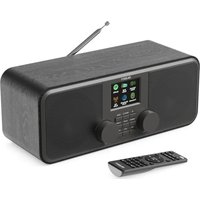
Rostock - Sistema hi-fi Majority - Manual de uso y guía de instrucciones gratis
Encuentra gratis el manual del aparato Rostock Majority en formato PDF.


| Tipo de producto | Sistema hi-fi con radio Internet, DAB+, FM, Bluetooth, Spotify Connect |
| Marca | Majority |
| Modelo | Rostock |
| Dimensiones (L × P × H) | 280 × 110 × 110 mm |
| Peso neto | 1353 g |
| Alimentación | Adaptador de corriente 12 V / 1 A (entrada 100-240 V ~ 50/60 Hz) |
| Consumo eléctrico | Hasta 8 W; en espera 1,1 W (Wi-Fi activado) / 0,76 W (Wi-Fi desactivado) |
| Frecuencias de radio | FM 87,50 – 108,00 MHz; DAB 174 – 240 MHz |
| Conectividad inalámbrica | Wi-Fi 2,4 GHz (banda 2412-2472 MHz, potencia máxima 15 dBm); Bluetooth 5.0 (alcance 8 m) |
| Modos de reproducción | Radio Internet, Podcasts, Spotify Connect, DAB/DAB+, FM, Bluetooth, Entrada AUX |
| Altavoz integrado | Sí, monofónico |
| Número de presintonías de radio | Hasta 40 (comunes a todos los modos de radio) |
| Pantalla | Pantalla LCD con retroiluminación ajustable |
| Mando a distancia incluido | Sí, con pilas AAA |
| Entrada de audio auxiliar | Conector jack de 3,5 mm en la parte trasera |
| Salida de línea | Conector jack de 3,5 mm para altavoces externos (no compatible con auriculares) |
| Alarmas y temporizador | 2 alarmas independientes; temporizador de apagado programable |
| Ecualizador | Presintonías: Normal, Plano, Jazz, Rock, Música, Clásica, Pop, Noticias, Mi ecualizador (personalizable) |
| Aplicación de control | OKTIV (iOS y Android) para control remoto por red |
| Garantía | 12 años estándar, extensión gratuita a 3 años con registro en línea |
| Mantenimiento y limpieza | Desconectar antes de limpiar; usar un paño seco y suave. No usar productos abrasivos. |
| Seguridad | No exponer al agua, no obstruir las rejillas de ventilación, mantener fuera del alcance de los niños, respetar las instrucciones de seguridad eléctrica y de las pilas. |
| Piezas de repuesto y reparabilidad | Contactar al soporte de Majority a través de www.majority.co.uk/support; reparaciones solo por personal cualificado. |
Preguntas frecuentes - Rostock Majority
Preguntas de los usuarios sobre Rostock Majority
0 pregunta sobre este aparato. Responde a las que conoces o haz la tuya.
Hacer una nueva pregunta sobre este aparato
Descarga las instrucciones para tu Sistema hi-fi en formato PDF gratis! Encuentra tus instrucciones Rostock - Majority y toma tu dispositivo electrónico nuevamente en la mano. En esta página están publicados todos los documentos necesarios para el uso de su dispositivo. Rostock de la marca Majority.
MANUAL DE USUARIO Rostock Majority
¿Qué hay en la caja? 3
Controles y funciones...... 4
Vista frontal y trasera.... 4
Mando a distancia.... 5
Guía de instrucciones 5
Operaciones básicas......
Configuración del producto....7
Radio por Internet 8
Guardar y recuperar emisoras de radio guardadas (presintonías)..... 10
Podcasts.... 12
Modo de radio DAB / DAB+.... 13
Modo Radio FM.... 14
Bluetooth.... 15
Spotify Connect.... 16
Conexiones de salida de línea y entrada AUX.... 16
Ajustes del sistema 17
Alarma y Sleep Timer.... 18
Aplicación Oktiv - Net Remote.... 22
Solución de problemas.... 25
Especificaciones y Garantía.... 26
Información de seguridad......
3 Años de Garantía
Registra tu producto en línea para obtener de forma GRATUITA una ampliación de la garantía de 3 años en: www.majority.co.uk
Contenido de la caja
¿Qué hay en la caja?
A. Radio Rostock Mayoritaria
B. Cable de alimentación Adaptador
C. Mando a distancia
D. 2 pilas AA para el mando a distancia
E. Manual del usuario
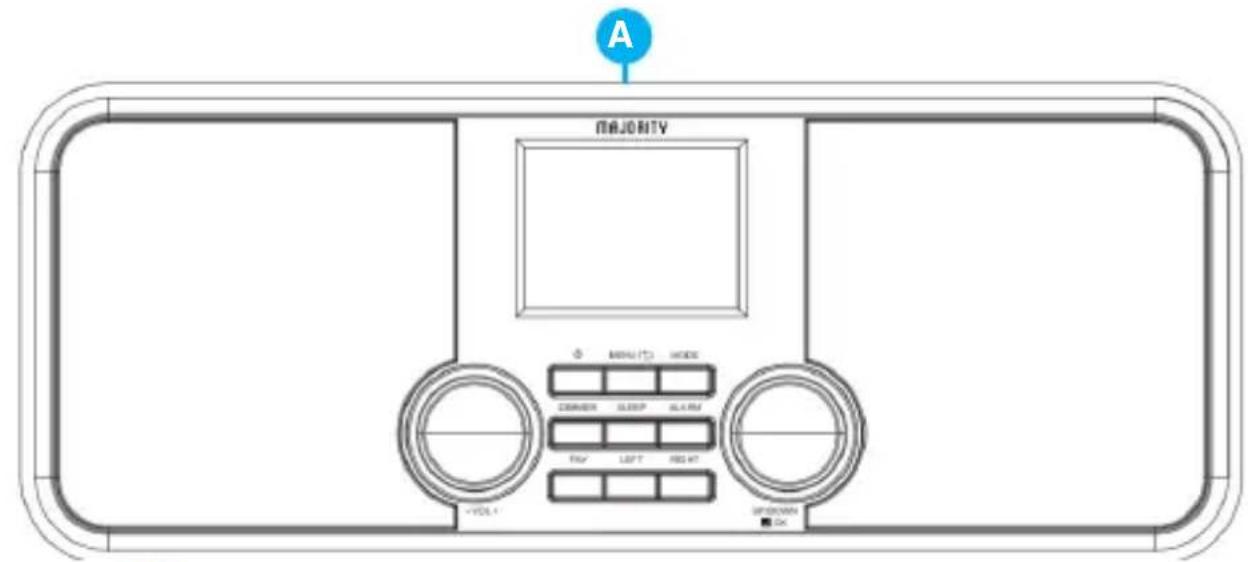
Vista delantera y trasera
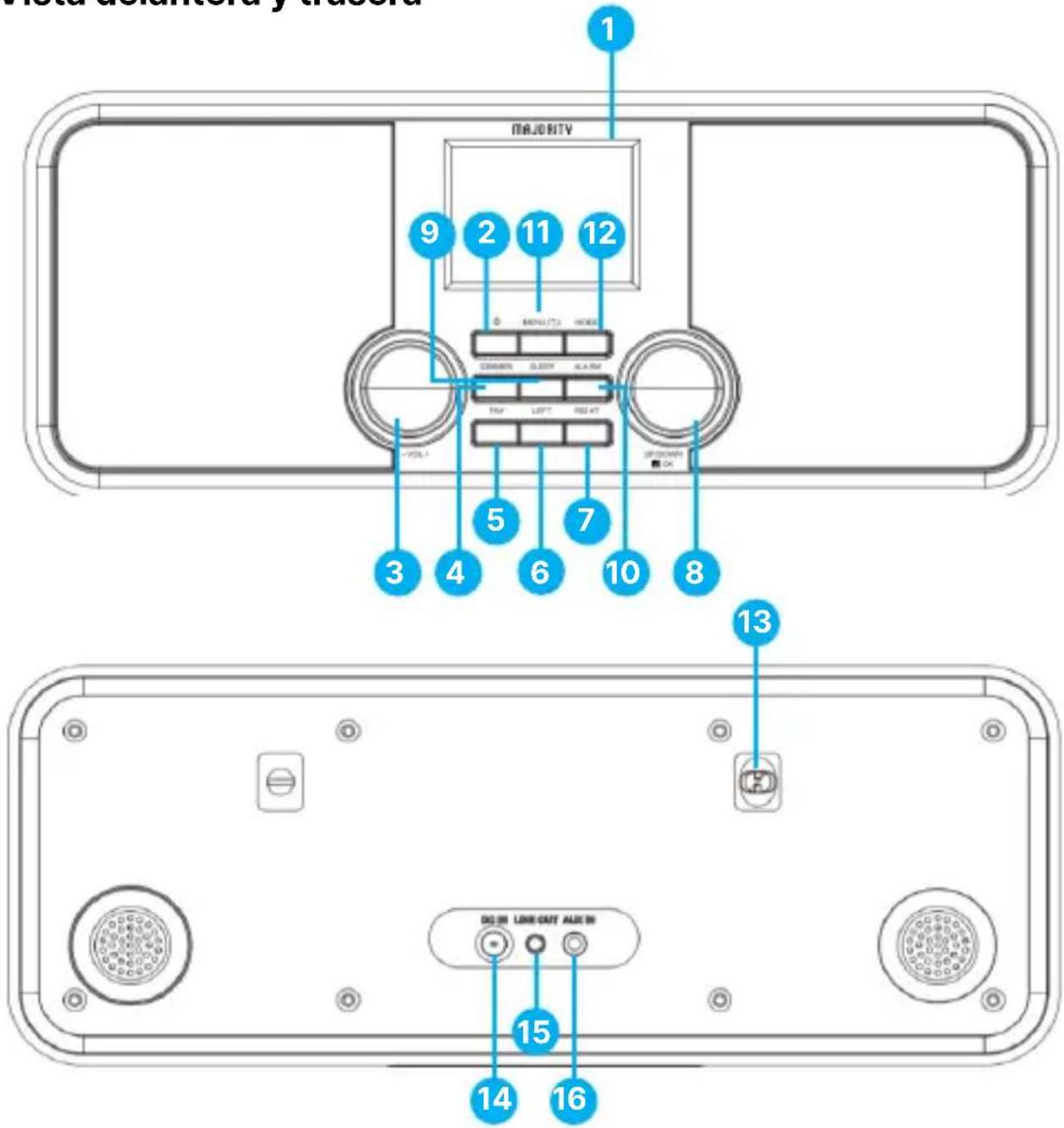
- Pantalla de visualización
- Encendido/Apagado/En espera
- Volumen +/- Botón
- Atenuador
- FAV
- Izquierda (PREV)
- Derecha (NEXT)
-
Dial de navegación / Arriba / Abajo / OK
-
Temporizador
- Alarma
- Menú/Atrás
- Modo
- Antena de radio
- Puerto CC para cable de alimentación
- Línea OUT
- Entrada AUX
Mando a distancia
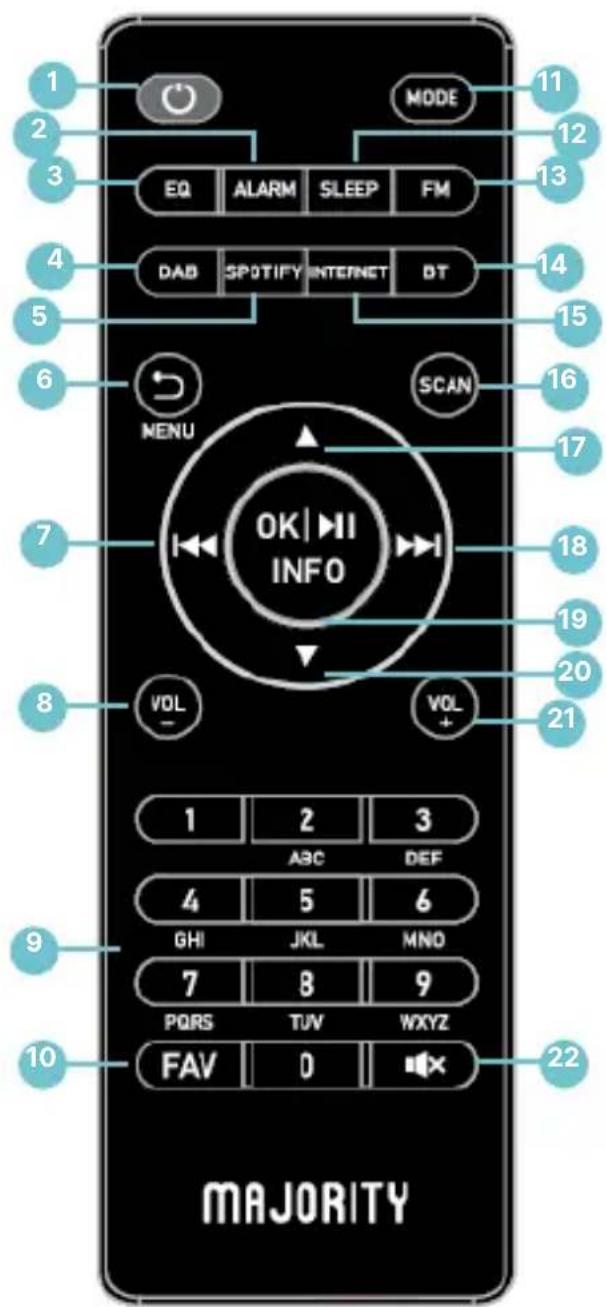
- En espera 🔒
- Alarma
- EQ
- DAB
- Spotify
- Menú/Atrás
- Anterior
- Volumen
- Teclado numérico
- Favoritos
- MODO
- Temporizador SLEEP
- FM
- BT (Bluetooth)
- Radio por Internet
- Escanear
- Flecha arriba
- Siguiente/Adelante
- Ok/Reproducir/Paus a/Información
- Flecha abajo
- Volumen
- Silenciar
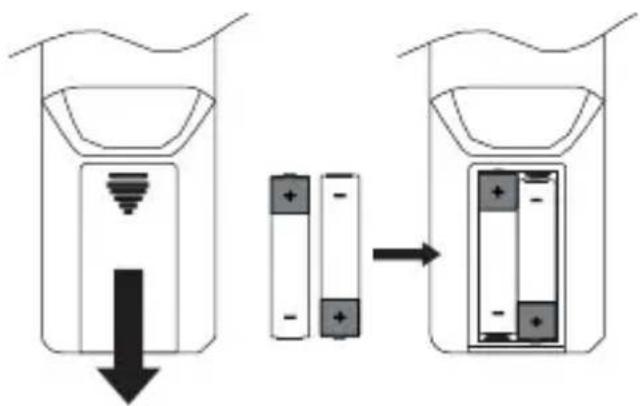
Sustitución de las pilas del mando a distancia
Mando a distancia
- Presione y deslice la tapa posterior para abrir el compartimento de las pilas del mando a distancia.
- Inserte dos pilas de tamaño AAA. Asegúrese de que los extremos (+) y (-) de las pilas coincidan con los extremos (+) y (-) indicados en el compartimento de las pilas.
- Cierre la tapa del compartimento de las pilas.

Manipulación de las pilas
- El uso inadecuado o incorrecto de las pilas puede provocar corrosión o fugas de las mismas. Esto podría provocar un incendio, lesiones personales o daños materiales.
- Utilice únicamente el tipo de batería indicado en este manual.
- No deseche la batería usada como residuo doméstico. Elimínela de acuerdo con la normativa local.
- Extraiga la pila del mando a distancia cuando no vaya a utilizarlo durante un periodo prolongado de tiempo, ya que podría producirse corrosión o fugas de la pila y provocar lesiones físicas, y/o daños materiales, y/o incendios.
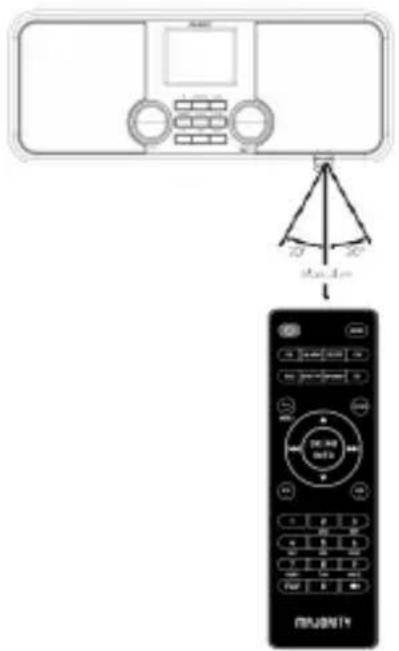
Funcionamiento básico
NOTA: Las instrucciones de este manual hacen referencia al número de botón de la unidad, por ejemplo (Ref. 'Número'), o a los botones del mando a distancia, por ejemplo (Rem. 'Número'), de acuerdo con los diagramas de las páginas 4-5.
Montaje del producto
Retire todo el embalaje y prepare el Majority Rostock para su instalación. Coloque la radio donde desee utilizarla. Extienda completamente la antena de la radio antes de buscar emisoras de radio DAB/FM. Conecte la unidad a una fuente de alimentación adecuada utilizando el cable de alimentación incluido en la caja. Una vez conectado a la red eléctrica, el Majority Rostock mostrará 'Bienvenido' en la pantalla.
Encendido/Modo de espera
Pulse el botón POWER ON/ Standby de la unidad (Ref.2) o del mando a distancia (Rem.2) para encender la unidad.
Pulse el botón POWER ON/ Standby de la unidad (Ref.2) o del mando a distancia (Rem.2) para volver a poner la unidad en modo de espera.
Cuando la unidad esté inactiva durante aproximadamente 15 minutos en los modos Radio por Internet, Podcasts, Spotify, DAB o Bluetooth (con la unidad externa desconectada), pasará automáticamente al modo de espera.
Para apagar completamente el aparato, desenchúfelo de la toma de corriente.
Selección de los modos
Pulse el botón MODE en el mando a distancia (Rem.11), o en la radio (Ref.12) para entrar en el menú Mode. Pulse los botones LEFT/RIGHT de la radio (Ref.6) y 7), o utilice los botones de flecha del mando a distancia para cambiar el modo de la radio a: Radio por Internet, Podcasts, Spotify, DAB, FM, Bluetooth, Entrada AUX. Pulse el botón OK para confirmar. También puede pulsar los botones FM, DAB, SPOTIFY, INTERNET y BT del mando a distancia para cambiar rápidamente de modo de radio.
Ajuste del volumen
Pulse los botones VOLUME +/- del mando a distancia (Rem.8 y 21) o gire el botón Volume de la radio (Ref.3) para ajustar el volumen.
Para silenciar temporalmente el sonido, pulse el botón MUTE (Rem.22) del mando a distancia. Pulse de nuevo el botón MUTE o pulse los botones VOLUME +/- del mando a distancia para reanudar la escucha normal.
Navegación por el menú
Pulse el botón MENU del mando a distancia (Rem.6) o de la radio (Ref.11) para acceder al MENÚ principal de la radio. Pulse los botones de flecha del mando a distancia o los botones LEFT/RIGHT (Ref.6 y 7) de la radio o simplemente gire el dial de navegación de la radio (Ref.8) para navegar por el Menú. Pulse el botón OK para entrar en cualquier sección que desee ajustar.
Prepara el entorno de la red de Internet
Asegúrese de haber configurado la red inalámbrica y de disponer de la contraseña de seguridad WEP, WPA o WPA2 para activar la conexión a Internet. También puede utilizar la función WPS (Wi-Fi Protected Setup) para emparejar fácilmente su dispositivo de red con el Majority Rostock.
Asegúrese de que los indicadores luminosos de su dispositivo de red/enrutador muestran que tiene una conexión a Internet disponible.
Cuando encienda el Majority Rostock por primera vez, se iniciará automáticamente el asistente de configuración. El asistente de configuración le guiará a través de los parámetros básicos de configuración, como el idioma, la hora/fecha y la conexión de red.
Iniciar el asistente de configuración
Para iniciar el «Asistente de configuración», pulse los botones LEFT/RIGHT de la radio o gire el dial de navegación para seleccionar [Yes] para continuar y conectarse a su red, seleccione NO si no desea conectarse a su red. Pulse el botón OK para confirmar su selección.
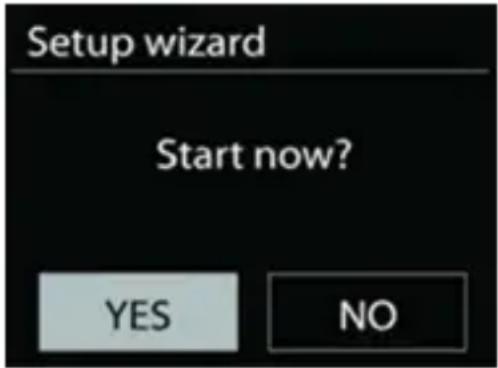
TENGA EN CUENTA: Si decide no iniciar el Asistente de Configuración y omitir este paso, o si el Asistente de Configuración se interrumpe antes de completar la configuración de la red, el Majority Rostock genera su propio acceso Wi-Fi que podrá configurar posteriormente utilizando la APP OKTIV.
Indicador de conexión de red:

= Conexión de red establecida.

= Conexión de red no establecida.
Seleccione el idioma
Para seleccionar el idioma deseado, pulse las flechas del mando a distancia o gire el dial de navegación (Ref.8) hasta encontrar el idioma deseado. Pulse el botón OK en el mando a distancia (Rem.19), o en la radio (Ref.8) para confirmar su selección. Continúe con el paso siguiente.
Configuración del producto-Conexión a la red ES
Ajustar la hora y la fecha
Ahora puede seleccionar el formato de la hora. Elija el formato de hora del reloj según sus preferencias, a [12] o [24] horas. Pulse el botón OK para confirmar y pasar al siguiente paso. A continuación, seleccione qué fuente (DAB/FM/ RED/NO ACTUALIZAR) utiliza la unidad como fuente para obtener y actualizar la hora y la fecha. Si selecciona 'Actualizar desde la red', pase al siguiente paso y seleccione la zona horaria. Seleccione 'Ahorro de luz diurna' ajustándolo a [ON] u [OFF].
Conéctese a su red inalámbrica de Internet
En la siguiente pantalla, puede especificar si el producto debe permanecer conectado a la red cuando está en modo de espera. Pulse los botones LEFT/RIGHT de la radio (Ref.6-7) o los del mando a distancia para seleccionar [Yes] y, a continuación, pulse el botón OK para confirmar.
El Majority Rostock, buscará ahora su red inalámbrica, esto puede tardar unos segundos hasta que aparezca en pantalla una lista de todas las redes inalámbricas disponibles. Seleccione la red WLAN a la que desea conectar la radio y, a continuación, pulse el botón OK del mando a distancia o de la radio para confirmar. La siguiente pantalla le mostrará tres opciones que puede usar para conectar la radio a su red inalámbrica usando el botón pulsador (WPS), el PIN (código pin) o 'Saltar WPS' en función de la funcionalidad de su router.
Conectarse usando el botón WPS (Wi-Fi Protected Setup) de su router es una forma rápida y sencilla de conectar su radio sin tener que usar una contraseña. Seleccione uno de los dos métodos de conexión siguientes:
1. Seleccione 'Pulsador' si su router de internet tiene botón WPS
Seleccione el botón pulsador en la radio y pulse el botón OK para confirmar. Aparecerá un mensaje en la pantalla pidiéndole que pulse el botón WPS de su router -púlselo para continuar.
NOTA: En caso de duda, consulte el manual de usuario de su router para identificar el botón WPS.
Pulse el botón OK para confirmar. El Majority Rostock se conectará ahora a su router. Esto puede tardar unos segundos.
2. Seleccione 'PIN' si su router puede conectarse utilizando un número de código PIN
Seleccione esta opción en el menú de la radio y pulse el botón OK para confirmar. La radio generará un código numérico de 8 dígitos, que se mostrará en la pantalla.
Consulte el manual de usuario de su router para seguir las instrucciones del código PIN (WPS), cuando utilice un número de código PIN. Introduzca este número de código en el router inalámbrico para conectarse con Rostock. Pulse el botón OK para continuar.
Conexión de la radio a su red inalámbrica usando la contraseña en lugar de WPS
Si utiliza un router sin botón WPS, se le solicitará que introduzca su contraseña para conectar el Majority Rostock a su red inalámbrica. Seleccione "SKIP WPS" para ir directamente a la pantalla de contraseña.
Pulse las flechas del mando a distancia o gire el dial de navegación para seleccionar cada letra o número de su contraseña de internet. Pulse el botón OK para introducir la letra o el número seleccionado.
Una vez introducida la contraseña, pulse de nuevo las flechas del mando a distancia o gire el dial de navegación de la radio (Ref.8) para confirmar seleccionando "OK" en el lado derecho de la pantalla. La conexión a su red tarda unos segundos. Una vez conectada la radio, pulse el botón OK para salir de la configuración.
Puede cambiar la configuración en cualquier momento en Menú - Configuración del sistema - Configuración de red - Asistente de red.
Una vez que la radio esté conectada a su router inalámbrico, podrá acceder al menú de radio por internet y pódcasts.
Modo de radio por internet
Para cambiar al modo de radio por internet, pulse el botón INTERNET (Rem.15) del mando a distancia. También puede pulsar el botón MODE del mando a distancia (Rem.11) o de la propia radio (Ref.12) para recorrer los modos hasta seleccionar Radio por internet. Una vez seleccionado, pulse el botón OK para confirmar.
Cuando el modo de radio por internet está activado, la radio se conecta al portal Airable Internet Radio, lo que permite acceder a todas las emisoras de radio por internet disponibles. Una vez seleccionada una emisora, la radio se conectará directamente a ella.
Si utiliza la radio por internet por primera vez, la radio se iniciará en el menú [Lista de emisoras]. Se mostrarán diversas opciones, como: Mis favoritos, Mis emisoras añadidas, Buscar, Ubicación, Populares y Descubrir.
Utilice las flechas del control remoto o gire el dial Navigation/OK para resaltar el menú al que desea acceder y, a continuación, pulse el botón OK para confirmar.
Al reiniciar el modo de radio por internet, se seleccionará automáticamente la última emisora que escuchó. Para volver a la [Lista de emisoras], pulse el botón BACK.
En el modo Radio por Internet, pulse el botón MENU del mando a distancia para acceder al menú. Puede elegir entre: Últimas escuchadas, Lista de emisoras, Ajustes del sistema y Menú principal. Pulse los botones UP/DOWN del mando a distancia (Rem.17 y 21) para seleccionar cualquiera de estas opciones y, a continuación, pulse el botón OK para confirmar.
Última Escucha
- Pulse los botones UP/DOWN del mando a distancia (Rem. 17 y 21) para seleccionar [Última escucha] y, a continuación, pulse el botón OK para confirmar.
- Pulse los botones UP/DOWN del mando a distancia (Rem. 17 y 21) para seleccionar el historial de emisoras escuchadas anteriormente y, a continuación, pulse el botón OK para confirmar.
Lista de emisoras
En el modo Radio por Internet, pulse el botón MENU para acceder al menú. Pulse los botones w / s para seleccionar [Lista de emisoras] y luego pulse el botón OK para confirmar.
Cuando se reinicia la radio por Internet, se seleccionan automáticamente las últimas emisoras escuchadas. Para volver a [Lista de emisoras], pulse el botón BACK.
Si es la primera vez que escucha la radio por Internet, la radio estará en [Lista de emisoras].
- Pulse los botones UP/DOWN del mando a distancia (Rem. 17 y 21) para seleccionar una de las siguientes opciones y, a continuación, pulse el botón OK para confirmar.
La función de Radio por Internet le permite explorar y acceder a una amplia variedad de emisoras a través de diferentes métodos de búsqueda:
- El país en el que se encuentra: Puede explorar y buscar específicamente emisoras de radio de su propio país. Esta opción muestra las emisoras locales disponibles en función de su ubicación actual.
- Buscar: Utilice palabras clave para encontrar emisoras específicas. El nombre y la descripción de la emisora seleccionada aparecerán en la pantalla.
- Localización: Elija entre una lista de países para acceder a emisoras de radio de diferentes regiones del mundo.
- Popular: Acceda a una lista de las emisoras de radio por Internet más populares del mundo.
- Descubrir: Explore emisoras navegando por varias categorías como País, Género o Idioma.
Pulse el botón BACK para retroceder un nivel en el menú.
Estaciones presintonizadas - Almacenar y recuperar
La radio Majority Rostock tiene un total de más de 90 ranuras de presintonías, que se comparten en todos los modos de radio (Radio por Internet, Podcasts, DAB y FM). Puedes utilizar el mismo método para guardar y recuperar emisoras en cualquiera de estos modos.
Las funciones de almacenamiento y recuperación funcionan de la misma manera en todos los modos de radio:
Almacenamiento de una emisora de radio como presintonía
Las presintonías se almacenan en la propia radio y no se puede acceder a ellas desde otros dispositivos.
Para almacenar una presintonía:
Sintonice y escuche la emisora que desea guardar.
Mantenga pulsado el botón FAV del mando a distancia (Rem.10) durante 4-5 segundos, hasta que la pantalla muestre 'Save to Preset'.
Utilice los botones de flecha UP/DOWN del mando a distancia (Rem.17 / Rem.20) para desplazarse y seleccionar una ranura de presintonía (hasta 40 disponibles).
Pulse el botón OK para confirmar. La pantalla mostrará 'Presintonía almacenada'. Como alternativa, mantenga pulsadas las teclas numéricas (0-9) del mando a distancia para almacenar las presintonías 1-10 directamente en esas teclas.
Cómo recuperar una emisora guardada de las presintonías
Para recuperar una emisora de las presintonías guardadas:
Pulse el botón FAV del mando a distancia (Rem.10) para abrir la lista 'Recuperar presintonías'.
Utilice los botones de flecha UP/DOWN del mando a distancia (Rem.17 / Rem.20) para desplazarse por las emisoras guardadas.
Pulse el botón OK para confirmar y reproducir la emisora seleccionada.
Si no se ha utilizado una ranura de presintonía, la pantalla mostrará 'Presintonía vacía'. Como alternativa, puede pulsar las teclas numéricas (0-9) del mando a distancia para reproducir directamente la emisora presintonizada correspondiente (1-10).
Notas adicionales:
Si desea eliminar una emisora guardada, puede:
Sobrescribirla guardando una nueva emisora en la misma ranura de presintonía, o bien
Realizar un restablecimiento de fábrica en la radio para borrar todas las presintonías guardadas y empezar de cero.
Las presintonías se guardan directamente en la radio y no se puede acceder a ellas ni gestionarlas desde otros dispositivos.
Podcasts
Para escuchar podcasts, su radio debe estar conectada a Internet.
Cambie el modo de la radio a Podcasts.
Pulse el botón MODE del mando a distancia (Rem.11) o de la radio (Ref.12) para acceder al Menú de Modo.
Utilice los botones de flecha o gire el dial 'Navigation/OK' de la radio (Ref.8), para seleccionar y pulse el botón OK para cambiar al Modo Podcasts.
En el Modo Podcasts, pulse el botón MENU del mando a distancia para acceder al menú. Puede elegir entre: Última Escucha, Lista de Podcasts, Ajustes del Sistema y Menú Principal.
Pulse UP/DOWN para seleccionar y pulse el botón OK para confirmar.
Última escucha
Pulse los botones de flecha UP/DOWN del mando a distancia (Rem.17.20) para seleccionar [Última escucha] y, a continuación, pulse el botón OK para confirmar.
Pulse los botones de flecha UP/DOWN del mando a distancia (Rem.17 y 20) para seleccionar el historial de emisoras escuchadas anteriormente y, a continuación, pulse el botón OK para confirmar.
Lista de Podcasts
En el modo Podcasts, pulse el botón MENU para acceder al menú. Pulse los botones de flecha UP/DOWN del mando a distancia (Rem.17 & 20) para seleccionar [Lista Podcast] y pulse el botón OK para confirmar.
Cuando se reinicia la radio, se seleccionan automáticamente las últimas emisoras escuchadas. Para volver a [Lista Podcast], pulse el botón BACK.
Si es la primera vez que utiliza la función Podcast, la radio estará en [Lista Podcast]. Pulse los botones de flecha UP/DOWN del mando a distancia (Rem.17 y 20) para seleccionar una de las siguientes opciones y pulse el botón OK para confirmar.
Modo de radio DAB/DAB+
Coloque la radio en un lugar con buena señal DAB/DAB+ y extienda completamente la antena para garantizar una buena recepción.
Pulse el botón MODE en el mando a distancia (Rem.11) o en la radio (Ref.12) para acceder al menú de modos.
Utilice las flechas o gire el dial Navigation/OK en la radio (Ref.8) para seleccionar y pulse el botón OK para cambiar al modo de radio DAB/DAB+. También puede pulsar el botón DAB en el mando a distancia para cambiar al modo DAB.
En el modo de radio DAB, la radio entrará en modo DAB por primera vez y realizará un escaneo completo automático. Durante el escaneo, la pantalla mostrará "Escaneando..." junto con una barra deslizante que indica el progreso del escaneo y cuántas emisoras se han detectado. Una vez finalizado el escaneo, la unidad seleccionará la primera emisora alfanuméricamente encontrada y las mostrará en la lista de emisoras. Para explorar las emisoras encontradas, pulse las flechas UP/DOWN del mando a distancia (Rem.17.20) para seleccionar y pulse el botón OK para confirmar e iniciar la reproducción.
Para guardar o recuperar emisoras DAB/DAB+ en su propia lista, siga las instrucciones detalladas en la página 12. Para realizar un nuevo escaneo, pulse el botón SCAN del mando a distancia (Rem.16).
Modo de radio DAB/DAB+ - Menú
En el modo DAB/DAB+, pulse el botón MENU de la radio (Ref.11) o del mando a distancia (Rem.6) para acceder al menú principal de DAB+. Aparecerá una lista de submenús en la pantalla de la radio. Estos incluyen:
Lista de emisoras: muestra la lista de emisoras DAB disponibles tras un escaneo completo.
Escanear: seleccione esta opción para realizar un escaneo automático de las emisoras disponibles.
Sintonización manual: Permite sintonizar manualmente frecuencias DAB/DAB+ específicas.
Eliminar emisoras no válidas: Tras completar un escaneo, acceda a esta sección y seleccione:
Sí: para eliminar emisoras con mala señal.
NO: para conservar todas las emisoras encontradas.
DRC (Control de rango dinámico): Elija entre tres niveles de DRC: Alto, Medio o Bajo, según sus preferencias de escucha.
Ajustes del sistema: Acceda al menú del sistema de la radio para ver las opciones avanzadas.
Menú principal: Regrese al menú principal para cambiar entre los diferentes modos de radio.
Utilice las flechas del control remoto o gire el dial de navegación de la radio (Ref.8) para desplazarse por las opciones. Pulse OK para seleccionar y acceder al submenú seleccionado. Pulse el botón BACK del control remoto (Ref.6) o de la radio (Ref.12) para volver al menú anterior.
Modo Radio FM
Coloque la radio donde tenga buena señal FM y extienda la antena de la radio al máximo para asegurarse de que recibirá una buena señal de radio FM.
Pulse el botón MODE del mando a distancia (Rem.11) o de la radio (Ref.12) para acceder al Menú de Modo. Utilice los botones de flecha o gire el dial'Navigation/OK' de la radio (Ref.8), para seleccionar y pulse el botón OK para cambiar al Modo Radio FM. Alternativamente, pulse el botón FM del mando a distancia para cambiar al Modo FM.
La pantalla mostrará la frecuencia. Pulse el botón SCAN del mando a distancia (Rem.16) para buscar emisoras de radio FM disponibles.
Alternativamente, acceda al Menú FM para realizar una búsqueda automática.
En el modo FM, pulse el botón MENU del mando a distancia (Rem.6) o de la radio (Ref.11) para acceder al Menú Radio FM. En la pantalla de la radio aparecerá una lista de submenús, entre los que se incluyen:
Scan Setting - Entre en esta opción y seleccione YES para buscar emisoras con una señal fuerte, o NO para buscar todas las emisoras disponibles.
Configuración de Audio - Elija si desea reproducir en MONO o STEREO.
Presintonización automática - Seleccione y confirme para realizar una búsqueda automática que guarde las emisoras encontradas como presintonías.
Ajustes del sistema - Acceda a los ajustes generales de la radio.
Menú principal - Vuelve al menú de selección del modo de radio.
Búsqueda manual y sintonización fina
Para realizar una sintonización fina manual en el modo FM:
- Pulse los botones PREV o NEXT (Rem.7 y 18) una vez para ajustar la frecuencia en 0,05 MHz hacia arriba o hacia abajo.
- Cuando encuentre una emisora que desee guardar, mantenga pulsado el botón FAV del mando a distancia (Rem.10) o de la radio (Ref.5) durante 4-5 segundos para abrir la lista 'Guardar en presintonía'
• .Seleccione una ranura de presintonía vacía y pulse OK para guardar y confirmar.
Para buscar más rápidamente por la banda FM: - Mantenga pulsados los botones PREV o NEXT durante unos segundos para explorar hacia arriba o hacia abajo hasta encontrar una emisora.
Para almacenar o recuperar emisoras FM en su propia lista, siga las instrucciones descritas detalladamente en la página 12.
Funcionamiento Bluetooth
La unidad dispone de una función Bluetooth que puede recibir una señal en un radio de 8 metros. Empareje la unidad con un dispositivo Bluetooth, como un teléfono o una tableta, para reproducir audio desde: .
- Pulse el botón MODE del mando a distancia (Rem.11) o de la radio (Ref.12) para acceder al menú Mode. Utilice los botones de flecha o gire el dial 'Navigation/OK' de la radio (Ref.8), para seleccionar y pulse el botón OK para cambiar al Modo Bluetooth. Alternativamente, pulse el botón BT del mando a distancia (Rem.12) para cambiar al Modo Bluetooth. El logo Bluetooth comenzará a parpadear en la pantalla de la radio indicando que está en modo emparejamiento.
• Active su dispositivo Bluetooth y seleccione el modo de búsqueda..
• «Majority Rostock» aparecerá en su lista de dispositivos Bluetooth. - Seleccione Majority Rostock y conecte. Una vez emparejado, el logotipo Bluetooth de la pantalla dejará de parpadear. Su dispositivo está ahora emparejado con la unidad, y puede empezar a reproducir desde su dispositivo. Sube el volumen tanto de la radio como de tu dispositivo según tus preferencias.
- Pulsando el botón BT del mando a distancia (Rem.14) puede desconectar la conexión Bluetooth existente, permitiendo que otros dispositivos Bluetooth se emparejen en su lugar. Para desconectar la función Bluetooth, pulse el botón MODE del mando a distancia para cambiar a otro modo o desactive la función desde su dispositivo Bluetooth.
TENGA EN CUENTA: El Majority Rostock es una entrada Bluetooth, lo que significa que no puede utilizarse para emparejarse con altavoces o auriculares externos Bluetooth.
Spotify Conectar
Utiliza tu teléfono, tableta u ordenador como control remoto para Spotify. Para saber cómo hacerlo, visita spotify.com/connect para aprender cómo.
Licencias
El Software Spotify está sujeto a licencias de terceros que se encuentran aquí: https://www.spotify.com/connect/third-party-licenses
Salida de línea y entrada AUX
Entrada AUX
La radio Majority Rostock puede conectarse a dispositivos externos como un teléfono, una tableta o un reproductor de CD para reproducir audio a través del altavoz de la radio. Siga los siguientes pasos:
Pulse el botón MODE del mando a distancia (Rem.11) o de la radio (Ref.12) para acceder al Menú de Modo.
Utilice los botones de flecha o gire el dial de Navigation/OK de la radio (Ref.8) para seleccionar Entrada AUX, después pulse OK para confirmar.
Usando un cable AUX-a-AUX de 3.5 mm (no incluido), conecte un extremo al puerto AUX IN de la parte posterior de la radio (Ref.16), y el otro extremo al puerto de salida AUX de su dispositivo.
Una vez conectado, empieza a reproducir audio desde tu dispositivo.
Ajuste el volumen tanto en la radio como en el dispositivo conectado. La reproducción se controla directamente desde su dispositivo externo.
Salida LINE
La Majority Rostock también se puede conectar a altavoces externos (no incluidos) a través del puerto LINE OUT para reproducir audio desde la radio a través de un equipo de audio externo. He aquí cómo conectar:
Utilizando un cable AUX-a-AUX de 3.5 mm (no incluido), conecte un extremo al puerto LINE OUT de la parte posterior de la radio (Ref.15) y el otro extremo a la entrada de audio de su altavoz externo.
Inicie la reproducción desde cualquier modo de la radio. El audio se transmitirá a través de los altavoces conectados.Ajuste los niveles de volumen utilizando tanto la radio como sus altavoces externos para obtener un sonido óptimo.
NOTA: Si experimenta distorsión de audio, consulte el manual de usuario de su altavoz para obtener orientación sobre las conexiones compatibles y el audio recomendado. ajustes cuando se empareja con una fuente externa como la radio Rostock.
Importante: El puerto LINE OUT de la radio no es compatible con auriculares o cascos con cable. Está diseñado específicamente para su uso exclusivo con altavoces externos.
Ajustes del sistema
Se puede acceder a los Ajustes del Sistema del Rostock Mayoritario desde cualquier modo.
Pulse el botón MENU en el mando a distancia (Rem.6) o en la radio (Ref.11) para abrir el menú principal.
Utilice los botones de flecha UP/DOWN para navegar y resaltar Ajustes del Sistema, después pulse el botón OK para entrar.
Están disponibles los siguientes submenús de Ajustes del Sistema: Ecualizador, Calidad de Audio Streaming, Red, Hora/Fecha, Idioma, Reinicio de Fábrica, Actualización de Software, Asistente de Configuración, Info y Luz de Fondo.
Ecualizador
La radio admite varios ecualizadores y efectos de sonido predefinidos. Se puede acceder a ellos:
• Pulsando el botón EQ directamente en el mando a distancia (Rem.3), o
- A través del menú Ajustes del sistema. Desplácese hasta Ecualizador y pulse el botón OK del mando a distancia (Rem.19) para entrar. Los preajustes del ecualizador disponibles son:
Normal, Plano, Jazz, Rock, Música, Clásico, Pop, Noticias y MY EQ.
Para utilizar MY EQ, primero debe configurarlo a través de [My EQ Profile Setup]
Configuración del perfil My EQ
- Mientras se encuentra en My EQ Profile Setup, pulse los botones UP/DOWN para seleccionar Graves o Agudos y, a continuación, pulse OK para confirmar
• .Utilice de nuevo los botones UP/DOWN para ajustar el nivel deseado y pulse OK para guardar.Pulse el botón BACK para salir y, a continuación, utilice los botones 7/8 para seleccionar YES y pulse OK para confirmar. - La pantalla mostrará 'Ecualizador guardado'.
Una vez guardado, la opción MY EQ aparecerá con un icono de estrella al lado, indicando que se trata de su perfil de ecualizador personalizado.
Calidad de audio en streaming : Seleccione entre calidad baja, normal o alta. Pulse OK para confirmar su selección.
Red
Entre en esta sección para acceder a los ajustes de Red con sus submenús. Estos son: Asistente de red, Configuración Wlan PBC, Ver configuración, Configuración manual, Perfil de red, Borrar configuración de red y Mantener la red conectada.
Resalte cualquiera de estas secciones a las que desee acceder y pulse el botón OK para entrar. Pulse el botón 'BACK' para cancelar la configuración y volver al menú anterior. Seleccione 'NO' para desactivar el WIFI en la radio.
- Asistente de red: Entre para procesar un nuevo escaneo de redes de Internet
- Configuración PBC Wlan,: Entre en esta sección para conectar la radio a un router inalámbrico utilizando el botón WPS.
- Ver configuración. Muestra la información de configuración de la radio. Configuración manual. Entre para activar o desactivar DHCP.
- Perfil de red: Ver la red inalámbrica a la que está conectada la radio.
- Borrar configuración de red : Entre para borrar la configuración del perfil de red.
- Mantener la red conectada: Entre para activar esta opción y mantener la radio conectada a la red en todo momento, incluido el modo de espera, o desactive esta opción para volver a conectarse a la red sólo cuando esté en uso
Hora y fecha
La Hora/Fecha puede ajustarse automáticamente una vez que se haya conectado a Internet, a una emisora de radio DAB o FM con información de hora/fecha. También puede ajustar la Hora/Fecha manualmente.
- En el modo de Ajustes del Sistema, pulse los botones de flecha para seleccionar Hora/Fecha y pulse el botón OK para confirmar. Pulse los botones UP/DOWN para seleccionar 'Ajustar Hora/Fecha' y pulse el botón OK para confirmar y ajustarlas manualmente.
- Los dígitos de la fecha parpadearán en la pantalla de la radio.
- Pulse los botones de flecha UP/DOWN para ajustar la fecha y, a continuación, pulse el botón OK para confirmar.
- Repita el paso 2 para ajustar el Mes/Año/Hora/Minuto.
- La configuración de la fecha y la hora ha finalizado.
Para los demás ajustes en Hora/Fecha, pulse los botones de flecha del mando a distancia o gire el dial de navegación (Ref.8) para seleccionar una de las siguientes opciones y, a continuación, pulse el botón OK para confirmar.
- Actualización automática Seleccione para actualizar la hora y la fecha desde DAB/FM/Red/Sin actualización.
-
Establecer formato : seleccione el formato del reloj a 12/24 hr format.
-
Configurar zona horaria: Seleccione una zona horaria. (Solo disponible cuando la actualización automática desde la red está activada).
- Ajustes de horario de verano: Seleccione el horario de verano. (Solo disponible cuando la actualización automática desde la red está activada).
NOTA: La configuración predeterminada para la actualización automática de la hora es "Actualizar desde la red". Si desea configurar la hora manualmente, se recomienda desactivar la función de actualización automática.
Idioma
Acceda a esta sección para cambiar el idioma del menú de la radio según sus preferencias. Explore los 15 idiomas disponibles, seleccione su idioma preferido y presione el botón OK para confirmar.
Restablecimiento de fábrica
Se recomienda restablecer la configuración de fábrica si experimenta problemas con la recepción de radio o se muda, ya que la mayoría de Rostock puede captar las emisoras DAB locales y nacionales de esa zona, por lo que los canales sintonizados anteriormente podrían dejar de estar disponibles.
- En el modo de configuración del sistema, pulse los botones UP/DOWN para seleccionar Restablecimiento de fábrica y pulse el botón OK para confirmar.
- Pulse los botones PREVIOUS/NEXT del mando a distancia o LEFT/RIGHT de la radio para seleccionar [Yes] y pulse el botón OK para confirmar, o seleccione [No] para cancelar.
- Tras restablecer el sistema, se borrarán todas las emisoras sintonizadas, así como las presintonías de Internet, DAB y FM.
Actualización de software
- Pulse los botones UP/DOWN para seleccionar "Autocomprobación de configuración" o "Comprobar ahora" y, a continuación, pulse el botón OK para confirmar.
- Antes de descargar el software, asegúrese de que la radio esté conectada a una red eléctrica estable. Interrumpir el suministro eléctrico durante la descarga del software puede provocar fallos de funcionamiento o daños en la unidad.
Asistente de configuración
- El asistente de configuración está disponible en la sección Configuración del sistema; puede ejecutarlo para configurar la fecha, la hora y la red. Una vez finalizado, su radio estará lista para usar.
Información
En el submenú "Información", encontrará la versión del software, la versión de Spotify, el ID de la radio y el nombre de usuario que se mostrarán en la pantalla.
Iluminación de fondo (Iluminación de la pantalla).
Acceda a esta sección para ajustar el brillo de la pantalla según sus preferencias. Hay tres submenús; deberá ajustar cada uno.
Tiempo de espera: Opciones: Controla el tiempo que la pantalla permanece activa antes de atenuarse o apagarse. Las opciones son: Encendido / 10 s / 20 s / 30 s / 45 s / 60 s / 90 s / 120 s / 180 s
Nivel de atenuación: Esta opción ajusta el brillo de la pantalla en modo de espera, que puede configurarse en Medio o Bajo.
Nivel de encendido: Establece el brillo de la pantalla durante el funcionamiento. Puede seleccionar Alto/Medio/Bajo
NOTA:
- El nivel de atenuación se usa específicamente para el modo de espera.
- El nivel de encendido ajusta el brillo mientras la unidad está encendida y en uso.
- Para mantener la pantalla encendida con el nivel de brillo seleccionado, configure el tiempo de espera en ENCENDIDO.
Configuración de la alarma
Majority Rostock ofrece dos alarmas que puede usar y configurar según sus preferencias.
Pulse el botón ALARM en el control remoto (Rem.2) o, en la radio, el botón de suspensión (Ref.9). La pantalla mostrará: Alarma (1 o 2): Apagada [hh:mm].
Utilice las flechas UP/DOWN para seleccionar Alarma 1 o Alarma 2 y, a continuación, pulse el botón OK para comenzar a configurar los parámetros de la alarma. Utilice los botones ▲ / ▼ para ajustar cada configuración y luego pulse OK para confirmar.
Los ajustes de alarma que puede configurar incluyen:
Habilitar: Elija si la alarma está desactivada, diaria, una vez, fines de semana o entre semana.
Hora: Configure la hora de la alarma (hh:mm).
Modo: Seleccione la fuente de sonido de la alarma: Buzz, radio por internet, DAB o FM.
Presintonía: Elija la última emisora escuchada o una presintonía (si corresponde).
Volumen: Configure el nivel de volumen de la alarma (rango de 0 a 32).
Guardar: Una vez configuradas todas las opciones, seleccione Guardar y confirme para guardar la configuración de la alarma.
Después de configurar todos los parámetros, seleccione Guardar y pulse OK. La pantalla confirmará con el mensaje "Alarma guardada". Una vez configurada, el icono de la alarma aparecerá en la pantalla.
Repetición de alarma
Para desactivar temporalmente la alarma cuando suene, pulse el botón OK para activar la función de repetición.
Al pulsar el botón OK repetidamente, se establecerá un periodo de repetición de 5, 10, 15 o 30 minutos.
El tiempo de repetición aparecerá en la pantalla y la unidad entrará en modo de espera durante ese periodo.
Apagar/Cancelar la alarma
Para apagar la alarma por completo cuando suene, presione el botón de encendido o el botón de ALARM.
Consejo: Para cancelar la alarma por completo, repita los pasos 1 a 3 y apáguela. El icono de la alarma desaparecerá de la pantalla.
Temporizador de apagado automático
Presione repetidamente el botón de apagado automático del control remoto (Rem. 12) o el de la radio (Ref.9) y elija una de las siguientes opciones:
apagado/15/30/45/60/90/120 minutos. Una vez que vea la hora que desea usar en la pantalla de la radio, espere dos segundos; esta permanecerá activada en la radio hasta que suene la alarma.
Aplicación Oktiv: Úsala como control remoto de red

OKTIV
La radio Majority Rostock es compatible con la función de control remoto de red, lo que permite a los usuarios controlar el dispositivo a distancia mediante un smartphone o una tableta (iOS o Android). Al descargar la aplicación dedicada OKTIV, puede acceder y controlar todos los modos disponibles, como radio por internet, podcasts, Spotify, DAB, FM y Bluetooth.
Para empezar:
- Busque OKTIV en Google Play Store o Apple App Store e instale la aplicación en su smartphone o tableta.
- Asegúrese de que tanto su radio como su dispositivo móvil estén conectados a la misma red wifi.
- Abra la aplicación.
- La aplicación se iniciará automáticamente y comenzará a buscar dispositivos disponibles en la red.
- Toque su dispositivo Rostock una vez que aparezca en la aplicación para establecer la conexión Net Remote.
- Una vez establecida la conexión, su dispositivo móvil se volverá a conectar automáticamente a la radio la próxima vez que abra la aplicación, siempre que esté en la misma red.
Nota: Si otro smartphone o tableta con la aplicación OKTIV está conectado a la misma red e intenta acceder a la radio, anulará su conexión actual.
Solución de problemas
| Observación Posible causa/solución | |
| No hay energía | Asegúrese de que el adaptador de corriente esté conectado.Asegúrese de que la unidad esté encendida. |
| La unidad no emite sonido | Pruebe una de las siguientes soluciones:Asegúrese de que la unidad no esté silenciada. Pulse los botones de VOLUMEN +/- para reanudar la escucha normal. Pulse el botón de espera para poner la unidad en modo de espera. Pulse el botón de nuevo para encender la unidad.Desconecte la unidad de la toma de corriente y vuelva a conectarla. Encienda la unidad. |
| La unidad no responde al presionar ningún botón | La unidad puede congelarse durante el uso.Desconecte la unidad, déjela reposar durante 15 minutos y luego conéctela a la red eléctrica. |
Radio DAB/FM
| Observación Posible causa/solución | |
| Mala recepción de radio. | Asegúrese de que la antena DAB/FM esté completamente extendida.Las interferencias eléctricas en su hogar pueden causar mala recepción. Aleje la unidad de estas (especialmente de aquellas con motores y transformadores). |
| No se encontró la emisora deseada. | Señal débil. Busque manualmente. Si la recepción persiste, ajuste la posición de la antena y realice un nuevo escaneo. |
Radio por Internet
| Observación Posible causa/solución | |
| Sin conexión a internet | Reinicia tu router de internet, enciende la radio y vuelve a conectarla. |
| La radio no se conecta al router, pero otros dispositivos sí. | Borra la configuración de red de la radio desde la sección "Ajustes del sistema". Restablece la radio a los valores de fábrica. Reinicia tu router de internet y vuelve a conectar la radio a tu red inalámbrica. |
| La unidad no responde al presionar ningún botón. | La unidad podría bloquearse durante el uso.Desconéctala, déjala reposar durante 15 minutos y luego conéctala a la red eléctrica. |
Bluetooth
| Observación Posible causa/solución | |
| No encuentro "Majority Rostock" en mi dispositivo Bluetooth | Asegúrese de que la función Bluetooth esté activada en su dispositivo Bluetooth. Vuelva a emparejar la unidad con su dispositivo Bluetooth. |
| No oigo la música | Es posible que deba subir el volumen de la radio y del dispositivo Bluetooth. |
¿Sigues teniendo problemas? Contacta con el soporte técnico
Si necesitas más ayuda con tu producto Majority, contacta con nuestro equipo en la página web de Majority: www.majority.co.uk/support o escribenos a techsupport@majority.co.uk
Garantía
Todos los productos tienen una garantía estándar de 12 meses. Para que la garantía sea válida, debes registrar todos los artículos dentro de los 30 días posteriores a la compra a través de www.majority.co.uk. Una vez en la página web, utiliza el menú para encontrar "Registrar tu producto". También tendrás la posibilidad de extender la garantía por 24 meses adicionales, sin coste adicional
Especificaciones y garantía
Especificaciones
| Marca Majority | |
| Modelo Rostock | |
| Sección del sistema | |
| Fuente de alimentación | Entrada: 10-240V ~ 50-60Hz 0.5A máx.Salida: 12.0V/1.0A |
| Consumo de energía Hasta 18 vatios | |
| Consumo en espera 1.1W (con WIFI Encendido) 0.76W (con WIFI Apagado) | |
| Entorno de trabajo - Temperatura 0 ~ 35 °C | |
| Peso neto | 1353g |
| Dimensiones de la unidad (W) × (D) × (H) | 280x110x110mm |
| Radiofrecuencia | FM 87.50 – 108.00MHz DAB 174 - 240MHz |
Cómo activar el puerto de red inalámbrica:
- Conecte la unidad a la corriente.
• Cambie al modo inalámbrico (p. ej., Internet).
Cómo desactivar el puerto de red inalámbrica:
- Vaya a Menú principal - Ajustes del sistema - Red - Mantener la red conectada. Seleccione No y pulse el botón OK para desactivar el WIFI
| Wifi | Maximum transmitted power | 15 dBm |
| Frequency band | 2412 -2472 MHz |
Nota:
- El equipo entrará en modo de espera de red después de aproximadamente 15 minutos. Para reanudar la reproducción, presione el botón 'Power'
- En los modos de radio por internet, pódcasts, Spotify, radio DAB y audio Bluetooth, la unidad entrará automáticamente en modo de espera después de 15 minutos si no reproduce audio. Pulse el botón de espera para reanudar. El producto puede tener ruido (señal de 1 KHz) en presencia de campos electromagnéticos fuertes.
- En caso de mal funcionamiento debido a estos fuertes campos electromagnéticos, el usuario debe esperar hasta que se reanude el funcionamiento normal sin intervenir27
Rostock Internet Radio
Käyttöopas
MAJORITY
ES Guías de Seguridad y Uso (Cuando sea aplicable)
Información General de Seguridad - Leer y Conservar: Revise todas las instrucciones de seguridad y operación antes de usar; guárdelas para referencia futura. Seguir las Instrucciones: Cumpla estrictamente con todas las guías de seguridad y operativas. Exposición al Agua: Mantenga el dispositivo alejado del agua; evite colocar líquidos cerca de él. Ventilación: Asegúrese de que las aberturas de ventilación no estén obstruídas para evitar el sobrecalentamiento. Fuentes de Calor: Mantenga el dispositivo alejado de aparatos que emitan calor. Montaje en Pared - Seguridad de Instalación: Siga las instrucciones del fabricante y use solo kits de montaje aprobados. Evite perforar áreas con cables, gas o tuberías de agua. Use herramientas y equipos de seguridad adecuados. Mantenimiento Regular: Inspeccione regularmente para detectar desgaste o daños, especialmente si está montado en la pared. Reubicación: Desmonte del soporte de pared antes de moverlo. Seguridad Infantil: Manténgalo fuera del alcance de los niños y asegúrese de que los objetos pesados estén montados de forma segura. Precauciones Sísmicas: Use soportes especializados en áreas propensas a terremotos. Seguridad Eléctrica - Fuente de Energía: Use la fuente de energía especificada; consulte a un electricista si tiene dudas. Gestión de Cables: Proteja el cable de alimentación contra daños. Desconexión de Energía: Mantenga el enchufe principal accesible; desenchufe durante tormentas o largos periodos de inactividad. Seguridad de las Baterías - Carga: Use el cargador del fabricante; evite condiciones extremas. Exposición al Calor: Mantenga las baterías alejadas del calor para evitar explosiones o fugas. Estado de la Batería: Deje de usarla si la batería está dañada; deséchela adecuadamente. Reemplazo: Use solo las baterías recomendadas; tipos incorrectos pueden causar peligros. Baterías Externas: Use solo los tipos especificados, respetando la polaridad correcta. Retiro de Baterías: Retire las baterías si no se usa durante un período prolongado. Eliminación: Siga las normativas locales para la eliminación de baterías; no las incinere. Seguridad de Conectividad - Conexiones de Cables: Apague los dispositivos antes de conectar o desconectar cables. Emparejamiento Bluetooth: Asegure una conexión segura; evite interferencias de otros dispositivos. Control de Volumen: Mantenga un volumen moderado para prevenir daños auditivos. Seguridad de Conectividad y Datos - Seguridad de Red Inalámbrica: Revise las políticas de privacidad y asegure su red. Actualizaciones de Software: Mantenga el software actualizado para la seguridad y el rendimiento. Advertencias de Seguridad para Niños - Uso del Producto: Destinado a adultos; manténgalo fuera del alcance de los niños. Advertencia sobre Baterías: Mantenga las baterías y los artículos que contienen baterías fuera del alcance de los niños. Controlde Volumen: Mantenga un nivel de volumen seguro para proteger la audición de los niños. Riesgo de Incendio - Materiales Inflamables: No coloque llamas abiertas cerca del producto. Sobrecalentamiento: Evite cubrir el producto para prevenir sobrecalentamientos y riesgos de incendio. Eliminación y Reciclaje - Eliminación del Producto: Deséchelo en un centro de reciclaje según las leyes locales. Cumplimiento Ambiental: Siga las normativas para la eliminación de baterías y desechos electrónicos. Mantenimiento del Usuario - Limpieza: Desenchufe antes de limpiar; use solo un paño seco. Reparaciones: Solo personal calificado debe realizar reparaciones. Protección de Datos: Restablezca a la configuración de fábrica antes de devolver o desecharel producto. Descargo de Responsabilidad: El incumplimiento de estas instrucciones puede resultar en lesiones, muerte o daños a la propiedad. El fabricante no se hace responsable de los daños causados por un uso inadecuado.
- Contenido de la caja
- ¿Qué hay en la caja?
- Mando a distancia
- Sustitución de las pilas del mando a distancia
- Manipulación de las pilas
- Funcionamiento básico
- Montaje del producto
- Encendido/Modo de espera
- Selección de los modos
- Ajuste del volumen
- Navegación por el menú
- Prepara el entorno de la red de Internet
- Iniciar el asistente de configuración
- Seleccione el idioma
- Configuración del producto-Conexión a la red ES
- Ajustar la hora y la fecha
- Conéctese a su red inalámbrica de Internet
- Seleccione 'Pulsador' si su router de internet tiene botón WPS
- Seleccione 'PIN' si su router puede conectarse utilizando un número de código PIN
- Conexión de la radio a su red inalámbrica usando la contraseña en lugar de WPS
- Modo de radio por internet
- Última Escucha
- Lista de emisoras
- Estaciones presintonizadas - Almacenar y recuperar
- Almacenamiento de una emisora de radio como presintonía
- Para almacenar una presintonía:
- Cómo recuperar una emisora guardada de las presintonías
- Notas adicionales:
- Podcasts
- Lista de Podcasts
- Modo de radio DAB/DAB+
- Modo de radio DAB/DAB+ - Menú
- Modo Radio FM
- Búsqueda manual y sintonización fina
- Funcionamiento Bluetooth
- Spotify Conectar
- Licencias
- Salida de línea y entrada AUX
- Entrada AUX
- Salida LINE
- Ajustes del sistema
- Ecualizador
- Configuración del perfil My EQ
- Red
- Hora y fecha
- Idioma
- Restablecimiento de fábrica
- Actualización de software
- Asistente de configuración
- Información
- Iluminación de fondo (Iluminación de la pantalla).
- NOTA:
- Configuración de la alarma
- Repetición de alarma
- Apagar/Cancelar la alarma
- Temporizador de apagado automático
- Aplicación Oktiv: Úsala como control remoto de red
- OKTIV
- Para empezar:
- Solución de problemas
- ¿Sigues teniendo problemas? Contacta con el soporte técnico
- Garantía
- Especificaciones y garantía
- Rostock Internet Radio
- ES Guías de Seguridad y Uso (Cuando sea aplicable)
Marca : Majority
Modelo : Rostock
Categoría : Sistema hi-fi