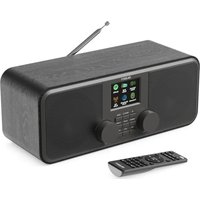
Rostock - Hifi-system Majority - Kostenlose Bedienungsanleitung
Finden Sie kostenlos die Bedienungsanleitung des Geräts Rostock Majority als PDF.


| Produkttyp | HiFi-System mit Internetradio, DAB+, FM, Bluetooth, Spotify Connect |
| Marke | Majority |
| Modell | Rostock |
| Abmessungen (B × T × H) | 280 × 110 × 110 mm |
| Nettogewicht | 1353 g |
| Stromversorgung | Netzadapter 12 V / 1 A (Eingang 100-240 V ~ 50/60 Hz) |
| Stromverbrauch | Bis zu 8 W; Standby 1,1 W (Wi-Fi aktiviert) / 0,76 W (Wi-Fi deaktiviert) |
| Radiofrequenzen | FM 87,50 – 108,00 MHz; DAB 174 – 240 MHz |
| Drahtlose Konnektivität | Wi-Fi 2,4 GHz (Band 2412-2472 MHz, max. Leistung 15 dBm); Bluetooth 5.0 (Reichweite 8 m) |
| Wiedergabemodi | Internetradio, Podcasts, Spotify Connect, DAB/DAB+, FM, Bluetooth, AUX-Eingang |
| Integrierter Lautsprecher | Ja, Mono |
| Anzahl der Radiosender-Speicherplätze | Bis zu 40 (gemeinsam für alle Radiomodi) |
| Display | LCD-Bildschirm mit einstellbarer Hintergrundbeleuchtung |
| Fernbedienung im Lieferumfang | Ja, mit AAA-Batterien |
| Audio-AUX-Eingang | 3,5-mm-Klinkenbuchse auf der Rückseite |
| Line-Ausgang | 3,5-mm-Klinkenbuchse für externe Lautsprecher (nicht für Kopfhörer geeignet) |
| Alarme und Timer | 2 unabhängige Alarme; programmierbarer Einschlaf-Timer |
| Equalizer | Voreinstellungen: Normal, Flach, Jazz, Rock, Musik, Klassisch, Pop, Nachrichten, Mein Equalizer (anpassbar) |
| Steuerungs-App | OKTIV (iOS und Android) für Netzwerkfernbedienung |
| Garantie | 12 Jahre Standard, kostenlose Verlängerung auf 3 Jahre bei Online-Registrierung |
| Pflege und Reinigung | Vor der Reinigung vom Stromnetz trennen; ein trockenes, weiches Tuch verwenden. Keine scheuernden Reinigungsmittel verwenden. |
| Sicherheit | Nicht Wasser aussetzen, Lüftungsöffnungen nicht blockieren, außerhalb der Reichweite von Kindern aufbewahren, die elektrischen Sicherheitshinweise und Batteriesicherheitshinweise beachten. |
| Ersatzteile und Reparierbarkeit | Kontaktieren Sie den Majority-Support unter www.majority.co.uk/support; Reparaturen nur durch qualifiziertes Personal. |
Häufig gestellte Fragen - Rostock Majority
Benutzerfragen zu Rostock Majority
0 Frage zu diesem Gerät. Beantworten Sie die, die Sie kennen, oder stellen Sie Ihre eigene.
Eine neue Frage zu diesem Gerät stellen
Laden Sie die Anleitung für Ihr Hifi-system kostenlos im PDF-Format! Finden Sie Ihr Handbuch Rostock - Majority und nehmen Sie Ihr elektronisches Gerät wieder in die Hand. Auf dieser Seite sind alle Dokumente veröffentlicht, die für die Verwendung Ihres Geräts notwendig sind. Rostock von der Marke Majority.
BEDIENUNGSANLEITUNG Rostock Majority
Oktiv App – Net Remote.... 22
Troubleshooting.... 25
Was ist in der Box? 3
Bedienelemente und Funktionen.... 4
Vorder- und Rückansicht.... 4
Fernbedienung.... 5
Anleitung 5
Anleitung Grundlegende Funktionen......
Produkt-Einrichtung....7
Internet-Radio....8
Speichern und Abrufen von gespeicherten Radiosendern (Voreinstellungen)...... 10
Podcasts.... 12
DAB-/DAB+-Radiomodus....13
FM-Radiomodus.... 14
Bluetooth.... 15
Spotify-Verbindung.... 16
Line Out & AUX-Eingänge.... 16
Systemeinstellungen 17
Alarm und Sleep-Timer.... 18
Oktiv App - Net Remote 22
Fehlersuche.... 25
Spezifikationen und Garantie.... 26
Sicherheitshinweise....
3 Jahres-Garantie
Registrieren Sie Ihr Produkt online für eine KOSTEN-LOSE 3-jährige Garantieverlängerung unter: www.majority.co.uk
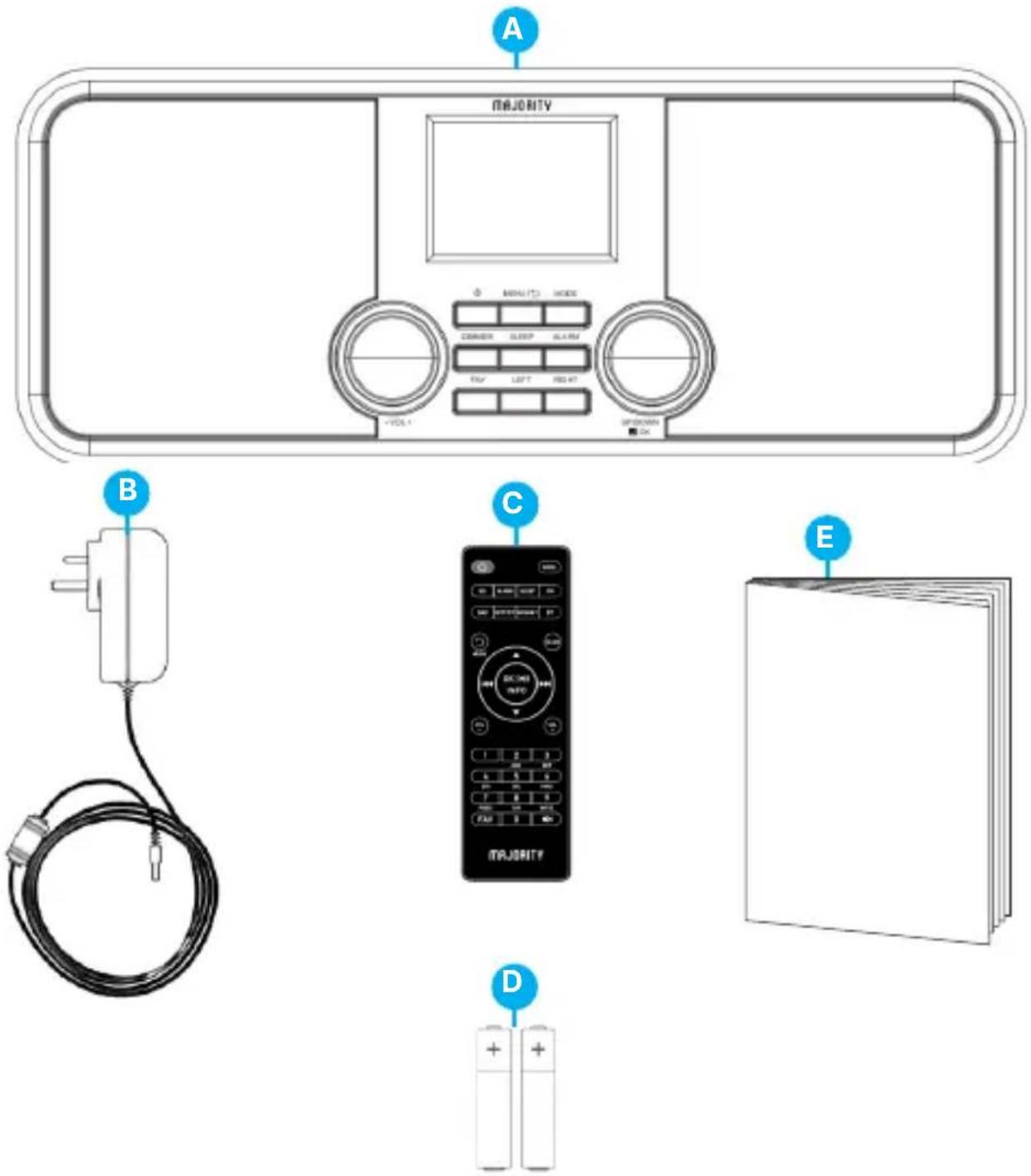
Was ist in der Box?
A. Mehrheit Rostock Radio
B. Netzkabel-Adapter
C. Fernbedienung
D. 2 AA-Batterien für die
Fernsteuerung
E. Benutzerhandbuch
Vorder- und Rückansicht
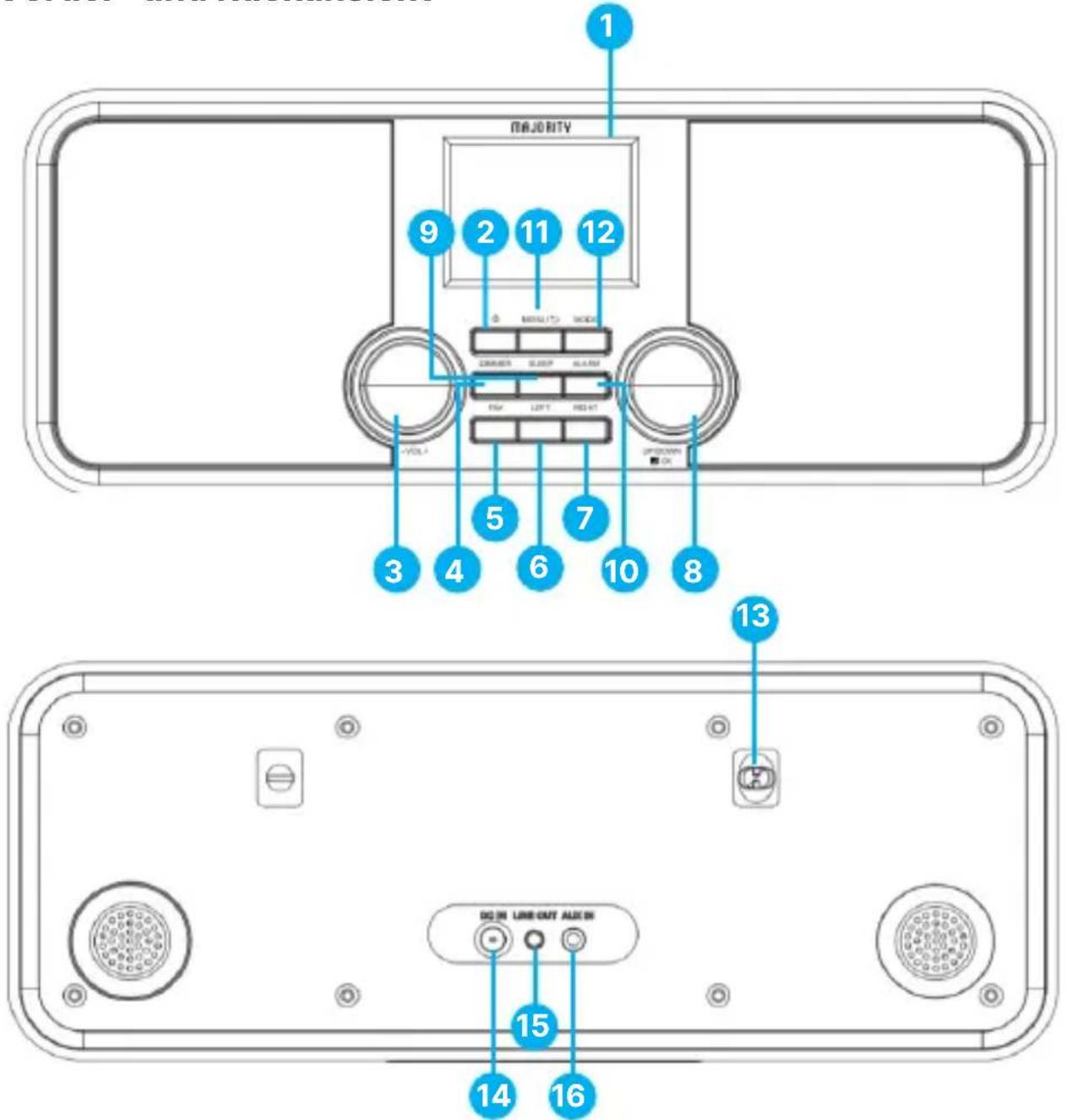
- Anzeigebildschirm
- Ein-/Ausschalten/Standby
- Lautstärke +/- Regler
- Dimmer
- FAV
- Links (PREV)
- Rechts (NEXT)
-
Navigationsrad / Aufwärts / Abwärts/OK
-
Einschlaf-Timer
- Alarm
- Menü/Zurück
- Modus
- Funkantenne
- DC-Anschluss für Netzkabel
- Line OUT
- AUX-Eingang
Fernsteuerung
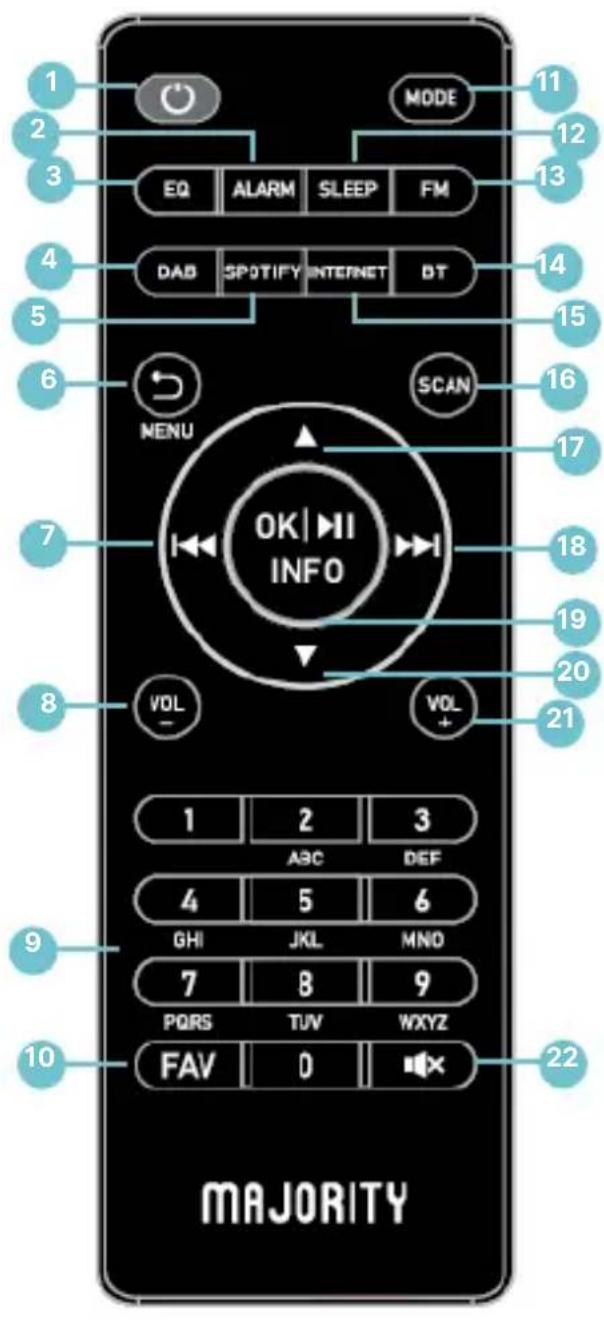
- Standby
- Alarm
- EQ
- DAB
- Spotify
- Menü/Zurück
- Zurück
- Lautstärke -
- Zifferntastatur
- Favorit
- MODUS
- SLEEP-Timer
- FM
- BT (Bluetooth)
- Internet-Radio
- Suchlauf
- Pfeil nach oben
- Weiter/Vorwärts
- Ok/Wiedergabe/Pause/Info
- Pfeil nach unten
- Lautstärke +
- Stummschalten

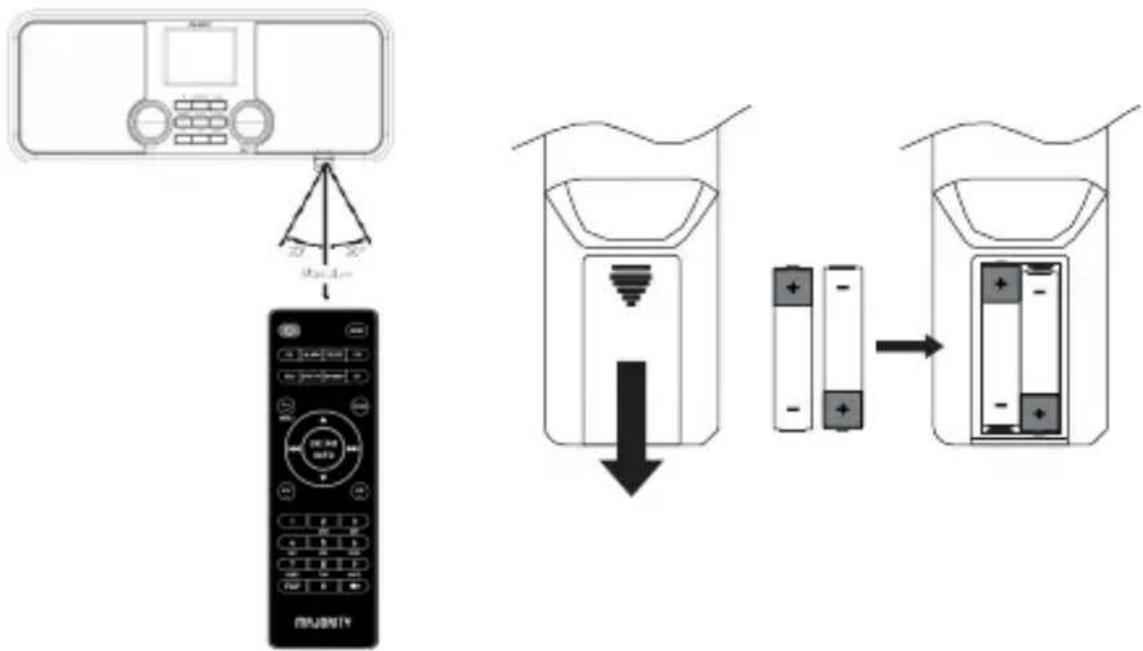
Austausch der Batterien für die Fernbedienung
Fernbedienung
- Drücken und schieben Sie die hintere Abdeckung, um das Batteriefach der Fernbedienung zu öffnen.
- Legen Sie zwei Batterien der Größe AAA ein. Achten Sie darauf, dass die (+) und (-) Enden der Batterien mit den im Batteriefach angegebenen (+) und (-) Enden übereinstimmen.
- Schließen Sie die Abdeckung des Batteriefachs.

Umgang mit den Batterien
- Eine unsachgemäße oder falsche Verwendung der Batterien kann zu Korrosion oder zum Auslaufen der Batterien führen. Dies kann zu Bränden, Verletzungen oder Sachschäden führen.
- Verwenden Sie nur den in diesem Handbuch angegebenen Batterietyp.
- Entsorgen Sie die verbrauchte Batterie nicht im Hausmüll. Entsorgen Sie sie in Übereinstimmung mit den örtlichen Vorschriften.
- Nehmen Sie die Batterie aus der Fernbedienung heraus, wenn sie längere Zeit nicht benutzt wird, da es sonst zu Korrosion oder zum Auslaufen der Batterie kommen kann, was zu Verletzungen und/oder Sachschäden und/oder Feuer führen kann.
Grundlegende Bedienung
BITTE BEACHTEN SIE: Die Anweisungen in diesem Benutzerhandbuch beziehen sich auf die Tastennummer am Gerät, z.B. (Ref. 'Nummer'), oder auf die Tasten der Fernbedienung, z.B. (Rem. 'Nummer'), in Übereinstimmung mit den Diagrammen auf den Seiten 4-5.
Produkt-Setup
Entfernen Sie alle Verpackungen und bereiten Sie das Majority Rostock zum Aufstellen vor. Stellen Sie das Radio an dem Ort auf, an dem Sie es benutzen möchten. Ziehen Sie die Radioantenne vollständig aus, bevor Sie nach DAB/FM-Radiosendern suchen. Schließen Sie das Gerät über das mitgelieferte Netzkabel an eine geeignete Stromquelle an. Sobald das Majority Rostock an das Stromnetz angeschlossen ist, erscheint auf dem Bildschirm die Meldung 'Welcome'.
Einschalten/Standby-Modus
Drücken Sie die Taste POWER ON/ Standby am Gerät (Ref.2) oder auf der Fernbedienung (Rem.2), um das Gerät einzuschalten.
Drücken Sie die Taste POWER ON/ Standby am Gerät (Ref.2) oder auf der Fernbedienung (Rem.2), um das Gerät wieder in den Standby-Modus zu schalten.
Wenn das Gerät ca. 15 Minuten lang im Internetradio-, Podcast-, Spotify-, DAB- oder Bluetooth-Modus (bei nicht angeschlossenem externem Gerät) inaktiv ist, schaltet es automatisch in den Standby-Modus.
Um das Gerät vollständig auszuschalten, ziehen Sie den Netzstecker aus der Steckdose.
Auswählen der Mode
Drücken Sie die Taste MODE auf der Fernbedienung (Ref.11) oder am Funkgerät (Ref.12), um das Modusmenü aufzurufen. Drücken Sie die Tasten LEFT/RIGHT am Radio (Ref.6 & 7) oder verwenden Sie die Pfeiltasten auf der Fernbedienung, um den Radiomodus zu wechseln: Internetradio, Podcasts, Spotify, DAB, FM, Bluetooth, AUX-Eingang. Drücken Sie zur Bestätigung die OK-Taste. Alternativ können Sie auch die Tasten FM, DAB, SPOTIFY, INTERNET und BT auf der Fernbedienung drücken, um den Radiomodus schnell zu wechseln.
Einstellen der Lautstärke
Drücken Sie die Tasten VOLUME +/- auf der Fernbedienung (Rem.8 & 21) oder drehen Sie den Lautstärkeregler am Radio (Ref.3), um die Lautstärke einzustellen.
Um den Ton vorübergehend stummzuschalten, drücken Sie die MUTE-Taste (Rem.22) auf der Fernbedienung. Drücken Sie die MUTE-Taste erneut oder drücken Sie die VOLUME +/- Tasten auf der Fernbedienung, um den normalen Hörbetrieb wieder aufzunehmen.
Navigieren durch das Menü
Drücken Sie die Taste MENU auf der Fernbedienung (Rem.6) oder am Radio (Ref.11), um das Hauptmenü des Radios aufzurufen. Drücken Sie die Pfeiltasten auf der Fernbedienung oder die LINKS/RECHTS-Tasten (Ref.6 & 7) am Radio oder drehen Sie einfach das Navigationsrad am Radio (Ref.8), um durch das Menü zu navigieren. Drücken Sie die OK-Taste, um einen Abschnitt aufzurufen, den Sie einstellen möchten.
Bereiten Sie die Internet-Netzwerkumgebung vor
Vergewissern Sie sich, dass Sie das drahtlose Netzwerk eingerichtet haben und dass Sie das WEP-, WPA- oder WPA2-Sicherheitspasswort haben, um die Internetverbindung zu aktivieren. Sie können auch die WPS-Funktion (Wi-Fi Protected Setup) verwenden, um Ihr Netzwerkgerät einfach mit dem Majority Rostock zu koppeln.
Vergewissern Sie sich, dass die Leuchtanzeigen an Ihrem Netzwerkgerät/Router anzeigen, dass eine Internetverbindung verfügbar ist.
Wenn Sie den Majority Rostock zum ersten Mal einschalten, wird automatisch der Einrichtungsassistent gestartet. Der Einrichtungsassistent führt Sie durch die grundlegenden Einrichtungsparameter wie Sprache, Uhrzeit/Datum und Netzwerkverbindung.
Starten Sie den Einrichtungsassistenten
Um den Einrichtungsassistenten zu starten, drücken Sie die Links-/Rechts-Tasten auf dem Radio oder drehen Sie das Navigationsrad, um [JA] auszuwählen, um fortzufahren und eine Verbindung zu Ihrem Netzwerk herzustellen, oder wählen Sie NEIN, wenn Sie keine Verbindung zu Ihrem Netzwerk herstellen möchten. Drücken Sie die OK-Taste, um Ihre Auswahl zu bestätigen.
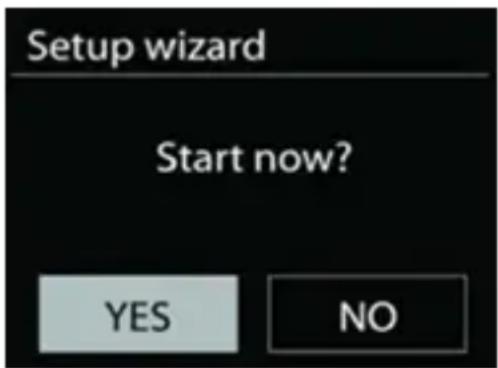
BITTE BEACHTEN SIE: Wenn Sie sich dafür entscheiden, den Einrichtungsassistenten nicht zu starten und diesen Schritt zu überspringen, oder wenn der Einrichtungsassistent vor Abschluss der Netzwerkeinrichtung unterbrochen wird, generiert der Majority Rostock seinen eigenen Wi-Fi-Zugang, den Sie später mit der OKTIV APP konfigurieren können.
Anzeige der Netzwerkverbindung:

= Netzwerkverbindung hergestellt.

= Netzwerkverbindung nicht hergestellt.
Wählen Sie die Sprache
Bei der ersten Inbetriebnahme erscheint auf dem Display der Startbildschirm, gefolgt von 'Sprachmenü'. Um die gewünschte Sprache auszuwählen, drücken Sie die Pfeiltasten auf der Fernbedienung oder drehen Sie das Navigationsrad (Ref.8), um die gewünschte Sprache zu finden. Drücken Sie die OK-Taste auf der Fernbedienung (Rem.19) oder am Radio (Ref.8), um Ihre Auswahl zu bestätigen. Fahren Sie mit dem nächsten Schritt fort.
Produktkonfiguration - Verbindung mit dem
Einstellen von Uhrzeit und Datum
Sie können nun das Zeitformat auswählen. Wählen Sie das Zeitformat der Uhr nach Ihren Wünschen, entweder [12] oder [24] Stunden. Drücken Sie zur Bestätigung die OK-Taste und gehen Sie zum nächsten Schritt über. Wählen Sie als Nächstes aus, welche Quelle (DAB/FM/ NETZWERK/ KEIN UPDATE) das Gerät als Quelle zum Abrufen und Aktualisieren von Uhrzeit und Datum verwendet. Wenn 'Update from Network' ausgewählt ist, fahren Sie mit dem nächsten Schritt fort und wählen Sie die Zeitzone aus. Wählen Sie 'Daylight Savings' (Sommerzeit), indem Sie [ON] oder [OFF] einstellen.
Verbinden Sie sich mit Ihrem drahtlosen Internet-Netzwerk
Auf dem nächsten Bildschirm können Sie festlegen, ob das Gerät im Standby-Modus mit dem Netzwerk verbunden bleiben soll. Drücken Sie die LINKS/RECHTS-Tasten auf dem Funkgerät (Ref.6-7) oder auf der Fernbedienung, um [JA] auszuwählen, und drücken Sie dann zur Bestätigung die OK-Taste.
Das Majority Rostock sucht nun nach Ihrem drahtlosen Netzwerk, dies kann einige Sekunden dauern, bis eine Liste aller verfügbaren drahtlosen Netzwerke auf dem Bildschirm erscheint. Wählen Sie das WLAN-Netzwerk aus, mit dem Sie das Radio verbinden möchten, und drücken Sie dann zur Bestätigung die OK-Taste auf der Fernbedienung oder am Radio. Auf dem nächsten Bildschirm werden drei Optionen angezeigt, mit denen Sie das Funkgerät je nach Routerfunktionalität per Tastendruck (WPS), PIN (Pincode) oder 'Skip WPS' mit Ihrem WLAN-Netzwerk verbinden können.
Die Verbindung über die WPS-Taste (Wi-Fi Protected Setup) an Ihrem Router ist eine schnelle und einfache Möglichkeit, Ihr Funkgerät zu verbinden, ohne ein Passwort verwenden zu müssen. Wählen Sie eine der beiden folgenden Verbindungsmethoden aus:
1. Wählen Sie 'Push Button', wenn Ihr Internet-Router über eine WPS-Taste verfügt.
Wählen Sie die Drucktaste am Funkgerät aus und drücken Sie dann zur Bestätigung die OK-Taste. Auf dem Bildschirm erscheint eine Meldung, in der Sie aufgefordert werden, die WPS-Taste an Ihrem Router zu drücken - drücken Sie, um fortzufahren.
BITTE BEACHTEN SIE: Schlagen Sie im Zweifelsfall im Benutzerhandbuch Ihres Routers nach, um die WPS-Taste zu identifizieren.
Drücken Sie zur Bestätigung die OK-Taste. Der Majority Rostock wird nun eine Verbindung zu Ihrem Router herstellen. Dies kann ein paar Sekunden dauern.
2. Wählen Sie 'PIN', wenn Ihr Router die Verbindung mit einer PIN-Code-Nummer herstellen kann.
Wählen Sie diese Option im Menü des Funkgeräts und drücken Sie zur Bestätigung die OK-Taste. Das Funkgerät generiert eine 8-stellige Codenummer, die auf dem Bildschirm angezeigt wird. Lesen Sie im Benutzerhandbuch Ihres Routers nach, um die Anweisungen zum PIN-Code (WPS) zu befolgen, wenn Sie eine PIN-Code-Nummer verwenden. Geben Sie diese Codenummer in den WLAN-Router ein, um eine Verbindung mit Rostock herzustellen. Drücken Sie die OK-Taste, um fortzufahren.
Verbinden des Radios mit dem drahtlosen Netzwerk unter Verwendung des Passworts anstelle von WPS
Wenn Sie einen Router ohne WPS-Taste verwenden, werden Sie aufgefordert, Ihr Passwort einzugeben, um den Majority Rostock mit Ihrem Drahtlosnetzwerk zu verbinden. Wählen Sie 'SKIP WPS', um direkt zum Passwort-Bildschirm zu gelangen.
Drücken Sie die Pfeiltasten auf der Fernbedienung oder drehen Sie das Navigationsrad, um die einzelnen Buchstaben/Zahlen Ihres Internet-Passworts auszuwählen. Drücken Sie die OK-Taste, um den ausgewählten Buchstaben/die ausgewählte Zahl einzugeben.
Wenn Sie das Passwort eingegeben haben, drücken Sie erneut die Pfeiltasten auf der Fernbedienung oder drehen Sie das Navigationsrad am Funkgerät (Ref.8), um die Eingabe mit 'OK' auf der rechten Seite des Bildschirms zu bestätigen. Es dauert ein paar Sekunden, bis die Verbindung zu Ihrem Netzwerk hergestellt ist.
Nachdem Ihr Funkgerät eine Verbindung hergestellt hat, drücken Sie die OK-Taste, um die Einrichtung zu beenden.
Die Einstellungen können jederzeit unter Menü-Systemeinstellungen - Netzwerkeinstellungen - Netzwerk-Assistent geändert werden.
Sobald das Radio mit Ihrem drahtlosen Internet-Router verbunden ist, können Sie das Internetradio- und Podcast-Menü am Radio aufrufen.
Internet-Radio-Modus
Um das Radio in den Internet-Radio-Modus zu schalten, drücken Sie die INTERNET-Taste (Ref.15) auf der Fernbedienung. Alternativ können Sie auch die MODE-Taste auf der Fernbedienung (Rem.11) oder am Radio selbst (Ref.12) drücken, um durch die Modi zu schalten, bis Internetradio ausgewählt ist. Sobald die Option markiert ist, drücken Sie zur Bestätigung die OK-Taste.
Wenn der Internet-Radio-Modus aktiviert ist, stellt das Radio eine Verbindung zum Airable Internet Radio Portal her und ermöglicht den Zugriff auf alle verfügbaren Internet-Radiosender. Sobald ein Sender ausgewählt ist, stellt das Radio eine direkte Verbindung zu diesem her.
Wenn Sie Internetradio zum ersten Mal verwenden, startet das Radio im Menü [Station List] Es wird eine Reihe von Optionen angezeigt, darunter: Meine Favoriten, Meine hinzugefügten Sender, Suchen, Standort, Beliebt und Entdecken.
Verwenden Sie die Pfeiltasten auf der Fernbedienung oder drehen Sie den NAVIGATION/OK-Drehregler, um das Menü zu markieren, auf das Sie zugreifen möchten, und drücken Sie dann zur Bestätigung die OK-Taste.
Wenn der Internetradio-Modus neu gestartet wird, wird automatisch der zuletzt gehörte Sender ausgewählt. Um zur [Station List] zurückzukehren, drücken Sie die BACK-Taste.
Drücken Sie im Internetradio-Modus die Taste MENU auf der Fernbedienung, um das Menü aufzurufen. Sie können wählen zwischen: Zuletzt gehört, Senderliste, Systemeinstellungen und Hauptmenü. Drücken Sie die AUF/AB-Tasten auf der Fernbedienung (Rem.17 & 21), um eine dieser Optionen auszuwählen, und drücken Sie dann die OK-Taste zur Bestätigung.
Zuletzt angehört
- Drücken Sie die UP/DOWN-Tasten auf der Fernbedienung (Rem. 17 & 21), um [Zuletzt gehört] auszuwählen, und drücken Sie dann zur Bestätigung die OK-Taste.
- Drücken Sie die UP/DOWN-Tasten auf der Fernbedienung (Rem. 17 & 21), um den Verlauf der Sender, die Sie zuvor gehört haben, auszuwählen, und drücken Sie dann zur Bestätigung die OK-Taste.
Senderliste
Drücken Sie im Internetradio-Modus die Taste MENU, um das Menü aufzurufen. Wählen Sie mit den Tasten w / s die Option [Senderliste], und drücken Sie zur Bestätigung auf die Taste OK.
Wenn das Internet-Radio neu gestartet wird, werden automatisch die zuletzt gehörten Sender ausgewählt. Um zur [Senderliste] zurückzukehren, drücken Sie die BACK-Taste.
Wenn Sie zum ersten Mal Internetradio hören, befindet sich das Radio in der [Senderliste].
- Drücken Sie die AUF/AB-Tasten auf der Fernbedienung (Rem. 17 & 21), um eine der folgenden Optionen auszuwählen, und drücken Sie dann zur Bestätigung die OK-Taste.
Mit der Internet-Radio-Funktion können Sie eine Vielzahl von Sendern durch verschiedene Suchmethoden entdecken und darauf zugreifen:
- Das Land, in dem Sie sich befinden: Sie können gezielt nach Radiosendern aus Ihrem eigenen Land suchen. Mit dieser Option werden lokale Sender angezeigt, die an Ihrem aktuellen Standort verfügbar sind.
- Suchen: Verwenden Sie Schlüsselwörter, um bestimmte Sender zu finden. Der Name und die Beschreibung des ausgewählten Senders werden auf dem Display angezeigt.
- Standort: Wählen Sie aus einer Liste von Ländern, um auf Radiosender aus verschiedenen Regionen der Welt zuzugreifen.
- Beliebt: Greifen Sie auf eine kuratierte Liste der weltweit beliebtesten Internetradiosender zu.
- Entdecken: Erkunden Sie Sender, indem Sie durch verschiedene Kategorien wie Land, Genre oder Sprache blättern.
Drücken Sie die Taste BACK, um eine Menüebene zurückzugehen.
Voreingestellte Sender - Speichern und Abrufen
Das Majority Rostock Radio verfügt über insgesamt 90+ Speicherplätze, die von allen Radiomodi (Internetradio, Podcasts, DAB und UKW) gemeinsam genutzt werden. Sie können die gleiche Methode verwenden, um Sender in jedem dieser Modi zu speichern und abzurufen.
Die Speicher- und Abruffunktionen funktionieren in allen Radiomodi wie folgt:
Speichern eines Radiosenders als Voreinstellung
Voreinstellungen werden im Radio selbst gespeichert und können nicht von anderen Geräten abgerufen werden.
So speichern Sie eine Voreinstellung:
Schalten Sie ein und hören Sie den Sender, den Sie speichern möchten.
Drücken Sie die FAV-Taste auf der Fernbedienung (Rem.10) und halten Sie sie 4-5 Sekunden lang gedrückt, bis auf dem Display 'Save to Preset' angezeigt wird.
Verwenden Sie die AUF/AB-Pfeiltasten auf der Fernbedienung (Rem.17 / Rem.20), um zu blättern und einen Speicherplatz auszuwählen (bis zu 40 verfügbar).
Drücken Sie die OK-Taste zur Bestätigung. Auf dem Display wird „Preset Stored“ angezeigt. Alternativ können Sie auch die Zifferntasten (0-9) auf der Fernbedienung gedrückt halten, um die Sender 1-10 direkt auf diesen Tasten zu speichern.
Abrufen eines gespeicherten Senders aus den Voreinstellungen
So rufen Sie einen Sender aus Ihren gespeicherten Voreinstellungen auf:
Drücken Sie die FAV-Taste auf der Fernbedienung (Rem.10), um die Liste 'Preset Recall' zu öffnen.
Verwenden Sie die Pfeiltasten AUF/AB auf der Fernbedienung (Rem.17 / Rem.20), um durch Ihre gespeicherten Sender zu blättern.
Drücken Sie die OK-Taste, um den ausgewählten Sender zu bestätigen und abzuspielen.
Wenn ein Voreinstellungsplatz nicht verwendet wurde, wird auf dem Display 'Preset Empty' angezeigt. Alternativ können Sie die Zifferntasten (0-9) auf der Fernbedienung drücken, um den entsprechenden voreingestellten Sender (1-10) direkt abzuspielen.
Zusätzliche Hinweise:
Wenn Sie einen gespeicherten Sender löschen möchten, können Sie ihn entweder:
überschreiben, indem Sie einen neuen Sender auf demselben Speicherplatz speichern, oder
das Radio auf die Werkseinstellungen zurücksetzen, um alle gespeicherten Voreinstellungen zu löschen und neu zu beginnen.
Voreinstellungen werden direkt im Radio gespeichert und können nicht von anderen Geräten aus aufgerufen oder verwaltet werden.
Podcasts
Um Podcasts hören zu können, muss Ihr Radio mit dem Internet verbunden sein.
Ändern Sie den Radiomodus in Podcasts.
Drücken Sie die MODE-Taste auf der Fernbedienung (Ref.11) oder am Radio (Ref.12), um das Modusmenü aufzurufen.
Verwenden Sie die Pfeiltasten oder drehen Sie das Navigations-/OK-Rad am Radio (Ref.8), um auszuwählen, und drücken Sie die OK-Taste, um in den Podcasts-Modus zu wechseln.
Drücken Sie im Podcasts-Modus die MENU-Taste auf der Fernbedienung, um das Menü aufzurufen. Sie können wählen zwischen: Zuletzt gehört, Podcast-Liste, Systemeinstellungen und Hauptmenü.
Drücken Sie die AUF/AB-Taste, um auszuwählen und drücken Sie die OK-Taste zur Bestätigung.
Zuletzt angehört
Drücken Sie die AUF/AB-Pfeiltasten auf der Fernbedienung (Rem. 17, 20), um [Zuletzt gehört] auszuwählen, und drücken Sie dann zur Bestätigung die OK-Taste.
Drücken Sie die AUF/AB-Pfeiltasten auf der Fernbedienung (Rem. 17 und 20), um die Historie der zuvor gespielten Sender auszuwählen, und drücken Sie zur Bestätigung die OK-Taste.
Podcast-Liste
Drücken Sie im Podcasts-Modus die MENU-Taste, um das Menü aufzurufen. Drücken Sie die Pfeiltasten AUF/AB auf der Fernbedienung (Rem.17 & 20), um [Podcast-Liste] auszuwählen, und drücken Sie zur Bestätigung die OK-Taste.
Wenn das Radio neu gestartet wird, werden automatisch die zuletzt gehörten Sender ausgewählt. Um zur [Podcast-Liste] zurückzukehren, drücken Sie die BACK-Taste.
Wenn Sie die Podcast-Funktion zum ersten Mal verwenden, befindet sich das Radio in der [Podcast-Liste]. Drücken Sie die Pfeiltasten AUF/AB auf der Fernbedienung (Rem.17 & 20), um eine der folgenden Optionen auszuwählen, und drücken Sie die OK-Taste zur Bestätigung.
DAB/DAB+-Radiomodus
Stellen Sie das Radio an einem Ort auf, an dem Sie ein gutes DAB/DAB+-Signal haben, und ziehen Sie die Radioantenne vollständig aus, um sicherzustellen, dass Sie ein gutes DAB/DAB+-Signal empfangen.
- Drücken Sie die MODE-Taste auf der Fernbedienung (Rem.11) oder am Radio (Ref.12), um das Modusmenü aufzurufen.
- Verwenden Sie die Pfeiltasten oder drehen Sie den Navigations-/OK-Drehregler am Radio (Ref.8), um eine Option auszuwählen, und drücken Sie die OK-Taste, um in den DAB/DAB+-Radiomodus zu wechseln. Alternativ können Sie auch die DAB-Taste auf der Fernbedienung drücken, um in den DAB-Modus zu wechseln.
Im DAB-Radiomodus wechselt das Radio zum ersten Mal in den DAB-Modus und führt einen automatischen vollständigen Suchlauf durch. Während des Suchlaufs wird auf dem Display 'Scanning...' zusammen mit einem Schieberegler angezeigt, der den Fortschritt des Suchlaufs und die Anzahl der gefundenen Sender anzeigt. Nach Abschluss des Suchlaufs wählt das Gerät den ersten alphanumerisch gefundenen Sender aus und listet alle unter 'Senderliste' auf. Um die gefundenen Sender zu durchsuchen, drücken Sie die AUF/AB-Pfeiltasten auf der Fernbedienung (Rem.17.20), um sie auszuwählen, und drücken Sie die OK-Taste, um sie zu bestätigen und die Wiedergabe zu starten.
Um DAB/DAB+-Sender in Ihrer eigenen Liste zu speichern oder abzurufen, folgen Sie bitte den Anweisungen, die auf Seite 12 ausführlich beschrieben sind. Um einen neuen Suchlauf zu starten, drücken Sie die SCAN-Taste auf der Fernbedienung (Rem.16).
DAB/DAB+-Radiomodus - Menü
Drücken Sie im DAB/DAB+-Modus die Taste MENU am Radio (Ref.11) oder auf der Fernbedienung (Rem.6), um das DAB+-Hauptmenü aufzurufen. Auf dem Bildschirm des Radios wird eine Liste von Untermenüs angezeigt. Dazu gehören:
Senderliste - Zeigt die Liste der verfügbaren DAB-Sender an, die nach einem vollständigen Suchlauf gefunden wurden.
Suchlauf - Wählen Sie diese Option, um einen automatischen Suchlauf nach verfügbaren Sendern durchzuführen.
Manuelle Abstimmung - Ermöglicht die manuelle Abstimmung auf bestimmte DAB/DAB+-Frequenzen.
Ungültige Sender entfernen - Nach Abschluss eines Suchlaufs rufen Sie diesen Bereich auf und wählen Sie:
• JA, um Sender mit schlechtem Signal zu entfernen.
- NEIN, um alle gefundenen Sender beizubehalten.
DRC (Dynamic Range Control) - Wählen Sie zwischen drei DRC-Stufen: High (Hoch), Medium (Mittel) oder Low (Niedrig), je nachdem, was Sie bevorzugen.
System Settings (Systemeinstellungen) - Zugriff auf das Systemmenü des Radios für erweiterte Optionen.
Main Menu (Hauptmenü) - Rückkehr zum Hauptmenü, um zwischen verschiedenen Radiomodi umzuschalten.
Verwenden Sie die Pfeiltasten auf der Fernbedienung oder drehen Sie das Navigationsrad am Radio (Ref.8), um durch die Optionen zu blättern. Drücken Sie OK, um das gewählte Untermenü auszuwählen und zu öffnen. Drücken Sie die BACK-Taste auf der Fernbedienung (Ref.6) oder am Radio (Ref.12), um zum vorherigen Menü zurückzukehren.
FM-Radiomodus
Stellen Sie das Radio an einem Ort auf, an dem Sie ein gutes UKW-Signal haben, und ziehen Sie die Radioantenne vollständig aus, um sicherzustellen, dass Sie ein gutes UKW-Signal empfangen können.
Drücken Sie die MODE-Taste auf der Fernbedienung (Ref.11) oder am Radio (Ref.12), um das Modusmenü aufzurufen. Verwenden Sie die Pfeiltasten oder drehen Sie das Navigations-/OK-Rad am Radio (Ref.8), um die gewünschte Option auszuwählen, und drücken Sie die OK-Taste, um in den FM-Radiomodus zu wechseln.
Alternativ können Sie auch die FM-Taste auf der Fernbedienung drücken, um in den FM-Modus zu wechseln.
Auf dem Display wird die Frequenz angezeigt. Drücken Sie die SCAN-Taste auf der Fernbedienung (Rem.16), um nach verfügbaren FM-Radiosendern zu suchen. Alternativ können Sie auch das FM-Menü aufrufen, um einen automatischen Sendersuchlauf durchzuführen.
FM-Radiomodus – Hauptmenü
Drücken Sie im FM-Modus die MENU-Taste auf der Fernbedienung (Rem.6) oder am Radio (Ref.11), um das FM-Radiomenü aufzurufen. Auf dem Radiobildschirm erscheint eine Liste von Untermenüs, darunter:
Suchlaufeinstellung - Geben Sie diese Option ein und wählen Sie JA, um nach Sendern mit starkem Signal zu suchen, oder NEIN, um nach allen verfügbaren Sendern zu suchen.
Audioeinstellung - Wählen Sie, ob die Wiedergabe in MONO oder STEREO erfolgen soll.
Automatische Voreinstellung - Wählen Sie und bestätigen Sie, um einen automatischen Suchlauf durchzuführen, der gefundene Sender als Voreinstellungen speichert.
Systemeinstellungen - Zugriff auf allgemeine Radioeinstellungen.Hauptmenü - Rückkehr zum Auswahlmenü für den Radiomodus.
Manueller Suchlauf und Feinabstimmung
Manuelle Feinabstimmung im UKW-Betrieb:
- Drücken Sie die Tasten PREV oder NEXT (Rem.7 & 18) einmal, um die Frequenz um 0,05 MHz nach oben oder unten einzustellen.
- Wenn Sie einen Sender gefunden haben, den Sie speichern möchten, halten Sie die FAV-Taste auf der Fernbedienung (Rem.10) oder auf dem Radio (Ref.5) 4-5 Sekunden lang gedrückt, um die Liste 'Save to Preset' zu öffnen.
- Wählen Sie einen leeren voreingestellten Steckplatz und drücken Sie dann OK, um zu speichern und zu bestätigen.
Um das UKW-Band schneller zu durchsuchen:
- Halten Sie die Tasten PREV oder NEXT einige Sekunden lang gedrückt, um aufwärts oder abwärts zu scannen, bis Sie einen Sender gefunden haben.
Um UKW-Sender in Ihrer eigenen Liste zu speichern oder abzurufen, folgen Sie bitte den Anweisungen, die auf Seite 12 ausführlich beschrieben sind.
Bluetooth-Betrieb
Das Gerät verfügt über eine Bluetooth-Funktion, die ein Signal innerhalb von 8 Metern empfangen kann. Koppeln Sie das Gerät mit einem Bluetooth-Gerät, wie z. B. einem Telefon oder einem Tablet, um Audiosignale von folgenden Geräten wiederzugeben:
- Drücken Sie die MODE-Taste auf der Fernbedienung (Ref.11) oder auf dem Radio (Ref.12), um das Modusmenü aufzurufen. Verwenden Sie die Pfeiltasten oder drehen Sie das Navigations-/OK-Rad am Radio (Ref.8), um eine Option auszuwählen und drücken Sie die OK-Taste, um in den Bluetooth-Modus zu wechseln. Alternativ können Sie auch die BT-Taste auf der Fernbedienung (Ref.12) drücken, um in den Bluetooth-Modus zu wechseln. Das Bluetooth-Logo beginnt auf dem Bildschirm des Radios zu blinken und zeigt damit an, dass es sich im Kopplungsmodus befindet.
- Aktivieren Sie Ihr Bluetooth-Gerät und wählen Sie den Suchmodus.
• 'Majority Rostock' erscheint in der Liste Ihrer Bluetooth-Geräte. - Wählen Sie Majority Rostock aus und stellen Sie eine Verbindung her. Sobald die Verbindung hergestellt ist, hört das Bluetooth-Logo auf dem Bildschirm auf zu blinken. Ihr Gerät ist nun mit dem Gerät gekoppelt, und Sie können die Wiedergabe von Ihrem Gerät starten. Erhöhen Sie die Lautstärke sowohl am Radio als auch an Ihrem Gerät nach Ihren Wünschen.
- Durch Drücken der BT-Taste auf der Fernbedienung (Rem.14) kann die bestehende Bluetooth-Verbindung getrennt werden, so dass stattdessen andere Bluetooth-Geräte gekoppelt werden können. Um die Bluetooth-Funktion zu deaktivieren, drücken Sie die MODE-Taste auf der Fernbedienung, um in einen anderen Modus zu wechseln, oder deaktivieren Sie die Funktion auf Ihrem Bluetooth-Gerät.
BITTE BEACHTEN SIE: Der Majority Rostock ist ein Bluetooth-Eingang, was bedeutet, dass er nicht für die Kopplung mit externen Bluetooth-Lautsprechern oder Ohrhörern verwendet werden kann.
Spotify Connect
Verwenden Sie Ihr Telefon, Tablet oder Ihren Computer als Fernbedienung für Spotify. Um zu erfahren, wie dies funktioniert, besuchen Sie bitte spotify.com/connect, um zu erfahren, wie.
Lizenzen
Die Spotify-Software unterliegt den Lizenzen von Drittanbietern, die Sie hier finden: https://www.spotify.com/connect/third-party-licenses
Line-Ausgang & AUX-Eingang
AUX-Eingang
Das Majority Rostock-Radio kann an externe Geräte wie ein Telefon, ein Tablet oder einen CD-Player angeschlossen werden, um Audio über den Lautsprecher des Radios wiederzugeben. Gehen Sie wie folgt vor:
- Drücken Sie die MODE-Taste auf der Fernbedienung (Ref.11) oder auf dem Radio (Ref.12), um das Modusmenü aufzurufen.
- Verwenden Sie die Pfeiltasten oder drehen Sie das Navigations-/OK-Rad auf dem Radio (Ref.8), um AUX-Eingang auszuwählen, und drücken Sie dann zur Bestätigung auf OK.
- Schließen Sie ein Ende eines 3.5-mm-AUX-zu-AUX-Kabels (nicht im Lieferumfang enthalten) an den AUX IN-Anschluss auf der Rückseite des Radios (Ref.16) und das andere Ende an den AUX-Ausgang Ihres Geräts an.
- Sobald die Verbindung hergestellt ist, starten Sie die Audiowiedergabe von Ihrem Gerät.
- Stellen Sie die Lautstärke sowohl am Radio als auch an Ihrem angeschlossenen Gerät ein. Die Wiedergabe wird direkt über Ihr externes Gerät gesteuert.
LINE-Ausgang
Auf die Systemeinstellungen des Majority Rostock kann von jedem Modus aus zugegriffen werden.
- Drücken Sie die Taste MENU auf der Fernbedienung (Rem.6) oder auf dem Radio (Ref.11), um das Hauptmenü zu öffnen.
- Navigieren Sie mit den Pfeiltasten nach oben/unten und markieren Sie 'Systemeinstellungen', dann drücken Sie die OK-Taste, um das Menü zu öffnen.
Die folgenden Untermenüs für die Systemeinstellungen sind verfügbar:
Equalizer, Streaming-Audioqualität, Netzwerk, Zeit/Datum, Sprache, Werksreset, Software-Update, Setup-Assistent, Info und Hintergrundbeleuchtung.
Equalizer
Das Radio unterstützt eine Vielzahl von voreingestellten Equalizern und Klangeffekten. Auf diese kann zugegriffen werden:
• Durch Drücken der Taste EQ direkt auf der Fernbedienung (Rem.3), oder
- Über das Menü Systemeinstellungen. Navigieren Sie zu Equalizer und drücken Sie die OK-Taste auf der Fernbedienung (Rem.19 Die verfügbaren Equalizer-Voreinstellungen sind:
Normal, Flat, Jazz, Rock, Music, Classic, Pop, News und MY EQ.
Um MY EQ zu verwenden, müssen Sie es zuerst über [My EQ Profile Setup] konfigurieren
My EQ Profile Setup
- Drücken Sie im My EQ Profile Setup die UP/DOWN-Tasten, um entweder Bass oder Treble auszuwählen, und drücken Sie dann zur Bestätigung OK.
- Verwenden Sie die UP/DOWN-Tasten erneut, um den gewünschten Pegel einzustellen, und drücken Sie dann zum Speichern OK.
- Drücken Sie die BACK-Taste, um den Vorgang zu beenden, und verwenden Sie dann die Tasten 7 / 8, um YES auszuwählen, und drücken Sie zur Bestätigung OK.
- Auf dem Display wird 'Equaliser Saved' angezeigt.
Nach dem Speichern erscheint die Option MEIN EQ mit einem Sternsymbol daneben, das anzeigt, dass es sich um Ihr individuelles, personalisiertes Equalizer-Profil handelt.
Streaming-Audioqualität: Wählen Sie zwischen niedriger, normaler oder hoher Qualität. Drücken Sie OK, um Ihre Auswahl zu bestätigen.
Netzwerk
In diesem Bereich haben Sie Zugriff auf die Netzwerkeinstellungen und ihre Untermenüs. Diese sind: Netzwerk-Assistent, PBC Wlan-Setup, Einstellungen anzeigen, Manuelle Einstellungen, Netzwerkprofil, Netzwerkeinstellungen löschen und Netzwerk verbunden halten. Markieren Sie einen dieser Abschnitte, auf den Sie zugreifen möchten, und drücken Sie die OK-Taste, um ihn zu öffnen. Drücken Sie die Taste 'BACK', um die Einstellung abzubrechen und zum vorherigen Menü zurückzukehren. Wählen Sie 'NO', um WIFI am Radio zu deaktivieren.
- Netzwerk-Assistent: Geben Sie dies ein, um einen neuen Scan der Internet-Netzwerke durchzuführen
- PBC Wlan Setup: Geben Sie diesen Abschnitt ein, um das Funkgerät über die WPS-Taste mit einem drahtlosen Router zu verbinden.
- View settings. Zeigt die Informationen zu den Funkeinstellungen an.
- Manuelle Einstellungen. Geben Sie ein, um DHCP zu aktivieren oder zu deaktivieren.
- Netzwerkprofil: Zeigen Sie das drahtlose Netzwerk an, mit dem das Funkgerät verbunden ist.
- Netzwerkeinstellungen löschen: Geben Sie diese Option ein, um die Netzwerkprofileinstellungen zu löschen.
- Das Netzwerk verbunden halten: Geben Sie ein, um diese Option zu aktivieren und das Radio immer mit dem Netzwerk verbunden zu halten, auch im Standby-Modus, oder deaktivieren Sie diese Option, um die Verbindung zum Netzwerk nur dann wiederherzustellen, wenn es in Gebrauch ist
Zeit und Datum
Die Uhrzeit/Datum kann automatisch eingestellt werden, sobald das Gerät mit dem Internet, einem DAB- oder UKW-Radiosender mit Uhrzeit/Datum-Informationen verbunden ist. Sie können die Uhrzeit/Datum auch manuell einstellen.
- Drücken Sie im Systemeinstellungsmodus die Pfeiltasten, um 'Uhrzeit/Datum' auszuwählen, und drücken Sie zur Bestätigung die OK-Taste. Drücken Sie die AUF/AB-Tasten, um 'Zeit/Datum einstellen' auszuwählen, und drücken Sie die OK-Taste, um zu bestätigen und diese manuell einzustellen.
- Die Ziffern des Datums blinken auf dem Radiobildschirm.
- Drücken Sie die AUF/AB-Pfeiltasten, um das Datum einzustellen, und drücken Sie dann die OK-Taste, um zu bestätigen.
- Wiederholen Sie Schritt 2, um Monat/Jahr/Stunde/Minute einzustellen.
- Die Datums- und Zeiteinstellungen sind nun abgeschlossen.
Für die anderen Einstellungen unter Zeit/Datum drücken Sie die Pfeiltasten auf der Fernbedienung oder drehen Sie das Navigationsrad (Ref.8), um eine der folgenden Optionen auszuwählen, und drücken Sie dann zur Bestätigung die OK-Taste.
- Automatisches Update Wählen Sie, um die Uhrzeit und das Datum über DAB/FM/Netzwerk/kein Update zu aktualisieren.
-
Format einstellen : Wählen Sie das Uhrzeitformat im 12/24-Stunden-Format.
-
Zeitzone einstellen: Wählen Sie eine Zeitzone. (Nur verfügbar, wenn die automatische Netzwerkaktualisierung aktiviert ist.)
- Sommerzeiteinstellungen: Wählen Sie die Sommerzeit. (Nur verfügbar, wenn die automatische Netzwerkaktualisierung aktiviert ist.)
HINWEIS: Die automatische Zeitaktualisierung ist standardmäßig auf
'Netzwerkaktualisierung' eingestellt. Wenn Sie die Zeit manuell einstellen möchten, deaktivieren Sie die automatische Aktualisierung.
Sprache
In diesem Bereich können Sie die Menüsprache des Radios nach Ihren Wünschen ändern. Navigieren Sie durch die 15 verfügbaren Sprachen des Radios, wählen Sie Ihre bevorzugte Sprache aus und bestätigen Sie mit der OK-Taste.
Werksreset
Eine Zurücksetzung auf die Werkseinstellungen wird bei Problemen mit dem Radioempfang und nach einem Umzug empfohlen, da in Rostock möglicherweise die lokalen und nationalen DAB-Sender in dieser Gegend empfangen werden und zuvor eingestellte Sender daher möglicherweise nicht mehr verfügbar sind.
-
Drücken Sie im Systemeinstellungsmodus die Tasten AUF/AB, um 'Auf Werkseinstellungen zurücksetzen' auszuwählen, und drücken Sie zur Bestätigung die OK-Taste.
-
Drücken Sie die Tasten VOR/ZURÜCK auf der Fernbedienung oder LINKS/RECHTS am Radio, um [Ja] auszuwählen, und drücken Sie zur Bestätigung die OK-Taste, oder wählen Sie [Nein], um den Vorgang abzubrechen.
-
Nach der Zurücksetzung des Systems werden alle eingestellten Sender sowie Internet-, DAB- und UKW-Voreinstellungssender gelöscht.
Software-Update
Wählen Sie mit den AUF/AB-Tasten 'Einstellungen automatisch prüfen' oder 'Jetzt prüfen' aus und bestätigen Sie mit der OK-Taste.
Stellen Sie vor dem Herunterladen der Software sicher, dass das Radio an eine stabile Netzstromversorgung angeschlossen ist. Eine Unterbrechung der
Netzstromversorgung während des Software-Downloads kann zu Funktionsstörungen und/oder Schäden am Gerät führen.
Einrichtungsassistent
Der Einrichtungsassistent befindet sich im Bereich 'Systemeinstellungen'. Konfigurieren Sie dort Datum/Uhrzeit und Netzwerk. Sobald dieser abgeschlossen ist, ist Ihr Radio einsatzbereit.
Info
Im Untermenü 'Info' werden Softwareversion, Spotify-Version, Radio-ID und Anzeigename angezeigt.
Hintergrundbeleuchtung (Displaybeleuchtung).
In diesem Bereich können Sie die Displayhelligkeit nach Ihren Wünschen anpassen. Es gibt drei Untermenüs, die Sie jeweils einzeln anpassen müssen.
Timeout: Optionen: Steuert, wie lange das Display eingeschaltet bleibt, bevor es gedimmt oder ausgeschaltet wird. Mögliche Einstellungen: Ein / 10 Sek. / 20 Sek. / 30 Sek. / 45 Sek. / 60 Sek. / 90 Sek. / 120 Sek. / 180 Sek.
Dimmstufe: Diese Einstellung regelt die Displayhelligkeit im Standby-Modus. Sie können zwischen Mittel und Niedrig wählen.
Einschaltstufe: Hiermit wird die Displayhelligkeit im aktiven Betrieb eingestellt. Sie können zwischen Hoch, Mittel und Niedrig wählen.
BITTE BEACHTEN:
• Die Dimmstufe wird speziell für den Standby-Modus verwendet.
- Einschaltstufe regelt die Helligkeit, während das Gerät eingeschaltet und in Betrieb ist.
- Um das Display eingeschaltet und auf der von Ihnen gewählten Helligkeitsstufe zu halten, stellen Sie 'Timeout' auf 'Ein'.
Wecker einstellen
Das Majority Rostock verfügt über zwei Wecker, die Sie nach Ihren Wünschen einstellen können.
Drücken Sie die ALARM-Taste auf der Fernbedienung (Rem.2) oder die Sleep-Taste (Ref.9) am Radio. Auf dem Display erscheint: Alarm (1 oder 2): Aus [hh:mm].
Wählen Sie mit den Pfeiltasten AUF/AB entweder Alarm 1 oder Alarm 2 und drücken Sie anschließend die OK-Taste, um die Alarmparameter einzustellen. Passen Sie die Einstellungen mit den Tasten ▲/▼ an und bestätigen Sie mit OK.
Sie können folgende Alarmeinstellungen konfigurieren:
Aktivieren: Wählen Sie, ob der Alarm auf Aus, Täglich, Einmal, Wochenende oder Werktags eingestellt werden soll.
Zeit: Stellen Sie die Weckzeit (hh:mm) ein.
Modus: Wählen Sie die Alarmtonquelle – Summton, Internetradio, DAB oder UKW.
Voreinstellung: Wählen Sie entweder den zuletzt gehörten Sender oder einen voreingestellten Sender (falls vorhanden).
Lautstärke: Stellen Sie die Alarmlautstärke ein (Bereich von 0 bis 32).
Speichern: Sobald alle Optionen eingestellt sind, wählen Sie 'Speichern' und bestätigen Sie die Speicherung der Weckeinstellungen.
Nachdem Sie alle Parameter eingestellt haben, wählen Sie 'Speichern' und drücken Sie die OK-Taste. Die Anzeige bestätigt mit 'Wecker gespeichert'. Nach der Einstellung erscheint das Weckersymbol auf dem Display.
Wecker-Schlummerfunktion
Um den Wecker vorübergehend auszuschalten, drücken Sie die OK-Taste, um die Schlummerfunktion zu aktivieren.
Durch wiederholtes Drücken der OK-Taste können Sie eine Schlummerzeit von 5, 10, 15 oder 30 Minuten einstellen.
Die Schlummerzeit wird auf dem Display angezeigt, und das Gerät wechselt während dieser Zeit in den Standby-Modus.
Wecker ausschalten/abbrechen
Um den Wecker vollständig auszuschalten, drücken Sie entweder die Ein-/Aus-Taste oder die ALARM-Taste.
Tipp: Um den Wecker vollständig auszuschalten, wiederholen Sie die Schritte 1–3 und schalten Sie den Wecker aus. Das Weckersymbol verschwindet dann vom Display.
Einschlaftimer
Drücken Sie wiederholt die SLEEP-Taste auf der Fernbedienung (Rem.12) oder am Radio (Ref.9) und wählen Sie eine der folgenden Optionen: Aus/15/30/45/60/90/120 Minuten. Sobald die gewünschte Uhrzeit auf dem Radiobildschirm angezeigt wird, warten Sie zwei Sekunden. Die Anzeige bleibt am Radio aktiviert, bis die Uhrzeit ertönt.
Oktiv-App – Nutzung als Netzfernbedienung

OKTIV
Das Majority Rostock Radio unterstützt die Net Remote-Funktion und ermöglicht so die Fernsteuerung über ein Smartphone oder Tablet (iOS oder Android). Mit der OKTIV-App können Sie auf alle verfügbaren Modi wie Internetradio, Podcasts, Spotify, DAB, UKW und Bluetooth zugreifen und diese steuern.
So geht's:
- Suchen Sie im Google Play Store oder Apple App Store nach OKTIV und installieren Sie die App auf Ihrem Smartphone oder Tablet.
- Stellen Sie sicher, dass Ihr Radio und Ihr Mobilgerät mit demselben WLAN-Netzwerk verbunden sind.
- Starten Sie die App.
- Die App wird automatisch initialisiert und sucht nach verfügbaren Geräten im Netzwerk.
- Tippen Sie auf Ihr Rostock-Gerät, sobald es in der App angezeigt wird, um die Net Remote-Verbindung herzustellen.
- Sobald die Verbindung hergestellt ist, verbindet sich Ihr Mobilgerät beim nächsten Öffnen der App automatisch wieder mit dem Radio – vorausgesetzt, es befindet sich im selben Netzwerk.
Hinweis: Wenn ein anderes Smartphone oder Tablet mit der OKTIV-App mit demselben Netzwerk verbunden ist und versucht, auf das Radio zuzugreifen, wird Ihre aktuelle Verbindung überschrieben.
| Beobachtung Mögliche Ursache/Lösung | |
| Kein Strom | Stellen Sie sicher, dass der Netzstecker eingesteckt ist. Stellen Sie sicher, dass das Gerät eingeschaltet ist. |
| Kein Ton vom Gerät | Bitte versuchen Sie eine der folgenden Lösungen: Stellen Sie sicher, dass das Gerät nicht stummgeschaltet ist. Drücken Sie die Tasten VOLUME+/-, um den normalen Hörmodus fortzusetzen. Drücken Sie die Standby-Taste, um das Gerät in den Standby-Modus zu schalten. Drücken Sie die Taste erneut, um das Gerät einzuschalten.Ziehen Sie den Netzstecker des Geräts aus der Steckdose und stecken Sie ihn wieder ein. Schalten Sie das Gerät ein. |
| Das Gerät reagiert nicht auf Tastendruck | Das Gerät kann während des Gebrauchs einfrieren.Ziehen Sie den Netzstecker, lassen Sie es 15 Minuten lang stehen und schließen Sie es dann an die Steckdose an. |
Radio DAB/UKW
| Beobachtung Mögliche Ursache/Lösung | |
| Schlechter Radioempfang. | Stellen Sie sicher, dass die DAB/FM-Antenne vollständig ausgefahren ist.Elektrische Störungen in Ihrem Zuhause können zu schlechtem Empfang führen. Entfernen Sie das Gerät von solchen Störungen (insbesondere von Geräten mit Motoren und Transformatoren). |
| Gewünschter Sender nicht gefunden. | Schwaches Signal. Manuelle Suche. Wenn der Empfang weiterhin schlecht ist, passen Sie die Antennenposition an und führen Sie einen neuen Suchlauf durch. |
Internet Radio
| Beobachtung Mögliche Ursache/Lösung | |
| Keine Internetverbindung | Setzen Sie Ihren Internet-Router zurück, schalten Sie das Radio ein und stellen Sie die Verbindung wieder her.** |
| Das Radio verbindet sich nicht mit dem Router, andere Geräte hingegen schon. | Löschen Sie die Netzwerkeinstellungen des Radios über die Systemeinstellungen. Führen Sie einen Werksreset des Radios durch. Starten Sie Ihren Internet-Router neu und verbinden Sie das Radio anschließend erneut mit Ihrem WLAN.** |
| The unit does not respond when pressing any buttons. | Das Gerät kann während des Betriebs einfrieren. Ziehen Sie den Netzstecker, warten Sie 15 Minuten und schließen Sie das Gerät dann an die Steckdose an.** |
Bluetooth
| Beobachtung Mögliche Ursache/Lösung | |
| Ich kann 'Majority Rostock' auf meinem Bluetooth-Gerät nicht finden. | Stellen Sie sicher, dass die Bluetooth-Funktion auf Ihrem Bluetooth -Gerät aktiviert ist.Koppeln Sie das Gerät erneut mit Ihrem Bluetooth -Gerät. |
| Ich höre die Musik nicht. | Möglicherweise müssen Sie die Lautstärke des Radios und des Bluetooth-Geräts erhöhen. |
Haben Sie weiterhin Probleme? Kontaktieren Sie den technischen Support.
Wenn Sie weitere Unterstützung zu Ihrem Majority-Produkt benötigen, kontaktieren Sie bitte unser Team auf der Majority-Website: www.majority.co.uk/support oder senden Sie uns eine E-Mail an techsupport@majority.co.uk.
Garantie
Für alle Produkte gilt eine Standardgarantie von 12 Monaten. Alle Artikel müssen innerhalb von 30 Tagen nach dem Kauf über www.majority.co.uk registriert werden, damit die Garantie gültig ist. Suchen Sie auf der Webseite im Menü nach 'Produkt registrieren'. Sie haben außerdem die Möglichkeit, Ihre Garantie kostenlos um weitere 24 Monate zu verlängern.
Spezifikation & Garantie
Spezifikation
| Marke | Majority |
| Modell | Rostock |
| Systembereich | |
| Stromversorgung | Eingang: 10240V ~ 50-60Hz 0,5A max.Ausgang: 12.0V/1.0A |
| Stromverbrauch | Bis zu 18 Watt |
| Standby-Verbrauch | 1.1Writ(WIFI EIN) 0.76W (mit WIFI AUS) |
| Betriebstemperatur | 0 ~ 35 °C |
| Nettogewicht | 1353g |
| Geräteabmessungen (B) × (T) × (H) | 280x110x110mm |
| RadiofrequenzSo aktivieren Sie den WLAN-Port: | FM 87.50 – 108.00MHz DAB174 - 240MHz |
• Schließen Sie das Gerät an die Stromversorgung an.
• Schalten Sie in den WLAN-Modus (z. B. Internet).
So deaktivieren Sie den WLAN-Port:
- Gehen Sie zu Hauptmenü – Systemeinstellungen – Netzwerk – Netzwerkverbindung beibehalten. Wählen Sie 'Nein' und drücken Sie die OK-Taste, um die Netzwerkverbindung getrennt zu lassen.
| Wifi | MaximaleSendeleistung | 15 dBm |
| Frequenzband | 2412 -2472 MHz |
Hinweis:
Das Gerät wechselt nach ca. 15 Minuten in den Netzwerk-Standby-Modus. Um die Wiedergabe fortzusetzen, drücken Sie die 'Power'-Taste'
- Im Internetradio-, Podcasts-, Spotify-, DAB-Radio- und Bluetooth-Audiomodus wechselt das Gerät nach 15 Minuten automatisch in den Standby-Modus, wenn keine Audiowiedergabe erfolgt. Drücken Sie die Standby-Taste, um fortzufahren.
- Das Produkt kann in der Nähe starker elektromagnetischer Felder Störungen aufweisen (1-kHz-Signal). Im Falle einer Fehlfunktion aufgrund dieser starken elektromagnetischen Felder muss der Benutzer warten, bis der normale Betrieb ohne Eingriff wieder aufgenommen wird.
Rostock Internet Radio
Application Oktiv – Net Remote 22
Dépannage.... 25
App Oktiv - Net Remote 22
DF Sicherheits- und Verwendungsrichtlinien (alle, wo zutreffend)
Allgemeine Sicherheitsinformationen - Lesen und Aufbewahren: Überprüfen Sie alle Sicherheits- und Bedienungsanleitungen vor der Verwendung; bewahren Sie diese für zukünftige Referenz auf. Befolgen Sie die Anweisungen: Halten Sie sich strikt an alle Sicherheits- und Betriebsrichtlinien. Wasserexposition: Halten Sie das Gerät fern von Wasser; vermeiden Sie das Platzieren von Flüssigkeiten in der Nähe. Belüftung: Stellen Sie sicher, dass die Belüftungsöffnungen nicht blockiert sind, um Überhitzung zu vermeiden. Wärmequellen: Halten Sie das Gerät fern von wärmeabstrahlenden Geräten. Wandmontage - Sicherheit bei der Installation: Befolgen Sie die Anweisungen des Herstellers und verwenden Sie nur zugelassene Montagesätze. Vermeiden Sie das Bohren in Bereiche mit Kabeln, Gas- oder Wasserleitungen. Verwenden Sie geeignete Werkzeuge und Sicherheitsausrüstung. Regelmäßige Wartung: Überprüfen Sie regelmäßig auf Abnutzung oder Beschädigungen, insbesondere bei Wandmontage. Umzug: Lösen Sie das Gerät von der Wandhalterung, bevor Sie es bewegen. Kindersicherheit: Halten Sie das Gerät außerhalb der Reichweite von Kindern und stellen Sie sicher, dass schwere Gegenstände sicher montiert sind. Vorkehrungen bei Erdbeben: Verwenden Sie in erdbebengefährdeten Gebieten spezielle Halterungen. Elektrische Sicherheit - Stromquelle: Verwenden Sie die angegebene Stromquelle; konsultieren Sie einen Elektriker, wenn Sie unsicher sind. Kabelmanagement: Schützen Sie das Stromkabel vor Beschädigungen. Stromtrennung: Halten Sie den Hauptstecker zugänglich; ziehen Sie den Stecker bei Gewittern oder längerer Nichtbenutzung heraus. Batteriesicherheit - Laden: Verwenden Sie das vom Hersteller bereitgestellte Ladegerät; vermeiden Sie extreme Bedingungen. Wärmeexposition: Halten Sie Batterien fern von Hitze, um Explosionen oder Auslaufen zu verhindern. Batteriezustand: Bei Beschädigungen die Nutzung einstellen; ordnungsgemäß entsorgen. Ersatz: Verwenden Sie nur empfohlene Batterien; falsche Typen können Gefahren verursachen. Externe Batterien: Verwenden Sie nur spezifizierte Typen und beachten Sie die korrekte Polarität. Batterieentfernung: Entfernen Sie Batterien bei längerer Nichtbenutzung. Entsorgung: Befolgen Sie lokale Vorschriften zur Batterientsorgung; nicht verbrennen. Verbindungssicherheit - Kabelverbindungen: Schalten Sie Geräte vor dem Verbinden oder Trennen von Kabeln aus. Bluetooth-Kopplung: Stellen Sie eine sichere Verbindung her; vermeiden Sie Störungen durch andere Geräte. Lautstärkeregelung: Halten Sie die Lautstärke moderat, um Hörschäden zu vermeiden. Verbindungs- und Datensicherheit - WLAN-Sicherheit: Überprüfen Sie die Datenschutzrichtlinien und sichern Sie Ihr Netzwerk. Software- Updates: Halten Sie die Software für Sicherheit und Leistung aktuell. Sicherheitswarnungen für Kinder - Produktnutzung: Nur für Erwachsene bestimmt; von Kindern fernhalten. Batteriewarnung: Halten Sie Batterien und Produkte mit Batterien außerhalb der Reichweite von Kindern. Lautstärkeregelung: Halten Sie die Lautstärke zum Schutz des Gehörs von Kindern sicher. Brandgefahr - Entflammbare Materialien: Stellen Sie keine offenen Flammen in die Nähe des Produkts. Überhitzung: Decken Sie das Produkt nicht ab, um Überhitzung und Brandgefahr zu vermeiden. Entsorgung und Recycling - Produktentsorgung: Entsorgen Sie das Produkt gemäß den lokalen Vorschriften in einem Recyclingzentrum. Umweltkonformität: Befolgen Sie die Vorschriften zur Entsorgung von Batterien und Elektronikabfall. Benutzerwartun - Reinigung: Vor der Reinigung vom Stromnetz trennen; nur ein trockenes Tuch verwenden. Wartung: Reparaturen nur von qualifiziertem Personal durchführen lassen. Datenschutz: Setzen Sie das Gerät vor Rückgabe oder Entsorgung auf Werkseinstellungen zurück. Haftungsausschluss: Die Nichtbeachtung dieser Anweisungen kann zu Verletzungen, Tod oder Sachschäden führen. Der Hersteller haftet nicht für Schäden, die durch unsachgemäße Nutzung verursacht werden.
Warning & Safety Information
- Was ist in der Box?
- Fernsteuerung
- Austausch der Batterien für die Fernbedienung
- Fernbedienung
- Umgang mit den Batterien
- Grundlegende Bedienung
- Produkt-Setup
- Einschalten/Standby-Modus
- Auswählen der Mode
- Einstellen der Lautstärke
- Navigieren durch das Menü
- Bereiten Sie die Internet-Netzwerkumgebung vor
- Starten Sie den Einrichtungsassistenten
- Wählen Sie die Sprache
- Produktkonfiguration - Verbindung mit dem
- Einstellen von Uhrzeit und Datum
- Verbinden Sie sich mit Ihrem drahtlosen Internet-Netzwerk
- Wählen Sie 'Push Button', wenn Ihr Internet-Router über eine WPS-Taste verfügt.
- Wählen Sie 'PIN', wenn Ihr Router die Verbindung mit einer PIN-Code-Nummer herstellen kann.
- Verbinden des Radios mit dem drahtlosen Netzwerk unter Verwendung des Passworts anstelle von WPS
- Internet-Radio-Modus
- Zuletzt angehört
- Senderliste
- Voreingestellte Sender - Speichern und Abrufen
- Speichern eines Radiosenders als Voreinstellung
- So speichern Sie eine Voreinstellung:
- Abrufen eines gespeicherten Senders aus den Voreinstellungen
- Zusätzliche Hinweise:
- Podcasts
- Podcast-Liste
- DAB/DAB+-Radiomodus
- DAB/DAB+-Radiomodus - Menü
- FM-Radiomodus
- FM-Radiomodus – Hauptmenü
- Manueller Suchlauf und Feinabstimmung
- Bluetooth-Betrieb
- Spotify Connect
- Lizenzen
- Line-Ausgang & AUX-Eingang
- AUX-Eingang
- LINE-Ausgang
- Equalizer
- My EQ Profile Setup
- Netzwerk
- Zeit und Datum
- Sprache
- Werksreset
- Software-Update
- Einrichtungsassistent
- Info
- Hintergrundbeleuchtung (Displaybeleuchtung).
- BITTE BEACHTEN:
- Wecker einstellen
- Wecker-Schlummerfunktion
- Wecker ausschalten/abbrechen
- Einschlaftimer
- Oktiv-App – Nutzung als Netzfernbedienung
- OKTIV
- So geht's:
- Bluetooth
- Haben Sie weiterhin Probleme? Kontaktieren Sie den technischen Support.
- Garantie
- Spezifikation & Garantie
- So deaktivieren Sie den WLAN-Port:
- Hinweis:
- Rostock Internet Radio
- DF Sicherheits- und Verwendungsrichtlinien (alle, wo zutreffend)
- Warning & Safety Information
Marke : Majority
Modell : Rostock
Kategorie : Hifi-system