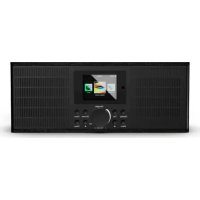
Peterhouse Graduate - Système hifi Majority - Notice d'utilisation et mode d'emploi gratuit
Retrouvez gratuitement la notice de l'appareil Peterhouse Graduate Majority au format PDF.

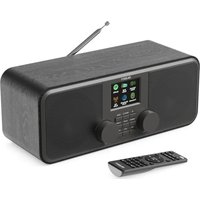
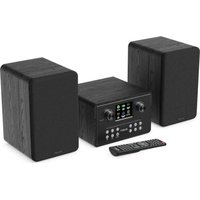
| Type de produit | Système hifi avec radio Internet, DAB+ et FM |
| Marque | Majority |
| Modèle | Peterhouse Graduate |
| Dimensions (L x H x P) | 30,5 x 13,8 x 12,6 cm |
| Poids net | 2 kg |
| Alimentation | Adaptateur secteur CC 12V / 2A (100-240V, 50-60 Hz) |
| Connectivités | Wi-Fi, Bluetooth, USB, entrée AUX 3,5 mm, sortie ligne 3,5 mm, Spotify Connect, UPnP/DLNA |
| Fonctions principales | Radio Internet, DAB+, FM, Spotify Connect, lecture USB/UPnP, double alarme, minuterie sommeil, télécommande, application AirMusic Control |
| Écran | Affichage couleur ou monochrome réglable, rétroéclairage ajustable |
| Puissance de sortie | Non spécifiée, haut-parleurs intégrés |
| Garantie | 12 mois standard, extension gratuite à 3 ans sur enregistrement |
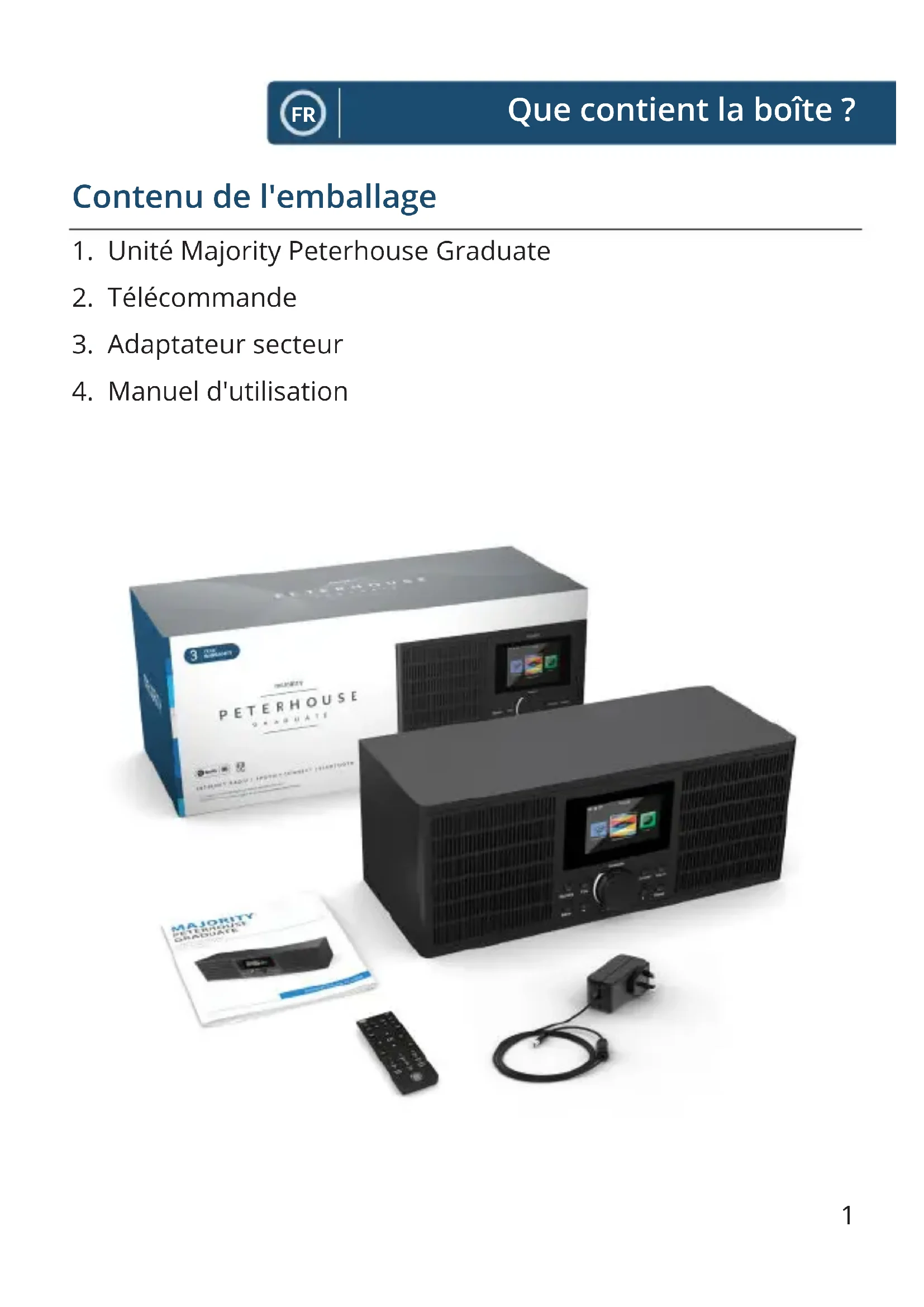
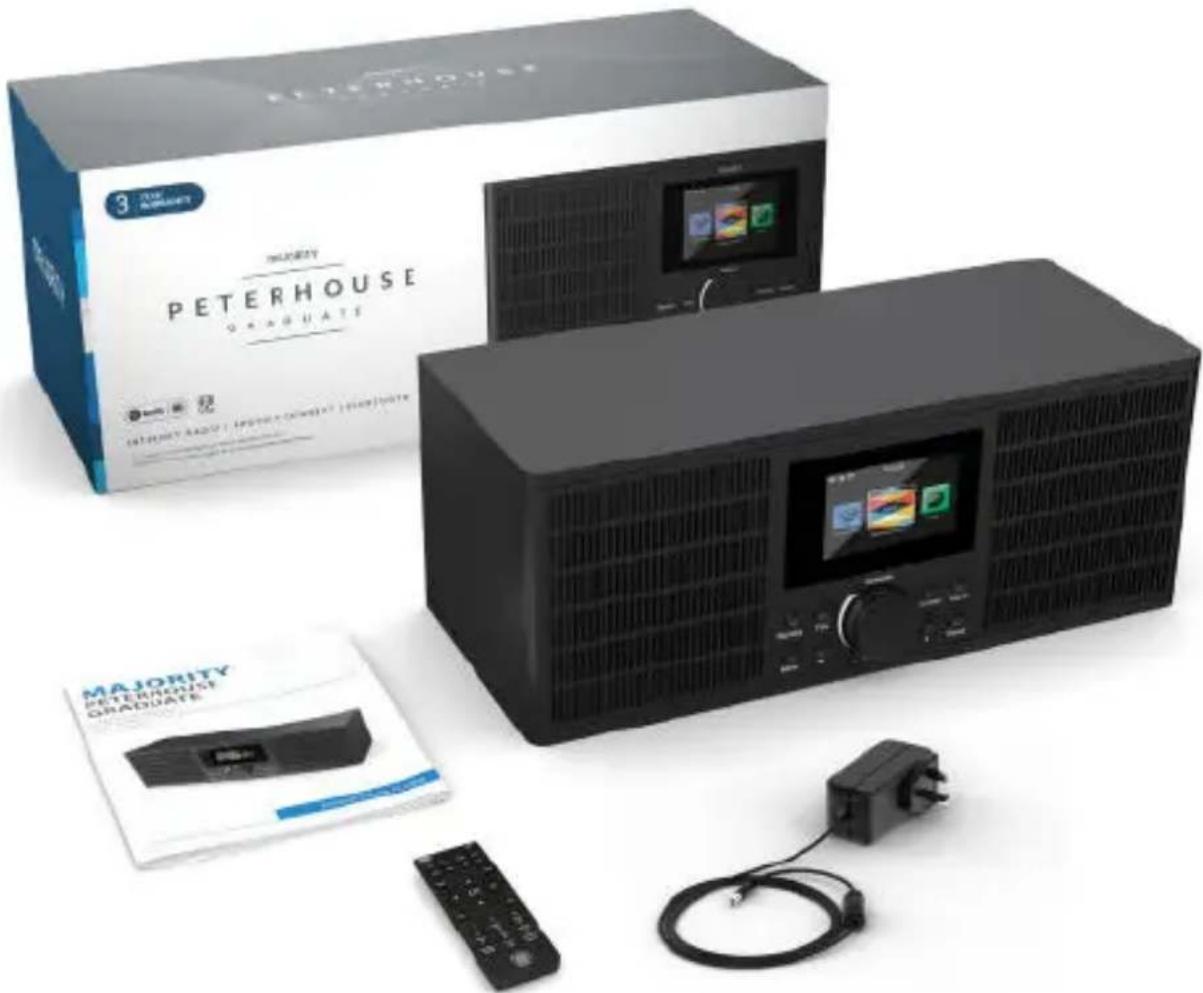
| Contenu de l'emballage | Unité principale, télécommande, adaptateur secteur, manuel d'utilisation |
| Entretien et nettoyage | Nettoyer avec un chiffon sec ; éviter l'eau et les produits liquides |
| Sécurité | Consignes : ne pas exposer à l'eau, aux sources de chaleur ; débrancher lors des orages ; utilisation d'accessoires d'origine |
| Pièces détachées et réparabilité | Réparation par un technicien qualifié ; pièces d'origine recommandées |
| Informations générales | Fabricant : Shenzhen Adition Audio Science Co., Ltd ; marque Adition |
FOIRE AUX QUESTIONS - Peterhouse Graduate Majority
Questions des utilisateurs sur Peterhouse Graduate Majority
0 question sur cet appareil. Repondez a celles que vous connaissez ou posez la votre.
Poser une nouvelle question sur cet appareil
Téléchargez la notice de votre Système hifi au format PDF gratuitement ! Retrouvez votre notice Peterhouse Graduate - Majority et reprennez votre appareil électronique en main. Sur cette page sont publiés tous les documents nécessaires à l'utilisation de votre appareil Peterhouse Graduate de la marque Majority.
MODE D'EMPLOI Peterhouse Graduate Majority
Manuel d'utilisation
Sommaire
FR
Que contient la boîte ? 1
Commandes et fonctions 2
Manuel d'utilisation. 6
Fonctionnement basique. 7
Radio Internet 9
《Centre multimédia》. 11
Spotify Connect. 13
« Centre d'informations » 14
Raccordements 15
Bluetooth 16
Parametres de configuration 17
Paramètres : caractéristiques supplémentaires 22
Application Tetecommande. 24
Dépannage 26
Caracteristiques 27
Garantie 27
Consignes de sécurité 28
3
GARANTIE ANS
Enregistrez votre produit en ligne pour bénéficier d'une garantie prolongée de 3 ans GRATUITÉ à l'adresse : www.majority.co.uk
Contenu de l'emballage
- Unité Majority Peterhouse Graduate
- Telekommande
- Adaptateur secteur
- Manuel d'utilisation
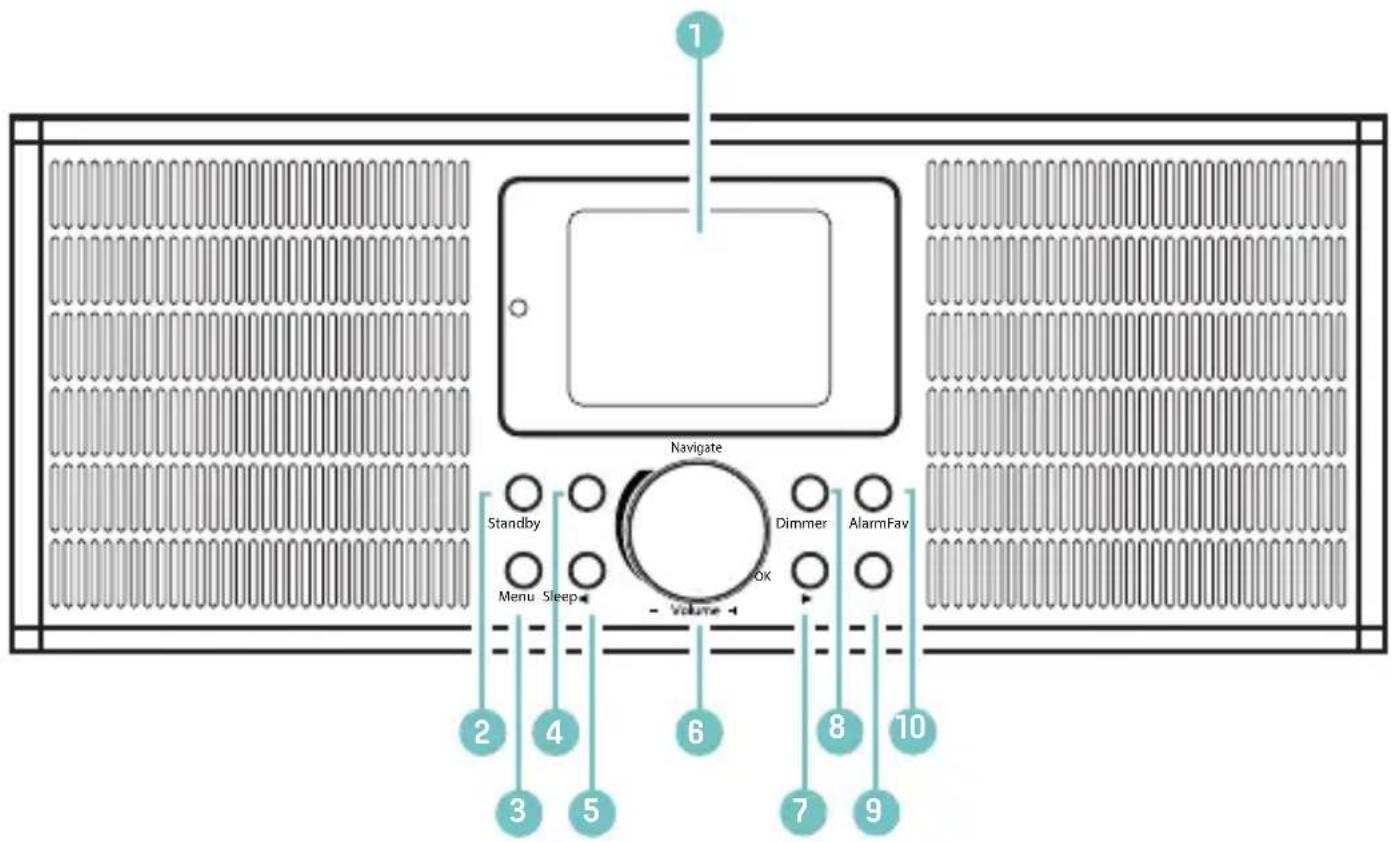
Panneau avant
-
Bouton de navigation
-
Écran
- Bouton Standby
- Bouton Menu
- Bouton Fav
- Bouton Précédent()
Bouton Vol + / Vol -
Rotation = défilament,
- Bouton ON / OFF
- Entrée d'alimentation CC 12 V
13.Sortie ligne - Entrée auxiliaire
- Port USB
Télékomande
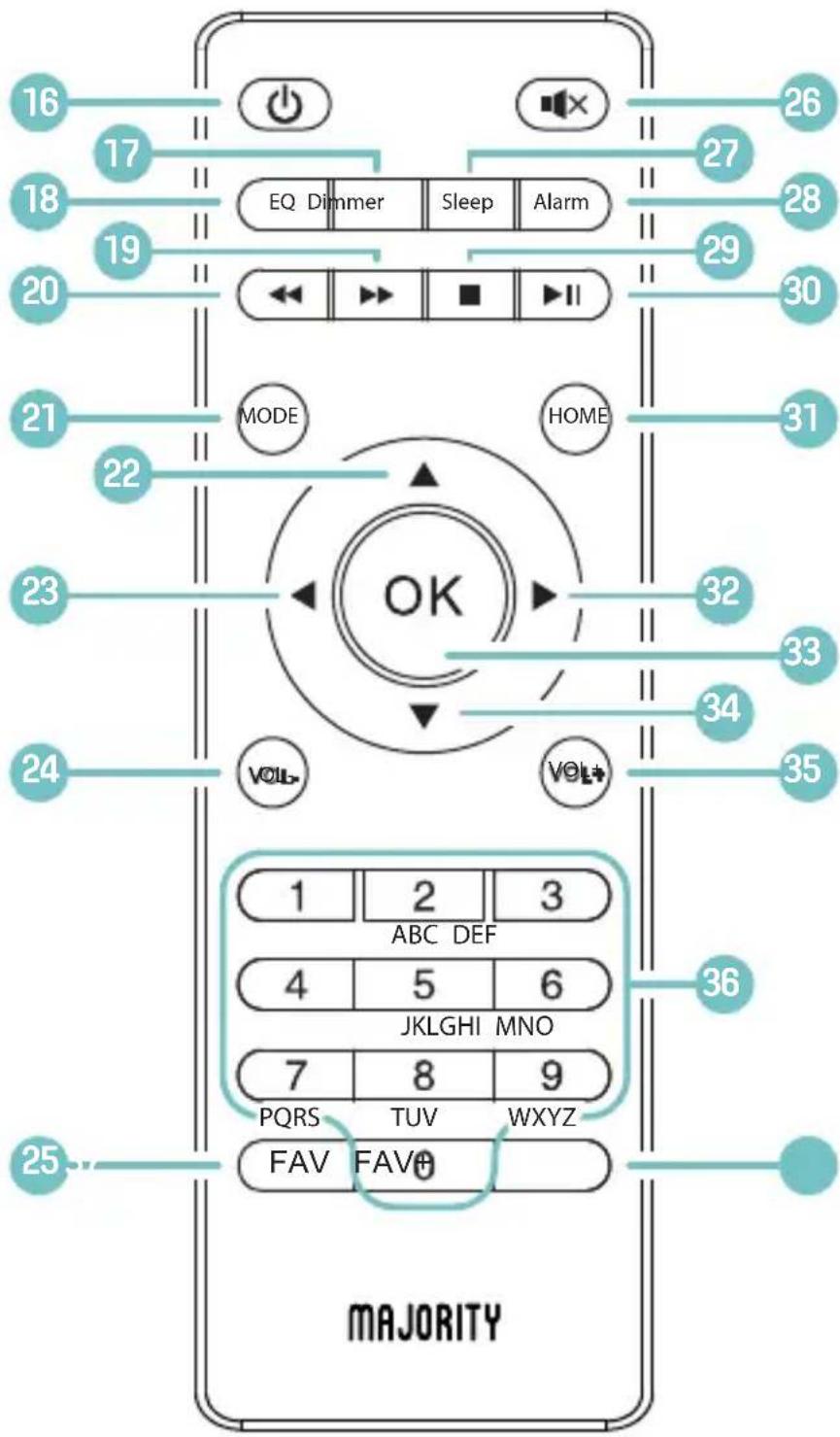
Télécommande
- Bouton Marche / Arrêt
- Bouton Dimmer Appuyez sur ce bouton pour selectionner un niveau de luminosité.
- Bouton EQ Pour permet d'ajuster le son de manière à l'améliorer.
- Bouton Saut avant Pour selectionner une piste en mode Bluetooth.
- Bouton Saut arrête Pour selectionner une piste en mode Bluetooth.
- Bouton MODE Permit de changer de mode.
- Pour faire défiler l'affichage vers le haut
- Bouton <retour / défilament vers la gauche
- Vol -
- Bouton Rappeler une station radio préreglee Pour afficher / selectionner l'une de vos stations préférées.
-
Bouton MUET
-
Bouton Sleep Pour configurer la minuterie somedayil.
- Bouton Alarm Pour afficher et creer des alarmes.
- Arrêter
- Pause / Lecture
- Bouton HOME Pour afficher l'écran principal.
- Bouton > avance / défilament vers la droite
- Sélectionner
- Défilier l'affichage vers le bas
- Vol +
- Clavier
- Bouton FAV+ Appuyez sur ce bouton pour définir la station radio en tant que favorsi. Utilisez le bouton de navigation / OK pourCHOISIR un numero de preréglage.
Paramètres de navigation
Bouton Standby : vous doivent l'utiliser pour allumer et éteindre la radio. L'écran de voirie affiche l'heure, la date et tous les paramètres (par exemple, les alarmes).
Pour allumer votre radio, appuyez sur le bouton Standby pour acceder à l'écran d'accueil ou à la première station écoutee avant la mise en voille de l'unité.
Bouton de navigation / Volume : tournez le bouton rotatif dans les sens horaire ou antihoraire pour faire defiler les options, puis appuyez dessus pour confirmer vos choix.
ce bouton vous permet de régler le volume lorsque l'écran de diffusion des stations radio est affché. Il est impossible de modifier le volume lorsque vous naviguez dans les menu de la radio, car ce bouton fonctionne comme un bouton de navigation.
Bouton Menu : sélectionnez ce bouton pour parcourir une option audio, par exemple la « Radio locale », « Radio Internet», « Centre multimédia», « Centre d'informations», « AUX», « Paramètres de configuration ». Le bouton Menu permet également de quitter le menu.
Variateur :CHOISSEZ un niveau de luminosité parmi les deux proposés par défaut.Modifiez le niveau de luminosité par défaut dans les « Paramétres de configuration »
Boutons « < » et « > » : ces boutons permettent de modifier les paramètres. Utilisez le bouton « Précédent » pour sélectionner le pas de fréquence radio antérieur / le morceau précédent.
Fonctionnement basique
Veuillez notes que les instructions contenues dans ce manuel font reference aux nombres des boutons de la radio, par exemple (Réf. numéro) conformément aux diagrammes des pages 2 à 5.
Démarrer votre radio Internet
Branchez le connecteur de l'adaptateur à la prise « Entrée CC » situées sur le panneau arrière de l'unité (Réf. 12), puis mettez l'unité sous tension depuis le secteur. Positionnez le commutateur à l'arrière de l'unité sur « ON » (Réf. 11). L'écran « Bienvenue » s'affiche.
Vous pouvez alors sélectionner la langue de votre choix en faisant défiler les options avec le bouton de navigation (Réf. 6). Sélectionnez votre langue en appuyant sur le bouton de navigation.
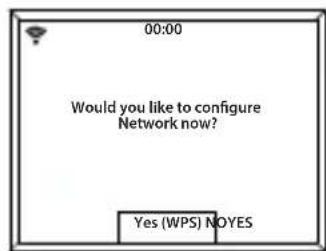
Lors de la première utilisation de la radio, une option permettant de configurer la connexion Wi-Fi pour diffuser la radio Internet présente le message « Souhaitez-vous configurer le réseau maintainant ? ». Lorsque vous sélectionnez OUI, la radio commence à rechercher les réseaux à proximité.
Lorsque vous sélectionnez NON, vous pourrez configurer ultérieurement la connexion Wi-Fi dans les paramètres de configuration.
Configuration de la connexion Wi-Fi
« Configuration manuelle de la connexion Wi-Fi »
Si vous sélectionnez OUI, vous pourrez selectionner manuellement le réseau Wi-Fi et saisir le mot de passer Wi-Fi sur l'écran suivant. Saisissez des lettres / des chiffres en faisant défilier l'affichage avec le bouton de navigation (Réf. 6) jusqu'à ce que le caractère correct s'affiche, il est nécessaire d'appuyer ensuite sur « > » pour passer au caractère suivant. Une fois la saisie terminée, appuyez sur le bouton de navigation pour confirmer.
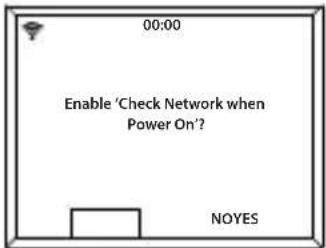
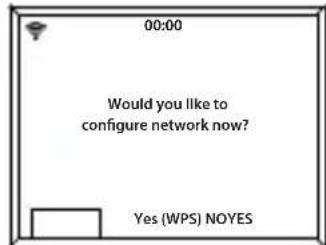
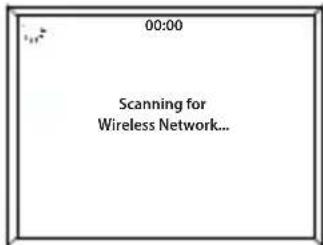
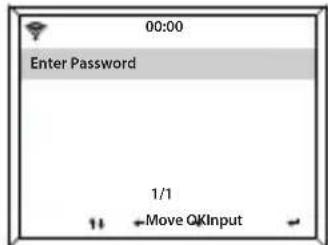
« Réseau sans fil (WPS PBC) »
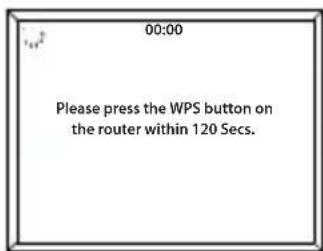
Lorsque le message « Souhaitez-vous configurer le réseau maintainant ? » vous y invite, sélectionnez « OUI (WPS) ». La radio commence alors à rechercher des réseaux Wi-Fi environnants. Une fois le réseau selectionné, vous disposez de 120 secondes pour cliquer sur le bouton WPS de votre routeur Wi-Fi. Cette opération permet de connecter votre routeur Wi-Fi à votre radio sans avoir à entrer de mot de passer.
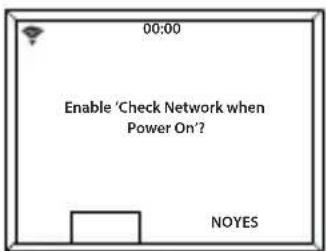
La configuration de la connexion Wi-Fi est terminée !
Une fois la connexion Wi-Fi établie, vous étés redirigé vers l'écran du menu principal. Le signal Wi-Fi s'affiche alors en blanc, en haut à gauche de l'écran. Notre radio Internet est désormais configurée!
Radio Internet
Accédez à l'interface du menu principal en sélectionnant « Menu » (Réf. 3), puis en sélectionnant « Radio Internet ».
Sur l'écran « Radio Internet », de nombreuses options sont disponibles :
« Mes favoris »: cette fonction permet de memoriser vos stations radio préférentes en vue de les rappeler rapidement lorsque vous souhaitez les écouter.
« Station radio / Musique »: Sélectionnez cette option pour parcourir les stations radio Internet disponibles dans les catégories suivantes : Top 20 mondial, Genre, Pays / Emplacement, Mises en avant.
Si vous station n'est pas disponible sur ce serveur ou ne figure pas dans « Radio Internet » > « Service », veuillez vous reférer à la page 12 « My MediaU ».
« Radio locale »: la radio est automatiquement configurée de manière à détecter les valeurs stations radio DAB de votre pays, les 10 valeurs stations radio. Vous pouvez aussi rechercher la Totalité des stations radio, ainsi qu'une large variété de stations radio par catégorie / genre et par ordre alphabetique. Sélectionnez la catégorie que vous souhaitez écouter avec le bouton de navigation (Réf. 6), puis continuez à parcourir les stations radio jusqu'à ce que vous trouviez la station souhaïée.
« Minuterie sommeil » :CHOISISSEZ la station radio avec laquelle vous souhaitez vous endormir.
« Historique »: parcourez les stations radio récemment écoutees.
Radio Internet
« Service »: pour rechercher une station radio Internet ou en ajouter une nouvelle. Pour rechercher une nouvelle station radio, Sélectionnez « Rechercher une station radio » pour acceder à la fonction de recherche. Tournez le bouton de navigation pourmettre en surbraille le caractèreCHOisi, puis appuyez sur « >» (Réf. 7) pour passer au caractère suivant. Pour revenir au caractère precedent, appuyez sur « < » (Réf. 5) pour leMETRE en surbraille. Appuyez sur lebouton de navigation (Réf. 6) pour confirmervoirechoix et effectuerla recherche.
PréRéglage de vos stations radio Internet favorites
Lorsque vous avez trouvé la station radio souhaitation, maintenez enfoncé le bouton « Fav » (Réf. 4) pendant quelques secondes pour acceder à l'écran « Ajout à mes favoris ». Tournez le bouton de navigation pourCHOISIR le numero de préreglage, puis confirmez votrechoix (Réf.6).
Pour afficher vos stations préférentes préréglées, appuyez sur le bouton « Fav »
Un conseil pour sélectionner rapidement vos stations radio : une fois les prérégliages définis pour la radio Internet, vous pouze faire défiler l'affichage jusqu'à l'une de ces options (par exemple la radio Internet), puis, sans la sélectionner, appuyez sur le bouton « Fav » pour afficher vos stations préférentes prérégliées et les sélectionnner rapidement.
« Centre multimédia »
Sélectionnez « Centre multimédia » sur l'écran principal.
USB:
branchez une clé USB (Réf. 15) contenant des fichiers. Mettez en surbrillance et Sélectionnez le dossier / morceau que vous avez besoin en utilisant le bouton de navigation (Réf. 6).
Vous pouvez également utiliser le port USB pour charger votre appareil.
UPnP:
le protocole réseau Universal Plug and Play vous permet de vous connecter à d'autres appareils pour生存 libre dans l'air. Il s'agit par exemple d'ordinateurs personnels (lecteur multimédia Windows), d'appareils mobiles (GooglePlay) ainsi que d'autres types d'appareils.
Une fois que vous avez sélectionné le protocole UPnP, sélectionnez le mode Radio de votre apparéil pour vous connecter. Sur votre téléphone, vous devrez peut-être sélectionner la radio. Notre apparéil et la radio Peterhouse Graduate doivent être connectés au même réseau Wi-Fi.
Dans Paramètres UPnP, Sélectionnez l'appareil, vous pourrez à partir de celui-ci dire de la musique ou des fichiers multimédias sur l'écran de la radio.
Sur votre apparéil, si vous avez configuré des dossiers partages, vous pouvez utiliser le bouton de navigation pour sélectionner et confirmer votre choix en appuyant dessus.
« Centre multimédia »
« Mes listes de lecture »:
vous pouvez创建工作 une liste de lecture相对较 des musiques ou des fichiers multimédias favoris à partir du protocole réseau UPnP. Durant la lecture d'un matériel, pressez et maintainez enforcé le bouton de navigation de l'unité ou de la télécommande pour l'enregistrer dans Ma liste de lecture. Accédez à la fonction « Mes listedes de lecture » depuis le Centre multimédia.
« Effacer ma liste de lecture »:
si vous avez créé une liste de lecture par le biais d'une connexion UPnP,
vous pouvez selectionner cette option pour effacer la liste de lecture.
Selectionnez l'option « Effacer ma liste de lecture » en utilisant le bouton
de navigation.
« Confirmer la suppression ? » s'affiche alors à l'écran. Avec le bouton de navigation, Sélectionnez « OUI » pour supprimer votre liste de lecture.
Mon compte Media U : Ajout de stations radio
Vous pouvez ajouter manuellement des stations à la radio via Media U lorsqu'elles ne sont pas disponibles en mode Radio Internet. Dans les paramètres de configuration, vous pouvez connecter la radio à un compte Media U via le site Web http://www.medayou.net/.
Assurez-vous que la radio est connectée à un réseau Wi-Fi, puis recherche l'adresse MAC sans fil de la radio par le biais de « Centre d'informations » > « Informations système » > « Informations sans fil ». Entrez cette adresse sur le site Web de MediaU pour permettre à la radio de synchroniser votre compte.
Une fois la fonction correctement configurée, vous pouvez enregistrer et afficher vos propres listes de lecture de stations Media U.
Spotify Connect
Appuyez sur le bouton « Menu » (Réf. 3) et faites défiler l'affichage jusqu'à la fonction Spotify Connect.
Diffusez vos morceaux dans votre piece avec Spotify Connect
- Connectez votre radio Peterhouse Graduate à votre réseau Wi-Fi.
- Ouvrez l'application Spotify sur votre téléphone, tablette ou ordinateur portable et connectez votre apparéil au même réseau Wi-Fi que la radio.
- Lancez la lecture d'une chanson et sélectionnez « Appareils disponibles »
- Sélectionnez votre radio Peterhouse Graduate, puis écoutez la lecture.
Utilisez votre téléphone, tablette ou ordinateur pour contrôler le service Spotify. Accédez au site Web Spotify.com/connect pour en savoir plus.
Le logiciel Spotify est soumis aux licences tierces enumeratedes ici: www.spotify.com/connect/third-party-licenses.
« Centre d'informations »
Accédez au menu principal en sélectionnant « Menu » (Réf. 3), puis en sélectionnant « Centre d'informations »
« Informations météorologiques »: pour activer les informations météorologiques relatives à un emplacement défini, Sélectionnez d'abord le continent en utilisant le bouton de navigation (Réf. 6). Sélectionnez ensuite le pays, puis la ville.
Une fois que vous avez choisi une ville, les informations suivantes s'affichent à l'écran : température actuelle, image de la météo actuelle et plage de températures approximative pour les 5 prochains jours.
« Informations financières »: permet de seLECTIONner et de consulter une large gamme d'indices boursiers du monde entier.
« Informations système »: pour afficher la version du système et les informations liées à la connexion sans fil. L'option Informations sans fil permet d'afficher des informations comme la force du signal Wi-Fi.
Raccordements
« Entreue AUX »
Délectionnez l'option « AUX » sur l'écran en tournant le bouton de navigation (Réf. 6) et en appuyant sur celui-ci pour confirmer la sélection.
Branchez une extrémité d'un cable AUX à votre apparéil, puis branchez l'autre extrémité au port d'entrée AUX (Réf. 14) situé à l'arrête de la radio.
Lancez la lecture à partir de votre apparéil, le son devrait être diffusé via les haut-parleurs de l'unité lorsque le mode AUX est activé.
Sortie ligne
Situé sur le panneau arrêté de la radio, le port « Sortie ligne » (Réf.13) permet de connecter un amplificateur / apparéil stéreo externe.
Connectez simplement un cable AUX du port « Sortie ligne » à l'amplificateur / apparéil stéreo.
Commencez la lecture du contenu audio à partir de la radio Internet, du Centre multimédia, de Spotify Connect, de la source AUX ou Bluetooth.
Bluetooth
Selectionnez « Bluetooth » sur l'écran en tournant le bouton de navigation et en appuyant sur celui-ci (Réf. 6), vous pouvez aussi utiliser les boutons de navigation de la télécommande.
Accédez aux paramètres de votre appareil de manière à connecter votre appareil à la radio via Bluetooth.
Le nom de la radio Internet est « Majority Peterhouse Graduate ». Sélectionnez-le pour vous connecter, la radio devrait émettre un bip et afficher « Connecté »
Sélectionnez le contenu audio de votrechoix sur votre apparéil, puis lancez la lecture.
Contrôlez la lecture du contenu audio depuis votre apparéil, au lieu d'utiliser les boutons de navigation de la radio.
Paramètres de configuration
Sur l'écran, sélectionnez « Configuration » pour parcourir toute une gamme de paramètres d'affichage, de performances et de son.
« Réseau »: Sélectionnez cette option pour afficher et modifier les options Wi-Fi et réseau.
« Configuration du réseau sans fil »
Dans les « Paramètres réseau », vous pouvez configurer une connexion Wi-Fi en sélectionnant « Configuration du réseau sans fil ». La radio commence alors à rechercher des réseaux Wi-Fi environnants.
Trouvez votre réseau Wi-Fi et selectionnez-le (Réf. 6). Saisissez des lettres / des chiffres en faisant défilier l'affichage avec le bouton de navigation jusqu'à ce que le caractère correct s'affiche, il est nécessaire d'appuyer ensuite sur « > » (Réf. 7) pour passer au caractère suivant. Appuyez sur « < » si vous souhaitez revenir au caractère précédent (Réf. 5). Une fois la saisie terminée, appuyez sur le bouton de navigation pour confirmer.
Une fois la connexion Wi-Fi établie, vous étés redirigé vers l'interface du menu principal. Le signal Wi-Fi s'affiche alors en blanc, en haut à gauche de l'écran. À noter : le mot de passer Wi-Fi est sensible à la casse.
« Réseau sans fil (WPS PBC) »
Selectionnez cette option pour rechercher votre réseau Wi-Fi. Une fois le réseau selectionné, vous disposez de 120 secondes pour appuyers sur le bouton WPS de votre routeur Wi-Fi. Cette opération permet de connecter votre routeur Wi-Fi à votre radio sans avoir à entrer de mot de passer.
Paramètres : « Date et Heure »
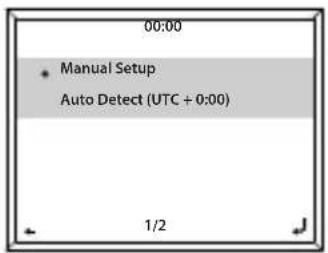
« Réglage manuel de la date et de l'heure »
Vous pouvez régler manuellement l'heure et la date au lieu d'utiliser la détction automatique de celles-ci.
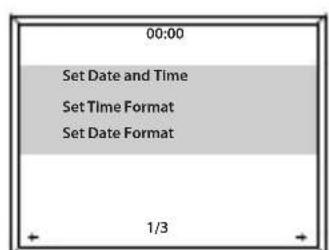
Utilisez le bouton de navigation pour acceder aux « Paramétres de configuration » et selectionner « Date et heures » (Réf. 6).
Délectionnez l'options « Régler la date et l'heure » avec le bouton de navigation, puis désissez « Configuration manuelle »
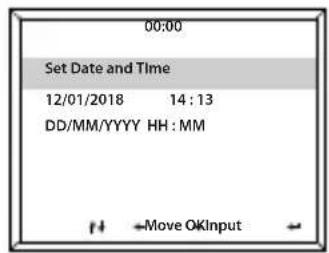
Modifiez le champ Jour en mettant en surbrillance le caractère, puis en utilisant le bouton de navigation pour sélectionner l'unité souhaïée. Une fois sélectionnée, appuyez sur « > » (Réf. 7) pour passer au champ Mois. Répétez ce processus pour les champs Année, Heure et Minutes.
Confirmez en appuyant sur le bouton de navigation (Réf. 6).
Modifiez le format de la date et de l'heure. Vous pouvez définir le format de l'horloge sur 12 ou 24 heures sous les options « Définir le format de l'horloge » et « Définir le format de la date » dans les « Paramètre de configuration »
Paramètres : Radio-reveil
Réglage de l'Alarme 1 / Alarme 2
Pour régler une alarme sur votre radio, accédez aux « Paramétres de configuration », puis faites défiler l'affichage pour sélectionner l'option « Alarme » ou cliquez sur le bouton « Alarm » (Réf. 10) du panneau avant de la radio.
Après avoir sélectionné l'option « Alarme », Sélectionnez « Alarme 1 » ou « Alarme 2 », puis mettez en surbrillance « Activer » pour régler l'alarme (Réf. 6).
En utilisant le bouton de navigation (Réf. 6), Sélectionnez l'options « Fréquence » pour désir la fréquence de votre alarme. Vous pouvez désir parmi les options « Tous les jours » et « Une fois », ou sélectionner des jours individuels durant lesquels l'alarme devra retentir. Une fois libre la seLECTION terminée, appuyez sur le bouton « < » (Réf. 5) pour revenir aux autres paramètres de l'alarme.
Délectionnez « Heure », puis tournez le bouton de navigation pourmettre en surbrillance le champ Heure de l'alarme. Une fois que vousavez régle l'heure désirée, appuyez sur « > » (Réf. 7) pour régler ensuiteles minutes. Une fois que les minutes correctement régliées, appuyezsur le bouton de navigation (Réf. 6) pour confirmer et revenir auxparamètres de l'alarme.
Faites maintainant défilier l'affichage vers le bas et Sélectionnez « Son : » en utilisant le bouton de navigation. Vous pouvez désormais désirée entre le bip, la mélodie, la radio Internet ou la source USB comme son de l'alarme. Si vous définissez le son de votre alarme sur la Radio Internet, l'écran affiche la liste des stations radio préregliées. Sélectionnez la station radio à diffuser lors du détentissement de l'alarme en utilisant le bouton de navigation.
« Paramètres » : les différentes fonctionnalités de l'alarme
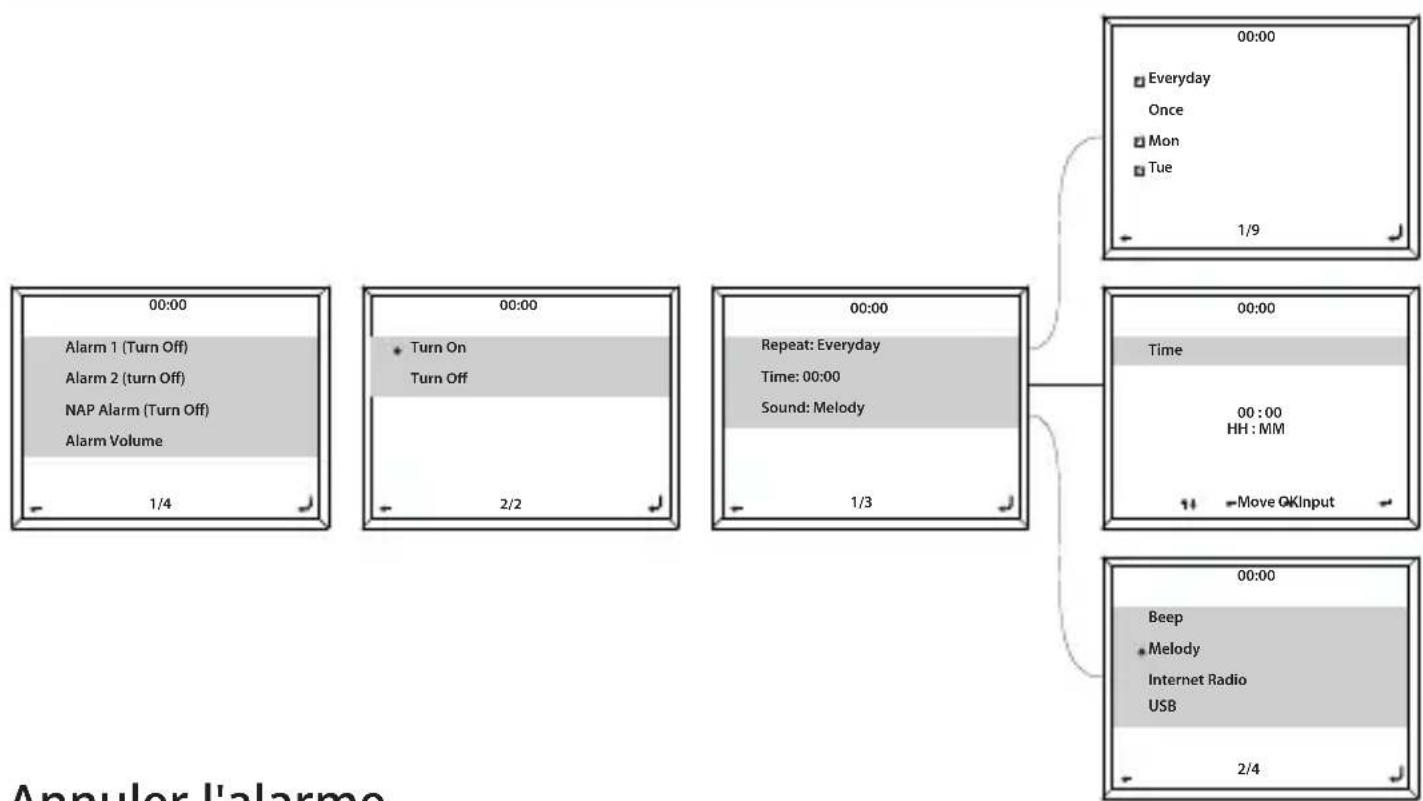
Pour annuler votre alarme, Sélectionnez « Alarme » dans les « Paramètres de configuration » ou affichez directement cette interface en utilisant le bouton Alarme (Réf. 10), puis Sélectionnez l'alarme que vous souhaitez désactiver. Une fois l'alarme sélectionnée, désissez « Désactiver », puis utilisez le bouton de navigation (Réf. 6) pour confirmer.
REMARQUE : modifiez le volume de l'alarme en accédant au paramètre « Volume de l'alarme » dans l'écran « Configuration de l'alarme »
Désactiver l'alarme lorsqu'elle retentit
Lorsque vous alarme retentit, appuyez le bouton « Alarm » ou « Standby » (Réf. 10 / Réf. 2). Lorsque vous avez régle une alarme pour qu'elle retentisse tous les jours ou plusieurs fois, l'indicateur de l'alarme reste affchéé sur l'écran principal.
« Paramètres » : les différentes fonctionnalités de l'alarme
Retarder votre alarme
Lorsque votre alarme retentit, appuyez sur le bouton de navigation (Réf. 6) ou sur tout autre bouton à l'exception du bouton « Standby » ou « Alarm » pour passer en mode Retardateur. La radio retentira à nouveau dans 5 minutes.
Pour arrêté l'alarme avec retardateur, appuyez sur le bouton « Alarm » (Réf. 10) ou « Standby » (Réf. 2).
Volume de l'alarme
Modifiez le volume de l'alarme en accédant à l'option « Alarme » des « Paramètres de configuration » ou en appuyant sur le bouton « Alarm » (Réf. 10) situé sur le panneau avant de la radio.
Faites défilier l'affichage jusqu'à l'options « Volume de l'alarme », puis utilisez le bouton de navigation (Réf. 6) pour modifier le volume de l'alarme. Une fois le réglage terminé, patientez quelques secondes, la radio enregistre le réglage du volume que vous venez d'effectuer et affiche à nouveau les options de configuration de l'alarme.
Ànoter: le volume d'alarme régle dans ce paramètre sera le son de l'alarme, il ne peut pas être modifié avec le bouton de navigation / volume (Réf. 6) lorsque l'alarme retentit.
« Minuterie sommeil »
Après avoir sélectionné l'option « Alarme » dans les « Paramétres de configuration » ou appuyé sur le bouton « Alarm » (Réf. 10) sur le panneau avant de la radio, Sélectionnez « Minuterie sommeil »
Choisissez la durée de la minuteurie sommeil : 5, 10, 20, 30, 60, 90 ou 120 minutes.
Une fois réglée, la minuterie sommeil s'affiche en bas à droite de l'écran de voir sous le format [0Durée définie]. La minuterie sommeil affiche ici le nombre de minutes restantes avant sa désactivation.
Paramètres : caractéristiques supplémentaires
Les options suivantes sont disponibles dans les « Paramètres de configuration »:
« Minuterie »
Dans les « Paramètres de configuration », Sélectionnez l'option « Minuterie », « 00:00 » s'affiche à l'écran. Pour augmenter / réduire la durée, utilisez les boutons « > » et « < » (Réf. 7 / Réf. 5). Maintenez le bouton,enforcé pour augmenter la vitesse de réglage. Confirmez en appuyant sur le bouton de navigation (Réf. 6).
« Réglage de la luminosité »
Le bouton Dimmer vous permet de sélectionner parmi deux modes de luminosité différents. Vous pouvez modifier les deux paramètres de luminosité disponibles sous « Paramètres de configuration » > option « Commande de réglage de la luminosité »
Sélectionnez le mode « Économie d'énergie » pour régler le niveau de luminosité sur une valeur définie au bout d'une durée d'inactivité de 15 secondes. Appuyez sur n'importe quel bouton pour rallumer l'écran.
La modification des paramètres sous le mode « Activer » permet de définir la luminosité lorsque la radio est en marche et utilisé.
Pour basculer manuellement entre les deux régages de luminosité, appuyez sur le bouton « Dimmer » (Réf. 8).
Paramètres : caractéristiques supplémentaires
« Mise à jour logicielle »
Cette option permet d'afficher les mises à jour logicielles disponibles pour la radio. Si une mise à jour est disponible, Sélectionnez-la pour lancer la mise à jour.
« Rétablir la configuration par défaut »
Selectionnez cette option pour réinitialiser votre radio afin de rétablit tous les paramètres et préréglages d'usine.
« Minuterie sommeil »
Pour définit une minuterie sommeil, appuyez sur le bouton « Sleep » (Réf. 9) jusqu'à ce que la minuterie souhaitée (15, 30, 60, 90, 120, 150 ou 180 minutes) s'affiche en haut à droite de l'écran.
Pour désactiver la minuterie sommeil, faites simplement défilier les options jusqu'à ce qu'aucune minuterie ne soit réglée, ou utilisez l'option « Désactiver » figurant dans les « Paramètres de configuration »
Vous pouvez également définir une minuterie sommeil dans les « Paramétres de configuration » et selectionner l'option « Minuterie sommeil ».
Une fois la durée désirée sélectionnée, un indicateur s'affiche en haut à droite de l'écran de la radio.
Application Télecommande
Pour contrôleyer notre radio via une application de contrôle à distance installée sur smartphone ou tablette, téléchargez l'application « AirMusic Control » sur votre appareil à partir de l'App Store.
Autrement, acceded à « Paramétres de configuration » > « Appareil », pour acceder au options suivantes :
1) « Renommer (AirMusic) » - Sélectionnez cette option pour renomer votre apparéil.
2) « Application AirMusic Control » - Sélectionnez cette option pour afficher deux codes QR - un pour les appareils Apple et un pour les appareils Android. Scannez le code correspondant que vous devez télécharger depuis l'App Store, en utilisant votre téléphone ou votre tablette.
Une fois l'application télécharge, ouvre-la et assurez-vous que votre radio est allumée et qu'elle n'est pas en mode Veille. L'application devrait alors se connecter automatiquement à votre radio Internet Majority. Vous pouvezmaintenant commencer le réglage des paramètres et la navigation dans le menu de la radio.
Options de configuration supplémentaires
« Format de l'heure » - Sélectionnez le format analogue ou numérique.
« Langue » - Sélectionnez la langue de votre choix parmi les langues disponibles dans la liste.
« Affichage » - Choisissez parmi l'affichage couleur ou monochrome.
« Gestion de l'alimentation » - Sélectionnez cette option pour configurer la radio de manière à ce que celle-ci passé automatiquement en mode Veille au bout d'une période d'inactivité définie, ou en l'absence de signal Wi-Fi. Sélectionnez l'options « Désactiver » pour désactiver cette fonction.
« Tampon » - Configurez la durée de tampon de la lecture des musiques : 2, 4 ou 8 secondes.
« Météo » - Pour activer / désactiver les prévisions météorologiques qui s'affichent sur l'écran de veille. Choisissez votre unité de température préféérée, puis entrez votre emplacement géographique. Celui-ci sera ensuite affché sur l'écran de veille à raison d'une fois toutes les 10 secondes.
« Configuration de la radio locale » - Pour configurer manuellement votre radio de manière à ce qu'elle sélectionnne les stations radio locales au lieu de détecter automatiquement les stations radio.
« Configuration de la lecture » - Pour selectionner le mode de lecture du Centre multimédia : « DÉSACTIVÉE », « Tout repéter », « Repétition unique » ou « Aléatoire »
« Appareil » - Le nom par défaut du réseau DLNA est « AirMusic ». Vous pouvez renomer l'appareil lorsque vous configurez le DLNA.
« Égaliseur » - L'égaliseur par défaut est « Normal ». Vous pouvez le modifier en selectionnant « Plat », « Jazz », « Rock », « Pistes audio », « Classique », « Pop » ou « Actualités».
« Reprendre à la mise sous tension de l'unité » - Activez cette fonction pour que la radio reprene le lecture dés sa remise sous tension. Au lieu de cela, le menu principal reste affché.
Dépannage/Assistance
| Observation Cause potentielle / Solution | |
| Pas d'alimentation électrique / l'unité ne fonctionne pas. | Vérifiez que la prise de courant est fonctionnelle. Vérifiez que l'adaptateur secteur est correctement branché à la prise de courant. |
| Aucun son n'est émis. | Vérifiez que l'unité n'est pas réglée sur le mode SOURDINE. Vérifiez que le MODE est correctement sélectionné. Vérifiez que les cables sont correctement installés. |
| Perturbation d'ordre fonctionnelle | Éteignez et débranchez l'unité. Patientez 2 minutes, puis rallumez-la. |
| Impossible de se connecter via Wi-Fi. | Assurez-vous que le mode Wi-Fi est sélectionné dans les paramètres et que le correct mot de passé est entré pour le routeur Wi-Fi. Veuillez essayer d'effectuer une réinitialisation d'usine, puis essayez de vous reconnectcer. |
| Impossible de se connecter via Bluetooth. | Assurez-vous que le mode Bluetooth est activé sur la radio et que la connexion Bluetooth de votre appareil est également activée. Sélectionnez « Majority Peterhouse Graduate » dans la liste des appareils Bluetooth détectés. Vous devriez maintainant pouvoir lire le contenu audio sur les haut-parleurs de l'unité. |
| Spotify ne parvient pas à se connecter à mon appareil. | - Vérifiez que votre appareil et votre radio sont tous deux connectés au même réseau Wi-Fi. - Vérifiez qu'aucun autre appareil Spotify Premium capable de se connecter à la radio ne se trouve à proximité, car il pourrait interférer avec la connexion. - Vérifiez que la musique est en cours de lecture et que le mode Spotify est activé sur la radio. - Veuillez patienter une minute pour permettre l'établissement de la connexion, un léger retard peut survenir durant la connexion. |
Si vous avez besoin d'aide supplémentaire lors de l'utilisation de votre nouvelle radio, veuilles contacter notre equipe d'assistance via le site Web de Majority: www.majority.co.uk/support.
Caracteristiques
| Alimentation électrique | Alimentation CC, 12 V / 2A |
| Streaming | UPnP, DLNA |
| Raccordements | Alimentation CC, USB, Spotify Connect, Entrée AUX de 3,5 mm, Sortie ligne de 3,5 mm |
| Alimentation | 100 à 240 V, 50 à 60 Hz, 500mA |
| Dimensions (L x H x P) 30,5 x 13,8 x 12,6 cm | |
| Poids net 2 kg | |
| Fabricant Shenzhen Adition Audio Science Co.,Ltd | |
| Marque Adition | |
| N° du modulo AD2401202000EU | |
| Entrée 100 à 240 V ~, 50 à 60 Hz, 1 A max. | |
| Sortie 12,0 V --- 2,0 A 24,0 W | |
| Efficacité active moyenne 88,39 % | |
| 10 % d'efficacité active 84,64 % | |
| Consommation électrique sans charge | 0,06 W |
Garantie
Tous les produits sont livrés avec une garantie standard de 12 mois.
Tous les articles doivent être enregistrées sur le site Web www.majority.co.uk pour que la garantie soit valide. Une fois sur la page Web, utilisez le menu pour trouver « Enregistrer votre produit ». Vous aurez également la possibilité de prolonger votre garantie pendant 24 mois supplémentaires et ce, Gratisement.
Consignes de sécurité

- Lisez ces instructions.
- Conservez ces instructions. Ces instructions peuvent également être téléchargees sur le site Web www.majorityradios.co.uk.
- Tenez compte de tous les averisations.
- Suivez toutes les instructions.
- Ne nettoyez pas l'appareil avec de I'eau ou a proximé de points d'eau.
- Ne bloquez,aucun orifice d'airation.Installez l'unité conformément aux instructions du fabricant.
- Ne l'installez pas à proximé de sources de chaleur comme un radiateur, une bouche d'air chaud, une cuisine ete ou tout autre appeareil (y compris un amplificateur) qui generé de la chaleur.
- Placez le cordon d'alimentation de sorte qu'il ne soit ni piétiné ni comprime, en particulier au niveau de la fiche de connexion, de la prise de courant et du point de sortie de l'appareil.
- Utilisez uniquement les fixations/accessoires spécifiés par le fabricant.
- Debranche cet appeareil pendant les orages ou au cours des longues périodes de non utilisation.
- Confiez la réparation de l'unité à un technicien qualifié. Des réparations sont nécessaires si l'appareil est endommaged d'une façon quelconque, par exemple : cordon ou prise d'alimentation endommagé, liquide renversé ou objet tombé à l'intérieur de l'appareil, exposition de l'appareil à la pluie ou à l'humidité, apparéil qui ne marche pas normalement ou que l'on a fait tomber.
- Aucune source de flamme neue, telle que des bougies allumées, ne doit être posée sur l'appareil.
- Éliminez les produits électriques et les batteries usages en toute sécurité et conformément aux réglementations et autorités locales.
AVERTISSEMENTS SUPPLEMENTaires
Cet apparéil doit être gardé à l'abri des gouttes ou des éclaboussements d'eau; ne posez jamais un objet contenant de l'eau sur cet apparéil, par exemple un vase.
La fiche d'alimentation principale est utilisée comme dispositif de débranchement et doit rester facilement accessible durant l'utilisation prévue. Pourmettreentièrement hors tensionl'unité de l'alimentation secteur principale,la fiche secteur doit être complètement débranchée de la prise de courant secteur.
Veiliez à ce que les piles ne soient pas exposées à une source de chaleur excessive telle que les rayons du soleil, des flammes, etc.
RECYCLAGE DES PRODUITS ÉLECTRIQUES
Voudevezdesormaisrecyclervosdechetselectriques etcontribueraisai la protection del'environnement.

Ce symbole signifie qu'un produit électrique ne doit pas être eliminé avec les ordures menagères normales. Lorsque vous avez terminé de l'utiliser, veuillez vous assurer de déposer celui-ci dans une installation prise à son élimination.
IMPORTANT: Veuillez lire attentivement l'ensemble des instructions avant toute utilisation et conserver celles-ci de manière à pouvoir vous y reférer ultérieurement.

Risque d'electrocution.
Ne pas ouvrir

Lisez l'ensemble des instructions avant toute utilisation et conservez-les pour pouvoir vous y reférer pleurrement.

Utilisez exclusivement des pieces identiques à celles d'origine pour les réparations.

ATTENTION
IMPORTANT : Veuillez lore attentivement l'ensemble des instructions avant toute utilisation et conserver celles-ci de maniere à pouvoir vous y reférer ulterieurement.
MAJORITY
www.majority.co.uk
- Sommaire
- FR
- 3
- GARANTIE ANS
- Contenu de l'emballage
- Panneau avant
- Télékomande
- Télécommande
- Paramètres de navigation
- Fonctionnement basique
- Démarrer votre radio Internet
- Configuration de la connexion Wi-Fi
- « Configuration manuelle de la connexion Wi-Fi »
- « Réseau sans fil (WPS PBC) »
- La configuration de la connexion Wi-Fi est terminée !
- Radio Internet
- PréRéglage de vos stations radio Internet favorites
- « Centre multimédia »
- USB:
- UPnP:
- « Mes listes de lecture »:
- « Effacer ma liste de lecture »:
- Mon compte Media U : Ajout de stations radio
- Spotify Connect
- Diffusez vos morceaux dans votre piece avec Spotify Connect
- « Centre d'informations »
- Raccordements
- « Entreue AUX »
- Sortie ligne
- Bluetooth
- Paramètres de configuration
- « Configuration du réseau sans fil »
- Paramètres : « Date et Heure »
- « Réglage manuel de la date et de l'heure »
- Paramètres : Radio-reveil
- Réglage de l'Alarme 1 / Alarme 2
- « Paramètres » : les différentes fonctionnalités de l'alarme
- Désactiver l'alarme lorsqu'elle retentit
- Retarder votre alarme
- Volume de l'alarme
- « Minuterie sommeil »
- Paramètres : caractéristiques supplémentaires
- « Minuterie »
- « Réglage de la luminosité »
- « Mise à jour logicielle »
- « Rétablir la configuration par défaut »
- Application Télecommande
- Options de configuration supplémentaires
- Dépannage/Assistance
- Garantie
- Consignes de sécurité
- AVERTISSEMENTS SUPPLEMENTaires
- RECYCLAGE DES PRODUITS ÉLECTRIQUES
- ATTENTION
- MAJORITY
Marque : Majority
Modèle : Peterhouse Graduate
Catégorie : Système hifi