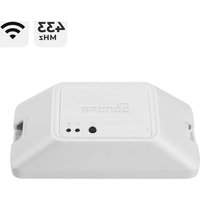
RFR3 - Interrupteur connecté Sonoff - Notice d'utilisation et mode d'emploi gratuit
Retrouvez gratuitement la notice de l'appareil RFR3 Sonoff au format PDF.


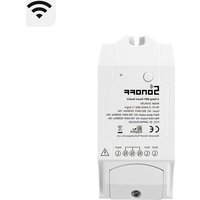
| Type de produit | Interrupteur connecté |
| Modèle | RFR3 |
| Marque | Sonoff |
| Alimentation en entrée | 100-240 V CA, 50/60 Hz, 10 A max |
| Alimentation en sortie | 100-240 V CA, 50/60 Hz, 10 A max |
| Wi-Fi | IEEE 802.11 b/g/n, 2,4 GHz |
| Fréquence RF | 433,92 MHz |
| Matériau | PC V0 (plastique ignifugé) |
| Dimensions | 91 x 43 x 25 mm |
| Poids | Moins de 1 kg |
| Hauteur d'installation recommandée | Moins de 2 m |
| Systèmes d'exploitation compatibles | Android et iOS |
| Application | eWeLink |
| Fonctions principales | Allumage/extinction à distance, planification, contrôle vocal, partage, scènes intelligentes, synchronisation d'état |
| Indicateurs DEL | Wi-Fi (bleu) et télécommande (rouge) |
| Modes d'appairage | Touch (rapide) et compatible |
| Télécommande RF | Oui, fréquence 433,92 MHz, associable/désassociable |
| Capacité de commutation | 10 A max |
| Entretien et nettoyage | Nettoyer avec un chiffon sec |
| Sécurité | Ne pas toucher pendant l'utilisation ; installation et réparation par un professionnel qualifié |
| Réparabilité | Contacter un professionnel pour toute réparation |
FOIRE AUX QUESTIONS - RFR3 Sonoff
Questions des utilisateurs sur RFR3 Sonoff
0 question sur cet appareil. Repondez a celles que vous connaissez ou posez la votre.
Poser une nouvelle question sur cet appareil
Téléchargez la notice de votre Interrupteur connecté au format PDF gratuitement ! Retrouvez votre notice RFR3 - Sonoff et reprennez votre appareil électronique en main. Sur cette page sont publiés tous les documents nécessaires à l'utilisation de votre appareil RFR3 de la marque Sonoff.
MODE D'EMPLOI RFR3 Sonoff
• Français---- 25-30
· Avertissement FCC---- 49
· English----6-12
- Español---- -19-24
· Italiano---- 31-36
1. Éteindre
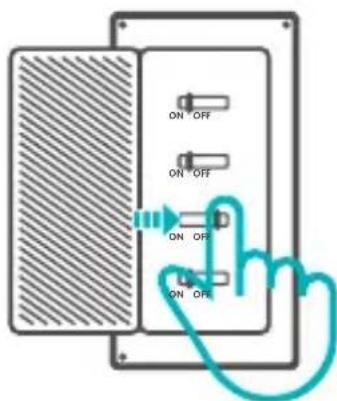
Pour éviter les électrocutions, prenez contact avec le revendeur ou un professionnel qualifié pour obtenir de l'aide pour l'installation et les réparations éventuelles! Veuillez ne pas toucher l'interrupteur pendant l'utilisation.
2. Instructions de câblage
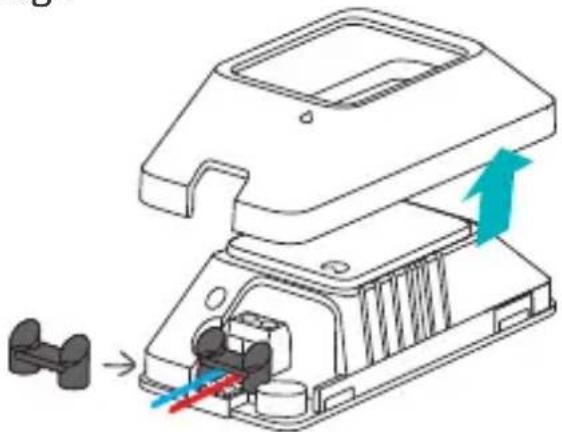
Retirez le capot de protection, puis branchez les fils avant d'installer la fixation de fil.
Pour garantir l'installation complète, alignez " " sur " " lorsque vous installez le capot de protection.
Instructions de câblage pour le plafonnier :
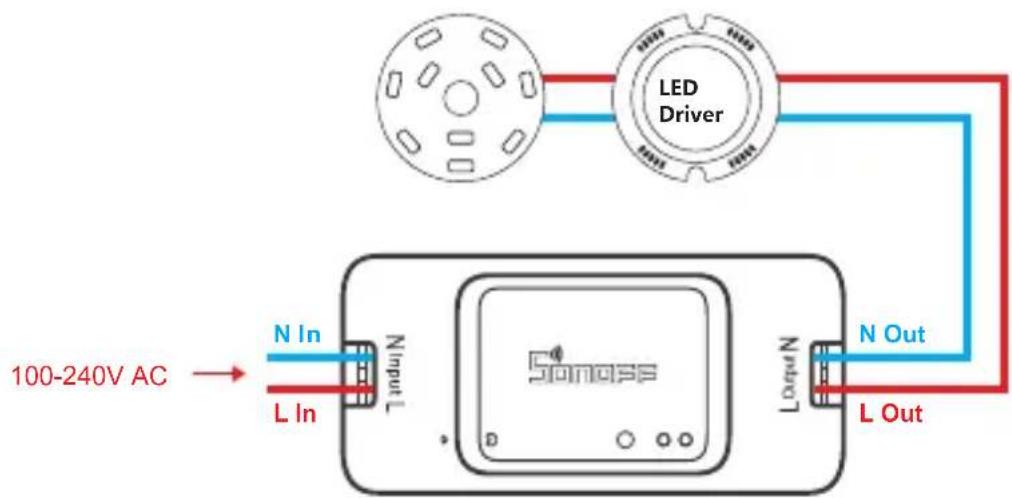
Instructions pour le câblage du fil sous tension:
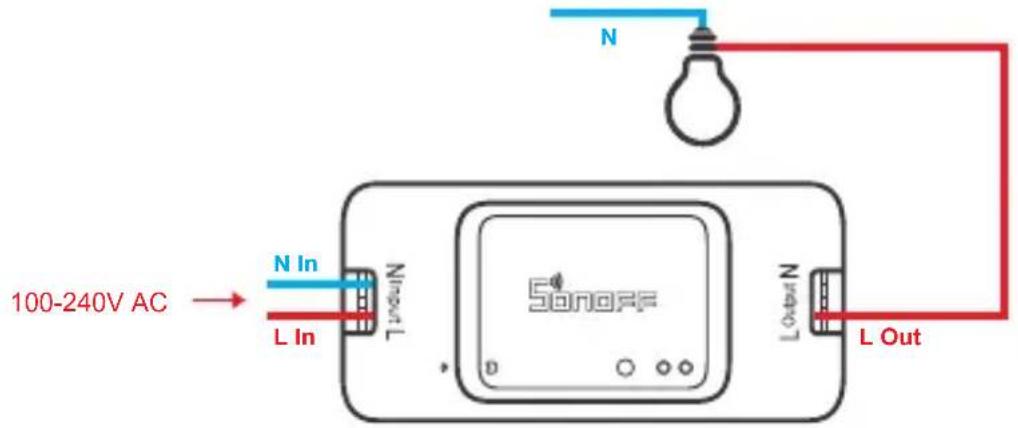
Assurez-vous que le fil neutre et le fil sous tension sont correctement installés.
3. Télécharger l'application

Android™ & iOS
4. Allumer
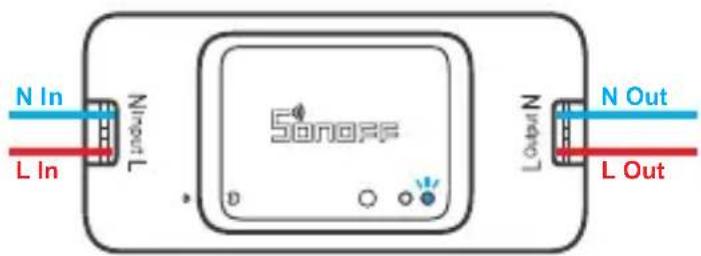
Après allumage, l'appareil entre en mode d'association rapide (Touch) lors de l'utilisation initiale. Que l'indicateur DEL Wi-Fi clignote « deux fois rapidement puis une fois rapidement ».
L'appareil quitte le mode de jumelage rapide (Touch) s'il n'est pas jumelé dans les 3 minutes. Pour y revenir, appuyer longuement sur quel bouton de configuration 5 secondes jusqu'à ce que l'indicateur à DEL du Wi-Fi effectue un cycle de deux éclats courts et un éclat long puis relâcher.
5. Ajouter l'appareil
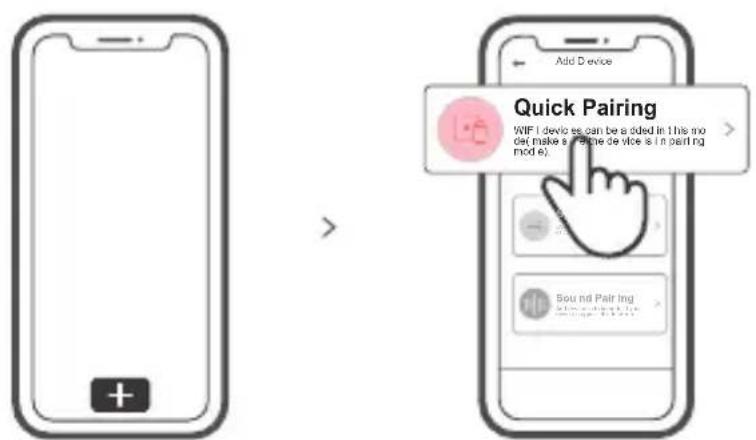
Tapez sur « + » et sélectionnez « Appairage rapide », puis suivez l'invite sur l'application.
Mode d'appairage compatible
Si vous ne parvenez pas à entrer en mode d'appairage rapide (Touch), veuillez essayer le « Mode d'appairage compatible » pour effectuer l'appairage.
1. Appuyez longuement sur le bouton de configuration pendant 5s jusqu'à ce que l'indicateur DEL Wi-Fi change en un cycle de deux clignotements courts et un clignotement long, puis relâchez. Appuyez longuement sur le bouton de configuration pendant 5 secondes jusqu'à ce que le voyant DEL Wi-Fi clignote rapidement. Ensuite, l'appareil entre en mode d'appairage compatible. 2. Appuyez sur « + » et sélectionnez « Mode d'appairage compatible » sur l'APP. Sélectionner Wi-Fi SSID avec ITEAD-****** et entrer le mot de passe 12345678, puis retourner à l'APP eWeLink et appuyer sur « Suivant ». Soyez patient jusqu'à ce que l'appairage soit terminé.
Caractéristiques techniques
| Modèle | BASICR3/BASICRFR3 |
| Alimentation en entrée max. | 100-240V CA 50/60 Hz 10A |
| Alimentation en sortie max. | 100-240V CA 50/60 Hz 10A |
| Systèmes d'exploitation | Android & iOS |
| Wi-Fi | IEEE 802.11 b/g/n 2.4GHz |
| FR | 433,92MHz |
| Matériel | PC V0 |
| Dimensions | 91x43x25mm |
BASICR3 ne prend pas en charge la télécommande utilisant la fréquence 433,92 MHz.
Présentation du produit

⚠️ Le poids du dispositif est inférieur à 1 kg.
Il est recommandé d'installer le dispositif à une hauteur inférieure à 2 m.
Wi-fi instruction d'état du voyant
| Statut de l'indicateur LED | Instruction d'état |
| Clignote (une longue et deux courtes) | Mode de couplage rapide |
| Est toujours allumée | L'appareil est connecté avec succès |
| Clignote rapidement | Mode d'appairage compatible |
| Clignote rapidement une fois | Impossible de trouver le routeur |
| Clignote rapidement deux fois | Connexion réussie au routeur, mais le Wi-Fi n'est pas connecté. |
| Clignote rapidement trois fois | Mise à jour |
Caractéristiques
Permet d'allumer/éteindre une lampe de n'importe où, de planifier l'allumage/la mise hors tension et de partager le contrôle avec votre famille avec l'appli.

Télécommande appli

Planification

Contrôle vocal Contrôle partagé Scènes intelligentes


État de synchronisation

Ajouter une caméra
Télécommande FR

État de mise sous tension
Contrôle via LAN
Association de la télécommande
BASICRFR3 prend en charge la télécommande utilisant la bande de fréquence 433,92 MHz pour allumer/éteindre, et chaque canal peut être utilisé indépendamment. Le système permet la communication sans fil à courte portée, mais n'utilise pas le réseau Wi-Fi.
Méthodes d'association:
Appuyez sur le bouton de configuration pendant 3 s jusqu'à ce que le témoin à DEL du clignote rouge une fois, Appuyez ensuite sur le bouton de la télécommande que vous souhaitez associer.
Méthodes de désassociation:
Appuyez sur le bouton de configuration pendant 5 s jusqu'à que l'indicateur DEL rouge sur la télécommande clignote deux fois. Appuyez sur le bouton de la télécommande associée pour désassocier les boutons.
Réseau de commutation
Si vous devez changer de réseau, appuyez longtemps sur le bouton d'appairage pendant 5s jusqu'à ce que le voyant lumineux Wi-Fi change en un cycle de deux clignotements courts et un clignotement long, puis relâchez et l'appareil passe en mode de couplage rapide, puis vous pouvez à nouveau vous appairer.
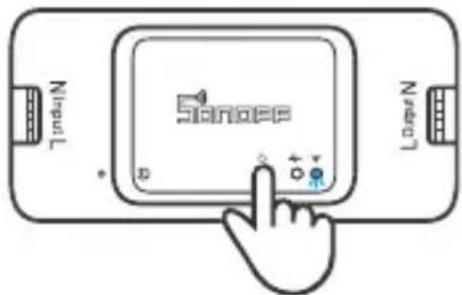
Rétablissement des paramètres d'usine
La suppression de l'appareil sur l'application eWeLink indique que vous le restaurez aux réglages d'usine.
Problèmes courants
Q : Pourquoi mon appareil reste-t-il « Hors ligne » ?
A: Un appareil que vous venez d'ajouter requiert 1 à 2 minutes pour se connecter au Wi-Fi et au réseau. S'il reste hors ligne pendant une durée prolongée, voyez les informations données par l'indicateur Wi-Fi :
- L'indicateur Wi-Fi bleu clignote brièvement une fois par seconde. Cela indique que l'interrupteur ne réussit pas à se connecter à votre Wi-Fi.
Il se peut que vous ayez saisi un mot de passe Wi-Fi incorrect. Peut-être que votre interrupteur est trop éloigné de votre router ou que votre environnement contient des interférences. Rapprochez l'interrupteur du router si possible. En cas d'échec, ajoutez-le de nouveau. La fréquence Wi-Fi 5G n'est pas prise en charge. Seule la fréquence 2.4 GHz peut être utilisée. Le filtrage d'adresse MAC est peut-être activé. Désactivez le filtrage MAC.
Si aucune des méthodes ci-dessus n'a résolu le problème, vous pouvez ouvrir le réseau de données mobile sur votre téléphone pour créer un point d'accès sans fil Wi-Fi, puis ajouter à nouveau l'appareil.
- L'indicateur bleu clignote rapidement deux fois par seconde, ce qui indique que l'interrupteur est connecté au Wi-Fi mais n'arrive pas à se connecter au serveur. Vérifiez que le réseau fonctionne correctement. Si l'indicateur clignote deux fois rapidement, cela indique que votre réseau est instable, pas que le dispositif est en panne. Si votre réseau est normal, essayez d'éteindre l'appareil et le redémarrer.
- Éteindre
- Instructions de câblage
- Télécharger l'application
- Allumer
- Ajouter l'appareil
- Mode d'appairage compatible
- Caractéristiques techniques
- Présentation du produit
- Wi-fi instruction d'état du voyant
- Caractéristiques
- Association de la télécommande
- Méthodes d'association:
- Méthodes de désassociation:
- Réseau de commutation
- Rétablissement des paramètres d'usine
- Problèmes courants
Marque : Sonoff
Modèle : RFR3
Catégorie : Interrupteur connecté