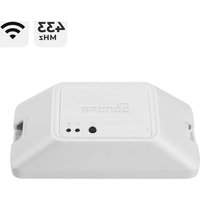
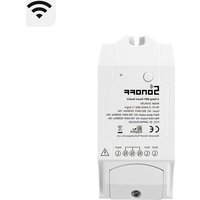
RFR3 - 智能开关 Sonoff - 免费用户手册
免费查找设备手册 RFR3 Sonoff PDF格式.


| 产品类型 | 智能开关 |
| 型号 | RFR3 |
| 品牌 | Sonoff |
| 输入电源 | 100-240V AC, 50/60Hz, 最大10A |
| 输出电源 | 100-240V AC, 50/60Hz, 最大10A |
| Wi-Fi | IEEE 802.11 b/g/n, 2.4GHz |
| 射频频率 | 433.92MHz |
| 材质 | PC V0(阻燃塑料) |
| 尺寸 | 91 x 43 x 25 mm |
| 重量 | 小于1kg |
| 建议安装高度 | 小于2m |
| 兼容操作系统 | Android 和 iOS |
| 应用程序 | eWeLink |
| 主要功能 | 远程开关、定时、语音控制、共享、智能场景、状态同步 |
| LED指示灯 | Wi-Fi(蓝色)和遥控器(红色) |
| 配对模式 | 触摸(快速)和兼容模式 |
| 射频遥控器 | 是,频率433.92MHz,可配对/解配对 |
| 开关容量 | 最大10A |
| 维护与清洁 | 用干布擦拭 |
| 安全 | 使用时请勿触摸;安装和维修由合格的专业人员进行 |
| 可维修性 | 如需维修,请联系专业人员 |
常见问题 - RFR3 Sonoff
用户关于以下问题的提问 RFR3 Sonoff
0 问题 关于此设备。回答您知道的问题或提出自己的问题。
提出关于此设备的新问题
下载您的设备说明 智能开关 免费PDF格式!查找您的手册 RFR3 - Sonoff 并重新掌握您的电子设备。本页发布了使用您的设备所需的所有文档。 RFR3 品牌 Sonoff.
用户手册 RFR3 Sonoff
设备安装、故障维修请由专业资质电工操作,以免发生触电危险!设备在正常使用的情况下不可触碰到。
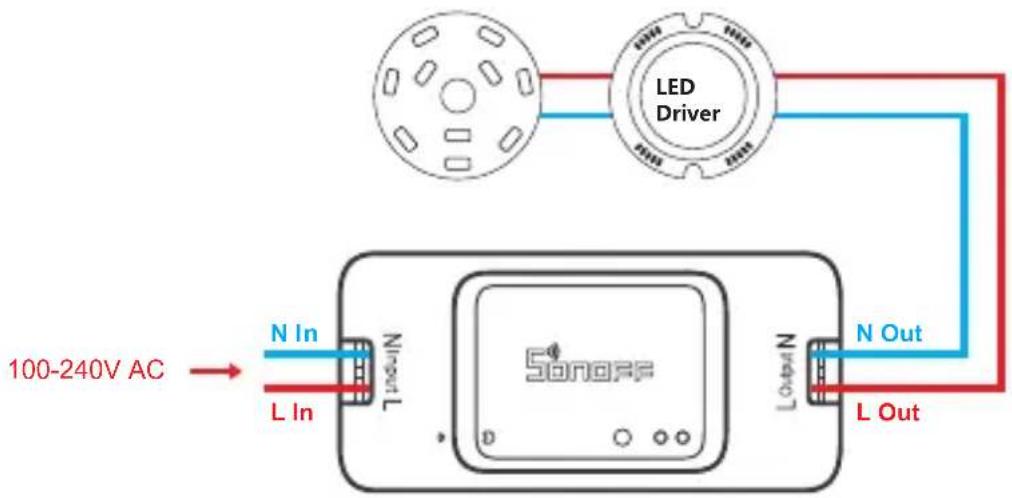
2. 接线
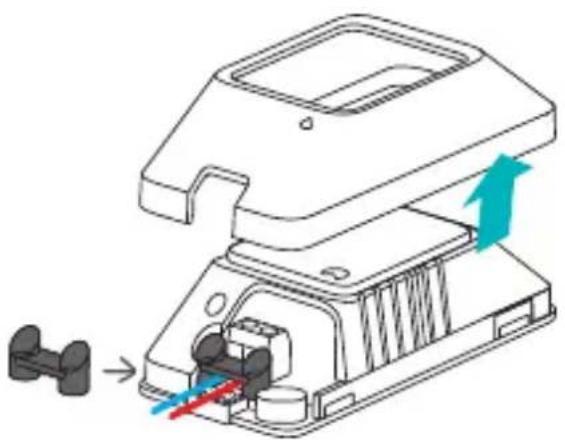
安装保护盖时确保保护盖上的标识 和设备上的标识 齐,否则无法合上。
吸顶灯接线示意:
通电后, 设备首次使用, 默认进入快速配网模式 (Touch)。Wi-Fi 指示灯呈 “两短一长闪烁”。
① 三分钟内没有进行配网,设备将退出快速模式。如需再次进入,长按配对按钮5秒直到Wi-Fi指示灯呈两短一长闪烁即可。
5. 添加设备
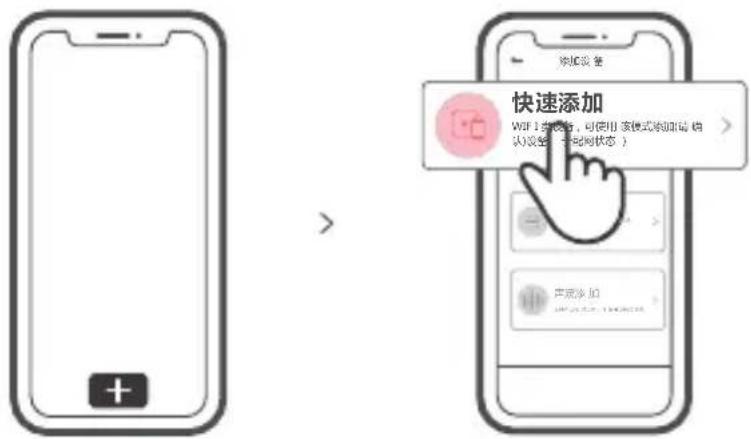
点击 “+”,选择 “快速添加”,再根据app提示进行操作。
兼容配网模式
如使用快速添加模式配网失败,请使用“兼容模式”进行配对。
1 长按配对按钮5秒直到Wi-Fi指示灯呈“两短一长闪烁”状态,松开。再次长按配对按钮5秒直到Wi-Fi指示灯呈“快闪”状态,此时设备进入兼容模式。
② 在app界面,点击“+”,选择“兼容模式”。
先把移动设备连接上Wi-Fi账号为:ITEAD-******,密码为:12345678,然后回到“易微联”App,点击“下一步”,等待配对完成。
产品参数
| 型号 | BASICR3/BASICRFR3 |
| 输入 | 100-240V AC 50/60Hz 10A Max |
| 输出 | 100-240V AC 50/60Hz 10A Max |
| 支持平台 | Android & iOS |
| Wi-Fi | IEEE 802.11 b/g/n 2.4GHz |
| RF | 433.92MHz |
| 材料 | PC V0 |
| 产品规格 | 91x43x25mm |
BASICR3不支持433.92MHz遥控功能。
产品介绍
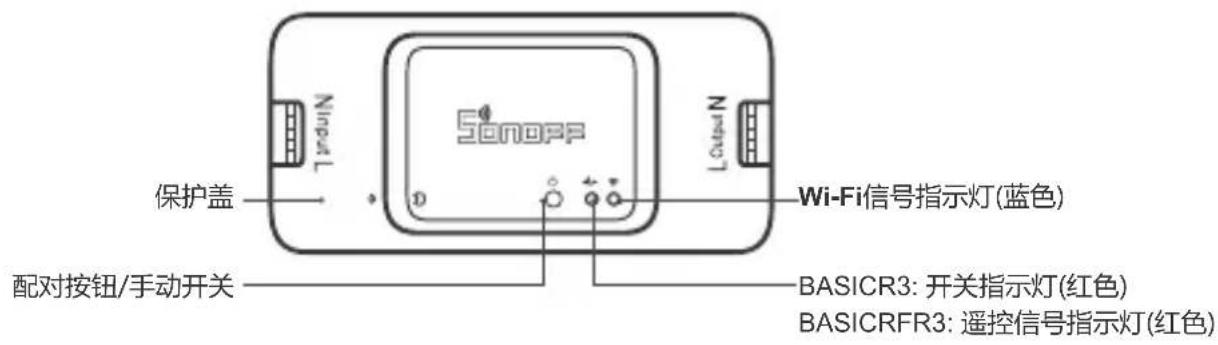
①设备重量 < 1 ~Kg , 建议安装高度 < 2 米。
Wi-Fi信号指示灯状态说明
| 指示灯状态 | 状态描述 |
| 两短一长闪烁 | 快速配网模式 |
| 快速闪烁 | 兼容模式(AP) |
| 常亮 | 设备已连接 |
| 快闪一下 | 找不到路由 |
| 快闪二下 | 连接上路由,但没连上外网 |
| 快闪三下 | 升级中 |
产品特点
用您的智能手机在任何地方打开或关闭家里的设备,设置定时开/关、分享给您的家人控制等等。
远程控制

智能定时/延时

语音控制

分享功能

智能场景

同步状态

433MHz控制

添加摄像头

上电状态设置
局域网功能
(RF)遥控配对
BASICRFR3支持使用433.92MHz遥控器控制开关,可独立学习遥控器按键,此功能属于本地近程无线遥控与Wi-Fi网络无关。
学习配对遥控器方法:
长按设备上配对按钮3秒直到红色信号指示灯闪烁一下,然后短按遥控器上需学习的按键,设备红色信号指示灯闪烁一下,则表示配对成功。
清除遥控器配对方法:
长按设备上配对按钮5秒直到红色信号指示灯闪烁两下,然后短按遥控器上任意按键,设备红色信号指示灯闪烁一下,则表示清码完成。
更换设备网络
设备更换新的网络环境使用时,需长按设备配对按钮5秒直到Wi-Fi指示灯呈两短一长闪烁,松开,此时设备进入快速配网模式,即可再次添加。
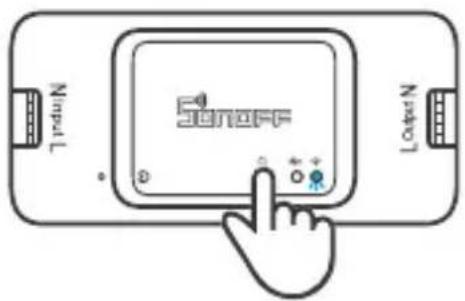
在eWeLink app端“删除设备”,设备即恢复出厂设置。
常见问题
问:设备添加成功后,显示离线,无法控制?
答:设备刚添加成功后,需要1-2分钟时间连接您的路由器并连网。如果长时间还是显示不在线,请根据Wi-Fi指示灯的状态来判断:
- 蓝灯2秒快闪一下:说明设备没有连上您的Wi-Fi。
① 可能是Wi-Fi密码输入不正确.
② 可能是设备离您的路由器太远,信号太弱,或环境有干扰。请先将设备靠近路由器,如无改善,重新添加一遍.
③ 设备不能识别5G的Wi-Fi,请选择2.4G的Wi-Fi重新添加.
④ 检查您的路由器后台是否开启MAC地址过滤,如有,请关闭。
如果以上均尝试不能解决,请用一部手机开启个人热点,尝试重新添加。
- 蓝灯2秒快闪两下:说明设备已连接到了Wi-Fi但没有连上外网。
请确认您的Wi-Fi当前连接外网是否稳定、正常。如时好时坏,频繁出现这种双闪情况,说明您的网络不稳定,并非产品原因。
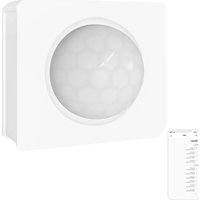
品牌 : Sonoff
型号 : RFR3
类别 : 智能开关