GK-200MP2-B - 监控摄像头 Sonoff - 免费用户手册
免费查找设备手册 GK-200MP2-B Sonoff PDF格式.


| 产品类型 | 无线IP监控摄像头 |
| 品牌 | Sonoff |
| 型号 | GK-200MP2-B |
| 视频分辨率 | 1080P (全高清) |
| 旋转角度 | 水平340°,垂直120° |
| 夜视 | 红外夜视,2颗LED灯,距离可达15米 |
| 音频 | 双向(内置麦克风和扬声器) |
| Wi-Fi连接 | IEEE 802.11 b/g/n,2.4GHz频段 |
| 有线网络连接 | 有,RJ45接口用于稳定有线连接 |
| 存储 | TF卡(microSD)最大128GB,建议Class 10 |
| 电源 | DC 5V,1.2A(含电源适配器) |
| 外壳材质 | ABS |
| 折叠尺寸 | 109 x 109 x 80毫米 |
| 展开尺寸 | 109 x 109 x 120毫米 |
| 工作温度 | 0°C至55°C |
| 视频压缩 | H.264 |
| 镜头光圈 | F1.2 |
| 手机应用 | eWeLink(兼容Android 4.1+及iOS 9.0+) |
| 运动检测 | 有,支持推送通知和自动录像 |
| 声音警报 | 有,可通过应用开启 |
| 共享控制 | 有,可与家人共享访问权限 |
| RTSP协议 | 支持第三方视频流 |
| 维护与清洁 | 用蘸有酒精的布擦拭镜头以保持清洁 |
| 安全注意事项 | 避免长时间暴露在阳光下;避免长时间开启声音警报 |
常见问题 - GK-200MP2-B Sonoff
用户关于以下问题的提问 GK-200MP2-B Sonoff
0 问题 关于此设备。回答您知道的问题或提出自己的问题。
提出关于此设备的新问题
下载您的设备说明 监控摄像头 免费PDF格式!查找您的手册 GK-200MP2-B - Sonoff 并重新掌握您的电子设备。本页发布了使用您的设备所需的所有文档。 GK-200MP2-B 品牌 Sonoff.
用户手册 GK-200MP2-B Sonoff
开机后,设备首次使用,默认已复位,听到语音提示,表示摄像头启动成功。
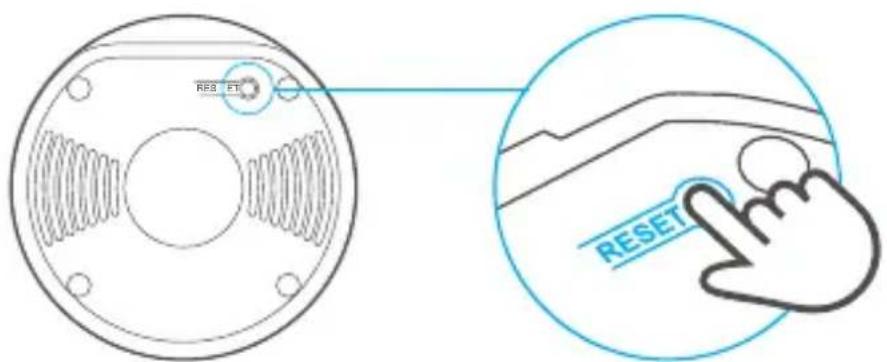
当设备更换用户使用时,需长按摄像机底部“RESET”键3秒直到听到“复位成功”,等待设备重启完成后,根据语音提示进行下一步操作。
3. 添加摄像机

当摄像机发出 “请使用手机客户的软件进行无线配置” 的指令,请点击界面 + 图标,看下图结合app提示添加。
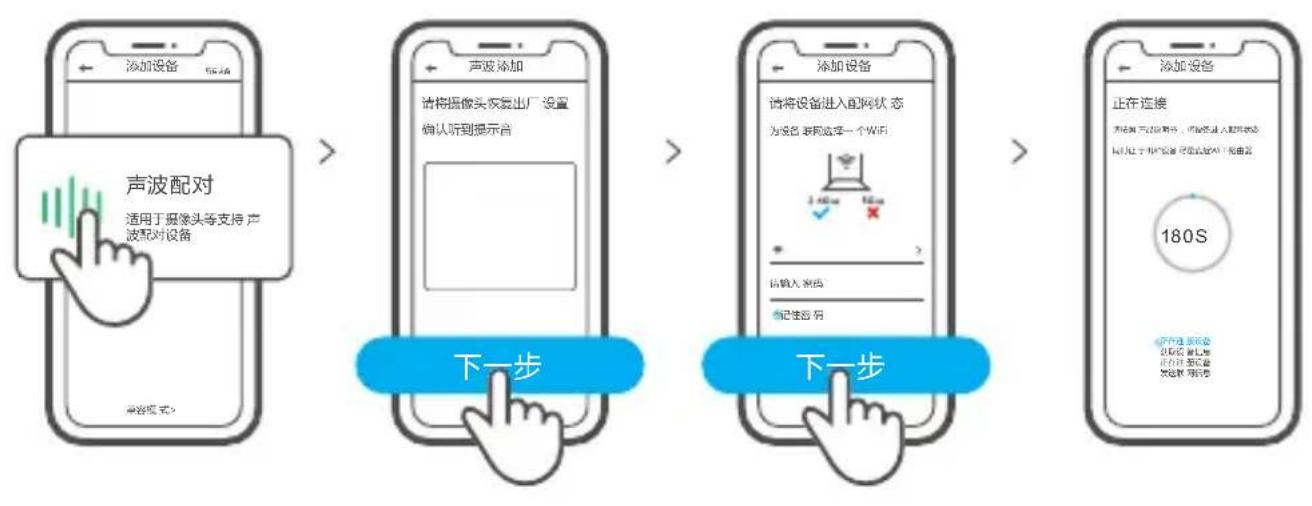
flowchart
graph LR
    A["声波配对"] --> B["添加设备"]
    B --> C["同步设置"]
    C --> D["添加设备"]
    D --> E["同步设置"]
    E --> F["添加设备"]
产品参数
| 产品型号 | GK-200MP2-B | 电源输入 | 5V---1.2A |
| 光圈 | F1.2 | 旋转角度 | 水平340度,垂直120度 |
| 分辨率 | 1080P | 工作温度 | 0°C - 55°C |
| 视频编码 | H.264 | 存储方式 | TF卡(最大支持128GB) |
| Wi-Fi | IEEE 802.11 b/g/n 2.4GHz | 产品材料 | ABS |
| 支持平台 | (Android 4.1 & iOS 9.0)或者更高版本 | ||
| 产品规格 | 最小尺寸(109x109x80mm),最大尺寸(109x109x120mm) | ||
产品介绍
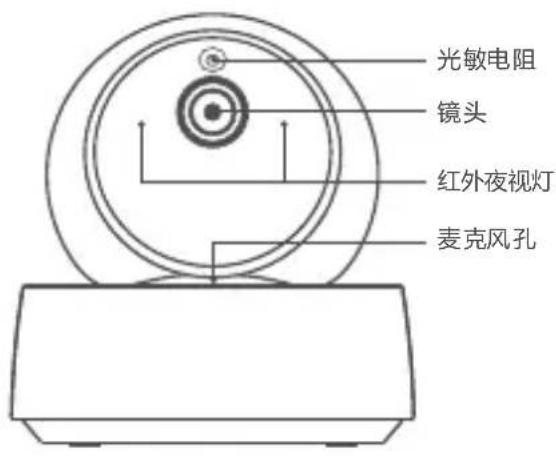
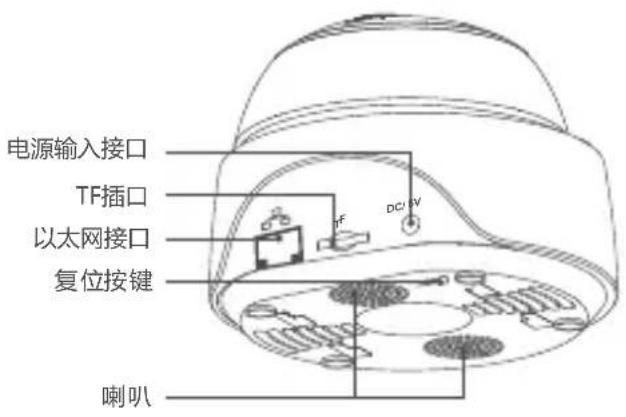
避免Wi-Fi网络不稳定而导致视频监控中断,设备可在太网接口处接入本地网络进行连接。
本地网络连接摄像头方法
先把摄像头连接上网线, 添加摄像头时请选择“扫码添加”, 扫描摄像头背面的二维码, 在APP跳转界面中, 在“局域网内设备”菜单中选择和产品相同的“ID”号, 再点击确认, 添加摄像头即可。
手机连接的网络和网线必需为同一网络。
使用本地网络前,如已使用Wi-Fi连接设备,请先在APP端删除已连接的设备,否则无法使用本地网络连接。
产品特点
GK-200MP2-B是一款智能云台监控摄像头,连接摄像头即可进行实时监控,通过摄像头的控制界面,可以调整画面的清晰度、水平和垂直角度、设置触发“移动侦测”功能,消息及时推送至app。还可以进行拍照、录像、远程对话以及分享给您的家人一起控制等等。

1080P高清图像

红外夜视

双向对话

移动侦测

360^ 视角

报警联动

分享功能

RTSP协议

消息推送

支持TF卡
已安装TF卡的情况下,触发移动侦测功能时,设备除了及时消息推送至app还会自动录制40秒短视频记录下当时的情形储存于TF卡。
搭配使用的TF卡需要传输速率>class10
红外夜视
设备内置2颗红外夜视灯,夜视距离高达15米。红外线在LED在弱光条件下会自动激活,确保画面在黑暗中清晰可见。
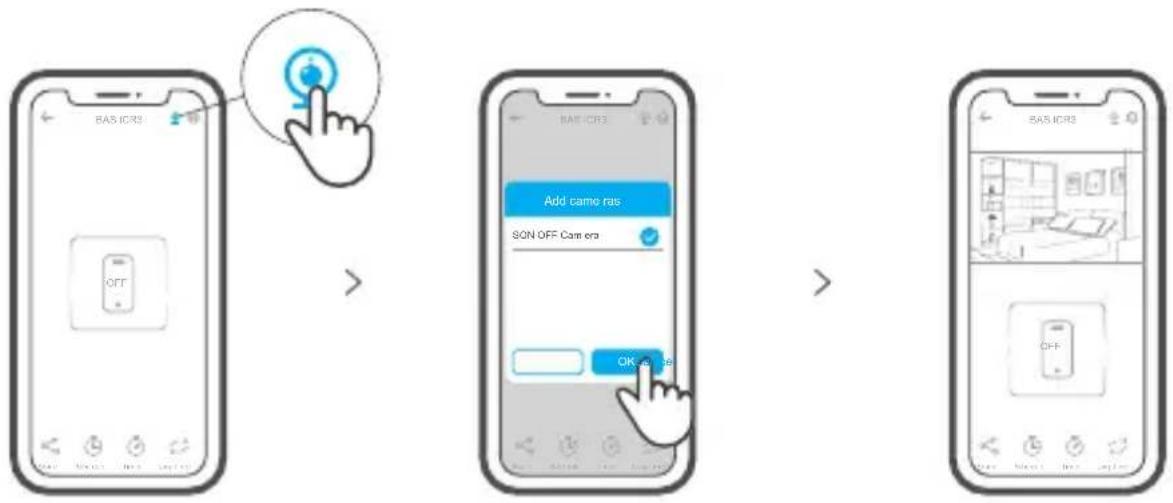
摄像头界面绑定
GK-200MP2-B摄像头与SONOFF BASIC/S26/TX系列等设备,可在app界面快速进行摄像头界面绑定。
长按摄像头底部 “ RESET” 按键3秒直到听到 “复位成功”,松开。等待设备重启完成并听到语音提示。此时设备重置成功,默认进入配网模式。
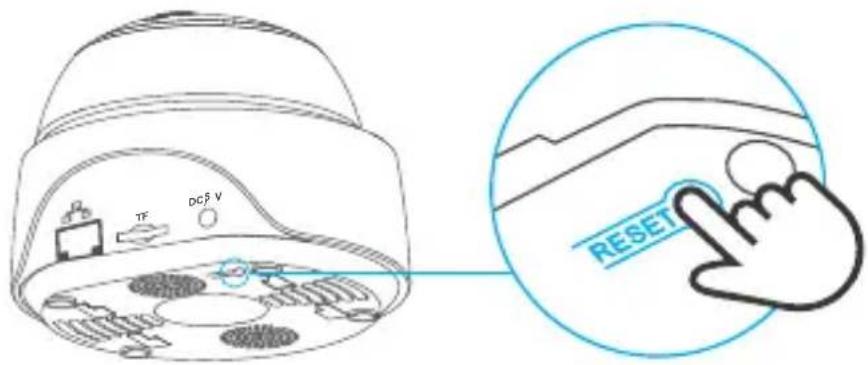
更换新的网络环境使用时,需要恢复出厂设置,再重新进行网络连接。
摄像机安装
家用摄像机可以直接平放在桌面,也可“壁装”或“吊装”。
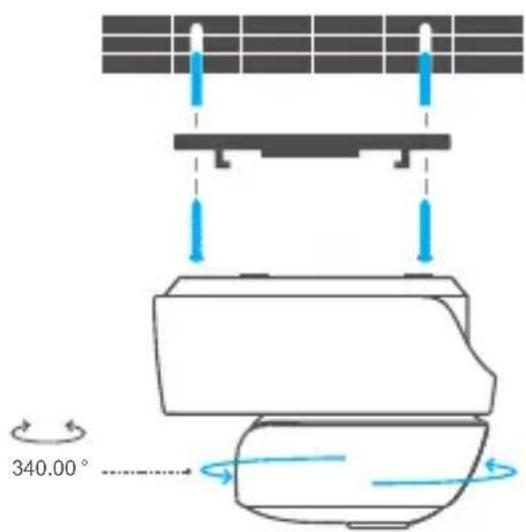
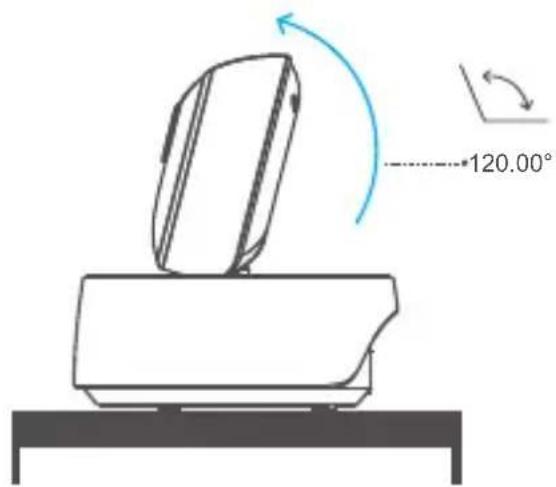
摄像头维护注意事项
- 摄像头不宜长时间在阳光下暴晒,严禁水进入。
- 若图像逐步模糊,可用软布沾酒精擦拭镜头,去除污渍影像即清晰。
- 摄像头喇叭报警声建议不能长期打开,报警声会吵扰周围居民,同时也会影响喇叭寿命。
常见问题及解决办法
问:网络连接不上,配对不成功?
答:使用WiFi连接,请检查以下事项重新添加:
①请确保WiFi密码正确,勿插入网线;
②检查路由器网络是否是2.4g, 双频路由器关闭5g即可;
③摄像头是否离路由器太远,拿近一点;
④如果周围有强电干扰,请换个环境或WiFi重新配对。
问:声音有啸叫正常吗?
答:摄像头与手机靠的太近开启Speak(对讲功能),摄像头音频和手机音频会互相干扰,发出干扰的声音,这并不影响使用,请将手机与摄像头的距离拉长便可消除干扰。
问:手机与摄像头对讲的时候摄像头为什么没有声音?
答:用手机说话的时候要把对讲的按钮打开,如果是手机听不到摄像头的声音,要把手机上面禁音的图标打开。
问:摄像头的录像怎么查看,把TF卡取出来插到电脑能播放吗?
答:摄像头断电后把TF卡取出,插到电脑上是可以回放的。
问:报警功能怎么设置?
答:点击已添加设备的“右上角圆圈”的标志,进入摄像头的设置界面,点击“移动侦测”,选择需要的灵敏度,有“高/中/低”三种可以选择,然后把报警联动提示音打开,监控画面检测到有移动的物体就会发出报警。
问:图像卡顿是什么问题?
答:摄像头需要一定的上传宽带维持一个稳定的连接,推荐摄像头所处网络上行宽带2M以上,手机所处网络下行宽带建议2M以上,若摄像头接入的是WiFi, WiFi使用人较多也会导致图像卡顿,建议摄像头插网线试试。
问:移动侦测误报?
答:移动侦测是摄像头检测画面是否有变化,如果有变化报警,并不是检测到有人的时候才报警,光线、树影、飞行的动物等都会触发摄像头报警,避免这些问题的办法是把移动侦测报警的灵敏度调到“低”。