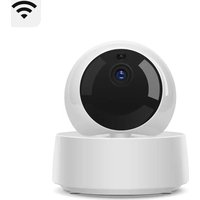
GK-200MP2-B - Telecamera di sorveglianza Sonoff - Manuale utente e istruzioni gratuiti
Trova gratuitamente il manuale del dispositivo GK-200MP2-B Sonoff in formato PDF.


| Tipo di prodotto | Telecamera di sorveglianza IP wireless |
| Marca | Sonoff |
| Modello | GK-200MP2-B |
| Risoluzione video | 1080P (Full HD) |
| Angolo di rotazione | Orizzontale 340°, Verticale 120° |
| Visione notturna | Infrarosso con 2 LED, portata fino a 15 m |
| Audio | Bidirezionale (microfono integrato e altoparlante) |
| Connettività Wi-Fi | IEEE 802.11 b/g/n, banda 2,4 GHz |
| Connettività Ethernet | Sì, porta RJ45 per connessione cablata stabile |
| Archiviazione | Scheda TF (microSD) fino a 128 GB, classe 10 consigliata |
| Alimentazione | DC 5V, 1.2A (adattatore di rete incluso) |
| Materiale della custodia | ABS |
| Dimensioni (piegata) | 109 x 109 x 80 mm |
| Dimensioni (aperta) | 109 x 109 x 120 mm |
| Temperatura di funzionamento | 0 °C a 55 °C |
| Compressione video | H.264 |
| Apertura dell'obiettivo | F1.2 |
| Applicazione mobile | eWeLink (compatibile con Android 4.1+ e iOS 9.0+) |
| Rilevamento movimento | Sì, con notifica push e registrazione automatica |
| Allarme sonoro | Sì, attivabile tramite l'app |
| Controllo condiviso | Sì, possibilità di condividere l'accesso con la famiglia |
| Protocollo RTSP | Supportato per flussi video di terze parti |
| Manutenzione e pulizia | Pulire l'obiettivo con un panno imbevuto di alcol per mantenerlo pulito |
| Sicurezza | Non esporre al sole prolungato; evitare di attivare l'allarme sonoro troppo a lungo |
Domande frequenti - GK-200MP2-B Sonoff
Domande degli utenti su GK-200MP2-B Sonoff
0 domanda su questo apparecchio. Rispondi a quelle che conosci o fai la tua.
Fai una nuova domanda su questo apparecchio
Scarica le istruzioni per il tuo Telecamera di sorveglianza in formato PDF gratuitamente! Trova il tuo manuale GK-200MP2-B - Sonoff e riprendi in mano il tuo dispositivo elettronico. In questa pagina sono pubblicati tutti i documenti necessari per l'utilizzo del tuo dispositivo. GK-200MP2-B del marchio Sonoff.
MANUALE UTENTE GK-200MP2-B Sonoff
Istruzioni per l'uso
1. Scarica la APP


Android™ & iOS
2. Accensione
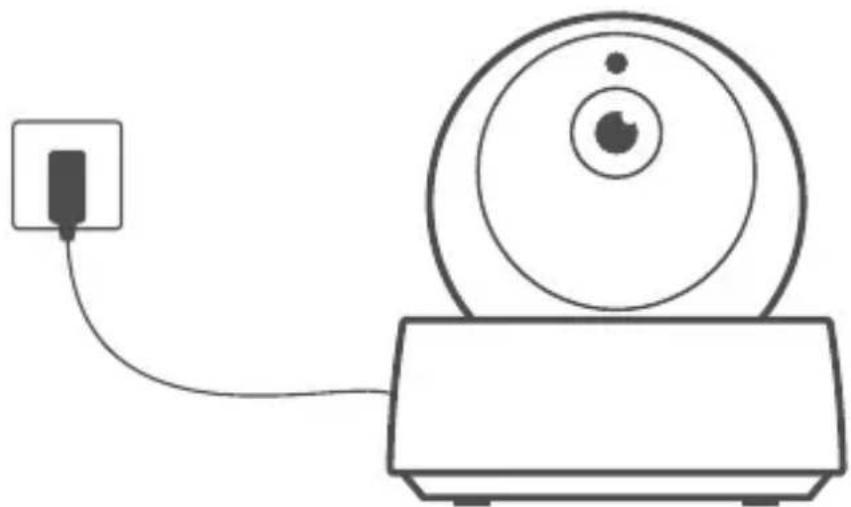
Al primo avvio la telecamera è impostata con i settaggi di fabbrica. Un segnale vocale avvisa che l'accensione è avvenuta correttamente.
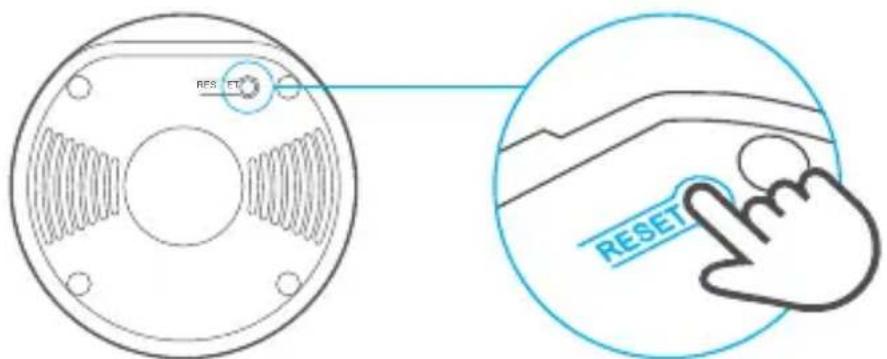
Se cambia l'utilizzatore, vi preghiamo di premere per 3 sec. il tasto "RESET" sulla parte superiore della camera finchè non sentite il messaggio "Reset success". Quindi procedete al passo successivo seguendo le istruzioni volcali dopo che il riavvio è avvenuto con successo.
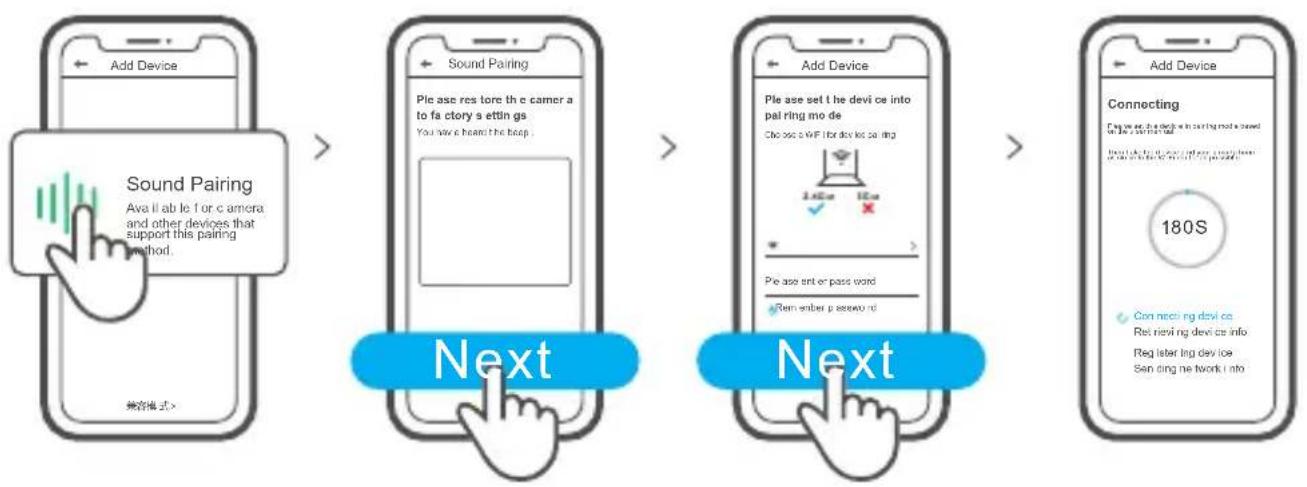
3. Aggiungi la telecamera

Premere "+" sull'APP per aggiungere la telecamera dopo aver sentito il messaggio "please use mobile phone for Wi-Fi configuration" come mostrato qui sotto:
| Modello | GK-200MP2-B | DC Ingresso | 5V =1.2A |
| Apertura | F1.2 | Risoluzione | 1080P |
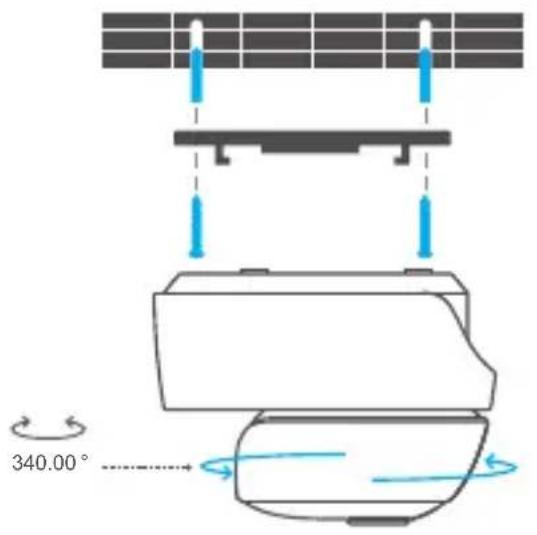
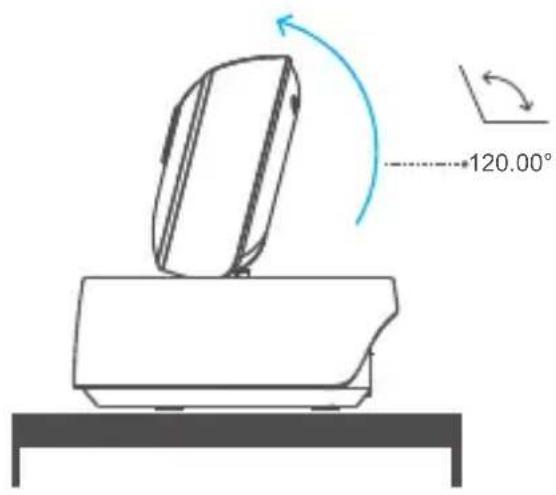
| Standard di compressione video | H.264 | Angolo di rotazione | 340° angolo orizzontale/verticale120° angolo verticale |
| Temperatura di lavoro | 0°C - 55°C | Wi-Fi | IEEE 802.11 b/g/n 2.4GHz |
| Modo di memorizzazione | TF Scheda (128GB max) | Materiale | ABS |
| Sistemi operativi | (Android 4.1 e iOS 9.0) o versioni successive | ||
| Dimensioni | piegato: 109x109x80mm aperto: 109x109x120mm | ||
Introduzione al prodotto
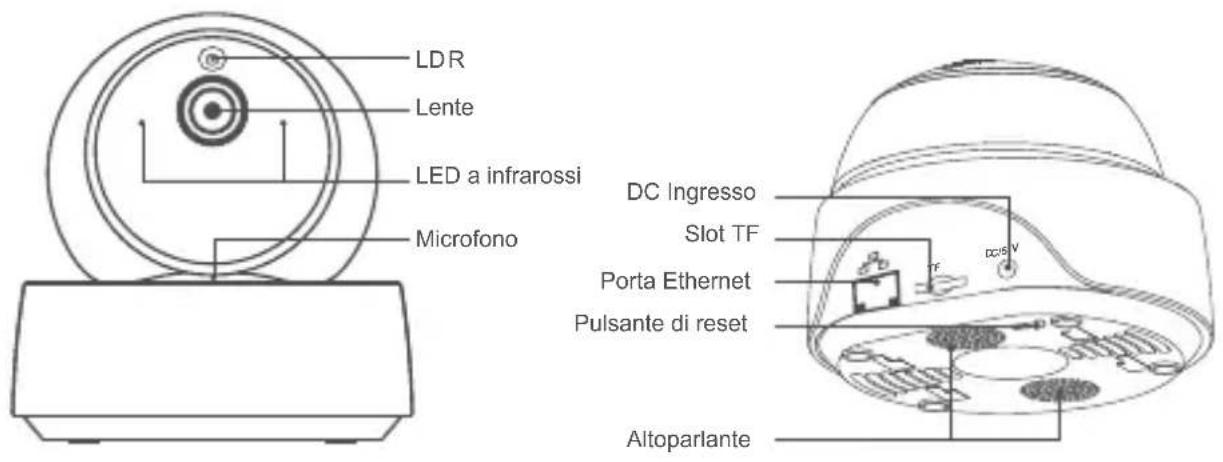
①La telecamera può connettersi tramite cavo Ethernet per garantire un monitoraggio video stabile, evitando interruzioni a causa dell'instabilità della rete Wi-Fi.
Caratteristiche
GK-200MP2-B è una videocamera di sorveglianza IP wireless Wi-Fi che può essere utilizzata per il monitoraggio in tempo reale. È possibile controllare le immagini di monitoraggio, regolare la risoluzione delle immagini, l'angolo pan/tilt e impostare la notifica di "avviso di attività" che consente di inviare un messaggio di allarme allo smartphone. Consente di scattare una fotografia, registrare, comunicare a distanza e condividere l'utilizzo della videocamera con la famiglia.

Immagini HD 1080P

Visione notturna IR

Audio bidirezionale

Rilevamento del movimento

Angolo di visione a 360°

Allarme attività

Controllo della condivisione

Protocollo RTSP

Notifica push

Compatibile con Scheda TF
Quando viene attivato il rilevamento del movimento, se la scheda TF è inserita, la telecamera emette un allarme, invia una notifica all'APP eWeLink e registra automaticamente un video di 40 secondi memorizzandolo nella scheda TF.
È richiesta una scheda TF con una velocità di trasmissione di almeno la classe 10.
Visione notturna a infrarossi
Visione notturna incorporata attraverso 2 LED a infrarossi che assicurano una distanza di visione notturna di 15 m. I LED a infrarossi saranno attivati automaticamente in condizioni di scarsa illuminazione per fornire una visione chiara.
Associare la videocamera
Dopo che la videocamera è stata inserita nell'APP eWeLink sarà possibile inserirla nella pagina di controllo dell'APP dei dispositivi SONOFF, come BASIC, S26, TX e altri.

Ripristino impostazioni di fabbrica
Premere a lungo il pulsante "RESET" per 3 sec nella parte inferiore della videocamera finché non si ascolta il messaggio "Reset success" e quindi rilasciare; un messaggio sonoro indica che il processo di riavvio è riuscito. La videocamera è stata resettata con successo ed entra in modalità di accoppiamento rapido.
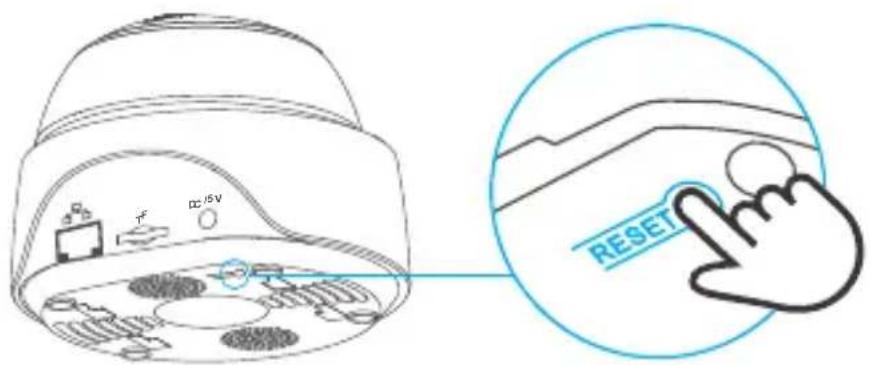
Reimpostare la telecamera sui valori predefiniti di fabbrica se si desiderano utilizzare altre reti Wi-Fi, quindi ricollegare la rete.
Installare la telecamera
La telecamera per vigilare può essere montata sul desktop, fissata ad una parete o al soffitto.
Avvertenze
- Non esporre la videocamera alla luce diretta del sole per molto tempo.
- Non bagnare la videocamera o lasciarla in luoghi dove può bagnarsi.
- Se i video sono sfuocati, si prega di pulire la lente con un panno con alcool.
- Per evitare di disturbare i vicini e garantire all'altoparlante una lunga durata, si prega di non attivare l'allarme di rilevamento del movimento per lunghi periodi di tempo.
Problemi comuni
D: Non riesco a connettere il Wi-Fi e ad accoppiare la videocamera?
R: Verifica i seguenti punti e reinserisci il dispositivo durante la connessione Wi-Fi
① Accertarsi che la password Wi-Fi sia corretta e non collegare il cavo Ethernet;
② La videocamera supporta solo la rete Wi-Fi a 2,4GHz. Disattivare la rete Wi-Fi a 5GHz se si utilizza un router dual band;
③ Avvicinare la fotocamera al router;
④ Effettuare l'associazione e il collegamento della videocamera in un ambiente senza interferenze.
D: È normale che l'altoparlante emetta un suono stridulo?
R: Il tuo smartphone e la videocamera possono causare interferenze reciproche e portare al suono stridulo dell'altoparlante quando utilizzi la funzione "Talk". Allontana lo smartphone per evitare alla videocamera di ricevere le interferenze.
D: Perché non c'è alcun suono quando comunico con la fotocamera sul mio smartphone?
R: Assicurati di abilitare la funzione"Parla"sul tuo smartphone. Se non riceve il suono dalla fotocamera, per favore controlla se il microfono è su"silenzioso".
D: Come è possibile riprodurre le registrazioni video? I video della scheda TF possono essere riprodotti sul mio computer?
R: Spegni la videocamera e inserisci la scheda TF sul tuo computer per riprodurre I video.
D: Come si abilita l'Allarme rilevamento attività" sull'APP eWeLink?
R: Tocca " 😊" nell'angolo in alto a destra della pagina della videocamera, accedi alla pagina di impostazione e attiva "Allarme rilevamento attività", quindi seleziona a destra una delle opzioni "sensibilità alta, media e bassa" e attiva "Allarme sonoro". La videocamera emetterà un allarme quando viene rilevato un movimento.
D: Perché i video si bloccano durante la riproduzione?
R: Per garantire una riproduzione fluida dei video, connettiti a una rete a banda larga. Si consiglia di utilizzare la banda larga uplink di 2Mbps per la videocamera e la banda larga downlink di 2Mbps per lo smartphone. I video potrebbero bloccarsi se la telecamera è connessa ad una rete Wi-Fi a cui sono collegati molti utenti, in questo caso si consiglia di collegare il cavo Ethernet e riprovare.
D: Come si evita l'attivazione di falsi allarmi?
R: Il rilevamento del movimento è un metodo per monitorare il movimento di un oggetto piuttosto che il movimento umano; quindi un raggio di luce, l'ombra degli alberi o i volatili possono attivare l'allarme di rilevamento dell'attività. Per evitare l'attivazione di falsi allarmi, impostare la sensibilità di rilevamento del movimento sul livello "basso".
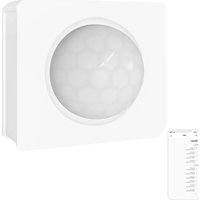
Marca : Sonoff
Modello : GK-200MP2-B
Categoria : Telecamera di sorveglianza