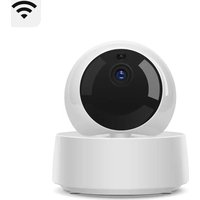
GK-200MP2-B - Камера наблюдения Sonoff - Бесплатное руководство пользователя
Найдите руководство к устройству бесплатно GK-200MP2-B Sonoff в формате PDF.


| Тип продукта | Беспроводная IP-камера видеонаблюдения |
| Бренд | Sonoff |
| Модель | GK-200MP2-B |
| Разрешение видео | 1080P (Full HD) |
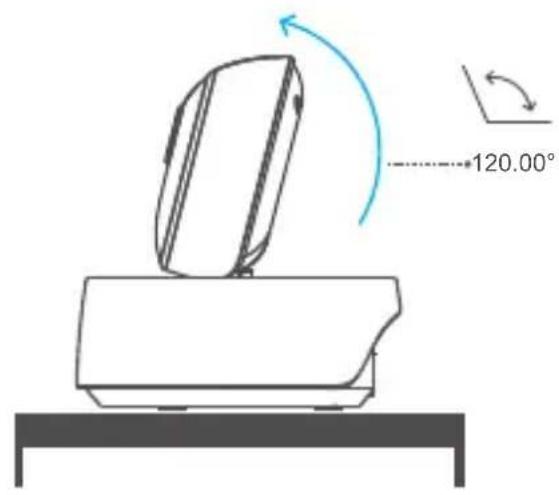
| Угол поворота | Горизонтальный 340°, Вертикальный 120° |
| Ночное видение | Инфракрасное с 2 светодиодами, дальность до 15 м |
| Аудио | Двустороннее (встроенный микрофон и динамик) |
| Подключение Wi-Fi | IEEE 802.11 b/g/n, диапазон 2,4 ГГц |
| Подключение Ethernet | Да, порт RJ45 для стабильного проводного соединения |
| Хранилище | Карта TF (microSD) до 128 ГБ, рекомендуется класс 10 |
| Питание | DC 5V, 1.2A (сетевой адаптер в комплекте) |
| Материал корпуса | ABS |
| Размеры (в сложенном виде) | 109 x 109 x 80 мм |
| Размеры (в разложенном виде) | 109 x 109 x 120 мм |
| Рабочая температура | от 0 °C до 55 °C |
| Сжатие видео | H.264 |
| Открытие объектива | F1.2 |
| Мобильное приложение | eWeLink (совместимо с Android 4.1+ и iOS 9.0+) |
| Обнаружение движения | Да, с push-уведомлением и автоматической записью |
| Звуковая сигнализация | Да, активируется через приложение |
| Совместное управление | Да, возможность поделиться доступом с семьей |
| Протокол RTSP | Поддерживается для сторонних видеопотоков |
| Уход и очистка | Протирайте объектив тканью, смоченной спиртом, для поддержания чистоты |
| Безопасность | Не подвергать длительному воздействию солнца; избегать слишком долгого включения звукового оповещения |
Часто задаваемые вопросы - GK-200MP2-B Sonoff
Вопросы пользователей о GK-200MP2-B Sonoff
0 вопрос об этом устройстве. Ответьте на те, что знаете, или задайте свой.
Задать новый вопрос об этом устройстве
Скачайте инструкцию для вашего Камера наблюдения в формате PDF бесплатно! Найдите своё руководство GK-200MP2-B - Sonoff и возьмите своё электронное устройство обратно в руки. На этой странице опубликованы все документы, необходимые для использования вашего устройства. GK-200MP2-B бренда Sonoff.
РУКОВОДСТВО ПОЛЬЗОВАТЕЛЯ GK-200MP2-B Sonoff
Инструкция по эксплуатации
1. Скачать приложение


Android™ & iOS
2. Включить
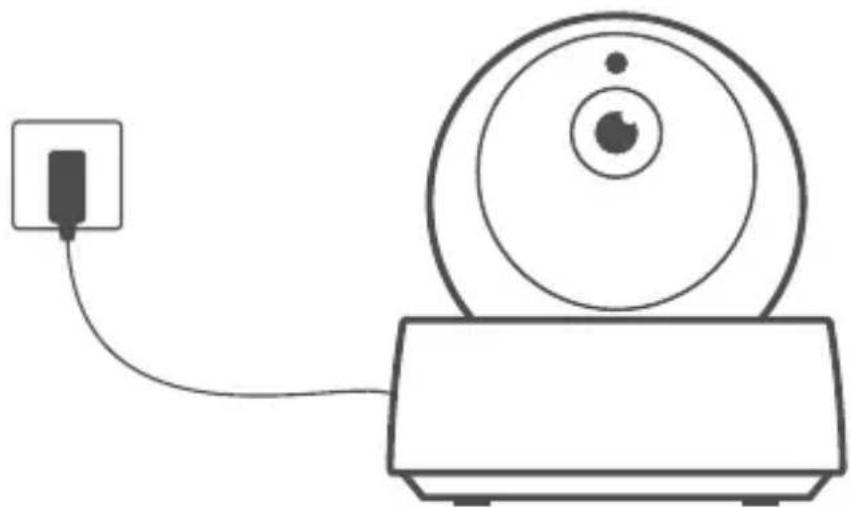
После включения питания в камере будут установлены параметры по умолчанию, ко то р ы е приме н я ются при пер в о м испол ь з овани и . Гол о с овая по д с казка указывает на то, что включение выполнено успешно.
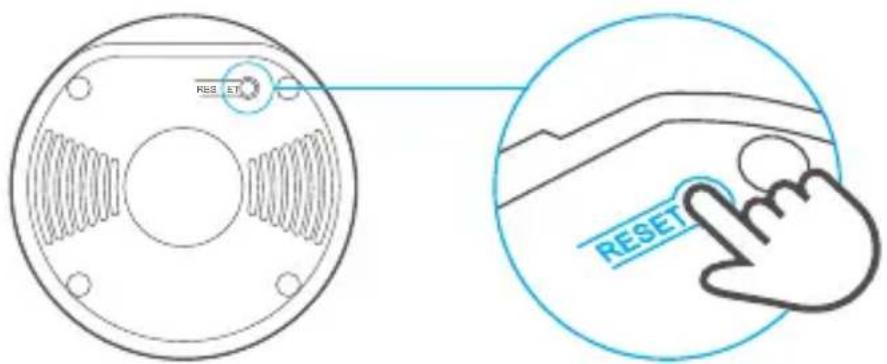
Чтобы изменить пользователя, в течение 3 секунд выполняйте долгое нажатие кнопки «RESET», расположенной внизу камеры, пока не услышите сообщение: «Reset success». После успешной перезагрузки следуйте голосовой подсказке и переходите к следующему этапу.
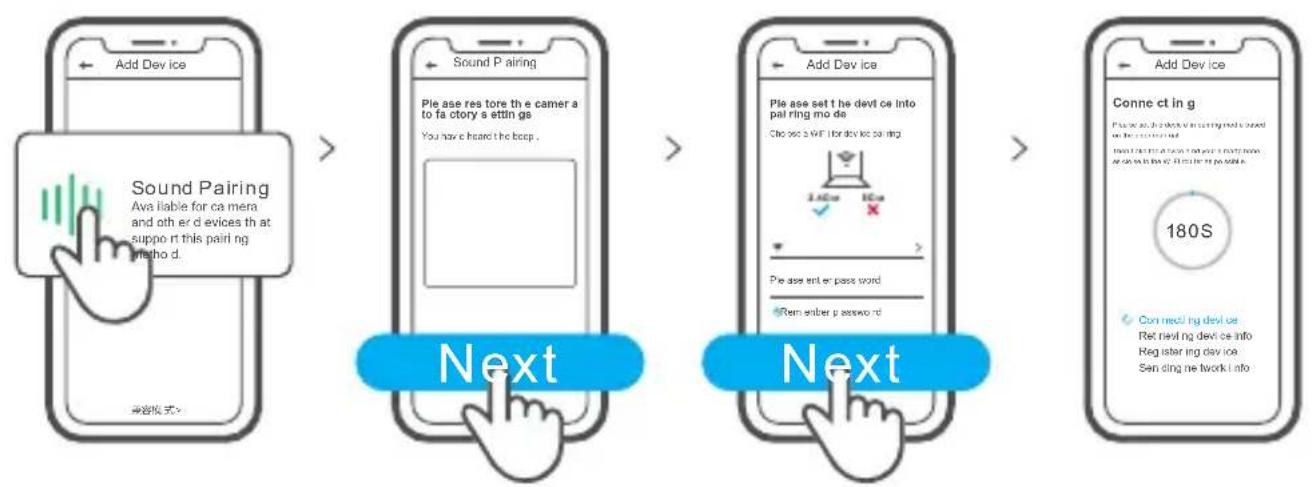
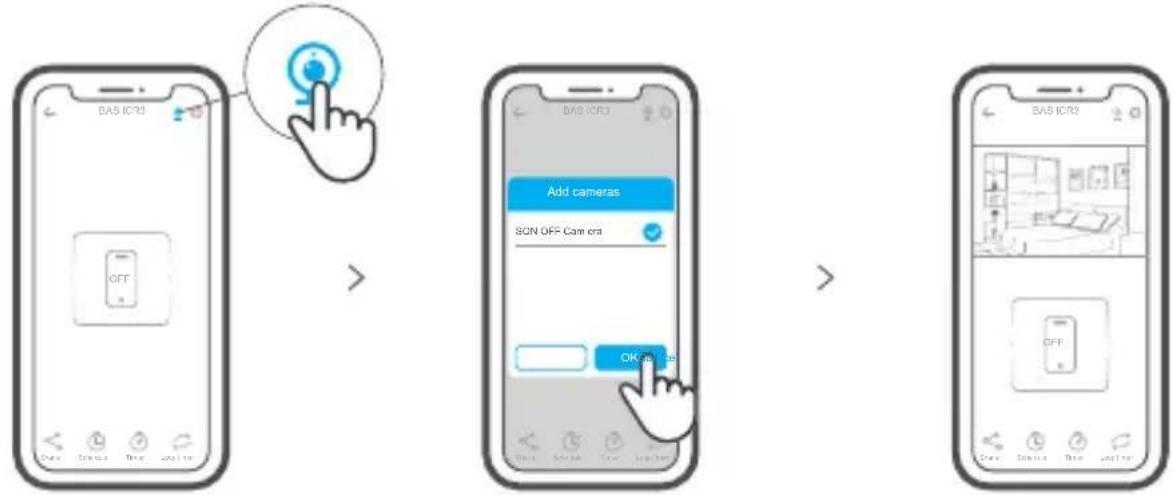
После того, как услышите сообщение: «please use mobile phone for Wi-Fi configuration», коснитесь «+» в приложении, чтобы добавить камеру, как показано ниже:
Технические характеристики
| Модель | GK-200MP2-B | DC Вход | 5V =1.2A |
| Апертура | F1.2 | Разрешение | 1080P |
| Способ хранения | TF карта памяти(макс. 128G) | Угол вращения | 340°горизонтальный угол120°вертикальный угол |
| Рабочая температура | 0°C - 55°C | Wi-Fi | IEEE 802.11 b/g/n 2.4GHz |
| Стандарт сжатия видео | H.264 | Материалы | ABS |
| Операционные системы | (Android 4.1, iOS 9.0) и выше | ||
| Размеры | в сложенном виде: 109x109x80 мм в разложенном виде: 109x109x120 мм | ||
Знакомство с изделием
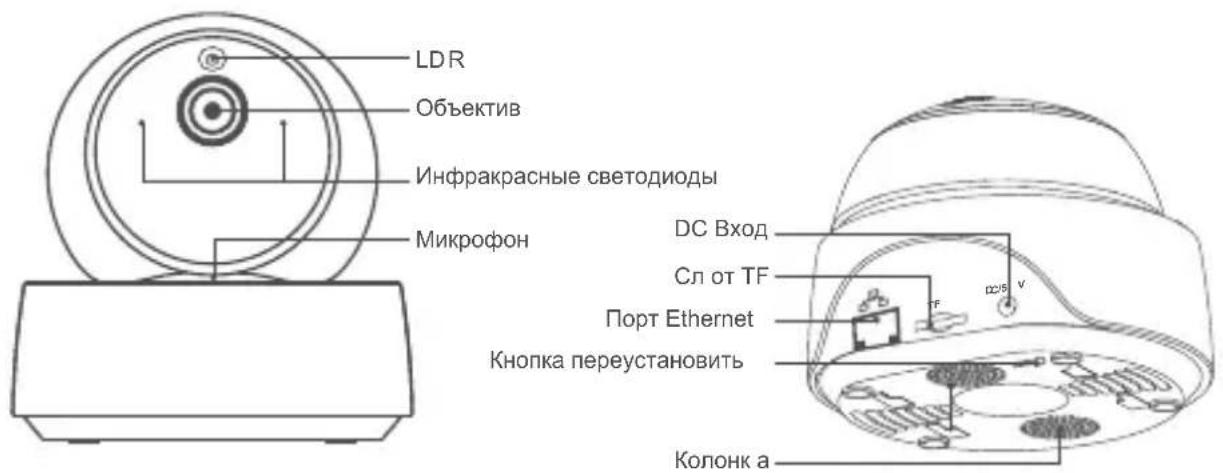
① Камера может быть подключена к кабелю Ethernet для обеспечения стабильного видеонаблюдения, избегая перебоев видеонаблюдения из-за нестабильной сети Wi-Fi.
Функции
GK-200MP2-B – IP-камера безопасности с беспроводным Wi-Fi, которая может быть использована для мониторинга в режиме реального времени. Вы можете управлять изображениями мониторинга, настраивать разрешение изображения, контролировать угол наклона и обзора камеры, установить уведомления сигнала движения для отправки сообщения на Ваш телефон. Камера позволяет снимать, записывать, а также разговаривать удаленно, в том числе, Вы можете поделиться камерой с Вашей семьей для совместного контроля.

HD-изображения в формате 1080Р

Система ИК ночного видения

Двойная аудио запись

Детектор движения

Угол обзора 360 градусов

Сигнал движения

Доступ д/управл.

Потоковый протокол реального времени

Отправка уведомлений

Поддерживается карта TF
Если Вы вставите TF карту, тогда камера подаст сигнал тревоги и отправит уведомление eWeLink APP, а также автоматически запишет 40ти минутное видео и сохранит на TF карту при обнаружении движения.
Необходима TF-карта со скоростью передачи не ниже 10 класса.
Инфракрасное ночное видение.
Встроенные 2 инфракрасных светодиода ночного видения, обеспечивающие расстояние ночного видения 15м. Инфракрасные светодиоды будут автоматически активированы в условиях низкой освещаемой для обеспечения четкого изображения мониторинга.
Установка камеры
Вы можете добавить ее в панель управления приложения на устройстве SONOFF, таких как BASIC, S26, TX и других после того как камера будет соединена с eWeLink APP.
Сброс до заводских настроек
в течение 3 секунд выполняйте долгое нажатие кнопки «RESET» снизу камеры до тех пор пока Вы не услышите «Reset success», затем отпустите, после чего звук укажет на то, что перезапуск успешен. Камера успешна переустановлена, затем установите быстрей режим синхронизации.
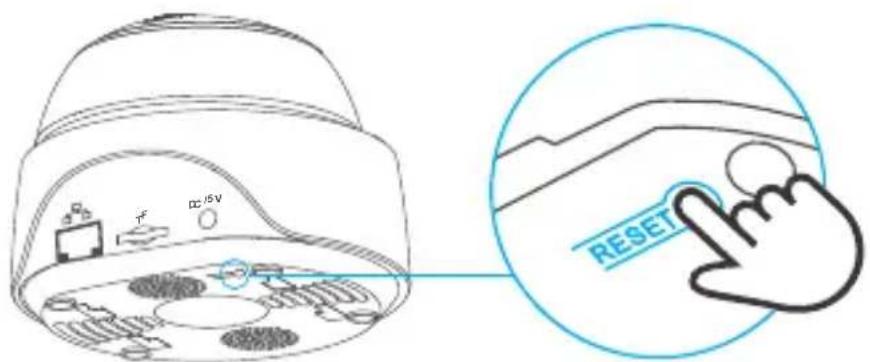
Если вы хотите подключиться к другой сети Wi-Fi, выполните сброс до заводских настроек, после чего подключитесь к сети.
Установка камеры
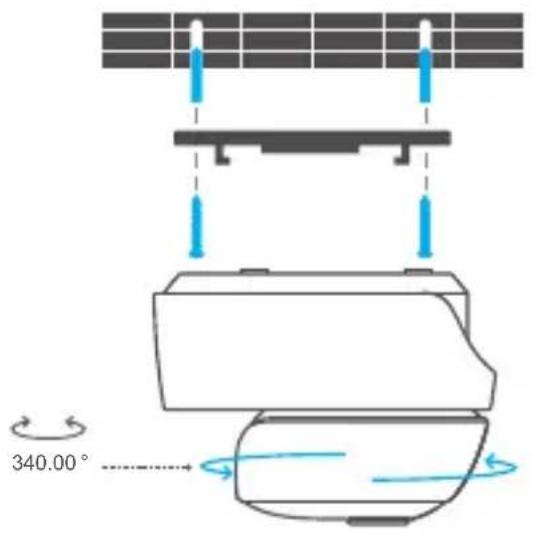
Камеру можно разместить на рабочем столе, установить на стене или потолке для видеоконтроля.
ВНИМАНИЕ
- Не оставляйте камера по лучами солнца на долгое время.
- Старайтесь не намочить камеру или оставить ее там, где она может намокнуть.
- Если видео размыто, пожалуйста протрите объектив спиртовой салфеткой, чтобы очистить ее.
- Чтобы не мешать соседям, а также использовать аудиозапись на протяжении долгого времени, пожалуйста не держите включенным сигнал детектора движения в течении долгого времена.
Стандартные проблемы
Вопрос: Не удалось подключиться к Wi-Fi и синхронизироваться?
Ответ: Пожалуйста проверьте наличие нижеуказанных ошибок, затем снова добавьте устройство при подключении к Wi-Fi.
① Убедитесь, что пароль Wi-Fi веден верно и не подключен к кабелю Ethernet.
② Только поддерживает сеть Wi-Fi мощностью 2,4GHz Пожалуйста отключите сеть Wi-Fi мощностью 5GHz, в том случае использования двух-диапазонного роутера.
③ Держите камеру ближе к Вашему роутеру.
④ Пожалуйста синхронизируйте и подсоедините камеру к оборудованию без вмешательства.
Вопрос: Нормально ли то, что динамики издают какой-то шум?
Ответ: Возможно, что Ваш смартфон и камера вызывают помехи друг друга, что приводит к шуму из динамиков когда Вы используете функцию «Говорить». Пожалуйста, держите смартфон подальше от камеры, чтобы устранить помехи.
Вопрос: Почему нет звука, когда я общаюсь при помощи камеры на смартфоне?
Ответ: Убедитесь, что на смартфоне включена функция "Разговор". Если он не получает звук от камеры, пожалуйста, проверьте, отключен ли микрофон.
Вопрос: Как воспроизводить записи видео? Могут ли видео с TF карты проигрываться с моего компьютера?
Ответ: Отключите каме ру, з атем в ставьте TF карту в с в ой комп ьюте р для проигрывания видео.
Вопрос: Как включить «Напоминание об обнаружении активности» в приложении eWeLink?
Ответ: Нажмите « »в верхнем правом углу страницы камеры, зайдите на страничку настроек, и включите «Напоминание об обнаружении активности», затем выберите нужным Вам режим из «высокой, средней и низкой чувствительности» и включите «Звуковое оповещение». Камера подаст Вам сигнал как только будут обнаружены какие-либо движения.
Вопрос: Почему видео застывают при проигрывании?
Ответ: Чтобы убедиться, что видео проигрываются корректно, пожалуйста подключите широкополосную сеть. Мы рекомендуем использовать широкополосную сеть 2 Мбит/с для камеры и широкополосную сеть 2 Мбит/с для смартфона. Видео может застыть если камера подключена к сети Wi-Fi, где подключено несколько пользователей, пожалуйста подключите кабель Ethernet и попробуйте.
Вопрос: Как предотвратить ложные сигналы?
Ответ: Детекторы движения используются для обнаружения движения объекта нежели человечки движения, поэтому луч света, тень деревьев, летающие насекомые могут запустить сигнал обнаружения активности. Для предотвращения срабатывания ложных сигналов, пожалуйста установите чувствительность детектора движения на «низкий режим».
Марка : Sonoff
Модель : GK-200MP2-B
Категория : Камера наблюдения