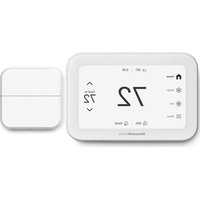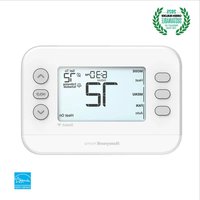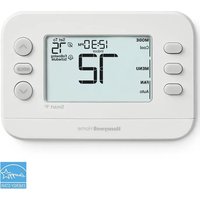
RTH2CWF - Thermostat HONEYWELL - Notice d'utilisation et mode d'emploi gratuit
Retrouvez gratuitement la notice de l'appareil RTH2CWF HONEYWELL au format PDF.


| Caractéristiques techniques | Thermostat numérique programmable, compatible avec systèmes de chauffage et climatisation |
|---|---|
| Affichage | Écran LCD rétroéclairé pour une meilleure lisibilité |
| Programmation | Programmation hebdomadaire avec plusieurs réglages de température |
| Installation | Installation murale, nécessite des compétences de base en électricité |
| Maintenance | Vérifier régulièrement les connexions et nettoyer l'écran |
| Sécurité | Protection contre les surcharges électriques, conforme aux normes de sécurité |
| Compatibilité | Compatible avec la plupart des systèmes de chauffage et de climatisation |
| Garantie | Garantie limitée de 1 an |
| Informations générales | Idéal pour optimiser la consommation d'énergie et le confort thermique |
FOIRE AUX QUESTIONS - RTH2CWF HONEYWELL
Questions des utilisateurs sur RTH2CWF HONEYWELL
0 question sur cet appareil. Repondez a celles que vous connaissez ou posez la votre.
Poser une nouvelle question sur cet appareil
Téléchargez la notice de votre Thermostat au format PDF gratuitement ! Retrouvez votre notice RTH2CWF - HONEYWELL et reprennez votre appareil électronique en main. Sur cette page sont publiés tous les documents nécessaires à l'utilisation de votre appareil RTH2CWF de la marque HONEYWELL.
MODE D'EMPLOI RTH2CWF HONEYWELL
Guide d'installation et d'utilisation
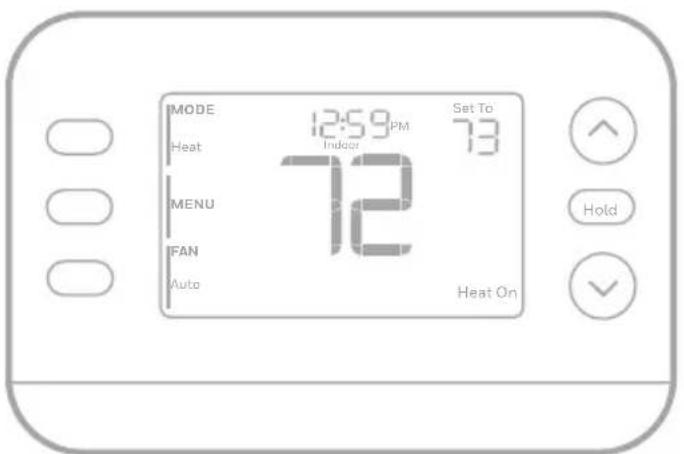
Ce document contient les sections suivantes :
1) Installation et câblage
2) Configuration
3) Fonctionnement du système
4) Dépannage
L'emballage comprend :
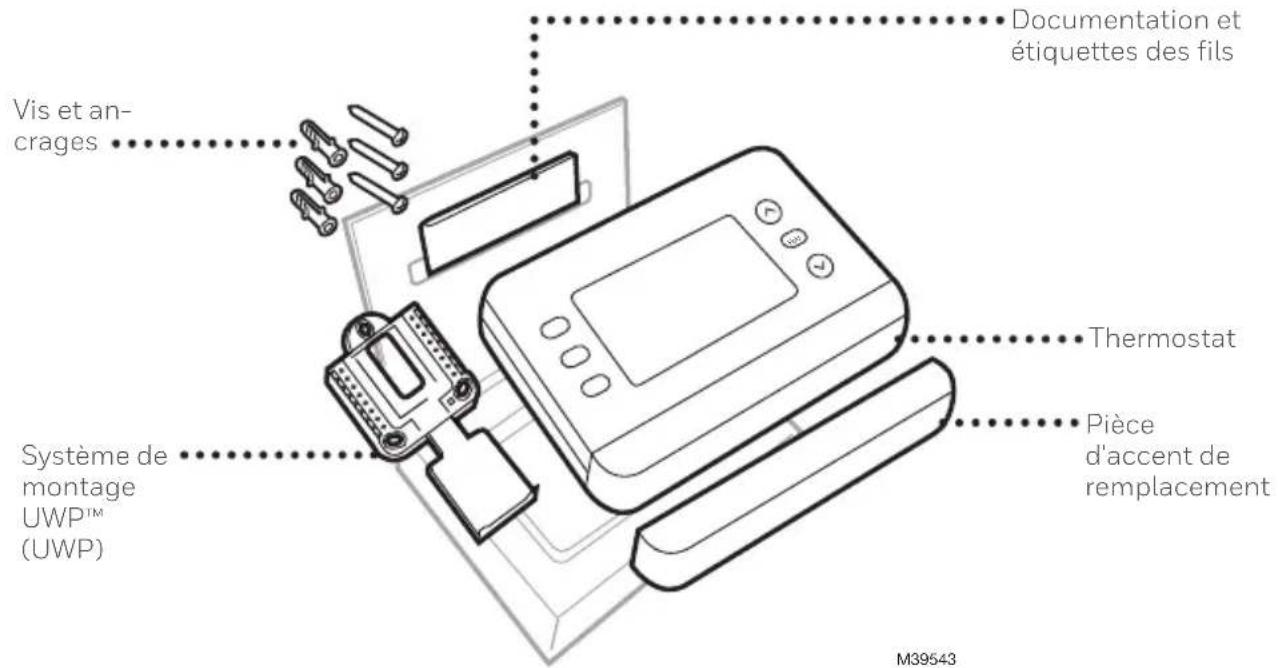
text_image
Vis et an- crages Documentation et étiquettes des fils Thermostat Système de montage UWP™ (UWP) Pièce d'accent de remplacement M39543Tirez le meilleur parti du thermostat intelligent T2S
Plusieurs options de programmation qui s'adaptent à votre mode de vie :

-
Programmation en fonction de l'emplacement (Auto Away)- Le thermostat utilise la localisation de votre smartphone pour savoir quand vous êtes absent, ce qui vous permet d'économiser de l'énergie. Grâce à la technologie Geofence, il détecte votre retour et vous aide à vous installer confortablement dès votre arrivée. Vous pouvez toujours modifier manuellement votre température de départ et d'arrivée, soit sur le thermostat, soit sur l'application First Alert.
-
Programmation intelligente - Utilisez une combinaison de géofencing et de programmation horaire pour vous adapter à votre mode de vie actif et occupé.
- Programmation basée sur l'heure - Programmez votre thermostat pour une semaine, chaque jour (chaque jour est un horaire différent), du lundi au vendredi, samedi et dimanche, ou du lundi au vendredi, samedi et dimanche. Tous les jours avec quatre périodes réglables par jour.

Alertes intelligentes. Les notifications Push vous rappellent les changements de filtre et vous avertissent des températures intérieures extrêmes.

Réponse intelligente. Apprend à votre système de chauffage et de refroidissement à fournir la température optimale au bon moment.

Passage automatique du chauffage à la climatisation. Détermine automatiquement si votre maison a besoin d'être chauffée ou refroidie pour vous offrir un maximum de confort.
Les outils dont vous aurez besoin :

Tournevis cruciforme
Petit tournevis à tête plate

Crayon
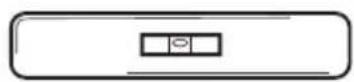
Niveau

WiFi domestique
Mot de passe
Téléphone intelligent
Pour installer votre
thermostat et
photographier le
câblage existant.
App First Alert
Pour configurer votre
système et vous connecter
à votre smartphone.
Vous pouvez avoir besoin de:
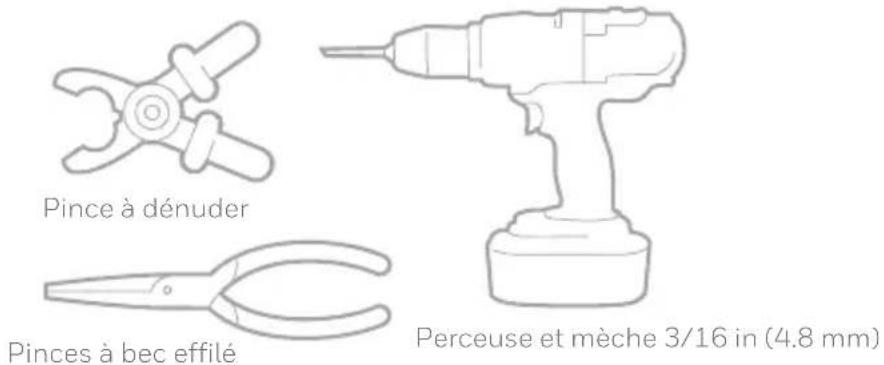
Compatibilité
• Pour usage intérieur seulement.
- Compatible avec la plupart des systèmes de chauffage, de climatisation et de pompe à chaleur
- Nécessaire : 24 VAC (fil "C")
- Ne fonctionne pas avec les plinthes électriques (120-240V)
- Ne prend pas en charge l'entrée (bornes S) pour les capteurs intérieurs et extérieurs
- Ne prend pas en charge les relais (bornes U)
- Smartphone, tablette ou appareil Android ou iOS
- Compatible avec un réseau WiFi 2,4 ou 5 GHz
Pour obtenir de l'aide, contactez :
WEB honeywellhome.com
TÉLÉPHONE 1-800-633-3991
SOCIAL Twitter: @Honeywell_Home, Facebook: Honeywell Home
LISEZ ET CONSERVEZ CES INSTRUCTIONS
Installation et câblage
Retrait de l'ancien thermostat
1 Coupez l'alimentation. Pour vous

protéger et protéger votre équipement, coupez le courant au niveau de la boîte de disjoncteurs ou de l'interrupteur qui contrôle votre système de chauffage/climatisation.
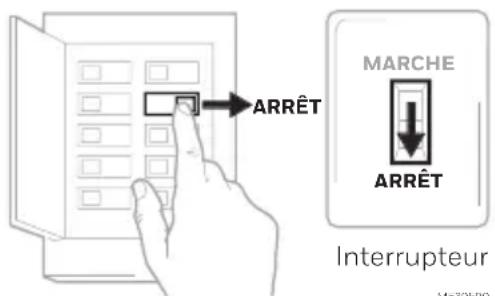
text_image
ARRÊT MARCHÉ ARRÊT InterrupteurBoîte de disjoncteur
MF39590
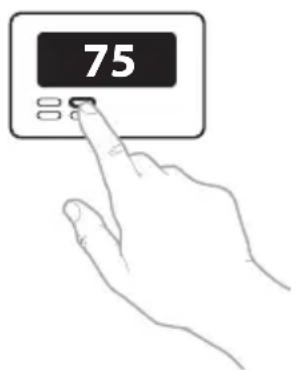
2 Vérifiez que votre système est éteint.
Modifiez la température de votre ancien thermostat pour qu'elle soit au-dessus de la température ambiante en mode chauffage ou en dessous en mode
■ refroidissement. Si vous n'entendez pas le système se mettre en marche dans les 5 minutes, c'est qu'il est hors tension.
Note: Si vous possédez un thermostat numérique dont l'écran est vide, ignorez cette étape
text_image
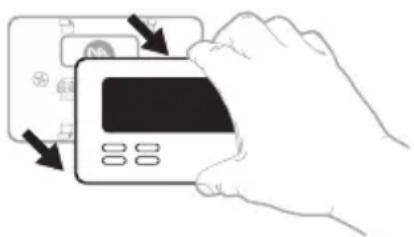
753 Retirez la plaque frontale de
l'ancien thermostat. Sur la plupart des thermostats, vous pouvez retirer la plaque frontale en la saisissant et en la tirant doucement. Certains thermostats peuvent être munis de vis, de boutons ou de fermoirs.
Ne retirez aucun fil de votre thermostat à ce stade !
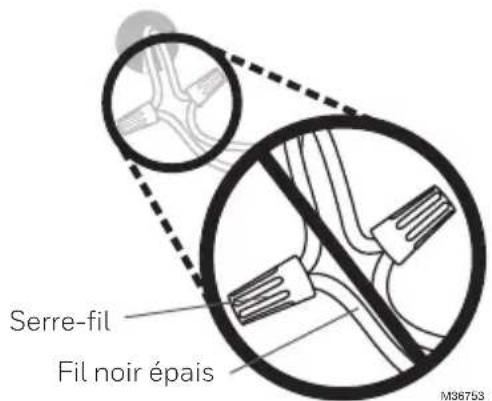
4 Assurez-vous qu'il n'y a pas de fils de 120/240 V.
Avez-vous des fils noirs épais avec des serre-fils ?

Votre thermostat est-il à 120 V ou plus ?
Si vous avez répondu oui à l'une ou l'autre de ces questions, vous avez un système de tension de ligne et le thermostat ne fonctionnera pas.
5 Prenez une photo de l'aspect actuel de votre câblage.
Assurez-vous d'inclure les lettres à côté des bornes où les fils sont insérés. Cette photo vous servira de référence lors du câblage de votre thermostat.
Conseil : si la couleur de vos fils s'est estompée ou si deux terminaux ont la même couleur de fil, utilisez les étiquettes de fil fournies dans l'emballage pour étiqueter chaque fil.
6 Notez tous les cavaliers
Un cavalier connecte un terminal à un autre terminal. Cela peut ressembler à une petite agrafe ou même à un fil coloré.
text_image
Serre-fil Fil noir épais M36753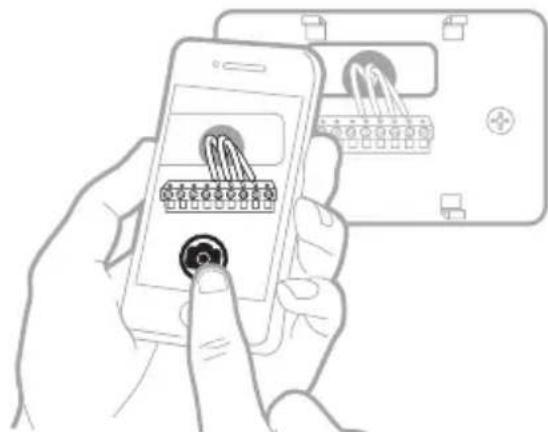
7 Notez si vous avez des fils dans les bornes suivantes. N'incluez pas les cavaliers dans votre décompte. Le thermostat n'a pas besoin de cavaliers.
Terminal Couleur des fils
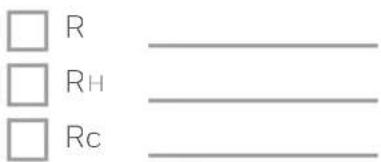
8 Notez la couleur des fils. Cochez les fils connectés aux bornes. À côté de la coche, notez la couleur du fil. N'incluez pas les cavaliers dans votre décompte.
Cochez toutes les réponses qui s'appliquent (toutes ne s'appliqueront pas) :
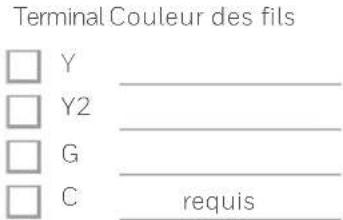
text_image
Terminal Couleur des fils Y Y2 G C requis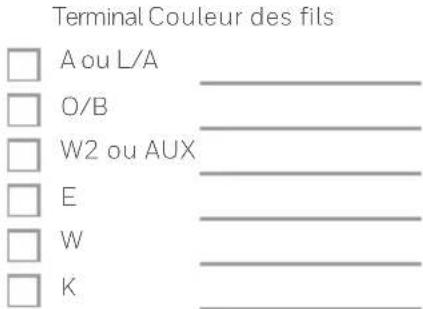
text_image
Terminal Couleur des fils □ A ou L/A ____ □ O/B ____ □ W2 ou AUX ____ □ E ____ □ W ____ □ K ____MF39554
Les terminaux S et U ne sont pas pris en charge par ce thermostat.
S'il y a des fils dans les bornes qui ne sont pas répertoriés, vous aurez besoin d'un support de câblage supplémentaire. Visitez honeywellhome.com pour savoir si le thermostat vous convient.
9 Débranchez les fils et retirez l'ancienne plaque murale.
Utilisez un tournevis pour libérer les fils des bornes. Ensuite, utilisez une étiquette de fil pour identifier chaque fil au fur et à mesure qu'il est débranché. La lettre sur l'étiquette du fil doit correspondre à la lettre sur la borne.
Conseil : Pour éviter que les fils ne retombent dans le mur, enroulez-les autour d'un crayon.
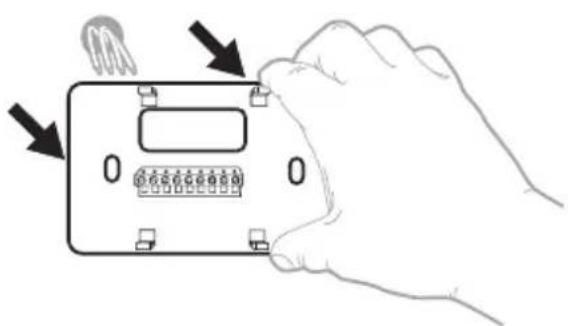
Installation de votre thermostat T2S
text_image
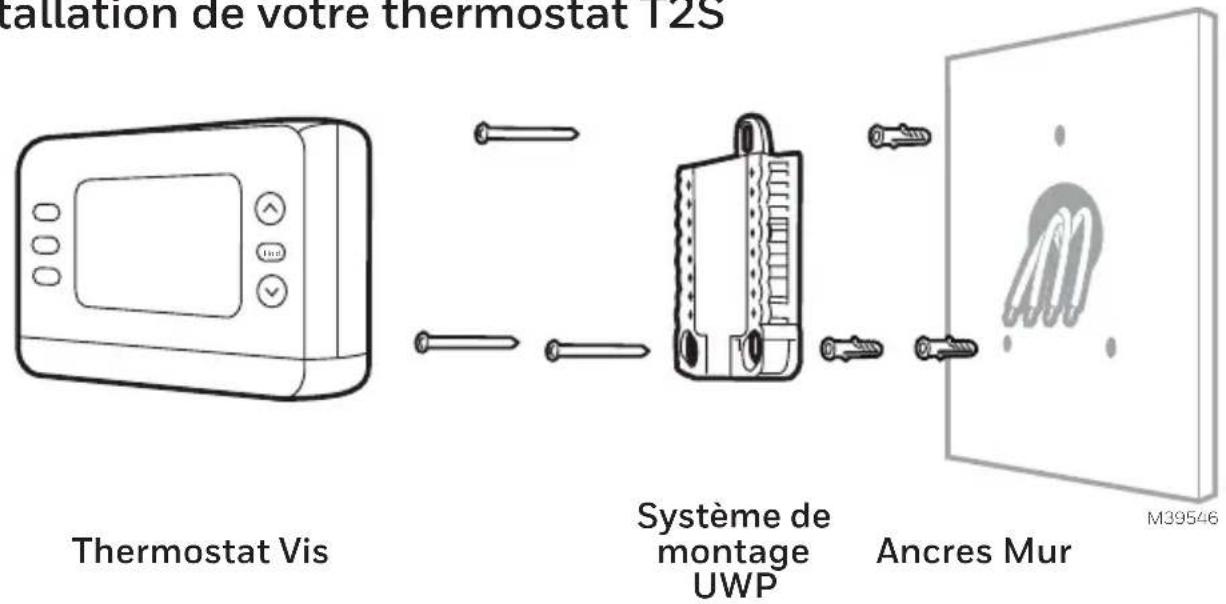
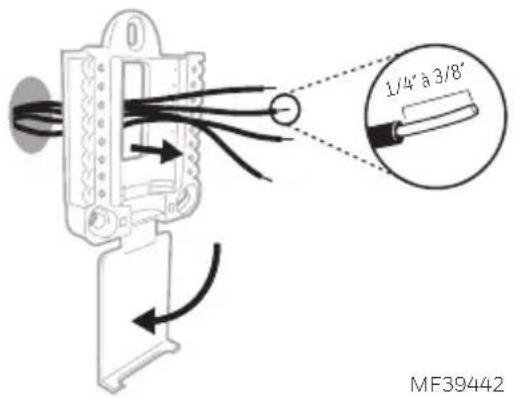
Installation de votre thermostat 12S Thermostat Vis Système de montage UWP Ancres Mur M395461 Regroupez et insérez les fils dans l'UWP. Ouvrez l'UWP et insérez le faisceau de fils par l'arrière de l'UWP.
Veillez à ce qu'au moins un quart de pouce de chaque fil soit exposé pour faciliter l'insertion dans les bornes.
text_image
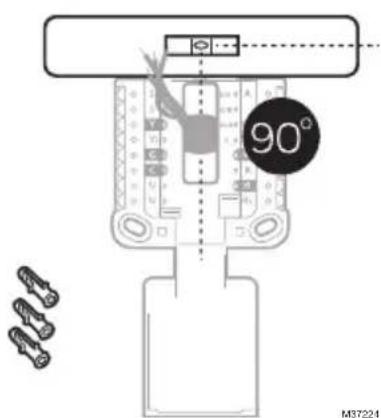
1/4" à 3/8" MF394422 Insérez les ancres murales. Il est recommandé d'utiliser les ancrages muraux inclus dans la boîte pour installer votre thermostat.
Vous pouvez utiliser l' UWP pour marquer l'endroit où vous voulez placer les ancrages muraux.
a) Mettez la plaque murale à niveau.
b) Marquez l'emplacement des ancrages muraux à l'aide d'un crayon.
c) Percez les trous à l'aide d'une mèche de 3/16 po.
d) Insérez les ancrages muraux.
e) Veillez à ce que les ancrages soient alignés avec le mur.
text_image
90° M372243 Réglez la position de l'interrupteur R et insérez le ou les fils R. Réglez l'interrupteur R vers le haut ou vers le bas en fonction de vos notes de câblage à Étape 7
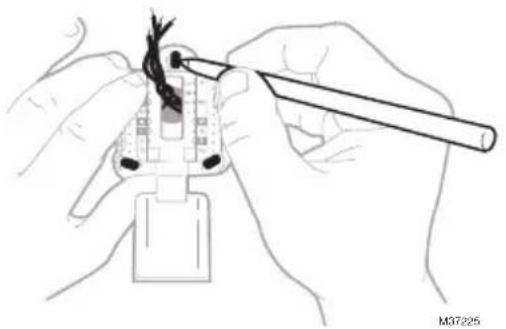
Insérer les fils dans les trous intérieurs des bornes de l'UWP. Les languettes resteront abaissées une fois le fil inséré.
REMARQUE : Les options de CÂBLAGEsont indiquées dans les pages suivantes.
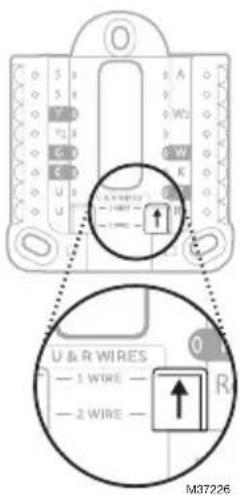
Si vous avez 1 fil R (R, Rh ou Rc)
text_image
U & R WIRES — 1 WIRE — — 2 WIRE — M37226- Réglez le commutateur R sur position haute.
text_image
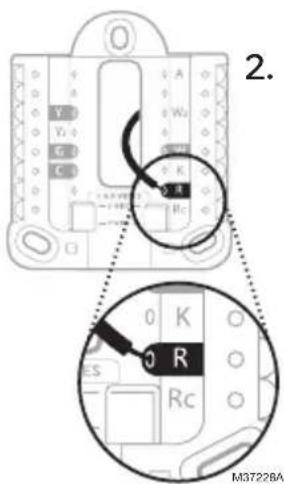
2. M3722BA- Insérez votre fil R (R, Rh ou Rc) dans la borne R.
ou
Si vous avez 2 fils R (R ou Rh, et Rc)
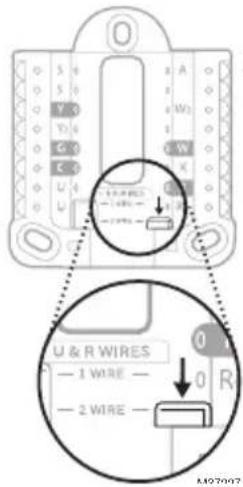
- Réglez le commutateur R sur position basse.
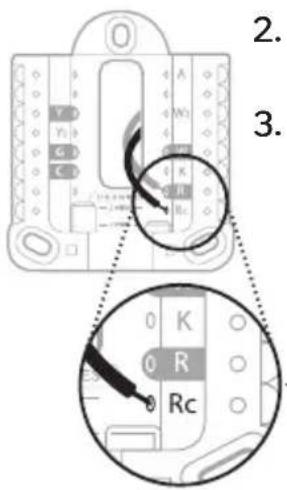
text_image
2. 3.-
Insérez votre fil Rc dans la borne Rc
-
Insérez votre fil R ou Rh dans la borne R.
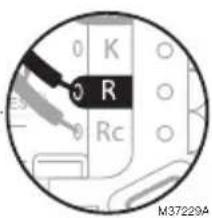
Systèmes conventionnels
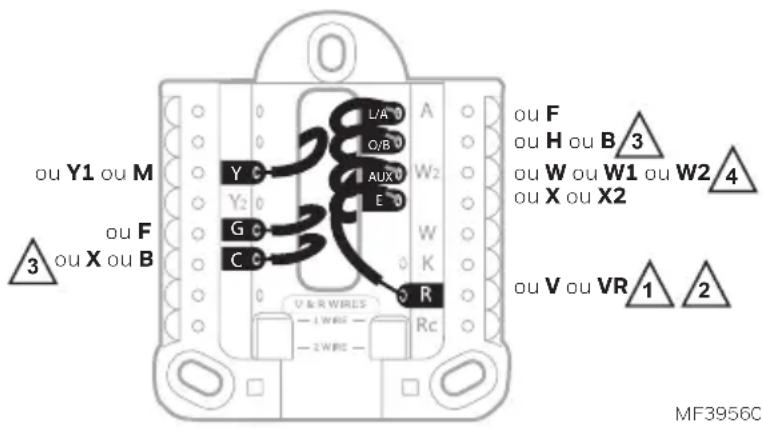
Si les étiquettes ne correspondent pas aux bornes, connectez les fils comme indiqué ci-dessous (voir les notes ci-dessous).
REMARQUES SUR LE CÂBLAGE:
- Si vous devez raccorder les fils R et Rc, placez la languette coulissante R en position basse (2 fils).
- Si votre ancien thermostat avait des fils R et RH, placez la languette coulissante R en position basse (2 fils). Connectez ensuite le fil R à la borne Rc et le fil RH à la borne R.
Pompes à chaleur
REMARQUES SUR LE CÂBLAGE:
- Garder la languette coulissante R en position haute (1 fil).
- Si votre ancien thermostat avait des fils V et VR, arrêtez maintenant et contactez un entrepreneur qualifié pour obtenir de l'aide.
- Si votre ancien thermostat avait des fils O et B séparés, attachez le fil B à la borne C. Si un autre fil est relié à la borne C, arrêtez maintenant et contactez un entrepreneur qualifié pour obtenir de l'aide.
IMPORTANT : Ne pas utiliser W pour les applications de thermopompes. Le chauffage d'appoint doit être raccordé à AUX ou E.
text_image
ou Y1 ou M ou F ou X ou B 3 ou X ou B ou F ou H ou B 3 ou W ou W1 ou W2 4 ou X ou X2 ou V ou VR 1 2 V & R WRES -1 WRE -2 WRE Rc Y C G C C C A L/A D Q/B V AUX D E D W2 W K R V & R WRES MF3956C4 Connecter les fils à l'UWP.
Reportez-vous aux notes que vous avez inscrites sur le tableau lors de la dépose. Appuyez sur les languettes pour insérer les fils dans les trous intérieurs de leurs bornes correspondantes sur l'UWP (un fil par borne) jusqu'à ce qu'il soit fermement en place.
5 Confirmez que le câblage correspond à la photo.
Confirmez que le câblage correspond aux bornes de la photo que vous avez prise lors de la dépose.
6 Montez l'UWP et fermez la porte.
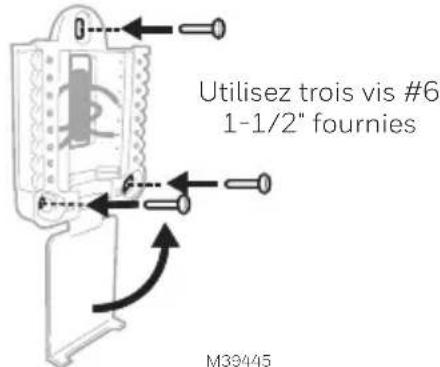
Monter l'UWP à l'aide des vis fournies. Installez les trois vis pour une fixation sûre sur votre mur. Fermez la porte une fois que vous avez terminé.
7 Fixez votre thermostat.
Alignez le thermostat sur l'UWP et enclenchez-le fermement en place.
8 Allumez votre appareil.
Mettez le courant au niveau de la boîte de disjoncteurs ou de l'interrupteur qui contrôle le système de chauffage/refroidissement.
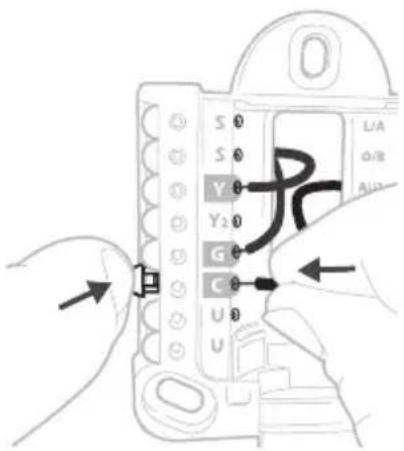
Ce câblage n'est qu'un ex-emple ; le vôtre peut varier.
text_image
Utilisez trois vis #6 1-1/2" fournies M39445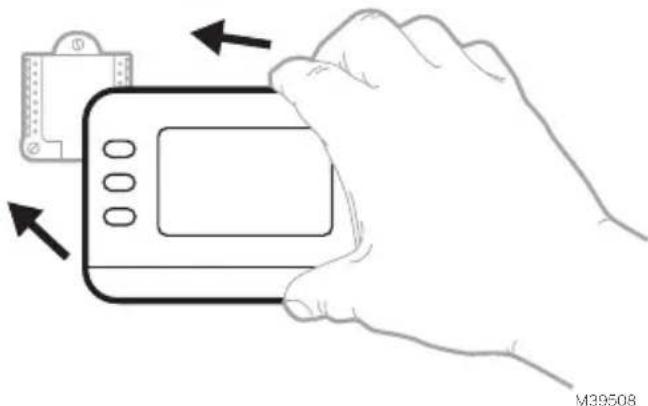
Boîte de disjoncteur
9 Retournez au thermostat
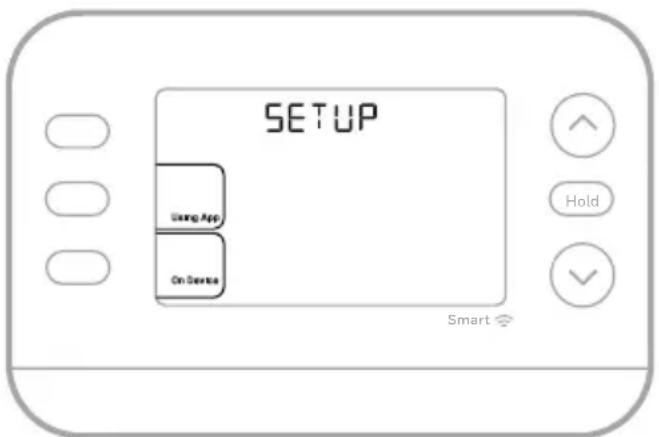
Retournez au thermostat. Confirmez que l'écran affiche SETUP (INSTALLATION). Si c'est le cas, sélectionnez USING APP (UTILISER L'APP) et passez à la section "Setup Using App" ci-dessous ou sélectionnez ON DEVICE et passez à la section "Configuration" à la page suivante.
Configuration du système Configuration avec l'application First Alert
1 Commencez la configuration avec l'application
Touchez USING APP (UTILISER L'APP) sur le thermostat
2 Votre thermostat est prêt à être configuré à l'aide de l'application First Alert
a) Téléchargez l'application First Alert depuis l'app store ou Google play.
b) Ouvrez l'application First Alert. Votre thermostat devrait apparaître sous la rubrique thermostat trouvé. Appuyez sur SET UP NOW comme indiqué ci-dessous pour continuer. Si votre thermostat n'apparaît pas, créez un compte (si nécessaire) ou connectez-vous à votre compte First Alert. Sélectionnez ensuite le thermostat XS2 à installer.
c) L'application First Alert vous guidera pour le reste de l'installation.
A
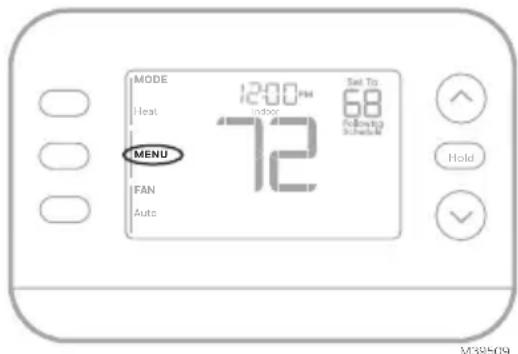
Régler l'heure et la date
Lors de l'installation, l'année clignotera déjà sur le thermostat une fois que vous aurez sélectionné ON DEVICE.
L'heure
- Appuyez sur MENU sur le thermostat
- Presse ↑ ou sur ↓ pour aller à TIME (TEMPS) et appuyez sur SELECT
- Appuyez sur ↑ ou ↓ pour choisir le format d'horloge 12 ou 24 heures et appuyez sur NEXT (SUIVANT)
- Appuyez sur ↑ ou ↓ pour régler l'heure et appuyez sur NEXT (SUIVANT).
Date
- Appuyez sur MENU sur le thermostat
- Presse ↑ ou sur ↓ pour aller à DATE et appuyez sur SELECT
- Presse ↑ ou sur ↓ pour choisir YEAR (ANNÉE) et appuyez sur NEXT (SUIVANT)
- Presse ↑ ou sur ↓ pour choisir MONTH (MOIS) et appuyez sur NEXT (SUIVANT)
- Presse ↑ ou sur ↓ pour choisir DATE et appuyez sur SAVE (SAUVEGARDE) puis sur EXIT (SORTIR)
Configuration du système
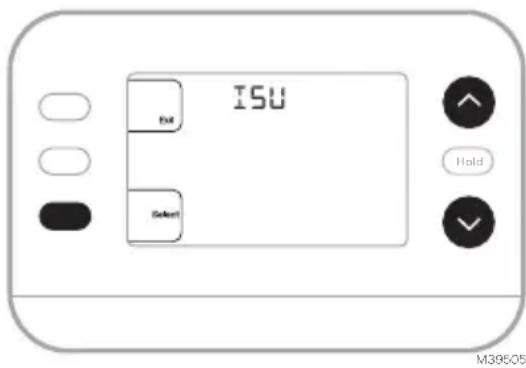
Lors de la configuration initiale, le thermostat entre dans le menu ISU après avoir réglé l'heure et la date. Si vous accédez au menu ISU après la configuration initiale, suivez les étapes ci-dessous:
-
Appuyez sur la touche et maintenez le bouton en bas à gauche et la flèche vers le haut ↑ pendant 5 secondes pour accéder au menu INSTALLER SETUP (CONFIGURATION DE L'INSTALLATEUR) (ISU)
-
L'écran affiche le numéro ISU à gauche et le paramètre ISU à droite.
Lorsqu'un numéro ISU s'affiche, appuyez sur ↑ ou ↓ pour modifier le paramètre pour cet ISU.
-
Après avoir choisi le paramètre correct pour une ISU, appuyez sur NEXT (SUIVANT) pour passer au paramètre ISU suivant.
-
Pour terminer la configuration, appuyez sur la touche SAVE & EXIT (SAUVEGARDE & SORTIR) ; vos réglages sont alors enregistrés et vous revenez à l'écran d'accueil.
Options de configuration de l'installateur (ISU)
En fonction des paramètres du système, il se peut que toutes les options ne soient pas disponibles
| ISU Nom de l'ISU Options ISU (par défaut en gras) | ||
| 1040 | Options de programmation(La programmation peutêtre activée ou désactivéepar l'utilisateur dans le menuprogrammation) | 1 = 1 semaine (tous les jours identiques)2 = 5-2 Programmable (séparer les jours de la semaine et du week-end)3 = 5-1-1 Programmable (samedi et dimanche séparés)4 = Programmable sur 7 jours (chaque jour séparément) |
| 1050 | Échelle d'indication detempérature | F = Fahrenheit (la valeur par défaut varie selon le modèle)C = Celsius |
| 2000 Type de système de chauffage | 1 = Chauffage conventionnel à air pulsé2 = Pompe à chaleur3 = Chaleur radiante (chaudière)5 = Aucun (refroidissement seulement) | |
| 2010 Type d'équipement de chauffage | Chauffage conventionnel à air pulsé. 1 = Air pulsé au gaz à efficacité standard2 = Air pulsé au gaz à haute efficacité3 = Air pulsé à l'huile4 = Air pulsé électrique5 = Ventilo-convecteur à eau chaudeISU 2010 ne s'affiche pas si 2000 = pompe à chaleurChauffage radiant :9 = Chaleur radiante à eau chaude12 = Vapeur | |
| 2060 Vanne d'inversion O/B | 0= O (O/B en mode Cool)1=B (O/B en mode chaleur) | |
| 2070 | Phases de refroidissement/Phases de compresseur200 = Conv/200 = HP | 0,1, 2 (1 si 2000 = 2) |
| 2071 | Phase de chauffage/Phase dechauffage de secours | Phase de chauffage1Étapes du chauffage d'appoint : 0, 1 |
| 2180 | Source de chaleur d'appoint(thermopompe avec chauffaged'appoint uniquement) | 31=Air forcé électrique |
| 3000 Changement de système | 0 = Manuel1 = Automatique | |
| 4090 Réponse intelligente | 0=NonOuiSmart Response est un réglage de confort. Les appareils de chauffageou de refroidissement se mettent en marche plus tôt, ce qui garantitque la température intérieure correspondra au point de consigne àl'heure prévue. | |
| Suite à la page suivante | ||
Options de configuration de l'installateur, suite de la page précédente
| ISU Nom de l'ISU Options ISU (par défaut en gras) | |||
| 4103 Min | mum Heat Setpoint | 32 °F to 90 °F Default 40°F0 °C to 32.0 °C Default 4.5 °CNe réglez pas la température en dessous de 40 °F/4,5 °C, sauf si l'appareil est installé dans un endroit où la plomberie ne risque pas de geler. | |
| 7110 | Rappel de remplacement du filtre à air | 0 = Arrêt1 = 10 jours de fonctionnement2 = 20 jours de fonctionnement3 = 30 jours de fonctionnement4 = 45 jours de fonctionnement5 = 60 jours de fonctionnement6 = 90 jours de fonctionnement7 = 120 jours de fonctionnement8 = 150 jours de fonctionnement9 = 30 jours de calendrier | 10 =45 jours de calendrier11 =60 jours de calendrier12 =75 jours de calendrier13 =3 mois de calendrier14 =4 mois de calendrier15 =5 Mois de calendrier16 =6 Mois de calendrier17 =9 Mois de calendrier18 =12 mois de calendrier19 =15 mois de calendrier |
| 14005 Sélection de l'écran de veille | 0 - Information minimale affichée1 - Point de consigne affiché sur l'écran de veille2 - Informations maximales affichées sur l'écran de veille | ||
| 14006 | Centre de messages de l'écran de veille | 1 - Heure4 - Humidité intérieure | |
| 14007 | Centre de messages de l'écran d'accueil | 1 - Heure4 - Humidité intérieure | |
| 14010 | Format de l'horloge | 12/24 | |
| 14015 Heure d'été | 0=Arrêt1=En marche | ||
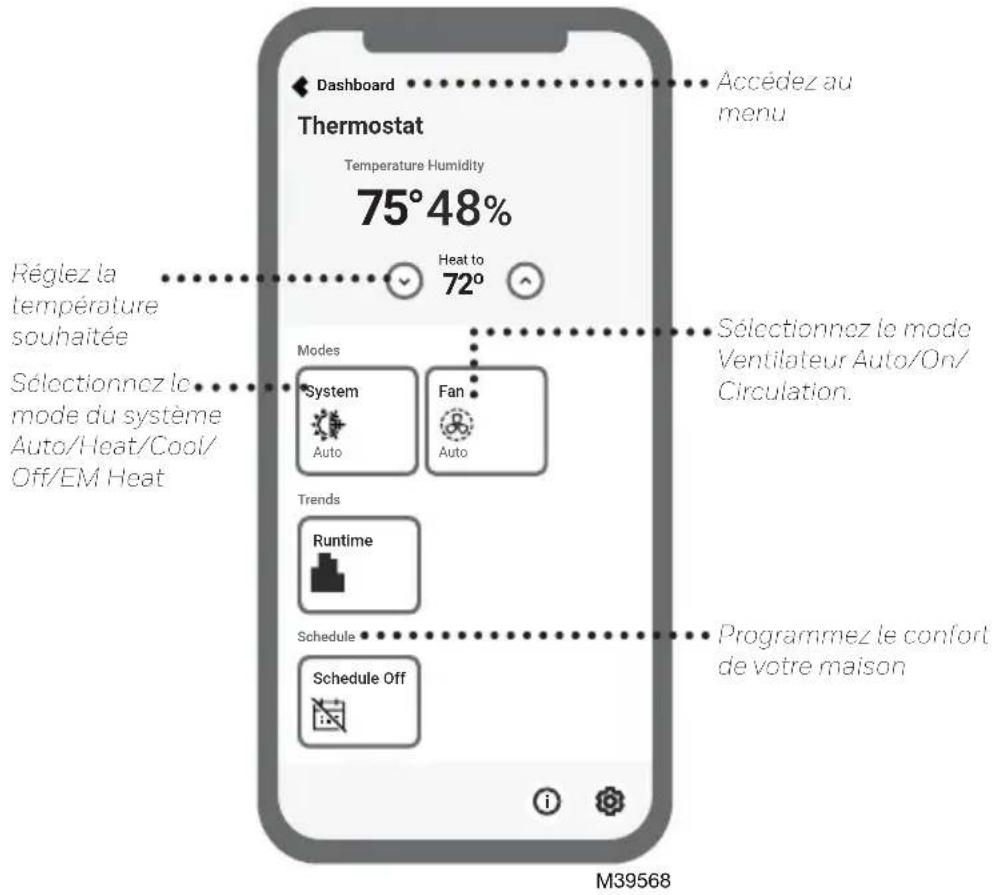
Comment utiliser l'application First Alert
text_image
Dashboard Thermostat Temperature Humidity 75°48% Heat to 72° Réglez la température souhaitée Sélectionnez le mode du système Auto/Heat/Cool/Off/EM Heat Modes System Auto Fan Auto Trends Runtime Schedule Schedule Off Accédez au menu Sélectionnez le mode Ventilateur Auto/On/Circulation. Programmez le confort de votre maison M39568Vous êtes intéressé par d'autres produits Resideo ? Visitez honeywellhome.com pour découvrir tous les produits disponibles connectés par l'application First Alert.
L'application est régulièrement améliorée et peut changer.
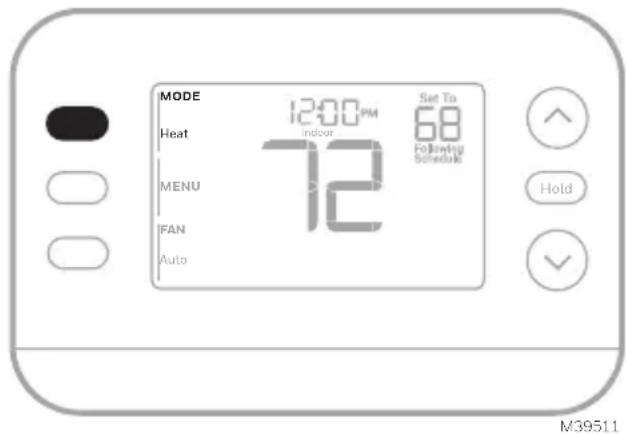
Fonctionnement du système Réglages
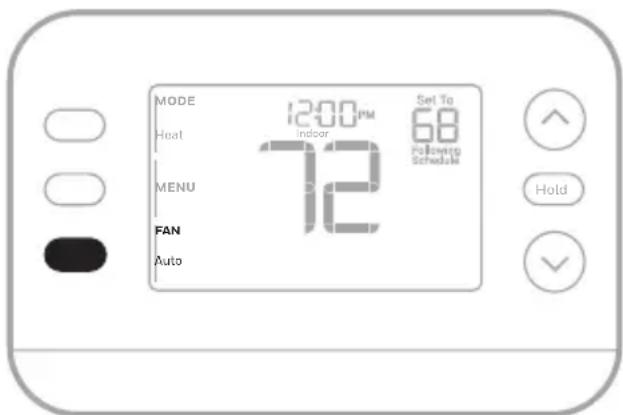
- Appuyez sur la touche MODE pour passer au mode suivant du système
- Faites défiler les modes jusqu'à ce que le mode souhaité s'affiche
Les modes système disponibles varient selon le modèle et les paramètres du système.
Modes du système :
- AUTO
- HEAT (CHALEUR)
• COOL (REFROIDIR)
• EM HEAT (CHALEUR EM) - OFF (DÉSACTIVÉ)
Réglages du fonctionnement du ventilateur
- Appuyez sur le bouton FAN (VENTILATEUR) pour passer au prochain mode de ventilateur disponible.
- Faites défiler les modes jusqu'à ce que le mode de ventilation souhaité s'affiche
Les modes de ventilateur disponibles varient en fonction des paramètres du système.
Modes de ventilation :
- AUTO : Le ventilateur fonctionne uniquement lorsque le système de chauffage ou de refroidissement est en marche
- ON : Le ventilateur fonctionne en permanence
• CIRC : Le ventilateur fonctionne de manière aléatoire environ 33 % du temps
Calendrier du programme
Vous pouvez programmer quatre périodes de temps par jour, avec des réglages différents pour les jours de semaine et les week-ends. Nous vous recommandons d'utiliser les préréglages indiqués dans le tableau ci-contre ; ces préréglages sont conçus pour réduire vos dépenses de chauffage/refroidissement.
WAKE (RÉVEIL) : Réglez l'heure de votre réveil et la température souhaitée pendant la matinée jusqu'à ce que vous partiez pour la journée.
AWAY (PARTIR) : Réglez l'heure à laquelle vous quittez votre domicile et la température souhaitée pendant votre absence (généralement une température permettant d'économiser de l'énergie).
HOME (ACCUEIL) : Réglez à l'heure à laquelle vous rentrez chez vous et à la température souhaitée pour le soir jusqu'à l'heure du coucher.
| Heat (Chauffage) | Cool (Refroidissement) | |
| Wake (Réveil)(6:00 am) | 70° | 78° |
| Away (Partir)(8:00 am) | 62° | 85° |
| Home (Accueil)(6:00 pm) | 70° | 78° |
| Sleep (Sommeil)(10:00 pm) | 62° | 82° |
MF36013
SLEEP (SOMMEIL) : Régler l'heure du coucher et la température souhaitée pour la nuit (généralement une température d'économie d'énergie).
Ajustement des programmes
(Cette opération peut également être effectuée à l'aide de l'application First Alert)
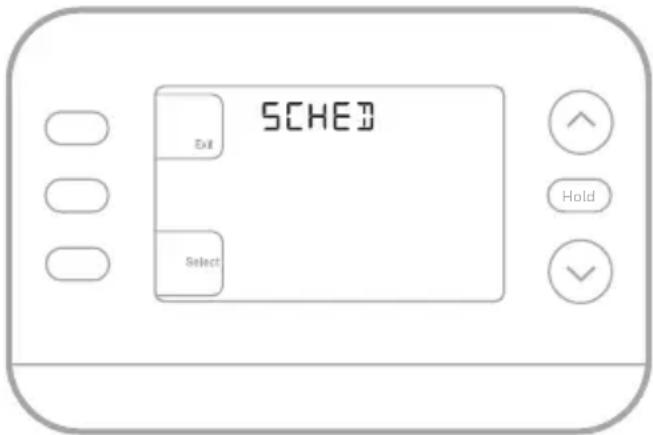
- Appuyez sur MENU. Appuyez sur ↑ ou ↓ jusqu'à ce que SCHED soit affiché.
- Un carré apparaît autour de ON (ACTIVER) ou OFF (DÉSACTIVÉ) sur l'écran. Si vous souhaitez utiliser une programmation, appuyez sur ↑ ou ↓ pour sélectionner ON (ACTIVER). Appuyez sur Select pour modifier l'horaire ou appuyez sur EXIT (SORTIR) pour quitter le menu.
- Si vous modifiez l'horaire, appuyez sur SELECT pour modifier le ou les jours qui clignotent à l'écran.
- Le mot "Wake" devrait être clignotant. Appuyez sur NEXT (SUIVANT). Appuyez sur ↑ ou ↓ pour activer ou désactiver cette période de programmation. Appuyez sur NEXT (SUIVANT).
- Si la période de programmation a été réglée sur ON (ACTIVER), l'heure clignote. Appuyez sur ↑ ou ↓ pour régler l'heure de cette période. Appuyez sur NEXT (SUIVANT).
- Le point de consigne de la chaleur clignote. Appuyez sur ↑ ou ↓ pour régler le point de consigne de la chaleur pour cette période. Appuyez sur NEXT (SUIVANT).
- Le point de consigne Cool clignote. Appuyez sur ↑ ou ↓ pour ajuster le point de consigne de refroidissement pour cette période. Appuyez sur NEXT (SUIVANT).
- L'écran affiche la prochaine période de programmation en clignotant. Répétez les étapes 4 à 7 pour les réglages des programmes Absent, Domicile et Sommeil. Après avoir effectué tous les réglages de l'horaire pour le(s) jour(s) sélectionné(s), répétez ces étapes pour les autres jours.
- Appuyez sur le bouton SAVE & EXIT (SAUVEGARDE & SORTIR) en haut à gauche.
Lorsque vous modifiez un programme existant, vous pouvez avancer jusqu'au paramètre que vous souhaitez modifier, modifier ce paramètre et appuyer sur le bouton SAVE & EXIT (SAUVEGARDE & SORTIR) pour enregistrer les modifications.
Selon le type d'horaire pour lequel le thermostat a été configuré, les jours peuvent être groupés ou réglés individuellement.
Fonction de réponse intelligente
Cette fonction permet au thermostat « d'apprendre » combien de temps il faut à la fournaise et au climatiseur pour atteindre les réglages de température programmés, de sorte que la température soit atteinte à l'heure que vous avez définie. Par exemple :
Réglez l'heure de réveil à 6 heures du matin et la température à70°. Le chauffage se met en marche avant 6 heures du matin, de sorte que la température est de 70° au moment où vous vous réveillez à 6 heures. Le message "Active Recovery" s'affiche lorsque le système est activé avant une période programmée.
Annulation de la programmation (temporaire)
- Appuyez sur ↑ ou ↓ pour régler la température.
- Une fois que la température de consigne souhaitée est atteinte, aucune autre action n'est nécessaire. La nouvelle température de consigne est maintenue jusqu'au début de la prochaine période programmée.
- Appuyez sur la touche SAVE (SAUVEGARDE) ou attendez que l'affichage se termine et revenez à l'écran d'accueil.
Pour annuler la mise en attente temporaire, appuyez et relâchez la touche HOLD (MAINTENIR) pour faire défiler les paramètres jusqu'à ce que CANCEL HOLD soit sélectionné.
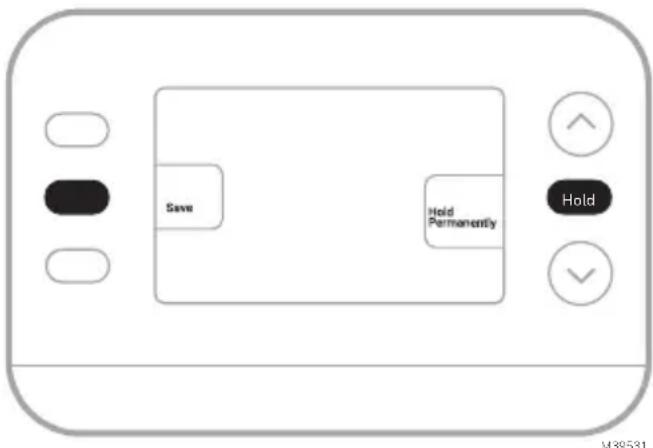
- Appuyez sur ↑ ou ↓ pour régler la température.
- Une fois que vous avez atteint la température de consigne souhaitée, appuyez et relâchez le bouton HOLD (MAINTENIR) pour faire défiler les réglages jusqu'à ce que HOLD PERMANANTLY (MAINTENIR EN PERMANENCE) soit sélectionné.
- Appuyez sur la touche SAVE (SAUVEGARDE) ou attendez que l'affichage se termine et revenez à l'écran d'accueil.
Pour annuler la mise en attente permanente, appuyez et relâchez la touche HOLD (MAINTENIR) pour faire défiler les paramètres jusqu'à ce que CANCEL HOLD (ANNULER LA MISE EN ATTENTE) soit sélectionné.
Alertes
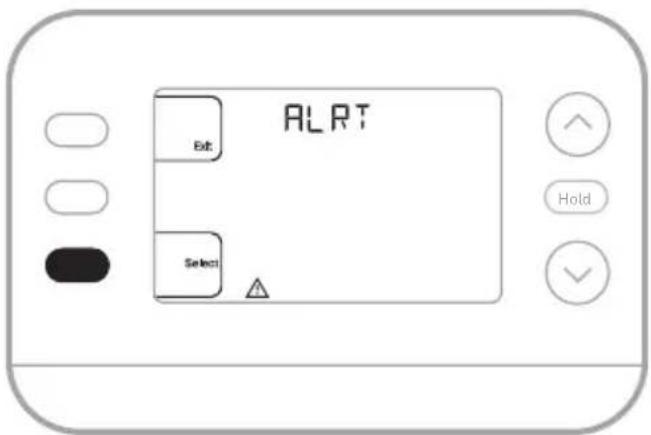
Lorsqu'une alerte est active, l'icône apparaît dans la partie inférieure de l'écran ainsi que le numéro de l'alerte.
- Appuyez sur MENU et utilisez ↑ ou ↓ jusqu'à ce que l'alerte soit affichée. Les alertes actives seront les premiers éléments de menu affichés.
- Appuyez sur SELECT pour afficher le numéro de l'alerte.
- Une alerte ne peut pas être supprimée. S'il y a plus d'une alerte active, une pression sur le bouton NEXT (SUIVANT) vous permet d'afficher les numéros d'alerte supplémentaires. Appuyez sur EXIT (SORTIR) pour revenir à l'écran d'accueil.
Certaines alertes peuvent être résolues par le propriétaire, par exemple Set Time and Date (Régler l'heure et la date). D'autres alertes peuvent nécessiter un appel de service à l'installateur professionnel.
| Numéro d'alerte Signification de l'alerte | ||
| 164 Défaut de pompe à chaleur. La pompe à chaleur alimente la borne L pour indiquer un défaut. | ||
| 170 Panne de mémoire du thermostat. Problème interne avec la mémoire du thermostat. | ||
| 171 Régler l'heure et la date. | ||
| 173 Erreur de capteur interne. Problème avec le capteur de température intégré. | ||
| 388 Enregistrez le thermostat en ligne | Si vous n'utilisez pas l'application, les messages relatifs au WiFi et à l'application peuvent être supprimés en accédant au menu WiFi et en désactivant le WiFi. | |
| 399 Pas de connexion Internet | ||
| 400 Signal WiFi perdu | ||
| 602 Défaillance du capteur d'humidité | ||
| 607 Erreur de communication WiFi | ||
Rappels
Lorsqu'un rappel est actif, une icône apparaît dans la partie inférieure de l'écran.
- Appuyez sur MENU et utilisez ↑ ou ↓ jusqu'à ce que le rappel actif soit affiché. Les alertes et les rappels actifs seront les premiers éléments de menu affichés.
- Appuyez sur SELECT pour afficher le rappel.
- Une fois sélectionné, vous verrez le message de rappel sous forme de texte défilant. Appuyez sur DISMISS pour réinitialiser le rappel ou sur EXIT (SORTIR) pour revenir à l'écran d'accueil sans réinitialiser le rappel.
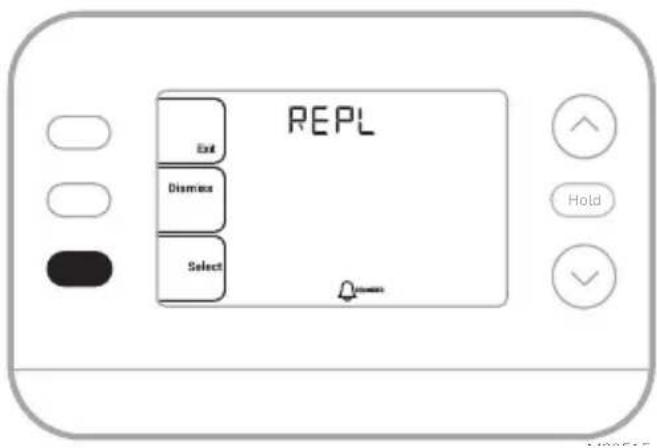
S'il y a plus d'un rappel actif, appuyez sur le bouton NEXT (SUIVANT) pour afficher tous les rappels qui n'ont pas été réinitialisés.
Remplacement de la pièce d'accent
Une pièce d'accentuation blanche et une pièce d'accentuation grise sont fournies avec les thermostats X2S pour répondre aux différentes préférences des utilisateurs.
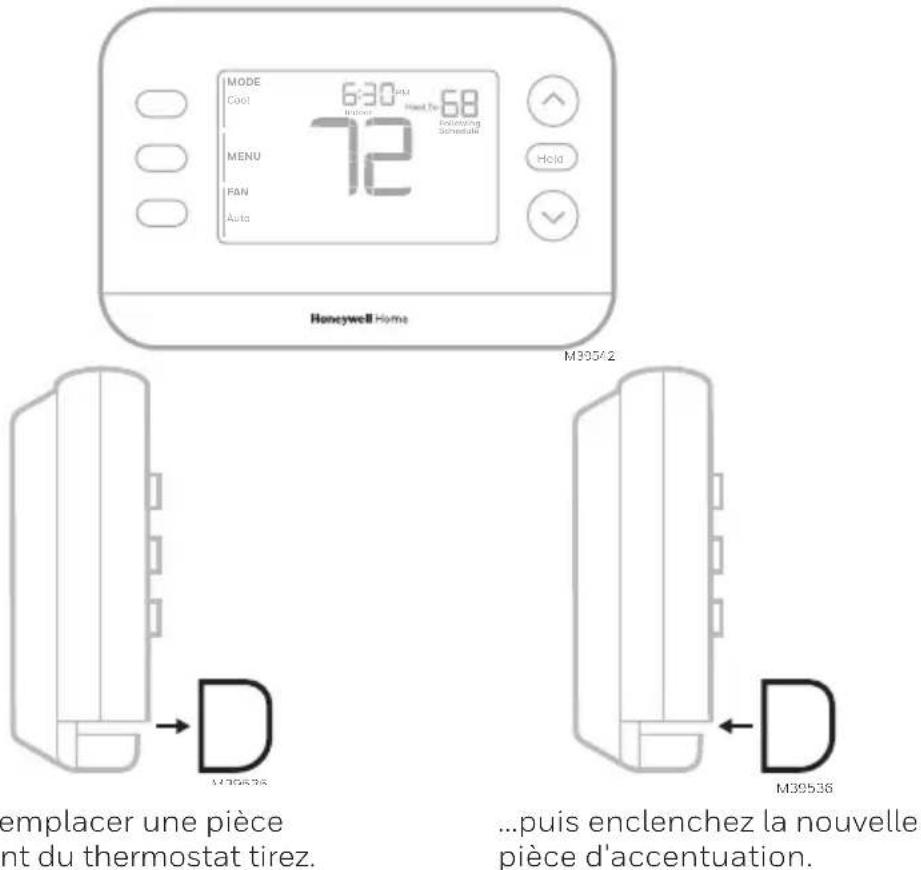
Pour remplacer une pièce d'accent du thermostat tirez.
...puis enclenchez la nouvelle pièce d'accentuation.
Dépannage
| L'affichage est vide | Vérifiez le disjoncteur et réinitialisez-le si nécessaire.Assurez-vous que l'interrupteur d'alimentation du système de chauffage et de refroidissement est sur marche.Assurez-vous que les connexions des fils (en particulier le fil C) sont bien fixées.Vérifiez que l'interrupteur coulissant R/Rc est réglé si le Rc n'a pas de fil séparé. |
| Le chauffage ou la climatisation ne fonctionne pas | Lorsque le chauffage fonctionne, l'écran afficheHEAT ON (CHAUFFAGE ACTIVÉ) dans le coin inférieur droit de l'écranEn cas de refroidissement, l'écran afficheCOOL ON (CLIMATISATION ACTIVÉE) en bas à droite de l'écranSi l'écran afficheWAITING FOR EQUIPMENT (EN ATTENTE D'ÉQUIPEMENT) sous la lecture de la température, il est enmode de retard du compresseurpour protéger le système. Attendez 5 minutes pour voir si le thermostat émet du chauffage ou du refroidissement.Si l'écran n'indique pas de demande de chauffage ou de refroidissement ou d'WAITING FOR EQUIPMENT (EN ATTENTE D'ÉQUIPEMENT), vérifiez le réglage du mode, le point de consigne de la température et la température ambianteSi la flèche Haut ou Bas est enfoncéeLe coin supérieur gauche de l'écran affiche le réglage du modeLa partie supérieure droite de l'écran affiche le point de consigneLe centre de l'affichage indique la température ambianteSi le problème persisteVérifiez le disjoncteur et réinitialisez-le si nécessaireS'assurer que l'interrupteur du système de chauffage et de refroidissement est en marcheAssurez-vous que la porte de la fournaise est bien fermée |
| Le chauffage ou le chauffage d'appoint fonctionne avec le refroidissement | Vérifiez qu'il n'y a pas de fil connecté à W pour les systèmes de thermopompe. Voir la section Câblage.Pour les applications de Thermopompe, la vanne d'inversion est activée en mode Chauffage sur certaines thermopompes et en mode Refroidissement pour d'autres thermopompes.Vérifier que l'unité ISU 2060est correctement régléeVérifiez qu'aucun fil n'est court-circuité. Vérifier qu'il n'y a pas de section de fil exposée au niveau de l'UWP |
| Le chauffage ou le chauffage d'appoint fonctionne sans demande de chauffage ou de refroidissement | Vérifier que l'écran n'indique pasHEAT ON (CHAUFFAGE ACTIVÉ), COOL ON (CLIMATISATION ACTIVÉE) ou AUX HEAT ON (URGENCE)Vérifiez qu'il n'y a pas de fil connecté à W pour les systèmes de thermopompe. Voir la section Câblage.Vérifiez qu'aucun fil n'est court-circuité. Vérifier qu'il n'y a pas de section de fil exposée au niveau de l'UWP |
| Impossible de modifier le point de consigne pour obtenir le réglage souhaité | Vérifier le réglage du mode (Heat, Cool, Auto, ou Em Heat en haut à gauche de l'écran)Les plages de paramètres par défaut pour ces modes sont :Chaleur ou Em chaleur : 40 °F à 90 °F (4,5 °C à 32,0 °C)-Refroidissement : 50 °F à 99 °F (10,0 °C à 37,0 °C) |
| WAITING FOR EQUIPMENT (EN ATTENTE D'ÉQUIPEMENT) affiché à l'écran sous la température ambiante | La fonction de protection du compresseur est activée. Attendez quelques minutes pour que le système redémarre en toute sécurité afin d'éviter d'endommager le compresseur. |
Questions fréquemment posées
Le thermostat intelligent XS2 fonctionnera-t-il toujours si la connexion WiFi est perdue ?
Oui, la température peut être réglée directement sur le thermostat. Cependant, certaines fonctions, y compris le geofencing, ne sont gérées que par l'application First Alert et ne fonctionneront pas lorsque la connexion est interrompue. Le thermostat se reconnectera automatiquement au WiFi une fois le réseau rétabli.
Un changement a été effectué sur l'application First Alert, mais il n'est pas apparu sur le thermostat intelligent XS2.
Il peut y avoir un court délai après avoir effectué des changements de température et de réglage dans l'application First Alert.
Peut-il y avoir plusieurs utilisateurs pour le geofencing ?
Oui, il peut y avoir plusieurs utilisateurs. Le geofencing se déclenche en fonction de la dernière personne qui est partie et de la première personne qui est revenue. Pour utiliser correctement le geofencing avec plusieurs utilisateurs :
- Chaque utilisateur doit créer son propre compte.
- Chaque utilisateur doit utiliser son identifiant de connexion et son mot de passe sur tous ses appareils, y compris les smartphones et les tablettes.
- Aucun utilisateur ne doit partager le même compte.
Plusieurs utilisateurs peuvent-ils contrôler le thermostat à l'aide de l'application ?
Oui. Utilisez l'application First Alert pour inviter d'autres utilisateurs à télécharger l'application et à partager le contrôle de vos thermostats. Dans l'application, commencez par l'option de menu Gérer les utilisateurs et suivez les instructions.
Remarque : Toutes les personnes ayant accès à un thermostat partagent les mêmes privilèges d'utilisateur. Les utilisateurs ajoutés pourront modifier les paramètres du thermostat, ainsi qu'ajouter ou supprimer d'autres utilisateurs.
Existe-t-il un moyen d'augmenter la puissance du signal ?
La portée ou la distance du signal WiFi est déterminée par le routeur. Consultez le manuel du routeur pour plus d'informations.
Une alerte indique que le signal WiFi est perdu. Qu'est-ce que cela signifie ?
Le signal WiFi du thermostat a été perdu. Attendez que le thermostat se reconnecte ou sélectionnez un nouveau réseau dans le menu de configuration de l'application First Alert. Si le thermostat ne peut pas se reconnecter, vous devrez dépanner le routeur pour en déterminer la cause.
Pourquoi le thermostat s'affiche-t-il comme étant hors ligne (icône WiFi barrée) dans la partie inférieure de l'écran du thermostat ?
Si le thermostat affiche une icône WiFi barrée sur son écran ou s'il apparaît comme étant hors ligne sur l'application First Alert, cela signifie qu'il a perdu la connexion au réseau. Assurez-vous que le routeur est alimenté et qu'il diffuse. Il peut être nécessaire de réinitialiser le réseau WiFi de la maison en mettant le routeur hors tension. Consultez le manuel d'instructions du routeur pour obtenir des instructions sur la mise hors tension. Lorsque le réseau sera rétabli, le thermostat se reconnectera automatiquement.
Vous n'avez pas reçu d'e-mail d'activation.
Un courriel d'activation sera envoyé. Un courriel d'activation est nécessaire pour compléter la configuration du compte. Si vous ne recevez pas de courriel d'activation après cinq minutes, vérifiez le dossier des pourriels de votre compte de courriel.
Si vous ne le trouvez pas dans le dossier Spam, cliquez sur le bouton Renvoyer et l'e-mail d'activation sera renvoyé. Si vous ne recevez toujours pas votre courriel d'activation, veuillez contacter l'équipe d'assistance technique au 1-800-633-3991 pour obtenir de l'aide.
Informations réglementaires
RÉGLEMENTATION FCC 47 CFR § 15.19 (a)(3)
Cet appareil est conforme à la partie 15 des règles de la FCC. Son fonctionnement est soumis aux deux conditions suivantes :
1 Cet appareil ne doit pas provoquer d'interférences nuisibles, et
2 Cet appareil doit accepter toute interférence reçue, y compris les interférences susceptibles de provoquer un fonctionnement indésirable.
Les changements ou modifications non expressément approuvés par la partie responsable de la conformité peuvent annuler le droit de l'utilisateur à faire fonctionner l'équipement.
47 CFR § 15.105 (b)
Pages/default.aspx pour obtenir des informations supplémentaires sur la FCC pour ce produit.
Cet appareil contient un (des) émetteur(s)/récepteur(s) exempté(s) de licence qui est (sont) conforme(s) au(x) RSS(s) exempté(s) de licence du ministère de l'Innovation, des Sciences et du Développement économique du Canada. Son fonctionnement est soumis aux deux conditions suivantes :
1 Cet appareil ne doit pas provoquer d'interférences.
2 Cet appareil doit accepter toute interférence, y compris les interférences susceptibles de provoquer un fonctionnement indésirable de l'appareil.
Garantie limitée de 2 ans
Pour obtenir des informations sur la garantie, rendez-vous sur Honeywellhome.com/support

ATTENTION : RISQUE ÉLECTRIQUE
Peut provoquer un choc électrique ou des dommages matériels. Débrancher l'alimentation électrique avant de commencer l'installation.

ATTENTION : RISQUE DE DOMMAGES À L'ÉQUIPEMENT
La protection du compresseur est contournée pendant les tests. Pour éviter d'endommager l'équipement, évitez de faire tourner le compresseur rapidement.

ATTENTION : AVIS CONCERNANT LE MERCURE
Si ce produit remplace une commande contenant du mercure dans un tube scellé, ne jetez pas l'ancienne commande à la poubelle. Contactez votre autorité locale de gestion des déchets pour obtenir des instructions concernant le recyclage et la mise au rebut appropriée.

ATTENTION : AVIS SUR LES DÉCHETS ÉLECTRONIQUES
Le produit ne doit pas être jeté avec les autres déchets ménagers. Vérifiez les centres de collecte agréés les plus proches ou les recycleurs agréés. L'élimination correcte des équipements en fin de vie contribuera à prévenir les conséquences négatives pour l'environnement et la santé humaine.
Déclaration FCC disponible à l'adresse : https://customer.resideo.com/en-US/support/residentiel/codes-and-standards/FCC15105/Pages/default.aspx
Assistance à la clientèle
Pour obtenir de l'aide sur ce produit, veuillez consulter le site honeywellhome.com
Ou appelez le service à la clientèle de Resideo au numéro sans frais 1-800-633-3991

resideo
Ce produit est fabriqué par Resideo Technologies, Inc., Golden Valley, MN, 1-800-633-3991 ©2024 Resideo Technologies, Inc. La marque Honeywell Home est utilisée sous licence de Honeywell International Inc. Tous droits réservés.

L'utilisateur ne doit en aucun cas apporter des modifications à l'appareil, sauf en cas d'autorisation dans les instructions d'installation ou le manuel de l'utilisateur. Toute modification non autorisée risque de faire perdre à l'utilisateur son droit d'utiliser l'appareil.
Cet appareil est conforme à la partie 15 des règles de la FCC et exempt de licence RSS ISED. Son fonctionnement est soumis aux conditions suivantes:
(1) Cet appareil ne doit pas causer d'interférences nuisibles.
(2) Cet appareil doit accepter toute interférence reçue y compris les interférences causant une réception indésirable.
Le fonctionnement de cet équipement est sou-mis aux deux conditions suivantes :
(1) cet équipement ne doit causer aucune interférence nuisible et
(2) il doit accepter toutes les interférences, y compris celles qui peuvent l'activer de façon inopinée.
47 CFR § 15.105 (b)
Consulte https://customer.resideo.com/en-US/support/residential/codes-and-standards/FCC15105/Pages/default.aspx para obtener información adicional de la FCC para este producto.