
PFF1016 - Cadre photo numérique Vevor - Notice d'utilisation et mode d'emploi gratuit
Retrouvez gratuitement la notice de l'appareil PFF1016 Vevor au format PDF.
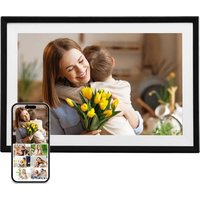


| Type de produit | Cadre photo numérique |
| Marque | Vevor |
| Modèle | PFF1016 |
| Écran | Tactile |
| Connectivité | Wi-Fi |
| Stockage externe | Carte SD (max 128 Go), clé USB |
| Alimentation | Adaptateur secteur CC (inclus) |
| Fonctions principales | Affichage photos/vidéos, diaporama, horloge, météo, partage via application Uhale, zoom, rotation, veille |
| Application mobile | Uhale (Android et iOS) |
| Formats d'image supportés | JPEG, PNG, BMP, WebP |
| Température d'utilisation | -10 °C à 40 °C |
| Usage | Intérieur uniquement |
| Entretien et nettoyage | Nettoyer avec un chiffon doux et sec. Ne pas utiliser de liquides. |
| Sécurité | Ne pas exposer à l'eau, à la chaleur ou à la lumière directe du soleil. Garder hors de portée des enfants. |
| Contenu de la boîte | Cadre photo, adaptateur secteur, manuel d'utilisation |
| Mise à jour logicielle | Oui, via Wi-Fi (automatique ou manuelle) |
| Langues disponibles | Multilingue (français, anglais, etc.) |
| Fonction veille | Oui, avec programmation horaire |
| Horloge ambiante | Oui, affichage en mode veille |
FOIRE AUX QUESTIONS - PFF1016 Vevor
Questions des utilisateurs sur PFF1016 Vevor
0 question sur cet appareil. Repondez a celles que vous connaissez ou posez la votre.
Poser une nouvelle question sur cet appareil
Téléchargez la notice de votre Cadre photo numérique au format PDF gratuitement ! Retrouvez votre notice PFF1016 - Vevor et reprennez votre appareil électronique en main. Sur cette page sont publiés tous les documents nécessaires à l'utilisation de votre appareil PFF1016 de la marque Vevor.
MODE D'EMPLOI PFF1016 Vevor
Cadres photo numériques
Modèle : PFF1016
VEVOR
Ceci est le mode d'emploi d'origine. Veuillez lire attentivement l'intégralité du manuel avant utilisation. VEVOR se réserve le droit d'interpréter clairement ce manuel d'utilisation. L'apparence du produit dépend du produit que vous avez reçu. Veuillez nous excuser pour les éventuelles mises à jour technologiques ou logicielles.
AVERTISSEMENT :
 | Veuillez lire attentivement et comprendre l'intégralité de ce ma avant d'assembler, d'installer, d'utiliser ou d'entretenir ce produ non-respect de ces avertissements et instructions peut entraîne blessures corporelles ou dommages aux biens de valeur. |
 | ÉLIMINATION CORRECTECe produit est soumis aux dispositions de la directive européenne 2012/19/UE. Le symbole représentant une poubelle barrée ind le produit doit faire l'objet d'une collecte sélective dans l'Unio européenne. Ceci s'applique au produit et à tous les accesso marqués de ce symbole. Les produits ainsi marqués ne doivent être jetés avec les ordures ménagères, mais doivent être dé un point de collecte pour le recyclage des appareils électriqu électroniques. |
 | Avertissement - Pour usage intérieur uniquement |
 | Informations FCC :ATTENTION : Les changements ou modifications non express approuvés par la partie responsable de la conformité pourraie le droit de l'utilisateur à utiliser l'équipement !Cet appareil est conforme à la partie 15 de la réglementation utilisation est soumise aux deux conditions suivantes :1) Ce produit peut provoquer des interférences nuisibles.2) Ce produit doit accepter toute interférence reçue, y compr interférences susceptibles de provoquer un fonctionnement indé AVERTISSEMENT : Les changements ou modifications apporté produit non expressément approuvés par la partie responsable conformité pourraient annuler le droit de l'utilisateur à utiliser Remarque : ce produit a été testé et jugé conforme aux lim appareil numérique de classe B conformément à la partie 15 de la FCC. Ces limites sont conçues pour fournir une protec raisonnable contre les interférences nuisibles dans une installa résidentielle.Ce produit génère, utilise et peut émettre des radiofréquences pas installé et utilisé conformément aux instructions, il peut p des interférences nuisibles aux communications radio. Cependance garantit l'absence d'interférences dans une installation donn produit provoque des interférences nuisibles à la réception ra télévision, ce qui peut être vérifié en éteignant et en ralluma |
l'utilisateur est encouragé à essayer de corriger ces interférences en appliquant une ou plusieurs des mesures suivantes.
- Réorienter ou déplacer l'antenne de réception.
- Augmenter la distance entre le produit et le récepteur.
- Branchez le produit sur une prise d'un circuit différent de celui sur lequel le récepteur est branché.
- Consultez le revendeur ou un technicien radio/TV expérimenté pour obtenir de l'aide.
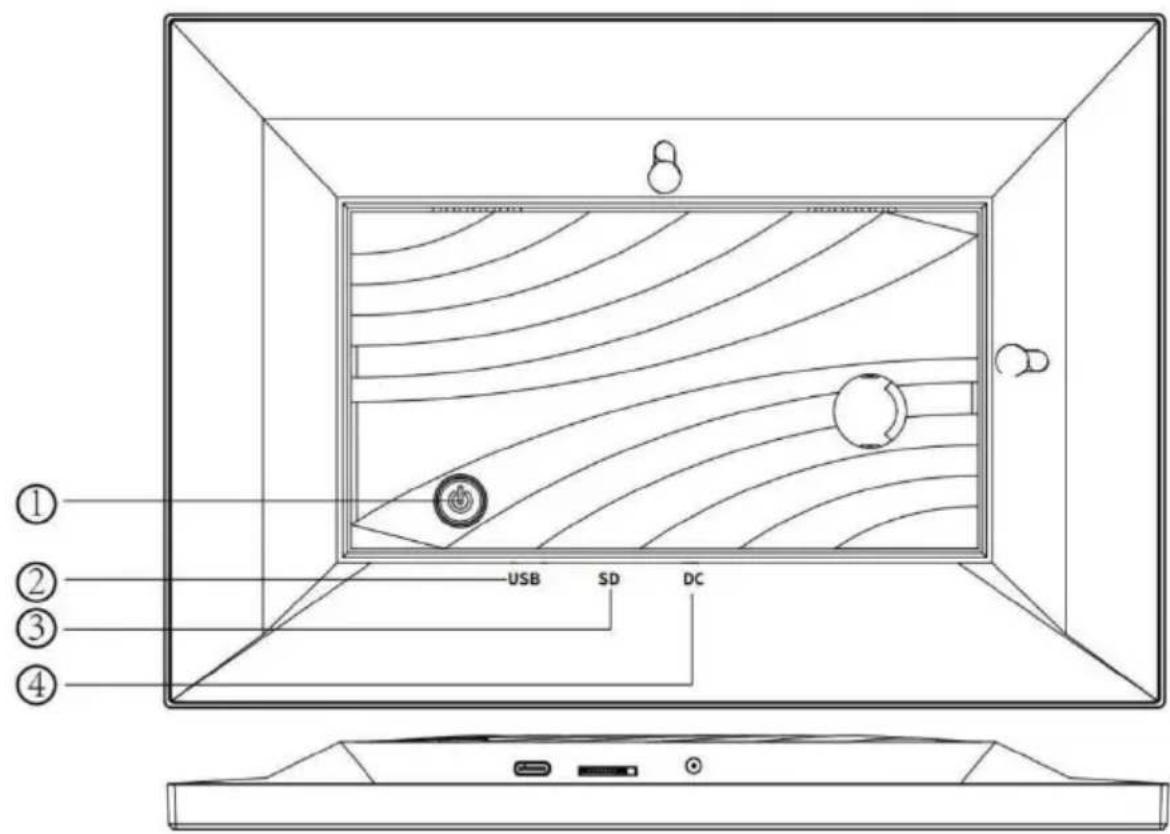
1. PUISSANCE
Lorsqu'il est allumé, maintenez le bouton d'alimentation enfoncé pendant environ 3 secondes pour accéder au menu de redémarrage ou d'arrêt. Un appui court sur le bouton d'alimentation éteint/rallume l'écran (mais laisse le cadre photo allumé).
2. USB
Insérez la clé USB ici pour importer des images.
3. Carte SD
Chargez ici une carte mémoire SD externe de 128 Go maximum.
4. DC
Connectez l'adaptateur CC pour alimenter l'appareil.
Uhale Cadre
Commencer
Si vous êtes nouveau dans l'utilisation d'Uhale :
- Allumer;
- Commencez par suivre la configuration rapide d'Uhale sur la page ou suivez le guide à l'écran. Une fois que vous avez configuré votre Uhale, commencez à vous connecter avec vos amis et votre famille.
Présentation du cadre Uhale
Le cadre Uhale affiche de merveilleux moments partagés par des appareils mobiles.
L'écran tactile est facile à utiliser, ce qui facilite le partage de photos et de vidéos.
plus fluide et plus pratique.
Uhale Web
Uhale Web est un outil de partage de photos en ligne pratique et rapide qui permet aux utilisateurs de se connecter et de l'utiliser sans créer de compte. Il prend en charge l'envoi simultané de 500 photos, facilitant ainsi le partage de précieux souvenirs.
Application Uhale
L'application Uhale prend en charge de riches fonctionnalités pour les systèmes Android et iOS,
permettant un partage facile avec les cadres photo connectés à tout moment et
n'importe où. Où que vous soyez dans le monde, vous pouvez envoyer des photos à
tout moment.
Téléchargez l'application Uhale

Téléchargez l'application en scannant le code QR.

Retrouvez l'application Uhale sur : - Android : recherchez « Uhale » sur Google Play - iOS : recherchez « Uhale » sur l'App Store
Comment utiliser Uhale Frame
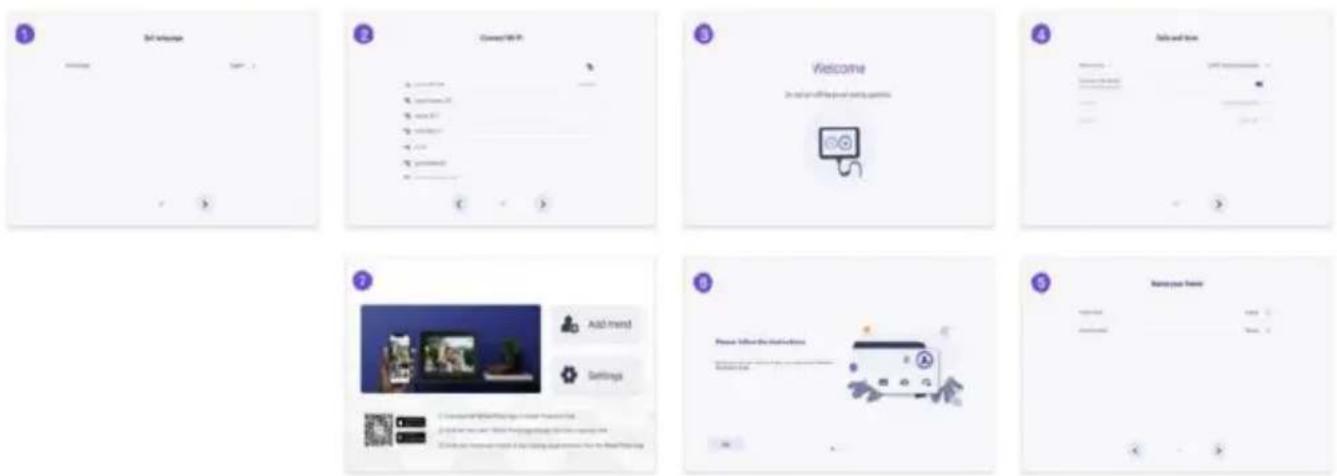
Lorsque vous démarrez votre cadre pour la première fois, vous devrez configurer le cadre.
- Uhale Frame peut demander une mise à niveau vers la dernière version. Si tel est le cas, il est recommandé de mettre à niveau le cadre photo avant de continuer.
- Choisissez la langue que vous préférez par défaut.
- Connectez le cadre photo à Internet via Wi-Fi.
- Réglez la date, l'heure et définissez le fuseau horaire si nécessaire.
- Nommez le cadre photo (par exemple, le cadre de Jack).
- Définissez l'emplacement du cadre photo (par exemple, salon, cuisine, bureau).
- Consultez le guide rapide sur le cadre Uhale.
Partager des photos
Vous pouvez partager des photos/vidéos de cinq manières.
- Application Uhale
Vous pouvez télécharger l'application « Uhale » sur Google Play ou l'App Store. Avant de la partager,
Veuillez connecter l'application Uhale sur le téléphone portable avec le cadre photo.
Connecter un nouvel ami :
Assurez-vous que votre cadre est correctement connecté au réseau et que votre téléphone mobile a téléchargé et installé l'application Uhale.
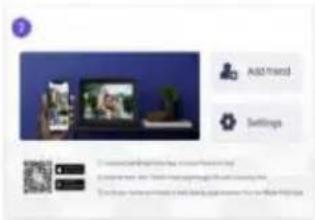
Cliquez sur l'icône « Ajouter un ami » sur votre cadre. Une boîte de dialogue s'affichera, affichant le code QR et le code d'association (valable 48 heures).
Partagez maintenant le code QR ou le code d'appairage via votre moyen préféré, par exemple SMS, e-mail, messagerie instantanée, appel téléphonique, avec votre ami.
1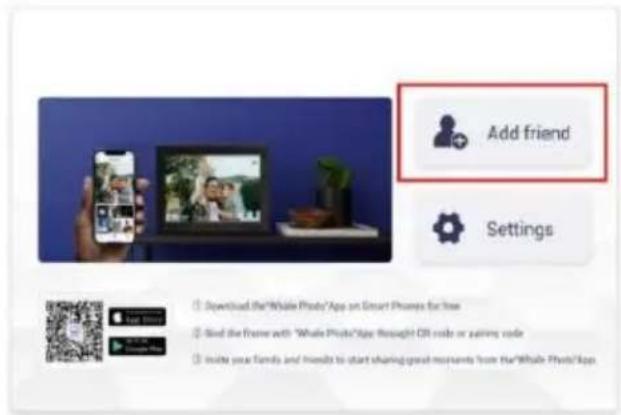
Ouvrez l'application Uhale, cliquez sur l'étiquette du cadre, scannez le code QR du cadre ou saisissez le code d'appairage pour ajouter le cadre.
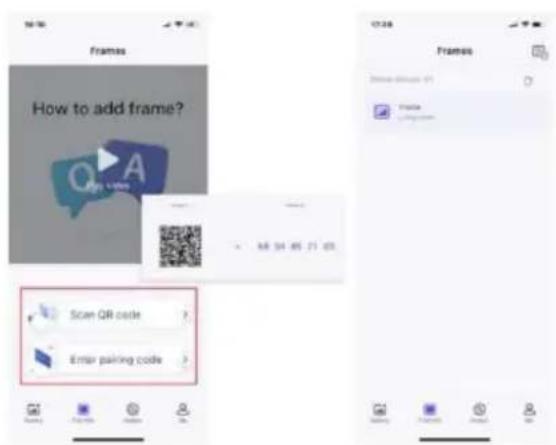
Une fois le cadre connecté à votre application Uhale, vous pourrez les retrouver dans « gérer le compte » sur le cadre.
Web Uhale
Vous pouvez visiter Uhale Web pour partager à l'adresse :
Remarque : si vous êtes inscrit sur l'application Uhale, connectez-vous avec vos informations d'identification ou scannez le code QR Web.
Les utilisateurs non enregistrés peuvent se connecter en tant qu'invités.
• Transfert de PC
Grâce à un câble de données USB, vous pouvez facilement transférer des photos et des vidéos depuis votre
ordinateur vers un cadre photo numérique, permettant un stockage et un partage locaux pratiques.
Chemin : Cadre photo - Paramètres - Gérer les photos - Transfert PC
- Stockage externe (carte SD)
Vous pouvez copier des photos et des vidéos sur la carte SD, puis insérer la carte SD dans le cadre et importer des photos dans le cadre via « Paramètres » – « Gérer les photos » – « Importer des photos ».
• Lecture directe des photos depuis un stockage externe (carte SD)
Vous pouvez lire des photos et des vidéos directement depuis des appareils externes sans importation.
Naviguer dans votre cadre
Vous interagissez avec votre cadre grâce à son écran tactile.
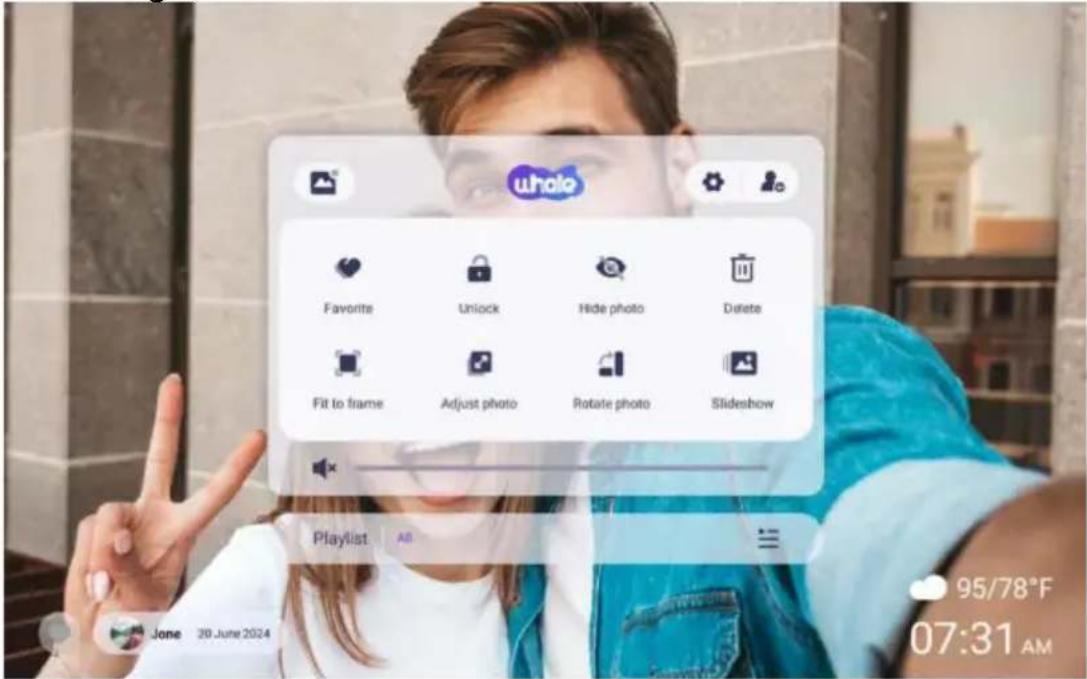
Balayez vers la gauche ou la droite pour parcourir vos photos. Pour accéder à la barre de menu, il vous suffit de toucher
une fois sur l'écran, cela affichera le menu.
Dans le menu, vous trouverez un accès rapide à l'ajout d'amis et aux paramètres.
À partir du menu, il est également possible d'effectuer des réglages pertinents pour l'utilisateur actuel.
photos affichées, telles que masquer, ajuster.
Comment masquer l'affichage des informations sur l'écran d'accueil ?
Masquer le titre : accédez à Paramètres - Paramètres d'affichage, recherchez « Afficher la légende » et désactivez-la.
Masquer la météo et la minuterie : accédez à Paramètres - Paramètres d'affichage, recherchez « Afficher la météo et la minuterie » « Heure » et réglez-le sur désactivé.
Masquer le bouton Favoris : Accédez à Paramètres - Paramètres d'affichage, recherchez « Afficher les favoris » et désactivez-le.
Se connecter avec votre ami
Le code d'appairage et le code QR sont générés pour la connexion de l'appareil en appuyant sur l'icône [Ajouter un ami].
Utilisez l'un des deux pour connecter le cadre aux appareils mobiles et activer l'envoi de photos.
Galerie
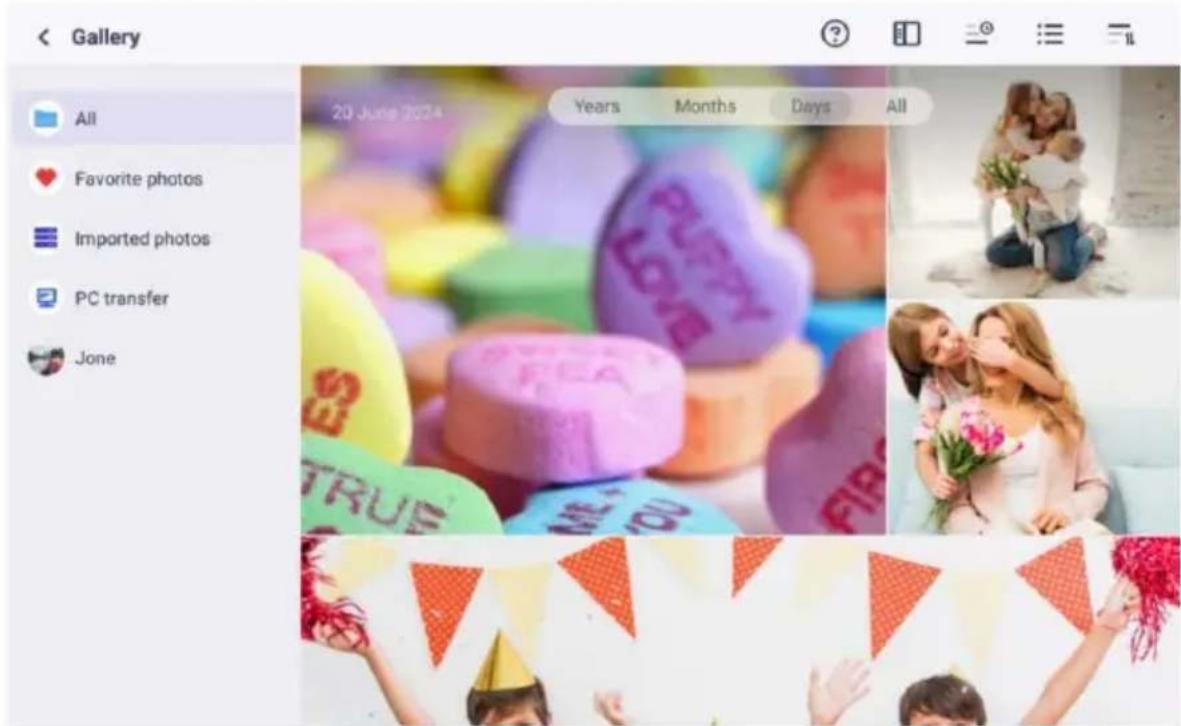
Ouvrez la galerie et parcourez les sources multimédias dans la galerie.
- Dans la galerie, vous pouvez visualiser les photos partagées par différents comptes ; · Dans la galerie, vous pouvez masquer les catégories pour voir plus de photos ; · Dans la galerie, vous pouvez visualiser les photos par ordre chronologique/ordre inverse ; · Dans la galerie, vous ne pouvez visualiser que des vidéos ou des photos ; · Dans la galerie, vous pouvez jouer une catégorie particulière individuellement ;
- Dans la galerie, vous pouvez visualiser les photos directement sur la carte SD/USB. · Dans la galerie, vous pouvez visualiser directement les photos transférées depuis l'ordinateur.
- Dans la galerie, vous pouvez facilement trouver et consulter vos photos et vidéos en utilisant l'onglet Photo.
Verrouiller/Déverrouiller
Pour définir le mode d'affichage de l'image : sélectionnez [Verrouiller], la photo ou la vidéo actuelle sera présentée en boucle ; sélectionnez [Déverrouiller] pour lire le contenu de la galerie en séquence.
Paramètres
Pour plus d'options dans les paramètres.
Masquer les photos
Masquer la photo actuelle. Cela signifie qu'elle ne sera plus affichée dans le diaporama, mais qu'elle restera stockée dans la bibliothèque. Accédez à Paramètres > Gérer les photos > Afficher/Masquer les photos.
Remplir le cadre/Ajuster au cadre
Cette fonction permet de changer le mode d'affichage des photos dans le cadre.
Remplir le cadre : c'est le mode d'affichage par défaut. La photo est mise à l'échelle proportionnellement pour s'adapter à la taille du cadre. Ajuster au cadre : la photo entière est affichée dans le cadre dans ses proportions d'origine.

Ajuster les photos
Vous pouvez ajuster la photo vers le haut, le bas, la gauche et la droite pour choisir le meilleur affichage
contenu. Après l'avoir ajusté, cliquez sur OK pour revenir à la page d'accueil.
Faire pivoter les photos
Vous pouvez l'ajuster de 90 degrés dans le sens des aiguilles d'une montre. Après l'avoir ajusté, cliquez sur OK pour revenir à l'écran principal.

Définissez l'effet de lecture via le menu [Diaporama]. Valable uniquement pour le diaporama de photos.
Rotation horizontale/verticale
Faire pivoter automatiquement le contenu en fonction du positionnement (horizontal/vertical) du cadre.
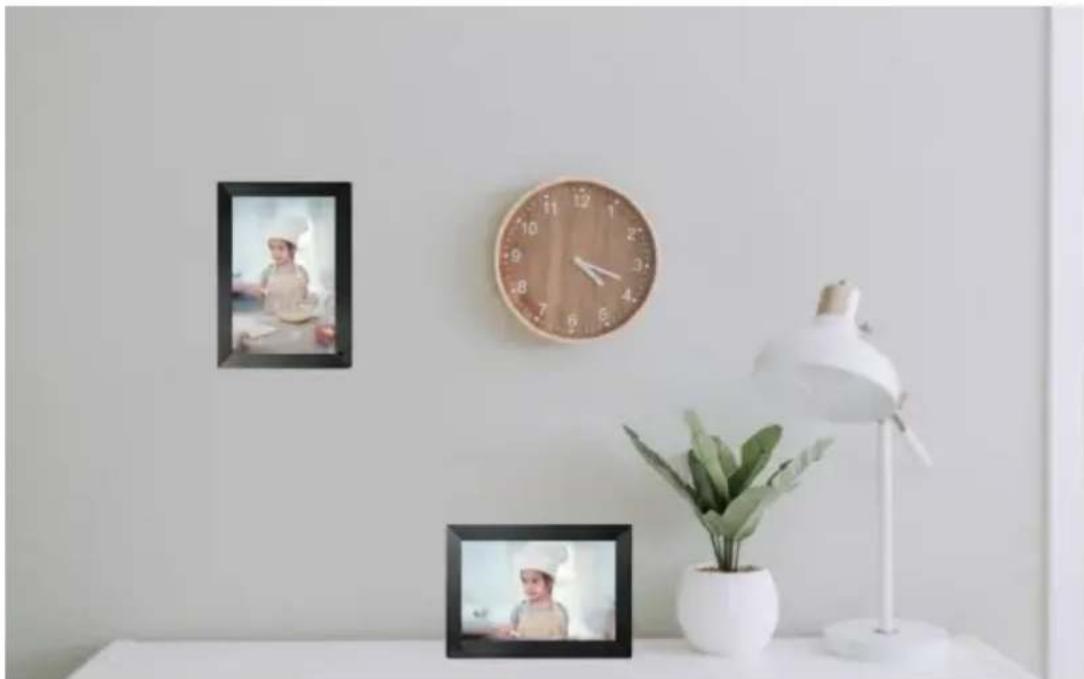
Vous pouvez mettre en pause une vidéo en cours de lecture.
Paramètres de volume/luminosité
Réglage du volume : Pour la vidéo, vous pouvez régler le volume via le bouton ou en glissant sur le côté droit de l'écran pour obtenir un confort d'écoute agréable.
Réglage de la luminosité : Vous pouvez l'ajuster en glissant sur le côté gauche de l'écran pour
obtenir un confort visuel agréable.
Supprimer
Appuyez et maintenez l'écran pour supprimer la photo ou la vidéo actuelle.
Favoris
Cliquez sur l'icône à l'écran pour ajouter la photo ou la vidéo à vos favoris. Pour masquer le bouton « Favoris » sur la page d'accueil, accédez à Paramètres > Paramètres photo et désactivez l'option « Afficher favoris ». Pour l'afficher, activez-la.
Météo et heure
L'écran d'accueil affichera la météo et l'heure de votre région. Pour masquer la météo et l'heure sur la page d'accueil, accédez à Paramètres > Paramètres d'affichage et désactivez l'option « Afficher la météo et l'heure ». Pour l'afficher, activez-la.
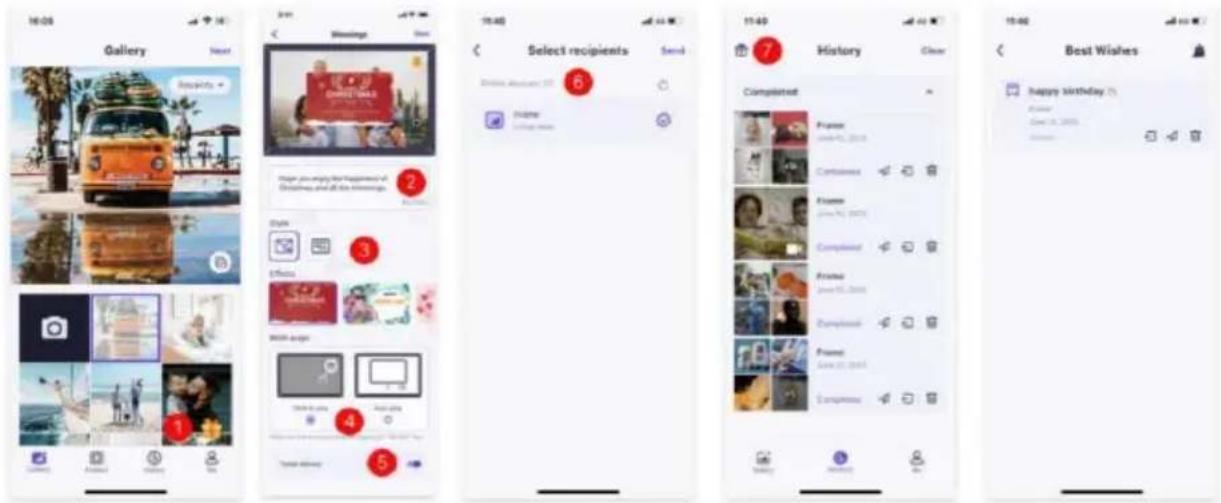
Meilleurs vœux
Affichez les vœux envoyés par votre famille ou vos amis. Vous pouvez gérer les bénédictions dans Paramètres - Gérer les photos - Meilleurs vœux.
1) Ouvrez l'application Uhale sur votre téléphone. Appuyez sur l'icône « Cadeau ».
Remarque : veuillez mettre à niveau l'application vers la version 3.14 ou une version supérieure.
2) Écrivez vos souhaits par écrit. 3) Sélectionnez un style. 4) Choisissez un ou plusieurs cadres auxquels vous souhaitez envoyer vos vœux.
Zoom avant/arrière sur une photo
Pour agrandir une photo, vous devez d'abord toucher la photo avec deux doigts afin d'activer la prise en charge gestuelle. Une fois cette option activée, vous pouvez agrandir la photo et ajuster la taille de la zone d'affichage via les méthodes suivantes.
Utilisez deux doigts pour pincer et déplier pour zoomer et dézoomer, prenant en charge un grossissement maximal de 3x.
Remarque : Placez deux doigts sur la photo et écartez-les lentement pour l'agrandir. Vous pouvez également placer deux doigts sur la photo agrandie et les pincer lentement pour la réduire.
Une fois que vos doigts quittent l'écran, la zone actuellement sélectionnée s'affiche.

Avec ce paramètre, vous pouvez personnaliser votre cadre photo en fonction de vos besoins.
Mon cadre
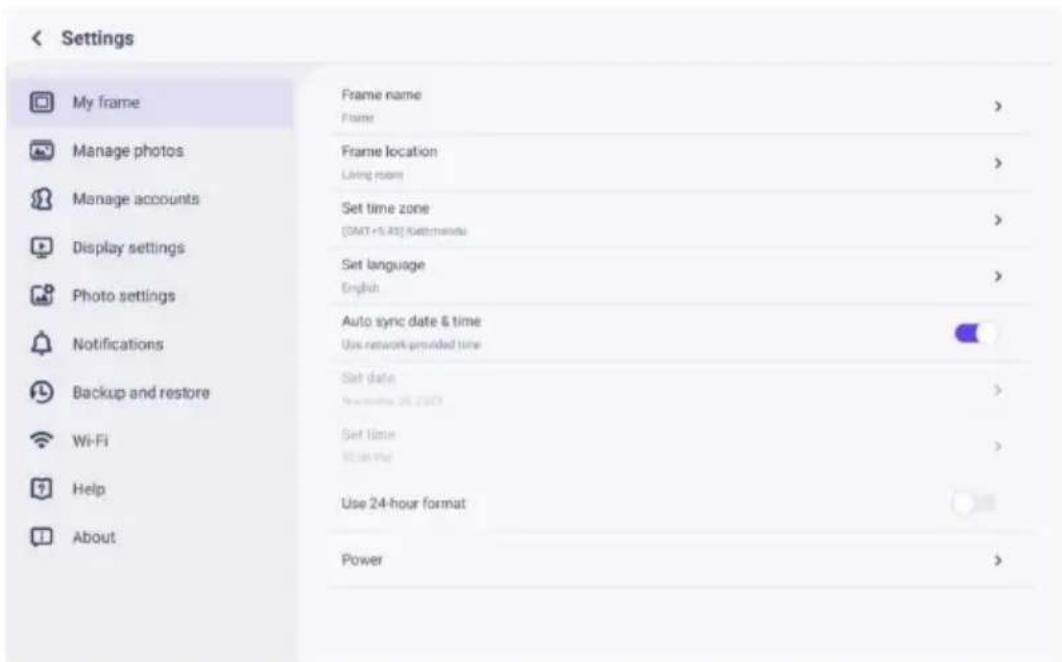
Définir/modifier le nom du cadre. Ce nom est également affiché dans les éléments connectés aux appareils mobiles, sous la liste des cadres photo connectés dans l'application.
Emplacement du cadre
Définir/modifier l'emplacement du cadre photo. Cet emplacement est affiché dans la liste des cadres photo connectés de vos amis et de votre famille, aidant à identifier plusieurs cadres.
Fuseau horaire
Définir le fuseau horaire pour un cadre photo.
Langue
Définir la langue utilisée pour un cadre photo.
Date et heure automatiques
Utilisez l'heure fournie par le réseau.
Définir la date/l'heure
La date et l'heure peuvent être réglées manuellement une fois la date et l'heure automatiques éteintes.
Activer/désactiver l'horloge 24 heures
Activer et désactiver l'horloge 24 heures.
Pouvoir
Cliquez sur l'icône d'alimentation, vous pouvez choisir parmi trois options : éteindre, redémarrer et dormir.
Gérer les photos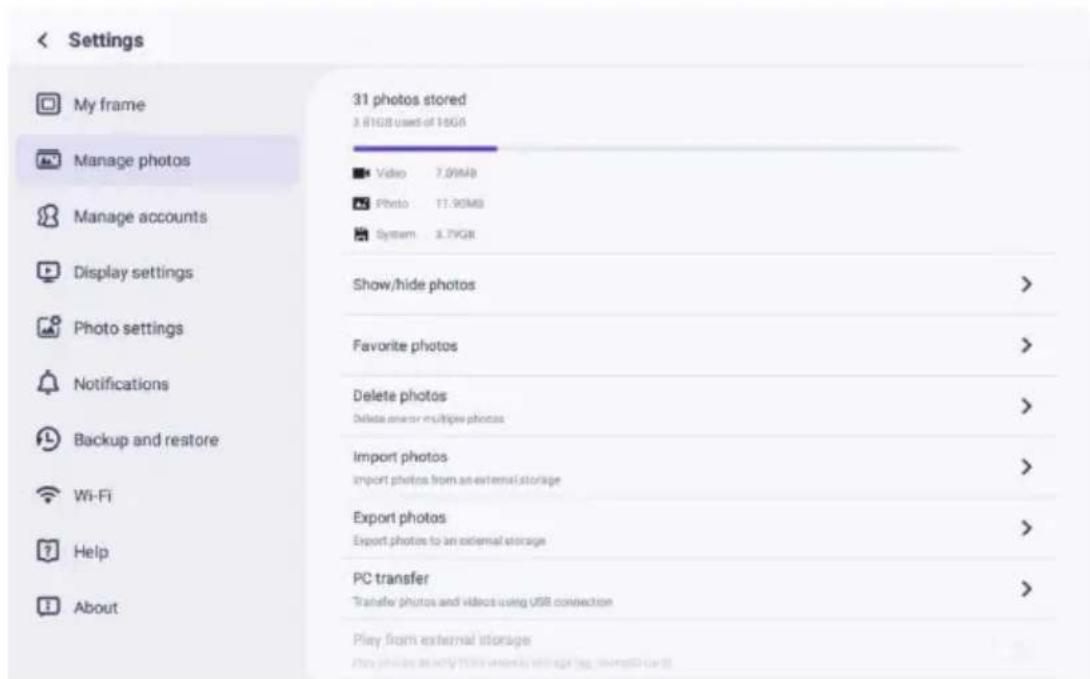
Utilisation de la mémoire
La section Gérer les photos vous montre le nombre de photos stockées sur le cadre et l'espace de stockage occupé/restant.
Afficher/Masquer les photos
Sélectionnez la photo à masquer en appuyant dessus. Les photos masquées ne seront pas visibles dans le cadre et peuvent être réaffichées à tout moment.
Utilisez pour sélectionner ou désélectionner toutes les photos.
Photos préférées
Sélectionnez la photo que vous souhaitez supprimer des photos favorites en appuyant sur la photo.
Supprimer les photos
Sélectionnez la photo que vous souhaitez supprimer définitivement du cadre en appuyant sur la photo.
Utilisez pour sélectionner ou désélectionner tout et pour supprimer les photos sélectionnées.
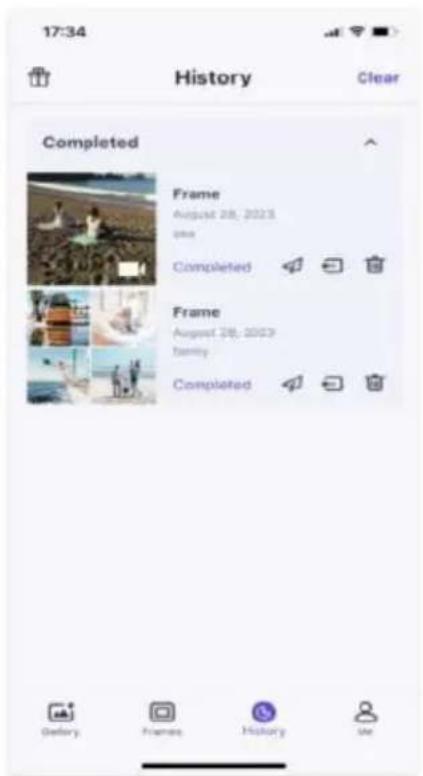
Vous pouvez également retirer des photos/vidéos qui sont déjà envoyées au cadre depuis l'application mobile Uhale (remarque : le retrait ne fonctionne que lorsque l'historique est conservé et que le cadre reste en ligne).
Pour retirer : Dans « historique » d'Uhale - sélectionnez l'icône de celles que vous souhaitez retirer.
Permet d'importer des photos depuis un périphérique de stockage externe (par exemple une carte microSD).
Pour importer des photos :
Insérez un périphérique de stockage externe (par exemple une carte microSD) dans l'appareil avec les photos à importer.
Sélectionnez les photos à importer dans le cadre photo.
Appuyez sur le bouton d'importation pour démarrer.
Exporter des photos
Permet d'exporter des photos du cadre photo vers un périphérique de stockage externe (par exemple une carte microSD).
Pour exporter des photos :
Sélectionnez la photo à exporter depuis le cadre photo.
Appuyez sur le bouton d'exportation pour démarrer.
Transfert depuis l'ordinateur
Permet de transférer des photos depuis un ordinateur à l'aide d'un câble.
Voici les étapes à suivre :
- Utilisez un câble USB pour connecter l'ordinateur et le cadre photo.
- Sur le cadre photo, accédez à Paramètres > Gérer les photos et recherchez l'option permettant le transfert depuis l'ordinateur.
- Ouvrez la page de transfert de l'ordinateur et le cadre photo démarrera automatiquement la connexion à l'ordinateur. Une fois la connexion établie, un message s'affichera : « Statut connecté ». Une fois le cadre connecté, vous pouvez désormais copier des photos et des vidéos de votre ordinateur vers le cadre photo.
- Ouvrez votre ordinateur et vous devriez pouvoir trouver le dossier de photos nommé « DCIM » dans l'explorateur de fichiers.
- Copiez les photos et vidéos que vous souhaitez transférer dans le dossier « DCIM ».
- Attendez la fin du transfert. Une fois le transfert terminé, vous pourrez consulter et lire les photos et vidéos copiées dans la galerie du cadre. La vitesse de copie dépendra du nombre et de la taille de vos photos et vidéos.
Lecture depuis un stockage externe
Lorsque votre cadre détecte un périphérique de stockage externe, il lit et affiche les photos et vidéos de l'appareil. Si vous ne souhaitez pas afficher les photos et vidéos du périphérique de stockage externe, vous pouvez choisir de désactiver cette fonctionnalité.
Gérer les comptes
Ceci contient tous les comptes connectés autorisés à envoyer des photos à votre cadre.
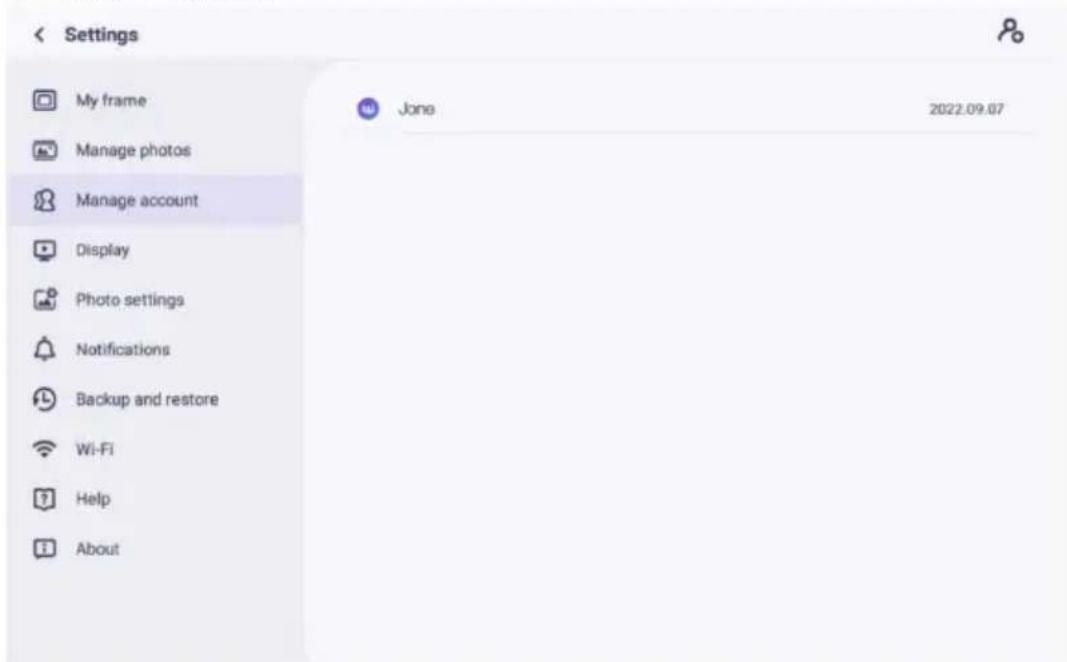
Ajouter un nouveau compte
Pour ajouter un nouveau compte autorisé, appuyez sur le bouton de partage de l'appareil, puis
partagez le code SN ou QR affiché que vous préférez avec votre ami.
Paramètres du compte
Vous pouvez supprimer le compte (supprimer uniquement le compte, pas les photos partagées)
ou supprimer le compte et ses photos partagées.
Paramètres d'affichage
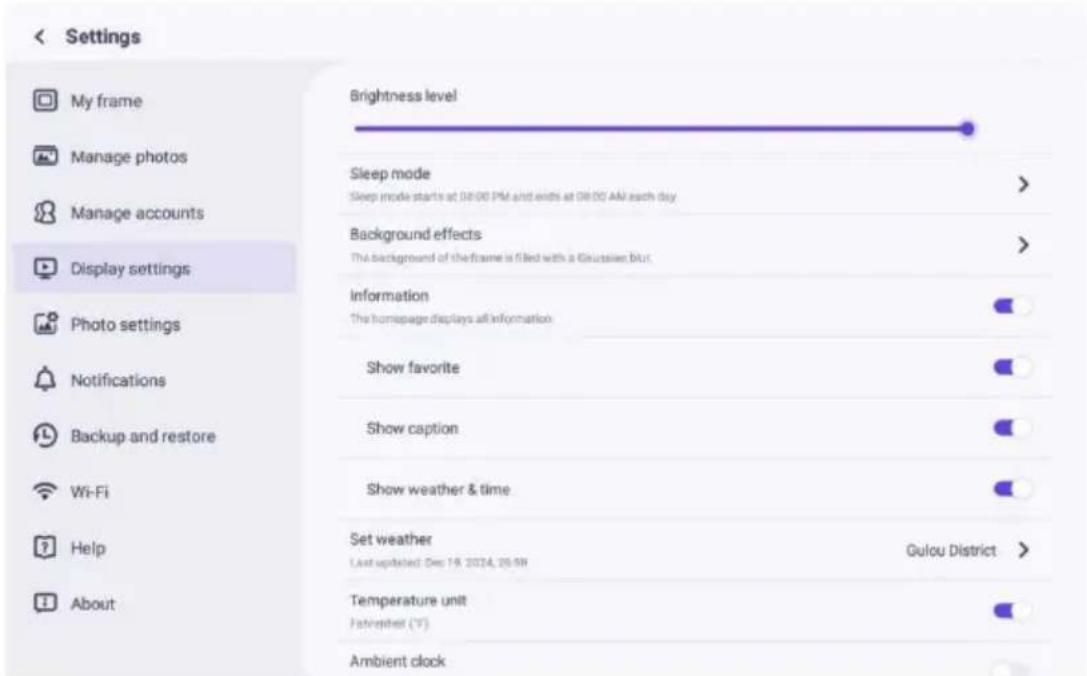
Réglage de la luminosité
Réglez le niveau de luminosité de l'écran.
Mode veille
Lorsque le mode veille est activé, l'écran s'éteint pendant une durée spécifique. Il est temps de réduire la consommation d'énergie. Le réglage par défaut est d'éteindre l'écran à 20h00 et de le rallumer à 8h00. Vous pouvez modifier ce réglage en définissant l'heure de début/fin de votre mode veille. Les photos peuvent toujours être reçues lorsque le mode veille est activé.
Horloge ambiante
Une fois activée, une horloge s'affichera lorsque le cadre photo sera en mode veille.
Effet de fond
Choisissez entre plusieurs options d'arrière-plan photo différentes à afficher sous forme de barres si la photo ne remplit pas l'écran.
Information
Lorsqu'il est désactivé, le titre, le bouton favori, la météo et l'heure seront masqués avec un clic ; une fois activé, tout sera affiché.
Afficher la légende
Définissez si vous souhaitez afficher ou non les légendes que vos amis ont envoyées avec la photo.
Afficher les favoris
Définissez si vous souhaitez ou non afficher le bouton Favori sur la page d'accueil.
Météo et heure
Activez et désactivez la météo et l'heure. Lorsque cette option est activée, la météo et l'heure s'affichent sur la page d'accueil ; lorsqu'elle est désactivée, elles ne sont pas affichées.
non affiché.
Définir la météo
Consultez les informations météorologiques spécifiques et effectuez une recherche pour passer à d'autres villes.
Unité de température
Prend en charge la commutation Celsius et Fahrenheit.
Taille de la police
Il existe 4 tailles de police pour la sélection.
Paramètres photo
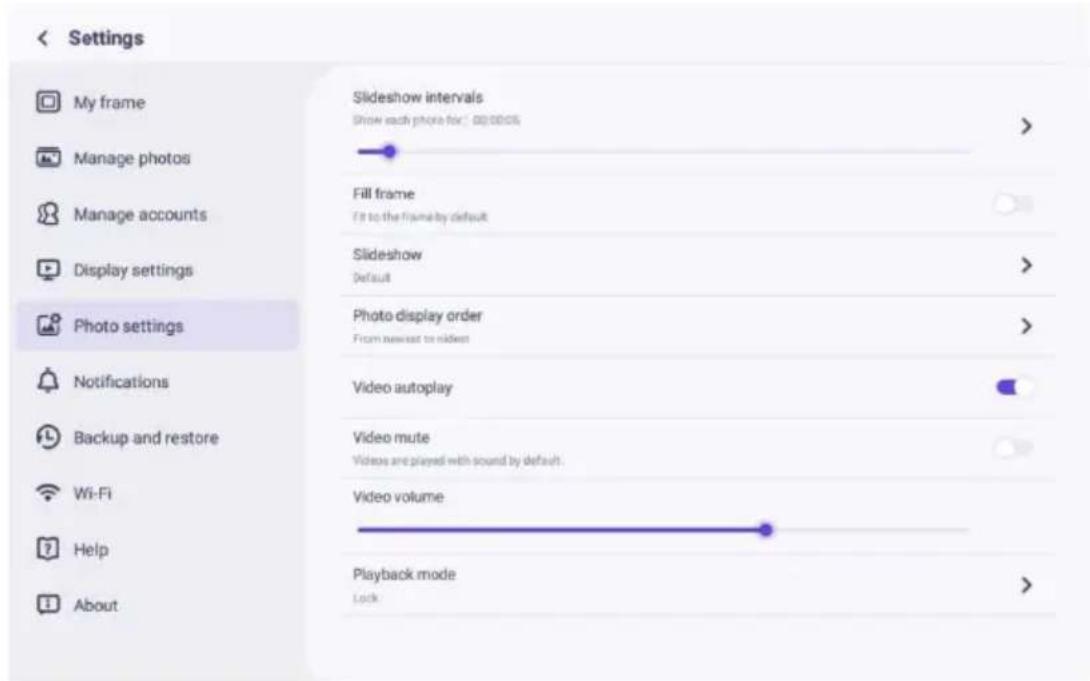
Définissez l'intervalle de temps d'affichage des photos.
Remplir le cadre
Cette fonction permet de modifier ou non la mise à l'échelle de toutes les photos actuelles sur le cadre.
Glisser montrer
Vous pouvez définir votre mode d'affichage photo préféré.
Mode d'affichage des photos
Définissez l'ordre de rotation des photos.
Paramètres liés à la vidéo
Lecture automatique de la vidéo : lorsqu'elle est activée, la vidéo sera automatiquement lue ; lorsqu'elle est désactivée, la vidéo sera mise en pause.
Paramètres du mode de lecture
Déterminer comment la photo sera affichée.
Verrouiller : verrouille la photo ou la vidéo actuelle ou l'affichage en boucle. Déverrouiller : jouer en fonction du mode d'affichage.
Notifications
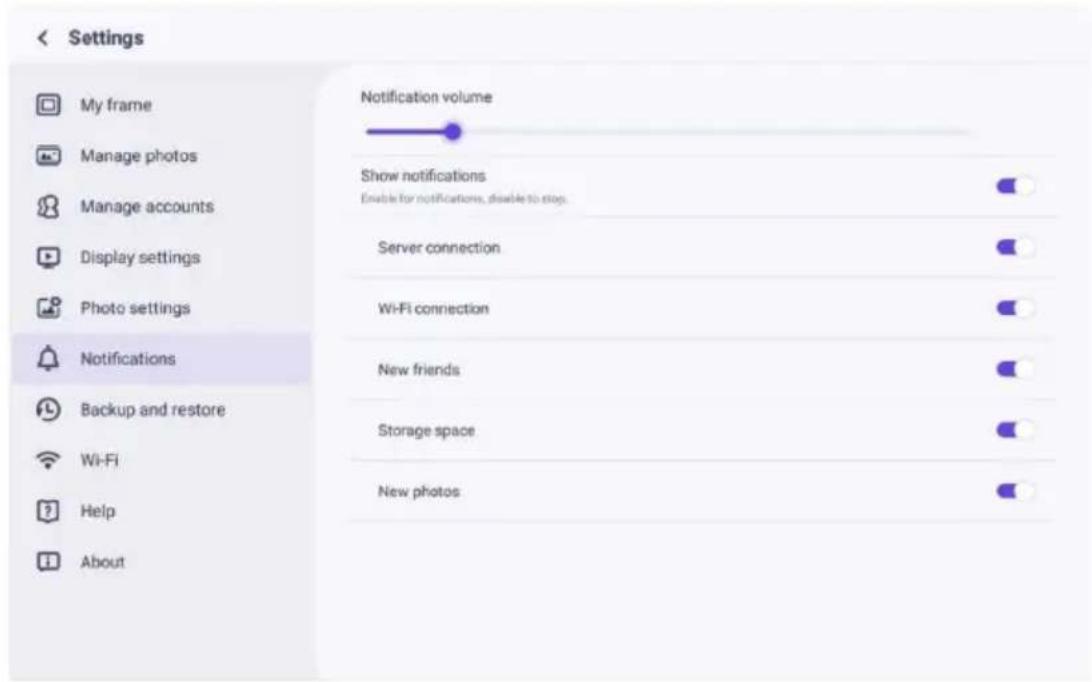
Réglage du volume des notifications
Réglez le volume de notification du cadre photo.
Afficher les notifications
Active/désactive l'affichage des notifications dans le diaporama (par exemple lorsqu'une nouvelle photo est reçue).
Connexion au serveur
Active/désactive les notifications indiquant l'état de connexion au serveur.
Connexion Wi-Fi
Active/désactive les notifications indiquant l'état de la connexion réseau.
Nouveaux amis
Active/désactive les notifications affichées lorsque de nouveaux amis sont ajoutés.
Espace de stockage
Active/désactive les notifications affichées lorsque le stockage d'images est faible.
Nouvelles photos
Active/désactive les notifications affichées lors de la réception de nouvelles photos.
Sauvegarde et restauration

Sauvegarde du cadre sur un stockage externe (par exemple, une carte microSD). Appuyez pour sauvegarder vos photos. L'heure de la dernière sauvegarde réussie est également affichée ici. Toute sauvegarde existante sur le stockage externe sera remplacée !
Restaurer à partir d'une sauvegarde
Avant de restaurer votre cadre, vérifiez que votre sauvegarde est à jour. Pour ce faire, cliquez sur « Sauvegarder le cadre sur un support de stockage externe (par exemple, une carte microSD) ». Si, par exemple, la dernière sauvegarde est trop ancienne ou si aucune sauvegarde n'a été effectuée, appuyez sur le bouton « Sauvegarder le cadre sur un support de stockage externe (par exemple, une carte microSD) » pour effectuer une nouvelle sauvegarde.
NB : Si vous souhaitez restaurer une sauvegarde sur un cadre qui a été configuré, veuillez vous assurer que les deux cadres sont mis à jour avec la dernière version au préalable.
Réinitialiser le cadre : appuyez sur le bouton « Réinitialiser le cadre ». Cette opération supprimera toutes les données du cadre et le réinitialisera à ses valeurs d'usine.
Après une réinitialisation réussie, sélectionnez le bouton « Restaurer à partir de la sauvegarde » pour restaurer les données.
Supprimer des photos : Supprimez toutes les photos dans « Gérer les photos - Supprimer les photos ». Après la suppression, sélectionnez « Restaurer à partir d'une sauvegarde » dans « Sauvegarde et restauration » pour récupérer les photos.
Réinitialiser le cadre
Supprimez toutes les données du cadre photo. Cela supprimera définitivement toutes les photos, tous les amis, toutes les connexions et tous les paramètres.
Wi-Fi
Définissez la connexion Wi-Fi.
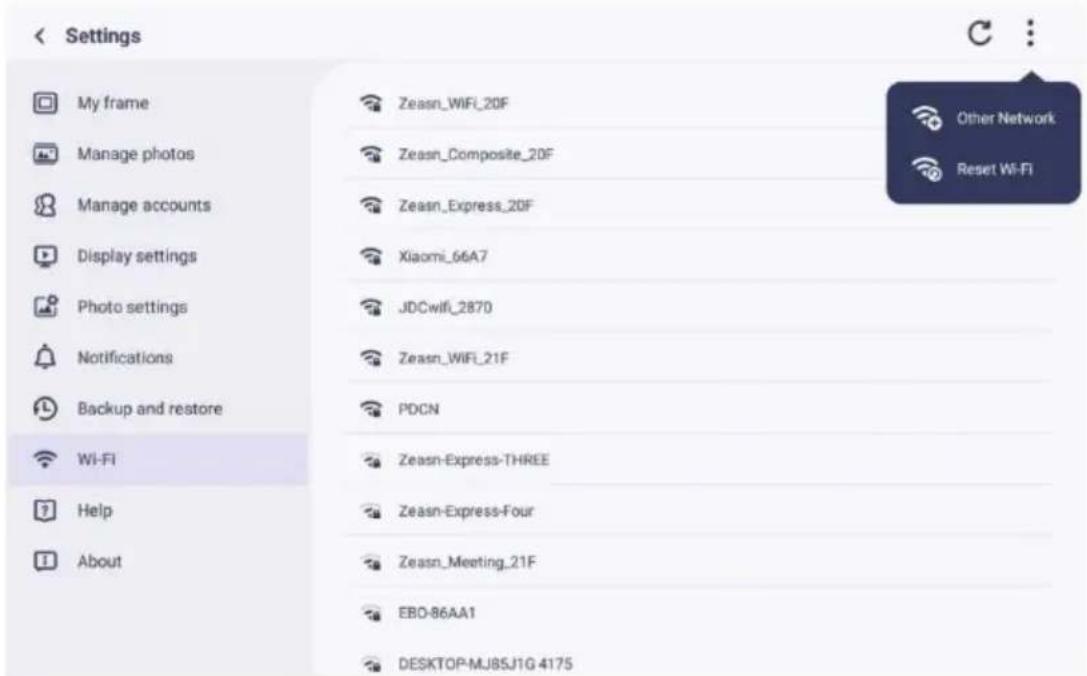
Affichez les détails du Wi-Fi, tels que le nom du Wi-Fi, la puissance du signal, l'état du Wi-Fi, etc.
Ajouter un Wi-Fi caché
Ajoutez manuellement un Wi-Fi caché.
Rafraîchir
Actualiser la liste Wi-Fi actuelle.
Réinitialiser le Wi-Fi
Après la réinitialisation, le Wi-Fi reviendra à ses paramètres d'usine et les données ne pourront pas être récupérées. Le cadre redémarrera automatiquement une fois la réinitialisation terminée.
Aide
Donner un retour d'information
Soumettez rapidement vos questions à l'équipe d'assistance Uhale via la fonctionnalité de commentaires.
FAQ
Fournir des réponses aux questions courantes pour aider les utilisateurs à résoudre rapidement les problèmes.
Guide
Présentez simplement comment utiliser le cadre photo.
Soutien
Pour le support technique et les commentaires.
Accord de confidentialité
Afficher le contenu de l'accord de confidentialité.
À propos
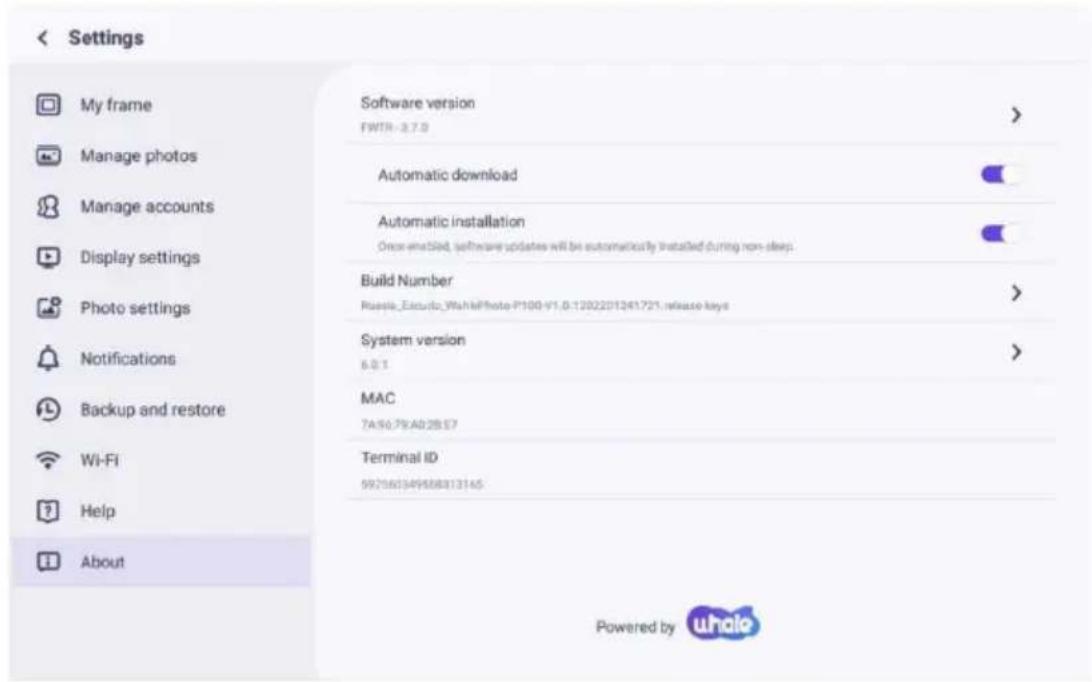
Mise à jour de la version du logiciel
Vérifiez la mise à jour de la version du logiciel du cadre photo.
- Téléchargement automatique : lorsqu'il est activé, l'appareil téléchargera automatiquement les versions supérieures lorsqu'elles sont détectées. Si désactivé, une vérification manuelle est requise.
- Installation automatique : lorsqu'elle est activée, l'appareil installera automatiquement les versions supérieures téléchargées. Si cette option est désactivée, une installation manuelle est requise.
Mise à jour de la version du firmware
Vérifiez la mise à jour de la version du micrologiciel du cadre photo.
Mise à jour de la version du système
Afficher les informations sur la version du système Android.
adresse Mac
Afficher l'adresse Mac du cadre photo.
Uhale Web
Se connecter
Une fois connecté avec succès, le Web synchronisera automatiquement les informations de l'APP (par exemple, photo de profil, surnom, appareil connecté).
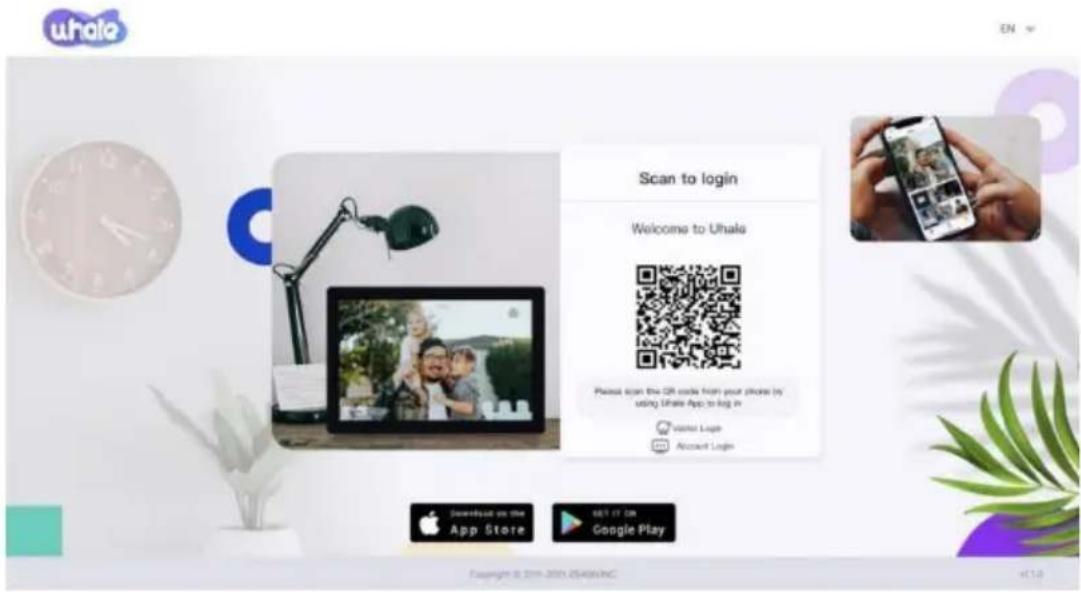
Connexion par code de numérisation
Visitez le site Web pour accéder à Uhale Web : https://uhale.zeasn.tv. Remarque : téléchargez, installez et ouvrez l'application « Uhale » sur vos appareils mobiles et recherchez le code QR sous [Scan] pour vous connecter.
Connexion au compte
Prise en charge de la connexion au terminal Web par mot de passe de compte.
Remarque : L'inscription à un compte e-mail n'est pas prise en charge sur la version web. Vous devez télécharger, installer et ouvrir l'application « Uhale » sur votre appareil mobile pour vous inscrire.
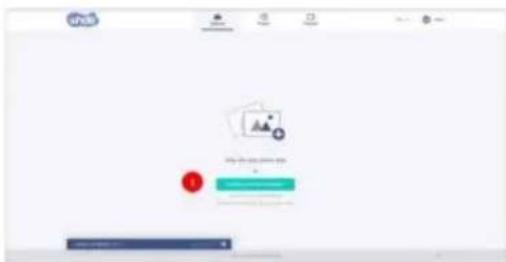
Partage de photos
- Sélectionnez des photos (jusqu'à 500 images, formats pris en charge : jpeg/jpg/png/bmp/Webp)
- Retouche photo
1) Ajout de photos supplémentaires à la liste existante. 2) Sélectionner tout : cliquez sur [Sélectionner tout] pour sélectionner toutes les photos et le nombre de
Les photos sélectionnées s'afficheront en haut à gauche. Cliquez sur [Tout sélectionner]
encore une fois pour annuler.
3) Supprimer : les photos sélectionnées peuvent être supprimées du transfert en cours
liste en cliquant sur [Supprimer].
4) Renommer plusieurs photos : les photos sélectionnées peuvent être renommées par lots
sur la page.
NOTE :
Quittez le mode édition, sélectionnez un cadre photo pour terminer le partage de photos.
Les photos ne peuvent pas être partagées en mode édition.
- Sélectionnez le cadre photo (prise en charge de l'envoi d'un ou plusieurs cadres photo)
- Après avoir cliqué sur Envoyer, vous pouvez vérifier l'état d'envoi dans la barre des tâches ou l'historique.
L'APP est équivalent à un outil de transfert, vous pouvez vous connecter avec un compte visiteur
ou avec un compte email.
Comptes visiteurs : Les données ne seront pas enregistrées dans le cloud - les comptes
créés sont temporaires. Tant que vous désinstallez ou réinitialisez l'application,
le compte temporaire et les informations générées par le compte seront toutes supprimées.
Compte de messagerie : le cloud conservera vos données d'utilisation (telles que l'avatar, le surnom, la relation de liaison du cadre photo), et ces données existeront
lorsque vous désinstallez/réinitialisez l'application ou changez votre téléphone pour vous connecter.
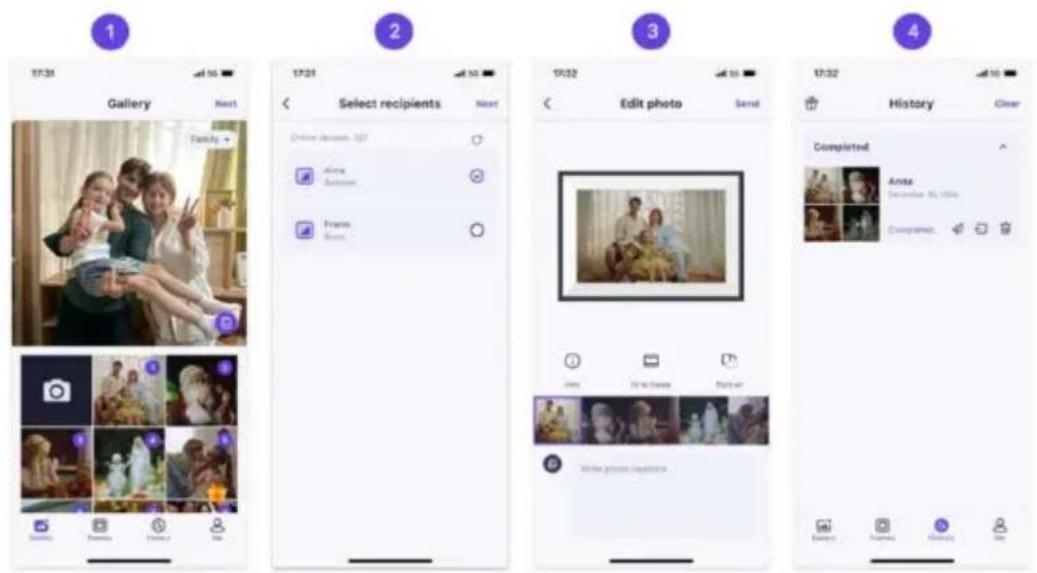
Partage de photos
Le partage de photos est divisé en partage d'images et partage de vidéos.
Partage de photos : sélectionnez des images (jusqu'à 100 images) - sélectionnez des cadres photo - éditez les images - envoyez.
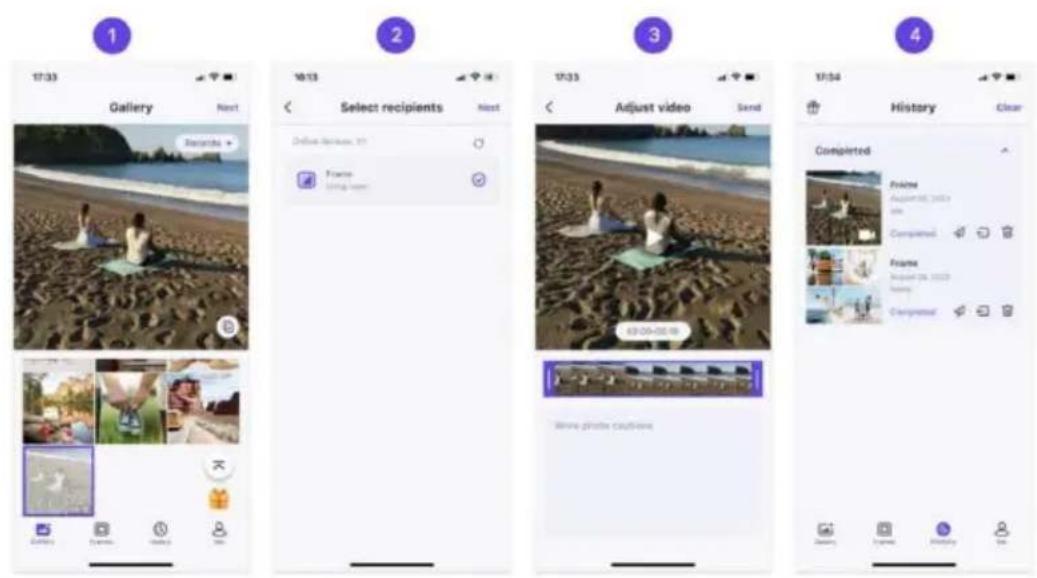
Partage de vidéo : sélectionnez une vidéo (une seule vidéo peut être sélectionnée, 2 minutes
(longueur de la vidéo) - sélectionnez le cadre photo - éditez la vidéo (durée de la vidéo et vidéo)
(nommage) - envoyez.
Remarque : lorsque votre application et le cadre sont connectés au même réseau Wi-Fi, la fonction de transfert du réseau local (LAN) sera automatiquement activée, garantissant un partage de photos et de vidéos plus rapide et plus stable.
Cadre
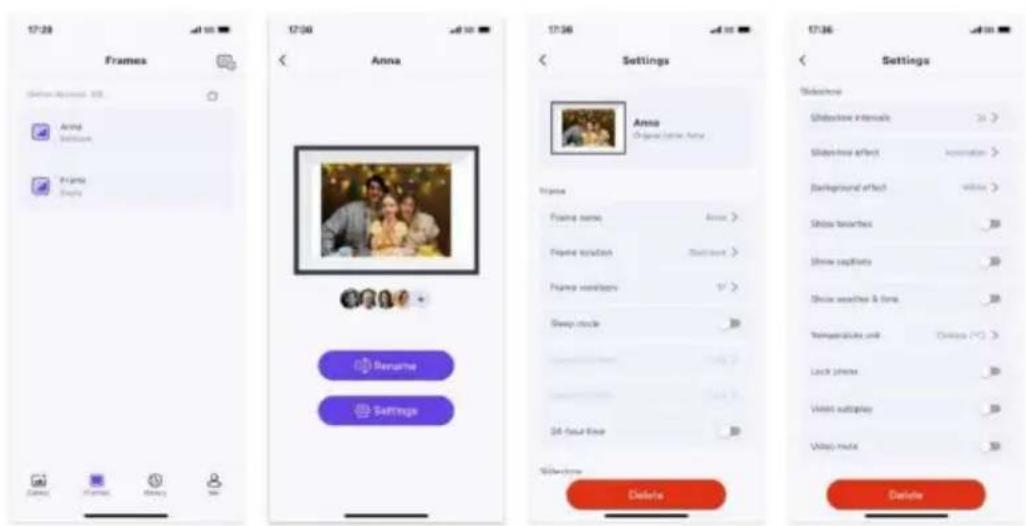
L'application Uhale vous permet de gérer et d'ajuster facilement les paramètres de votre cadre photo, profitant d'une expérience plus personnalisée.
Gestion des membres : Vous pouvez consulter les informations des membres du cadre à tout moment. Vous pouvez également inviter facilement vos proches à vous rejoindre et partager des photos et des vidéos.
Paramètres du cadre : ajustez à distance divers paramètres du cadre photo et personnalisez votre expérience d'utilisation, notamment : le nom du cadre, l'emplacement du cadre, les membres du cadre, le mode veille, le format des heures, etc.
Paramètres du diaporama : personnalisez les effets de lecture du diaporama pour rendre l'affichage de votre cadre plus personnalisé et plus beau, notamment : les intervalles du diaporama, les effets du diaporama, l'effet d'arrière-plan, la lecture automatique de la vidéo, la mise en sourdine de la vidéo et plus encore.
Remarque : cette fonctionnalité nécessite la mise à niveau du cadre à la version 4.2.0 ou supérieure.
Vous pouvez vérifier l'état des tâches d'envoi de photos et effectuer quelques actions rapides.
actions du côté de l'historique d'envoi.
- Supprimer : supprime les données de l'historique local (ne supprime pas les photos encadrées).
- Renvoyer : vous pouvez renvoyer cette photo à d'autres cadres.
- Retirer : supprime les données d'historique locales et les photos du cadre. Tant que l'enregistrement d'historique sur l'application existe et que le cadre est en ligne, vous pouvez
retirer les photos.
- Effacer : efface les données de l'historique (ne supprime pas la tâche ni le message envoyé).
État).
Conformité, support technique et sécurité de l'information
Pour des informations détaillées sur la conformité matérielle, le support technique et la sécurité, veuillez vous référer aux informations contenues dans l'emballage.

AVERTISSEMENT : Veuillez lire attentivement les consignes
de sécurité avant la première utilisation et conservez-les pour référence ultérieure. Veuillez lire attentivement toutes les informations de sécurité ci-dessous avant d'utiliser ce produit Frameo.
Ce produit n'est pas un jouet. Tenir hors de portée des enfants. Si un enfant l'utilise, toujours sous la surveillance d'un adulte.
- Veuillez garder le produit hors de portée des animaux domestiques.
- N'essayez pas d'ouvrir le produit Frameo ! L'appareil peut contenir des composants à tension électrique dangereuse.
- Ne pas exposer à la chaleur, à l'eau, à l'humidité, à la lumière directe du soleil !
- Chargez uniquement avec l'adaptateur d'origine fourni avec ce produit !
- Les réparations ou l'entretien ne doivent être effectués que par du personnel qualifié.
- Afin de réduire les risques d'incendie ou de choc électrique, n'exposez pas cet appareil à la pluie ou à l'humidité. Évitez les éclaboussures et les gouttes d'eau. Évitez également de poser des objets contenant du liquide, comme des vases, sur l'appareil.
- L'adaptateur à branchement direct sert de dispositif de déconnexion ; il doit rester facilement accessible. Assurez-vous donc de laisser un espace libre autour de la prise pour un accès facile.
- La température de fonctionnement et de stockage du produit est comprise entre -10 °C et 40 °C. Une température inférieure ou supérieure à cette plage peut affecter son fonctionnement.

- VEVOR
- AVERTISSEMENT
- PUISSANCE
- USB
- CARTE SD
- DC
- UHALE CADRE
- COMMENCER
- PRÉSENTATION DU CADRE UHALE
- UHALE WEB
- APPLICATION UHALE
- TÉLÉCHARGEZ L'APPLICATION UHALE
- COMMENT UTILISER UHALE FRAME
- PARTAGER DES PHOTOS
- CONNECTER UN NOUVEL AMI
- WEB UHALE
- TRANSFERT DE PC
- STOCKAGE EXTERNE (CARTE SD)
- LECTURE DIRECTE DES PHOTOS DEPUIS UN STOCKAGE EXTERNE (CARTE SD)
- NAVIGUER DANS VOTRE CADRE
- COMMENT MASQUER L'AFFICHAGE DES INFORMATIONS SUR L'ÉCRAN D'ACCUEIL
- SE CONNECTER AVEC VOTRE AMI
- GALERIE
- VERROUILLER/DÉVERROUILLER
- PARAMÈTRES
- MASQUER LES PHOTOS
- REMPLIR LE CADRE/AJUSTER AU CADRE
- AJUSTER LES PHOTOS
- FAIRE PIVOTER LES PHOTOS
- ROTATION HORIZONTALE/VERTICALE
- PARAMÈTRES DE VOLUME/LUMINOSITÉ
- SUPPRIMER
- FAVORIS
- MÉTÉO ET HEURE
- MEILLEURS VŒUX
- ZOOM AVANT/ARRIÈRE SUR UNE PHOTO
- MON CADRE
- EMPLACEMENT DU CADRE
- FUSEAU HORAIRE
- LANGUE
- DATE ET HEURE AUTOMATIQUES
- DÉFINIR LA DATE/L'HEURE
- ACTIVER/DÉSACTIVER L'HORLOGE 24 HEURES
- POUVOIR
- UTILISATION DE LA MÉMOIRE
- AFFICHER/MASQUER LES PHOTOS
- PHOTOS PRÉFÉRÉES
- SUPPRIMER LES PHOTOS
- EXPORTER DES PHOTOS
- TRANSFERT DEPUIS L'ORDINATEUR
- VOICI LES ÉTAPES À SUIVRE
- LECTURE DEPUIS UN STOCKAGE EXTERNE
- GÉRER LES COMPTES
- AJOUTER UN NOUVEAU COMPTE
- PARAMÈTRES DU COMPTE
- PARAMÈTRES D'AFFICHAGE
- RÉGLAGE DE LA LUMINOSITÉ
- MODE VEILLE
- HORLOGE AMBIANTE
- EFFET DE FOND
- INFORMATION
- AFFICHER LA LÉGENDE
- AFFICHER LES FAVORIS
- DÉFINIR LA MÉTÉO
- TAILLE DE LA POLICE
- PARAMÈTRES PHOTO
- REMPLIR LE CADRE
- GLISSER MONTRER
- MODE D'AFFICHAGE DES PHOTOS
- PARAMÈTRES LIÉS À LA VIDÉO
- PARAMÈTRES DU MODE DE LECTURE
- NOTIFICATIONS
- RÉGLAGE DU VOLUME DES NOTIFICATIONS
- AFFICHER LES NOTIFICATIONS
- CONNEXION AU SERVEUR
- CONNEXION WI-FI
- NOUVEAUX AMIS
- ESPACE DE STOCKAGE
- NOUVELLES PHOTOS
- SAUVEGARDE ET RESTAURATION
- RESTAURER À PARTIR D'UNE SAUVEGARDE
- RÉINITIALISER LE CADRE
- WI-FI
- AJOUTER UN WI-FI CACHÉ
- RAFRAÎCHIR
- RÉINITIALISER LE WI-FI
- AIDE
- DONNER UN RETOUR D'INFORMATION
- FAQ
- GUIDE
- SOUTIEN
- ACCORD DE CONFIDENTIALITÉ
- À PROPOS
- MISE À JOUR DE LA VERSION DU LOGICIEL
- MISE À JOUR DE LA VERSION DU FIRMWARE
- MISE À JOUR DE LA VERSION DU SYSTÈME
- ADRESSE MAC
- SE CONNECTER
- CONNEXION PAR CODE DE NUMÉRISATION
- CONNEXION AU COMPTE
- PARTAGE DE PHOTOS
- NOTE
- CADRE
Marque : Vevor
Modèle : PFF1016
Catégorie : Cadre photo numérique