
PFF1016 - Digitaler Fotorahmen Vevor - Kostenlose Bedienungsanleitung
Finden Sie kostenlos die Bedienungsanleitung des Geräts PFF1016 Vevor als PDF.
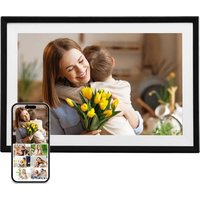


| Produkttyp | Digitaler Bilderrahmen |
| Marke | Vevor |
| Modell | PFF1016 |
| Bildschirm | Berührungsempfindlich |
| Konnektivität | Wi-Fi |
| Externer Speicher | SD-Karte (max. 128 GB), USB-Stick |
| Stromversorgung | Netzteil DC (im Lieferumfang enthalten) |
| Hauptfunktionen | Anzeige von Fotos/Videos, Diashow, Uhr, Wetter, Teilen über Uhale-App, Zoom, Drehung, Standby |
| Mobile App | Uhale (Android und iOS) |
| Unterstützte Bildformate | JPEG, PNG, BMP, WebP |
| Betriebstemperatur | -10 °C bis 40 °C |
| Verwendung | Nur für Innenräume |
| Pflege und Reinigung | Mit einem weichen, trockenen Tuch reinigen. Keine Flüssigkeiten verwenden. |
| Sicherheit | Nicht Wasser, Hitze oder direkter Sonneneinstrahlung aussetzen. Außerhalb der Reichweite von Kindern aufbewahren. |
| Lieferumfang | Bilderrahmen, Netzteil, Bedienungsanleitung |
| Software-Update | Ja, über Wi-Fi (automatisch oder manuell) |
| Verfügbare Sprachen | Mehrsprachig (Französisch, Englisch usw.) |
| Standby-Funktion | Ja, mit Zeitprogrammierung |
| Umgebungsuhr | Ja, Anzeige im Standby-Modus |
Häufig gestellte Fragen - PFF1016 Vevor
Benutzerfragen zu PFF1016 Vevor
0 Frage zu diesem Gerät. Beantworten Sie die, die Sie kennen, oder stellen Sie Ihre eigene.
Eine neue Frage zu diesem Gerät stellen
Laden Sie die Anleitung für Ihr Digitaler Fotorahmen kostenlos im PDF-Format! Finden Sie Ihr Handbuch PFF1016 - Vevor und nehmen Sie Ihr elektronisches Gerät wieder in die Hand. Auf dieser Seite sind alle Dokumente veröffentlicht, die für die Verwendung Ihres Geräts notwendig sind. PFF1016 von der Marke Vevor.
BEDIENUNGSANLEITUNG PFF1016 Vevor
Digitale Bilderrahmen
Modell: PFF1016
VEVOR
Dies ist die Originalanleitung. Bitte lesen Sie alle Anweisungen sorgfältig durch, bevor Sie das Gerät in Betrieb nehmen. VEVOR behält sich das Recht vor, die Bedienungsanleitung klar und deutlich zu interpretieren. Das Aussehen des Produkts hängt vom gelieferten Produkt ab. Bitte haben Sie Verständnis dafür, dass wir Sie nicht erneut über Technologie- oder Software-Updates informieren.
WARNUNG:
 | Lesen Sie die gesamte Anleitung sorgfältig durch, bevor Sie Produkt montieren, installieren, bedienen oder warten. Die Nichtbeachtung dieser Warnhinweise und Anweisungen kann zu Verletzungen oder Schäden an wertvollem Eigentum. |
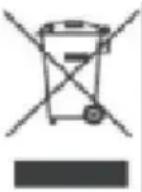 | RICHTIGE ENTSORGUNGDieses Produkt unterliegt den Bestimmungen der Europäischen Richtlinie 2012/19/EU. Das Symbol einer durchgestrichenen Müweist darauf hin, dass dieses Produkt in der Europäischen U getrennten Müllentsorgung unterliegt. Dies gilt für das Produkt mit diesem Symbol gekennzeichneten Zubehörteile. Entsprechen gekennzeichnete Produkte dürfen nicht im Hausmüll entsorgt v sondern müssen an einer Sammelstelle für das Recycling vor elektrischen und elektronischen Geräten abgegeben werden. |
 | Warnung – Nur zur Verwendung in Innenräumen |
 | FCC-Informationen:VORSICHT: Änderungen oder Modifikationen, die nicht ausdrück von der für die Konformität verantwortlichen Partei genehmigt können zum Erlöschen der Berechtigung des Benutzers zum des Geräts führen!Dieses Gerät entspricht Teil 15 der FCC-Bestimmungen. Der unterliegt den folgenden zwei Bedingungen:1) Dieses Produkt kann schädliche Störungen verursachen.2) Dieses Produkt muss alle empfangenen Störungen toleriere einschließlich Störungen, die einen unerwünschten Betrieb verursachen können.WARNUNG: Änderungen oder Modifikationen an diesem Produ nicht ausdrücklich von der für die Konformität verantwortlichen genehmigt wurden, können zum Erlöschen der Berechtigung d Benutzers zum Betrieb des Produkts führen.Hinweis: Dieses Produkt wurde getestet und entspricht den Grenzwerten für digitale Geräte der Klasse B gemäß Teil 15 Bestimmungen. Diese Grenzwerte sollen einen angemessenen vor schädlichen Störungen bei der Installation in Wohngebieter Dieses Produkt erzeugt, verwendet und strahlt Hochfrequenzen ab. Bei unsachgemäßer Installation und Verwendung kann es Störungen des Funkverkehrs kommen. Es besteht jedoch keine |
Es wird keine Garantie dafür übernommen, dass bei einer bestimmten Installation keine Störungen auftreten. Sollte dieses Produkt Störungen des Radio- oder Fernsehempfangs verursachen (was durch Ein- und Ausschalten des Produkts überprüft werden kann), wird dem Benutzer empfohlen, die Störungen durch eine oder mehrere der folgenden Maßnahmen zu beheben.
- Richten Sie die Empfangsantenne neu aus oder verlegen Sie den Standort.
- Vergrößern Sie den Abstand zwischen Produkt und Empfänger.
- Schließen Sie das Produkt an eine Steckdose eines anderen Stromkreises an als den Empfänger.
- Wenden Sie sich an den Händler oder einen erfahrenen Radio-/Fernsehtechniker, um Hilfe zu erhalten.
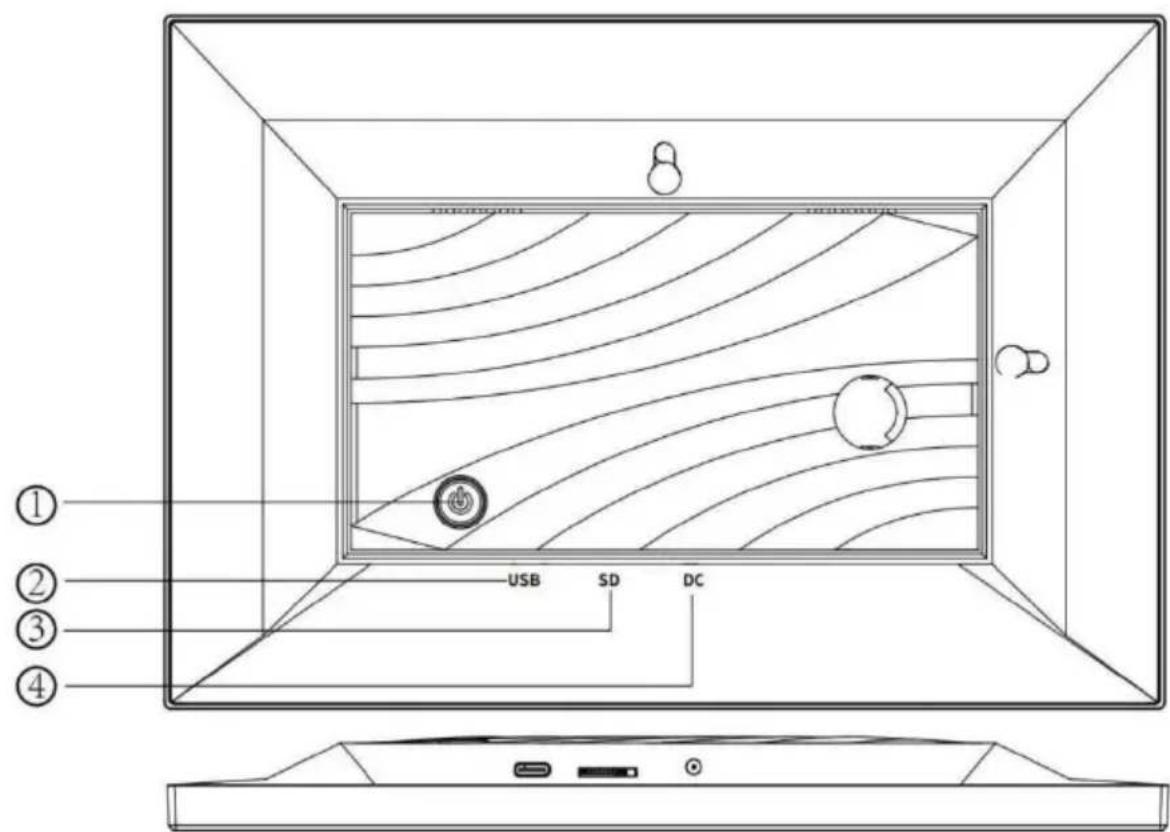
1. LEISTUNG
Wenn das Gerät eingeschaltet ist, halten Sie die Einschalttaste etwa 3 Sekunden lang gedrückt, um zum Neustart- oder Ausschaltmenü zu gelangen. Ein kurzer Druck auf die Einschalttaste schaltet den Bildschirm aus/ein (der Bilderrahmen bleibt jedoch eingeschaltet).
2. USB
Zum Importieren von Bildern USB-Stick hier einstecken.
3. SD-Karte
Legen Sie hier eine externe SD-Speicherkarte mit max. 128 GB ein.
4. Gleichstrom
Schließen Sie den Gleichstromadapter an, um das Gerät einzuschalten.
Uhale Rahmen
Erste Schritte
Wenn Sie Uhale zum ersten Mal verwenden:
- Einschalten;
- Beginnen Sie mit der Uhale-Schnelleinrichtung auf Seite oder folgen Sie die Anleitung auf dem Bildschirm. Sobald Sie Ihr Uhale eingerichtet haben, können Sie sich mit Ihren Freunden und Ihrer Familie verbinden.
Stellen Sie den Uhale-Rahmen vor
Der Uhale-Rahmen zeigt wundervolle Momente, die über Mobilgeräte geteilt werden.
Die Touchscreen-Bedienung ist einfach und erleichtert das Teilen von Fotos und Videos
reibungslos und bequem.
Uhale Web
Uhale Web ist ein praktisches und schnelles webbasiertes Tool zum Teilen von Fotos, das sich ohne Registrierung anmelden und nutzen lässt. Es unterstützt das Senden von bis zu 500 Fotos auf einmal und erleichtert Ihnen so das Teilen Ihrer
wertvollen Erinnerungen.
Uhale App
Die Uhale App unterstützt umfangreiche Funktionen für Android- und iOS-Systeme.
Sie ermöglicht jederzeit und überall einfaches Teilen mit verbundenen Bilderrahmen. Egal, wo Sie sich auf der Welt befinden, können Sie Fotos senden.
Laden Sie die Uhale-App herunter

Laden Sie die App herunter, indem Sie den QR-Code scannen.

Finden Sie die Uhale-App auf: Android: Suchen Sie bei Google Play nach „Uhale“
iOS: Suchen Sie im App Store nach „Uhale“
So verwenden Sie den Uhale-Rahmen
Wenn Sie Ihren Rahmen zum ersten Mal starten, müssen Sie ihn einrichten. Der Uhale Frame kann ein Upgrade auf die neueste Version anfordern. Es wird empfohlen, den Bilderrahmen zu aktualisieren, bevor Sie fortfahren. Wählen Sie eine bevorzugte Sprache als Standard. Verbinden Sie den Bilderrahmen über WLAN mit dem Internet. Stellen Sie Datum und Uhrzeit ein und stellen Sie bei Bedarf die Zeitzone ein. Benennen Sie den Bilderrahmen (z. B. Jacks Rahmen). Legen Sie den Standort des Bilderrahmens fest (z. B. Wohnzimmer, Küche, Büro). Sehen Sie sich die Kurzanleitung zum Uhale-Rahmen an.
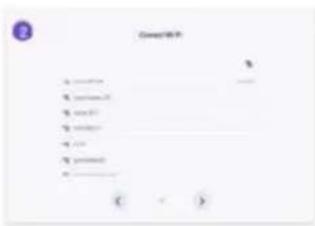
Sie können Fotos/Videos auf fünf Arten teilen.
- Uhale App
Sie können die App „Uhale“ im Google Play Store oder App Store herunterladen. Vor dem Teilen
Bitte verbinden Sie die Uhale-App auf Ihrem Mobiltelefon mit dem Bilderrahmen.
Einen neuen Freund verbinden:
Stellen Sie sicher, dass Ihr Rahmen ordnungsgemäß mit dem Netzwerk verbunden ist und dass Ihr Mobiltelefon die Uhale-App heruntergeladen und installiert hat.
Klicken Sie auf das Symbol „Freund hinzufügen“ auf Ihrem Rahmen. Ein Dialogfeld mit dem QR-Code und dem Kopplungscode (gültig für 48 Stunden) wird angezeigt.
Geben Sie nun entweder den QR-Code oder den Kopplungscode auf die Ihnen bevorzugte Weise (z. B. SMS, E-Mail, IM, Telefonanruf) an Ihren Freund weiter.
1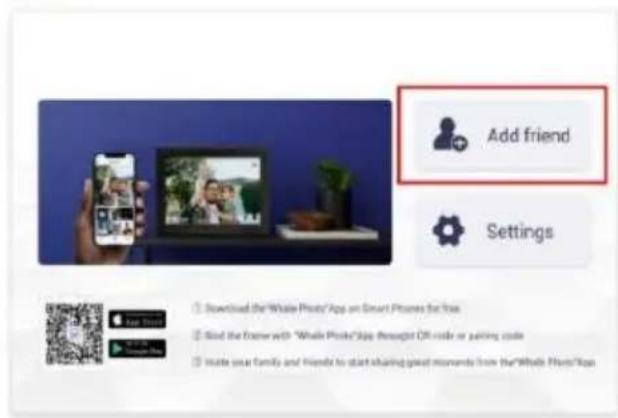
Öffnen Sie die Uhale App, klicken Sie auf das Rahmen-Tag, scannen Sie den QR-Code des Rahmens oder geben Sie den Pairing-Code zum Hinzufügen des Rahmens ein.
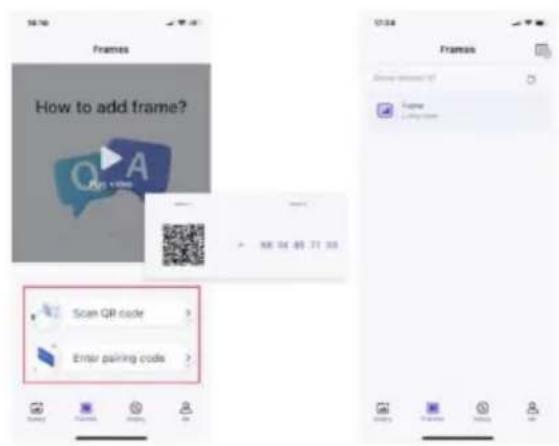
Sobald der Rahmen mit Ihrer Uhale-App verbunden ist, können Sie ihn auf dem Rahmen unter „Konto verwalten“ finden.
Uhale-Website
Sie können die Uhale-Website zum Teilen besuchen unter:
https://uhale.zeasn.tv
Hinweis: Wenn Sie bei der Uhale-App registriert sind, melden Sie sich mit Ihren Anmeldeinformationen an oder scannen Sie den Web-QR-Code.
Nicht registrierte Benutzer können sich als Gäste anmelden.
-PC-Übertragung
Über ein USB-Datenkabel können Sie ganz einfach Fotos und Videos von Ihrem
Computer mit einem digitalen Bilderrahmen verbinden und so bequemes lokales Speichern und Teilen ermöglichen.
Pfad: Bilderrahmen – Einstellungen – Fotos verwalten – PC-Übertragung
- Externer Speicher (SD-Karte)
Sie können Fotos und Videos auf die SD-Karte kopieren, dann die SD-Karte in den Rahmen einlegen und Fotos über „Rahmen“ – „Einstellungen“ – „Fotos verwalten“ – „Fotos importieren“ in den Rahmen importieren.
• Direkte Wiedergabe von Fotos vom externen Speicher (SD-Karte)
Sie können Fotos und Videos direkt von externen Geräten abspielen, ohne sie zu importieren.
Navigieren in Ihrem Rahmen
Sie interagieren mit Ihrem Rahmen über den Touchscreen.
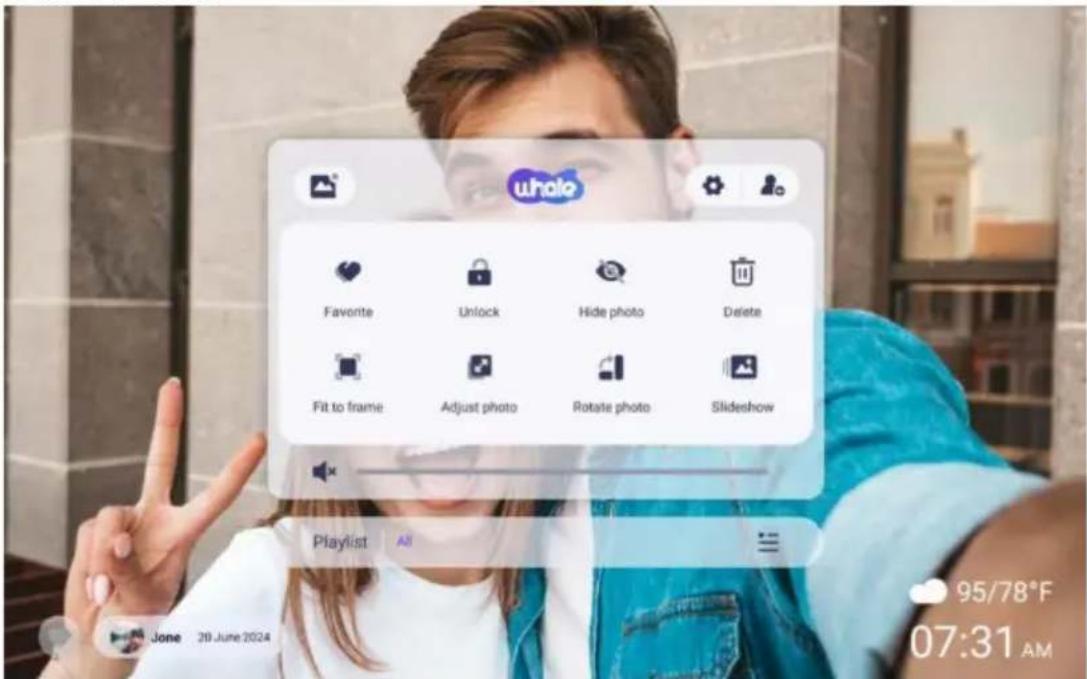
Wischen Sie nach links oder rechts, um Ihre Fotos zu durchsuchen. Um zur Menüleiste zu gelangen, tippen Sie darauf.
Sobald es auf dem Bildschirm angezeigt wird, wird das Menü angezeigt. Im Menü finden Sie einen Schnellzugriff zum Hinzufügen von Freunden und zu den Einstellungen.
Über das Menü können auch relevante Einstellungen für die aktuell angezeigten Fotos, z. B. ausblenden, angepasst werden.
Wie verstecke ich die Informationsanzeige auf dem Startbildschirm?
Titel ausblenden: Gehen Sie zu Einstellungen – Anzeigeeinstellungen, suchen Sie „Beschriftung anzeigen“ und deaktivieren Sie es.
Wetter & Timer ausblenden: Gehen Sie zu Einstellungen - Anzeigeeinstellungen, suchen Sie nach "Wetter anzeigen & Zeit" und schalten Sie es aus.
Favoriten-Button ausblenden: Gehen Sie zu Einstellungen - Anzeigeeinstellungen, suchen Sie nach "Favoriten anzeigen" und schalten Sie es aus.
Verbindung mit Ihrem Freund herstellen
Pairing-Code und QR-Code werden für die Geräteverbindung durch Antippen des Symbols [Freund hinzufügen] verwendet. Verwenden Sie eine der beiden Methoden, um den Rahmen mit mobilen Geräten zu verbinden und das Senden von Fotos zu aktivieren.
Galerie
Öffnen Sie die Galerie und durchsuchen Sie die Medienquellen in der Galerie.
- In der Galerie können Sie Fotos ansehen, die von verschiedenen Konten geteilt wurden. · In der Galerie können Sie Kategorien ausblenden, um mehr Fotos anzuzeigen.
- In der Galerie können Sie Fotos in chronologischer Reihenfolge/umgekehrter Reihenfolge anzeigen.
- In der Galerie können Sie nur Videos oder Fotos ansehen;
- In der Galerie können Sie eine bestimmte Kategorie einzeln abspielen;
- In der Galerie können Sie Fotos direkt auf der SD-Karte/dem USB ansehen.
- In der Galerie können Sie vom Computer übertragene Fotos direkt ansehen.
- In der Galerie können Sie Ihre Fotos und Videos ganz einfach finden und überprüfen, indem Sie die Registerkarte „Foto“ verwenden.
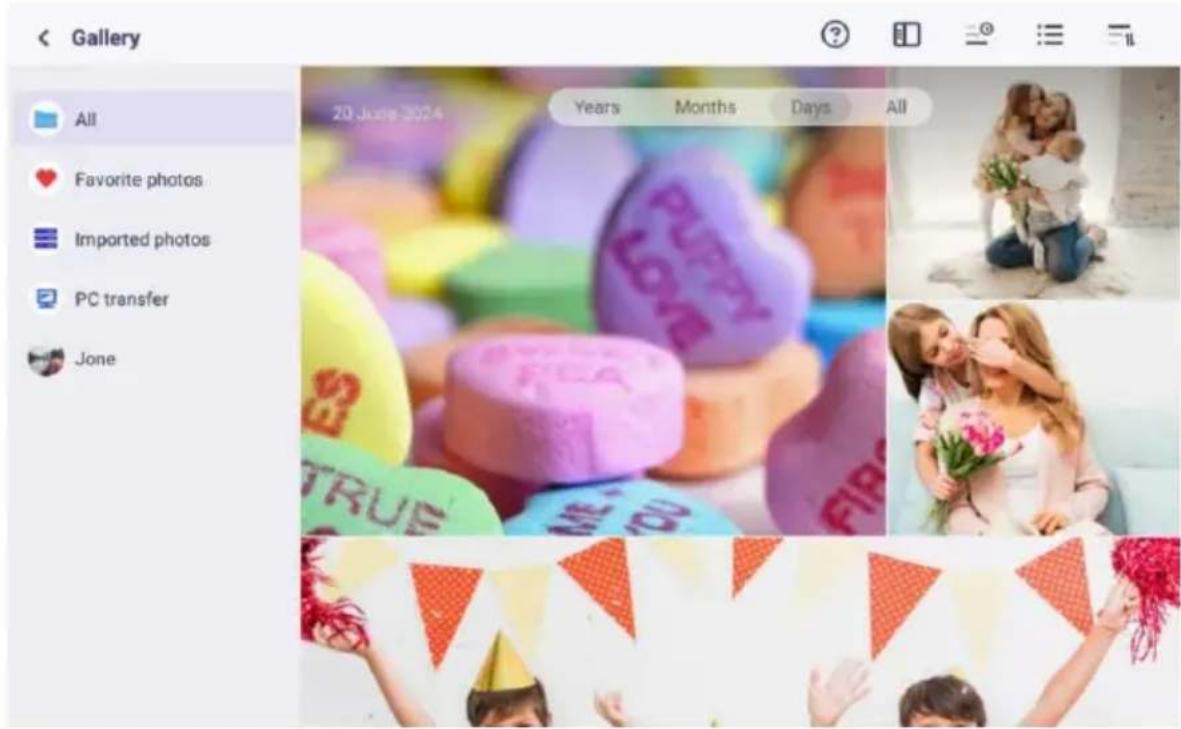
So stellen Sie den Bildanzeigemodus ein: Wählen Sie [Sperren], das aktuelle Foto oder Video wird
in einer Schleife präsentiert; wählen Sie [Entsperren], um den Inhalt der Galerie der Reihe nach abzuspielen.
Einstellungen
Weitere Optionen finden Sie in den Einstellungen.
Fotos ausblenden
Aktuelles Foto ausblenden. Das bedeutet, dass dieses Foto nicht mehr in der Diashow angezeigt wird, aber weiterhin in der Bibliothek gespeichert ist. Gehen Sie zu Einstellungen -> Fotos verwalten -> Anzeigen/Ausblenden Fotos.
Rahmen füllen/An Rahmen anpassen
Mit dieser Funktion können Sie den Fotoanzeigemodus im Rahmen umschalten.
Rahmen füllen: Dies ist der Standardanzeigemodus. Das Foto wird proportional skaliert, um den gesamten Rahmen zu füllen.
An Rahmen anpassen: Das gesamte Foto wird in seiner Originalproportion im Rahmen angezeigt.

Sie können das Foto nach oben, unten, links und rechts verschieben, um die beste Anzeige auszuwählen.
Inhalt. Klicken Sie nach der Anpassung auf „OK“, um zur Startseite zurückzukehren.
Fotos drehen
Sie können es um 90 Grad im Uhrzeigersinn drehen. Klicken Sie nach der Anpassung auf OK, um zur Startseite zurückzukehren.

Stellen Sie den Wiedergabeeffekt über das Menü [Diashow] ein. Dies gilt jedoch nur für die Foto-Diashow.
Horizontale/Vertikale Drehung
Automatisches Drehen des Inhalts basierend auf der tatsächlichen Positionierung (horizontal/vertikal) des Rahmens.
Sie können die Wiedergabe eines Videos anhalten.
Lautstärke-/Helligkeitseinstellungen
Lautstärkeeinstellung: Für Videos können Sie die Lautstärke über das Menü einstellen oder auf der rechten Seite des Bildschirms wischen, um ein angenehmes Hörvergnügen zu erreichen.
Helligkeitseinstellung: Sie können die Helligkeit anpassen, indem Sie auf der linken Seite des Bildschirms wischen, um
Erreichen Sie Ihren komfortablen Sehgenuss.
Löschen
Drücken und halten Sie den Bildschirm gedrückt, um das aktuelle Foto oder Video zu löschen.
Favorit
Tippen Sie auf den Bildschirm, um das aktuelle Foto oder Video als Favorit zu markieren. Um die Favoriten-Schaltfläche auf der Startseite auszublenden, gehen Sie zu Einstellungen - Fotoeinstellungen und deaktivieren Sie die Option „Favoriten anzeigen“. Aktivieren Sie die Option, um sie anzuzeigen.
Wetter & Zeit
Auf dem Startbildschirm werden das Wetter und die Uhrzeit in Ihrer Region angezeigt. Um Wetter und Uhrzeit auf der Startseite auszublenden, gehen Sie zu Einstellungen - Anzeigeeinstellungen und deaktivieren Sie die Option „Wetter und Uhrzeit anzeigen“. Aktivieren Sie die Option, um sie anzuzeigen.
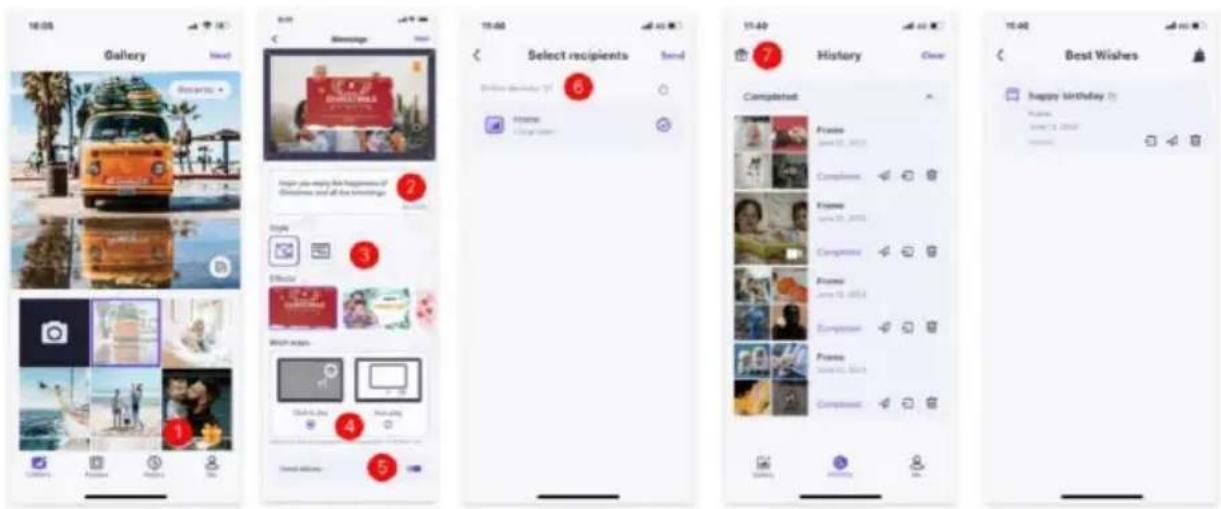
Beste Wünsche
Zeigen Sie die Wünsche Ihrer Familie oder Freunde. Sie können die Segnungen verwalten in Einstellungen – Fotos verwalten – Schöne Grüße.
So senden Sie Wünsche?
1) Öffnen Sie die Uhale-App auf Ihrem Telefon. Tippen Sie auf das Symbol [Geschenk].
Hinweis: Bitte aktualisieren Sie die App auf Version 3.14 oder höher.
2) Schreiben Sie Ihre Wünsche in Textform. 3) Wählen Sie einen Stil aus. 4) Wählen Sie einen oder mehrere Rahmen aus, an die Sie Wünsche senden möchten.
Ein Foto vergrößern/verkleinern
Um ein Foto zu vergrößern, müssen Sie es zunächst mit zwei Fingern berühren, um die Gestenunterstützung zu aktivieren. Anschließend können Sie das Foto vergrößern und den Anzeigebereich mithilfe der folgenden Methoden anpassen.
Verwenden Sie zwei Finger zum Ein- und Auszoomen und unterstützen Sie eine maximale 3-fache Vergrößerung.
Hinweis: Legen Sie zwei Finger auf das Foto und spreizen Sie sie langsam auseinander, um das Foto zu vergrößern. Sie können auch zwei Finger auf das vergrößerte Foto legen und langsam zusammenkneifen, um das Foto zu verkleinern.
Sobald Ihre Finger den Bildschirm verlassen, wird der aktuell ausgewählte Bereich angezeigt.

Mit dieser Einstellung können Sie Ihren Bilderrahmen nach Ihren Wünschen personalisieren.
Bedürfnisse.
Mein Rahmen
< Einstellungen

Mein Rahmen

Fotos verwalten

Konten verwalten

Anzeigeeinstellungen

Foto-Einstellungen

Benachrichtigungen

Sichern und Wiederherstellen

Wi-Fi

Hilfe

Über
Bilderrahmen
Rahmen
Rahmenstandort
Wohnzimmer
Zeitzone einstellen
Den Namen des Frames festlegen/ändern. Der Framename wird auch in verbundenen Mobilgeräten unter der Liste der verbundenen Bilderrahmen in der App angezeigt.
Rahmenposition
Legen Sie den Standort des Bilderrahmens fest/ändern Sie ihn. Dieser Standort wird in der Liste der verbundenen Bilderrahmen Ihrer Freunde und Familie angezeigt und hilft bei der Identifizierung mehrerer Rahmen.
Zeitzone
Zeitzone für einen Bilderrahmen festlegen.
Sprache
Legen Sie die für einen Bilderrahmen verwendete Sprache fest.
Automatisches Datum und Uhrzeit
Verwenden Sie die vom Netzwerk bereitgestellte Zeit.
Datum/Uhrzeit einstellen
Das Datum und die Uhrzeit können manuell eingestellt werden, nachdem die automatische Datums- und Uhrzeiteinstellung ausgeschaltet wurde.
24-Stunden-Uhr aktivieren/deaktivieren
Aktivieren und deaktivieren Sie die 24-Stunden-Uhr.
Leistung
Klicken Sie auf das Power-Symbol. Sie können zwischen drei Optionen wählen: Ausschalten, Neustart und Schlafen.
Fotos verwalten
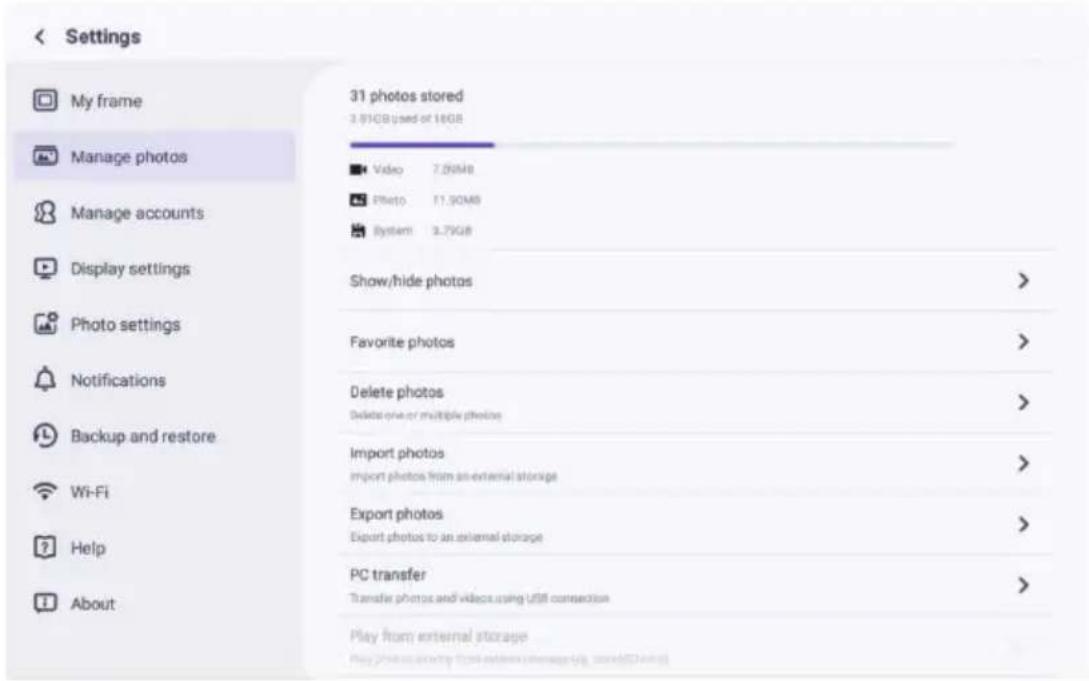
Im Abschnitt „Foto verwalten“ wird die Anzahl der im Rahmen gespeicherten Fotos angezeigt und der belegte/verbleibende Speicherplatz.
Fotos anzeigen/ausblenden
Wählen Sie das Foto aus, das Sie ausblenden möchten, indem Sie darauf tippen. Ausgeblendete Fotos werden nicht aus dem Rahmen gelöscht und können jederzeit wieder angezeigt werden.
Verwenden Sie diese Option, um alle Fotos auszuwählen oder die Auswahl aufzuheben.
Lieblingsfotos
Wählen Sie das Foto aus, das Sie aus den Favoriten entfernen möchten, indem Sie auf das Foto tippen.
Fotos löschen
Wählen Sie das Foto aus, das Sie dauerhaft aus dem Rahmen löschen möchten, indem Sie auf das Foto tippen.
Mit können Sie alle Fotos auswählen oder die Auswahl aufheben und die ausgewählten Fotos löschen.
Sie können auch Fotos/Videos, die bereits an den Rahmen gesendet wurden, über die Uhale-Mobil-App zurückziehen (Hinweis: Das Zurückziehen funktioniert nur, wenn der Verlauf erhalten bleibt und der Rahmen online ist). So ziehen Sie sie zurück: Wählen Sie in Uhale unter „Verlauf“ das Symbol derjenigen aus, die Sie zurückziehen möchten.
zurückziehen.
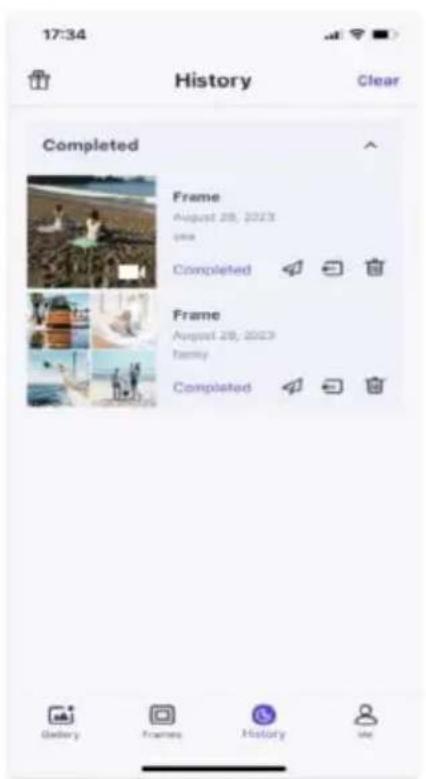
Ermöglicht Ihnen, Fotos von einem externen Speichergerät (z. B. einer microSD-Karte) zu importieren.
So importieren Sie Fotos:
Stecken Sie ein externes Speichergerät (z. B. eine microSD-Karte) in das Gerät mit den zu importierenden Fotos.
Wählen Sie die Fotos aus, die in den Bilderrahmen importiert werden sollen, und tippen Sie zum Starten auf die Schaltfläche „Importieren“.
Fotos exportieren
Ermöglicht das Exportieren von Fotos vom Bilderrahmen auf ein externes Speichergerät (zum Beispiel eine microSD-Karte).
So exportieren Sie Fotos:
Wählen Sie das zu exportierende Foto aus dem Bilderrahmen aus.
Tippen Sie zum Starten auf die Schaltfläche „Exportieren“.
Übertragung vom Computer
Ermöglicht Ihnen, Fotos per USB-Kabel von einem Computer zu übertragen.
Hier sind die Schritte zu tun:
- Verbinden Sie den Computer und den Bilderrahmen über ein USB-Kabel.
- Gehen Sie im Bilderrahmen zu Einstellungen > Fotos verwalten und suchen Sie die Option für die
Übertragung vom Computer.
- Öffnen Sie die Computerübertragungsseite, und der Bilderrahmen startet automatisch die Verbindung zum Computer. Sobald die Verbindung erfolgreich hergestellt wurde, wird ein Verbunden-Status angezeigt. Wenn der Rahmen verbunden ist, können Sie jetzt Fotos und Videos von Ihrem Computer zum Bilderrahmen kopieren.
- Öffnen Sie Ihren Computer, und Sie sollten den Ordner des Bilderrahmens finden können, mit dem Namen „DCIM“ im Datei-Explorer.
- Kopieren Sie die Fotos und Videos, die Sie übertragen möchten, in den Ordner „DCIM“.
- Warten Sie, bis die Datenübertragung abgeschlossen ist. Nach Abschluss der Übertragung können Sie die kopierten Fotos und Videos in der Galerie des Bilderrahmens ansehen und abspielen. Die Kopiergeschwindigkeit hängt von der Anzahl und Größe Ihrer Fotos und Videos ab.
Von externem Speicher abspielen
Wenn Ihr Rahmen ein externes Speichergerät erkennt, liest er es automatisch und zeigt Fotos und Videos vom Gerät an. Wenn Sie diese Fotos und Videos vom externen Speichergerät nicht anzeigen möchten, können Sie diese Option deaktivieren.
Konten verwalten
Hier sind alle verbundenen Accounts aufgeführt, die berechtigt sind, Fotos an Ihren Rahmen zu senden.
Neues Konto hinzufügen
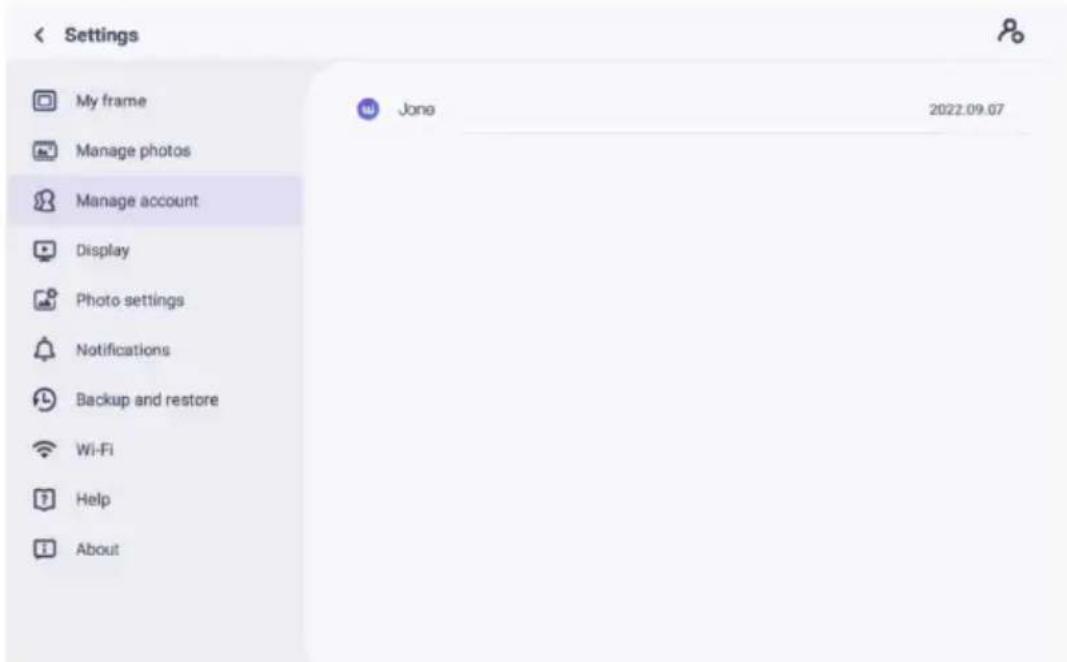
Um ein neues autorisiertes Konto hinzuzufügen, tippen Sie auf die Schaltfläche „Gerätefreigabe“ und teilen Sie dann den angezeigten SN- oder QR-Code Ihrer Wahl mit Ihrem Freund.
Um ein neues autorisiertes Konto hinzuzufügen, tippen Sie auf die Schaltfläche „Gerätefreigabe“ und dann
Sie können das Konto löschen (nur das Konto löschen, nicht die freigegebenen Fotos) oder löschen Sie das Konto und die freigegebenen Fotos.
Anzeigeeinstellungen
Sie können das Konto löschen (nur das Konto löschen, nicht die freigegebenen
Fotos) oder löschen Sie das Konto und die freigegebenen Fotos.
Schlafmodus
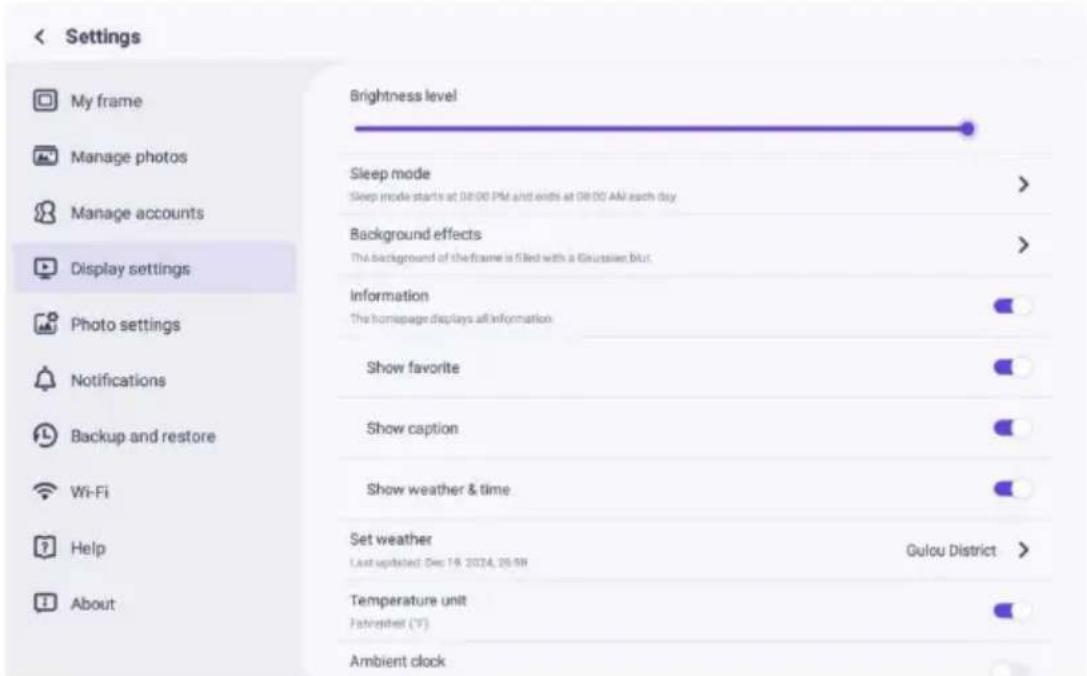
Wenn der Ruhemodus aktiviert ist, wird der Bildschirm während einer bestimmten Zeit ausgeschaltet, um den Energieverbrauch zu senken. Die Standardeinstellung ist, den Bildschirm um 20:00 Uhr auszuschalten und um 08:00 Uhr wieder einzuschalten. Dies kann geändert werden, indem Sie die gewünschte Start-/Endzeit für den Schlafmodus einstellen.
Auch im Ruhemodus können weiterhin Fotos empfangen werden.
Schlafmodus
Wenn der Ruhemodus aktiviert ist, wird der Bildschirm während einer bestimmten Zeit abgeschaltet, um den Energieverbrauch zu senken.
Standardeinstellung ist, den Bildschirm um 20:00 Uhr auszuschalten und um 08:00 Uhr wieder einzuschalten. Dies kann geändert werden durch Einstellung der gewünschten Start-/Endzeit für den Schlafmodus.
Auch im Ruhemodus können weiterhin Fotos empfangen werden.
Umgebungsuhr
Sobald die Funktion aktiviert ist, wird eine Uhr angezeigt, wenn der Bilderrahmen eingeschaltet ist.
Schlafmodus.
Hintergrundeffekt
Wählen Sie zwischen verschiedenen Fotohintergrundoptionen, die als Balken angezeigt werden sollen, wenn das Foto den Bildschirm nicht ausfüllt.
Information
Wenn ausgeschaltet, werden Titel, Favoriten-Button, Wetter und Uhrzeit ausgeblendet. Beim Einschalten wird alles angezeigt.
Untertitel anzeigen
Legen Sie fest, ob die Untertitel angezeigt werden sollen, die Ihre Freunde dem
Foto hinzugefügt haben.
Favoriten anzeigen
Legen Sie fest, ob die Favoriten-Schaltfläche auf der Startseite angezeigt werden soll oder nicht.
Wetter & Zeit
Aktivieren und deaktivieren Sie Wetter und Uhrzeit. Wenn aktiviert, werden Wetter und Uhrzeit auf der Startseite angezeigt, und wenn deaktiviert, wird nicht angezeigt.
Wetter einstellen
Zeigen Sie wetterspezifische Informationen an und suchen Sie, um zu anderen Städten zu wechseln.
Temperatureinheit
Unterstützt die Umschaltung zwischen Celsius und Fahrenheit.
Schriftgröße
Es stehen 4 Schriftgrößen zur Auswahl.
Fotoeinstellungen
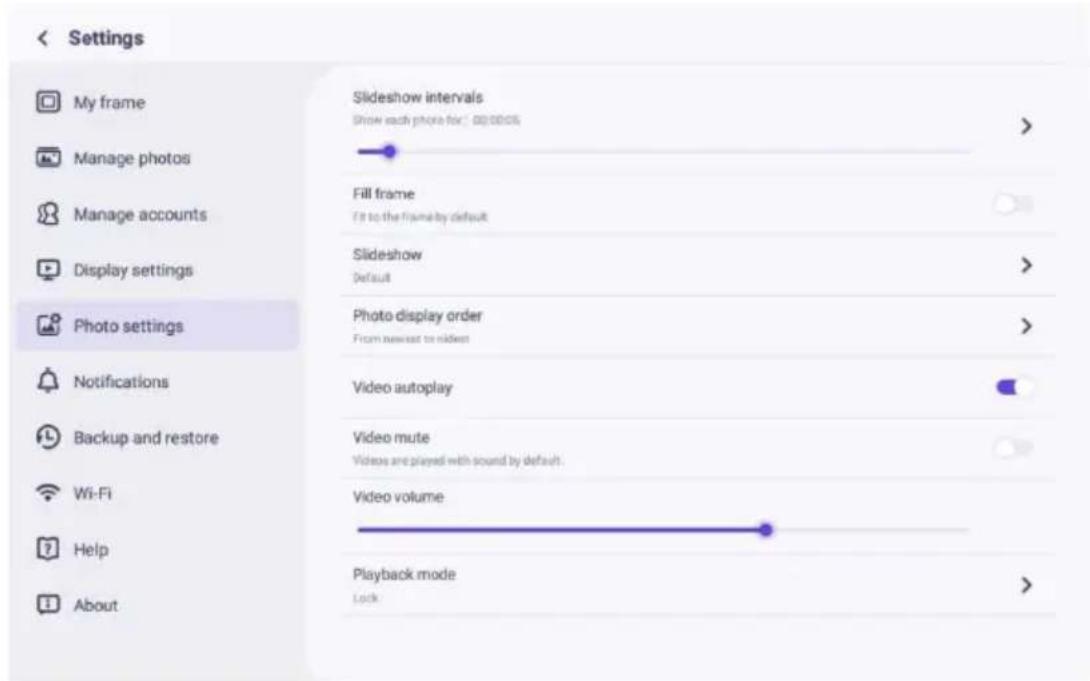
Stellen Sie das Zeitintervall für die Fotoanzeige ein.
Rahmen füllen
Mit dieser Funktion können Sie die Skalierung aller aktuellen Fotos im Rahmen ändern oder nicht.
Gleiten zeigen
Sie können Ihren bevorzugten Fotoanzeigemodus einstellen.
Fotoanzeigemodus
Legen Sie die Reihenfolge der Fotorotation fest.
Videobezogene Einstellungen
Video Auto Wiedergabe: Wenn eingeschaltet, wird das Video automatisch abgespielt; wenn ausgeschaltet, wird das Video angehalten.
Einstellungen für den Wiedergabemodus
Bestimmen Sie, wie das Foto angezeigt wird
Sperren: Sperren Sie das aktuelle Foto oder Video oder die Anzeige in einer Schleife.
Entsperren: Spielen Sie entsprechend dem Anzeigemodus.
Benachrichtigungen
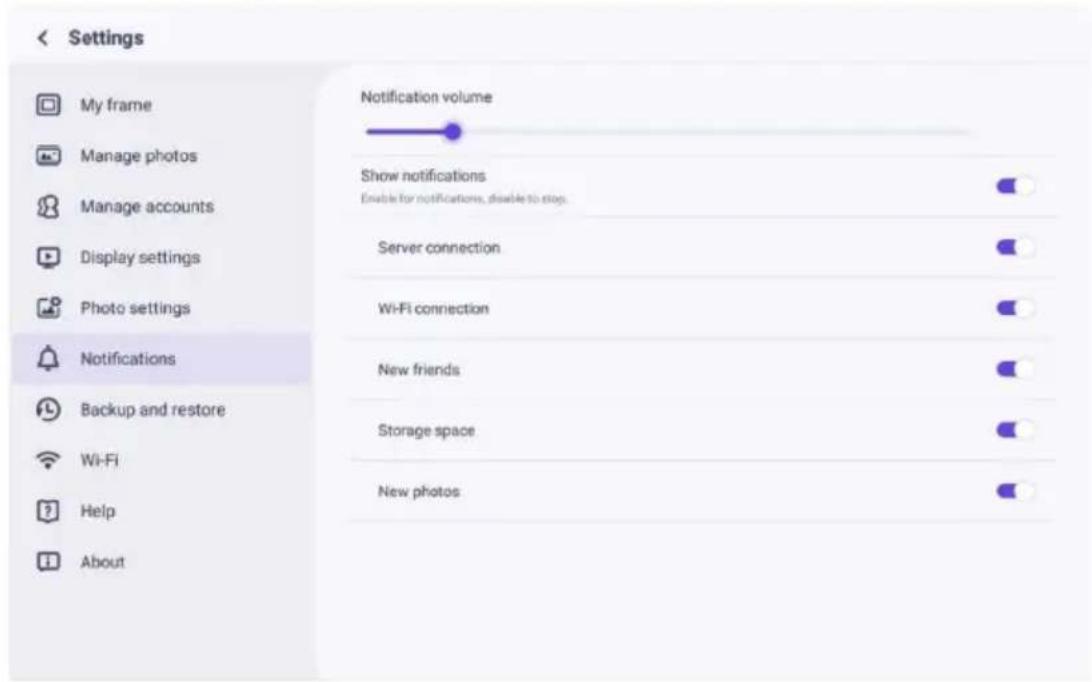
Einstellung der Benachrichtigungslautstärke
Passen Sie die Benachrichtigungslautstärke des Bilderrahmens an.
Benachrichtigungen anzeigen
Aktiviert/deaktiviert die Anzeige von Benachrichtigungen in der Slideshow (z.B. wenn ein neues Foto empfangen wird).
Serververbindung
Aktiviert/deaktiviert Benachrichtigungen zum Status der Serververbindung.
WLAN-Verbindung
Aktiviert/deaktiviert Benachrichtigungen zum Status der Netzwerkverbindung.
Neue Freunde
Aktiviert/deaktiviert Benachrichtigungen, die angezeigt werden, wenn neue Freunde hinzugefügt werden.
Stauraum
Aktiviert/deaktiviert Benachrichtigungen, die angezeigt werden, wenn der Frame-Speicherplatz niedrig ist.
Neue Fotos
Aktiviert/deaktiviert Benachrichtigungen, die beim Empfang neuer Fotos angezeigt werden.
Sichern und Wiederherstellen
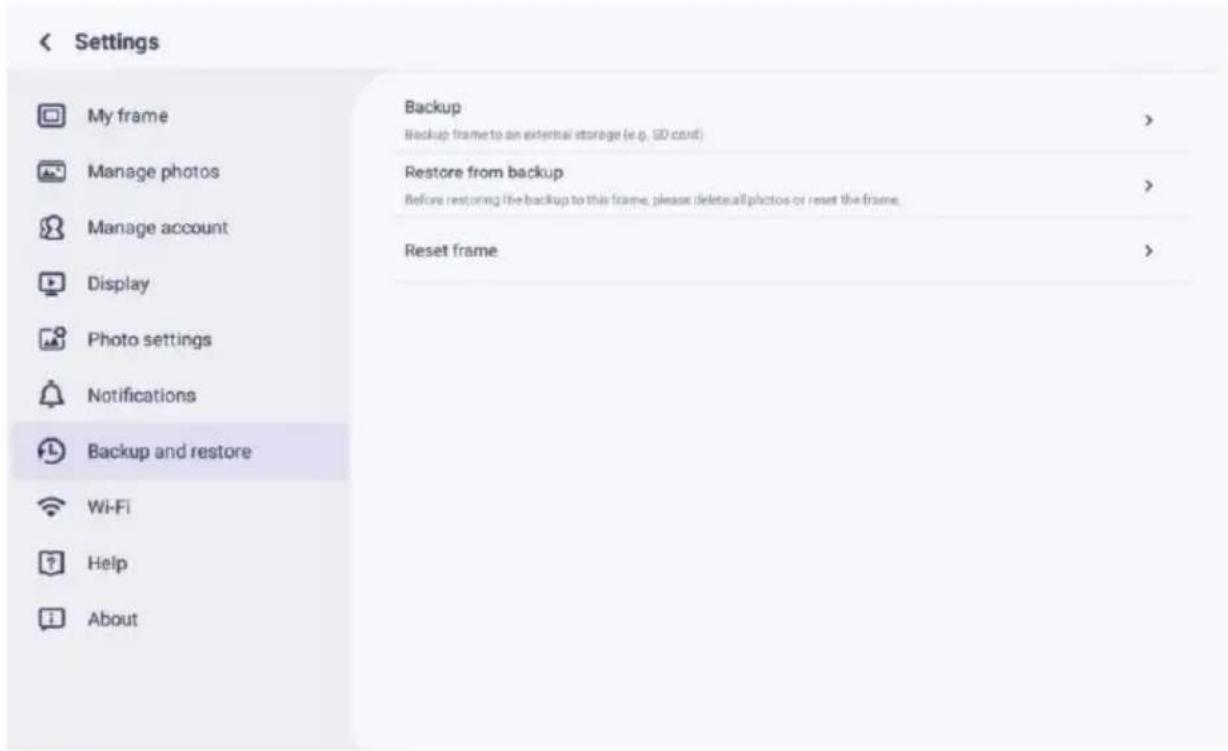
Frame auf externem Speicher sichern (z. B. microSD-Karte). Tippen Sie hier, um eine Sicherungskopie Ihrer Fotos zu erstellen. Der Zeitpunkt der letzten erfolgreichen Sicherung wird hier ebenfalls angezeigt. Ein eventuell vorhandenes Backup auf dem externen Speicher wird überschrieben!
Wiederherstellen aus einer Sicherung
Bevor Sie versuchen, Ihren Bilderrahmen wiederherzustellen, überprüfen Sie zunächst, ob Ihre Sicherung aktuell ist. Bestätigen Sie dazu das Datum unter „Bilderrahmen auf externem Speicher (z. B. microSD-Karte) sichern“. Ist die letzte Sicherung beispielsweise zu alt oder wurde noch keine Sicherung erstellt, klicken Sie auf „Bilderrahmen auf externem Speicher (z. B. microSD-Karte) sichern“, um eine neue Sicherung zu erstellen.
Hinweis: Wenn Sie eine Sicherung auf einem bereits eingerichteten Rahmen wiederherstellen möchten, stellen Sie sicher, dass beide Rahmen vorher auf die neueste Version aktualisiert werden.
Rahmen zurücksetzen: Dies geschieht durch Drücken der Schaltfläche „Rahmen zurücksetzen“. Dadurch werden alle Daten auf dem Rahmen gelöscht und der Rahmen auf die Werkseinstellungen zurückgesetzt. Wählen Sie nach dem erfolgreichen Zurücksetzen die Schaltfläche „Aus Sicherung wiederherstellen“, um die Daten wiederherzustellen.
Fotos löschen: Bitte löschen Sie alle Fotos unter „Fotos verwalten – Fotos löschen“. Wählen Sie nach dem Löschen die Schaltfläche „Aus Backup wiederherstellen“ unter „Sichern und Wiederherstellen“, um die Fotos wiederherzustellen.
Rahmen zurücksetzen
Löscht alle Daten des Bilderrahmens. Dadurch werden alle Fotos, Freunde/Verbindungen und Einstellungen dauerhaft gelöscht.
WLAN
Richten Sie die WLAN-Verbindung ein.
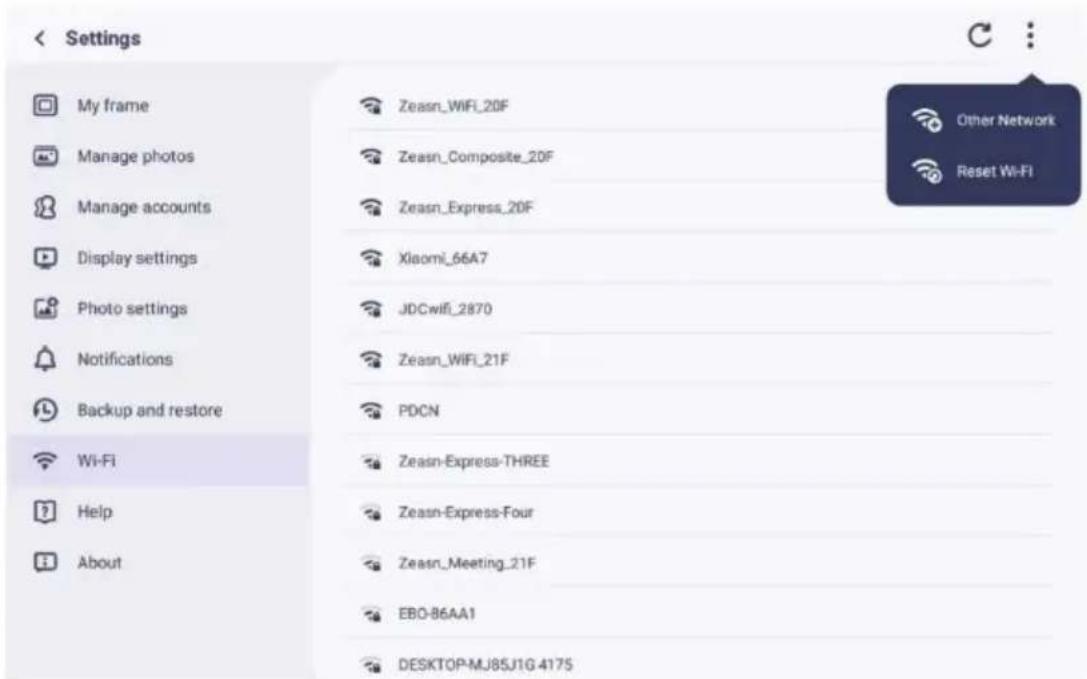
Zeigen Sie WLAN-Details an, wie z. B. WLAN-Name, WLAN-Stärke, WLAN-Status usw.
Fügen Sie ein verstecktes WLAN hinzu
Fügen Sie manuell ein verstecktes WLAN hinzu.
Aktualisieren
Aktualisieren Sie die aktuelle WLAN-Liste.
WLAN zurücksetzen
Nach dem Zurücksetzen wird das WLAN auf die Werkseinstellungen zurückgesetzt und Daten können nicht wiederhergestellt werden. Der Rahmen wird nach Abschluss des Zurücksetzens automatisch neu gestartet.
Helfen
< Einstellungen

Mein Rahmen

Fotos verwalten

Konten verwalten

Anzeigeeinstellungen

Foto-Einstellungen

Benachrichtigungen

Backup and restore

Wi-Fi

Help

About
Give feedback
FAQ
Senden Sie Ihre Fragen schnell an das Uhale-Supportteam über die Feedback-Funktion.
Häufig gestellte Fragen
Geben Sie Antworten auf häufig gestellte Fragen, um Benutzern die schnelle Lösung von Problemen zu erleichtern.
Probleme.
Führung
Erklären Sie einfach, wie der Bilderrahmen verwendet wird.
Unterstützung
Für technischen Support und Feedback.
Datenschutzvereinbarung
Den Inhalt der Datenschutzvereinbarung anzeigen.
Um
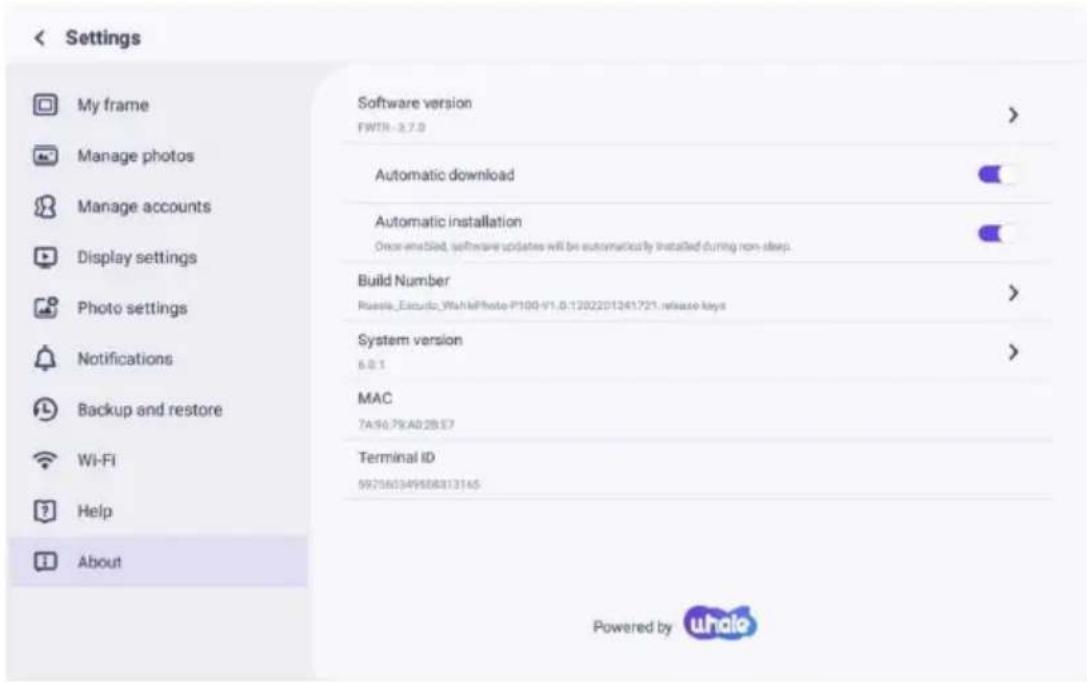
Softwareversionsaktualisierung
Überprüfen Sie das Software-Versionupdate des Bilderrahmens.
- Automatischer Download: Wenn aktiviert, lädt das Gerät automatisch höhere Versionen, wenn erkannt. Wenn deaktiviert, ist eine manuelle Überprüfung erforderlich.
- Automatische Installation: Wenn diese Option aktiviert ist, installiert das Gerät automatisch die höheren Versionen, die heruntergeladen wurden. Wenn deaktiviert, ist eine manuelle Installation erforderlich.
Firmware-Versionsaktualisierung
Überprüfen Sie das Update der Firmware-Version des Bilderrahmens.
Aktualisierung der Systemversion
Informationen zur Android-Systemversion anzeigen.
Mac-Adresse
Zeigt die Mac-Adresse des Bilderrahmens an.
Uhale Web
Einloggen
Nach erfolgreicher Anmeldung synchronisiert das Web automatisch die Informationen aus der APP (z. B. Profilbild, Spitzname, verbundenes Gerät)
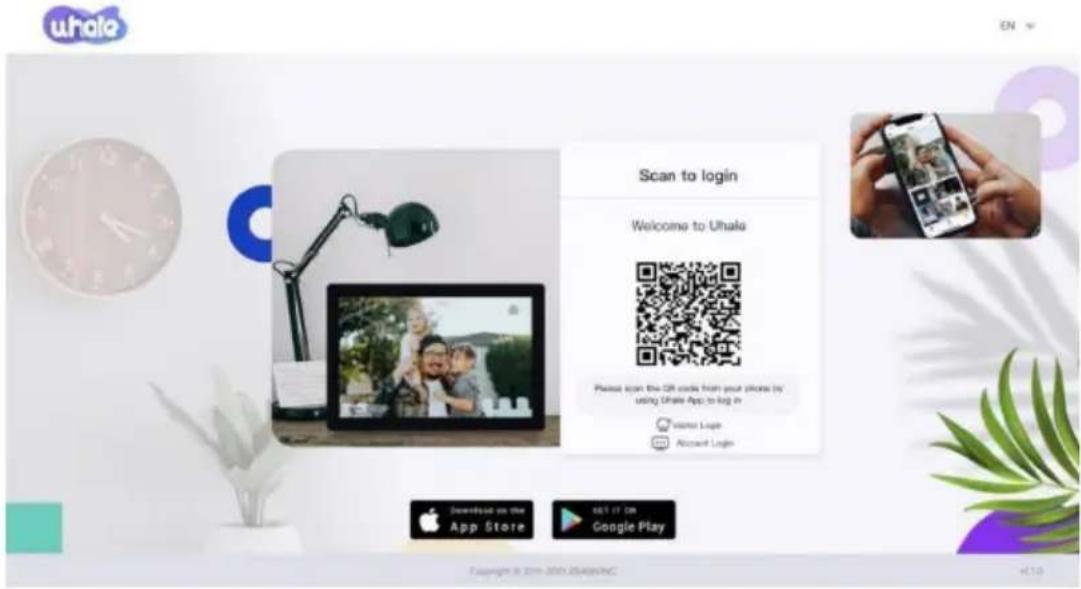
Besuchen Sie die Website, um Zugriff auf Uhale Web zu erhalten: https://uhale.zeasn.tv
Hinweis: Laden Sie die App „Uhale“ herunter, installieren Sie sie auf Ihren Mobilgeräten und öffnen Sie sie. Scannen Sie den QR-Code unter [Scannen], um sich anzumelden.
Benutzerkonto-Anmeldung
Unterstützt die Anmeldung am Webterminal per Kontokennwort.
Hinweis: Die Registrierung eines E-Mail-Kontos wird in der Webversion nicht unterstützt. Sie müssen die Uhale-App auf Ihrem Mobilgerät herunterladen, installieren und öffnen, um sich zu registrieren.
Foto teilen
- Fotos auswählen (bis zu 500 Bilder, unterstützte Formate: jpeg/jpg/png/bmp/webp)
2. Fotobearbeitung
1) Hinzufügen weiterer Fotos zur vorhandenen Liste.
2) Alle auswählen: Klicken Sie auf [Alle auswählen], um alle Fotos auszuwählen.
Ausgewählte Fotos werden in der oberen linken Ecke angezeigt. Klicken Sie auf [Alle auswählen].
erneut, um rückgängig zu machen.
3) Entfernen: Ausgewählte Fotos können aus der aktuellen Übertragungsliste entfernt werden,
indem Sie auf [Entfernen] klicken.
4) Umbenennen mehrerer Fotos: Ausgewählte Fotos können stapelweise umbenannt werden.
auf der Seite.
NOTIZ:
Verlassen Sie den Bearbeitungsmodus und wählen Sie einen Bilderrahmen aus, um die Fotofreigabe abzuschließen.
Im Bearbeitungsmodus können keine Fotos geteilt werden.
- Wählen Sie den Fotorahmen aus (unterstützt das Senden von 1 oder mehreren Fotorahmen)
- Nachdem Sie auf Senden geklickt haben, können Sie den Sendestatus der Taskleiste oder im Verlauf überprüfen
Schnelle Einrichtung
APP ist gleichbedeutend mit einem Transfertool, Sie können sich mit einer Besucherkonto anmelden
oder mit einem E-Mail-Konto.
Besucherkonten: Die Daten werden nicht in der Cloud gespeichert, die Konten
erstellt sind temporär. Solange Sie deinstallieren oder zurücksetzen APP, d temporäres Konto und die vom Konto generierten Informationen werden alle gelöscht werden.
E-Mail-Konto: Die Cloud speichert Ihre Nutzungsdaten (wie Avatar, Spitzname, Fotorahmen-Bindungsbeziehung) und die Daten existieren
wenn Sie die App deinstallieren/zurücksetzen oder Ihr Telefon zur Anmeldu ändern.
Foto teilen
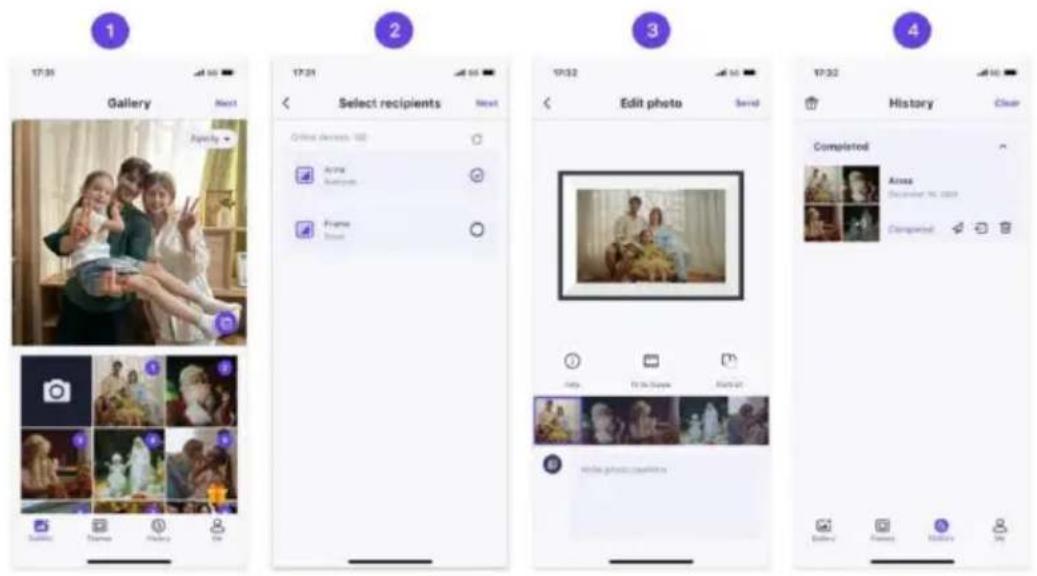
Das Teilen von Fotos ist in Bild- und Videofreigabe unterteilt.
Foto teilen: Bilder auswählen (bis zu 100 Bilder) - Bilderrahmen auswählen - Bilder bearbeiten - senden.
Video teilen: Video auswählen (nur ein Video kann ausgewählt werden, 2 Minuten
Länge des Videos) - Bilderrahmen auswählen - Video bearbeiten (Videolänge und Video
Namensgebung) - senden.
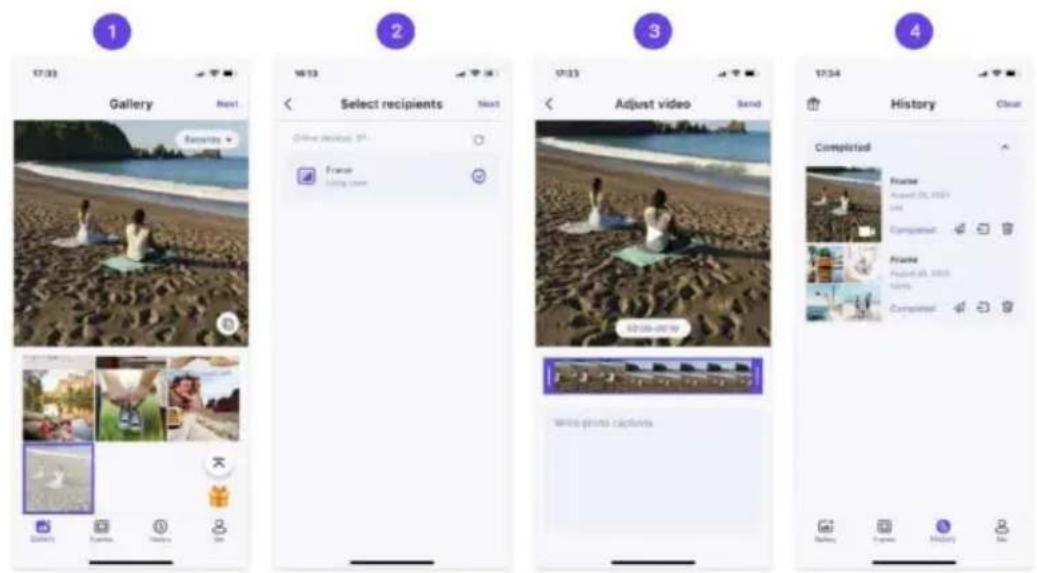
Hinweis: Wenn Ihre App und der Rahmen mit demselben WLAN-Netzwerk verbunden sind, wird die LAN-Übertragungsfunktion automatisch aktiviert, um ein schnelleres und stabileres Teilen von Fotos und Videos zu gewährleisten.
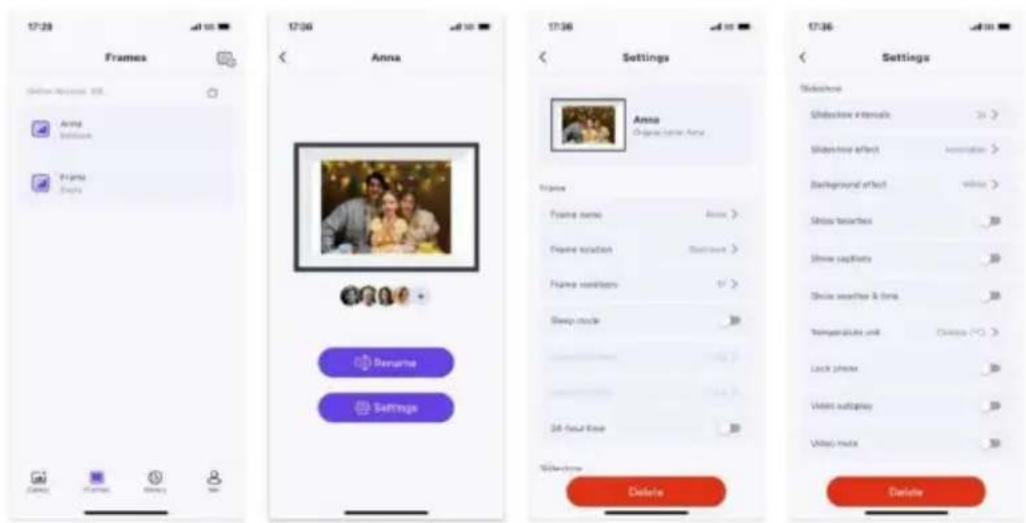
Rahmen
Mit der Uhale-App können Sie die Einstellungen Ihres Fotorahmens einfach verwalten und anpassen und ein persönlicheres Erlebnis genießen.
Mitgliederverwaltung: Sie können die Informationen der gebundenen Rahmenmitglieder jederzeit einsehen. Gleichzeitig können Sie Familie und Freunde ganz einfach einladen, mitzumachen und Fotos und Videos zu teilen.
Rahmeneinstellungen: Passen Sie per Fernzugriff verschiedene Einstellungen des Bilderrahmens an und personalisieren Sie Ihr Nutzungserlebnis, darunter: Rahmenname, Rahmenposition, Rahmenelemente, Ruhemodus, 24-Stunden-Format und mehr.
Diashow-Einstellungen: Passen Sie die Diashow-Wiedergabeeffekte an, um die Anzeige Ihres Rahmens persönlicher und schöner zu gestalten, einschließlich: Diashow-Intervalle, Diashow-Effekte, Hintergrundeffekt, Video-Autowiedergabe, Video stummschalten und mehr.
Hinweis: Diese Funktion erfordert ein Upgrade des Rahmens auf Version 4.2.0 oder höher.
Sie können den Status der Foto-Sendeaufgaben überprüfen und einige schnelle
Aktionen auf der Seite des Sendeverlaufs ausführen.
- Löschen: Löscht lokale Verlaufsdaten (löscht keine gerahmten Fotos).
- Erneut senden: Sie können dieses Foto erneut an andere Rahmen senden.
- Zurückziehen: Löscht lokale Verlaufsdaten und Rahmenfotos. Solange der Verlaufsdatensatz in der App vorhanden ist und der Rahmen online ist, können Sie
die Fotos zurückziehen.
- Löschen: löscht die Verlaufsdaten (löscht die Aufgabe nicht im gesendeten
Zustand).
Compliance, technischer Support und Sicherheitsinformationen
Ausführliche Informationen zu Hardware-Kompatibilität, technischem Support und Sicherheit entnehmen Sie bitte den Informationen in der Verpackung.

WARNUNG: Lesen Sie die Sicherheitshinweise vor der ersten
Inbetriebnahme sorgfältig durch und bewahren Sie sie für spätere Verwendung auf. Lesen Sie alle folgenden Sicherheitshinweise, bevor Sie dieses Frameo-Produkt verwenden.
Dieses Produkt ist kein Spielzeug. Bewahren Sie es außerhalb der Reichweite von Kindern auf. Bei der Bedienung durch Kinder stets unter Aufsicht eines Erwachsenen.
- Bitte halten Sie das Produkt von Haustieren fern.
- Versuchen Sie nicht, das Frameo-Produkt zu öffnen! Das Gerät kann tödliche Spannung enthalten.
- Nicht Hitze, Wasser, Feuchtigkeit oder direkter Sonneneinstrahlung aussetzen!
- Laden Sie nur mit dem Originaladapter, der mit diesem Produkt geliefert wurde!
- Reparaturen oder Wartungsarbeiten dürfen nur von qualifiziertem Personal durchgeführt werden.
- Um das Risiko von Feuer oder Stromschlägen zu verringern, darf das Gerät weder Regen noch Feuchtigkeit ausgesetzt werden. Das Gerät darf keinen Tropfen oder Spritzern ausgesetzt werden und es dürfen keine mit Flüssigkeit gefüllten Gegenstände, wie z. B. Vasen, auf dem Gerät abgestellt werden.
- Der Direktsteckeradapter dient als Trennvorrichtung. Die Trennvorrichtung muss leicht zugänglich sein. Achten Sie daher darauf, dass rund um die Steckdose ausreichend Platz für einen einfachen Zugang vorhanden ist.
- Die Betriebs- und Lagertemperatur des Produkts liegt zwischen -10 °C und 40 °C. Temperaturen unter oder über diesem Wert können die Funktion beeinträchtigen.

- VEVOR
- WARNUNG
- LEISTUNG
- USB
- SD-KARTE
- GLEICHSTROM
- UHALE RAHMEN
- ERSTE SCHRITTE
- WENN SIE UHALE ZUM ERSTEN MAL VERWENDEN
- STELLEN SIE DEN UHALE-RAHMEN VOR
- UHALE WEB
- UHALE APP
- LADEN SIE DIE UHALE-APP HERUNTER
- SO VERWENDEN SIE DEN UHALE-RAHMEN
- EINEN NEUEN FREUND VERBINDEN
- UHALE-WEBSITE
- PC-ÜBERTRAGUNG
- EXTERNER SPEICHER (SD-KARTE)
- DIREKTE WIEDERGABE VON FOTOS VOM EXTERNEN SPEICHER (SD-KARTE)
- NAVIGIEREN IN IHREM RAHMEN
- WIE VERSTECKE ICH DIE INFORMATIONSANZEIGE AUF DEM STARTBILDSCHIRM
- VERBINDUNG MIT IHREM FREUND HERSTELLEN
- GALERIE
- EINSTELLUNGEN
- FOTOS AUSBLENDEN
- RAHMEN FÜLLEN/AN RAHMEN ANPASSEN
- FOTOS DREHEN
- HORIZONTALE/VERTIKALE DREHUNG
- LAUTSTÄRKE-/HELLIGKEITSEINSTELLUNGEN
- LÖSCHEN
- FAVORIT
- WETTER & ZEIT
- BESTE WÜNSCHE
- SO SENDEN SIE WÜNSCHE
- EIN FOTO VERGRÖSSERN/VERKLEINERN
- MEIN RAHMEN
- RAHMENPOSITION
- ZEITZONE
- SPRACHE
- AUTOMATISCHES DATUM UND UHRZEIT
- DATUM/UHRZEIT EINSTELLEN
- STUNDEN-UHR AKTIVIEREN/DEAKTIVIEREN
- FOTOS VERWALTEN
- FOTOS ANZEIGEN/AUSBLENDEN
- LIEBLINGSFOTOS
- FOTOS LÖSCHEN
- FOTOS EXPORTIEREN
- ÜBERTRAGUNG VOM COMPUTER
- HIER SIND DIE SCHRITTE ZU TUN
- VON EXTERNEM SPEICHER ABSPIELEN
- KONTEN VERWALTEN
- UM EIN NEUES AUTORISIERTES KONTO HINZUZUFÜGEN, TIPPEN SIE AUF DIE SCHALTFLÄCHE „GERÄTEFREIGABE“ UND TEILEN SIE DANN DEN ANGEZEIGTEN SN- ODER QR-CODE IHRER WAHL MIT IHREM FREUND
- ANZEIGEEINSTELLUNGEN
- SCHLAFMODUS
- WENN DER RUHEMODUS AKTIVIERT IST, WIRD DER BILDSCHIRM WÄHREND EINER BESTIMMTEN ZEIT AUSGESCHALTET, UM DEN ENERGIEVERBRAUCH ZU SENKEN. DIE STANDARDEINSTELLUNG IST, DEN BILDSCHIRM UM 20:00 UHR AUSZUSCHALTEN UND UM 08:00 UHR WIEDER EINZUSCHALTEN. DIES KANN GEÄNDERT WERDEN, INDEM SIE DIE GEWÜNSCHTE START-/ENDZEIT FÜR DEN SCHLAFMODUS EINSTELLEN
- UMGEBUNGSUHR
- HINTERGRUNDEFFEKT
- INFORMATION
- UNTERTITEL ANZEIGEN
- FAVORITEN ANZEIGEN
- WETTER EINSTELLEN
- SCHRIFTGRÖSSE
- FOTOEINSTELLUNGEN
- RAHMEN FÜLLEN
- GLEITEN ZEIGEN
- FOTOANZEIGEMODUS
- VIDEOBEZOGENE EINSTELLUNGEN
- EINSTELLUNGEN FÜR DEN WIEDERGABEMODUS
- BENACHRICHTIGUNGEN
- EINSTELLUNG DER BENACHRICHTIGUNGSLAUTSTÄRKE
- BENACHRICHTIGUNGEN ANZEIGEN
- SERVERVERBINDUNG
- WLAN-VERBINDUNG
- NEUE FREUNDE
- STAURAUM
- NEUE FOTOS
- SICHERN UND WIEDERHERSTELLEN
- WIEDERHERSTELLEN AUS EINER SICHERUNG
- RAHMEN ZURÜCKSETZEN
- WLAN
- FÜGEN SIE EIN VERSTECKTES WLAN HINZU
- AKTUALISIEREN
- WLAN ZURÜCKSETZEN
- HELFEN
- HÄUFIG GESTELLTE FRAGEN
- FÜHRUNG
- UNTERSTÜTZUNG
- DATENSCHUTZVEREINBARUNG
- UM
- SOFTWAREVERSIONSAKTUALISIERUNG
- FIRMWARE-VERSIONSAKTUALISIERUNG
- AKTUALISIERUNG DER SYSTEMVERSION
- MAC-ADRESSE
- EINLOGGEN
- BENUTZERKONTO-ANMELDUNG
- FOTO TEILEN
- NOTIZ
- SCHNELLE EINRICHTUNG
- RAHMEN
Marke : Vevor
Modell : PFF1016
Kategorie : Digitaler Fotorahmen