
PFF1016 - Cornice fotografica digitale Vevor - Manuale utente e istruzioni gratuiti
Trova gratuitamente il manuale del dispositivo PFF1016 Vevor in formato PDF.
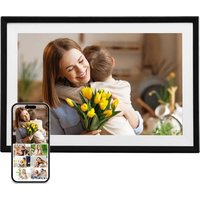


| Tipo di prodotto | Cornice digitale |
| Marca | Vevor |
| Modello | PFF1016 |
| Schermo | Touchscreen |
| Connettività | Wi-Fi |
| Memoria esterna | Scheda SD (max 128 GB), chiavetta USB |
| Alimentazione | Adattatore di corrente CC (incluso) |
| Funzioni principali | Visualizzazione foto/video, slideshow, orologio, meteo, condivisione tramite app Uhale, zoom, rotazione, standby |
| App mobile | Uhale (Android e iOS) |
| Formati immagine supportati | JPEG, PNG, BMP, WebP |
| Temperatura di utilizzo | Da -10 °C a 40 °C |
| Utilizzo | Solo per interni |
| Manutenzione e pulizia | Pulire con un panno morbido e asciutto. Non utilizzare liquidi. |
| Sicurezza | Non esporre all'acqua, al calore o alla luce solare diretta. Tenere fuori dalla portata dei bambini. |
| Contenuto della confezione | Cornice, adattatore di corrente, manuale d'uso |
| Aggiornamento software | Sì, tramite Wi-Fi (automatico o manuale) |
| Lingue disponibili | Multilingua (francese, inglese, ecc.) |
| Funzione standby | Sì, con programmazione oraria |
| Orologio ambientale | Sì, visualizzazione in modalità standby |
Domande frequenti - PFF1016 Vevor
Domande degli utenti su PFF1016 Vevor
0 domanda su questo apparecchio. Rispondi a quelle che conosci o fai la tua.
Fai una nuova domanda su questo apparecchio
Scarica le istruzioni per il tuo Cornice fotografica digitale in formato PDF gratuitamente! Trova il tuo manuale PFF1016 - Vevor e riprendi in mano il tuo dispositivo elettronico. In questa pagina sono pubblicati tutti i documenti necessari per l'utilizzo del tuo dispositivo. PFF1016 del marchio Vevor.
MANUALE UTENTE PFF1016 Vevor
Queste sono le istruzioni originali. Si prega di leggere attentamente le istruzioni del manuale prima di utilizzare il prodotto. VEVOR si riserva la piena interpretazione del manuale utente. L'aspetto del prodotto dipenderà dal prodotto ricevuto. Vi preghiamo di non informarvi ulteriormente in caso di aggiornamenti tecnologici o software relativi al nostro prodotto.
AVVERTENZA:
 | Leggere e comprendere l'intero manuale prima di montare, ins utilizzare o effettuare la manutenzione di questo prodotto. La osservanza di queste avvertenze e istruzioni può causare lesi personali o danni a beni di valore. |
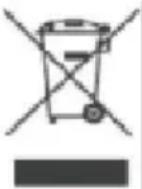 | SMALTIMENTO CORRETTOQuesto prodotto è soggetto alle disposizioni della Direttiva Eu 2012/19/UE. Il simbolo del bidone della spazzatura barrato in prodotto richiede la raccolta differenziata nell'Unione Europea. si applica al prodotto e a tutti gli accessori contrassegnati da simbolo. I prodotti contrassegnati come tali non possono esse con i normali rifiuti domestici, ma devono essere consegnati di raccolta per il riciclaggio di apparecchiature elettriche ed e |
 | Attenzione: solo per uso interno |
 | Informazioni FCC:ATTENZIONE: Cambiamenti o modifiche non espressamente approvati dalla parte responsabile della conformità potrebbero invalidare il diritto dell'utente a utilizzare l'apparecchiatura! Questo dispositivo è conforme alla Parte 15 delle Norme FC funzionamento è soggetto alle seguenti due condizioni:1) Questo prodotto potrebbe causare interferenze dannose.2) Questo prodotto deve accettare qualsiasi interferenza ricevu comprese quelle che potrebbero causare un funzionamento indesiderato.ATTENZIONE: eventuali modifiche o alterazioni apportate al pr non espressamente approvate dalla parte responsabile della conformità potrebbero invalidare il diritto dell'utente a utilizzare prodotto.Nota: questo prodotto è stato testato e ritenuto conforme ai dispositivi digitali di Classe B, ai sensi della Parte 15 delle Tali limiti sono concepiti per fornire una protezione ragionevol interferenze dannose in un'installazione residenziale.Questo prodotto genera, utilizza e può irradiare energia a radiofrequenza e, se non installato e utilizzato in conformità e istruzioni, può causare interferenze dannose alle comunicazioni Tuttavia, non vi è alcuna garanzia che non si verifichino inte una particolare installazione. Se questo prodotto causa interferdannose alla ricezione radiofonica o televisiva, verificabili spegriaccendendo il prodotto, si consiglia all'utente di provare a c l'interferenza adottando una o più delle seguenti misure.· Riorientare o riposizionare l'antenna ricevente.· Aumentare la distanza tra il prodotto e il ricevitore.· Collegare il prodotto a una presa di corrente appartenente circuito diverso da quello a cui è collegato il ricevitore.· Per assistenza, rivolgersi al rivenditore o a un tecnico radio esperto. |
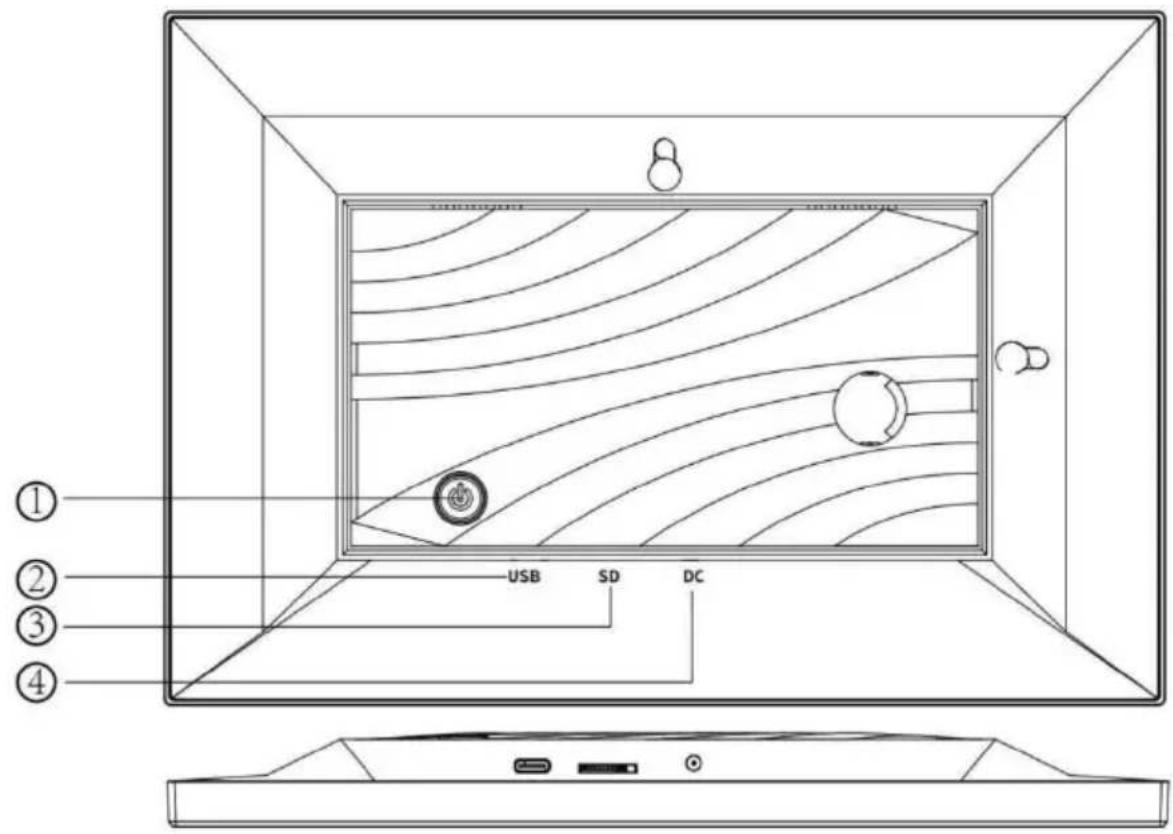
1. ALIMENTAZIONE
Quando è acceso, tenere premuto il pulsante di accensione per circa 3 secondi per accedere al menu di riavvio o spegnimento. Una breve pressione del pulsante di accensione spegne/accende lo schermo (lasciando però la cornice digitale in posizione di accensione).
2. USB
Inserisci qui la chiavetta USB per importare le immagini.
3. Scheda SD
Carica qui una scheda di memoria SD esterna da massimo 128 GB.
4. CC
Collegare l'adattatore CC per accendere il dispositivo.
Uhale Telaio
Iniziare
Se non hai mai utilizzato Uhale:
- Accensione;
- Inizia seguendo la configurazione rapida di Uhale a pagina o segui le istruzioni su schermo. Una volta configurato il tuo Uhale, inizia a connetterti con i tuoi amici e famiglia.
Presentazione del telaio Uhale
Uhale Frame mostra i momenti meravigliosi condivisi tramite dispositivi. Il funzionamento del touch screen è semplice da usare, semplificando la condivisione di foto e video.
più fluido e più comodo.
Uhale Web
Uhale Web è uno strumento di condivisione di foto online comodo e veloce che consente agli utenti di accedere e utilizzare senza registrare un account. Supporta l'invio fino a 500 foto contemporaneamente, semplificando la condivisione delle tue foto.
ricordi preziosi.
App Uhale
L'app Uhale supporta funzionalità avanzate sia per i sistemi Android che iOS, consentendo una facile condivisione con cornici fotografiche connesse in qualsiasi momento e
ovunque. Non importa dove ti trovi nel mondo, puoi inviare foto a in qualsiasi momento.
Scarica l'app Uhale

Scarica l'app tramite la scansione del codice QR.

Trova l'app Uhale su: Android: Cerca "Uhale" su Google Play iOS: Cerca "Uhale" sull'App Store
Come usare Uhale Frame
Quando avvii il tuo telaio per la prima volta, dovrai configurarlo.
· Uhale Frame potrebbe richiedere l'aggiornamento alla versione più recente. In tal caso, si consiglia di aggiornare la cornice digitale prima di procedere. · Scegli una lingua che preferisci come predefinita. · Collegare la cornice digitale a Internet tramite Wi-Fi. · Impostare la data, l'ora e, se necessario, il fuso orario. · Assegna un nome alla cornice per la foto (ad esempio, Cornice di Jac). · Imposta la posizione della cornice digitale (ad esempio soggiorno, cucina, ufficio). · Consultare la guida rapida sul telaio Uhale.
Puoi condividere foto/video in cinque modi.
- App Uhale
Puoi scaricare l'app "Uhale" da Google Play o dall'App Store. Prima di condividere,
collega l'app Uhale sul tuo cellulare alla cornice digitale.
Collegare un nuovo amico:
Assicurati che la cornice sia correttamente connessa alla rete e che il tuo cellulare abbia scaricato e installato l'app Uhale.
Clicca sull'icona "Aggiungi amico" sulla tua cornice. Apparirà una finestra di dialogo che mostrerà sia il codice QR che il codice di associazione (per 48 ore).
Ora condividi il codice QR o il codice di associazione nel modo che preferisci, ad esempio tramite SMS, e-mail, messaggio istantaneo, telefonata, con il tuo amico.
1
Apri l'app Uhale, fai clic sul tag della cornice, scansiona il codice QR della cornice o inserisci il codice di associazione per aggiungere la cornice.
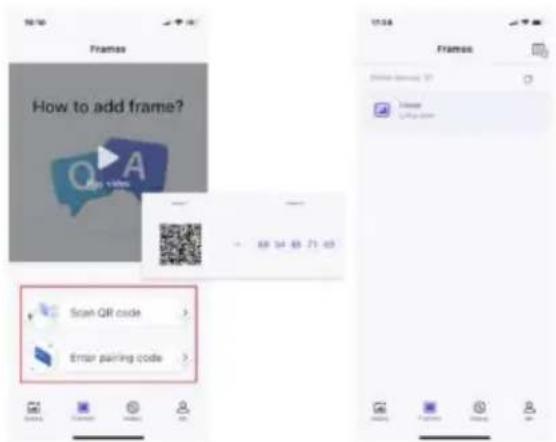
Una volta connessa la cornice alla tua app Uhale, potrai trovarla nella sezione "Gestisci account" sulla cornice.
Uhale web
Puoi visitare Uhale Web per la condivisione all'indirizzo: https://uhale.zeasn.f
Nota: se sei registrato sull'app Uhale, accedi con le credenziali o scansiona il codice QR web.
Gli utenti non registrati possono accedere come ospiti.
- Trasferimento PC
Tramite un cavo dati USB, puoi trasferire facilmente foto e video dal tuo computer alla cornice digitale, consentendo una comoda archiviazione locale e condivisione.
Percorso: Cornice fotografica - Impostazioni - Gestisci foto - Trasferimento PC
- Memoria esterna (scheda SD)
È possibile copiare foto e video sulla scheda SD, quindi inserire la scheda nella cornice e importare le foto nella cornice tramite "Cornice" -
"Impostazioni" - "Gestisci foto" - "Importa foto".
• Riproduzione diretta di foto da memoria esterna (scheda SD)
Puoi riprodurre foto e video direttamente da dispositivi esterni senza importazione.
Navigazione nella tua cornice
Puoi interagire con la tua cornice attraverso il suo touchscreen.
Scorri verso sinistra o verso destra per scorrere le tue foto. Per accedere alla barra dei menu, è sufficiente toccare
una volta lo schermo; verrà visualizzato il menu.
Nel menu troverai un accesso rapido per aggiungere amici e per le impostazioni.
Dal menu è inoltre possibile effettuare le impostazioni rilevanti per l'ambiente corrente.
foto visualizzate, ad esempio nascondi, regola.
Come nascondere la visualizzazione delle informazioni nella schermata iniziale?
Nascondi titolo: vai su Impostazioni - Impostazioni schermo, trova "Mostra didascalia" e disattivalo.
Nascondi Meteo e Timer: vai su Impostazioni - Impostazioni schermo, trova "Mostra Meteo e Timer"
e disattivalo.
Nascondi pulsante preferito: vai su Impostazioni - Impostazioni schermo, trova "Mostra preferito" e impostalo su off.
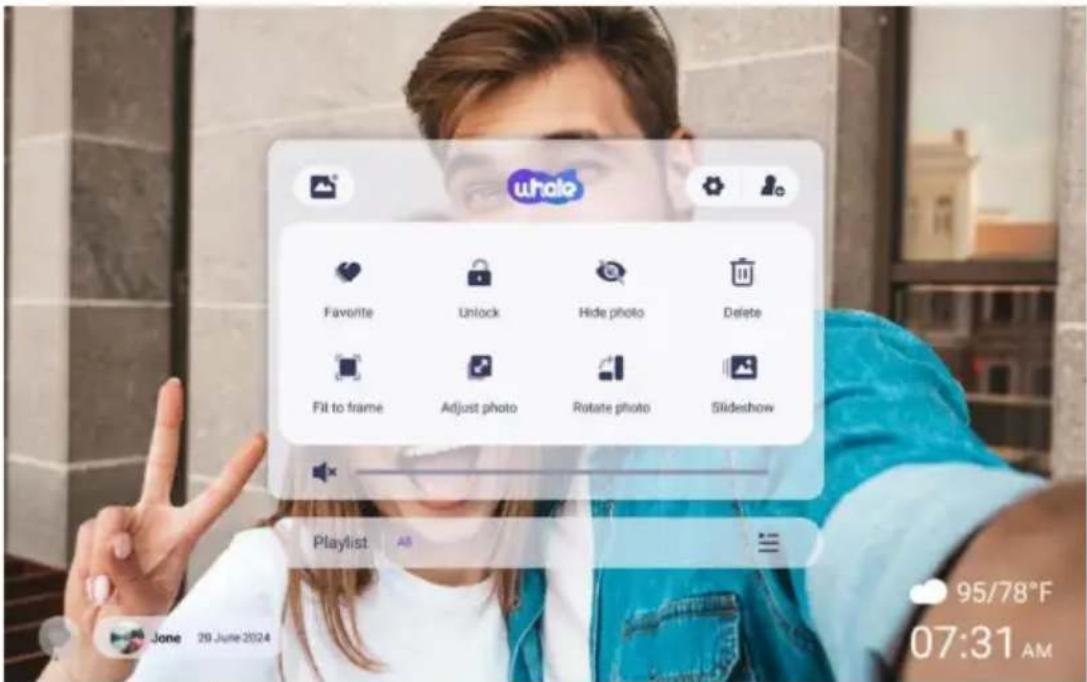
Connettersi con il tuo amico
Il codice di associazione e il codice QR vengono generati per la connessione del dispositivo toccando
l'icona [Aggiungi amico]; usa uno dei due per connettere la cornice ai dispositivi mobili per abilitare l'invio di foto.
Galleria
Apri la galleria e sfoglia le fonti multimediali nella galleria.
· Nella galleria puoi visualizzare le foto condivise da diversi account; · Nella galleria puoi nascondere le categorie per visualizzare più foto; · Nella galleria è possibile visualizzare le foto in ordine cronologico/inverso; · Nella galleria puoi visualizzare solo video o foto; · Nella galleria puoi giocare individualmente a una determinata categoria; · Nella galleria puoi visualizzare le foto direttamente sulla scheda SD/USB; · Nella galleria puoi visualizzare direttamente le foto trasferite dal computer; · Nella galleria puoi trovare e rivedere facilmente le tue foto e i tuoi video utilizzando la scheda Foto.
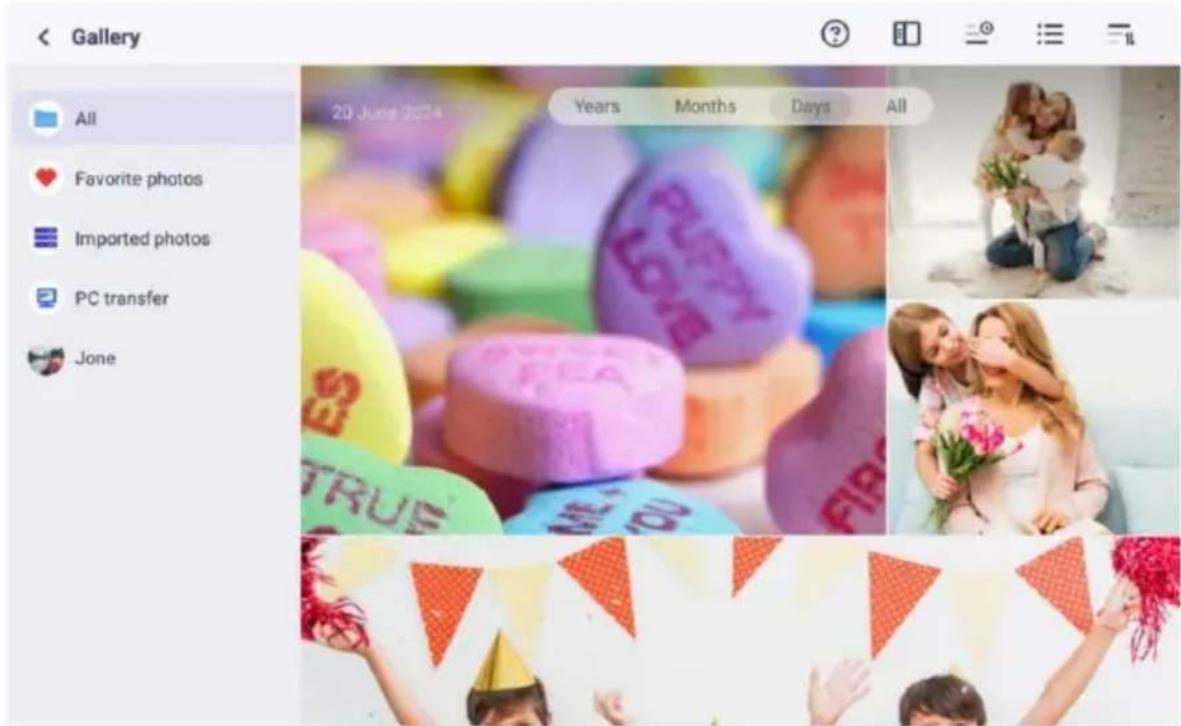
Per impostare la modalità di visualizzazione delle immagini: seleziona [Blocca], la foto o il video corrente verrà presentato in loop; seleziona [Sblocca] per riprodurre in sequenza i contenuti della galleria.
Impostazioni
Per ulteriori opzioni nelle impostazioni.
Nascondi foto
Nascondi la foto corrente. Ciò significa che questa foto non verrà più visualizzata nella presentazione, ma rimarrà comunque archiviata nella libreria. Vai a Impostazioni -> Gestisci foto -> Mostra/Nascondi foto.
Riempi cornice/Adatta alla cornice
Questa funzione serve a cambiare la modalità di visualizzazione delle foto nella cornice.
Riempi cornice: è la modalità di visualizzazione predefinita. La foto viene ridimensionata proporzionalmente per adattarsi all'intero fotogramma.
Adatta alla cornice: l'intera foto viene visualizzata nella cornice mantenendo le sue proporzioni originali.

Regola le foto
Puoi regolare la foto in alto, in basso, a sinistra e a destra per scegliere la visualizzazione migliore
contenuto. Dopo averlo modificato, fare clic su OK per tornare alla home
Ruota le foto
È possibile regolarlo di 90 gradi in senso orario. Dopo la regolazione, fare clic su OK per tornare alla pagina iniziale.
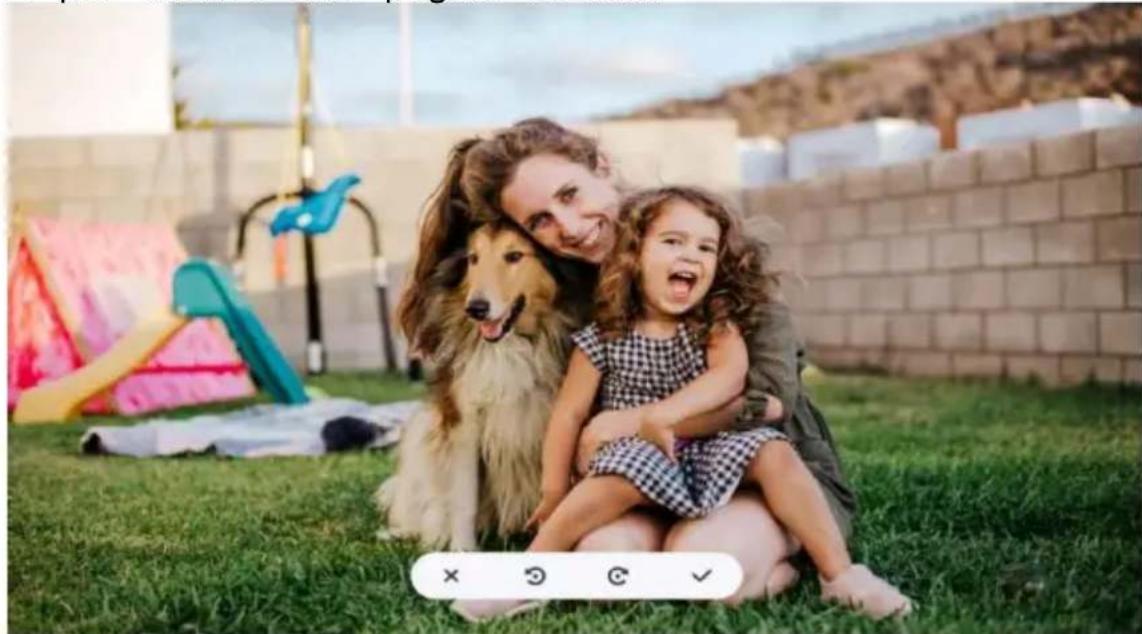
Imposta l'effetto di riproduzione tramite [Presentazione] del menu. Ma valido solo per la presentazione delle foto.
Rotazione orizzontale/verticale
Ruota automaticamente il contenuto in base al posizionamento effettivo (orizzontale/verticale) della cornice.
È possibile mettere in pausa un video in riproduzione.
Impostazioni volume/luminosità
Impostazione del volume: per i video, puoi impostare il volume tramite il dispositivo o scorrendo sul lato destro dello schermo per ottenere un ascolto confortevole.
Impostazione della luminosità: è possibile regolarla scorrendo sul lato sinistro dello schermo per
raggiungere il tuo confortevole piacere visivo.
Eliminare
Premere e tenere premuto lo schermo per eliminare la foto o il video attuale.
Preferito
Fai clic sullo schermo per aggiungere ai preferiti la foto o il video corrente. Per nascondere il pulsante Preferiti nella homepage, puoi andare su Impostazioni - Impostazioni foto e disattivare l'opzione "Mostra preferiti". Per visualizzarli, attiva l'opzione.
Meteo e ora
La schermata iniziale mostrerà il meteo e l'ora della tua zona. Per nascondere il meteo e l'ora sulla homepage, puoi andare su Impostazioni - Impostazioni display e disattivare l'opzione "Mostra meteo e ora". Per visualizzarli, attiva l'opzione.
Auguri
Mostra i desideri inviati dalla tua famiglia o dai tuoi amici. Puoi gestire le benedizioni in Impostazioni - Gestisci foto - Cordiali saluti.
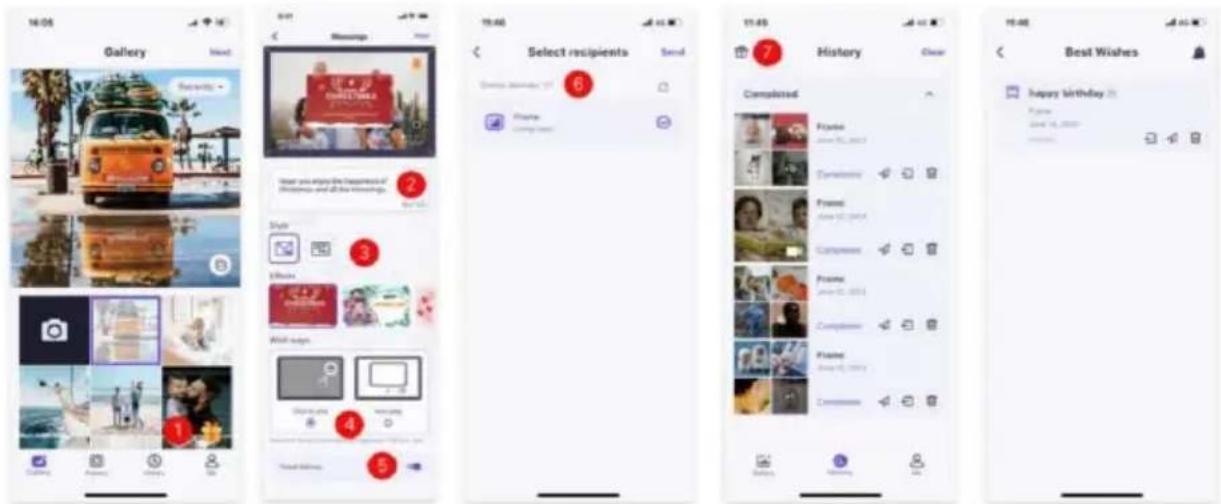
Come inviare auguri?
1) Apri l'APP Uhale sul tuo telefono. Tocca l'icona [Regalo]. Nota: aggiorna l'APP alla versione 3.14 o superiore.
2) Scrivi i tuoi desideri in un testo. 3) Seleziona uno stile. 4) Scegli la/le cornice/i a cui desideri inviare gli auguri.
Ingrandisci/rimpicciolisci una foto
Per ingrandire una foto, devi prima usare due dita per toccarla e abilitare il supporto dei gesti. Dopo averlo abilitato, puoi ingrandire la foto e regolare l'area di visualizzazione tramite i seguenti metodi.
Utilizzare due dita per pizzicare e allontanare per ingrandire e rimpicciolire, supportando un massimo ingrandimento di 3x.
Nota: posiziona due dita sulla foto e allontanale lentamente per ingrandire l'immagine. Puoi anche posizionare due dita sulla foto ingrandita e pizzicarla lentamente insieme per ridurre al minimo la foto. Una volta che le dita lasciano lo schermo, verrà visualizzata l'area attualmente selezionata.

Con questa impostazione puoi personalizzare la tua cornice in base alle tue esigenze.
La mia cornice
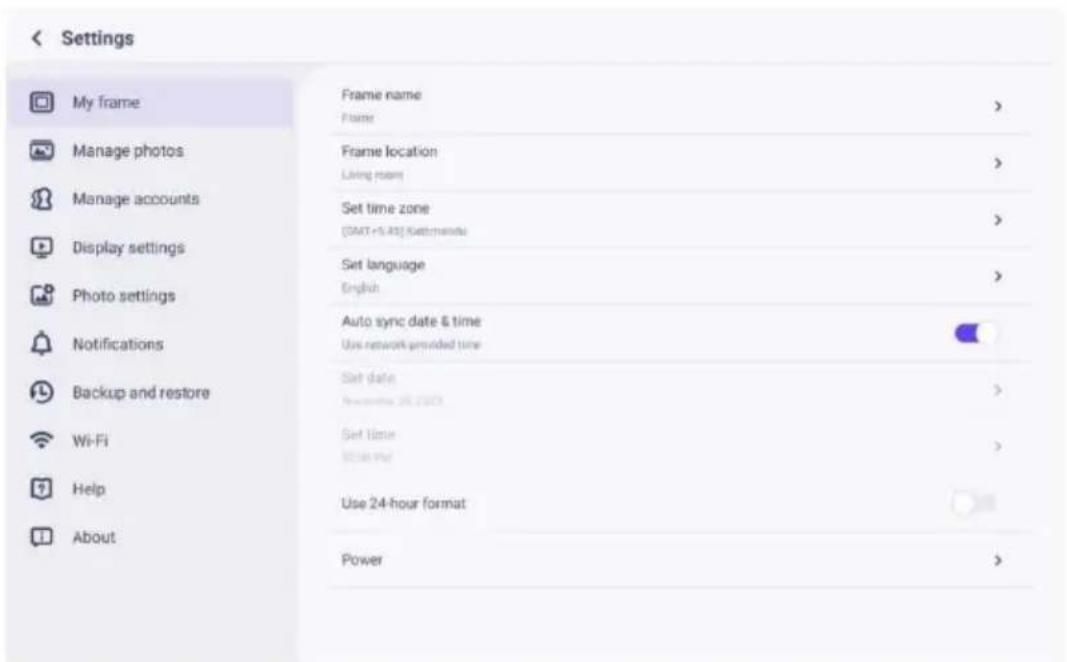
Imposta/modifica il nome del frame. Il nome del frame viene visualizzato anche nei dispositivi mobili connessi, sotto l'elenco delle cornici digitali connesse nell'App.
Posizione della cornice
Imposta/modifica la posizione della cornice digitale. Questa posizione viene visualizzata nell'elenco di cornici fotografiche collegate dei tuoi amici e familiari, aiutando a identificare più cornici.
Fuso orario
Imposta il fuso orario per una cornice digitale.
Lingua
Imposta la lingua utilizzata per una cornice digitale.
Data e ora automatiche
Utilizza l'orario fornito dalla rete.
Imposta data/ora
La data e l'ora possono essere regolate manualmente dopo che la data automatica è spenta.
Abilita/disabilita l'orologio a 24 ore
Abilita e disabilita l'orologio a 24 ore.
Energia
Fare clic sull'icona di accensione, è possibile scegliere tra tre opzioni: spegnimento, riavvio e sonno.
Gestisci foto
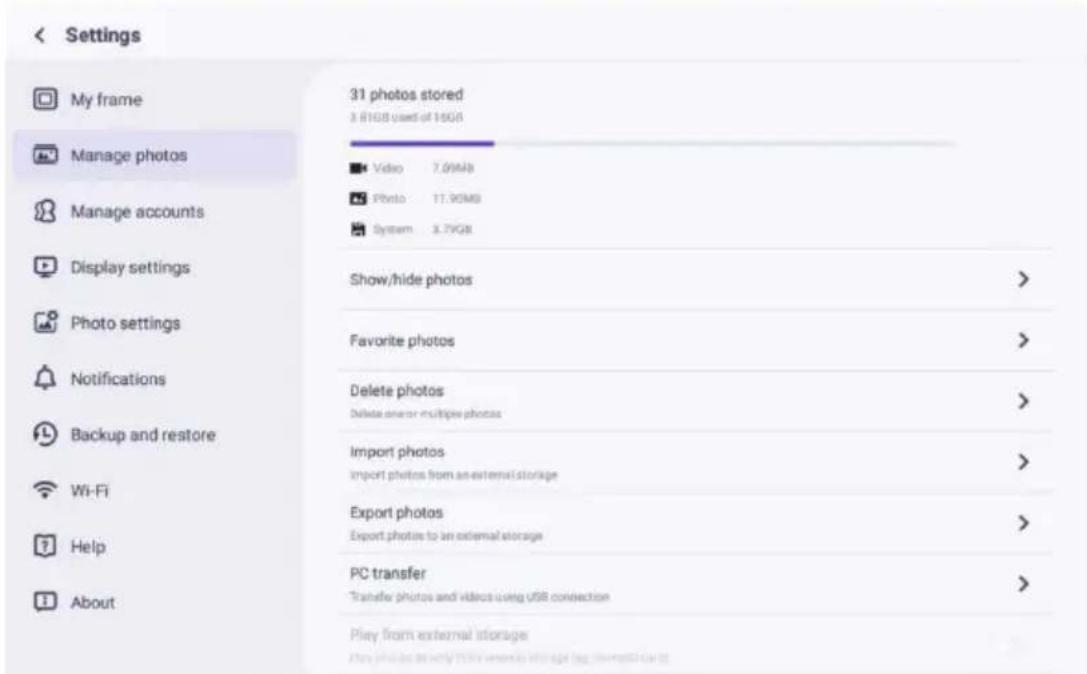
Utilizzo della memoria
La sezione Gestisci foto mostra il numero di foto memorizzate nella cornice e lo spazio di archiviazione occupato/rimasto.
Mostra/Nascondi foto
Seleziona la foto che desideri nascondere toccandola. Le foto nascoste non vengono eliminate dalla cornice e possono essere nuovamente visualizzate in qualsiasi momento.
Utilizzare per selezionare o deselezionare tutte le foto.
Foto preferite
Seleziona la foto che desideri rimuovere dalle foto preferite toccando l'icona foto.
Elimina foto
Seleziona la foto che desideri eliminare definitivamente dalla cornice toccando l'icona foto.
Utilizzare per selezionare o deselezionare tutto e per eliminare le foto selezionate.
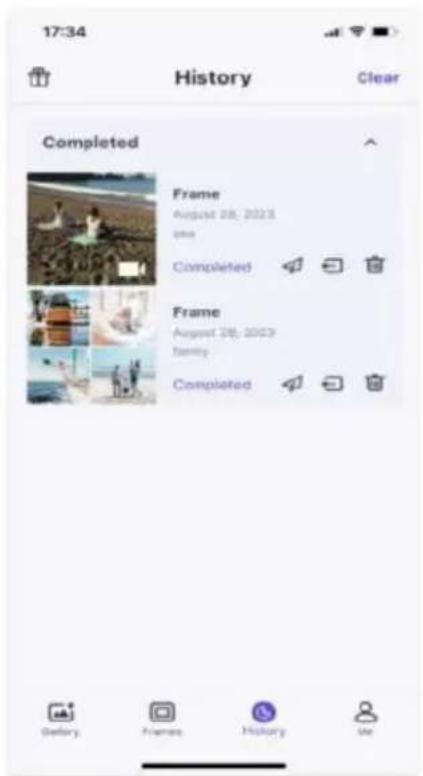
Puoi anche ritirare foto/video già inviati al frame dall'app mobile Uhale (il ritiro funziona solo quando la cronologia viene conservata e il frame rimane in linea).
Per ritirare: Nella “cronologia” di Uhale - seleziona l'icona di quelli che desideri ritirare.
Consente di importare foto da un dispositivo di archiviazione esterno (ad esempio una scheda microSD).
Per importare foto:
Inserire un dispositivo di archiviazione esterno (ad esempio una scheda microSD) nel dispositivo con foto da importare.
Selezionare le foto da importare nella cornice digitale.
Tocca il pulsante Importa per iniziare.
Esporta foto
Consente di esportare le foto dalla cornice digitale a un dispositivo di archiviazione esterno (ad esempio una scheda microSD).
Per esportare le foto:
Selezionare la foto da esportare dalla cornice digitale.
Tocca il pulsante Esporta per iniziare.
Trasferimento dal computer
Consente di trasferire foto da un computer tramite un cavo USB.
Ecco i passi per fare così:
- Utilizzare un cavo USB per collegare il computer e la cornice digitale.
- Sulla cornice digitale, vai su Impostazioni > Gestisci foto e trova l'opzione per il trasferimento dal computer.
- Aprire la pagina di trasferimento del computer e la cornice digitale si avvierà automaticamente in connessione al computer. Una volta che la connessione è riuscita, verrà visualizzato uno stato connesso. Con la cornice connessa, ora puoi copiare foto e video dal computer alla cornice digitale.
- Apri il computer e dovresti riuscire a trovare la cartella della cornice o denominata "DCIM" in Esplora file.
- Copia le foto e i video che desideri trasferire nella cartella "DCIM".
- Attendi il completamento del trasferimento dei dati. Al termine del trasferimento, potrai visualizzare e riprodurre le foto e i video copiati nella galleria della cornice digitale. La velocità di copia dipenderà dal numero e dalle dimensioni delle foto e dei video.
Riproduzione da memoria esterna
Quando la cornice rileva un dispositivo di archiviazione esterno, leggerà automaticamente e visualizzerà foto e video dal dispositivo. Se non desideri
visualizzare foto e video dal dispositivo di archiviazione esterno, puoi scegliere di disattivare questa opzione.
Gestire gli account
Contiene tutti gli account connessi autorizzati a inviare foto alla tua cornice.
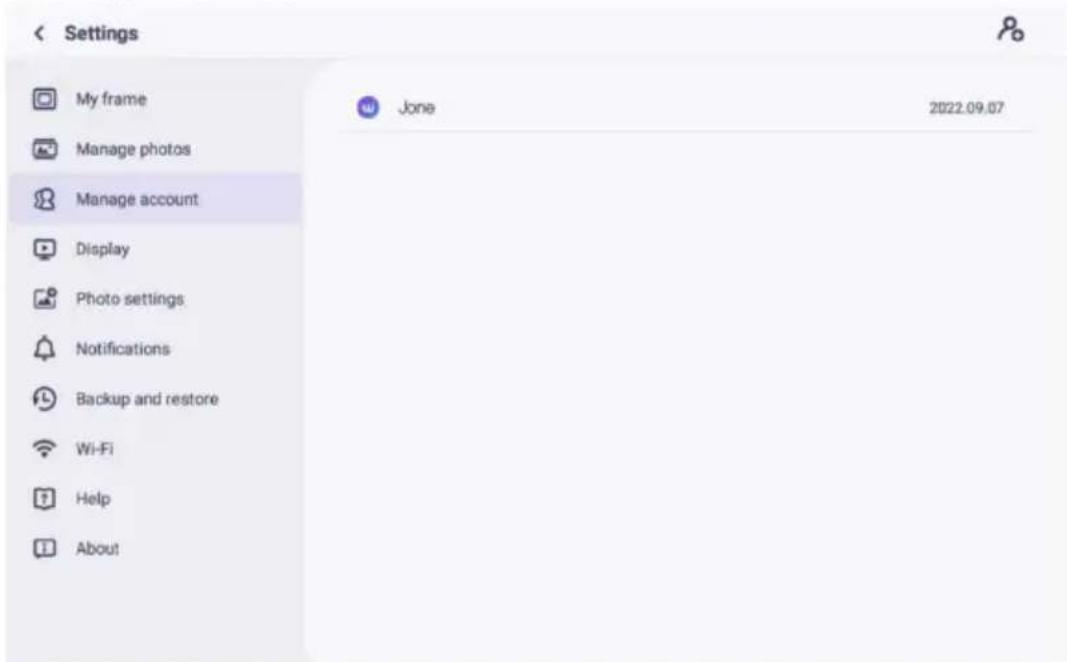
Aggiungi un nuovo account
Per aggiungere un nuovo account autorizzato, tocca il pulsante di condivisione del dispositivo, quindi
condividi il codice SN o QR visualizzato che preferisci con il tuo amico
Impostazioni dell'account
Puoi eliminare l'account (elimina solo l'account, non le foto condivise) oppure eliminare l'account e le foto condivise.
Impostazioni di visualizzazione
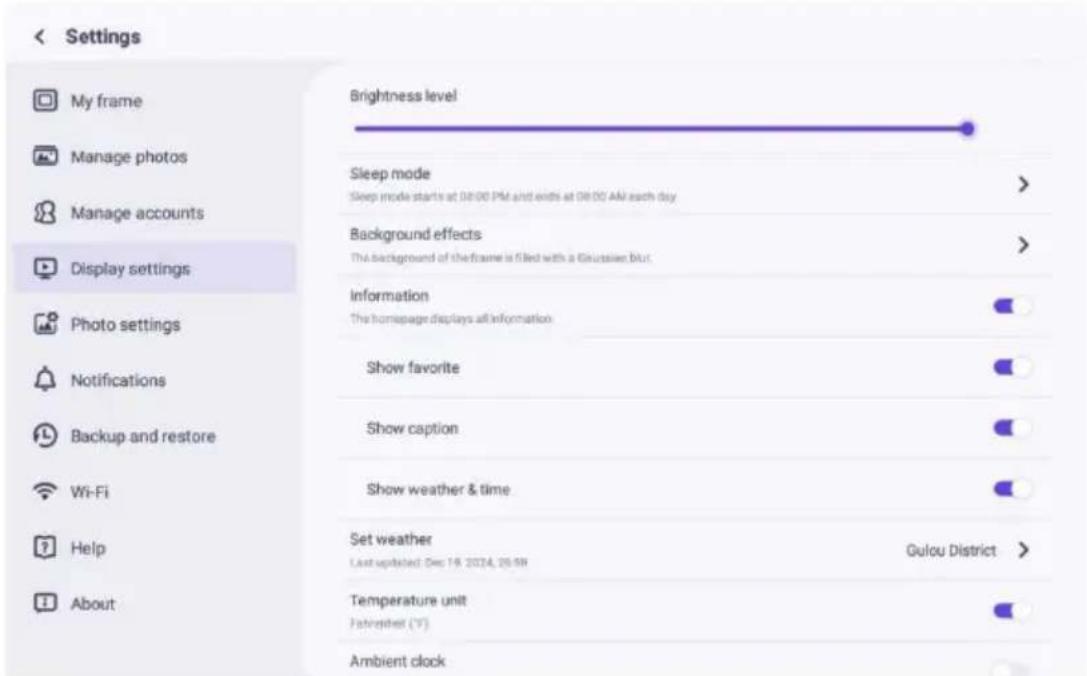
Impostazione della luminosità
Regola il livello di luminosità dello schermo.
Modalità di sospensione
Quando la modalità di sospensione è attiva, lo schermo viene spento per un periodo di tempo specifico per ridurre il consumo energetico. L'impostazione predefinita è di spegnere lo schermo alle 20:00 e di riaccenderlo alle 08:00. Questa impostazione può essere modificata impostando l'ora di inizio/fine preferita per la modalità di sospensione.
Anche se la modalità di sospensione è attiva, è possibile ricevere foto.
Orologio ambientale
Una volta abilitato, verrà visualizzato un orologio quando la cornice digitale è accesa
modalità di sospensione.
Effetto di sfondo
Scegli tra diverse opzioni di sfondo fotografico da visualizzare come barre la foto non riempie lo schermo.
Informazioni
Se disattivato, il titolo, il pulsante preferito, il meteo e l'ora saranno nascosti con un clic; una volta attivato, verranno visualizzati tutti i dati.
Mostra didascalia
Imposta se visualizzare o meno le didascalie che i tuoi amici hanno inviato con
foto.
Mostra preferito
Imposta se visualizzare o meno il pulsante Preferiti nella home page.
Meteo e tempo
Abilita e disabilita il meteo e l'ora. Quando sono abilitati, il meteo e l'ora vengono visualizzati nella home page, mentre quando sono disabilitati, non vengono visualizzati.
Imposta il meteo
Visualizza informazioni meteo specifiche e cerca per passare ad altre città Unità di temperatura Supporta la commutazione tra gradi Celsius e Fahrenheit.
Dimensione del carattere
Sono disponibili 4 dimensioni del carattere tra cui scegliere.
Impostazioni foto
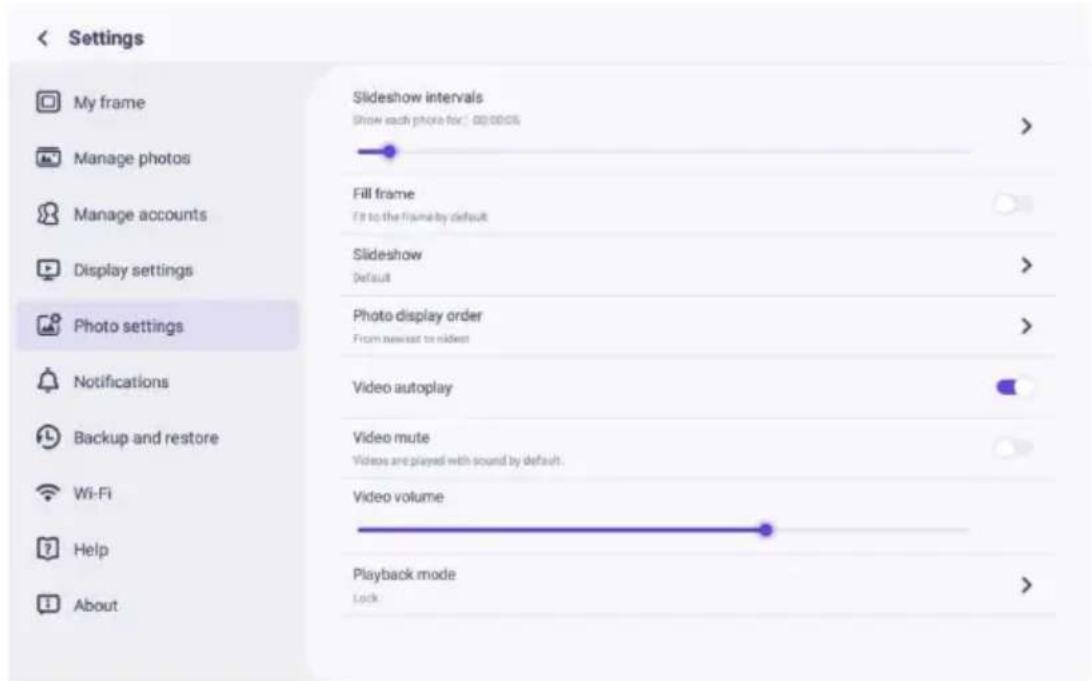
Intervalli di presentazione
Imposta l'intervallo di tempo di visualizzazione delle foto.
Riempi la cornice
Questa funzione serve per modificare o meno la scala di tutte le foto sulla cornice.
Diapositiva spettacolo
Puoi impostare la modalità di visualizzazione delle foto preferita.
Modalità di visualizzazione delle foto
Imposta l'ordine di rotazione delle foto.
Impostazioni relative al video
Riproduzione automatica del video: quando attivata, la riproduzione del video avviene automaticamente; quando disattivata, il video verrà messo in pausa.
Impostazioni della modalità di riproduzione
Determina come verrà visualizzata la foto.
Blocca: blocca la foto o il video corrente o la visualizzazione in loop.
Sblocca: gioca in base alla modalità di visualizzazione.
Notifiche
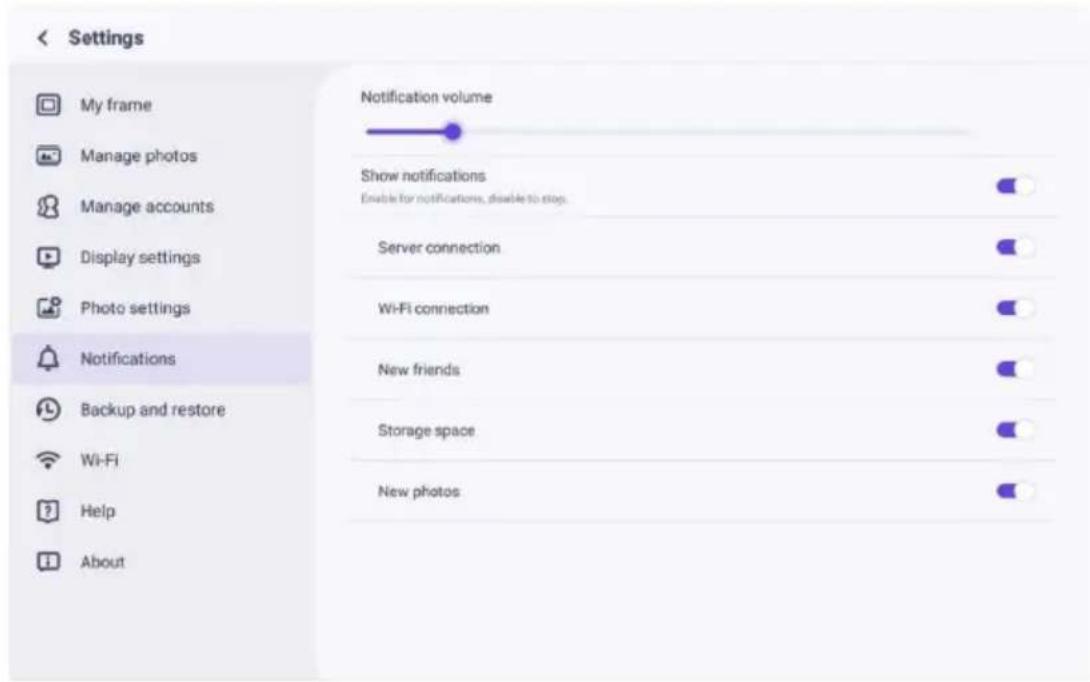
Impostazione del volume delle notifiche
Regola il volume delle notifiche della cornice digitale.
Mostra notifiche
Abilita/disabilita la visualizzazione delle notifiche nella presentazione (ad esempio quando viene visualizzata una nuova foto).
Connessione al server
Abilita/disabilita le notifiche che mostrano lo stato della connessione al server.
Connessione Wi-Fi
Abilita/disabilita le notifiche che mostrano lo stato della connessione di rete.
Nuovi amici
Abilita/disabilita le notifiche visualizzate quando vengono aggiunti nuovi amici.
Spazio di archiviazione
Abilita/disabilita le notifiche visualizzate quando lo spazio di archiviazione della cornice è insufficiente.
Nuove foto
Abilita/disabilita le notifiche visualizzate quando si ricevono nuove foto.
Backup e ripristino
< Impostazioni

La mia cornice

Gestisci foto

Gestisci account

Display

Impostazioni foto

Notifiche

Backup e ripristino

Wi-Fi

Aiuto

Informazioni
Backup
Backup di Trameto su memoria interna (es. scheda SD)
Ripristina dal backup
Backup del frame su memoria esterna (ad esempio scheda microSD). Tocca per effettuare un backup delle tue foto. L'ora dell'ultimo backup riuscito è visualizzata anche qui. Qualsiasi backup esistente sull'archiviazione esterna verrà sovrascritto!
Ripristina dal backup
Prima di tentare di ripristinare la cornice, verifica che il backup sia aggiornato. Per farlo, verifica la data in "Esegui backup della cornice su un dispositivo di archiviazione esterno (ad esempio, scheda microSD)". Se, ad esempio, l'ultimo backup è troppo vecchio o non è stato effettuato alcun backup, premi il pulsante "Esegui backup della cornice su un dispositivo di archiviazione esterno (ad esempio, scheda microSD)" per effettuare un nuovo backup. NB: Se desideri ripristinare un backup su un frame che è già stato configurato, assicurati preventivamente che entrambi i frame siano aggiornati all'ultima versione.
Reimposta Frame: questa operazione si esegue premendo il pulsante "Reimposta Frame". Questa operazione cancellerà tutti i dati presenti sul frame e ripristinerà i valori predefiniti di fabbrica.
Dopo il ripristino riuscito, seleziona il pulsante "Ripristina da backup" per ripristinare i dati.
Elimina foto: elimina tutte le foto in "Gestisci foto - Elimina foto". Dopo l'eliminazione, seleziona il pulsante "Ripristina da backup" in Backup e ripristino per ripristinarle.
Ripristina frame
Elimina tutti i dati della cornice digitale. Questo eliminerà definitivamente le tue foto, gli amici/connessioni e le impostazioni.
Wi-Fi
Imposta la connessione Wi-Fi.
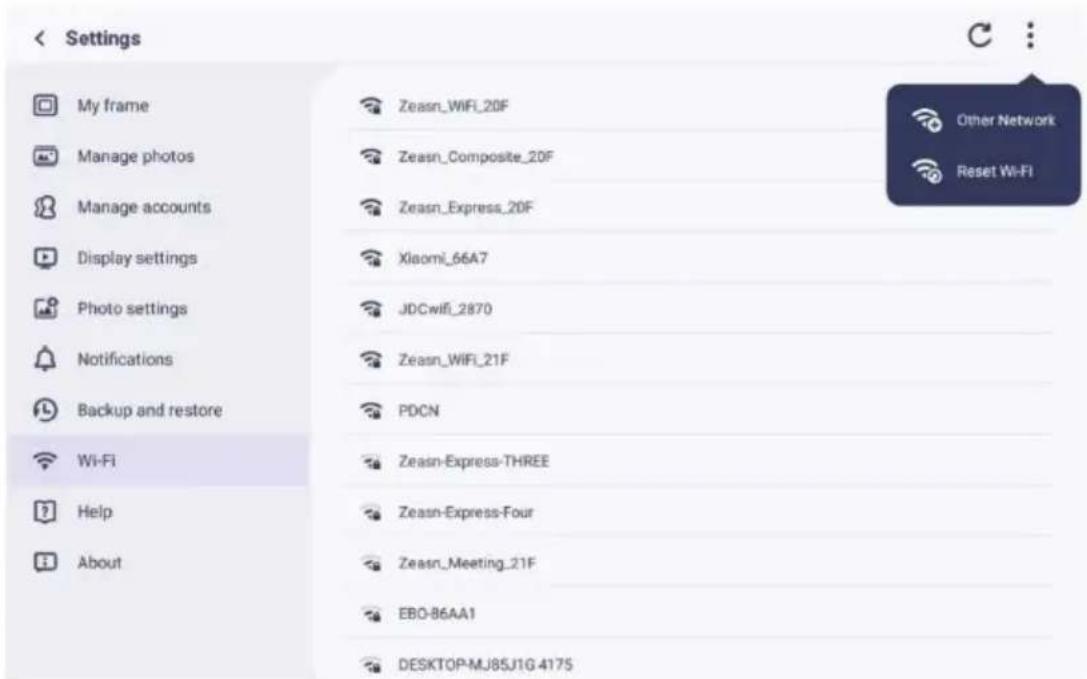
Visualizza i dettagli della rete Wi-Fi, come il nome della rete Wi-Fi, la password della rete Wi-Fi, lo stato della rete Wi-Fi, ecc.
Aggiungi un Wi-Fi nascosto
Aggiungere manualmente una rete Wi-Fi nascosta.
Aggiornare
Aggiorna l'elenco Wi-Fi corrente.
Ripristina Wi-Fi
Dopo il ripristino, il Wi-Fi tornerà alle impostazioni di fabbrica e i dati non potranno essere recuperati. La cornice si riavvierà automaticamente una volta completato il ripristino.
Aiuto
< Impostazioni

La mia cornice

Gestisci foto

Gestisci account

Impostazioni display

Impostazioni foto

Notifiche

Backup e ripristino

Wi-Fi

Aiuto

Informazioni
Invia rapidamente le tue domande al team di supporto Uhale tramite la funzione di feedback.
Domande frequenti
Fornire risposte alle domande più comuni per facilitare gli utenti nella risoluzione rapida dei problemi.
Guida
Spiegare semplicemente come utilizzare la cornice per foto.
Supporto
Per supporto tecnico e feedback.
Accordo sulla privacy
Visualizza il contenuto dell'accordo sulla privacy.
Di
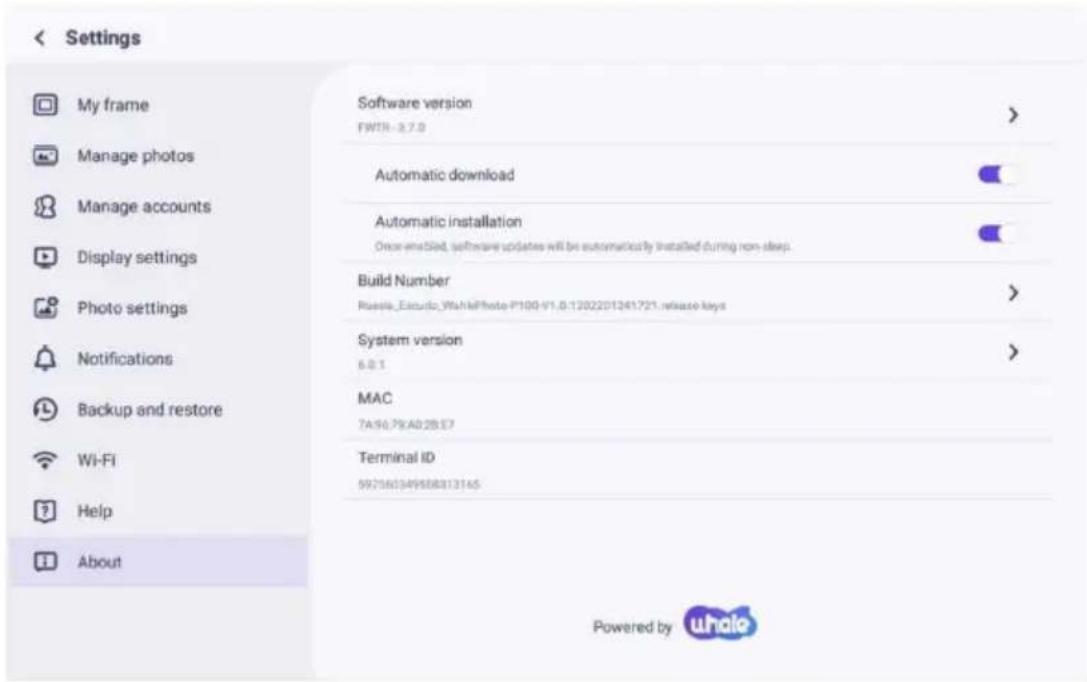
Aggiornamento della versione del software
Controllare l'aggiornamento della versione del software della cornice digitale
- Download automatico: se abilitato, il dispositivo scaricherà automaticamente le versioni successive quando rilevate. Se disabilitato, è necessario un controllo manuale.
- Installazione automatica: se abilitata, il dispositivo installerà automaticamente le versioni successive scaricate. Se disabilitata, è richiesta l'installazione manuale.
Aggiornamento della versione del firmware
Controllare l'aggiornamento della versione del firmware della cornice digitale
Aggiornamento della versione del sistema
Visualizza le informazioni sulla versione del sistema Android.
Indirizzo MAC
Visualizza l'indirizzo MAC della cornice digitale.
Uhale Web
Login
Una volta effettuato l'accesso correttamente, il web sincronizzerà automaticamente le informazioni dall'APP (ad esempio immagine del profilo, nickname, dispositivo connesso).
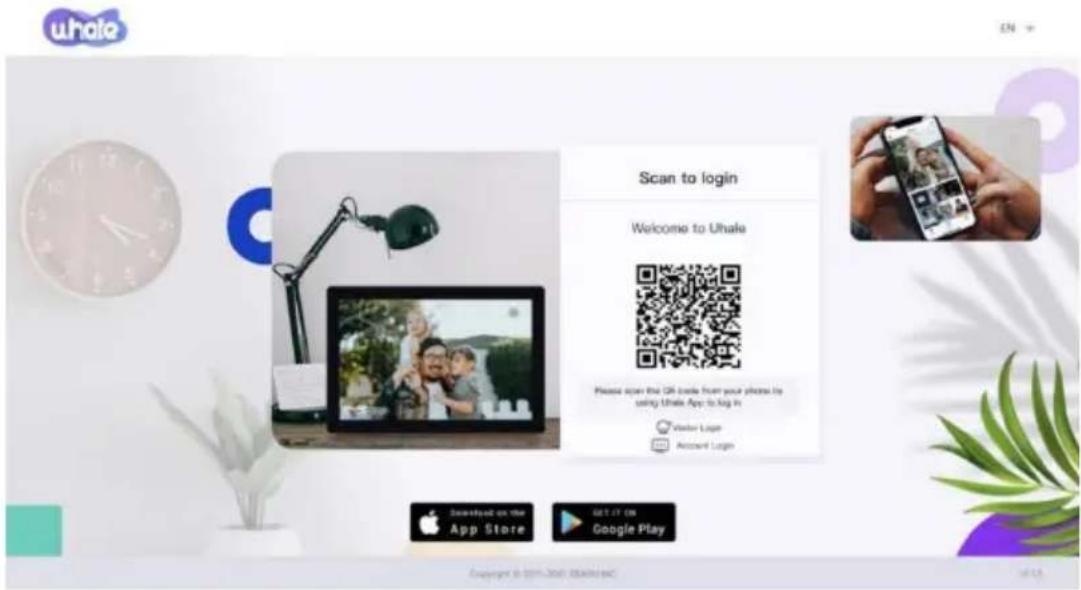
Scansiona il codice di accesso
Visita il sito web per accedere a Uhale Web: https://uhale.zeasn.tv
Nota: scarica, installa e apri l'APP "Uhale" sui tuoi dispositivi mobili e trova il codice QR sotto [Scansiona] per effettuare l'accesso.
Accesso all'account
Supporta l'accesso al terminale web tramite password dell'account.
Nota: la registrazione dell'account e-mail non è supportata nella versione web. È necessario scaricare, installare e aprire l'app "Uhale" sul dispositivo mobile per registrare un account.
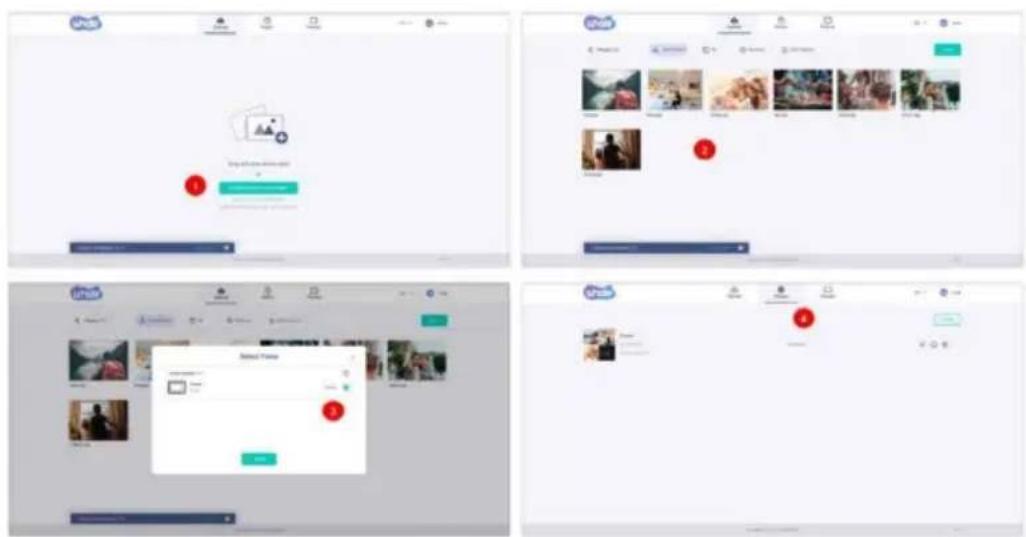
Condivisione foto
- Seleziona le foto (fino a 500 immagini, formati supportati: jpeg/jpg/png/bmp/Webp)
- Fotoritocco
1) Aggiungere altre foto all'elenco esistente.
2) Seleziona tutto: fare clic su [Seleziona tutto] per selezionare tutte le foto. Il numero di
Le foto selezionate verranno visualizzate nell'angolo in alto a sinistra. Fai clic su [Seleziona tutto]
di nuovo per annullare.
3) Rimuovi: le foto selezionate possono essere rimosse dal trasferimento corrente
elenco cliccando su [Rimuovi].
4) Rinominazione di più foto: le foto selezionate possono essere rinominate in batch
sulla pagina.
NOTA:
Esci dalla modalità di modifica, seleziona una cornice per completare la condivisione della foto.
Le foto non possono essere condivise in modalità di modifica.
- Seleziona la cornice per foto (supporta l'invio di 1 o più cornici per foto).
- Dopo aver cliccato su Invia, puoi controllare lo stato dell'invio nella barra delle applicazioni o nella cronologia.
APP Uhale
Configurazione rapida
L'APP è equivalente a uno strumento di trasferimento, puoi accedere con account visitatore
o con un account di posta elettronica.
Account visitatori: i dati non verranno salvati nel cloud, gli account
creati sono temporanei. Finché si disinstalla o si ripristina l'APP,
l'account temporaneo e le informazioni generate dall'account saranno tutte cancellate.
Account di posta elettronica: il cloud conserverà i tuoi dati di utilizzo (avatar, nickname, relazione di associazione della cornice della foto) e i dati esisteranno
quando disinstalli/reimposti l'app o cambi il telefono per effettuare l'accesso.
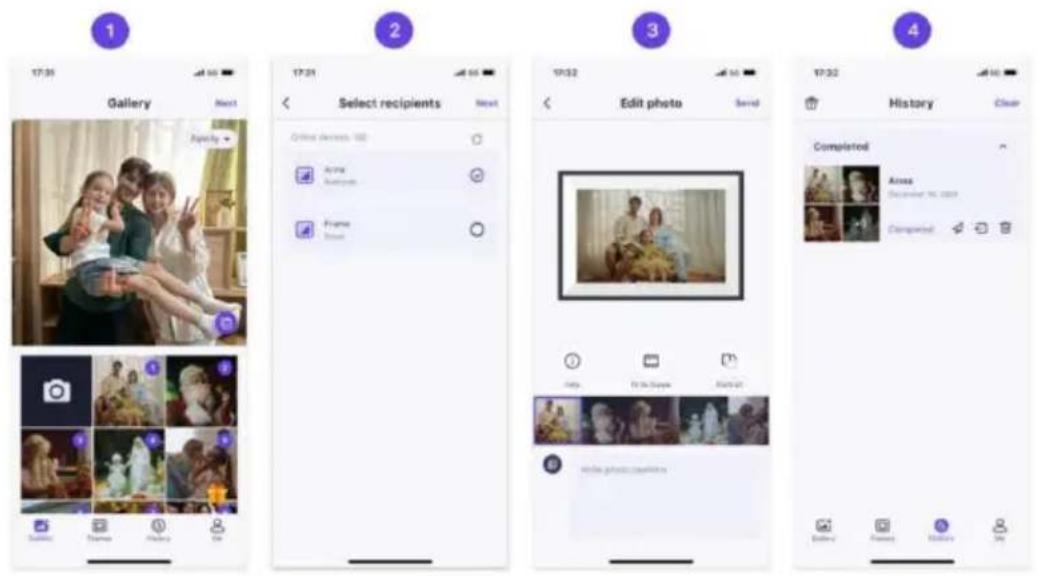
Condivisione foto
La condivisione delle foto si divide in condivisione di immagini e condivisione di video.
Condivisione foto: seleziona immagini (fino a 100 immagini) - seleziona cornici -
modifica immagini - invia.
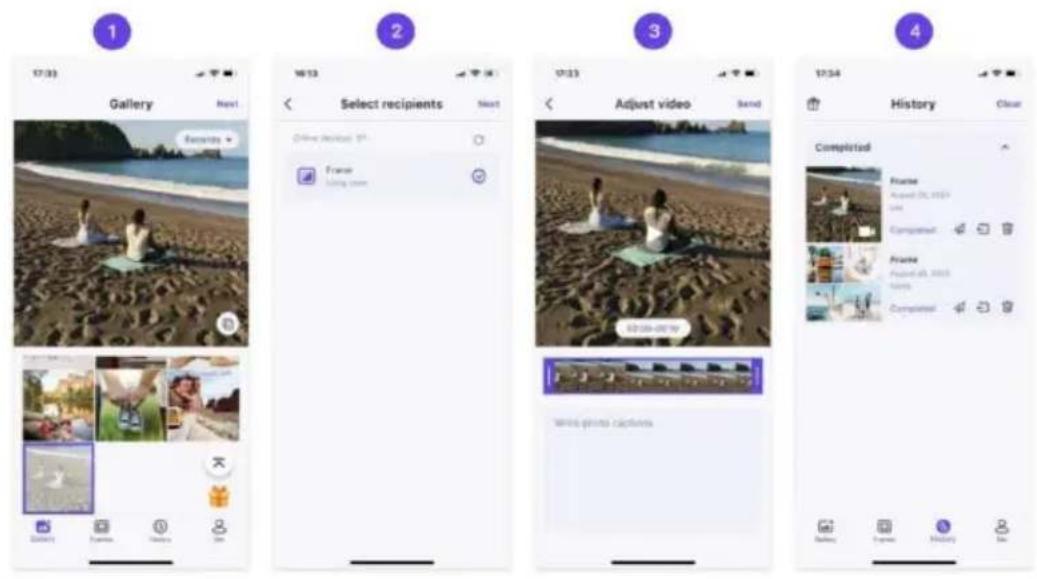
Condivisione video: seleziona video (può essere selezionato solo un video, minuti
lunghezza video) - seleziona fotogramma - modifica video (lunghezza video video
denominazione) - invia.
Nota: quando l'app e la cornice sono connesse alla stessa rete Wi-Fi, la funzione di trasferimento della rete locale (LAN) verrà abilitata automaticamente, garantendo condivisione più rapida e stabile di foto e video.
Telaio
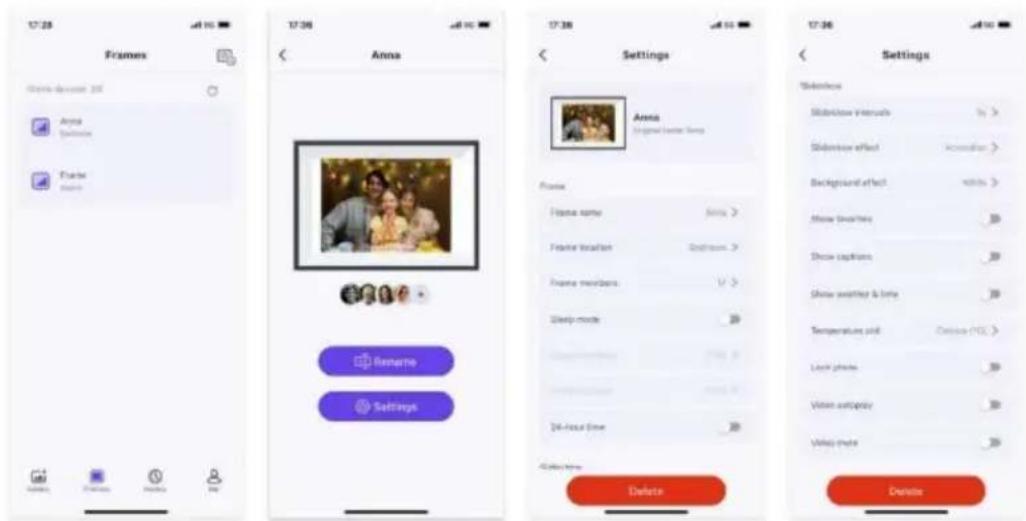
L'app Uhale ti consente di gestire e regolare facilmente le impostazioni della tua cornice fotografica, godendo di un'esperienza più personalizzata.
Gestione dei membri: puoi visualizzare le informazioni dei membri associati in qualsiasi momento. Nel frattempo, puoi facilmente invitare familiari e amici a partecipare e condividere foto e video.
Impostazioni cornice: regola da remoto varie impostazioni della cornice digitale, personalizza la tua esperienza di utilizzo, tra cui: nome della cornice, posizione della cornice, membri della cornice, modalità di sospensione, formato 24 ore e altro ancora.
Impostazioni della presentazione: personalizza gli effetti di riproduzione della presentazione per rendere la visualizzazione della cornice più personalizzata e bella, inclusi: intervalli della presentazione, effetti di presentazione, effetto di sfondo, riproduzione automatica video, disattivazione audio video e altro ancora.
Nota: questa funzionalità richiede l'aggiornamento del frame alla versione 4.2.0 o successiva.
Puoi controllare lo stato delle attività di invio delle foto ed eseguire alcune operazioni rapide
azioni sul lato cronologia di invio.
- Elimina: elimina i dati della cronologia locale (non elimina le foto incorniciate).
- Invia di nuovo: puoi inviare di nuovo questa foto ad altre cornici.
- Ritiro: elimina i dati della cronologia locale e le foto della cornice. Se esiste la cronologia sull'app e la cornice è online, puoi ritirare le foto.
- Cancella: cancella i dati della cronologia (non elimina l'attività nell'elenco inviato).
stato).
Conformità, supporto tecnico e sicurezza informazioni
Per informazioni dettagliate su conformità hardware, supporto tecnico e sicurezza, fare riferimento alle informazioni riportate sulla confezione.

ATTENZIONE: Leggere attentamente le istruzioni di sicurezza
prima di utilizzare il prodotto per la prima volta e conservarle per riferimento futuro. Leggere attentamente tutte le informazioni di sicurezza riportate di seguito prima di utilizzare questo prodotto Frameo.
Questo prodotto non è un giocattolo. Tenerlo fuori dalla portata dei bambini. Se utilizzato da bambini, assicurarsi sempre sotto la supervisione di un adulto.
- Tenere il prodotto lontano dalla portata degli animali domestici.
- Non tentare di aprire il prodotto Frameo! Il dispositivo potrebbe contenere componenti con tensione pericolosa.
- Non esporre a fonti di calore, acqua, umidità, luce solare diretta!
- Caricare solo con l'adattatore originale fornito con questo prodotto!
- Le riparazioni o l'assistenza devono essere eseguite solo da personale qualificato.
- Per ridurre il rischio di incendio o scossa elettrica, non esporre questo apparecchio a pioggia o umidità. Non esporre l'apparecchio a gocce o schizzi e non posizionare su di esso oggetti contenenti liquidi, come vasi.
- L'adattatore a spina diretta viene utilizzato come dispositivo di disconnessione e deve rimanere facilmente accessibile. Assicurarsi quindi che ci sia spazio intorno alla presa di corrente per un facile accesso.
- La temperatura di funzionamento e di conservazione del prodotto è compresa tra -10 °C e 40 °C. Temperature inferiori o superiori a questa temperatura potrebbero comprometterne il funzionamento.

- AVVERTENZA
- ALIMENTAZIONE
- USB
- SCHEDA SD
- CC
- UHALE TELAIO
- INIZIARE
- SE NON HAI MAI UTILIZZATO UHALE
- PRESENTAZIONE DEL TELAIO UHALE
- UHALE WEB
- APP UHALE
- SCARICA L'APP UHALE
- COME USARE UHALE FRAME
- COLLEGARE UN NUOVO AMICO
- TRASFERIMENTO PC
- MEMORIA ESTERNA (SCHEDA SD)
- RIPRODUZIONE DIRETTA DI FOTO DA MEMORIA ESTERNA (SCHEDA SD)
- NAVIGAZIONE NELLA TUA CORNICE
- COME NASCONDERE LA VISUALIZZAZIONE DELLE INFORMAZIONI NELLA SCHERMATA INIZIALE
- CONNETTERSI CON IL TUO AMICO
- GALLERIA
- IMPOSTAZIONI
- NASCONDI FOTO
- RIEMPI CORNICE/ADATTA ALLA CORNICE
- REGOLA LE FOTO
- RUOTA LE FOTO
- ROTAZIONE ORIZZONTALE/VERTICALE
- IMPOSTAZIONI VOLUME/LUMINOSITÀ
- ELIMINARE
- PREFERITO
- METEO E ORA
- AUGURI
- COME INVIARE AUGURI
- INGRANDISCI/RIMPICCIOLISCI UNA FOTO
- LA MIA CORNICE
- POSIZIONE DELLA CORNICE
- FUSO ORARIO
- LINGUA
- DATA E ORA AUTOMATICHE
- IMPOSTA DATA/ORA
- ABILITA/DISABILITA L'OROLOGIO A 24 ORE
- ENERGIA
- GESTISCI FOTO
- UTILIZZO DELLA MEMORIA
- MOSTRA/NASCONDI FOTO
- FOTO PREFERITE
- ELIMINA FOTO
- ESPORTA FOTO
- TRASFERIMENTO DAL COMPUTER
- ECCO I PASSI PER FARE COSÌ
- RIPRODUZIONE DA MEMORIA ESTERNA
- GESTIRE GLI ACCOUNT
- AGGIUNGI UN NUOVO ACCOUNT
- IMPOSTAZIONI DELL'ACCOUNT
- IMPOSTAZIONE DELLA LUMINOSITÀ
- MODALITÀ DI SOSPENSIONE
- OROLOGIO AMBIENTALE
- EFFETTO DI SFONDO
- INFORMAZIONI
- MOSTRA DIDASCALIA
- MOSTRA PREFERITO
- METEO E TEMPO
- IMPOSTA IL METEO
- DIMENSIONE DEL CARATTERE
- IMPOSTAZIONI FOTO
- INTERVALLI DI PRESENTAZIONE
- RIEMPI LA CORNICE
- DIAPOSITIVA SPETTACOLO
- MODALITÀ DI VISUALIZZAZIONE DELLE FOTO
- IMPOSTAZIONI RELATIVE AL VIDEO
- IMPOSTAZIONI DELLA MODALITÀ DI RIPRODUZIONE
- NOTIFICHE
- IMPOSTAZIONE DEL VOLUME DELLE NOTIFICHE
- MOSTRA NOTIFICHE
- CONNESSIONE AL SERVER
- CONNESSIONE WI-FI
- NUOVI AMICI
- SPAZIO DI ARCHIVIAZIONE
- NUOVE FOTO
- BACKUP E RIPRISTINO
- BACKUP
- RIPRISTINA DAL BACKUP
- RIPRISTINA FRAME
- WI-FI
- AGGIUNGI UN WI-FI NASCOSTO
- AGGIORNARE
- RIPRISTINA WI-FI
- AIUTO
- DOMANDE FREQUENTI
- GUIDA
- SUPPORTO
- ACCORDO SULLA PRIVACY
- DI
- AGGIORNAMENTO DELLA VERSIONE DEL SOFTWARE
- AGGIORNAMENTO DELLA VERSIONE DEL FIRMWARE
- AGGIORNAMENTO DELLA VERSIONE DEL SISTEMA
- INDIRIZZO MAC
- LOGIN
- SCANSIONA IL CODICE DI ACCESSO
- ACCESSO ALL'ACCOUNT
- CONDIVISIONE FOTO
- NOTA
- CONFIGURAZIONE RAPIDA
- TELAIO
Marca : Vevor
Modello : PFF1016
Categoria : Cornice fotografica digitale