
PFF1016 - Cyfrowa ramka na zdjęcia Vevor - Bezpłatna instrukcja obsługi
Znajdź bezpłatnie instrukcję urządzenia PFF1016 Vevor w formacie PDF.
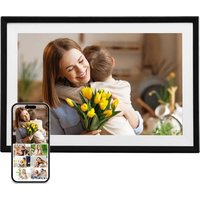


| Typ produktu | Cyfrowa ramka na zdjęcia |
| Marka | Vevor |
| Model | PFF1016 |
| Ekran | Dotykowy |
| Łączność | Wi-Fi |
| Pamięć zewnętrzna | Karta SD (max. 128 GB), pendrive USB |
| Zasilanie | Zasilacz sieciowy DC (w zestawie) |
| Główne funkcje | Wyświetlanie zdjęć/filmów, pokaz slajdów, zegar, pogoda, udostępnianie przez aplikację Uhale, zoom, obracanie, tryb uśpienia |
| Aplikacja mobilna | Uhale (Android i iOS) |
| Obsługiwane formaty obrazów | JPEG, PNG, BMP, WebP |
| Temperatura pracy | -10 °C do 40 °C |
| Zastosowanie | Tylko do użytku wewnętrznego |
| Konserwacja i czyszczenie | Czyścić miękką, suchą ściereczką. Nie używać płynów. |
| Bezpieczeństwo | Nie wystawiać na działanie wody, ciepła ani bezpośredniego światła słonecznego. Przechowywać poza zasięgiem dzieci. |
| Zawartość opakowania | Ramka na zdjęcia, zasilacz sieciowy, instrukcja obsługi |
| Aktualizacja oprogramowania | Tak, przez Wi-Fi (automatyczna lub ręczna) |
| Dostępne języki | Wielojęzyczny (francuski, angielski itp.) |
| Funkcja uśpienia | Tak, z programowaniem czasowym |
| Zegar otoczenia | Tak, wyświetlanie w trybie uśpienia |
Często zadawane pytania - PFF1016 Vevor
Pytania użytkowników dotyczące PFF1016 Vevor
0 pytanie dotyczące tego urządzenia. Odpowiedz na te, które znasz, lub zadaj własne.
Zadaj nowe pytanie dotyczące tego urządzenia
Pobierz instrukcję dla swojego Cyfrowa ramka na zdjęcia w formacie PDF za darmo! Znajdź swoją instrukcję PFF1016 - Vevor i weź swoje urządzenie elektroniczne z powrotem w ręce. Na tej stronie opublikowane są wszystkie dokumenty niezbędne do korzystania z urządzenia. PFF1016 marki Vevor.
INSTRUKCJA OBSŁUGI PFF1016 Vevor
Cyfrowe Ramki Do Zdjęć
Model:PFF1016
VEVOR
To jest oryginalna instrukcja, przed użyciem należy uważnie przeczytać wszystkie instrukcje. VEVOR zastrzega sobie jasną interpretację naszej instrukcji obsługi. Wygląd produktu będzie zależał od produktu, który otrzymałeś. Prosimy o wybaczenie, że nie poinformujemy Cię ponowni jeśli w naszym produkcie pojawią się jakiekolwiek aktualizacje technologiczne lub oprogramowania.
OSTRZEŻENIE:
 | Przeczytaj i zrozum całą instrukcję przed montażem, instalacją obsługą lub serwisowaniem tego produktu. Nieprzestrzeganie ty ostrzeżeń i instrukcji może spowodować obrażenia ciała lub uszkodzenie cennego mienia. |
 | PRAWIDŁOWA UTYLIZACJATen produkt podlega postanowieniom dyrektywy europejskiej 2012/19/UE. Symbol przedstawiający przekreślony kosz na śmić kółkach oznacza, że produkt wymaga oddzielnej zbiórki odpadę Unii Europejskiej. Dotyczy to produktu i wszystkich akcesoriów oznaczonych tym symbolem. Produktów oznaczonych w ten sp nie można wyrzucać razem ze zwykłymi odpadami domowymi, należy je oddać do punktu zbiórki w celu recyklingu urządzeń elektrycznych i elektronicznych. |
 | Ostrzeżenie – wyłącznie do użytku wewnątrz pomieszczeń |
 | Informacje FCC:UWAGA: Zmiany lub modyfikacje wykonane bez wyraźnej zgod odpowiedzialnej za zgodność mogą spowodować unieważnienie użytkownika do korzystania ze sprzętu!To urządzenie jest zgodne z częścią 15 przepisów FCC. Jeg podlega następującym dwóm warunkom:1) Produkt ten może powodować szkodliwe zakłócenia.2) Produkt ten musi być odporny na wszelkie zakłócenia, w zakłócenia mogące powodować niepożądane działanie.OSTRZEŻENIE: Wszelkie zmiany lub modyfikacje tego produktu nie zostały wyraźnie zatwierdzone przez stronę odpowiedzialną zgodność, mogą spowodować unieważnienie prawa użytkownika korzystania z produktu.Uwaga: Ten produkt został przetestowany i uznany za zgodny ograniczeniami dla urządzeń cyfrowych klasy B zgodnie z części przepisów FCC. Ograniczenia te mają na celu zapewnienie odpowiedniej ochrony przed szkodliwymi zakłóceniami w instala domowych.Ten produkt generuje, wykorzystuje i może emitować energię częstotliwości radiowej i jeśli nie zostanie zainstalowany i uży zgodnie z instrukcją, może powodować szkodliwe zakłócenia w komunikacji radiowej. Nie ma jednak gwarancji, że zakłóceniawystąpią w konkretnej instalacji. Jeśli ten produkt powoduje sz zakłócenia w odbiorze radia lub telewizji, co można ustalić, w włączając produkt, zachęca się użytkownika do podjęcia próby skorygowania zakłóceń za pomocą jednego lub kilku z następ środków.· Zmiana orientacji lub położenia anteny odbiorczej.· Zwiększ odległość między produktem a odbiornikiem.· Podłączyć produkt do gniazdka w innym obwodzie niż ten, podłączony jest odbiornik.· Aby uzyskać pomoc, należy zwrócić się do sprzedawcy lub doświadczonego technika radiowo-telewizyjnego. |
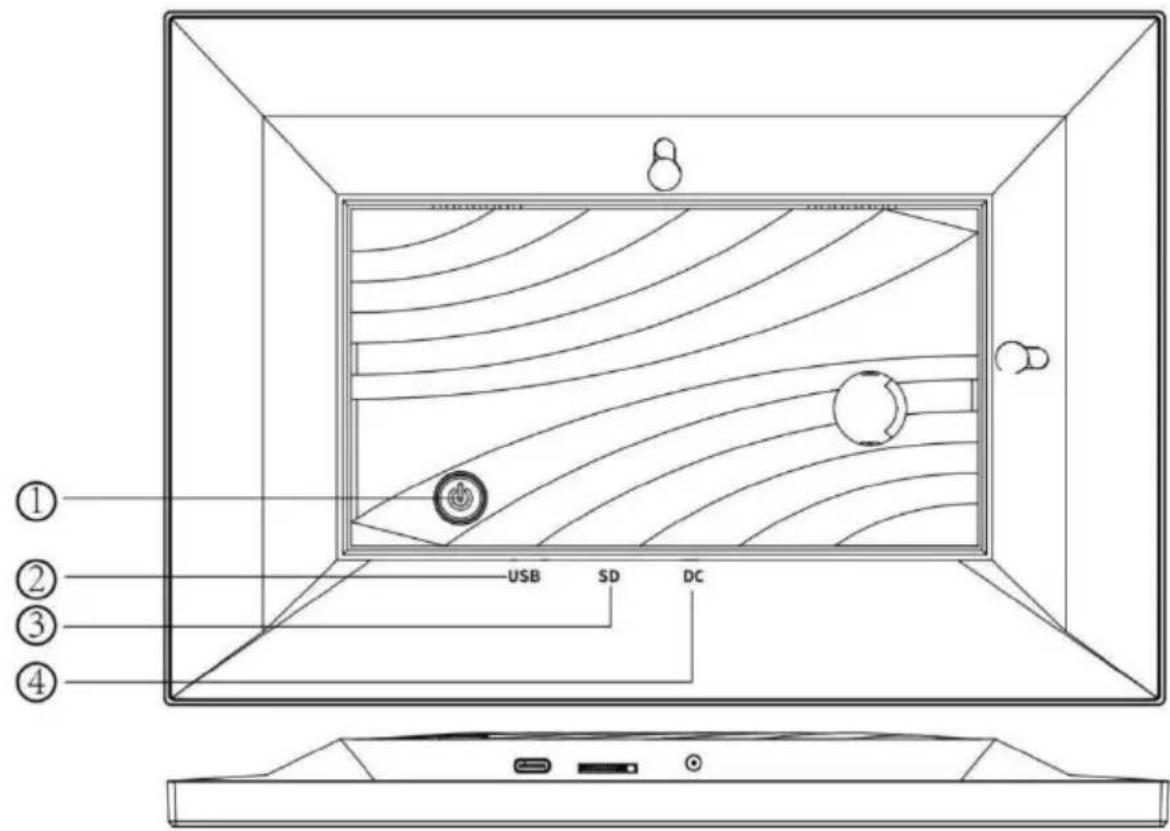
1. ZASILANIE
Gdy jest włączony, naciśnij i przytrzymaj przycisk zasilania przez około 3 sekundy, aby uzyskać dostęp do menu ponownego uruchomienia lub wyłączenia. Krótkie naciśnięcie przycisku zasilania wyłączy/włączy ekran (ale pozostaw ramkę na zdjęcia w pozycji włączonej).
2. USB
Włóż tutaj pamięć USB, aby zaimportować zdjęcia
3. Karta SD
Tutaj załaduj zewnętrzną kartę pamięci SD o maksymalnej pojemności 128 GB.
4. Prąd stały
Podłącz zasilacz prądu stałego, aby włączyć urządzenie.
Uhale Rama
Pierwsze kroki
Jeśli dopiero zaczynasz korzystać z Uhale:
- Włącz zasilanie;
- Zacznij od wykonania szybkiej konfiguracji Uhale na stronie lub postępuj zgodnie z instrukcjami przewodnika na ekranie. Po skonfigurowaniu Uhale zacznij łączyć się ze znajomymi i rodziną.
Przedstawiamy ramę Uhale
Rama Uhale prezentuje wspaniałe chwile udostępniane za pośrednictwem urządzeń mobilnych.
Obsługa za pomocą ekranu dotykowego jest prosta, co ułatwia udostępnianie zdjęć i filmów
płynniej i wygodniej.
Sieć Uhale
Uhale Web to wygodne i szybkie narzędzie do udostępniania zdjęć w sieci, które umożliwia użytkownikom logowanie się i korzystanie z niego bez konieczności zakładania konta. Obsługuje wysyłanie do 500 zdjęć na raz, ułatwia udostępnianie zdjęć.
cenne wspomnienia.
Aplikacja Uhale
Aplikacja Uhale obsługuje bogate funkcje zarówno dla systemów Android, jak i iOS,
umożliwiając łatwe udostępnianie zdjęć w każdej chwili za pomocą połączonych ramek
gdziekolwiek jesteś na świecie, możesz wysyłać zdjęcia na ramę w dowolnym momencie.
Pobierz aplikację Uhale

Pobierz aplikację, skanując kod QR.

Znajdź aplikację Uhale na:
- Android: Wyszukaj „Uhale” w Google Play - iOS: Wyszukaj „Uhale” w App Store
Jak używać ramki Uhale
Przy pierwszym uruchomieniu ramki należy ją skonfigurować.
- Ramka Uhale może poprosić o aktualizację do najnowszej wersji. Jeśli tak się stanie,
zaleca się zaktualizowanie ramki przed kontynuacją.
- Wybierz preferowany język jako domyślny.
- Połącz ramkę z internetem przez Wi-Fi.
- Ustaw datę, godzinę i strefę czasową, jeśli to konieczne.
- Podaj nazwę ramki (np. Ramka Jacka).
- Ustaw lokalizację ramki (np. salon, kuchnia, biuro).
- Sprawdź skróconą instrukcję obsługi ramki Uhale.

Zdjęcia i filmy można udostępniać na pięć sposobów.
- Aplikacja Uhale
Możesz pobrać aplikację „Uhale” z Google Play lub App Store. Przed udostępnieniem,
Proszę połączyć aplikację Uhale na telefonie komórkowym z ramką do zdjęć.
Łączenie nowego znajomego:
Sprawdź, czy Twoja ramka jest prawidłowo podłączona do sieci i czy na Twoim telefonie komórkowym została pobrana i zainstalowana aplikacja Uhale.
Kliknij ikonę „Dodaj znajomego” na swojej ramce. Pojawi się okno dialogowe, w którym zobaczysz kod QR i kod parowania (ważny przez 48 godzin).
Teraz udostępnij kod QR lub kod parowania znajomemu w wybrany przez siebie sposób, np. przez SMS, e-mail, komunikator internetowy lub rozmowę telefoniczną.
1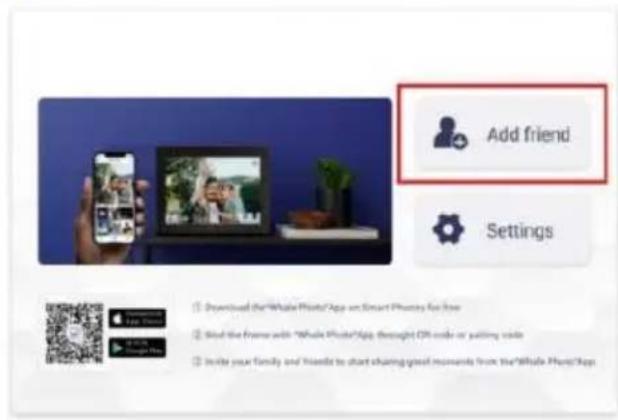
Otwórz aplikację Uhale, kliknij etykietę ramki, zeskanuj kod QR ramki lub wprowadź kod parowania, aby dodać ramkę.
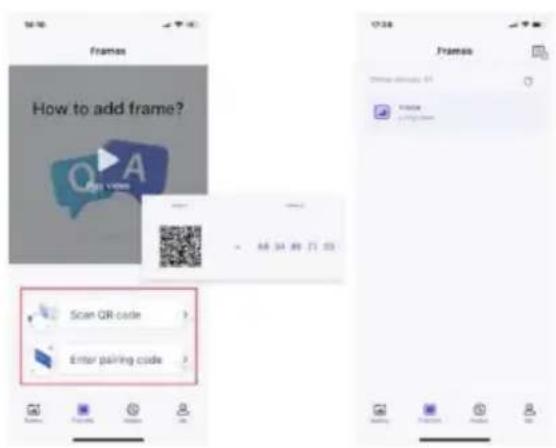
Po połączeniu ramki z aplikacją Uhale, będzie można ją znaleźć w zakładce „Zarządzaj kontem” na ramce.
Sieć Uhale
Możesz odwiedzić witrynę Uhale Web, aby udostępnić: https://uhale.zeasn.tv Uwaga: Jeśli jesteś zarejestrowany w aplikacji Uhale, zaloguj się przy użyciu swoich danych logowania lub zeskanuj kod QR ze strony internetowej. Niezarejestrowani użytkownicy mogą zalogować się jako goście.
-Przenoszenie komputera
Za pomocą kabla USB możesz łatwo przesyłać zdjęcia i filmy z komputera do cyfrowej ramki na zdjęcia, co pozwala na wygodne lokalne przechowywanie i udostępnianie.
Ścieżka: Ramka na zdjęcia - Ustawienia - Zarządzaj zdjęciami - Transfer komputer
• Pamięć zewnętrzna (karta SD)
Możesz kopiować zdjęcia i filmy na kartę SD, a następnie włożyć kartę SD do ramki i zaimportować zdjęcia do ramki poprzez „Ramka”—„Ustawienia”—„Zarządzaj zdjęciami”—„Importuj zdjęcia”.
- Bezpośrednie odtwarzanie zdjęć z pamięci zewnętrznej (karty SD)
Możesz odtwarzać zdjęcia i filmy bezpośrednio z zewnętrznego urządzenia bez importowania.
Nawigowanie po ramce
Z ramką można komunikować się za pomocą ekranu dotykowego.
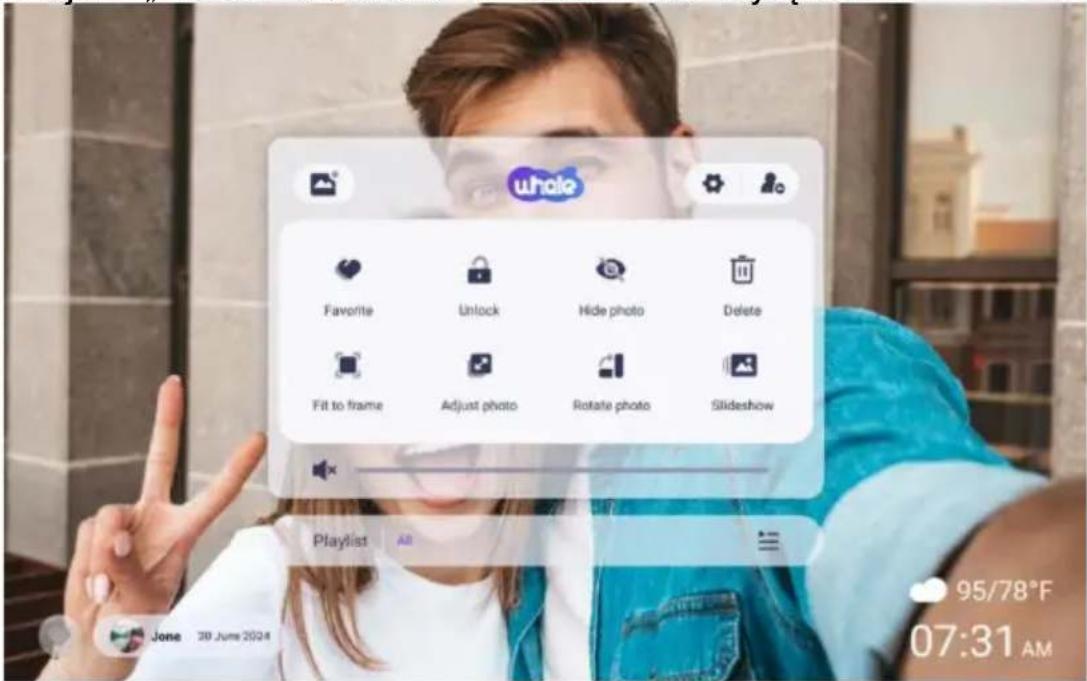
Przesuń w lewo lub w prawo, aby przejrzeć zdjęcia. Aby uzyskać dostęp do paska menu, po prostu dotknij ekranu, a pojawi się menu.
W menu znajdziesz szybki dostęp do opcji dodawania znajomych i ustawień. Z poziomu menu można również dokonać odpowiednich ustawień dla aktualnie
wyświetlanego zdjęcia, takich jak ukrywanie, dostosowywanie.
Jak ukryć wyświetlanie informacji na ekranie głównym?
Ukryj tytuł: Przejdź do Ustawień – Ustawienia wyświetlania, znajdź opcję „Pokaż podpis” i wyłącz ją.
Ukryj prognozę pogody i timer: Przejdź do Ustawień – Ustawienia wyświetlania, znajdź „Pokaż pogodę i timer”.
„Czas” i wyłącz go.
Ukryj przycisk Ulubione: Przejdź do Ustawień – Ustawienia wyświetlania, znajdź „Pokaż ulubione” i ustaw na wyłączone.
Łączenie się ze znajomym
Kod parowania i kod QR są generowane w celu połączenia urządzenia poprzez dotknięcie
ikona [Dodaj znajomego], Użyj jednej z dwóch opcji, aby połączyć ramkę urządzeniami mobilnymi włącz wysyłanie zdjęć.
Galeria
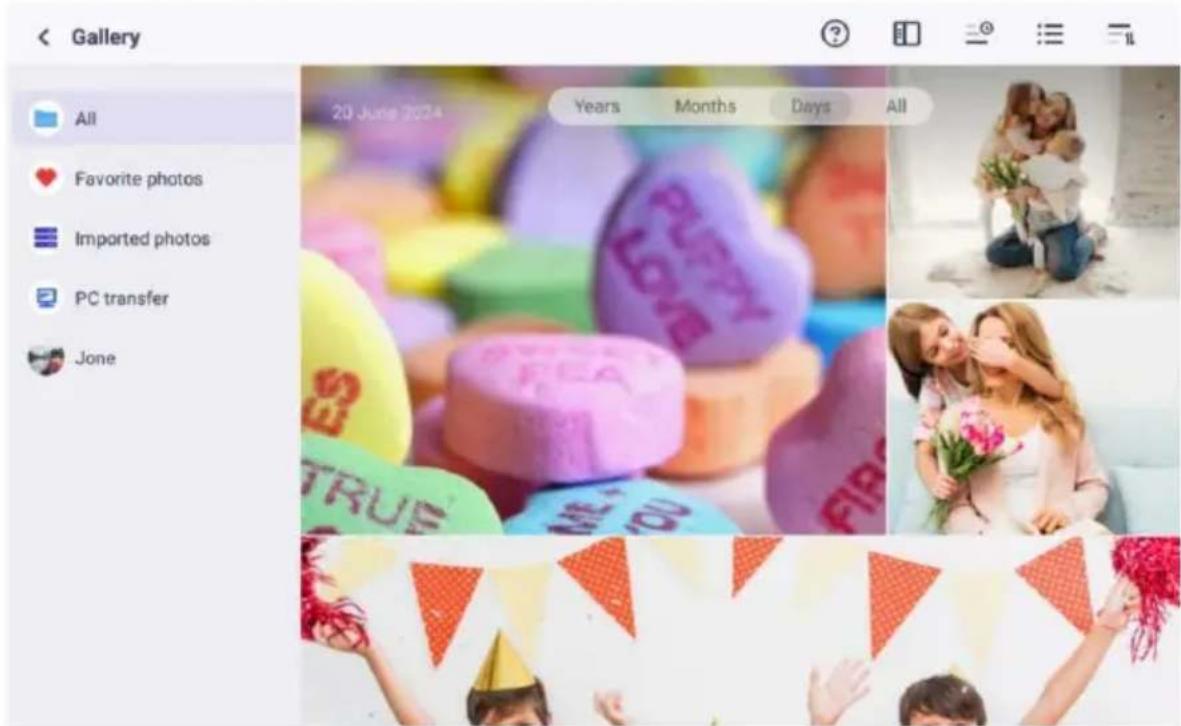
Otwórz galerię i przeglądaj źródła multimediów w galerii.
- W galerii możesz przeglądać zdjęcia udostępniane przez różne konta; • W galerii możesz ukryć kategorie, aby zobaczyć więcej zdjęć;
- W galerii możesz przeglądać zdjęcia w kolejności chronologicznej/odwrotnej; • W galerii możesz oglądać tylko filmy i zdjęcia; • W galerii możesz indywidualnie odtwarzać treści z konkretnej kategorii;
- W galerii możesz przeglądać zdjęcia bezpośrednio na karcie SD/USB.
- W galerii możesz bezpośrednio przeglądać zdjęcia przesłane z komputera
- W galerii możesz łatwo znaleźć i przeglądać swoje zdjęcia i filmy, korzystając z zakładka Zdjęcia.
Zablokuj/Odblokuj
Aby ustawić tryb wyświetlania obrazu: wybierz [Zablokuj], a bieżące zdjęcie lub film zostanie
prezentowane w pętli; wybierz [Odblokuj], aby odtworzyć zawartość galerii i kolei.
Ustawienia
Więcej opcji znajdziesz w ustawieniach.
Ukryj zdjęcia
Ukryj bieżące zdjęcie. Oznacza to, że to zdjęcie nie będzie już wyświetlane w pokazie slajdów, ale nadal będzie przechowywane w bibliotece. Przejdź do ustawień-> Zarządzaj zdjęciami-> Pokaż/ukryj zdjęcia.
Wypełnij ramkę/Dopasuj do ramki
Funkcja ta umożliwia zmianę trybu wyświetlania zdjęcia w ramce.
Wypełnij ramkę: To domyślny tryb wyświetlania. Zdjęcie jest skalowane proporcjonalnie, aby pasowało do całej ramki.
Dopasuj do ramki: całe zdjęcie jest wyświetlane w ramce w swoich oryginalnych proporcjach.

Dostosuj zdjęcia
Możesz dostosować położenie zdjęcia w górę, w dół, w lewo i w prawo, wybrać najlepszy sposób wyświetlania
treść. Po dostosowaniu kliknij OK, aby powrócić do strony głównej.
Obróć zdjęcia
Możesz obrócić je o 90 stopni zgodnie z ruchem wskazówek zegara. Po dostosowaniu kliknij OK, aby powrócić do strony głównej.

Ustaw efekt odtwarzania za pomocą menu [Pokaz slajdów]. Dotyczy to zdjęć w pokazie slajdów.
Obrót poziomy/pionowy
Automatyczne obracanie zawartości na podstawie jej rzeczywistego położenia (poziomego/pionowego) w ramce.
Można wstrzymać odtwarzanie filmu.
Ustawienia głośności/jasności
Ustawienie głośności: W przypadku wideo głośność można ustawić za pomocą menu lub przesuwając palcem po prawej stronie ekranu, aby zapewnić sobie komfort słuchania.
Ustawienie jasności: Możesz je dostosować, przesuwając palcem po lewej stronie ekranu.
osiągnij komfortową przyjemność wizualną.
Usuwać
Naciśnij i przytrzymaj ekran, aby usuwać ten aktualny zdjęcie Lub wideo.
Ulubiony
Kliknij na ekranie, aby dodać bieżące zdjęcie lub wideo do ulubionych. Aby ukryć przycisk ulubionych na stronie głównej, możesz przejść do Ustawień - Ustawienia zdjęć i włączyć wyłączony opcja „Pokaż ulubione”. , ją pokazać, włącz opcję.
Pogoda i czas
Ekran główny wyświetl i pogodę i czas w Twojej okolicy. Aby ukryć pogodę czas na stronie głównej, możesz przejść do Ustawień - Ustawienia wyświetlania i wyłączyć opcja „Pokaż pogodę i czas”. Aby ją wyświetlić, w opcję.
Najlepsze życzenia
Pokaż życzenia wysłane przez Twoją rodzinę lub przyjaciół. Możesz zarządzać błogosławieństwami w Ustawienia - Zarządzaj zdjęciami - Najlepsze życzenia.
Jak wysłać na zewnątrz życzenia?
1) Otwórz aplikację Uhale na swoim telefonie. Stuknij ikonę【Prezent】. Uwaga: Zaktualizuj aplikację do wersji 3.14 lub nowszej. 2) Zapisz swoje życzenia w formie tekstowej. 3) Wybierz styl. 4) Wybierz ramkę(i), do której(ych) chcesz wysłać życzenia.
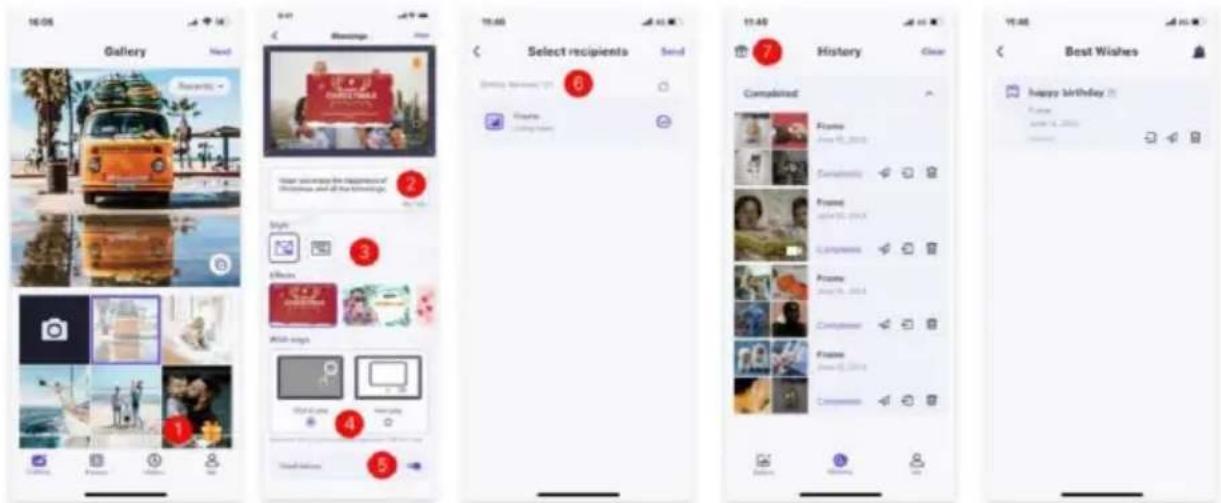
Powiększanie/pomniejszanie zdjęcia
Aby powiększyć zdjęcie, musisz najpierw dotknąć go dwoma palcami, aby włączyć obsługę gestów. Po włączeniu tej opcji możesz powiększyć zdjęcie dostosować obszar wyświetlania za pomocą następujących metod. Użyj dwóch palców, aby powiększyć lub pomniejszyć, obsługując maksymalnie Powiększenie 3x.
Uwaga: Umieść dwa palce na zdjęciu i powoli je rozsuń, aby je powiększyć. zdjęcie. Możesz również umieścić dwa palce na powiększonym zdjęciu i powoli je uszczypnąć połącz je ze sobą, aby zminimalizować zdjęcie.
Po odsunięciu palców od ekranu wyświetlony zostanie aktualnie zaznaczony obszar.

Dzięki temu ustawieniu możesz spersonalizować ramkę do zdjęć zgodnie z swoimi upodobaniami.
wymagania.
Moja rama

Ustaw/Zmień nazwę ramki. Nazwa ramki jest również wyświetlana w podłączonym urządzeń mobilnych, na liście połączonych ramek do zdjęć w aplikacji.
Lokalizacja ramki
Ustaw/Zmień lokalizację ramki na zdjęcia. Ta lokalizacja jest wyświetlana nalicie połączone ramki ze zdjęciami Twoich znajomych i rodziny, pomagające zidentyfikować wiele ramki.
Strefa czasowa
Ustaw strefę czasową dla ramki na zdjęcia.
Język
Ustaw język używany w ramce do zdjęć.
Automatyczna data i godzina
Użyj czasu podanego przez sieć.
Ustaw datę/godzinę
Datę i godzinę można dostosować ręcznie po ustawieniu automatycznej da godziny.
wyłączony.
Włącz/wyłącz zegar 24-godzinny
Włączanie i wyłączanie zegara 24-godzinnego.
Moc
Kliknij ikonę zasilania, aby wybrać jedną z trzech opcji: wyłączenie zasilania, ponowne uruchomienie i uśpienie.
Zarządzaj zdjęciami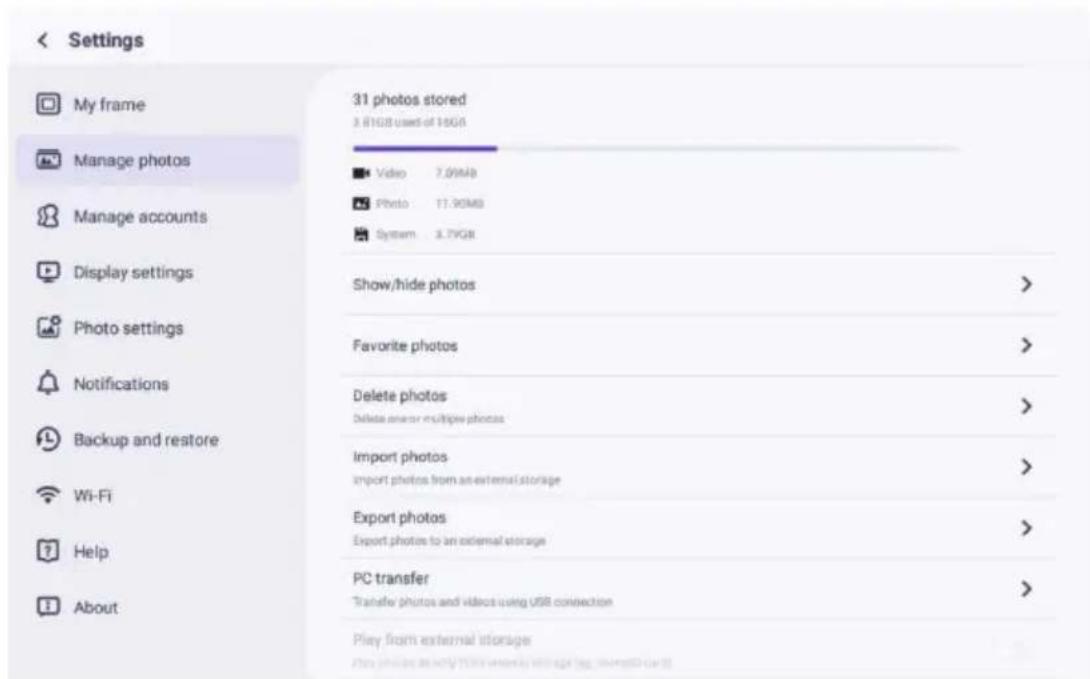
Wykorzystanie pamięci
Sekcja Zarządzaj zdjęciami pokazuje liczbę zdjęć zapisanych w ramce i zajmowaną/pozostałą przestrzeń magazynową.
Pokaż/Ukryj zdjęcia
Wybierz zdjęcie, które chcesz ukryć, dotykając zdjęcia. Ukryte zdjęcia nie będą usunięte z ramki i mogą być ponownie wyświetlone w dowolnym momencie.
Użyj ✉, aby zaznaczyć lub odznaczyć wszystkie zdjęcia.
Ulubione zdjęcia
Wybierz zdjęcie, które chcesz usunąć z ulubionych, dotykając zdjęcia.
Usuń zdjęcia
Wybierz zdjęcie, które chcesz trwale usunąć z ramki, dotykając zdjęcia. Użyj, aby zaznaczyć lub odznaczyć wszystkie zdjęcia, a także aby usunąć wybrane zdjęcia.
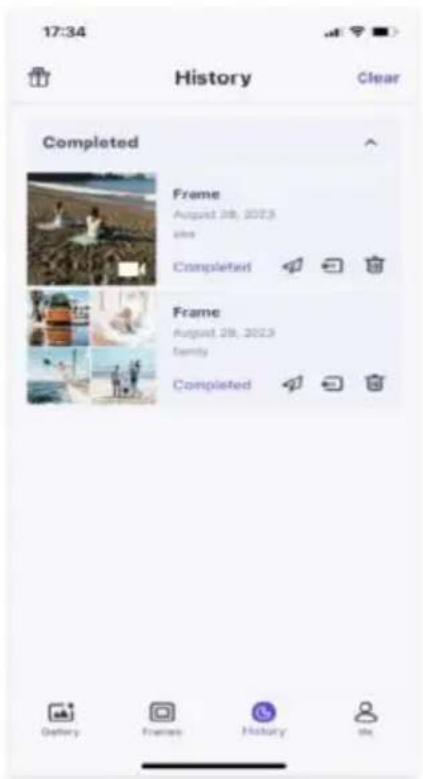
Możesz również wycofać zdjęcia/filmy, które zostały już wysłane do ramki aplikacji mobilnej Uhale (uwaga: wycofanie działa tylko wtedy, gdy historia jest zachowana, a ramka pozostaje w Internecie).
Aby wypłacić: W „historii” Uhale wybierz ikonę tych, które chcesz wypłacić wycofać.
Umożliwia importowanie zdjęć z zewnętrznego urządzenia pamięci masowej (np. karty microSD).
Aby zaimportować zdjęcia:
Włóż zewnętrzne urządzenie pamięci masowej (np. kartę microSD) do urządzenia za pomocą zdjęcia do zaimportowania.
Wybierz zdjęcia, które chcesz zaimportować do ramki.
przycisk importowania , aby rozpocząć.
Eksportuj zdjęcia
Umożliwia eksportowanie zdjęć z ramki do zewnętrznego urządzenia pamięc masowej (Np. karta microSD).
Aby wyeksportować zdjęcia:
Wybierz zdjęcie, które chcesz wyeksportować z ramki.
Aby rozpocząć, naciśnij przycisk eksportu.
Transfer z komputera
Umożliwia przesyłanie zdjęć z komputera za pomocą kabla USB.
Oto kroki do Do Więc:
- Za pomocą kabla USB połącz komputer z ramką na zdjęcia.
- W ramce na zdjęcia przejdź do Ustawienia > Zarządzaj zdjęciami i znajdź opcję przesyłanie z komputera.
- Otwórz stronę transferu komputera, a ramka na zdjęcia uruchomi się automatycznie łączenie z komputerem. Po pomyślnym nawiązaniu połączenia zostanie wyświetlony komunikat status połączenia. Po podłączeniu ramki możesz teraz kopiować zdjęcia i filmy z komputera do ramki na zdjęcia.
- Otwórz komputer, a powinieneś znaleźć folder ramki na zdjęcia o nazwie „DCIM” w Eksploratorze plików.
- Skopiuj zdjęcia i filmy, które chcesz przenieść, do folderu „DCIM”.
- Poczekaj na zakończenie transferu danych. Po zakończeniu transferu możesz wyświetlić i odtwarzać skopiowane zdjęcia i filmy w galerii ramki o zdjęć. Kopiowanie prędkość będzie zależeć od liczby i rozmiaru zdjęć i filmów.
Odtwórz z zewnątrz składowanie
Gdy ramka wykryje zewnętrzne urządzenie pamięci masowej, automatycznie je odczyta i wyświetlać zdjęcia i filmy z urządzenia. Jeśli nie chcesz ich
wyświetlać zdjęcia i filmy z zewnętrznego urządzenia pamięci masowej, możesz wyłączyć tę opcję funkcja.
Zarządzaj kontami
Zawiera wszystkie połączone konta, które są upoważnione do wysyłania zdjęć
do twojej ramki.
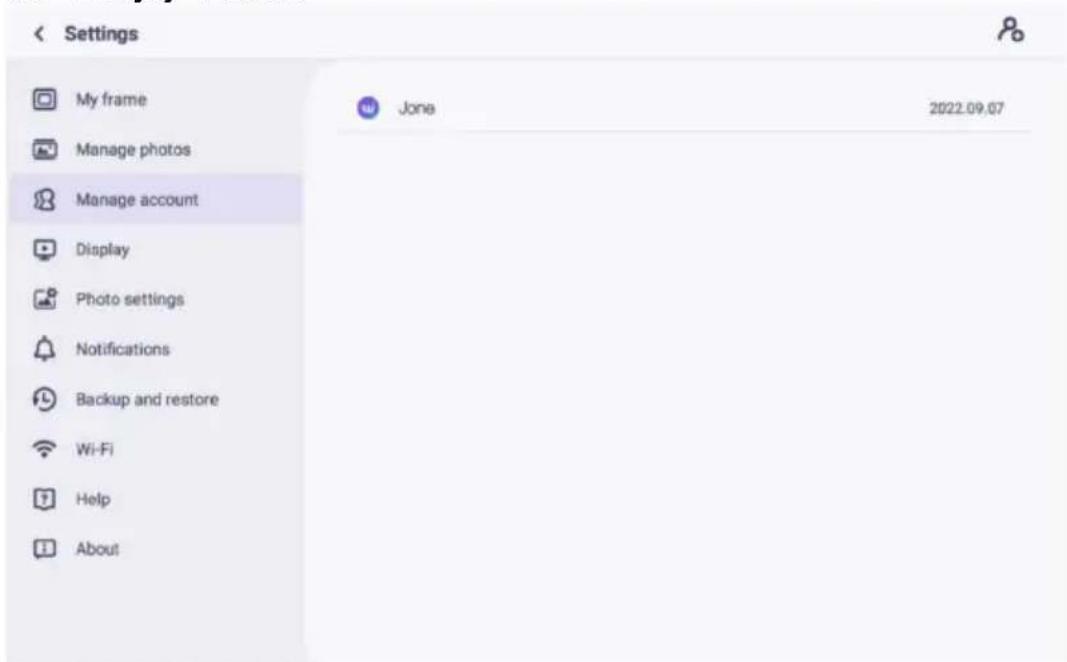
Aby dodać nowe autoryzowane konto, dotknij przycisku udostępniania urządzenia, a następnie
udostępnij znajomemu wyświetlony numer seryjny lub kod QR, który wolisz
Ustawienia konta
Możesz usunąć konto (usuń tylko konto, nie udostępnione zdjęcia) lub usunąć konto i udostępnione na nim zdjęcia.
Ustawienia wyświetlania
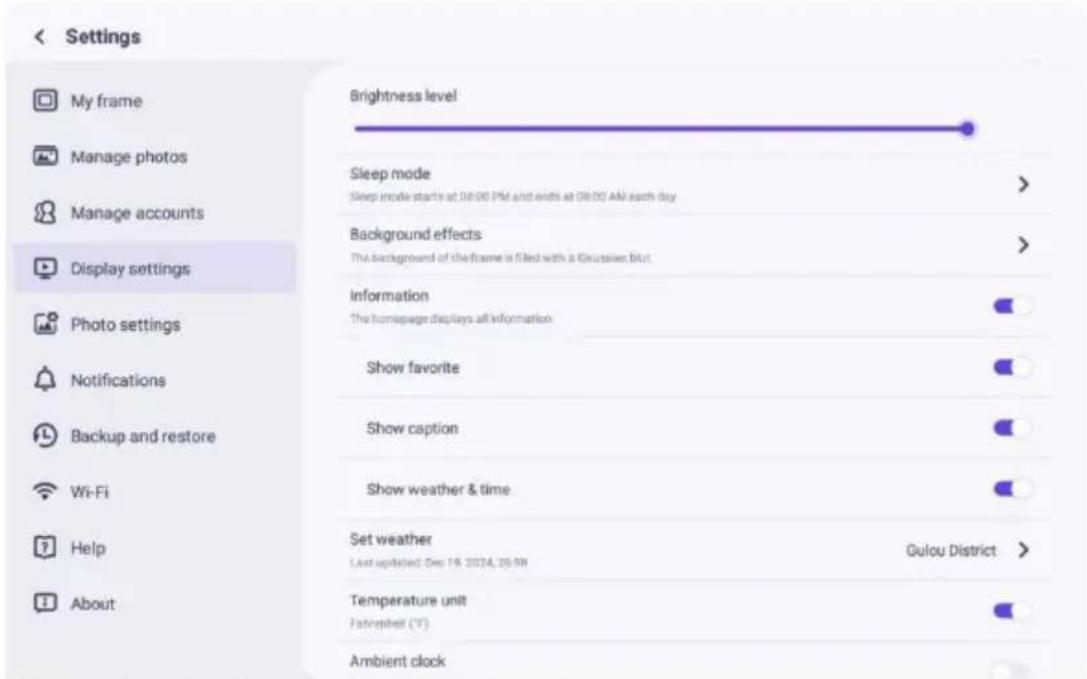
Dostosuj poziom jasności ekranu.
Tryb uśpienia
Gdy włączony jest tryb uśpienia, ekran jest wyłączany w określonym czasie, aby zmniejszyć zużycie energii. Domyślne ustawienie to wyłączenie ekranu o 20:00 i ponowne włączenie o 08:00. Można to zmienić, ustawiając preferowany czas rozpoczęcia/zakończenia trybu uśpienia. Zdjęcia można odbierać nawet po włączeniu trybu uśpienia.
Zegar otoczenia
Po włączeniu tej funkcji, gdy ramka na zdjęcia będzie włączona, będzie wyświetlany zegar w trybie uśpienia.
Efekt tła
Wybierz spośród kilku różnych opcji tła zdjęcia, które będą wyświetlane w postaci pasków, jeśli zdjęcie nie wypełnia ekranu.
Informacja
Po wyłączeniu tytuł, przycisk ulubionych, pogoda i godzina zostaną ukryte jednym kliknięciem; po włączeniu wszystko zostanie wyświetlone.
Pokaz podpis
Ustaw, czy chcesz wyświetlać podpisy, które Twoi znajomi wysłali wraz ze zdjęciem.
Pokaż ulubione
Ustaw, czy na stronie głównej ma być wyświetlany przycisk „Ulubione”.
Pogoda i czas
Włącz i wyłącz pogodę i czas. Gdy włączone, pogoda i czas są wyświetlane na stronie głównej, a gdy wyłączone, nie są wyświetlane.
Ustaw pogodę
Zobacz informacje dotyczące pogody i wyszukaj inne miasta, aby je przełączyć.
Jednostka temperatury
Obsługuje przełączanie między stopniami Celsjusza i Fahrenheita.
Rozmiar czcionki
Można wybierać spośród 4 rozmiarów czcionki.
Ustawienia zdjęć
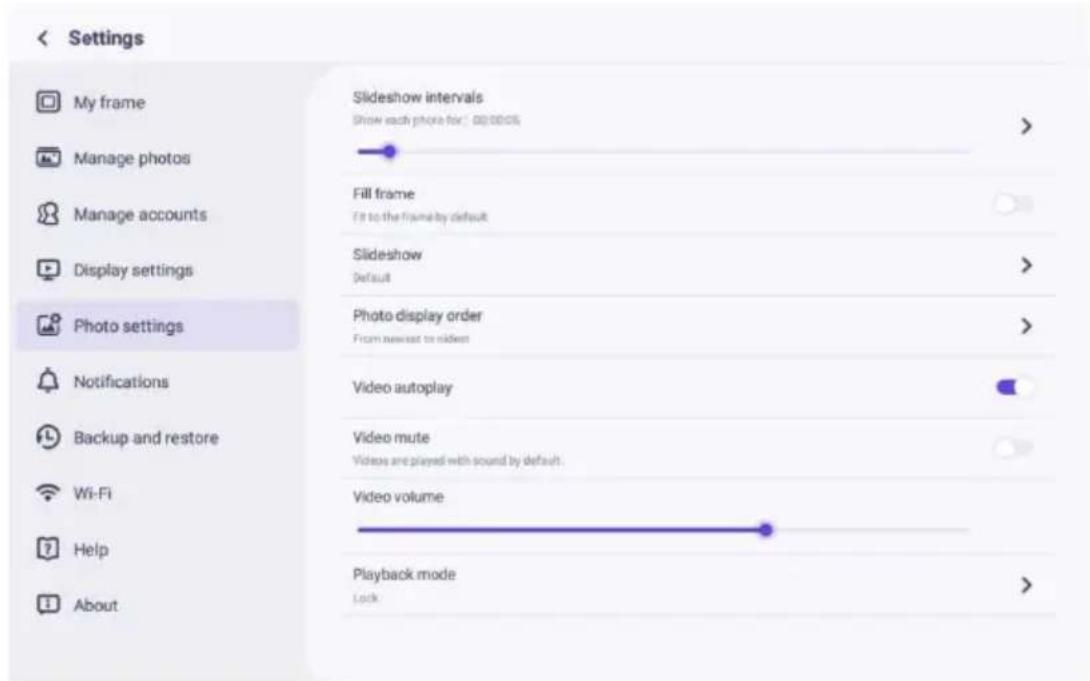
Interwały pokazu slajdów
Ustaw odstęp czasu wyświetlania zdjęć.
Wypełnij ramkę
Funkcja ta umożliwia zmianę skalowania wszystkich aktualnych zdjęć w ramce lub nie
Slajd pokazywać
Możesz ustawić preferowany tryb wyświetlania zdjęć.
Tryb wyświetlania zdjęć
Ustaw kolejność obracania zdjęć.
Ustawienia związane z wideo
Wideo automatyczne odtwarzanie: Po włączeniu wideo będzie odtwarzane automatycznie; po włączeniu wyłączone, wideo zostanie wstrzymane.
Ustawienia trybu odtwarzania
Określ, w jaki sposób będzie wyświetlane zdjęcie
Zablokuj: zablokuj bieżące zdjęcie, film lub wyświetlacz w pętli.
Odblokuj: graj zgodnie z trybem wyświetlania.
Powiadomienia
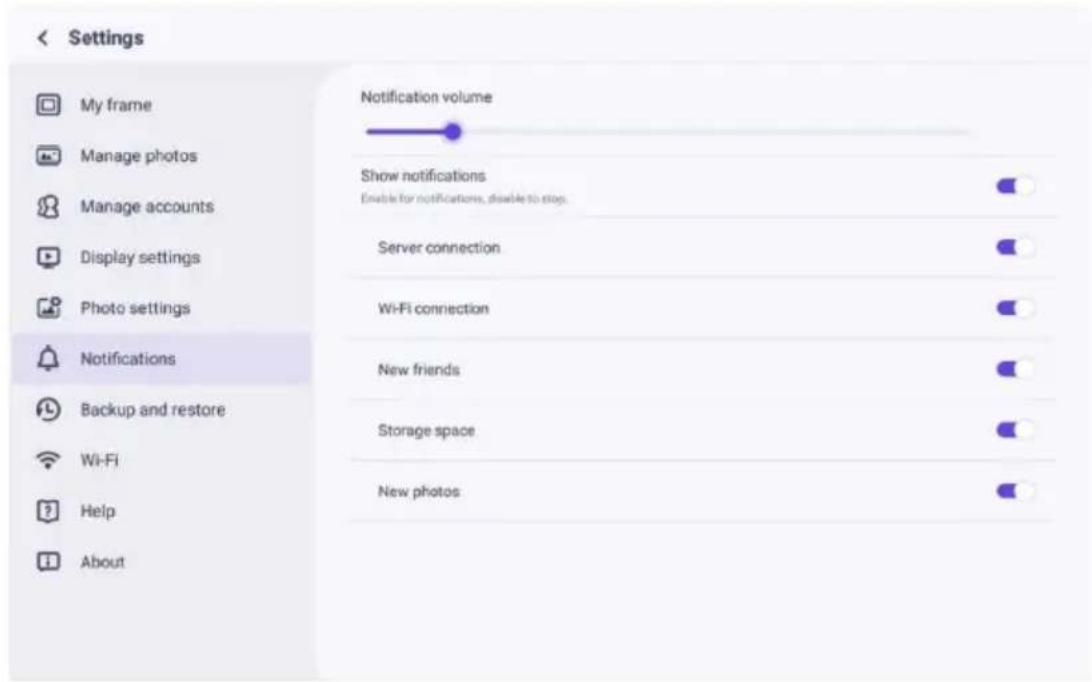
Ustawienie głośności powiadomień
Dostosuj głośność powiadomień ramki do zdjęć.
Pokaż powiadomienia
Włącza/wyłącza wyświetlanie powiadomień w pokazie slajdów (np. gdy pojawi się nowy element lub otrzymano zdjęcie).
Połączenie z serwerem
Włącza/wyłącza powiadomienia pokazujące stan połączenia z serwerem.
Połączenie Wi-Fi
Włącza/wyłącza powiadomienia pokazujące stan połączenia sieciowego.
Nowi przyjaciele
Włącza/wyłącza powiadomienia wyświetlane po dodaniu nowych znajomych.
Miejsce do przechowywania
Włącza/wyłącza powiadomienia wyświetlane, gdy pamięć ramki jest niska.
Nowe zdjęcia
Włącza/wyłącza powiadomienia wyświetlane po otrzymaniu nowych zdjęć.
Kopia zapasowa i przywracanie
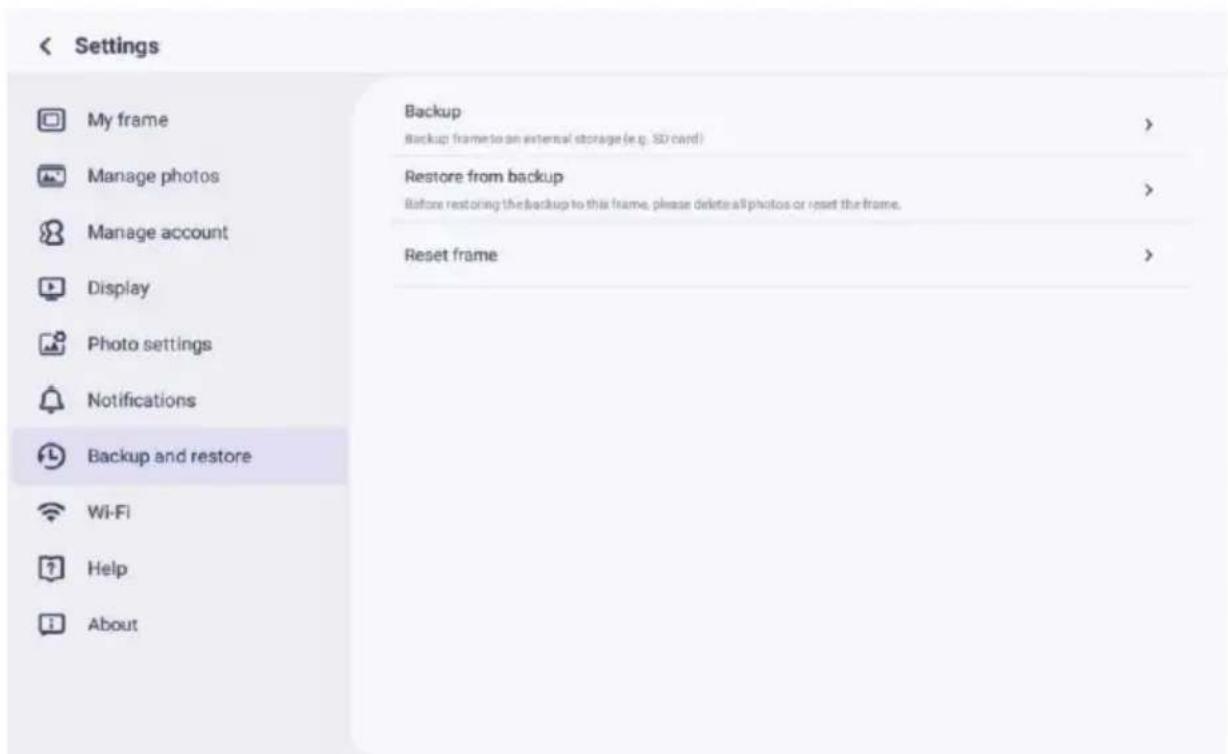
Kopia zapasowa ramki na zewnętrznej pamięci masowej (np. karcie microSD). Kliknij, aby wykonać kopię zapasową swoich zdjęć. Czas ostatniej pomyślnej kopii zapasowej jest również wyświetlany tutaj. Każda istniejąca kopia zapasowa na pamięci zewnętrznej zostanie zastąpiona!
Przywróć z kopii zapasowej
Zanim spróbujesz przywrócić ramkę, zacznij od potwierdzenia, że kopia zapasowa jest aktualna. Można to zrobić, potwierdzając datę w polu „Utwórz kopię zapasową ramki na zewnętrznej pamięci masowej (np. na karcie microSD)”. Jeśli np. ostatnia kopia zapasowa jest zbyt stara lub nie została utworzona żadna kopia zapasowa, naciśnij przycisk „Utwórz kopię zapasową ramki na zewnętrznej pamięci masowej (np. na karcie microSD)”, aby utworzyć nową kopię zapasową.
UWAGA: Jeśli chcesz przywrócić kopię zapasową na ramce, która została skonfigurowana, upewnij się, że obie ramki zostały wcześniej zaktualizowane do najnowszej wersji.
Reset Frame: Wykonuje się to poprzez naciśnięcie przycisku „Reset Frame”. Ta operacja usunie wszystkie dane w ramce i zresetuje ramkę do jej ustawień fabrycznych.
Po pomyślnym przywróceniu danych należy wybrać przycisk „Przywróć z kopii zapasowej”, aby przywrócić dane.
Usuń zdjęcia: Proszę usunąć wszystkie zdjęcia w „Zarządzaj zdjęciami - Usuń zdjęcia”. Po usunięciu wybierz przycisk „Przywróć z kopii zapasowej” w Kopiach zapasowych i przywracaniu, aby je odzyskać.
Zresetuj ramkę
Usuń wszystkie dane ramki i zdjęcia. To spowoduje trwałe usunięcie wszystkich zdjęć, znajomych/połączeń i ustawień.
Wi-Fi
Skonfiguruj połączenie Wi-Fi.
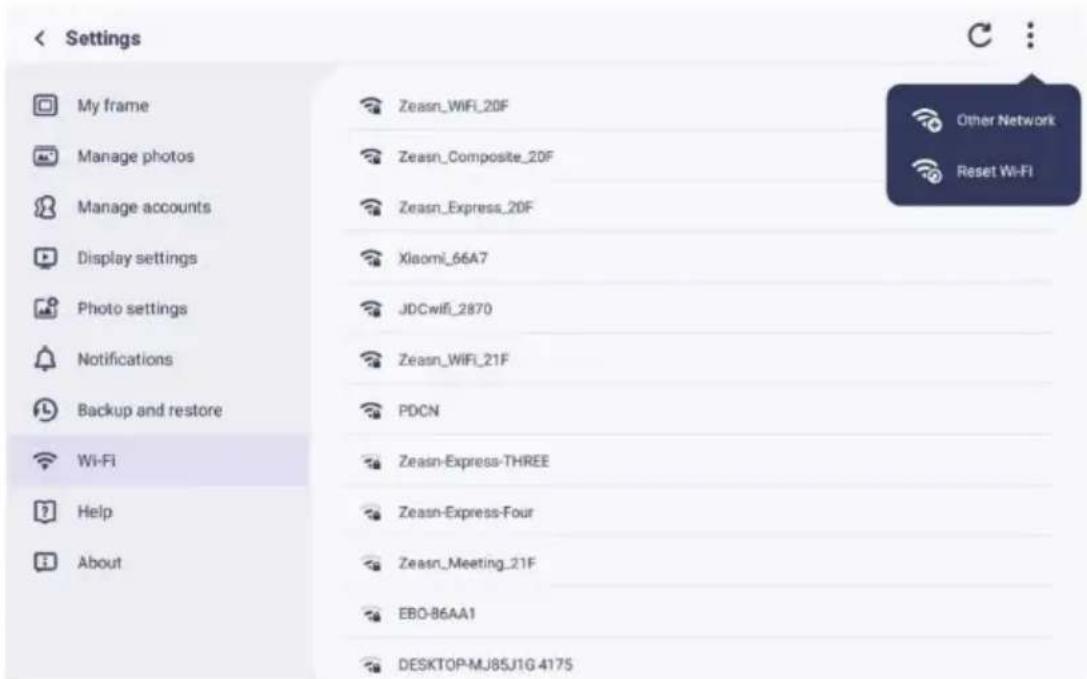
Wyświetlanie szczegółów sieci Wi-Fi, takich jak nazwa sieci Wi-Fi, siła sygnału sieci Wi-Fi, status sieci Wi-Fi itp.
Dodaj ukrytą sieć Wi-Fi
Dodaj ręcznie ukrytą sieć Wi-Fi.
Odśwież
Odśwież bieżącą listę Wi-Fi.
Zresetuj Wi-Fi
Po zresetowaniu Wi-Fi powróci do ustawień fabrycznych i danych nie będą można odzyskać. Po zakończeniu resetowania ramka automatycznie uruchomi się ponownie.
Pomoc
< Ustawienia

Moja ramka

Zarządzaj zdjęciami

Zarządzaj kontami

Ustawienia wyświetlania

Ustawienia zdjęć

Powiadomienia

Kopia zapasowa i przywracanie

Wi-Fi

Pomoc

O produkcie
Prześlij opinię
FAQ
Szybko prześlij swoje pytania do zespołu wsparcia Uhale za pomocą funkcji opinii.
Często zadawane pytania
Udzielaj odpowiedzi na często zadawane pytania, aby ułatwić użytkownikom szybkie rozwiązywanie problemów.
Przewodnik
Po prostu pokaż, jak korzystać z ramki do zdjęć.
Wsparcie
Aby uzyskać wsparcie techniczne i opinię.
Umowa o prywatności
Wyświetl treść umowy o ochronie prywatności.
0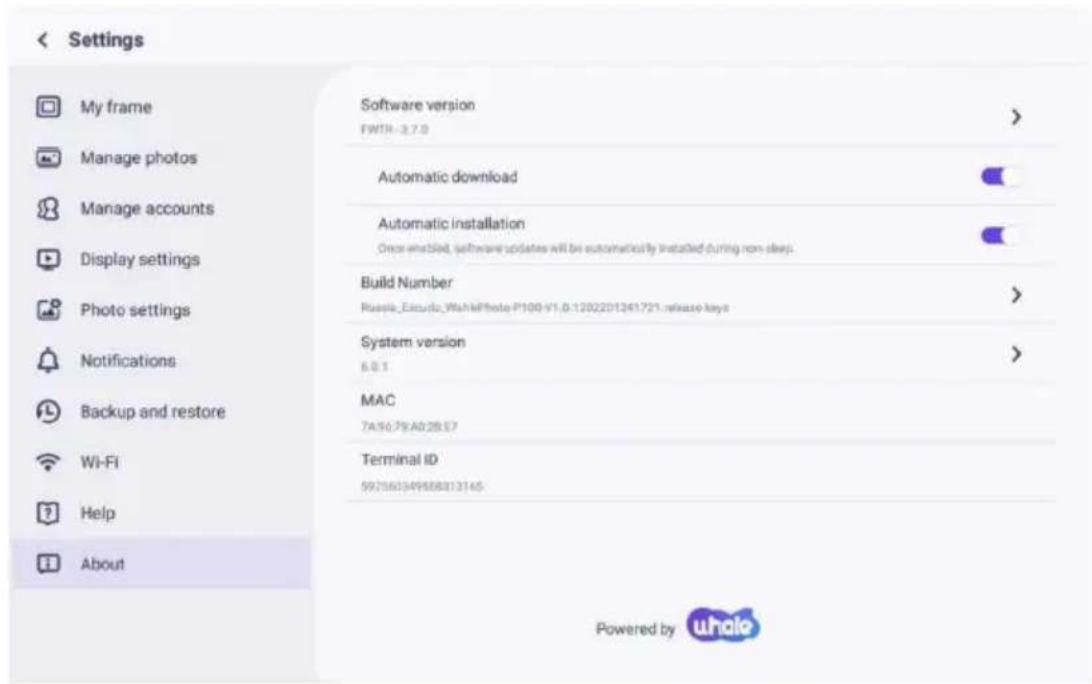
Aktualizacja wersji oprogramowania
Sprawdź aktualizację wersji oprogramowania ramki do zdjęć.
- Automatyczne pobieranie: Po włączeniu tej opcji urządzenie będzie automatycznie pobierać wyższe wersje po wykryciu. Jeśli wyłączone, wymagane jest ręczne sprawdzanie.
- Instalacja automatyczna: Po włączeniu tej opcji urządzenie automatycznie zainstaluje pobrane wyższe wersje. Jeśli wyłączone, wymagana jest ręczna instalacja.
Aktualizacja wersji oprogramowania sprzętowego
Sprawdź wersję aktualizacji oprogramowania ramki do zdjęć.
Aktualizacja wersji systemu
Wyświetl informacje o wersji systemu Android.
Adres MAC
Wyświetl adres MAC ramki na zdjęcia.
Sieć Uhale
Zaloguj się
Po pomyślnym zalogowaniu strona internetowa automatycznie zsynchronizuje informacje z aplikacji (np. zdjęcie profilowe, pseudonim, podłączone urządzenie).
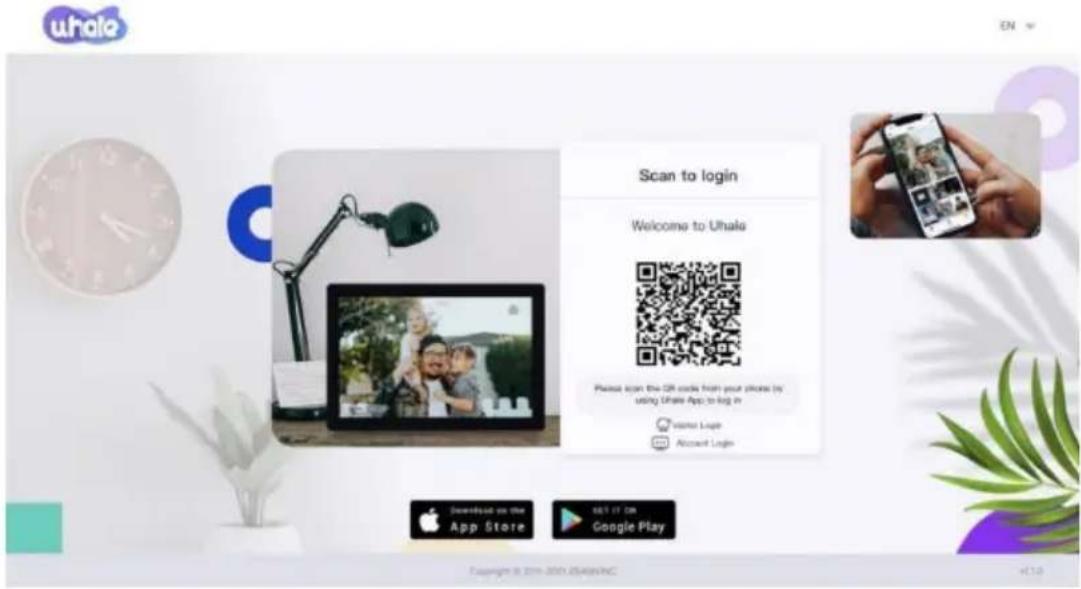
Zeskanuj kod logowania
Odwiedź stronę internetową, aby uzyskać dostęp do Uhale Web: https://uhale.zeasn.tv
Uwaga: Pobierz, zainstaluj i otwórz aplikację „Uhale” na swoich urządzeniach mobilnych i znajdź kod QR pod [Skanuj], aby się zalogować.
Logowanie do konta
Wsparcie logowania do terminala internetowego za pomocą hasła konta.
Uwaga: Rejestracja konta e-mail nie jest obsługiwana w wersji internetowej. Aby się zarejestrować, musisz pobrać, zainstalować i otworzyć aplikację „Uhale” na swoim urządzeniu mobilnym.
Udostępnij zdjęcie
- Wybierz zdjęcia (do 500 obrazów, obsługiwane formaty: jpeg/jpg/png/bmp/Webp)
- Edycja zdjęć
1) Dodawanie większej ilości zdjęć do istniejącej listy. 2) Wybierz wszystko: Kliknij [Wybierz wszystko], aby wybrać wszystkie zdjęcia i ich liczbę.
Wybrane zdjęcia zostaną wyświetlone w lewym górnym rogu. Kliknij [Zaznacz wszystko]
ponownie, aby cofnąć.
3) Usuń: Wybrane zdjęcie(a) można usunąć z bieżącej listy transferu, klikając [Usuń].
4) Zmiana nazw wielu zdjęć: Wybrane zdjęcia można zmienić nazwy zbiorczo na stronie.
NOTATKA:
Wyjdź z trybu edycji i wybierz ramkę, aby dokończyć udostępnianie zdjęcia. Zdjęć nie można udostępniać w trybie edycji.
- Wybierz ramkę do zdjęć (obsługuje wysyłanie 1 lub więcej ramek do...
- Po kliknięciu przycisku Wyślij możesz sprawdzić status wysyłania na panelu zadań lub w historii.
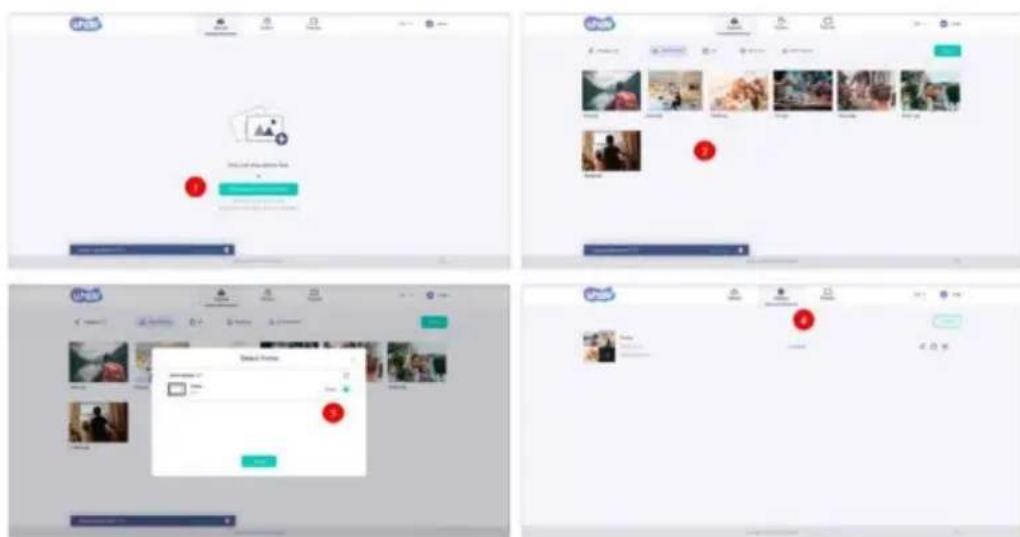
Aplikacja jest odpowiednikiem narzędzia do transferu, możesz się zalogować za pomocą konta gościa lub za pomocą konta e-mail.
Konta gości: Dane nie będą zapisywane w chmurze, konta utworzone są tymczasowe. Dopóki odinstalujesz lub zresetujesz APP, tymczasowe konto i wszystkie informacje wygenerowane przez konto zostaną usunięte.
Konto e-mail: Chmura będzie przechowywać Twoje dane dotyczące użytkowania (takie jak awatar, pseudonim, powiązanie ramki ze zdjęciem), dane będą przechowywane
gdy odinstalujesz/zresetujesz aplikację lub zmienisz telefon, aby się zalogować.
Udostępnij zdjęcie
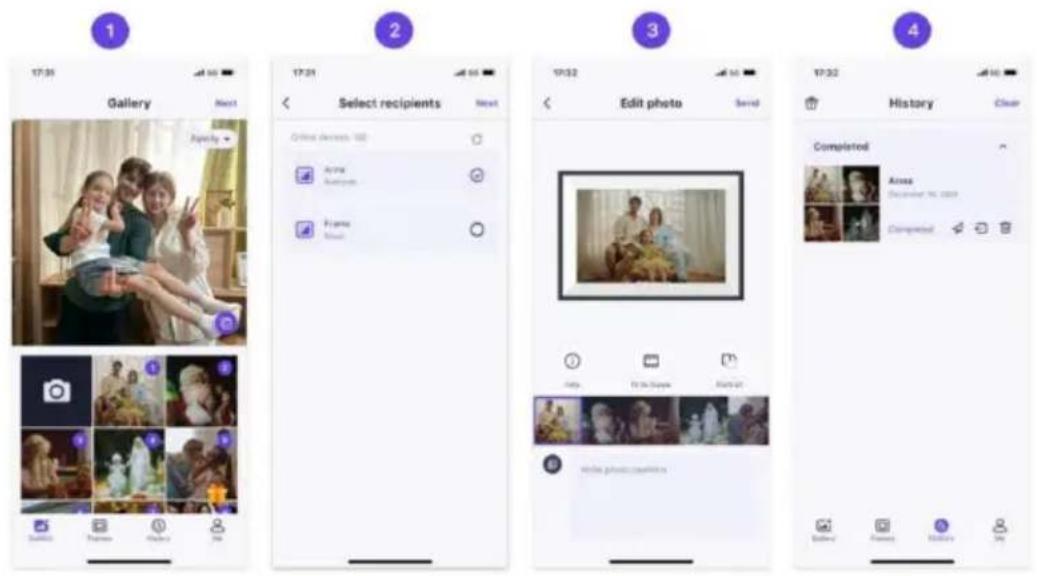
Udostępnianie zdjęć dzieli się na udostępnianie obrazów i udostępnianie filmów.
Udostępnianie zdjęć: wybierz zdjęcia (do 100 zdjęć) - wybierz ramki do zdjęć -
edytuj zdjęcia - wyślij.
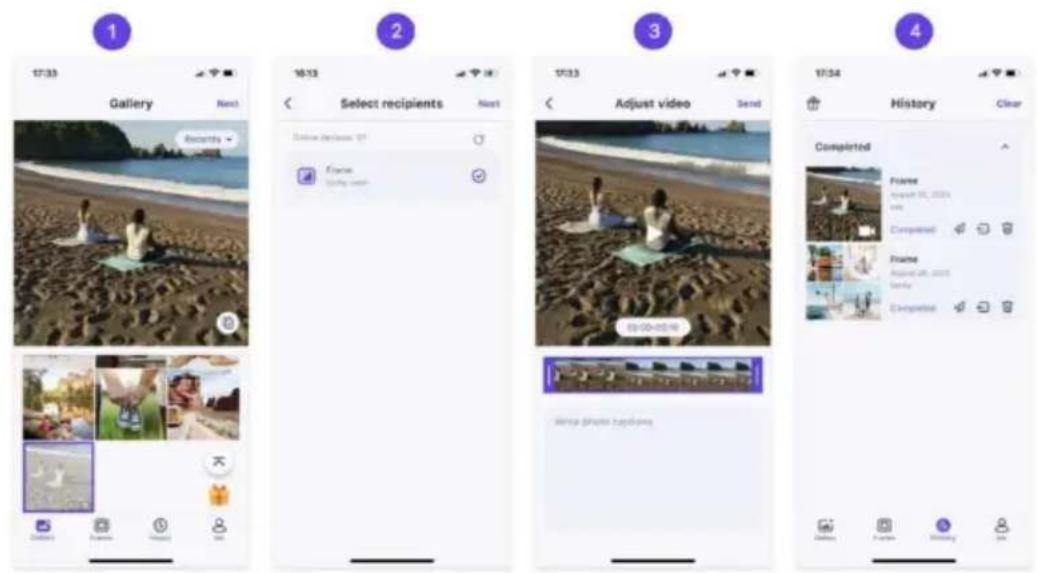
Udostępnij wideo: wybierz wideo (można wybrać tylko jedno wideo, 2 minuty długość filmu) - wybierz klatkę zdjęcia - edytuj film (długość filmu i wideo (nadawanie nazwy) - wyślij.
Uwaga: Gdy aplikacja i ramka są połączone z tą samą siecią Wi-Fi, funkcja przesyłania danych przez sieć lokalną (LAN) zostanie automatycznie włączona, co zapewni szybsze i bardziej stabilne udostępnianie zdjęć i filmów.
Rama
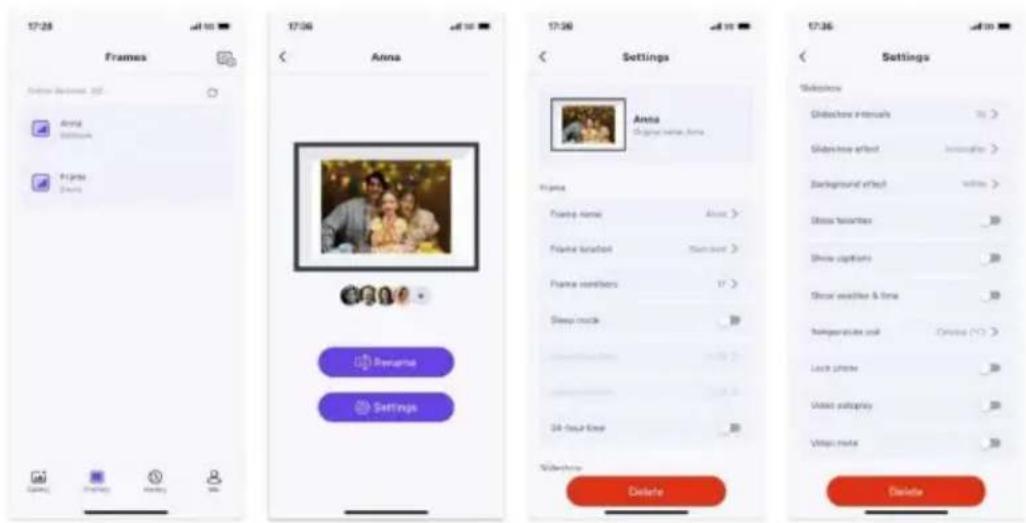
Aplikacja Uhale umożliwia łatwe zarządzanie ustawieniami zdjęć i ich dostosowywanie ramkę, ciesząc się bardziej spersonalizowanym doświadczeniem.
Zarządzanie członkami: Możesz przeglądać informacje o członkach ramy powiązanej w dowolnym momencie. W międzynarodasie możesz łatwo zaprosić rodzinę i znajomych do dołączenia i udostępniać zdjęcia i filmy.
Ustawienia ramki: Zdalnie dostosuj różne ustawienia ramki do zdjęć, dostos sposób jej użytkowania, w tym: nazwę ramki, lokalizację ramki, elementy ramki, tryb uśpienia, format 24-godzinny i wiele innych.
Ustawienia pokazu slajdów: Dostosuj efekty odtwarzania pokazu slajdów, ab nadać ramce bardziej spersonalizowany i piękny wygląd, w tym: interwały pokazu slajdów, czas trwania pokazu slajdów, efekty, efekt tła, automayt wideo odtwarzanie, wyciszanie obrazu i wiele więcej.
Uwaga: Ta funkcja wymaga uaktualnienia ramki do wersji 4.2.0 lub nowszej.
Możesz sprawdzić status zadań wysyłania zdjęć i wykonać kilka szybkich czynności
działania po stronie historii wysyłania.
- Usuń: Usuwa lokalne dane historyczne (nie usuwa zdjęć w ramkach)
- Wyślij ponownie: możesz ponownie wysłać to zdjęcie do innych ramek
- Wycofaj: Usuwa lokalne dane historyczne i zdjęcia z ramki, o ile istnieje zapis historii w aplikacji i ramka jest online, możesz wycofać zdjęcia.
- Wyczyść: czyści dane historii (nie usuwa zadania w wysłanym państwie).
Zgodność, wsparcie techniczne i bezpieczeństwo informacja
Aby uzyskać szczegółowe informacje na temat zgodności sprzętu, wsparcia technicznego i bezpieczeństwa, zapoznaj się z informacjami dołączonymi do opakowania.

OSTRZEŻENIE: Przed pierwszym użyciem produktu należy
uważnie przeczytać instrukcję bezpieczeństwa i zachować ją do wykorzystania w przyszłości. Przed użyciem produktu Frameo należy przeczytać wszystkie poniższe informacje dotyczące bezpieczeństwa.
Ten produkt nie jest zabawką. Trzymaj go poza zasięgiem dzieci. Jeśli obsługują go dzieci, zawsze nadzorować osoba dorosła.
- Przechowuj produkt w miejscu niedostępnym dla zwierząt domowych.
- Nie próbuj otwierać produktu Frameo! Urządzenie może zawierać części niebezpiecznym napięciem.
- Nie wystawiać na działanie ciepła, wody, wilgoci, bezpośredniego światła słonecznego!
- Ładuj wyłącznie za pomocą oryginalnego zasilacza dołączonego do produktu!
- Naprawy i serwisowanie powinno być wykonywane wyłącznie przez wykwalifikowany personel.
- Aby zmniejszyć ryzyko pożaru lub porażenia prądem, nie wystawiaj tego urządzenia na działanie deszczu lub wilgoci. Urządzenie nie powinno być narażone na kapanie lub rozpryskiwanie, a przedmioty wypełnione płynami, takie jak wazony, nie powinny być umieszczane na urządzeniu.
- Bezpośredni adapter wtykowy jest używany jako urządzenie rozłączające, urządzenie rozłączające musi pozostać łatwo dostępne. Upewnij się więc, ż wokół gniazdka zasilania jest dużo miejsca, aby zapewnić łatwy dostęp.
- Temperatura pracy i przechowywania produktu wynosi od -10 stopni Celsjusza do 40 stopni Celsjusza. Temperatura poniżej i powyżej tej temperatury może mieć wpływ na działanie.

- VEVOR
- OSTRZEŻENIE
- ZASILANIE
- USB
- KARTA SD
- PRĄD STAŁY
- UHALE RAMA
- PIERWSZE KROKI
- PRZEDSTAWIAMY RAMĘ UHALE
- SIEĆ UHALE
- APLIKACJA UHALE
- POBIERZ APLIKACJĘ UHALE
- JAK UŻYWAĆ RAMKI UHALE
- ŁĄCZENIE NOWEGO ZNAJOMEGO
- PRZENOSZENIE KOMPUTERA
- PAMIĘĆ ZEWNĘTRZNA (KARTA SD)
- BEZPOŚREDNIE ODTWARZANIE ZDJĘĆ Z PAMIĘCI ZEWNĘTRZNEJ (KARTY SD)
- NAWIGOWANIE PO RAMCE
- JAK UKRYĆ WYŚWIETLANIE INFORMACJI NA EKRANIE GŁÓWNYM
- ŁĄCZENIE SIĘ ZE ZNAJOMYM
- GALERIA
- ZABLOKUJ/ODBLOKUJ
- USTAWIENIA
- UKRYJ ZDJĘCIA
- WYPEŁNIJ RAMKĘ/DOPASUJ DO RAMKI
- DOSTOSUJ ZDJĘCIA
- OBRÓĆ ZDJĘCIA
- OBRÓT POZIOMY/PIONOWY
- USTAWIENIA GŁOŚNOŚCI/JASNOŚCI
- USUWAĆ
- ULUBIONY
- POGODA I CZAS
- NAJLEPSZE ŻYCZENIA
- JAK WYSŁAĆ NA ZEWNĄTRZ ŻYCZENIA
- POWIĘKSZANIE/POMNIEJSZANIE ZDJĘCIA
- MOJA RAMA
- LOKALIZACJA RAMKI
- STREFA CZASOWA
- JĘZYK
- AUTOMATYCZNA DATA I GODZINA
- USTAW DATĘ/GODZINĘ
- WŁĄCZ/WYŁĄCZ ZEGAR 24-GODZINNY
- MOC
- WYKORZYSTANIE PAMIĘCI
- POKAŻ/UKRYJ ZDJĘCIA
- ULUBIONE ZDJĘCIA
- USUŃ ZDJĘCIA
- EKSPORTUJ ZDJĘCIA
- TRANSFER Z KOMPUTERA
- OTO KROKI DO DO WIĘC
- ODTWÓRZ Z ZEWNĄTRZ SKŁADOWANIE
- ZARZĄDZAJ KONTAMI
- USTAWIENIA KONTA
- USTAWIENIA WYŚWIETLANIA
- TRYB UŚPIENIA
- ZEGAR OTOCZENIA
- EFEKT TŁA
- INFORMACJA
- POKAZ PODPIS
- POKAŻ ULUBIONE
- USTAW POGODĘ
- ROZMIAR CZCIONKI
- USTAWIENIA ZDJĘĆ
- INTERWAŁY POKAZU SLAJDÓW
- WYPEŁNIJ RAMKĘ
- SLAJD POKAZYWAĆ
- TRYB WYŚWIETLANIA ZDJĘĆ
- USTAWIENIA ZWIĄZANE Z WIDEO
- USTAWIENIA TRYBU ODTWARZANIA
- POWIADOMIENIA
- USTAWIENIE GŁOŚNOŚCI POWIADOMIEŃ
- POKAŻ POWIADOMIENIA
- POŁĄCZENIE Z SERWEREM
- POŁĄCZENIE WI-FI
- NOWI PRZYJACIELE
- MIEJSCE DO PRZECHOWYWANIA
- NOWE ZDJĘCIA
- KOPIA ZAPASOWA I PRZYWRACANIE
- PRZYWRÓĆ Z KOPII ZAPASOWEJ
- ZRESETUJ RAMKĘ
- WI-FI
- DODAJ UKRYTĄ SIEĆ WI-FI
- ODŚWIEŻ
- ZRESETUJ WI-FI
- POMOC
- CZĘSTO ZADAWANE PYTANIA
- PRZEWODNIK
- WSPARCIE
- UMOWA O PRYWATNOŚCI
- AKTUALIZACJA WERSJI OPROGRAMOWANIA
- AKTUALIZACJA WERSJI OPROGRAMOWANIA SPRZĘTOWEGO
- AKTUALIZACJA WERSJI SYSTEMU
- ADRES MAC
- ZALOGUJ SIĘ
- ZESKANUJ KOD LOGOWANIA
- LOGOWANIE DO KONTA
- UDOSTĘPNIJ ZDJĘCIE
- NOTATKA
- RAMA
- ZGODNOŚĆ, WSPARCIE TECHNICZNE I BEZPIECZEŃSTWO INFORMACJA
Marka : Vevor
Model : PFF1016
Kategoria : Cyfrowa ramka na zdjęcia