
PFF1016 - Marco de fotos digitales Vevor - Manual de uso y guía de instrucciones gratis
Encuentra gratis el manual del aparato PFF1016 Vevor en formato PDF.
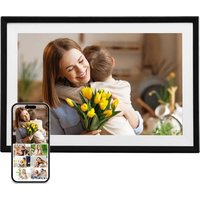


| Tipo de producto | Marco de fotos digital |
| Marca | Vevor |
| Modelo | PFF1016 |
| Pantalla | Táctil |
| Conectividad | Wi-Fi |
| Almacenamiento externo | Tarjeta SD (máx. 128 GB), memoria USB |
| Alimentación | Adaptador de corriente CC (incluido) |
| Funciones principales | Visualización de fotos/videos, presentación de diapositivas, reloj, clima, compartir a través de la aplicación Uhale, zoom, rotación, suspensión |
| Aplicación móvil | Uhale (Android e iOS) |
| Formatos de imagen compatibles | JPEG, PNG, BMP, WebP |
| Temperatura de uso | -10 °C a 40 °C |
| Uso | Solo interior |
| Mantenimiento y limpieza | Limpiar con un paño suave y seco. No usar líquidos. |
| Seguridad | No exponer al agua, al calor ni a la luz solar directa. Mantener fuera del alcance de los niños. |
| Contenido de la caja | Marco de fotos, adaptador de corriente, manual de usuario |
| Actualización de software | Sí, a través de Wi-Fi (automática o manual) |
| Idiomas disponibles | Multilingüe (español, inglés, etc.) |
| Función de suspensión | Sí, con programación horaria |
| Reloj ambiental | Sí, visualización en modo de suspensión |
Preguntas frecuentes - PFF1016 Vevor
Preguntas de los usuarios sobre PFF1016 Vevor
0 pregunta sobre este aparato. Responde a las que conoces o haz la tuya.
Hacer una nueva pregunta sobre este aparato
Descarga las instrucciones para tu Marco de fotos digitales en formato PDF gratis! Encuentra tus instrucciones PFF1016 - Vevor y toma tu dispositivo electrónico nuevamente en la mano. En esta página están publicados todos los documentos necesarios para el uso de su dispositivo. PFF1016 de la marca Vevor.
MANUAL DE USUARIO PFF1016 Vevor
Marcos de fotos digitales
Modelo: PFF1016
VEVOR
Estas son las instrucciones originales; lea atentamente todas las instrucciones del manual antes de utilizarlo. VEVOR se reserva el derecho de interpretar su manual de usuario. La apariencia del producto dependerá del producto que haya recibido. Le rogamos que no nos informe si hay actualizaciones tecnológicas o de software en nuestro producto.
ADVERTENCIA:
 | Lea y comprenda todo este manual antes de ensamblar, inst operar o realizar mantenimiento a este producto. El incumplim estas advertencias e instrucciones puede causar lesiones pers daños a propiedad valiosa. |
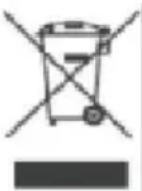 | ELIMINACIÓN CORRECTAEste producto está sujeto a la Directiva Europea 2012/19/UE. símbolo de un contenedor de basura tachado indica que el requiere recogida selectiva en la Unión Europea. Esto aplica producto y a todos los accesorios marcados con este símbolo productos marcados con este símbolo no pueden desecharse basura doméstica normal, sino que deben llevarse a un punt para el reciclaje de aparatos eléctricos y electrónicos. |
 | Advertencia: solo para uso en interiores |
 | Información de la FCC:PRECAUCIÓN: ¡Los cambios o modificaciones no aprobados expresamente por la parte responsable del cumplimiento podrían anular la autoridad del usuario para operar el equipo!Este dispositivo cumple con la Parte 15 de las Normas de funcionamiento está sujeto a las dos condiciones siguientes:1) Este producto puede causar interferencias dañinas.2)Este producto debe aceptar cualquier interferencia recibida, aquella que pueda provocar un funcionamiento no deseado.ADVERTENCIA: Los cambios o modificaciones a este producto aprobados expresamente por la parte responsable del cumplimiento podrían anular la autoridad del usuario para operar el productoNota: Este producto ha sido probado y se ha comprobado o con los límites para un dispositivo digital de Clase B según de las Normas de la FCC. Estos límites están diseñados para protección razonable contra interferencias dañinas en una insta residencial.Este producto genera, utiliza y puede radiar energía de radiofrecuencia. Si no se instala y utiliza según las instruccio causar interferencias perjudiciales en las comunicaciones por embargo, no se garantiza que no se produzcan interferencias instalación específica. Si este producto causa interferencias perjudiciales en la recepción de radio o televisión, lo cual pudeterminarse encendiéndolo y apagándolo, se recomienda al u que intente corregir la interferencia mediante una o más de siguientes medidas.· Reorientar o reubicar la antena receptora.· Aumentar la distancia entre el producto y el receptor.· Conecte el producto a una toma de corriente de un circui aquel al que está conectado el receptor.· Consulte al distribuidor o a un técnico de radio/TV experim para obtener ayuda. |
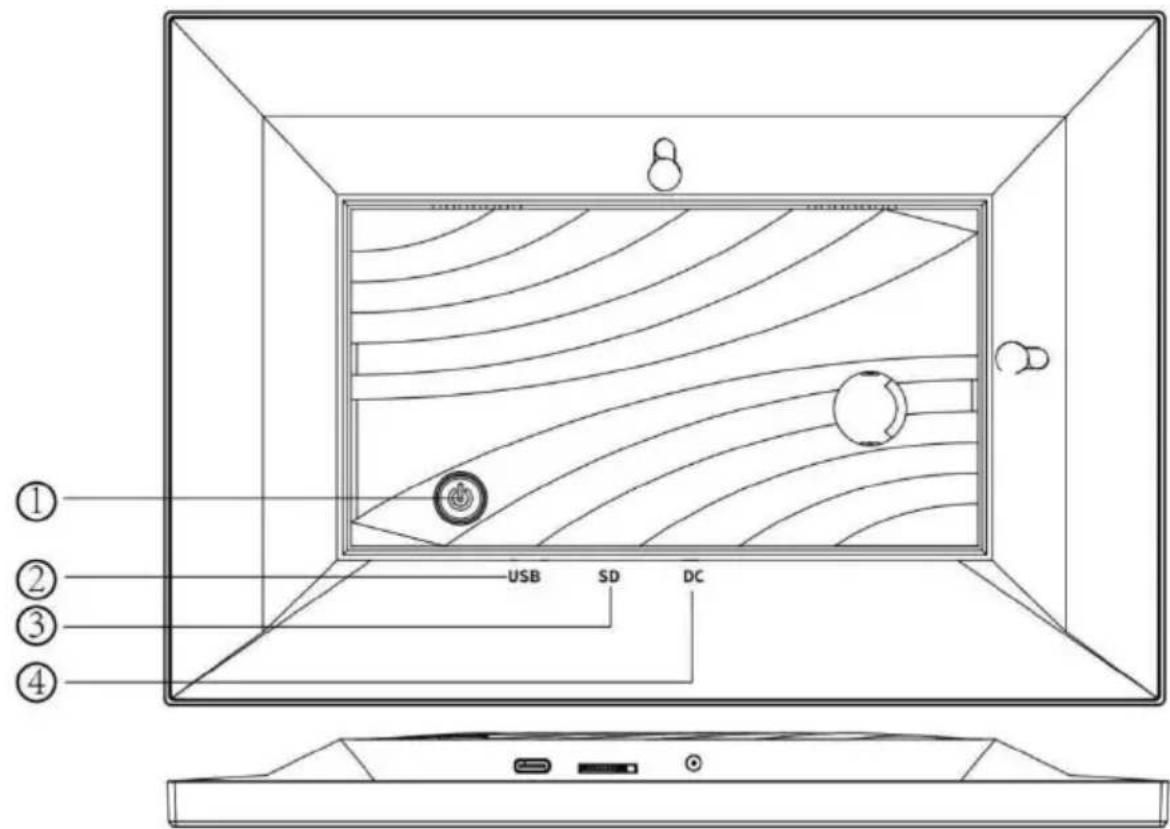
1. ENCENDIDO
Cuando esté encendido, mantenga presionado el botón de encendido durante aproximadamente 3 segundos para acceder al menú de reinicio o apagado. Una pulsación corta del botón de encendido apagará/encenderá la pantalla (pero el marco de fotos permanecerá encendido).
2. USB
Inserte aquí la memoria USB para importar imágenes.
3. Tarjeta SD
Cargue aquí una tarjeta de memoria SD externa de máximo 128 GB.
4. CC
Conecte el adaptador de CC para encender el dispositivo.
Marco Uhale
Empezando
Si eres nuevo en el uso de Uhale:
- Encendido;
- Comienza siguiendo la configuración rápida de Uhale en la página o la guía en pantalla. Una vez que hayas configurado tu Uhale, comienza a conectarte con tus amigos y familia.
Presentamos el marco Uhale
Uhale Frame muestra momentos maravillosos compartidos por dispositivos móviles.
La operación de pantalla táctil es fácil de usar, lo que facilita compartir videos.
Más suave y más conveniente.
Web de Uhale
Uhale Web es una herramienta web práctica y rápida para compartir fotos que permite a los usuarios iniciar sesión y usarla sin necesidad de crear cuenta. Admite el envío de hasta 500 fotos a la vez, lo que facilita compartirlas.
recuerdos preciosos
Aplicación Uhale
La aplicación Uhale admite funciones avanzadas para sistemas Android e iOS,
permitiendo compartir fácilmente con marcos de fotos conectados en cualquier momento y
en cualquier lugar. No importa dónde estés en el mundo, puedes enviar
en cualquier momento.
Descargue la aplicación Uhale

Descargue la aplicación escaneando el código QR.

Encuentre la aplicación Uhale en: Android: Busque "Uhale" en Google Play; iOS: Busque "Uhale" en la App Store.
Cómo utilizar Uhale Frame
Cuando inicie el marco por primera vez, deberá configurarlo.
Uhale Frame podría solicitar la actualización a la última versión. De ser así,
Se recomienda actualizar el marco de fotos antes de continuar.
- Elija el idioma que prefiera como predeterminado.
- Conecte el marco de fotos a Internet mediante Wi-Fi.
- Establezca la fecha, la hora y configure la zona horaria si es necesario.
- Nombre el marco de la foto (por ejemplo, el marco de Jack).
- Establezca la ubicación del marco de fotos (por ejemplo, sala de estar, cocina, oficina).
- Consulte la guía rápida del cuadro Uhale.

Puede compartir fotos/vídeos de cinco maneras.
- Aplicación Uhale
Puedes descargar la aplicación "Uhale" desde Google Play o App Store.
Antes de compartirla,
Conecta la aplicación Uhale en el teléfono móvil con el marco de fotos.
Conectando un nuevo amigo:
Asegúrate de que tu marco esté conectado correctamente a la red y que tu teléfono móvil haya descargado e instalado la aplicación Uhale.
Haz clic en el icono "Añadir amigo" en tu marco. Aparecerá un cuadro de diálogo con el código QR y el código de emparejamiento (válidos durante horas).
Ahora comparte el código QR o el código de emparejamiento a través de tu método preferido, por ejemplo, SMS, correo electrónico, mensajería instantánea, llamada telefónica, con tu amigo.
1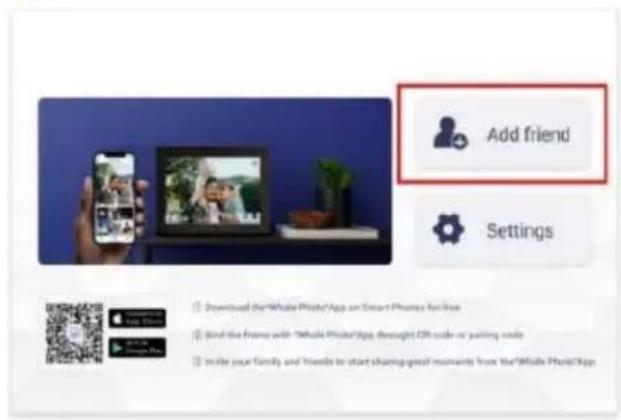
Abre la aplicación Uhale, haz clic en la etiqueta del marco, escanea el código QR del marco o ingresa el Código de emparejamiento para agregar el marco.
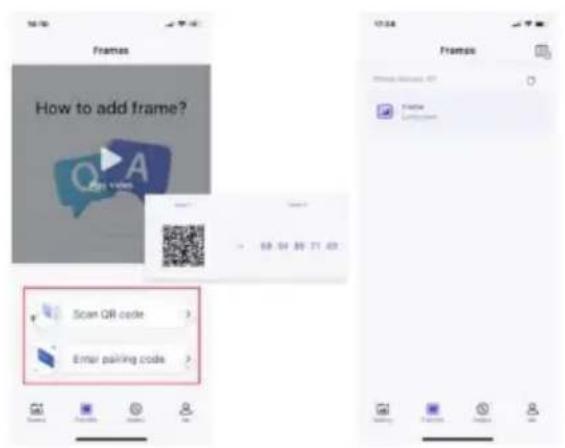
Una vez que el marco esté conectado a tu aplicación Uhale, podrás encontrarlos en "administrar cuenta" en el marco.
Web de Uhale
Puedes visitar Uhale Web para compartir en: https://uhale.zeasn.tv
Nota: Si estás registrado en la aplicación Uhale, inicia sesión con tus credenciales o escanea el código QR web.
Los usuarios no registrados pueden iniciar sesión como invitados.
-Transferencia de PC
A través de un cable de datos USB, puedes transferir fácilmente fotos y vídeos desde tu
computadora a un marco de fotos digital, lo que permite un cómodo almacenamiento y uso compartido local.
Ruta: Marco de fotos - Configuración - Administrar fotos - Transferencia a
- Almacenamiento externo (tarjeta SD)
Puede copiar fotos y videos a la tarjeta SD, luego insertar la tarjeta SD en el marco e importar fotos al marco a través de “Marco” – “Configuración” – “Administrar fotos” – “Importar fotos”.
- Reproducción directa de fotos desde almacenamiento externo (tarjeta SD)
Puede reproducir fotos y videos directamente desde dispositivos externos sin importarlos.
Navegando por tu marco
Interactúas con tu marco a través de su pantalla táctil.
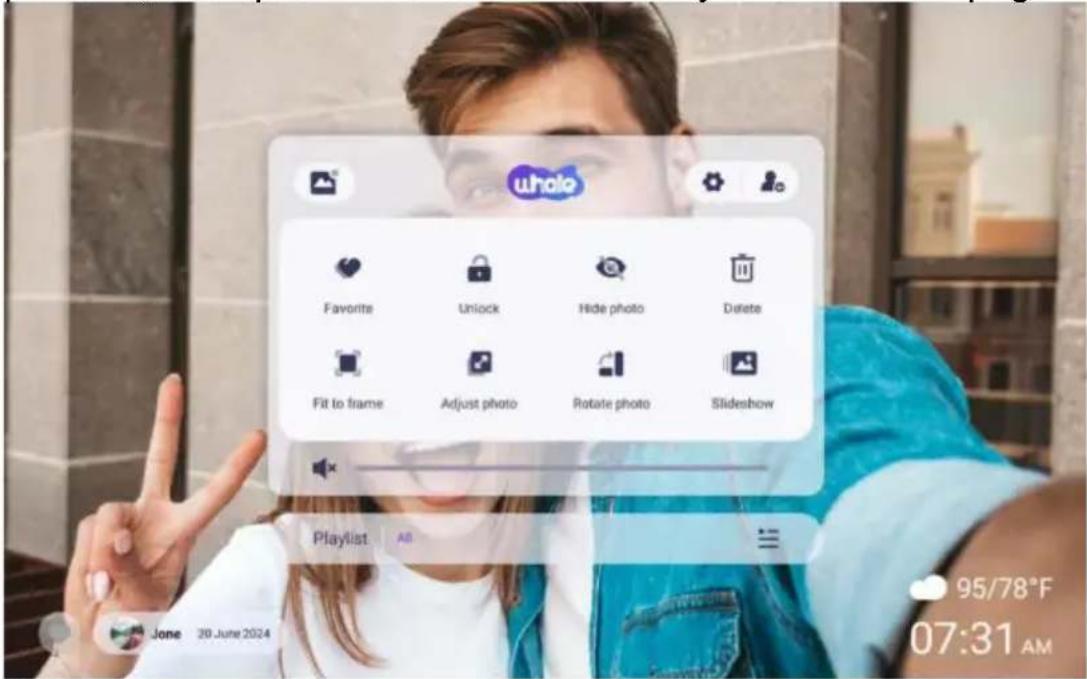
Desliza el dedo hacia la izquierda o hacia la derecha para navegar por fotos. Para acceder a la barra de menú, simplemente toca.
Una vez en la pantalla, se mostrará el menú.
En el menú encontrarás acceso rápido para agregar amigos y la configuración.
Desde el menú también es posible realizar ajustes relevantes para el estado actual.
¿Cómo ocultar la visualización de información en la pantalla de inicio?
Ocultar título: Vaya a Configuración – Configuración de pantalla, busque "Mostrar título" y configúrelo en desactivado.
Ocultar el tiempo y el temporizador: Vaya a Configuración - Configuración de pantalla, busque "Mostrar tiempo y temporizador".
"Tiempo" y configúrelo en apagado.
Ocultar el botón de favoritos: Vaya a Configuración - Configuración de pantalla, busque "Mostrar favoritos" y póngalo en apagado.
Conectando con tu amigo
El código de emparejamiento y el código QR se generan para la conexión del dispositivo al tocar el
icono [Agregar amigo], usa cualquiera de los dos para conectar el marco con dispositivos móviles y habilitar el envío de fotografías.
Galería
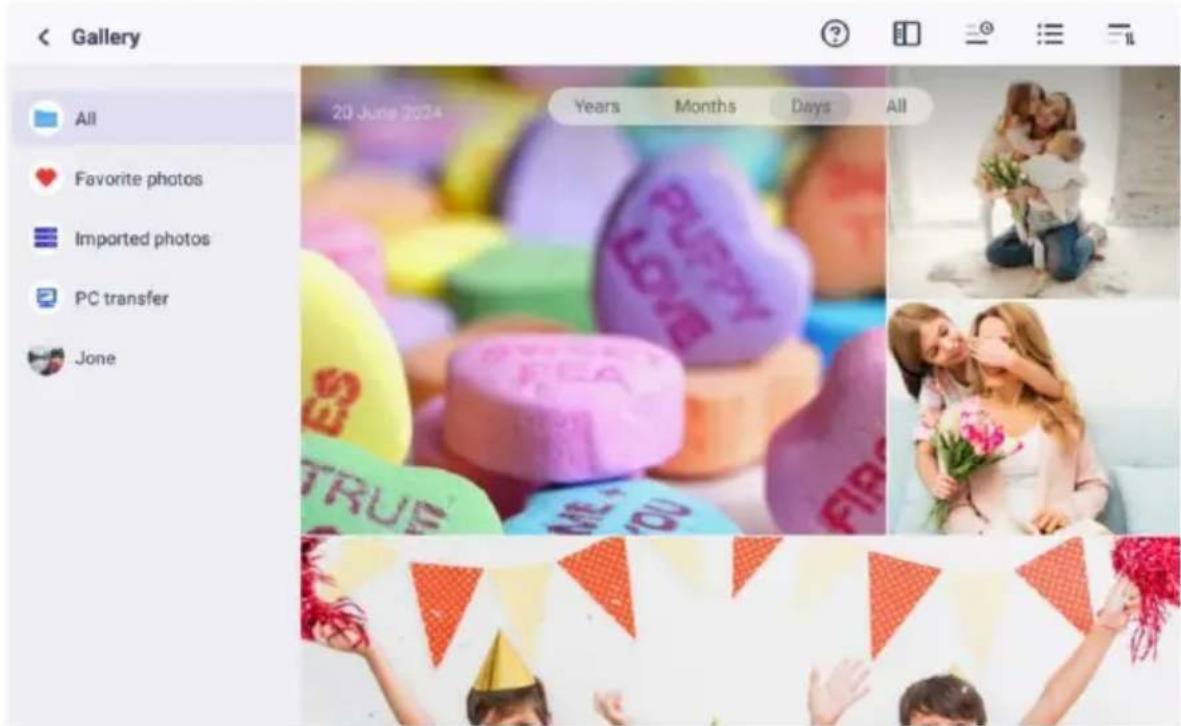
Abra la galería y explore las fuentes multimedia en la galería.
- En la galería, puedes ver fotos compartidas por diferentes cuentas;
- En la galería, puedes ocultar categorías para ver más fotos;
- En la galería, puedes ver las fotos en orden cronológico o en orden inverso;
- En la galería sólo se pueden ver vídeos o fotos;
- En la galería, puedes reproducir una categoría determinada individualmente;
En la galería, puedes ver fotos directamente en la tarjeta SD/USB.
En la galería, puedes ver directamente las fotos transferidas desde la computadora.
- En la galería, puedes encontrar y revisar fácilmente tus fotos y videos usando la pestaña Foto.
Para configurar el modo de visualización de imágenes: seleccione [Bloquear] y la foto o el video actual se mostrarán
presentado en bucle; seleccione [Desbloquear] para reproducir el contenido de la galería en secuencia.
Ajustes
Para más opciones en la configuración.
Ocultar fotos
Ocultar la foto actual. Esto significa que esta foto ya no se mostrará en presentación, sino que permanecerá en la biblioteca. Ve a Ajustes > Administrar fotos > Mostrar/ocultar fotos.
Rellenar marco/Ajustar al marco
Esta función sirve para cambiar el modo de visualización de fotografías en el marco.
Rellenar marco: Es el modo de visualización predeterminado. La foto se escala proporcionalmente para ajustarse al tamaño de todo el marco.
Ajustar al marco: la foto completa se muestra en el marco en su proporción original.

Ajustar fotos
Puedes ajustar la foto hacia arriba, abajo, izquierda y derecha para elegir mejor visualización.
Contenido. Después de ajustarlo, haga clic en Aceptar para volver a la página de inicio.
Girar fotos
Puede ajustarlo 90 grados en el sentido de las agujas del reloj. Después de ajustarlo, haga clic en Aceptar para volver a la página de inicio.

Presentación de diapositivas
Establezca el efecto de reproducción a través de la opción [Presentación de diapositivas] del menú. Pero solo es válido para la presentación de diapositivas de fotos.
Rotación horizontal/vertical
Girar automáticamente el contenido según la posición real (horizontal/vertical) del marco.
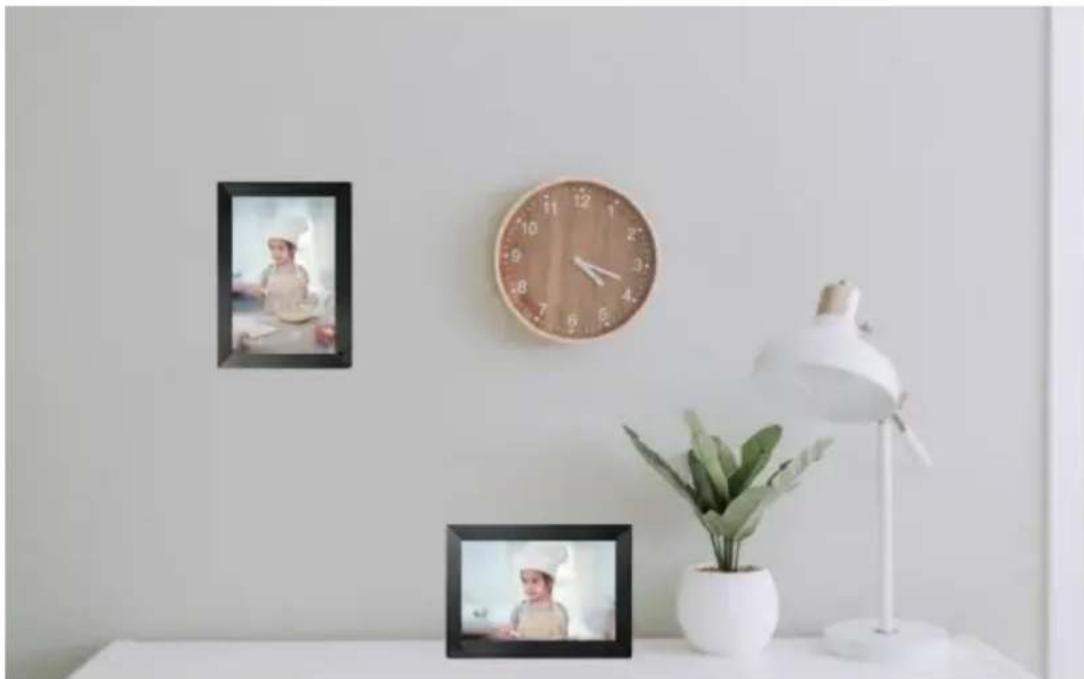
Puedes pausar un vídeo que se está reproduciendo.
Ajustes de volumen/brillo
Configuración de volumen: para el video, puede configurar el volumen a través del menú o deslizando el dedo hacia arriba en el lado derecho de la pantalla para lograr un cómodo disfrute auditivo.
Configuración de brillo: Puede ajustarlo deslizando el dedo hacia el lado izquierdo de la pantalla para
Conseguir su disfrute visual cómodo.
Borrar
Presione y mantenga la pantalla para borrar la foto o el video actual.
Favorito
Haz clic en el icono en la pantalla para añadir a favoritos la foto o el video actual. Para ocultar el botón de favoritos en la página de inicio, ve a Configuración - Configuración de fotos y activa o desactiva la opción "Mis favoritos". Para mostrarla, actívala.
Tiempo y tiempo
La pantalla de inicio mostrará el tiempo y la hora de tu zona. Para ocultarlos, ve a Ajustes > Ajustes de pantalla y desactiva la opción "Mostrar el tiempo y la hora". Para mostrarlos, actívala.
Comparte los deseos de tus familiares o amigos. Puedes gestionar las bendiciones en Configuración > Administrar fotos > Saludos.
¿Cómo enviar deseos?
1) Abre la aplicación Uhale en tu teléfono. Toca el ícono de 【Regalo】.
Nota: Actualice la aplicación a la versión 3.14 o superior.
2) Escribe tus deseos en texto. 3) Selecciona un estilo. 4) Elige el/los marco(s) al/los que deseas enviar tus deseos.
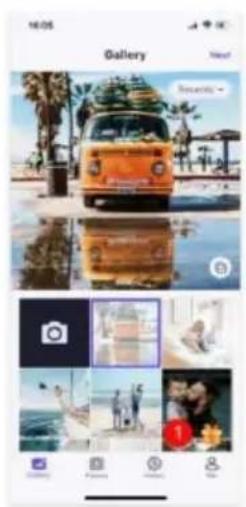
Acercar o alejar una foto
Para ampliar una foto, primero debes tocarla con dos dedos para activar la función de gestos. Una vez activada, podrás ampliarla y ajustar el área de visualización a través de los siguientes métodos.
Utiliza dos dedos para acercar y alejar el zoom, con un máximo de 3200x2400. Aumento de 3x.
Nota: Coloca dos dedos sobre la foto y sepáralos lentamente para ampliarla. También puedes colocar dos dedos sobre la foto ampliada y pellizcarlos lentamente para minimizar la foto.
Una vez que tus dedos abandonen la pantalla, se mostrará el área seleccionada actualmente.

Con esta configuración, puedes personalizar tu marco de fotos según tus necesidades.
Mi marco
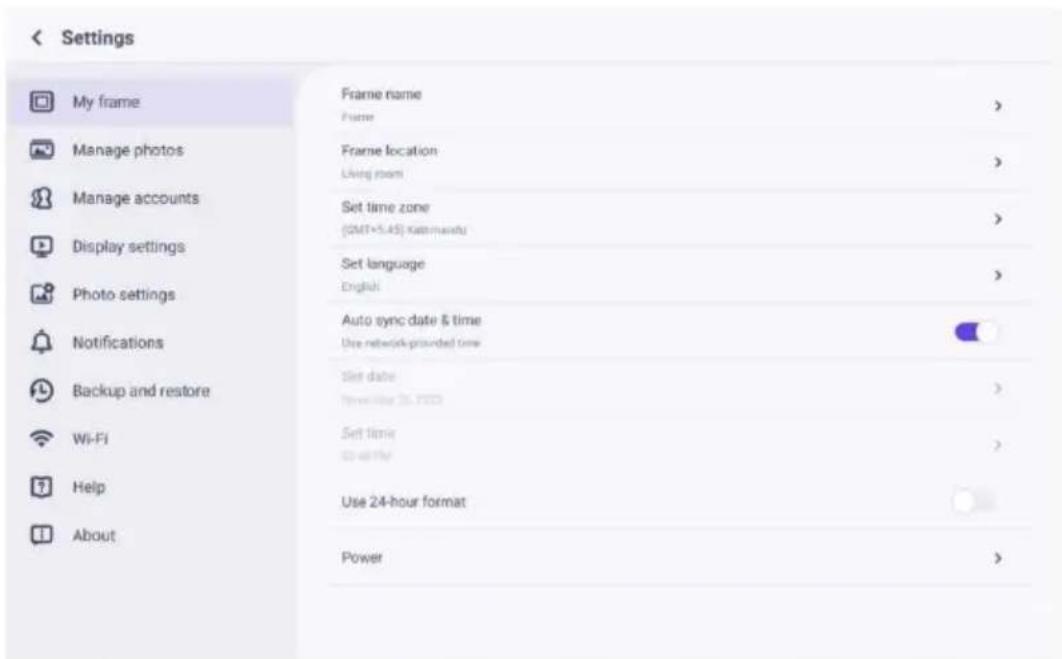
Configurar o cambiar el nombre del marco. El nombre del marco también se muestra en los dispositivos móviles conectados, en la lista de marcos de fotos conectados en la aplicación.
Ubicación del marco
Establezca o cambie la ubicación del marco de fotos. Esta ubicación se muestra en la lista de Marcos de fotos conectados de tus amigos y familia, lo que ayuda a identificar varios marcos.
Huso horario
Establecer zona horaria para un marco de fotos.
Idioma
Establezca el idioma utilizado para un marco de fotos.
Fecha y hora automáticas
Utilice el tiempo proporcionado por la red.
Establecer fecha/hora
La fecha y la hora se pueden ajustar manualmente después de que se configure la fecha y hora automáticas apagado.
Habilitar/Deshabilitar el reloj de 24 horas
Habilitar y deshabilitar el reloj de 24 horas.
Fuerza
Haga clic en el icono de encendido, puede elegir entre tres opciones: apagar, reiniciar y dormir.
Administrar fotos
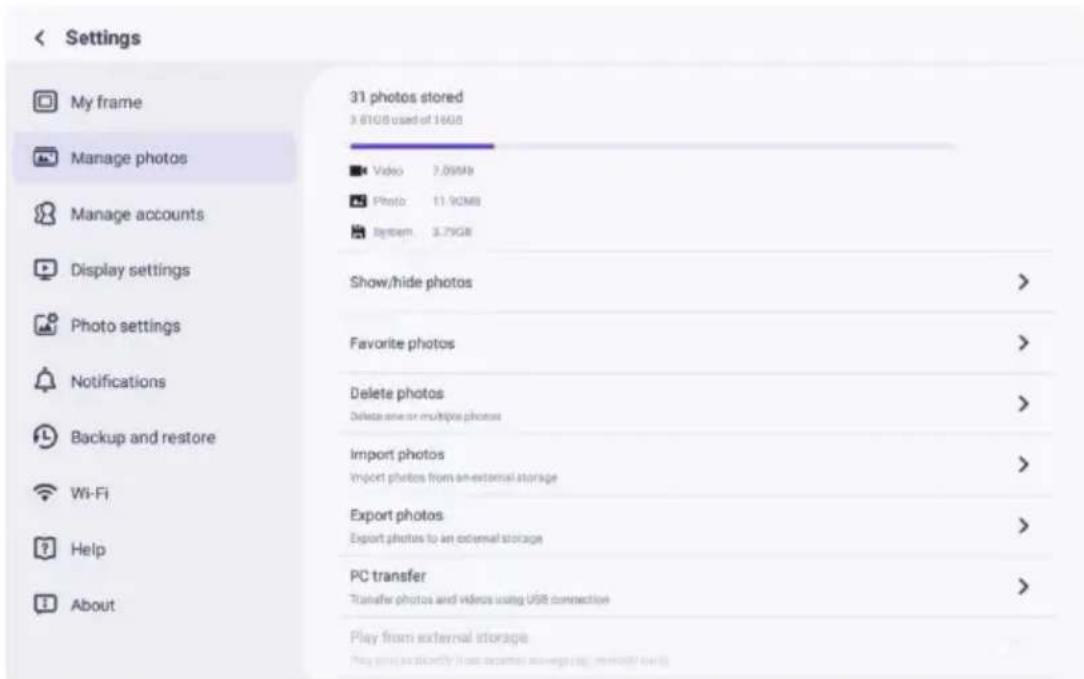
La sección Administrar fotos le muestra la cantidad de fotos almacenadas en el marco y el espacio de almacenamiento ocupado/restante.
Seleccione la foto que desea ocultar tocándola. Las fotos ocultas no se mostrarán. Se eliminan del marco y se pueden volver a mostrar en cualquier momento.
Úselo para seleccionar o deseleccionar todas las fotos.
Fotos favoritas
Seleccione la foto que desea eliminar de las fotos favoritas tocando el icono de la foto.
Eliminar fotos
Seleccione la foto que desea eliminar permanentemente del marco tocando el icono de la foto.
Úselo para seleccionar o deseleccionar todo y para eliminar las fotos seleccionadas.
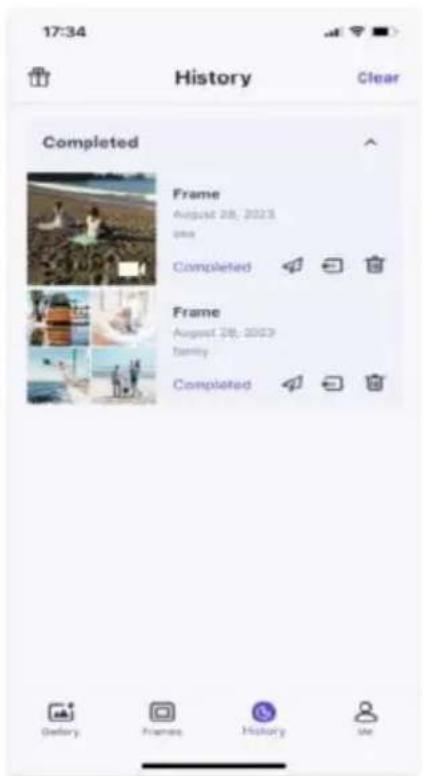
También puedes retirar fotos/videos que ya se enviaron al marco desde la aplicación móvil de Uhale (nota: retirar solo funciona cuando se conserva historial y el marco permanece abierto en línea).
Para retirar: En el “historial” de Uhale, seleccione el ícono de los que desea retirar.
retirar.
Le permite importar fotos desde un dispositivo de almacenamiento externo (por ejemplo, una tarjeta microSD).
Para importar fotos:
Inserte un dispositivo de almacenamiento externo (por ejemplo, una tarjeta microSD) en el dispositivo con las fotos a importar.
Seleccione las fotos que desea importar al marco de fotos.
Toque el botón de importación para comenzar.
Exportar fotos
Permite exportar fotos desde el marco de fotos a un dispositivo de almacenamiento externo (por ejemplo, una tarjeta microSD).
Para exportar fotos:
Seleccione la foto que desea exportar desde el marco de fotos.
Toque el botón de exportar para comenzar.
Transferencia desde la computadora
Le permite transferir fotos desde una computadora mediante un cable USB.
Aquí están los pasos a seguir:
- Utilice un cable USB para conectar la computadora y el marco de fotos.
- En el marco de fotos, vaya a Configuración > Administrar fotos y busque la opción para
transferencia desde la computadora.
- Abra la página de transferencia de la computadora y el marco de fotos iniciará automáticamente la conexión a la computadora. Una vez que la conexión sea exitosa, se mostrará un estado conectado. Con el marco conectado, ahora puede copiar fotos y vídeos desde su computadora al marco de fotos.
- Abra su computadora y debería poder encontrar la carpeta del marco de fotos llamada "DCIM" en el Explorador de archivos.
- Copie las fotos y los vídeos que desea transferir a la carpeta "DCIM".
- Espere a que se complete la transferencia de datos. Una vez finalizado, podrá ver y reproducir las fotos y vídeos copiados en la galería del marco de fotos. La velocidad de copia dependerá de la cantidad y el tamaño de las fotos y vídeos.
Reproducir desde almacenamiento externo
Cuando su marco detecte un dispositivo de almacenamiento externo, lo leerá y guardará automáticamente. Mostrará fotos y vídeos del dispositivo. Si no desea mostrar las fotos y vídeos del dispositivo de almacenamiento externo, puede optar por desactivar esta función.
Administrar cuentas
Aquí se encuentran todas las cuentas conectadas que están autorizadas a enviar fotos.
A tu marco.
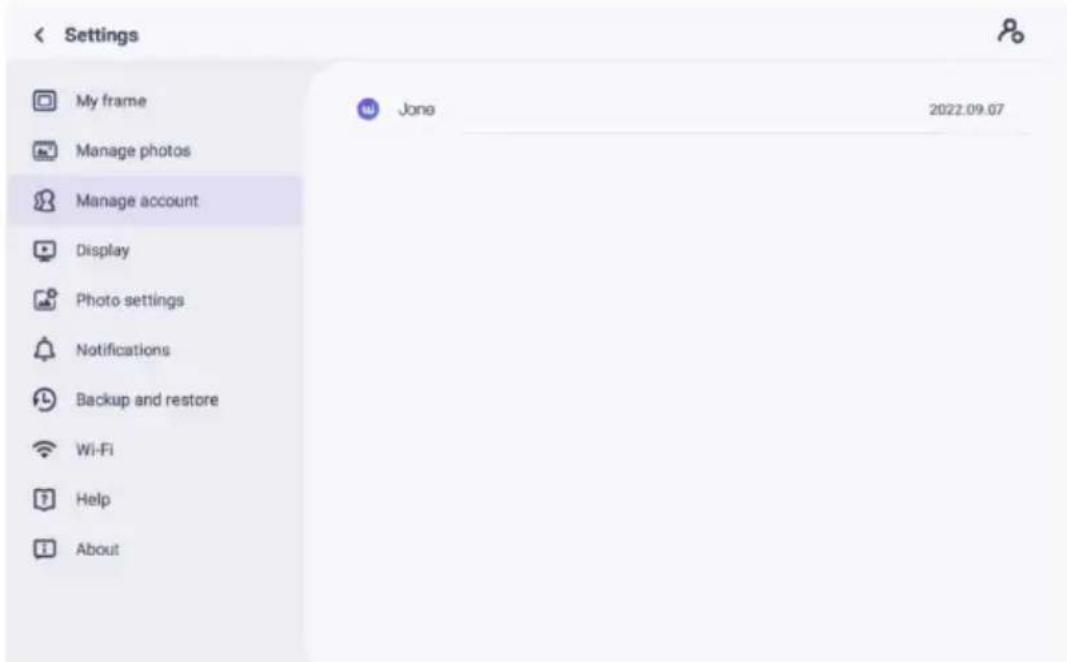
Agregar una nueva cuenta
Para agregar una nueva cuenta autorizada, toque el botón compartir dispositivo y luego
Comparta con su amigo el SN o código QR que prefiera que se muestre.
Configuraciones de la cuenta
Puedes eliminar la cuenta (solo eliminar la cuenta, no las cuentas compartidas, fotos) o eliminar la cuenta y sus fotos compartidas.
Configuración de pantalla
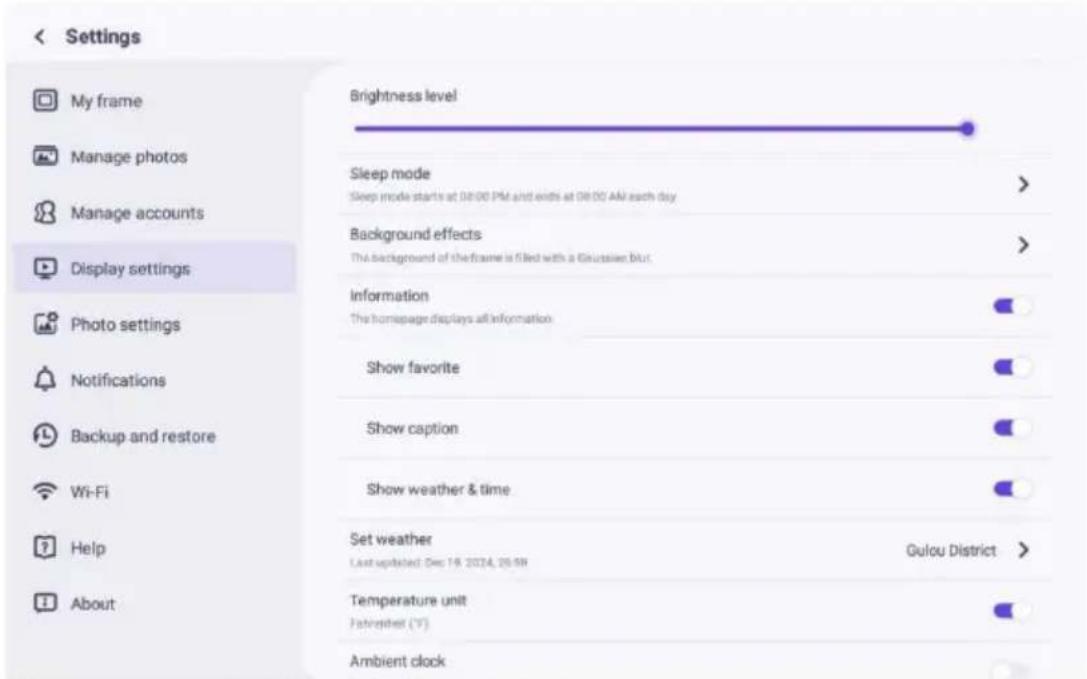
Ajusta el nivel de brillo de la pantalla.
Modo de suspensión
Cuando el modo de suspensión está activado, la pantalla se apaga durante un tiempo específico. Es hora de reducir el consumo de energía. La configuración predeterminada es apagar la pantalla a las 20:00 y volver a encenderla a las 08:00. Esto se puede cambiar estableciendo la hora de inicio y finalización de su modo de suspensión preferido.
Aún se pueden recibir fotografías cuando el modo de suspensión está activado.
Reloj ambiental
Una vez habilitado, se mostrará un reloj cuando el marco de fotos esté encendido.
modo dormir
Efecto de fondo
Elija entre varias opciones de fondo de fotos diferentes para que se mueva como barras si la foto no llena la pantalla.
Información
Cuando esté desactivado, el título, el botón favorito, el clima y la hora se ocultarán con un clic; cuando se enciende, se mostrará todo.
Mostrar subtítulo
Establece si deseas mostrar o no los subtítulos que tus amigos te han enviado con el
foto.
Mostrar favoritos
Establezca si desea mostrar o no el botón de favoritos en la página de
Tiempo y tiempo
Activar y desactivar el clima y la hora. Cuando está activado, el clima y la hora se muestran en la página de inicio, y cuando está desactivado, no se muestra.
no se muestra
Establecer el tiempo
Vea información específica del clima y busque para cambiar a otras ciudades. Unidad de temperatura
Admite conmutación entre grados Celsius y Fahrenheit.
Tamaño de fuente
Hay 4 tamaños de fuente para seleccionar.
Configuración de fotos
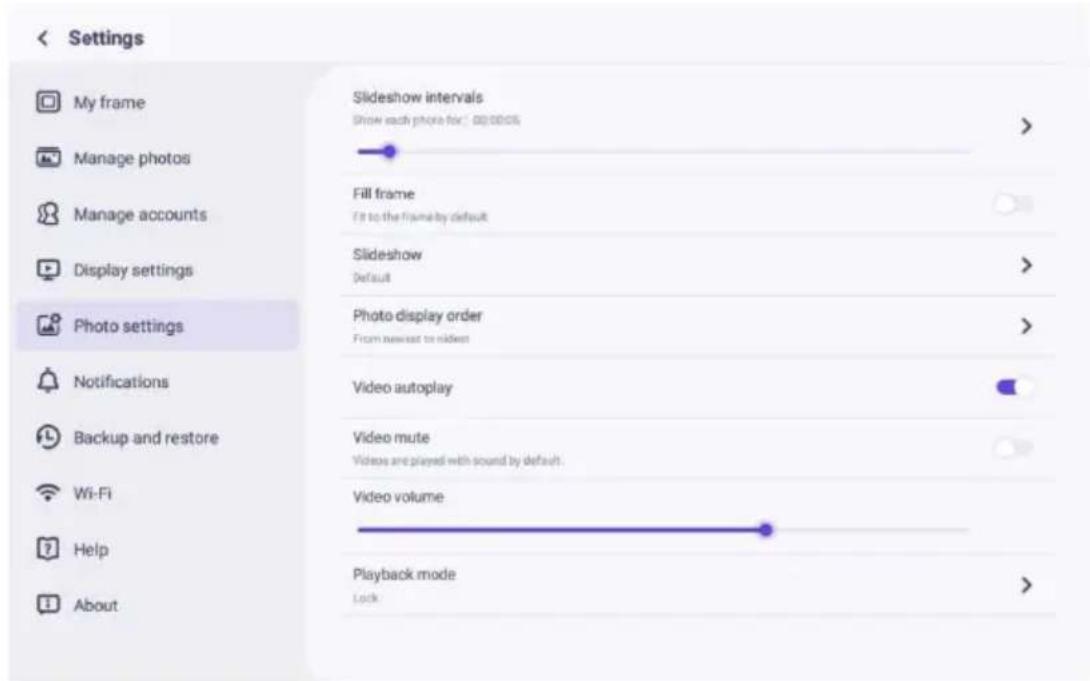
Intervalos de presentación de diapositivas
Establezca el intervalo de tiempo de visualización de fotografías.
Rellenar marco
Esta función sirve para cambiar la escala de todas las fotos actuales en marco o no.
Deslizar espectáculo
Puede configurar su modo de visualización de fotografías preferido.
Modo de visualización de fotos
Establezca el orden de rotación de las fotos.
Configuraciones relacionadas con el video
Vídeo automático Reproducir: cuando está activado, el video se reproducirá automáticamente; cuando está apagado, el video se pausará.
Configuración del modo de reproducción
Determinar cómo se mostrará la foto
Bloquear: bloquea la foto o el vídeo actual o muéstrelos en un bucle.
Desbloquear: jugar de acuerdo con el modo de visualización.
Notificaciones
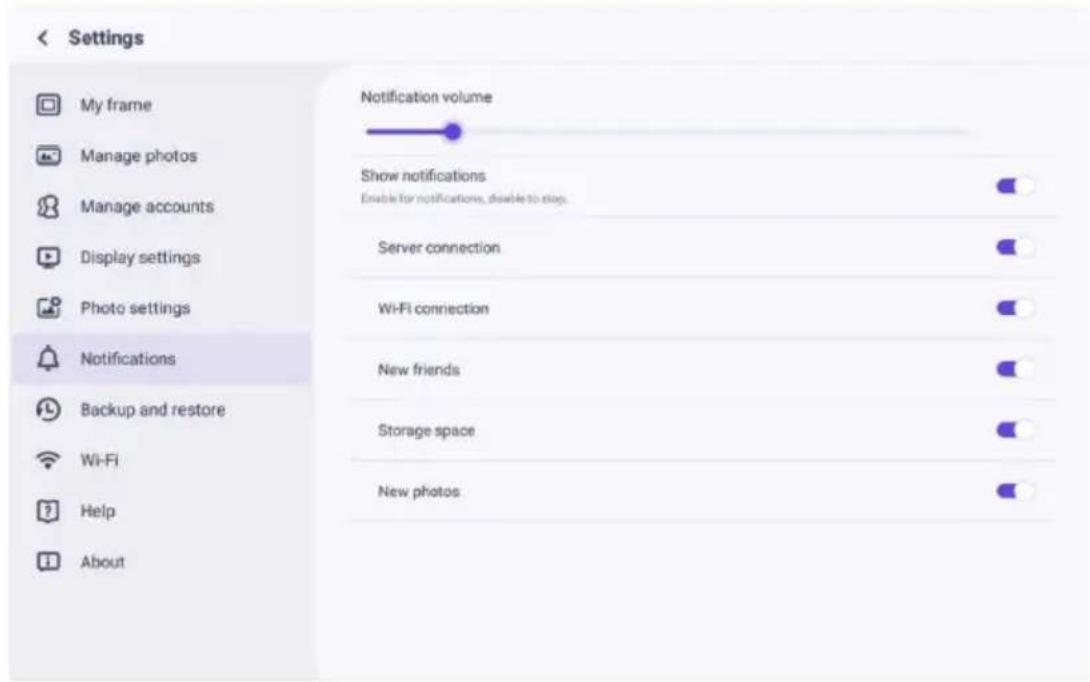
Configuración del volumen de notificaciones
Ajuste el volumen de notificación del marco de fotos.
Mostrar notificaciones
Habilita o deshabilita si se muestran notificaciones en la presentación de diapositivas (por ejemplo, cuando se recibe una nueva foto).
Conexión al servidor
Habilita/deshabilita las notificaciones que muestran el estado de la conexión del servidor.
Conexión wifi
Habilita/deshabilita las notificaciones que muestran el estado de la conexión de red.
Nuevos amigos
Habilita/deshabilita las notificaciones que se muestran cuando se agregan nuevos amigos.
Espacio de almacenamiento
Habilita o deshabilita las notificaciones que se muestran cuando el almacenamiento del marco es bajo.
Nuevas fotos
Habilita/deshabilita las notificaciones que se muestran al recibir nuevas fotos.
Copia de seguridad y restauración
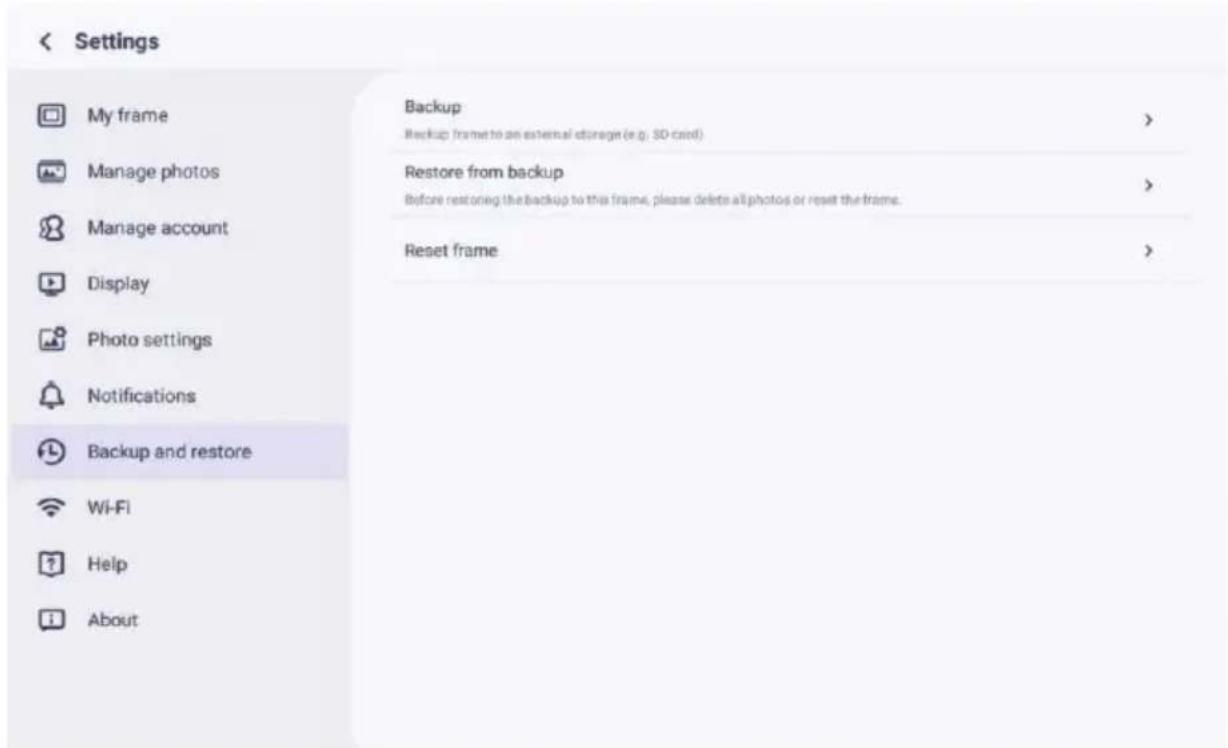
Copia de seguridad del marco en almacenamiento externo (por ejemplo, tarjeta microSD). Pulsa para hacer una copia de seguridad de tus fotos. La fecha de la última copia de seguridad correcta también se muestra. ¡Cualquier copia de seguridad existente en el almacenamiento externo será anulada!
Restaurar desde una copia de seguridad
Antes de intentar restaurar el marco, confirme que la copia de seguridad está actualizada. Para ello, confirme la fecha en "Copia de seguridad del marco en almacenamiento externo (p. ej., tarjeta microSD)". Si, por ejemplo, la última copia de seguridad es demasiado antigua o no se ha realizado ninguna, pulse el botón "Copia de seguridad del marco en almacenamiento externo (p. ej., tarjeta microSD)" para crear una nueva.
Nota: Si desea restaurar una copia de seguridad en un marco que ya ha configurado, asegúrese de que ambos marcos estén actualizados a la última versión de antemano.
Restablecer marco: Para ello, pulse el botón "Restablecer marco". Esta operación eliminará todos los datos del marco y lo restablecerá a sus valores de fábrica.
Después de un reinicio exitoso, seleccione el botón "Restaurar desde copia de seguridad" para restaurar los datos.
Eliminar fotos: Elimine todas las fotos en "Administrar fotos - Eliminar foto". Después de eliminarlas, seleccione el botón "Restaurar desde copia de seguridad" en Copia de seguridad y restauración para recuperar los datos.
Restablecer marco
Borra todos los datos del marco de fotos. Esto eliminará permanentemente todas las fotos, amigos/conexiones y configuraciones.
Wi-Fi
Configurar la conexión Wi-Fi.
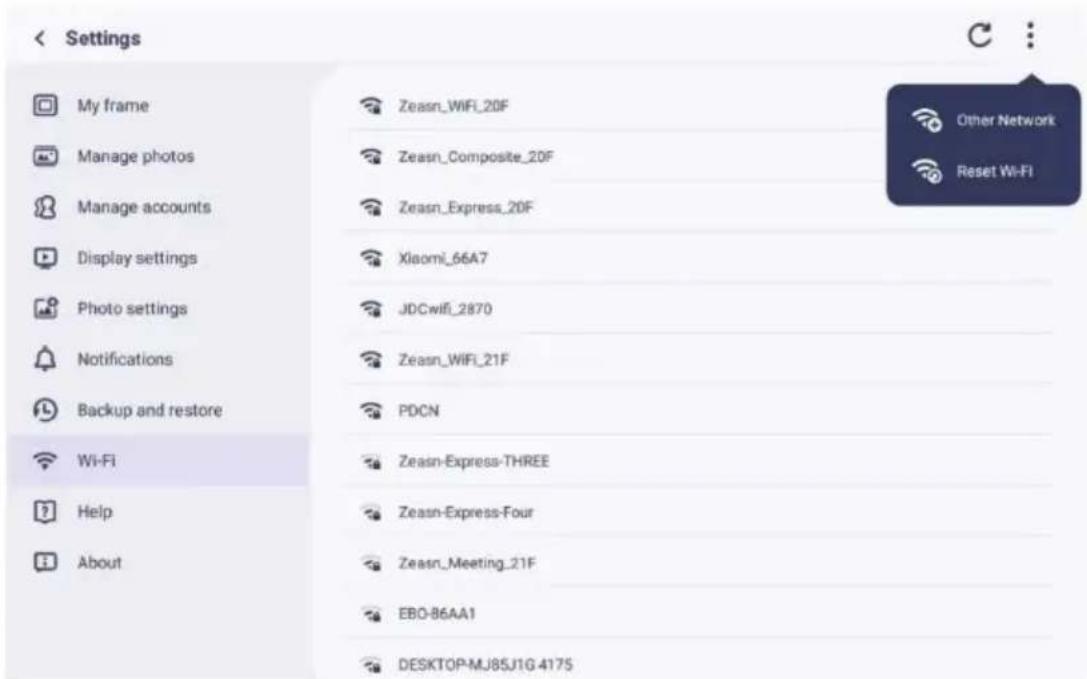
Muestra detalles de Wi-Fi, como el nombre de Wi-Fi, la intensidad de Wi-Fi, el estado de Wi-Fi, etc.
Añadir una red Wi-Fi oculta
Añadir una red Wi-Fi oculta manualmente.
Refrescar
Actualizar la lista actual de Wi-Fi.
Restablecer Wi-Fi
Después de reiniciar, el Wi-Fi volverá a su configuración de fábrica y no podrán recuperar los datos. El marco se reiniciará automáticamente una vez que se complete el reinicio.
Ayuda
< Ajustes

Mi marco

Gestionar fotos

Gestionar cuentas

Ajustes de pantalla

Ajustes de foto

Notificaciones

Copia de seguridad y restauración

Wi-Fi

Ayuda

Acerca de
Enviar comentarios
Preguntas frecuentes
Dar retroalimentación
Envíe sus preguntas rápidamente al equipo de soporte de Uhale a través de los comentarios.
Preguntas frecuentes
Proporcionar respuestas a preguntas comunes para facilitar que los usuarios las resuelvan rápidamente.
problemas.
Guía
Simplemente introduzca cómo utilizar el marco de fotos.
Apoyo
Para soporte técnico y retroalimentación.
Acuerdo de privacidad
Mostrar el contenido del acuerdo de privacidad.
Acerca de
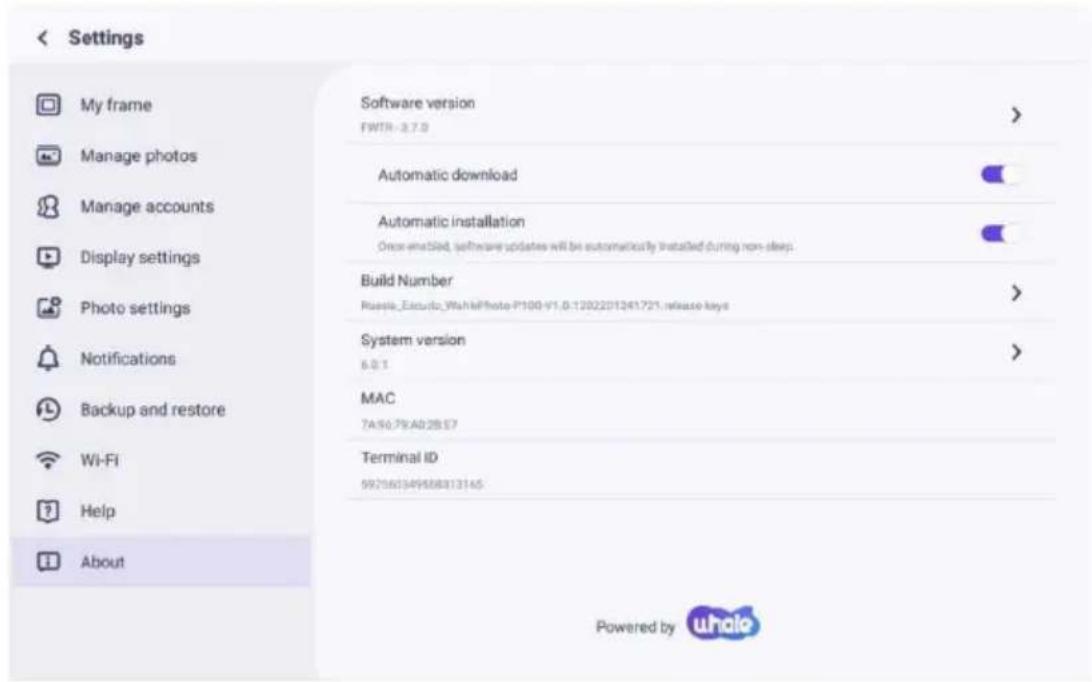
Actualización de la versión del software
Compruebe la actualización de la versión del software del marco de fotos
- Descarga automática: cuando está habilitado, el dispositivo descargará automáticamente versiones superiores cuando se detectan. Si está deshabilitado, se requiere verificación manual.
- Instalación automática: cuando está habilitada, el dispositivo instalará automáticamente las versiones superiores que se descarguen. Si está deshabilitada, se requiere instalación manual.
Actualización de la versión del firmware
Verifique la actualización de la versión del firmware del marco de fotos.
Actualización de la versión del sistema
Mostrar información de la versión del sistema Android.
Dirección MAC
Muestra la dirección Mac del marco de fotos.
Uhale Web
Acceso
Cuando haya iniciado sesión correctamente, la web sincronizará automáticamente la información de la APP (ej. foto de perfil, apodo, dispositivo conectado).
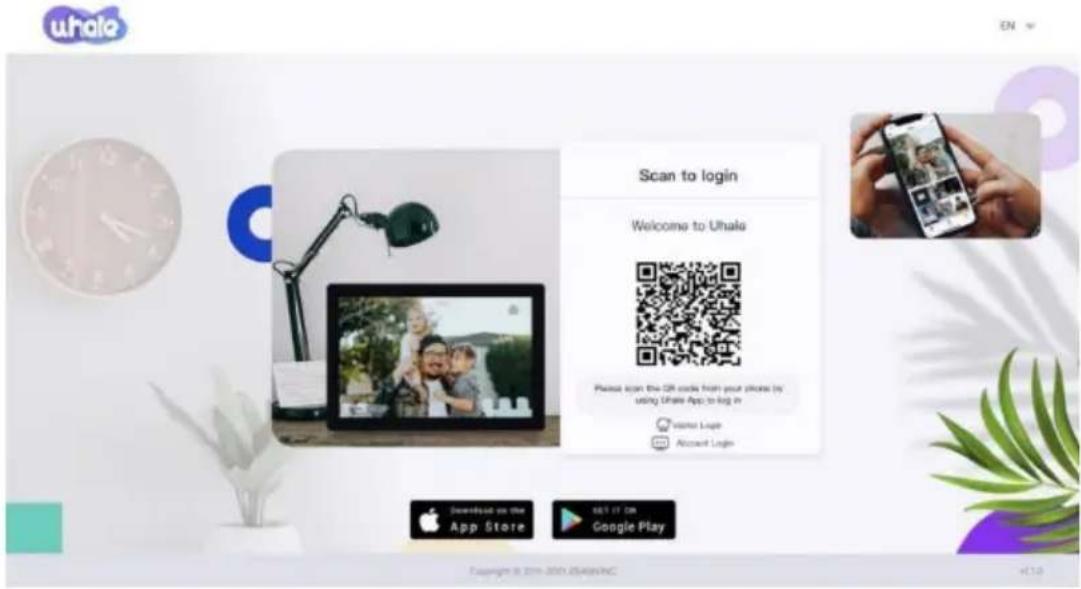
Iniciar sesión con código de escaneo
Visita el sitio web para obtener acceso a Uhale Web: https://uhale.zeasn.tw Nota: Descargue, instale y abra la aplicación "Uhale" en sus dispositivos móviles y busque el código QR en [Escanear] para iniciar sesión.
Iniciar sesión en la cuenta
Admite inicio de sesión en la terminal web mediante contraseña de cuenta. Nota: La versión web no permite registrar cuentas de correo electrónico. Para registrarte, debes descargar, instalar y abrir la aplicación "Uhale" en tu dispositivo móvil y crear una cuenta.
Compartir fotos
- Seleccione fotos (hasta 500 imágenes, formatos admitidos: jpeg/jpg/png/bmp/Webp)
2. Edición de fotografías
1) Agregar más fotos a la lista existente. 2) Seleccionar todo: Haga clic en [Seleccionar todo] para seleccionar todas las fotos y el número de las fotos seleccionadas se mostrará en la esquina superior izquierda. Haga clic en [Seleccionar todo] de nuevo para deshacer.
3) Eliminar: las fotos seleccionadas se pueden eliminar de la transferencia actual
lista haciendo clic en [Eliminar].
4) Cambiar el nombre de varias fotos: Las fotos seleccionadas se pueden cambiar de nombre en lote
en la página.
NOTA:
Salga del modo de edición, seleccione un marco de fotos para completar el intercambio de fotos.
Las fotos no se pueden compartir en el modo de edición.
- Seleccione el marco de fotos (admite el envío de 1 o más marcos de
- Después de hacer clic en enviar, puede verificar el estado del envío en la barra de tareas o el historial.
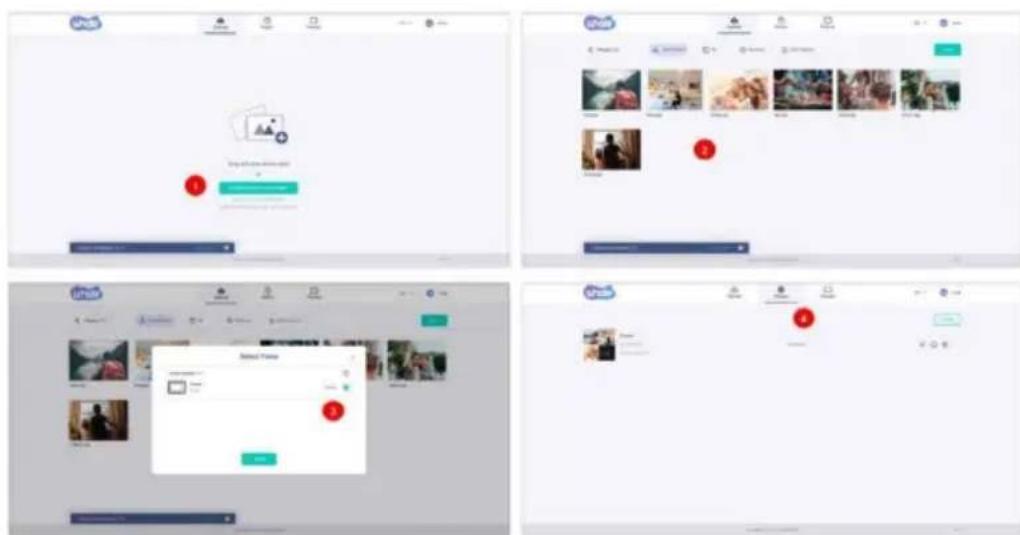
Aplicación Uhale
Configuración rápida
La APP es equivalente a una herramienta de transferencia, puedes iniciar sesión con una cuenta de visitante
o con una cuenta de correo electrónico.
Cuentas de visitantes: Los datos no se guardarán en la nube, las cuentas creadas son temporales. Mientras desinstales o restablezcas la aplicación,
la cuenta temporal y la información generada por la cuenta serán eliminadas.
Cuenta de correo electrónico: La nube mantendrá sus datos de uso (como avatar, apodo, relación de vinculación del marco de fotos) y los datos existirán
cuando desinstales/restablezcas la aplicación o cambies tu teléfono para iniciar sesión.
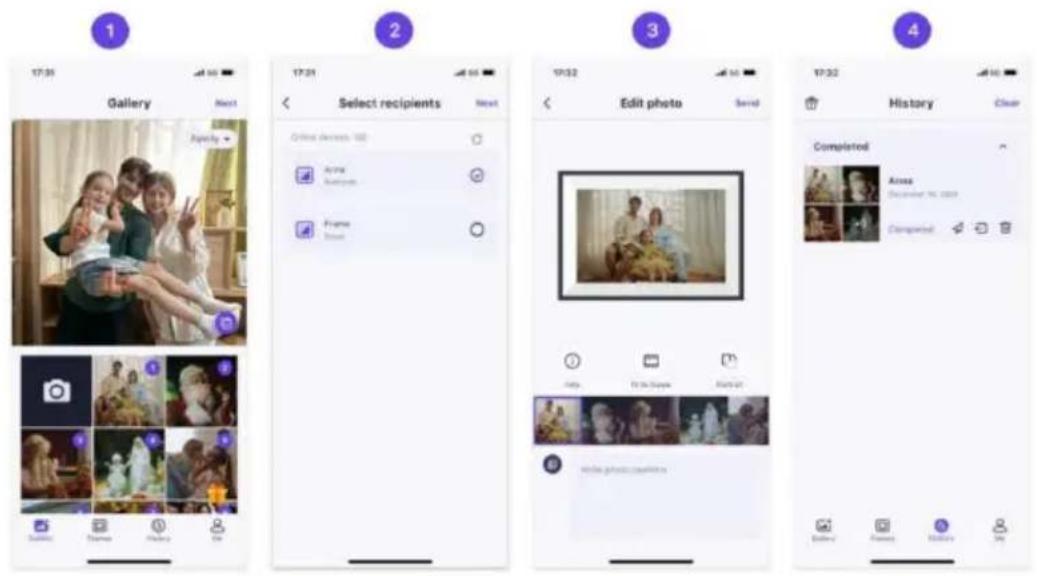
Compartir fotos
Compartir fotos se divide en compartir imágenes y compartir vídeos.
Compartir fotos: seleccionar imágenes (hasta 100 imágenes) - seleccionar marcos de fotos -
Editar imágenes - enviar.
Compartir video: seleccionar video (solo se puede seleccionar un video, 2 minutos
de duración del vídeo) - seleccionar marco de fotos - editar vídeo (duración del vídeo y
nombrado) - enviar.
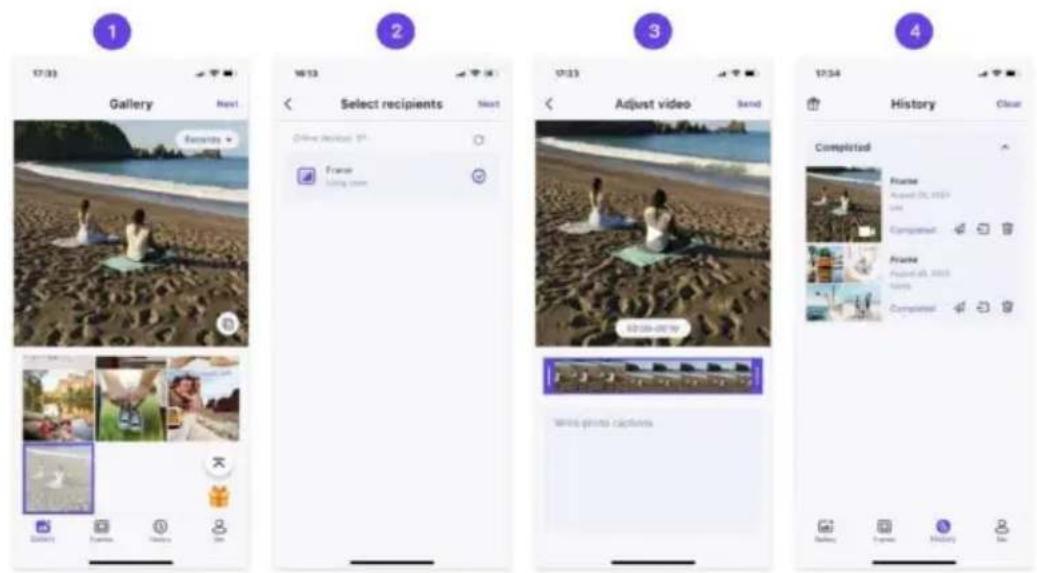
Nota: Cuando su aplicación y el marco estén conectados a la misma red Wi-Fi, la función de transferencia de red de área local (LAN) se habilitará automáticamente, lo que garantiza compartir fotos y vídeos de forma más rápida y estable.
Marco
La aplicación Uhale te permite administrar y ajustar fácilmente la configuración de tus marcos de fotos, disfrutando de una experiencia más personalizada.
Gestión de miembros: Puedes consultar la información de los miembros del marco vinculado en cualquier momento. Además, puedes invitar fácilmente a familiares y amigos a unirse y compartir fotos y vídeos.
Configuración del marco: ajusta de forma remota varias configuraciones del marco de fotos, personaliza tu experiencia de uso, incluyendo: nombre del marco, ubicación del marco, miembros del marco, modo de suspensión, formato de 24 horas y más.
Configuración de presentación de diapositivas: personaliza los efectos de reproducción de la presentación de diapositivas para que la visualización de tus cuadros sea más personalizada y hermosa, incluyendo: intervalos de presentación de diapositivas, efectos de presentación de diapositivas, efecto de fondo, reproducción automática de video, silenciar video y más.
Nota: Esta función requiere actualizar el marco a la versión 4.2.0 o superior.
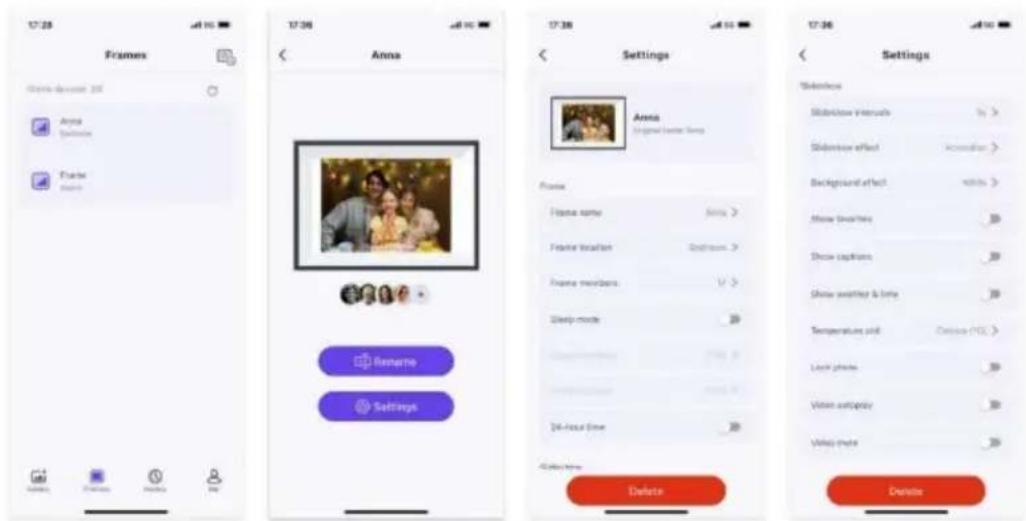
Puedes comprobar el estado de las tareas de envío de fotografías y realizar algunas tareas rápidas.
acciones en el lado del historial de envío.
- Eliminar: elimina los datos del historial local (no elimina las fotos enmarcadas).
- Reenviar: puedes reenviar esta foto a otros marcos.
- Retirar: elimina los datos del historial local y las fotos del marco, siempre que exista el registro del historial en la aplicación y el marco esté en línea, puedes
retirar las fotos.
- Borrar: borra los datos del historial (no elimina la tarea en el estado de envío).
Cumplimiento, soporte técnico y seguridad información
Para obtener información detallada sobre la conformidad del hardware, el soporte técnico y la seguridad, consulta la información del paquete.

ADVERTENCIA: Lea atentamente las instrucciones de
seguridad antes de usar el producto por primera vez y consérvelas para futuras consultas. Lea toda la información de seguridad a continuación antes de usar este producto Frameo.
Este producto no es un juguete. Manténgalo fuera del alcance de los niños. Si lo utilizan niños, por favor, siempre bajo la supervisión de un adulto.
- Mantenga el producto fuera del alcance de las mascotas.
- ¡No intente abrir el producto Frameo! El dispositivo puede contener piezas con voltaje mortal.
- ¡No exponer al calor, agua, humedad ni luz solar directa!
- ¡Cargue únicamente con el adaptador original suministrado con este producto!
- Las reparaciones o el servicio sólo deben ser realizados por personal calificado.
- Para reducir el riesgo de incendio o descarga eléctrica, no exponga el aparato a la lluvia ni a la humedad. No lo exponga a goteos ni salpicaduras ni coloque objetos con líquido, como jarrones, sobre él.
- El adaptador de enchufe directo se utiliza como dispositivo de desconexión y debe permanecer fácilmente operable. Por lo tanto, asegúrese de que haya espacio alrededor de la toma de corriente para facilitar el acceso.
- La temperatura de funcionamiento y almacenamiento del producto oscila entre -10 °C y 40 °C. Una temperatura inferior o superior a esta podría afectar su funcionamiento.

- VEVOR
- ADVERTENCIA
- ENCENDIDO
- USB
- TARJETA SD
- CC
- MARCO UHALE
- EMPEZANDO
- SI ERES NUEVO EN EL USO DE UHALE
- PRESENTAMOS EL MARCO UHALE
- WEB DE UHALE
- APLICACIÓN UHALE
- DESCARGUE LA APLICACIÓN UHALE
- CÓMO UTILIZAR UHALE FRAME
- CONECTANDO UN NUEVO AMIGO
- TRANSFERENCIA DE PC
- ALMACENAMIENTO EXTERNO (TARJETA SD)
- REPRODUCCIÓN DIRECTA DE FOTOS DESDE ALMACENAMIENTO EXTERNO (TARJETA SD)
- NAVEGANDO POR TU MARCO
- ¿CÓMO OCULTAR LA VISUALIZACIÓN DE INFORMACIÓN EN LA PANTALLA DE INICIO
- CONECTANDO CON TU AMIGO
- GALERÍA
- AJUSTES
- OCULTAR FOTOS
- RELLENAR MARCO/AJUSTAR AL MARCO
- AJUSTAR FOTOS
- GIRAR FOTOS
- PRESENTACIÓN DE DIAPOSITIVAS
- ROTACIÓN HORIZONTAL/VERTICAL
- AJUSTES DE VOLUMEN/BRILLO
- BORRAR
- FAVORITO
- TIEMPO Y TIEMPO
- ¿CÓMO ENVIAR DESEOS
- ACERCAR O ALEJAR UNA FOTO
- MI MARCO
- UBICACIÓN DEL MARCO
- HUSO HORARIO
- IDIOMA
- FECHA Y HORA AUTOMÁTICAS
- ESTABLECER FECHA/HORA
- HABILITAR/DESHABILITAR EL RELOJ DE 24 HORAS
- FUERZA
- ADMINISTRAR FOTOS
- FOTOS FAVORITAS
- ELIMINAR FOTOS
- EXPORTAR FOTOS
- TRANSFERENCIA DESDE LA COMPUTADORA
- AQUÍ ESTÁN LOS PASOS A SEGUIR
- REPRODUCIR DESDE ALMACENAMIENTO EXTERNO
- ADMINISTRAR CUENTAS
- AGREGAR UNA NUEVA CUENTA
- CONFIGURACIONES DE LA CUENTA
- CONFIGURACIÓN DE PANTALLA
- MODO DE SUSPENSIÓN
- RELOJ AMBIENTAL
- EFECTO DE FONDO
- INFORMACIÓN
- MOSTRAR SUBTÍTULO
- MOSTRAR FAVORITOS
- ESTABLECER EL TIEMPO
- TAMAÑO DE FUENTE
- CONFIGURACIÓN DE FOTOS
- INTERVALOS DE PRESENTACIÓN DE DIAPOSITIVAS
- RELLENAR MARCO
- DESLIZAR ESPECTÁCULO
- MODO DE VISUALIZACIÓN DE FOTOS
- CONFIGURACIONES RELACIONADAS CON EL VIDEO
- CONFIGURACIÓN DEL MODO DE REPRODUCCIÓN
- NOTIFICACIONES
- CONFIGURACIÓN DEL VOLUMEN DE NOTIFICACIONES
- MOSTRAR NOTIFICACIONES
- CONEXIÓN AL SERVIDOR
- CONEXIÓN WIFI
- NUEVOS AMIGOS
- ESPACIO DE ALMACENAMIENTO
- NUEVAS FOTOS
- COPIA DE SEGURIDAD Y RESTAURACIÓN
- RESTAURAR DESDE UNA COPIA DE SEGURIDAD
- RESTABLECER MARCO
- WI-FI
- AÑADIR UNA RED WI-FI OCULTA
- REFRESCAR
- RESTABLECER WI-FI
- AYUDA
- DAR RETROALIMENTACIÓN
- PREGUNTAS FRECUENTES
- GUÍA
- APOYO
- ACUERDO DE PRIVACIDAD
- ACERCA DE
- ACTUALIZACIÓN DE LA VERSIÓN DEL SOFTWARE
- ACTUALIZACIÓN DE LA VERSIÓN DEL FIRMWARE
- ACTUALIZACIÓN DE LA VERSIÓN DEL SISTEMA
- DIRECCIÓN MAC
- UHALE WEB
- ACCESO
- INICIAR SESIÓN CON CÓDIGO DE ESCANEO
- INICIAR SESIÓN EN LA CUENTA
- COMPARTIR FOTOS
- NOTA
- CONFIGURACIÓN RÁPIDA
- MARCO
- ADVERTENCIA: LEA ATENTAMENTE LAS INSTRUCCIONES DE
Marca : Vevor
Modelo : PFF1016
Categoría : Marco de fotos digitales