
PFF1016 - Digitale fotolijst Vevor - Gratis gebruiksaanwijzing en handleiding
Vind de handleiding van het apparaat gratis PFF1016 Vevor in PDF-formaat.
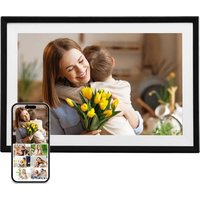


| Producttype | Digitaal fotolijstje |
| Merk | Vevor |
| Model | PFF1016 |
| Scherm | Touchscreen |
| Connectiviteit | Wi-Fi |
| Externe opslag | SD-kaart (max 128 GB), USB-stick |
| Voeding | Netadapter DC (inbegrepen) |
| Hoofdfuncties | Weergave foto's/video's, diavoorstelling, klok, weer, delen via Uhale-app, zoom, rotatie, slaapstand |
| Mobiele app | Uhale (Android en iOS) |
| Ondersteunde afbeeldingsindelingen | JPEG, PNG, BMP, WebP |
| Gebruikstemperatuur | -10 °C tot 40 °C |
| Gebruik | Alleen binnenshuis |
| Onderhoud en reiniging | Reinigen met een zachte droge doek. Gebruik geen vloeistoffen. |
| Veiligheid | Niet blootstellen aan water, hitte of direct zonlicht. Buiten bereik van kinderen houden. |
| Inhoud van de doos | Fotolijstje, netadapter, gebruikershandleiding |
| Software-update | Ja, via Wi-Fi (automatisch of handmatig) |
| Beschikbare talen | Meertalig (Frans, Engels, enz.) |
| Slaapfunctie | Ja, met tijdschema |
| Omgevingsklok | Ja, weergave in slaapstand |
Veelgestelde vragen - PFF1016 Vevor
Gebruikersvragen over PFF1016 Vevor
0 vraag over dit apparaat. Beantwoord die u kent of stel uw eigen vraag.
Stel een nieuwe vraag over dit apparaat
Download de handleiding voor uw Digitale fotolijst in PDF-formaat gratis! Vind uw handleiding PFF1016 - Vevor en neem uw elektronisch apparaat weer in handen. Op deze pagina staan alle documenten die nodig zijn voor het gebruik van uw apparaat. PFF1016 van het merk Vevor.
GEBRUIKSAANWIJZING PFF1016 Vevor
Digitale fotolijsten
Model: PFF1016
VEVOR
Dit is de originele handleiding. Lees alle instructies zorgvuldig door voordat u het product gebruikt. VEVOR behoudt zich het recht voor de gebruiksaanwijzing duidelijk te interpreteren. Het uiterlijk van het product is afhankelijk van het product dat u hebt ontvangen. Neemt ons niet kwalijk dat we u niet meer op de hoogte stellen van even technologische of software-updates voor ons product.
WAARSCHUWING:
 | Lees en begrijp deze volledige handleiding voordat u dit prod monteert, installeert, bedient of onderhoudt. Het niet opvolgen waarschuwingen en instructies kan leiden tot persoonlijk letsel schade aan waardevolle eigendommen. |
 | CORRECTE VERWIJDERING Dit product valt onder de bepalingen van de Europese Richtl 2012/19/EU. Het symbool met een doorgekruiste vuilnisbak ge dat het product in de Europese Unie gescheiden afval moet ingezameld. Dit geldt voor het product en alle accessoires di symbool zijn gemarkeerd. Producten die als zodanig zijn gem mogen niet met het normale huisvuil worden weggegooid, ma moeten worden ingeleverd bij een inzamelpunt voor recycling elektrische en elektronische apparaten. |
 | Waarschuwing - Alleen voor gebruik binnenshuis |
 | FCC-informatie: LET OP: Wijzigingen of aanpassingen die niet uitdrukkelijk zijn goedgekeurd door de partij die verantwoordelijk is voor de na kunnen de bevoegdheid van de gebruiker om het apparaat te ongeldig maken! Dit apparaat voldoet aan Deel 15 van de FCC-regels. Gebruï onderworpen aan de volgende twee voorwaarden: 1) Dit product kan schadelijke interferentie veroorzaken. 2) Dit product moet alle ontvangen interferentie accepteren, in interferentie die een ongewenste werking kan veroorzaken. WAARSCHUWING: Wijzigingen of aanpassingen aan dit produc niet uitdrukkelijk zijn goedgekeurd door de partij die verantwo voor de naleving, kunnen de bevoegdheid van de gebruiker o product te bedienen ongeldig maken. Let op: Dit product is getest en voldoet aan de limieten vod apparaat van klasse B, conform Deel 15 van de FCC-regels. limieten zijn bedoeld om een redelijke bescherming te bieden schadelijke interferentie in een woonomgeving. Dit product genereert, gebruikt en kan radiofrequentie-energie uitstralen. Indien niet geïnstalleerd en gebruikt volgens de inst kan het schadelijke interferentie in radiocommunicatie veroorzak is echter geen garantie dat er in een bepaalde installatie geinterferentie zal optreden. Als dit product schadelijke interferen veroorzaakt in radio- of televisieontvangst, wat kan worden va door het product uit en weer in te schakelen, wordt de geb aangeraden de interferentie te verhelpen door een of meer v volgende maatregelen te nemen.· De ontvangstantenne opnieuw richten of verplaatsen.· Vergroot de afstand tussen het product en de ontvanger.· Sluit het product aan op een stopcontact van een ander o waarop de ontvanger is aangesloten.· Raadpleeg de dealer of een ervaren radio-/tv-technicus voor |
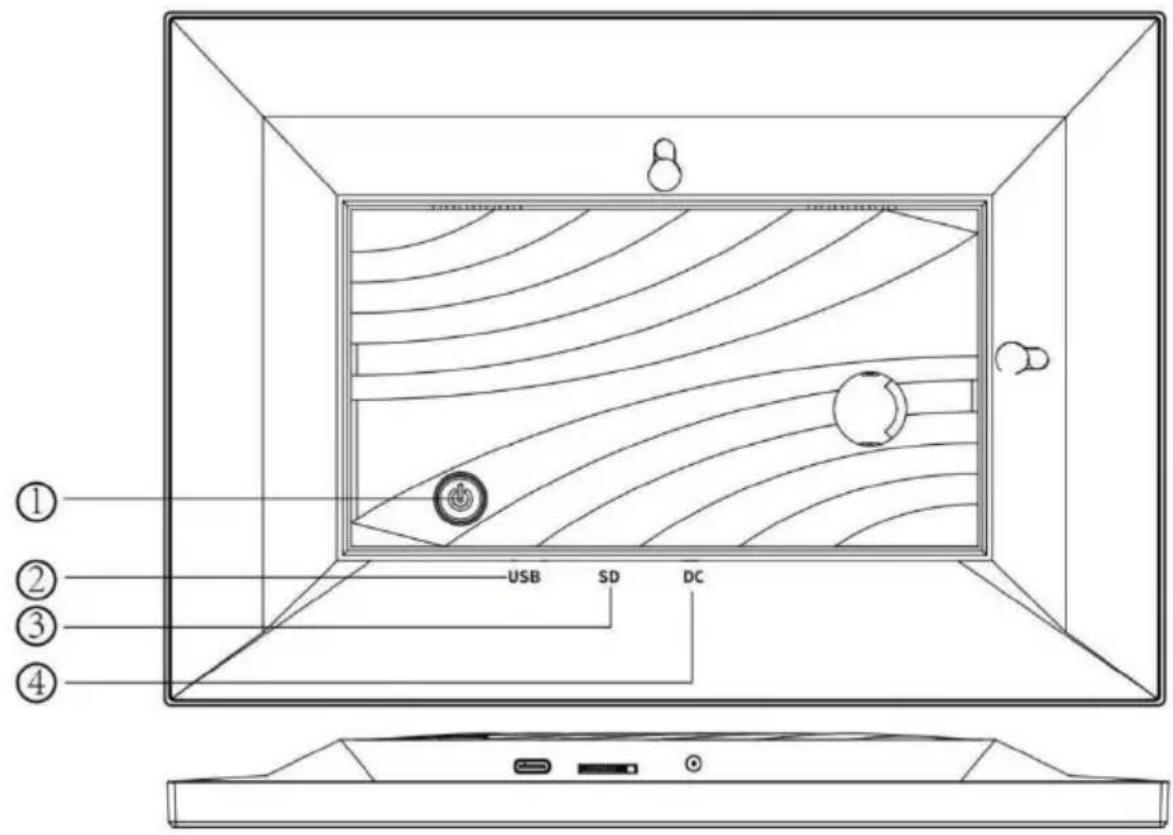
1. STROOM
Wanneer het apparaat is ingeschakeld, houdt u de aan/uit-knop ongeveer seconden ingedrukt om het menu voor opnieuw opstarten of uitschakelen te openen. Door kort op de aan/uit-knop te drukken, schakelt u het scherm uit (maar laat u het fotolijstje ingeschakeld).
2. USB
Plaats hier een USB-stick om foto's te importeren.
3. SD-kaart
Plaats hier een externe SD-geheugenkaart van maximaal 128 GB.
4. GELIJKSTROOM
Sluit de DC-adapter aan om het apparaat in te schakelen.
Uhale Kader
Aan de slag
Als u nog niet bekend bent met het gebruik van Uhale:
- Inschakelen;
- Begin met het volgen van de snelle installatie van Uhale op de pagina, volg de gids op het scherm. Zodra je je Uhale hebt ingesteld, kun je verbinding maken met je vrienden en familie.
Maak kennis met het Uhale Frame
Met Uhale Frame kunt u prachtige momenten delen via mobiele apparaten. De bediening via het touchscreen is eenvoudig, waardoor het delen van foto's en video's eenvoudig wordt.
soepeler en handiger.
Uhale Web
Uhale Web is een handige en snelle webgebaseerde tool voor het delen van foto's waarmee gebruikers kunnen inloggen en gebruiken zonder een account te registreren. Het ondersteunt het verzenden van maximaal 500 foto's tegelijk, waardoor u uw foto's gemakkelijk kunt delen.
dierbare herinneringen.
Uhale-app
De Uhale-app ondersteunt uitgebreide functies voor zowel Android- als iOS-systemen,
waardoor u op elk gewenst moment eenvoudig kunt delen met aangesloten fotolijsten
overal. Waar u ook ter wereld bent, u kunt foto's versturen naar elk moment.
Download de Uhale-app

Download de app door het scannen van de code.

Vind de Uhale-app op: Android: Zoek naar "Uhale" op Google Play iOS: Zoek naar "Uhale" in de App Store
Hoe Uhale Frame te gebruiken
Wanneer u uw frame voor de eerste keer start, moet u het frame instellen.
- Uhale Frame kan verzoeken om te upgraden naar de nieuwste versie.
Indien dit het geval is,
Het is raadzaam om eerst het fotolijstje te upgraden voordat u verdergaat.
· Kies een taal die u als standaard wilt gebruiken. - Verbind het fotolijstje via Wi-Fi met internet. - Stel de datum, tijd en indien nodig de tijdzone in. - Geef het fotolijstje een naam (bijv. Jack's Frame). - Stel de locatie van het fotolijstje in (bijv. woonkamer, keuken, kantoor). - Bekijk de beknopte handleiding over het Uhale-frame.
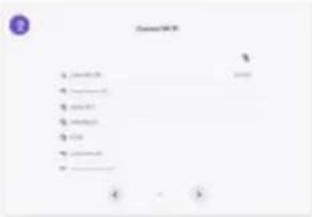
Je kunt foto's/video's op vijf manieren delen.
- Uhale-app
Je kunt de "Uhale"-app downloaden van Google Play of de App Store. Voordat je deze deelt, Verbind de Uhale-app op uw mobiele telefoon met het fotolijstje.
Een nieuwe vriend verbinden:
Zorg ervoor dat uw frame goed is verbonden met het netwerk en dat uw mobiele telefoon de Uhale-app heeft gedownload en geïnstalleerd.
Klik op het pictogram 'Vriend toevoegen' op je frame. Er verschijnt een dialoogvenster met zowel de QR-code als de koppelingscode (48 uur geldig). Deel nu de QR-code of de koppelingscode op de manier die u het prettig vindt, bijvoorbeeld via SMS, e-mail, IM of een telefoontje, met uw vriend.
1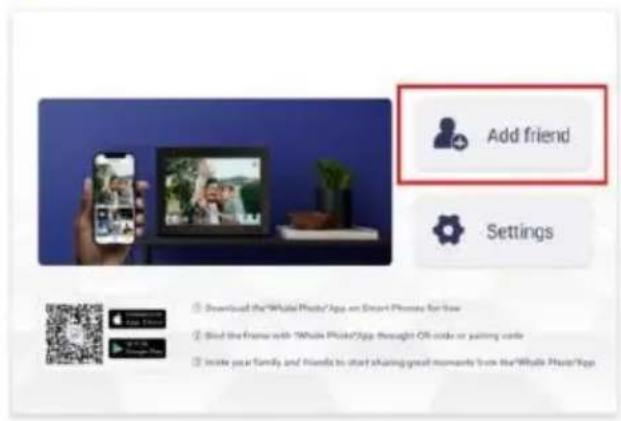
Open de Uhale-app, klik op de frametag, scan de QR-code van het frame of voer de koppelingscode in om het frame toe te voegen.
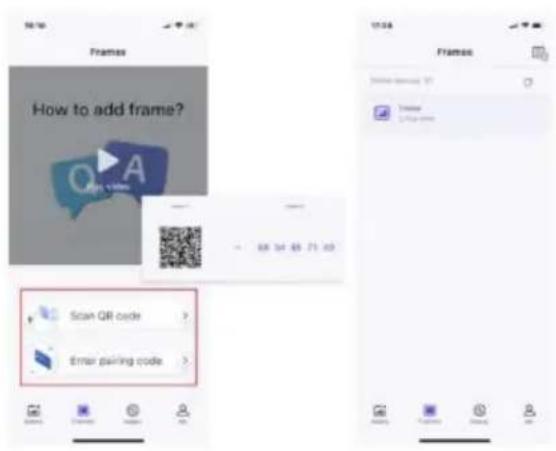
Zodra het frame is verbonden met uw Uhale-app, kunt u ze vinden onder 'account beheren' op het frame.
Uhale web
U kunt de Uhale-website bezoeken om te delen op: https://uhale.zeasn.tv Let op: Als u zich hebt geregistreerd op de Uhale-app, logt u in met uw inloggegevens of scant u de QR-code op internet. Niet-geregistreerde gebruikers kunnen inloggen als gast.
-PC-overdracht
Via een USB-datakabel kunt u eenvoudig foto's en video's overzetten van computer naar een digitaal fotolijstje, waardoor u het gemakkelijk lokaal kunt opslaan en delen.
Pad: Fotolijst - Instellingen - Foto's beheren - PC-overdracht
- Externe opslag (SD-kaart)
U kunt foto's en video's naar een SD-kaart kopiëren, de SD-kaart vervolgens in het frame plaatsen en de foto's naar het frame importeren via 'Frame' 'Instellingen' – 'Foto's beheren' – 'Foto's importeren'.
- Directe weergave van foto's vanaf externe opslag (SD-kaart)
Je kunt foto's en video's rechtstreeks van externe apparaten weergeven zonder importeren.
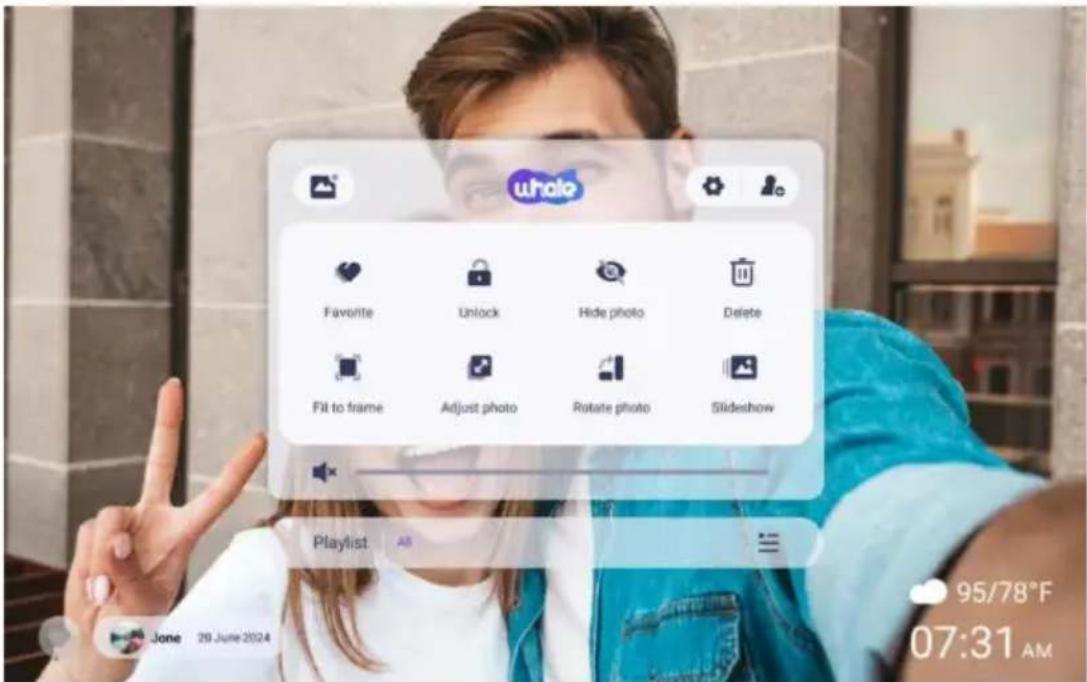
Navigeren door uw frame
je met je frame.
Veeg naar links of rechts om door je foto's te bladeren. Om het menu te openen, klik je gewoon op het pictogram.
Zodra dit op het scherm verschijnt, wordt het menu weergegeven.
Via het menu heeft u snel toegang tot de opties 'vrienden toevoegen' en 'instellingen'.
Vanuit het menu is het ook mogelijk om relevante instellingen te maken voor de huidige
weergegeven foto's, zoals verbergen en aanpassen.
Hoe verberg ik de informatieweergave op het startscherm?
Titel verbergen: Ga naar Instellingen - Beeldscherminstellingen, zoek 'Bijschrift weergeven' en schakel dit uit.
Weer en timer verbergen: Ga naar Instellingen - Weergave-instellingen, zoek "Weer en timer weergeven"
en zet deze op uit.
Favorieten verbergen: Ga naar Instellingen - Weergave-instellingen, zoek 'Favorieten weergeven' en zet het op uit.
Verbinding maken met je vriend
Koppelingscode en QR-code worden gegenereerd voor apparaatverbinding door op het pictogram [Vriend toevoegen] te tikken.
Gebruik een van de twee om het frame te verbinden met mobiele apparaten om het verzenden van foto's in te schakelen.
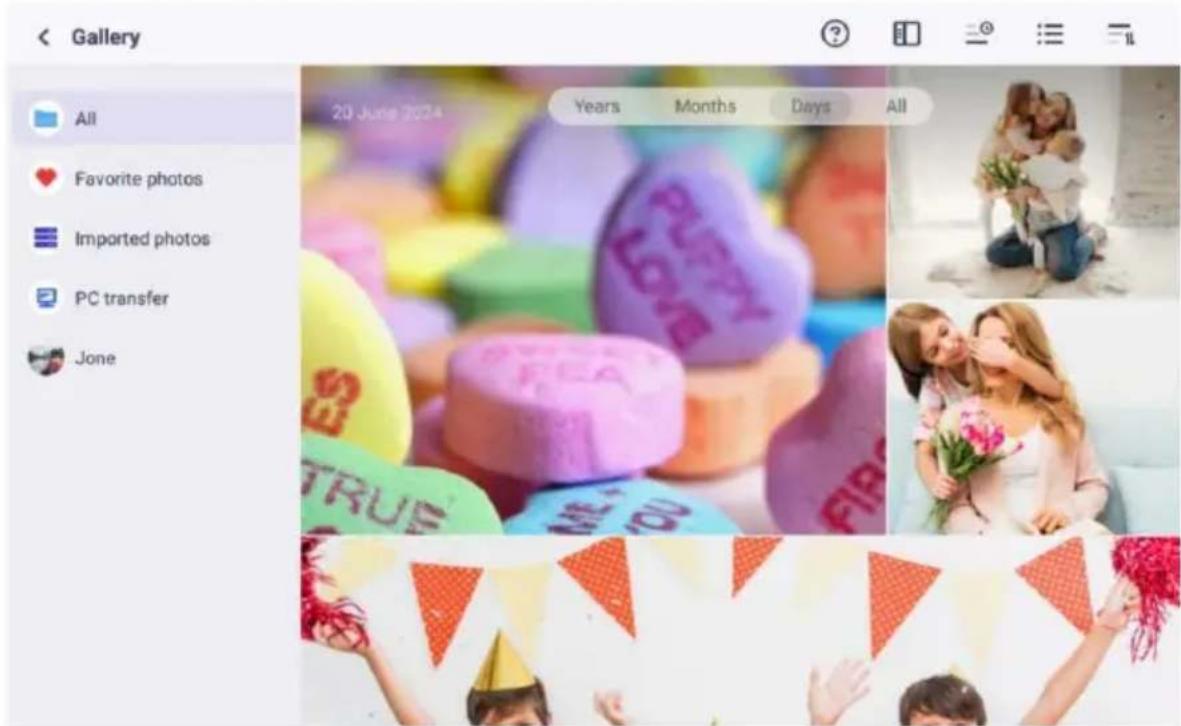
Galerij
Open de galerij en blader door de mediabronnen in de galerij.
- In de galerij kunt u foto's bekijken die door verschillende accounts zijn gedeeld;
- In de galerij kunt u categorieën verbergen om meer foto's te bekijken;
- In de galerij kunt u foto's in chronologische volgorde of omgekeerde volgorde bekijken;
- In de galerij kunt u alleen video's of alleen foto's bekijken;
- In de galerij kunt u individueel een bepaalde categorie afspelen;
- In de galerij kunt u foto's rechtstreeks vanaf de SD-kaart of USB bekijken.
- In de galerij kunt u foto's die u vanaf de computer hebt overgebracht, direct bekijken.
- In de galerij kunt u uw foto's en video's eenvoudig vinden en bekijken met behulp van het tabblad Foto.
Vergrendelen/ontgrendelen
Om de weergavemodus voor foto's in te stellen: selecteer [Vergrendelen], de huidige foto of video wordt in een lus weergegeven; selecteer [Ontgrendelen] om de inhoud van de galerij in volgorde af te spelen.
Instellingen
Voor meer opties in instellingen.
Foto's verbergen
Verberg de huidige foto. Dit betekent dat deze foto niet langer wordt weergegeven in de diavoorstelling, maar nog steeds in de bibliotheek wordt opgeslagen. Ga naar Instellingen > Foto's beheren > Weergeven/verbergen foto's.
Kader vullen/Aan kader aanpassen
Met deze functie kunt u de weergavemodus van foto's in het frame wijzigen.
Kader vullen: Dit is de standaardweergavemodus. De foto wordt proportioneel geschaald om in het kader te passen en vult het hele frame.
Aanpassen aan kader: de volledige foto wordt in de originele verhouding in het kader weergegeven.

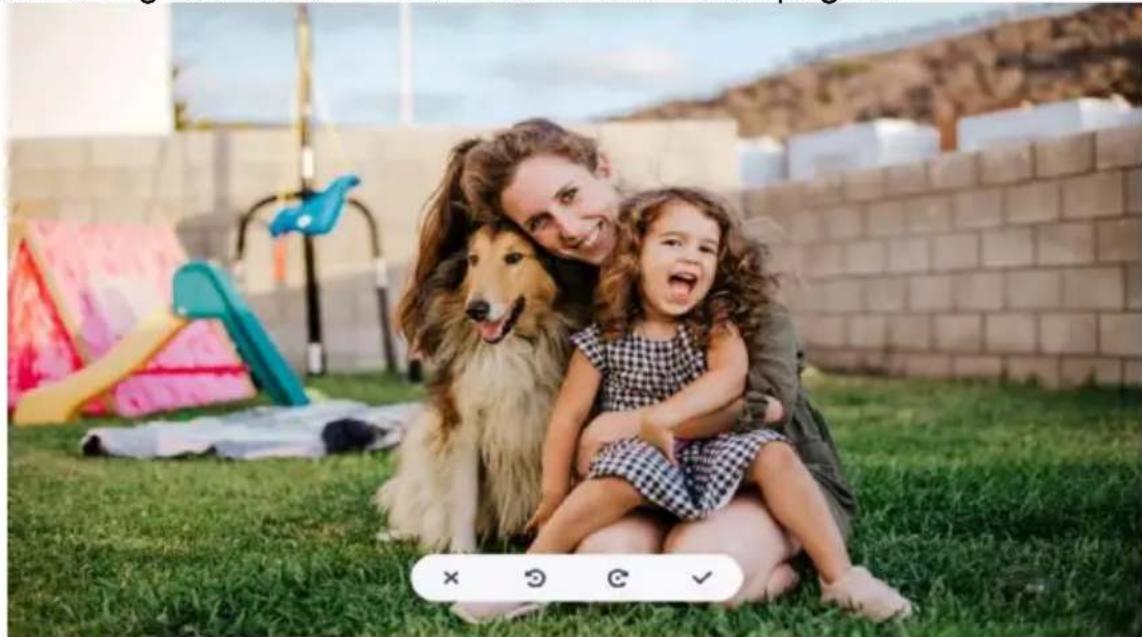
Foto's aanpassen
U kunt de foto omhoog, omlaag, naar links en naar rechts aanpassen om de beste weergave te kiezen.
Nadat u deze hebt aangepast, klikt u op OK om terug te keren naar de startpagina.
Foto's roteren
U kunt de foto 90 graden met de klok mee roteren. Klik na het aanpassen op OK om terug te keren naar de startpagina.
Stel het afspeeleffect in via het menu [Diavoorstelling]. Dit geldt echter alleen voor de foto's in de diavoorstelling.
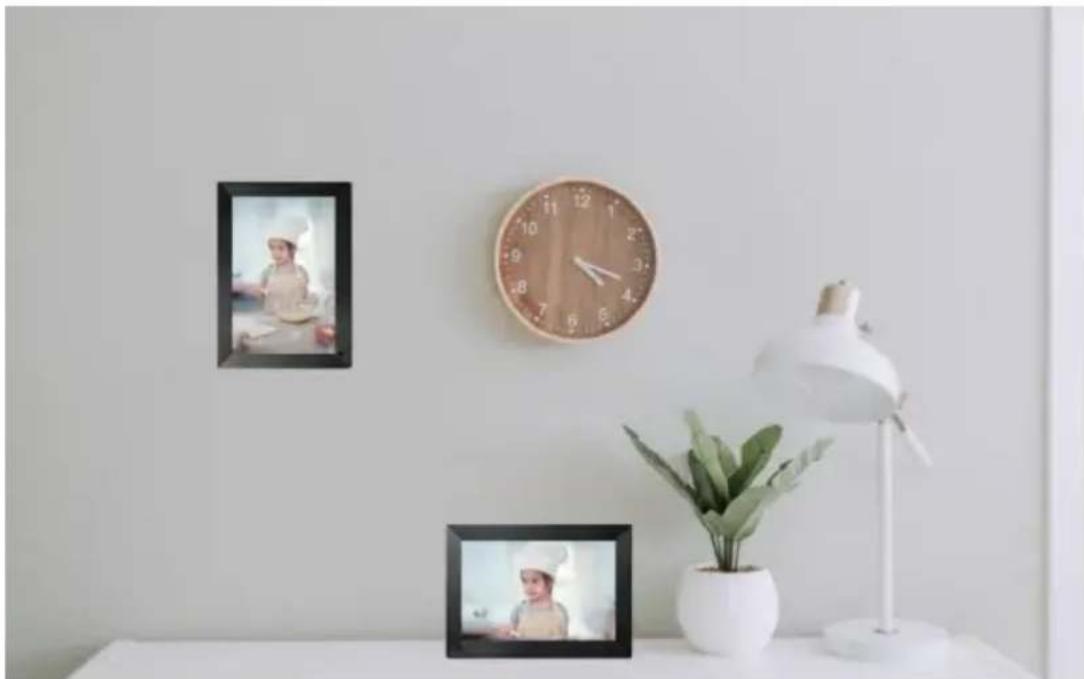
Horizontale/verticale rotatie
Draai de inhoud automatisch op basis van de werkelijke positionering (horizontaal/verticaal) van het frame.
U kunt een video die wordt afgespeeld, pauzeren.
Volume-/helderheidsinstellingen
Volume-instelling: Voor video kunt u het volume instellen via het menu of door aan de rechterkant van het scherm te vegen voor optimaal luisterplezier. Helderheidsinstelling: U kunt deze aanpassen door aan de linkerkant van het scherm te schuiven om optimaal visueel genot te bereiken.
Verwijderen
Druk op en houd het scherm vast om de huidige foto of video te verwijderen.
Favoriet
Klik op het scherm om de huidige foto of video als favoriet te markeren. Om de favorietenknop op de homepage te verbergen, ga je naar Instellingen > Foto-instellingen en schakel je de optie 'Favorieten weergeven' uit. Om deze optie weer te geven, schakel je deze optie in.
Weer & Tijd
Op het startscherm worden het weer en de tijd in uw regio weergegeven. Om het weer en de tijd op de startpagina te verbergen, gaat u naar Instellingen > Weergave-instellingen en schakelt u de optie 'Weer en tijd weergeven' uit. Om deze optie weer te geven, schakelt u deze optie in.
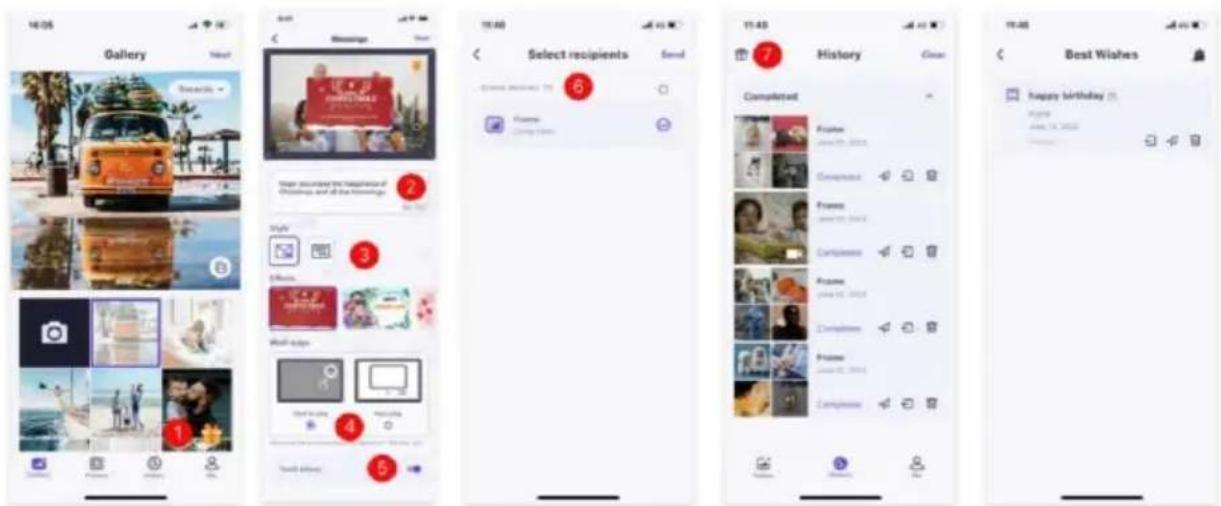
Beste wensen
Toon de wensen van je familie of vrienden. Je kunt de zegeningen beheren via Instellingen > Foto's beheren > Hartelijke groeten.
Hoe wensen verzenden?
1) Open de Uhale-app op je telefoon. Tik op het cadeaupictogram. Let op: werk de APP bij naar versie 3.14 of hoger. 2) Schrijf uw wensen op in tekst. 3) Selecteer een stijl. 4) Kies een of meer frames waarnaar u uw wensen wilt sturen.
In-/uitzoomen op een foto
Om een foto te vergroten, moet u eerst met twee vingers de foto aanraken en de gebarenondersteuning inschakelen. Nadat dit is ingeschakeld, kunt u de foto vergroten en het weergavegebied aanpassen door de volgende methoden te gebruiken.
Gebruik twee vingers om in en uit te knijpen om in en uit te zoomen, met een maximale ondersteunde vergroting van 3x.
Let op: Plaats twee vingers op de foto en spreid ze langzaam uit elkaar om de afbeelding te vergroten. U kunt ook twee vingers op de vergrote foto plaatsen en ze langzaam samenknijpen om de foto te verkleinen.
Zodra uw vingers het scherm verlaten, wordt het op dat moment geselecteerde gebied weergegeven.

Met deze instelling kunt u uw fotolijst personaliseren volgens uw behoeften.
Mijn frame
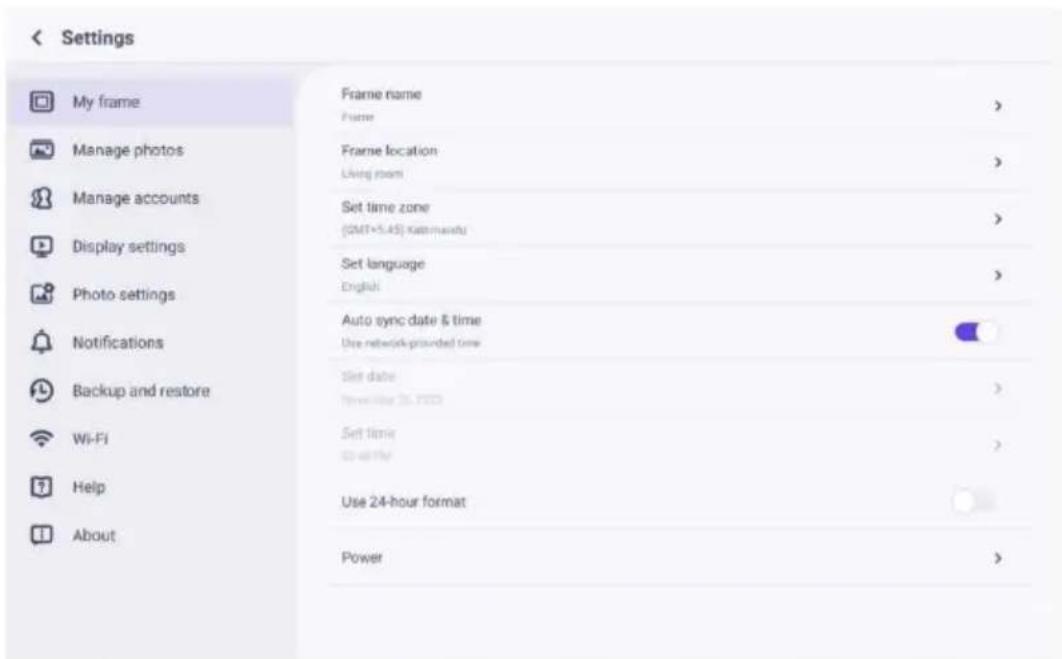
Stel de naam van het frame in/wijzig deze. De framenaam wordt ook weergegeven in de verbonden mobiele apparaten, onder de lijst met verbonden fotolijsten in de app.
Framelocatie
De locatie van het fotolijstje instellen of wijzigen. Deze locatie wordt weergegeven in de lijst met verbonden fotolijsten van uw vrienden en familie, zodat u meerdere fotolijsten kunt identificeren.
Tijdzone
Stel de tijdzone in voor een fotolijst.
Taal
Stel de taal in die voor een fotolijst wordt gebruikt.
Automatische datum en tijd
Maak gebruik van de tijd die het netwerk beschikbaar stelt.
Datum/tijd instellen
De datum en tijd kunnen handmatig worden aangepast nadat de automatische datum en tijd is uitgeschakeld.
24-uursklok in-/uitschakelen
De 24-uursklok in- en uitschakelen.
Stroom
Klik op het aan/uit-pictogram. U kunt uit drie opties kiezen: uitschakelen, opnieuw opstarten en slaap.
Foto's beheren
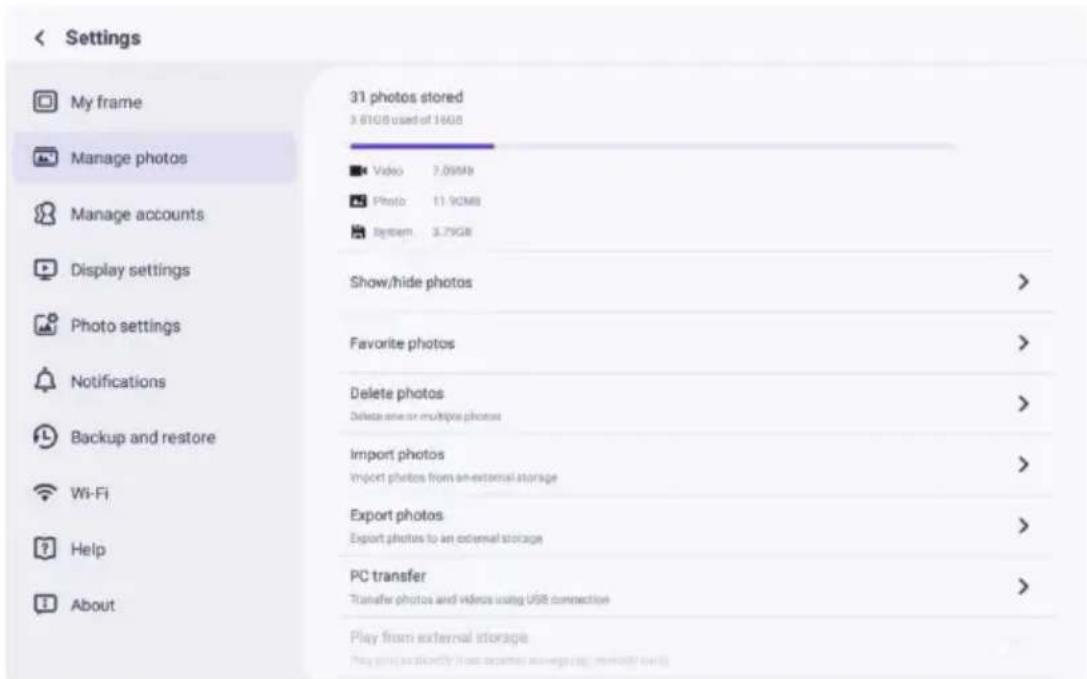
In het gedeelte Foto's beheren ziet u het aantal foto's dat in het frame is opgeslagen en de opslagruimte die wordt ingenomen.
Foto's tonen/verbergen
Selecteer de foto die u wilt verbergen door erop te tikken. Verborgen foto's worden niet uit het frame verwijderd en kunnen op elk gewenst moment opnieuw worden weergegeven.
Hiermee selecteert of deselecteert u alle foto's.
Favoriete foto's
Selecteer de foto die u uit de favoriete foto's wilt verwijderen door op de foto te tikken.
Foto's verwijderen
Selecteer de foto die u permanent uit het frame wilt verwijderen door op de knop te tikken.
Gebruik om alles te selecteren of te deselecteren en om de geselecteerde foto's te verwijderen.
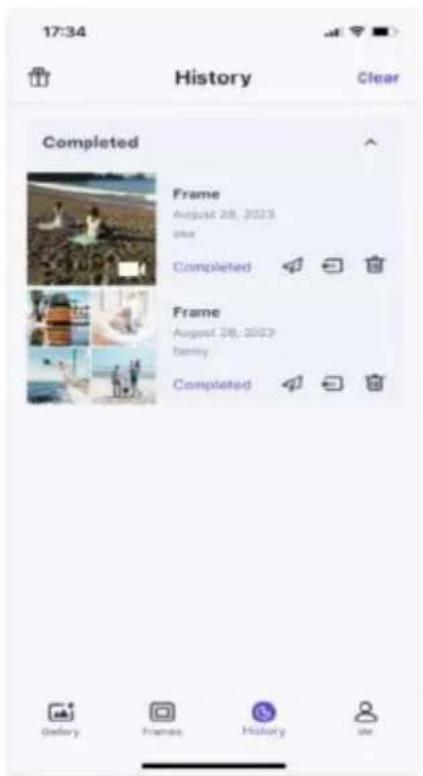
U kunt ook foto's/video's die al naar het frame zijn verzonden, terugtrekken via de mobiele app van Uhale (let op: terugtrekken werkt alleen als de geschiedenis behouden blijft en het frame online blijft).
Om terug te trekken: selecteer in Uhale "geschiedenis" het pictogram van degene die u wilt terugtrekken.
terugtrekken.
Hiermee kunt u foto's importeren vanaf een extern opslagapparaat (bijvoorbeeld een microSD-kaart).
Om foto's te importeren:
Plaats een extern opslagapparaat (bijvoorbeeld een microSD-kaart) in het apparaat met de foto's die geïmporteerd moeten worden.
Selecteer de foto's die u in het fotolijstje wilt importeren.
Tik op de importknop om te beginnen.
Foto's exporteren
Hiermee kunt u foto's exporteren van het fotolijstje naar een extern opslagapparaat (bijvoorbeeld een microSD-kaart).
Om foto's te exporteren:
Selecteer de foto die u wilt exporteren uit het fotokader.
Tik op de exportknop om te beginnen.
Overzetten van computer
Hiermee kunt u foto's vanaf een computer overbrengen via een USB-kabel.
Hier zijn de stappen die u moet volgen:
- Gebruik een USB-kabel om de computer en het fotolijstje te verbinden.
- Ga op het fotolijstje naar Instellingen > Foto's beheren en zoek de optie voor overzetten van de computer.
- Open de computeroverdrachtpagina en het fotolijstje start automatisch verbinding maken met de computer. Zodra de verbinding succesvol is, wordt een verbonden status weergegeven. Met het frame verbonden, kunt u nu foto's en video's kopiëren van uw computer naar het fotolijstje.
- Open uw computer en u zou de map van het fotolijstje moeten kunnen vinden in de Verkenner onder de naam "DCIM".
- Kopieer de foto's en video's die u wilt overzetten naar de map "DCIM".
- Wacht tot de gegevensoverdracht is voltooid. Nadat de overdracht is voltooid, kunt u de gegevens bekijken en de gekopieerde foto's en video's afspelen in de galerij van het fotolijstje. De kopieersnelheid is afhankelijk van het aantal en de grootte van uw foto's en video's.
Afspelen vanaf extern opslagapparaat
Wanneer uw frame een extern opslagapparaat detecteert, zal het automatisch foto's en video's van het apparaat lezen en weergeven. Als u deze niet
wilt weergeven, foto's en video's van het externe opslagapparaat, kunt u ervoor kiezen om deze functie uit te schakelen.
Accounts beheren
Dit bevat alle verbonden accounts die geautoriseerd zijn om foto's te verzenden
naar uw frame.
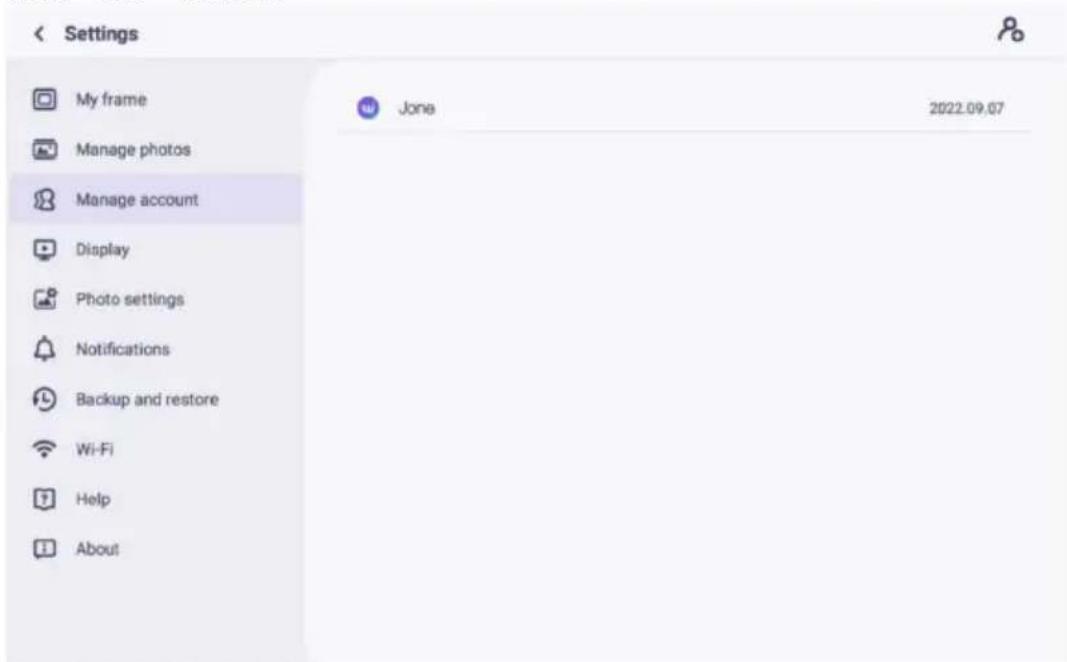
Een nieuw account toevoegen
Om een nieuw geautoriseerd account toe te voegen, tikt u op de knop Apparaat delen en vervolgens
deelt u de weergegeven SN of QR-code die u verkiest met uw vriend.
Accountinstellingen
U kunt het account verwijderen (verwijder alleen het account, niet de gedeelde
(foto's) of verwijder het account en de gedeelde foto's.
Weergave-instellingen
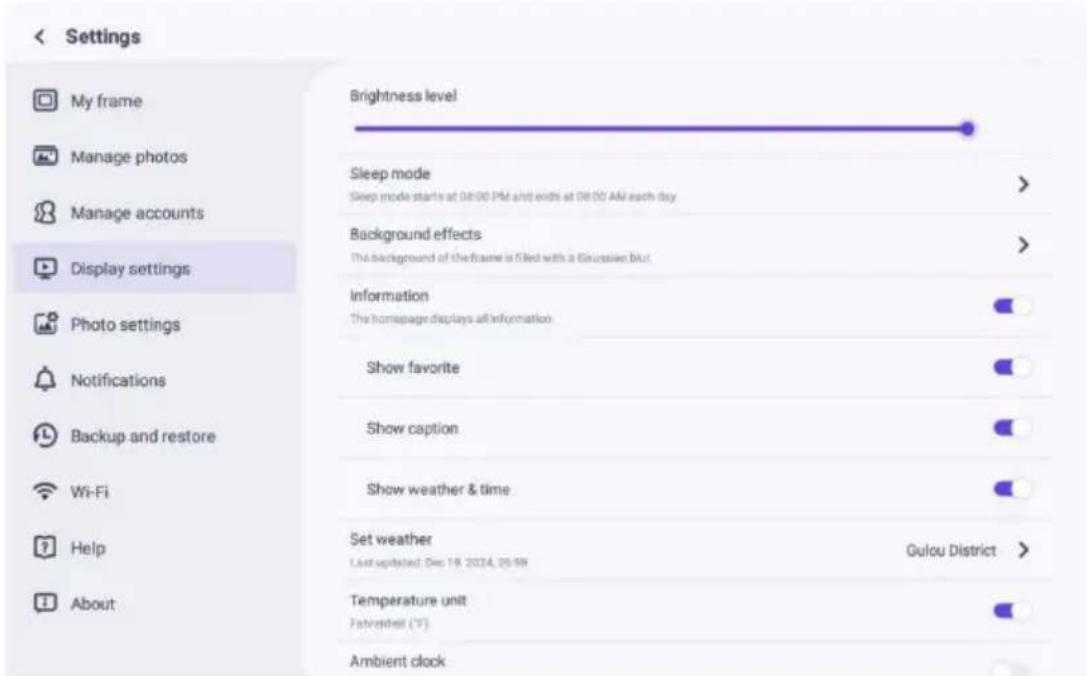
Pas de helderheid van het scherm aan.
Slaapstand
Als de slaapstand is ingeschakeld, wordt het scherm gedurende een bepaalde tijd uitgeschakeld om het energieverbruik te verminderen. De standaardinstelling is om het scherm om 20:00 uur uit te schakelen en om 8:00 uur weer in te schakelen. Dit kan worden gewijzigd door de gewenste begin-/eindtijd voor de slaapmodus in te stellen.
Ook als de slaapstand is ingeschakeld, kunt u nog steeds foto's ontvangen.
Omgevingsklok
Als dit eenmaal is ingeschakeld, wordt er een klok weergegeven wanneer het fotolijstje in de slaapstand staat.
Achtergrondeffect
Kies uit verschillende fotoachtergrondopties die als balken worden weergegeven als de foto niet het hele scherm vult.
Informatie
Als deze optie is uitgeschakeld, worden de titel, de favorietenknop, het weer en de tijd verborgen. Bij één klik; wanneer ingeschakeld, wordt alles weergegeven.
Bijschrift weergeven
Stel in of de ondertitels die uw vrienden met de e-mail hebben meegestuurd wel of niet moeten worden weergegeven.
foto.
Favoriet weergeven
Geef aan of u de favorietenknop op de startpagina wilt weergeven.
Weer & Tijd
Schakel het weer en de tijd in en uit. Wanneer ingeschakeld, worden het weer en de tijd weergegeven op de startpagina, en wanneer uitgeschakeld, worden ze niet weergegeven.
niet weergegeven.
Weer instellen
Bekijk specifieke weersinformatie en zoek om over te schakelen naar andere steden.
Temperatuureenheid
Ondersteunt het omschakelen tussen Celsius en Fahrenheit.
Lettergrootte
U kunt kiezen uit 4 lettergroottes.
Foto-instellingen

Diavoorstelling intervallen
Stel het tijdsinterval voor de weergave van foto's in.
Kader vullen
Met deze functie kunt u de schaal van alle huidige foto's op het frame aanpassen of niet.
Schuif show
U kunt uw voorkeursweergavemodus voor foto's instellen.
Fotoweergavemodus
Stel de volgorde van de fotorotatie in.
Videogerelateerde instellingen
Video automatisch afspelen: Als het apparaat is ingeschakeld, wordt de video automatisch afgespeeld; als het apparaat is uitgeschakeld, wordt de video gepauzeerd.
Instellingen voor de afspeelmodus
Bepaal hoe de foto wordt weergegeven
Vergrendelen: vergrendel de huidige foto, video of weergave in een lus.
Ontgrendelen: speel volgens de weergavemodus.
Meldingen
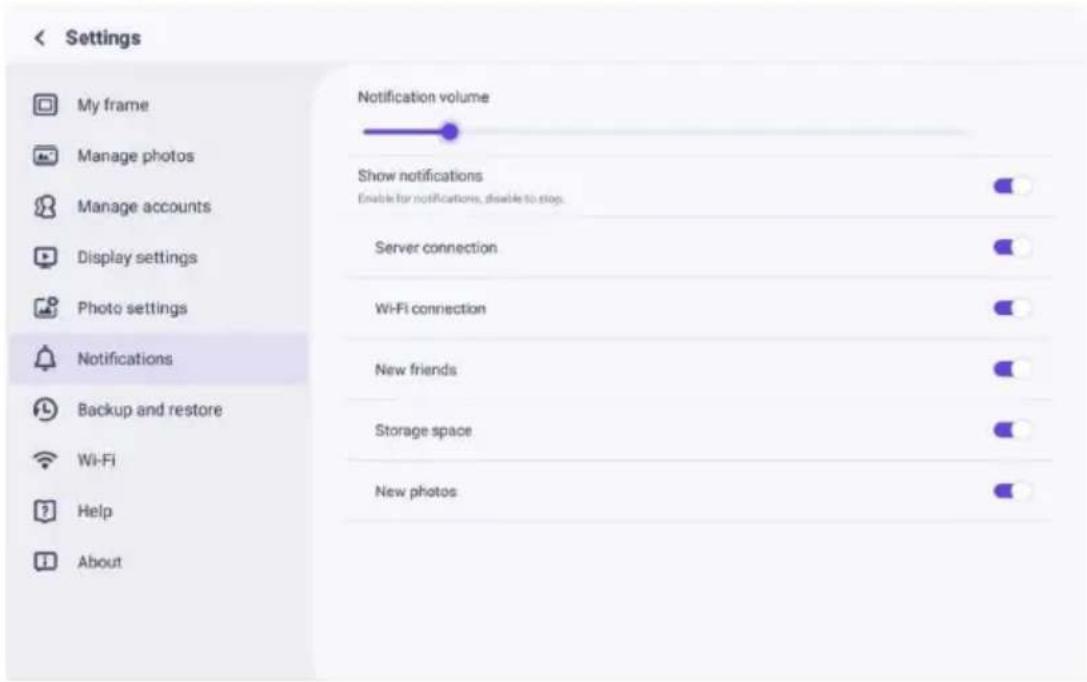
Instelling voor meldingsvolume
Pas het meldingsvolume van het fotolijstje aan.
Meldingen weergeven
Hiermee kunt u in- of uitschakelen of er meldingen worden weergegeven in de diavoorstelling (bijvoorbeeld wanneer er een nieuwe foto is ontvangen).
Serververbinding
Hiermee schakelt u meldingen in of uit die de status van de serververbinding weergeven.
Wi-Fi-verbinding
Hiermee schakelt u meldingen in of uit die de netwerkverbindingsstatus weergeven.
Nieuwe vrienden
Hiermee schakelt u de meldingen in of uit die worden weergegeven wanneer er nieuwe vrienden worden toegevoegd.
Opslagruimte
Hiermee schakelt u de meldingen in of uit die worden weergegeven wanneer de frameopslag laag is.
Nieuwe foto's
Hiermee schakelt u de meldingen in of uit die worden weergegeven wanneer u nieuwe foto's ontvangt.
Back-up en herstel
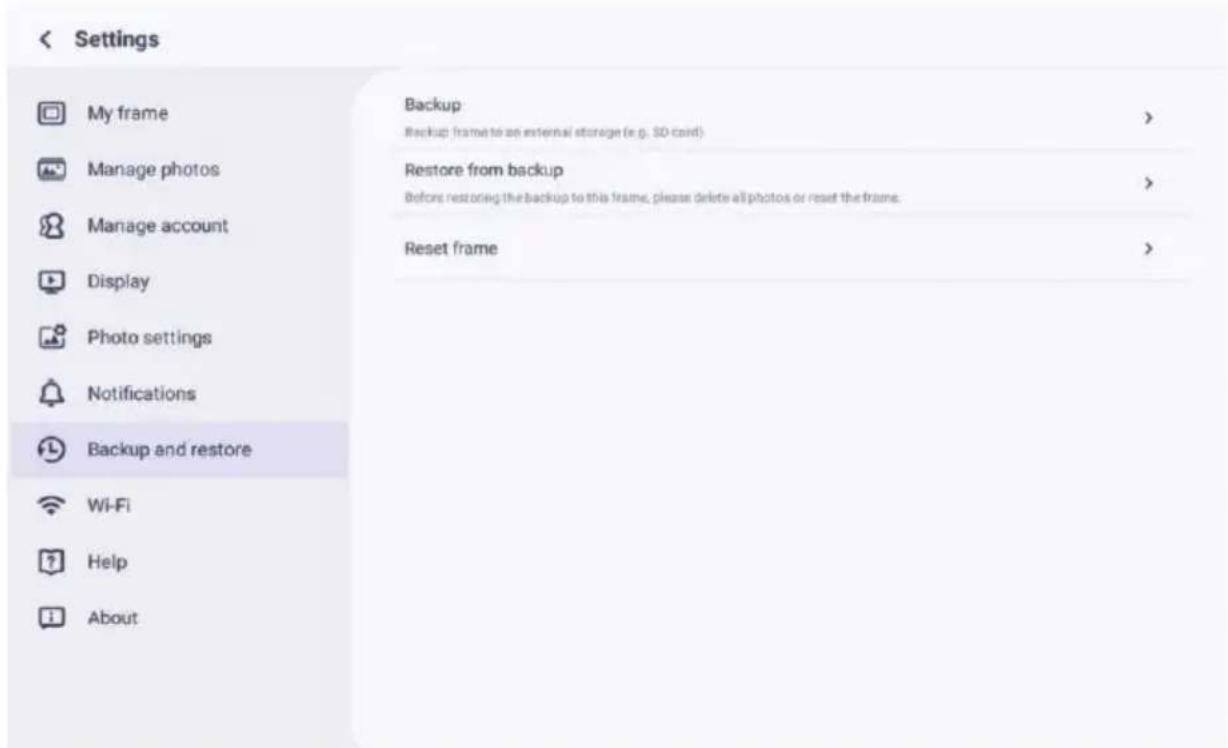
Back-up frame naar externe opslag (bijv. microSD-kaart). Tik om een back-up van je foto's te maken. De tijd van de laatste succesvolle back-up is weergegeven. Een eventuele bestaande back-up op de externe opslag wordt overschreven!
Herstellen van back-up
Voordat u probeert uw frame te herstellen, controleert u eerst of uw back-up up-to-date is. Dit doet u door de datum te controleren onder 'Frame back-uppen naar externe opslag (bijv. microSD-kaart)'. Als de laatste back-up bijvoorbeeld te oud is of als er geen back-up is gemaakt, klikt u op 'Frame back-uppen naar externe opslag (bijv. microSD-kaart)' om een nieuwe back-up te maken.
NB: Als u een back-up wilt herstellen op een frame dat al is ingesteld, zorg er dan voor dat beide frames eerst zijn bijgewerkt naar de nieuwste versie. Frame resetten: Dit doet u door op de knop "Frame resetten" te drukken. Deze handeling verwijdert alle gegevens op het frame en reset het frame naar de fabrieksinstellingen.
Nadat het opnieuw instellen is gelukt, selecteert u de knop 'Herstellen van back-up' om de gegevens te herstellen.
Foto's verwijderen: Verwijder alle foto's in 'Foto's beheren - Foto's verwijderen'. Selecteer na het verwijderen de knop 'Herstellen van back-up' onder 'Back-up en herstel' om ze te herstellen.
Frame resetten
Verwijder alle gegevens van het fotolijstje. Hiermee worden alle foto's, vrienden/contacten en instellingen permanent verwijderd.
Wi-Fi
Stel de Wi-Fi-verbinding in.
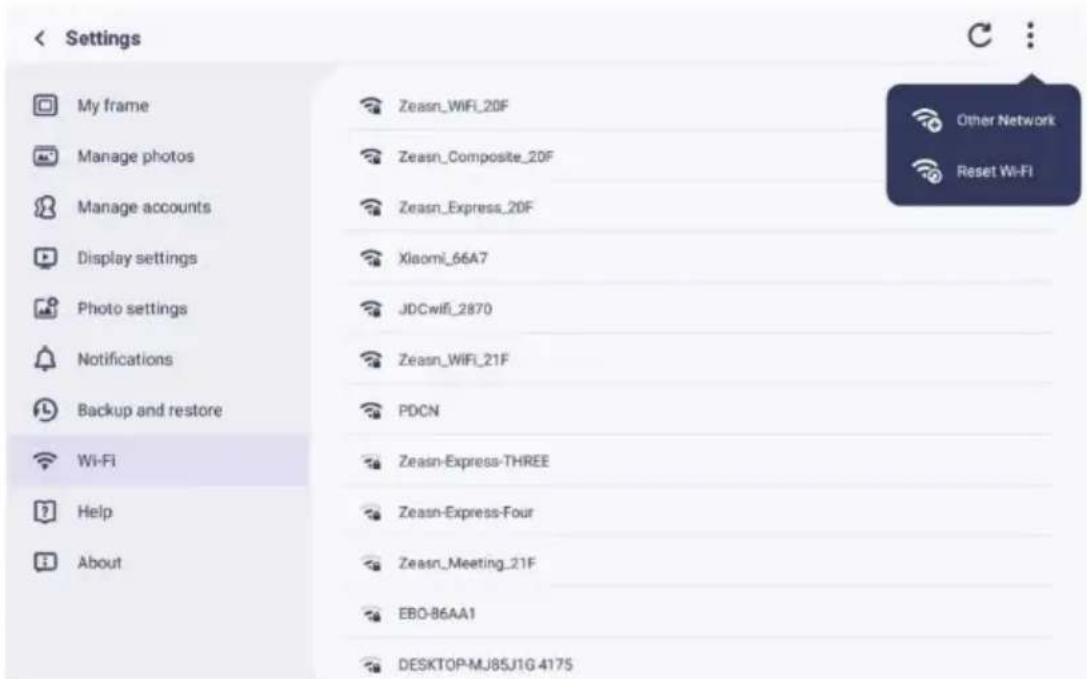
Geef Wi-Fi-gegevens weer, zoals Wi-Fi-naam, Wi-Fi-sterkte, Wi-Fi-status, enz.
Voeg een verborgen wifi-netwerk toe
Voeg handmatig een verborgen wifi-netwerk toe.
Vernieuwen
Vernieuw de huidige Wi-Fi-lijst.
Wi-Fi resetten
Na het resetten worden de fabrieksinstellingen van het wifi-netwerk hersteld en kunnen er geen gegevens meer worden hersteld. Nadat het resetten is voltooid, start het frame automatisch opnieuw op.
Hulp
< Instellingen

Mijn fotolijst

Foto's beheren

Accounts beheren

Weergave-instellingen

Foto-instellingen

Meldingen

Back-up en herstel

Wi-Fi

Help

Over
Feedback geven
Stel uw vragen snel aan het Uhale-ondersteuningsteam via de feedbackpagina-functie.
Veelgestelde vragen
Geef antwoorden op veelgestelde vragen, zodat gebruikers deze snel kunnen oplossen.
Gids
Leg eenvoudig uit hoe je het fotolijstje gebruikt.
Steun
Voor technische ondersteuning en feedback.
Privacyovereenkomst
Geef de inhoud van de privacyovereenkomst weer.
Over

Controleer de softwareversie van uw fotolijst.
- Automatisch downloaden: Als dit is ingeschakeld, downloadt het apparaat automatisch hogere versies wanneer deze worden gedetecteerd. Indien uitgeschakeld, is handmatige controle vereist.
- Automatische installatie: Als deze optie is ingeschakeld, installeert het apparaat automatisch de gedownloade hogere versies. Indien uitgeschakeld, is handmatige installatie vereist.
Firmwareversie-update
Controleer de firmwareversie van het fotolijstje.
Systeemversie-update
Geeft informatie over de Android-systeemversie weer.
MAC-adres
Geef het MAC-adres van het fotolijstje weer.
Uhale Web
Inloggen
Wanneer u succesvol bent ingelogd, synchroniseert het web de informatie uit de APP (bijv. profielfoto, bijnaam, verbonden apparaat).
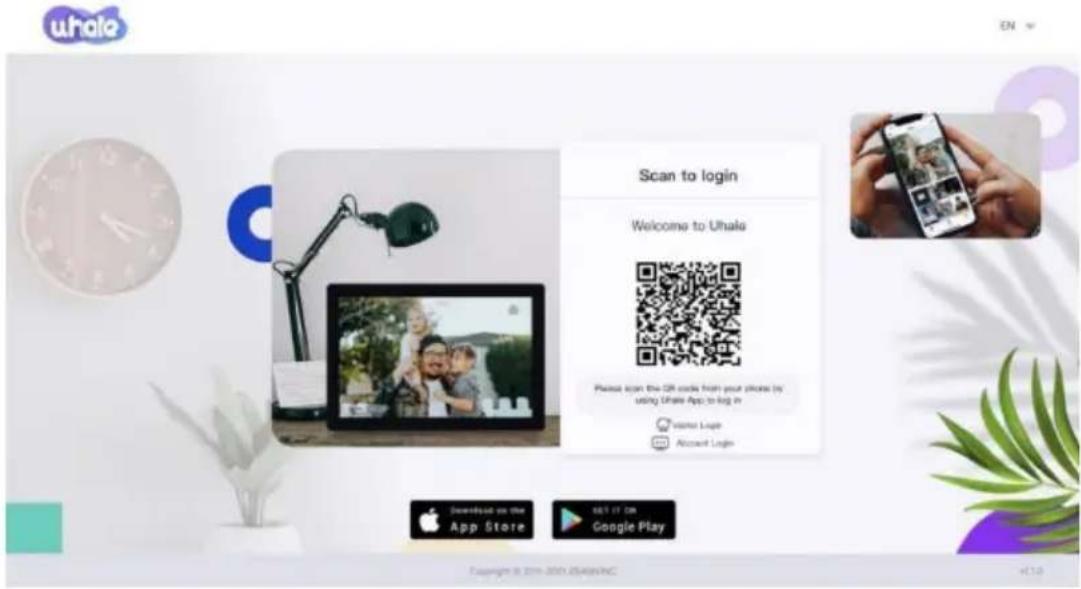
Bezoek de website om toegang te krijgen tot Uhale Web:
https://uhale.zeasn.tv
Let op: Download, installeer en open de "Uhale" APP op uw mobiele apparaten en zoek de QR-code onder [Scan] om in te loggen.
Account inloggen
Ondersteuning voor inloggen op de webterminal met behulp van het accountwachtwoord.
Let op: Registratie van een e-mailaccount wordt niet ondersteund in webversie. U moet de "Uhale"-app downloaden, installeren en openen op uw mobiele apparaat om u te registreren. een account.
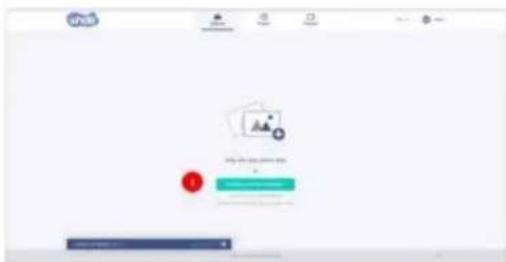
Foto delen
- Selecteer foto's (maximaal 500 afbeeldingen, ondersteunde formaten: jpeg/jpg/png/bmp/Webp)
- Fotobewerking
1) Meer foto's toevoegen aan de bestaande lijst.
2) Alles selecteren: Klik op [Alles selecteren] om alle foto's te selecteren. Het aantal geselecteerde foto's wordt linksboven weergegeven. Klik op [Alles selecteren] om het ongedaan te maken.
Geselecteerde foto's worden linksboven weergegeven. Klik op [Alles selecteren].
4) Meerdere foto's hernoemen: geselecteerde foto's kunnen in batch worden hernoemd op de pagina.
3) Verwijderen: geselecteerde foto('s) kunnen uit de huidige overdracht worden verwijderd
Verlaat de bewerkingsmodus en selecteer een fotokader om het delen van foto's te voltooien. Foto's kunnen niet worden gedeeld in de bewerkingsmodus.
4) Meerdere foto's hernoemen: geselecteerde foto's kunnen in batch worden hernoemd
Nadat u op verzenden hebt geklikt, kunt u de verzendstatus in de taak of geschiedenis controleren.
OPMERKING:
Verlaat de bewerkingsmodus en selecteer een fotokader om het delen van foto's te voltooien.
Foto's kunnen niet worden gedeeld in de bewerkingsmodus.
- Selecteer het fotolijstje (ondersteuning voor het verzenden van 1 of meerdere fotolijsten)
- Nadat u op verzenden hebt geklikt, kunt u de verzendstatus in de taak of geschiedenis controleren
De APP is gelijk aan een overdrachtstool; u kunt inloggen met een bezoekersaccount
of met een e-mailaccount.
Bezoekersaccounts: De gegevens worden niet in de cloud opgeslagen; de accounts
zijn tijdelijk. Zolang u de app verwijdert of reset,
worden het tijdelijke account en de door het account gegenereerde informatie allemaal
verwijderd.
E-mailaccount: De cloud bewaart uw gebruiksgegevens (zoals avatar, bijnaam, fotolijst-bindingsrelatie) en de gegevens blijven bestaan
wanneer u de app verwijdert/reset of uw telefoon gebruikt om in te loggen.
Foto delen
Het delen van foto's wordt onderverdeeld in het delen van foto's en het delen van video's.
Foto's delen: selecteer foto's (tot 100 foto's) - selecteer fotolijsten - bewerk foto's - verzenden.
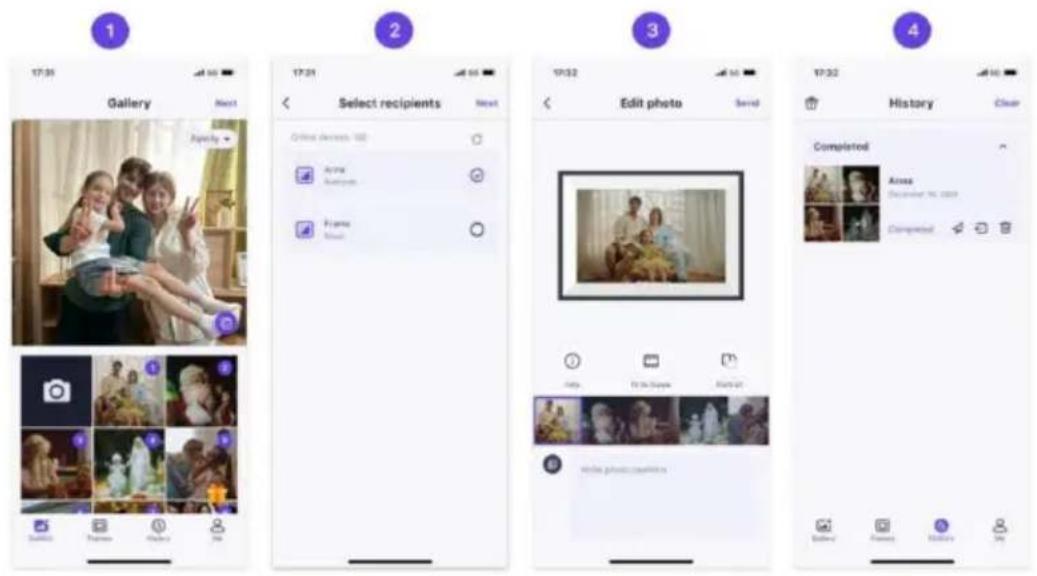
Video delen: selecteer video (er kan slechts één video worden geselecteerd, maximaal 2 minuten
lengte video) - selecteer fotolijst - bewerk video (videolengte en video benoemen) - verzenden.
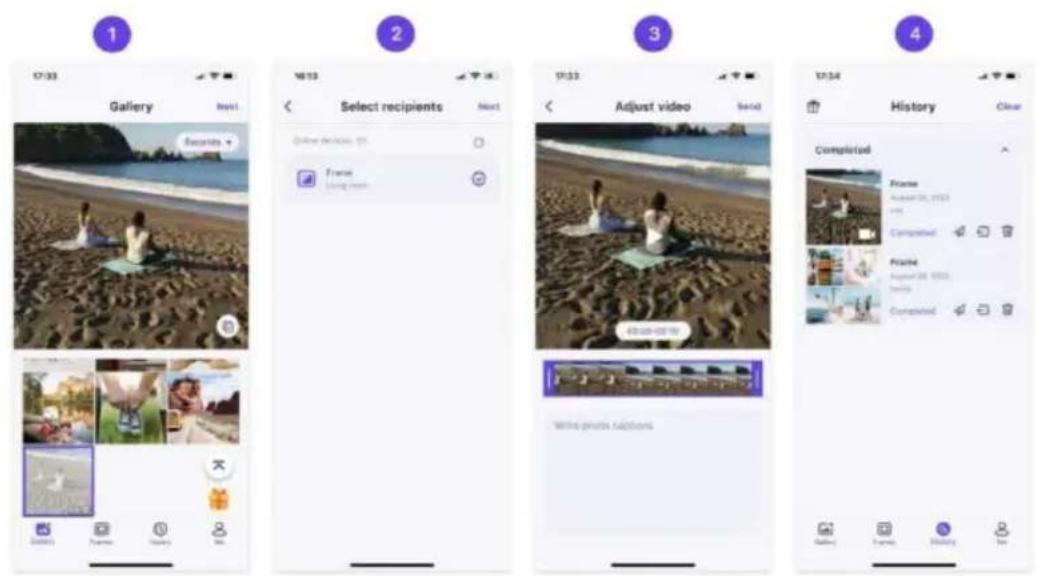
Let op: Wanneer uw app en het frame zijn verbonden met hetzelfde Wi-Fi-netwerk, wordt de LAN-overdrachtsfunctie automatisch ingeschakeld, waardoor het delen van foto's en video's sneller en stabieler verloopt.
Kader
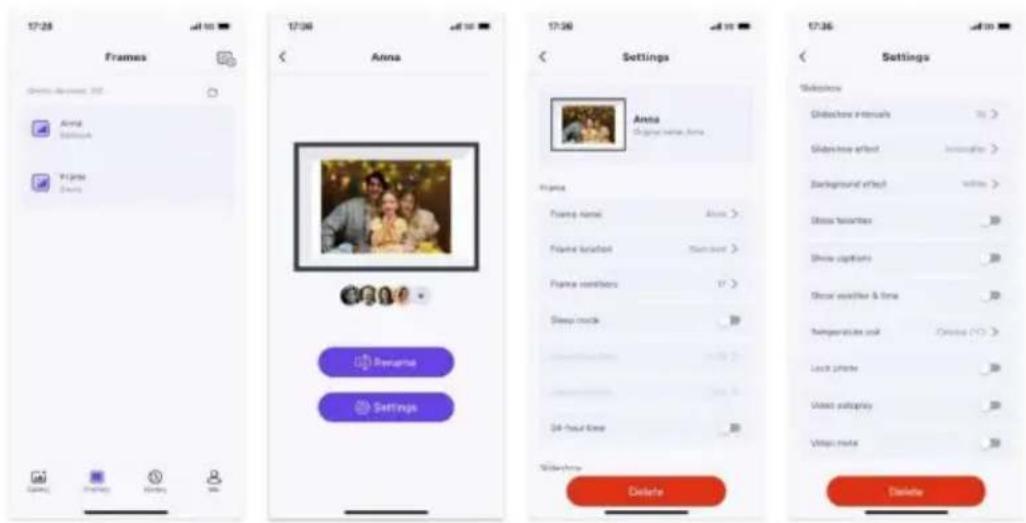
Met de Uhale-app kunt u de instellingen van uw foto's eenvoudig aanpassen aan het frame, zodat u kunt genieten van een meer gepersonaliseerde ervaring.
Ledenbeheer: U kunt de gegevens van de leden van het gebonden kader op elk moment bekijken. U kunt ondertussen gemakkelijk familie en vrienden uitnodigen om lid te worden en foto's en video's te delen.
Frame-instellingen: Pas op afstand verschillende instellingen van het fotolijstje aan en personaliseer uw gebruikservaring, waaronder: framenaam, framelocatie, frameleden, slaapmodus, 24-uursnotatie en meer.
Diavoorstellingsinstellingen: Pas de afspeeleffecten van de diavoorstelling aan om uw frameweergave persoonlijker en mooier te maken, inclusief: diavoorstellingsintervallen, diavoorstellingseffecten, achtergrondeffect, video automatisch afspelen, video dempen, en meer.
Let op: om deze functionaliteit te kunnen gebruiken, moet u het frame upgraden naar versie 4.2.0 of hoger.
U kunt de status van fotoverzendtaken controleren en enkele snelle taken uitvoeren
acties op de verzendgeschiedeniszijde.
- Verwijderen: verwijdert lokale historische gegevens (geen ingelijste foto's).
- Opnieuw verzenden: u kunt deze foto opnieuw naar andere frames verzenden.
- Terugtrekken: Verwijdert lokale historische gegevens en framefoto's, zolang de historische gegevens in de app bestaan en het frame online is, u
haalt de foto's weg.
- Wissen: wist de historische gegevens (verwijdert de taak niet in de verzonden
staat).
Naleving, technische ondersteuning en veiligheidsinformatie
Voor gedetailleerde informatie over hardware-compliance en technische ondersteuning en veiligheid, raadpleeg de informatie op de verpakking.

WAARSCHUWING: Lees de veiligheidsinstructies zorgvuldig
door voordat u het product voor de eerste keer gebruikt en bewaar de instructies voor toekomstig gebruik. Lees alle onderstaande veiligheidsinformatie voordat u dit Frameo-product gebruikt.
Dit product is geen speelgoed. Houd het buiten bereik van kinderen. Als kinderen het gebruiken, zorg er dan altijd voor dat een volwassene toezicht houdt.
- Houd het product buiten bereik van huisdieren.
- Probeer het Frameo-product niet te openen! Het apparaat kan onderdelen bevatten met een dodelijke spanning.
- Niet blootstellen aan hitte, water, vocht en direct zonlicht!
- Laad het product alleen op met de originele adapter die bij dit product geleverd!
- Reparaties en onderhoud mogen uitsluitend door gekwalificeerd personeel worden uitgevoerd.
- Om het risico op brand of elektrische schokken te verminderen, mag het apparaat niet worden blootgesteld aan regen of vocht. Het apparaat mag niet worden blootgesteld aan druppels of spetters en er mogen geen met vloeistof gevulde voorwerpen, zoals vazen, op het apparaat worden geplaatst.
- De directe stekkeradapter wordt gebruikt als stroomonderbreker. De stroomonderbreker moet gemakkelijk te bedienen zijn. Zorg daarom voor voldoende ruimte rond het stopcontact voor gemakkelijke toegang.
- De bedrijfs- en opslagtemperatuur van het product ligt tussen -10 en 4 graden Celsius. Temperaturen onder en boven deze temperatuur kunnen de werking beïnvloeden.

- VEVOR
- WAARSCHUWING
- STROOM
- USB
- SD-KAART
- GELIJKSTROOM
- UHALE KADER
- AAN DE SLAG
- MAAK KENNIS MET HET UHALE FRAME
- UHALE WEB
- UHALE-APP
- DOWNLOAD DE UHALE-APP
- HOE UHALE FRAME TE GEBRUIKEN
- EEN NIEUWE VRIEND VERBINDEN
- PC-OVERDRACHT
- EXTERNE OPSLAG (SD-KAART)
- DIRECTE WEERGAVE VAN FOTO'S VANAF EXTERNE OPSLAG (SD-KAART)
- NAVIGEREN DOOR UW FRAME
- HOE VERBERG IK DE INFORMATIEWEERGAVE OP HET STARTSCHERM
- VERBINDING MAKEN MET JE VRIEND
- GALERIJ
- VERGRENDELEN/ONTGRENDELEN
- INSTELLINGEN
- FOTO'S VERBERGEN
- KADER VULLEN/AAN KADER AANPASSEN
- FOTO'S AANPASSEN
- FOTO'S ROTEREN
- HORIZONTALE/VERTICALE ROTATIE
- VOLUME-/HELDERHEIDSINSTELLINGEN
- VERWIJDEREN
- FAVORIET
- WEER & TIJD
- BESTE WENSEN
- HOE WENSEN VERZENDEN
- IN-/UITZOOMEN OP EEN FOTO
- MIJN FRAME
- FRAMELOCATIE
- TIJDZONE
- TAAL
- AUTOMATISCHE DATUM EN TIJD
- DATUM/TIJD INSTELLEN
- UURSKLOK IN-/UITSCHAKELEN
- FOTO'S BEHEREN
- FOTO'S TONEN/VERBERGEN
- FAVORIETE FOTO'S
- FOTO'S VERWIJDEREN
- FOTO'S EXPORTEREN
- OVERZETTEN VAN COMPUTER
- HIER ZIJN DE STAPPEN DIE U MOET VOLGEN
- AFSPELEN VANAF EXTERN OPSLAGAPPARAAT
- ACCOUNTS BEHEREN
- EEN NIEUW ACCOUNT TOEVOEGEN
- ACCOUNTINSTELLINGEN
- WEERGAVE-INSTELLINGEN
- SLAAPSTAND
- OMGEVINGSKLOK
- ACHTERGRONDEFFECT
- INFORMATIE
- BIJSCHRIFT WEERGEVEN
- FAVORIET WEERGEVEN
- WEER INSTELLEN
- LETTERGROOTTE
- FOTO-INSTELLINGEN
- DIAVOORSTELLING INTERVALLEN
- KADER VULLEN
- SCHUIF SHOW
- FOTOWEERGAVEMODUS
- VIDEOGERELATEERDE INSTELLINGEN
- INSTELLINGEN VOOR DE AFSPEELMODUS
- MELDINGEN
- INSTELLING VOOR MELDINGSVOLUME
- MELDINGEN WEERGEVEN
- SERVERVERBINDING
- WI-FI-VERBINDING
- NIEUWE VRIENDEN
- OPSLAGRUIMTE
- NIEUWE FOTO'S
- BACK-UP EN HERSTEL
- HERSTELLEN VAN BACK-UP
- FRAME RESETTEN
- WI-FI
- VOEG EEN VERBORGEN WIFI-NETWERK TOE
- VERNIEUWEN
- WI-FI RESETTEN
- HULP
- VEELGESTELDE VRAGEN
- GIDS
- STEUN
- PRIVACYOVEREENKOMST
- OVER
- FIRMWAREVERSIE-UPDATE
- SYSTEEMVERSIE-UPDATE
- MAC-ADRES
- INLOGGEN
- ACCOUNT INLOGGEN
- FOTO DELEN
- OPMERKING
- KADER
Merk : Vevor
Model : PFF1016
Categorie : Digitale fotolijst