
PFF1016 - Digital fotoram Vevor - Gratis bruksanvisning och manual
Hitta enhetens manual gratis PFF1016 Vevor i PDF-format.
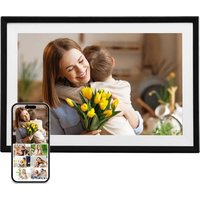


| Produkttyp | Digital fotoram |
| Varumärke | Vevor |
| Modell | PFF1016 |
| Skärm | Pekskärm |
| Anslutning | Wi-Fi |
| Extern lagring | SD-kort (max 128 GB), USB-minne |
| Strömförsörjning | DC-nätadapter (ingår) |
| Huvudfunktioner | Visa foton/videor, bildspel, klocka, väder, dela via Uhale-app, zoom, rotation, viloläge |
| Mobilapp | Uhale (Android och iOS) |
| Bildformat som stöds | JPEG, PNG, BMP, WebP |
| Användningstemperatur | -10 °C till 40 °C |
| Användning | Endast inomhus |
| Underhåll och rengöring | Rengör med en mjuk, torr trasa. Använd inte vätskor. |
| Säkerhet | Utsätt inte för vatten, värme eller direkt solljus. Förvaras utom räckhåll för barn. |
| Förpackningens innehåll | Fotoram, nätadapter, användarhandbok |
| Programuppdatering | Ja, via Wi-Fi (automatisk eller manuell) |
| Tillgängliga språk | Flerspråkig (franska, engelska, etc.) |
| Vilolägesfunktion | Ja, med tidsinställning |
| Ambient klocka | Ja, visning i viloläge |
Vanliga frågor - PFF1016 Vevor
Användarfrågor om PFF1016 Vevor
0 fråga om denna apparat. Svara på dem du kan eller ställ din egen.
Ställ en ny fråga om denna apparat
Ladda ner instruktionerna för din Digital fotoram i PDF-format gratis! Hitta din manual PFF1016 - Vevor och ta tillbaka ditt elektroniska enhet i hand. På denna sida publiceras alla dokument som behövs för att använda din enhet. PFF1016 av märket Vevor.
BRUKSANVISNING PFF1016 Vevor
Detta är den ursprungliga instruktionen, läs alla instruktioner noggrant innan du använder den. VEVOR reserverar sig för en tydlig tolkning av vår användarmanual. Utseendet på produkten är beroende av den produkt du fått. Ursäkta oss att vi inte kommer att informera dig igen om det finns någon teknik- eller mjukvaruuppdateringar på vår produkt.
VARNING:
 | Läs och förstå hela denna manual innan du monterar, installe använder eller servar denna produkt. Underlåtenhet att följa d varningar och instruktioner kan orsaka personskada eller skada på värdefull egendom. |
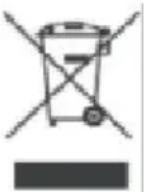 | KORREKT AVFALLSHANTERINGDenna produkt omfattas av bestämmelserna i det europeiska 2012/19/EU. Symbolen som visar en soptunna korsad anger a produkten kräver separat sophämtning i EU. Detta gäller för och alla tillbehör märkta med denna symbol. Produkter märkta sådana får inte slängas tillsammans med vanligt hushållsavfall, måste lämnas till en insamlingsplats för återvinning av elektris elektroniska apparater. |
 | Varning - Endast för inomhusbruk |
 | FCC-information:FÖRSIKTIGHET:Ändringar eller modifieringar som inte uttryckli godkänts av den part som ansvarar för efterlevnaden kan up användarens behörighet att använda utrustningen!Denna enhet uppfyller del 15 av FCC-reglerna. Driften är före följande två villkor:1) Denna produkt kan orsaka skadliga störningar.2) Denna produkt måste acceptera alla mottagna störningar, i störningar som kan orsaka oönskad funktion.VARNING:Ändringar eller modifieringar av denna produkt som uttryckligen godkänts av den part som är ansvarig för efterlev upphäva användarens behörighet att använda produkten.Obs: Denna produkt har testats och befunnits överensstämma gränserna för en digital enhet av klass B i enlighet med de reglerna. Dessa gränser är utformade för att ge rimligt skydd skadliga störningar i en bostadsinstallation.Denna produkt genererar, använder och kan utstråla radiofrekvensenergi, och om den inte installeras och används med instruktionerna kan den orsaka skadliga störningar på radiokommunikation. Det finns dock ingen garanti för att störn kommer att inträffa i en viss installation. Om denna produkt skadliga störningar på radio- eller tv-mottagning, vilket kan fas genom att stänga av och på produkten, uppmanas användare försöka korrigera störningen med en eller flera av följande åtRikta om eller flytta mottagningsantennen.Öka avståndet mellan produkten och mottagaren.Anslut produkten till ett uttag på en annan krets än den smottagaren är ansluten till.Kontakta återförsäljaren eller en erfaren radio/TV-tekniker för |
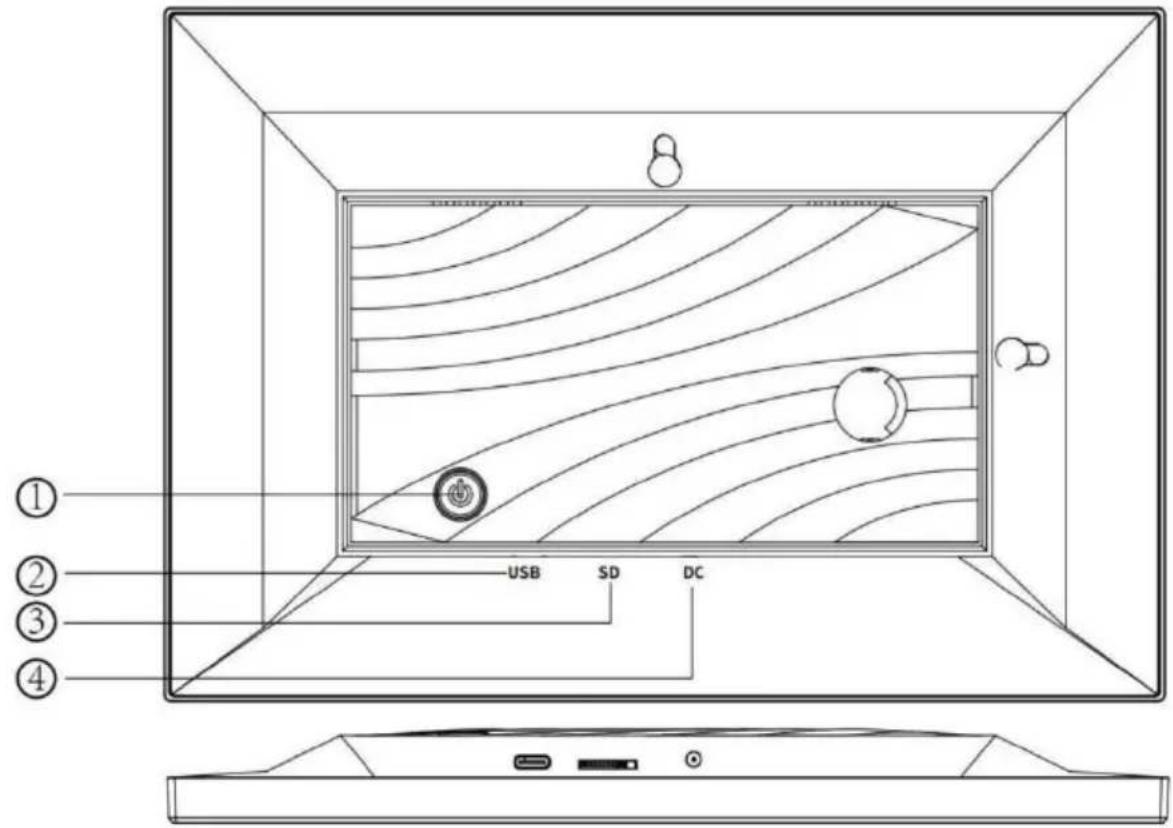
1. STRÖM
När den är på, tryck och håll in strömbrytaren i cirka 3 sekunder för att komma till omstarts- eller avstängningsmenyn. Ett kort tryck på strömknappen stänger av/på skärmen (men lämnar fotoramen i påslaget läge).
2. USB
Sätt i USB-minnet här för att importera bilder.
3. SD-kort
Ladda externt max 128GB SD-minneskort här.
4. DC
Anslut DC-adaptern till strömmen på enheten.
Komma igång
Om du är ny på att använda Uhale:
- Ström på;
- Börja med att följa Uhale snabbinställning på sidan eller följ guiden på skärmen.
När du har ställt in din Uhale, börja ta kontakt med dina vänner och familj.
Introducera Uhale-ramen
Uhale Frame visar underbara ögonblick som delas av mobila enheter. Pekskärmshantering är enkel att använda, vilket gör att du kan dela foton och videor smidigare och bekvämare.
Uhale Web
Uhale Web är ett bekvämt och snabbt webbaserat fotodelningsverktyg som låter användare logga in och använda utan att registrera ett konto. Det gör att du kan skicka upp till 500 bilder samtidigt, vilket gör det enkelt för dig att dela dyrbara minnen.
Uhale App
Uhale-appen stöder rika funktioner för både Android- och iOS-system, möjliggör enkel delning med anslutna fotoramar när som helst och var som helst. Oavsett var du befinner dig i världen kan du skicka bilder till ramen när som helst.
Ladda ner Uhale-appen

Ladda ner appen genom att skanna QR-koden.

Hitta Uhale-appen på:
Android: Sök efter "Uhale" på Google Play. iOS: Sök efter "Uhale" på App Store.
Hur man använder Uhale Frame
När du startar din ram för första gången måste du ställa in ramen.
Uhale Frame kan begära att uppgradera till den senaste versionen. I så fall är det
rekommenderat att uppgradera fotoramen innan du fortsätter.
- Välj ett språk som du föredrar som standard.
- Anslut fotoramen till Internet via Wi-Fi.
- Ställ in datum, tid och tidszon om det behövs.
- Namnge fotoramen (t.ex. Jack's Frame).
- Ställ in platsen för fotoramen (t.ex. vardagsrum, kök, kontor).
- Kontrollera snabbguiden på Uhale-ramen.
Dela foton
Du kan dela foton/videor på fem sätt.
· Uhale App
Du kan ladda ner "Uhale"-appen från Google Play eller App Store. Innan du delar,
vänligen anslut Uhale-appen på mobiltelefonen med fotoramen.
Ansluta en ny vän:
Se till att din ram är korrekt ansluten till nätverket och att din mobiltelefon har laddat ner och installerat Uhale-appen.
Klicka på ikonen "Lägg till vän" på din ram. En dialogruta visas och visar både QR-kod och parningskod (giltig i 48 timmar).
Dela nu antingen QR-koden eller parningskoden på ditt föredragna sätt, t.ex.
SMS, e-post, IM, telefonsamtal, till din vän.
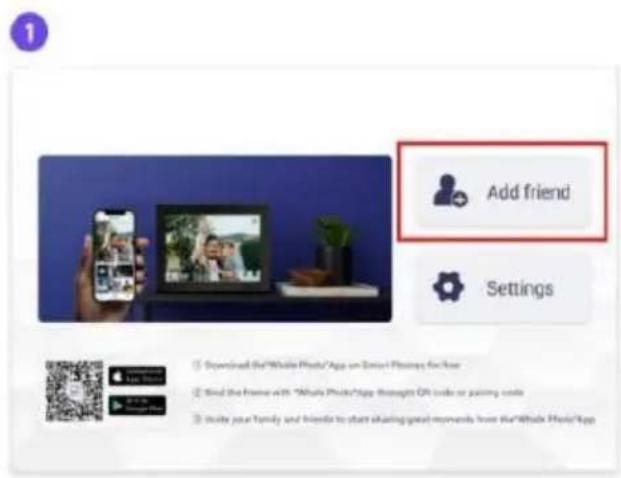
Öppna Uhale-appen, klicka på ramtaggen, skanna antingen ramens QR-kod eller skriv in parningskoden för att lägga till ramen.
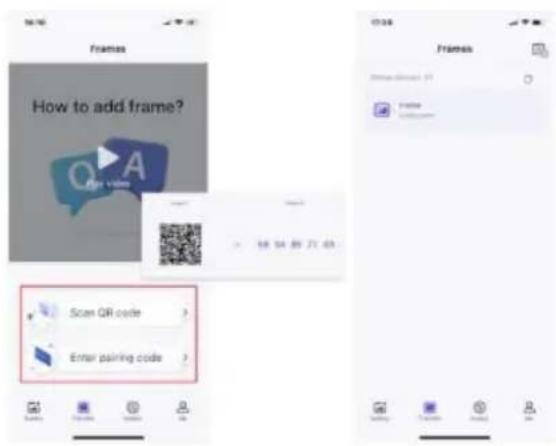
När ramen är ansluten till din Uhale-app kommer du att kunna hitta dem "hantera konto" på ramen.
Uhale nät
Du kan besöka Uhale Web för att dela på: https://uhale.zeasn.tv
Obs: Om du är registrerad på Uhale-appen, logga in med inloggningsuppgifterna eller skanna webbens QR-kod.
Oregistrerade användare kan logga in som gäster.
-PC-överföring
Genom en USB-datakabel kan du enkelt överföra foton och videor från din dator till en digital fotoram, vilket möjliggör bekväm lokal lagring och delning.
Sökväg: Fotoram - Inställningar - Hantera foton - PC-överföring
©
Parningskod och QR-kod genereras för enhetsanslutning genom att trycka på
ikonen [Lägg till vän], Använd någon av de två för att ansluta ramen med mobila enheter för att aktivera fotosändning.
Galleri
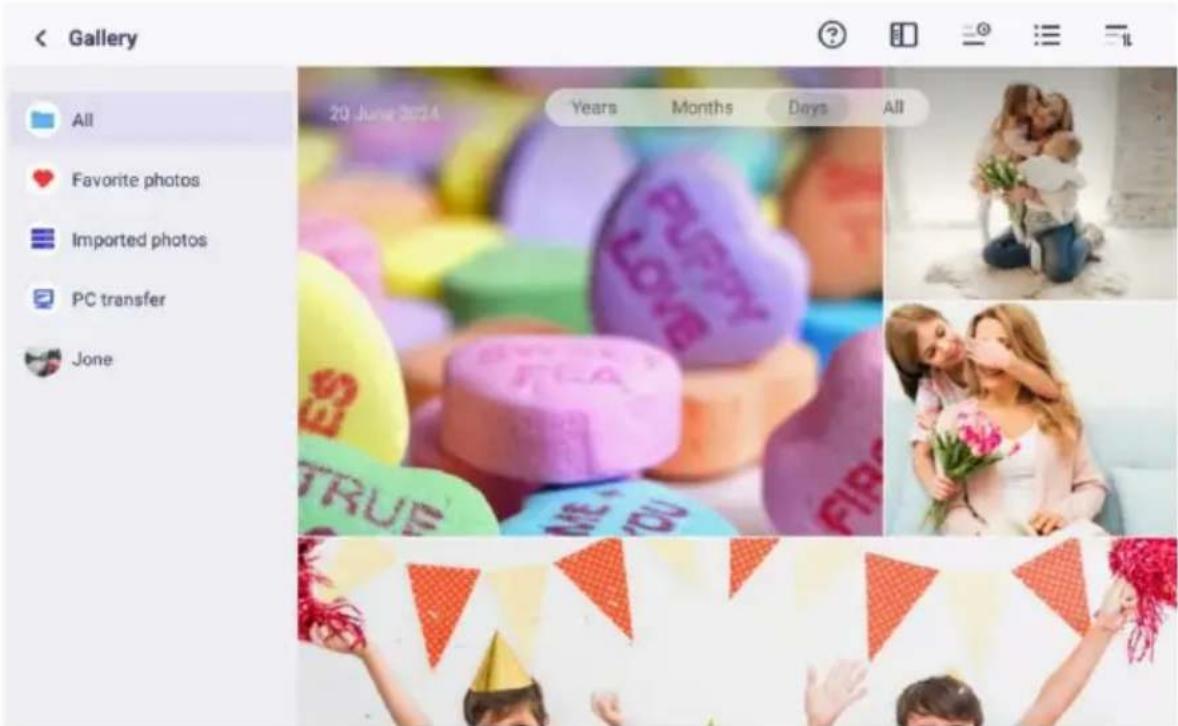
Öppna galleriet och bläddra bland mediakällor i galleriet.
· I galleriet kan du se foton som delas av olika konton; · I galleriet kan du dölja kategorier för att se fler bilder; · I galleriet kan du se foton i kronologisk ordning/omvänd ordning; · I galleriet kan du bara se videor eller foton; · I galleriet kan du spela en viss kategori individuellt; · I galleriet kan du se bilder direkt på SD-kortet/USB. - I galleriet kan du direkt se bilder som överförts från datorn. · I galleriet kan du enkelt hitta och granska dina foton och videor av us fliken Foto.
För att ställa in bildvisningsläget: välj [Lås], det aktuella fotot eller videon kommer att vara
presenteras i en slinga; välj [Lås upp] för att spela upp innehållet i galle följd.
Inställningar
För fler alternativ i inställningar.
Göm foton
Dölj det aktuella fotot. Det betyder att det här fotot inte längre kommer a visas i bildspelet utan fortfarande lagras i biblioteket. Gå till inställningar- Hantera foton- > Visa/dölj foton.
Fyll ram/passa till ram
Denna funktion är till för att byta fotovisningsläge i ramen.
Fyll ram: Det är standardvisningsläget. Fotot skalas proportionellt för att passa hela ramen.
Anpassa till ram: hela fotot visas i ramen som sin ursprungliga proportio

Du kan justera fotot uppåt, nedåt, vänster och höger för att välja den bä displayen
innehåll. När du har justerat den klickar du på OK för att återgå till star
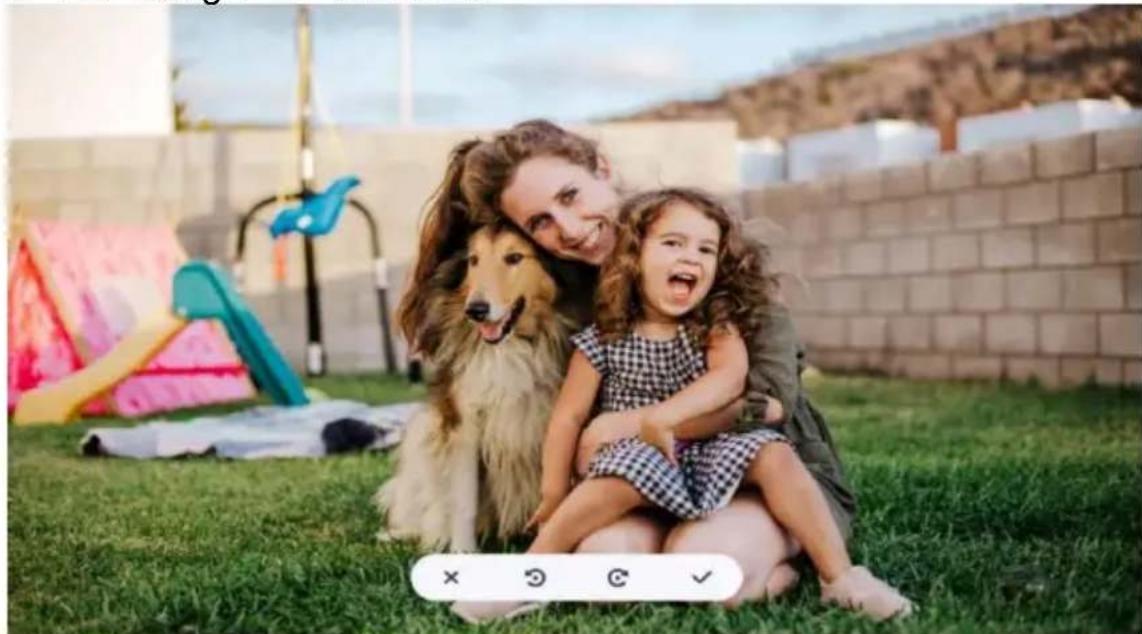
Rotera foton
Du kan justera den 90 grader medurs. När du har justerat den klickar d OK för att återgå till startsida.
Ställ in uppspelningseffekten via menyns [Bildspel]. Men gäller bara för bildspel.
Horisontell/Vertikal rotation
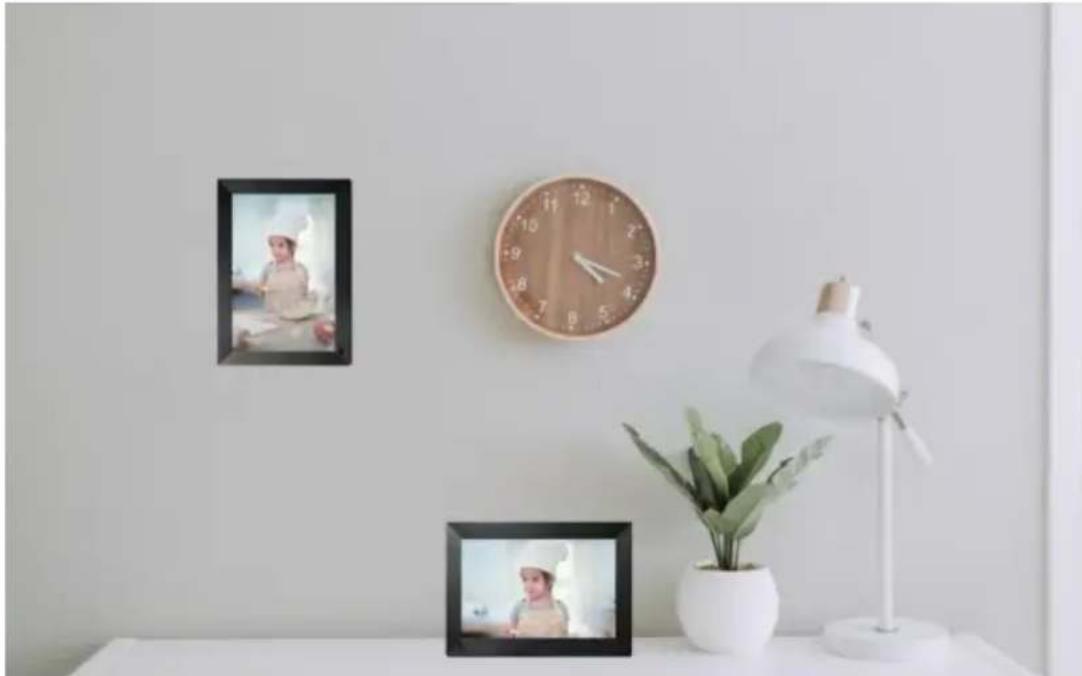
Rotera automatiskt innehållet baserat på faktisk positionering (horisontell/vertikal) av ramen.
Du kan pausa en video som spelas upp.
Inställningar för volym/ljusstyrka
Volyminställning: För video kan du ställa in volymen via menyn eller svep höger sida av skärmen för att uppnå din bekväma lyssningsnjutning.
Ljusinställning: Du kan justera den genom att skjuta på skärmens vänstra till
uppnå din bekväma visuella njutning.
Radera
Tryck på och håll skärmen till radera de nuvarande bild eller video.
Favorit
Klicka på på skärmen för att favoritmarkera det aktuella fotot eller videon. För att dölja favoritknappen på hemsidan kan du gå till Inställningar - Fotoinställningar och svänga av alternativet "Visa favorit". För att visa det, aktivera alternativet.
Väder & Tid
Hemskärmen visar väder och tid i ditt område. För att dölja väder och ti hemsidan kan du gå till Inställningar - Displayinställningar och stänga av alternativet "Visa väder och tid". För att visa det, aktivera alternativet.
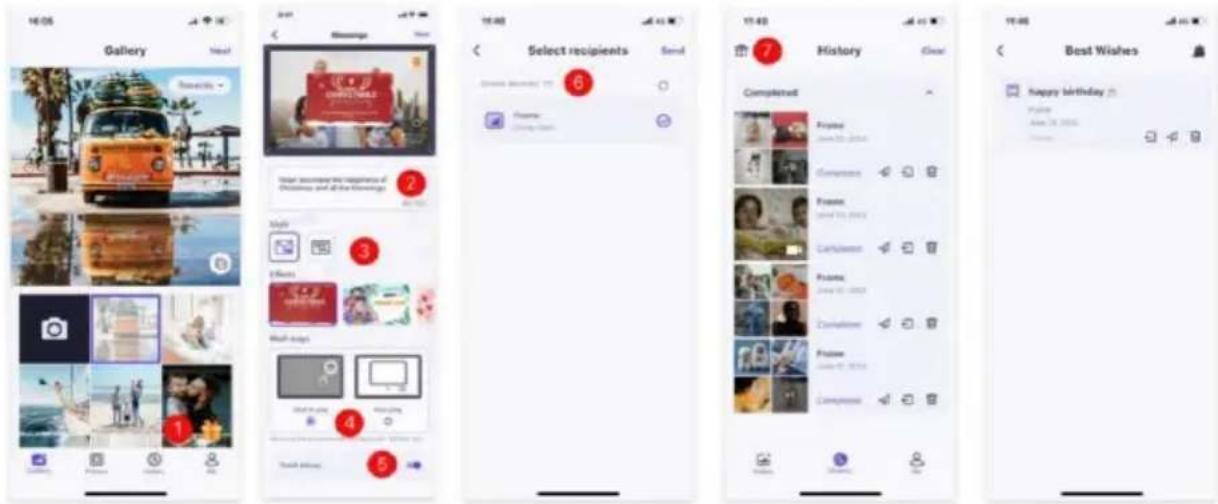
Bästa lyckönskningar
Visa de önskemål som din familj eller vänner skickat. Du kan hantera välsignelserna i Inställningar - Hantera foton - Hälsningar.
Hur man skickar ut lyckönskningar?
1) Öppna Uhale-appen på din telefon. Tryck på ikonen 【Gåva】. Obs: Uppgradera appen till version 3.14 eller senare. 2) Skriv ner dina önskemål i text. 3) Välj en stil. 4) Välj en eller flera ramar som du vill skicka önskemål till.
Zooma in/ut på ett foto
För att förstora ett foto måste du först använda två fingrar för att röra v för att aktivera geststöd. När detta har aktiverats kan du förstora fotot oc justera visa området genom följande metoder.
Använd två fingrar för att nypa in och ut för att zooma in och ut, stödja maximum 3x förstoring.
Obs: Placera två fingrar på fotot och sprid dem sakta isär för att fö bild. Du kan också placera två fingrar på det förstorade fotot och så nypa dem tillsammans för att minimera bilden.
När dina fingrar lämnar skärmen kommer det för närvarande valda område att visas.

Med den här inställningen kan du anpassa din fotoram efter din behov.
Min ram
< Inställningar

Min ram

Hantera foton

Hantera konton

Visningsinställningar

Fotoinställningar

Aviseringar

Säkerhetskopiering och återställning

Wi-Fi

Hjälp

Om
Ramnamn
Ram
Ramplats
Vardagsrum
Ställ in tidszon
(GMT+1) Amsterdam
Ställ in språk
Engelska
Synkronisera datum och tid automatiskt
Ställ in/Ändra namnet på ramen. Ramnamnet visas också i anslutna mobila enheter, under listan över anslutna fotoramar i appen.
Ramens placering
Ställ in/Ändra plats för fotoramen. Denna plats visas i listan över anslutna fotoramar av dina vänner och familj, vilket hjälper till att identifiera flera ramar.
Tidszon
Ställ in tidszon för en fotoram.
Språk
Ställ in språk som används för en fotoram.
Automatiskt datum och tid
Använd tid som tillhandahålls av nätverket.
Ställ in datum/tid
Datum och tid kan justeras manuellt efter att det automatiska datumet och tiden är avstängd.
Aktivera/inaktivera 24-timmarsklocka
Aktivera och inaktivera 24-timmarsklockan.
Driva
Klicka på strömikonen, du kan välja mellan tre alternativ: stänga av, starta och sova.
Hantera foton
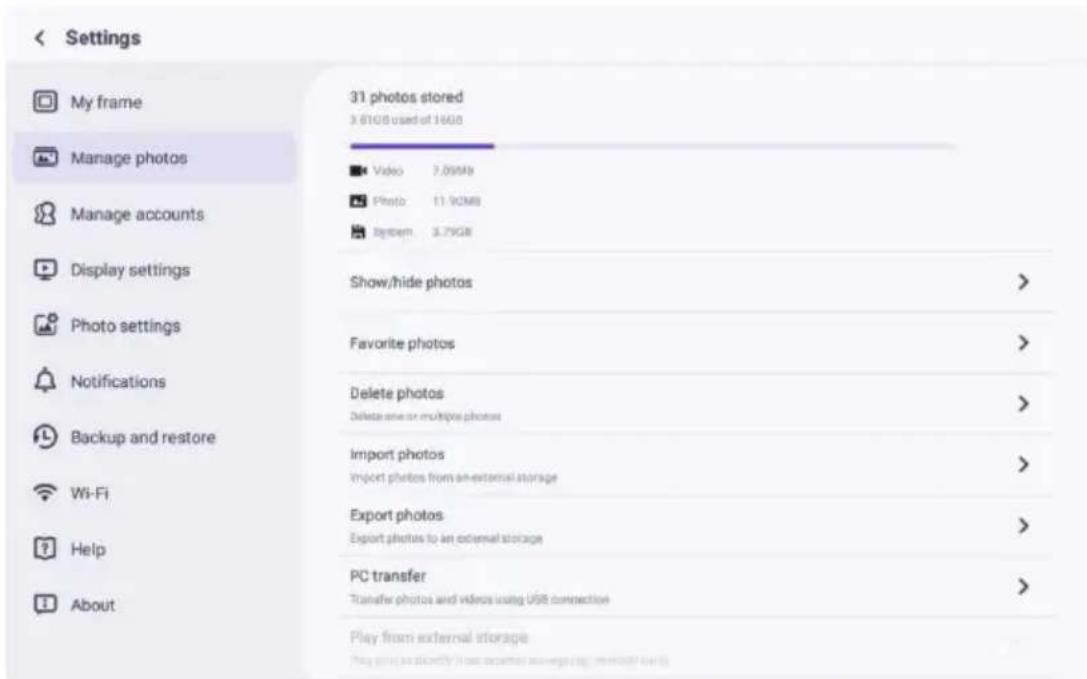
Avsnittet Hantera foto visar antalet foton som är lagrade i ramen och lagringsutrymmet upptaget/återstod.
Visa/dölj foton
Välj fotot du vill dölja genom att trycka på fotot. Dolda foton kommer inte att raderas från ramen och kan visas igen när som helst.
Använd för att markera eller avmarkera alla foton.
Favoritbilder
Välj det foto du vill ta bort från favoritbilderna genom att trycka på bilden.
Ta bort foton
Välj det foto du vill ta bort permanent från ramen genom att trycka på Använd för att markera eller avmarkera alla och för att radera de markerade fotona.
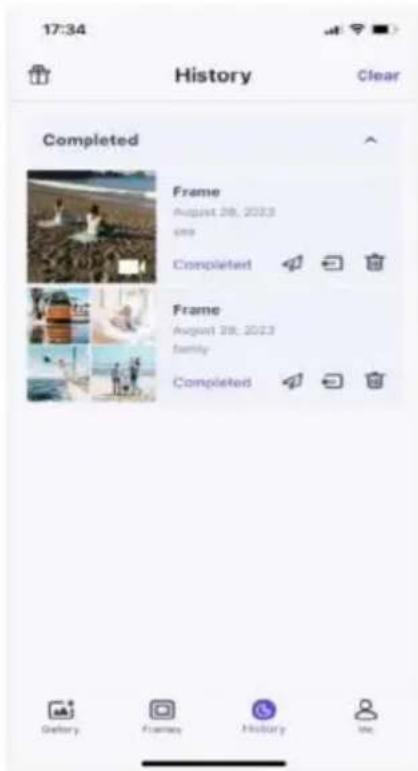
Du kan också ta bort foton/videor som redan har skickats till bildrutan från Uhales mobilapp (obs: ta tillbaka fungerar bara när historiken sparas och bildrutan stannar kvar online).
För att ta ut: I Uhale "historik" - välj ikonen för de du vill dra tillbaka.
Låter dig importera foton från en extern lagringsenhet (t.ex. ett microSD-kort). Så här importerar du foton:
Sätt i en extern lagringsenhet (t.ex. ett microSD-kort) i enheten med bilder som ska importeras.
Välj de foton som ska importeras till fotoramen.
Tryck på importknappen för att starta.
Exportera foton
Låter dig exportera foton från fotoramen till en extern lagringsenhet (t.ex. microSD-kort).
Så här exporterar du foton:
Välj fotot som ska exporteras från fotoramen.
Tryck på exportknappen för att starta.
Överföra från datorn
Gör att du kan överföra foton från en dator med en USB-kabel.
Här är stegen för att göra så:
- Använd en USB-kabel för att ansluta datorn och fotoramen.
- På fotoramen, gå till Inställningar > Hantera foton och hitta alternativet överföra från datorn.
- Öppna datorns överföringssida så startar fotoramen automatiskt ansluta datorn. När anslutningen har lyckats visas en ansluten status. Med ramen ansluten kan du nu kopiera foton och videor från din dator till fotoramen.
- Öppna din dator och du bör kunna hitta fotoramens mapp med namnet "DC" i filutforskaren.
- Kopiera de foton och videor du vill överföra till mappen "DCIM".
- Vänta tills dataöverföringen är klar. När överföringen är klar kan du visa och spela upp de kopierade fotona och videorna i fotoramens galleri.
Kopieringshastigheten beror på antalet och storleken på dina foton och videor.
Spela från extern lagring
När din ram upptäcker en extern lagringsenhet kommer den automatiskt att läsa och visa foton och videor från enheten. Om du inte vill visa dessa foton och videor från den externa lagringsenheten kan du välja att stänga av den här funktionen.
Hantera konton
Detta innehåller alla anslutna konton som är auktoriserade att skicka foton till din ram.
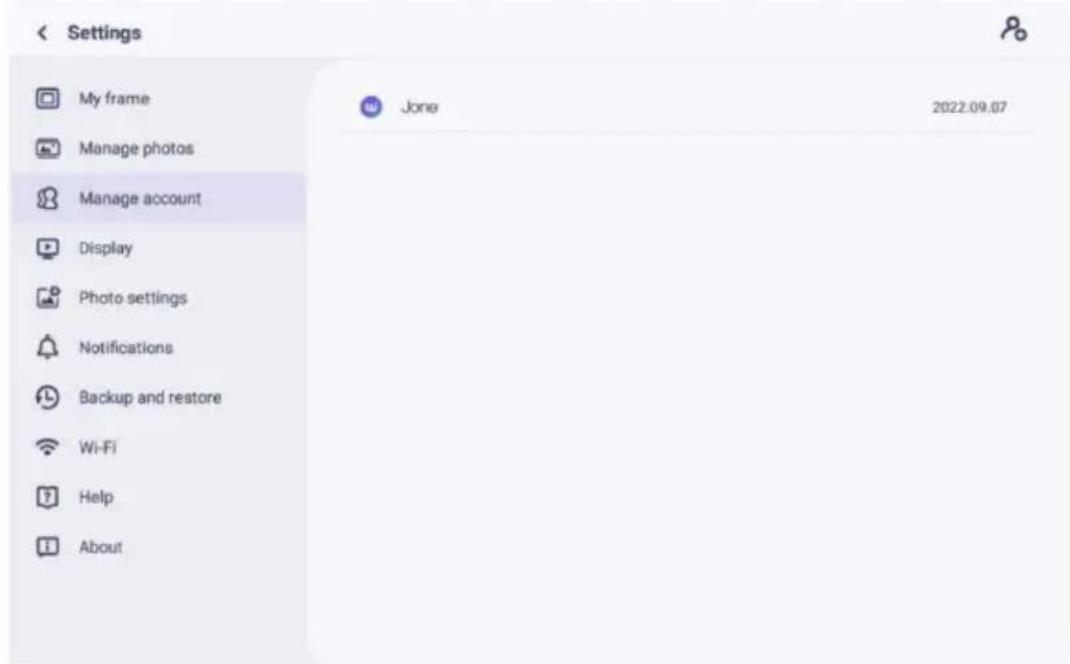
Lägg till ett nytt konto
För att lägga till ett nytt auktoriserat konto, tryck på enhetsdelningsknappen och sedan
dela den visade SN- eller QR-koden du föredrog med din vän
Kontoinställningar
Du kan ta bort kontot (ta bara bort kontot, inte de delade fotona) eller ta bort kontot och dess delade foton.
Displayinställningar
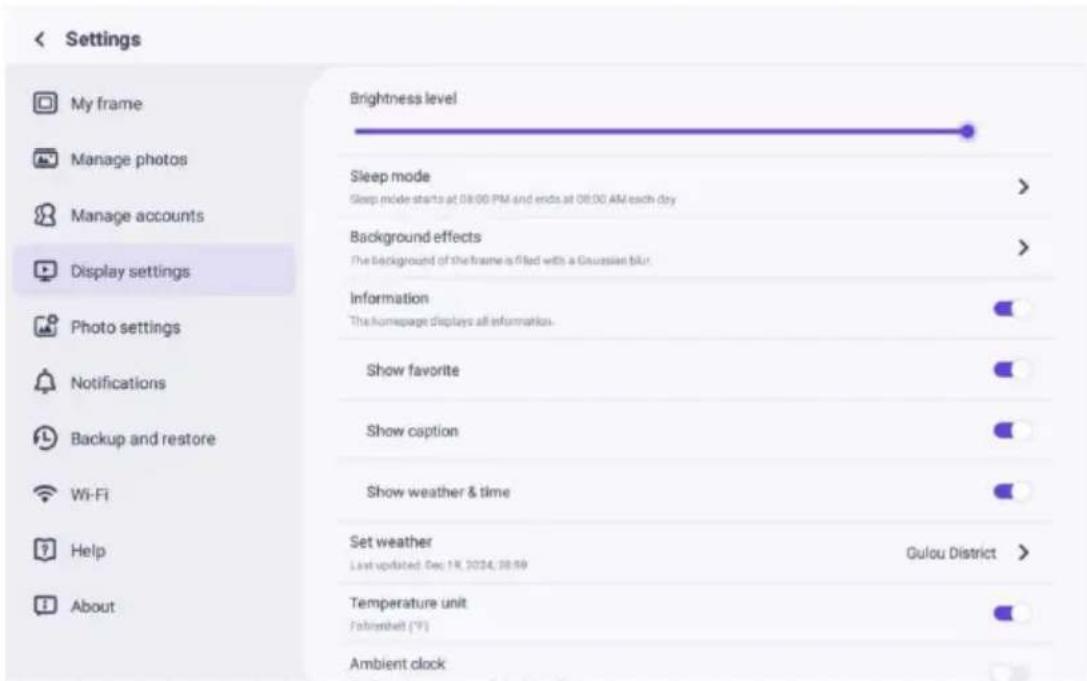
Inställning för ljusstyrka
Justera skärmens ljusstyrka.
Viloläge
När viloläget är på stängs skärmen av under en viss tid för att minska energiförbrukningen. Standardinställningen är att stänga av skärmen klockan 20:00 och att slå på den igen klockan 08:00. Detta kan ändras genom att ställa in önskad start- och sluttid för viloläget.
Bilder kan fortfarande tas emot när viloläget är på.
Ambient klocka
När den är aktiverad kommer en klocka att visas när fotoramen är i viloläge.
Bakgrundseffekt
Välj mellan flera olika fotobakgrundsalternativ som ska visas som staplar när bilden inte fyller skärmen.
Information
När den är avstängd kommer titeln, favoritknappen, vädret och tiden att döljas med ett klick; när den är påslagen kommer alla att visas.
Visa bildtext
Ställ in om du vill visa bildtexterna som dina vänner har skickat med bilden.
Visa favorit
Ställ in om favoritknappen ska visas eller inte på startsidan.
Väder & Tid
Aktivera och inaktivera väder och tid. När det är aktiverat visas väder och tid på hemsidan, och när de är inaktiverade visas de inte.
Ställ in väder
Visa väderspecifik information och sök för att byta till andra städer.
Temperaturenhet
Stöder växling av Celsius och Fahrenheit.
Fontstorlek
Det finns 4 teckenstorlekar för val.
Fotoinställningar
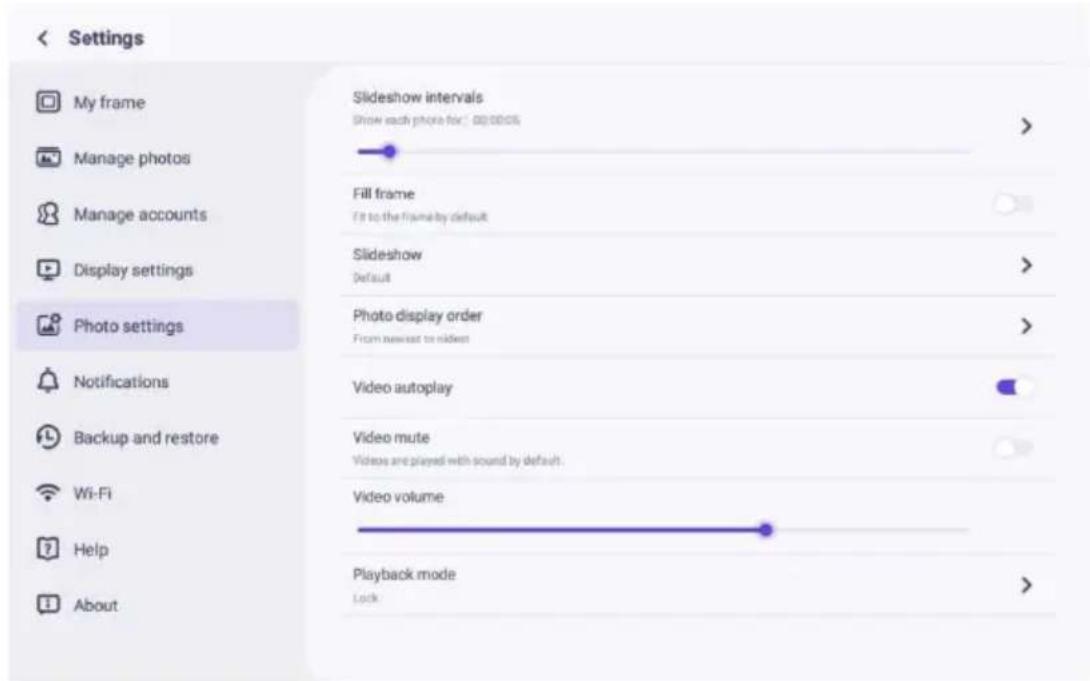
Ställ in tidsintervallet för fotovisning.
Fyll ram
Denna funktion är till för att ändra skalningen av alla aktuella foton på rå eller inte
Glida visa
Du kan ställa in önskat fotovisningsläge.
Fotovisningsläge
Ställ in fotorotationsordningen.
Videorelaterade inställningar
Video automatisk uppspelning: När den är aktiverad spelas videon upp automatiskt; när den är avaktiverad pausas videon.
Inställningar för uppspelningsläge
Bestäm hur fotot ska visas
Lås: låsa det aktuella fotot eller videon eller visa i en slinga.
Lås upp: spela i enlighet med visningsläget.
Aviseringar
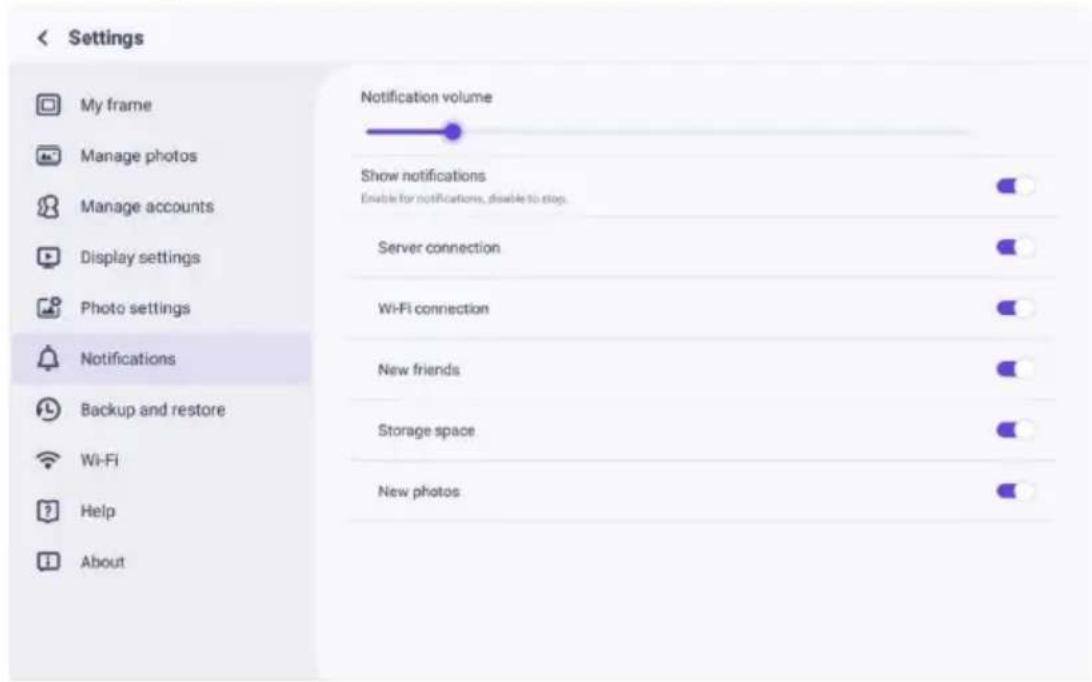
Volyminställning för meddelanden
Justera aviseringsvolymen för fotoramen.
Visa aviseringar
Aktiverar/inaktiverar om aviseringar visas i bildspelet (t.ex. när en ny bild mottagits).
Serveranslutning
Aktiverar/inaktiverar aviseringar som visar serveranslutningsstatus.
Wi-Fi-anslutning
Aktiverar/inaktiverar aviseringar som visar nätverksanslutningsstatus.
Nya vänner
Aktiverar/inaktiverar aviseringar som visas när nya vänner läggs till.
Förvaringsutrymme
Aktiverar/inaktiverar aviseringar som visas när bildminnet är lågt.
Nya foton
Aktiverar/inaktiverar aviseringar som visas när nya foton tas emot.
Säkerhetskopiera och återställa
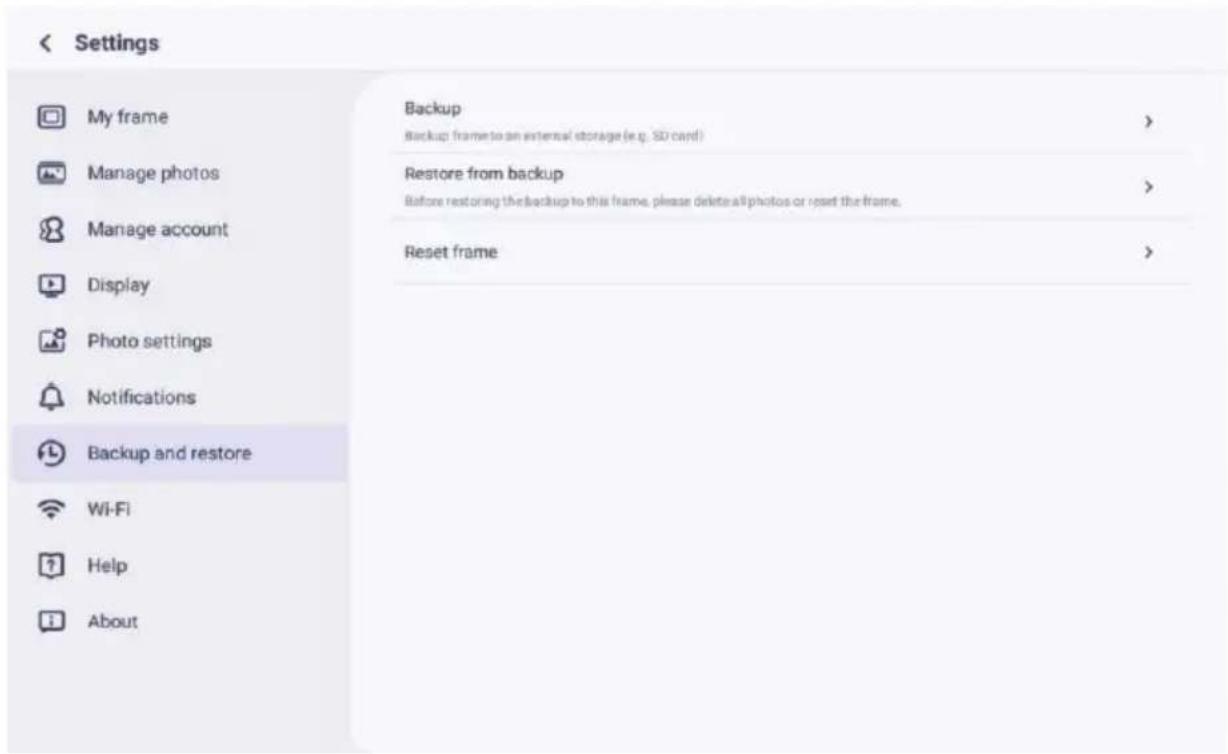
Säkerhetskopiera ram till extern lagring (t.ex. microSD-kort). Tryck för att göra en säkerhetskopia av dina foton. Tidpunkten för den senaste lyckade säkerhetskopieringen visas också här. All befintlig säkerhetskopia på den externa lagringen kommer att åsidosättas!
Återställ från säkerhetskopia
Innan du försöker återställa din ram, börja med att bekräfta att din säkerhetskopia är uppdaterad. Detta görs genom att bekräfta datumet under "Säkerhetskopiera ram till extern lagring (t.ex. microSD-kort)". Om t.ex. den senaste säkerhetskopian är för gammal eller om ingen säkerhetskopia görs, tryck sedan på "Säkerhetskopiera ram till extern lagring (t.ex. microSD-kort)"-knappen för att göra en ny säkerhetskopia.
OBS: Om du vill återställa en säkerhetskopia på en ram som redan har konfigurerats, vänligen se till att båda ramarna är uppdaterade till den senaste versionen i förväg.
Återställ ram: Detta görs genom att trycka på knappen "Återställ ram". Denna operation raderar all data på ramen och återställer ramen till dess fabriksinställda värden.
Efter lyckad återställning, välj knappen "Återställ från säkerhetskopia" för att återställa data.
Ta bort foton: Ta bort alla foton i "Hantera foton - Ta bort foton". Efter raderingen, välj knappen "Återställ från säkerhetskopia" i Säkerhetskopiera och återställ för att återställa data.
Återställ ram
Radera alla data i fotoramen. Detta tar permanent bort alla foton, vänner/anslutningar och inställningar.
Wi-Fi
Ställ in Wi-Fi-anslutningen.
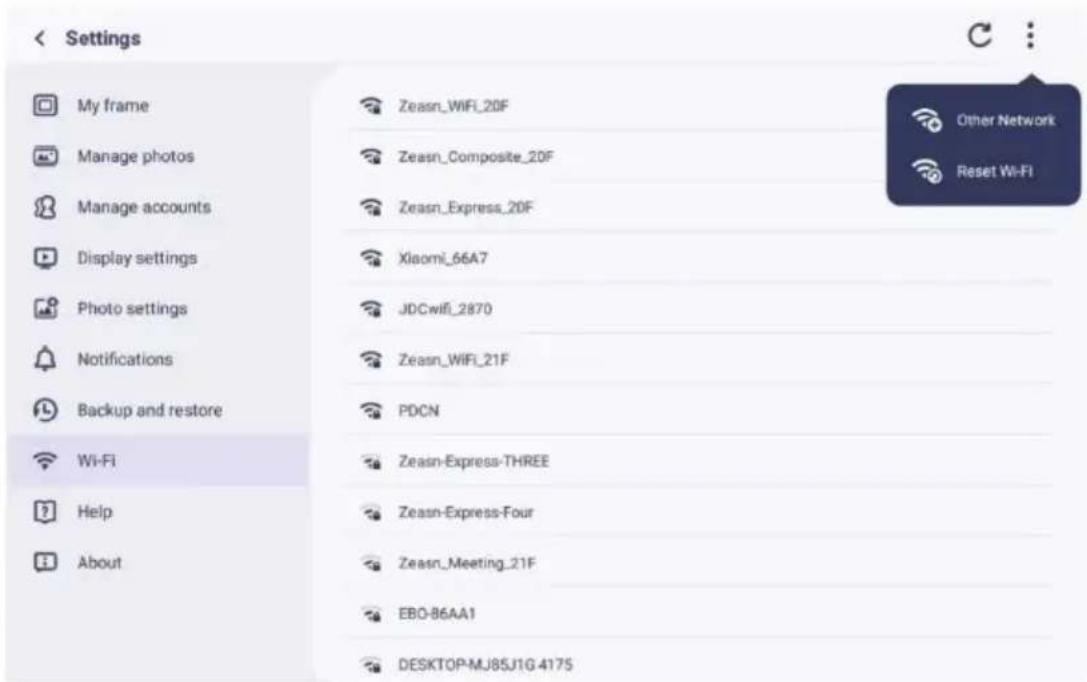
Lägg till en dold Wi-Fi
Lägg till en dold Wi-Fi manuellt.
Uppdatera
Uppdatera den aktuella Wi-Fi-listan.
Återställ Wi-Fi
Efter återställning återgår Wi-Fi till fabriksinställningarna och data kan inte återställas. Ramen startar om automatiskt efter att återställningen är klar.
Hjälp
< Inställningar

Min fotoram
Ge feedback

Hantera foton
FAQ

Hantera konton
Guide

Visningsinställningar
Integritetspolicy

Fotoinställningar
Skicka dina frågor snabbt till Uhales supportteam genom feedbackfunktionen
FAQ
Ge svar på vanliga frågor för att underlätta för användare att snabbt lösa problem.
Guide
Introducera helt enkelt hur du använder fotoramen.
Stöd
För teknisk support och feedback.
Sekretessavtal
Visa innehållet i sekretessavtalet.
Om
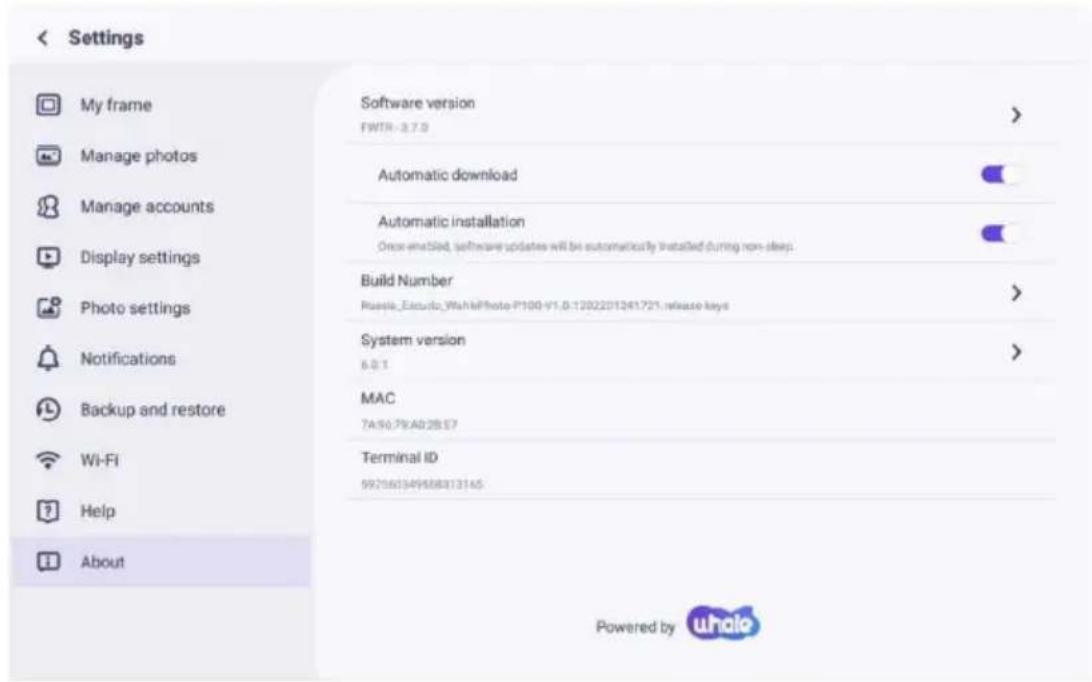
Kontrollera uppdateringen av fotoramens programvara.
- Automatisk nedladdning: När den är aktiverad laddas enheten ned automatiskt högre versioner när de upptäcks. Om den är inaktiverad krävs manuell kontroll.
- Automatisk installation: När den är aktiverad kommer enheten automatiskt att installera nedladdade högre versioner. Om den är inaktiverad krävs manuell installation.
Visa Mac-adressen för fotoramen.
Uhale Web
Logga in
När du har loggat in kommer webben automatiskt att synkronisera information från APP (t.ex. profilbild, smeknamn, ansluten enhet).
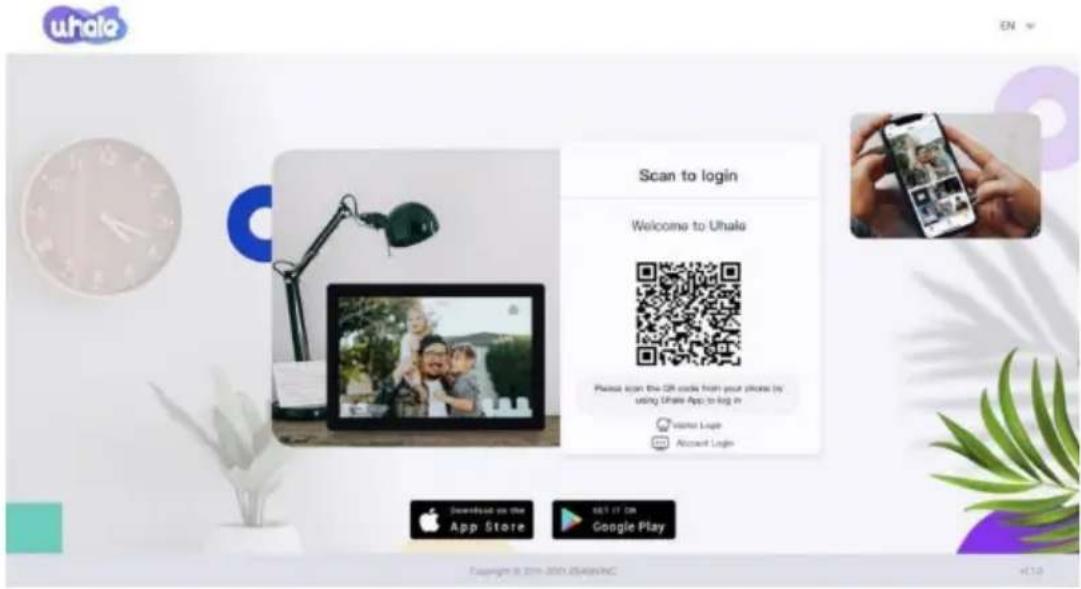
Skanna kod inloggning
Besök webbplatsen för att få tillgång till Uhale Web: https://uhale.zeasn.tv Obs: Ladda ner, installera och öppna "Uhale"-appen på dina mobila enheter och hitta QR-koden under [Skanna] för att logga in.
Kontoinloggning
Supportinloggning till webbterminalen med kontolösenord.
Obs: Registrering av e-postkonto stöds inte på webbversionen. Du måste ladda ner, installera och öppna "Uhale"-appen på din mobila enhet för att registrera dig för ett konto.
Bilddelning
1. Välj foton (upp till 500 bilder, format som stöds: jpeg/jpg/png/bmp/Webp)
- Fotoredigering
1) Lägga till fler foton på den befintliga listan. 2) Markera alla: Klicka på [Markera alla] för att välja alla foton och antalet valda foton visas i det övre vänstra hörnet. Klicka på [Markera alla] igen för att ångra. 3) Ta bort: Valda foton kan tas bort från den aktuella överföringslistan genom att klicka på [Ta bort]. 4) Byt namn på flera foton: Valda foton kan byta namn i grupp på sidan.
OBS!
Avsluta redigeringsläget, välj en fotoram för att slutföra fotodelningen. Foto(n) kan inte delas i redigeringsläge.
- Välj fotoram (stöd för att skicka 1 eller fler fotoramar)
- Efter att ha klickat på skicka kan du kontrollera sändningsstatusen i aktivitetsfältet eller historiken
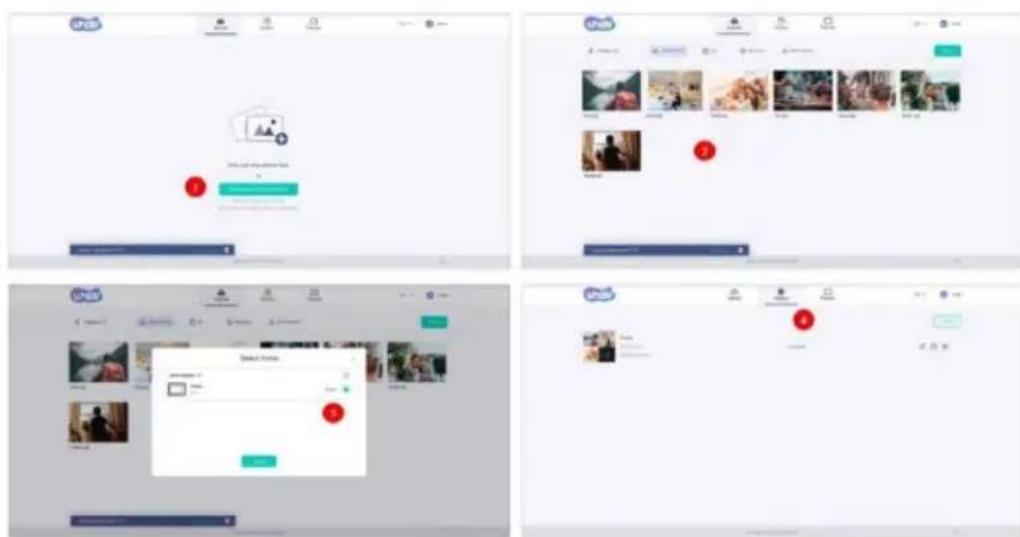
APP motsvarar ett överföringsverktyg, du kan logga in med ett besökskonto eller med ett e-postkonto.
Besökarkonton: Uppgifterna kommer inte att sparas i molnet, kontona som skapas är tillfälliga. Så länge du avinstallerar eller återställer APP, kommer det tillfälliga kontot och informationen som genereras av kontot att tas bort.
E-postkonto: Molnet kommer att behålla din användningsdata (som avatar, smeknamn, fotorams bindande relation), och data kommer att finnas kvar när du avinstallerar/återställer appen eller byter telefon för att logga in.
Fotodelning
Att dela foton är uppdelat i bilddelning och videodelning.
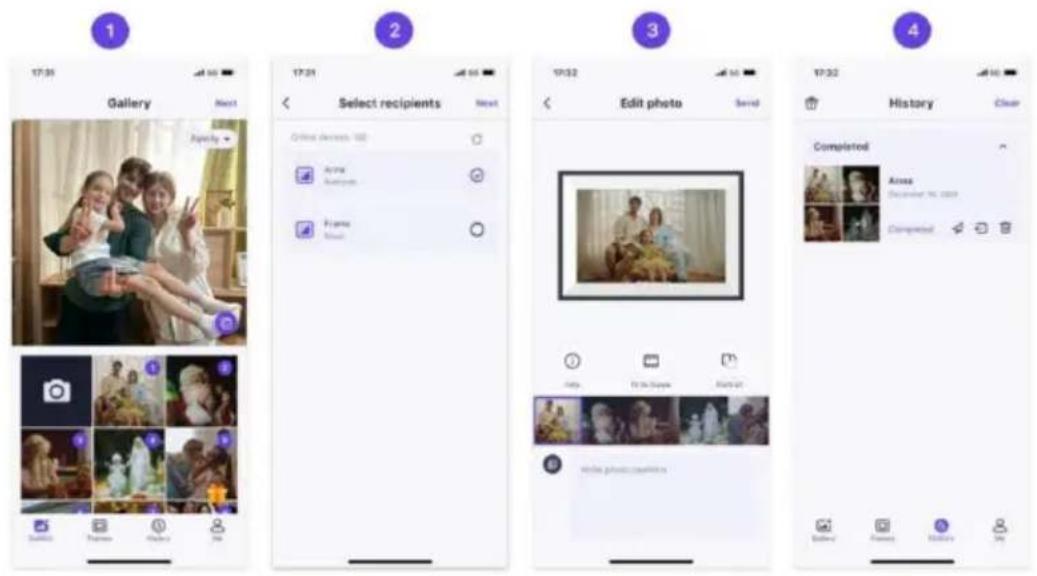
Fotodelning: välj bilder (upp till 100 bilder) - välj fotoramar - redigera bilder - skicka.
Videodelning: välj video (endast en video kan väljas, max 2 minuter lång video) - välj fotoram - redigera video (videolängd och videonamn) - skicka.
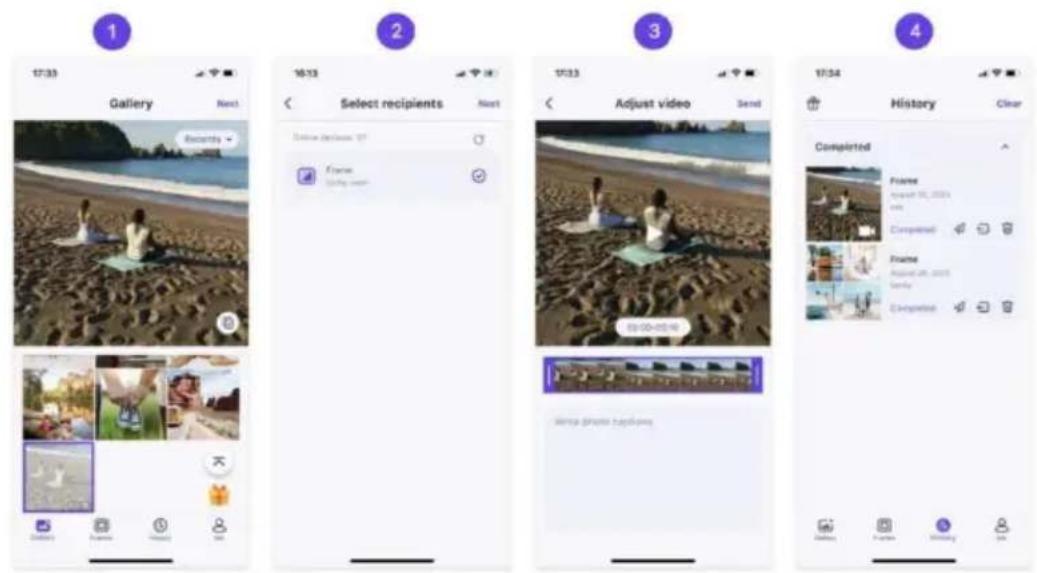
Obs: När din app och ramen är anslutna till samma Wi-Fi-nätverk kommer överföringsfunktionen för lokalt nätverk (LAN) att aktiveras automatiskt, vilket säkerställer snabbare och mer stabil delning av foton och videor.
Ram
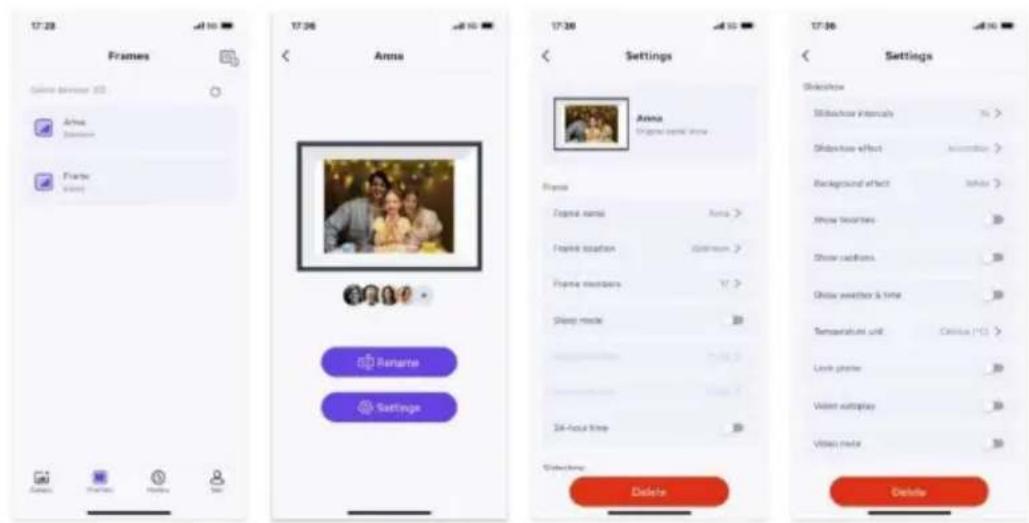
Uhale-appen låter dig enkelt hantera och justera inställningarna för ditt fotram, njut av en mer personlig upplevelse.
Medlemshantering: Du kan se informationen om de bundna rammedlemmarna när som helst. Under tiden kan du enkelt bjuda in familj och vänner att gå med och dela foton och videor.
Raminställningar: Fjärrjustera olika inställningar för fotoramen, anpassa din användningsupplevelse, inklusive: ramnamn, ramplats, rammedlemmar, viloläge, 24-timmarsformat och mer.
Inställningar för bildspel: Anpassa uppspelningseffekterna för bildspelet för att göra din bildskärm mer personlig och vacker, inklusive: bildspelsintervall, bildspelseffekter, bakgrundseffekt, video auto spela upp, tysta video och mer. Obs: Den här funktionen kräver uppgradering av ramen till version 4. eller senare.
Du kan kontrollera statusen för fotosändningsuppgifter och utföra några snabba
åtgärder på sändningshistoriksidan.
- Radera: Tar bort lokal historikdata (tar inte bort inramade foton).
- Skicka igen: du kan skicka om det här fotot till andra ramar.
- Dra tillbaka: Tar bort lokal historikdata och rama in foton, så länge historikposten i appen finns och ramen är online kan du dra tillbaka bilderna.
- Rensa: rensar historikdata (tar inte bort uppgiften i den skickade ange).
Efterlevnad, teknisk support och säkerhetsinformation
För detaljerad information om, hårdvaruöverensstämmelse, teknisk support och säkerhet, se informationen i förpackningen.

VARNING: Läs säkerhetsinstruktionerna noggrant innan du
använder produkten för första gången och spara instruktionerna för framtida referens. Läs all säkerhetsinformation nedan innan du använder denna Frameo-produkt.
Denna produkt är inte en leksak. Förvara den utom räckhåll för barn. Om den hanteras av barn, vänligen ha alltid vuxen tillsyn.
- Håll produkten borta från husdjur.
- Försök inte öppna Frameo-produkten! Enheten kan innehålla delar med dödlig spänning.
- Utsätt inte för värme, vatten, fukt, direkt solljus!
- Ladda endast med originaladaptern som medföljer denna produkt!
- Reparationer eller service bör endast utföras av kvalificerad personal.
- För att minska risken för brand eller elektriska stötar, utsätt inte denna apparat för regn eller fukt. Apparaten får inte utsättas för dropp eller stänk, och föremål fyllda med vätskor, såsom vaser, får inte placeras på apparaten.
- Den direktanslutna adaptern används som frånkopplingsenhet, frånkopplingsenheten ska förbli lätt att använda. Så se till att det finns utrymme runt eluttaget för enkel åtkomst.
- Produktens drift- och lagringstemperatur är från -10 grader Celsius till 4 grader Celsius. Under och över denna temperatur kan det påverka funktionen.

- VARNING
- STRÖM
- USB
- SD-KORT
- DC
- KOMMA IGÅNG
- OM DU ÄR NY PÅ ATT ANVÄNDA UHALE
- INTRODUCERA UHALE-RAMEN
- UHALE WEB
- UHALE APP
- LADDA NER UHALE-APPEN
- UHALE NÄT
- PC-ÖVERFÖRING
- GALLERI
- INSTÄLLNINGAR
- GÖM FOTON
- FYLL RAM/PASSA TILL RAM
- ROTERA FOTON
- HORISONTELL/VERTIKAL ROTATION
- INSTÄLLNINGAR FÖR VOLYM/LJUSSTYRKA
- RADERA
- FAVORIT
- VÄDER & TID
- BÄSTA LYCKÖNSKNINGAR
- HUR MAN SKICKAR UT LYCKÖNSKNINGAR
- ZOOMA IN/UT PÅ ETT FOTO
- MIN RAM
- RAMENS PLACERING
- TIDSZON
- SPRÅK
- AUTOMATISKT DATUM OCH TID
- STÄLL IN DATUM/TID
- AKTIVERA/INAKTIVERA 24-TIMMARSKLOCKA
- DRIVA
- HANTERA FOTON
- VISA/DÖLJ FOTON
- FAVORITBILDER
- TA BORT FOTON
- EXPORTERA FOTON
- ÖVERFÖRA FRÅN DATORN
- HÄR ÄR STEGEN FÖR ATT GÖRA SÅ
- SPELA FRÅN EXTERN LAGRING
- HANTERA KONTON
- LÄGG TILL ETT NYTT KONTO
- KONTOINSTÄLLNINGAR
- DISPLAYINSTÄLLNINGAR
- INSTÄLLNING FÖR LJUSSTYRKA
- VILOLÄGE
- AMBIENT KLOCKA
- BAKGRUNDSEFFEKT
- INFORMATION
- VISA BILDTEXT
- VISA FAVORIT
- STÄLL IN VÄDER
- FONTSTORLEK
- FOTOINSTÄLLNINGAR
- FYLL RAM
- GLIDA VISA
- FOTOVISNINGSLÄGE
- VIDEORELATERADE INSTÄLLNINGAR
- INSTÄLLNINGAR FÖR UPPSPELNINGSLÄGE
- AVISERINGAR
- VOLYMINSTÄLLNING FÖR MEDDELANDEN
- VISA AVISERINGAR
- SERVERANSLUTNING
- WI-FI-ANSLUTNING
- NYA VÄNNER
- FÖRVARINGSUTRYMME
- NYA FOTON
- SÄKERHETSKOPIERA OCH ÅTERSTÄLLA
- ÅTERSTÄLL FRÅN SÄKERHETSKOPIA
- ÅTERSTÄLL RAM
- WI-FI
- LÄGG TILL EN DOLD WI-FI
- UPPDATERA
- ÅTERSTÄLL WI-FI
- HJÄLP
- FAQ
- GUIDE
- STÖD
- SEKRETESSAVTAL
- OM
- LOGGA IN
- SKANNA KOD INLOGGNING
- KONTOINLOGGNING
- BILDDELNING
- OBS
- FOTODELNING
- RAM
- EFTERLEVNAD, TEKNISK SUPPORT OCH SÄKERHETSINFORMATION
Märke : Vevor
Modell : PFF1016
Kategori : Digital fotoram