
F26A - Caméra de surveillance Vevor - Notice d'utilisation et mode d'emploi gratuit
Retrouvez gratuitement la notice de l'appareil F26A Vevor au format PDF.
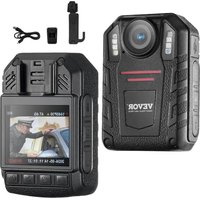


| Type de produit | Caméra de surveillance corporelle |
| Marque | Vevor |
| Modèle | F26A |
| Résolution vidéo maximale | 2560 × 1440 à 30 ips (16:9) |
| Résolution photo maximale | 14 Mpx (4352 × 3264) |
| Angle de vision | Non spécifié |
| Stockage | Carte mémoire (non incluse) |
| Alimentation | Batterie rechargeable via USB (chargeur 5 V) |
| Autonomie | Environ 10 heures (estimation) |
| Dimensions | Environ 80 × 55 × 30 mm (estimation) |
| Poids | Environ 150 g (estimation) |
| Connectivité | USB, Wi-Fi |
| Vision nocturne | Infrarouge (IR) et lumière blanche |
| Fonctions d'enregistrement | Vidéo, audio, photo, pré/post-enregistrement, détection de mouvement, mode voiture, mode secret |
| Écran | Écran LCD intégré |
| Entretien | Nettoyer avec un chiffon doux ; éviter l'humidité et les températures élevées |
| Sécurité | Protection par mot de passe ; ne pas démonter ; utiliser accessoires d'origine |
| Pièces détachées disponibles | Clip arrière (court et long), câble USB, chargeur |
| Garantie | Garantie électronique (certificat inclus) |
FOIRE AUX QUESTIONS - F26A Vevor
Questions des utilisateurs sur F26A Vevor
0 question sur cet appareil. Repondez a celles que vous connaissez ou posez la votre.
Poser une nouvelle question sur cet appareil
Téléchargez la notice de votre Caméra de surveillance au format PDF gratuitement ! Retrouvez votre notice F26A - Vevor et reprennez votre appareil électronique en main. Sur cette page sont publiés tous les documents nécessaires à l'utilisation de votre appareil F26A de la marque Vevor.
MODE D'EMPLOI F26A Vevor
Technique Assistance et certificat de garantie électronique
Merci d'avoir choisi notre produit VEVOR. Veuillez lire attentivement ce manuel d'utilisation avant utilisation pour comprendre l'utilisation correcte de ce produit et prêter particulièrement attention aux avertissements de sécurité importants. Veuillez conserver ce manuel à proximité afin de pouvoir vous y référer à tout moment.
PRÉFACE
Merci d'utiliser nos caméras corporelles. Ce manuel s'applique aux caméras corporelles de la série F26A. Veuillez lire attentivement le manuel avant d'utiliser les appareils. Veuillez conserver ce manuel pour référence future. Le contenu de ce manuel est susceptible d'être modifié sans préavis.
AVIS IMPORTANT
- Veuillez maintenir une ventilation pour l'appareil afin d'éviter toute surchauffe.
- Lorsque de la fumée, une odeur ou du bruit s'échappe de l'appareil, coupez l'alimentation et retirez immédiatement le câble d'alimentation, puis contactez-nous à temps.
- Veuillez nous contacter si l'appareil ne fonctionne pas correctement.
- Veuillez ne pas démonter ou modifier l'appareil de quelque manière que ce soit.
- Veuillez ne pas charger l'appareil à une température élevée supérieure à 45 degrés Celsius, sinon cela pourrait provoquer l'explosion de la batterie.
- N'utilisez pas d'autre type de batterie.
- Veuillez lire attentivement ce manuel avant d'utiliser l'appareil et suivre les instructions contenues dans le manuel lors de l'utilisation de l'appareil.
- Veuillez ne pas utiliser l'appareil dans les circonstances suivantes : en cas d'humidité ou de température élevée, évitez d'utiliser l'appareil à proximité de sources d'interférences de signaux fortes et d'équipements de blindage.
- Évitez de placer l'appareil sous une exposition au soleil dans un endroit étouffant (l'ignorer pourrait provoquer un incendie).
- Veuillez sauvegarder les données de l'appareil en temps opportun.
- Veuillez garder l'appareil photo propre pour obtenir les meilleurs fichiers d'enregistrement et images.
- Veuillez conserver votre mot de passe et votre numéro d'utilisateur en lieu sûr.
- SCHÉMA DE STRUCTURE
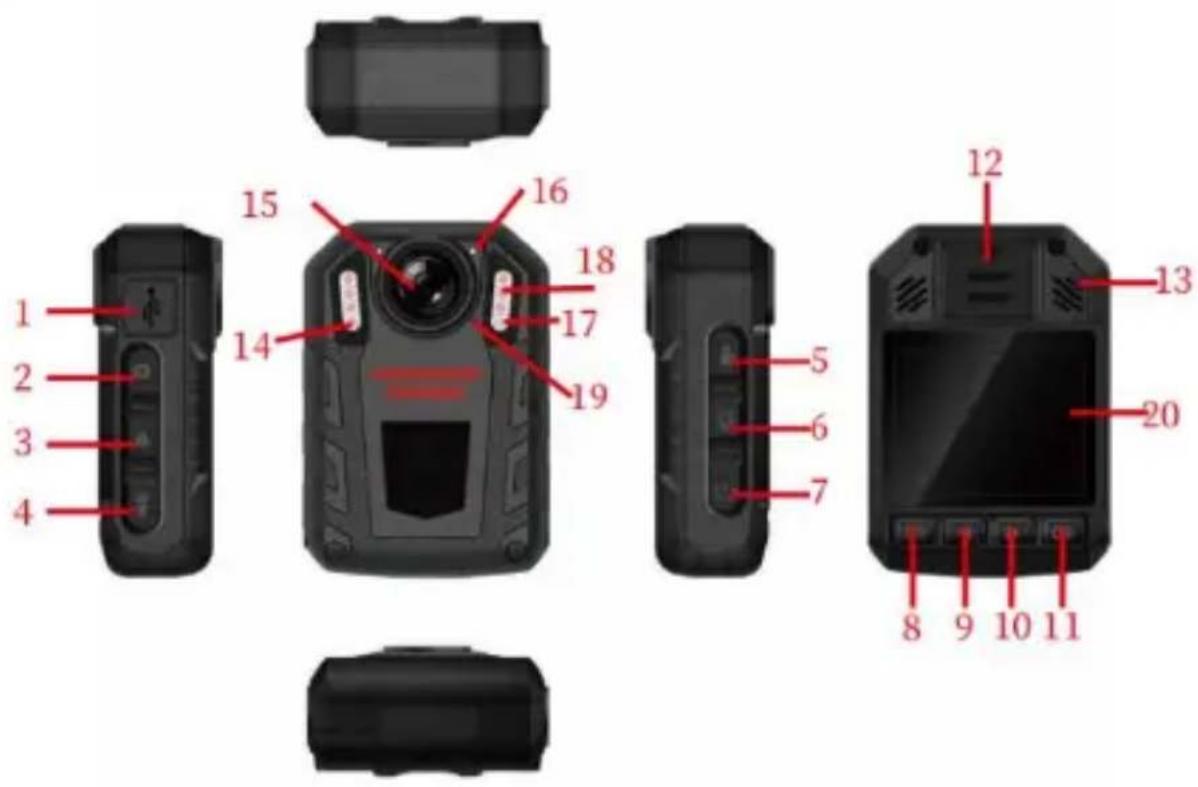
| NON. | Nom | NON. | Nom |
| 1 | USB | 11 | Entrée/Lecture |
| 2 | Bouton Photographie | 12 | Corne |
| 3 | Protection desfichiers | 13 | Touche deréinitialisation |
| 4 | Bouton lumineux | 14 | Capteur de lumière |
| 5 | Enregistrement video | 15 | Ramasser |
| 6 | Enregistrement audio | 16 | Voyant |
| 7 | Marche / arrêt | 17 | Lumière blanche |
| 8 | Menu/Retour | 18 | Lumière infrarouge |
| 9 | Bouton Haut | 19 | Ramasser |
| dix | Bouton Bas | 20 | Écran d'affichage |
2. INSTRUCTIONS DES BOUTONS
2.1. Marche/Arrêt 【】: appuyez longuement sur le bouton « alimentation » pour allumer ou éteindre la caméra. Lorsque l'appareil photo est allumé, appuyez brièvement sur le bouton d'alimentation pour éteindre l'écran.
2.2. Enregistrement audio : lorsque la caméra est éteinte, appuyez longuement pour allumer la vidéo et démarrer l'enregistrement audio (enregistrement audio à une touche). Sur l'interface de surveillance, appuyez brièvement pour enregistrer séparément.
2.3. Enregistrement vidéo [H]: lorsque la caméra est éteinte, appuyez longuement pour allumer la vidéo et
démarrer l'enregistrement vidéo (enregistrement vidéo à une touche). Sur l'interface de surveillance, appuyez brièvement pour démarrer ou arrêter l'enregistrement.
2.4. Prendre une photo : Sur l'interface de
surveillance, appuyez brièvement pour prendre une photo. Lors de l'enregistrement d'une vidéo, appuyez brièvement sur le bouton image pour capturer une image.
2.5. Protection des fichiers : lors de l'enregistrement, appuyez sur pour activer/désactiver la protection des fichiers, il y aura un signal « verrouillage » de couleur sur l'écran LCD⚠️ Et il peut être révoqué par un appui court. Lorsque le signal « ⚠️ » disparaît sur l'écran LCD, la protection du fichier en cours est terminée. Appuyez longuement pour activer/désactiver la fonction WIFI.
2.6. Bouton lumineux 📄 : lorsque vous êtes sur
l'interface de surveillance et d'enregistrement, appuyez brièvement une fois sur le bouton lumineux pour allumer/éteindre la lumière blanche. Appuyez longuement sur le bouton d'éclairage une fois pour allumer (la lumière blanche est éteinte), appuyez longuement une fois de plus pour éteindre la lumière infrarouge.
2.7. Bouton Menu/retour [手] : appuyez brièvement pour
activer/désactiver le menu. Lorsque vous entrez dans le
menu et en mode lecture, cela équivaut au bouton de
2.8. Bouton Haut/Gauche [📋] : Lorsque vous êtes dans le menu de configuration ou dans la liste de lecture, utilisez les boutons bas et droit pour choisir les éléments souhaités.
① Lors de la lecture vidéo, un appui court est une fonction de retour rapide. ② Lors de la lecture d'une image, appuyez brièvement pour parcourir la dernière image.
2.9. Bouton Bas/Droite [▶] : Lorsque vous êtes dans le menu de configuration ou dans la liste de lecture, utilisez les boutons bas et droit pour choisir les éléments souhaités.
① Lors de la lecture vidéo, un appui court est une fonction d'avance rapide. ② Lors de la lecture d'une image, appuyez brièvement pour parcourir l'image suivante.
2.10. Bouton Lecture/OK [OK] : appuyez brièvement pour activer le menu de lecture, puis la vidéo, l'audio, l'image et d'autres types de fichiers peuvent être choisis. Lorsque vous êtes dans le menu et en lecture, cela équivaut au bouton.
2.11. Bouton/trou de réinitialisation : lorsqu'un facteur spécifique provoque un crash de l'appareil ou arrête la réponse et le fonctionnement, utilisez ce bouton pour
réinitialiser. Veuillez utiliser un cure-dent, un dé à coudre ou d'autres objets similaires pour fonctionner. Le réglage des paramètres ne sera pas modifié après la réinitialisation.
Remarque : Le terme « appui long » dans ce manuel fait généralement référence à un appui prolongé sur le bouton pendant 2 à 3 secondes. « Appui court » signifie appuyer sur le bouton et le relâcher immédiatement, sauf instructions particulières dans ce qui suit.
3. VOYANT D'ÉTAT
Les indicateurs d'état de cet appareil sont présentés dans le tableau ci-dessous :
| État Voyant d'instruction 1 | État Voyant d'instruction 2 | |
| Allumer | / | Vert |
| Enregistrement video | / | Lumière rouge clignotante |
| Pouvoir | Blanc | / |
| Chargement (mise hors tension) | Blanc | / |
| Chargement complet | Blanc (ÉTEINT) | / |
| Photographier | / | Le voyant rougeclignote une fois |
| Enregistrementaudio | / | Lumière jauneclignotante |
4.1 Mise sous/hors tension
Appuyez longuement sur le bouton « ON/OFF » [ ], affichez l'animation de démarrage ou la diffusion, puis entrez dans l'interface de surveillance. Lorsque l'appareil est allumé, appuyez longuement sur [ ] pendant 3 secondes, affichez l'animation d'arrêt puis éteignez-le.
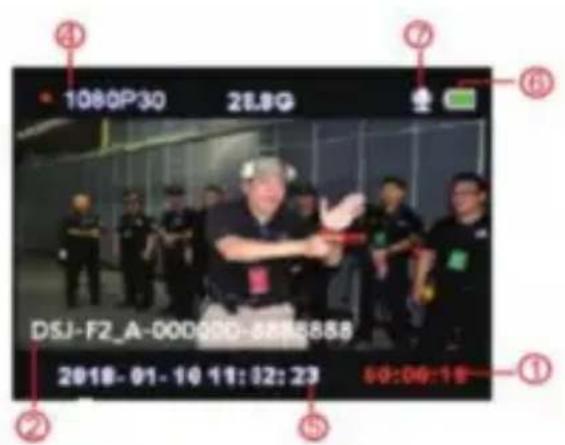
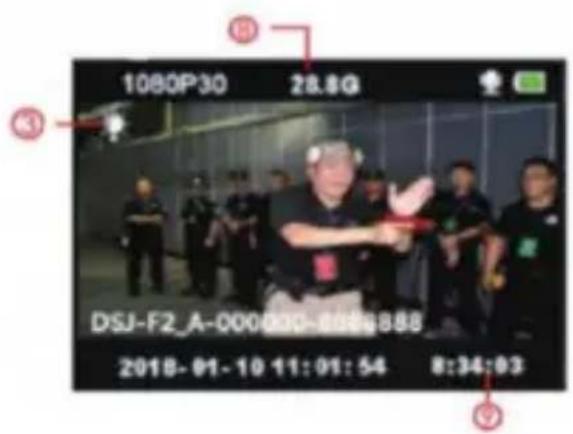
Sur l'écran d'état de surveillance ou d'enregistrement vidéo
① Durée d'enregistrement vidéo (le point rouge 【】 est un enregistrement vidéo normal, le point bleu 【】 est le démarrage du pré-enregistrement). ② ID de l'appareil et numéro d'identification de la police. ③ Lumière blanche
④ Résolution d'enregistrement vidéo ⑤ Date et heure du système ⑥ Logo de la batterie ⑦ Symbole sonore vidéo ⑧ Capacité résiduelle de la carte mémoire ⑨ Durée d'enregistrement restante actuelle
4.2 Protection d'écran / Économie d'énergie
① Protection d'écran : lorsque l'appareil est allumé et en fonctionnement, il entrera automatiquement en mode protection d'écran après 60 secondes et l'écran LCD sera fermé. ② Économie d'énergie : en état de veille, s'il n'y a aucune opération, l'appareil s'éteindra automatiquement (la valeur par défaut peut être modifiée dans le menu). En état de fonctionnement, s'il n'est pas activé (par exemple : enregistrement vidéo, enregistrement audio), l'appareil s'éteindra automatiquement.
4.3 Paramètres du système
Appuyez brièvement sur le bouton « Menu » pour entrer dans les paramètres du système, l'affichage est comme ci-dessous :
| Menu | |
| Resolution | 1296P/30 |
| Photo Size | 14M |
| Photo Burst Mode | Off |
| Pre-Record | On |
| Post-Record | Off |
① Dans l'interface principale du menu, appuyez brièvement sur le bouton « haut/bas/OK » ou utilisez l'opération tactile pour définir le paramètre. L'opération tactile permet de tourner rapidement la page vers la page précédente ou suivante. ② Appuyez brièvement sur le bouton « Menu » 【】 pour revenir au menu supérieur, jusqu'à quitter l'interface du menu.
| Options des paramètres | Données par défaut | |
| Résolution vidéo | 2560* 1440 30 P16:92304* 1296 30 P16:9 1920* 1080 30P 16:9 1280* 720P 16:9 848* 480 3P 16:9 | 1280* 720 30P 16:9 |
| Résolution de l'image | 14M(4352X326416:9)12M(4000x300016:9)8M(3264X244816:9)4M(2048x153616:9) | 14M(4352X3264 16:9) |
| Instantané | Hors/3 pièces/5 pièces/10 pièces/20 pièces | DÉSACTIVÉ |
| Pré-enregistrement vidéo | ALLUMÉ ÉTEINT | DÉSACTIVÉ |
| Enregistrement vidéo retardé | ON/5 s/30 s/1 min/min | DÉSACTIVÉ |
| Super stockage | ALLUMÉ ÉTEINT | DÉSACTIVÉ |
| Ajustement de l'expositionSegmenté | -2~2 | 0 |
| Enregistrement | 5/10/15/20Min | 20 min |
| Détection de mouvement | ALLUMÉ ÉTEINT | DÉSACTIVÉ |
| s'éteint automatiquement | ARRÊT/30 s/60 s | 60 secondes |
| L'appareil s'éteint automatiquement | ARRÊT/1/3/5Min | 5 minutes |
| Invite vocale | ALLUMÉ ÉTEINT | SUR |
| Vidéo Voix | ALLUMÉ ÉTEINT | SUR |
| Réglage du volume | Élevé/Moyen/Faible | Haut |
| Mode voiture | ALLUMÉ ÉTEINT | DÉSACTIVÉ |
| Pare-feu antivirus | ALLUMÉ ÉTEINT | DÉSACTIVÉ |
| Mode de vérification des fichiers | Mode fichier/Mode image | Mode image |
| Numéro d'appareil | Il peut être modifié et remplacé avec u nouveau numéro après validation du mot de passe | 8888888 |
| Mot de passe d'protection | ALLUMÉ ÉTEINT | SUR |
| Changer le mot de passe | Le mot de passe peut être modifié e placé avec un nouveau numéro après validation du mot de passe | 000000 |
| Mode séance photo secrète | ALLUMÉ ÉTEINT | DÉSACTIVÉ |
| Contrôle de la lumière infrarouge | Manuel/Automatique | Manuel |
| Diffusion vocale | ALLUMÉ ÉTEINT | DÉSACTIVÉ |
| Langue | Chinois simplifié/traditionnel chinois/anglais, etc | Anglais |
| Retour aux paramètres d'usine | Restaurer les valeurs par défaut après validation du mot d passe | / |
| Date/Heure | Cryptage, il peut être modifié aprèsavoir saisi le mot passe correct | / |
| Une version de logiciel | Modèle + Version - Date | / |
Remarque : La mise à jour du logiciel peut entraîner des changements de paramètres, veuillez prendre l'objet réel comme référence.
4.4 Lumière auxiliaire
① Lumière de vision nocturne IR :
Sur l'interface d'enregistrement vidéo et de surveillance, appuyez brièvement sur le bouton lumineux
【】 pour allumer/éteindre la lumière IR, l'interface affichera l'icône. Si le menu « Contrôle IR » est réglé sur Auto, l'appareil détectera automatiquement les changements de luminosité et d'obscurité de l'environnement et allumera/éteindra automatiquement.
② Lumière blanche :
Sur l'interface d'enregistrement vidéo et de surveillance, appuyez brièvement sur le bouton lumineux pour allumer/éteindre la lumière blanche, appuyez à nouveau pour passer au flash blanc, l'interface affichera l'icône. La lumière IR et la lumière blanche peuvent être commutées librement, mais une seule fonction fonctionne à la fois.
même temps.
4.5 Photographie :
① Prise de vue unique : sous l'état du moniteur, appuyez sur le bouton "Photographie" [1] pour prendre des photos, le voyant vert clignote une fois et émet un bruit de frottement. Une photo est prise en appuyant une fois, la photo est nommée par date et heure, au format JPG, enregistrée sur la carte mémoire.
② Prise de vue continue : configurez les numéros de prise de vue dans le menu. Lorsque vous êtes sous le moniteur, appuyez sur le bouton « Photographier » pour prendre des photos, le voyant de droite clignote une fois et émet un bruit de frottement. La méthode de sauvegarde et de dénomination des images est la même que ci-dessus. ③ Instantané : appuyez sur le bouton "Photographier"
【】 pour prendre une photo pendant l'enregistrement vidéo. La prise de vue en continu et l'instantané peuvent être définis.
4.6 Enregistrement vidéo :
① Enregistrement vidéo : lorsque vous êtes sous le moniteur, appuyez sur le bouton "Enregistrement vidéo"
【▶】 pour démarrer l'enregistrement, un point clignotant 【】 s'affichera dans le coin supérieur gauche de l'écran, le
voyant lumineux est en rouge. Arrêtez l'enregistrement en appuyant à nouveau sur le bouton, et la vidéo est nommée par date et heure, au format MOV, et enregistrée sur la mémoire.
② Détection de mouvement : Activez la détection de mouvement dans le menu, et revenez à l'interface de surveillance, entrez un compte à rebours de sept secondes et commencez à enregistrer lorsque vous détectez un objet en mouvement. En état d'image fixe (objet en mouvement détecté), l'enregistrement s'arrêtera après 10 secondes et la fonction de détection sera toujours activée.
③ Pré-enregistrement : activez le "pré-enregistrement" dans le menu et démarrez le pré-enregistrement en appuyant longuement sur le bouton Photographie【】, un point bleu clignotant s'affichera dans le coin supérieur gauche de l'écran, la durée maximale de pré-enregistrement est la dernière minute avant de commencer l'enregistrement.
④ Post-enregistrement : activez le "post-enregistrement" dans les paramètres du système, appuyez brièvement une fois sur le bouton d'enregistrement vidéo pour démarrer l'enregistrement, et il entrera en time-lapse vidéo automatiquement en appuyant à nouveau sur le bouton vidéo, l'heure peut être réglée dans le menu paramètre
vous pouvez le définir comme : 5s/30s/1min/5min et arrêter l'enregistrement. Vous pouvez également arrêter le time-lapse vidéo en appuyant brièvement sur le bouton vidéo.
⑤ Son vidéo : peut activer/désactiver le son dans le menu, le paramètre par défaut est « ON » et enregistre l'audio vidéo, quand il est éteint, la vidéo sera en ⑥ Mode de prise de vue secret : Activez le mode de vue secret, l'acousto-optique de l'appareil sera protégé pendant la vidéo, enregistrement audio et prise de photo ⑦ Mode voiture : activez cette fonction dans les paramètres du menu, l'enregistrement commencera lors de la détection. Alimentation USB, et il ne chargera l'appareil que lorsque la fonction sera désactivée.
4.7 Enregistrement audio : L'appareil peut enregistrer l'audio individuellement. Lorsqu'il est en état de surveillance, appuyez sur le bouton "Enregistrer" pour enregistrer.
L'icône du microphone s'affichera au milieu de l'écran et appuyez à nouveau sur le bouton pour arrêter l'enregistrement. L'audio sera nommé par date et heure, au format MP3, et enregistré sur la carte mémoire.
4.8 Visualiser/lire la vidéo : Lorsque vous êtes sous
du moniteur, appuyez sur le bouton "OK" pour accéder à l'interface de lecture et sélectionnez les fichiers de navigation en appuyant sur les boutons "HAUT, BAS, OK". Pendant la lecture de la vidéo, vous pouvez avancer et rembobiner rapidement en appuyant sur les boutons "HAUT, BAS".
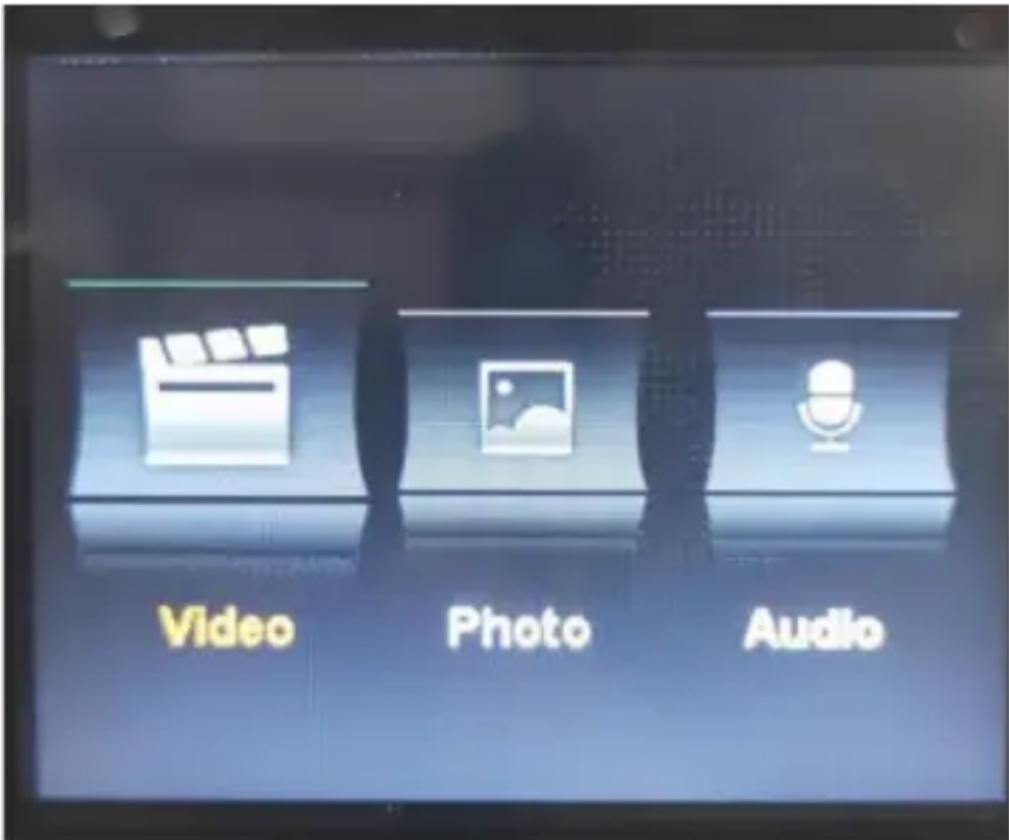
4.9 Suppression de fichiers : Tous les fichiers enregistrés sur la carte mémoire de l'appareil ne peuvent pas être supprimés. Vous pouvez supprimer les fichiers en connectant l'appareil à l'ordinateur avec un câble USB.
4.10 Bouton de réinitialisation : toute opération incorrecte ou toute autre raison particulière ayant provoqué le gel ou le blocage de l'appareil, la non-réponse peut être récupérée
par le bouton de réinitialisation. Toutes les spécifications de l'appareil conserveront les mêmes qu'avant.
4.11 Entrée/sortie : Connexion du PC en utilisant le câble USB fourni pour transmettre les fichiers sur l'appareil. 4.12 Connexion au calcul : connectez l'appareil à l'ordinateur à l'aide d'un câble USB fourni, et l'appareil vous donnera une boîte de dialogue, puis entrez le mot de passe 000000 (réglage par défaut sur 000000, un nouveau mot de passe doit être saisi si vous le révisez.) Lors de la connexion au logiciel, entrez le mot de passe administrateur 000000 et pouvez réviser les informations sur l'appareil (comme le mot de passe de connexion, numéro d'unité, nom d'unité, nom de la police, numéro de police, numéro d'appareil), et entrer le Mode disque U, correction de l'heure, réinitialisation d'usine.
5. ASSEMBLAGE DU CLIP ARRIÈRE
L'assemblage du clip arrière : illustré sur la figure, placez d'abord le clip sur la goulotte de la trémie de l'appareil selon la direction ②, puis retirez-le dans la direction opposée et tirez vers le haut.
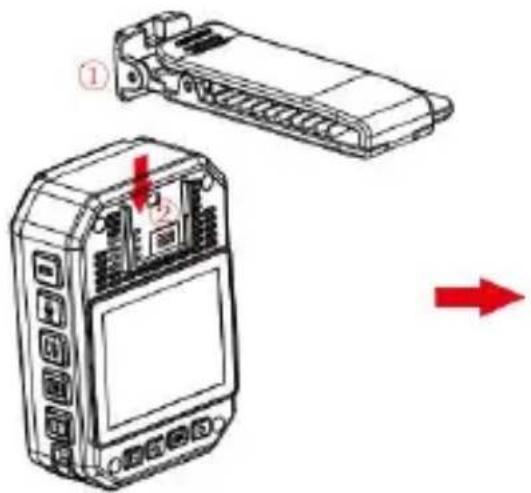
Avis : Le clip est fixé par la position de bouclage de l'appareil. Nous conseillons de minimiser le temps d'assemblage pour éviter les dommages qui pourraient être causés par des installations répétées. En même temps, s'il vous plaît, ne poussez pas trop fort.
6. LISTE DES ACCESSOIRES
| Caméra corporelle | 1 PCS |
| Adaptateur de charge | 1 PCS |
| Cable USB | 1 PCS |
| Clip arrière court | 1 PCS |
| Clip arrière long | 1 PCS |
| Manuel de l'Utilisateur | 1 PCS |
7. CHARGE DE L'APPAREIL
Affichage de batterie faible : lorsque la batterie est faible, l'icône d'électricité en haut à droite du coin de l'écran clignotera et le haut-parleur émettra un carillon toutes les secondes et l'appareil s'éteindra après 10 minutes. Veuillez charger l'appareil rapidement lorsque la batterie est faible.
① Peut charger l'appareil en se connectant à un ordinateur avec un câble USB. Le statut de mise en charge peut être vu à partir de l'icône LCD et de l'indicateur d'état. ② Veuillez charger l'appareil avec un câble USB et un chargeur dédié.
Remarque : cette machine a la fonction de charge rapide. Il faut utiliser un câble USB spécial et un chargeur adapté. D'autres pièces non originales peuvent ne pas réaliser la fonction de charge rapide.
8. DÉPANNAGE SIMPLE ET TRAITEMENT
⚠️ L'appareil ne peut pas être allumé et l'opération ne répond pas.
① Veuillez connecter le chargeur et appuyer sur le bouton d'alimentation pour voir s'il peut démarrer. ② Chargez l'appareil et vérifiez si le problème est résolu.
heures après le chargement.
③ Veuillez vérifier si le chargeur et le câble sont normaux. ④ Veuillez restaurer les paramètres d'usine de l'appareil ou réinitialiser le bouton de la machine pour vérifier si le problème est résolu.
⑤ Si le problème ne peut pas être résolu, veuillez contacter le personnel après-vente pour retourner à l'usine pour l'entretien.
⚠️ L'appareil n'a pas réussi à se connecter à l'ordinateur ou n'a pas réussi à passer en mode de téléchargement. Veuillez contacter le service après-vente pour une solution de réseau à distance.
⚠️ Mot de passe oublié : veuillez contacter le personnel après-vente pour une solution de réseau à distance (mot de passe initial : 000000).
⚠️ Heure non synchronisée : La "date/heure" dans le menu Paramètres est réglée manuellement, et l'heure de l'appareil peut être synchronisée à l'aide du logiciel "BodyCam". Si vous ne pouvez pas changer l'heure, veuillez contacter le personnel après-vente pour une solution de mise en réseau à distance.
Informations FCC :
ATTENTION : Les changements ou modifications non expressément approuvés par la partie responsable de la conformité pourraient annuler le droit de l'utilisateur à utiliser l'équipement !
Cet appareil est conforme à la partie 15 des règles FCC. Son fonctionnement est soumis aux deux conditions suivantes :
1) Ce produit peut provoquer des interférences nuisibles. 2) Ce produit doit accepter toute interférence reçue, y compris les interférences susceptibles de provoquer un fonctionnement indésirable.
AVERTISSEMENT : les changements ou modifications apportés à ce produit non expressément approuvés par la partie responsable de la conformité pourraient annuler l'autorité de l'utilisateur à utiliser le produit.
Remarque : Ce produit a été testé et déclaré conforme aux limites d'un appareil numérique de classe B, conformément à la partie 15 des règles de la FCC. Ces limites sont conçues pour fournir une protection raisonnable contre les interférences nuisibles dans une installation résidentielle.
Ce produit génère, utilise et peut émettre de l'énergie radiofréquence et, s'il n'est pas installé et utilisé conformément aux instructions, il peut provoquer des
interférences nuisibles aux communications radio.
Cependant, rien ne garantit que des interférences ne se produiront pas dans une installation particulière. Si ce produit provoque des interférences nuisibles à la réception radio ou télévision, ce qui peut être déterminé en éteignant et en rallumant le produit, l'utilisateur est encouragé à essayer de corriger les interférences en prenant une ou plusieurs des mesures suivantes.
- Réorientez ou déplacez l'antenne de réception.
- Augmentez la distance entre le produit et le récepteur.
- Connectez le produit à une prise sur un circuit différent de celui auquel le récepteur est connecté.
- Consultez le revendeur ou un technicien radio/TV expérimenté pour obtenir de l'aide.
Fabricant : Shanghaimuxinmuyeyouxiangongsi
Adresse : Shuangchenglu 803nong11hao1602A-1609shi, baoshanqu, Shanghai 200000 CN.
Importé en Australie : SIHAO PTY LTD. 1 ROKEVA STREET, ASTWOOD NSW 2122 Australie
Importé aux États-Unis : Sanven Technology Ltd. Suite 9166 Anaheim Place, Rancho Cucamonga, CA 91730
| UK | REP |
E-CrossStu GmbH
Mainzer Landstr.69, 60329 Frankfurt a Main.
| EC | REP |
YH CONSULTING LIMITED.
Technique Assistance et certificat de garantie électronique
- PRÉFACE
- AVIS IMPORTANT
- INSTRUCTIONS DES BOUTONS
- PRENDRE UNE PHOTO : SUR L'INTERFACE DE
- BOUTON LUMINEUX 📄 : LORSQUE VOUS ÊTES SUR
- BOUTON MENU/RETOUR [手] : APPUYEZ BRIÈVEMENT POUR
- VOYANT D'ÉTAT
- MISE SOUS/HORS TENSION
- PROTECTION D'ÉCRAN / ÉCONOMIE D'ÉNERGIE
- PARAMÈTRES DU SYSTÈME
- LUMIÈRE AUXILIAIRE
- PHOTOGRAPHIE
- ENREGISTREMENT VIDÉO
- ASSEMBLAGE DU CLIP ARRIÈRE
- LISTE DES ACCESSOIRES
- CHARGE DE L'APPAREIL
- DÉPANNAGE SIMPLE ET TRAITEMENT
Marque : Vevor
Modèle : F26A
Catégorie : Caméra de surveillance