
F26A - Kamera monitoringu Vevor - Bezpłatna instrukcja obsługi
Znajdź bezpłatnie instrukcję urządzenia F26A Vevor w formacie PDF.
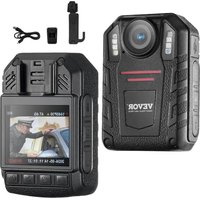


| Typ produktu | Kamera rejestratora noszonego na ciele |
| Marka | Vevor |
| Model | F26A |
| Maksymalna rozdzielczość wideo | 2560 × 1440 przy 30 kl./s (16:9) |
| Maksymalna rozdzielczość zdjęć | 14 MPx (4352 × 3264) |
| Kąt widzenia | Nie określono |
| Pamięć | Karta pamięci (nie dołączona) |
| Zasilanie | Akumulator ładowany przez USB (ładowarka 5 V) |
| Czas pracy | Około 10 godzin (szacunkowo) |
| Wymiary | Około 80 × 55 × 30 mm (szacunkowo) |
| Waga | Około 150 g (szacunkowo) |
| Łączność | USB, Wi-Fi |
| Noktowizja | Podczerwień (IR) i światło białe |
| Funkcje nagrywania | Wideo, audio, zdjęcia, nagrywanie przed/po, wykrywanie ruchu, tryb samochodowy, tryb ukryty |
| Ekran | Wbudowany ekran LCD |
| Konserwacja | Czyścić miękką ściereczką; unikać wilgoci i wysokich temperatur |
| Bezpieczeństwo | Ochrona hasłem; nie demontować; używać oryginalnych akcesoriów |
| Dostępne części zamienne | Klips tylny (krótki i długi), kabel USB, ładowarka |
| Gwarancja | Gwarancja elektroniczna (certyfikat w zestawie) |
Często zadawane pytania - F26A Vevor
Pytania użytkowników dotyczące F26A Vevor
0 pytanie dotyczące tego urządzenia. Odpowiedz na te, które znasz, lub zadaj własne.
Zadaj nowe pytanie dotyczące tego urządzenia
Pobierz instrukcję dla swojego Kamera monitoringu w formacie PDF za darmo! Znajdź swoją instrukcję F26A - Vevor i weź swoje urządzenie elektroniczne z powrotem w ręce. Na tej stronie opublikowane są wszystkie dokumenty niezbędne do korzystania z urządzenia. F26A marki Vevor.
INSTRUKCJA OBSŁUGI F26A Vevor
Techniczny Certyfikat wsparcia i e-gwarancji www.vevor.com/support
KAMERA POLICYJNA MODEL: F26A
Dziękujemy za wybranie naszego produktu VEVOR. Przed użyciem należy uważnie przeczytać niniejszą instrukcję obsługi, aby zrozumieć prawidłowe użytkowanie tego produktu, a zwłaszcza zwrócić uwagę na ostrzeżenia dotyczące bezpieczeństwa.
Prosimy zachować niniejszą instrukcję w pobliżu, aby móc do niej w każdej chwili sięgnąć.
PRZEDMOWA
Dziękujemy za korzystanie z naszych kamer ciała. Niniejsza instrukcja dotyczy kamer ciała serii F26A. Przed użyciem urządzeń prosimy o dokładne zapoznanie się z instrukcją. Proszę zachować tę instrukcję w celach informacyjnych w przyszłości. Treść tej instrukcji może ulec zmianie bez powiadomienia.
WAŻNA UWAGA
- Należy zapewnić wentylację urządzenia, aby
zapobiec przegrzaniu.
- Gdy z urządzenia wydobywa się dym, zapach lub hałas, wyłącz zasilanie i natychmiast odłącz kabel zasilający, a następnie skontaktuj się z nami na c
- Jeżeli urządzenie nie działa prawidłowo, prosimy o kontakt.
- Proszę nie demontować ani nie modyfikować urządzenia w żaden sposób.
- Proszę nie ładować urządzenia w wysokiej temperaturze powyżej 45 stopni Celsjusza, w przeciwnym razie może to spowodować eksplozję akumulatora.
- Nie używaj innego typu baterii.
- Przed użyciem urządzenia prosimy o dokładne zapoznanie się z niniejszą instrukcją i przestrzeganie zawartych w niej instrukcji podczas korzystania z urządzenia.
- Proszę nie używać urządzenia w następujących okolicznościach: nadmierna wilgotność lub wysoka temperatura, unikaj używania urządzenia w miejscach z silnym źródłem zakłóceń sygnału oraz sprzętem stanowiącym barierę ekranującą.
● Unikaj wystawiania urządzenia na działanie promieni
słonecznych i dusznych miejsc (ignorowanie mogłoby spowodować pożar).
- Proszę w odpowiednim czasie wykonać kopię zapasową danych na urządzeniu.
- Aby uzyskać najlepsze nagrania i zdjęcia, należy utrzymywać aparat w czystości.
- Proszę przechowywać swoje hasło i nazwę użytkownika w bezpiecznym miejscu.
| NIE. | Nazwa | NIE. | Nazwa |
| 1 | USB | 11 | Wejdź/Odtwórz |
| 2 | Przycisk fotografii | 12 | Klakson |
| 3 | Ochrona plików | 13 | Przycisk reset |
| 4 | Przycisk światła | 14 | Czujnik światła |
| 5 | Nagrywanie wideo | 15 | Ulec poprawie |
| 6 | Nagrywanie dźwięku | 16 | Kontrolka |
| 7 | Zasilanie włącz / wyłącz | 17 | Białe światło |
| 8 | Menu/Wstecz | 18 | W świetle podczerwonym |
| 9 | Przycisk w góre | 19 | Ulec poprawie |
| 10 | Przycisk w dół | 20 | Ekran wyświetlający |
2. INSTRUKCJA PRZYCISKÓW
2.1. Włączanie/wyłączanie zasilania [6]: Naciśnij i
przytrzymaj przycisk „zasilanie”, aby włączyć lub wyłączyć kamerę. Gdy aparat jest włączony, naciśnij krótko przycisk zasilania, aby wyłączyć ekran.
2.2. Nagrywanie dźwięku [☐]: Gdy kamera jest
wyłączona, naciśnij długo, aby włączyć wideo i rozpocząć nagrywanie dźwięku (nagrywanie dźwięku jednym przyciskiem). W interfejsie monitorowania naciśnij krótko, aby nagrywać osobno.
2.3. Nagrywanie wideo 📄 Gdy kamera jest
wyłączona, naciśnij długo, aby włączyć wideo i rozpocząć nagrywanie dźwięku (nagrywanie wideo jednym przyciskiem). W interfejsie monitorowania naciśnij krótko, aby rozpocząć lub zatrzymać nagrywanie.
2.4. Zrób zdjęcie W interfejsie monitorowania
naciśnij krótko, aby zrobić zdjęcie. Podczas nagrywania wideo krótkie naciśnięcie przycisku obrazu powoduje przechwycenie obrazu.
2.5. Ochrona plików [△]: Podczas nagrywania wideo
naciśnij przycisk Shot, aby włączyć/wyłączyć ochronę plików. Na ekranie LCD pojawi się żółty sygnał „Blokada”. Można go cofnąć krótkim naciśnięciem. Gdy na ekranie LCD zniknie sygnał „”, bieżący plik jest chroniony. Naciśnij długo, aby włączyć/wyłączyć funkcję WIFI.
2.6. Przycisk oświetlenia ☐: W interfejsie
monitorowania i nagrywania naciśnij raz krótko przycisk światła, aby włączyć/wyłączyć białe światło. Naciśnij i przytrzymaj raz przycisk światła, aby włączyć (białe światło jest wyłączone), naciśnij długo ponownie, aby wyłączyć światło podczerwone.
2.7. Przycisk Menu/powrotu ☐: Krótkie naciśnięcie
powoduje włączenie/wyłączenie Menu. Po wejściu do menu i trybu odtwarzania odpowiada to przyciskowi powrotu.
2.8. Przycisk w górę/w lewo [◀]: W menu ustawień lub na liście odtwarzania użyj przycisku w dół i w prawo, aby wybrać żądane elementy.
① Podczas odtwarzania wideo krótkie naciśnięcie uruchamia funkcję szybkiego przewijania do tyłu. ② Podczas odtwarzania obrazu naciśnij krótko, aby przeglądać ostatnie zdjęcie.
2.9. Przycisk w dół/w prawo [▶]: W menu ustawień lub na liście odtwarzania użyj przycisku w dół i w prawo, aby wybrać żądane elementy.
① Podczas odtwarzania wideo krótkie naciśnięcie powoduje przewijanie do przodu.
② Podczas odtwarzania obrazu naciśnij krótko, aby przeglądać następne zdjęcie.
2.10 Przycisk odtwarzania/OK 【】OK krótkie
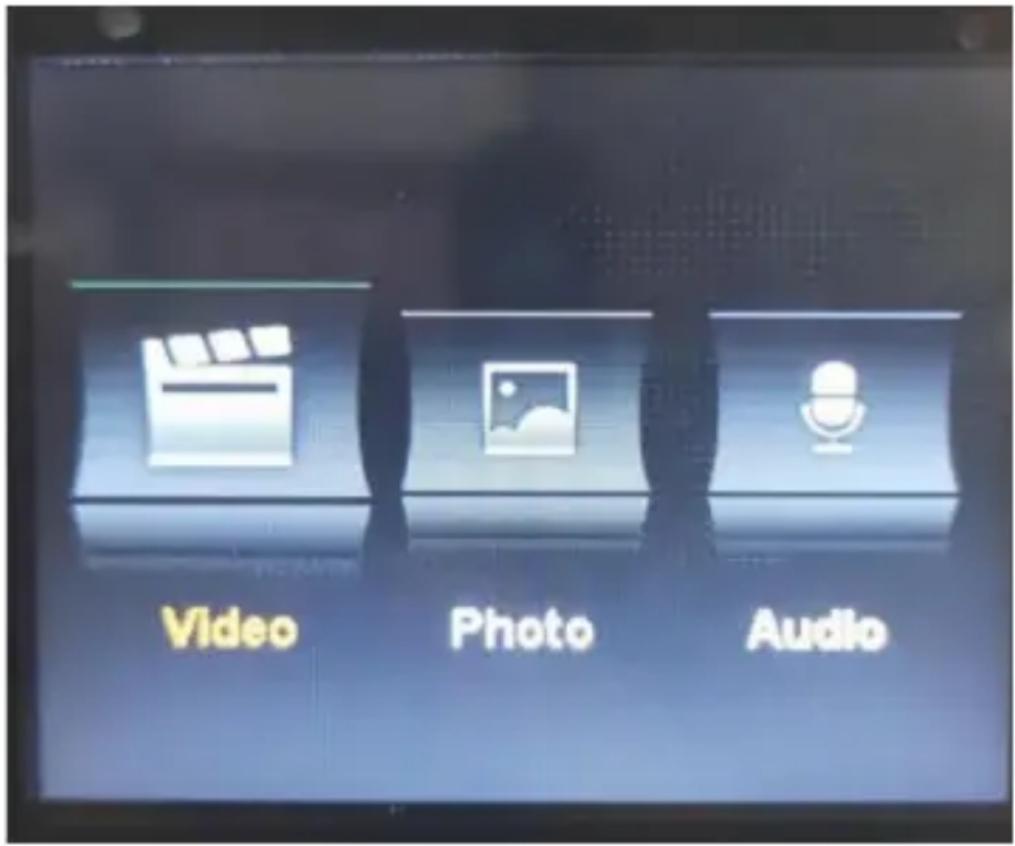
naciśnięcie, aby włączyć menu odtwarzania, a następnie można wybrać wideo, audio, obraz i inny typ pliku. W trakcie odtwarzania potwierdza się przyciskiem.
2.11, Przycisk/otwór resetowania [ ]: Gdy określony
czynnik powoduje awarię urządzenia lub przestaje reagować i działać, użyj tego przycisku, aby zresetować.
Do obsługi użyj wykałaczki, naparstka i innych podobnych przedmiotów. Ustawienie parametrów nie ulegnie zmianie po zresetowaniu.
Uwaga: Termin „długie naciśnięcie” w tej instrukcji ogólnie odnosi się do naciśnięcia i przytrzymania przycisku przez 2 do 3 sekund. „Krótkie naciśnięcie” i „Naciśnij” oznaczają naciśnięcie i zwolnienie przycisku. Poniżej znajdują się specjalne instrukcje.
3. WSKAŹNIK STANU
Wskaźniki stanu tego urządzenia przedstawiono w poniższej tabeli:
| Kontrolka stanuInstrukcja 1 | Kontrolka stanuInstrukcja 2 | |
| Zasilanie włączone | / | Zielony |
| Nagrywanie wideo | / | Błysk czerwonego światła |
| Moc | Biały | / |
| Ładowanie (wyłączenie zasilania) | Biały | / |
| Pełne ładowanie | Biały (WYŁ.) | / |
| Fotografia | / | Czerwona lampka błyśnie jeden raz |
| Nagrywanie dźwięku | / | Żółty błysk światła |
Naciśnij i przytrzymaj przycisk „ON/OFF”【1】, wyświetli się animacja startowa lub transmisja, a następnie wejdziesz do interfejsu monitorowania. Gdy urządzenie jest włączone, naciśnij i przytrzymaj【2】przez 3 s, wyświetli się animacja wyłączania, a następnie wyłącz zasilanie.
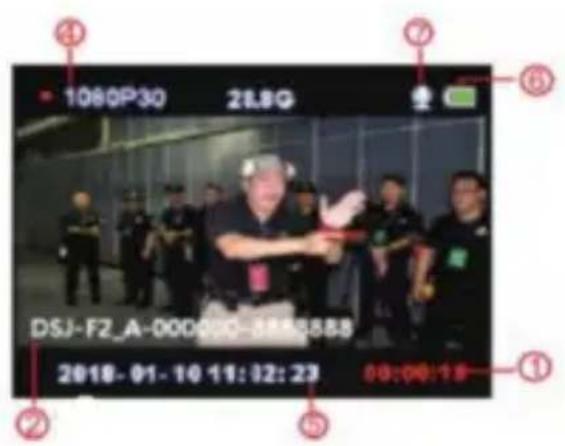
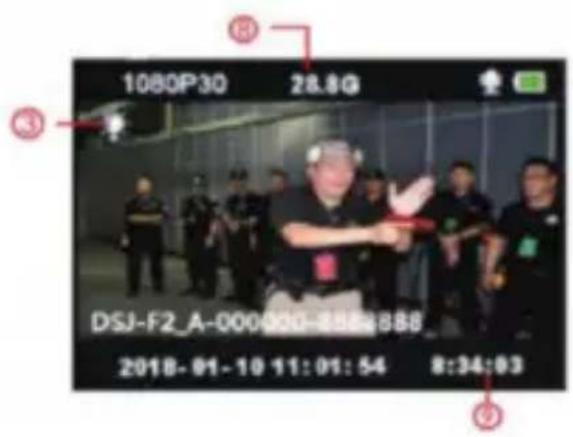
Na ekranie stanu monitorowania lub nagrywania wideo:
① Czas nagrywania wideo (czerwony punkt 【】to normalne nagrywanie wideo, niebieski punkt 【 ●】rozpoczyna się przed nagrywaniem).
② Identyfikator urządzenia i numer identyfikacyjny policji ③ Białe światło ④ Rozdzielczość nagrywania wideo ⑤ Data i godzina systemowa ⑥ Logo baterii ⑦ Symbol dźwięku wideo ⑧ Pozostała pojemność karty pamięci ⑨ Bieżący pozostały czas nagrywania
4.2 Ochrona ekranu/oszczędzanie energii
① Ochrona ekranu: Gdy urządzenie jest włączone i nie obsługiwane, wyświetli się ekran trybu ochrony automatycznie po 60 sekundach, a wyświetlacz LCD zostanie zamknięty.
② Oszczędzanie energii: W stanie gotowości, jeśli nie wykonuje się żadnych operacji, urządzenie automatycznie się wyłączy (Domyślne ustawienie można zmienić w menu). W stanie pracy, jeśli nie jest aktywowany, urządzenie wyłączy się automatycznie (taki jak: zapis w zapisie audio).
4.3 Ustawienia systemu
Krótko naciśnij przycisk „Menu”【】, wejdź do ustawień systemowych, wyświetl jak poniżej:
| Menu | |
| Resolution | 1296P/30 |
| Photo Size | 14M |
| Photo Burst Mode | Off |
| Pre-Record | On |
| Post-Record | Off |
① W głównym interfejsie menu naciśnij krótko przycisk „w górę/w dół/OK” lub dotknij przycisku, aby ustawić parametry. Obsługa dotykowa pozwala szybko przewrócić stronę na poprzednią lub następną stronę. ② Krótko naciśnij przycisk „Menu”【】aby wrócić do wyższego menu, aż do wyjścia z interfejsu menu.
| Opcje parametrów | Dane domyślne | |
| Rozdzielczość wideo | 2560* 1440 30 P16:92304* 1296 30 P16:9 1920* 1080 3P 16:9 1280* 720P 16:9 848* 480 3P 16:9 | 1280* 720 30P 16:9 |
| Rozdzielczość | 14M(4352X3264 | 14M(4352X3 |
| obrazu | 16:9)12M (4000x300016:9)8M(3264X244816:9)4M(2048x153616:9) | 264 16:9) |
| Migawka | Wył./3szt./5szt./10szt./20szt | WYŁĄCZONY |
| Wstępne nagranie wideo | WŁ./WYŁ | WYŁĄCZONY |
| Opóźnione nagranie wideo | WŁ./5 sek./30 sek./min/5 min | WYŁĄCZONY |
| Super miejsce do przechowywania | WŁ./WYŁ | WYŁĄCZONY |
| Regulacja ekspozycjiSegmentowana | -2~2 | 0 |
| Nagranie | 5/10/15/20min | 20 minut |
| Detekcja ruchu | WŁ./WYŁ | WYŁĄCZONY |
| Automatyczne | WYŁ./30 sek./60 | 60 sek |
| wyłączanie ekranu | sek | |
| Automatyczne wyłączenie urządzenia | WYŁ/ 1/3/5min | 5 minut |
| Komunikat głosowy | WŁ./WYŁ | NA |
| Głos wideo | WŁ./WYŁ | NA |
| Regulacja głośności | Wysoka Średnia Niska | Wysoki |
| Tryb samochodowy | WŁ./WYŁ | WYŁĄCZON Y |
| Zapora wirusowa | WŁ./WYŁ | WYŁĄCZON Y |
| Tryb sprawdzania plików | Tryb pliku/Tryb obrazu | Tryb obrazu |
| Numer urządzenia | Można go edytować i zastępować z nowym numerem po sprawdzanie hasła | 8888888 |
| Ochrona hasła | WŁ./WYŁ | NA |
| Zmień hasło | Hasło można edytować i nadać mu nowy numer po zatwierdzeniu hasła | 000000 |
| Tryb tajnej sesji zdjęciowej | WŁ./WYŁ | WYŁĄCZON Y |
| Sterowanie światłem IR | Ręczny/automatycz ny | podręcznik |
| Transmisja głosu | WŁ./WYŁ | WYŁĄCZON Y |
| Język | Uproszczony chiński/tradycyjny chiński/angielski, itp . | język angielski |
| Przywrócenie ustawień fabrycznych | Przywróć ustawienia domyślne po sprawdzanie hasła | / |
| Data/godzina | Szyfrowanie, można je edytować po wprowadzeniu prawidłowego hasła | / |
| Wersja | Model + Wersja + | / |
| oprogramowania | Data |
Uwaga: aktualizacja oprogramowania powoduje zmianę parametrów, proszę przyjąć rzeczywisty obiekt jako standard.
4.4 Światło dodatkowe
① Światło noktowizyjne IR:
W interfejsie nagrywania i monitorowania wideo naciśnij krótko przycisk światła【】aby włączyć/wyłączyć światło podczerwone, na interfejsie zostanie wyświetlona ikona. Jeśli menu „Sterowanie IR” jest ustawione na Auto, urządzenie automatycznie wykryje zmiany jasności i zaciemnienia otoczenia oraz włączać/wyłączać automatycznie.
② Białe światło:
Na interfejsie nagrywania i monitorowania wideo naciśnij krótko przycisk światła [icon] aby włączyć/wyłączyć białe światło, naciśnij ponownie, aby przełączyć na biały błysk, interfejs wyświetli ikonę. Światło podczerwone i światło białe mogą się swobodnie przełączać, ale działa tylko jedna funkcja w tym samym czasie.
4.5 Zdjęcie:
① Pojedyncze zdjęcie: W trybie monitora naciśnij przycisk „Zdjęcie” 【📷】, aby zrobić zdjęcia, zielona lampka
sygnalizacyjna mignie raz i wyda dźwięk tarcia. Jedno zdjęcie zostanie zrobione po jednokrotnym naciśnięciu, a zdjęcie zostanie nazwane datą i godziną, w formacie JF zapisane na karcie pamięci.
② Zdjęcia seryjne: Ustaw liczbę zdjęć w Menu. Będąc w trybie monitora, naciśnij przycisk „Zdjęcie”, aby zrobić zdjęcia, prawa kontrolka mignie raz i wyda dźwięk tarcia. Sposób zapisywania i nazywania zdjęć jest taki sam jak powyżej.
③ Migawka: Naciśnij przycisk „Zdjęcie”, aby zrobić zdjęcie podczas nagrywania wideo. Można ustawić fotografowanie ciągłe i migawkowe.
4.6 Nagrywanie wideo:
① Nagrywanie wideo: Będąc w trybie monitorowania, naciśnij przycisk „Nagrywanie wideo”, aby rozpocząć nagrywanie, • w lewym górnym rogu ekranu wyświetli się migający punkt 【 】, a kontrolka będzie świecić na czerwono. Zatrzymanie nagrywania poprzez ponowne naciśnięcie przycisku, a wideo zostanie nazwane według daty i godziny, w formacie MOV, i zapisane na karcie pamięci.
② Wykrywanie ruchu: Włącz w menu detekcję ruchu i wróć do interfejsu monitorowania. Wprowadź
siedmiosekundowe odliczanie i rozpocznij nagrywanie, kiedy wykryty zostanie poruszający się obiekt. W stanie nieruchomego obrazu (nie wykryto poruszającego się obiektu) nagrywanie zostanie zatrzymane po 10 sekundach, a funkcja wykrywania będzie nadal włączona.
③ Nagrywanie wstępne: Włącz opcję „nagrywanie wstępne” w menu i rozpocznij nagrywanie wstępne, naciskając długo przycisk Zdjęcie®. W lewym górnym rogu ekranu wyświetli się niebieska migająca kropka. Maksymalny czas wstępnego nagrywania to ostatnia 1 minuta przed jego rozpoczęciem.
④ Nagrywanie po: Włącz „nagrywanie po” w ustawieniach systemu. Naciśnij raz krótko przycisk nagrywania wideo, aby rozpocząć nagrywanie, a nastąpi przejście do trybu wideo poklatkowego automatycznie. Naciskając ponownie przycisk wideo, czas można ustawić w menu ustawień: 5s/30s/1min/5min i zatrzymać nagrywanie. Możesz także zatrzymać wideo poklatkowe poprzez krótkie naciśnięcie przycisku wideo.
⑤ Dźwięk wideo: Można włączyć/wyłączyć dźwięk w menu. Ustawienie domyślne to „WŁ.”. Nagrywaj audio-wideo, kiedy jest WYŁĄCZONY, wideo będzie ciche.
⑥ Tajny tryb strzelania: Włącz tryb tajnego strzelania. Akustooptyka urządzenia będzie wyciszona podczas wideo, nagrywania dźwięku i robienia zdjęć. ⑦ Tryb samochodowy: Włącz tę funkcję w ustawieniach menu. Rozpocznie się nagrywanie podczas wykrywania zasilacza USB, a urządzenie będzie ładowane tylko po wyłączeniu tej funkcji.
4.7 Nagrywanie dźwięku: Urządzenie może nagrywać dźwięk indywidualnie. W trybie monitorowania naciśnij przycisk „Nagraj”【📞, aby nagrać. Ikona mikrofonu zostanie wyświetlona na środku ekranu. Naciśnij ponownie przycisk, aby zatrzymać nagrywanie. Dźwięk zostanie nazwany według daty i godziny, w formacie MP3, i zapisany na karcie pamięci.
4.8 Przeglądanie/odtwarzanie wideo: W trybie monitorowania naciśnij przycisk 【OK】, aby wejść do interfejsu odtwarzania i wybierz przeglądanie plików, naciskając przyciski „GÓRA, DÓŁ, OK”. Podczas odtwarzania wideo możesz szybko przewijać do przodu i do tyłu, naciskając przyciski „W GÓRĘ”, „W DÓŁ”.
4.9 Usuwanie plików: Nie można usunąć plików zapisanych na karcie pamięci urządzenia. Możesz usuwać pliki, podłączając urządzenie do komputera kablem USB. 4.10 Przycisk resetowania: Jakakolwiek nieprawidłowa obsługa lub inne szczególne przyczyny, które mogą spowodować zamrożenie urządzenia lub brak reakcji, można przywrócić za pomocą przycisku resetowania. Wszystkie specyfikacje urządzenia zostaną zachowane tak samo jak ostatnio. 4.11 Wejście/wyjście: Podłączenie komputera za pomocą dowolnego kabla USB w celu przesłania plików do urządzenia. 4.12 Połącz z komputerem: Podłącz urządzenie do komputera za pomocą dowolnego kabla USB, a urządzenie
wyświetli się okno dialogowe, a następnie wprowadź hasło 000000 (ustawienie domyślne to 000000, nowe hasło należy wprowadzić, jeśli je zmieniasz). Po połączeniu z oprogramowaniem, wprowadź hasło administratora: 000000 i możesz sprawdzić informacje o urządzeniu (takie jak hasło logowania, numer jednostki, nazwa jednostki, imię policjanta, numer policyjny, numer urządzenia) i wejść w tryb dysku U, korektę czasu i reset do ustawień fabrycznych.
5. MONTAŻ TYLNEGO KLIPSA
Montaż klipsa tylnego: Jak pokazano na rysunku, najpierw przyłóż klips do zsypu urządzenia ① zgodnie z kierunkiem ②, a następnie wyjmij go w przeciwnym kierunku i podnieś do góry.
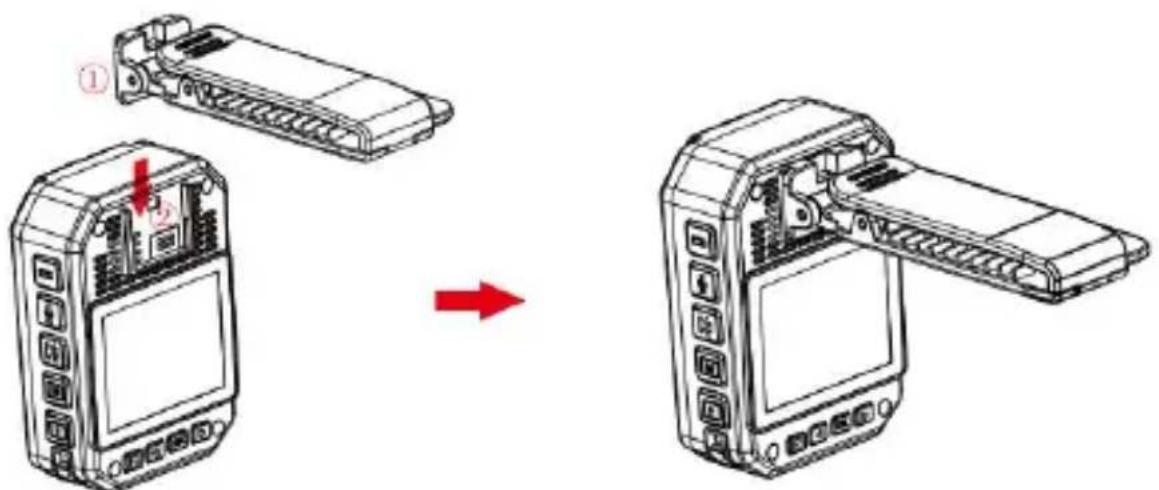
Ogłoszenie: Klips mocowany jest poprzez wyboczenie urządzenia. Radzimy, abyś miał jak najkrótszy czas montażu, aby uniknąć uszkodzeń, które mogłyby powstać w wyniku wielokrotnych instalacji. W tym samym czasie, proszę nie naciskać zbyt mocno.
najdłuższy czas montażu, aby uniknąć uszkodzeń, które mogłyby powstać w wyniku wielokrotnych napraw instalacja. W tym samym czasie, proszę nie naciskać zbyt mocno.
- LISTA AKCESORIÓW
| Aparat Body C | 1 szt |
| Adapter do ładowania | 1 szt |
| Kabel USB | 1 szt |
| Krótki klips z tyłu | 1 szt |
| Długi klips z tyłu | 1 szt |
| Instrukcja obsługi | 1 szt |
7. ŁADOWANIE URZĄDZENIA
Wskaźnik niskiego poziomu naładowania baterii: Gdy poziom naładowania baterii jest niski, w prawym górnym rogu pojawia się ikona prądu, róg ekranu zacznie migać, głośnik będzie emitował sygnał dźwiękowy co 10 sekund, następnie urządzenie wyłączy się po 10 minutach. Proszę naładować urządzenie niezwłocznie, gdy bateria jest słaba.
① Urządzenie można naładować, podłączając je do
komputera kablem USB. Status ładowania można zobaczyć na ikonie LCD i wskaźniku stanu.
② Proszę naładować urządzenie kablem USB i dedykowaną ładowarką.
Uwaga: to urządzenie ma funkcję szybkiego ładowania. Wymaga użycia specjalnego przewodu USB i ładowarki dostarczanej losowo. Inne nieoryginalne części mogą nie spełniać swojej funkcji szybkiego zasilania.
8. PROSTE ROZWIĄZYWANIE PROBLEMÓW I POSTĘPOWANIE
⚠️ Nie można włączyć urządzenia i nie reaguje.
① Podłącz ładowarkę i naciśnij przycisk zasilania, aby sprawdzić, czy można ją uruchomić. ② Naładuj urządzenie i sprawdź, czy problem ustąpił po godzinach ładowania. ③ Sprawdź, czy ładowarka i kabel są w dobrym stanie. ④ Przywróć urządzenie do ustawień fabrycznych lub zresetuj przycisk na urządzeniu i sprawdź, czy problem został rozwiązany. ⑤ Jeśli problemu nie można rozwiązać, skontaktuj się z obsługą posprzedażną, aby wrócić do fabryki w celu konserwacji.
⚠ Urządzenie nie nawiązało połączenia z komputerem lub nie przeszło do trybu wysyłania. Aby uzyskać rozwiązanie sieci zdalnej, skontaktuj się z obsługą posprzedażną.
Zapomniane hasło: Skontaktuj się z obsługą posprzedażną, aby uzyskać rozwiązanie sieci zdalnej (początkowe hasło: 000000).
⚠ Czas niezsynchronizowany: „Data/godzina” w ustawieniach menu jest ustawiana ręcznie, a czas urządzenia można zsynchronizować za pomocą oprogramowania komputerowego „BodyCam”. Jeśli nie możesz zmienić czasu, prosimy o kontakt z personelem obsługi posprzedażnej w celu uzyskania rozwiązania w zakresie zdalnej sieci.
Informacje FCC:
PRZESTROGA: Zmiany lub modyfikacje, które nie zostały wyraźnie zatwierdzone przez stronę odpowiedzialną za zgodność, mogą unieważnić uprawnienia użytkownika do obsługi sprzętu!
To urządzenie jest zgodne z częścią 15 przepisów FCC. Działanie podlega następującym dwóm warunkom:
1) Ten produkt może powodować szkodliwe zakłócenia. 2) Ten produkt musi akceptować wszelkie odbierane zakłócenia, w tym zakłócenia, które mogą powodować niepożądane działanie.
zakłócenia, w tym zakłócenia, które mogą powodować niepożądane działanie.
OSTRZEŻENIE: Zmiany lub modyfikacje tego produktu, które nie zostały wyraźnie zatwierdzone przez stronę odpowiedzialną za zgodność, mogą unieważnić uprawnienia użytkownika do obsługi produktu.
Uwaga: Ten produkt został przetestowany i stwierdzono, że spełnia ograniczenia dla urządzeń cyfrowych klasy B zgodnie z częścią 15 przepisów FCC. Ograniczenia te mają na celu zapewnienie rozsądnej ochrony przed szkodliwymi zakłóceniami w instalacjach domowych.
Ten produkt generuje, wykorzystuje i może emitować energię o częstotliwości radiowej, a jeśli nie zostanie zainstalowany i nie będzie używany zgodnie z instrukcją, może powodować szkodliwe zakłócenia w komunikacji radiowej. Nie ma jednak gwarancji, że w konkretnej instalacji nie wystąpią zakłócenia. Jeśli produkt powoduje szkodliwe zakłócenia w odbiorze radia lub telewizji, co można stwierdzić poprzez wyłączenie i włączenie produktu,
zachęca się użytkownika do podjęcia próby skorygowania zakłóceń za pomocą jednego lub kilku z poniższych środków:
- Zmień orientację lub położenie anteny odbiorczej.
- Zwiększ odległość pomiędzy produktem a odbiornikiem.
- Podłącz produkt do gniazdka w innym obwodzie niż ten, do którego podłączony jest odbiornik.
- Skonsultuj się ze sprzedawcą lub doświadczonym technikiem radiowo-telewizyjnym w celu uzyskania pomocy.
Producent: Shanghaimuxinmuyeyouxiangongsi
Adres: Shuangchenglu 803nong11hao1602A-1609shi, baoshanqu, szanghaj 200000 CN.
Import do AUS: SIHAO PTY LTD. 1 ROKEVA
Techniczny Certyfikat wsparcia i e-gwarancji
- KAMERA POLICYJNA MODEL: F26A
- PRZEDMOWA
- WAŻNA UWAGA
- INSTRUKCJA PRZYCISKÓW
- WŁĄCZANIE/WYŁĄCZANIE ZASILANIA [6]: NACIŚNIJ I
- NAGRYWANIE DŹWIĘKU [☐]: GDY KAMERA JEST
- NAGRYWANIE WIDEO 📄 GDY KAMERA JEST
- ZRÓB ZDJĘCIE W INTERFEJSIE MONITOROWANIA
- OCHRONA PLIKÓW [△]: PODCZAS NAGRYWANIA WIDEO
- PRZYCISK OŚWIETLENIA ☐: W INTERFEJSIE
- PRZYCISK MENU/POWROTU ☐: KRÓTKIE NACIŚNIĘCIE
- WSKAŹNIK STANU
- OCHRONA EKRANU/OSZCZĘDZANIE ENERGII
- USTAWIENIA SYSTEMU
- ŚWIATŁO DODATKOWE
- ZDJĘCIE
- NAGRYWANIE WIDEO
- MONTAŻ TYLNEGO KLIPSA
- ŁADOWANIE URZĄDZENIA
- PROSTE ROZWIĄZYWANIE PROBLEMÓW I POSTĘPOWANIE
- INFORMACJE FCC
Marka : Vevor
Model : F26A
Kategoria : Kamera monitoringu