
F26A - Überwachungskamera Vevor - Kostenlose Bedienungsanleitung
Finden Sie kostenlos die Bedienungsanleitung des Geräts F26A Vevor als PDF.
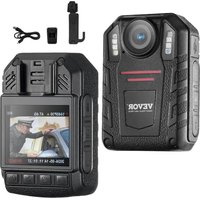


| Produkttyp | Körperkamera |
| Marke | Vevor |
| Modell | F26A |
| Maximale Videoauflösung | 2560 × 1440 bei 30 fps (16:9) |
| Maximale Fotoauflösung | 14 MP (4352 × 3264) |
| Sichtwinkel | Nicht angegeben |
| Speicher | Speicherkarte (nicht im Lieferumfang) |
| Stromversorgung | Wiederaufladbarer Akku über USB (5-V-Ladegerät) |
| Akkulaufzeit | Ca. 10 Stunden (Schätzung) |
| Abmessungen | Ca. 80 × 55 × 30 mm (Schätzung) |
| Gewicht | Ca. 150 g (Schätzung) |
| Konnektivität | USB, Wi-Fi |
| Nachtsicht | Infrarot (IR) und weißes Licht |
| Aufnahmefunktionen | Video, Audio, Foto, Vor-/Nachaufnahme, Bewegungserkennung, Auto-Modus, Geheimmodus |
| Bildschirm | Integriertes LCD-Display |
| Pflege | Mit einem weichen Tuch reinigen; Feuchtigkeit und hohe Temperaturen vermeiden |
| Sicherheit | Passwortschutz; nicht zerlegen; Originalzubehör verwenden |
| Verfügbare Ersatzteile | Rückseitenclip (kurz und lang), USB-Kabel, Ladegerät |
| Garantie | Elektronikgarantie (Zertifikat enthalten) |
Häufig gestellte Fragen - F26A Vevor
Benutzerfragen zu F26A Vevor
0 Frage zu diesem Gerät. Beantworten Sie die, die Sie kennen, oder stellen Sie Ihre eigene.
Eine neue Frage zu diesem Gerät stellen
Laden Sie die Anleitung für Ihr Überwachungskamera kostenlos im PDF-Format! Finden Sie Ihr Handbuch F26A - Vevor und nehmen Sie Ihr elektronisches Gerät wieder in die Hand. Auf dieser Seite sind alle Dokumente veröffentlicht, die für die Verwendung Ihres Geräts notwendig sind. F26A von der Marke Vevor.
BEDIENUNGSANLEITUNG F26A Vevor
Technischer Support und E-Garantiezertifikat www.vevor.com/support
POLIZEI-KÖRPERKAMERA MODELL: F26A
Vielen Dank, dass Sie sich für unser VEVOR-Produkt entschieden haben. Bitte lesen Sie diese Bedienungsanleitung vor der Verwendung sorgfältig durch, um die korrekte Verwendung dieses Produkts zu verstehen. Achten Sie insbesondere auf die wichtigen Sicherheitswarnungen. Bitte bewahren Sie dieses Handbuch in der Nähe auf, damit Sie jederzeit darauf zurückgreifen können.
VORWORT
Vielen Dank, dass Sie unsere Körperkameras verwenden. Dieses Handbuch gilt für die Kameras der F26A-Serie. Bitte lesen Sie die Bedienungsanleitung sorgfältig durch, bevor Sie die Geräte verwenden. Bitte bewahren Sie dieses Handbuch als Referenz für die Zukunft auf. Der Inhalt dieses Handbuchs kann ohne Gewähr geändert werden.
WICHTIGER HINWEIS
- Bitte sorgen Sie für eine ausreichende Belüftung des Geräts, um eine Überhitzung zu vermeiden.
- Wenn Rauch, Geruch oder Geräusche aus dem Gerät austreten, schalten Sie es aus und ziehen Sie sofort das Netzkabel ab. Nehmen Sie dann rechtzeitig Kontakt mit uns auf.
- Bitte kontaktieren Sie uns, wenn das Gerät nicht ordnungsgemäß funktioniert.
- Bitte zerlegen oder modifizieren Sie das Gerät in keiner Weise.
- Bitte laden Sie das Gerät nicht bei Temperaturen über 45 Grad Celsius auf, da dies zu Schäden führen und eine Explosion der Batterie verursachen könnte.
- Verwenden Sie keinen anderen Batterietyp.
- Bitte lesen Sie dieses Handbuch sorgfältig durch, bevor Sie das Gerät verwenden, und befolgen Sie die Anweisungen in diesem Handbuch, wenn Sie das Gerät verwenden.
- Bitte verwenden Sie das Gerät nicht, wenn die Luftfeuchtigkeit zu hoch oder die Temperatur zu extrem ist. Vermeiden Sie die Verwendung des Geräts in der Nähe einer starken Signalstörungsquelle und
von Abschirmungs- oder Barrierenausrüstung.
- Vermeiden Sie es, das Gerät der Sonneneinstrahlung und einem stickigen Ort auszusetzen (es zu ignorieren könnte einen Brandunfall verursachen).
- Bitte sichern Sie rechtzeitig die Daten im Gerät.
- Bitte halten Sie die Kamera sauber, um die beste Aufnahmedatei und die besten Bilder zu erhalten.
- Bitte bewahren Sie Ihr Passwort und Ihren Benutzernamen an einem sicheren Ort auf.
- STRUKTURDIAGRAMM
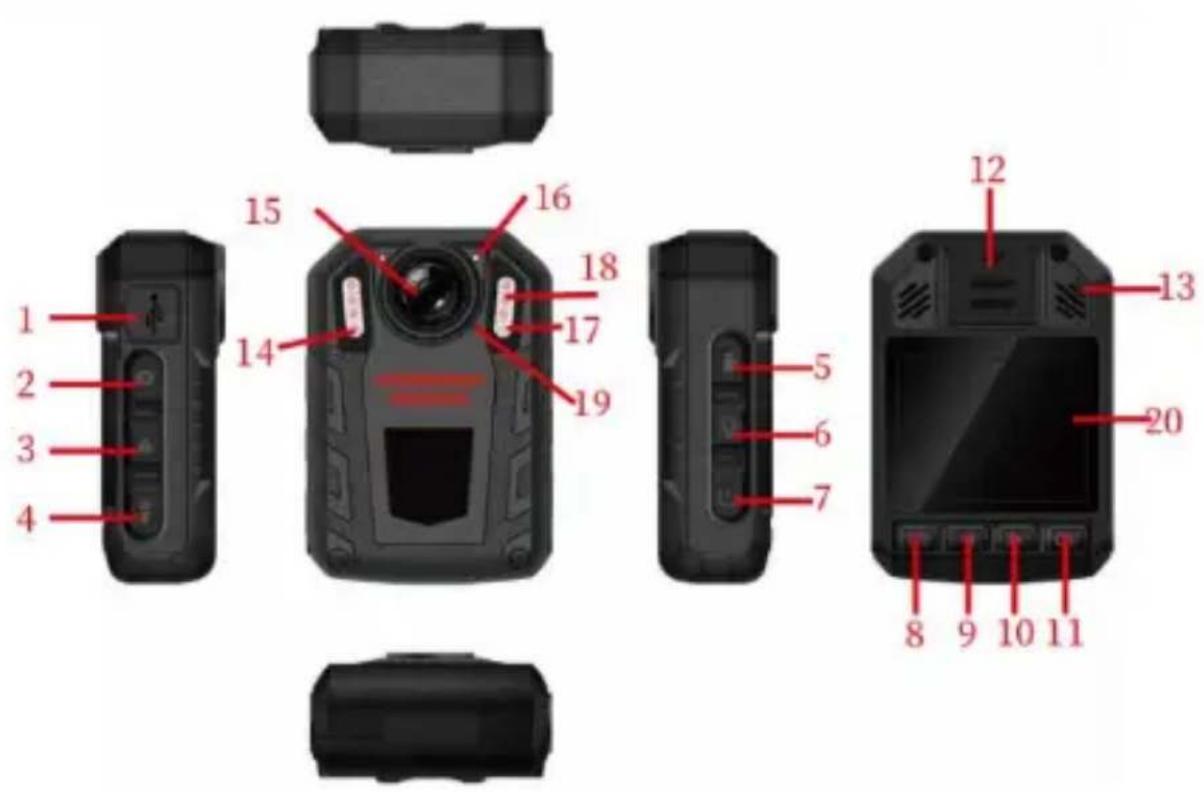
| NEIN. | Name | NEIN. | Name |
| 1 | USB | 11 | Eingabe/Wiedergabe |
| 2 | Schaltfläche „Foto“. | 12 | Horn |
| 3 | Dateischutz | 13 | Reset-Taste |
| 4 | Lichttaste | 14 | Lichtsensor |
| 5 | Videoaufnahme | 15 | Abholen |
| 6 | Audio Aufnahme | 16 | Kontrollleuchte |
| 7 | Einschalten / Ausschalten | 17 | Weißes Licht |
| 8 | Menü/Zurück | 18 | Infrarotlicht |
| 9 | Aufwärts-Taste | 19 | Abholen |
| 10 | Abwärts-Taste | 20 | Anzeigebildschirm |
2. TASTENANLEITUNG
2.1 Ein-/Ausschalten 【】Drücken Sie lange auf die „
Power“-Taste, um die Kamera ein- oder auszuschalten.
Wenn die Kamera eingeschaltet ist, drücken Sie kurz die
Ein-/Aus-Taste, um den Bildschirm auszuschalten.
2.2 Audioaufnahme 【】: Wenn die Kamera
ausgeschaltet ist, drücken Sie lange, um das Video
einzuschalten und die Audioaufnahme zu starten
(Audioaufnahme mit einer Taste). Drücken Sie auf der
Überwachungsschnittstelle kurz, um separat aufzuzeichnen
2.3 · Videoaufnahme 【】: ▶ Wenn die Kamera
ausgeschaltet ist, drücken Sie lange, um das Video
einzuschalten und die Audioaufnahme zu starten
(Videoaufnahme mit einer Taste). Drücken Sie auf der
Überwachungsschnittstelle kurz, um die Aufnahme zu
starten oder zu stoppen.
2.4 Foto aufnehmen 【】 Drücken Sie auf der
Überwachungsoberfläche kurz, um ein Foto aufzunehmen.
Wenn Sie ein Video aufnehmen, drücken Sie kurz die
Bildtaste, um ein Bild aufzunehmen.
2.5 · Dateischutz 【】: Drücken Sie während der
Videoaufnahme die Taste, um den Dateischutz
ein-/auszuschalten. Auf dem LCD-Bildschirm wird ein gel
„Sperr“-Signal angezeigt. Und es kann durch kurzes
Drücken widerrufen werden. Wenn das Signal „“ auf
dem LCD-Bildschirm verschwindet, wird der Schutz der
aktuellen Datei gelöscht ist fertig. Lange drücken, um d
WLAN-Funktion ein-/auszuschalten.
2.6 Lichttaste ( ) Wenn Sie sich in der Überwachungs-
und Aufnahmeschnittstelle befinden, drücken Sie einmal
kurz die Lichttaste, um das weiße Licht ein-/auszuschalte
Drücken Sie die Lichttaste einmal lange, um sie
einzuschalten (weißes Licht ist aus), und drücken Sie s
erneut lange, um das IR-Licht auszuschalten.
2.7 Menü-/Zurück-Taste 【】: Kurz drücken, um das
Menü ein-/auszuschalten. Beim Aufrufen des Menüs und des Wiedergabemodus entspricht dies der Zurück-Taste.
2.8 · Aufwärts-/Linkstaste 【】Wenn Sie sich im
Einstellungsmenü oder in der Wiedergabeliste befinden, verwenden Sie die Abwärts- und Rechtstaste, um die gewünschten Elemente auszuwählen.
① Bei der Videowiedergabe wird durch kurzes Drücken die Schnellrücklauffunktion aktiviert. ② Drücken Sie bei der Bildwiedergabe kurz, um zum letzten Bild zu blättern.
2.9 Abwärts-/Rechtstaste 【】: Wenn Sie sich im
Einstellungsmenü oder in der Wiedergabeliste befinden, verwenden Sie die Abwärts- und Rechtstaste, um die gewünschten Elemente auszuwählen.
① Bei der Videowiedergabe wird durch kurzes Drücken die Schnellvorlauffunktion aktiviert. ② Drücken Sie bei der Bildwiedergabe kurz, um zum nächsten Bild zu blättern.
2.10 Wiedergabe-/OK-Taste 【 OK 】: Kurz drücken, um
das Wiedergabemenü zu aktivieren. Anschließend können Video, Audio, Bild und andere Dateitypen ausgewählt
werden. Im Menü und bei der Wiedergabe erfolgt die Bestätigung mit dieser Taste.
2.11 Reset-Taste/Loch ● Wenn ein bestimmter Faktor
dazu führt, dass das Gerät abstürzt oder nicht mehr reagiert und funktioniert, verwenden Sie diese Taste zum
Zurücksetzen. Bitte verwenden Sie zum Betrieb einen
Zahnstocher, einen Fingerhut und ähnliche Gegenstände.
Die Parametereinstellung wird nach dem Zurücksetzen nicht geändert.
Anmerkung: Der Begriff „langes Drücken“ bezieht sich in diesem Handbuch im Allgemeinen auf das Drücken und Halten der Taste 2 bis 3 Sekunden lang. „Drücken“ und „kurzes Drücken“ bedeuten, dass die Taste gedrückt und dann losgelassen wird. Im Folgenden gibt es keine besonderen Hinweise mehr.
3. STATUSANZEIGELEUCHTE
Die Statusanzeigen dieses Geräts werden in der folgenden Tabelle angezeigt:
| Statusanzeigeleuch te 1 | Statusanzeigeleuch te 2 | |
| Ein | / | Grün |
| Videoaufnahme | / | Rotes Licht blinkt |
| Leistung | Weiß | / |
| Laden(Ausschalten) | Weiß | / |
| Volle Ladung | Weiß aus) | / |
| Foto | / | Rotes Licht blinkt einmal |
| AudioAufnahme | / | Gelber Lichtblitz |
4.1 Ein-/Ausschalten
Drücken Sie lange auf die „ON/OFF“-Taste ( ), um die Boot-Animation oder Übertragung anzuzeigen und dann die Überwachungsoberfläche aufzurufen. Wenn das Gerät eingeschaltet ist, drücken Sie 3 Sekunden lang 【】, um die Animation zum Herunterfahren anzuzeigen, und schalten Sie es dann aus.
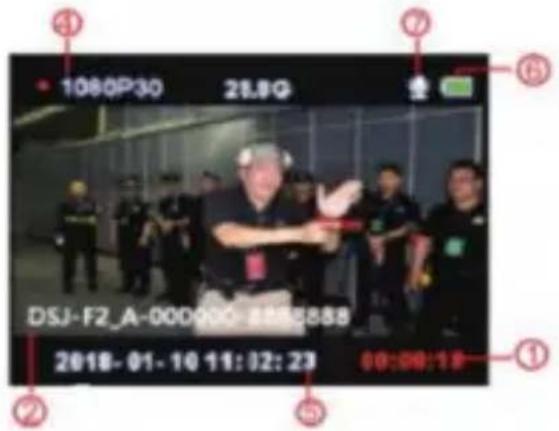
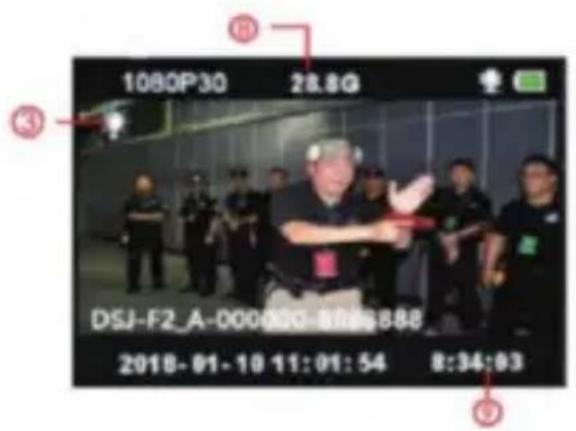
Auf dem Überwachungs- oder
Videoaufzeichnungsstatus-Bildschirm:
① Videoaufnahmezeit (Roter Punkt 【】bedeutet die normale Videoaufnahme, Blauer Punkt [●] bedeutet den Beginn der Aufnahme.)
② Geräte-ID und Polizei-ID-Nummer
③ Weißes Licht
④ Videoaufzeichnungsauflösung
⑤ Systemdatum und -uhrzeit
⑥ Batterielogo
⑦ Videotonsymbol
⑧ Restkapazität der Speicherkarte
⑨ Aktuelle verbleibende Aufnahmezeit
4.2 Bildschirmschutz/Energiesparen
① Bildschirmschutz: Wenn das Gerät eingeschaltet und nicht bedient wird, wechselt es auf dem Bildschirm nach 60 Sekunden automatisch in den Schutzmodus.
das LCD wird geschlossen.
② Energiesparen: Im Standby-Status, wenn keine Vorgänge ausgeführt werden, schaltet sich das Gerät automatisch ein/aus (die Standardeinstellung kann im Menü geändert werden). Im Arbeitsstatus, wenn nicht aktiviert, schaltet sich das Gerät automatisch aus (z. B. Videoaufzeichnung, Audioaufzeichnung).
4.3 Systemeinstellungen
Drücken Sie kurz die „Menü“-Taste 【 】, um die Systemeinstellungen aufzurufen. Die Anzeige sieht wie folgt aus:
| Menu | |
| Resolution | 1296P/30 |
| Photo Size | 14M |
| Photo Burst Mode | Off |
| Pre-Record | On |
| Post-Record | Off |
① Drücken Sie im Hauptmenü kurz die Taste „Auf/Ab/OK“ oder berühren Sie den Vorgang, um den Parameter einzustellen. Durch die Touch-Bedienung kann schnell zur vorherigen oder nächsten Seite umgeblättert werden.
② Drücken Sie kurz die Taste „Menü“, um zum oberen Menü zurückzukehren und die Menüoberfläche zu verlassen.
| Parameteroptionen | Standarddaten | |
| Video Auflösung | 2560* 1440 30 P16:92304* 1296 30 P16:9 1920* 1080 3P 16:9 1280* 720P 16:9 848* 480 3P 16:9 | 1280* 720 30P 16:9 |
| Bildauflösung | 14M (4352X326416:9)12M (4000x300016:9)8M (3264X244816:9)4M (2048x153616:9) | 14M(4352X326416:9) |
| Schnappschuss | Aus/3 Stück/5Stück/10 Stück/20Stück | AUS |
| Video-Voraufnahme | AN AUS | AUS |
| Verzögerte Videoaufnahme | EIN/5 Sek./30 Sek./1 Min./5 Min | AUS |
| Super Lagerung | AN AUS | AUS |
| BelichtungsanpassungSegmentiert | -2~2 | 0 |
| Aufzeichnung | 5/10/15/20Min | 20 Minuten |
| Bewegungserkennung | AN AUS | AUS |
| Bildschirm automatisch ausschalten | AUS/30 Sek./60 Sek | 60 Sek |
| Automatisches Ausschalten des Geräts | AUS/ 1/3/5Min | 5 Minuten |
| Sprachansage | AN AUS | AN |
| Videostimme | AN AUS | AN |
| Lautstärkeanpassung | Hoch Mittel Niedrig | Hoch |
| Automodus | AN AUS | AUS |
| Viren-Firewall | AN AUS | AUS |
| Dateiprüfmodus | Dateimodus/Bildmodus | Bildmodus |
| Gerätenummer | Es kann bearbeitet und ersetzt werden mit einer neuen Nummer danach Passwort validieren | 8888888 |
| Passwortschutz | AN AUS | AN |
| Kennwort ändern | Das Passwort kann nach der Passwortvalidierung bearbeitet und mit einer neuen Nummer versehen werden | 000000 |
| Geheimer Fotoshooting-Modus | AN AUS | AUS |
| IR-Lichtsteuerung | Manuell/Auto | Handbuch |
| Sprachübertragung | AN AUS | AUS |
| Sprache | VereinfachtesChinesisch/traditionellChinesisch/Englisch, usw . | Englisch |
| Werkseinstellungenzurückgesetzt | Danach aufStandardwiederherstellenPasswort validieren | / |
| Terminzeit | Verschlüsselung,sie kann bearbeitetwerden NachEingabe deskorrektenPassworts | / |
| Softwareversion | Modell + Version +Datum | / |
Hinweis: Das Software-Update verursacht die Parameteränderung, bitte nehmen Sie das reale Objekt als Standard.
4.4 Zusatzlicht
① IR-Nachtsichtlicht:
Drücken Sie auf der Videoaufzeichnungs- und Überwachungsoberfläche kurz die Lichttaste [ ], um das
IR-Licht ein-/auszuschalten. Auf der Oberfläche wird das Symbol angezeigt. Wenn das Menü „IR-Steuerung“ auf „Auto“ eingestellt ist, erkennt das Gerät automatisch Änderungen der Helligkeit und Dunkelheit der Umgebung und schaltet automatisch ein/aus.
② Weißes Licht:
Drücken Sie auf der Videoaufzeichnungs- und Überwachungsschnittstelle kurz die Lichttaste 📄, um das weiße Licht ein-/auszuschalten. Drücken Sie erneut, um auf weißen Blitz umzuschalten. Auf der Schnittstelle wird das Symbol angezeigt. IR-Licht und weißes Licht können frei umgeschaltet werden, aber nur eine Funktion funktioniert gleichzeitig.
4.5 Foto:
① Einzelaufnahme: Drücken Sie im Monitorstatus die Taste „Foto“ ( ), um Fotos aufzunehmen. Das grüne Anzeigelicht blinkt einmal und macht ein Reibgeräusch. Durch einmaliges Drücken wird ein Foto aufgenommen, das Foto wird nach Datum und Uhrzeit im JPG-Format benannt und auf der Speicherkarte gespeichert.
② Serienaufnahme: Richten Sie die Anzahl der Aufnahmen im Menü ein. Drücken Sie im Monitorstatus die Taste „Foto“, um Fotos aufzunehmen. Das rechte
Anzeigelicht blinkt einmal und macht ein reibendes Geräusch. Die Methode zum Speichern und Benennen von Bildern ist die gleiche wie oben.
③ Schnappschuss: Drücken Sie die Taste „Foto“, um während der Videoaufnahme einen Schnappschuss zu machen. Serienaufnahme und Schnappschuss können eingestellt werden.
4.6 Videoaufzeichnung:
① Videoaufzeichnung: Drücken Sie im Überwachungsstatus die Taste „Videoaufzeichnung“, um die Aufnahme zu starten. In der oberen linken Ecke des Bildschirms wird ein blinkender Punkt (●) angezeigt, die Anzeigeleuchte leuchtet rot. Stoppen Sie die Aufnahme durch erneutes Drücken der Taste und das Video wird mit Datum und Uhrzeit benannt, im MOV-Format, und auf der Speicherkarte gespeichert.
② Bewegungserkennung: Schalten Sie die Bewegungserkennung im Menü ein. Gehen Sie zurück zur Überwachungsoberfläche, geben Sie einen Countdown von sieben Sekunden ein und starten Sie die Aufnahme, wenn bewegte Objekte erkannt werden. Im Standbildstatus (bewegtes Objekt nicht erkannt) stoppt die Aufnahme nach 10 Sekunden und die Erkennungsfunktion bleibt weiterhin
aktiviert.
③ Voraufnahme: Schalten Sie „Voraufnahme“ im Menü
ein und starten Sie die Voraufnahme, indem Sie auf die Fototaste drücken. In der oberen linken Ecke wird ein blauer blinkender Punkt angezeigt. Die maximale Zeit für die Voraufzeichnung beträgt die letzte Minute, bevor die Aufnahme begonnen wird.
④ Nachaufnahme: Schalten Sie „Nachaufnahme“ in den Systemeinstellungen ein, drücken Sie einmal kurz die Videoaufnahmetaste, um die Aufnahme zu starten, und der Video-Zeitraffer wird automatisch aktiviert. Durch erneutes Drücken der Videotaste kann die Uhrzeit im Menü eingestellt werden. Sie können es wie folgt einstellen: 5 Sek./30 Sek./1 Min./5 Min. und die Aufnahme stoppen. Sie können den Video-Zeitraffer auch durch kurzes Drücken der Videotaste stoppen.
⑤ Videoton: Kann den Ton im Menü ein-/ausschalten, die Standardeinstellung ist „EIN“ und nimmt Audio und Video auf. Wenn es AUS ist, wird das Video stumm sein.
⑥ Geheimer Aufnahmemodus: Schalten Sie den geheimen Aufnahmemodus ein. Die Akusto-Optik des Geräts wird während des Videos abgeschirmt,
Audioaufnahme und Fotoshooting.
⑦ Automodus: Schalten Sie diese Funktion in den Menüeinstellungen ein. Die Aufnahme wird während der Erkennung gestartet. Bei USB-Stromversorgung wird das Gerät nur aufgeladen, wenn die Funktion ausgeschaltet ist.
4.7 Audioaufnahme: Das Gerät kann Audio einzeln aufzeichnen. Wenn Sie sich im Überwachungsstatus befinden, drücken Sie zum Aufnehmen die „Aufnahme“-Taste. Das Mikrofonsymbol wird in der Mitte des Bildschirms angezeigt. Drücken Sie die Taste erneut, um die Aufnahme zu stoppen. Das Audio wird nach Datum und Uhrzeit benannt, im MP3-Format, und auf der Speicherkarte gespeichert.
4.8 Überprüfen/Wiedergeben des Videos: Drücken Sie im Überwachungsstatus die Taste „OK“, um die Wiedergabeoberfläche aufzurufen, und wählen Sie die Dateisuche aus, indem Sie die Tasten „AUF, AB, OK“ drücken. Während der Wiedergabe des Videos können Sie durch Drücken der „AUF, AB“-Taste schnell vor- und zurückspulen.
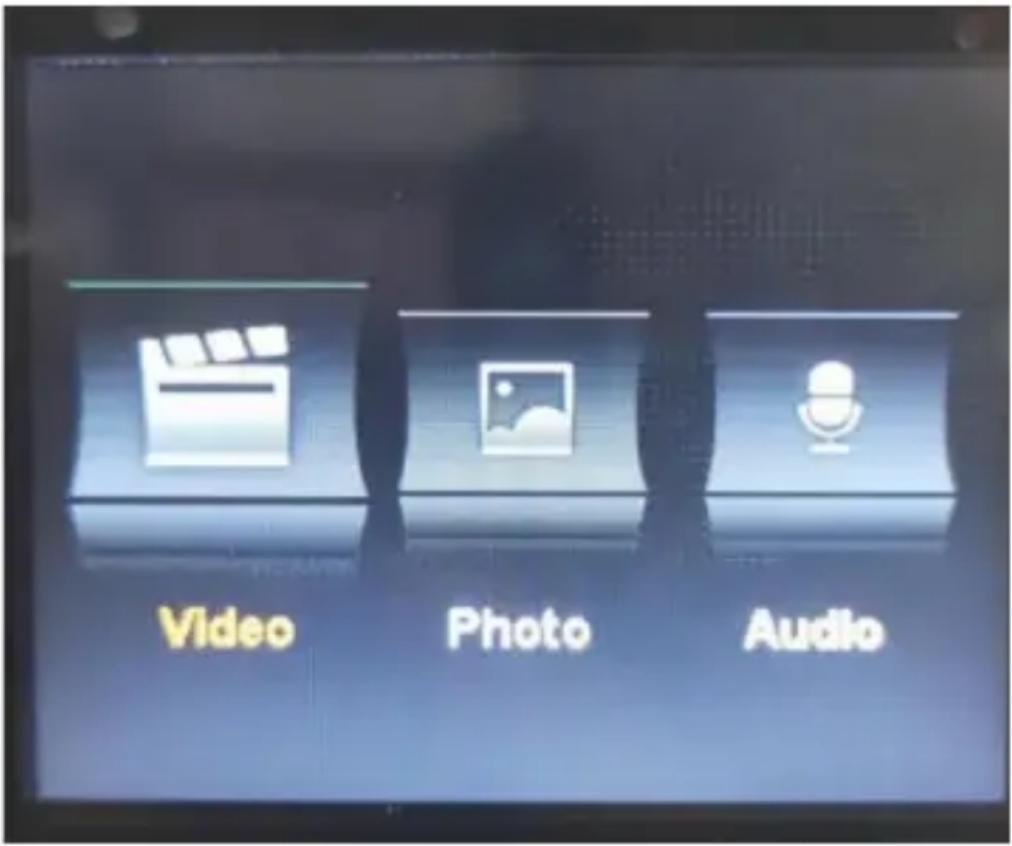
4.9 Löschen von Dateien: Alle auf der Speicherkarte des Geräts gespeicherten Dateien können nicht gelöscht werden. Zum Löschen können Sie die Dateien herunterladen, indem Sie das Gerät mit einem USB-Kabel an den Computer anschließen.
4.10 Reset-Taste: Jeder unsachgemäße Betrieb oder andere besondere Gründe, die dazu geführt haben, dass das Gerät einfriert oder nicht reagiert, können durch die Reset-Taste behoben werden. Alle Spezifikationen des Geräts bleiben erhalten, das Gleiche wie vorher.
4.11 Ein-/Ausgabe: Schließen Sie einen PC mithilfe eines beliebigen USB-B-Kabels an, um die Dateien auf das Gerät zu übertragen.
4.12 Verbindung zum Computer herstellen: Schließen
Sie das Gerät über ein beliebiges USB-Kabel an den
Computer an, und das Gerät sendet Ihnen eine
Dialog und geben dann das Passwort 000000 ein
(Standardeinstellung ist 00000, ein neues Passwort muss
eingegeben werden, wenn Sie es überarbeiten.) Wann
Verbindung zur Software herstellen, Eingabe Admin
Passwort: 000000 und kann Geräteinformationen
überarbeiten (z. B. Login-Passwort, Einheitennummer,
Einheit Name, Polizeiname, Polizeinummer, Gerät Nummer
und Geben Sie die ein U-Disk-Modus, Korrektur Uhrzeit
Werksreset.
5. MONTAGE DES HINTEREN CLIPS
Der Zusammenbau des hinteren Clips: Wie in der Abbil-
dung gezeigt, setzen Sie den Clip zunächst entsprechend der
Pfeilrichtung am Trichterschacht ① des Geräts an, nehmen
Sie ihn dann in die entgegengesetzte Richtung heraus
und ziehen Sie ihn nach oben.
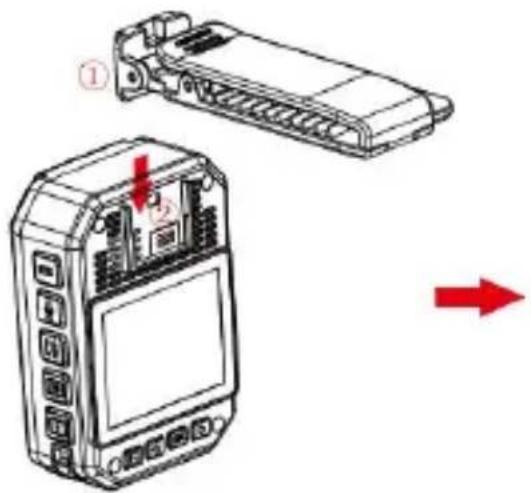
Hinweis: Der Clip wird durch Einknicken in der Position des Geräts fixiert. Wir empfehlen, die Montagezeit so gering wie möglich zu halten, um Schäden zu vermeiden, die durch wiederholtes Installieren entstehen könnten. Drücken Sie außerdem nicht zu stark darauf.
6. ZUBEHÖRLISTE
| Körperkamera | 1 Stück |
| Ladeadapter | 1 Stück |
| USB-Kabel | 1 Stück |
| Kurzer Rückenclip | 1 Stück |
| Langer Rückenclip | 1 Stück |
| Benutzerhandbuch | 1 Stück |
7. LADEN DES GERÄTS
Anzeige bei schwacher Batterie: Wenn die Batterie schwach ist, blinkt oben rechts das Stromsymbol in der Ecke des Bildschirms und der Lautsprecher gibt alle 10 Sekunden einen Ton ab. Das Gerät schaltet sich nach 10 Minuten ab. Bitte laden Sie das Gerät umgehend auf, wenn die Batterie fast leer ist.
① Das Gerät kann durch Anschließen an den Computer über ein USB-Kabel aufgeladen werden. Der Ladestatus ist am LCD-Symbol und an der Statusanzeige erkennbar. ② Bitte laden Sie das Gerät mit einem USB-Kabel und einem speziellen Ladegerät auf.
Hinweis: Dieses Gerät verfügt über eine
Schnelladefunktion. Es muss ein spezielles USB-Kabel und das mitgelieferte Ladegerät verwendet werden.
Andere nicht originale Teile erfüllen möglicherweise nicht die Schnellladefunktion.
8. EINFACHE FEHLERBEHEBUNG UND BEHANDLUNG
Das Gerät lässt sich nicht einschalten und der Bildschirm reagiert nicht.
① Bitte schließen Sie das Ladegerät an und drücken Sie
den Netzschalter, um zu prüfen, ob es gestartet werden kann.
② Laden Sie das Gerät auf und prüfen Sie 2 Stunden nach dem Aufladen, ob das Problem behoben ist. ③ Bitte überprüfen Sie, ob das Ladegerät und das Kabel in Ordnung sind. ④ Bitte setzen Sie das Gerät auf die Werkseinstellung zurück oder setzen Sie die Taste am Gerät zurück. Überprüfen Sie, ob das Problem behoben ist. ⑤ Wenn das Problem nicht gelöst werden kann, wenden Sie sich bitte an das Kundendienstpersonal, um es zur Wartung ins Werk zurückzusenden.
Das Gerät konnte keine Verbindung zum Computer herstellen und konnte nicht in den Upload-Modus wechseln. Für eine Remote-Netzwerklösung wenden Sie sich bitte an das Kundendienstpersonal.
⚠️ Passwort vergessen: Bitte wenden Sie sich für eine Remote-Netzwerklösung (anfänglich) an das Kundendienstpersonal (Passwort: 000000).
⚠️ Nicht synchronisierte Zeit: Das „Datum/Uhrzeit“ im Menü „Einstellungen“ wird manuell eingestellt und die Uhrzeit des Geräts kann mit der PC-Software „BodyCam“ synchronisiert werden. Wenn Sie die Zeit nicht ändern können,
Für eine Remote-Netzwerklösung wenden Sie sich bitte an das Kundendienstpersonal.
FCC-Informationen:
VORSICHT: Änderungen oder Modifikationen, die nicht ausdrücklich von der für die Einhaltung verantwortlichen Partei genehmigt wurden, können zum Erlöschen der Berechtigung des Benutzers zum Betrieb des Geräts führen. Dieses Gerät entspricht Teil 15 der FCC-Bestimmungen. Der Betrieb unterliegt den folgenden zwei Bedingungen:
1) Dieses Produkt kann schädliche Störungen verursachen. 2) Dieses Produkt muss alle empfangenen Störungen akzeptieren, einschließlich Störungen, die zu unerwünschtem Betrieb führen können.
WARNUNG: Änderungen oder Modifikationen an diesem Produkt, die nicht ausdrücklich von der für die Einhaltung verantwortlichen Partei genehmigt wurden, können zum Erlöschen der Berechtigung des Benutzers zum Betrieb des Produkts führen.
Hinweis: Dieses Produkt wurde getestet und entspricht den Grenzwerten für ein digitales Gerät der Klasse B gemäß Teil 15 der FCC-Bestimmungen. Diese Grenzwerte sollen einen angemessenen Schutz vor schädlichen Störungen in einer
Wohnanlage bieten.
Dieses Produkt erzeugt und verwendet
Hochfrequenzenergie und kann diese ausstrahlen. Wenn es nicht gemäß den Anweisungen installiert und verwendet wird, kann es schädliche Störungen der Funkkommunikation verursachen. Es gibt jedoch keine Garantie dafür, dass bei einer bestimmten Installation keine Störungen auftreten.
Wenn dieses Produkt schädliche Störungen beim Radio- oder Fernsehempfang verursacht, was durch Aus- und Einschalten des Produkts festgestellt werden kann, wird dem Benutzer empfohlen, zu versuchen, die Störung durch eine oder mehrere der folgenden Maßnahmen zu beheben:
- Richten Sie die Empfangsantenne neu aus oder versetzen Sie sie.
- Erhöhen Sie den Abstand zwischen Produkt und Empfänger.
- Schließen Sie das Produkt an eine Steckdose an, die zu einem anderen Stromkreis gehört als der, an den der Empfänger angeschlossen ist.
- Wenden Sie sich für Hilfe an den Händler oder einen erfahrenen Radio-/TV-Techniker.
Hersteller: Shanghaimuxinmuyeyouxiangongsi
Adresse: Shuangchenglu 803nong11hao1602A-1609shi, baoshanqu, Shanghai 200000 CN.
Importiert nach AUS: SIHAO PTY LTD. 1 ROKEVA STREET EASTWOOD NSW 2122 Australien
In die USA importiert: Sanven Technology Ltd. Suite 25
Technischer Support und E-Garantiezertifikat
① IR-Nachtsichtlicht:
- POLIZEI-KÖRPERKAMERA MODELL: F26A
- VORWORT
- WICHTIGER HINWEIS
- TASTENANLEITUNG
- EIN-/AUSSCHALTEN 【】DRÜCKEN SIE LANGE AUF DIE „
- AUDIOAUFNAHME 【】: WENN DIE KAMERA
- VIDEOAUFNAHME 【】: ▶ WENN DIE KAMERA
- FOTO AUFNEHMEN 【】 DRÜCKEN SIE AUF DER
- DATEISCHUTZ 【】: DRÜCKEN SIE WÄHREND DER
- LICHTTASTE ( ) WENN SIE SICH IN DER ÜBERWACHUNGS
- MENÜ-/ZURÜCK-TASTE 【】: KURZ DRÜCKEN, UM DAS
- AUFWÄRTS-/LINKSTASTE 【】WENN SIE SICH IM
- ABWÄRTS-/RECHTSTASTE 【】: WENN SIE SICH IM
- WIEDERGABE-/OK-TASTE 【 OK 】: KURZ DRÜCKEN, UM
- RESET-TASTE/LOCH ● WENN EIN BESTIMMTER FAKTOR
- STATUSANZEIGELEUCHTE
- EIN-/AUSSCHALTEN
- BILDSCHIRMSCHUTZ/ENERGIESPAREN
- SYSTEMEINSTELLUNGEN
- ZUSATZLICHT
- ② WEISSES LICHT
- FOTO
- VIDEOAUFZEICHNUNG
- VERBINDUNG ZUM COMPUTER HERSTELLEN: SCHLIESSEN
- MONTAGE DES HINTEREN CLIPS
- ZUBEHÖRLISTE
- LADEN DES GERÄTS
- EINFACHE FEHLERBEHEBUNG UND BEHANDLUNG
- FCC-INFORMATIONEN
- ① IR-NACHTSICHTLICHT
Marke : Vevor
Modell : F26A
Kategorie : Überwachungskamera