
F26A - Cámara de vigilancia Vevor - Manual de uso y guía de instrucciones gratis
Encuentra gratis el manual del aparato F26A Vevor en formato PDF.
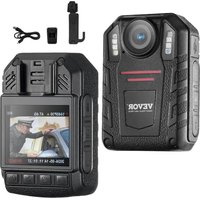


| Tipo de producto | Cámara de vigilancia corporal |
| Marca | Vevor |
| Modelo | F26A |
| Resolución de vídeo máxima | 2560 × 1440 a 30 fps (16:9) |
| Resolución de foto máxima | 14 Mpx (4352 × 3264) |
| Ángulo de visión | No especificado |
| Almacenamiento | Tarjeta de memoria (no incluida) |
| Alimentación | Batería recargable mediante USB (cargador 5 V) |
| Autonomía | Aproximadamente 10 horas (estimación) |
| Dimensiones | Aproximadamente 80 × 55 × 30 mm (estimación) |
| Peso | Aproximadamente 150 g (estimación) |
| Conectividad | USB, Wi-Fi |
| Visión nocturna | Infrarrojo (IR) y luz blanca |
| Funciones de grabación | Vídeo, audio, foto, pre/post-grabación, detección de movimiento, modo automóvil, modo secreto |
| Pantalla | Pantalla LCD integrada |
| Mantenimiento | Limpiar con un paño suave; evitar la humedad y las temperaturas elevadas |
| Seguridad | Protección mediante contraseña; no desmontar; utilizar accesorios originales |
| Piezas de repuesto disponibles | Clip trasero (corto y largo), cable USB, cargador |
| Garantía | Garantía electrónica (certificado incluido) |
Preguntas frecuentes - F26A Vevor
Preguntas de los usuarios sobre F26A Vevor
0 pregunta sobre este aparato. Responde a las que conoces o haz la tuya.
Hacer una nueva pregunta sobre este aparato
Descarga las instrucciones para tu Cámara de vigilancia en formato PDF gratis! Encuentra tus instrucciones F26A - Vevor y toma tu dispositivo electrónico nuevamente en la mano. En esta página están publicados todos los documentos necesarios para el uso de su dispositivo. F26A de la marca Vevor.
MANUAL DE USUARIO F26A Vevor
Técnico Certificado de soporte y garantía electrónica
Gracias por seleccionar nuestro producto VEVOR. Lea atentamente este manual de funcionamiento antes de usarlo para comprender el uso correcto de este producto y preste especial atención a las importantes advertencias de seguridad. Mantenga este manual a mano para poder consultarlo en cualquier momento.
PREFACIO
Gracias por utilizar nuestras cámaras corporales. Este manual es aplicable para las cámaras corporales de la serie F26A. Lea atentamente el manual antes de utilizar los dispositivos. Por favor, conserve este manual para referencia en el futuro. El contenido de este manual está sujeto a cambios sin previo aviso.
AVISO IMPORTANTE
- Mantenga ventilación en el dispositivo para evitar el sobrecalentamiento.
- Cuando salga humo, olor o ruido del dispositivo, apáguelo y retire el cable de alimentación inmediatamente y luego contáctenos a tiempo.
- Por favor, contáctenos si el dispositivo no funciona correctamente.
- No desmonte ni modifique el dispositivo de ninguna manera.
- No cargue el dispositivo a temperaturas superiores a 45 grados Celsius, ya que de lo contrario podría provocar la explosión de la batería.
- No utilice otro tipo de batería.
- Lea atentamente este manual antes de utilizar el dispositivo y siga las instrucciones que aparecen en este manual cuando utilice el dispositivo.
- No utilice el dispositivo en estas circunstancias: exceso de humedad o alta temperatura, evite usar el dispositivo en lugares con fuente de interferencia de señal fuerte y equipos de barrera protectora.
- Evite exponer el dispositivo a la luz solar y a lugares congestionados. (Ignorarlo podría provocar un accidente de incendio).
- Haga una copia de seguridad de los datos en el dispositivo oportunamente.
- Mantenga la cámara limpia para obtener los mejores archivos de grabación e imágenes.
- Guarde su contraseña y nombre de usuario en un lugar seguro.
| NO. | Nombre | NO. | Nombre |
| 1 | USB | 11 | Entrar/Reproducir |
| 2 | Botón de fotografía | 12 | Bocina |
| 3 | Protección de archivos | 13 | Tecla de reinicio |
| 4 | Botón de luz | 14 | Sensor de luz |
| 5 | Grabación de vídeo | 15 | Levantar |
| 6 | Grabación de audio | dieciséis | Luz indicadora |
| 7 | Encendido / apagado | 17 | Luz blanca |
| 8 | Menú/Atrás | 18 | Luz infrarroja |
| 9 | Botón de arriba | 19 | Levantar |
| 10 | Botón abajo | 20 | Pantalla de visualización |
2. INSTRUCCIONES DE LOS BOTONES
2.1 · Encendido/Apagado 【】Mantenga presionado el botón "encendido" para encender o apagar la cámara. Cuando la cámara esté encendida, presione brevemente el botón de encendido para apagar la pantalla.
2.2 · Grabación de audio 【】Cuando la cámara esté apagada, presione prolongadamente para encender el video e iniciar la grabación de audio (grabación de audio con una tecla). En la interfaz de monitoreo, presione brevemente para grabar por separado.
2.3 · Grabación de video [▶] Cuando la cámara esté apagada, presione prolongadamente para encender el video e iniciar la grabación de audio (grabación de video
con una tecla). En la interfaz de monitoreo, presione brevemente para iniciar o detener la grabación.
2.4 · Tomar foto 【】En la interfaz de monitoreo,
presione brevemente para tomar una foto. Al grabar video, presione brevemente el botón de imagen para capturar imagen.
2.5 · Protección de archivos 【】: Cuando esté
grabando un video, presione para activar/desactivar la protección de archivos, habrá una señal de "Bloqueo" de color amarillo en la pantalla LCD. Y se puede revocar mediante una pulsación breve. Cuando la señal " " desaparece en la pantalla LCD, la protección del archivo actual está terminada. Mantenga presionado para encender/apagar la función WIFI.
2.6 · Botón de luz 【】Cuando esté en la interfaz de
monitoreo y grabación, presione brevemente el botón de una vez para encender/apagar la luz blanca. Mantenga presionado el botón de luz una vez para encender (la blanca está apagada), presione prolongadamente una vez más para apagar la luz IR.
2.7 Botón Menú/Regresar [ ] Presione brevemente
para encender/apagar el Menú, cuando ingrese al Menú modo de reproducción, equivale al botón Volver.
2.8 Botón Arriba/Izquierda 【】Cuando esté
configurando el Menú o la lista de reproducción, use el botón abajo y derecho para elegir los elementos que c
① Durante la reproducción de vídeo, una pulsación breve activa la función de retroceso rápido. ② Cuando esté reproduciendo una imagen, presione brevemente para explorar la última imagen.
2.9 Botón abajo/derecha 【】. Cuando esté
configurando el menú o la lista de reproducción, use el botón abajo y derecho para elegir los elementos que c
① Durante la reproducción de vídeo, una pulsación breve activa la función de avance rápido. ② Cuando esté reproduciendo una imagen, presione brevemente para buscar la siguiente imagen.
2.10. Botón Reproducir/Aceptar OK presione
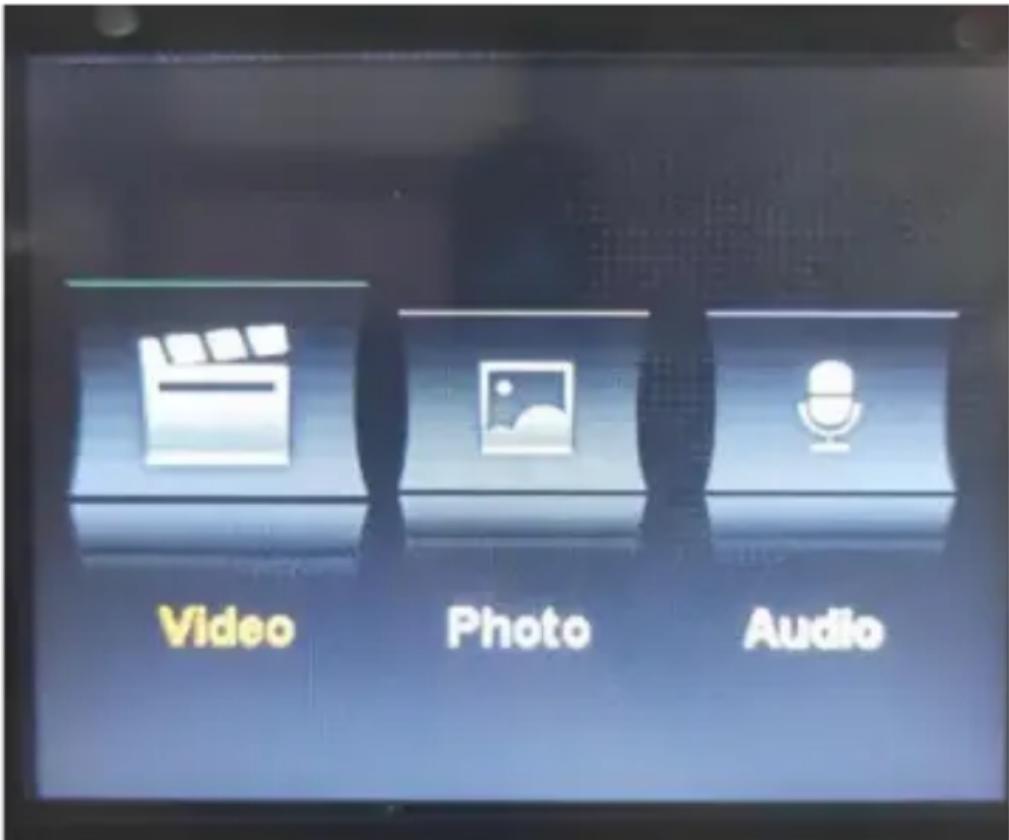
brevemente para activar el menú de reproducción y luego podrá elegir video, audio, imagen y otros tipos de arch. Cuando está en el menú y en reproducción, está confirmando botón.
2.11 Botón/Agujero de Reinicio 【】● Cuando un
factor específico causa que el dispositivo falle o deje de responder y funcionar, use este botón para restablecer.
Utilice palillos de dientes, dedales y otros artículos similares
para operar. La configuración del parámetro no cambiar después del reinicio.
Observación: El término "presionar
prolongadamente" en este manual generalmente se refiere a mantener presionado el botón durante 2 a 3 segundos.
"Presionar brevemente" y "P ress" significa presionar el botón y soltarlo. Ya no hay instrucciones especiales a continuación.
3. INDICADOR DE ESTADO
Los indicadores de estado de este dispositivo se muestran en la siguiente tabla:
| Luz de instrucción de estado 1 | Luz de instrucción de estado 2 | |
| Encendido | / | Verde |
| Grabación de vídeo | / | destello de luz roj |
| Fuerza | Blanco | / |
| Cargando (apagado) | Blanco | / |
| Carga completa | De blanco) | / |
| Fotografía | / | La luz rojaparpadea una vez |
| Grabación de audio | / | destello de luzamarilla |
4.1 Encendido/Apagado
Mantenga presionado el botón "ON/OFF"【】, muestre la animación de inicio o la transmisión, luego ingrese a la interfaz de monitoreo. Cuando el dispositivo esté encendido, mantenga presionado【】3 segundos, aparecerá la animación de apagado y luego apáguelo.
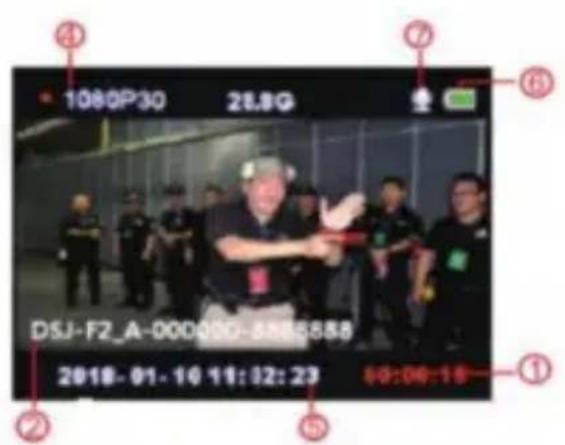
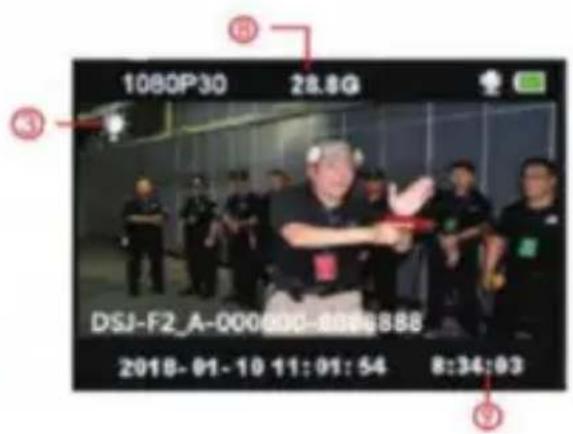
En la pantalla de estado de monitoreo o grabación de
① Tiempo de grabación de vídeo (el punto rojo【】es la grabación de vídeo normal, el punto azul【】es el inicio de la pregrabación).
② ID del dispositivo y número de identificación de la p ③ Luz blanca
④ Resolución de grabación de video ⑤ Fecha y hora del sistema ⑥ Logotipo de la batería ⑦ Símbolo de sonido de vídeo ⑧ Capacidad residual de la tarjeta de memoria ⑨ Tiempo de grabación restante actual
4.2 Protección de pantalla/Ahorro de energía
① Protección de pantalla: Cuando el dispositivo esté encendido y sin operación, ingresará a la pantalla de protección automáticamente después de 60 segundos y la pantalla LCD se cerrará. ② Ahorro de energía: En el estado de espera, si no hay ninguna operación, el dispositivo se apagará automáticamente (el valor predeterminado se puede cambiar en el menú). En el estado de funcionamiento, si no está activo, el dispositivo se apagará automáticamente (semejante como: grabación de vídeo, grabación de audio).
4.3 Configuración del sistema
Presione brevemente el botón "Menú"【】, ingrese a la configuración del sistema, se mostrará como se muestra a continuación:
| Menu | |
| Resolution | 1296P/30 |
| Photo Size | 14M |
| Photo Burst Mode | Off |
| Pre-Record | On |
| Post-Record | Off |
① En la interfaz principal del menú, presione brevemente el botón "arriba/abajo/OK" o toque la operación para configurar el parámetro. La operación táctil puede pasar rápidamente a la página anterior o siguiente. ② Presione brevemente el botón "Menú" 【目】 para regresar al menú superior, hasta salir de la interfaz de menú.
| Opciones de parámetros | Datos predetermina dos | |
| Resolución de video | 2560* 1440 30 P16:92304* 1296 30 P16:9 1920* 1080 3P 16:9 1280* 720P 16:9 848* 480 3P 16:9 | 1280* 720 30P 16:9 |
| Resolución de imagen | 14M(4352X326416:9)12M(4000x300016:9)8M(3264X244816:9)4M(2048x153616:9) | 14M(4352X3264 16:9) |
| Instantánea | Apagado/3 piezas/5 piezas/10 piezas/20 piezas | APAGADO |
| Pregrabación de vídeo | ENCENDIDOAPAGADO | APAGADO |
| Grabación de video retrasada | ENCENDIDO/5seg/30 seg/1 min/5min | APAGADO |
| Súper almacenamiento | ENCENDIDOAPAGADO | APAGADO |
| Ajuste de exposiciónSegmententado | -2~2 | 0 |
| Grabación | 5/10/15/20min | 20 minutos |
| Detección de movimiento | ENCENDIDOAPAGADO | APAGADO |
| apaga automáticamente | APAGADO/30 s/60s | 60 segundos |
| El dispositivo se apaga automáticamente | APAGADO/ 1/3/5min | 5 minutos |
| Mensaje de voz | ENCENDIDOAPAGADO | EN |
| Vídeo voz | ENCENDIDOAPAGADO | EN |
| Ajuste de volumen | Alto medio bajo | Alto |
| Modo coche | ENCENDIDOAPAGADO | APAGADO |
| Cortafuegos antivirus | ENCENDIDOAPAGADO | APAGADO |
| Modo de verificación de archivos | Modo de archivo/Modo de imagen | Modo de imagen |
| Número del dispositivo | Se puede editar y reemplazar. con un nuevo número después validando contraseña | 8888888 |
| Protección de contraseña | ENCENDIDOAPAGADO | EN |
| Cambiar la contraseña | La contraseña se puede editar y colocar con un nuevo número después de validar la contraseña. | 000000 |
| Modo de sesión de fotos secreta | ENCENDIDOAPAGADO | APAGADO |
| Control de luz infrarroja | Manual/Automático | Manual |
| Transmisión de voz | ENCENDIDOAPAGADO | APAGADO |
| Idioma | Chino simplificado/tradicio nal Ingles chino, etc . | Inglés |
| Restablecimiento de fábrica | Restaurar a los valorespredeterminados despuésvalidandocontraseña | / |
| Fecha y hora | Cifrado, se puede editar. después de ingresar la contraseña correcta | / |
| Versión del software | Modelo + Versión - Fecha | / |
Nota: La actualización del software provoca el cambio de parámetro, tome el objeto real como el estándar.
4.4 Luz auxiliar
① Luz de visión nocturna por infrarrojos:
En la interfaz de grabación y monitoreo de video, presione brevemente el botón de luz 【】 para encender/apagar la luz IR, la interfaz mostrará el ícono. Si el menú "Control IR" está configurado en Auto, el dispositivo detectará automáticamente cambios en el brillo y la oscuridad del entorno y encenderá/apagará automáticamente. ② Luz blanca:
En la interfaz de grabación y monitoreo de video, presione brevemente el botón de luz 【】 para encender/apagar la luz blanca, presione nuevamente para cambiar a flash blanco, la interfaz mostrará el ícono. La luz IR y la luz blanca pueden cambiar libremente, pero solo funciona una función al mismo tiempo.
4.5 Fotografía:
① Toma única: en el estado del monitor, presione el botón "Fotografiar" 【】 para tomar fotografías, la luz verde indicará que parpadeará una vez y emitirá un sonido de fricción. Se toma una foto presionando una vez, y la imagen se nombra por fecha y hora, en formato JPG y se guarda en la tarjeta de memoria.
② Disparo continuo: Configure los números de disparos en el Menú, cuando esté en el estado del monitor, presione el botón "Fotografía" para tomar fotografías, la luz indicadora derecha parpadeará una vez y emitirá un sonido de fricción. El método para guardar y nombrar imágenes es el mismo que el anterior.
③ Instantánea: presione el botón "Fotografiar" 【 】 para tomar una fotografía durante la grabación de video. Se pueden configurar disparos continuos y instantáneas.
4.6 Grabación de vídeo:
① Grabación de video: Cuando esté en el estado de monitor, presione el botón "Grabar video" ▶ para comenzar a grabar, se mostrará un punto intermitente
【】en la esquina superior izquierda de la pantalla, la indicadora está en rojo. Para detener la grabación presionando el botón nuevamente, el video recibe el nombre por fecha y hora, en formato MOV, y se guarda en la tarjeta de memoria.
② Detección de movimiento: Encienda la detección de movimiento en el menú, y regrese a la interfaz de monitoreo e ingrese una cuenta regresiva de siete segundos y comience a grabar cuando detecte objetos en movimiento. Cuando se encuentre en un estado de imagen fija (objeto en movimiento no detectado), dejará de grabar después de segundos y la función de detección seguirá activada.
③ Pregrabación: active "pregrabación" en el menú e inicie la pregrabación presionando prolongadamente el botón Fotografía【】. Se mostrará un punto azul parpadeante en la esquina superior izquierda de la pantalla, el tiempo máximo para la pregrabación es el último minuto antes de comenzar allí cordón.
④ Post-grabación: Active "post-grabación" en la configuración del sistema, presione brevemente el botón
grabación de video una vez para comenzar a grabar y entrará en lapso de tiempo del video. Automáticamente presionar el botón de video nuevamente, la hora se puede configurar en el menú. Configuración, puedes configurarlo como: 5 s/30 s/1 min/5 min y detiene la grabación. También puedes detener el time-lapse de video presionando brevemente el botón de video.
⑤ Sonido de vídeo: Puede activar/desactivar el sonido en el menú, la configuración predeterminada es "ON" grabar audio y vídeo, cuando está apagado, el video estará en silencio. ⑥ Modo de disparo secreto: Activa el modo de disparo secreto, la óptica acústica del dispositivo estará protegida durante el vídeo, grabación de audio y toma de fotografías. ⑦ Modo automóvil: active esta función en la configuración del menú, comenzará a grabar mientras detecta fuente alimentación USB, y solo cargará el dispositivo cuando apague la función.
4.7 Grabación de audio: el dispositivo puede grabar individualmente. Cuando esté en estado de monitoreo, presione el botón "Grabar" 【】 para grabar. El ícono micrófono se mostrará en el medio de la pantalla y pr
el botón nuevamente para detener la grabación. El audio estará nombrado por fecha y hora, en formato MP3, y guardado en la tarjeta de memoria.
4.8 Revisar/reproducir el video: Cuando esté en el estado de monitor, presione el botón 【OK】 para ingresar a la interfaz de reproducción y seleccione los archivos de exploración presionando el botón "ARRIBA, ABAJO, OK". Durante la reproducción del vídeo, puede avanzar y rebobinar rápidamente presionando el botón "ARRIBA, ABAJO".
4.9 Eliminación de archivos: los archivos guardados en la tarjeta de memoria del dispositivo no se pueden eliminar. Puede eliminar los archivos conectando el dispositivo a
computadora con un cable USB.
4.10 Botón de reinicio: cualquier operación incorrecta u otras razones especiales que causaron que el dispositivo se congelara o la falta de respuesta se puede recuperar mediante el botón de reinicio. Todas las especificaciones del dispositivo mantendrán la igual que antes.
4.11 Entrada/salida: Conexión de la PC mediante el USB aleatorio para transmitir los archivos en el dispositivo. 4.12 Conexión a la computadora: conecte el dispositivo a la computadora usando un cable USB aleatorio y el dispositivo le dará aparecerá un cuadro de diálogo y ingresará la contraseña 000000 (la configuración predeterminada es 00000, una nueva contraseña). Debe ingresarse si lo revisa. Cuando conectarse al software, administrador de entrada contraseña: 000000 y puede revisar la información del dispositivo (como contraseña o inicio de sesión, unidad numérica, unidad nombre, nombre de la policía, número de policía, dispositivo número), y introducir el modo de disco U, corrección hora y restablecimiento de fábrica.
5. ENSAMBLAJE DEL CLIP POSTERIOR
El montaje del clip posterior: como se muestra en la f
Primero coloque el clip en el conducto de la tolva del dispositivo ① según la dirección ②, sáquelo en la dirección opuesta y tire hacia arriba.
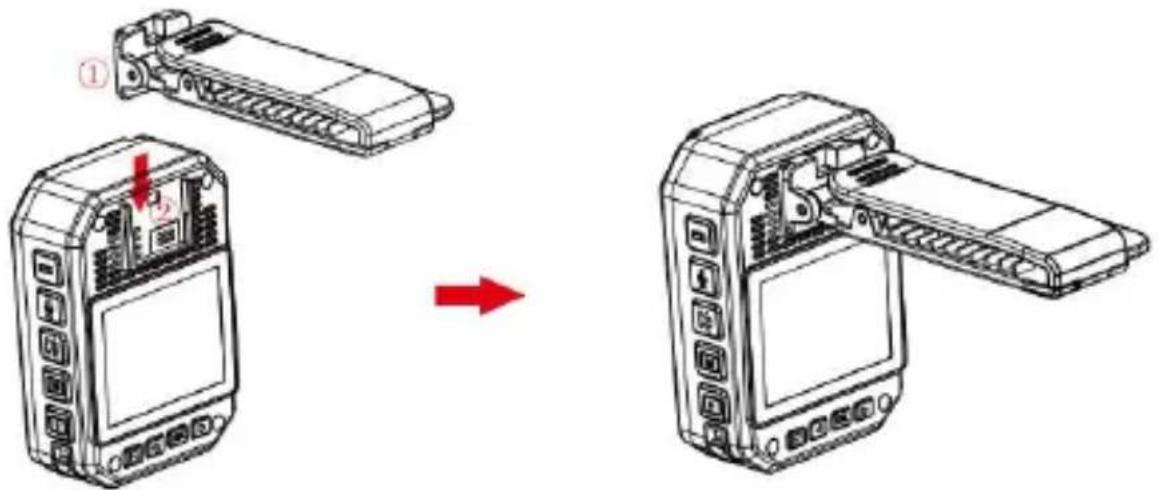
Aviso: El clip se fija mediante la posición de abrochado del dispositivo. Le recomendamos que tenga el menor tiempo de montaje posible para evitar daños que podrían ser causados por la instalación. Al mismo tiempo, por favor no lo presione demasiado.
6. LISTA DE ACCESORIOS
| Cámara corporal | PC 1 |
| Adaptador de carga | PC 1 |
| Cable USB | PC 1 |
| Clip trasero corto | PC 1 |
| Clip trasero largo | PC 1 |
| Manual de usuario | PC 1 |
7. CARGA DEL DISPOSITIVO
Pantalla de batería baja: cuando la batería está baja, el ícono de electricidad en la esquina superior derecha de la pantalla parpadeará y el altavoz emitirá un timbre cada 10 segundos y el dispositivo se apagará después de 10 minutos. Cargue el dispositivo lo antes posible cuando la batería esté baja.
① Puede cargar el dispositivo conectándolo a la computadora con un cable USB. El estado de carga se puede ver en el ícono LCD y en el indicador de esta. ② Cargue el dispositivo con un cable USB y un cargador dedicado.
Nota: esta máquina tiene la función de carga rápida. Necesita usar un cable USB especial y el cargador entregado al azar. Es posible que otras piezas no originales no realicen la función de fuente de alimentación rápida.
8. SOLUCIÓN DE PROBLEMAS SIMPLE Y TRATAMIENTO
El dispositivo no se puede encender y la operación no responde.
① Conecte el cargador y presione el botón de encendido para ver si se puede iniciar. ② Cargue el dispositivo y verifique si el problema se resuelve 2 horas después de la carga. ③ Compruebe si el cargador y el cable son normales. ④ Restaure el dispositivo a la configuración de fábrica o reinicie el botón de la máquina para comprobar si el problema está resuelto. ⑤ Si el problema no se puede resolver, comuníquese con el personal de posventa para regresar a la fábrica para mantenimiento.
El dispositivo no pudo conectarse a la computadora ni pudo ingresar al modo de carga. Comuníquese con el personal del servicio posventa para obtener una solución de red remota.
Olvidé mi contraseña: póngase en contacto con el personal de posventa para obtener una solución de red remota (contraseña inicial: 000000).
Hora no sincronizada: La "fecha/hora" en el menú de Configuración se configura manualmente y la hora del dispositivo se puede sincronizar usando el software "BodyCam" de la computadora personal. Si no puede cambiar la hora, comuníquese con el personal de posventa
para obtener una solución de red remota.
Información de la FCC:
PRECAUCIÓN: ¡Los cambios o modificaciones no aprobados expresamente por la parte responsable del cumplimiento podrían anular la autoridad del usuario para operar el equipo!
Este dispositivo cumple con la Parte 15 de las normas FCC. El funcionamiento está sujeto a las dos condiciones siguientes:
1) Este producto puede causar interferencias perjudiciales. 2) Este producto debe aceptar cualquier interferencia recibida, incluidas las interferencias que puedan causar un funcionamiento no deseado.
ADVERTENCIA: Los cambios o modificaciones a este producto que no estén aprobados expresamente por la parte responsable del cumplimiento podrían anular la autoridad del usuario para operar el producto.
Nota: Este producto ha sido probado y cumple con los límites para un dispositivo digital Clase B de conformidad con la Parte 15 de las reglas de la FCC. Estos límites están diseñados para brindar una protección razonable contra interferencias dañinas en una instalación residencial.
Este producto genera, usa y puede irradiar energía de radiofrecuencia y, si no se instala y usa de acuerdo con las instrucciones, puede causar interferencias dañinas en las comunicaciones por radio. Sin embargo, no hay garantía de que no se produzcan interferencias en una instalación particular. Si este producto causa interferencias dañinas en la recepción de radio o televisión, lo cual se puede determinar apagando y encendiendo el producto, se recomienda al usuario que intente corregir la interferencia mediante una o más de las siguientes medidas.
- Reorientar o reubicar la antena receptora.
- Aumentar la distancia entre el producto y el receptor.
- Conecte el producto a una toma de corriente de un circuito diferente al que está conectado el receptor.
- Consulte al distribuidor o a un técnico experimentado en radio/TV para obtener ayuda.
Fabricante: Shanghaimuxinmuyeyouxiangongsi
Dirección: Shuangchenglu 803nong11hao1602A-1609shi,
baoshanqu, shanghai 200000 CN.
Importado a AUS: SIHAO PTY LTD. 1 ROKEVA STREET
Importado a EE. UU.: Sanven Technology Ltd. Suite 25
| UK | REP |
E-CrossStu GmbH
Mainzer Landstr.69, 60329 Frankfurt a Main.
| EC | REP |
YH CONSULTING LIMITED.
Técnico Certificado de soporte y garantía electrónica
- PREFACIO
- AVISO IMPORTANTE
- INSTRUCCIONES DE LOS BOTONES
- TOMAR FOTO 【】EN LA INTERFAZ DE MONITOREO
- PROTECCIÓN DE ARCHIVOS 【】: CUANDO ESTÉ
- BOTÓN DE LUZ 【】CUANDO ESTÉ EN LA INTERFAZ DE
- BOTÓN MENÚ/REGRESAR [ ] PRESIONE BREVEMENTE
- BOTÓN ARRIBA/IZQUIERDA 【】CUANDO ESTÉ
- BOTÓN ABAJO/DERECHA 【】. CUANDO ESTÉ
- BOTÓN REPRODUCIR/ACEPTAR OK PRESIONE
- BOTÓN/AGUJERO DE REINICIO 【】● CUANDO UN
- OBSERVACIÓN: EL TÉRMINO "PRESIONAR
- INDICADOR DE ESTADO
- ENCENDIDO/APAGADO
- PROTECCIÓN DE PANTALLA/AHORRO DE ENERGÍA
- CONFIGURACIÓN DEL SISTEMA
- LUZ AUXILIAR
- FOTOGRAFÍA
- GRABACIÓN DE VÍDEO
- ENSAMBLAJE DEL CLIP POSTERIOR
- LISTA DE ACCESORIOS
- CARGA DEL DISPOSITIVO
- SOLUCIÓN DE PROBLEMAS SIMPLE Y TRATAMIENTO
- INFORMACIÓN DE LA FCC
Marca : Vevor
Modelo : F26A
Categoría : Cámara de vigilancia