
F26A - Bewakingscamera Vevor - Gratis gebruiksaanwijzing en handleiding
Vind de handleiding van het apparaat gratis F26A Vevor in PDF-formaat.
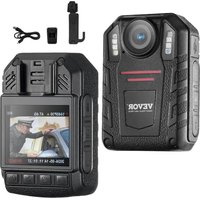


| Soort product | Lichaamsdraagbare bewakingscamera |
| Merk | Vevor |
| Model | F26A |
| Maximale video resolutie | 2560 × 1440 bij 30 fps (16:9) |
| Maximale foto resolutie | 14 MP (4352 × 3264) |
| Kijkhoek | Niet gespecificeerd |
| Opslag | Geheugenkaart (niet inbegrepen) |
| Voeding | Oplaadbare batterij via USB (5V oplader) |
| Batterijduur | Ongeveer 10 uur (schatting) |
| Afmetingen | Ongeveer 80 × 55 × 30 mm (schatting) |
| Gewicht | Ongeveer 150 g (schatting) |
| Connectiviteit | USB, Wi-Fi |
| Nachtzicht | Infrarood (IR) en wit licht |
| Opname functies | Video, audio, foto, pre/post-opname, bewegingsdetectie, automodus, geheime modus |
| Scherm | Ingebouwd LCD-scherm |
| Onderhoud | Reinigen met een zachte doek; vermijd vocht en hoge temperaturen |
| Veiligheid | Bescherming met wachtwoord; niet demonteren; gebruik originele accessoires |
| Beschikbare onderdelen | Achterclip (kort en lang), USB-kabel, oplader |
| Garantie | Elektronische garantie (certificaat inbegrepen) |
Veelgestelde vragen - F26A Vevor
Gebruikersvragen over F26A Vevor
0 vraag over dit apparaat. Beantwoord die u kent of stel uw eigen vraag.
Stel een nieuwe vraag over dit apparaat
Download de handleiding voor uw Bewakingscamera in PDF-formaat gratis! Vind uw handleiding F26A - Vevor en neem uw elektronisch apparaat weer in handen. Op deze pagina staan alle documenten die nodig zijn voor het gebruik van uw apparaat. F26A van het merk Vevor.
GEBRUIKSAANWIJZING F26A Vevor
Technische ondersteuning en e-garantiecertificaat
Bedankt dat u voor ons VEVOR-product hebt gekozen. Lees deze gebruikershandleiding zorgvuldig door vóór gebruik, zodat u het gebruik van dit product begrijpt en let op de belangrijke veiligheidswaarschuwingen. Houd deze handleiding bij de hand, zodat u deze op elk gewenst moment kunt raadplegen.
VOORWOORD
Bedankt voor het gebruik van onze lichaamscamera's. Deze handleiding is van toepassing op de carrosserie van de F26A-serie camera's. Lees de handleiding zorgvuldig door voordat u de apparaten gebruikt. Bewaar deze handleiding ter referentie in de toekomst. De inhoud van deze handleiding kan zonder enige kennisgeving worden gewijzigd.
BELANGRIJKE KENNISGEVING
- Zorg voor ventilatie voor het apparaat om oververhitting te voorkomen.
- Wanneer er rook, geur of geluid uit het apparaat komt, schakelt u de stroom uit en verwijder onmiddellijk de stroomkabel en neem dan tijdig contact met ons op.
- Neem contact met ons op als het apparaat niet goed werkt.
- Demonteer of wijzig het apparaat op geen enkele manier.
- Laad het apparaat niet op bij temperaturen hoger dan 45 graden Celsius, anders kan het apparaat niet opladen en kan de batterij exploderen.
- Gebruik geen ander type batterij.
- Lees deze handleiding zorgvuldig door voordat u het apparaat gebruikt en volg de instructies in deze handleiding wanneer u het apparaat gebruikt.
- Gebruik het apparaat niet onder de volgende omstandigheden: te vochtig of te hoge temperatuur, vermijd het gebruik van het apparaat in de buurt van sterke signaalinterferentiebronnen en afschermingsbarrièreapparatuur.
- Vermijd blootstelling aan zonlicht en een benauwde plaats (negeren zou brand kunnen veroorzaken).
- Maak tijdig een back-up van de gegevens op het apparaat.
- Houd de camera schoon om de beste opnamebestanden en foto's te krijgen.
- Bewaar uw wachtwoord en gebruikersnaam op een veilige plaats.
- STRUCTUURDIAGRAM
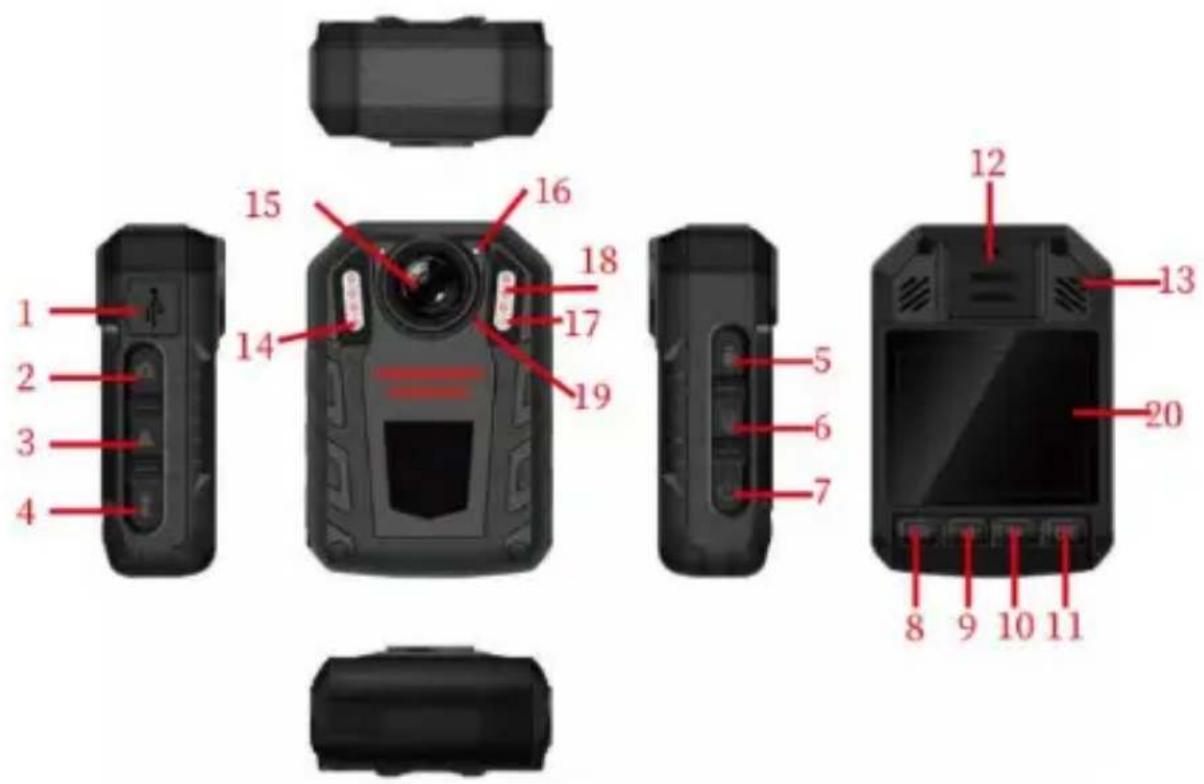
| NEE. | Naam | NEE. | Naam |
| 1 | USB | 11 | Invoeren/afspelen |
| 2 | Foto knop | 12 | Hoorn |
| 3 | Bestandsbeveiliging | 13 | Reset-toets |
| 4 | Lichte knop | 14 | Licht sensor |
| 5 | Video-opname | 15 | Ophalen |
| 6 | Geluidsopname | 16 | Indicatielampje |
| 7 | Inschakelen /uitschakelen | 17 | Wit Licht |
| 8 | Menu/Terug | 18 | Infrarood licht |
| 9 | Knop omhoog | 19 | Ophalen |
| 10 | Omlaag-knop | 20 | Weergavescherm |
2. KNOPPENINSTRUCTIES
2.1 ·Aan/uitschakelen 【】: Druk lang op de
"aan/uit"-knop om de camera in of uit te schakelen.
Wanneer de camera is ingeschakeld, drukt u kort op de aan/uit-knop om het scherm uit te schakelen.
2.2 ·Audio-opname 【】: Wanneer de camera is
uitgeschakeld, drukt u lang in om de video in te schakelen en de audio-opname te starten (audio-opname met één toets). Op de monitoringinterface: kort indrukken om afzonderlijk op te nemen.
2.3 ·Video-opname 【】: Wanneer de camera is
uitgeschakeld, drukt u lang in om de video in te schakelen en de audio-opname te starten (video-opname met één
toets). Druk op de monitoringinterface kort in om de opname te starten of te stoppen.
2.4 ·Foto maken 【 】: Druk op de monitoringinterface
kort in om een foto te maken. Wanneer u video opneemt, kunt u door kort op de fotoknop te drukken een foto maken.
2.5 Bestandsbeveiliging [4]: Wanneer u tijdens
video-opnamen op de knop drukt om de bestandsbeveiliging in of uit te schakelen, zal er een geel "Vergrendel"-symbool op het LCD-scherm verschijnen. En het kan worden ingetrokken door kort te drukken. Wanneer het " " symbool op het LCD-scherm verdwijnt, wordt het huidige bestand beveiligd en is het klaar. Lang indrukken om de WIFI-functie in te schakelen.
2.6 Lichtknop [ ]: Wanneer u zich in de bewakings- en
opname-interface bevindt, drukt u eenmaal kort op de
lichtknop om het witte licht in of uit te schakelen. Druk
lang op de lichtknop om in te schakelen (wit licht). Druk
nogmaals lang in om het IR-licht uit te schakelen.
2.7 Menu/return-knop [ ]: Kort indrukken om het
menu in of uit te schakelen. Wanneer u de menu- en
afspeelmodus opent, komt dit overeen met de return-knop.
2.8 Knop Omhoog/Links [ ]: Wanneer u het menu of de
afspeellijst instelt, gebruikt u de knop Omlaag en Rechts om
de gewenste items te kiezen.
① Wanneer u video's afspeelt, kunt u kort indrukken om snel achteruit te spoelen. ② Druk tijdens het afspelen van foto's kort in om door de laatste foto te bladeren.
2.9. Knop Omlaag/Rechts ▶: Wanneer u het menu of de afspeellijst instelt, gebruikt u de knop Omlaag en Rechts om de gewenste items te kiezen.
① Tijdens het afspelen van video's kunt u kort indrukken om snel vooruit te spoelen. ② Druk tijdens het afspelen van foto's kort in om door de volgende foto te bladeren.
2.10 Knop Afspelen/OK: Kort indrukken om het afspeelmenu in te schakelen, waarna video, audio, afbeeldingen en andere bestandstypen kunnen worden gekozen. Wanneer u zich in het menu bevindt en afspeelt, wordt dit bevestigd met de knop.
2.11 Resetknop/gat 【 】: Wanneer een specifieke factor ervoor zorgt dat het apparaat crasht of stopt met reageren en werken, gebruik dan deze knop om te resetten. Gebruik voor de bediening een tandenstoker, vingerhoed of andere soortgelijke voorwerpen. De parameterinstelling wordt na het resetten niet gewijzigd.
Opmerking: De term "lang indrukken" in deze handleiding verwijst over het algemeen naar het ingedrukt houden van de knop gedurende 2 tot 3 seconden. "Kort indrukken" en "Druk" betekenen dat u op de knop drukt en loslaat. Er zijn geen speciale instructies in het volgende.
3. STATUSINDICATORLAMPJE
De statusindicatoren van dit apparaat worden weergegeven zoals in onderstaande tabel:
| StatusInstructielampje 1 | StatusInstructielampje 2 | |
| Stroom AAN | / | Groente |
| Video-opname | / | Rood licht flits |
| Stroom | Wit | / |
| Opladen (uitschakelen) | Wit | / |
| Volledig opladen | Wit (UIT) | / |
| Fotograaf | / | Rood licht knipper één keer |
| Geluidsopname | / | Geel lichtflits |
Druk lang op de "AAN/UIT"-knop 【】, geef de opstartanimatie of uitzending weer en open vervolgens de monitoringinterface. Wanneer het apparaat is ingeschakeld, drukt u lang op ⏻【】3s, geeft u de animatie Afsluiten weer en schakelt u het vervolgens uit.
Opstartanimatie of uitzending weer en open vervolgens de monitoringinterface. Wanneer het apparaat is ingeschakeld, drukt u lang op ⏻【】3s, geeft u de animatie Afsluiten weer en schakelt u het vervolgens uit.
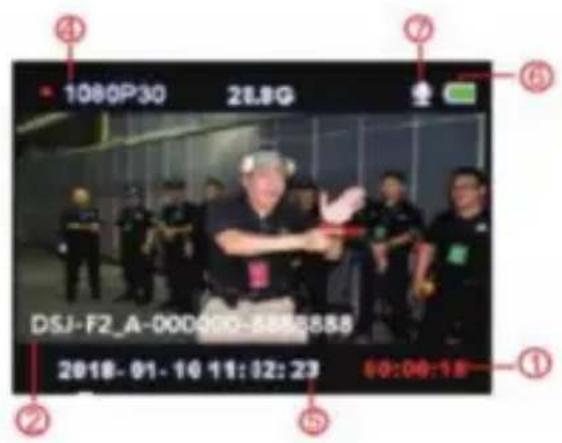
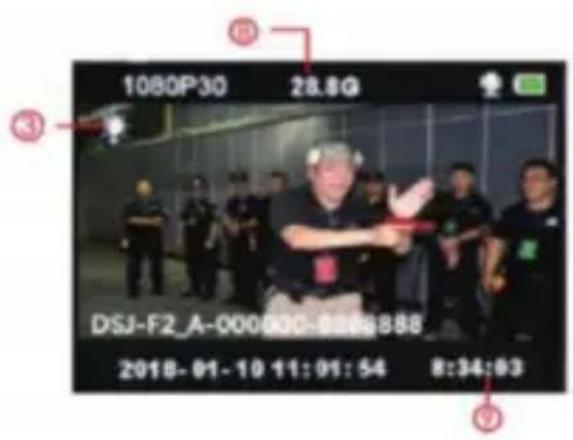
① Video-opnametijd (Rood punt 【】 is normale video-opname, Blauw punt 【】 is het starten van de pre-opname.)
② ID van het apparaat en het ID-nummer van de politie
Video-opname, blauw punt 【】 is het starten van de pre-opname.
④ Video-opnameresolutie
③ Wit licht
④ Video-opnameresolutie
⑤ Systeemdatum en -tijd
⑥ Batterijlogo
⑦ Videogeluidssymbool
⑧ Resterende capaciteit van de geheugenkaart
⑨ Huidige resterende opnametijd
4.2 Schermbeveiliging/energiebesparing
① Schermbeveiliging: wanneer het apparaat is ingeschakeld en niet wordt bediend, verschijnt de schermbeveiligingsmodus automatisch na 60 seconden en wordt het LCD-scherm gesloten.
② Energiebesparing: In de stand-bystatus, als er geen bewerkingen plaatsvinden, schakelt het apparaat automatisch uit (de standaardwaarde kan in het menu worden gewijzigd). Tijdens het werken, als het niet wordt geactiveerd, wordt het apparaat automatisch uitgeschakeld (zoals bij video-opname of audio-opname).
4.3 Systeeminstellingen
Druk kort op de knop "Menu" [ ] om de systeeminstelling in te voeren en het volgende wordt weergegeven:
| Menu | |
| Resolution | 1296P/30 |
| Photo Size | 14M |
| Photo Burst Mode | Off |
| Pre-Record | On |
| Post-Record | Off |
① Druk in het hoofdmenu kort op de knop
"omhoog/omlaag/OK" of raak de bediening aan om de parameter in te stellen. Aanraakbediening kan snel naar de vorige of volgende pagina gaan.
② Druk kort op de knop "Menu" [ ] om terug te gaan naar het bovenste menu, totdat u de menu-interface verlaat.
| Parameteropties | Standaardge gevens | |
| Video resolutie | 2560* 1440 30P16:92304* 1296 30 P16:9 1920* 108030P 16:9 1280* 7230P 16:9 848* 48030P 16:9 | 1280* 72030P 16:9 |
| Beeldresolutie | 14M (4352X326416:9)12M (4000x300016:9)8M (3264X244816:9)4M (2048x153616:9) | 14M(4352X326416:9) |
| Momentopname | Uit/3 stuks/5 | UIT |
| stuks/10 stuks/20 stuks | ||
| Video vooraf opnemen | AAN UIT | UIT |
| Vertraagde video-opname | AAN/5 sec/30 sec/1min/5min | UIT |
| Superopslag | AAN UIT | UIT |
| BelichtingsaanpassingGesegmenteerd | -2~2 | 0 |
| Opname | 5/10/15/20Min | 20 minuten |
| Bewegingsdetectie | AAN UIT | UIT |
| Scherm automatisch uitgeschakeld | UIT/30sec/60sec | 60sec |
| Apparaat wordt automatisch uitgeschakeld | UIT/ 1/3/5Min | 5 minuten |
| Stemprompt | AAN UIT | OP |
| Videostem | AAN UIT | OP |
| Volumeaanpassing | Hoog gemiddeld laag | Hoog |
| Auto-modus | AAN UIT | UIT |
| Virusfirewall | AAN UIT | UIT |
| Bestandscontrol emodus | Bestandsmodus/Be eldmodus | Foto modus |
| Apparaatnummer | Het kan worden bewerkt en vervangen met een nieuw nummer erna wachtwoord valideren | 8888888 |
| Wachtwoord beveiliging | AAN UIT | OP |
| Verander wachtwoord | Wachtwoord kan worden bewerkt en met een nieuw nummer worden geplaatst na het valideren van het wachtwoord | 000000 |
| Geheime fotoshootmodus | AAN UIT | UIT |
| IR-lichtregeling | Handmatig/automati sch | Handmatig |
| Stemuitzending | AAN UIT | UIT |
| Taal | VereenvoudigdChinees/traditioneelChinees Engels,enz . | Engels |
| Fabrieksinstellingen | Herstel daarna de standardwaardenwachtwoordvalideren | / |
| Datum Tijd | Encryptie, kan worden bewerkt na het invoeren van h juiste wachtwoord | / |
| Software versie | Model + Versie + Datum | / |
Opmerking: de software-update veroorzaakt de parameterwijziging. Neem het echte object als de standaard.
4.4 Extra verlichting
Op de video-opname- en bewakingsinterface drukt u kort op de lichtknop [ ] om het IR-licht in of uit te schakelen.
De interface geeft het pictogram weer. Als het menu
"IR-bediening" is ingesteld op Auto, zal het apparaat automatisch veranderingen in de helderheid en donkerte van de omgeving detecteren en automatisch in-/uitschakelen.
② Wit licht:
Druk op de video-opname- en bewakingsinterface op de lichtknop om wit licht in of uit te schakelen, druk nogmaals om over te schakelen naar wit flitsen, de interface geeft het pictogram weer. IR-licht en wit licht kunnen worden geschakeld, maar slechts één functie werkt tegelijkertijd.
4.5 Foto:
① Enkele opname: Druk in de monitorstatus op de knop "Foto" [📷] om foto's te maken. Het groene indicatielampje knippert één keer en maakt een wrijvend geluid. Er wordt één foto gemaakt door één keer op te drukken, en de foto wordt benoemd op datum en tijd, JPG-formaat, en opgeslagen op de geheugenkaart.
② Continu-opnamen: stel het aantal opnames in het menu in. Druk in de monitorstatus op de knop "Foto" [📷] om foto's te maken. Het rechter indicatielampje knippert keer en maakt een wrijvend geluid. De methode voor het opslaan en benoemen van afbeeldingen is dezelfde als hierboven.
③ Momentopname: Druk op de knop "Foto" [📷] om een foto te maken tijdens de video-opname.
Continu-opnamen en snapshots kunnen worden ingesteld.
4.6 Video-opname:
① Video-opname: druk in de monitorstatus op de knop "Video-opname" [●] om de opname te starten. Er wordt een knipperend punt [●] weergegeven in de linkerbovenhoek van het scherm, het indicatielampje is rood. De opname stoppen door nogmaals op de knop te drukken en de video krijgt een naam op datum en tijd, in MOV-formaat, en opgeslagen op de geheugenkaart.
② Bewegingsdetectie: Schakel de bewegingsdetectie in het menu in, en ga terug naar de monitoringinterface en voer een aftelling van zeven seconden in en begin met opnemen wanneer bewegend object detecteren. In de status van een stilstaand beeld (bewegend object niet gedetecteerd), stopt de opname na 10 seconden en is de detectiefunctie nog steeds ingeschakeld.
③ Vooropname: schakel "vooropname" in het menu in en start de vooropname door lang op de knop Foto te drukken.
begonnen koord.
④ Na-opname: schakel "na-opname" in in de systeeminstellingen, druk één keer kort op de video-opnameknop om de opname te starten, waarna de video-time-lapse wordt geopend. Automatisch door nogmaals op de videoknop te drukken, kan de tijd in het menu worden ingesteld. Je kunt het instellen op 5s/30s/1min/5min en de opname stoppen. Je kunt de video-time-lapse stopzetten door kort op de videoknop te drukken.
⑤ Videogeluid: Kan het geluid in het menu AAN/UIT zetten, de standaardinstelling is "AAN" en audio-video opnemen. Wanneer het UIT is, zal de video in stilte worden opgenomen. ⑥ Geheime opnamemodus: Schakel de geheime opnamemodus in, de akoestisch-optische werking van het apparaat wordt afgeschermd tijdens video, audio-opname en fotoshoot.
⑦ Automodus: schakel deze functie in de menu-instelling in. De opname begint tijdens het detecteren van USB-voeding en het apparaat wordt alleen opgeladen als de functie is uitgeschakeld.
4.7 Audio-opname: Het apparaat kan audio afzonderlijk
opnemen. Druk in de bewakingsstatus op de knop "Opnemen" om op te nemen. Het microfoonpictogram wordt in het midden van het scherm weergegeven en nogmaals op de knop om de opname te stoppen. De opname krijgt een naam op datum en tijd, in MP3-formaat, en wordt opgeslagen op de geheugenkaart.
4.8 De video bekijken/afspelen: Wanneer u zich in de monitorstatus bevindt, drukt u op de knop [OK] om de afspeelinterface te openen en selecteert u de bestanden door op de knop "UP, DOWN, OK" te drukken. Tijdens het afspelen van de video kunt u snel vooruit of terugspoelen door op de knop "UP, DOWN" te drukken.
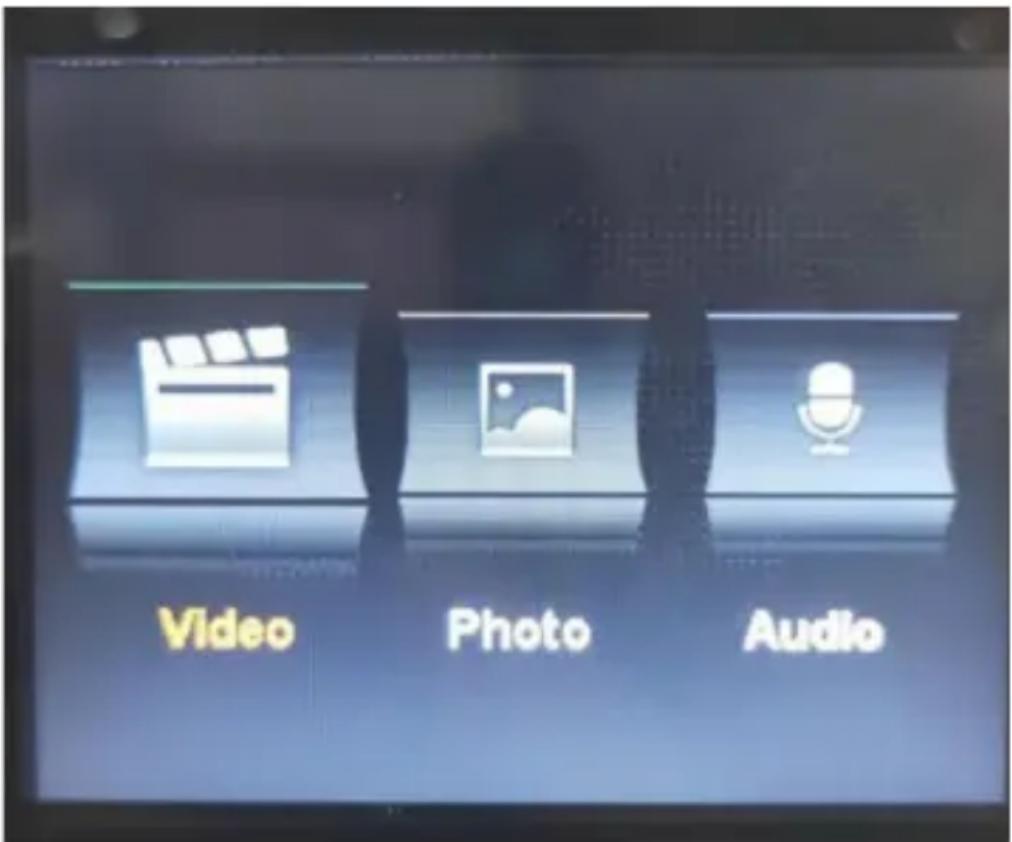
4.9 Bestanden verwijderen: Bestanden die op de
geheugenkaart van het apparaat zijn opgeslagen, kunnen niet worden verwijderd. U kunt de bestanden verwijderen door het apparaat met een USB-kabel op de computer aan te sluiten.
4.10 Resetknop: Elke onjuiste bediening of andere speciale redenen waardoor het apparaat vastliep of niet reageert, kan worden hersteld met de resetknop. Alle specificaties van het apparaat blijven hetzelfde als voorheen.
4.11 Invoer/uitvoer: PC aansluiten met behulp van de willekeurige USB-kabel om de bestanden op het apparaat te verzenden.
4.12 Verbinden met computer: Sluit het apparaat aan op de computer met behulp van een willekeurige USB-kabel en het apparaat geeft u een dialoogvenster en voer vervolgens het wachtwoord 000000 in (standaardinstelling 000000, een nieuw wachtwoord moet worden ingevoerd als het wijzigt). Wanneer u verbinding maakt met de software, voer beheerderswachtwoord: 000000 in en kan apparaatinformatie herzien (zoals inlogwachtwoord, eenheidsnummer, eenheidnaam, politienaam, politienummer, apparaatnummer), en voer de U-schijfmodus in, corrigeer tijd en fabrieksreset.
5. MONTAGE VAN DE ACHTERCLIP
De montage van de achterclip: zoals weergegeven in de afbeelding, plaats eerst de clip in de trechter van het apparaat ① in de richting ②, en haal hem er in de tegenovergestelde richting uit en trek hem naar boven.
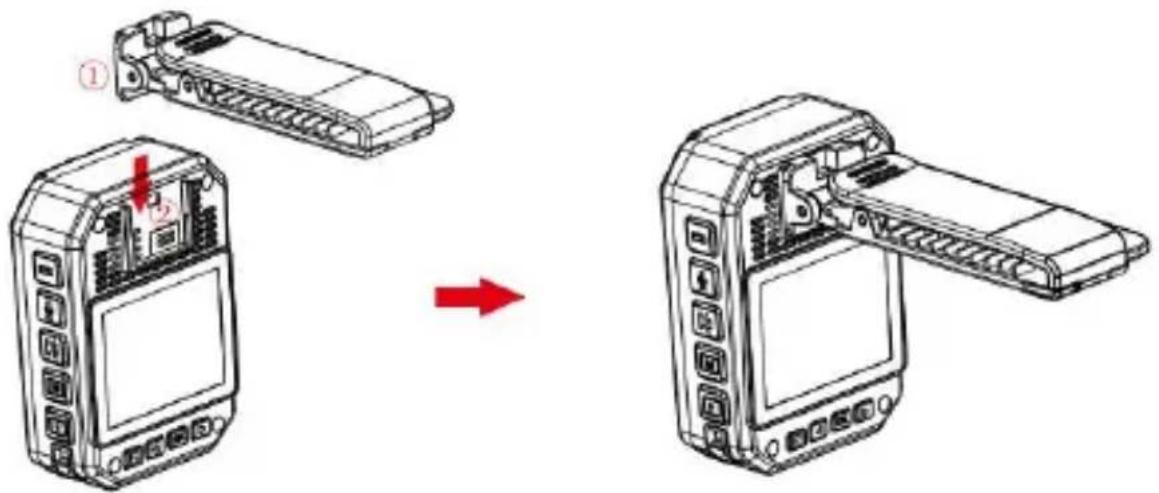
Kennisgeving: De clip wordt vastgezet door de knikpositie van het apparaat. Wij adviseren om de montagetijd zo kort mogelijk te houden om schade te voorkomen die herhaaldelijk kan worden veroorzaakt tijdens de installatie. Duw er tegelijkertijd niet te hard op.
6. ACCESSOIRELIJST
| Lichaamscamera | 1 stuk |
| Oplaadadapter | 1 stuk |
| USB-kabel | 1 stuk |
| Korte achterclip | 1 stuk |
| Lange rugclip | 1 stuk |
| Handleiding | 1 stuk |
7. OPLADEN VAN HET APPARAAT
Weergave batterij bijna leeg: Wanneer de batterij bijna leeg is, verschijnt het elektriciteitspictogram rechtsboven in de hoek van het scherm en knippert het, en de luidspreker laat elke seconden een geluidssignaal horen. Het apparaat wordt na 1 minuut uitgeschakeld. Laad het apparaat onmiddellijk op wanneer de batterij bijna leeg is.
① U kunt het apparaat opladen door het met een USB-kabel op de computer aan te sluiten. De oplaadstatus is te zien aan het LCD-pictogram en de statusindicator. ② Laad het apparaat op met een USB-kabel en een speciale oplader.
Let op: deze machine heeft de functie van snelladen en heeft een speciale USB-kabel en oplader nodig, die willekeurig worden meegeleverd. Andere niet-originele onderdelen realiseren mogelijk niet de functie van snelle stroomvoorziening.
8. EENVOUDIGE PROBLEEMOPLOSSING EN BEHANDELING
⚠️ Het apparaat kan niet worden ingeschakeld en de bediening reageert niet.
① Sluit de oplader aan en druk op de aan/uit-knop om te zien of het kan worden opgestart. ② Laad het apparaat op en controleer na 2 uur of het probleem is opgelost. ③ Controleer of de oplader en de kabel normaal zijn. ④ Herstel het apparaat naar de fabrieksinstellingen of reset de knop op de machine om te controleren of het probleem is opgelost. ⑤ Als het probleem niet kan worden opgelost, neem dan contact op met het after-salespersoneel om het apparaat terug te sturen naar de fabriek voor onderhoud.
⚠ Het apparaat kon geen verbinding maken met de computer en kon niet naar de uploadmodus gaan. Neem contact op met het after-sales servicepersoneel voor een externe netwerkoplossing.
⚠️ Wachtwoord vergeten: Neem contact op met het after-salespersoneel voor een externe netwerkoplossing (initieel wachtwoord: 000000).
⚠ Niet-gesynchroniseerde tijd: De "datum/tijd" in het
menu Instellingen in het menu wordt handmatig ingesteld en de tijd van het apparaat kan worden gesynchroniseerd met behulp van de PC-software "BodyCam". Als je de tijd niet kunt veranderen, neem dan contact op met het after-salespersoneel voor een oplossing voor extern netwerken.
FCC-informatie:
LET OP: Wijzigingen of aanpassingen die niet uitdrukkelijk zijn goedgekeurd door de partij die verantwoordelijk is voor naleving, kunnen de bevoegdheid van de gebruiker om de apparatuur te bedienen ongeldig maken!
Dit apparaat voldoet aan Deel 15 van de FCC-regels. Voor het gebruik gelden de volgende twee voorwaarden:
1) Dit product kan schadelijke interferentie veroorzaken. 2) Dit product moet alle ontvangen interferentie accepteren, inclusief interferentie die een ongewenste werking kan veroorzaken.
WAARSCHUWING: Wijzigingen of aanpassingen aan dit product die niet uitdrukkelijk zijn goedgekeurd door de partij die verantwoordelijk is voor naleving, kunnen de bevoegdheid van de gebruiker om het product te bedienen ongeldig maken.
Opmerking: Dit product is getest en voldoet aan de limieten voor een digitaal apparaat van Klasse B, overeenkomstig Deel 15 van de FCC-regels. Deze limieten zijn bedoeld om redelijke bescherming te bieden tegen schadelijke interferentie in een residentiële installatie.
Dit product genereert, gebruikt en kan radiofrequentie-energie uitstralen, en als het niet wordt geïnstalleerd en gebruikt in overeenstemming met de instructies, kan het schadelijke interferentie aan radiocommunicatie veroorzaken. Er is echter geen garantie dat er geen interferentie zal optreden in een bepaalde installatie. Als dit product schadelijke interferentie veroorzaakt aan radio- of televisieontvangst, wat kan worden vastgesteld door het product uit en weer in te schakelen, wordt de gebruiker aangeraden te proberen de interferentie te corrigeren door een of meer van de volgende maatregelen.
- Heroriënteer of verplaats de ontvangstantenne.
- Vergroot de afstand tussen het product en de ontvanger.
- Sluit het product aan op een stopcontact op een ander circuit dan dat waarop de ontvanger is aangesloten.
- Raadpleeg de dealer of een ervaren radio-/tv-technicus voor hulp.
Fabrikant: Shanghaimuxinmuyeyouxiangongsi
Adres: Shuangchenglu 803nong11hao1602A-1609shi,
baoshanqu, shanghai 200000 CN.
Geïmporteerd naar AUS: SIHAO PTY LTD. 1 ROKEVA
STREETEASTWOOD NSW 2122 Australië
Geïmporteerd naar de VS: Sanven Technology Ltd. Suit
Technische ondersteuning en e-garantiecertificaat
- VOORWOORD
- BELANGRIJKE KENNISGEVING
- KNOPPENINSTRUCTIES
- AAN/UITSCHAKELEN 【】: DRUK LANG OP DE
- AUDIO-OPNAME 【】: WANNEER DE CAMERA IS
- VIDEO-OPNAME 【】: WANNEER DE CAMERA IS
- FOTO MAKEN 【 】: DRUK OP DE MONITORINGINTERFACE
- BESTANDSBEVEILIGING [4]: WANNEER U TIJDENS
- LICHTKNOP [ ]: WANNEER U ZICH IN DE BEWAKINGS- EN
- MENU/RETURN-KNOP [ ]: KORT INDRUKKEN OM HET
- KNOP OMHOOG/LINKS [ ]: WANNEER U HET MENU OF DE
- STATUSINDICATORLAMPJE
- SCHERMBEVEILIGING/ENERGIEBESPARING
- SYSTEEMINSTELLINGEN
- EXTRA VERLICHTING
- ② WIT LICHT
- FOTO
- VIDEO-OPNAME
- MONTAGE VAN DE ACHTERCLIP
- ACCESSOIRELIJST
- OPLADEN VAN HET APPARAAT
- EENVOUDIGE PROBLEEMOPLOSSING EN BEHANDELING
- FCC-INFORMATIE
Merk : Vevor
Model : F26A
Categorie : Bewakingscamera