
F26A - Telecamera di sorveglianza Vevor - Manuale utente e istruzioni gratuiti
Trova gratuitamente il manuale del dispositivo F26A Vevor in formato PDF.
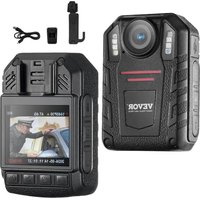


| Tipo di prodotto | Telecamera di sorveglianza corporea |
| Marca | Vevor |
| Modello | F26A |
| Risoluzione video massima | 2560 × 1440 a 30 fps (16:9) |
| Risoluzione foto massima | 14 Mpx (4352 × 3264) |
| Angolo di visione | Non specificato |
| Archiviazione | Scheda di memoria (non inclusa) |
| Alimentazione | Batteria ricaricabile tramite USB (caricatore 5 V) |
| Autonomia | Circa 10 ore (stima) |
| Dimensioni | Circa 80 × 55 × 30 mm (stima) |
| Peso | Circa 150 g (stima) |
| Connettività | USB, Wi-Fi |
| Visione notturna | Infrarossi (IR) e luce bianca |
| Funzioni di registrazione | Video, audio, foto, pre/post-registrazione, rilevamento movimento, modalità auto, modalità segreta |
| Schermo | Schermo LCD integrato |
| Manutenzione | Pulire con un panno morbido; evitare umidità e temperature elevate |
| Sicurezza | Protezione tramite password; non smontare; utilizzare accessori originali |
| Pezzi di ricambio disponibili | Clip posteriore (corta e lunga), cavo USB, caricatore |
| Garanzia | Garanzia elettronica (certificato incluso) |
Domande frequenti - F26A Vevor
Domande degli utenti su F26A Vevor
0 domanda su questo apparecchio. Rispondi a quelle che conosci o fai la tua.
Fai una nuova domanda su questo apparecchio
Scarica le istruzioni per il tuo Telecamera di sorveglianza in formato PDF gratuitamente! Trova il tuo manuale F26A - Vevor e riprendi in mano il tuo dispositivo elettronico. In questa pagina sono pubblicati tutti i documenti necessari per l'utilizzo del tuo dispositivo. F26A del marchio Vevor.
MANUALE UTENTE F26A Vevor
Tecnico Supporto e certificato di garanzia elettronica
Grazie per aver scelto il nostro prodotto VEVOR. Si prega di leggere attentamente questo manuale operativo prima dell'uso per comprendere l'uso corretto di questo prodotto e prestare attenzione in particolare alle importanti avvertenze sulla sicurezza. Si prega di tenere questo manuale a portata di mano in modo da poterlo consultare in qualsiasi momento.
PREFAZIONE
Grazie per aver utilizzato le nostre fotocamere per il controllo. Questo manuale è applicabile al corpo della serie F26A di macchine fotografiche. Si prega di leggere attentamente il manuale prima di utilizzare i dispositivi. Si prega di conservare questo manuale per riferimento futuro. Il contenuto di questo manuale è soggetto a modifiche senza preavviso.
AVVISO IMPORTANTE
- Si prega di mantenere la ventilazione del dispositivo per evitare il surriscaldamento.
- Quando dal dispositivo esce fumo, odore o rumore, spegnere l'alimentazione e rimuovere immediatamente il cavo di alimentazione, quindi contattarci in tempo.
- Quando dal dispositivo esce fumo, odore o rumore, spegnere l'alimentazione e rimuovere immediatamente il cavo di alimentazione, quindi contattarci in tempo.
- Si prega di non smontare o modificare il dispositivo in alcun modo.
- Si prega di non smontare o modificare il dispositivo in alcun modo.
- Si prega di non caricare il dispositivo a temperature elevate superiori a 45 gradi Celsius, altrimenti potrebbe causare l'esplosione della batteria.
- Si prega di leggere attentamente questo manuale prima di utilizzare il dispositivo e seguire le istruzioni in questo manuale quando si utilizza il dispositivo.
- Si prega di leggere attentamente questo manuale prima di utilizzare il dispositivo e di seguire le istruzioni in esso contenute quando si utilizza il dispositivo.
- Si prega di non utilizzare il dispositivo in questa circostanza: in condizioni di umidità elevata o di elevata temperatura, evitare di utilizzare il dispositivo in luoghi in cui vi sia una forte fonte di interferenza e apparecchiature di barriera protettiva.
- Evitare di esporre il dispositivo alla luce solare e in luoghi soffocanti (ignorarlo potrebbe causare un
incendio).
- Si prega di eseguire tempestivamente il backup dei dati nel dispositivo.
- Si prega di tenere la fotocamera pulita per ottenere una migliore registrazione di file e immagini.
- Si prega di conservare la password e il nome utente in un luogo sicuro.
1. DIAGRAMMA DELLA STRUTTURA
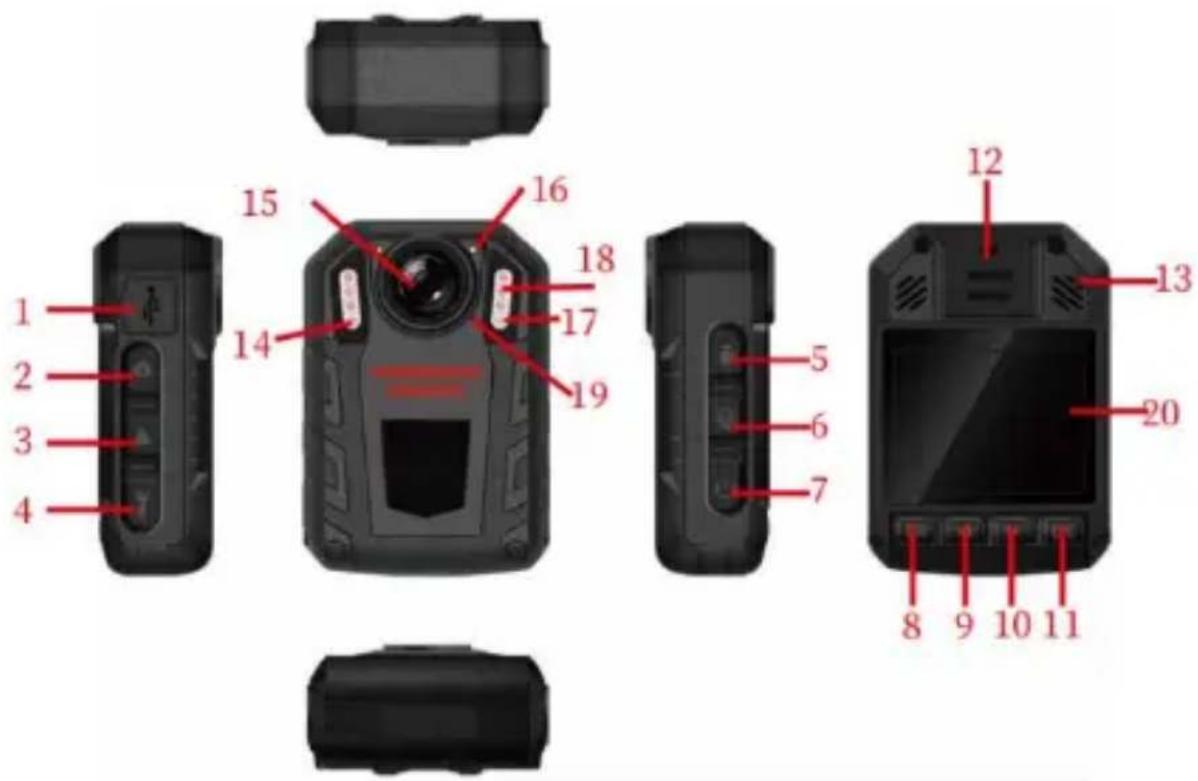
| NO. | Nome | NO. | Nome |
| 1 | USB | 11 | Invio/Riproduzione |
| 2 | Pulsante Fotografia | 12 | Corno |
| 3 | Protezione dei file | 13 | Chiave di reimpostazione |
| 4 | Pulsante luce | 14 | Sensore di luce |
| 5 | Registrazione video | 15 | Raccolta |
| 6 | Registrazione audio | 16 | Spia |
| 7 | Accensione/spegnimento | 17 | Luce bianca |
| 8 | Menù/Indietro | 18 | Luce infrarossa |
| 9 | Pulsante Su | 19 | Raccolta |
| 10 | Pulsante Giù | 20 | Schermo |
2. ISTRUZIONI DEI PULSANTI
2.1 Accensione/spegnimento 【 】Premere a lungo il pulsante "accensione" per accendere o spegnere la fotocamera. Quando la fotocamera è accesa, premere brevemente il pulsante di accensione per spegnere lo schermo.
2.2 Registrazione audio 【】 Quando la fotocamera è spenta, premere a lungo per accendere il video e avviare la registrazione audio (registrazione audio con un tasto).
Sull'interfaccia di monitoraggio, premere brevemente per registrare separatamente.
2.3 Registrazione video [▶] Quando la fotocamera
è spenta, premere a lungo per accendere il video e avviare la registrazione audio (registrazione video con un tasto).
Sull'interfaccia di monitoraggio, premere brevemente per avviare o interrompere la registrazione.
2.4 Scatta foto 【】Sull'interfaccia di monitoraggio,
premere brevemente per scattare la foto. Durante la registrazione di un video, premere brevemente il pulsante Immagine per catturare l'immagine.
2.5 Protezione file 【 △Durante la registrazione video,
premere per attivare/disattivare la protezione file, sullo schermo LCD verrà visualizzato il segnale "Blocca" di colore giallo. E può essere revocato con una breve pressione.
Quando il segnale " " scompare dallo schermo LCD, la protezione del file corrente è terminata. Premere a lungo per attivare/disattivare la funzione WIFI.
2.6 ·Pulsante luce 【】 Quando si è sull'interfaccia di
monitoraggio e registrazione, premere brevemente il pulsante luce una volta per accendere/spegnere la luce bianca. Premere a lungo il pulsante della luce una volta per accendere (la luce bianca è spenta), premere a lungo
ancora una volta per spegnere la luce IR.
2.7 Pulsante Menu/Ritorno [ ]:Premere brevemente
per attivare/disattivare il Menu, quando si accede al Menu o alla modalità di riproduzione, equivale al pulsante Ritorno.
2.8 Pulsante Su/Sinistra【】 Quando si imposta il menu
o l'elenco di riproduzione, utilizzare il pulsante Su e Sinistra per scegliere le voci desiderate.
① Durante la riproduzione video, una breve pressione attiva la funzione di riavvolgimento rapido. ② Durante la riproduzione delle immagini, premere brevemente per sfogliare l'ultima immagine.
2.9 Pulsante Giù/Destra【】 Quando si imposta il menu
o l'elenco di riproduzione, utilizzare il pulsante Giù e Destra per scegliere le voci desiderate.
① Durante la riproduzione video, una breve pressione attiva la funzione di avanzamento veloce. ② Durante la riproduzione delle immagini, premere brevemente per sfogliare l'immagine successiva.
2.10 Pulsante Riproduzione/OK 【】Premere
brevemente per attivare il menu di riproduzione, quindi è possibile scegliere video, audio, immagini e altri tipi di file. Quando si è nel menu e in riproduzione, si sta confermando con questo pulsante.
2.11 Pulsante/Foro di ripristino【】● Quando un fattore
In caso di blocco del dispositivo o di interruzione del funzionamento, utilizzare questo pulsante per ripristinare. Si prega di utilizzare uno stuzzicadenti, un ditale o oggetti simili per operare. L'impostazione del parametro verrà modificata dopo il ripristino.
3. INDICATORE DI STATO
Gli indicatori di stato di questo dispositivo sono mostrati come nella tabella seguente:
Gli indicatori di stato di questo dispositivo sono mostrati come nella tabella seguente:
| Spia di istruzioni di stato 1 | Spia di istruzioni o stato 2 | |
| Accensione | / | Verde |
| Registrazione video | / | Lampeggio di luce rossa |
| Energia | Bianco | / |
| Ricarica (spegnimento) | Bianco | / |
| Ricarica completa | Bianco (SPENTO) | / |
| Fotografia | / | La luce rossa lampeggia una volta |
| Registrazione audio | / | Lampeggio di luce gialla |
Premere a lungo il pulsante "ON/OFF"【】, visualizzare l'animazione di avvio o la trasmissione, quindi accedere all'interfaccia di monitoraggio. Quando il dispositivo è acceso, premere a lungo 【】 per 3 secondi, visualizzare l'animazione di spegnimento e quindi spegnerlo.
Premere a lungo il pulsante "ON/OFF"【】, visualizzare l'animazione di avvio o la trasmissione, quindi accedere all'interfaccia di monitoraggio. Quando il dispositivo è acceso, premere a lungo 【】 per 3 secondi, visualizzare l'animazione di spegnimento e quindi spegnerlo.
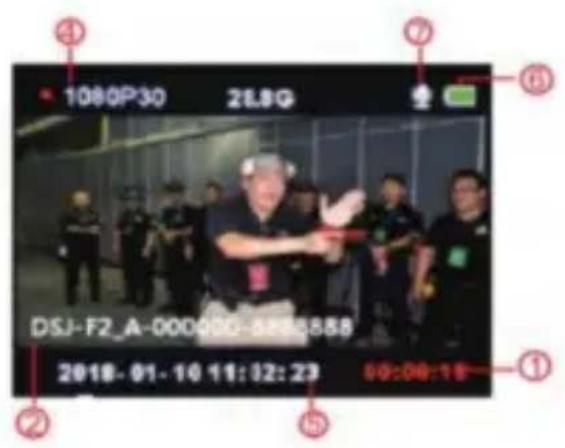

Nella schermata di stato del monitoraggio o della registrazione video viene visualizzato:
① Tempo di registrazione video (il punto rosso 【】 indica la registrazione video normale, il punto blu 【】 indica l'avvio della pre-registrazione). ② ID del dispositivo e numero identificativo della polizia. ③ Luce bianca. ④ Risoluzione della registrazione video. ⑤ Data e ora del sistema. ⑥ Indicatore della batteria. ⑦ Simbolo dell'audio del video. ⑧ Capacità residua della scheda di memoria. ⑨ Tempo di registrazione rimanente attuale.
4.2 Protezione dello schermo/Risparmio energetico
① Protezione dello schermo: quando il dispositivo è acceso e non utilizzato, verrà visualizzata sullo schermo la modalità protezione automaticamente dopo 60 secondi e il display LCD si chiuderà. ② Risparmio energetico: Nello stato di standby, se non sono presenti operazioni, il dispositivo si spegnerà automaticamente (l'impostazione predefinita può essere modificata nel menu). Nello stato di funzionamento, se non attivato, il dispositivo si spegnerà automaticamente (come ad esempio: registrazione video, registrazione audio).
Premere brevemente il pulsante "Menu"【】, accedere alle impostazioni di sistema, visualizzare come di seguito
Premere brevemente il pulsante "Menu", accedere alle impostazioni di sistema, visualizzare come di seguito.
| Menu | |
| Resolution | 1296P/30 |
| Photo Size | 14M |
| Photo Burst Mode | Off |
| Pre-Record | On |
| Post-Record | Off |
① Nell'interfaccia principale del menu, premere brevemente il pulsante "su/giù/OK" o toccare l'operazione per impostare il parametro. L'operazione touch può passare rapidamente alla pagina precedente o successiva. ② Premere brevemente il pulsante "Menu" [ ] per tornare al menu superiore, fino a uscire dall'interfaccia o dal menu.
| Opzioni dei parametri | Dati predefiniti | |
| Risoluzione video | 2560* 1440 30 Pt16:92304* 1296 30 P16:9 1920* 1080 3P 16:9 1280* 720 30P 16:9 848* 480 3Pt 16:9 | 1280* 720 30Pt 16:9 |
| Risoluzione dell'immagine | 14M(4352X326416:9)12M(4000x300016:9)8M(3264X244816:9)4M(2048x153616:9) | 14M(4352X3264 16:9) |
| Istantanea | Spento/3 pezzi/5pezzi/10 pezzi/20pezzi | SPENTO |
| Preregistrazione video | ACCESO SPENTO | SPENTO |
| Registrazione video ritardata | ON/5 sec/30 sec/1min/5 min | SPENTO |
| Spazio di archiviazione eccellente | ACCESO SPENTO | SPENTO |
| Regolazione dell'esposizione Segmentato | -2~2 | 0 |
| Registrazione | 5/10/15/20Min | 20 minuti |
| Rilevamento del movimento | ACCESO SPENTO | SPENTO |
| Spegnimento automatico dello schermo | SPENTO/30 secondi/60 secondi | 60 secondi |
| Spegnimento automatico del dispositivo | SPENTO/1/3/5Min | 5 minuti |
| Suggerimento vocale | ACCESO SPENTO | SU |
| Videovoce | ACCESO SPENTO | SU |
| Regolazione del volume | Alto Medio basso | Alto |
| Modalità auto | ACCESO SPENTO | SPENTO |
| Firewall antivirus | ACCESO SPENTO | SPENTO |
| Modalità di controllo file | Modalità file/modalità immagine | Modalità immagine |
| Numero del dispositivo | Può essere modificato e sostituito con un nuovo numero dopo convalida della password | 8888888 |
| Protezione della password | ACCESO SPENTO | SU |
| Cambiare la password | La password può essere modificata e inserita con un nuovo numero dopo aver convalidato la password | 000000 |
| Modalità servizio fotografico segreto | ACCESO SPENTO | SPENTO |
| Controllo della luce IR | Manuale/Automatico | Manuale |
| Trasmissione vocale | ACCESO SPENTO | SPENTO |
| Lingua | Cinese semplificato/tradizionale cinese/inglese, eccetera . | Inglese |
| Ripristino delle impostazioni di fabbrica | Ripristina le impostazioni predefinite dopo convalida della password | / |
| Appuntamento | Crittografia, può essere modificata dopo aver inserito password corretta | / |
| Versione software | Modello + Versione + Data | / |
Nota: l'aggiornamento del software provoca la modifica dei parametri; si prega di fare riferimento all'oggetto reale come standard.
4.4 Luce ausiliaria
① Luce per visione notturna IR:
Sull'interfaccia di registrazione e monitoraggio video, premere brevemente il pulsante della luce 【】 per accendere/spegnere la luce IR, l'interfaccia visualizzerà l'icona. Se il menu "Controllo IR" è impostato su Auto, il dispositivo rileverà automaticamente i cambiamenti di
luminosità e oscurità dell'ambiente e accenderà/spegnerà automaticamente.
② Luce bianca:
Sull'interfaccia di registrazione e monitoraggio video, premere brevemente il pulsante luce 【 🎋】 per accendere/spegnere la luce bianca, premere di nuovo per passare al flash bianco, l'interfaccia visualizzerà l'icona. La luce IR e la luce bianca possono commutare liberamente; funziona solo una funzione alla volta.
4.5 Fotografia:
① Scatto singolo: in stato di monitoraggio, premere il pulsante "Fotografia" 【】 per scattare foto, la spia verde lampeggerà una volta ed emetterà un suono di scatto. Una foto viene scattata premendo una volta e la foto viene denominata in base a data e ora, in formato JPG e salvata nella scheda di memoria.
② Scatto continuo: imposta il numero di scatti nel menu; quando sei nello stato di monitoraggio, premi il pulsante "Fotografia" 【 📷】 per scattare foto, la luce indicatrice destra lampeggerà una volta ed emetterà un suono di scatto. Il metodo di salvataggio e denominazione delle immagini è lo stesso descritto sopra.
③ Istantanea: premere il pulsante "Fotografia" [ ] per
scattare una foto durante la registrazione video. È possibile impostare lo scatto continuo e l'istantanea.
4.6 Registrazione video:
① Registrazione video: Quando sei in stato di monitoraggio, premi il pulsante "Registrazione video"【】 per avviare la registrazione, un punto lampeggiante【】 verrà visualizzato nell'angolo in alto a sinistra dello schermo e la luce di indicazione è rossa. Interrompere la registrazione premendo nuovamente il pulsante e il video verrà denominato in base a data e ora, in formato MOV, e salvato nella scheda di memoria.
② Rilevamento del movimento: Attiva il rilevamento del movimento nel menu, torna all'interfaccia di monitoraggio e inserisci un conto alla rovescia di sette secondi e inizia a registrare quando rileva oggetti in movimento. Quando si trova nello stato di immagine fissa (oggetto in movimento non rilevato), la registrazione verrà interrotta dopo 10 secondi e la funzione di rilevamento sarà anche attiva.
③ Pre-registrazione: attiva "pre-registrazione" nel menu e avvia la pre-registrazione premendo a lungo il pulsante Fotografia 【 📷】, nell'angolo superiore sinistro dello schermo verrà visualizzato un punto blu lampeggiante su
schermo. Il tempo massimo per la preregistrazione è di un minuto prima di iniziare da lì il cordone.
④ Post-registrazione: attiva "post-registrazione" nelle impostazioni di sistema, premi brevemente il pulsante di registrazione video una volta per avviare la registrazione; verrà avviato il video time-lapse automaticamente. Premendo nuovamente il pulsante video è possibile impostare l'ora nel menu di impostazione, puoi impostarlo come:
5s/30s/1min/5min e interrompe la registrazione. Puoi anche interrompere il time-lapse video premendo brevemente il pulsante video.
⑤ Audio video: può attivare/disattivare l'audio nel menu, l'impostazione predefinita è "ON" e registrare audio-video; quando è spento, il video sarà in silenzio.
⑥ Modalità di scatto segreta: Attiva la modalità di scatto segreto, l'acustico-ottico del dispositivo sarà schermato durante il video, la registrazione audio e la ripresa fotografica.
⑦ Modalità auto: attiva questa funzione nelle impostazioni del menu, inizierà la registrazione durante il rilevamento dell'alimentazione USB, e caricherà il dispositivo solo quando disattiva la funzione.
4.7 Registrazione audio: il dispositivo può registrare
l'audio individualmente. Quando è in stato di monitoraggio, premi il pulsante "Registra" 📁] per registrare, l'icona del microfono verrà visualizzata al centro dello schermo; premi nuovamente il pulsante per interrompere la registrazione. L'audio verrà nominato per data e ora, in formato MP3, e salvato nella scheda di memoria.
4.8 Rivedi/riproduci il video: Quando sei in stato di monitoraggio, premi il pulsante [OK] per accedere all'interfaccia di riproduzione e seleziona i file da sfogliare premendo il pulsante "SU, GIÙ, OK". Durante la riproduzione del video, è possibile avanzare velocemente o riavvolgere velocemente premendo il pulsante "SU, GIÙ".
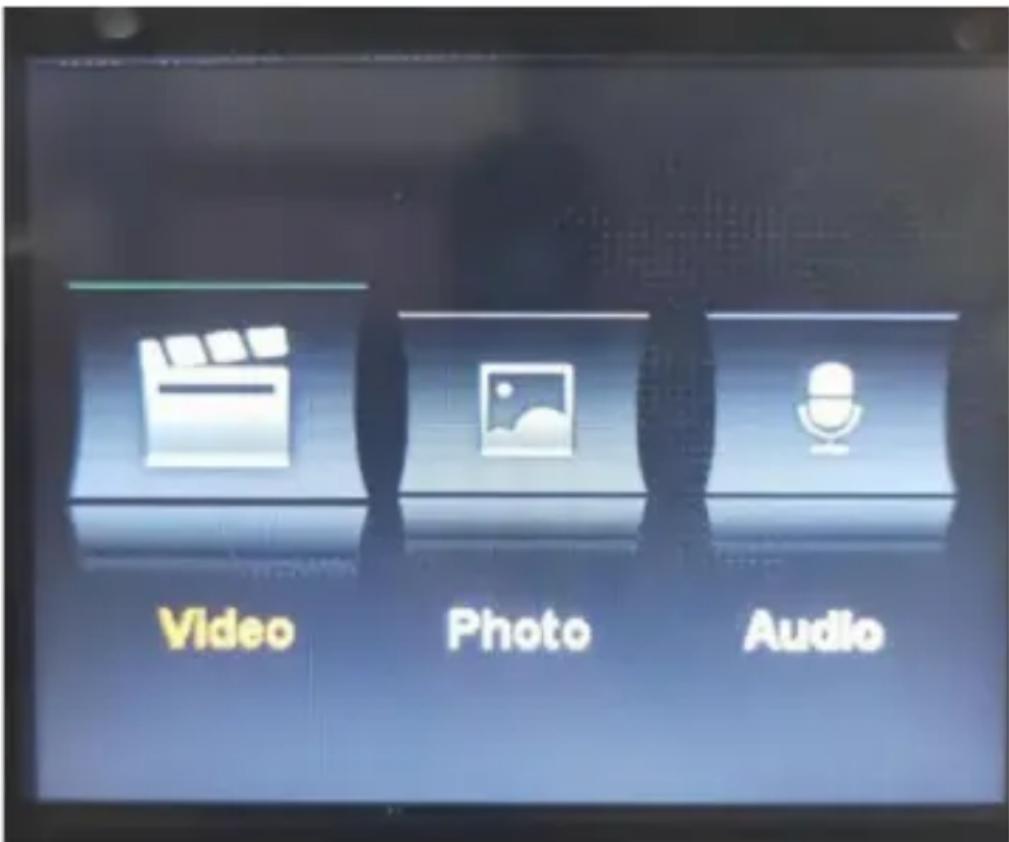
4.9 Cancellazione file: tutti i file salvati nella scheda
memoria del dispositivo non possono essere cancellati. Puoi eliminare i file collegando il dispositivo al computer tramite cavo USB.
4.10 Pulsante di ripristino: qualsiasi operazione impropria o altri motivi speciali che hanno causato il congelamento o il blocco del dispositivo o la mancata risposta può essere ripristinata tramite il pulsante di ripristino. Tutte le specifiche del dispositivo manterranno la configurazione come prima. 4.11 Ingresso/uscita: collegamento al PC utilizzando il cavo USB in dotazione per trasmettere i file sul dispositivo. 4.12 Connessione al computer: collega il dispositivo al computer utilizzando un cavo USB in dotazione e il dispositivo fornirà una finestra di dialogo; quindi inserisci la password 000000 (impostazione predefinita come 000000, una nuova password deve essere immessa se lo si desidera). Quando connesso al software, ingresso amministratore con parola d'ordine: 000000 e può modificare le informazioni del dispositivo (come la password di accesso, numero di unità, nome, nome della polizia, numero della polizia, numero del dispositivo) e inserire la modalità disco U, correzione dell'ora e ripristino delle impostazioni di fabbrica.
5. ASSEMBLAGGIO DELLA CLIP POSTERIORE
Montaggio della clip posteriore: come mostrato in figura, posizionare prima la clip sullo scivolo della tramoggia del dispositivo ① secondo la direzione ②, quindi estrarla nella direzione opposta e tirare verso l'alto.
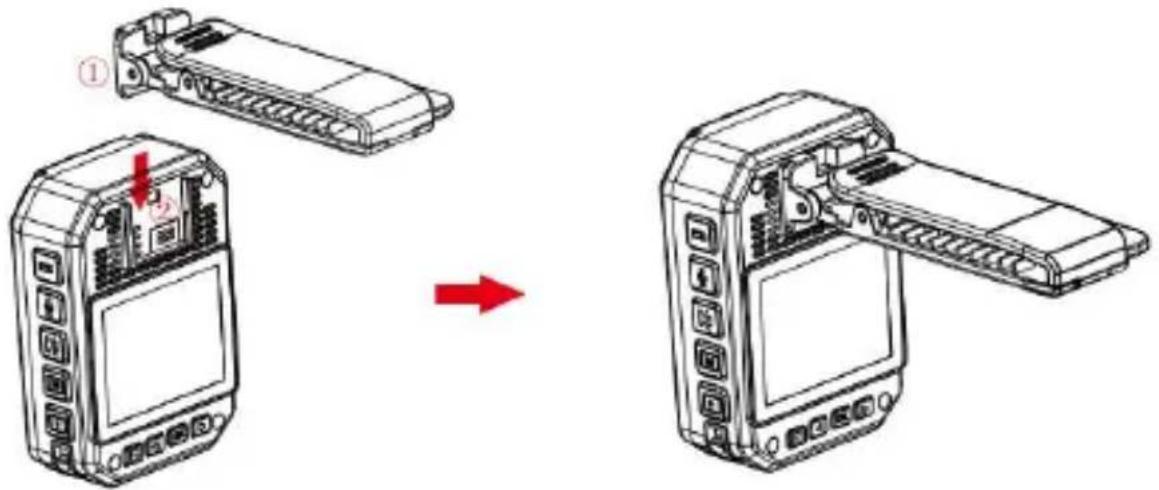
Avviso: la clip è fissata dalla posizione di instabilità del dispositivo. Si consiglia di ridurre al minimo il tempo di assemblaggio per evitare danni che potrebbero essere causati da installazioni ripetute. Allo stesso tempo, non spingerla troppo forte.
6. ELENCO DEGLI ACCESSORI
| Fotocamera per il corpo | 1 pz |
| Adattatore di ricarica | 1 pz |
| Cavo USB | 1 pz |
| Clip corta sul retro | 1 pz |
| Clip lunga sul retro | 1 pz |
| Manuale d'uso | 1 pz |
7. CARICA DEL DISPOSITIVO
Visualizzazione della batteria scarica: quando la batteria è scarica, l'icona dell'elettricità in alto a destra dello schermo lampeggerà e l'altoparlante emetterà un segnale acustico ogni 10 secondi e il dispositivo si spegnerà dopo 10 minuti. Si prega di caricare tempestivamente il dispositivo quando la batteria è quasi scarica.
① È possibile caricare il dispositivo collegandolo al computer con un cavo USB. Lo stato di ricarica può essere visto dall'icona LCD e dall'indicatore di stato. ② Caricare il dispositivo con cavo USB e caricabatterie dedicato.
Nota: questa macchina ha la funzione di ricarica rapida; è necessario utilizzare un cavo USB speciale e il caricabatterie fornito in dotazione. Altre parti non originali potrebbero non garantire la funzione di ricarica rapida.
8. RISOLUZIONE SEMPLICE DEI PROBLEMI E TRATTAMENTO

Non è possibile accendere il dispositivo e il funzionamento non risponde.
① Collegare il caricabatterie e premere il pulsante di accensione per vedere se è possibile avviarlo. ② Caricare il dispositivo e verificare se il problema è risolto 2 ore dopo la ricarica. ③ Controllare se il caricabatterie e il cavo sono normali. ④ Ripristinare il dispositivo alle impostazioni di fabbrica premendo il pulsante di reset sulla macchina per verificare se il problema è stato risolto. ⑤ Se il problema non può essere risolto, contattare il personale post-vendita per il ritorno in fabbrica per la manutenzione.
Il dispositivo non è riuscito a connettersi al computer o ad accedere alla modalità di caricamento. Si prega di contattare il personale del servizio post-vendita per una soluzione di rete remota.

Password dimenticata: contattare il personale post-vendita per la soluzione di rete remota (password iniziale: 000000).

Ora non sincronizzata: la "data/ora" nel menu Impostazioni viene impostata manualmente e il dispositivo può essere sincronizzato utilizzando il software per computer "BodyCam". Se non puoi cambiarla, contattare il personale post-vendita per una soluzione remota.
Se non puoi cambiare l'ora, contattare il personale post-vendita per una soluzione remota.
Informazioni FCC:
ATTENZIONE: cambiamenti o modifiche non espressamente approvati dalla parte responsabile della conformità potrebbero invalidare il diritto dell'utente a utilizzare l'apparecchiatura!
Questo dispositivo è conforme alla Parte 15 delle norme FCC. Il funzionamento è soggetto alle seguenti due condizioni:
1) Questo prodotto può causare interferenze dannose. 2) Questo prodotto deve accettare qualsiasi interferenza ricevuta, comprese le interferenze che potrebbero causare un funzionamento indesiderato.
AVVERTENZA: cambiamenti o modifiche a questo prodotto non espressamente approvati dalla parte responsabile della conformità potrebbero annullare l'autorità dell'utente a utilizzare il prodotto.
Nota: questo prodotto è stato testato ed è risultato conforme ai limiti per un dispositivo digitale di Classe B ai sensi della Parte 15 delle norme FCC. Questi limiti sono progettati
per fornire una protezione ragionevole contro interferenze dannose in un'installazione residenziale.
Questo prodotto genera, utilizza e può irradiare energia a radiofrequenza e, se non installato e utilizzato in conformità con le istruzioni, può causare interferenze dannose alle comunicazioni radio. Tuttavia, non vi è alcuna garanzia che non si verifichino interferenze in una particolare installazione. Se questo prodotto causa interferenze dannose alla ricezione radiofonica o televisiva, cosa che può essere determinata spegnendo e accendendo il prodotto, si consiglia all'utente di provare a correggere l'interferenza adottando una o più delle seguenti misure.
- Riorientare o riposizionare l'antenna ricevente.
- Aumentare la distanza tra il prodotto e il ricevitore.
- Collegare il prodotto a una presa su un circuito diverso da quello a cui è collegato il ricevitore.
- Consultare il rivenditore o un tecnico radio/TV esperto per assistenza.
Produttore: Shanghaimuxinmuyeyouxiangongsi
Indirizzo: Shuangchenglu 803nong11hao1602A-1609shi, baoshanqu, shanghai 200000 CN.
Importato negli Stati Uniti: Sanven Technology Ltd. Suite
Tecnico Supporto e certificato di garanzia elettronica
- PREFAZIONE
- AVVISO IMPORTANTE
- DIAGRAMMA DELLA STRUTTURA
- ISTRUZIONI DEI PULSANTI
- REGISTRAZIONE VIDEO [▶] QUANDO LA FOTOCAMERA
- SCATTA FOTO 【】SULL'INTERFACCIA DI MONITORAGGIO
- PROTEZIONE FILE 【 △DURANTE LA REGISTRAZIONE VIDEO
- PULSANTE LUCE 【】 QUANDO SI È SULL'INTERFACCIA DI
- PULSANTE MENU/RITORNO [ ]:PREMERE BREVEMENTE
- PULSANTE SU/SINISTRA【】 QUANDO SI IMPOSTA IL MENU
- PULSANTE GIÙ/DESTRA【】 QUANDO SI IMPOSTA IL MENU
- PULSANTE RIPRODUZIONE/OK 【】PREMERE
- PULSANTE/FORO DI RIPRISTINO【】● QUANDO UN FATTORE
- GLI INDICATORI DI STATO DI QUESTO DISPOSITIVO SONO MOSTRATI COME NELLA TABELLA SEGUENTE
- PREMERE A LUNGO IL PULSANTE "ON/OFF"【】, VISUALIZZARE L'ANIMAZIONE DI AVVIO O LA TRASMISSIONE, QUINDI ACCEDERE ALL'INTERFACCIA DI MONITORAGGIO. QUANDO IL DISPOSITIVO È ACCESO, PREMERE A LUNGO 【】 PER 3 SECONDI, VISUALIZZARE L'ANIMAZIONE DI SPEGNIMENTO E QUINDI SPEGNERLO
- PROTEZIONE DELLO SCHERMO/RISPARMIO ENERGETICO
- PREMERE BREVEMENTE IL PULSANTE "MENU"【】, ACCEDERE ALLE IMPOSTAZIONI DI SISTEMA, VISUALIZZARE COME DI SEGUITO
- LUCE AUSILIARIA
- FOTOGRAFIA
- REGISTRAZIONE VIDEO
- ASSEMBLAGGIO DELLA CLIP POSTERIORE
- ELENCO DEGLI ACCESSORI
- CARICA DEL DISPOSITIVO
- RISOLUZIONE SEMPLICE DEI PROBLEMI E TRATTAMENTO
- INFORMAZIONI FCC
Marca : Vevor
Modello : F26A
Categoria : Telecamera di sorveglianza