P32A2S2 - Moniteur Titan Army - Notice d'utilisation et mode d'emploi gratuit
Retrouvez gratuitement la notice de l'appareil P32A2S2 Titan Army au format PDF.


| Caractéristiques techniques | Moniteur Titan Army P32A2S2, écran LCD, résolution 1920 x 1080, taux de rafraîchissement 60 Hz, temps de réponse 5 ms. |
|---|---|
| Utilisation | Idéal pour les jeux vidéo, le travail de bureau et le visionnage de films. |
| Maintenance et réparation | Nettoyer l'écran avec un chiffon doux, éviter les produits chimiques agressifs. En cas de panne, contacter le service après-vente agréé. |
| Sécurité | Utiliser le moniteur sur une surface stable, éviter l'exposition à l'humidité. Respecter les consignes de sécurité électrique. |
| Informations générales | Compatible avec les systèmes d'exploitation Windows et Mac, connectivité HDMI et VGA, garantie de 2 ans. |
FOIRE AUX QUESTIONS - P32A2S2 Titan Army
Questions des utilisateurs sur P32A2S2 Titan Army
0 question sur cet appareil. Repondez a celles que vous connaissez ou posez la votre.
Poser une nouvelle question sur cet appareil
Téléchargez la notice de votre Moniteur au format PDF gratuitement ! Retrouvez votre notice P32A2S2 - Titan Army et reprennez votre appareil électronique en main. Sur cette page sont publiés tous les documents nécessaires à l'utilisation de votre appareil P32A2S2 de la marque Titan Army.
MODE D'EMPLOI P32A2S2 Titan Army
Avant d'utiliser ce produit, veuillez lire attentivement ce manuel d'utilisation et conservez-le bien
- Gardez le moniteur éloigné des sources d'eau ou des endroits humides, tels que les salles de bain, les cuisines, les sous-sols et les piscines.
- Assurez-vous que le moniteur est placé sur une surface plane. Si le moniteur tombe, cela peut provoquer des blessures ou endommager l'appareil.
- Stockez et utilisez le moniteur dans un endroit frais, sec et bien ventilé, et éloignez-le des sources d'émission et de chaleur.
- Ne couvrez pas et ne bloquez pas l'orifice d'aération du boîtier arrière et n'utilisez pas le produit sur un lit, un canapé, une couverture ou des objets similaires.
- La plage de tension d'alimentation du moniteur est imprimée sur l'étiquette située au boîtier arrière. S'il est impossible de déterminer la tension d'alimentation, veuillez consulter le distributeur ou la compagnie d'électricité locale.
- Si le moniteur n'est pas utilisé pendant une longue période, veuillez couper l'alimentation électrique pour éviter les chocs électriques dans les jours de pluie et les dommages dus à une tension d'alimentation anormale.
- Veuillez utiliser une prise fiable mise à la terre. Ne surchargez pas la prise, car cela pourrait provoquer un incendie ou un choc électrique.
- Ne placez pas de corps étrangers dans le moniteur, car cela pourrait provoquer des courts-circuits entraînant un incendie ou un choc électrique.
- Ne démontez pas et ne réparez pas ce produit vous-même pour éviter les chocs électriques. En cas de dysfonctionnement, veuillez contacter directement le service après-vente.
- Ne tirez pas et ne tordez pas le câble d'alimentation avec force.
- Il y a une couche polarisante (pas un film protecteur) sur la surface de l'écran. Ne le décollez pas, sinon le produit pourrait être endommagé et la garantie serait invalide.
Contenu d'emballage
Liste de colisage
- Veuillez vérifier si l'emballage du moniteur contient toutes les pièces. En cas de perte d'une pièce, veuillez contacter le distributeur.
- La couleur et la forme des pièces peuvent varier selon les modèles. Les figures de ce manuel d'utilisation sont uniquement à titre de référence.
- Les fils fournis peuvent varier selon les produits achetés. Les figures de ce manuel d'utilisation sont uniquement à titre de référence.
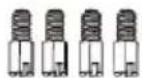
Fers hexagonaux de montage
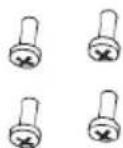
Vis
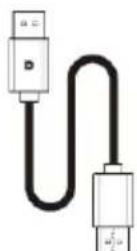
Câble DP
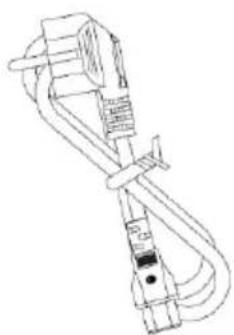
Câble d'alimentation
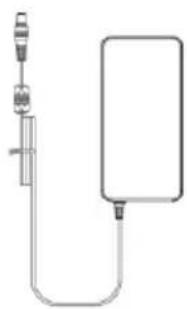
Manuel d'utilisation
- Les vis supplémentaires peuvent être utilisées comme des vis de rechange.
Montage
Montage de la base
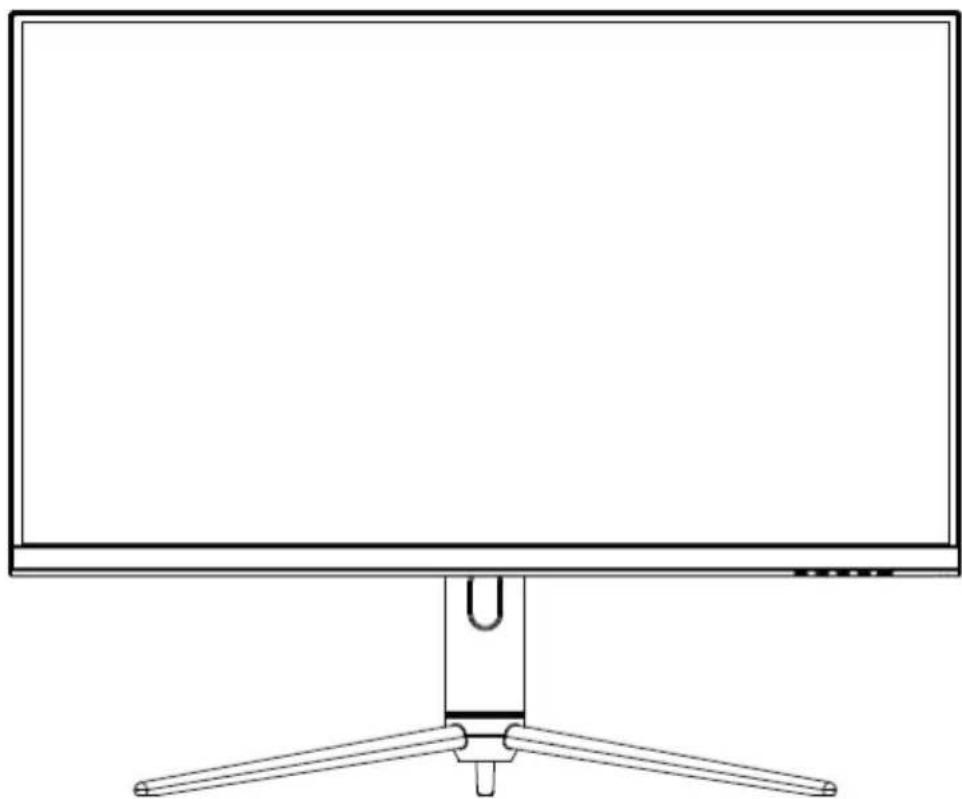
- Ouvrez l'emballage, sortez le produit avec la mousse toujours attachée et placez-le délicatement sur un bureau ou une table.
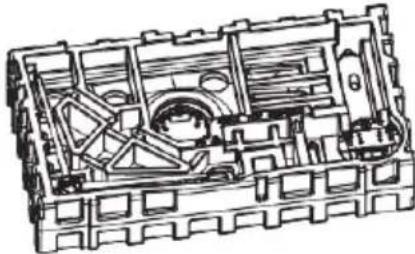
- Retirez la tige de support et la base. Comme le montrent les images, utilisez des vis pour fixer la tige de support et la base ensemble.
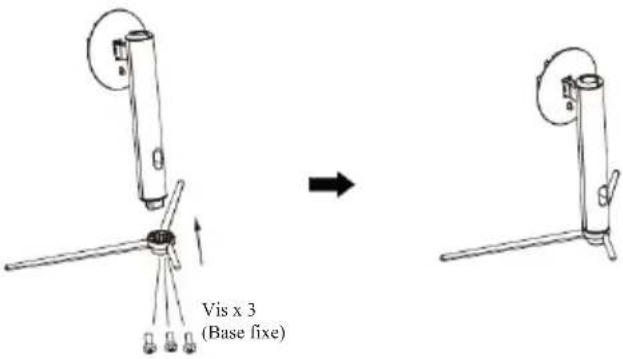
text_image
Vis x 3 (Base fixe)- Placez l'ensemble de base assemblé dans la fente correspondante du capot arrière. Appuyez légèrement sur le support pour verrouiller l'ensemble d'ar bre en place. (Remarque : faites glisser le bouton de démontage rapide vers le haut avec les doigts pour retirer les composants de la base et du support)
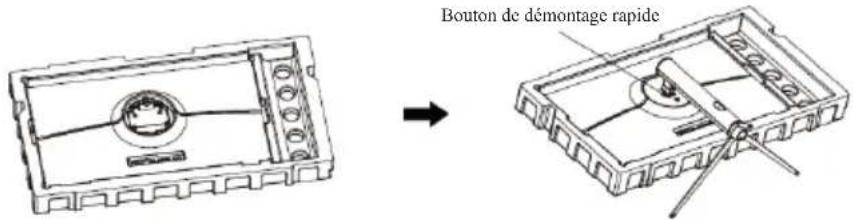
text_image
Bouton de démontage rapide- Tenez simplement le support avec la main pour tenir le moniteur droit.
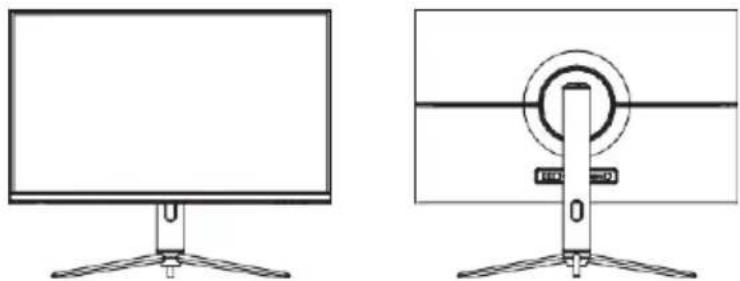
Remarque : lorsque le moniteur est debout, ne retirez pas le moniteur des mousses et ne pincez pas l'écran à cristaux liquides avec la main pour éviter d'endommager l'écran.
Installation du support
- Ouvrez l'emballage, sortez le produit avec la mousse toujours attachée et placez-le délicatement sur un bureau ou une table.
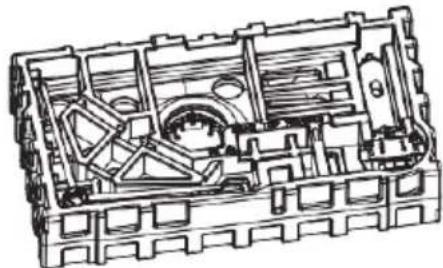
- Retirez tous les accessoires des mousses et retirez la mousse supérieure. Tout d'abord, retirez les quatre vis fixant le boîtier arrière à l'aide d'un tournevis. (Lors du démontage des vis, ne sortez pas l'écran de la mousse pour éviter d'endommager l'écran)
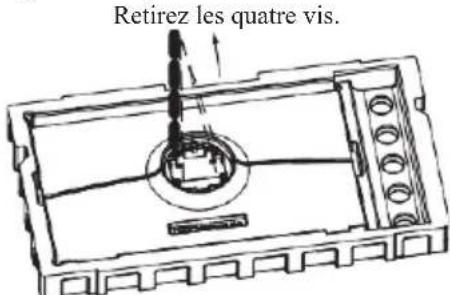
text_image
Retirez les quatre vis.- Sortez les quatre fers hexagonaux du sac d'accessoires et verrouillez-les sur le boîtier arrière. (Ne retirez pas l'écran de la mousse pour éviter d'endommager l'écran)
Fers hexagonaux de montage
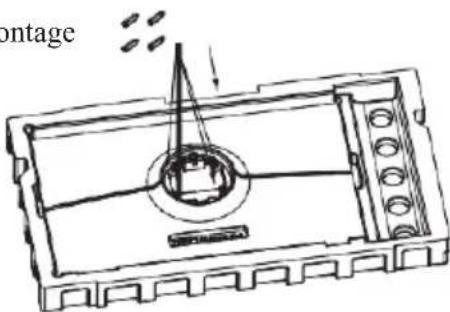
text_image
ontage- Lors du montage du produit, ne pincez pas l'écran avec la main pour éviter de l'endommager. Conseils : la distance entre les trous de montage du support pour le produit est de 75 x 75 mm.
Remarques : pour éviter que le moniteur sur le support ne tombe en panne, veuillez l'installer fermement et le protéger entièrement. Ne placez ni n'accrochez aucun objet sur le support, et la hauteur d'utilisation du support doit être inférieure à 2 mètres.
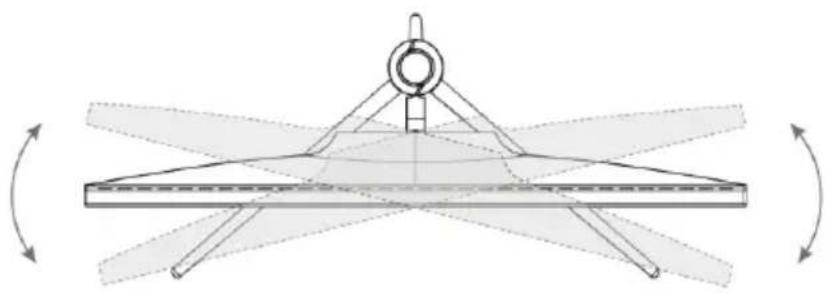
Angle d'inclinaison : -5^(±2^) +15^(±2^)
text_image
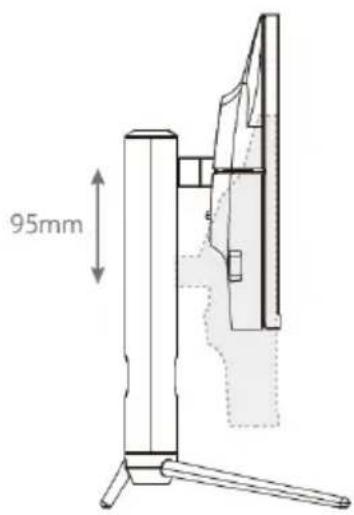
95mmRéglage de la hauteur : 95 mm (±5,0 mm)
Description des boutons
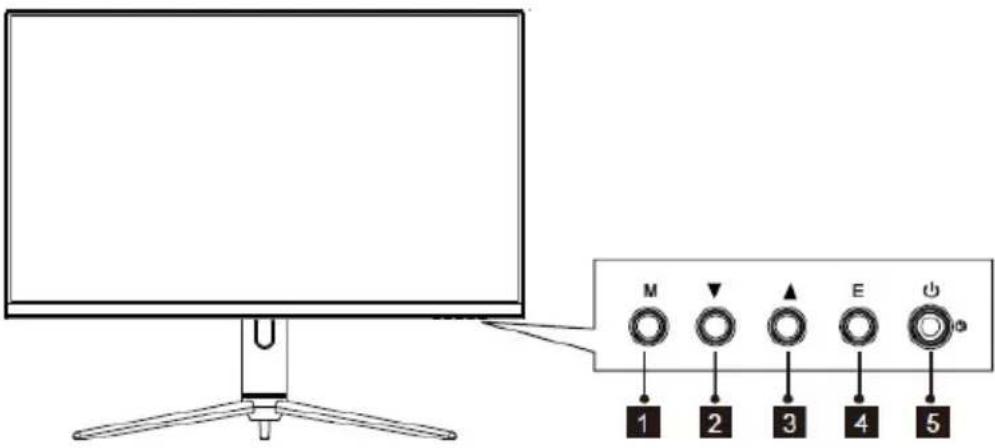
| Bouton Fonction | |
| 1 | Bouton Menu : appuyez pour accéder aux sous-menus/entrer rapidement dans le menu principal |
| 2 | Bouton bas : appuyez pour descendre dans le menu/régler rapidement la luminosité |
| 3 | Bouton haut : appuyez pour monter dans le menu/changer rapidement les signaux d'entrée du port |
| 4 | Quitter : appuyez pour revenir au menu précédent |
| 5 | Bouton d'alimentation : appuyez pour allumer/éteindre le moniteur |
Explication des indicateurs
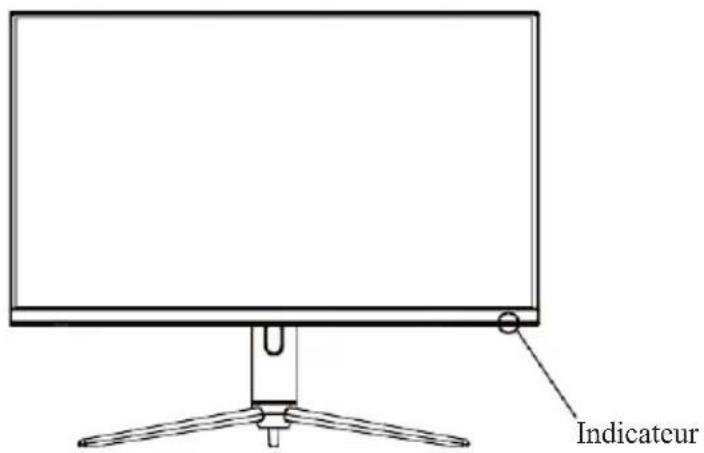
text_image
IndicateurUne lumière bleue fixe indique que l'appareil est sous tension et que le moniteur fonctionne normalement. Le voyant rouge indique qu'aucun signal synchrone horizontal ou vertical n'est détecté ou aucun signal d'entrée vidéo et que le moniteur est en état de veille. Veuillez vous assurer que votre ordinateur est allumé et fonctionne normalement et vérifiez que tous les câbles vidéo son t entièrement branchés et/ou connectés au moniteur.
Câble de connexion

* La configuration de l'interface inférieure à l'arrière du moniteur varie selon les produits.
* Remarque : si le câble d'alimentation ou le câble de signal est endommagé, vous devez le remplacer par des câbles souples spéciaux ou des composants spéciaux achetés auprès du fabricant ou du service de maintenance.
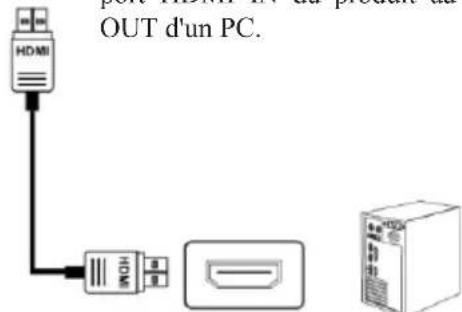
Interface HDMI

Utilisez le câble HDMI pour connecter le port HDMI IN du produit au port HDMI OUT d'un PC.
text_image
HDMI OUT d'un PC.
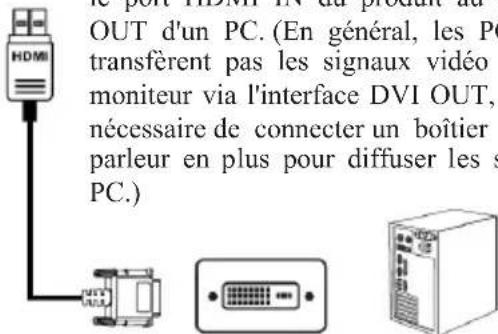
Utilisez le câble HDMI-DVI pour connecter le port HDMI IN du produit au port DVI OUT d'un PC. (En général, les PC ne transfèrent pas les signaux vidéo au moniteur via l'interface DVI OUT, et il est nécessaire de connecter un boîtier de haut-parleur en plus pour diffuser les sons des PC.)
text_image
HDMI OUT d'un PC. (En général, les PC transfèrent pas les signaux vidéo moniteur via l'interface DVI OUT, nécessaire de connecter un boîtier parleur en plus pour diffuser les s PC.)Port DP
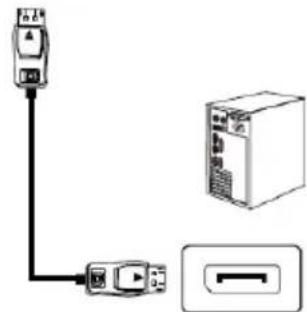
Utilisez le câble DP pour connecter le port DP IN du produit au port DP OUT d'un PC.

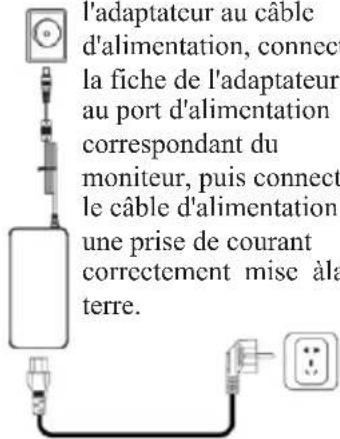
Veuillez connecter l'adaptateur au câble d'alimentation, connecter la fiche de l'adaptateur au port d'alimentation correspondant du moniteur, puis connecter le câble d'alimentation à une prise de courant correctement mise à la terre.
text_image
l'adaptateur au câble d'alimentation, connect la fiche de l'adaptateur au port d'alimentation correspondant du moniteur, puis connect le câble d'alimentation une prise de courant correctement mise à la terre.Description des menus
* La couleur et la forme du menu OSD du moniteur réel peuvent être légèrement différentes de celles illustrées sur la figure.
* Les spécifications du menu OSD peuvent changer avec des améliorations des fonctions sans préavis.
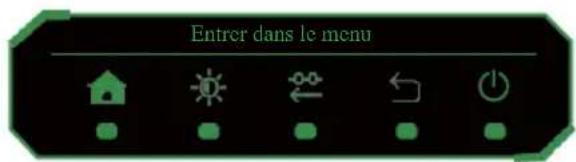
* Le menu d'affichage à l'écran (OSD) peut être utilisé pour ajuster les paramètres du moniteur et s'affiche sur l'écran après avoir allumé le moniteur et appuyé sur le bouton M.
text_image
Entrer dans le menu- Appuyez sur les boutons M pour accéder à l'écran OSD.
text_image
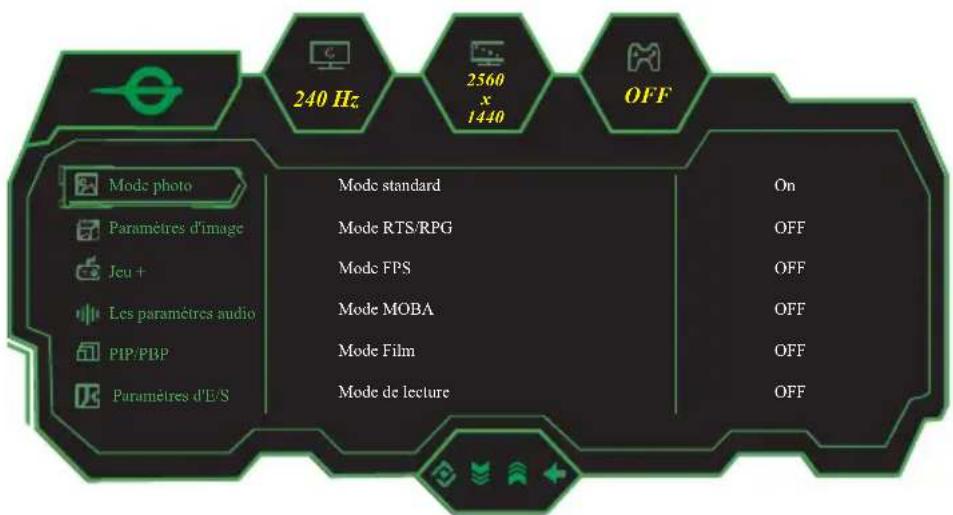
240 Hz 2560 x 1440 OFF Mode photo Paramètres d'image Jeu + Les paramètres audio PIP/PBP Paramètres d'E/S Mode standard On Mode RTS/RPG OFF Mode FPS OFF Mode MOBA OFF Mode Film OFF Mode de lecture OFF- Appuyez sur ▼ ou ▲ pour parcourir les fonctions.
-Sélectionnez la fonction souhaitée, puis appuyez sur le bouton M pour accéder au sous-menu.
-Appuyez sur ▼ ou ▲ pour parcourir les sous-menus, puis appuyez sur la touche M pour confirmer la sélection de la fonction souhaitée.
-Appuyez sur ▼ ou ▲ pour sélectionner une option, puis appuyez sur M pour confirmer le réglage et quitter le menu actuel.
- Appuyez sur E pour quitter l'interface du menu.
| Désignation du produit Écran | LCD | ||
| Modèle du produit | P32A2S2 | ||
| Taille de l'Écran | 32 pouces | ||
| Ratio d'aspect | 16:9 | ||
| Angle de vue | 178° (H)/178° (V) | ||
| Pas de pixels | 0,0 × )H( 7672 2767 (V) | ||
| Rapport de contraste | 1000:1 | ||
| Couleur | 16,7 M | ||
| Résolution | 2560×1440 | ||
| Fréquence de rafraîchissement | 240 Hz | ||
| Entrée de puissance | 19 V-4-74 ALatension et l'alimentation standard peuvent varier selon les pays, veuillez vous référer àl' étiquette au dos du produit. | ||
| Dimensions du produit | Sans base | 726,2 x 80,8 x 430,5 mm | |
| Avec une base | 726,2 x 286,8 x 599,0 mm | ||
| Angle d'inclinaison | Inclinaison vers l'avant : 5°±2° ; Inclinaison vers l'arrière : 15°±2° | ||
| Plage de hauteur | 95±5mm | ||
| Angle de rotation | 15°(±2°) | ||
| Angle vertical | N/A | ||
| Conditions environnementales | Action | Température : 0°C ~ 40°C (32°F ~ 104°F)Humidité : 10 % ~ 90 % HR (sans condensation) | |
| Stockage | Température : -20° ~ 60° (-4°F ~ 140°F)Humidité : 5 % ~ 95 % HR (sans condensation) | ||

HIGH-DEFINITION MULTIMEDIA INTERFACE
Les termes HDMI et HDMI High-Definition Multimedia Interface ainsi que le logo HDMI sont des marques commerciales ou des marques déposées de HDMI Licensing Administrator, Inc. aux États-Unis et dans d'autres pays.

TITAN ARMY
MANUAL DE USUARIO PARA MONITOR