P32A2S2 - Monitor Titan Army - Manuale utente e istruzioni gratuiti
Trova gratuitamente il manuale del dispositivo P32A2S2 Titan Army in formato PDF.


Domande degli utenti su P32A2S2 Titan Army
0 domanda su questo apparecchio. Rispondi a quelle che conosci o fai la tua.
Fai una nuova domanda su questo apparecchio
Scarica le istruzioni per il tuo Monitor in formato PDF gratuitamente! Trova il tuo manuale P32A2S2 - Titan Army e riprendi in mano il tuo dispositivo elettronico. In questa pagina sono pubblicati tutti i documenti necessari per l'utilizzo del tuo dispositivo. P32A2S2 del marchio Titan Army.
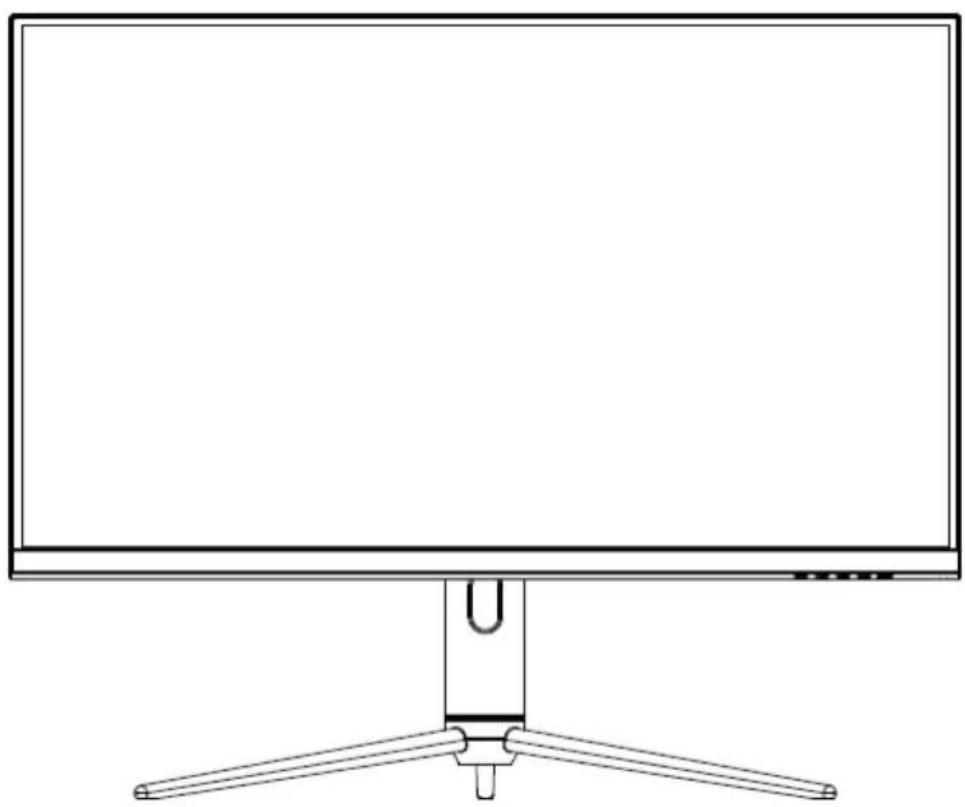
MANUALE UTENTE P32A2S2 Titan Army
Prima di utilizzare questo prodotto, leggere attentamente questo Manuale dell'Utente e conservarlo accuratamente
- Tenere il monitor lontano da fonti d'acqua o luoghi umidi, come bagni, cucine, cantine e piscine.
- Assicurarsi che il monitor sia posizionato su una superficie piana. Se il monitor cade, potrebbe causare lesioni umane o danni al dispositivo.
- Conservare e utilizzare il monitor in un luogo fresco, asciutto e ben ventilato, e tenerlo lontano da emissioni e fonti di calore.
- Non coprire o bloccare il foro di ventilazione nel t clao posteriore e non utilizzare il prodotto su un letto, divano, coperta o oggetti simili.
- L'intervallo della tensione di alimentazione del monitor è stampato sull'etichetta sul telaio posteriore. Se non è possibile determinare la tensione di alimentazione, consultare il distributore o la compagnia elettrica locale.
- Se il monitor non verrà utilizzato per un lungo periodo, si prega di staccare l'alimentazione per evitare scosse elettriche nei giorni di pioggia e danni dovuti a tensioni di alimentazione anomale.
- Utilizzare una presa affidabile con messa a terra. Non sovraccaricare la presa, altrimenti potrebbe causare incendi o scosse elettriche.
- Non inserire oggetti estranei nel monitor, altrimenti potrebbe causare cortocircuiti con conseguente incendio o scosse elettriche.
- Non smontare o riparare questo prodotto da soli per evitare scosse elettriche. In caso di guasti contattare direttamente il servizio di assistenza post-vendita.
• Non tirare o torcere forzatamente il cavo di alimentazione. - Sulla superficie dello schermo è presente uno strato polarizzatore (non un film protettivo). Non staccarlo, altrimenti il prodotto potrebbe essere danneggiato e la garanzia diventerà invalida.
Contenuto del pacchetto
Elenco di imballaggio
- Controllare che la confezione del monitor contenga tutte le parti. Se manca qualche parte, contattare il distributore.
- Il colore e la forma delle parti possono variare a seconda dei modelli. Le figure in questo Manuale dell'Utente sono solo a scopo illustrativo.
- I cavi forniti possono variare a seconda dei prodotti acquistati. Le figure in questo Manuale dell'Utente sono solo a scopo illustrativo.
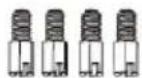
Viti esagonali di montaggio
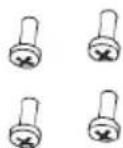
Viti
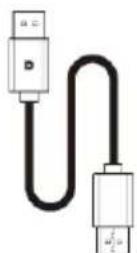
Cavo DP
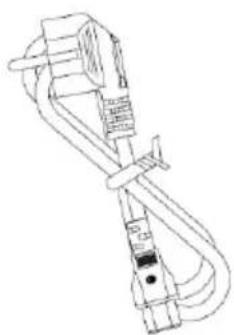
Cavo di alimentazione
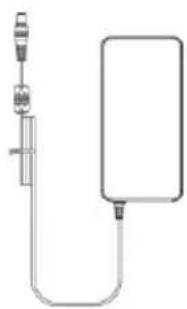
- Le viti aggiuntive possono essere utilizzate come viti di ricambio.
Installazione della base
- Aprire il pacchetto, estrarre il prodotto con la schiuma ancora attaccata e posizionarlo delicatamente su una scrivania o un tavolo.
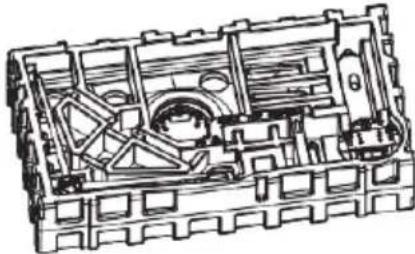
- Estrarre il supporto e la base. Come mostrano le immagini, utilizzare le viti per fissare il supporto e la base insieme.
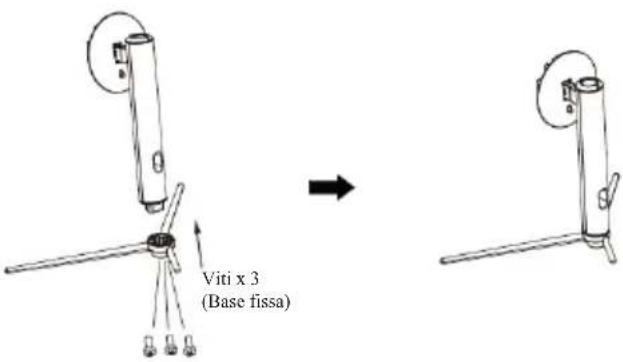
text_image
Viti x 3 (Base fissa)- Inscire l'insieme della base assemblata nello slot corrispondente del coperchio posteriore. Premere leggermente sul supporto per bloccare l'insieme dell'albero in posizione (Nota: Scorrere verso l'alto il pulsante di smontaggio rapido con le dita per estrarre la base e i componenti dello stand)
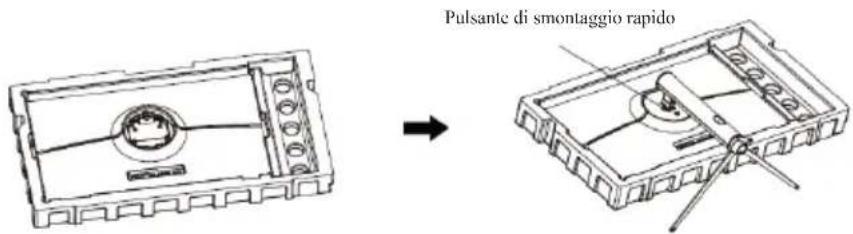
text_image
Pulsante di smontaggio rapido- Basta tenere lo stand con la mano per posizionare il monitor in posizione verticale.
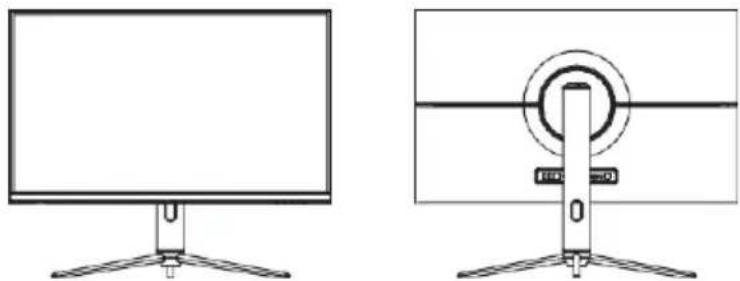
Nota: Durante il posizionamento del monitor, non estrarre il monitor dalla schiuma e non pizzicare lo schermo a cristalli liquidi con la mano per evitare danni allo schermo.
Installazione del supporto
- Aprire il pacchetto, estrarre il prodotto con la schiuma ancora attaccata e posizionarlo delicatamente su una scrivania o un tavolo.
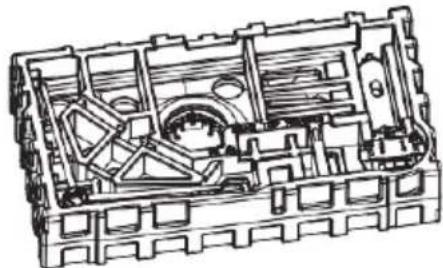
- Estrarre tutti gli accessori dalla schiuma e rimuovere la schiuma superiore. Prima, rimuovere le quattro viti che bloccano il telaio posteriore con un cacciavite. (Durante lo smontaggio delle viti, non estrarre lo schermo dalla schiuma per evitare danni allo schermo)
Rimuovere le quattro viti.
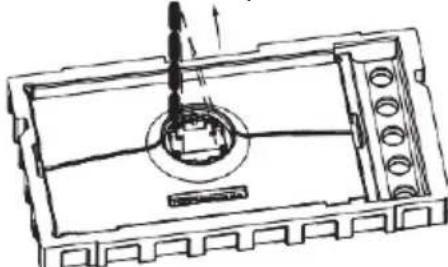
- Estrarre quattro viti esagonali di montaggio dalla borsa degli accessori e fissarli al telaio posteriore. (Non estrarre lo schermo dalla schiuma per evitare danni allo schermo)
Viti esagonali di montaggio
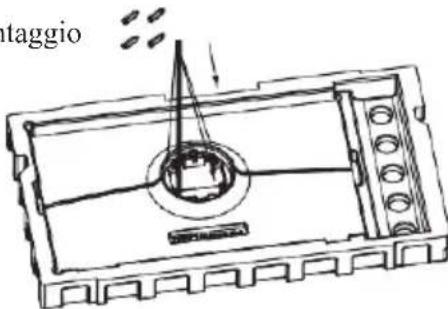
text_image
ataggio- Durante il montaggio del prodotto, non pizzicare lo schermo con la mano per evitare danni allo schermo.
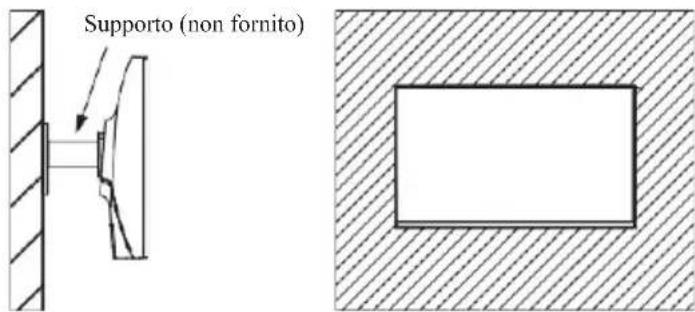
Suggerimenti: La distanza dei fori di montaggio del supporto per il prodotto è di 75x75 mm.
text_image
Supporto (non fornito)
Note: Per evitare il cedimento del monitor sul supporto, installarlo saldamente e proteggerlo completamente. Non posizionare o appendere alcun oggetto sul supporto e l'altezza di utilizzo del supporto dovrebbe essere inferiore a 2 metri.
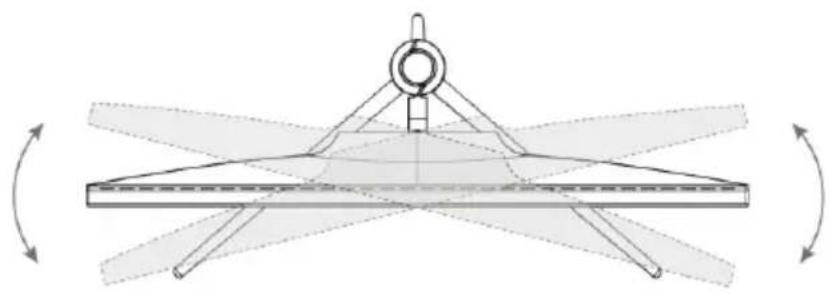
Angolo di rotazione:
15^(± 2^)
text_image
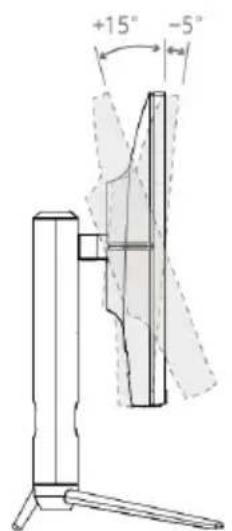
+15° -5°Angolo di inclinazione:
$$ - 5 ^ {\circ} (\pm 2 ^ {\circ}) \sim + 1 5 ^ {\circ} (\pm 2 ^ {\circ}) $$
text_image
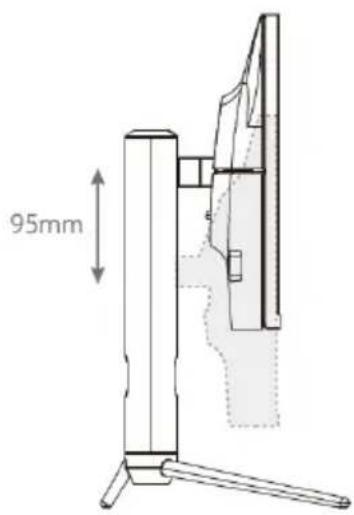
95mmRegolazione dell'altezza:
95 mm (±5.0 mm)
Descrizione dei pulsanti
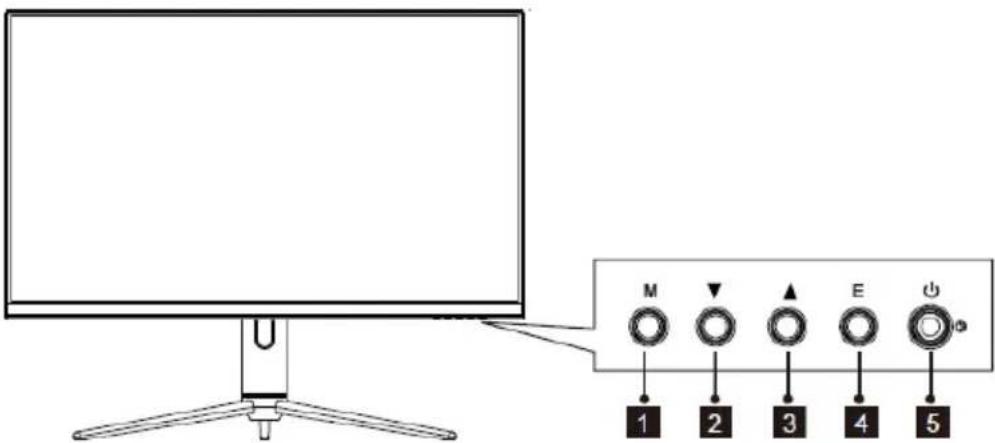
| Pulsante Funzione | |
| 1 | Pulsante del menu: premere per accedere ai sottomenu/entrare rapidamente nel menu principale |
| 2 | Pulsante Giù: premere per muoversi verso il basso nel menu/regolare rapidamente la luminosità |
| 3 | Pulsante Su: premere per muoversi verso l'alto nel menu/cambiare rapidamente i segnali di ingresso della porta |
| 4 | Uscita: premere per tornare al menu precedente |
| 5 | Pulsante di accensione: Premere per accendere/spegnere il monitor |
Spiegazione degli indicatori
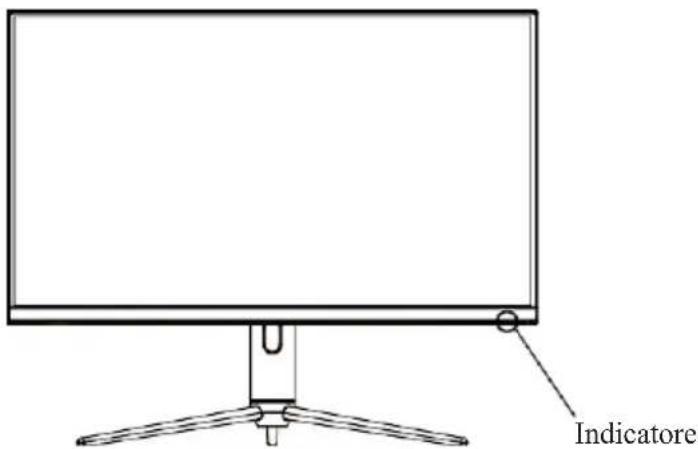
text_image
IndicatoreUna luce blu stabile indica che l'alimentazione è accesa e il monitor funziona normalmente. La luce rossa indica che non è stato rilevato alcun segnale sincrono orizzontale o verticale o alcun segnale di ingresso video, e che il monitor è in modalità di standby. Assicurarsi che il computer sia acceso e funzioni normalmente e controllare che tutti i cavi video siano completamente inseriti e/o collegati al monitor.
Connessione del cavo
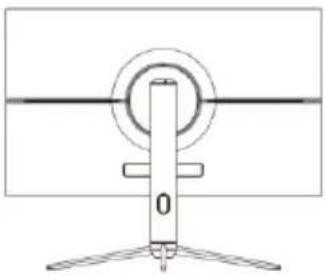
*La configurazione dell'interfaccia inferiore sul retro del monitor varia con i prodotti.
*Nota: Se il cavo di alimentazione o il cavo di segnale è danneggiato, è necessario sostituirlo con cavi morbidi speciali o componenti speciali acquistati dal reparto di produzione o manutenzione.
Interfaccia HDMI

Utilizzare il cavo HDMI per collegare la porta HDMI IN del prodotto alla porta HDMI OUT di un PC.
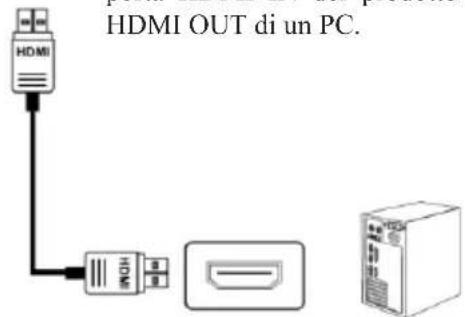
text_image
HDMI OUT di un PC.
Utilizzare il cavo HDMI-DVI per collegare la porta HDMI IN del prodotto alla porta DVI OUT di un PC. (In generale, i PC non trasmettono segnali video al monitor attraverso l'interfaccia DVI OUT, ed è necessario collegare ulteriormente una cassa acustica per riprodurre i suoni dei PC.)
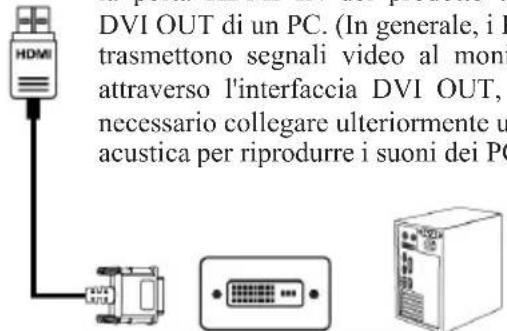
text_image
DVI OUT di un PC. (In generale, i I trasmettono segnali video al moni attraverso l'interfaccia DVI OUT, necessario collegare ulteriormente u acustica per riprodurre i suoni dei PCPorta DP
Utilizzare il cavo DP per collegare la porta DP IN del prodotto alla porta DP OUT di un PC.
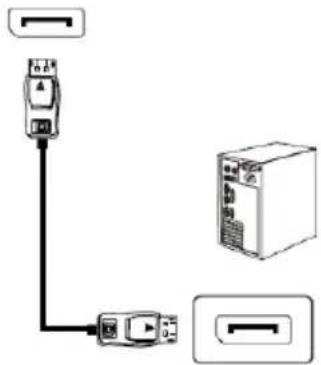
natural_image
Pure electrical connector diagram without any text, numbers, or symbolsUSCITA AUDIO
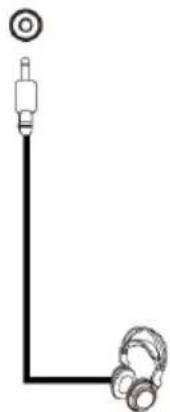
Collegare dispositivi di output audio come auricolari alla porta USCITA AUDIO.
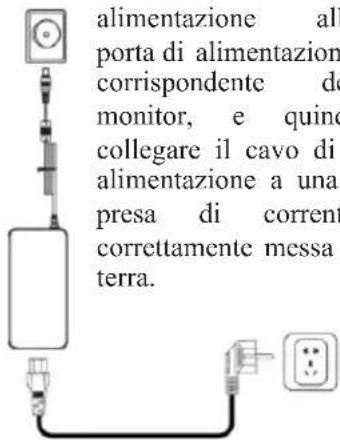
Collegare l'adattatore di alimentazione al cavo di alimentazione, collegare la spina dell'adattatore di alimentazione alla porta di alimentazione corrispondente del monitor, e quindi collegare il cavo di alimentazione a una presa di corrente correttamente messa a terra.
text_image
alimentazione all porta di alimentazioni corrispondente de monitor, e quinc collegare il cavo di alimentazione a una presa di corrent correttamente messa terra.Descrizione del menu
*Il colore e la forma del menu OSD del monitor effettivo possono essere leggermente diversi da quelli mostrati nella figura.
*Le specifiche del menu OSD possono cambiare con il miglioramento delle funzioni senza preavviso.
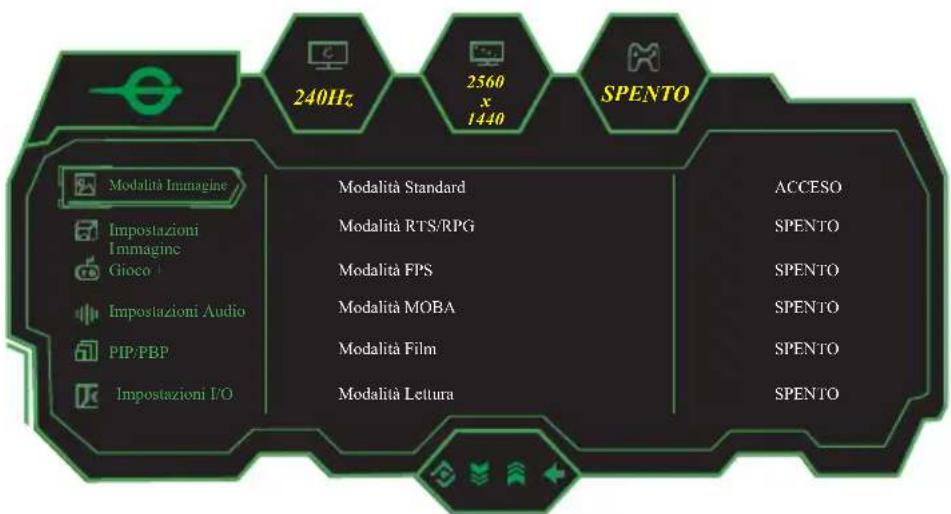
*Il menu a schermo (OSD) può essere utilizzato per regolare le impostazioni del monitor e viene visualizzato sullo schermo dopo aver acceso il monitor e premere il pulsante M.
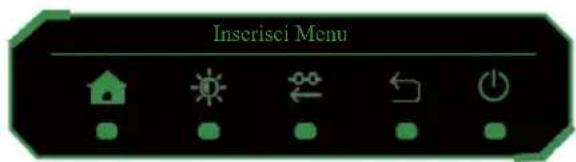
text_image
Inserisci Menu- Premere i pulsanti M per entrare nello schermo OSD.
text_image
240Hz 2560 x 1440 SPENTO Modalità Immagine Impostazioni Immagini Gioco Impostazioni Audio PIP/PBP Impostazioni I/O Modalità Standard Modalità RTS/RPG Modalità FPS Modalità MOBA Modalità Film Modalità Lettura ACCESO SPENTO SPENTO SPENTO SPENTO SPENTO- Premere ▼ o ▲ per sfogliare le funzioni.
-Selezionare la funzione desiderata, quindi premere il pulsante M per accedere al sottomenu.
-Premere ▼ o ▲ per sfogliare i sottomenu, quindi premere il tasto M per confermare la selezione della funzione desiderata
-Premere ▼ o ▲ per selezionare un'opzione, quindi premere M per confermare l'impostazione ed uscire dal menu corrente.
- Premere E per uscire dall'interfaccia del menu.
| Nome del prodotto Monitor L | CD | ||
| Modello del prodotto | P32A2S2 | ||
| Dimensioni dello schermo LCD | 32 pollici | ||
| Aspect Ratio | 16:9 | ||
| Angolo di visione ampio | 178°(H) / 178°(V) | ||
| Pixel pitch | 0.2767 ( H ) × 0.2767 ( V ) | ||
| Rapporto di contrasto | 1000:1 | ||
| Colore | 16.7M | ||
| Risoluzione | 2560×1440 | ||
| Frequenza di aggiornamento | 240Hz | ||
| Potenza in ingresso | 19V-4.74ALa tensione standard e l'alimentazione possono variare a seconda dei paesi, fare riferimento all'etichetta sul retro del prodotto. | ||
| Dimensioni del prodotto | Senza base | 726,2 x 80,8 x 430,5 mm | |
| Con base | 726,2 x 286,8 x 599,0 mm | ||
| Angolo di inclinazione | Inclinazione in avanti: 5°±2°; Inclinazione all'indietro: 15°±2° | ||
| Intervallo di altezza | 95±5mm | ||
| Angolo di rotazione | 15°(±2°) | ||
| Angolo verticale | N/D | ||
| Condizioni ambientali | Operativo | Temperatura: 0°C~ 40°C (32°F ~ 104°F)Umidità: 10%90% RH (non condensante) | |
| Conservazione | Temperatura: -20°C 60°C (-4°F ~ 140°F)Umidità: 5%~95% RH (non condensante) | ||

HIGH-DEFINITION MULTIMEDIA INTERFACE
I termini HDMI e HDMI High-Definition Multimedia Interface, e il logo HDMI sono marchi o marchi registrati di HDMI Licensing Administrator, Inc. negli Stati Uniti e in altri paesi.

TITAN ARMY
INSTRUKCJA OBSŁUGI MONITORA