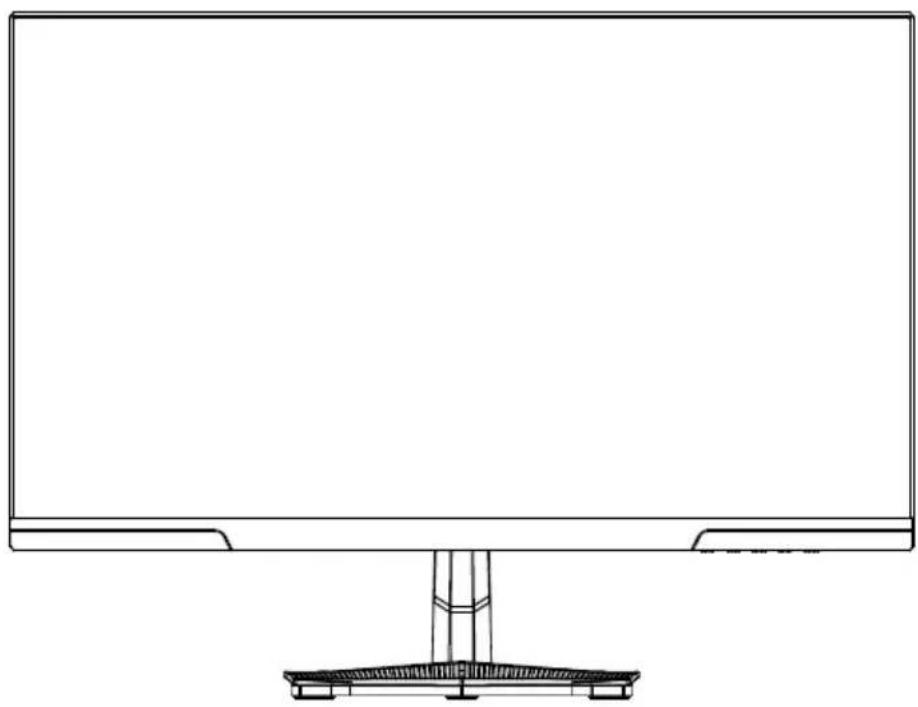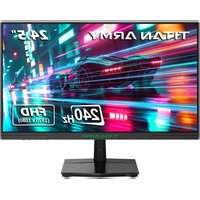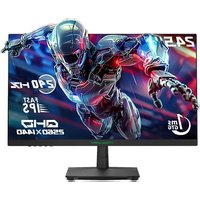
P2510S - Moniteur Titan Army - Notice d'utilisation et mode d'emploi gratuit
Retrouvez gratuitement la notice de l'appareil P2510S Titan Army au format PDF.


| Caractéristiques techniques | Moniteur Titan Army P2510S, écran LED, résolution 1920 x 1080 pixels, taille 25 pouces, temps de réponse 5 ms, taux de rafraîchissement 60 Hz. |
|---|---|
| Utilisation | Idéal pour le gaming, le travail de bureau, et le visionnage de vidéos. Compatible avec les systèmes Windows et Mac. |
| Maintenance et réparation | Nettoyer l'écran avec un chiffon doux. Vérifier régulièrement les connexions. En cas de problème, consulter le service après-vente. |
| Sécurité | Utiliser le moniteur dans un environnement sec. Éviter les chocs physiques. Débrancher l'appareil avant toute maintenance. |
| Informations générales | Garantie de 2 ans, support technique disponible, consommation d'énergie de 30W. |
FOIRE AUX QUESTIONS - P2510S Titan Army
Questions des utilisateurs sur P2510S Titan Army
0 question sur cet appareil. Repondez a celles que vous connaissez ou posez la votre.
Poser une nouvelle question sur cet appareil
Téléchargez la notice de votre Moniteur au format PDF gratuitement ! Retrouvez votre notice P2510S - Titan Army et reprennez votre appareil électronique en main. Sur cette page sont publiés tous les documents nécessaires à l'utilisation de votre appareil P2510S de la marque Titan Army.
MODE D'EMPLOI P2510S Titan Army
- Gardez le moniteur éloigné des sources d'eau ou des endroits humides, tels que les salles de bain, les cuisines, les sous-sols et les piscines.
- Assurez-vous que le moniteur est placé sur une surface plane. Si le moniteur tombe, cela peut provoquer des blessures ou endommager l'appareil.
- Stockez et utilisez le moniteur dans un endroit frais, sec et bien ventilé, et éloignez-le des sources d'émission et de chaleur.
- Ne couvrez pas et ne bloquez pas le trou d'aération du boîtier arrière et n'utilisez pas le produit sur un lit, un canapé, une couverture ou des objets similaires.
- La plage de tension d'alimentation du moniteur est imprimée sur l'étiquette située au boîtier arrière. S'il est impossible de dé terminer la tension d'alimentation, veuillez consulter le distributeur ou la compagnie d'é lectricité locale.
- Si le moniteur n'est pas utilisé pendant une longue période, veuillez couper l'alimentation électrique pour é viter les chocs é lectriques dans les jours de pluie et les dommages dus à une tension d'alimentation anormale.
- Veuillez utiliser une prise de mise de terre fiable. Ne surchargez pas la prise, car cela pourrait provoquer un incendie ou un choc é lectrique.
- Ne placez pas de corps étrangers dans le moniteur, car cela pourrait provoquer des courts-circuits entraînant un incendie ou un choc é lectrique.
- Ne démontez pas et ne réparez pas ce produit vous-même pour éviter les chocs électriques. En cas de dysfonctionnement, veuillez contacter directement le service après s-vente.
- Ne tirez pas et ne tordez pas le câble d'alimentation avec force.
- Veuillez utiliser une prise de mise de terre fiable. Ne surchargez pas la prise, car cela pourrait provoquer un incendie ou un choc é lectrique.
Contenu d'emballage
Liste de colisage
- Veuillez vérifier si l'emballage du moniteur contient toutes les pièces. En cas de perte d'une pièce, veuillez contacter le distributeur.
- La couleur et la forme des pièces peuvent varier selon les modèles. Les figures de ce manuel d'utilisation sont uniquement à titre de ré fé rence.
- Les câbles fournis peuvent varier selon les produits achetés. Les figures de ce manuel d'utilisation sont uniquement à titre de ré fé rence.
Câble d'alimentation

Manuel d'utilisation
- Les vis redondantes peuvent être utilisées comme des vis de rechange.
Montage
Montage de la base
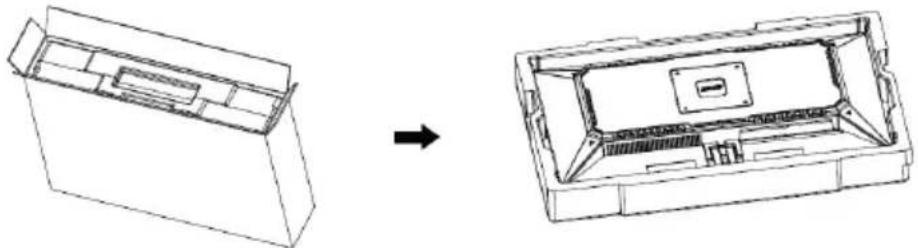
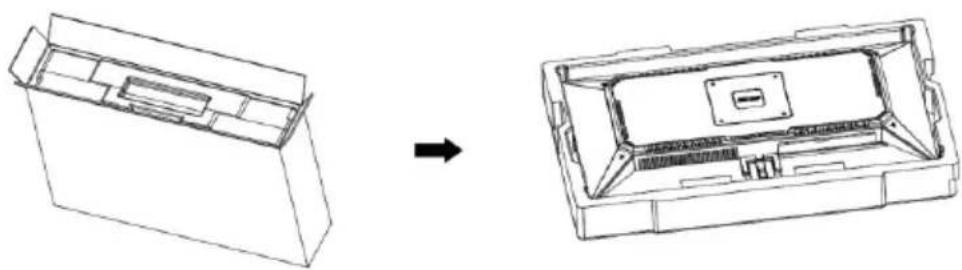
- Ouvrez le carton, retirez la mousse et posez-la à plat sur le dessus de la table. Retirez la housse en mousse supé rieure et mettez-la de cô té, retirez le sac en film du moniteur et placez le moniteur dans la housse en mousse infé rieure.
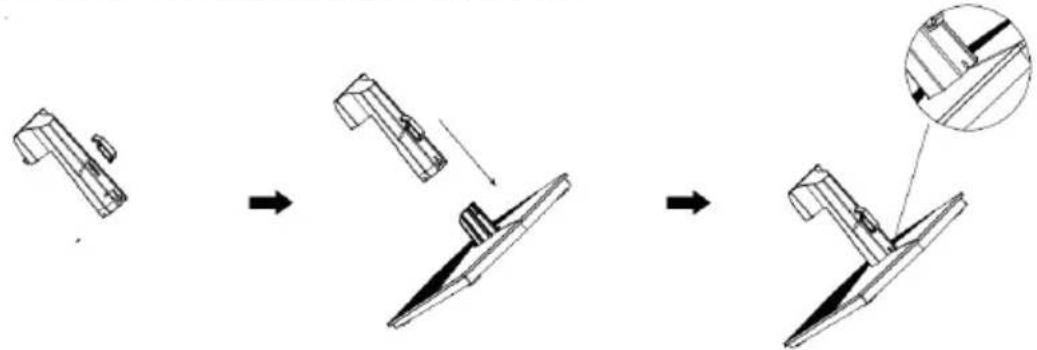
- Retirez la boucle d'attache du sac d'accessoires, alignez-la avec la fente du support et faites-la glisser vers le bas jusqu'à ce que le point d'encliquetage s'enclenche dans le petit trou. Alignez la base et insérez-la dans le support, et vé rifiez si la flè che sur le support affleure la base.
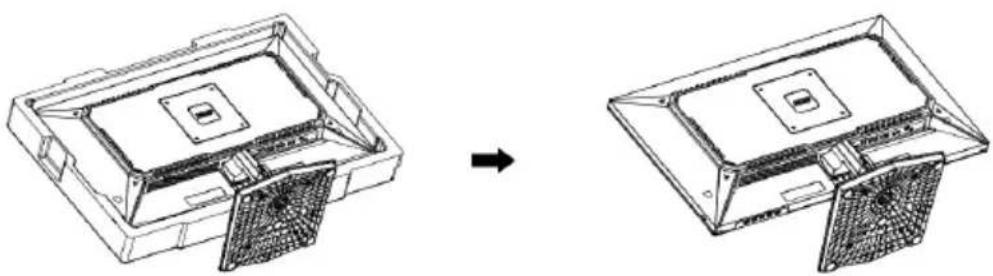
- Comme le montre la figure ci-dessous, insé rez le composant de base assemblé à l'é tape 2 directement dans la fente correspondante de la coque arrière re et vé rifiez si le support de traction ne tombe pas automatiquement de la coque arrière re.
- Après l'assemblage, tenez simplement le support avec la main pour tenir le moniteur droit.
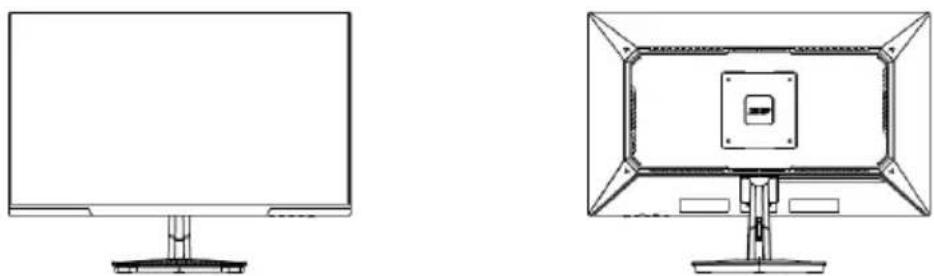
Remarque : Lorsque l'ensemble du moniteur est debout, n'appuyez pas sur l'é cran à cristaux liquides avec la main pour é viter d'endommager l'é cran.
Installation du support
- Ouvrez le carton, retirez la mousse et posez-la à plat sur le dessus de la table. Retirez la housse en mousse supérieure et mettez-la de cô té , retirez le sac en film du moniteur et placez le moniteur dans la housse en mousse infé rieure.
- Suivez les instructions reçues avec votre support, support ou accessoire et installez le moniteur sur le mur ou le dispositif de fixation comme vous le souhaitez. La taille du support VESA est de 100 x 100 mm.
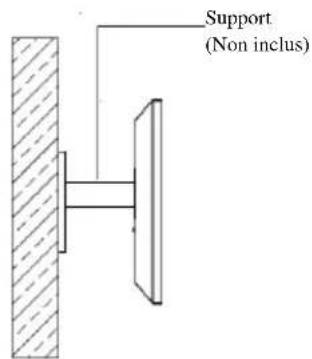
Remarques : pour é viter que le moniteur sur le support ne tombe en panne, veuillez l'installer fermement et le proté ger entiè rement. Ne placez ni n'accrochez aucun objet sur le support, et la hauteur d'utilisation du support doit ê tre infé rieure à 2 mè tres.
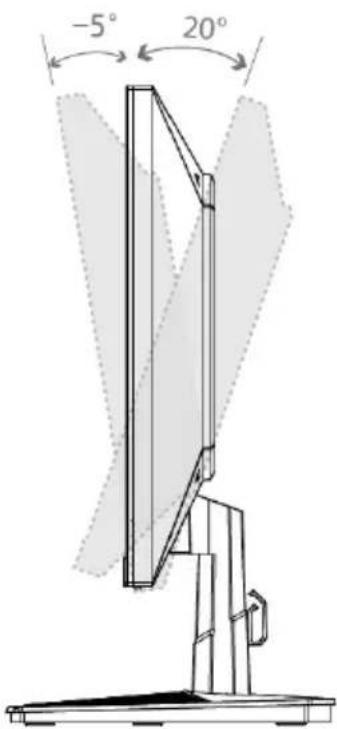
text_image
-5° 20°Angle d'inclinaison :
$$ - 5 ^ {\circ} (\pm 2 ^ {\circ}) \sim + 2 0 ^ {\circ} (\pm 2 ^ {\circ}) $$
Description des boutons
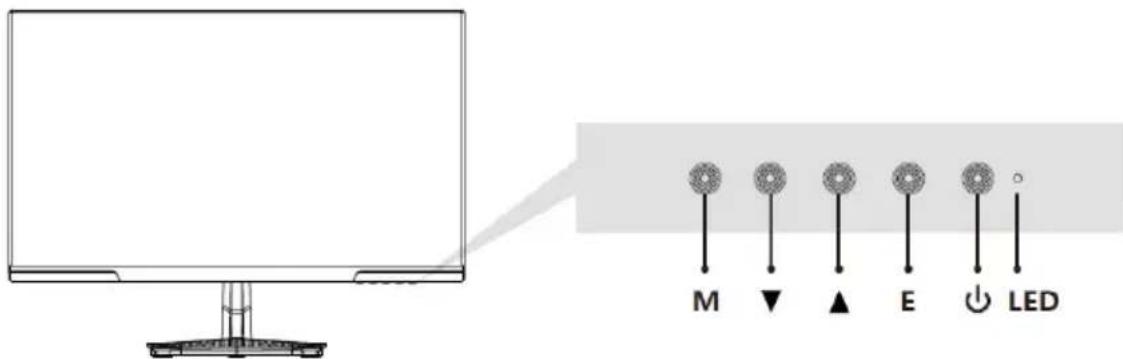
| Bouton | Fonction |
| M | Bouton Menu : appuyez pour accé der aux sous-menus/accé der rapidement au menu principal. |
| ▼ | Bouton bas : appuyez pour descendre dans le menu/ré gler rapidement la luminosité |
| ▲ | Bouton haut : appuyez pour monter dans le menu/changer rapidement les signaux d'entré e du port |
| E | Quitter : appuyez pour revenir au menu pré cé dent |
| ↓ | Bouton d'alimentation : appuyez pour allumer/é teindre le moniteur. |
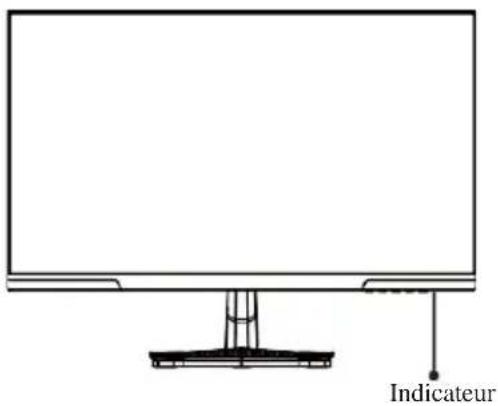
| LED | Indicateur LED : change de couleur pour indiquer l'é tat. |
Explication du voyant
text_image
IndicateurVoyant : une lumière re blanche indique que l'appareil est sous tension et que le moniteur fonctionne normalement. Un voyant rouge indique qu'il n'y a pas de source vidéo et qu'aucun signal horizontal ou vertical ou de basse tension n'est dé tecté . Assurez-vous que votre ordinateur est allumé et que tous les câ bles vidé o sont entiè rement branché s et/ou connecté s.
Câ ble de connexion :
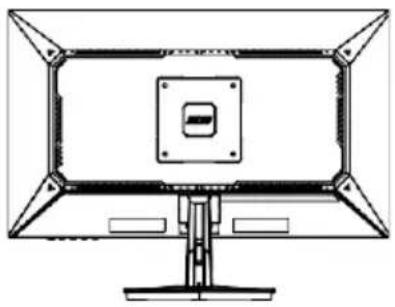
* La configuration de l'interface infé rieure à l'arrière re du moniteur varie selon les produits.
* Remarque : si le câ ble d'alimentation ou le câ ble de signal est endommagé, vous devez le remplacer par des câ bles souples spé ciaux ou des composants spé ciaux acheté s auprès du fabricant ou du service de maintenance.
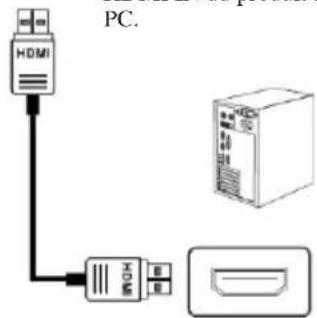
Interface HDMI

Utilisez le câ ble HDMI pour connecter l'interface HDMI IN du produit à l'interface HDMI OUT d'un PC.
text_image
PC.
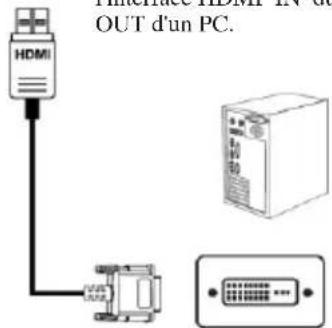
Utilisez le câ ble HDMI-DVI pour connecter l'interface HDMI IN du produit à l'interface DVI OUT d'un PC.
text_image
HDMI OUT d'un PC.Interface DP

Utilisez le câ ble DP pou connecter l'interface DP IN du produit à l'interface DP OUT d'un PC.
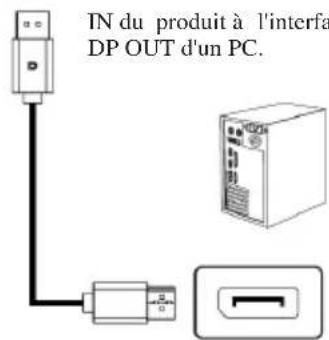
text_image
IN du produit à l'interfa DP OUT d'un PC.SORTIE AUDIO

Connectez des pé riphé riques de sortie audio tels que des é couteurs à l'interface AUDIO OUT.

Interface CC

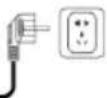
Veuillez connecter l'adaptateur au câ ble d'alimentation, connecter la fiche de l'adaptateur au port d'alimentation correspondant du moniteur, puis connecter le câ ble d'alimentation à une prise de courant correctement mise à la terre.
Description des menus
- La couleur et la forme du menu OSD de l'ordinateur réel peuvent être légèrement différentes de celles illustré es sur la figure.
- Les spécifications du menu OSD peuvent changer avec des améliorations des fonctions sans préavis.
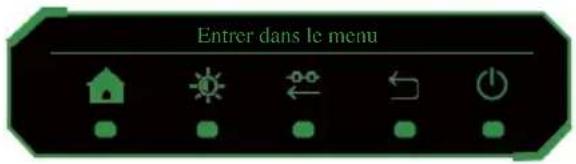
Le menu d'affichage à l'écran (OSD) peut être utilisé pour ajuster les paramètres du moniteur et s'affiche à l'é cran une fois le moniteur allumé et le bouton M enfoncé.
text_image
Entrer dans le menu- Appuyez sur le bouton M pour activer l'é cran du navigateur.
text_image
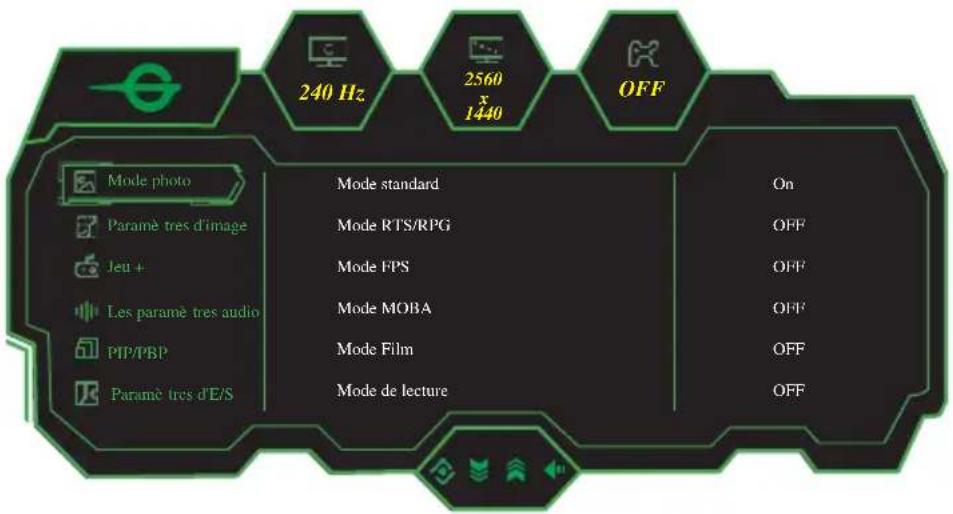
240 Hz 2560 x 1440 OFF Mode photo Paramè tres d'image Jeu + Les paramè tres audio PIP/PBP Paramè tres d'E/S Mode standard On Mode RTS/RPG OFF Mode FPS OFF Mode MOBA OFF Mode Film OFF Mode de lecture OFF- Appuyez sur ▼ ou ▲ pour faire défiler les fonctions.
-Sé lectionnez la fonction souhaité e et appuyez sur M pour accé der au sous-menu.
-Appuyez sur ▼ ou ▲ pour faire défiler les sous-menus, et appuyez sur la touche M pour sélectionner et confirmer la fonction souhaité e.
-Appuyez sur ▼ ou ▲ pour sélectionner une option, puis appuyez sur M pour confirmer les paramètres et quitter le menu actuel.
- Appuyez sur E pour quitter l'é cran de menu
| Dé signation du produit | Affichage à cristaux liquides | ||
| Modè le du produit | P2510S | ||
| Taille de l'Écran | 24,5 pouces | ||
| Ratio d'aspect | 16:9 | ||
| Angle de vue | 178° (H)/178° (V) | ||
| Pas de pixels | 0,2115 (H) * 0,2101 (V) mm | ||
| Rapport de contraste | 1000:1 (TYP) | ||
| Couleurs | 16,7 M | ||
| Ré solution | 2560x1440 | ||
| Taux de rafraî chissement maximal | 240 Hz | ||
| Spé cifications de puissance | 12V =4,0 ALa tension et le courant standard peuvent varier selon les pays, veuillez vous ré fé rer à l'é tiquette au dos du produit. | ||
| Dimensions du produit Base normale | Sans base | 557,7 × 330,6 × 58 mm | |
| Avec une base | 557,7 × 422,6 × 218,5 mm | ||
| Angle d'inclinaison | -5° ~20° | ||
| Plage de hauteur | NA | ||
| Angle de rotation | NA | ||
| Angle vertical | NA | ||
| Conditions environnement ales | Action | Tempé rature : 0° C ~ 40° C (32° F ~ 104° F) Humidité : 10 % ~ 90 % HR (sans condensation) | |
| Stockage | Tempé rature : -20° ~ 60° (-4° F ~ 140° F) Humidité : 5 % ~ 95 % HR (sans condensation) | ||

Les termes HDMI et HDMI High-Definition Multimedia Interface ainsi que le logo HDMI sont des marques commerciales ou des marques dé posé es de HDMI Licensing Administrator, Inc. aux États-Unis et dans d'autres pays.

TITAN ARMY
MANUAL DE USUARIO PARA MONITOR