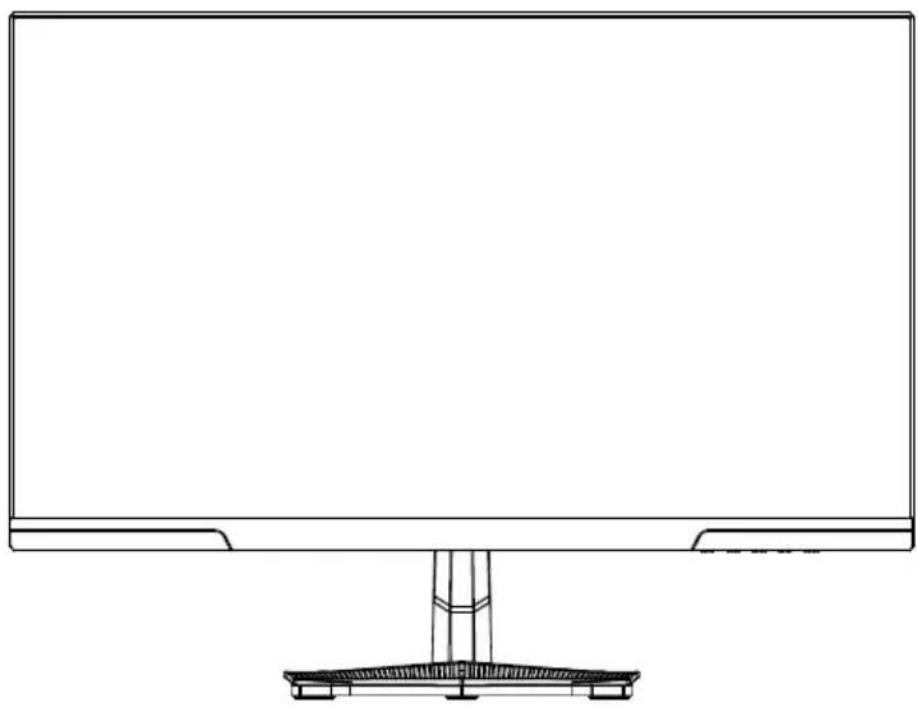
P2510S - Monitor Titan Army - Kostenlose Bedienungsanleitung
Finden Sie kostenlos die Bedienungsanleitung des Geräts P2510S Titan Army als PDF.


Benutzerfragen zu P2510S Titan Army
0 Frage zu diesem Gerät. Beantworten Sie die, die Sie kennen, oder stellen Sie Ihre eigene.
Eine neue Frage zu diesem Gerät stellen
Laden Sie die Anleitung für Ihr Monitor kostenlos im PDF-Format! Finden Sie Ihr Handbuch P2510S - Titan Army und nehmen Sie Ihr elektronisches Gerät wieder in die Hand. Auf dieser Seite sind alle Dokumente veröffentlicht, die für die Verwendung Ihres Geräts notwendig sind. P2510S von der Marke Titan Army.
BEDIENUNGSANLEITUNG P2510S Titan Army
- Halten Sie den Monitor von Wasserquellen oder feuchten Orten wie Badezimmern, Küchen, Kellern und Swimmingpools fern.
- Stellen Sie sicher, dass der Monitor auf einer ebenen Fläche steht. Wenn der Monitor herunterfällt, kann dies zu Verletzungen oder Schä den am Gerät führen.
- Lagern und verwenden Sie den Monitor an einem kühlen, trockenen und gut belüfteten Ort und halten Sie ihn von Emissions- und Wärmequellen fern.
- Decken Sie die Belüftungsöffnung im hinteren Gehäuse nicht ab, und verwenden Sie das Gerät nicht auf einem Bett, Sofa, einer Decke oder ä hnlichen Gegenständen.
- Der Bereich der Versorgungsspannung des Monitors ist auf dem Etikett auf der Rückseite des Gehäuses angegeben. Wenn die Versorgungsspannung nicht ermittelt werden kann, wenden Sie sich bitte an den Händler oder das örtliche Energieversorgungsunternehmen.
- Wenn der Monitor über einen längeren Zeitraum nicht benutzt wird, unterbrechen Sie bitte die Stromzufuhr, um einen Stromschlag an regnerischen Tagen und Schä den aufgrund einer abnormalen Versorgungsspannung zu vermeiden.
- Bitte verwenden Sie eine zuverlässig geerdete Steckdose. Überlasten Sie die Steckdose nicht, da dies zu einem Brand oder Stromschlag für hren kann.
- Stecken Sie keine Fremdkörper in den Monitor, da dies zu Kurzschlüssen, Bränden oder Stromschlägen führen kann.
- Zerlegen oder reparieren Sie dieses Produkt nicht selbst, um einen Stromschlag zu vermeiden. Bei Fehlern wenden Sie sich bitte direkt an den Kundendienst.
- Ziehen oder verdrehen Sie das Netzkabel nicht mit Gewalt.
- Bitte verwenden Sie eine zuverlässig geerdete Steckdose. Überlasten Sie die Steckdose nicht, da dies zu einem Brand oder Stromschlag für hren kann.
Inhalt der Verpackung
Verpackungsliste
- Vergewissern Sie sich, dass die Verpackung des Monitors alle Teile enthält. Sollte ein Teil verloren gehen, wenden Sie sich bitte an den Händler.
• Die Farbe und Form der Teile kann je nach Modell variieren. Die Abbildungen in diesem Benutzerhandbuch dienen nur als Referenz.
• Die mitgelieferten Kabel können bei gekauften Produkten variieren. Die Abbildungen in diesem Benutzerhandbuch dienen nur als Referenz.
- Redundante Schrauben können als Ersatzschrauben verwendet werden.
Installation vom Sockel
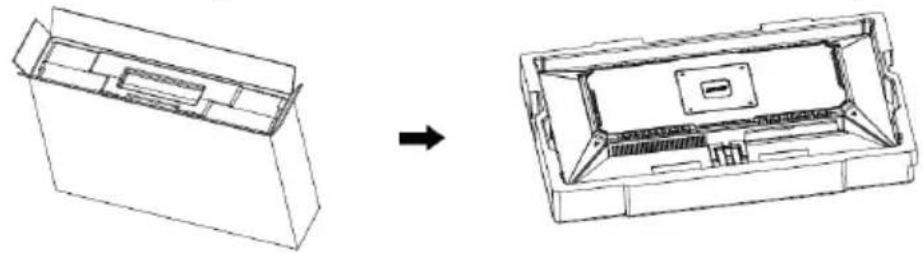
- Öffnen Sie die Kartonverpackung, nehmen Sie den Schaumstoff heraus und legen Sie ihn flach auf die Tischplatte. Entfernen Sie die obere Schaumstoffabdeckung und legen Sie sie beiseite, nehmen Sie den Monitorfolienbeutel heraus und legen Sie den Monitor in die untere Schaumstoffabdeckung.
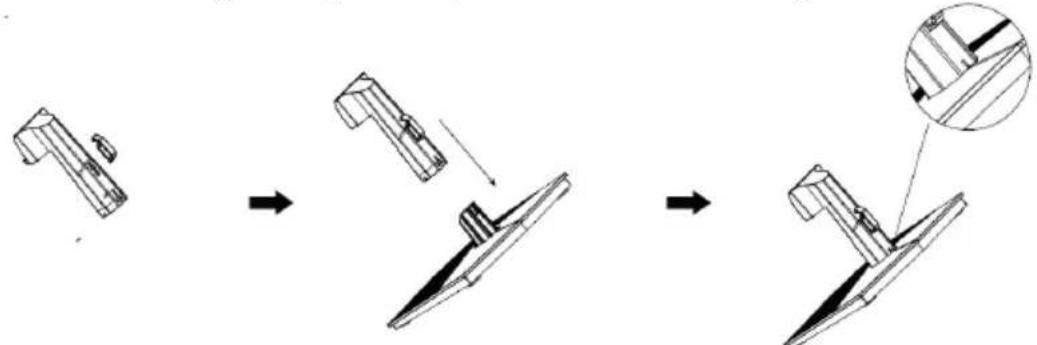
- Nehmen Sie die Tieline-Schnalle aus dem Zubehörbeutel, richten Sie sie auf den Schlitz an der Halterung aus und schieben Sie sie nach unten, bis der Schnappunkt in das kleine Loch einrastet. Richten Sie den Sockel aus, setzen Sie ihn in die Halterung ein und prüfen Sie, ob der Pfeil auf der Halterung mit dem Sockel bündig ist.
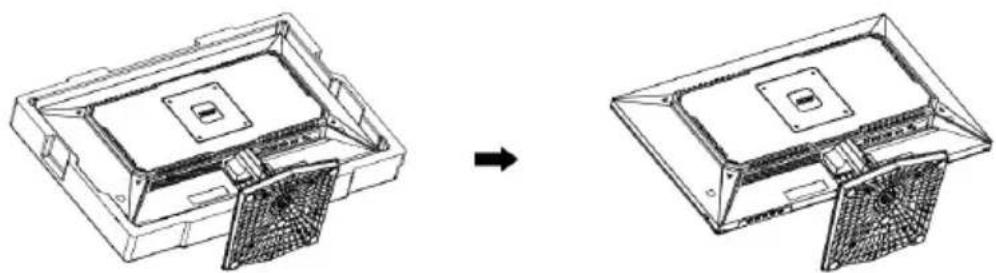
- Setzen Sie die in Schritt 2 zusammengebaute Basiskomponente wie in der Abbildung unten gezeigt gerade in den entsprechenden Schlitz der hinteren Schale ein, und ü berprüfen Sie, ob die Zuglasche nicht automatisch von der hinteren Schale abfällt.
- Nach dem Zusammenbau halten Sie den Ständer einfach mit der Hand fest, um den Monitor aufrecht zu stellen.
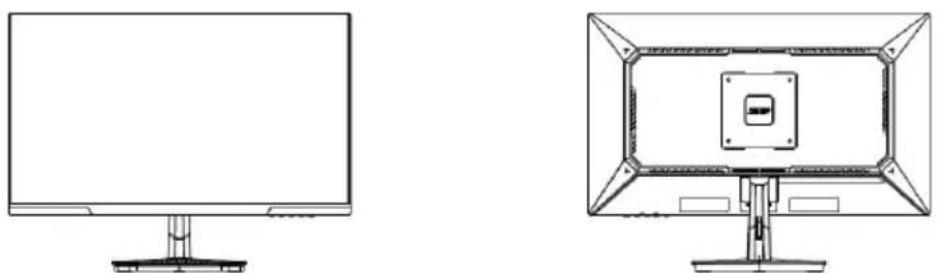
Hinweis: Drücken Sie beim Aufstellen des gesamten Monitors nicht mit der Hand auf den Flü ssigkristallbildschirm, um eine Beschä digung des Bildschirms zu vermeiden.
Montage der Halterung
- Öffnen Sie die Kartonverpackung, nehmen Sie den Schaumstoff heraus und legen Sie ihn flach auf die Tischplatte. Entfernen Sie die obere Schaumstoffabdeckung und legen Sie sie beiseite, nehmen Sie den Monitorfolienbeutel heraus und legen Sie den Monitor in die untere Schaumstoffabdeckung.
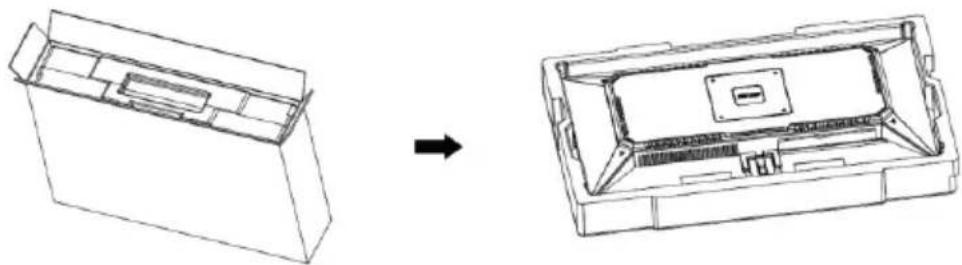
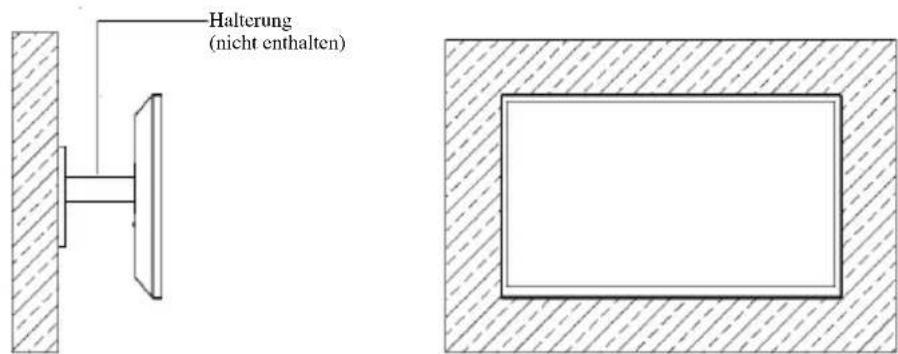
- Befolgen Sie die Anweisungen, die Sie zusammen mit der Halterung, dem Ständer oder dem Zubehör erhalten haben, und bringen Sie den Monitor wie gewünscht an der Wand oder der Halterung an. Die Größe der VESA-Halterung beträgt 100 x 100 mm.
text_image
Halterung (nicht enthalten)
Hinweise: Um zu verhindern, dass der Monitor auf der Halterung ausfällt, installieren Sie ihn bitte fest und schützen Sie ihn vollständig. Stellen oder hängen Sie keine Gegenstände auf die Halterung, und die Höhe der Halterung sollte weniger als 2 Meter betragen.
text_image
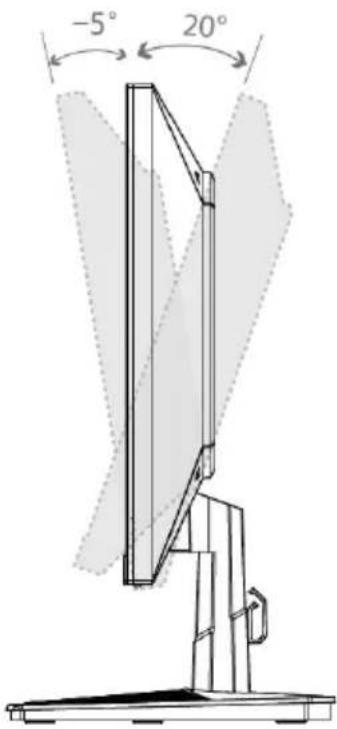
-5° 20°Neigungswinkel:
$$ - 5 ^ {\circ} (\pm 2 ^ {\circ}) \sim + 2 0 ^ {\circ} (\pm 2 ^ {\circ}) $$
Beschreibung der Tasten
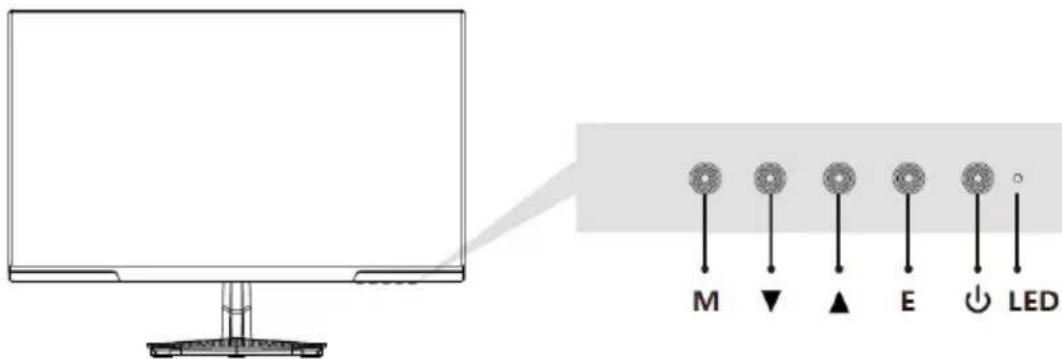
| Taste | Funktion |
| M | Menü -Taste: Drücken Sie diese Taste, um Untermenüs aufzurufen bzw. schnell in das Hauptmenü zu gelangen. |
| ▼ | Abwä rts-Taste: Drücken, um im Menü nach unten zu gehen/schnell die Helligkeit einzusteller |
| ▲ | Aufwärts-Taste: Drücken Sie diese Taste, um im Menü nach oben zu gehen/schnell das Eingangssignal des Anschlusses zu wechseln. |
| E | Beenden: Drücken Sie, um zum vorherigen Menü zurü ckzukehren. |
| ↓ | Ein/Aus-Taste: Drücken Sie diese Taste, um den Monitor ein-/auszuschalten. |
| LED | LED-Indikator: Farbwechsel zur Statusanzeige. |
Erlä uterung der Kontrollleuchte
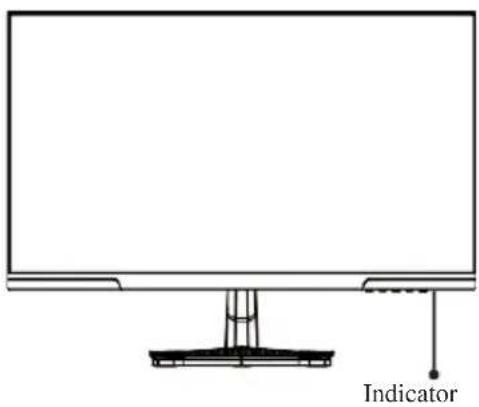
Indikator: Ein weiß es Licht zeigt an, dass der Monitor eingeschaltet ist und normal funktioniert. Ein rotes Licht zeigt an, dass keine Videoquelle vorhanden ist und kein horizontales oder vertikales Signal oder eine niedrige Spannung erkannt wird. Vergewissern Sie sich, dass Ihr Computer eingeschaltet ist und alle Videokabel vollständig eingesteckt und/oder angeschlossen sind.
Kabelanschluss:
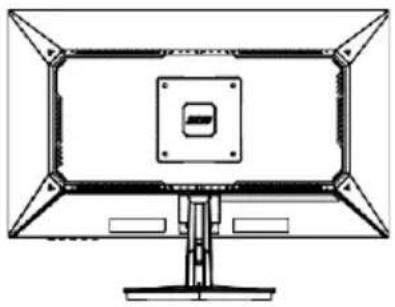
* Die Konfiguration der unteren Schnittstelle auf der Rückseite des Monitors variiert je nach Produkt.
* Hinweis: Wenn das Strom- oder Signalkabel beschä digt ist, mü ssen Sie es durch spezielle weiche Kabel oder spezielle Komponenten ersetzen, die Sie beim Hersteller oder in der Wartungsabteilung erwerben.
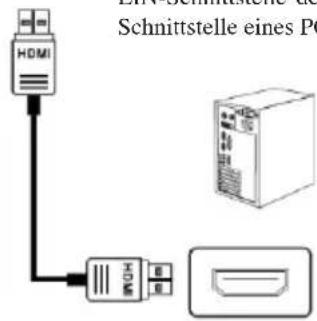
HDMI-Schnittstelle

Verwenden Sie das HDMI-Kabel, um die HDMI EIN-Schnittstelle des Geräts mit der HDMI AUS-Schnittstelle eines PCs zu verbinden.
text_image
EIN Schmittelte des Schnittstelle eines PO
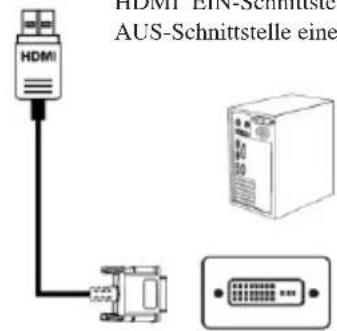
Verwenden Sie das HDMI-DVI-Kabel, um die HDMI EIN-Schnittstelle des Geräts mit der DVI AUS-Schnittstelle eines PCs zu verbinden.
text_image
HDMI-ERN-Schnittstelle AUS-Schnittstelle eineDP-Schnittstelle

Verwenden Sie das DP-Kabel, um die DP EIN-Schnittstelle des Produkts mit der DP AUS-Schnittstelle eines PCs zu verbinden.
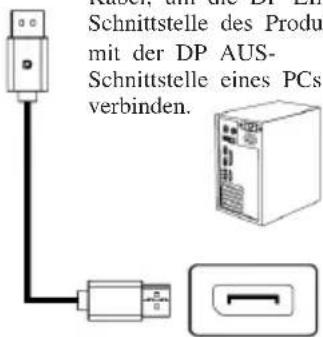
text_image
Schnittstelle des Produ mit der DP AUS- Schnittstelle eines PCs verbinden.AUDIO AUS
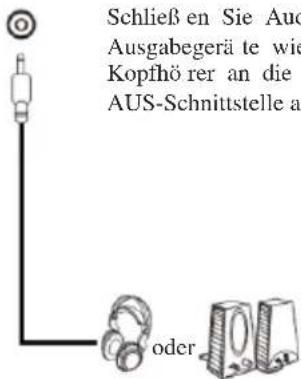
text_image
Schließ en Sie Aud Ausgabegeräte wie Kopfhö rer an die AUS-Schnittstelle a oderDC-Schnittstelle
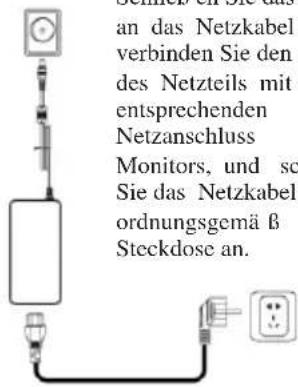
text_image
an das Netzkabel verbinden Sie den des Netzteils mit entsprechenden Netzanschluss Monitors, und so Sie das Netzkabel ordnungsgemäß Steckdose an.Schließ en Sie das Netzteil an das Netzkabel an, verbinden Sie den Stecker des Netzteils mit dem entsprechenden Netzanschluss des Monitors, und schließ en Sie das Netzkabel an eine ordnungsgemäß geerdete Steckdose an.
OSD-Menü
Menü beschreibung
• Die Farbe und die Form des OSD-Menüs des tatsächlichen Computers können sich geringfügig von den in der Abbildung gezeigten unterscheiden.
- Die Spezifikationen des OSD-Menüs können sich im Zuge von Funktionsverbesserungen ohne vorherige Ankü ndigung ä ndern.
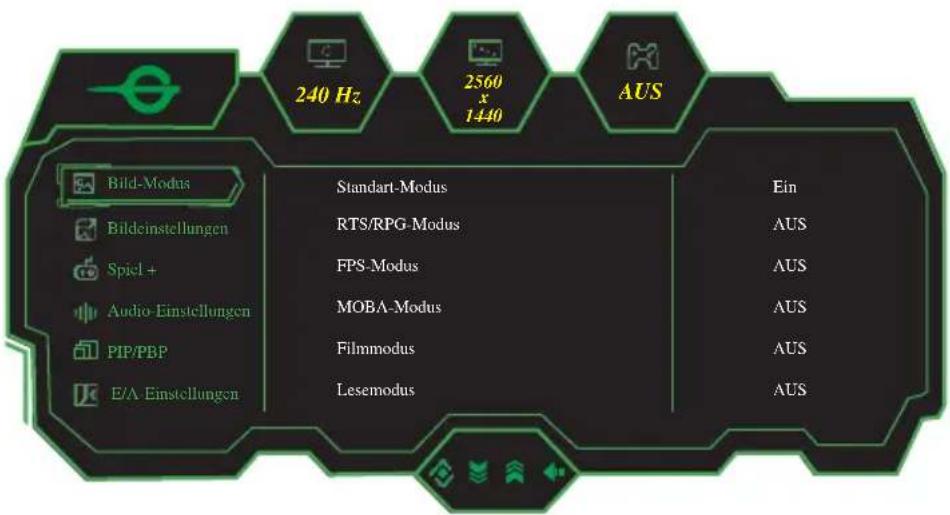
Das Bildschirmmenü (OSD) kann zum Anpassen der Einstellungen des Monitors verwendet werden und wird auf dem Bildschirm angezeigt, nachdem der Monitor eingeschaltet und die Taste M gedrückt wurde.
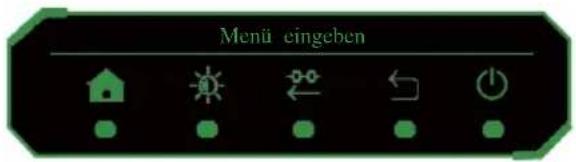
text_image
Menü eingeben- Drücken Sie die Taste M, um den Browser-Bildschirm zu aktivieren.
text_image
240 Hz 2560 x 1440 AUS Bild-Modus Bildeinstellungen Spiel + Audio-Einstellungen PIP/PBP E/A Einstellungen Standart-Modus RTS/RPG-Modus FPS-Modus MOBA-Modus Filmmodus Lesemodus Ein AUS AUS AUS AUS AUS- Drücken Sie ▼ oder ▲, um durch die Funktionen zu blättern.
-Wählen Sie die gewünschte Funktion und drücken Sie M, um das Untermenü aufzurufen.
-Drücken Sie ▼ oder ▲, um durch die Untermenüs zu blättern, und drücken Sie die Taste M, um die gewünschte Funktion auszuwä hlen und zu bestä tigen.
-Drücken Sie ▼ oder ▲, um eine Option auszuwählen, und drücken Sie M, um die Einstellungen zu bestä tigen und das aktuelle Menü zu verlassen. - Drü cken Sie E, um den Menü bildschirm zu verlassen
| PRODUKTNAME | Flü ssigkristallbildschirm | ||
| Produktmodell | P2510S | ||
| Bildschirmgrö β e | 24,5 Zoll | ||
| Bildseitenverhä ltnis | 16:9 | ||
| Blickwinkel | 178° (H)/178° (V) | ||
| Pixelabstand | 0,2115 (H) * 0,2101 (V) mm | ||
| Kontrastverhä ltnis | 1000:1 (TYP) | ||
| Farben | 16,7 Mio. | ||
| Auflö sung | 2560x1440 | ||
| Maximale Aktualisierungsrate | 240 Hz | ||
| Leistungsspezifikationen | 12 V=4,0 ADie Standardspannung und -stromstärke kann je nach Land variieren, bitte beachten Sie das Etikett auf der Rückseite des Produkts. | ||
| Produktabmessungen Normaler Sockel | Ohne Sockel | 557,7 × 330,6 × 58 mm | |
| Mit Sockel | 557,7 × 422,6 × 218,5 mm | ||
| Neigungswinkel | -5° ~20° | ||
| Hö henbereich | Nicht verfü gbar | ||
| Drehwinkel | Nicht verfü gbar | ||
| Vertikaler Winkel | Nicht verfü gbar | ||
| Umweltbedingungen | Aktion | Temperatur: 0°C ~ 40°C (32°F ~ 104°F)Luftfeuchtigkeit: 10 ~ 90 % relative Luftfeuchtigkeit (nicht kondensierend) | |
| Lagerung | Temperatur: -20° ~ 60° (-4°F ~ 140°F)Luftfeuchtigkeit: 5 % ~ 95 % relative Luftfeuchtigkeit (nicht kondensierend) | ||

HIGH-DEFINITION MULTIMEDIA INTERFACE
Die Begriffe HDMI und HDMI High-Definition Multimedia Interface sowie das HDMI-Logo sind Marken oder eingetragene Marken von HDMI Licensing Administrator, Inc. in den Vereinigten Staaten und anderen Ländern.

TITAN ARMY
MANUEL D'UTILISATION DU MONITEUR